วิธีการสร้าง Security Group บน OpenLandscape Cloud
Security Group คือ ตัวจัดการกลุ่มความปลอดภัย มีลักษณะคล้าย Firewall บนเครื่อง Computer ของเรา หรือ ตัวจัดการ Port ของ Server ที่เราใช้งาน โดยบทความนี้จะอธิบายวิธีการใช้งาน Security Group บน gate.openlandscape.cloud ค่ะ
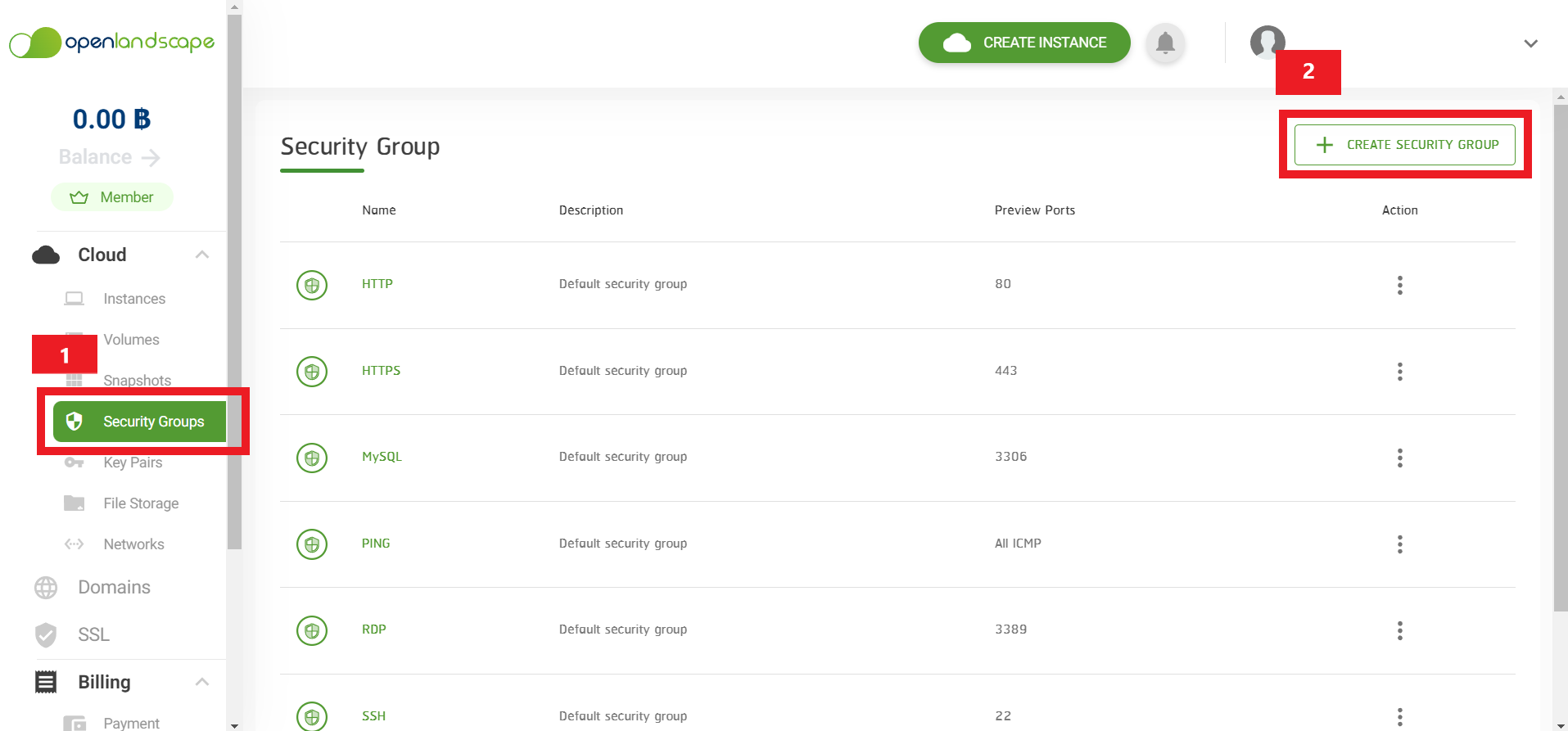
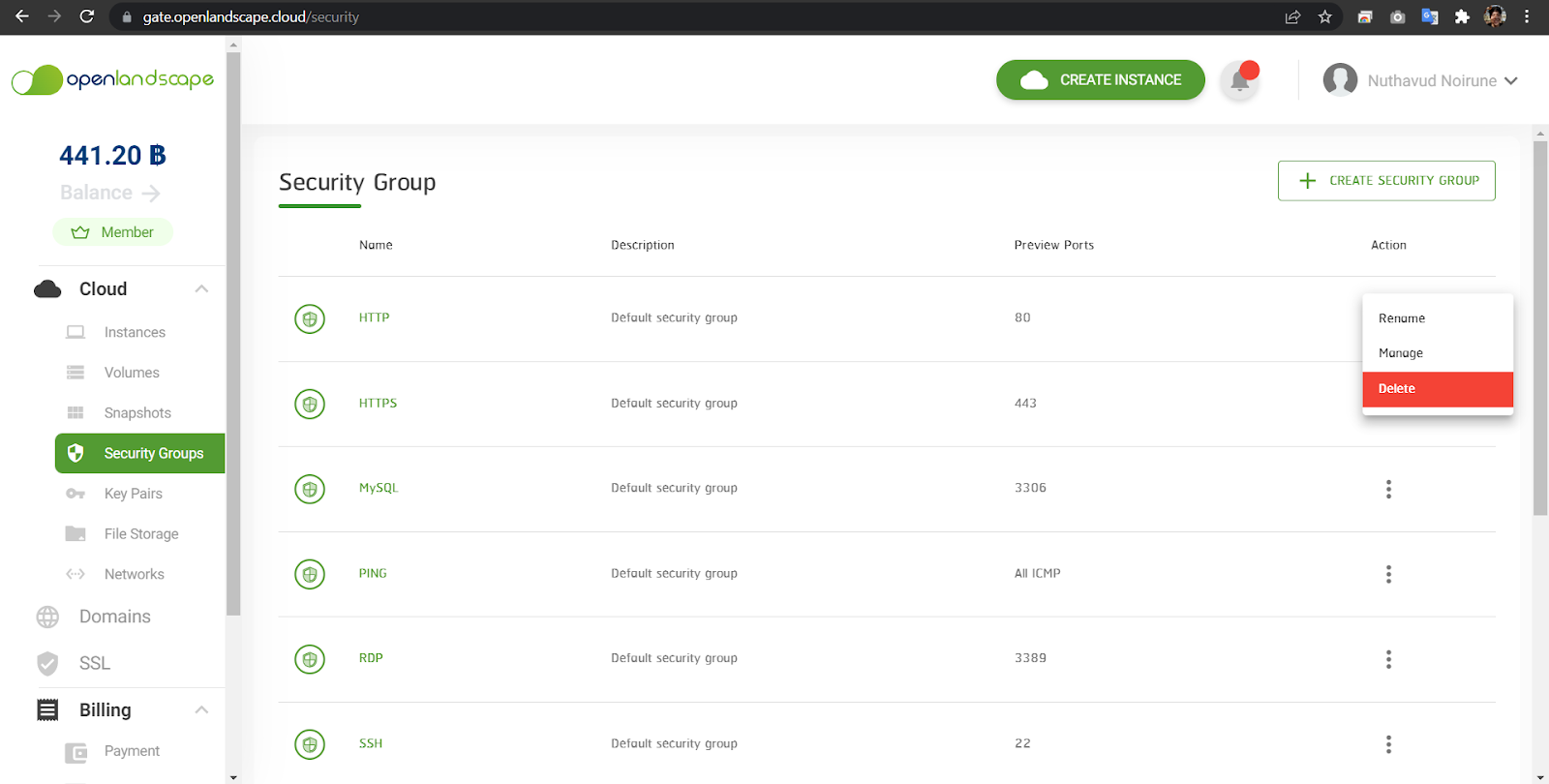
1.กด Security Group จากเมนูด้านซ้าย จะพบหน้าดังรูป ที่ปรากฎเป็นตาราง Security Group ที่มีอยู่ หากต้องการสร้างเพิ่มให้ทำการกดที่ Create Security Group
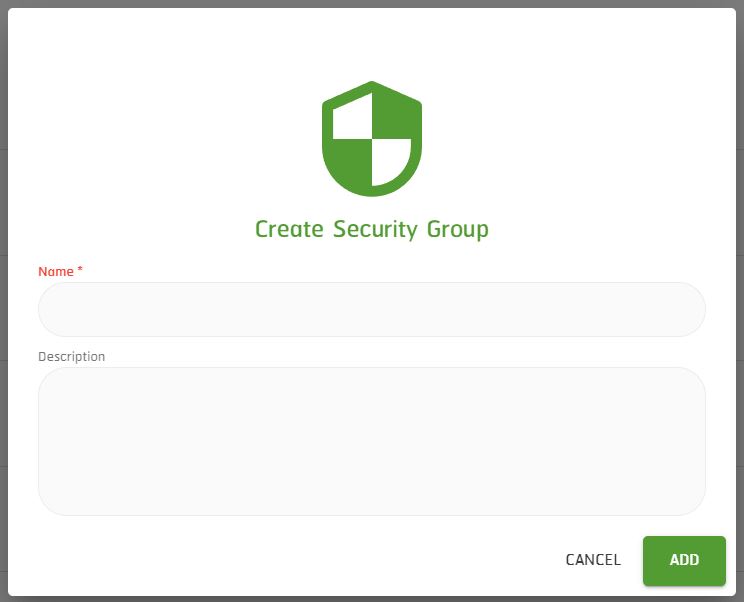
2. เมื่อกดปุ่ม Create Security Group ตรงด้านขวาบนแล้ว จะแสดงหน้าที่ให้เราใส่รายละเอียดเกี่ยวกับ Security Group ค่ะ
เมื่อเราสร้าง Security Group เรียบร้อย เราสามารถเพิ่ม Port ต่างๆ เข้า Security Group ที่เราสร้างได้ค่ะ โดยสามารถเพิ่ม Port ได้มากกว่า 1 Port นะคะ โดยคุณสามารถเข้าไปดูวิธีการเพิ่ม Port ได้ที่นี่
วิธีการ เพิ่ม Port เข้า Security Group บน gate.openlandscape.cloud
หลังจากการสร้าง Security Group เรียบร้อยแล้ว ผู้ใช้บริการสามารถ เพิ่ม Port เข้าไปใน Security Group ที่สร้างได้ โดยเปิด Port ได้มากกว่า 1 Port ต่อ 1 Security Group หากผู้ใช้บริการมี Security Group อยู่แล้ว สามารถทำการเพิ่ม Port เข้า Security Group เดิมที่มีอยู่ได้ โดยมีขั้นตอนดังนี้
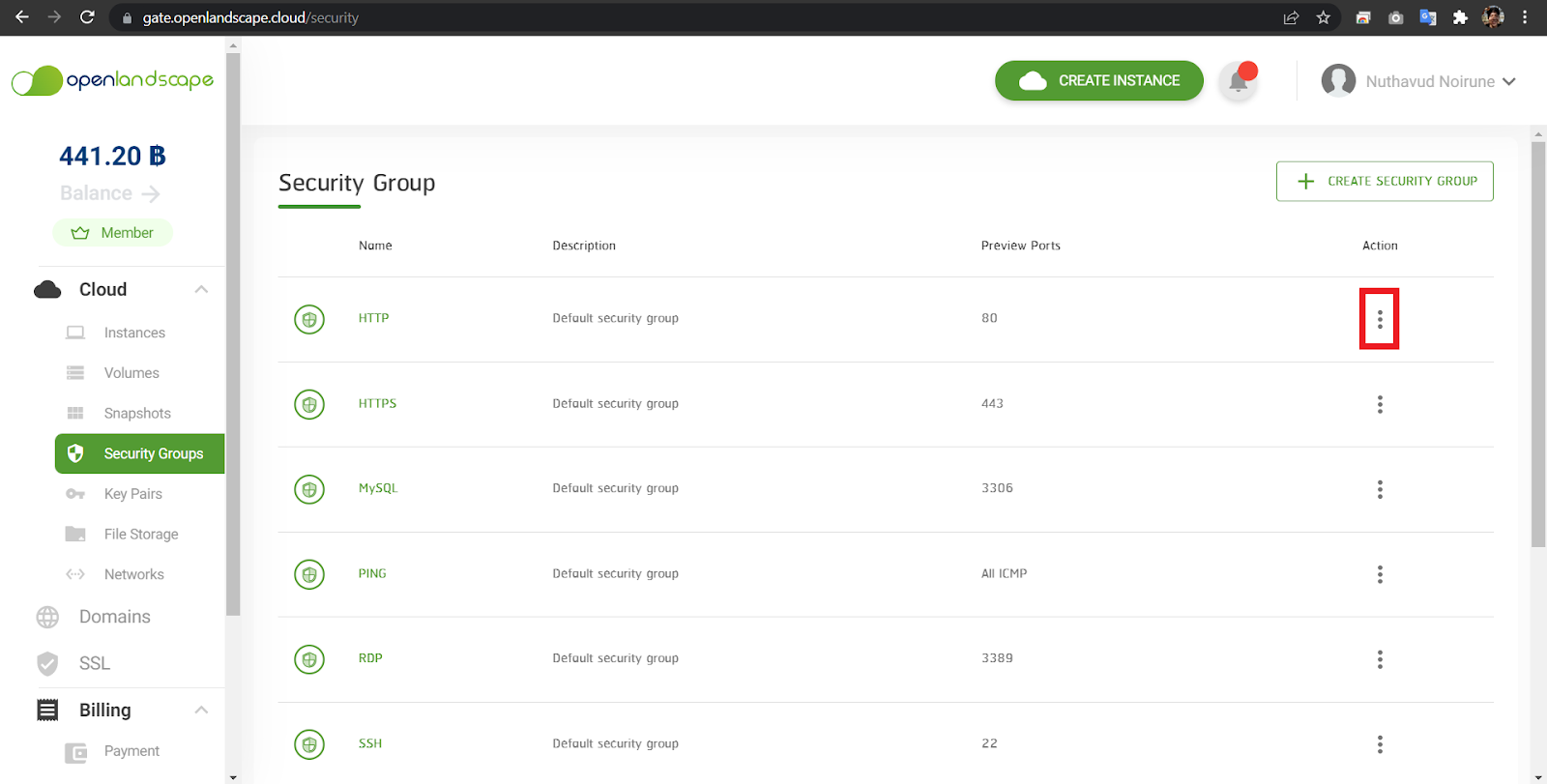
1. เมื่ออยู่หน้า Security Group ให้กดปุ่ม Action ของ Security Group ที่ผู้ใช้บริการได้สร้างไว้ตามในรูป โดยมีเมนู Rename, Manage และ Delete (ให้เลือก Manage เพื่อทำการเพิ่ม Port)
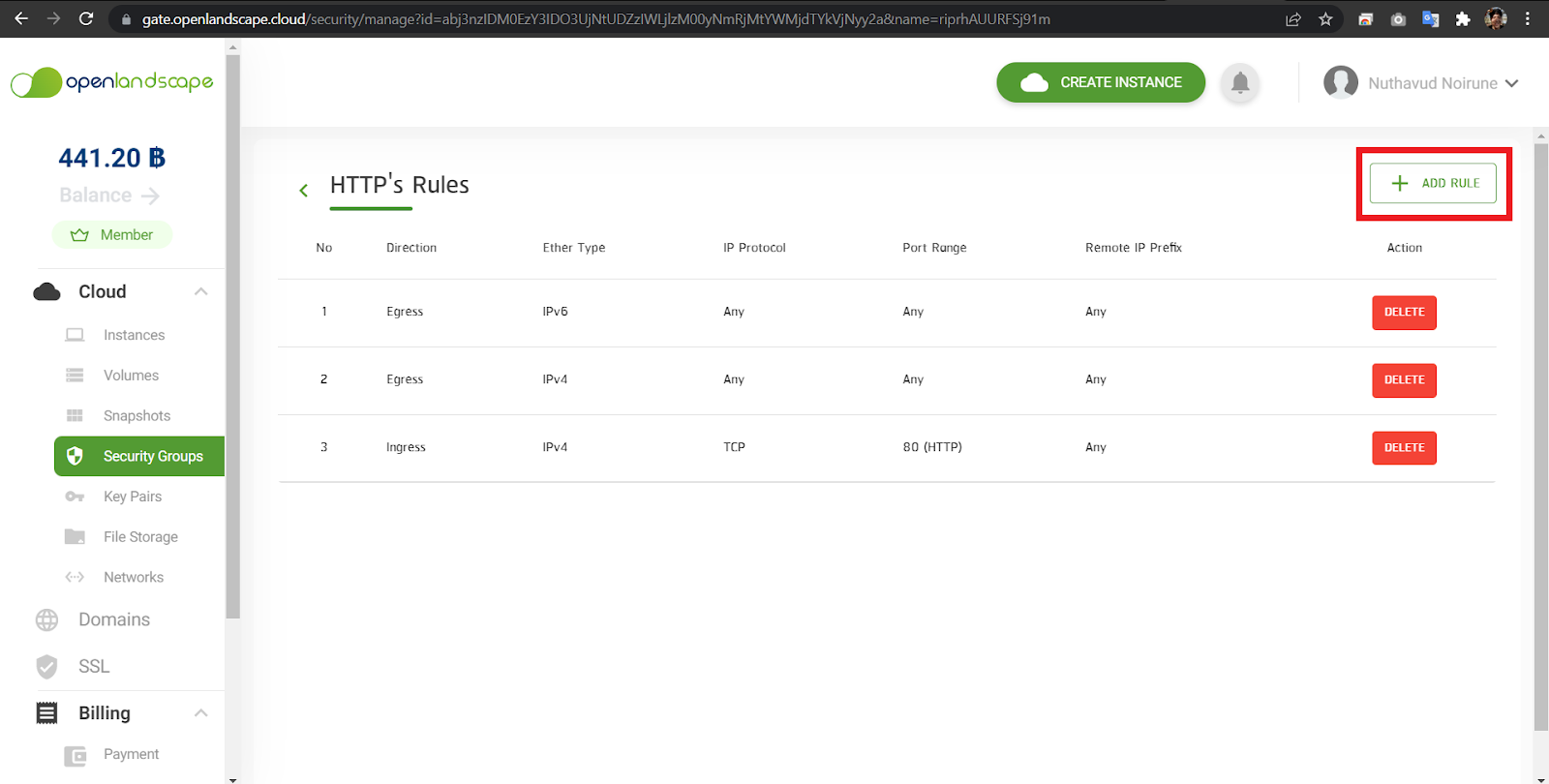
2. เมื่อเข้าสู่หน้า Manage ผู้ใช้บริการเลือกเมนูที่ปรากฏบนหน้าจอสำหรับการจัดการ Port เมื่อต้องการเพิ่ม Port สามารถกดที่ปุ่ม “+ Add Rule” ที่อยู่ด้านขวาบนเพื่อเพิ่ม Port ที่ต้องการใช้งานได้
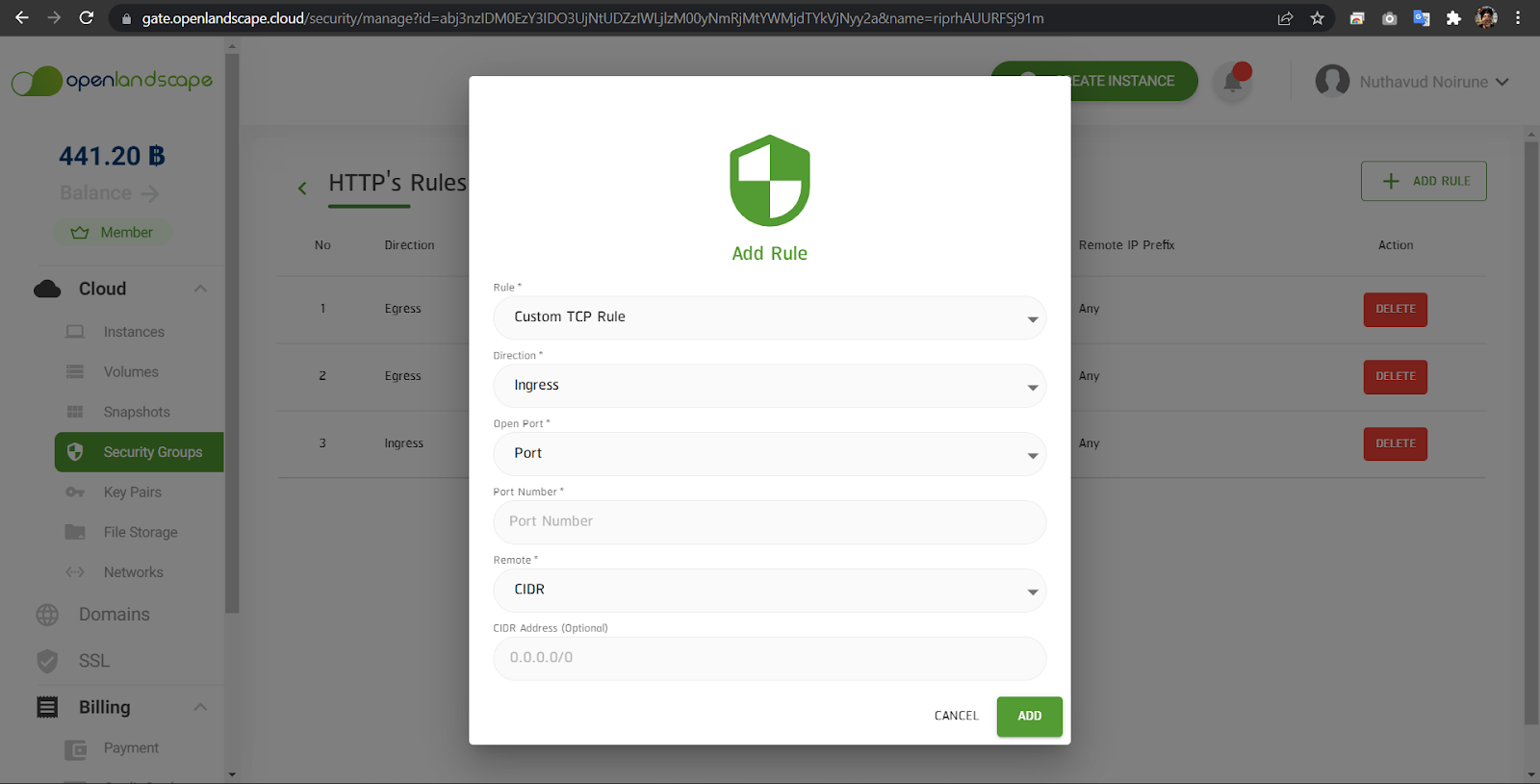
Open Portคือ การแบ่ง Port โดยให้เลือกใส่ Port เดียว, Port Range ใช้กำหนดระยะที่ทำการเปิด Port, All Ports สำหรับเปิด Port ทั้งหมด (ซึ่งแนะนำให้เปิดใช้เฉพาะ Port ที่จะเป็นเท่านั้น)
Port Number คือ การกำหนดเลข Port ที่ต้องการใช้
Remoteคือ การให้เลือก CIDR มีไว้สำหรับเจาะจง IP เข้าใช้งาน Instances โดยปกติ ถ้าใช้ 0.0.0.0/0 ทุก IP สามารถเข้าถึงได้ ถ้าต้องการเจาะจง Port และ Allow แค่ 1 IP ที่สามารถเข้าใช้งานได้ ยกตัวอย่างเช่น เลือกประเภทของ Port เป็น SSH และให้ Fix ที่ CIDR Adress เป็นต้น
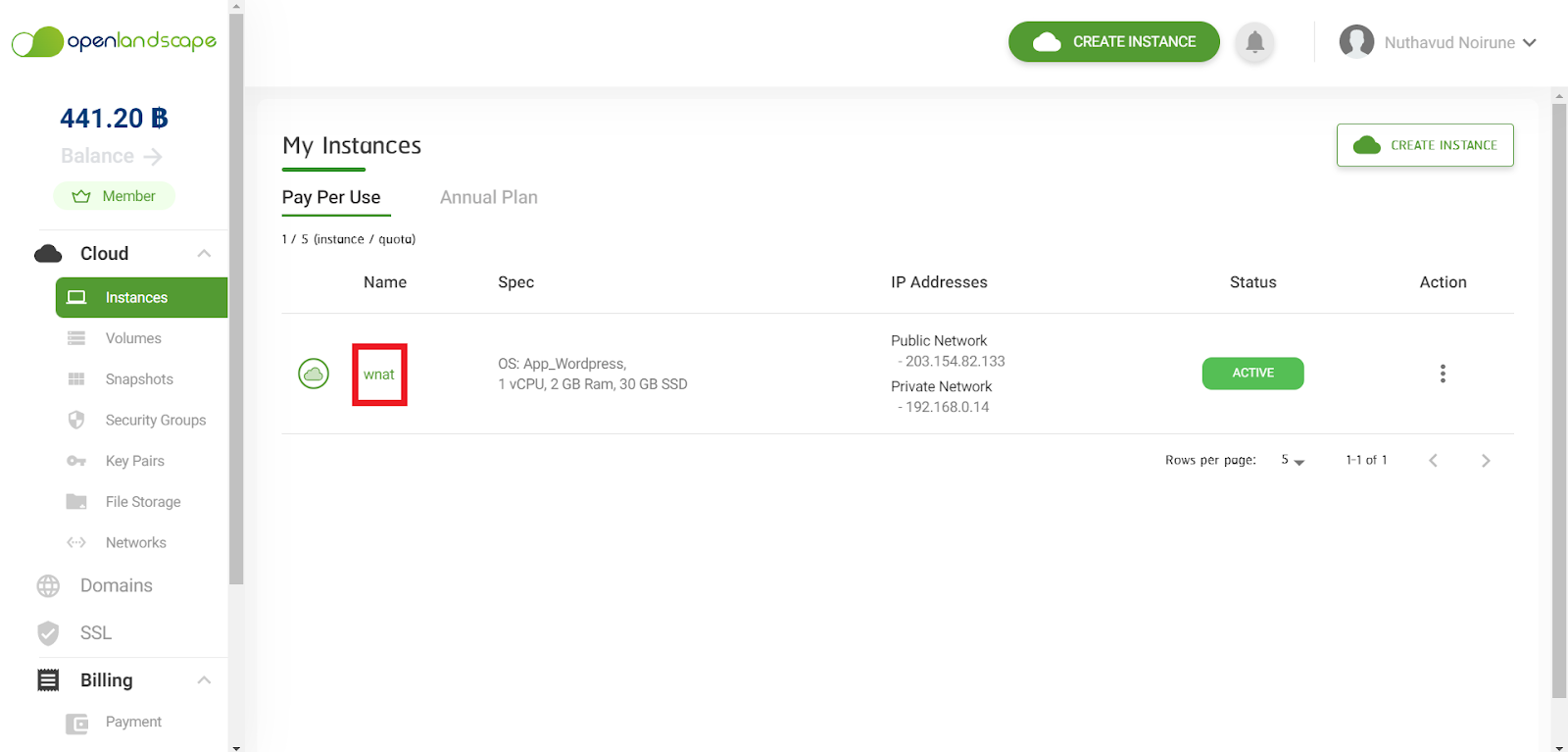
4. เมื่อทำการเพิ่ม Port ใน Security Group เรียบร้อยแล้ว ผู้ใช้บริการสามารถนำ Security Group เพิ่มเข้าไปใน Instance โดยเข้าไปที่หน้า Instance และทำการกดเลือก Instance ที่ผู้ใช้บริการต้องการเพิ่ม Security Group ไว้ใช้งาน
5. หลังจากนั้น ให้ผู้ใช้บริการกดที่แถบ Security Group และกดปุ่ม Manage Security Group เพื่อเพิ่ม Security Group ในการใช้งานเข้าไปใน Instance ที่ผู้ใช้บริการต้องการใช้งาน
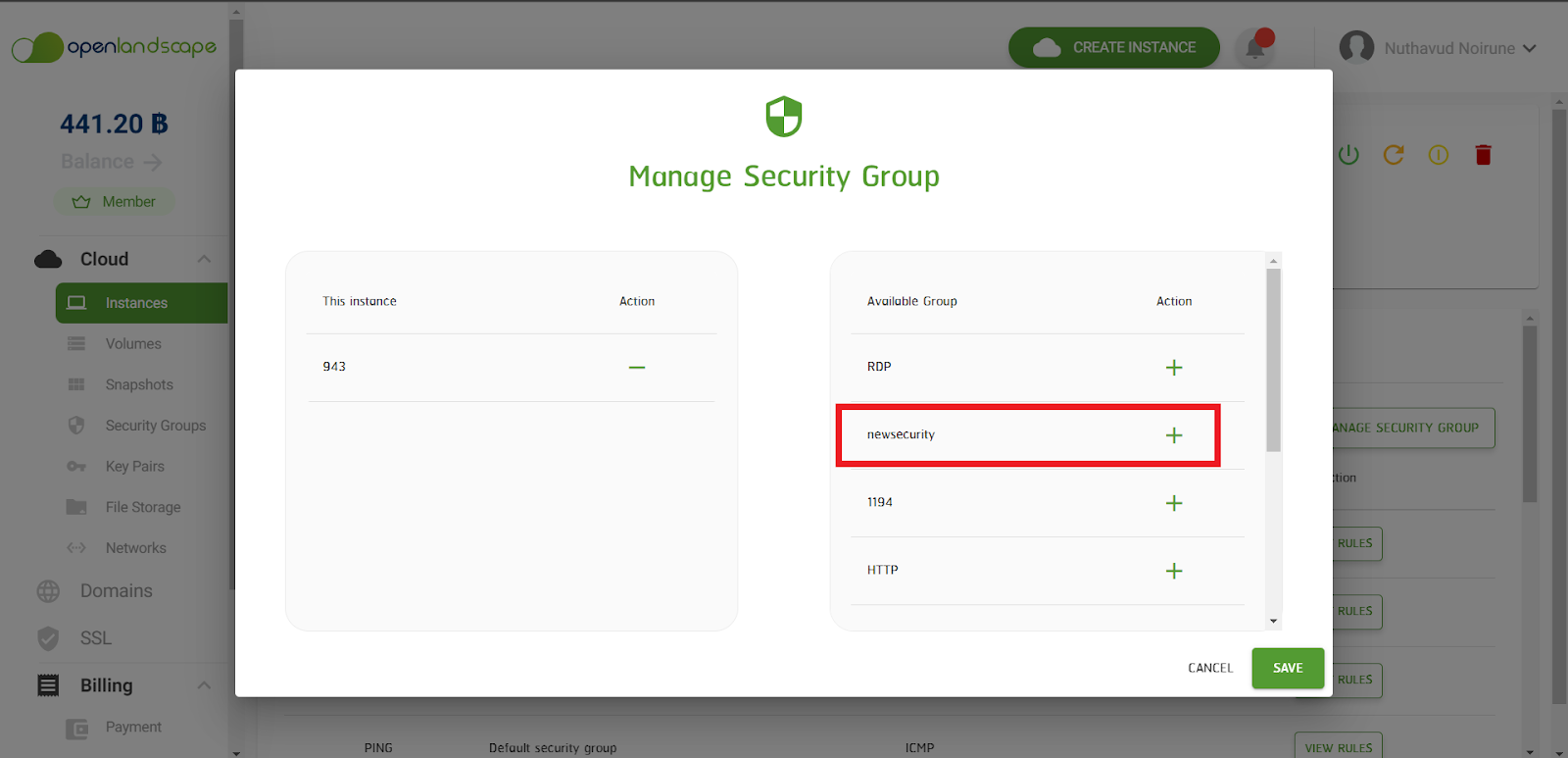
6. หลังกดปุ่ม Manage Security Group จะมีหน้าให้ผู้ใช้บริการทำการเพิ่ม Security Group เข้าไป โดยทำการกด “+” ตรง Security Group ที่ผู้ใช้บริการต้องการใช้งาน และทำการกด Save
ระหว่างการติดตั้งแพ็คเกจ คุณจะได้รับหน้าต่างแจ้งเตือนให้ตั้งรหัสผ่านผู้ใช้ “root” สำหรับmysql ให้ทำการกำหนดรหัสผ่านขึ้นเอง จากนั้นกดปุ่มOK หลังจากนั้นจะปรากฏหน้าต่างขึ้นมา ให้กด OK เพื่อดำเนินการต่อไป
ขั้นตอนที่ 3: ตั้งรหัสผ่าน root ของ MySQL
สร้างฐานข้อมูล MySQL และผู้ใช้สำหรับ WordPress
ขั้นตอนแรกที่เราจะทำคือขั้นตอนเตรียมการ WordPress ใช้ MySQL เพื่อจัดการและจัดเก็บข้อมูลไซต์และผู้ใช้งาน เราได้ติดตั้ง MySQL แล้ว เราต้องสร้างฐานข้อมูลและผู้ใช้งาน WordPress
ในการเริ่มต้นให้เข้าสู่ระบบบัญชี MySQL root โดยการใช้คำสั่ง: mysql -u root -p
สร้างฐานข้อมูล ด้วยคำสั่ง :
mysql> CREATE DATABASE openlandscapewordpress DEFAULT CHARACTER SET utf8mb4 COLLATE utf8mb4_unicode_ci;
สร้าง user ผู้ใช้งานฐานข้อมูลและกำหนดPassword ด้วยคำสั่ง
mysql> GRANT ALL ON openlandscapewordpress .* TO ' openlandscapeuser'@'localhost' IDENTIFIED BY 'openlandscapePassword';
Linux Lite เวอร์ชัน 4.6 เปิดให้ใช้งานอย่างเป็นทางการแล้ว
Linux Lite ได้ปล่อยเวอร์ชัน 4.6 ให้ผู้ใช้งานสามารถดาวน์โหลดมาทดลองใช้ได้แล้ววันนี้ โดยรูปแบบและดีไซน์ของ เวอร์ชันนี้ใช้ Xfce DE ซึ่งมีความคล้ายคลึงกับของ Windows ช่วยให้ผู้ใช้งานที่ติดการใช้งานแบบของทางฝั่ง Windows สามารถตัดสินใจมาใช้งาน Linux ได้ง่ายขึ้น ทั้งยังมีแพ็กเกจที่น่าสนใจ อย่าง Firefox 68.0.2 Quantum, Thunderbird 60.8.0, LibreOffice 6.0.7.3, VLC 3.0.7.1, Gimp 2.10.12 และ Timeshift 19.08.1
นอกจากนี้ Linux Lite เวอร์ชันนี้ยังเป็น Lightweight ทำให้ผู้ใช้งานสามารถลงบนเครื่องได้แม้มีสเป็คเพียงแค่ 1GHz CPU และ RAM 768 MB อย่างไรก็ตาม Linux Lite เวอร์ชัน 4.6 จะไม่สามารถรองรับผู้ใช้ 32 บิตได้ สำหรับผู้ที่สนใจสามารถเข้าไปดาวน์โหลดได้ที่ http://bit.ly/2kcdk8R
หากคุณกำลังมองหาโปรแกรม Text Editor โหลดเร็ว โหลดไว ชนิดที่ว่าพอเปิดปุ๊ปรอโหลดไฟล์แค่ไม่กี่วินาทีก็สามารถเข้าไปแก้ไขหรือเขียนโค้ดได้เลย Text Editor ตัวนี้เรียกได้ว่าตอบโจทย์ได้ดีเลยทีเดียวค่ะ เพราะ Sublime Text นั้นถูกออกแบบมาให้มีลักษณะไฟล์ที่เล็ก ทำให้โหลดไวไม่หนักเครื่อง รวมไปถึงมีความเสถียรในการใช้งาน และตอบสนองได้ไวไม่แพ้ Text Editor ตัวอื่น ๆ