Blog

  • รวมคำถามการใช้งานที่พบบ่อย บน Openlandscap cloud

    รวมคำถามการใช้งานที่พบบ่อย บน Openlandscap cloud

    รวมคำถามการใช้งานที่พบบ่อย บน Openlandscap cloud

    เวลาใช้งานแน่นอนว่าหลาย ๆ คนย่อมมีข้อสงสัย วันนี้เราจึงรวบรวมคำถามที่พบบ่อย ๆ มาฝากผู้ใช้งานทุกท่านกันค่ะ อย่างไรก็ตามหากไม่พบปัญหาที่คุณต้องการคำตอบ คุณสามารถแจ้งปัญหาการใช้งานผ่านทาง Ticket ด้วยการ Log in เข้าไปที่หน้าใช้งานของคุณบน Openlandscape และไปที่หน้า Support จากนั้นกดที่ Open a support ticket ทางด้านบนขวามือ ในหน้า Support หรือ แจ้งปัญหาผ่านหน้า Contact Us ได้ที่นี่  


    • รวมคำถามการใช้งานเกี่ยวกับ SSH , Remote Desktop

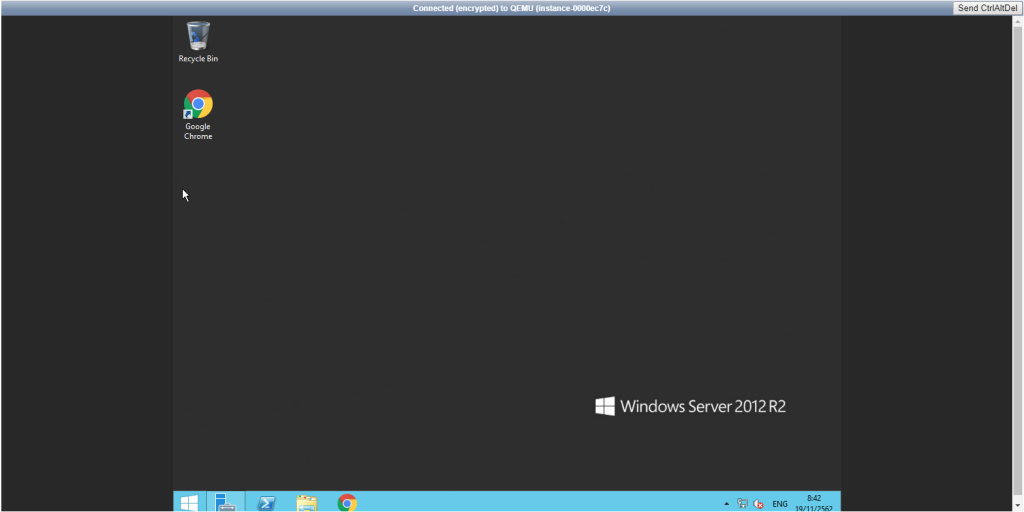
    คำถาม : สร้าง Instance ใส่รหัสตามที่ส่งมาในอีเมลแต่ Remote เข้า Instance ไม่ได้ (เครื่อง Instance เป็น OS Windows)

    คำตอบ : สำหรับการเข้าใช้งาน Windows server ครั้งแรก สามารถเข้าไปดูรายละเอียดเพิ่มเติมได้ที่ คลิก

    รวมคำถามการใช้งาน


    คำถาม : ต้องการเปลี่ยนรูปแบบการ SSH ให้ไม่ต้องใช้ Key สามารถทำได้อย่างไร

    คำตอบ : หากต้องการเปลี่ยนรูปแบบการ SSH จาก Key เป็น Password สามารถทำตามขั้นตอนเพิ่มเติมได้ที่ คลิก


    คำถาม : Instance ไม่สามารถ SSH เข้าเครื่องได้ มีวิธีการดำเนินการทำยังไงบ้าง

    คำตอบ : หากผู้ใช้งานใช้ Key Authentication และดำเนินการ Reboot Instance แล้ว สามารถดำเนินการ Snapshot Instance วิธีการ snapshot อ่านรายละเอียดเพิ่มเติมได้ที่ คลิก

    หลังจากที่ Snapshot เรียบร้อยแล้ว ผู้ใช้บริการดำเนินการขึ้น Instance ใหม่แล้วทดสอบการใช้งานอีกครั้งค่ะ


    • รวมคำถามการใช้งานเกี่ยวกับ หน้า Dashbord Instance กับ Applications Instance

    คำถาม : Instance สั่งลบไม่ได้ จากปัญหามีวิธีการดำเนินการทำยังไงบ้าง

    คำตอบ :  ให้ลองดำเนินการ Log out แล้ว Log in เข้าระบบใหม่ค่ะ และลองลบ Instance ที่ต้องการลบอีกครั้งหากยังไม่สามารถดำเนินการได้ ให้ติดต่อเจ้าหน้าที่ผ่านผ่านทาง Ticket ที่หน้า Support ค่ะ

    รวมปัญหาการใช้งาน


    คำถาม : เนื่องจากเครดิตในระบบหมด ทำให้เครื่อง Instance shut off เอง มีวิธีการดำเนินการทำยังไงบ้าง

    คำตอบ : ดำเนินการเติมเครดิตในระบบค่ะ จากนั้นทางผู้ใช้บริการสามารถดำเนินการ Start Instance ได้เองค่ะ


    คำถาม : การ Deploy Application มีวิธีการดำเนินการทำอย่างไร

    คำตอบ : วิธีการสร้าง Application ผ่านการใช้งาน gate.openlandscape.cloud สามารถดำเนินการตามรายละเอียด คลิก


    คำถาม : หากต้องการเพิ่ม Port อื่น ๆ ใน Instance มีวิธีการดำเนินการอย่างไร

    คำตอบ : หากต้องการใช้งาน Port อื่น ๆ สามารถเข้าไปดูรายละเอียดวิธีการเพิ่มเติมได้ที่ คลิก


    คำถาม : สามารถเปลี่ยน IP Public ใน Instance ได้ไหม มีวิธีการดำเนินการอย่างไร

    คำตอบ : สามารถทำได้ค่ะ รายละเอียดวิธีการ Gennarate Public IP คลิก


    คำถาม : สามารถเข้าผ่าน FTP ทาง Instance ได้ยังไง มีวิธีการดำเนินการอย่างไร

    คำตอบ : วิธีการใช้งาน FTP ผู้ใช้บริการต้องทำการติดตั้ง Service FTP และทำการเปิด Port ใน Security Group ค่ะ 

    สำหรับวิธีการติดตั้ง FTP สามารถอ่านรายละเอียดเพิ่มเติมได้ที่ คลิก 

    และวิธีการเปิด Port สามารถอ่านรายละเอียดเพิ่มเติมได้ที่ คลิก


    คำถาม : Instance OS Debian Ver.9 หากต้องการใช้เป็น OS Debian Ver.8 แต่ในหน้า gate.openlandscape.cloud มีแค่ OS Debian Ver.9 กับ OS Debian Ver.10 ควรทำยังไงบ้าง

    คำตอบ : ในส่วนการให้บริการมี OS Debian ให้บริการเป็น OS Debian9 และ OS Debian10 ค่ะ


    คำถาม : Instance OS Ubuntu 20.04 (upfrontdev) สามารถติดตั้ง SQL Server 2019 เหมือน Ubuntu 18.04 (upfresturant) ได้หรือไม่ มีวิธีการดำเนินการทำยังไงบ้าง

    คำตอบ : สำหรับการติดตั้ง SQL Server 2019 สามารถทำได้ค่ะ โดยดูวิธีการดำเนินการได้ที่ คลิก


    คำถาม : สามารถเลือกใช้ OS ของ Windows Server แบบไม่มี Lisence มีค่าบริการบวกเครดิตเพิ่มหรือไม่

    คำตอบ : ถ้าเลือกแบบ Windows Server แบบ Non-Lisence จะไม่เสียค่าบริการ Lisence ของ Windows ค่ะ แต่เสียค่าบริการตอนสร้าง Instance ตามแพ็คเกจที่ผู้ใช้บริการเลือกใช้สร้าง Instance ค่ะ


    คำถาม : สร้าง Instance มาใหม่ สามารถขอรหัสผ่าน Root ที่ระบบสร้าง Instance ได้อย่างไร

    คำตอบ : รหัสผ่าน Root จะถูกจัดส่งให้ทางอีเมล รบกวนตรวจสอบรายละเอียดทางอีเมลค่ะ


    คำถาม : สามารถลง Service WordPress แต่มาติด Docker มีวิธีการดำเนินการทำอย่างไร

    คำตอบ : การจัดการจะเป็นในรูปแบบ Install Service หากผู้ใช้บริการต้องการลง WordPress บน Docker สามารถอ่านรายละเอียดเพิ่มเติมได้ที่ คลิก


    • รวมคำถามการใช้งานเกี่ยวกับการใช้งานทั่วไป

    คำถาม : สามารถทำการย้าย Instance ไปยัง Account ใหม่สามารถทำได้หรือไม่

    คำตอบ : หากต้องการย้ายไปยัง Account ใหม่ ไม่สามารถย้าย Instance ไปยัง Account ใหม่ได้ค่ะ


    คำถาม : ความเร็วอินเตอร์เน็ตของ แต่ละ Package อยู่ที่เท่าไหร่

    คำตอบ : สำหรับการให้บริการด้าน Internet จะเป็นแบบ Share โดย Bandwidth นอกประเทศ จะมีความเร็วสูงสุดที่ 400 Mbps และ ในประเทศสูงสุด 40 Gbps ค่ะ


    คำถาม : อยากทราบ DNS Server Name ชื่ออะไร

    คำตอบ : DNS Server Name ทางทีมขอสงวนสิทธิ์ในการให้บริการค่ะ ขออภัยในความไม่สะดวก
  • วิธีการเปลี่ยน SSH เข้า Instance จาก Keypair มาใช้ Password

    วิธีการเปลี่ยน SSH เข้า Instance จาก Keypair มาใช้ Password

    วิธีการเปลี่ยน SSH เข้า Instance จาก Keypair มาใช้ Password

    แม้การใช้งาน keypair ในการ SSH เข้าเครื่อง Instance นั้นมีความปลอดภัยสูง แต่ก็มีผู้ใช้งานบางท่านอาจชอบใช้งาน SSH โดยใช้ Password เพราะสะดวกสบาย และรวดเร็วมากกว่า ในบทความนี้ผมจะพูดถึงวิธีเปลี่ยนการ SSH จาก Keypair เป็น Password กันนะครับ


    ทำการ Set Password ของ user root กันก่อนจะเริ่มนะครับ โดยใช้ Command ตามนี้

    $ passwd root

    วิธีขอเปลี่ยน SSH

    เมื่อพิมพ์ Command แล้ว ระบบจะให้เราสร้าง “Password

    Enter new UNIX password :
    Retype new UNIX password :

    โดยตัวอย่างนี้ผมจะขอสร้าง user ใหม่นะครับ โดยใช้งาน command นี้ครับ

    $ adduser <username>

    หลังจากนั้น จะให้เราใส่ Password เหมือนกับตอนเรา Set Password ครับ

    และ “Is the information correct? [Y/n] “ให้เราใส่ y ครับ เป็นอันเสร็จการสร้าง user

    Is the information correct? [Y/n]

    เพิ่ม username ที่สร้างใหม่เข้า group sudo ครับ

    $ usermod -aG sudo <username>

    เสร็จสิ้นขั้นตอนการสร้าง user ครับ ต่อมาจะทำการเปลี่ยนมาใช้ password แทน keypair ครับ

    ให้ผู้ใช้งานเข้าไปที่ไฟล์ sshd_config เพื่อแก้ไขไฟล์โดยใช้งาน Command

    $ vi /etc/ssh/sshd_config

    และไปที่คำว่า “PubkeyAuthentication” โดยให้เราเปลี่ยนจาก “yes” เป็น “no” จากนั้นให้เรา save และออกจากไฟล์ครับ

    และใช้ 2 Command ตามนี้ครับ

    $ service sshd restart
    $ service ssh restart

    เมื่อดำเนินการตามขั้นตอนเรียบร้อยให้เราทดสอบโดย SSH เข้าใช้งาน Instance โดยไม่ใช้ Keypair ครับ

    ssh <user>@<IP_Public>
  • วิธีการขอใบกำกับภาษีอิเล็กทรอนิกส์ (E-Tax) บน OpenLandscape Cloud

    วิธีการขอใบกำกับภาษีอิเล็กทรอนิกส์ (E-Tax) บน OpenLandscape Cloud

    วิธีการขอใบกำกับภาษีอิเล็กทรอนิกส์ (E-Tax) บน OpenLandscape Cloud

    ผู้ใช้บริการสามารถขอใบกำกับภาษีอิเล็กทรอนิกส์ (E-Tax) บน OpenLandscape Cloud ได้ตอนดำเนินการเติมเครดิตโดยมีวิธีการ ดังนี้


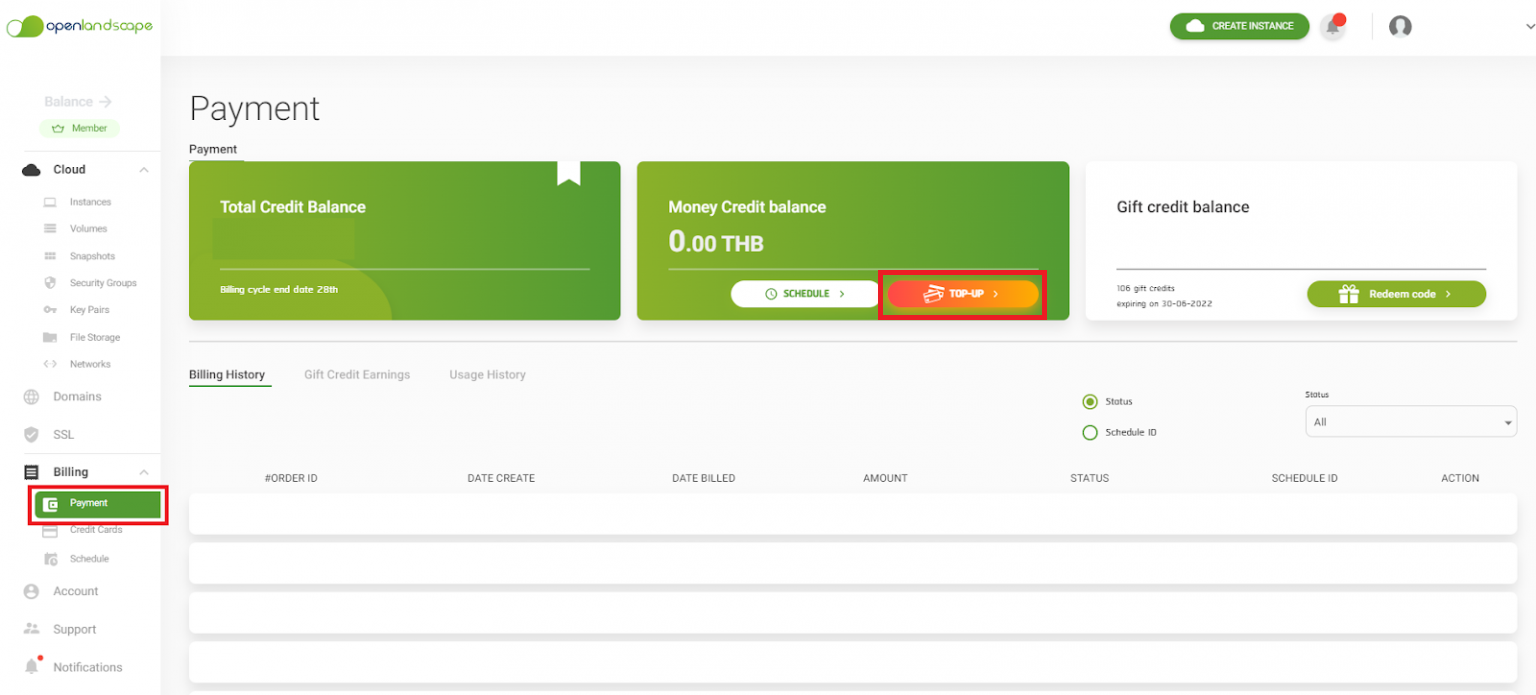
    1.คลิกที่เมนู Payment ที่แถบเมนูด้านซ้าย ระบบจะพาคุณเข้าสู่หน้า Payment ดังรูปและกดปุ่ม Top-Up ในส่วน Money Credit Balance เพื่อดำเนินการเติมเครดิต

    ภาพประกอบ 1 E-Tax


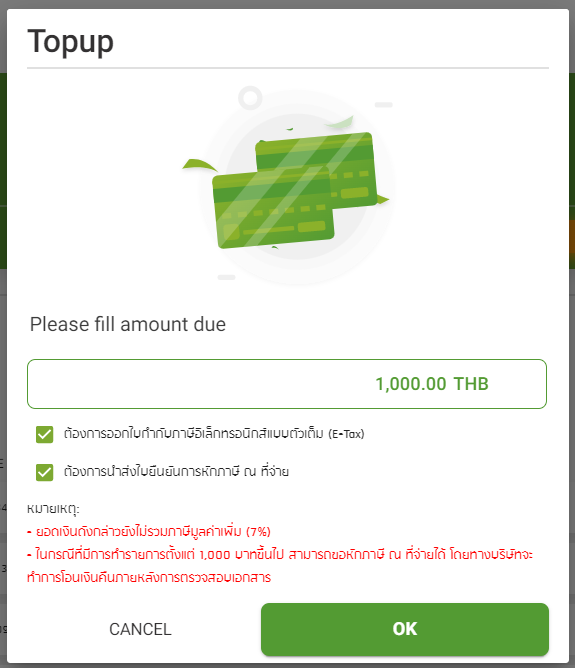
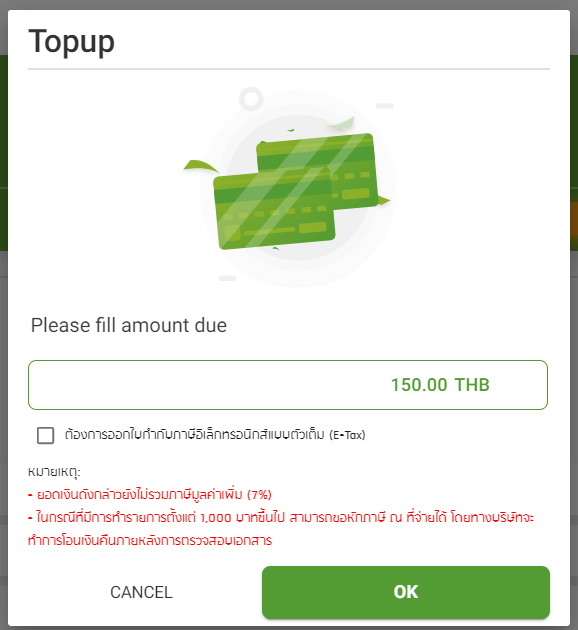
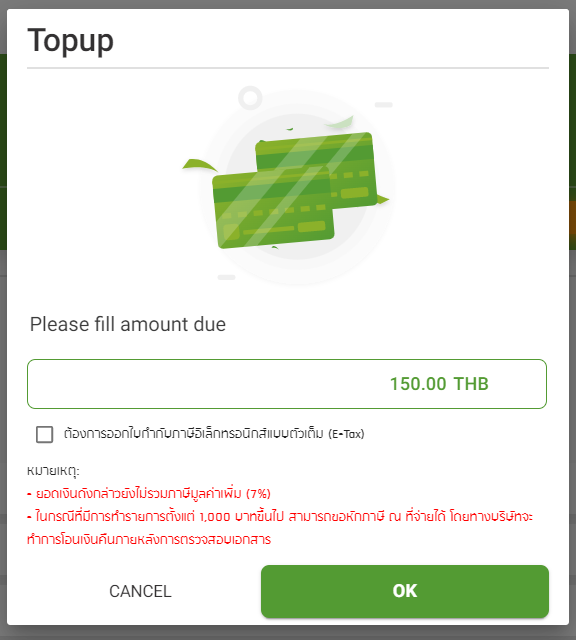
    2.ระบบจะปรากฏหน้าต่าง Top up ให้ใส่จำนวนเงินที่ต้องการเติมเครดิตลงในช่อง Please fill amount due ผู้ใช้บริการสามารถกดเลือก Check box ในช่อง “ต้องการออกใบกำกับภาษีอิเล็กทรอนิกส์แบบตัวเต็ม (E-Tax)” และหากนิติบุคคลที่เติมเครดิตตั้งแต่ 1,000 บาท สามารถแจ้งการนำส่งใบยืนยันการหักภาษี ณ ที่จ่ายได้ โดยเลือก Check box ในช่อง “ต้องการนำส่งใบยืนยันการภาษี ณ ที่จ่าย”

    ภาพประกอบ 2 E-Tax


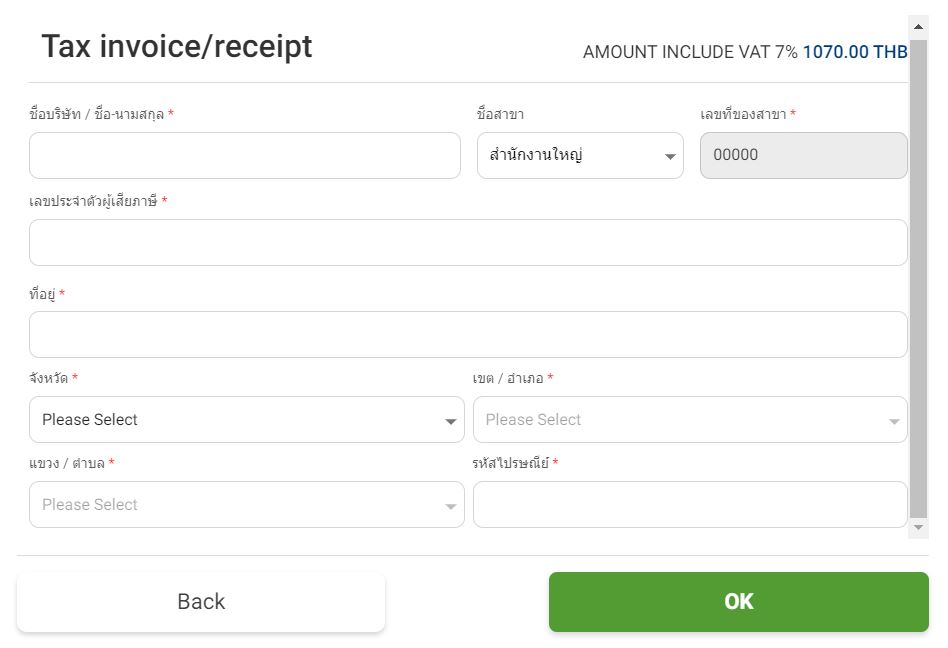
    3.สำหรับผู้ใช้บริการที่ยังไม่เคยบันทึกข้อมูลการออก Tax invoice / receipt ระบบจะแสดงหน้าต่างให้กรอกข้อมูลครั้งแรกตามหัวข้อ ดังนี้

    • ชื่อบริษัท / ชื่อ – นามสกุล
    • เลขประจำตัวผู้เสียภาษี
    • ที่อยู่
    • จังหวัด
    • เขต / อำเภอ
    • แขวง / ตำบล
    • รหัสไปรษณีย์

    เมื่อกรอกข้อมูลทั้งหมดเรียบร้อยแล้วกดปุ่ม OK เพื่อยืนยันข้อมูล

    ภาพประกอบ 3 E-Tax

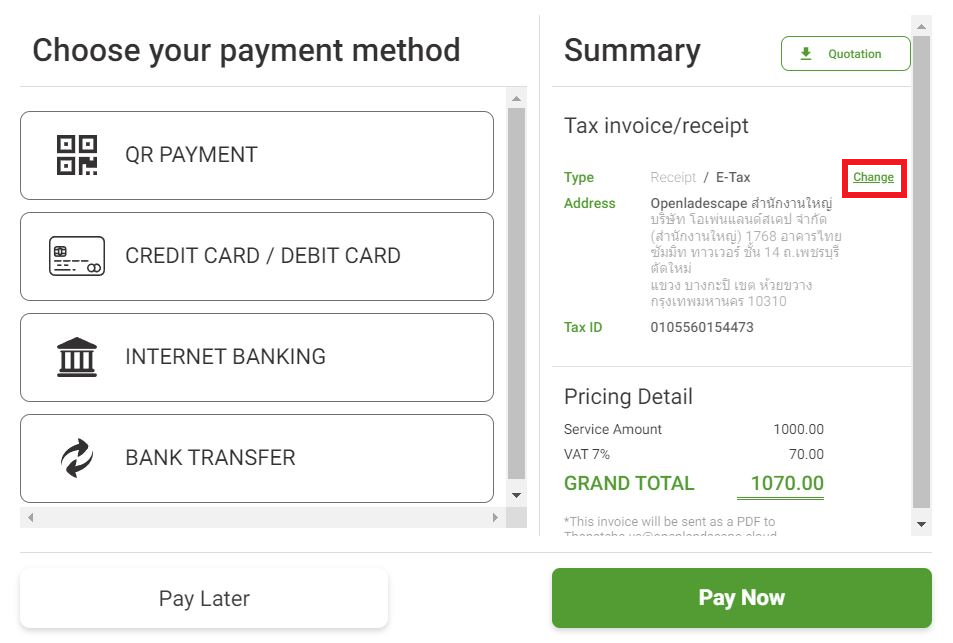
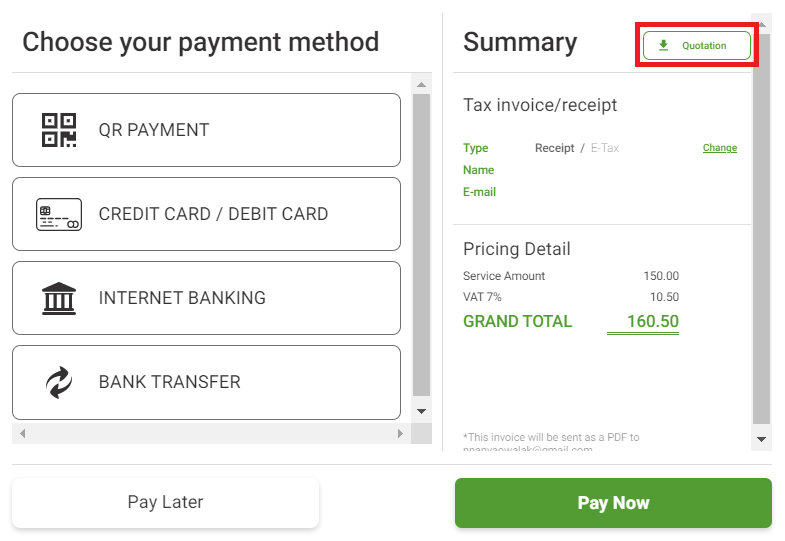
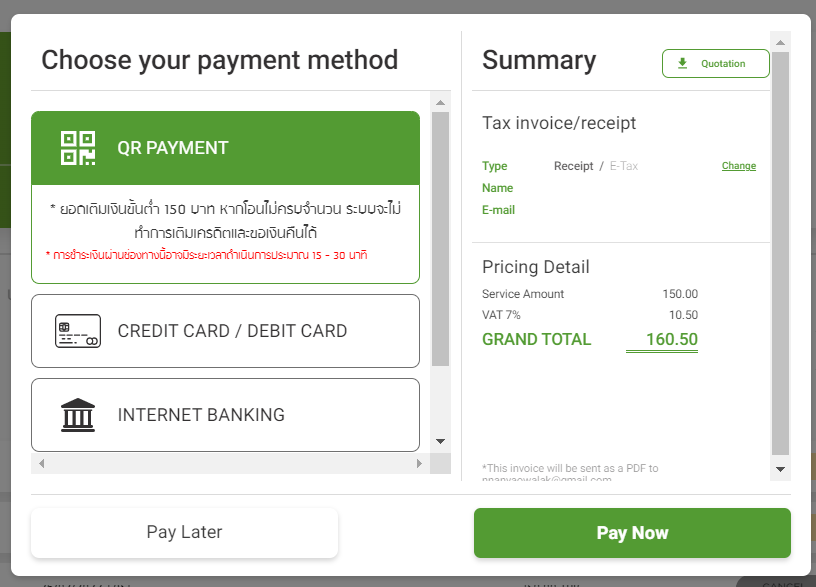
    เมื่อบันทึกข้อมูลเรียบร้อยแล้ว ผู้ใช้บริการสามารถเลือกช่องทางการชำระเงินในช่อง Choose your payment methhod และตรวจสอบความถูกต้องของข้อมูลในการกรอก Tax invoice / receipt ในช่อง Summary ทางด้านขวา ดังนี้

    • ประเภทเอกสารที่ต้องการ Receipt หรือ E-Tax
    • ที่อยู่ในการออก Receipt หรือ E-Tax
    • เลขประจำตัวผู้เสียภาษี
    • ค่าบริการที่ต้องชำระ

    หากต้องการแก้ไขข้อมูล สามารถกดที่ Change เลือกแก้ไขข้อมูล

    ภาพประกอบ 4 E-tax


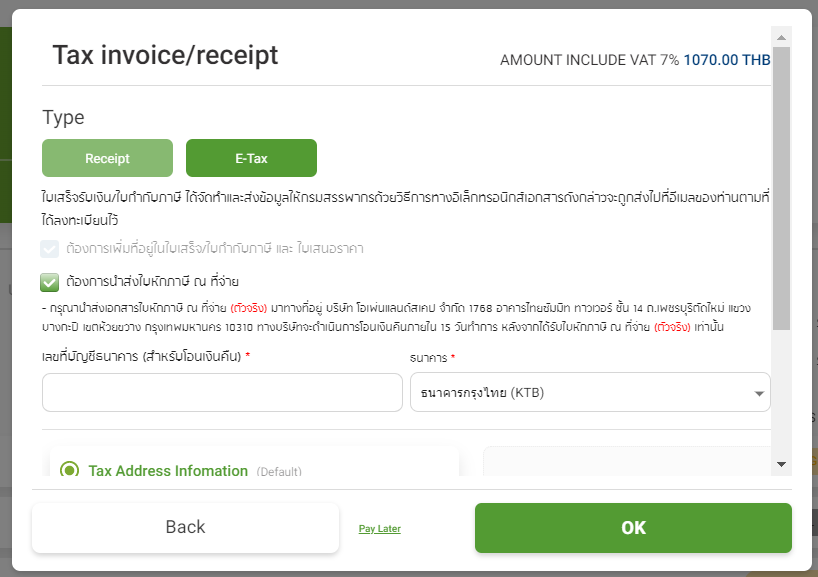
    4.ในกรณีที่ผู้ใช้บริการเป็นนิติบุคคล สามารถหักภาษี ณ ที่ จ่าย และนำส่งเอกสารใบหักภาษี ณ ที่จ่าย เมื่อมีการเติมเครดิตตั้งแต่ 1,000 บาท ขึ้นไป โดยกดเลือกที่ปุ่ม E-Tax และเลือก Check box ในช่อง  “ต้องการนำส่งใบหักภาษี ณ ที่จ่าย” ซึ่งมีเงื่อนไข ดังนี้

    • กรุณานำส่งเอกสารใบหักภาษี ณ ที่จ่าย (ตัวจริง) มาทางที่อยู่ บริษัท โอเพ่นแลนด์สเคป จำกัด 1768 อาคารไทยซัมมิท ทาวเวอร์ ชั้น 14 ถ.เพชรบุรีตัดใหม่ แขวงบางกะปิ เขตห้วยขวาง กรุงเทพมหานคร 10310 ทางบริษัทจะดำเนินการโอนเงินคืนภายใน 15 วันทำการ หลังจากได้รับใบหักภาษี ณ ที่จ่าย (ตัวจริง) เท่านั้น
    • ผู้ใช้บริการกรอกข้อมูลตามรูปด้านล่างให้เรียบร้อย ซึ่งประกอบไปด้วย เลขที่บัญชีธนาคาร สำหรับโอนเงินคืน และ ธนาคาร
    • กดปุ่ม OK เพื่อบันทึกข้อมูล

    ภาพประกอบ 5 E-Tax


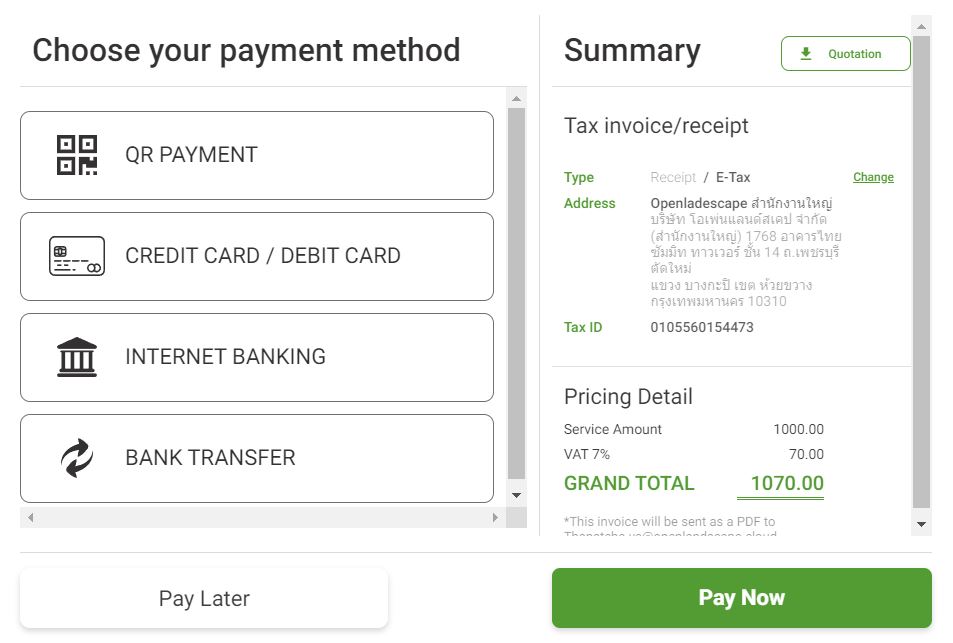
    5.เมื่อดำเนินการเรียบร้อย ระบบจะกลับมาที่หน้า Choose your payment method อีกครั้ง เพื่อให้ดำเนินการชำระค่าบริการ 

    ภาพประกอบ 6 E-Tax

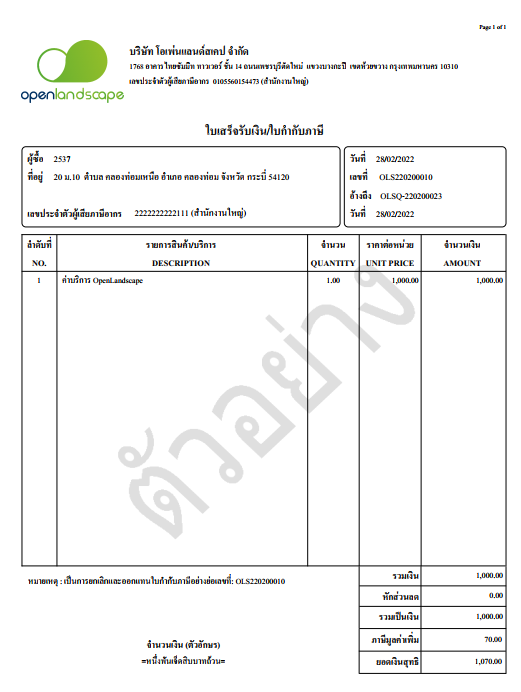
    ซึ่งหลังจากที่ผู้ใช้บริการชำระค่าบริการเรียบร้อยแล้ว จะได้รับใบเสร็จรับเงินและใบกำกับภาษีผ่านทางอีเมลของผู้ใช้บริการตามที่ได้แจ้งไว้ ตามตัวอย่างเอกสาร ดังนี้

    ภาพประกอบ 7 E-Tax

    หากมีข้อสงสัย หรือต้องการสอบถามข้อมูลเพิ่มเติมสามารถติดต่อ OpenLandscape ผ่านทางอีเมล technical-support@ols.co.th หรือ Call Center 02-257-7189 ได้ตลอด 24 ชั่วโมง

    ติดตามข่าวสารใหม่ ๆ หรือข้อมูลน่ารู้อีกมากมายได้ที่

        OpenLandscape Fanpage | https://www.facebook.com/openlandscapecloud/
      OpenLandscape Twitter | https://www.twitter.com/olscloud/
      OpenLandscape Cloud | https://openlandscape.cloud/

    Cloud Computing คือ

  • ปรับทัพธุรกิจ คิดให้ทันลูกค้า ข้อสรุปจากงาน “Priceza E-Commerce Summit 2020

    Thailand E-Commerce Trends 2020

    ภาพรวมตลาด E-Commerce  ไทย และเทรนด์ธุรกิจที่น่าจับตามองในปี 2020 นี้ นับได้ว่ามีความน่าสนใจมากขึ้น จากพฤติกรรมของคนไทยที่เริ่มปรับตัวเข้ากับโลกออนไลน์มากขึ้น จากสถิติแสดงอัตราการเข้าถึงอินเตอร์เน็ตที่เพิ่มมากขึ้นทุกปี และแน่นอนว่าด้วยช่องทางที่มากขึ้น ทำให้เกิดผู้แข่งขันทาบธุรกิจมากขึ้น ทำให้หลายๆธุรกิจต้องเริ่มดึงจุดเด่นของสินเค้าหรือบริการ การประสานช่องทางที่หลากหลายเป็นหนึ่งเดียว รวมไปถึงสิ่งที่สำคัญที่สุดอย่างการทำการรวบรวมข้อมูลลูกค้าที่มีตัวตนจริงๆเพื่อนำไปทำ Big Data ในอนาคต


    สรุปข้อมูลสถิติที่น่าสนใจจาก Priceza

    (Source: Thailand E-Commerce Trends 2020 by Priceza , https://www.slideshare.net/secret/bEkuMwOImIcnLY)

    ช่องทางที่คนไทยใช้ในการซื้อขายสินค้ามากที่สุด

    1.  ช่องทาง Social Media 40% : 

      โดยเฉพาะ Conversation Commerce คนไทยมีการซื้อขายผ่านการการแชทมากขึ้น)

    2. ช่องทาง E-Marketplace 35% :

       เช่น Shopee, Lazada, JD Central ,….,

    3. ช่องทาง E-Tallers/Brands.com 25%

      ช่องทางสำหรับ E-Commerce ที่มีหน้าร้าน  เช่น Tesco Lotus, King Power, JIB, TVD ,…,)

      99% ซื้อสินค้าผ่านสมาร์ทโฟน
      ผู้ประกอบการต้องพิจารณาในการปรับธุรกิจ  หรือหน้าร้านเว็บไซต์ ให้รองรับประสบการณ์การใช้งานที่ดีที่สุดบนการใช้งานโดยมือถือให้มากยิ่งขึ้น

      77% ทำการค้นหาข้อมูลเกี่ยวกับสินค้าหรือแบรนด์มากขึ้น
      ช่องทางการ Search เป็นช่องทางที่ควรให้ความสำคัญมากขึ้น รวมไปถึงการติดตาม Customer Feedback เมื่อถูกพูดถึงแบรนด์หรือสินค้าบนช่องทาง Community ให้มากขึ้น

      56% มีการเปรียบเทียบราคากับคู่แข่ง
      ต้องทราบ Positioning ของแบรนด์ตนเอง เนื่องจากผู้บริโภคเริ่มมีการเปรียบเทียบมากขึ้น เพราะทางเลือกในปัจจุบันมีหลากหลายมากขึ้น


      (Source: Thailand E-Commerce Trends 2020 by Priceza , https://www.slideshare.net/secret/bEkuMwOImIcnLY)

    ช่องทางที่คนไทยมีการชำระเงินมากที่สุด

    1. ช่องทาง Bank Transfer 43% (การโอนเงิน)

    2. ช่องทาง Credit Card 38% (การชำระผ่านบัตรเครดิต)

    3. ช่องทาง COD หรือ Cash on Delivery 17% (การชำระเงินปลายทาง)

    4. ชำระผ่านช่องทางอื่นๆ


    (Source: Thailand E-Commerce Trends 2020 by Priceza , https://www.slideshare.net/secret/bEkuMwOImIcnLY)
    5 เทรนด์ E-Commerce น่าจับตามองในปี 2020

    1. Cross-Border E-Commerce 
      การเข้ามาของร้านค้าต่างชาติที่เพิ่มมากขึ้นเรื่อยๆทุกปี (โดยเฉพาะจีน) และมีความได้เปรียบมากขึ้น
      เนื่องจากราคาที่ถูกกว่า ถึง 53% และระยะเวลาการส่งข้ามประเทศที่เร็วขึ้นถึง 100%
    2. DTC: Direct to Customer 
      แบรนด์มีความต้องการเข้าถึงลูกค้าของตนมากขึ้น ตามเทรนด์ของการทำ Data-Driven Business ที่ต้องการเป็นเจ้าของข้อมูลในการสร้าง Brand Loyalty เอง
      โดยไม่ต้องการพึ่งพาแพลทฟอร์มอื่นๆอีก
    3. Thailand : World’s Leader in Social Commerce
      ไทยเป็นผู้นำด้านการซื้อขายผ่าน Social Media สูงสุดถึง 40% และปัจจุบันในบางช่องทางโซเชียลสามารถทำการชำระเงินได้เลยในแพลทฟอร์มนั้นๆ
    4. Same day delivery 
      ในปี 2020 การส่งถึงที่จะถูกผนวกรวมเข้ากับ E-Commerce (2019 จะเป็น Food Delivery) เช่นการส่งของที่สั่งในเว็บผ่าน Grab หรือ Gosend ก็คือสั่งและสามารถรับของได้เลยทันที
    5. Omni Channel
      สิ่งสำคัญในการทำการตลาดออนไลน์ปัจจุบัน คือการผสมผสานช่องทางการขาย แบบ Offline และ Online ไว้ด้วยกัน โดยจะทำให้ผู้บริโภคสามารถเข้าถึงสินค้าหรือแบรนด์ได้อย่างไร้รอยต่อที่สุด

    สรุปเพิ่มเติมจาก Session ภายในงาน

    เปิดกลยุทธ์ Website Direct จาก JIB

    – ต้องพยายามเข้าใจพฤติกรรมลูกค้าของตนเองเช่นกลุ่มคนที่จะสั่งของจาก JIB อาจจะมีพฤติกรรมบางอย่างที่แตกต่างจากกลุ่มคนที่สั่งของอื่นๆ เช่น มักจะชอปปิ้งตอนกลางคืน
    – JIB สร้างมาตรฐานใหม่ให้การส่งสินค้า โดยการการันตีของถึงภายใน 3 ชั่วโมง ไม่ว่าจะสั่งเวลาไหน
    – เกิดกระแสบนโซเชียลขึ้นเอง เนื่องจากทาง JIB ยึดมั่นในนโยบายการขาย ไม่ผิดสัญญาลูกค้า
    – จากการศึกษาพฤติกรรมลูกค้า ทาง JIB ตัดสินใจเปิดให้สั่งสินค้าช่วงกลางคืนด้วย เป็น 24 Hrs Delivery
    และทืทำให้มียอดขายเพิ่มขึ้นจากเดิม
    – รูปสินค้าเป็นสิ่งที่ JIB ให้ความสำคัญมาก เนื่องจากลูกค้าที่สั่งของออนไลน์ จะไม่ได้เห็นตัวสินค้าเอง ดังนั้นสินค้าทุกชิ้นที่ขายบนเว็บไซต์ของ JIB จะมีการนำสินค้าจริงมาเข้าสตูดิโอถ่ายรูปของทางแบรนด์เองใหม่ทุกรูป

     Social Commerce & E-Marketplace Strategy ในยุค 5G

    – Chatbot เข้ามาช่วยให้จบออเดอร์ได้เองเลย และมากถึง 2000 order/day
    – Tracking No. is painpoint for online merchant เพราะทำให้จบขายเองโดยอัตโนมัติไม่ได้
    – การทำ Social Commerce ให้ทำตามพฤติกรรมของคนประเทศนั้นเลย เช่น ขายคนไทยก็ต้องติดโฟลวเพื่อคนไทย ex. คนไทยไม่ชอบใช้เครดิตการ์ด เลยคิดการจ่ายเงินแบบ รับของเมื่อจ่ายเงิน แบบนี้จะได้รับความนิยมในไทยกว่า และเหมาะกับไลฟ์สไตล์คนไทย (ซึ่งต่างจากต่างชาติมาก)
    – คนยินดีที่จะคุยกับบอท แต่บอทต้อง Solve ปัญหาให้กับลูกค้าได้จริงๆ (จำเป็นต้องให้บอทเกิดการเรียนรู้)

    ล้วงลึก E-Marketplace Strategy ปี 2020
    โดย JD Central / Shopee / Lazada


    สิ่งสำคัญสำหรับผู้ประกอบการในปัจจุบัน

    – shopee -> catch the trend ตามให้ทันเทรนด์ต่างๆของลูกค้า ตามทันเทคโนโลยีของแต่ละ platform ที่จะมาช่วยเรา และปรับตัวให้ไวที่สุด
    – lazada -> data driven by customer segmentation is important แบ่งเซกเม้นลูกค้า เพื่อแยกรูปแบบการสื่อสารกับกลุ่มลูกค้าแบบต่างๆได้ตรงจุดมากขึ้น เก็บข้อมูลได้เยอะจะยิ่งแบ่งได้ละเอียด
    – jd central -> communicate to target customer by different channel : ถอยกลับมาคิดใหม่ ไม่ยึดติดกับช่องทางการขายใดเพียงช่องทางหนึ่ง แต่ละลูกค้าจะมี channel การขายต่างกัน บางกลุ่มขายได้แต่บน online แต่บางกลุ่มอาจจะไม่

    case pre-order/free trade zone จากจีน
    ลูกค้า ได้ประโยชน์เรื่องราคา เพราะไม่ต้องผ่านพ่อค้าคนกลาง มีสินค้าให้เลือกหลากหลาย
    ผู้ประกอบการได้เปิดช่องทางการขายมากขึ้น ไม่จำกัดแค่ในประเทศ แต่ต้องปรับตัวให้แข่งขันได้ มองวิกฤตเป็นโอกาสมากกว่า อย่าคิดว่าจะโดนแย่ง ให้คิดวิธีไปแย่งเค้าแทน

    double double campaign
    //sme จะไม่เข้าใจเกี่ยวกับเรื่องนี้เท่าไรเพราะชินกับการทำอะไรแบบเดิมๆ
    //shopee พยายามผลักดันให้เกิด Data หรือ forecast อะไรบางอย่าง ผ่าน tools สำหร้บช่วย seller ในการขายของให้ได้ผลที่ดีขึ้น เช่นการทำโปรในบางช่วงเวลาที่มีแนวโน้มว่าจะขายได้มากขึ้น


    สรุปภาพรวมภายในงาน จะเน้นย้ำความสำคัญไปที่การปรับตัวตามพฤติกรรมลูกค้า การก้าวให้ทันเครื่องมือต่างๆของแพลตฟอร์ม การปรับตัวให้ไวเพื่อการแข่งขันกับต่างชาติ  รวมไปถึงเรื่องของความสำคัญในการเก็บข้อมูลเพื่อสร้างฐานข้อมูลลูกค้าในการวิเคราะห์การตลาดที่จะตอบโจทย์ลูกค้าได้อย่างเฉพาะเจาะจงได้มากขึ้น.

  • วิธีการเพิ่มที่อยู่ในใบเสนอราคาและใบกำกับภาษี ของ Openlandscape Cloud

    วิธีการเพิ่มที่อยู่ในใบเสนอราคาและใบกำกับภาษี ของ Openlandscape Cloud

    วิธีการ เพิ่มที่อยู่ในใบเสนอราคาและใบกำกับภาษี ของ Openlandscape Cloud

    สำหรับใครที่ต้องการ เพิ่มที่อยู่ในใบเสนอราคาและใบกำกับภาษี ของ Openlandscape Cloud คุณสามารถเพิ่มที่อยู่ให้กับใบเสนอราคาและใบกำกับภาษีได้ 2 วิธี ดังนี้


    วิธีเพิ่มที่อยู่ในใบเสนอราคาและใบกำกับภาษี แบบที่ 1 

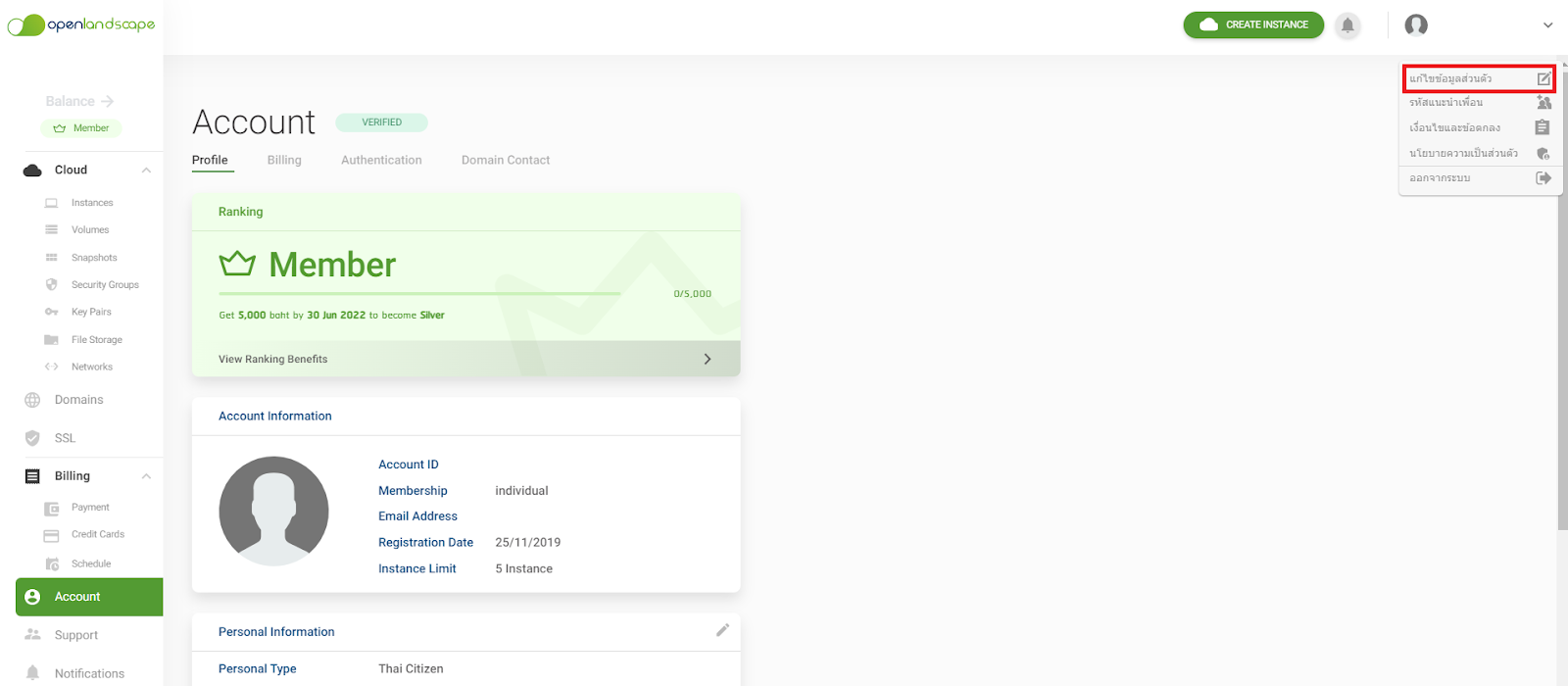
    อันดับแรกให้คุณไปที่หน้าจัดการ Profile โดยกดที่ Edit Account ที่อยู่มุมขวาบนตามภาพ

    เพิ่มที่อยู่ในใบเสนอราคาและใบกำกับภาษี

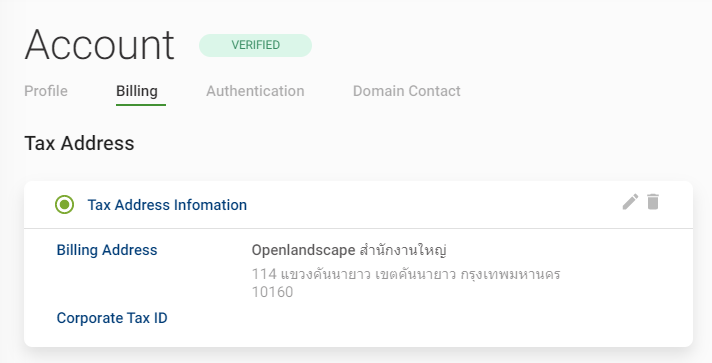
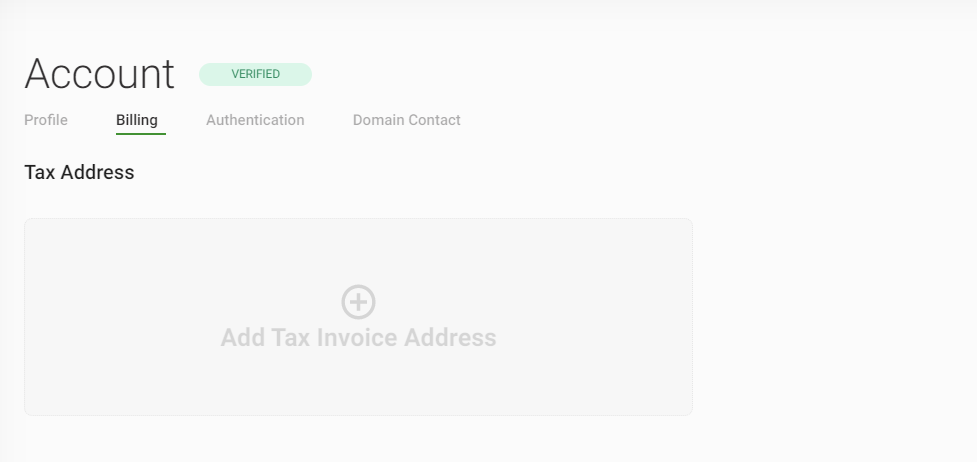
    เมื่อกดแล้วจะเข้ามาสู่หน้านี้ ให้คุณกดที่ Billing ซึ่งในหน้า Billing นี้ คุณจะเห็นคำว่า Tax Address และมีปุ่ม Add Tax Invoice Address ให้คุณกด

    เพิ่มที่อยู่ในใบเสนอราคาและใบกำกับภาษี 2

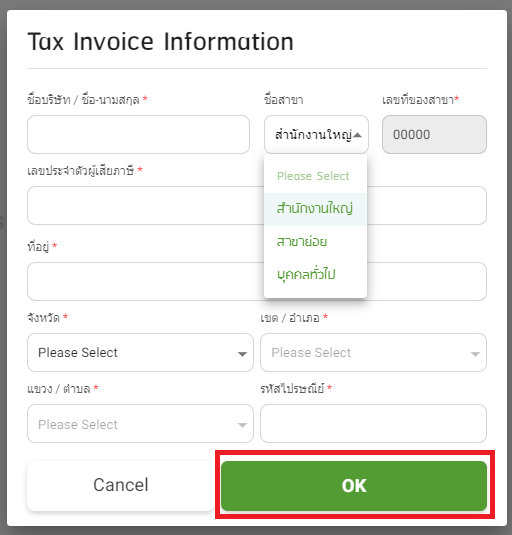
    เมื่อกดเข้ามาจะเข้าสู่หน้า Tax Invoice Information ให้กรอกข้อมูลให้ครบถ้วน เมื่อทำการกรอกเรียบร้อยแล้ว ให้กด OK ครับ

    เพิ่มที่อยู่ในใบเสนอราคาและใบกำกับภาษี 3

    หลังจากกด OK เรียบร้อย จะได้ Tax Address Information มาอยู่ในส่วนของ Billing ของเรา

    เพิ่มที่อยู่ในใบเสนอราคาและใบกำกับภาษี 4


    วิธีเพิ่มที่อยู่ในใบเสนอราคาและใบกำกับภาษี แบบที่ 2

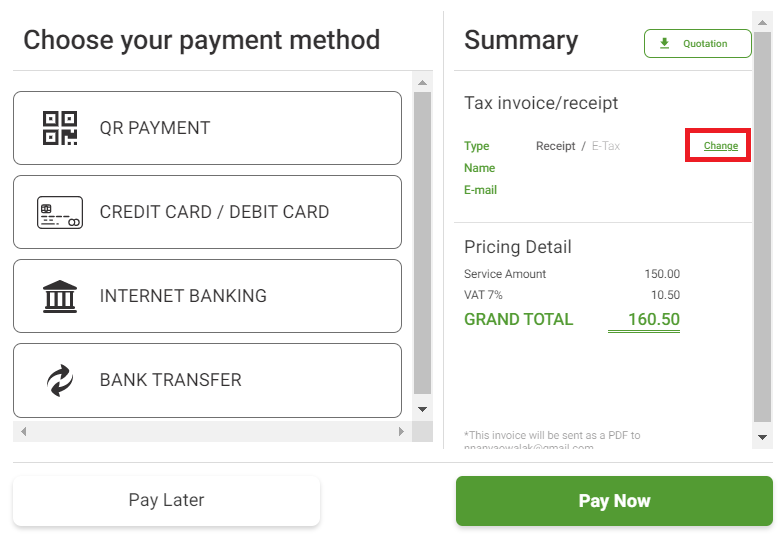
    อันดับแรกให้คุณไปที่ส่วนของ Payment จากนั้นกดที่ปุ่ม Top up และกดที่ปุ่ม Change

    เพิ่มที่อยู่ในใบเสนอราคาและใบกำกับภาษี 5

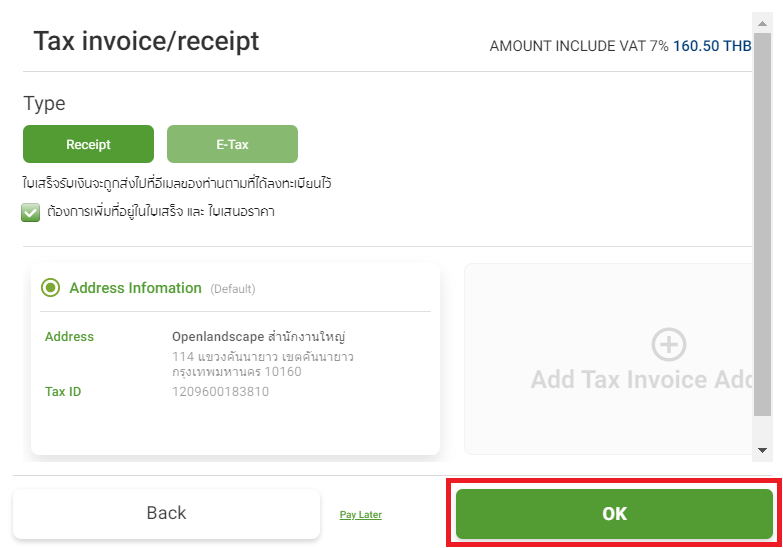
    จากนั้นระบบจะพาคุณเข้ามาที่หน้า Tax invoice/receipt คุณจะพบกับปุ่ม Add Tax Invoice Address เมื่อกดแล้วให้กรอกที่อยู่ให้ครบถ้วน จากนั้นกด OK

    เพิ่มที่อยู่ในใบเสนอราคาและใบกำกับภาษี 6

    หลังจากที่คุณเพิ่มที่อยู่เรียบร้อยแล้วให้คุณตรวจสอบอีกครั้งด้วยการเข้าไป ดูในหน้า Tax invoice/receipt จะเห็นว่ามีการเปลี่ยนแปลง

    เพิ่มที่อยู่ในใบเสนอราคาและใบกำกับภาษี 7

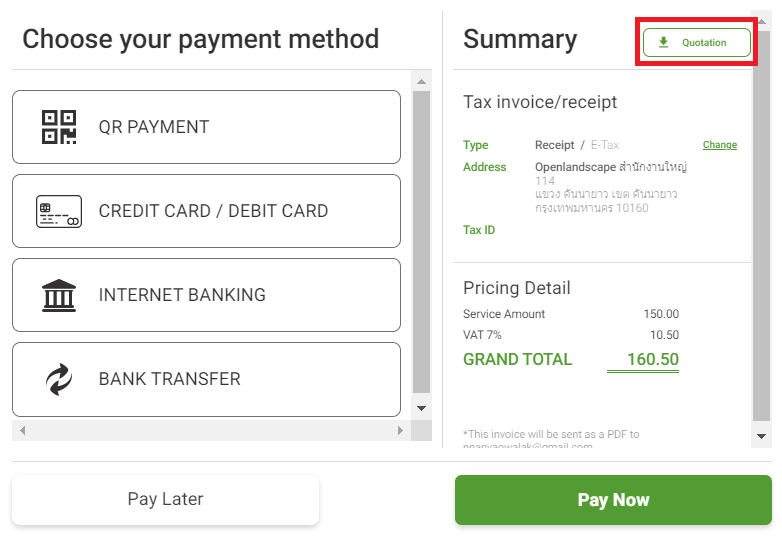
    ให้คุณลองกดที่ปุ่ม Quotation เพื่อ Download File

    เพิ่มที่อยู่ในใบเสนอราคาและใบกำกับภาษี 8

  • วิธีการขอใบเสนอราคา บน gate.openlandscape.cloud

    วิธีการขอใบเสนอราคา บน gate.openlandscape.cloud

    วิธีการขอใบเสนอราคา บน gate.openlandscape.cloud

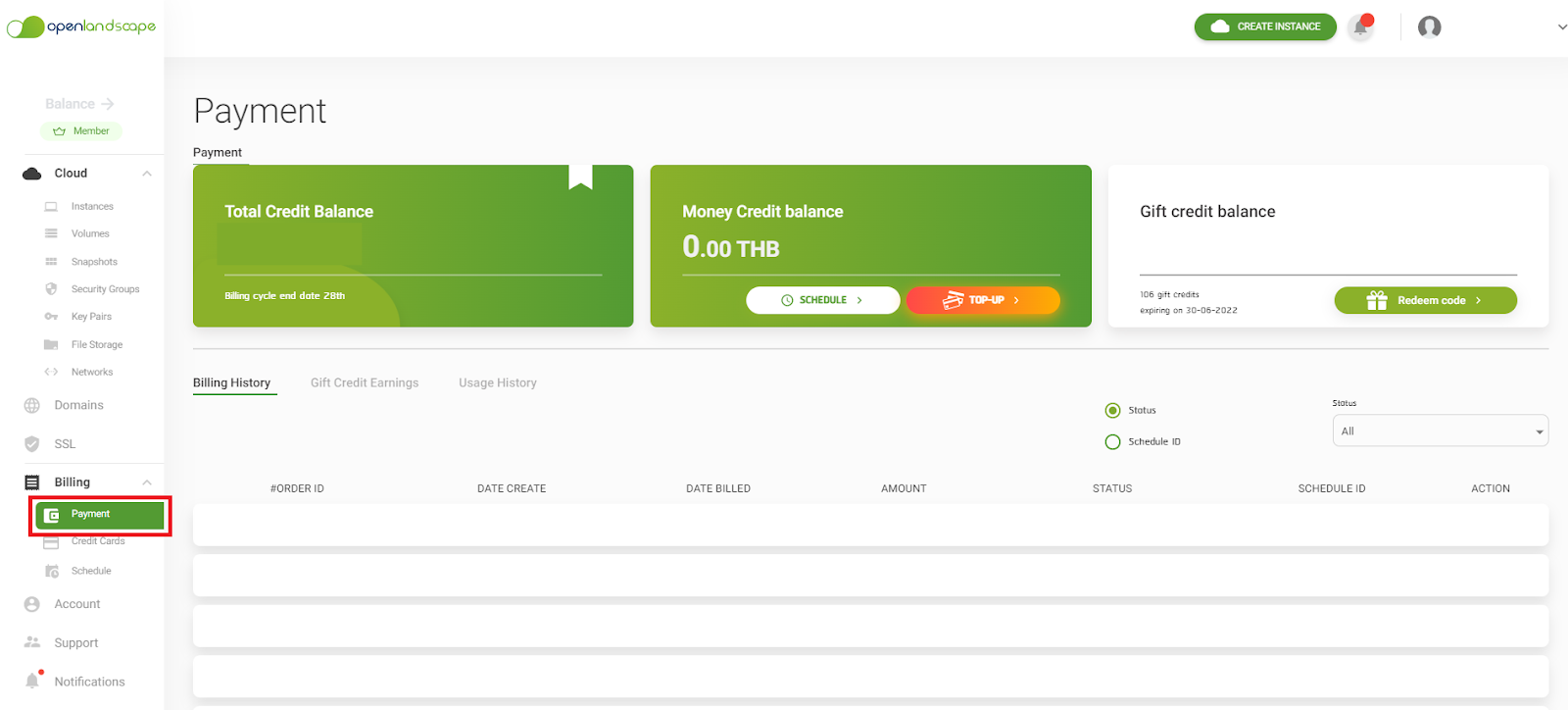
    1.ขั้นตอนแรกให้คุณเข้าไปที่หน้า Payment ก่อน ด้วยการคลิกที่ปุ่ม Payment จากเมนูด้านขวา จะพบหน้าดังรูปนี้

    วิธีการขอใบเสนอราคา


    2.จากนั้นกดปุ่ม Top Up ที่อยู่ในส่วนของ Payment option และจะมี Pop Up ขึ้นมาให้คุณใส่จำนวนเงินที่ต้องการเติมลงในช่อง แล้วกดปุ่ม OK

    วิธีการขอใบเสนอราคา 1


    3.คุณสามารถบันทึก ใบเสนอราคา (Quotaion) ได้โดยกดที่ปุ่ม Quotation ในขั้นตอนการเติมเงิน โดยจะอยู่ในส่วนของ Summary 

    วิธีการขอใบเสนอราคา 2


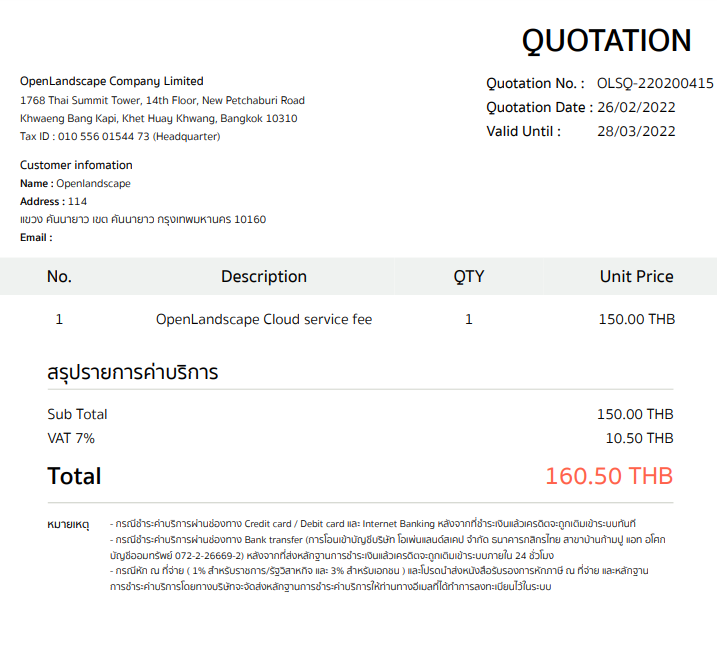
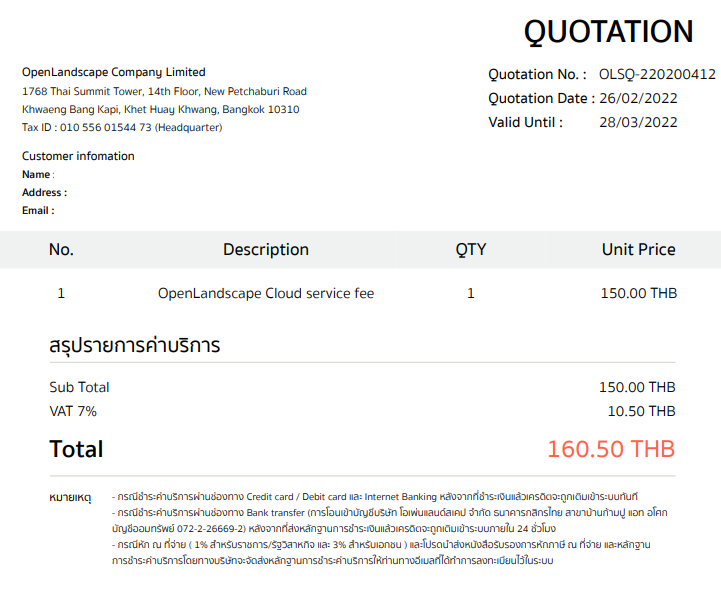
    4.เมื่อกดปุ่มแล้วจะทำการโหลดเป็นไฟล์ PDF และเมื่อโหลดไฟล์มาแล้ว ในไฟล์จะมีรายละเอียดตามภาพ

    วิธีการขอใบเสนอราคา 3

  • Credit Top-Up วิธีการเติมเครดิตเพื่อใช้งานบน gate.openlandscape.cloud

    Credit Top-Up วิธีการเติมเครดิตเพื่อใช้งานบน gate.openlandscape.cloud

    Credit Top-Up วิธีการเติมเครดิตเพื่อใช้งานบน gate.openlandscape.cloud

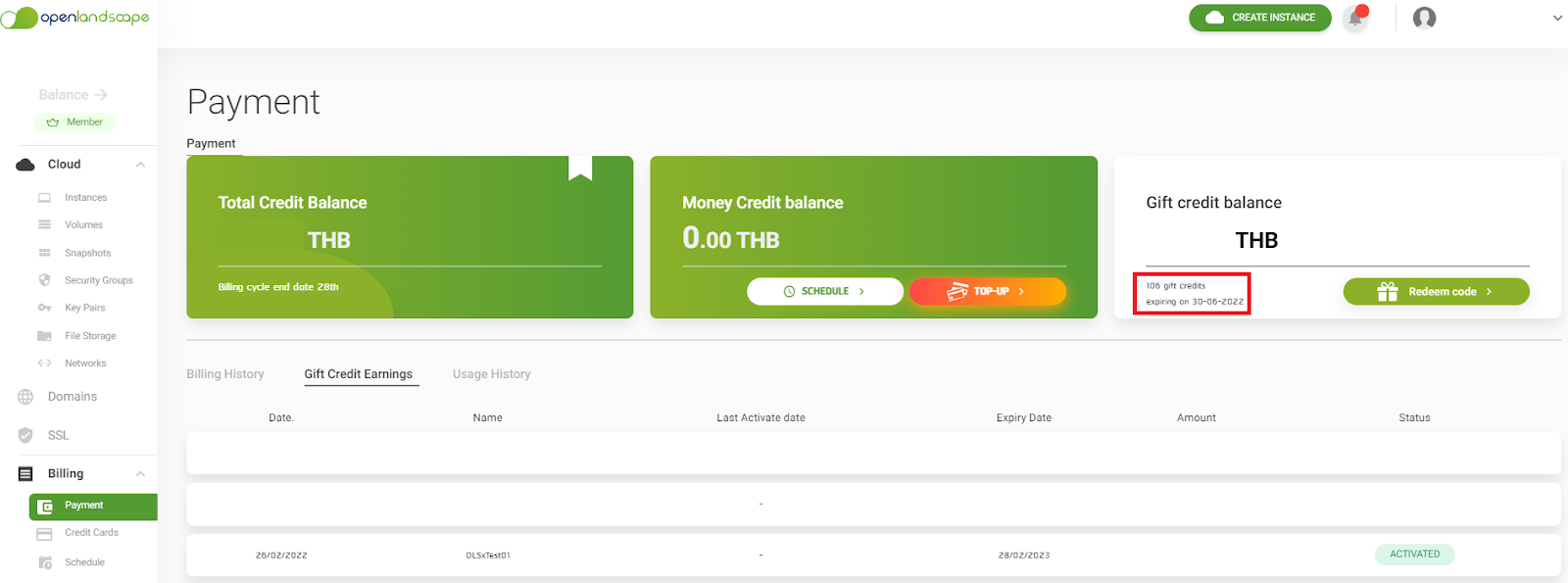
    อันดับแรกของการ Top-Up เติมเครดิตเข้าระบบ  gate.openlandscape.cloud ผู้ใช้บริการสามารถตรวจสอบข้อมูลได้ที่ในหน้า Payment ว่ามีส่วนใดบ้าง และในแต่ละส่วนมีไว้ใช้ทำอะไร โดยในขั้นตอนแรกให้กดไปที่ Payment จากเมนูด้านขวา จะพบหน้าดังรูป

     Payment

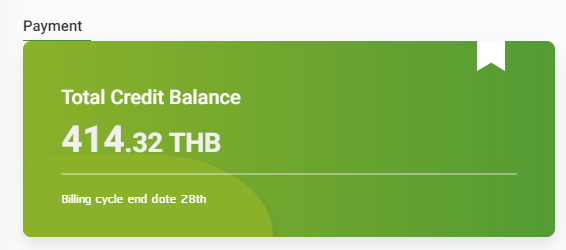
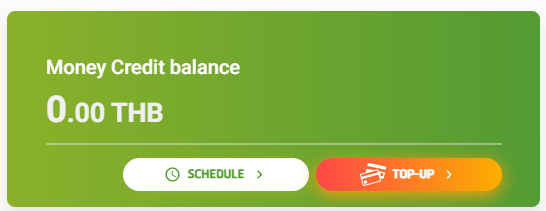
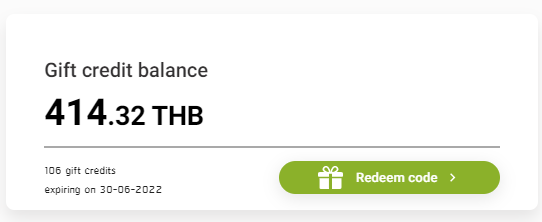
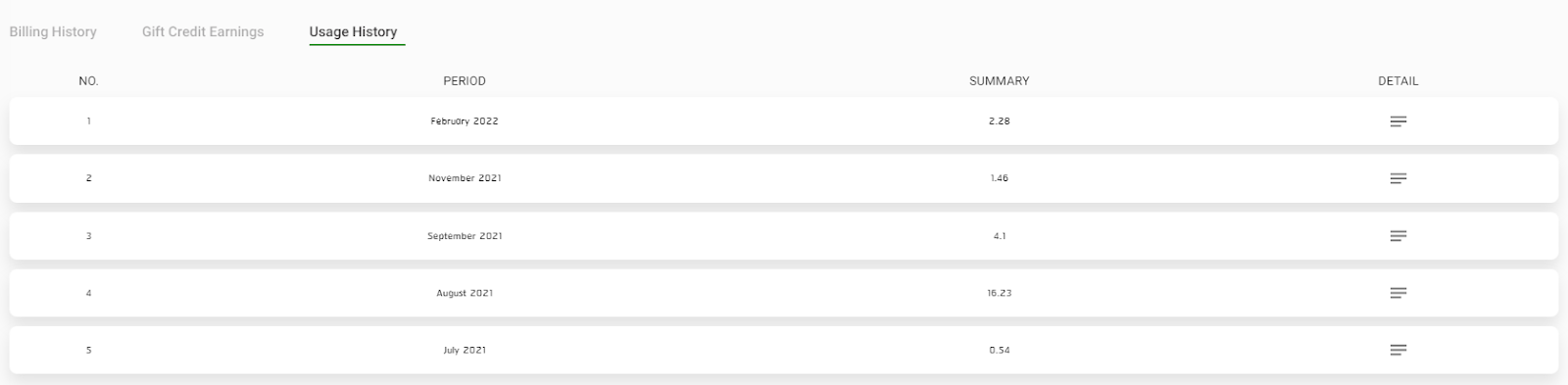
    ในหน้านี้จะแบ่งออกเป็น 4 ส่วน หลัก ๆ คือ

    • ส่วนที่ 1 คือ Total Credit Balance : เป็นส่วนที่แสดงยอดเงินที่มีอยู่ในระบบ

    Total Credit Balance

    • ส่วนที่ 2 คือ Money Credit balance : เป็นส่วนที่มีไว้สำหรับการเติมเงินเข้าระบบเพื่อใช้งาน โดยจะมีอยู่ 2 ปุ่ม คือ Schedule : กำหนดวันเติมเงินล่วงหน้าได้แบบอัตโนมัติ สามารถอ่านเพิ่มเติม > วิธีใช้งาน Schedule Top-up บน gate.openlandscape.cloud

      และปุ่ม Top-up : เติมเงิน 

    Money Credit balance

    Gift credit balance :

    • ส่วนที่ 4 จะเป็นส่วนที่แสดง History ต่าง ๆ ของการใช้งาน โดยจะมี Billing History : ประวัติการเติมเงิน, Gift Credit Earnings : ประวัติการเติม Gift Code และ Usage History : ประวัติการใช้งานเครื่อง Instance กับ Service ในระบบ

     History

    ขั้นตอนวิธีการเติมเงินแลกเครดิตเพื่อใช้งานบน gate.openlandscape.cloud

    ในส่วนของวิธีการเติมเงินเพื่อแลกเครดิตเข้าระบบ ผู้ใช้งานจะต้องมียอดเงินขั้นต่ำในการชำระเงิน เริ่มต้นที่ 150 บาท (ราคายังไม่รวม VAT 7%) ในแต่ละครั้ง ซึ่งหากโอนเงินไม่ครบจำนวน ทางระบบจะไม่สามารถเติมเครดิตเข้าบัญชี และไม่สามารถขอคืนเงินที่ชำระได้สำหรับมีวิธีการเติมเงินเข้าระบบนั้นมีวิธีการดังนี้

    กดปุ่ม Top-Up ที่อยู่ในส่วนของ Payment option และจะมี Pop Up ขึ้นมา ตามรูป

    Top-Up

    เมื่อมี Pop up ขึ้นมา ให้ผู้ใช้บริการใส่จำนวนเงินที่ต้องการเติม ในตัวอย่างนี้ จะใส่จำนวน 150 บาท จากนั้นกดปุ่ม OK เพื่อให้ระบบนำไปในหน้าถัดไป

    เมื่อมาถึงหน้านี้แล้ว จะมีช่องทางการชำระเงิน 4 ช่องทางดังนี้

    • การเติมเงินผ่าน QR Payment : เลือกวิธีการเติมเครดิตแบบ QR Payment โดยยอดเติมเงินขั้นต่ำ 150 บาท หากโอนไม่ครบจำนวน ระบบจะไม่ทำการเติมเครดิตและขอเงินคืนได้ * การชำระเงินผ่านช่องทางนี้อาจมีระยะเวลาดำเนินการประมาณ 15 – 30 นาที
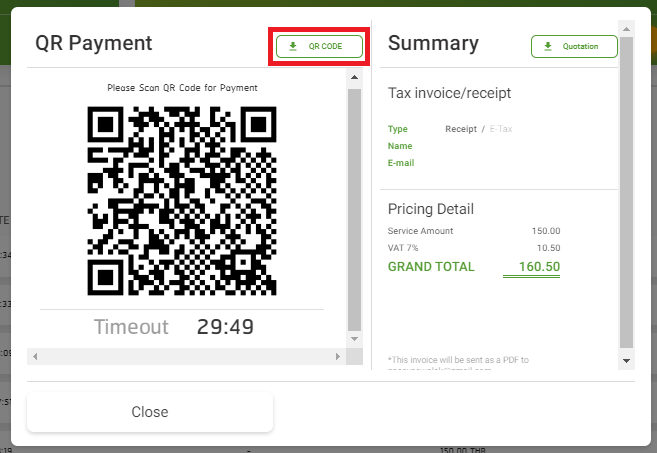
      QR Paymentกดที่ Pay Now จะขึ้นหน้าของ QR Payment ซึ่งผู้ใช้บริการมีเวลาในการ Scan QR Payment หรือกด Save QR CODE และทำการชำระเงินภายใน 30 นาที

     Save QR CODE

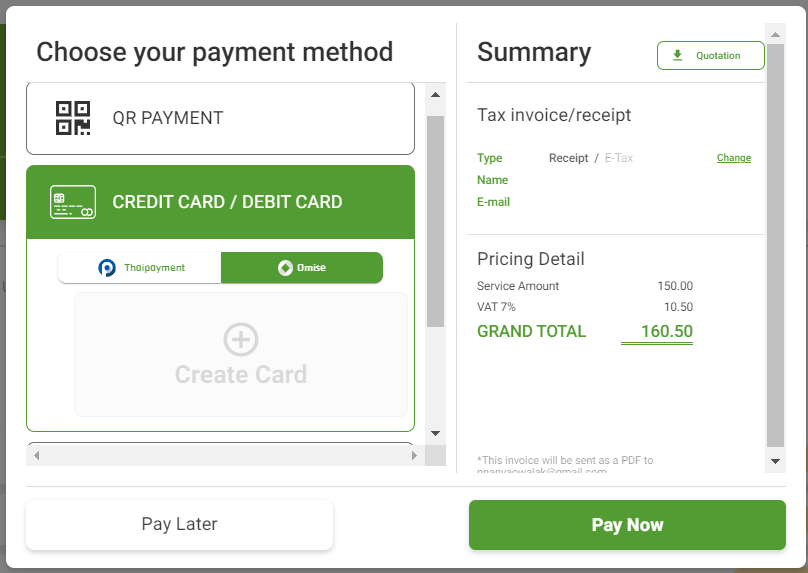
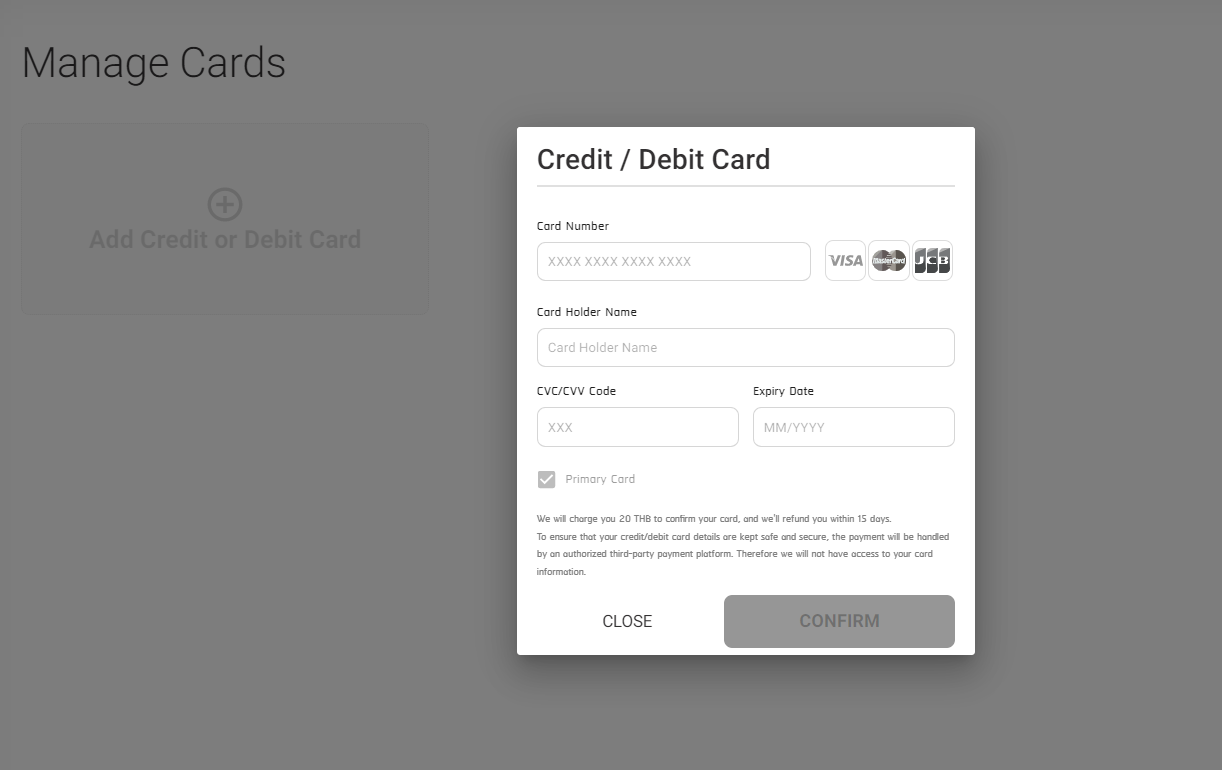
    • การเติมเงินผ่านบัตรเครดิต / เดบิต (Credit Card / Debit Card) : กด Create Card จากนั้นจะเข้าสู่หน้า Manage Cards

    Manage Cards

    กรอกข้อมูลบัตรของท่านให้ครบถ้วนกด Confirm จากนั้นแล้วกด Pay Now

    Pay Now

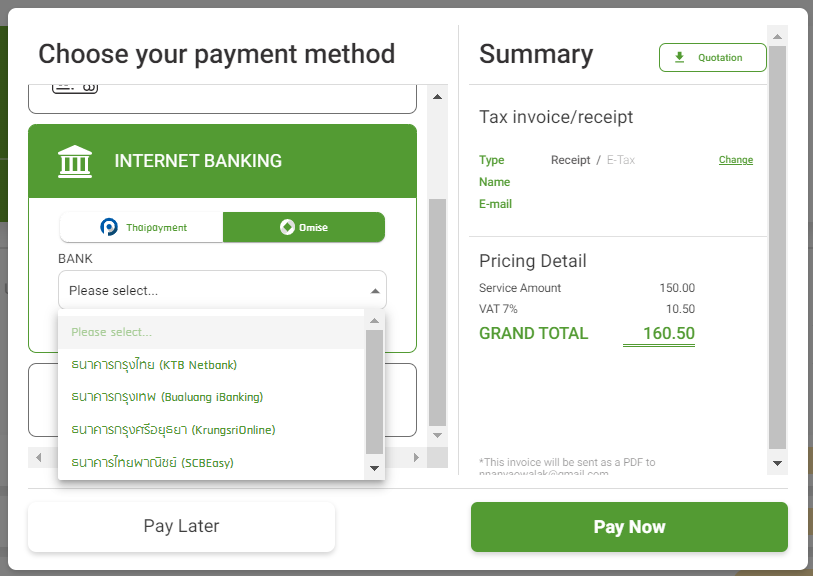
    • การเติมเงินผ่านอินเตอร์เน็ตแบงค์กิ้ง (Internet Banking) : เลือก Bank ที่เป็น Drop Down เมื่อเลือกเสร็จให้กด Pay Now 

    Internet Banking

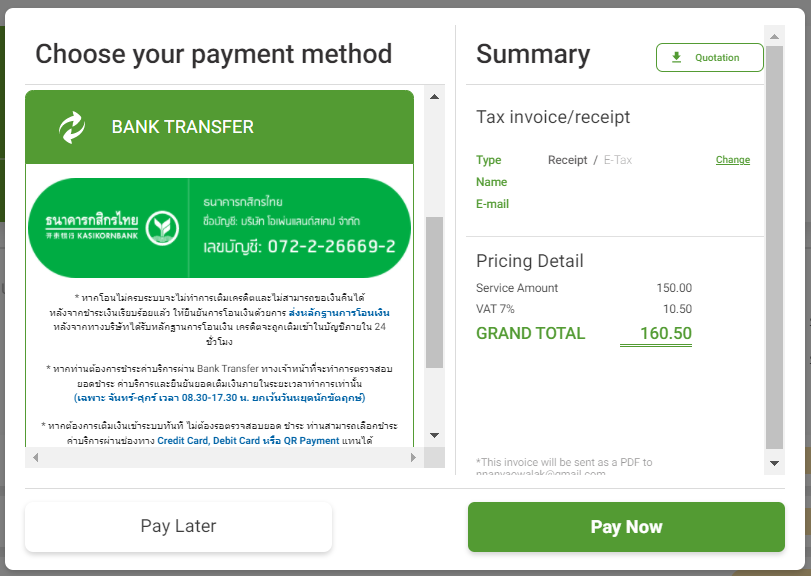
    • การโอนเงินผ่านทางธนาคาร (Bank Transfer) : เมื่อทำการโอนเงินตามจำนวน Grand Total สำเร็จ

     * หากโอนไม่ครบระบบจะไม่ทำการเติมเครดิตและไม่สามารถขอเงินคืนได้
    หลังจากชำระเงินเรียบร้อยแล้ว ให้ยืนยันการโอนเงินด้วยการ ส่งหลักฐานการโอนเงิน หลังจากทางบริษัทได้รับหลักฐานการโอนเงิน เครดิตจะถูกเติมเข้าในบัญชีภายใน 24 ชั่วโมง

    * หากท่านต้องการชำระค่าบริการผ่าน Bank Transfer ทางเจ้าหน้าที่จะทำการตรวจสอบยอดชำระ ค่าบริการและยืนยันยอดเติมเงินภายในระยะเวลาทำการเท่านั้น  (เฉพาะ จันทร์-ศุกร์ เวลา 08.30-17.30 น. ยกเว้นวันหยุดนักขัตฤกษ์)

    * หากต้องการเติมเงินเข้าระบบทันที ไม่ต้องรอตรวจสอบยอดชำระ ผู้ใช้บริการสามารถเลือกชำระค่าบริการผ่านช่องทาง Credit Card, Debit Card หรือ QR Payment แทนได้

    Internet Banking

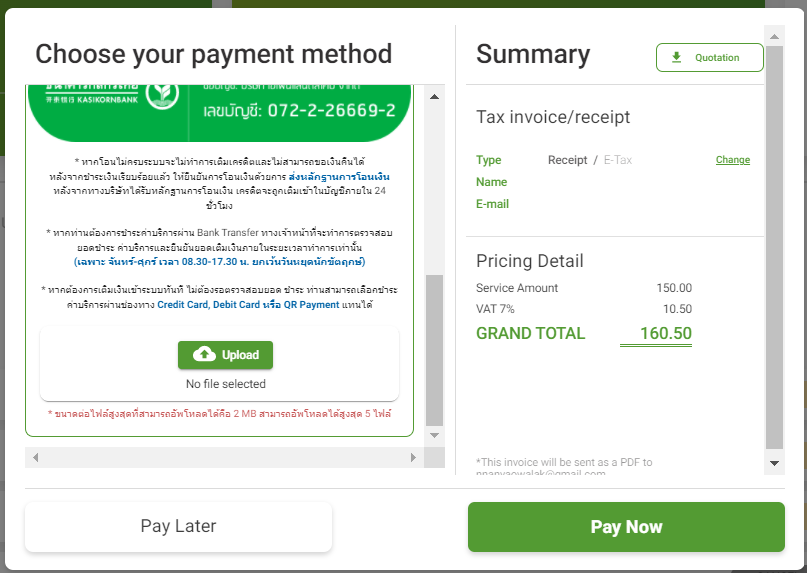
    ส่งหลักฐานการโอนเงินมาเป็นไฟล์รูปในส่วนที่มีปุ่ม Upload  (รูปภาพหลักฐานการโอนเงินจะต้องเป็นไฟล์ .png .jpg .jpeg ขนาดต่อไฟล์สูงสุดที่สามารถอัปโหลดได้คือ 2 MB สามารถอัปโหลดได้สูงสุด 5 ไฟล์) จากนั้นให้กด Pay Now เมื่อกดแล้วให้รอสักครู่ 

    Upload

    โดยสามารถดูสถานะการทำรายการได้ที่ Billing History 

    Upload

    หากมีข้อสงสัย หรือต้องการสอบถามข้อมูลเพิ่มเติมสามารถติดต่อ OpenLandscape ผ่านทางอีเมล technical-support@ols.co.th หรือ Call Center 02-257-7189 ได้ตลอด 24 ชั่วโมง

  • วิธีการใช้งาน Applications บน gate.openlandscape.cloud

    วิธีการใช้งาน Applications บน gate.openlandscape.cloud

    วิธีการใช้งาน Applications บน gate.openlandscape.cloud

    Applications บน gate.openlandscape.cloud คือ บริการช่วยติดตั้งแอปพลิเคชันต่าง ๆ ลงบน Instance ของคุณให้คุณสามารถใช้งานได้เลยเพียงไม่กี่คลิก ช่วยให้คุณสะดวกสบายมากยิ่งขึ้นโดยไม่ต้องติดตั้งเอง ซึ่งมีวิธีการใช้งานดังนี้


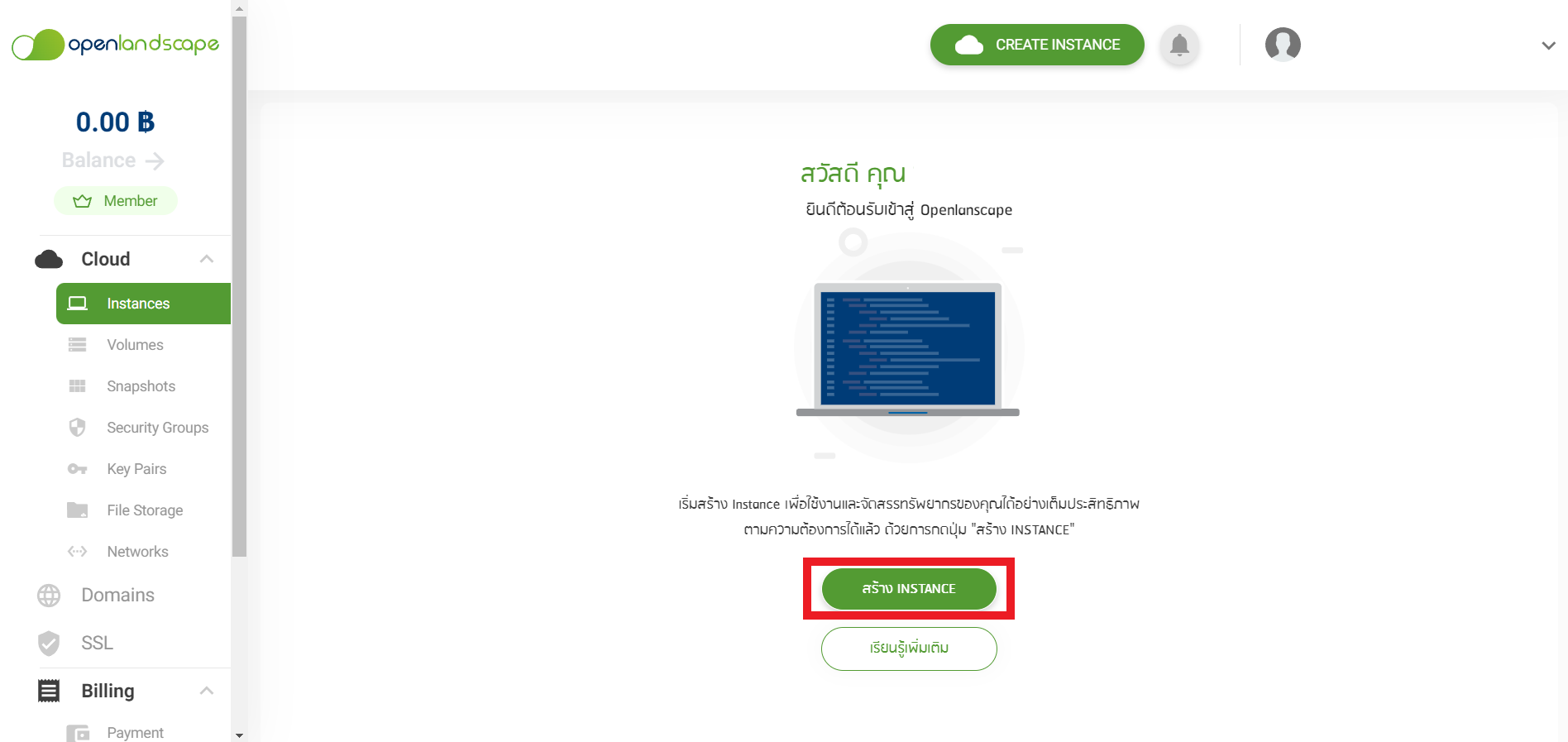
    1.อันดับแรกเมื่อคุณ Log in เข้ามาแล้ว ให้คุณคลิกที่ปุ่ม “Create Instance”

    ภาพประกอบ 1 Applications


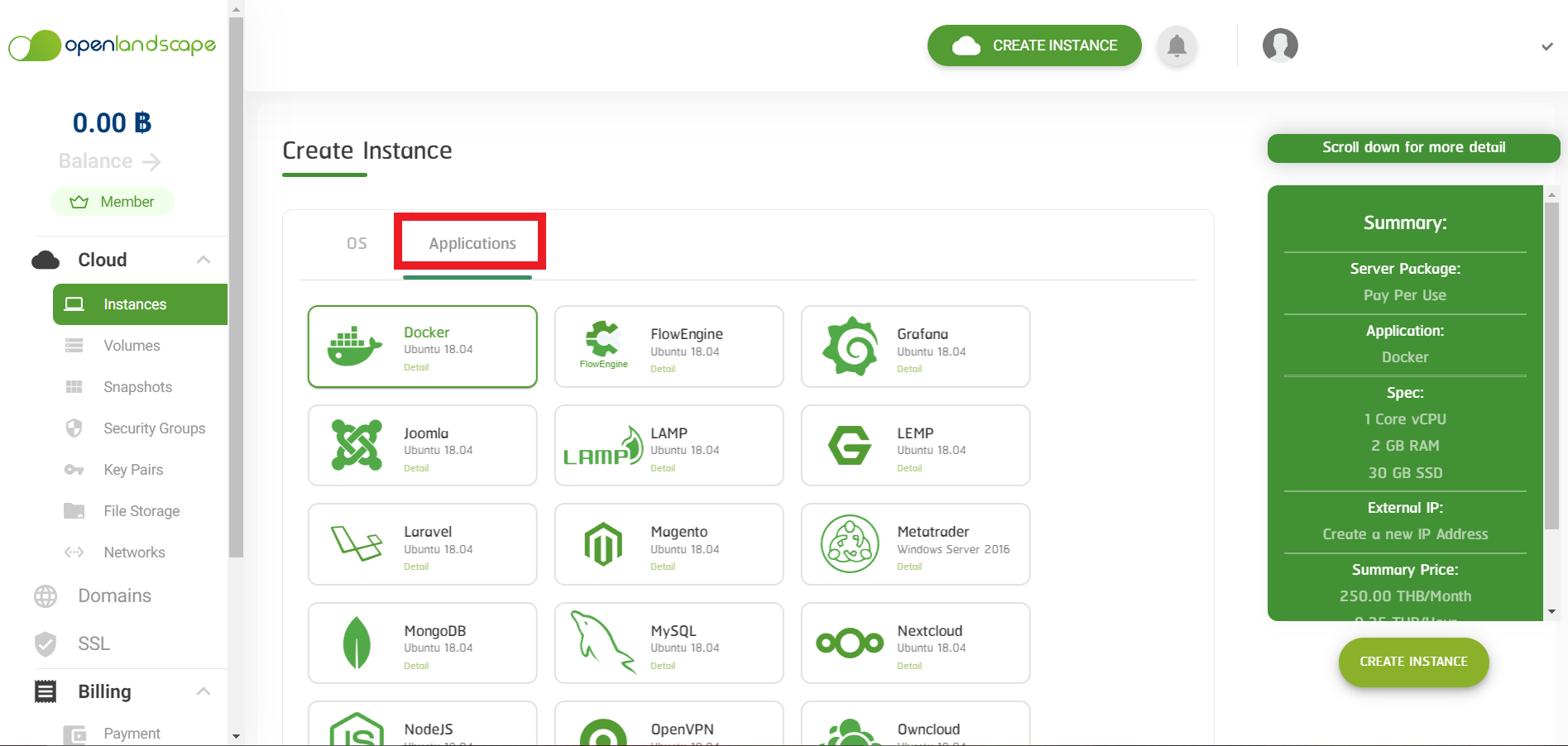
    2.จากนั้นให้ทำคลิกเข้าไปที่หน้า “Applications” จะมีรายการ Application ให้คุณเลือกใช้งานด้านล่าง

    ภาพประกอบ 2 Applications


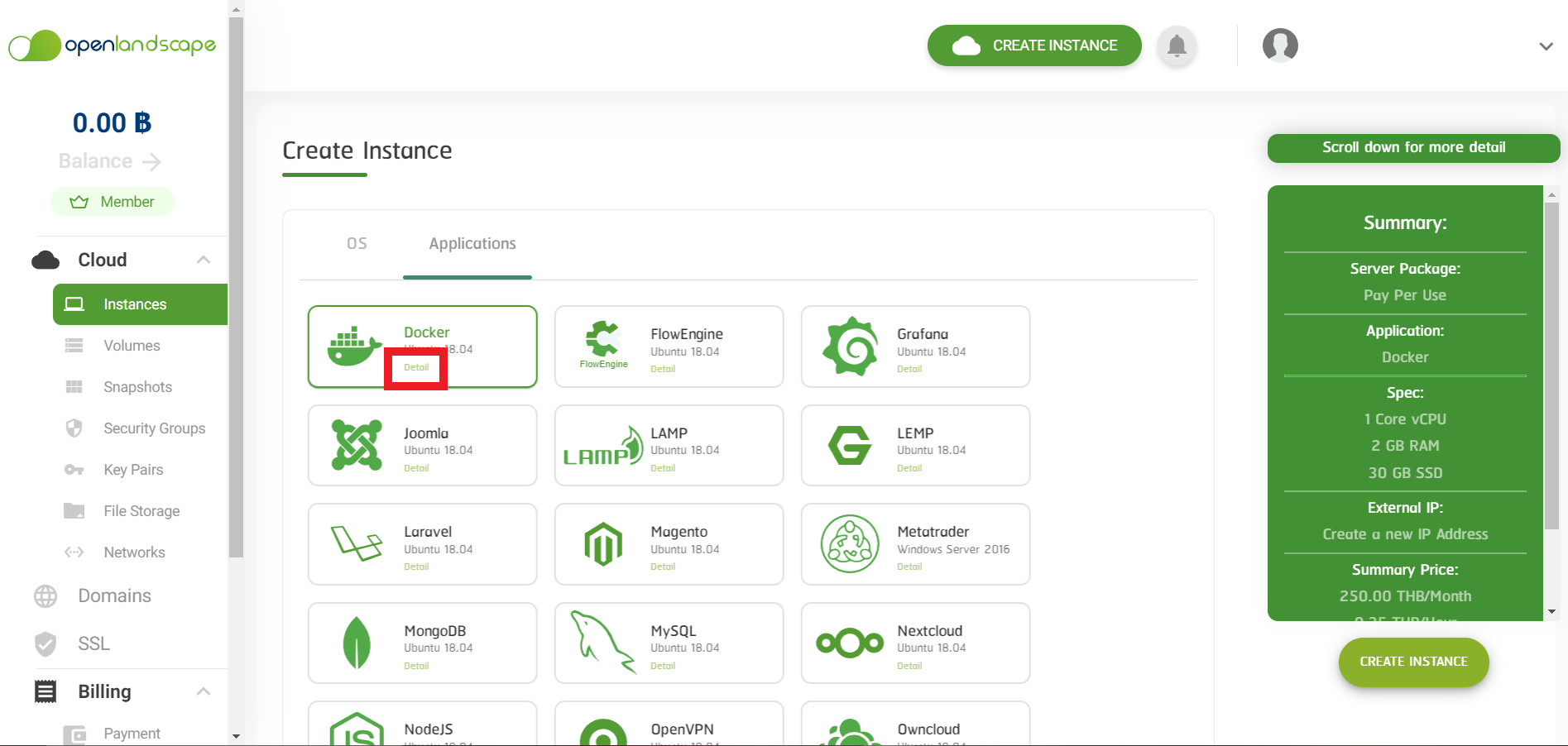
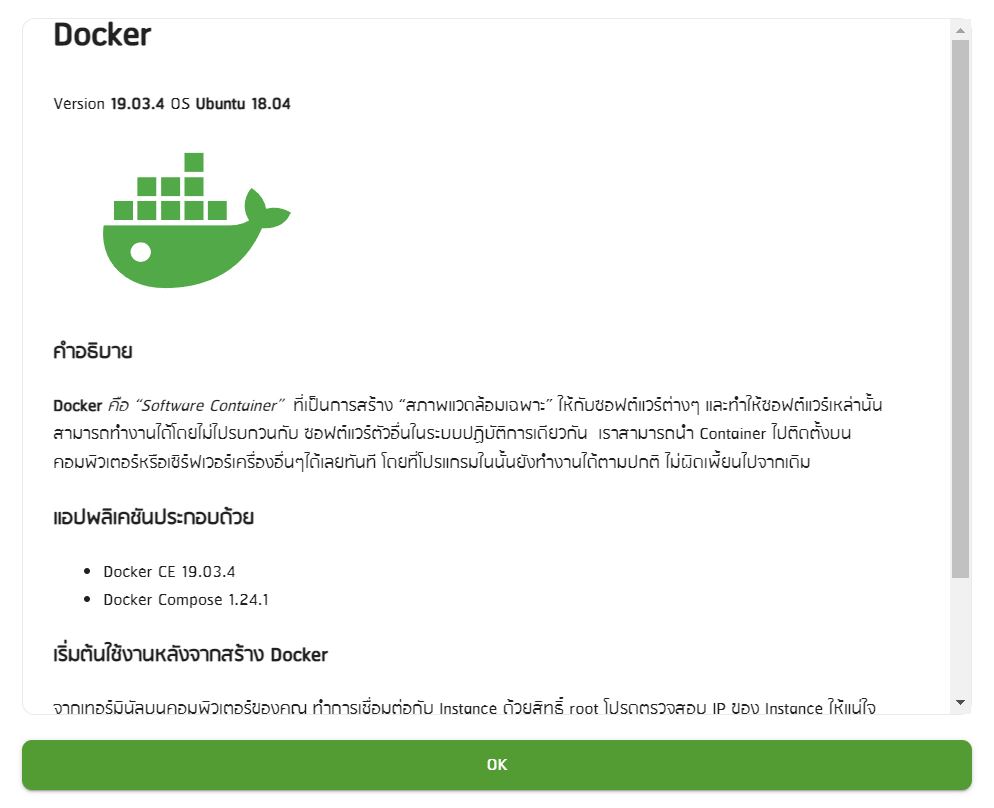
    3.คุณสามารถคลิก “Detail” เพื่อดูข้อมูล และการใช้งานของแต่ละ Application ได้

    ภาพประกอบ 3 Applications

    ภาพประกอบ 4 Applications


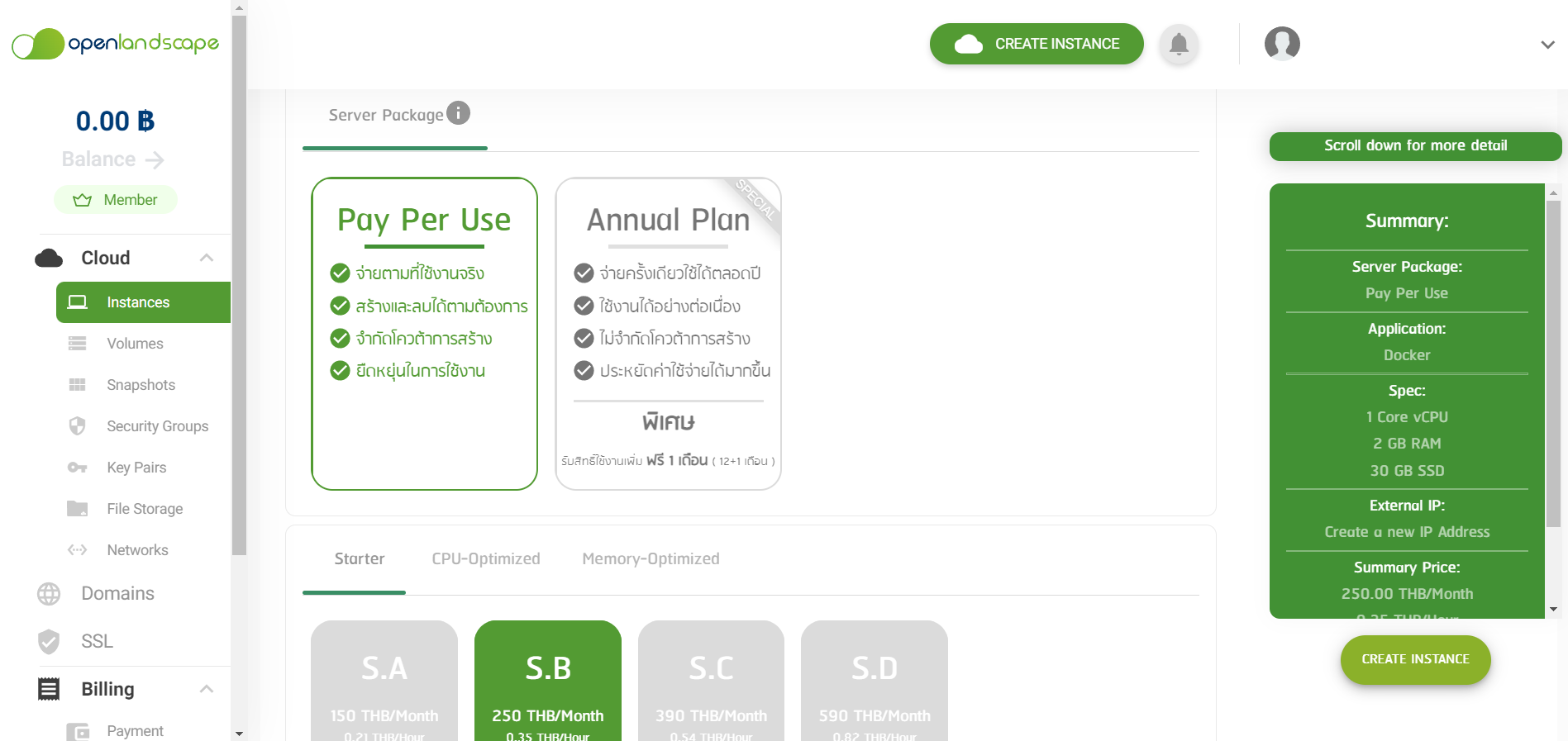
    4.หลังจากที่คุณเลือก Application ที่ต้องการใช้งานได้แล้ว ให้กดเลือก Package และตั้งค่าต่าง ๆ ให้เรียบร้อย

    ภาพประกอบ 5 Applications


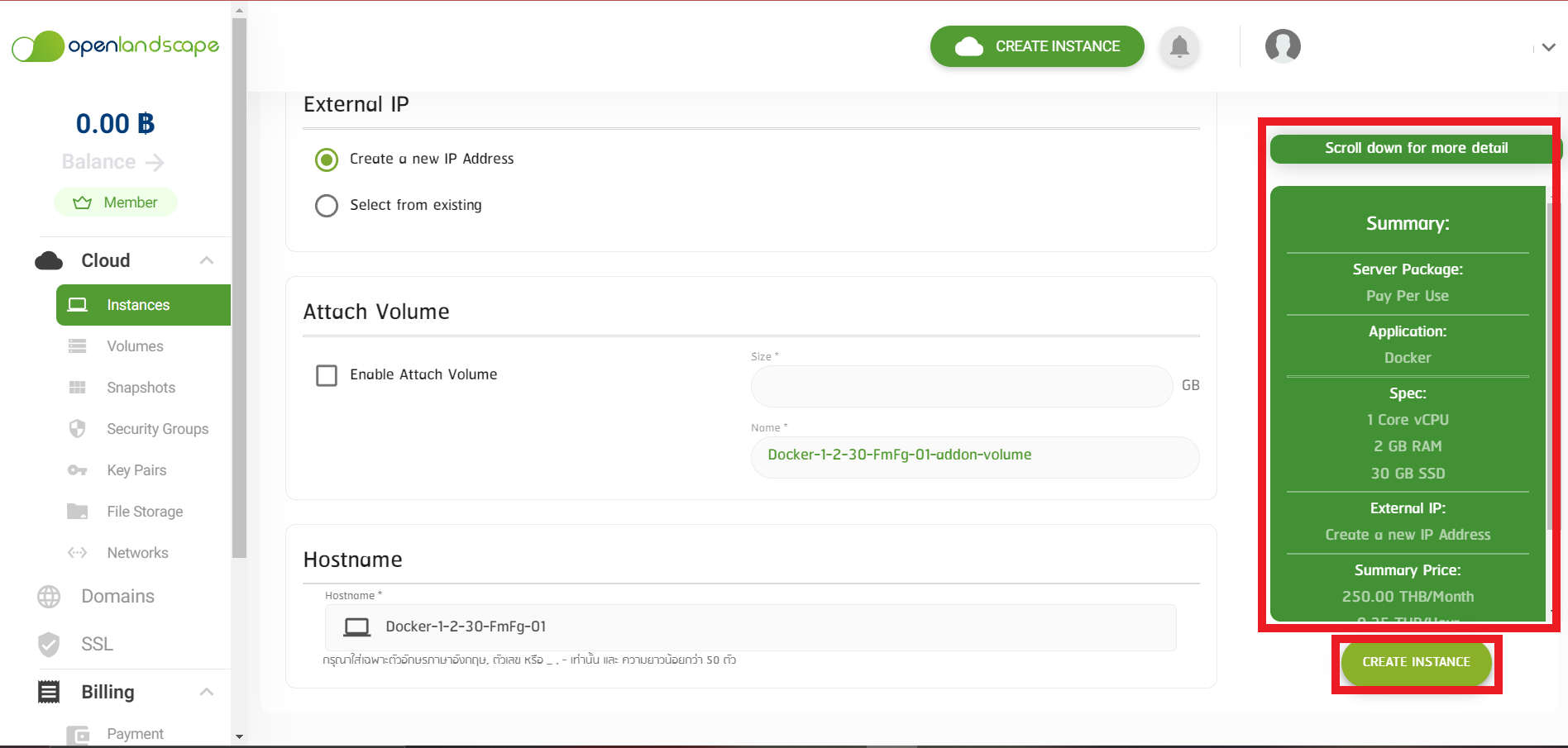
    5.ตรวจสอบข้อมูลให้เรียบร้อยอีกครั้ง จากนั้นคลิก “Create Instance” เพียงเท่านี้คุณก็ได้ Instance พร้อมติดตั้ง Application ที่คุณต้องการแล้วค่ะ

    ภาพประกอบ 6 Applications

    หากมีข้อสงสัย หรือต้องการสอบถามข้อมูลเพิ่มเติมสามารถติดต่อ OpenLandscape ผ่านทางอีเมล technical-support@ols.co.th หรือ Call Center 02-257-7189 ได้ตลอด 24 ชั่วโมง

  • วิธีการคิด ค่าบริการ บน gate.openlandscape.cloud

    วิธีการคิด ค่าบริการ บน gate.openlandscape.cloud

    วิธีการคิด ค่าบริการ บน gate.openlandscape.cloud

    บทความนี้เราจะพาผู้ใช้บริการมาดูวิธีการคิด ค่าบริการ ของ OpenLandscape กันว่ามีรายละเอียดในการคิดค่าบริการอย่างไรบ้าง เพื่อที่จะช่วยให้ผู้ใช้บริการสามารถคำนวนค่าใช้จ่ายโดยรวมได้ และนำไปประกอบการตัดสินใจในการเลือกใช้บริการ

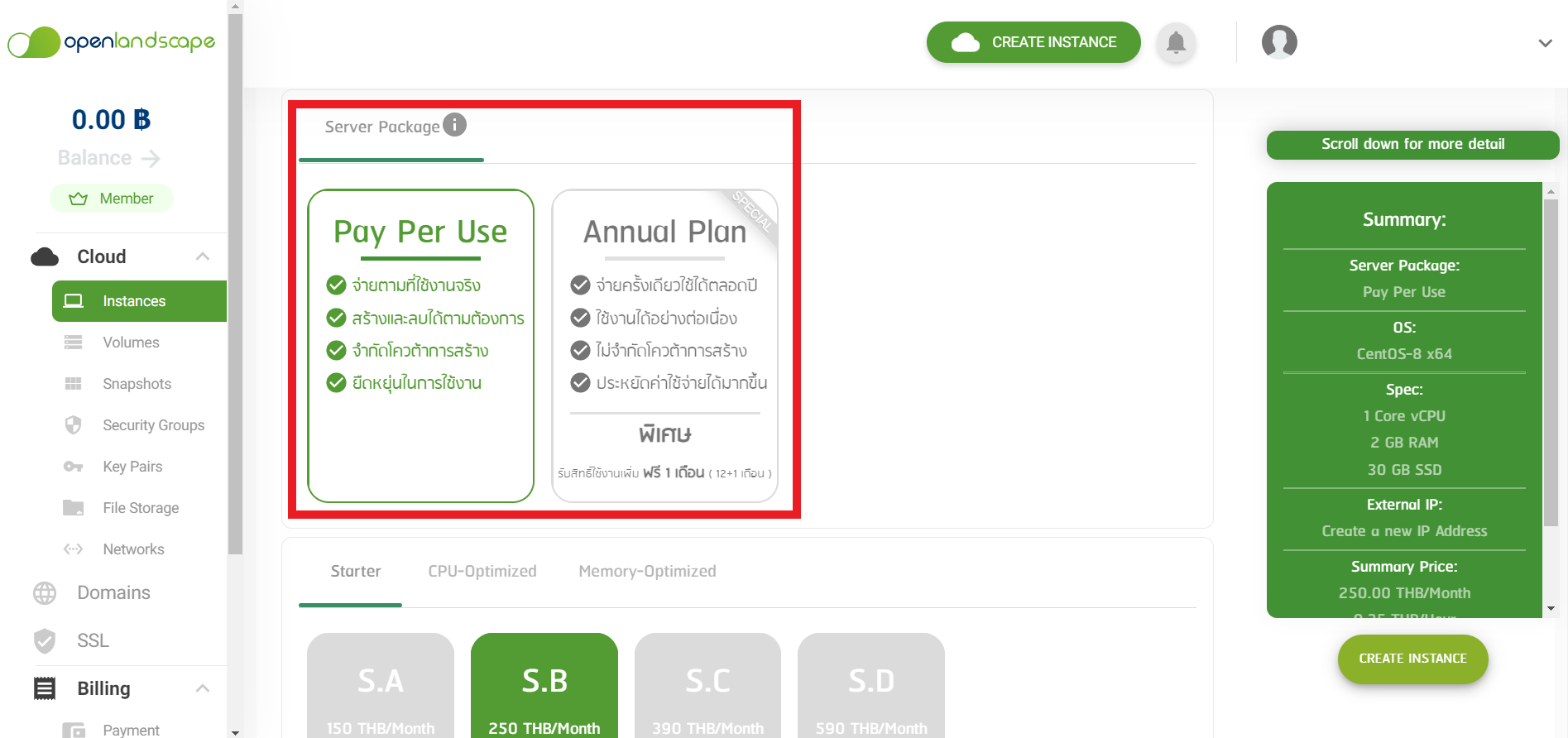
    สำหรับการคิด ค่าบริการ ของ OpenLandscape จะแบ่งออกเป็นแพ็กเกจที่กำหนดมาให้ผู้ใช้งานได้เลือกใช้ตามต้องการดังนี้

    ค่าบริการ 1

    Server Package จะมีทั้งหมด 2 แบบ คือ

    • แบบ Pay Per Use จ่ายตามที่ใช้งานจริง, สร้างและลบได้ตามต้องการ, จำกัดโควต้าการสร้าง และยืดหยุ่นในการใช้งาน
    • แบบ Annual Plan
      จ่ายครั้งเดียวใช้ได้ตลอดปี, ใช้งานได้อย่างต่อเนื่อง, ไม่จำกัดโควต้าการสร้าง,
      ประหยัดค่าใช้จ่ายได้มากขึ้น และพิเศษรับสิทธิ์ใช้งานเพิ่ม ฟรี 1 เดือน ( 12+1 เดือน ) โดยจะมีแจ้งเตือน

    *หากผู้ใช้บริการเลือกสร้างแพ็กเกจแบบรายปี (Annual Plan) ระบบจะทำการเรียกหักค่าบริการในรูปแบบเงินสดที่เติมเข้ามาในระบบ (Money Credit) เท่านั้น

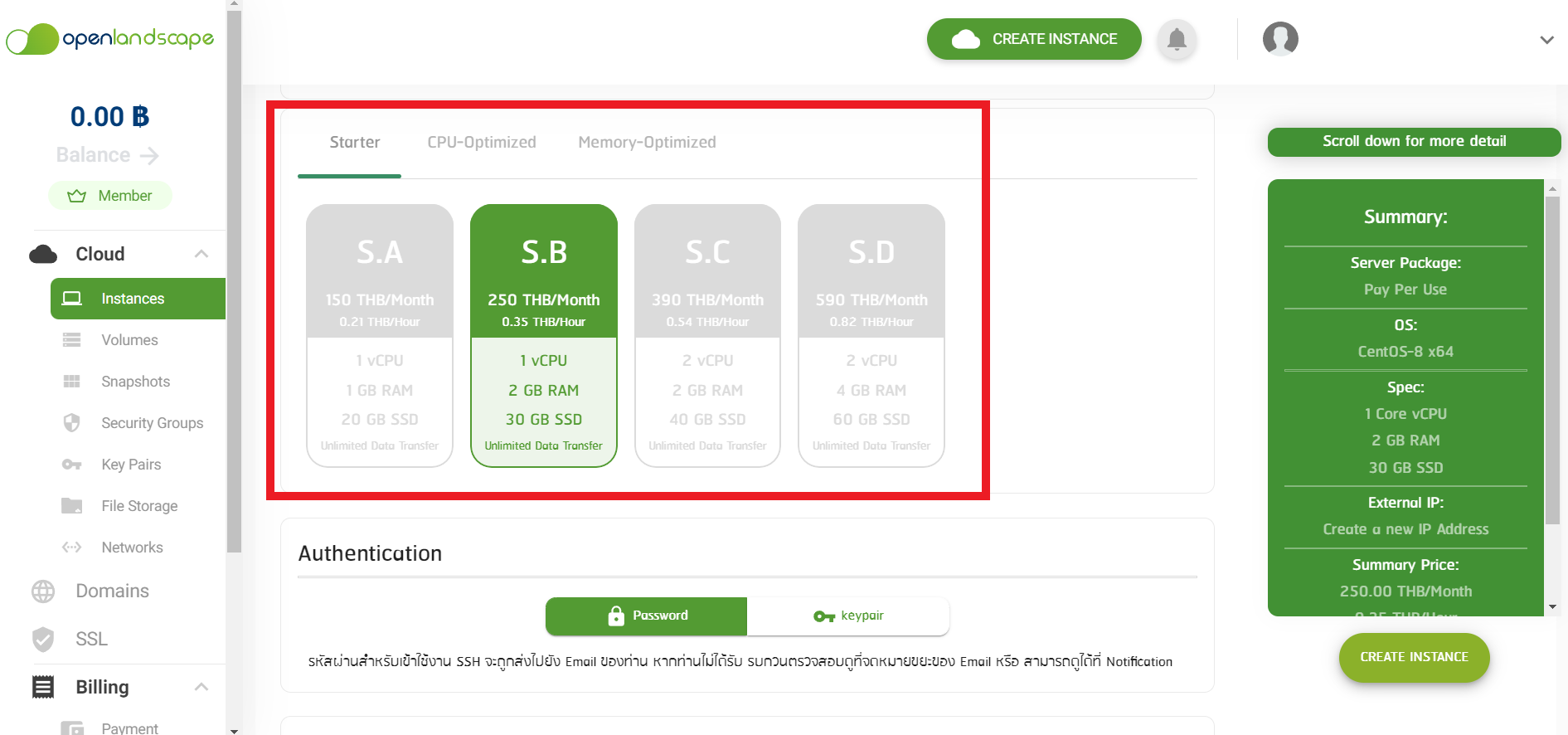
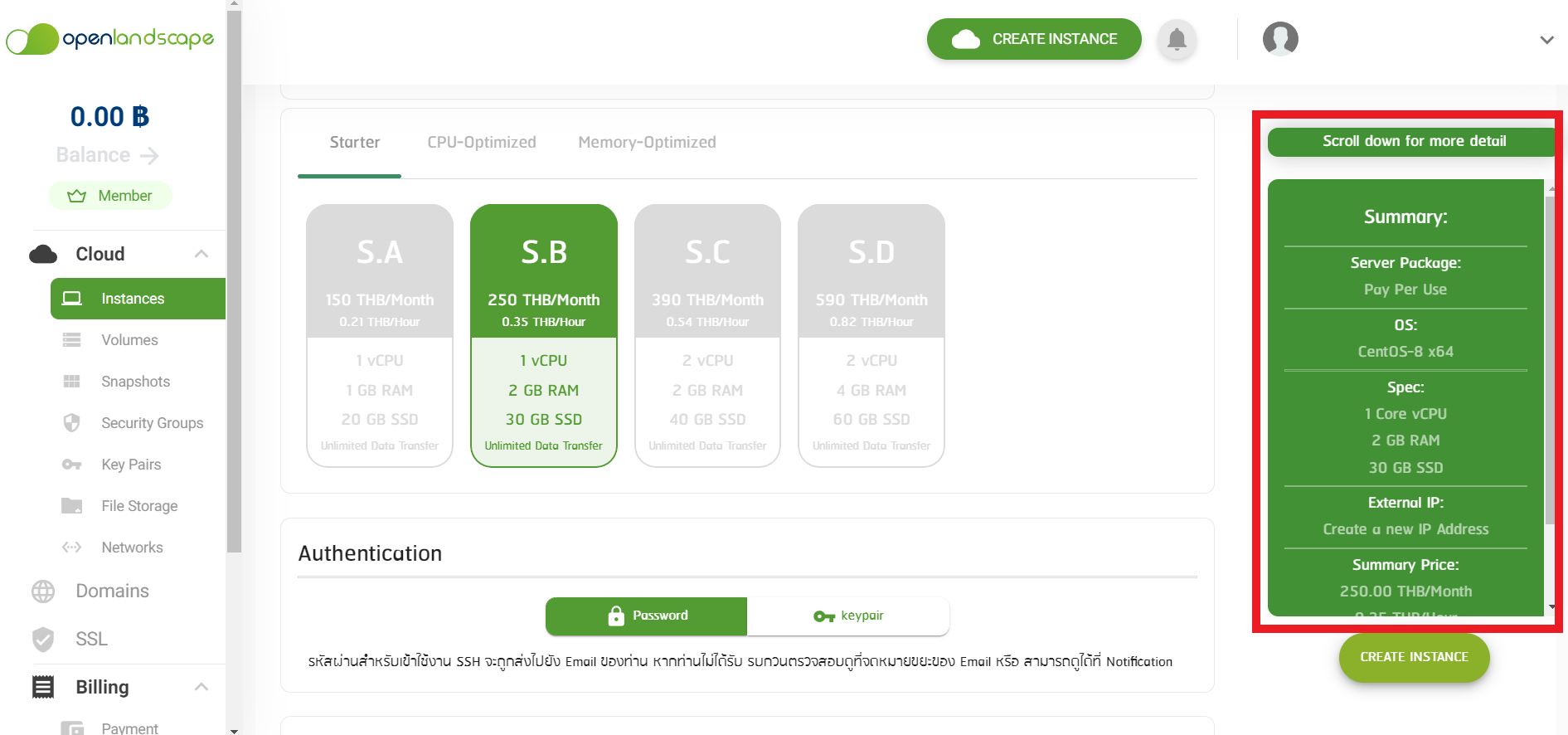
    หลังจากเลือก Server Package เรียบร้อยแล้ว ลำดับถัดไปเลือก Spec ของ Instance ที่ผู้ใช้บริการต้องการสร้าง โดยมี CPU RAM DISK ให้เลือกทั้งหมด 3 รูปแบบได้ คือ Starter, CPU-Optimized และ Memory-Optimized ตามตัวอย่างภาพด้านล่าง

    ค่าบริการ 2 

    ซึ่ง Spec ของ Instance ดังกล่าวนี้จะมีให้ผู้ใช้บริการเลือกใช้งานในขั้นตอนการสร้างเครื่อง (Instance) เมื่อผู้ใช้บริการทำการเลือกและกดสร้างเครื่อง (Instance) เป็นที่เรียบร้อยแล้ว ผู้ใช้บริการสามารถเลือกแพ็กเกจที่ใหญ่กว่าได้ในภายหลัง แต่จะไม่สามารถเลือกแพ็กเกจที่เล็กกว่าได้


    ในส่วนการคิดค่าบริการนั้น หากเลือก Server Package แบบ Pay Per Use จะคิดอัตราค่าบริการเป็นรายชั่วโมง โดยอ้างอิงจาก Spec ของ Instance ที่ผู้ใช้บริการเลือก และหากเลือกแบบ Annual Plan จะคิดอัตราค่าบริการเป็นรายเดือน โดยสามารถดูรายละเอียดการคิดค่าบริการได้ที่ Summary นอกจากนี้ยังมีเงื่อนไข และรายละเอียดในการคิดค่าบริการเพิ่มเติม ดังนี้

    ค่าบริการ 3

    1.ทางผู้ให้บริการจะทำการคิดค่าบริการเป็นรายชั่วโมง โดยเริ่มนับหลังจากที่ผู้ใช้บริการสร้างเครื่อง (Instance) แล้ว

    2.กรณีที่ ผู้ใช้บริการได้ทำการปิดเครื่อง (Instance) ไปแล้ว ผู้ให้บริการยังคงคิดค่าบริการอยู่ ตามอัตราที่กำหนด ซึ่งทางผู้ให้บริการจะทำการหยุดคิดค่าให้บริการก็ต่อเมื่อ ผู้ใช้บริการได้ทำการลบเครื่อง Instance แล้วเท่านั้น

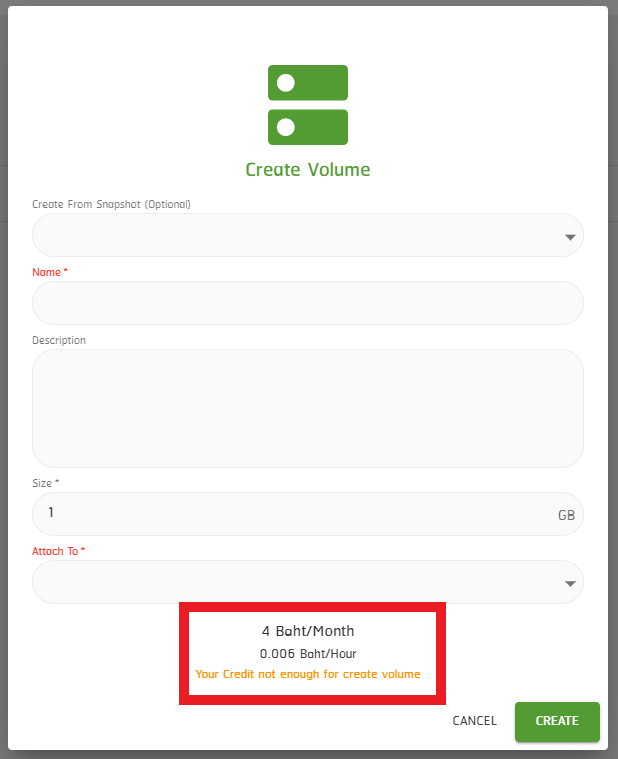
    3.การใช้งานในส่วนของ Volume และ Snapshot จะคิดค่าบริการตามจำนวนทรัพยากรที่ใช้ตามจริง โดยผู้ใช้บริการสามารถตรวจสอบค่าบริการได้ที่ด้านล่างก่อนทำการกดสร้าง Volumes และ Snapshot

    ค่าบริการ 3

    4. การใช้งานในส่วนของ Public IP เมื่อผู้ใช้บริการทำการสร้างเครื่อง (Instance) เสร็จเรียบร้อยแล้วจะได้รับ Puplic IP โดยไม่ต้องเสียค่าบริการจำนวน 1 IP หากผู้ใช้บริการต้องการสร้างเพิ่มจะมีการคิดค่าบริการเพิ่มเติมจำนวน 125 บาท ต่อ 1 IP

    5.การใช้งานในส่วนของ Applications และ Security Group ผู้ใช้งานสามารถใช้งานได้เลยโดยไม่มีการคิดค่าใช้จ่ายเพิ่มเติม ซึ่งการคิดค่าบริการจะอ้างอิงตามแพ็กเกจ Instance ที่เลือก


    สำหรับใครที่มีข้อสงสัยหรือคำถามเพิ่มเติม ผู้ใช้บริการสามารถเข้าไปสอบถามเพิ่มเติมได้ทางหน้า Ticket  หรือผ่านทางอีเมล technical-support@ols.co.th โดยทางเราจะรีบทำการติดกลับผู้ใช้บริการให้เร็วที่สุดในเวลาทำการ

  • วิธีการ เปลี่ยน Password Windows Server สำหรับการใช้งานครั้งแรก

    วิธีการ เปลี่ยน Password Windows Server สำหรับการใช้งานครั้งแรก

    วิธีการ เปลี่ยน Password Windows Server สำหรับการใช้งานครั้งแรก

    เพื่อเพิ่มความปลอดภัยสำหรับการเข้าใช้งานครั้งแรกบน Windows Server ด้วย 4 Steps เปลี่ยน Password Windows Server ง่าย ๆ ดังนี้

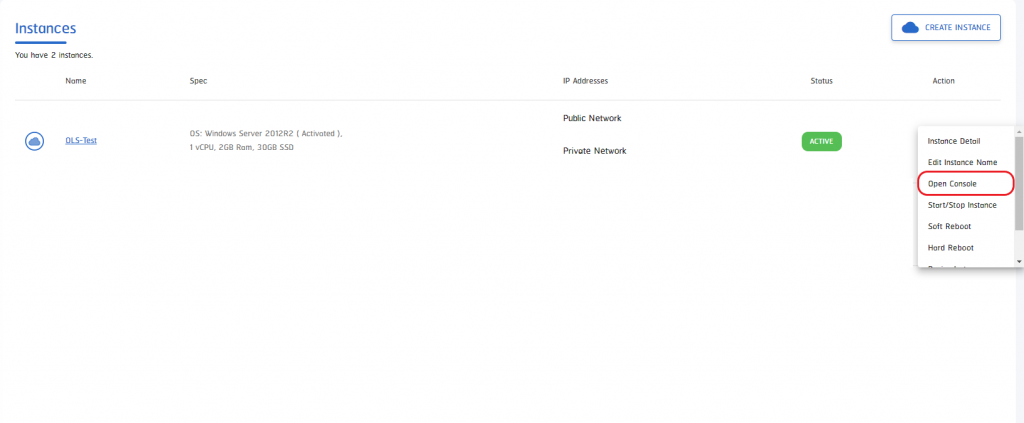
    1. เมื่อทำการสร้าง Instance เสร็จเรียบร้อยแล้ว ให้เข้าหน้าเมนู Console โดยสามารถกดปุ่ม Action และเลือก Open Console ระบบจะเข้าสู่หน้า Console

    ภาพประกอบ 1 เปลี่ยน Password Windows

    เมื่อกด Open Console เรียบร้อยแล้ว ระบบจะเข้าสู่หน้าเมนู Console เพื่อเข้าใช้งาน Instance จากส่วนของหน้าเว็บไซต์

    ภาพประกอบ 2 เปลี่ยน Password Windows
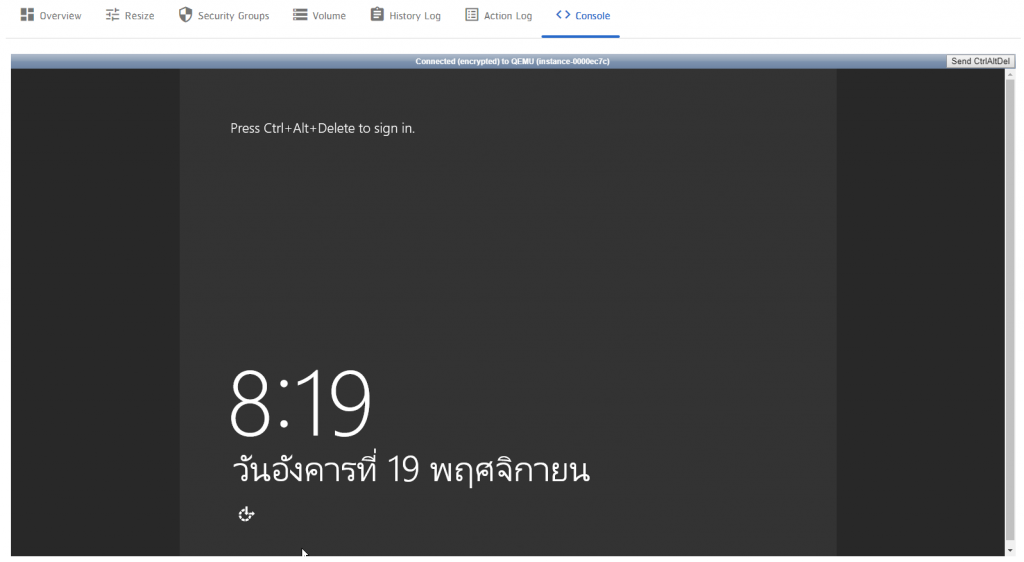
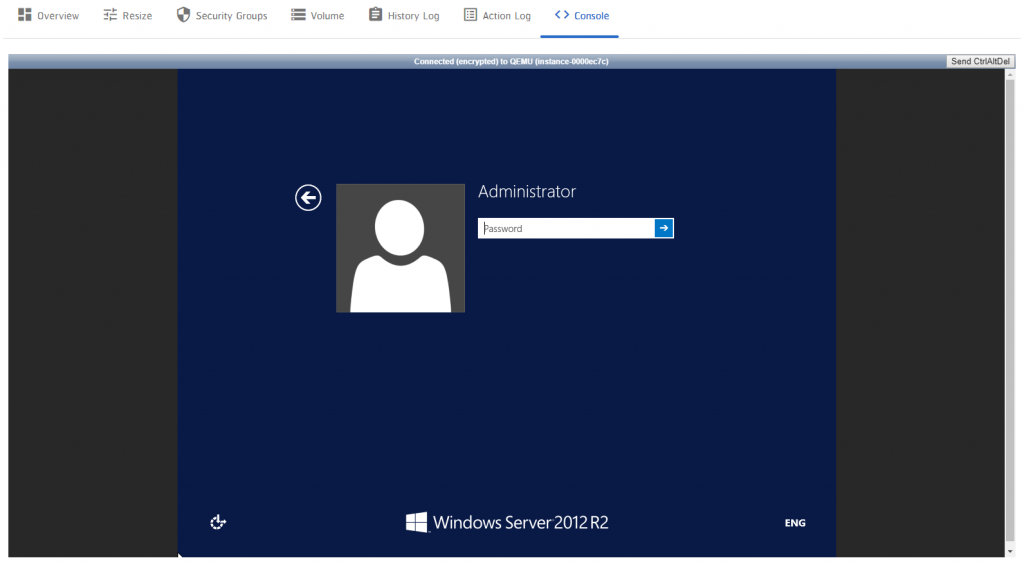
    2. กดปุ่ม Send Ctrl AltDel ด้านขวาบนของหน้า Console เพื่อเข้าสู่หน้าเมนูที่ต้องใส่ Password โดยได้รับ Password จาก Email เมื่อทำการสร้าง Instance เสร็จ
    ภาพประกอบ 3 เปลี่ยน Password Windows

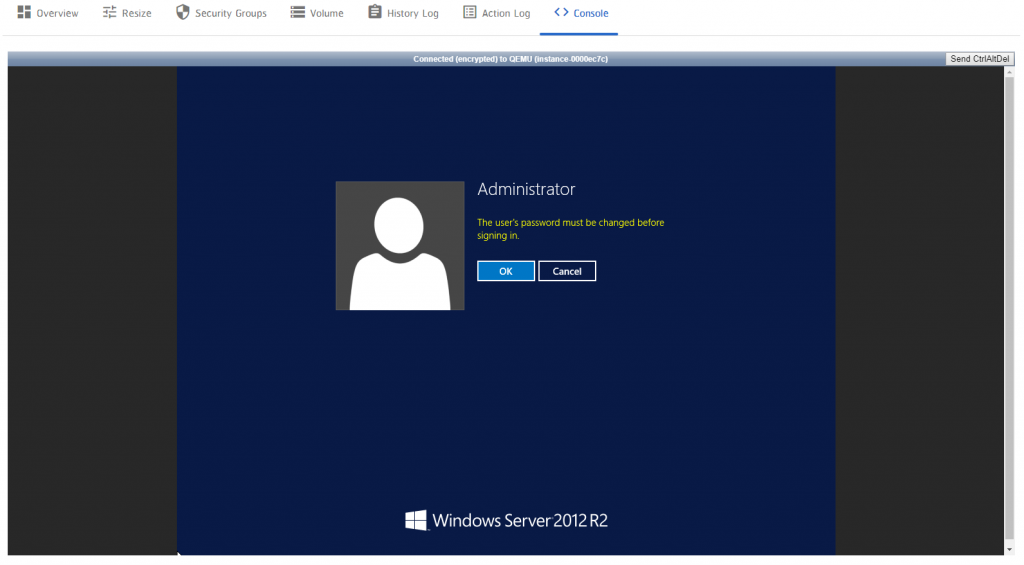
    เมื่อใส่ Password ที่ได้รับจาก Email เรียบร้อยแล้ว ระบบจะนำเข้าสู่หน้ายืนยันการเปลี่ยน Password ใหม่

    ภาพประกอบ 4 เปลี่ยน Password Windows
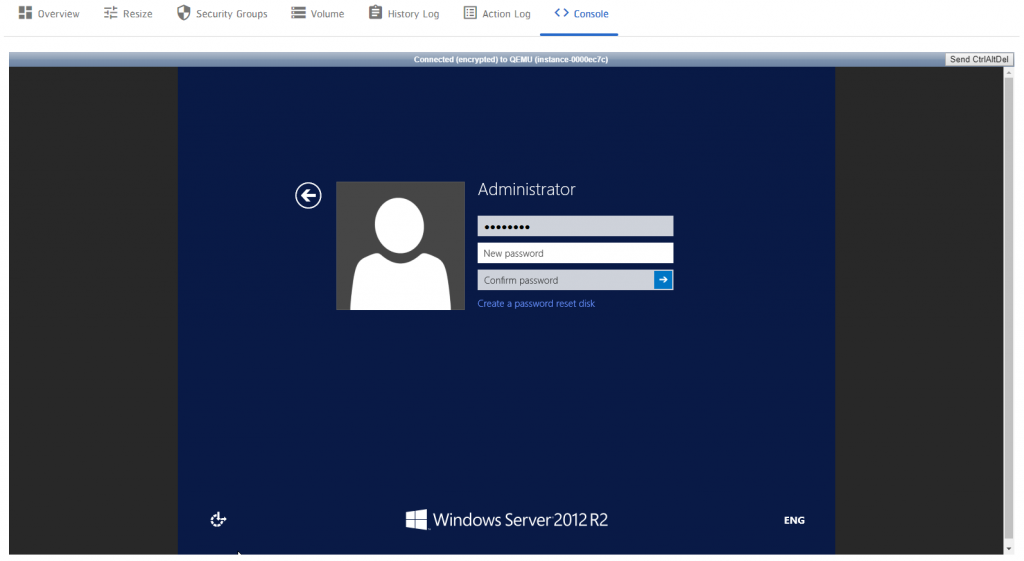
    3. กด OK เพื่อยืนยันการเปลี่ยน Password ใหม่ โดยระบบจะนำเข้าสู่หน้าเมนูที่ต้องใส่ Password ใหม่
    ภาพประกอบ 5 เปลี่ยน Password Windows
    4. ใส่ Password ใหม่ โดยขอแนะนำการตั้ง Password ให้มีความยากในการคาดเดาซึ่งประกอบด้วย ตัวอักษรพิมพ์เล็ก ตัวอักษรพิมพ์ใหญ่ อักขระพิเศษและตัวเลข
    ภาพประกอบ 6 เปลี่ยน Password Windows

    เมื่อใส่ Password ใหม่เรียบร้อย กรุณารอสักครู่ ระบบจะพาเข้าสู่หน้า Window Server และสามารถเข้าใช้งานได้ตามปกติ

    หากมีข้อสงสัย หรือต้องการสอบถามข้อมูลเพิ่มเติมสามารถติดต่อ OpenLandscape ผ่านทางอีเมล technical-support@ols.co.th หรือ Call Center 02-257-7189 ได้ตลอด 24 ชั่วโมง