Category: FAQ

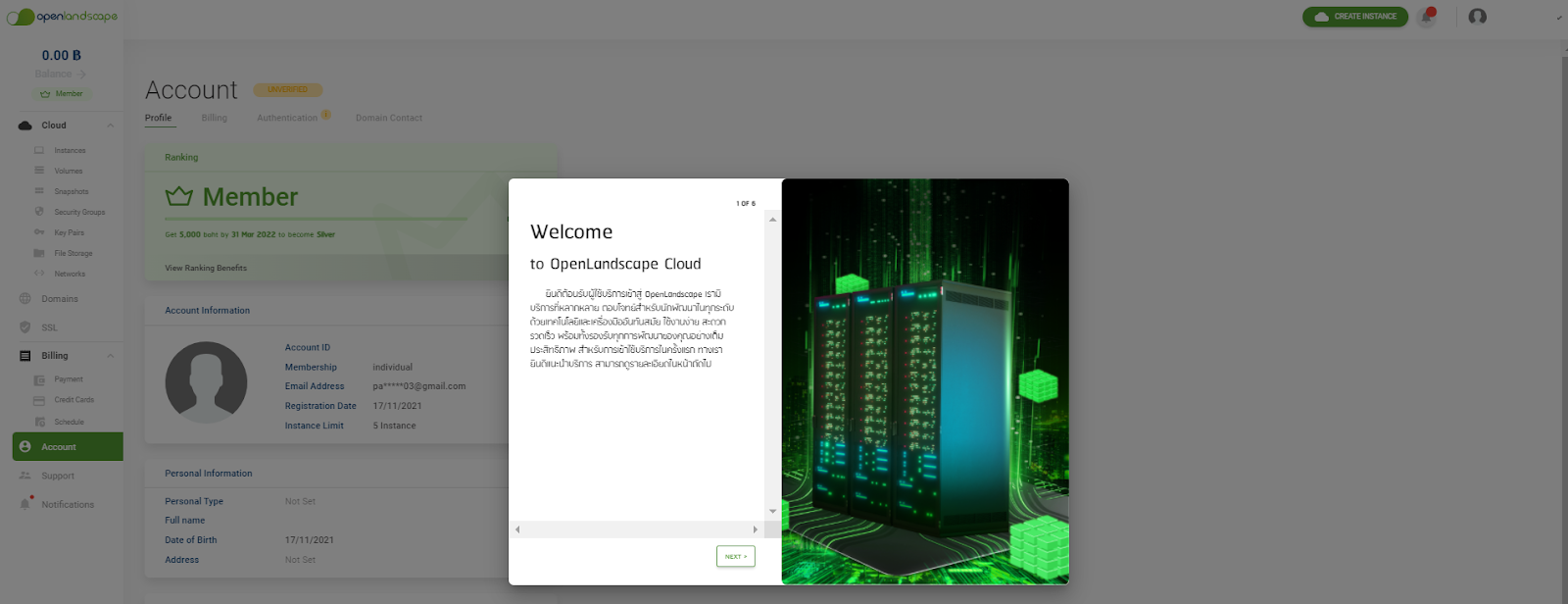
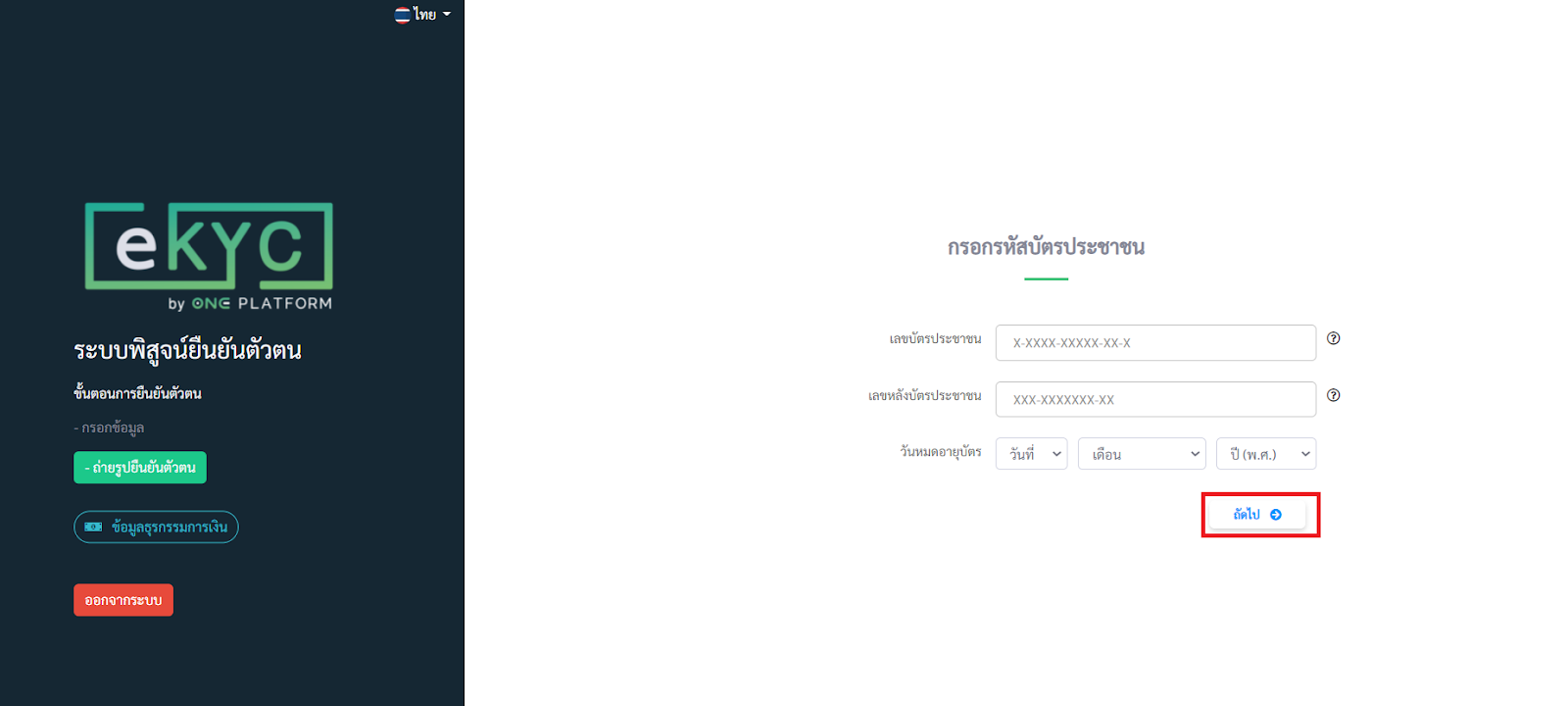
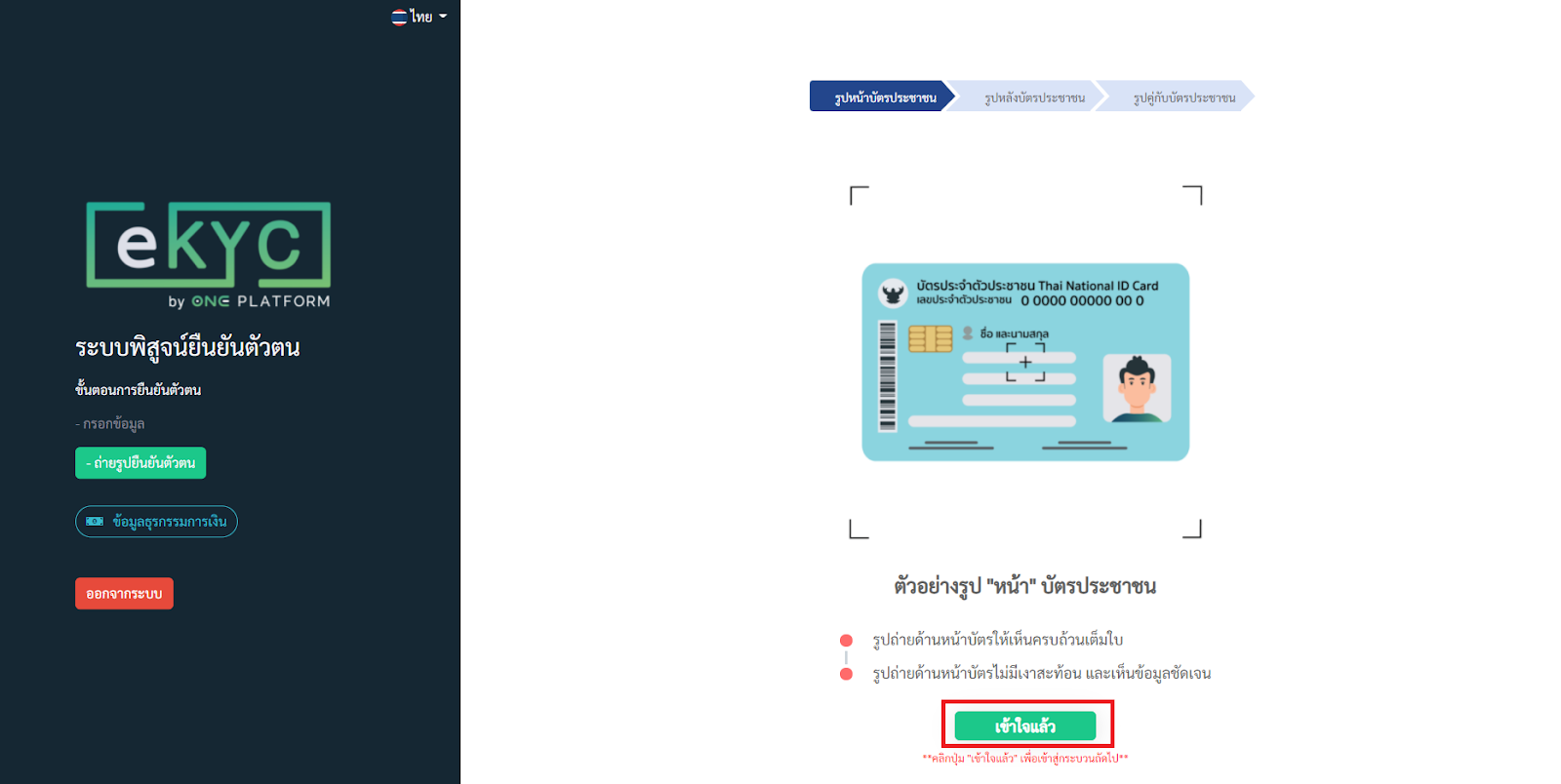
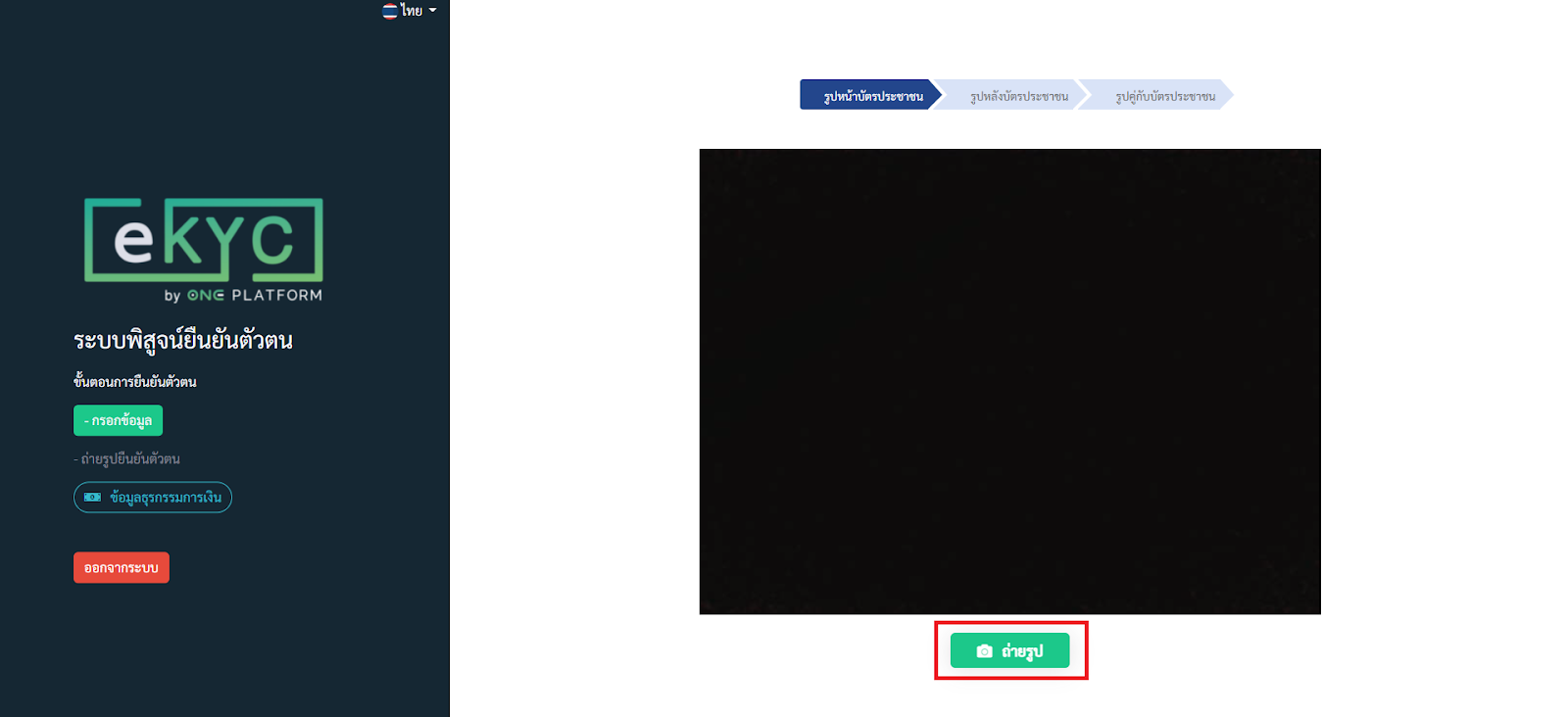
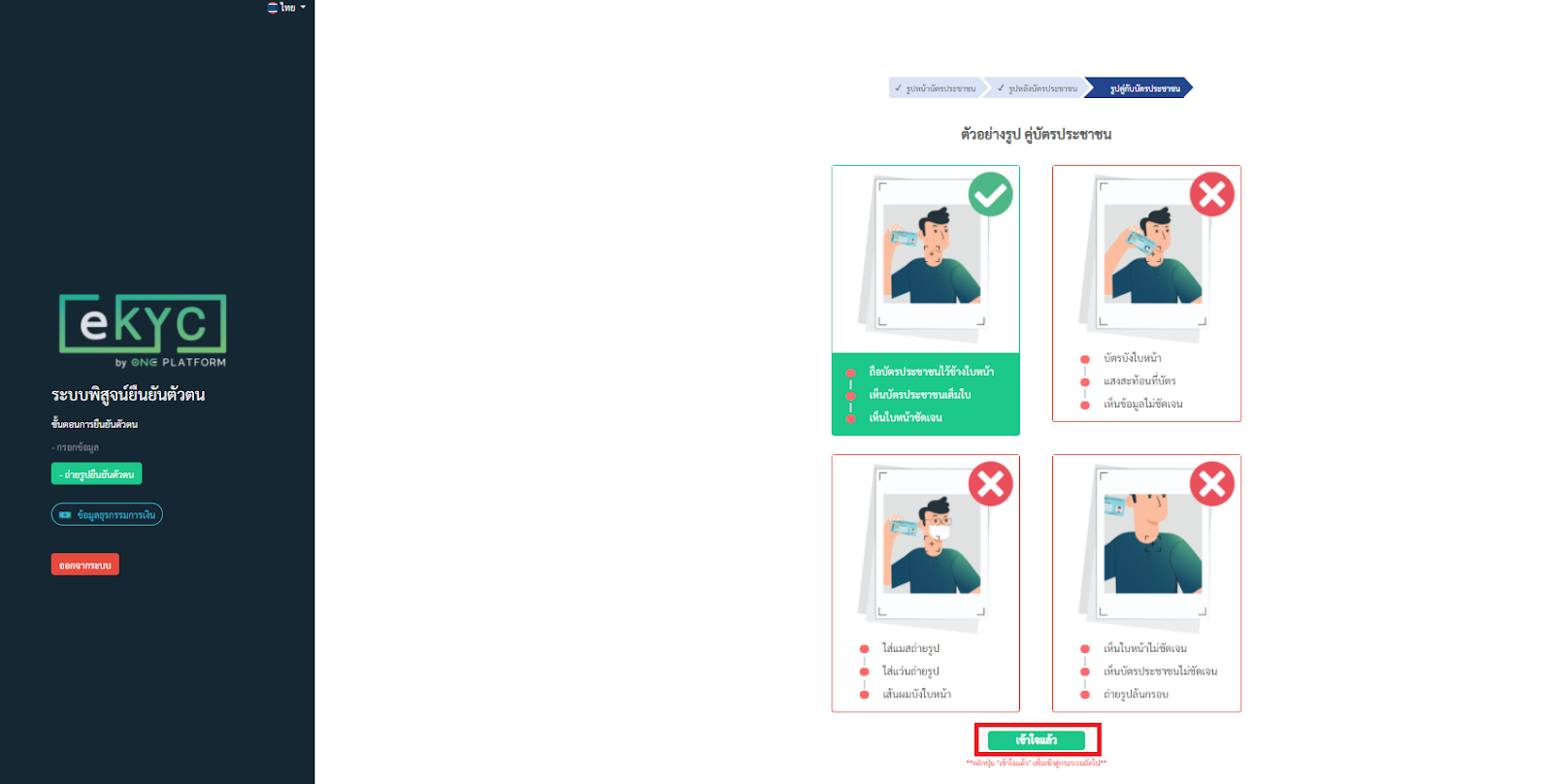
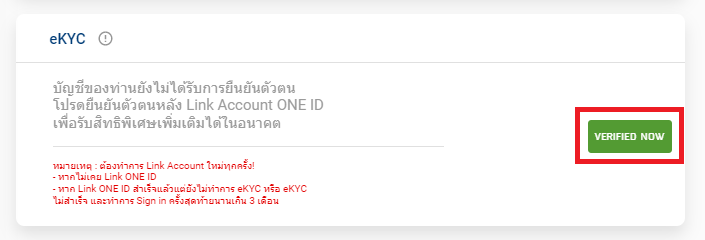
  • วิธีการยืนยันตัวตน eKYC บน Openlandscape Cloud

    วิธีการยืนยันตัวตน eKYC บน Openlandscape Cloud

    eKYC คือ อะไร ทำไมถึงต้องยืนยันตัวตน ?

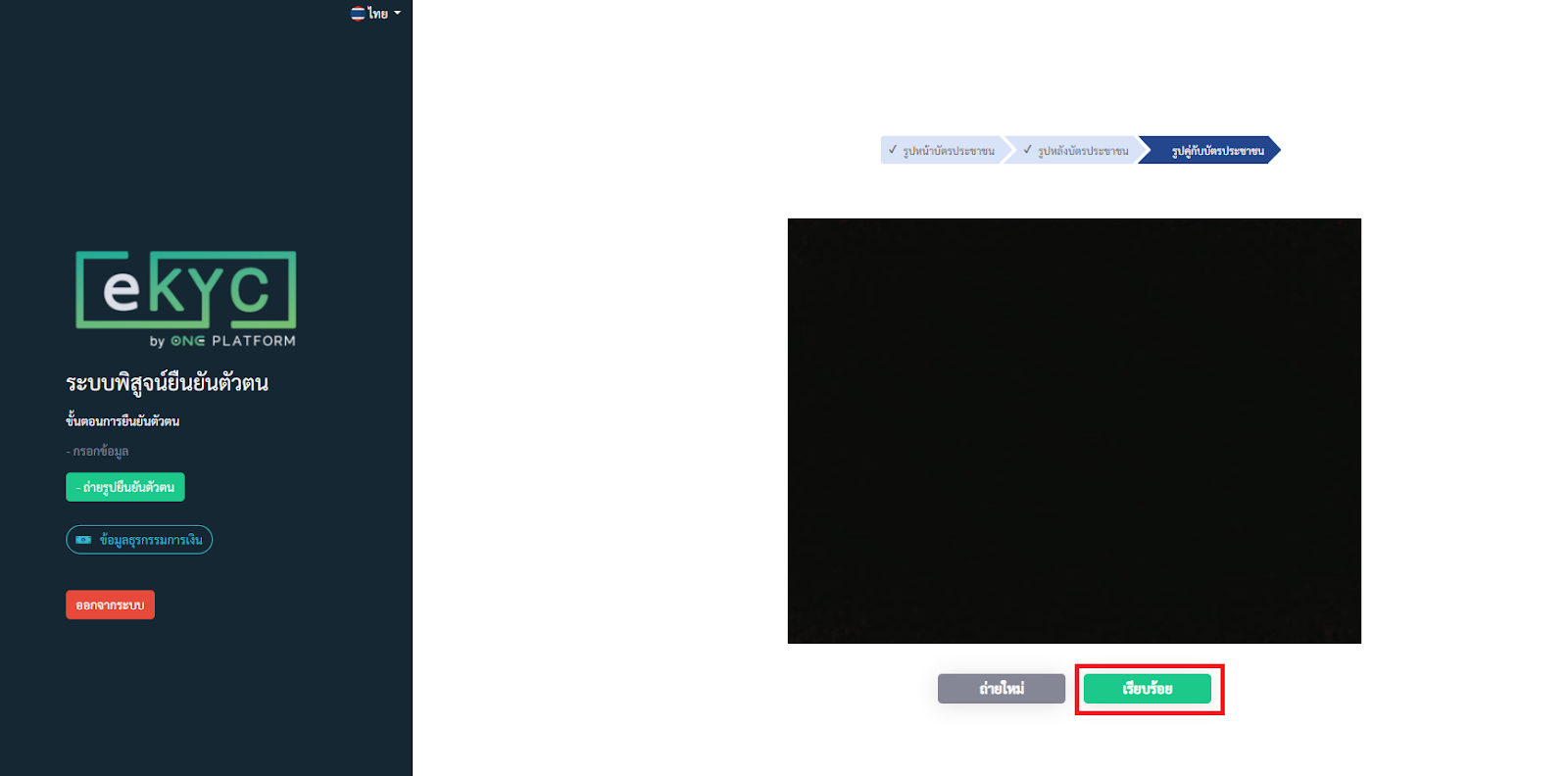
    ภาพประกอบ 1 eKyc คือ
    eKYC (Electronic Know Your Customer) คือ การยืนยันตัวตนทางอิเล็กทรอนิกส์ หรือ การทำความรู้จักผู้ใช้บริการผ่านทางอิเล็กทรอนิกส์ ช่วยให้ผู้ใช้บริการเข้าถึงการทำธุรกรรมได้ง่าย และสะดวกรวดเร็วมากยิ่งขึ้น เพราะมีการใช้เทคโนโลยีขั้นสูงอย่าง AI มาช่วยในการยืนยันตัวตนทางอิเล็กทรอนิกส์ เมื่อได้มีการใช้ร่วมกันกับขั้นตอนการตรวจสอบอื่น ๆ อย่างเหมาะสมกับสภาพความเสี่ยงของธุรกรรม จะช่วยลดเวลา และกำลังคนที่ต้องดำเนินการ รวมถึงสามารถลดความผิดพลาดระหว่างดำเนินการได้อีกด้วย

    โดยผู้เก็บข้อมูลต้องใช้ทักษะและความชำนาญของการใช้ระบบอิเล็กทรอนิกส์ในการระบุตัวตนบุคลากร (Identification) และยืนยันตัวตน (Verification) แทนการใช้ KYC หรือ การทำความรู้จักผู้ใช้บริการในรูปแบบเดิมที่ยุ่งยากกว่า แถมยังใช้เวลานาน เนื่องจากผู้ใช้บริการต้องกรอกข้อมูลเพื่อยืนยันตัวตนส่วนบุคคล พร้อมทำเรื่องส่งเอกสาร และยังต้องเดินทางไปแสดงตัวตนต่อหน้าเจ้าหน้าที่ด้วยตนเองอีกด้วย (Face-to-Face) เรียกได้ว่าตั้งแต่เริ่มในขั้นตอนการสมัครครั้งแรก รวมถึงในการทำธุรกรรมครั้งถัดไป ตามข้อกฎหมายป้องกันการฟอกเงิน และการป้องกันการสนับสนุนการก่อการร้าย เป็นไปตามกฎหมายที่ไว้คุ้มครองผู้บริโภคจากการทุจริต บังคับให้ธุรกิจต้องมีการทำ KYC เพื่อความปลอดภัยนั่นเอง


    ONE ID คืออะไร ?

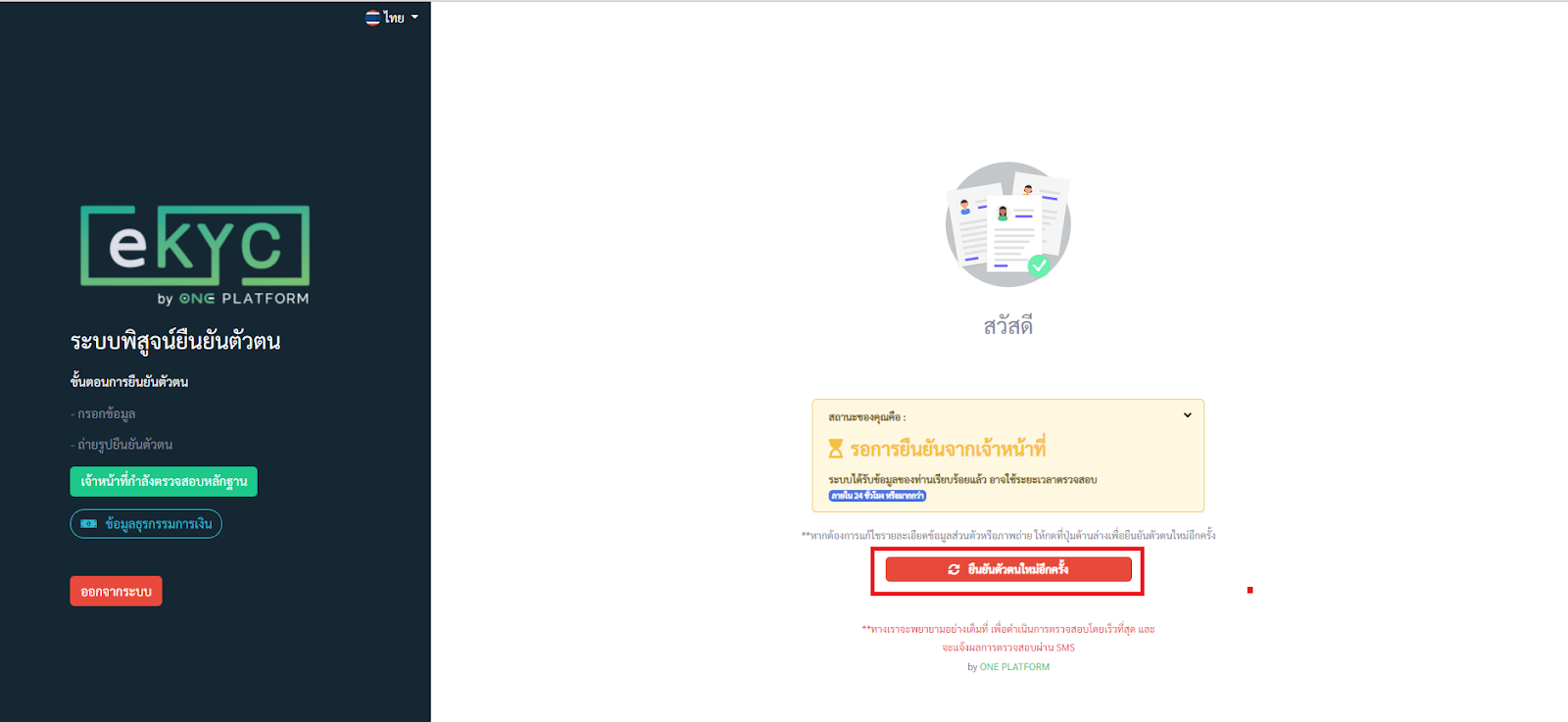
    ภาพประกอบ 2 eKyc คือ

    ONE ID คือ บัญชีระบบยืนยันตัวตนกลาง (ONE ID Account Terms of Use) สำหรับการใช้บริการทั้งหมดที่เกี่ยวกับบัญชีระบบยืนยันตัวตนกลาง (ONE ID Account) ให้บริการโดย ไทย ไอเด็นติตี้ส์ (THAI IDENTITIES) และบริษัทในเครือ

    โดยสามารถอ่านรายละเอียด ข้อกำหนดการใช้บริการ ONE ID และ นโยบายความคุ้มครองข้อมูลส่วนบุคคล ได้ที่ ONE PLATFORM 


    ข้อดีของการยืนยันตัวตน eKYC 

    ✅ ทำธุรกรรมการเงินสะดวกยิ่งขึ้นด้วยอัตลักษณ์บุคคล

    ✅ ช่วยระบุไอดีที่เป็นกรรมสิทธิ์ส่วนบุคคล ป้องกันการแอบอ้าง หรือ ปลอมแปลงข้อมูลส่วนบุคคล

    ✅ เพิ่มความปลอดภัยให้กับข้อมูลส่วนบุคคลที่รัดกุมด้วย Multi Risk Signal-Based 


    วิธีการยืนยันตัวตน eKYC 

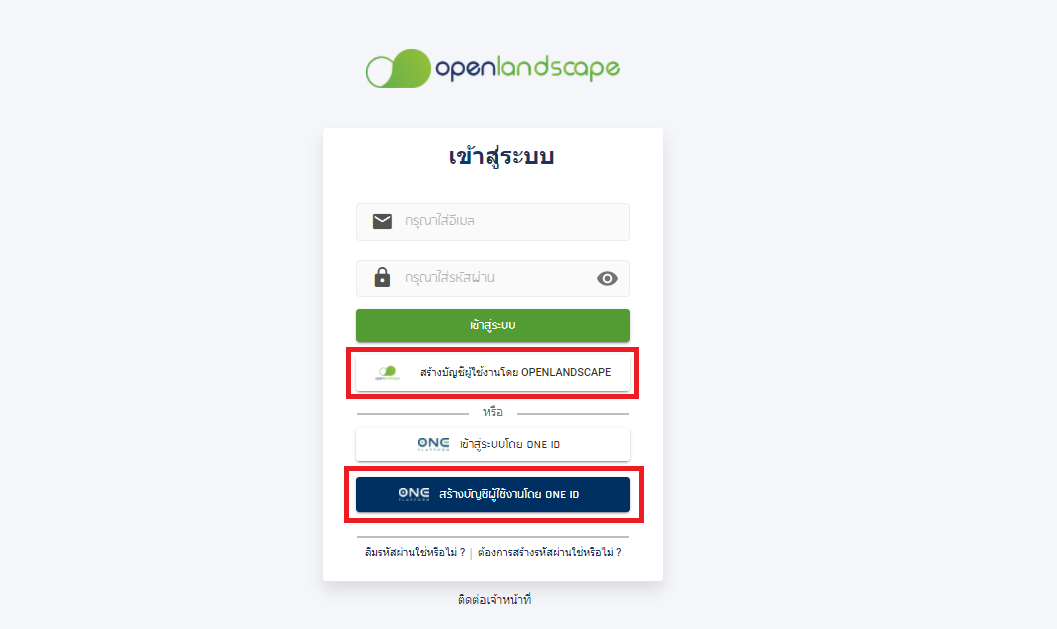
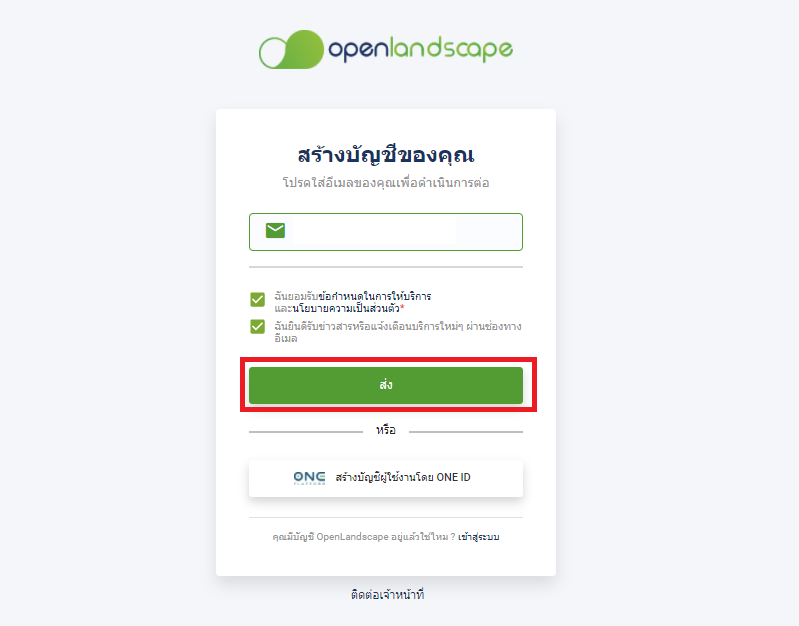
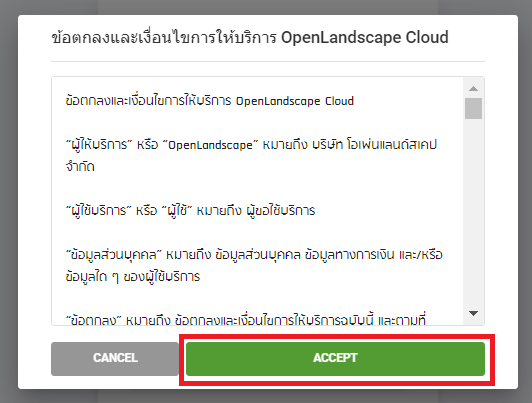
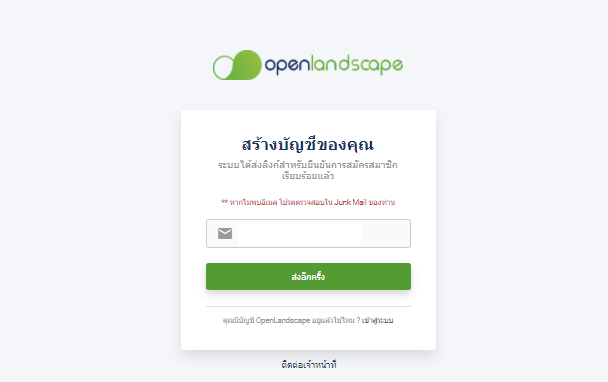
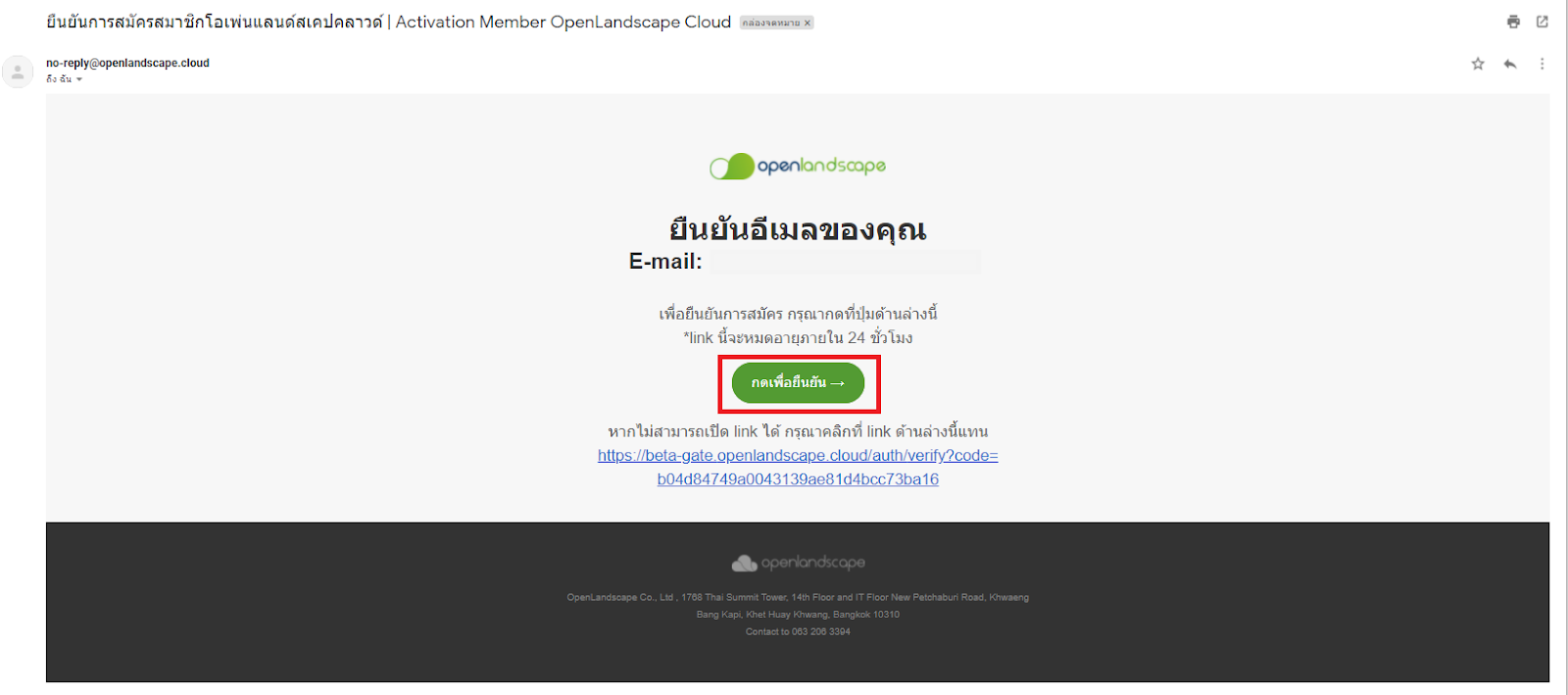
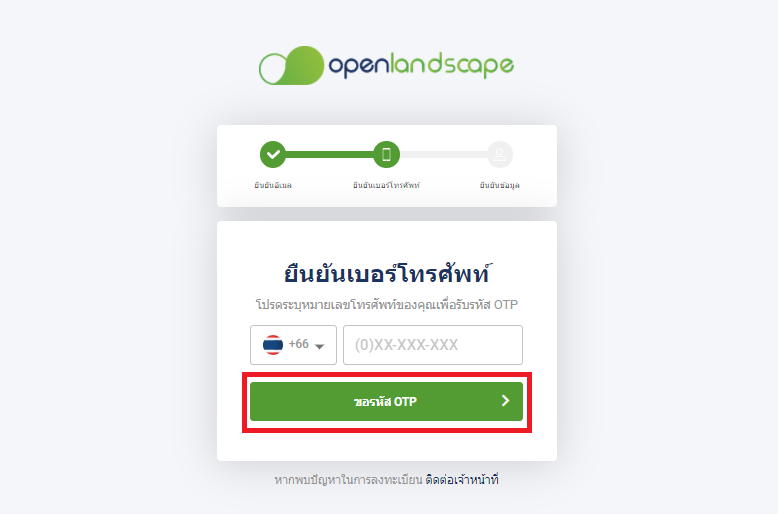
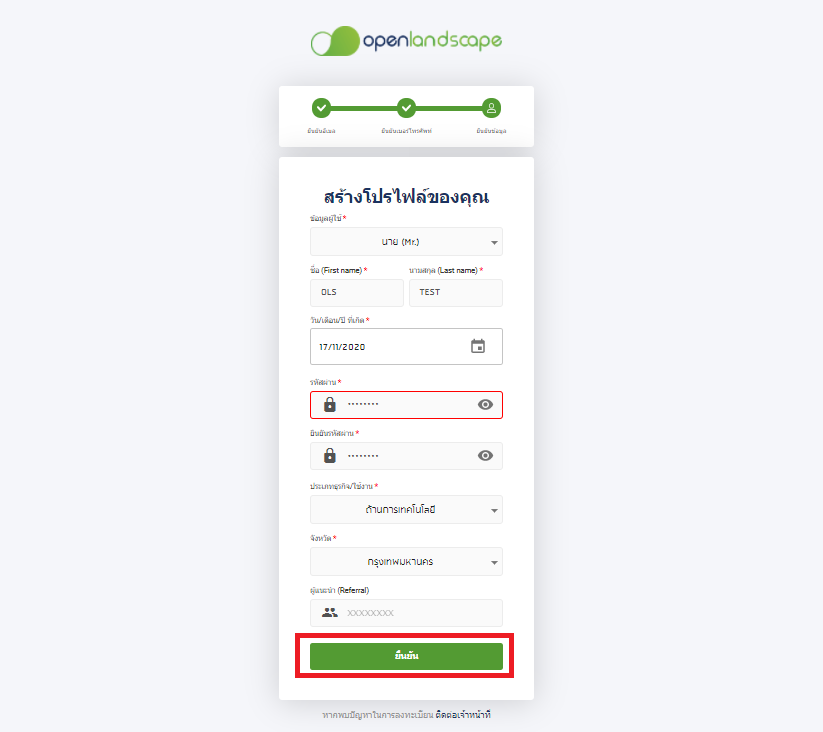
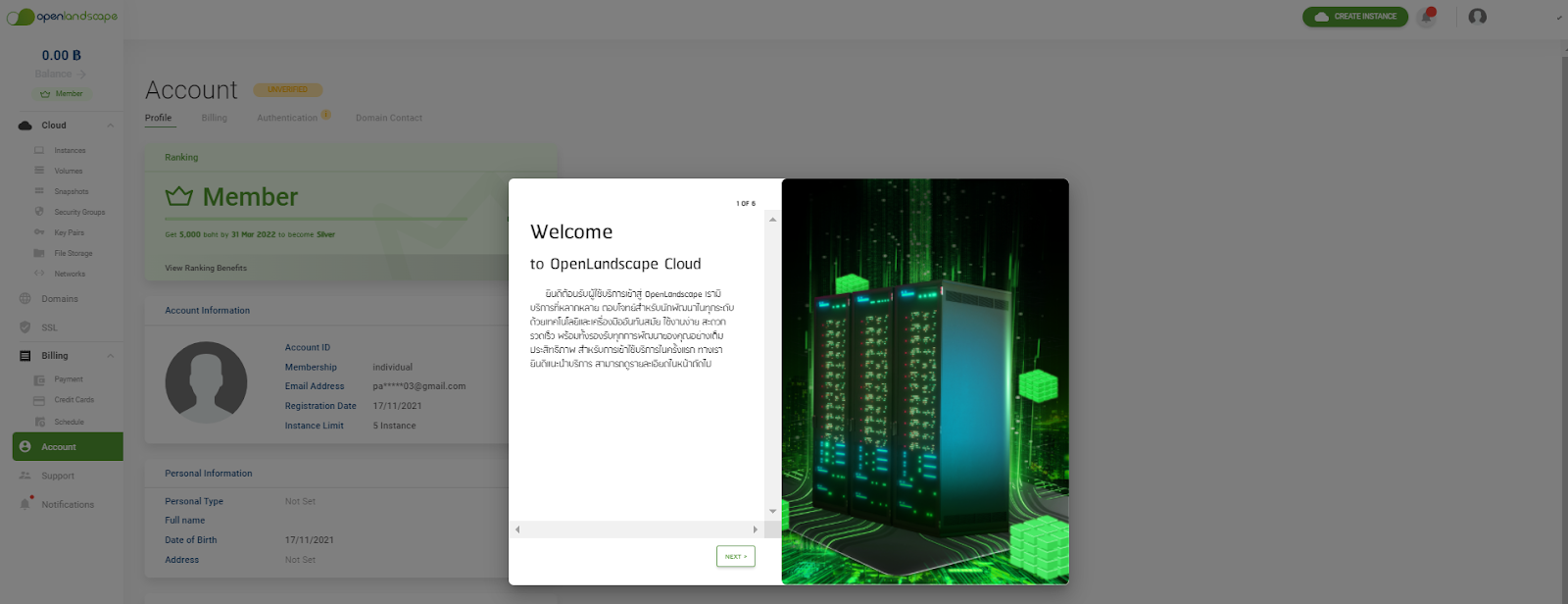
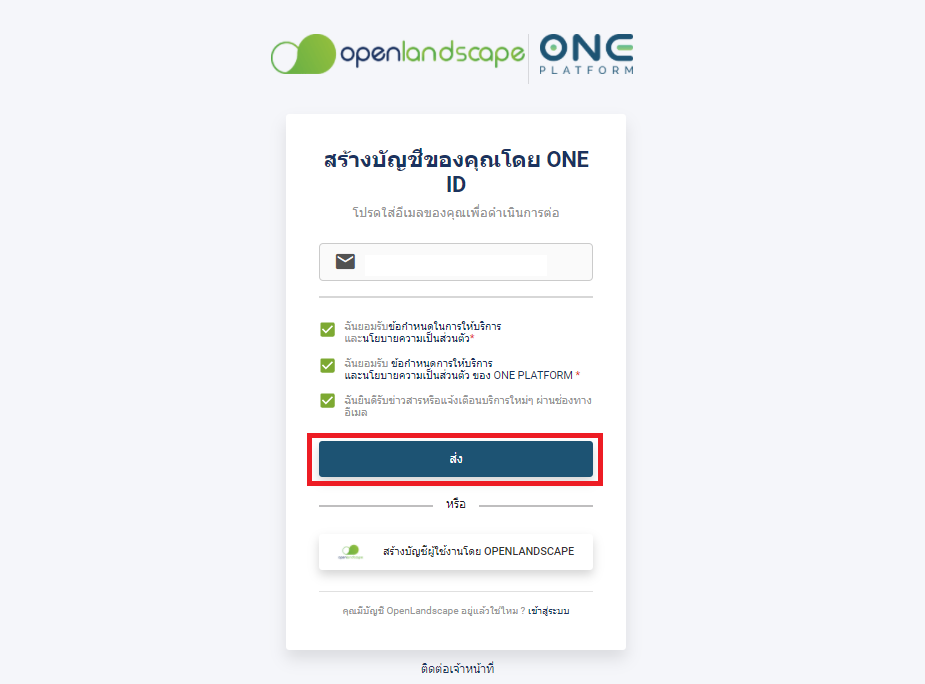
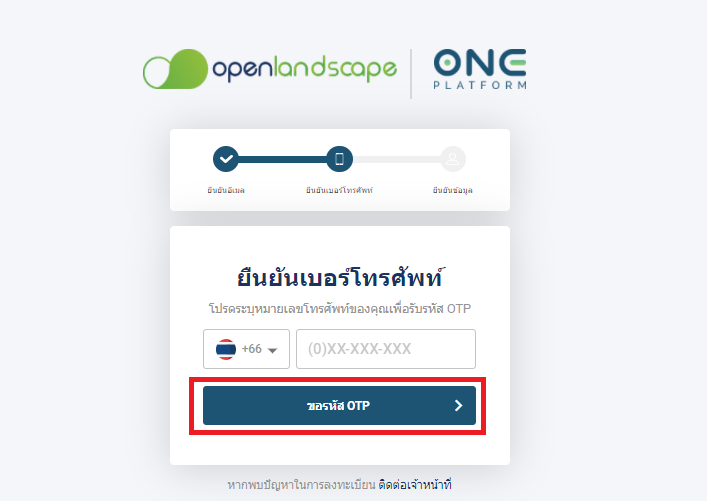
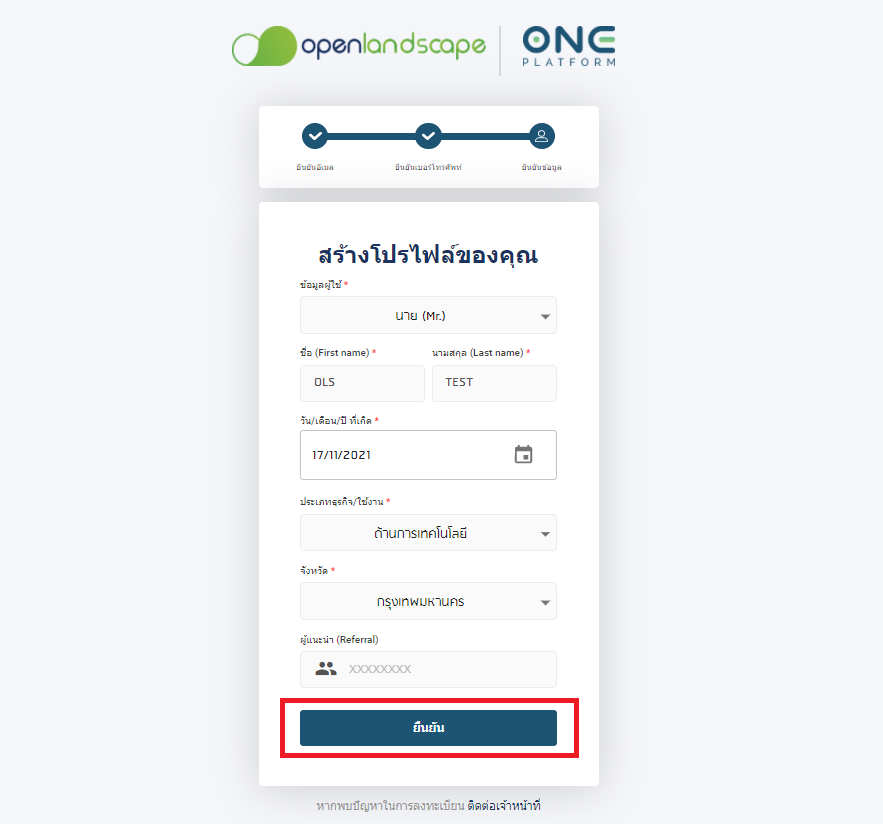
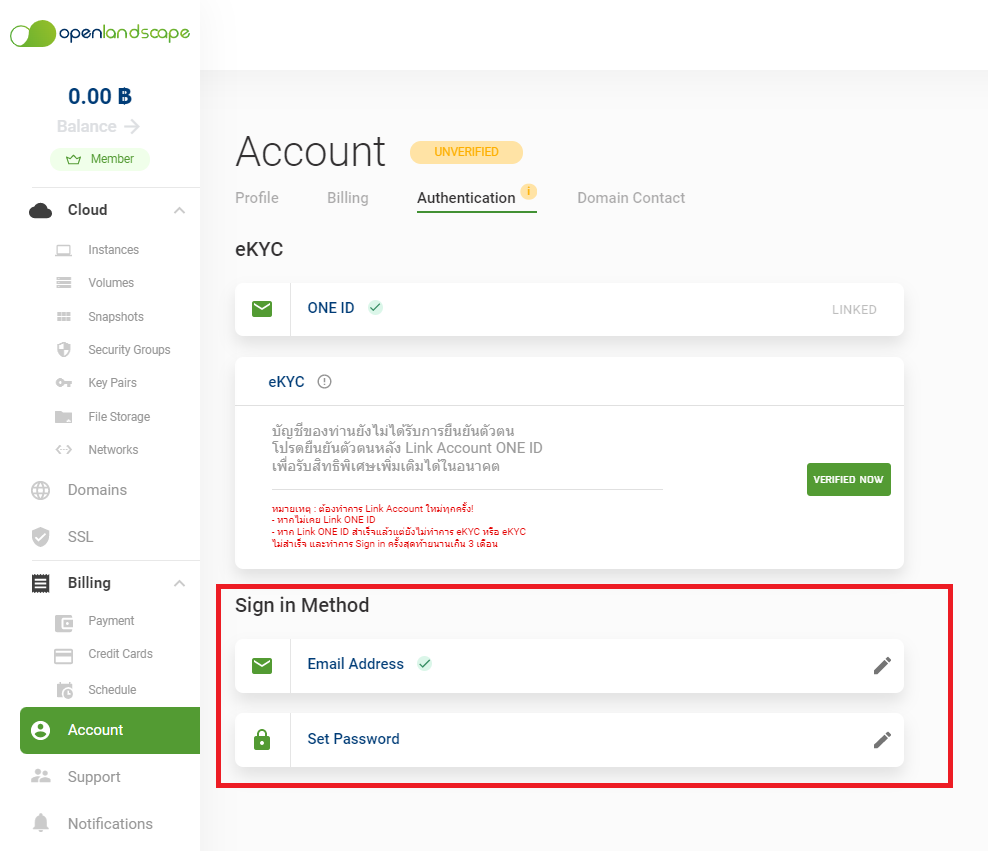
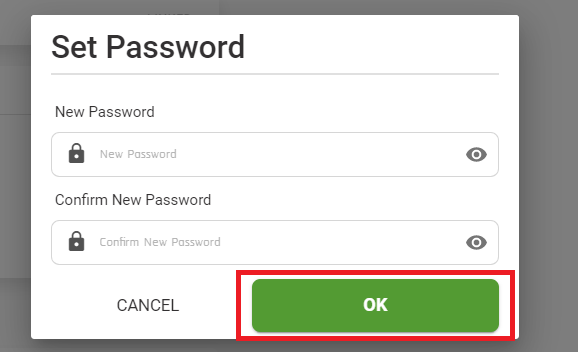
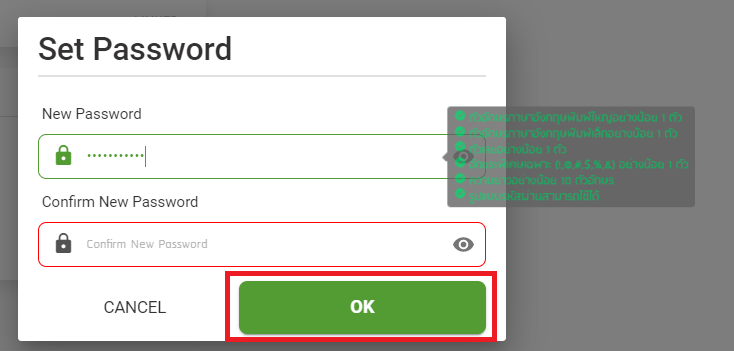
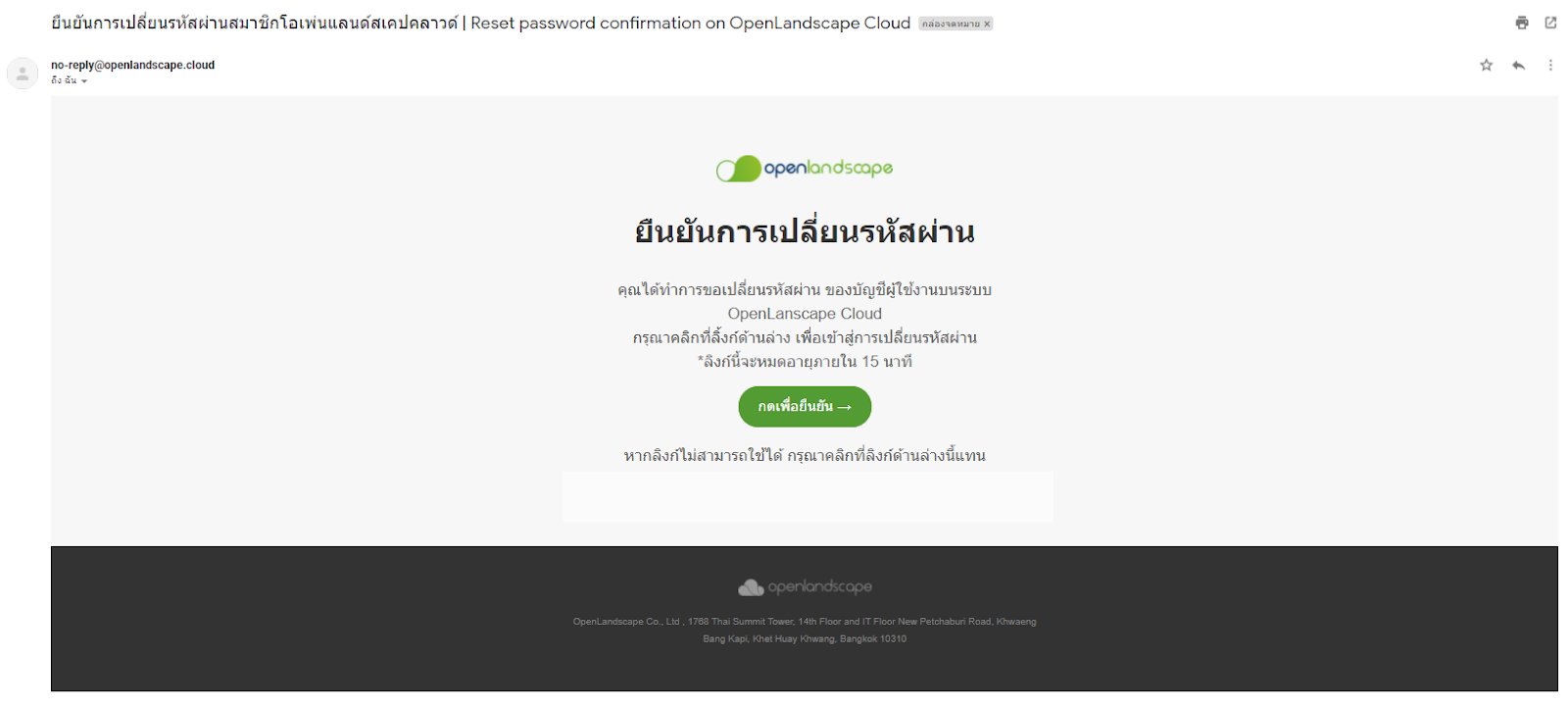
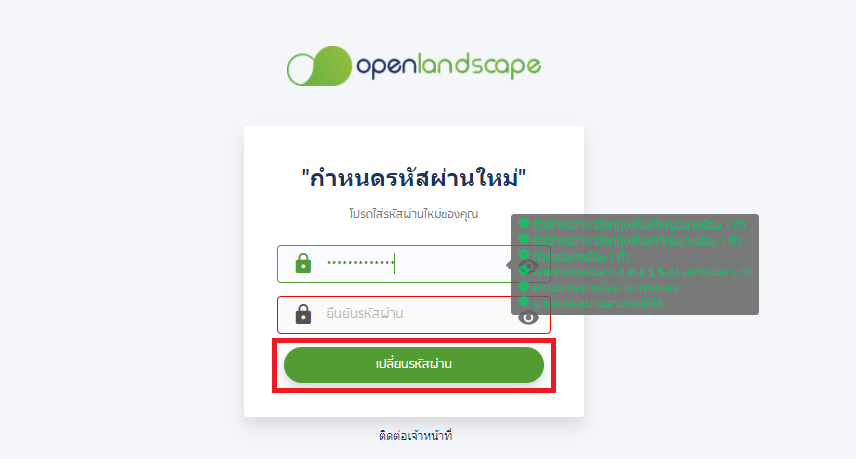
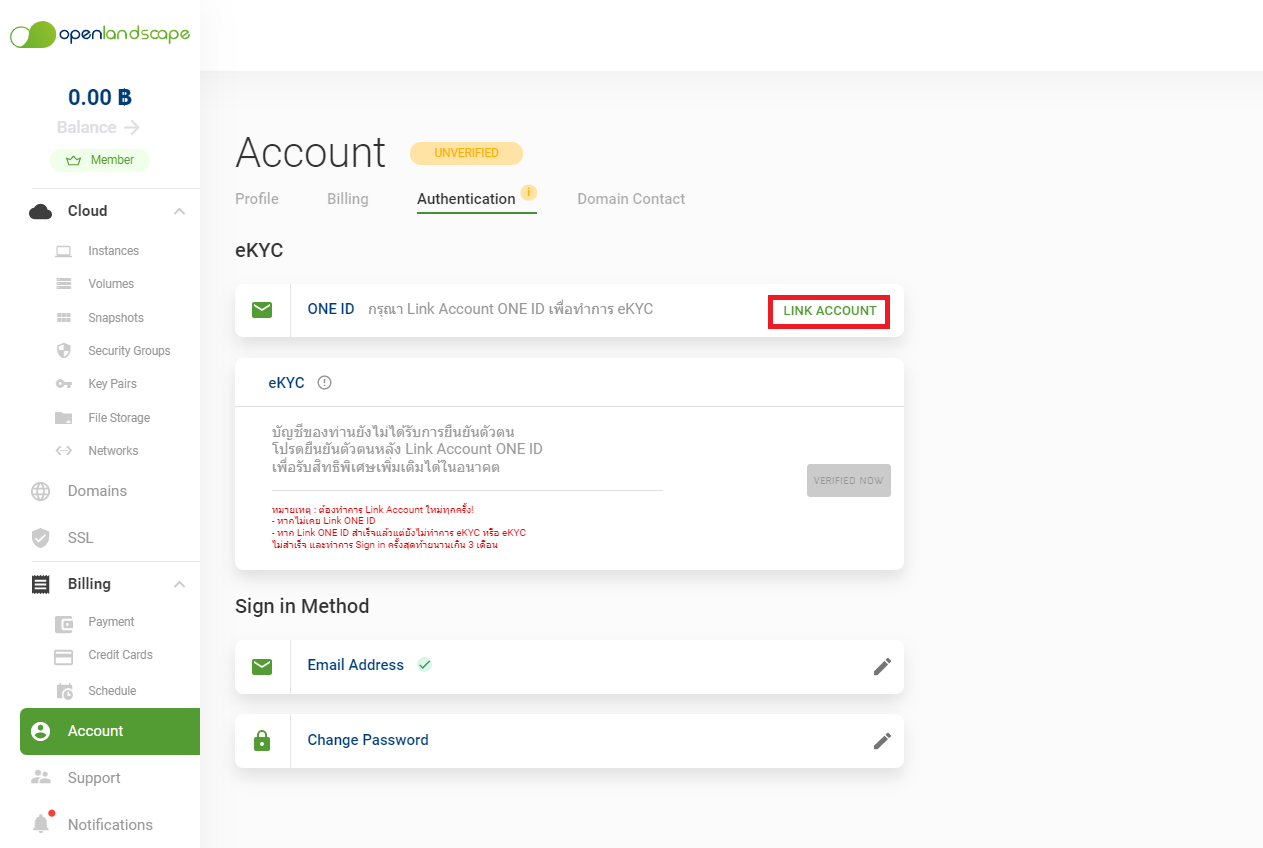
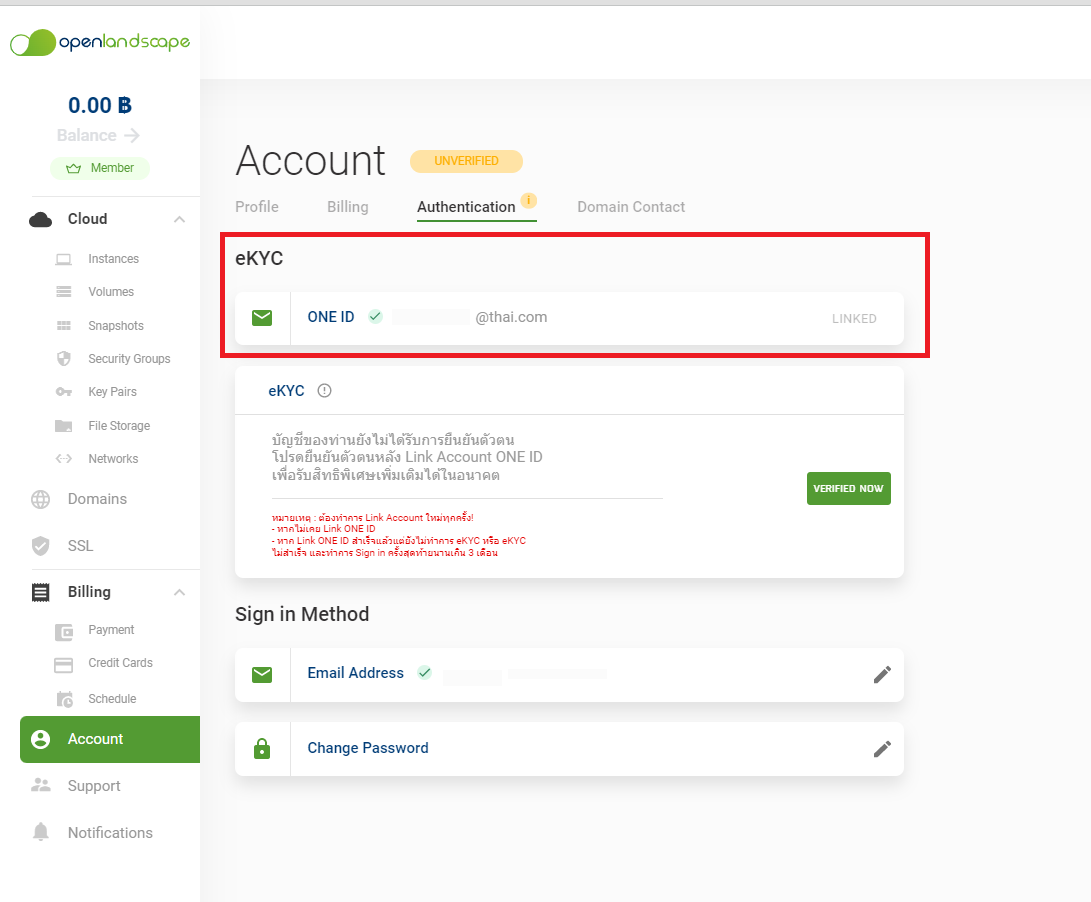
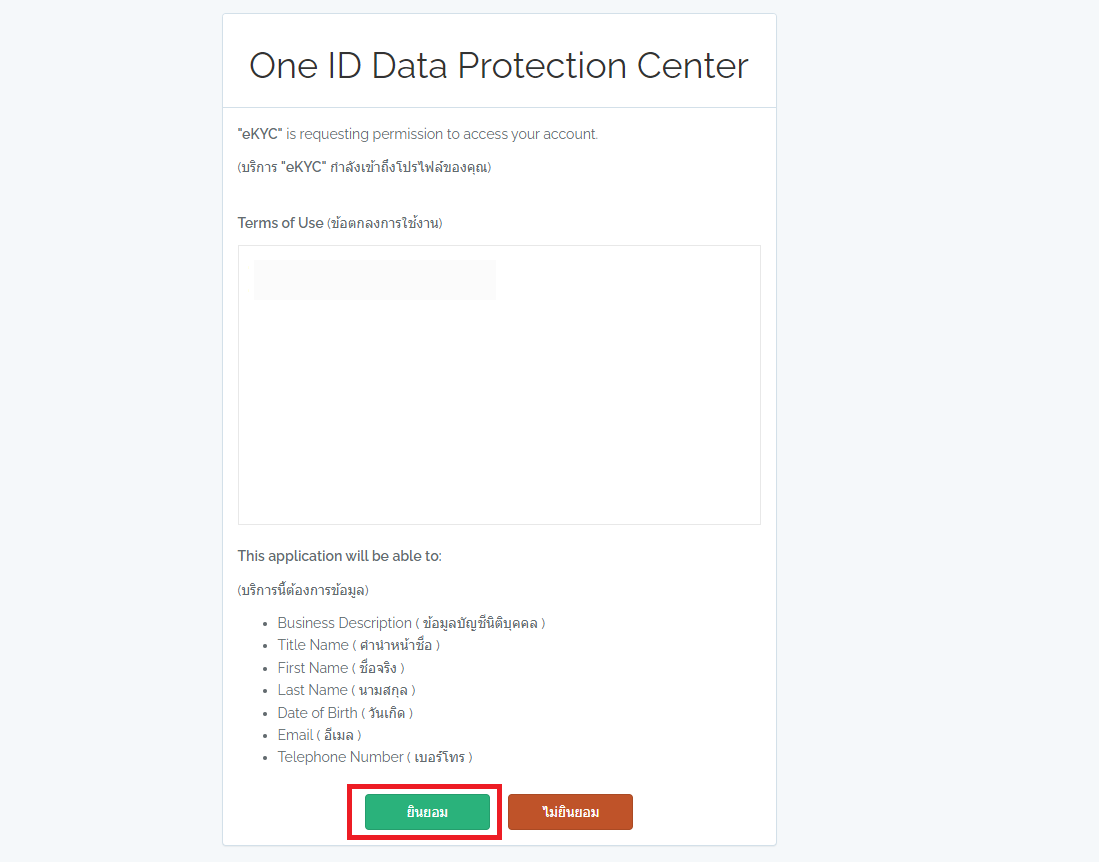
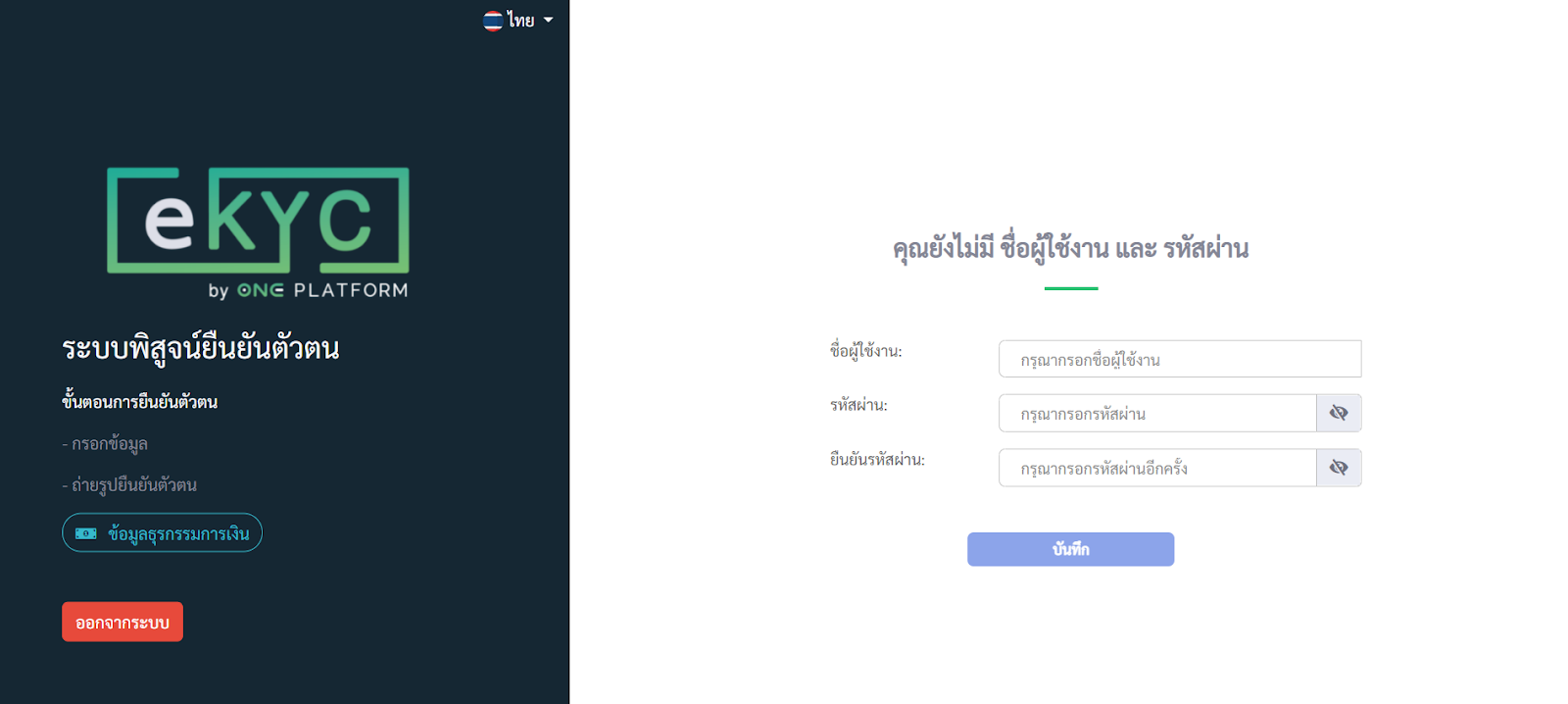
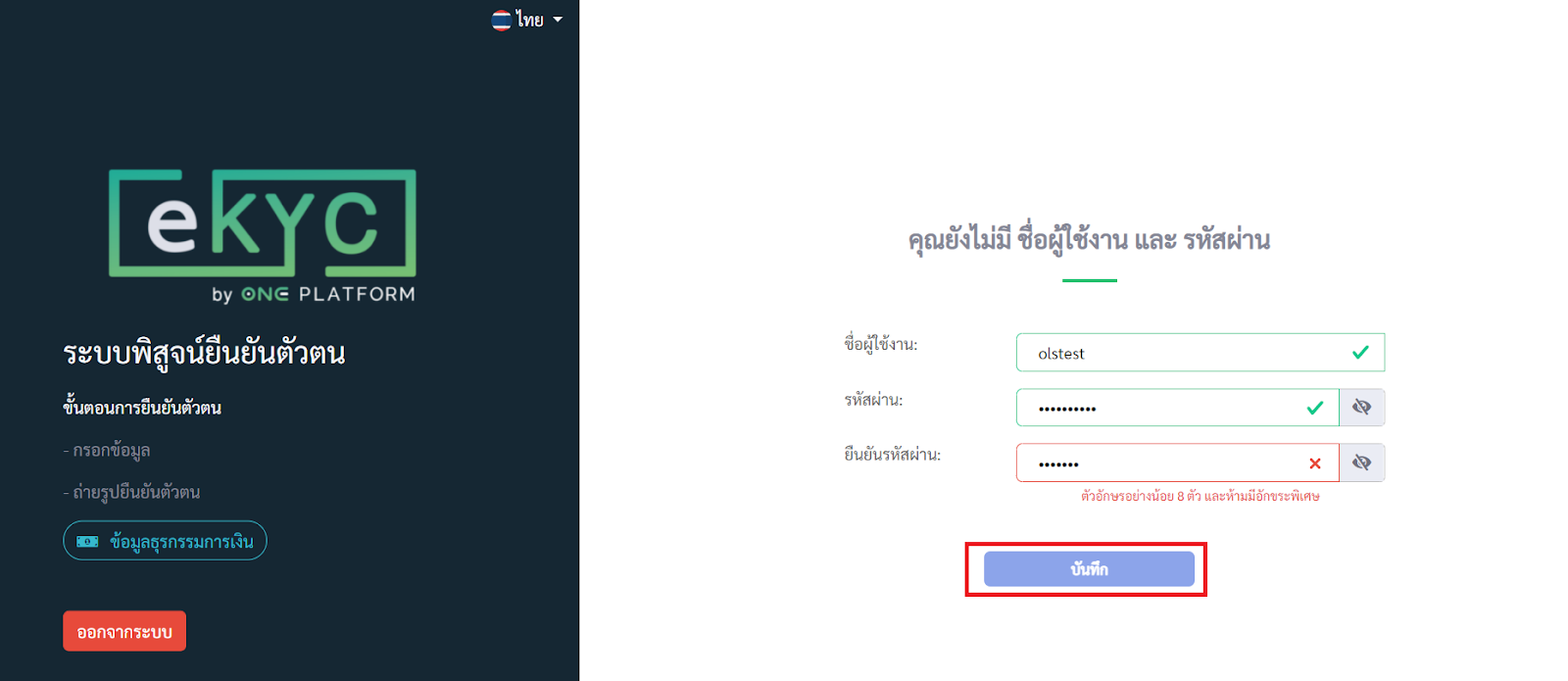
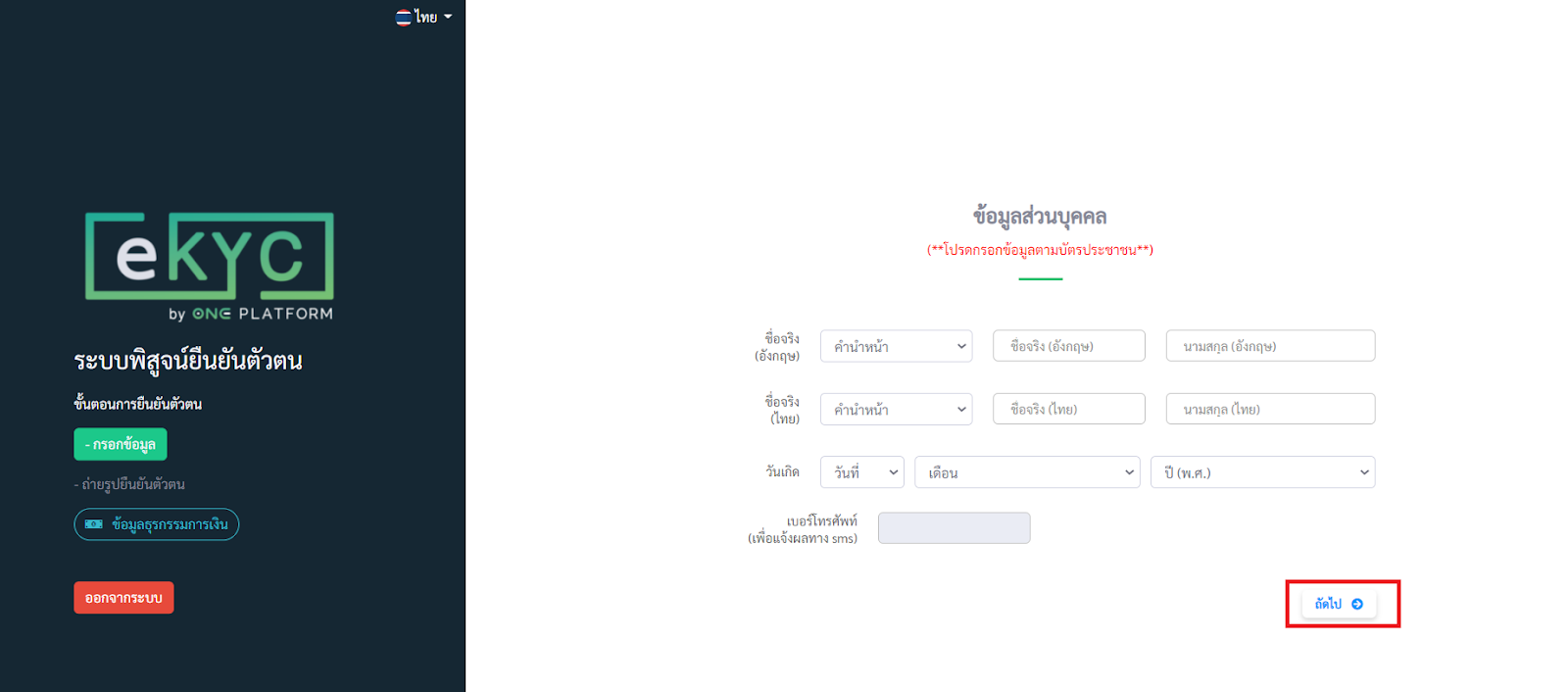
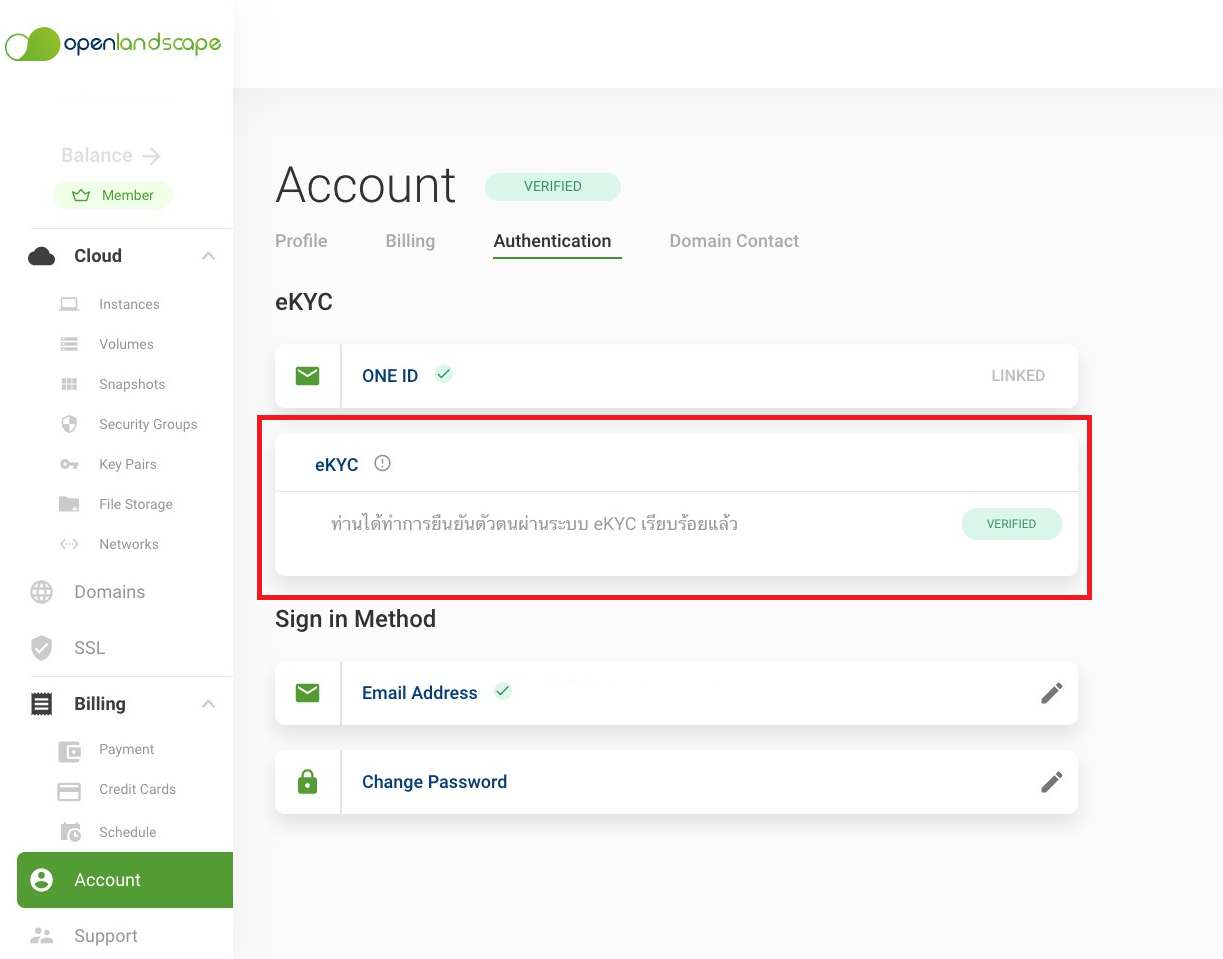
    วิธีการสมัครสมาชิกและเข้าใช้งานระบบ eKYC ของ gate.openlandscape.cloud บน OpenLandscape Cloud สามารถดูรายละเอียดเพิ่มเติมได้ที่ การสมัครสมาชิกและเข้าใช้งานระบบ eKYC

  • OLS Package ! ครอบคลุมผู้ใช้ทุกระดับ พร้อมใช้งานแล้ว บน OpenLandscape Cloud

    OLS Package ! ครอบคลุมผู้ใช้ทุกระดับ พร้อมใช้งานแล้ว บน OpenLandscape Cloud

    OpenLandscape Cloud มาพร้อมกับ Package สุดคุ้ม ! 

    คุ้มค่ากว่าเดิม ครอบคลุมผู้ใช้งานในทุกระดับ ตอบโจทย์การให้บริการอย่างเต็มประสิทธิภาพ ให้คุณพร้อมใช้งานได้แล้ววันนี้ !

    โดยรายละเอียด Package มีให้คุณเลือกได้ถึง 3 รูปแบบ ดังนี้

    • Starter เหมาะสำหรับการพัฒนาระดับเริ่มต้น ใช้ทดสอบระบบ การสร้างเว็บไซต์ หรือ แอปพลิเคชันระดับเริ่มต้น 
    • CPU-Optimize เหมาะสำหรับการพัฒนาโปรเจกต์ หรือแอปพลิเคชันที่เน้นการประมวลผลข้อมูลระดับสูง รวมถึงการสร้างเว็บที่ต้องการรองรับผู้เข้าใช้งานจำนวนมาก และการทำ Machine Learning 
    • Memory-Optimize เหมาะสำหรับการพัฒนาที่ต้องเน้นใช้งาน Cache ของหน่วยความจำสูงเป็นหลัก ไม่ว่าจะเป็น Database หรือ การประมวลผลข้อมูลขนาดใหญ่ (Big Data) ได้แบบไหลลื่นและมีประสิทธิภาพมากที่สุด

    และสามารถเลือกชำระค่าบริการได้ตามสะดวก ด้วยการชำระค่าบริการรูปแบบ Pay Per Use การชำระค่าบริการตามการใช้งานจริง และรูปแบบ Annual Plan การชำระค่าบริการแบบรายปี โดยมีรายละเอียดค่าบริการดังต่อไปนี้

    ราคา Package แบบ Pay Per Use ใช้เท่าไหร่ จ่ายเท่านั้น !

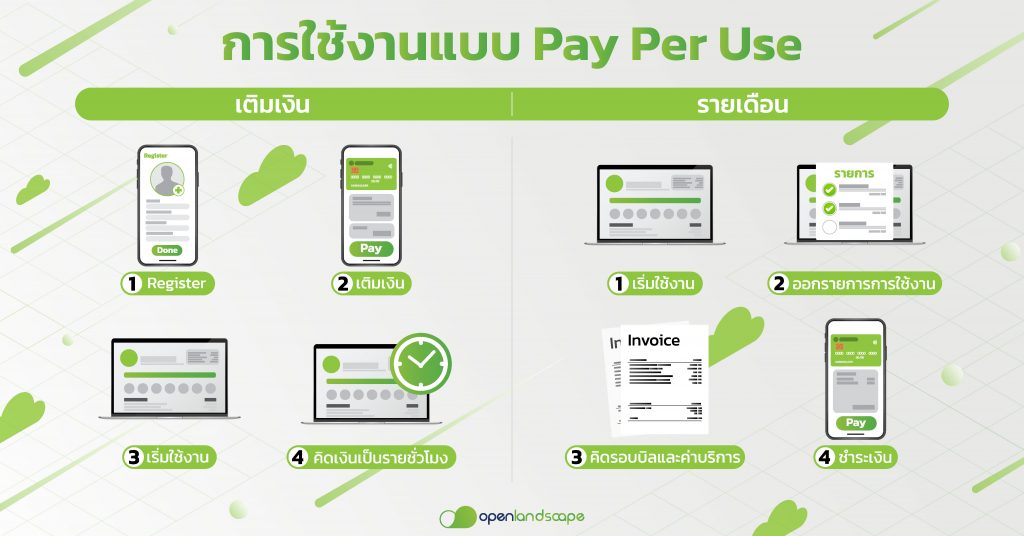
    บริการแพ็กเกจแบบ Pay Per Use คือ ระบบการคิดค่าบริการสำหรับการชำระเงินตามการใช้งานจริง สามารถเลือกชำระเงินในรูปแบบ 2 รายการ ดังนี้ 

    • แบบเติมเงิน
    • แบบรายเดือน
    Package 2

    ข้อดีของการใช้แพ็กเกจแบบ Pay Per Use บน OpenLandscape Cloud

    ✅ ชำระค่าบริการได้ตามการใช้งานจริงเป็นรายชั่วโมง

    ✅ สามารถสร้างและลบ Instance ได้ตามต้องการ

    ✅ เน้นความยืดหยุ่นในการใช้งาน คิดค่าบริการรายชั่วโมง

    ✅ จำกัดจำนวนโควตาในการสร้าง Instances ต่อสมาชิก ตามระดับสมาชิก OLS

    ✅ รับสิทธิพิเศษหรือเข้าร่วมโปรโมชันได้ตามประกาศของทางบริษัทฯ

    ✅ สามารถขอเพิ่มโควตาได้ โดยขอสงวนสิทธิ์การพิจารณาการอนุมัติโควตาเพิ่มตามดุลยพินิจของทางบริษัทฯ

    สามารถดูรายละเอียดราคา Package เพิ่มเติมได้ที่ : https://openlandscape.cloud/#price-instance

    ราคา Package แบบรายปี Annual Plan ซื้อคลาวด์ทั้งที เหมายกปีไปเลย ! 

    พิเศษ ! เมื่อชำระค่าบริการแบบรายปี (Annual Plan) รับสิทธิ์การใช้งานเพิ่มฟรีอีก 1 เดือน ! 

    บริการแพ็กเกจ Annual Plan คืออะไร ตอบโจทย์ความต้องการของธุรกิจคุณได้หรือไม่ ? 

    บริการแพ็กเกจแบบ Annual Plan คือ ระบบการชำระค่าบริการของ Instance ในรูปแบบแพ็กเกจรายปี หรือ การเหมาจ่ายเพื่อซื้อ Instance เพียงครั้งเดียว และ ใช้ได้ยาวตลอดทั้งปี (1 VM / 1 YEARS) จึงช่วยอำนวยความสะดวกและเหมาะสำหรับผู้ใช้บริการที่ต้องการใช้งานอย่างต่อเนื่องแบบไม่มีสะดุด หมดกังวลเรื่องการลืมเติมเงินเพื่อใช้บริการ รวมถึงต้องการลดค่าใช้จ่าย อีกทั้งยังเน้นความคุ้มค่าโดยมีโปรโมชันปัจจุบัน คือ ซื้อ 1 ปี แถมใช้งานฟรี 1 เดือน (12+1)

    โดยมีขั้นตอนการใช้งานง่าย ๆ เพียง ผู้ใช้บริการเลือกการชำระเงินแบบ Annual Plan หรือ การชำระเงินแบบรายปี ตามแพ็กเกจที่ต้องการ ยกตัวอย่างแพ็กเกจเริ่มต้นด้วยแพ็กเกจ S.A ในราคา 1,800 บาท ผู้ใช้บริการสามารถใช้ Instance แพ็กเกจนี้ได้เป็นระยะเวลารวม 12 เดือน และได้รับสิทธิ์ฟรีเพื่มอีก 1 เดือนในราคาจ่ายครั้งเดียวที่ 1,800 บาทเท่านั้น !  

    แพ็กเกจแบบรายปีนี้จะคิดค่าบริการแบบราย Instance โดยมีระยะเวลาการใช้งาน 1 ปี  ทั้งนี้ในการสร้างแพ็กเกจแบบ Annual Plan จะไม่มีการจำกัดโควตาในการสร้าง Instance โดยผู้ใช้บริการสามารถสร้าง Instance ได้ตามต้องการทันที ไม่จำเป็นต้องขอโควตาการใช้งานเพิ่มแต่อย่างใด ซึ่งจะแตกต่างกับแพ็กเกจแบบ Pay Per Use ที่ผู้ใช้บริการในระดับเริ่มต้น หรือ ระดับสมาชิกแบบ Member สามารถสร้างได้จำกัดเพียง 5 เครื่องเท่านั้น โดยสามารถเพิ่มจำนวนการสร้าง Instance ให้มากขึ้นตาม สิทธิประโยชน์และเงื่อนไขการใช้บริการของระบบสมาชิก หรือ ผู้ใช้บริการสามารถทำการขอเพิ่มโควตาการใช้งานหากต้องการใช้งานเพิ่มกับทาง OpenLandscape Cloud

    ย้ายแพ็กเกจ Pay Per Use เป็นแพ็กเกจ Annual Plan ได้หรือไม่ ?

    ผู้ใช้บริการสามารถทำการย้ายแพ็กเกจ Pay Per Use เป็นแพ็กเกจ Annual Plan ได้เลย เพียงผู้ใช้บริการดำเนินการตามขั้นตอน ดังนี้

    1. สร้าง Snapshot ของ Instance แบบ Pay Per Use ที่ต้องการย้ายเป็นแพ็กเกจ Annual Plan 

    2. นำ Snapshot มาสร้าง Instance ใหม่ได้ที่หน้าสร้าง Instance โดยเครื่องใหม่นี้ ให้เลือกเป็นแพ็กเกจ Annual Plan 

    3. เมื่อดำเนินการเสร็จสิ้นแล้ว หากผู้ใช้บริการไม่ต้องการใช้งาน Instance เก่าอีกต่อไป ผู้ใช้บริการสามารถดำเนินการลบเครื่องเก่า และลบ Snapshot เพื่อป้องกันไม่ให้ระบบคิดค่าบริการของเครื่องเก่าที่ใช้แพ็กเกจแบบ Pay Per Use 

    โดย Snapshot คือ การนำข้อมูลในช่วงเวลาที่ต้องการมาเก็บในรูปแบบ Image เพื่อเรียกกลับมาใช้งานใหม่ได้อีกครั้งในภายหลัง หากทางผู้ใช้บริการมีการทำ Config ไว้ในระบบ สามารถนำมาใช้งานได้เลยเช่นกัน ยกเว้นกรณีมีการเปลี่ยน IP ที่ Config กับ Service ภายในระบบ ผู้ใช้บริการต้องเข้าไปจัดการ Config ดังกล่าวให้แล้วเสร็จก่อน


    ข้อจำกัดการสร้าง Instance ใหม่ แบบ Annual Plan จะไม่สามารถลด Spec ของ Instance ลงได้ ผู้ใช้บริการต้องสร้างแพ็กเกจที่ Spec เครื่องเท่ากัน หรือ มากกว่าเท่านั้น ทั้งนี้สามารถดูรายละเอียดเพิ่มเติมได้ที่ วิธีการ Take Snapshot บน OpenLandscape Cloud

    ข้อดีของการใช้แพ็กเกจแบบ Annual Plan บน OpenLandscape Cloud

    ✅ ชำระค่าบริการครั้งเดียวใช้งานได้นานตลอดปี

    ✅ ใช้งานได้อย่างต่อเนื่อง หมดห่วงเรื่องการเติมเงิน

    ✅ เน้นความคุ้มค่าและใช้งานได้อย่างต่อเนื่องรายปี พร้อมโปรโมชันพิเศษ

    ✅ ไม่จำกัดจำนวนโควตาในการสร้าง Instances ต่อสมาชิก

    ✅ ตอบโจทย์เรื่องประหยัดค่าใช้จ่ายได้มากขึ้น

    ✅ รับสิทธิพิเศษใช้งานเพิ่มฟรีอีก 1 เดือน ( 12+1 เดือน)

    สามารถดูรายละเอียดราคา Package เพิ่มเติมได้ที่ : https://openlandscape.cloud/#price-instance

    ข้อกำหนดและเงื่อนไขการชำระเงินแบบบริการรายปี (Annual Plan)

    • ผู้ใช้บริการตกลงที่จะชำระค่าบริการด้วยบัตรเครดิตหรือบัตรเดบิตที่สามารถใช้ชำระหนี้ตามกฎหมายได้
    • ผู้ใช้บริการยินยอมที่จะไม่ยกเลิกการชำระค่าบริการแบบรายปี (Annual Plan) หากยังไม่ครบกำหนด และ/หรือ ยกเลิกในภายหลังเมื่อทำการชำระเงินเสร็จ ยกเว้นกรณีคำสั่งซื้อบริการระหว่างผู้ใช้บริการและบริษัทฯ ไม่เป็นไปตามข้อตกลง และ/หรือผู้ใช้บริการไม่ได้รับการให้บริการ รวมถึงบริการที่ผู้ใช้บริการได้รับมีลักษณะแตกต่างจากรายละเอียดทีได้รับจากบริษัทฯ อย่างมีนัยยะสำคัญตามแต่วิจารณญาณของบริษัทฯ
    • ผู้ใช้บริการไม่สามารถโอนย้าย และ/หรือทำการขอคืนเงินที่ชำระสำเร็จแล้ว จะกระทำได้ต่อเมื่อบริษัทฯ ยินยอมและเป็นผู้แจ้งความประสงค์ที่จะทำการคืนเงินเท่านั้น
    • หากผู้ใช้บริการเลือกสร้างแพ็กเกจ Instances แบบรายปี (Annual Plan) ระบบจะทำการเรียกหักค่าบริการจากเงินสดที่ได้เติมเข้ามาในระบบ (Money Credit) ไว้เท่านั้น ผู้ใช้บริการจะไม่สามารถชำระค่าบริการโดยการใช้เครดิตที่ได้รับมาฟรี (Gift Credit) ได้
    • ในกรณีที่ผู้ใช้บริการทำการลบ Instance ผู้ใช้บริการรับทราบว่าไม่สามารถทำการขอคืนเงินส่วนต่างในส่วนที่ยังไม่ถึงกำหนดชำระค่าบริการแบบรายปี (Annual Plan) ที่ชำระล่วงหน้าไปแล้วได้ และ/หรือผู้ใช้บริการรับทราบถึงข้อตกลงเมื่อทำการลบ Instance แบบรายปี (Annual Plan) นี้แล้ว จะไม่สามารถกู้คืนข้อมูลใด ๆ กลับมาใช้ได้อีกในภายหลัง
    • หากผู้ใช้บริการสร้าง Volume แบบแพ็กเกจรายปี (Annual Plan) จะไม่สามารถทำการเพิ่มขนาด (Extend Volume) ภายหลังจากการยืนยันการสร้างได้ และ/หรือ หากทำการลบ Volume แบบแพ็กเกจรายปี (Annual Plan) จะไม่สามารถกู้คืนข้อมูลใด ๆ กลับมาใช้ได้อีกในภายหลัง
    • เมื่อผู้ใช้บริการต้องการเปลี่ยนแปลงข้อมูลภายใน VM (Virtual Machines) หรือ Instance ผู้ใช้บริการสามารถติดต่อศูนย์บริการข้อมูลลูกค้า (Support) ผ่านช่องทาง Ticket หรือทาง Call Center ได้ตลอด 24 ชั่วโมง
    • สิทธิพิเศษที่ผู้ใช้บริการได้รับ VM (Virtual Machines) หรือ Instance เพิ่ม 1 เดือนไม่สามารถแลกเปลี่ยนเป็นเงินสด เครดิต หรือบริการอื่น ๆ ได้
    • สงวนสิทธิพิเศษ และของรางวัลต่าง ๆ หากทำการปรับเพิ่ม หรือ ลด และทำการเปลี่ยนแปลงแพ็กเกจ (Resize) VM (Virtual Machines) หรือ Instance ในภายหลัง สิทธิประโยชน์ที่ได้รับจะเป็นไปตามข้อกำหนดใช้แพ็กเกจแบบรายปี (Annual Plan) ใหม่ ทั้งนี้ สิทธิพิเศษและของรางวัลต่าง ๆ ในแพ็กเกจเดิม จะต้องมีการใช้งานจนครบอายุการใช้งาน 365 วันตามที่สร้างไว้ในราคาเดิม สเปคเดิมเท่านั้น
    • ในกรณีที่ผู้ใช้บริการทำการปรับเพิ่ม และ/หรือ ลด เปลี่ยนแปลงแพ็กเกจ (Resize) Instances จะถือเป็นการสร้างแพ็กเกจแบบรายปีใหม่ โดยไม่สามารถทำการขอคืนเงินส่วนต่างที่ได้ชำระไว้ล่วงหน้าแล้วได้ แต่สามารถนำมาเป็นส่วนลดราคาแพ็กเกจรายปีใหม่ได้ ทั้งนี้ผู้ใช้บริการต้องชำระค่าบริการเพิ่มเติมสำหรับการสร้างแพ็กเกจใหม่ และ/หรือ ผู้ใช้บริการจะได้รับสิทธิพิเศษและของรางวัลต่าง ๆ เมื่อมีการใช้งานแพ็กเกจรายปีที่ได้เปลี่ยนเปลงใหม่นี้ จนครบกำหนดอายุการใช้งาน 365 วัน แล้วเท่านั้น
    • ผู้ใช้บริการสามารถทำการต่ออายุการใช้งาน (Renew) แพ็กเกจแบบรายปี (Annual Plan) ได้หลังครบอายุการการใช้งาน 365 วัน โดยมีระยะการใช้งานตั้งแต่วันที่เริ่มสร้าง
    • สิทธิพิเศษต่าง ๆ จะสิ้นสุดตามระยะเวลาที่ทางบริษัทฯ กำหนด
    • สิทธิพิเศษจะสิ้นสุด เมื่อผู้ใช้บริการยกเลิกบริการ หรือ ถูกยกเลิกบริการ และไม่สามารถทำการโอนย้ายสิทธิ์ให้ผู้ใช้บริการอื่นได้
    • บริษัทฯ ขอสงวนสิทธิ์ในการเปลี่ยนแปลง แก้ไข หรือ ยกเลิก ผลประโยชน์และสิทธิพิเศษของการให้บริการ โดยไม่ต้องแจ้งให้ทราบล่วงหน้า

    สามารถอ่านรายละเอียดข้อตกลงและเงื่อนไขการให้บริการ OpenLandscape Cloud ฉบับเต็มได้ที่ คลิก

  • เข้า ใช้งาน Server ไม่ได้ทั้งระบบปฎิบัติการ Linux และ Windows Server ทำอย่างไรดี ?

    เข้า ใช้งาน Server ไม่ได้ทั้งระบบปฎิบัติการ Linux และ Windows Server ทำอย่างไรดี ?

    เมื่อผู้ใช้บริการดำเนินการสร้าง Server แล้ว ไม่สามารถเข้า ใช้งาน Server ได้ Openlandscape Cloud ขอแนะนำวิธีการแก้ไข โดยมีวิธีการเช็คการใช้งานเบื้องต้น ทั้งระบบปฎิบัติการ Linux และ Windows Server ดังต่อไปนี้

    วิธีการเช็คเบื้องต้นสำหรับการเข้า ใช้งาน Server ทั้งระบบปฎิบัติการ Linux และ Windows Server 

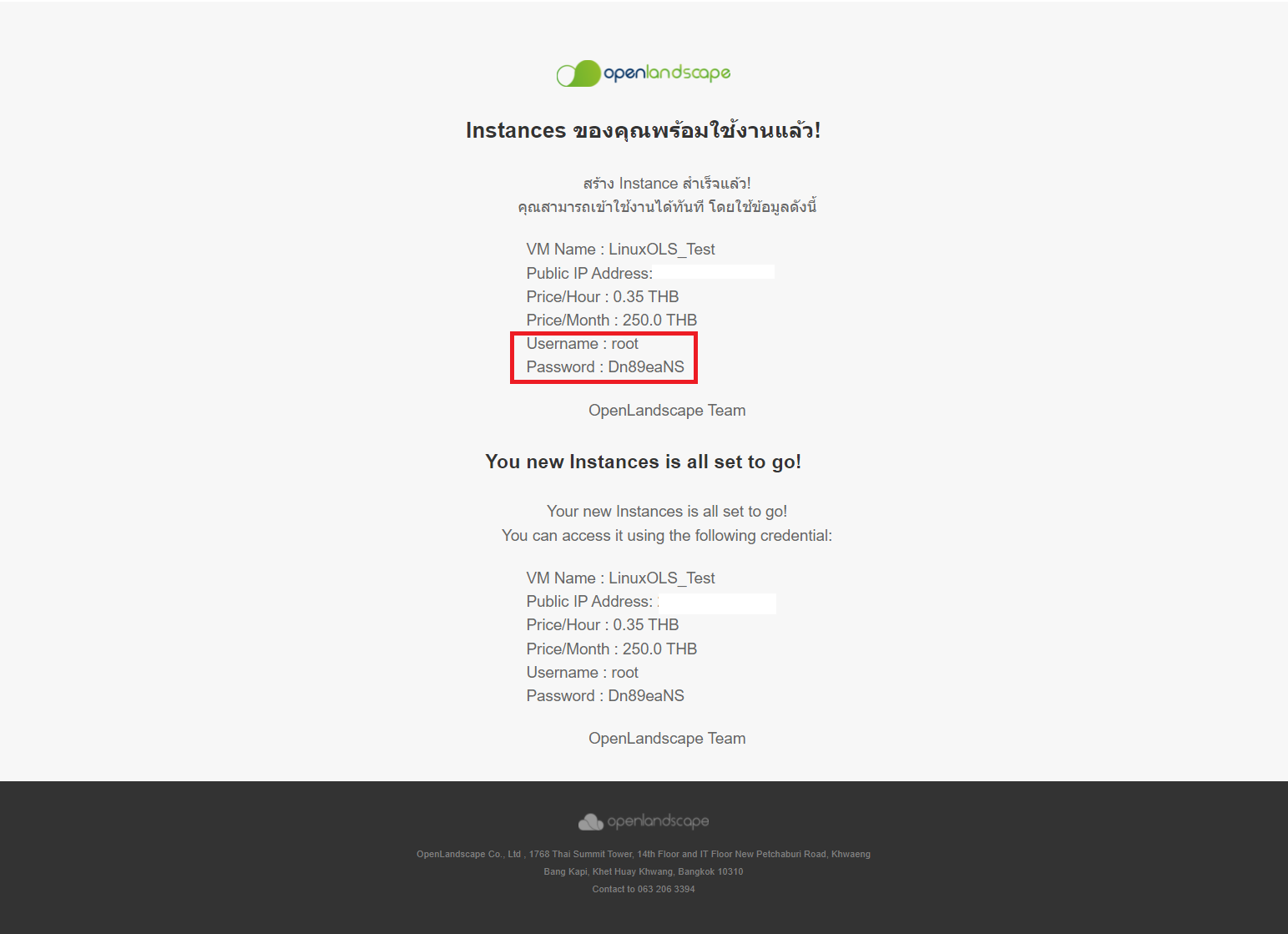
    1. ผู้ใช้บริการตรวจสอบรหัสผ่านที่ระบบส่งมาให้ว่ามีความถูกต้องหรือไม่ และสามารถตรวจสอบการส่งรหัสผ่านได้จากช่องทางไหน ?

    ตัวอย่างอีเมล

    • กรอบตัวอย่างสีแดงคือ User & Password ที่ระบบส่งมาให้ผู้ใช้บริการ
    ใช้งาน Server 1

    ตัวอย่างระบบแจ้งเตือน Notifications 

    • กรอบตัวอย่างสีแดงคือ User & Password ที่ระบบส่งมาให้ผู้ใช้บริการ
    ใช้งาน Server 2

    หากรหัสผ่านถูกต้องแล้วมาดำเนินขั้นตอนในข้อ 2 ดังนี้

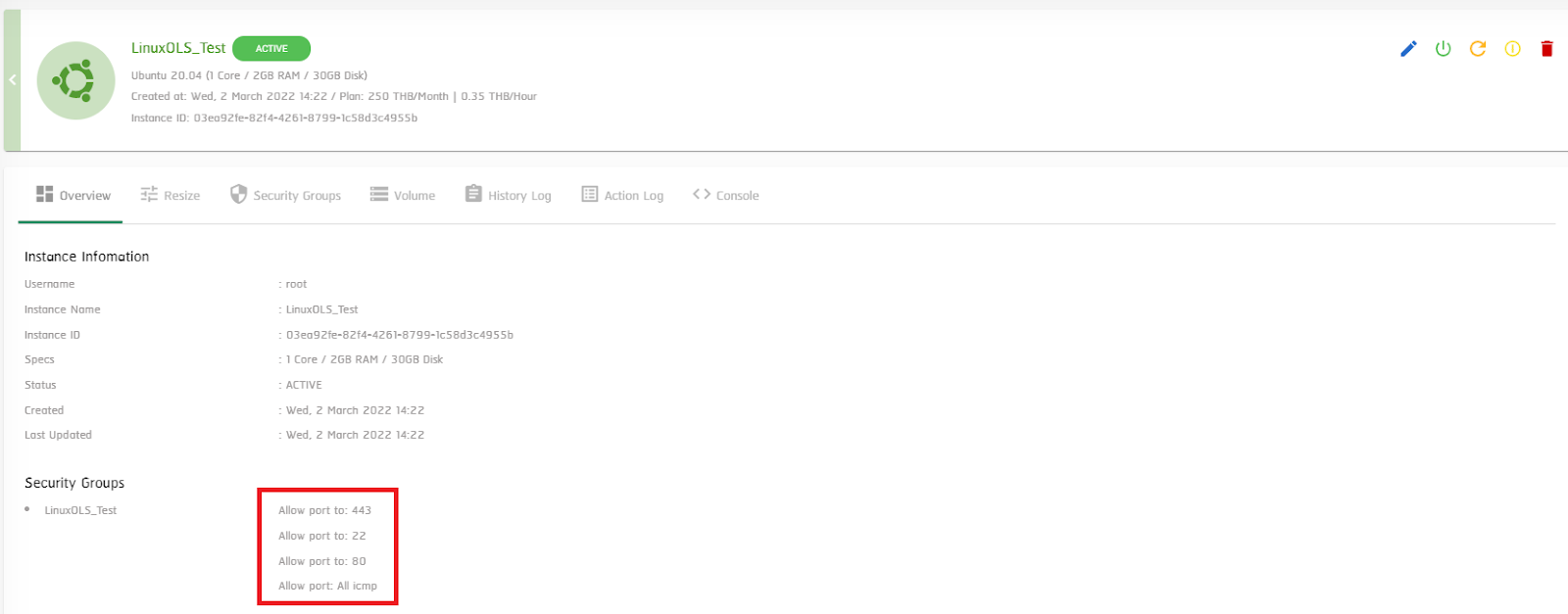
    2. ผู้ใช้บริการตรวจสอบ Instance ที่ได้ดำเนินการสร้างว่ามีการเปิด Port ในการใช้งานหรือไม่ แล้วสามารถดูได้จากไหน ?

    ทั้งระบบปฎิบัติการ Linux และ Windows Server 

    • สามารถคลิกที่ Instance ดูได้จาก Overview  หากยังไม่ได้เปิด Port ที่ต้องใช้งาน สามารถเปิด Port ได้ที่ Security Group Link :  https://blog.openlandscape.cloud/add-port

    ตัวอย่างหน้า Overview

    • กรอบตัวอย่างสีแดง คือ เปิด Port บน Security Group ที่ต้องการใช้งาน
    ใช้งาน Server 3

    หากรหัสผ่านถูกต้องและเปิด Port บน Security Group เรียบร้อยแล้วมาดำเนินขั้นตอนในข้อ 3 ดังนี้

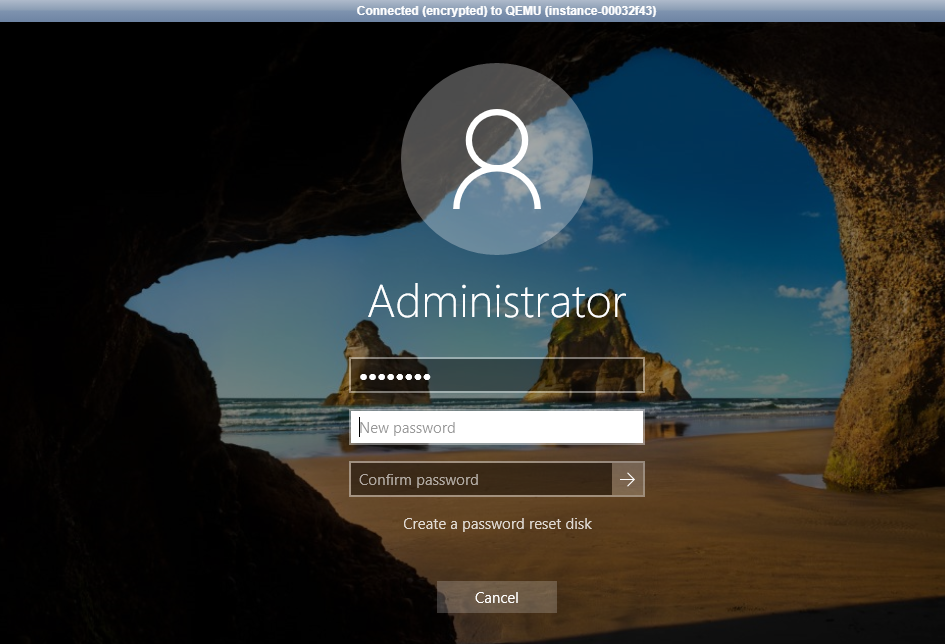
    3. ทั้งระบบปฎิบัติการ Linux และ Windows Server ก่อน SSH หรือ Remote Desktop ต้องมีการเปลี่ยนรหัสผ่านครั้งแรกก่อน โดยเข้าที่ Console ของเครื่อง Instance 

    ตัวอย่างเปลี่ยนรหัสผ่านครั้งแรกของ ระบบปฎิบัติการ Linux

    ใช้งาน Server 4
    • (current) UNIX password:  ใส่ Password ที่ระบบให้มา 
    • Enter new UNIX password: ตั้งรหัสใหม่ 
    • Retype new UNIX password: ยืนยันรหัสใหม่อีกครั้ง 

    ตัวอย่างเปลี่ยนรหัสผ่านครั้งแรกของ ระบบปฎิบัติการ Windows Server 

    ใช้งาน Server 5

    โดยผู้ใช้บริการสามารถดูวิธีขั้นตอนเปลี่ยน Password Windows Server สำหรับการใช้งานครั้งแรกได้ที่

    4. หากพบปัญหาการเข้าใช้งานผ่าน SSH หรือ Remote Desktop ไม่สามารถเข้าใช้งานได้ ให้ตรวจเช็ค Firewall ดังนี้ 

    4.1 ตรวจสอบเครื่อง Firewall มีการเปิดทำงานหรือไม่  

    • หาก Firewall เปิดอยู่ให้ผู้ใช้บริการดำเนินการปิด Firewall 

     ระบบปฎิบัติการ Linux มีขั้นตอนดังนี้ 

    4.1.1 โดยใช้ Command : sudo ufw status เป็นคำสั่งเช็คสถานะ Firewall ภายในเครื่อง 

    ใช้งาน Server 6

    4.1.2 หากขึ้นเป็น active ให้ใช้ Command : systemctl stop ufw

    4.1.3 ตั้งค่า ufw ให้ไม่ auto start โดยให้ใช้ Command : sudo ufw disable 

    4.1.4 ตรวจสอบสถานะใหม่อีกครั้ง ใช้ Command : sudo ufw status

    ระบบปฎิบัติการ Windows Server มีขั้นตอนดังนี้

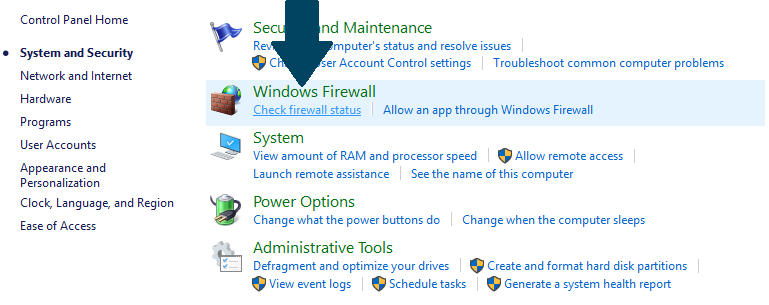
    4.2.1 เข้าที่ Control Panel > System and Security > Windows Firewall  

    แล้วดูว่า Firewall ขึ้นสีเขียวเปิดอยู่หรือไม่ 

    ใช้งาน Server 7

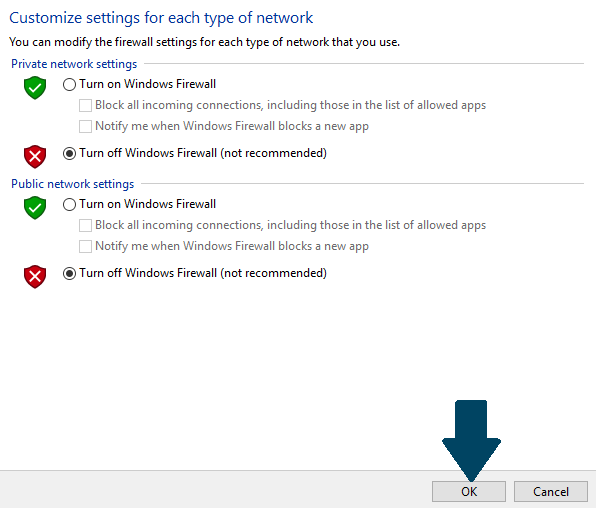
    4.2.2 หากเปิด Firewall อยู่ให้เข้าที่ Turn Windows Firewall on or off > เลือก Turn off > กด OK 

    ใช้งาน Server 8

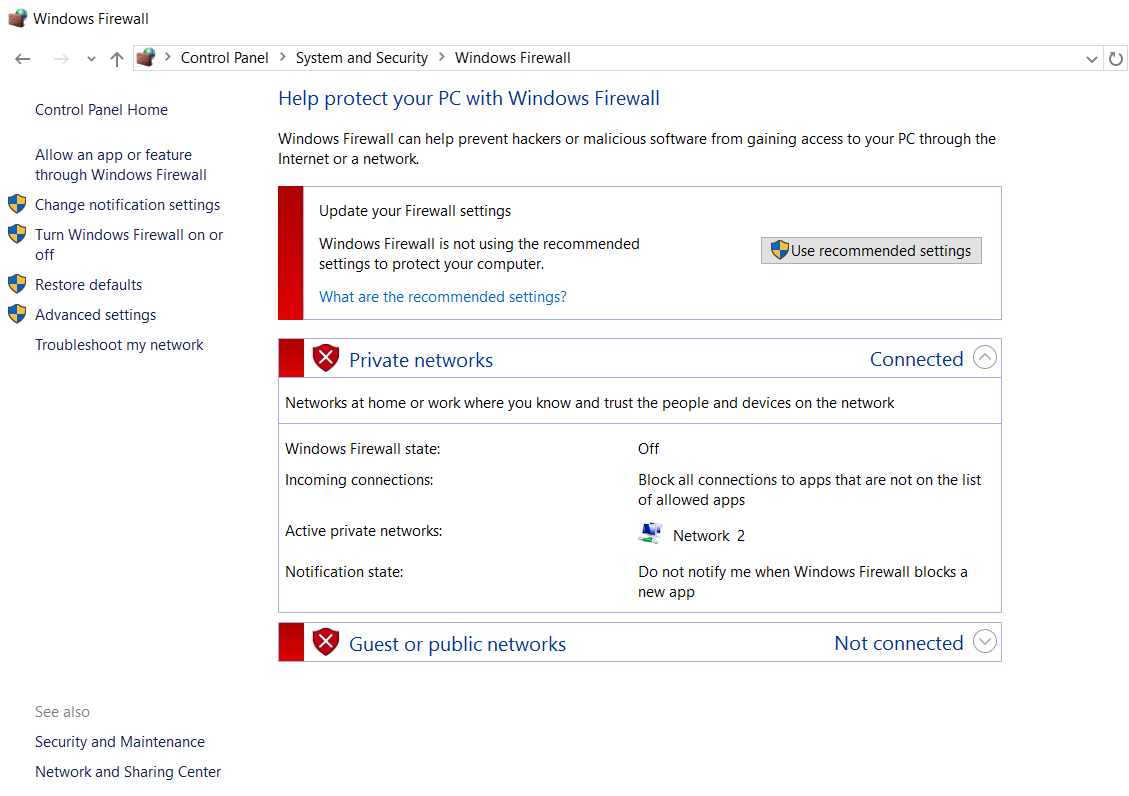
    4.2.3 เข้าแบบข้อ 1 เหมือนเดิม แล้วเข้าที่ Check firewall status 

    หากเป็นสีแดงก็คือปิด Firewall เรียบร้อยแล้ว

    ใช้งาน Server 9

    5. ถ้าใช้งานไปสักพักแล้ว ลืม Password ทำอย่างไรดี ?

    ทั้งระบบปฎิบัติการ Linux และ Windows Server

    5.1 สามารถดำเนินการทำ Snapshot จาก Instance และนำ Snapshot ที่ได้ไปสร้าง Instance ใหม่ โดยมีขั้นตอนวิธีทำ ดังนี้ Link: https://blog.openlandscape.cloud/take-snapshot/  

    แล้วรหัสผ่านจะส่งไปที่ไหน ถ้าสร้าง Instance ใหม่ ?

    5.2 ในส่วนของ Password ของ Instance จะถูกส่งไปยัง Email และระบบแจ้งเตือน Notifications ดังนี้ Link: https://blog.openlandscape.cloud/notification-feature

  • เงื่อนไข ช่วงเวลาให้บริการในแต่ละระดับสมาชิกของ OpenLandscape

    เงื่อนไข ช่วงเวลาให้บริการในแต่ละระดับสมาชิกของ OpenLandscape

    เงื่อนไข ช่วงเวลาให้บริการในแต่ละระดับสมาชิกของ OpenLandscape

    OpenLandscape ได้มีการมอบบริการและสิทธิประโยชน์ ให้กับสมาชิกตามระดับสมาชิก 4 ระดับ โดยผู้ใช้บริการสามารถใช้สิทธิพิเศษได้ตามระดับการสะสมยอดการเติมเงิน เเละเช็คระดับสมาชิกได้ที่หน้าบัญชีผู้ใช้ (Account) บนหน้า Gate 

    เงื่อนไข ในการให้บริการ Customer Support โดยมีรายละเอียดระดับสมาชิกดังต่อไปนี้

    • สมาชิกระดับ เมมเบอร์ (Member), สมาชิกระดับ ซิลเวอร์ (Silver) และสมาชิกระดับ โกลด์ (Gold) หากมีข้อสงสัยหรือติดปัญหาเกี่ยวกับการใช้งานระบบ สามารถติดต่อ Customer Support ได้ในเวลาทำการ ทุกวันจันทร์ – ศุกร์ เวลา 09:00 – 18:00 น. (ยกเว้นวันเสาร์ – อาทิตย์ และวันหยุดนักขัตฤกษ์)
    • สมาชิกระดับ แพลทินัม (Platinum) หากมีข้อสงสัยหรือติดปัญหาเกี่ยวกับการใช้งานระบบ สามารถติดต่อ Customer Support ได้ตลอด 24 ชั่วโมง (รวมวันหยุดนักขัตฤกษ์) 

    ภาพประกอบ 1 เงื่อนไข

    เวลาตอบกลับในการติดต่อครั้งแรกจะขึ้นอยู่กับระดับความรุนแรง ที่ผู้ใช้บริการแจ้งสำหรับแต่ละกรณี เราจะพยายามทุกวิถีทางเพื่อตอบกลับให้ได้ในเวลาต่อไปนี้

    ภาพประกอบ 2 เงื่อนไข

    โดยมีคำอธิบายประเภทปัญหาซึ่งจำแนกตามความเร่งด่วนทั้งหมด 4 ประเภทดังนี้

    • คำแนะนำทั่วไป คือ การตอบปัญหาด้านการใช้บริการ, วิธีการใช้งานระบบ, คำแนะนำหรือเทคนิคในการใช้งาน เป็นต้น
    • ปัญหาที่พบจากการใช้งาน คือ การแจ้งปัญหาที่ผู้บริการพบจากการใช้งานระบบ เช่น ไม่พบ User/Password, ปัญหาบริการเสริมต่าง ๆ ใน Gate ไม่สามารถใช้งานได้ หรือปัญหาด้านการเติมเงิน เป็นต้น
    • ปัญหาระบบไม่เสถียร คือ เหตุการณ์ที่เกี่ยวข้องกับความไม่เสถียรของระบบ หรือ ทั้งกรณีระบบช้า หน่วง หรือ ในกรณีผู้ใช้บริการพบปัญหาบนหน้าเว็บ Gate เช่น เมื่อทำการลบ Instance บนหน้าเว็บแล้วขึ้นแจ้งเตือน Error เป็นต้น
    • ปัญหาระบบล่ม คือ เหตุการณ์ที่เกี่ยวข้องกับระบบล่ม ทำให้ไม่สามารถเข้าใช้งานระบบได้ เช่น หน้าเว็บ Gate ล่ม, Instance ล่ม เป็นต้น

    ระยะเวลาในการดำเนินการแก้ไขปัญหา

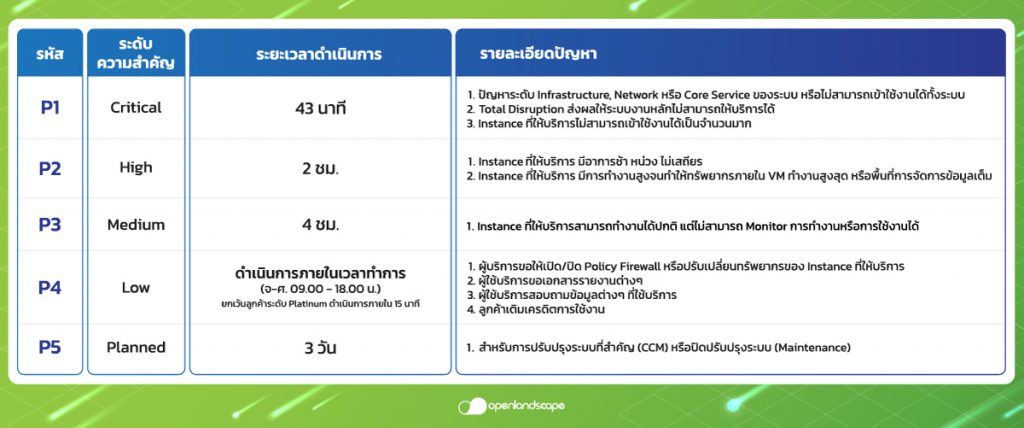
    ระยะเวลาในการดำเนินการแก้ไขปัญหาจะขึ้นอยู่กับระดับความสำคัญของปัญหาที่เกิดขึ้นในแต่ละกรณี ผู้ให้บริการจะพยายามทุกวิถีทางเพื่อแก้ไขปัญหาดังกล่าวให้เร็วที่สุดตามลำดับต่อไปนี้

    ภาพประกอบ 3 เงื่อนไข

    โดยมีคำอธิบายรายละเอียดประเภทปัญหาซึ่งจำแนกตามความเร่งด่วนทั้งหมด 5 ประเภทดังนี้

    1. รหัส P1 คือ ระดับความสำคัญ Critical มีระยะเวลาดำเนินการ 43 นาที โดยมีรายละเอียดดังนี้

    • ปัญหาระดับ Infrastructure, Network หรือ Core Service ของระบบหรือไม่สามารถเข้าใช้งานได้ทั้งระบบ      
    • Total Disruption ส่งผลให้ระบบงานหลักไม่สามารถให้บริการได้
    • 13.3.4.1.3 Instance ที่ให้บริการไม่สามารถเข้าใช้งานได้เป็นจำนวนมาก

    2. รหัส P2 คือ ระดับความสำคัญ High มีระยะเวลาดำเนินการ 2 ชม.โดยมีรายละเอียดดังนี้

    • Instance  ที่ให้บริการ มีอาการช้า หน่วง ไม่เสถียร
    • Instance ที่ให้บริการ มีการทำงานสูงจนทำให้ทรัพยากรภายใน VM ทำงานสูงสุด หรือพื้นที่การจัดการข้อมูลเต็ม 

    3. รหัส P3 คือ ระดับความสำคัญ Medium มีระยะเวลาดำเนินการ 4 ชม.โดยมีรายละเอียด ดังนี้

    • Instance ที่ให้บริการสามารถทำงานได้ปกติ แต่ไม่สามารถ Monitor การทำงานหรือการใช้งานได้

    4. รหัส P4 คือ ระดับความสำคัญ Low ดำเนินการภายในเวลาทำการ (วันจันทร์ – วันศุกร์ เวลา 09.00 – 18.00 น.) ยกเว้นลูกค้าระดับ Platinum ดำเนินการภายใน 15 นาที โดยมีรายละเอียด ดังนี้

    • ผู้บริการขอให้เปิด/ปิด Policy Firewall หรือปรับเปลี่ยนทรัพยากรของ Instance ที่ให้บริการ
    • ผู้ใช้บริการขอเอกสารรายงานต่าง ๆ
    • ผู้ใช้บริการสอบถามข้อมูลต่าง ๆ ที่ใช้บริการ
    • ลูกค้าเติมเครดิตการใช้งาน

    5.  รหัส P5 คือ ระดับความสำคัญ Planned มีระยะเวลาดำเนินการ 3 วัน โดยมีรายละเอียด ดังนี้

    • 13.3.4.5.1 สำหรับการปรับปรุงระบบที่สำคัญ (CCM) หรือปิดปรับปรุงระบบ (Maintenance)

    ***หากมีข้อสงสัย หรือต้องการสอบถามข้อมูลเพิ่มเติมเกี่ยวกับช่วงเวลาให้บริการ สามารถติดต่อได้ที่  บริษัท โอเพ่นแลนด์สเคป จำกัด ผ่านทางศูนย์บริการข้อมูลลูกค้าหมายเลข 02-257-7189 ได้ตลอด 24 ชั่วโมง***

  • มาเพิ่มพื้นที่ Instance ด้วย Mount Volume บน Linux กันเถอะ!

    มาเพิ่มพื้นที่ Instance ด้วย Mount Volume บน Linux กันเถอะ!

    มาเพิ่มพื้นที่ Instance ด้วย Mount Volume บน Linux กันเถอะ!

    หนึ่งในปัญหาการใช้งาน Instance ส่วนใหญ่ที่เรามักจะพบกัน คือ ปัญหาหน่วยความจำเต็ม หรือ Disk เต็ม ทำให้เราไม่สามารถเก็บข้อมูลเพิ่มได้ หรือ ปัญหา Run Service บาง Service ไม่ได้ แล้วอย่างนี้เราจะทำยังไงเมื่อพื้นที่เต็มละ คำตอบง่าย ๆ ก็คือเราจะต้องเพิ่ม Disk เพื่อให้เพียงพอต่อการใช้งานนั่นเอง แล้วอย่างนี้การเพิ่มพื้นที่ หรือ หน่วยความจำบน Instance กับ คอมพิวเตอร์ ต่างกันหรือไม่ แล้วขั้นตอนมีอะไรบ้าง และถ้า OS ต่างกันมีวิธีต่างกันมั้ย วันนี้เราเลยจะมาอธิบายวิธีเพิ่มพื้นที่ Instance ด้วยการ Mount Volume บน Linux กันค่ะ สำหรับใครที่ต้องการ เพิ่มพื้นที่ Instance ด้วยการ Mount New Volume บน Windows Server 2012 R2 สามารถคลิกเข้าไปอ่านกันได้ค่ะ


    การเพิ่มพื้นที่ บน Instance ต่างกับ เพิ่มบนคอมพิวเตอร์หรือไม่

    คำตอบก็คือต่างกันค่ะ เพราะว่าบนคอมพิวเตอร์ เวลาที่หน่วยความจำเต็ม หรือ พื้นที่จัดเก็บ เราก็แค่เปลี่ยน หรือ เพิ่มหน่วยความจำ ด้วยการเพิ่ม RAM หรือ Disk ตามขนาดที่เราต้องการได้ จากนั้นตั้งค่าอีกนิดหน่อยเพียงเท่านี้ก็เสร็จเรียบแล้วค่ะ

    แต่ !!

    สำหรับ Instance นั้นเราจะต้องสร้าง Volume เพิ่ม เพื่อนำไป Mount กับ Instance ที่เราต้องการ แค่นี้การเพิ่มหน่วยความจำเสร็จเรียบร้อยแล้วค่ะ


    ขั้นตอนการสร้าง Volume

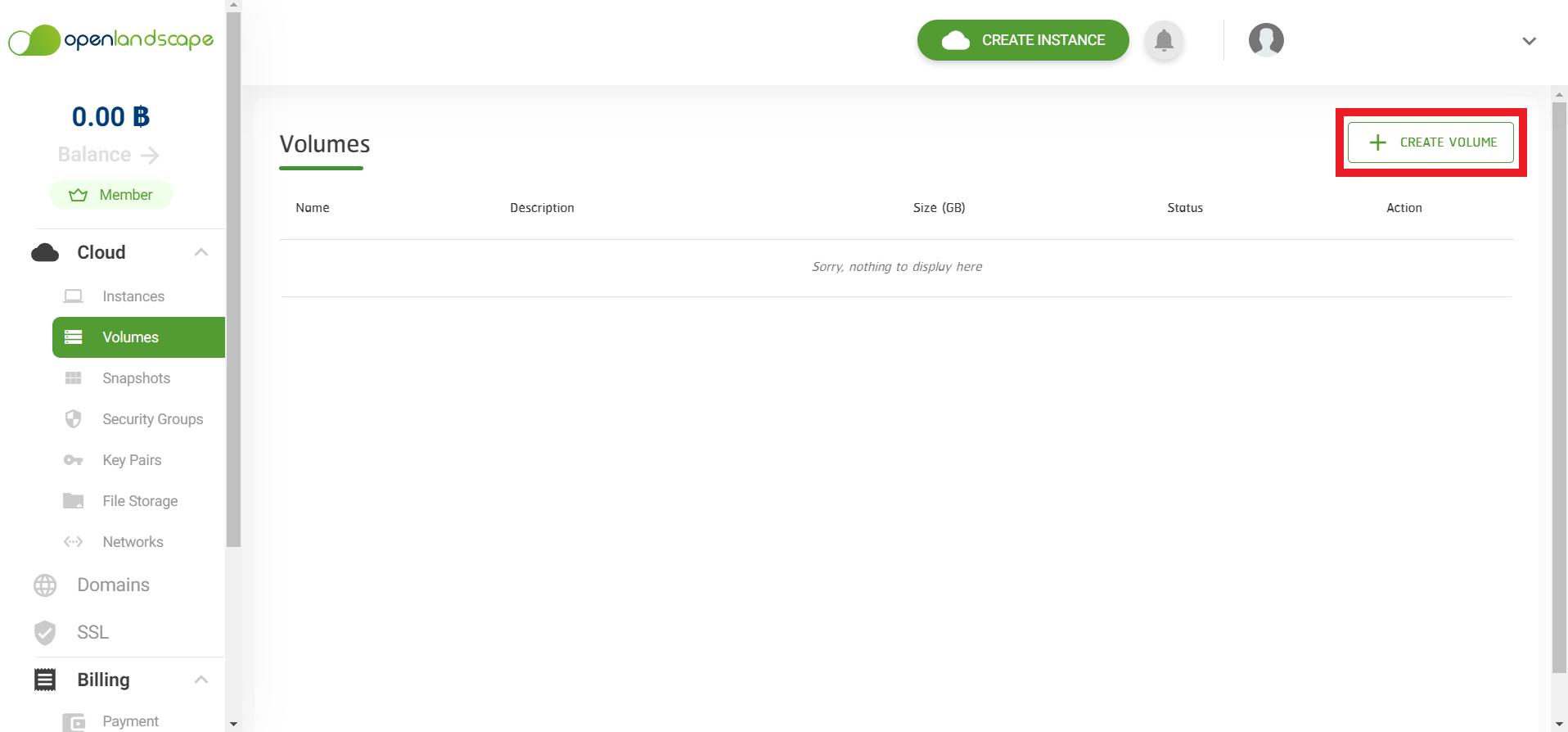
    อันดับแรกให้กด Create Volume ด้านขวาบน เพื่อสร้าง Volume

    Create Volume

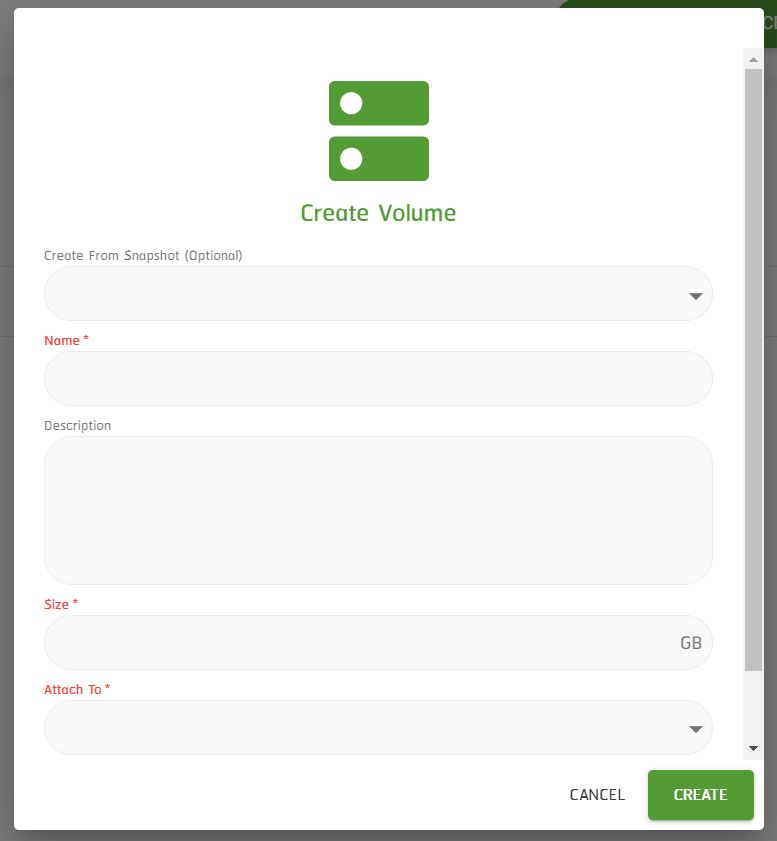
    ใส่ข้อมูลของ Volume ที่เราต้องการ เช่น Name, Size (GB), Attach to (Instance)

    Volume

    หลังจากนั้น คุณจะได้ Volume เพื่อนำมาเชื่อมกับ Instance แต่ยังไม่สามารถใช้งานได้ ดังนั้นเราต้องทำการ Mount Volume ก่อนใน Instance ถึงจะใช้งาน Volume ตัวนั้นได้ค่ะ


    ขั้นตอนการ Mount Volume

    อันดับแรกให้คุณเปิด Terminal ของ Instance ขึ้นมา

    Mount Volume 1

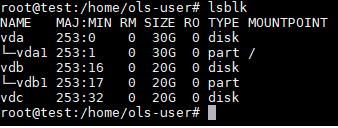
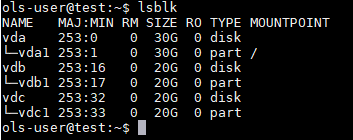
    ทำการ Check ว่า Volume ที่สร้างนั้น อยู่ในเครื่อง Instance ยัง โดยใช้ Command : lsblk จะได้ตามตัวอย่าง

    Mount Volume 2

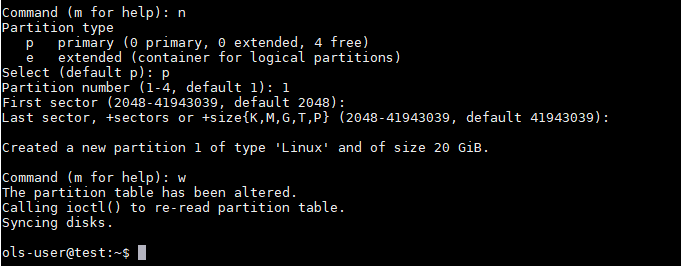
    ให้คุณทำการแบ่ง Partition โดยใช้ Command : sudo fdisk /dev/vdb ตามตัวอย่าง

    Mount Volume 3

    จากนั้น ลองใช้ Command : lsblk ดูว่ามีอะไรที่เปลี่ยน

    Mount Volume 4

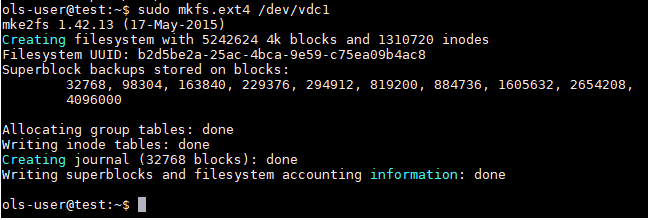
    ต่อมา ใช้ Command : mkfs.ext4 /dev/vdc1 เพื่อสร้าง filesystem ของ /dev/vdc1

    Mount Volume 5จากนั้นให้ใช้ Command : mkdir [ชื่อที่จะตั้ง] เพื่อสร้าง Directory ที่ใช้เก็บ Disk

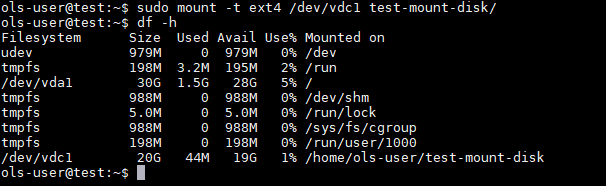
    Mount Volume 6

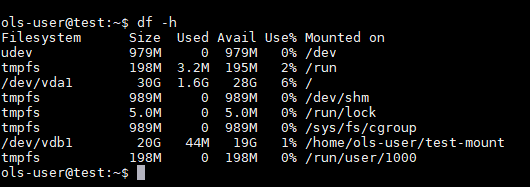
    และใช้ Command : mount -t ext4 /dev/vdc1 /[ชื่อ directory ที่สร้างไว้ก่อนหน้านี้] เพื่อผูก Disk ไว้กับ Directory โดยจะเป็นไฟล์ประเภท ext4 และใช้ df -h เพื่อตรวจสอบว่าเราได้ทำการ Mount ไว้ค่ะ

    Mount Volume 7

    พอถึงจุดนี้ ทุกคนคงคิดว่าทำการ Mount Volume สำเร็จแล้ว แต่จริงๆไม่ใช่ค่ะ เพราะถ้าทำการ Reboot Volume ที่ Mount จะหายไป แต่ก็มีวิธีตั้งค่าให้ Volume ที่ Mount ยังอยู่เมื่อทำการ Reboot แล้ว โดยมีวิธีดังนี้ค่ะ


    Config Volume Mount on Linux

    อันดับแรกให้ใช้ command $ blkid เพื่อดู UUID ของ Volume ที่ทำการ Mount

    Volume Mount on Linux 1

    ต่อมา ทำการ Copy UUID ของ Volume ที่เราจะทำการ Config

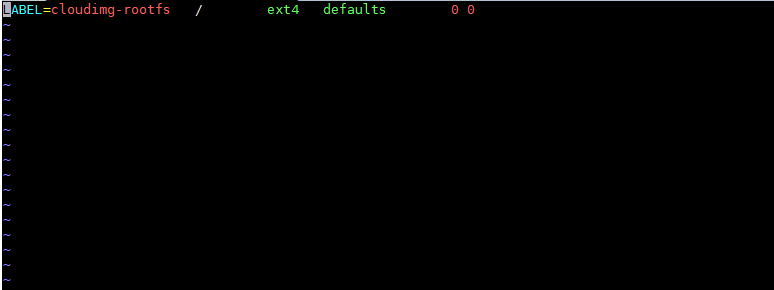
    ทำการแก้ไขไฟล์ fstab โดยใช้คำสั่ง $sudo vi /etc/fstab

    Volume Mount on Linux 2

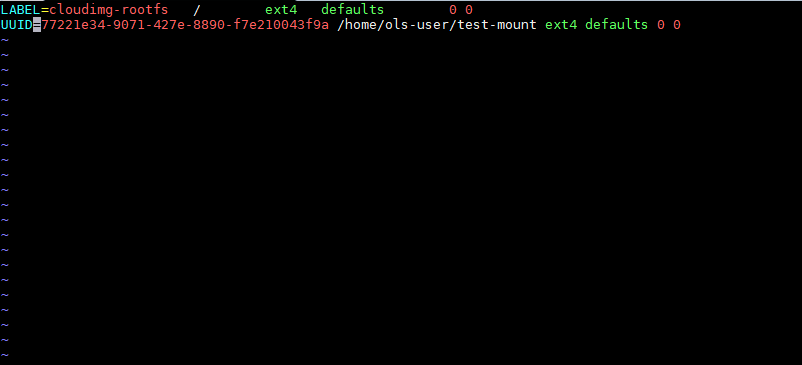
    นำ UUID ที่ได้ copy มาวางไว้ตามตำแหน่ง

    Volume Mount on Linux 3

    เสร็จแล้วทำการ Save แลพทำการ Reboot เครื่อง และตรวจสอบโดยใช้คำสั่ง df -h เพื่อดูว่า Volume ที่ Mount นั้นยังอยู่รึป่าว

    Volume Mount on Linux 4

    ติดตามข่าวสารใหม่ๆ หรือข้อมูลน่ารู้อีกมากมายได้ที่

      OpenLandscape Fanpage | https://www.facebook.com/openlandscapecloud/
      OpenLandscape Twitter | https://www.twitter.com/olscloud/
      OpenLandscape Cloud | https://openlandscape.cloud/


  • เช็คให้ชัวร์ ! วิธีตรวจสอบประสิทธิภาพ Linux Server แบบง่าย ๆ ให้ทำงานเป๊ะ

    เช็คให้ชัวร์ ! วิธีตรวจสอบประสิทธิภาพ Linux Server แบบง่าย ๆ ให้ทำงานเป๊ะ

    เช็คให้ชัวร์ ! วิธีตรวจสอบประสิทธิภาพ Linux Server แบบง่าย ๆ ให้ทำงานเป๊ะ

    การทำงาน Server ที่ทุกท่านใช้งานนั้นมีหลากหลายรูปแบบ ขึ้นอยู่การออกแบบตามจุดประสงค์ของแต่ละคนที่แตกต่างกันออกไป โดยส่วนมากแล้ว หลาย ๆ คนมักจะไปดูผลลัพธ์ที่ End User ใช้งานกันมากกว่า ว่ามีปัญหารีเปล่า แต่กลับละเลยเรื่องสำคัญอย่างการตรวจสอบ Performance ของ Server ไป วันนี้เราเลยอยากจะมาแนะนำวิธีตรวจสอบประสิทธิภาพ Linux Server แบบง่าย ๆ ให้ Server ทำงานเป๊ะกันค่ะ อย่างแรกเราจะมาอธิบายการตรวจสอบการใช้งานของ Server นี้มันจำเป็นยังไง แล้วเช็คเพื่ออะไร วิธีการเช็คทำอย่างไรกันก่อนนะคะ เพื่อให้เห็นภาพมากยิ่งขึ้น เราลองมาดูเคสที่ตัวอย่างกันก่อนดีกว่า ว่าทำไมการตรวจสอบประสิทธิภาพ Linux Server จึงสำคัญ ยกตัวอย่างกรณีเช่น หากเรามี web server  1 เครื่อง ซึ่งมี SPEC : CPU 1 Core, RAM 2 GB, DISK 30 GB คำถามง่าย ๆ เลย คือถ้าเรา SPEC เครื่องเท่านี้เราจะสามารถรองรับคนจำนวน 6 ล้านคนเพียงพอรึเปล่า?? คำตอบคือไม่พอแน่นอน เพราะว่าเป้าหมายการใช้งานมันต้องสัมพันธ์กับสิ่งที่จะใช้งาน หรืออธิบายง่ายๆว่า สเปคไม่เพียงพอต่อการใช้งานนั่นเอง 


    การตรวจสอบประสิทธิภาพการทำงานของ Server คืออะไร?

    คือ การตรวจสอบประสิทธิภาพของ CPU, RAM และ DISK ว่ามีการทำงานที่ปกติหรือเปล่า หรือมีทรัพยากรเพียงพอต่อการใช้งานรึเปล่า เพื่อที่เราจะได้ปรับแก้ไขให้ตัว Server มีความสมบูรณ์มากยิ่งขึ้น


    วิธีตรวจสอบการใช้งาน


    การตรวสอบประสิทธิภาพของ Server เราจะใช้ Linux Base Command เช็ค ระบบแบบ Real Time ค่ะ
    1.  สำหรับ CPU (ต้อง install htop ก่อนถึงจะใช้ได้)
    top  หรือ htop

    2.  สำหรับ RAM

    free -h

    3.  สำหรับ DISK

    df -hT


    อย่างไรก็ตาม วิธีการตรวจสอบข้างต้นเป็นเพียงแค่พื้นฐานในการตรวจสอบ Performance ของ Linux เท่านั้น หากต้องการตรวจสอบ Performance อย่างละเอียด เราขอแนะนำให้ติดตั้ง Grafana ซึ่งเป็นเครื่องมือสำหรับ Monitor Performance โดยเฉพาะ อีกทั้งยังสามารถดูย้อนหลังได้อีกด้วย Cloud Computing คือ

    ติดตามข่าวสารใหม่ๆ หรือข้อมูลน่ารู้อีกมากมายได้ที่

      OpenLandscape Fanpage | https://www.facebook.com/openlandscapecloud/   OpenLandscape Twitter | https://www.twitter.com/olscloud/   OpenLandscape Cloud | https://openlandscape.cloud/

    Cloud Computing คือ

  • จะทำอย่างไรเมื่อเว็บของคุณล่ม?

    เมื่อเจอเหตุการณ์ที่เว็บไซต์ของเราไม่สามารถเข้าใช้งานได้ เราจะทำอย่างไรดี? ลองมาดูวิธีการแก้ไขปัญหาเบื้องต้นจากประสบการณ์ของทีมงานเราโดยตรงกันเลยดีกว่าครับ

    *** กรณีที่ตัวเครื่องใช้งานได้อย่างปกติ แต่ Service ที่เป็น Web server ไม่สามารถใช้งานได้

    1. เช็คดูว่าได้เปิด Port 80 (HTTP) หรือ 443 (HTTPS) บน Security Group แล้วหรือยัง เพราะถ้าไม่ได้เปิด Port นั้นๆก็จะไม่สามารถเข้าใช้งานเว็บไซต์ได้นะจ้ะ!
    2. ตรวจสอบ service เช่น service apache2 status ตรงนี้อาจจะแบ่งหลักๆ ได้ 2 OS คือ Ubuntu (apache2, nginx, tomcat) และ CentOS (httpd, nginx) และสามารถตรวจสอบ Service ทั้งหมดด้วยคำสั่ง :
    service --status-all
    สามารถตรวจสอบเพิ่มเติมได้ว่ามี Service อะไรรันอยู่บน Port อะไร ด้วยใช้คำสั่ง :
    $ netstat -tapnu | grep LISTEN
    จะเห็นได้ว่ามี service ที่รันอยู่บน port 80 คือ httpd ตรงนี้คือส่วนสำคัญเลยครั้ง ที่จะทำให้เรารู้ว่ามี service รันอยู่ไหม ถ้าไม่ขึ้น ให้ทำการ Restart service ก่อน ถ้ายังมี Error และไม่สามารถ start service ได้ ตรงนี้คงต้องดู Log เพิ่มเติม หรือ หาคนช่วยแล้วหละครับ ท่าน Google ^^

    ***กรณีที่ Service Web Run อยู่ตามปกติ แต่ไม่สามารถเข้าใช้งานเว็ปไซต์ได้

    1. ให้ลองทำการ telnet จากเครื่องภายนอก เพื่อตรวจสอบก่อน โดยใช้คำสั่ง :
    $ telnet 203.154.150.XXX 80
    อันนี้คือ ได้นะครับ !!!      ถ้าไม่ได้ จะไม่ขึ้นข้อความตามด้านบน
    $ curl 203.154.150.XXX:80
    ***  กรณีที่ใช้คำสั่ง telnet และ curl จากภายนอกแล้วเข้าไม่ได้ ให้ลอง curl ที่เครื่องที่เกิดปัณหาดูก่อน
    $ curl localhost:80
    $ curl 127.0.0.1:80
    ซึ่งถ้าสามารถ curl แล้วมี code ตอบกลับมาที่เครื่อง host แต่ภายนอกไม่สามารถ curl หรือ telnet มาได้ ให้ตรวจสอบ Service ที่เกี่ยวข้องกับ Firewall ภายในเครื่องทั้งหมด สำหรับ Ubuntu คือ ufw และ iptables ส่วน CentOS คือ firewalld ให้ลองทำการ stop service พวกนี้ไปก่อน แล้วลองทำการ check โดยทำการ telnet และ curl ดูอีกที ****การเข้าไปปิด Service Firewall หรือเข้าไป Config ขอให้ทำเป็นขั้นตอนสุดท้าย เพราะส่วนมากจะเกิดจากสาเหตุง่ายๆ เช่น การไม่เปิด port หรือ service ไม่ได้รัน แค่นั้นเอง**** ****การใช้คำสั่งเบื้องต้น เช่น ใช้คำสั่งที่ check service เช่น telnet, curl, netstat เพื่อตรวจสอบให้แน่ใจก่อนว่า service web ทำงานอยู่ แต่ที่เข้าเวปไม่ได้อาจจะเกี่ยวกับ service อื่นๆ ครับ

    ติดตามข่าวสารใหม่ๆ หรือข้อมูลน่ารู้อีกมากมายได้ที่

      OpenLandscape Fanpage | https://www.facebook.com/openlandscapecloud/   OpenLandscape Twitter | https://www.twitter.com/olscloud/  OpenLandscape Cloud | https://openlandscape.cloud/  OpenLandscape Blog | http://203.150.107.90/

      But telling best dissertation writing service courts that an ‘appropriate’ education means a ‘significant’ one, which in turn means an ‘appropriate’ one, hardly helps them draw buy essay a principled line.
  • เช็ค Cached แล้วหรือยัง ? ปัญหายอดฮิตที่ทำให้ Linux ช้าลง

    เช็ค Cached แล้วหรือยัง ? ปัญหายอดฮิตที่ทำให้ Linux ช้าลง

    ทำไมจู่ ๆ Server ทำงานช้าลง ?  ความคิดเหล่านี้เกิดขึ้นทันทีเมื่อ Server เกิดอาการหน่วง ๆ หรือทำงานผิดปกติ ใครจะไปรู้ว่าสาเหตุสำคัญอีกหนึ่งสาเหตุ ที่มักพบกันบ่อย ๆ เมื่อเกิดปัญหา Server ช้า นั่นก็คือ “Cached” บนระบบ Linux ดังนั้น ขออนุญาตหยิบยกประเด็นนี้มาพูดถึง และอธิบายถึงสาเหตุ รวมไปถึงวิธีการแก้ปัญหากัน

    อย่างที่ทุกท่านทราบว่า Linux Server นั้น มีการใช้งาน Performance ที่ต่ำมากกว่า OS อื่น ซึ่งในส่วนนี้ท่านอาจใช้แค่ RAM : 1 GB ก็สามารถใช้งานได้ตามปกติแล้ว (Command Mode) แต่บางทีอาจพบว่า Server มีอาการช้า ๆ หรือ เกิดหน่วงขึ้นเมื่อมีการเรียกใช้ Command แต่เมื่อทำการ Restart เครื่อง อาการเหล่านี้ดันหายไป… หากพบว่าอาการที่เจอ มีลักษณะเป็นแบบนี้ นั่นบ่งบอกได้ว่า RAM มีการถูกใช้งานเยอะ แล้วเกิดการเก็บ Cached เอาไว้ 


    “What is Cached ?” 

    คือ ความจำประเภทนึงใน OS ที่เก็บการทำงานที่มีการใช้งานบ่อย ๆ เอาไว้ เพื่อเวลามีการใช้งานในรูปแบบเดิมจะสามารถทำงานได้เร็วยิ่งขึ้น

    อ้าว !? แล้วทำไม Cached ถึงทำให้ช้าละ มันควรทำให้เร็วขึ้นสิ

    นั่นก็เพราะว่า การที่เครื่องทำงานได้อย่าง Smooth นั้น ปกติมันก็ต้องใช้ RAM ในการทำงานครับ แต่ RAM ที่มีดันถูกใช้เก็บ Cached ไปหมดแล้ว จนทำให้เครื่องไม่มี RAM เหลือเพียงพอต่อการใช้งานนั่นเอง


    ประเภทของ Cache

    Clean Cache & Dirty Cache

    • Clean Cache คือ  ความจำที่มีการถูกเรียกใช้งานบ่อยหรือเราใช้เป็นประจำ ทำให้เครื่องทำงานได้เร็วยิ่งขึ้น
    • Dirty Cache คือ ความจำที่เคยถูกเรียกใช้งานหรือไม่ได้มีการใช้งานสม่ำเสมอ และไม่ได้ใช้งานอีกแล้ว

    อาการที่บ่งบอกว่า RAM ไม่เพียงพอต่อการใช้งาน

    1. เมื่อ SSH เข้าเครื่อง แล้วเกิดอาการค้างหรือเข้าไม่ได้ชั่วขณะ
    2. เครื่องมีอาการทำงานช้าหรืออาการหน่วง ๆ
    3. ใช้ Command พื้นฐานไม่ได้ เช่น Top แล้วค้าง
    4. ถ้ามีการใช้งานในรูปแบบ Web ตัว Website จะใช้งานได้ช้ากว่าปกติ

    วิธีตรวจสอบการใช้งาน RAM

    พิมพ์คำสั่งใน Command Line

    free -h

    • กรอบสีแดง – > แสดงค่าการใช้งานของ RAM หรือ Memory
    • กรอบสีฟ้า – > แสดงค่าการใช้งานของ Disk ที่มาทำงานแทน RAM

    อธิบายค่าของแต่ละ Column

    • total : แสดงค่าที่มีทั้งหมด (total= used+free+buff/cache)
    • used : แสดงค่าที่ถูกใช้งานทั้งหมด
    • free : แสดงค่าที่ไม่ถูกใช้งาน หรือยังไม่ถูกใช้
    • shared : แสดงค่าที่ถูกใช้งานแทน disk
    • buff/cache : แสดงค่าที่ถูกใช้งานโดย buffer และ cache
    • available : ค่าเริ่มต้นที่ถูกคาดการณ์ เมื่อapplicationนั้นไม่เคยถูกใช้งานมาก่อน

    หากต้องการแปลงหน่วย หรือ รายละเอียดเพิ่มเติม สามารถใช้ Command ด้านล่างเพื่อเข้าใจได้ง่ายขึ้น

    free –help

    วิธีแก้ไขปัญหา มี 2 วิธีหลักๆ

    1.หากต้องการ Clear ทุก Service แนะนำให้ Restart เครื่อง

    2.หากไม่สามารถ Restart เครื่องได้ สามารถทำได้ตามขั้นตอนด้านล่าง ดังนี้

    • ต้องกำหนดตัวเข้า root ก่อน โดยใช้คำสั่ง

    sudo -s หรือ sudo su

    • จากนั้นใช้คำสั่ง Clear Cache จะมี 3 รูปแบบ เลือกใช้อันใดอันนึง ดังนี้

    สำหรับ Pagecache: (Recommends)

    sync; echo 1 > /proc/sys/vm/drop_caches

    สำหรับ dentries and inodes:

    sync; echo 2 > /proc/sys/vm/drop_caches

    สำหรับ pagecache, dentries, and inodes: (not recommends)***

    sync; echo 3 > /proc/sys/vm/drop_caches

    ***เหมาะสำหรับคนที่เข้าใจโครงสร้างของ pagecache, dentries, and inodes นี้เป็นอย่างดี


    อธิบายเกี่ยวกับ Command ที่ใช้ 

    • sync : มีหน้าที่เปลี่ยน Clan Cache ให้กลายเป็น Dirty Cache
    • command ” ; ” : มีหน้าที่แยก Command แต่จะทำ Run Command แรกให้เสร็จก่อนถึงจะทำ Command ต่อไป
    • echo  <num> :  มีหน้าที่แสดงผลตามหมายเลข
    • drop_caches : มีหน้าที่ทิ้ง Clean Cache ให้ RAM ได้มีพื้นที่มากขึ้น

    เมื่อใช้คำสั่งเสร็จแล้ว ลองใช้ Command ตรวจสอบก่อน เพื่อเช็คความเรียบร้อยหลังทำการลบไปแล้ว ยังมีอาการช้าลงหรือไม่ ถ้ายังพบว่ามีอาการช้าลงอยู่ ให้ลองเช็คว่า Service ไหนที่มีการเรียกใช้ RAM เยอะที่สุด โดยใช้คำสั่งตาม Command ตามข้างล่างนี้ได้เลย

    top

    หลังใช้คำสั่ง “top” Command กด ”shift+m” เราก็จะเห็น Service ที่มีการเรียกใช้ RAM มากสุด หรือ น้อยที่สุด นั่นเอง

    หากพบว่าทำหมดทุกขั้นตอนนี้แล้ว แต่ Server ยังช้าอยู่ ขอแนะนำให้พิจารณาเพิ่ม RAM เพราะการใช้วิธีนี้จะตอบโจทย์ปัญหาที่ท่านเจอมากที่สุดและง่ายที่สุดด้วย หรืออาจเลือกใช้ Disk มาทำเป็น RAM ได้เช่นกัน

    Src: https://stackoverflow.com/questions/29870068/what-are-pagecache-dentries-inodes, https://www.tecmint.com/clear-ram-memory-cache-buffer-and-swap-space-on-linux/
    ภาพประกอบ  3  cached
    ภาพประกอบ  2  cached

    ติดตามข่าวสารใหม่ๆ หรือข้อมูลน่ารู้อีกมากมายได้ที่

      OpenLandscape Fanpage | https://www.facebook.com/openlandscapecloud/

      OpenLandscape Twitter | https://www.twitter.com/olscloud/

     OpenLandscape Cloud | https://openlandscape.cloud/

    ภาพประกอบ  4  cached