รวมคำศัพท์ Cloud Computing และ ศัพท์ IT ที่คนใช้ Cloud ห้ามพลาด !
สำหรับหลาย ๆ คนที่เพิ่งเริ่มศึกษาเรื่อง Cloud และ ศัพท์ IT รวมถึงเริ่มใช้คลาวด์ได้ไม่นาน อาจจะเกิดความสับสนกันบ้างใช่มั้ยเวลาที่ต้องรีเสิร์ชหรือค้นหาบทความที่เกี่ยวกับ Cloud Computing แล้วเจอกับคำศัพท์ยาก ๆ ที่ดูยังไงก็ไม่คุ้นเคย ทำให้อ่านบทความแล้วไม่ค่อยเข้าใจเท่าไร
วันนี้ OpenLandscape เลยอยากจะมาแนะนำคำศัพท์ในแวดวง Cloud Computing และคำ ศัพท์ IT ที่ทุกคนควรรู้และสามารถพบเจอได้บ่อย ๆ มาฝากกัน เพื่อที่เวลาไปเจอคำศัพท์เหล่านี้แล้วจะได้ความเข้าใจได้ดียิ่งขึ้นนั่นเอง ถ้าทุกคนพร้อมแล้วลองไปดูกันเลยดีกว่าว่ามีคำศัพท์อะไรน่าสนใจบ้าง
A
Algorithm : ขั้นตอนหรือแนวคิดอย่างมีเหตุผล ที่ผู้เขียนโปรแกรมใช้ในการอธิบายวิธีการอย่างเป็นขั้นตอนตามลำดับ ในการพัฒนาโปรแกรม เพื่อตรวจสอบขั้นตอนต่าง ๆ ในการทำงานและความถูกต้องในแต่ละขั้นตอน
Amazon Web Service (AWS) : Amazon Web Service หรือ AWS คือหนึ่งในผู้ให้บริการด้าน Cloud Computing โดยเว็บไซต์ Amazon โดย AWS มีบริการรองรับสามกลุ่มใหญ่ ๆ ด้วยกันคือบริการด้าน IaaS, PaaS และ SaaS ตัวอย่างโปรดักต์ที่เป็นที่รู้กันดีของ AWS เช่น Amazon EC2, Amazon Elastic Beanstalk และ Amazon S3 เป็นต้น
Application : แอปพลิเคชัน หรือ โปรแกรมประยุกต์ คือ คำเรียกของโปรแกรมประเภทหนึ่ง ที่ถูกออกแบบมาเพื่อให้ทำงานเฉพาะด้าน เช่น โปรแกรมแต่งรูปภาพ, โปรแกรมคำนวณ และโปรแกรมทำบัญชี เป็นต้น ในอดีตนั้นโปรแกรมเหล่านี้มักใช้ทำงานบนเครื่องคอมพิวเตอร์เพียงอย่างเดียว แต่ปัจจุบันถูกพัฒนาให้สามารถใช้ได้บนอุปกรณ์แท็บเล็ต หรือ โทรศัพท์มือถือ เพื่อให้ใช้งานสะดวกมากขึ้น จนเป็นที่นิยมและเรียกให้สั้น ๆ ว่า แอป (App) ในปัจจุบัน
Application Programming Interface (API) : เปรียบได้เป็นภาษาคอมพิวเตอร์ที่ทำให้คอมพิวเตอร์สามารถสื่อสารและแลกเปลี่ยนข้อมูลกันได้อย่างอิสระ เพื่อใช้เป็นช่องทางการเชื่อมต่อระหว่างเว็บไซต์หนึ่งไปยังอีกเว็บไซต์หนึ่ง หรือเป็นการเชื่อมต่อระหว่างผู้ใช้งานกับ Server หรือจาก Server เชื่อมต่อไปหา Server
Artificial Intelligence (AI) : ปัญญาประดิษฐ์ (เอไอ) เป็นสาขาหนึ่งของวิทยาการคอมพิวเตอร์ ซึ่งเน้นเรื่องการทำให้คอมพิวเตอร์สามารถทำงานได้ใกล้เคียงมนุษย์ โดยแบ่งย่อยออกเป็นสาขาต่าง ๆ เช่น การแปลภาษาด้วยระบบผู้เชี่ยวชาญ วิทยาการหุ่นยนต์ การเรียนรู้จดจำแบบ การรับรู้เหมือนมนุษย์ (Human Perception) ฯลฯ
Artificial Neural Network (ANN) : เครือข่ายประสาทประดิษฐ์ เป็นกลุ่มของฟังก์ชันคณิตศาสตร์ที่เชื่อมโยงกัน เพื่อเลียนแบบการทำงานของเครือข่ายเซลล์ประสาท โดยเซลล์ประสาทแต่ละเซลล์จะแทนด้วยฟังก์ชันคณิตศาสตร์ 1 ฟังก์ชัน เครือข่ายประสาทประดิษฐ์มักประยุกต์ใช้ในการจับกลุ่ม การประมาณฟังก์ชัน หรือการรู้จำแบบ มีความหมายเหมือนกับ Neural Network หนึ่งใน Algorithms ที่ทรงพลังที่สุดของ Machine Learning ซึ่งปัจจุบันอยู่ในชื่อ Deep Learning
Augmented Reality (AR) : ความเป็นจริงเสริม (เออาร์) เป็นสภาวะจริงที่แต่งเติมขึ้นด้วยเทคโนโลยี เช่น ผู้ใช้กำลังดูรถยนต์อยู่และต้องการทราบข้อมูลเกี่ยวกับรถยนต์เพิ่มเติม อาจใช้แว่นตาชนิดพิเศษที่เป็นอุปกรณ์เสริม ซึ่งสามารถแสดงข้อมูลรถยนต์ซ้อนลงบนภาพรถยนต์ที่กำลังมองอยู่ได้ เป็นต้น
Avatar : ตัวละครหรือรูปแทนตัวผู้ใช้ในโลกเสมือนหรือเกม ซึ่งอาจเป็นสองมิติหรือสามมิติ
B
Backend as a Service (BaaS) : การให้บริการเครื่องมือแก่นักพัฒนาแอปพลิเคชันมือถือและ Web Application ด้วยการเชื่อมโยงแอปพลิเคชันของนักพัฒนากับที่เก็บข้อมูลบน Cloud Backend และเชื่อมต่อกันด้วย API เพื่อพัฒนาแอปพลิเคชันให้มีประสิทธิภาพ
Backend Database : ฐานข้อมูลที่อยู่บน Server
Back-end Developer : ผู้พัฒนาโปรแกรมในส่วนของหลังบ้าน เช่น ฐานข้อมูลและโครงสร้างพื้นฐาน เป็นต้น
Big Data : ข้อมูลที่มีขนาดใหญ่เกินกว่าจะถูกจัดเก็บในซอฟต์แวร์ หรือฮาร์ดแวร์แบบธรรมดาทั่วไปได้
Bitcoin : บิตคอยน์ ชื่อสกุลเงินอิเล็กทรอนิกส์ประเภทหนึ่งซึ่งใช้เทคโนโลยีบล็อกเชน
Blockchain : บล็อกเชน วิธีการเก็บข้อมูลรายการเปลี่ยนแปลงตามหลักการทางบัญชี โดยการเข้ารหัสและจัดเรียงข้อมูลต่อกันตามลำดับเวลาที่ข้อมูลเข้ามา กลุ่มข้อมูลดังกล่าวจะเผยแพร่ไปให้ผู้ใช้ในเครือข่ายที่กำหนดได้ทราบทั่วกัน ซึ่งผู้ใช้ทุกคนจะทราบการแก้ไขเพิ่มเติมรายการเปลี่ยนแปลงในบล็อกเชนทุกรายการตลอดเวลา
C
Cloud Application : คำเรียกสำหรับแอปพลิเคชันที่ออกมาเพื่อให้ใช้งานบน Cloud ได้
Cloud Backup : กระบวนการสำรองข้อมูลบน Cloud
Cloud Conference : การประชุมผ่านระบบออนไลน์ ซึ่งใช้งานบน Cloud Computing สามารถรองรับภาพหรือวิดีโอที่มีความละเอียดสูง (HD) รวมถึงการแชร์เอกสารและข้อมูลร่วมกันได้ ผ่านทางอินเทอร์เน็ตหรือเครือข่ายแบบไร้สาย
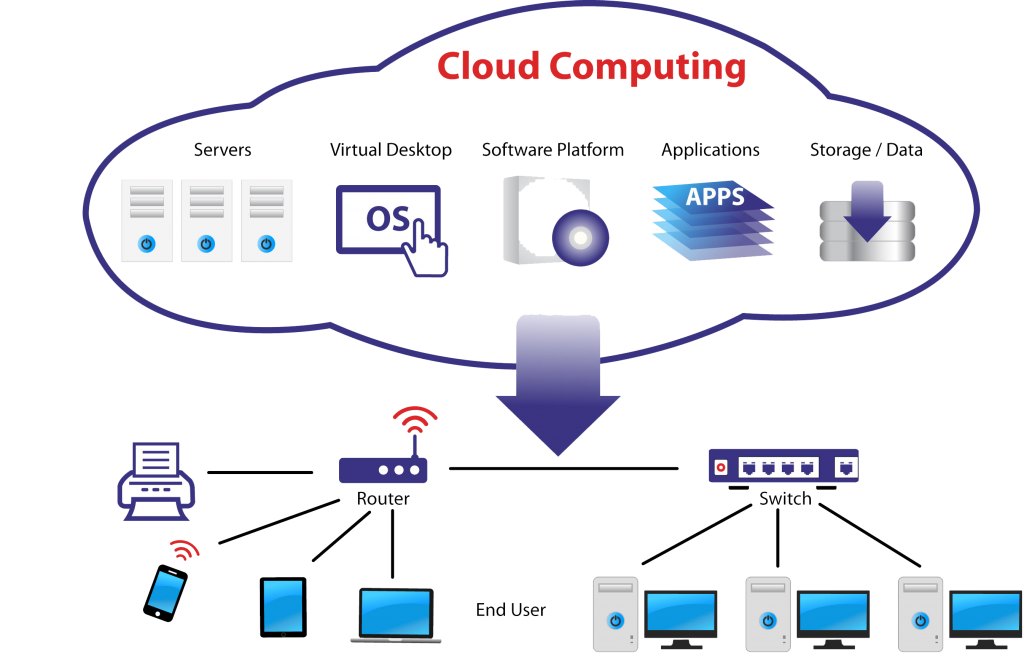
Cloud Computing : เทคโนโลยีที่ให้ผู้ใช้บริการได้ใช้หรือเช่าใช้ระบบคอมพิวเตอร์ และทรัพยากรด้านคอมพิวเตอร์ของผู้ให้บริการ โดยครอบคลุมทั้งฮาร์ดแวร์และซอฟต์แวร์ที่ใช้ในการประมวลผล การจัดเก็บข้อมูล และระบบออนไลน์ต่าง ๆ ผ่านอินเทอร์เน็ต
Cloud Foundry : โครงการ Open Source ที่เป็นแพลตฟอร์มการพัฒนาแอปพลิเคชันแบบ PaaS บนคลาวด์ ทำหน้าที่เปรียบเสมือนเป็นมิดเดิลแวร์ให้พัฒนาแอปพลิเคชันบนคลาวด์ข้ามค่ายได้ โดยรองรับภาษาโปรแกรมมิ่งที่หลากหลาย และมีเครื่องมือสำหรับนักพัฒนาหลายตัว
Cloud Gaming : การเล่นเกมผ่าน Remote Server บน Cloud Server ซึ่งผู้เล่นสามารถสตรีม (Streams) เกมบนอุปกรณ์ของตนเอง ผ่านอินเทอร์เน็ตได้โดยไม่ต้องดาวน์โหลดเกมลงในอุปกรณ์ให้เปลืองพื้นที่ ต่างจากในรูปแบบเดิมที่เป็นการเล่นเกมบนอุปกรณ์สำหรับเกมนั้นโดยเฉพาะ เช่น PC, Console และ Mobile เป็นต้น
Cloud Management Platform (CMP) : เทคโนโลยีที่ช่วยบริหารจัดการทรัพยากรใน Cloud ทั้งใน Public, Private และ Hybrid cloud เพื่อให้การจัดการเป็นไปได้ง่ายดายมากยิ่งขึ้น
Cloud Marketplace : ร้านค้าออนไลน์สำหรับคลาวด์ ที่ให้บริการโดยผู้ให้บริการคลาวด์เซอร์วิส ซึ่งผู้ใช้บริการสามารถเข้ามาค้นหาและสมัครใช้บริการต่าง ๆ ของผู้ให้บริการได้
Cloud Migration : กระบวนการการย้ายข้อมูลทั้งหมด ไม่ว่าจะเป็น Data, Applications และ Services จาก ระบบ On-Premise แบบเดิมขึ้นสู่ Cloud
Cloud Native : รูปแบบการพัฒนาแอปพลิเคชันขึ้นมา เพื่อให้ใช้บน Cloud ได้
Cloud Provider : องค์กรหรือธุรกิจที่ให้บริการเช่าใช้ Cloud Computing แก่ผู้ใช้บริการ ซึ่งมีค่าใช้จ่ายสำหรับการให้บริการ เช่น AWS, Azure, Google Cloud และ OpenLandscape เป็นต้น
Cloud Washing : เทคนิคทางการตลาดที่ใช้สำหรับการนำโปรดักต์เก่า ๆ ที่ไม่ได้ใช้งานบนคลาวด์ มารีแบรนด์เพื่อให้ใช้บนคลาวด์ได้
Cloud Service Provider (CSP) : บริษัทผู้ให้บริการ Cloud computing ทั้งในส่วนของ PaaS, IaaS และ SaaS
Cloud Storage : หนึ่งในบริการ Cloud ที่มีไว้ใช้จัดเก็บข้อมูล ที่สามารถเข้าถึงและจัดการได้ผ่านอินเทอร์เน็ต
Container : เทคโนโลยีที่เปรียบเสมือนหีบห่อซึ่งสามารถบรรจุ พวก Software, Program และ Application ต่าง ๆ เพื่อนำไปใช้งานบน Server ที่ไหนก็ได้ โดยจะช่วยลดขั้นตอนในการลง Program หรือ Tools ต่าง ๆ มีจุดเด่นเรื่องการใช้ทรัพยากรที่น้อยกว่า Virtualization รวมถึงช่วยเพิ่มประสิทธิภาพการทำงานให้ราบรื่น อีกทั้งยังสามารถ Update Patch ได้ง่าย โดยไม่กระทบการทำงานส่วนอื่น และ Scale ได้ง่าย หาก Resource ไม่เพียงพอ
Content Delivery Network (CDN) : ระบบเครือข่ายของเครื่องเซิร์ฟเวอร์ขนาดใหญ่ ที่เชื่อมต่อกันทั่วโลกผ่านทางอินเทอร์เน็ต ทำหน้าส่งข้อมูลให้ไปถึงผู้รับปลายทางให้เร็วที่สุด มีประสิทธิภาพและพร้อมให้ผู้ชมเข้าถึงข้อมูลได้ตลอดเวลา
Cryptocurrency : คริปโทเคอร์เรนซี หรือเงินตราเข้ารหัสลับ เป็นสินทรัพย์ดิจิทัลที่เป็นสื่อกลางในการทำธุรกรรม ซึ่งใช้การเข้ารหัสลับสำหรับรับประกันความถูกต้องของธุรกรรมนั้น เพื่อควบคุมการสร้างหน่วยเงินดิจิทัลเพิ่ม และเพื่อยืนยันความถูกต้องของการโอนสินทรัพย์ เป็นเงินดิจิทัลรูปแบบหนึ่งที่ควบคุมโดยกระจายศูนย์กลางผ่านบล็อกเชน
Customer Relationship Management (CRM) : แอปพลิเคชันที่ช่วยจัดการบริหารจัดการความสัมพันธ์ลูกค้า เพื่อที่จะเปลี่ยนจากผู้บริโภคไปสู่การเป็นลูกค้าตลอดไป โดยจะให้บริการในรูปแบบของเครื่องมือ การจัดการการขาย การบริการลูกค้า และการเก็บข้อมูลพฤติกรรมในการใช้จ่ายและความต้องการของลูกค้า เป็นต้น ตัวอย่างแอปพลิเคชันที่โด่งดังและเป็นที่นิยมอาทิเช่น www.salesforce.com เป็นต้น
Cyber Security : ความมั่นคงปลอดภัยไซเบอร์ เป็นการจัดการเครือข่าย ระบบคอมพิวเตอร์ โปรแกรม และข้อมูลให้พ้นจากภัยคุกคาม มีลักษณะสำคัญ 3 ประการ คือ คงความลับ คงความถูกต้องครบถ้วน และคงความพร้อมใช้งาน ซึ่งลักษณะดังกล่าวจะเกิดขึ้นได้ต้องอาศัยบุคลากร กระบวนการทำงาน และเครื่องมือที่เหมาะสม
Cybercrime (Computer Crime) : อาชญากรรมไซเบอร์, อาชญากรรมคอมพิวเตอร์ มี 2 รูปแบบ คือ การกระทำผิดกฎหมายโดยใช้คอมพิวเตอร์หรืออุปกรณ์อิเล็กทรอนิกส์เป็นเครื่องมือ เช่น ทำลาย เปลี่ยนแปลง และขโมยข้อมูล เป็นต้น และการทำให้การทำงานของระบบคอมพิวเตอร์หรือระบบเครือข่าย ถูกระงับ ชะลอ ขัดขวาง และรบกวนจนไม่สามารถทํางานตามปกติได้
D
Data Analytics : การวิเคราะห์ข้อมูล โดยการนำข้อมูลมาประมวลผลด้วยวิธีต่าง ๆ เช่น การจำแนกกลุ่ม การดำเนินการทางสถิติ การวิเคราะห์แนวโน้ม และการค้นหาความสัมพันธ์ระหว่างลักษณะประจำของข้อมูล เป็นต้น
Database : ฐานข้อมูล หรือกลุ่มของข้อมูลที่ถูกเก็บรวบรวมไว้ด้วยกันอย่างมีระบบ
Data Migration : กระบวนการย้ายข้อมูลจากระบบฐานข้อมูลหนึ่งไปยังฐานข้อมูลหนึ่ง
Data Science : วิทยาการข้อมูล ซึ่งประกอบด้วยวิทยาการคอมพิวเตอร์ คณิตศาสตร์ สถิติ และสาขาที่เกี่ยวข้อง ซึ่งใช้ในการวิเคราะห์และทำความเข้าใจข้อมูลเพื่อนำไปใช้ประโยชน์ต่อไป
Deep Learning : การเรียนรู้เชิงลึก เป็นการทำให้เครื่อง (Machine) เรียนรู้เรื่องต่าง ๆ โดยใช้ขั้นตอนวิธีต่าง ๆ เช่น เครือข่ายประสาทประดิษฐ์ (ANN) และอาจใช้วิธีการทั้งที่เป็นการเทรนนิ่ง กึ่งเทรนนิ่ง หรือไม่ต้องเทรนนิ่ง ให้เครื่อง (Machine) ได้เรียนรู้จากข้อมูลต่าง ๆ ที่มีให้ เป็นต้น โดยการเรียนรู้นี้ใช้วิธีการสร้างความเข้าใจให้แก่เครื่อง (Machine) เป็นลำดับชั้นจำนวนมาก ตั้งแต่แบบไม่ละเอียดไปจนถึงแบบละเอียด
DevOps : เกิดจากการผสมผสานวิธีการปฏิบัติงาน และกระบวนการต่าง ๆ ระหว่าง Development และ Operations โดยในทีม DevOps จะทำหน้าที่ทั้งสองส่วน คือ ด้านการพัฒนา (Development) และด้านการปฏิบัติการ (Operation) เพื่อให้เกิดความราบรื่นในการทำงาน
Digital Disruption : การเปลี่ยนฉับพลันทางดิจิทัลหรือการเปลี่ยนรูปแบบการทำงานให้ใช้คอมพิวเตอร์ในลักษณะที่ก้าวหน้าขึ้น จนอาจถึงขั้นไม่ต้องใช้แรงงานคน มักเป็นการเปลี่ยนอย่างทันทีทันใดจนทำให้รูปแบบการทำงานแบบเดิมต้องยุติลง เช่น การใช้หุ่นยนต์ทำงานซ้ำซากแทนแรงงานคน, การถ่ายภาพที่ใช้กล้องดิจิทัลซึ่งสามารถบันทึกภาพเป็นข้อมูลได้ทันทีแทนการถ่ายภาพที่ใช้ฟิลม์ และการทำให้อุปกรณ์ต่าง ๆ มีความสามารถในการตัดสินใจเอง โดยใช้หลักการปัญญาประดิษฐ์ เป็นต้น
Digital Literacy : ความรู้ดิจิทัล, ความฉลาดรู้เรื่องดิจิทัล เป็นความรู้ความสามารถในการใช้ดิจิทัลเทคโนโลยี เพื่อนำไปปฏิบัติงานด้านต่าง ๆ
Digital Transformation : การเปลี่ยนแปลงสู่ดิจิทัล เป็นการเปลี่ยนวิธีปฏิบัติงานจากระบบที่ใช้แรงงานคน สู่การใช้ระบบดิจิทัลหรือระบบอัตโนมัติ เพื่อลดการใช้ทรัพยากรและต้นทุน
Docker : Software Container ที่ช่วยสร้างสภาพแวดล้อมเฉพาะ เพื่อทำให้ซอฟต์แวร์สามารถทำงานได้ โดยไม่ไปรบกวนซอฟต์แวร์อื่น ๆ ในระบบปฏิบัติการเดียวกัน และยังสามารถจัดการและติดตั้งคอนเทนเนอร์บนคอมพิวเตอร์หรือเซิร์ฟเวอร์เครื่องอื่น ๆ และบนคลาวด์ได้เลยทันที โดยที่โปรแกรมยังทำงานได้ตามปกติ ไม่มีปัญหาอะไรมารบกวน
Domain Name : ชื่อเว็บไซต์หรือชื่อบล็อก ซึ่งเป็นชื่อที่ตั้งขึ้นเพื่อให้จดจำ และนำไปใช้งานได้ง่าย โดยนำมาใช้แทนหมายเลขอินเทอร์เน็ต (IP Address) ที่มีถึง 12 – 16 หลัก ใช้ในการอ้างอิงเพื่อไปยังหน้าเว็บไซต์ต่าง ๆ ที่อยู่บนเครือข่ายอินเทอร์เน็ต
E
Elasticity : ในความหมายของ Cloud Computing คือ ระบบที่มีความยืดหยุ่นสูงสามารถรองรับการปรับเปลี่ยนขนาดได้ตลอดความต้องการตาม Workload Demand ที่เราต้องการ
Enterprise Application : แอปพลิเคชันหรือ Software ที่ใช้รองรับสเกลงานขนาดใหญ่ สำหรับธุรกิจขนาดใหญ่ (Enterprise)
Enterprise Resource Planning (ERP) : คือ Software หรือแอปพลิเคชันสำหรับการจัดการ บริหารองค์กร และธุรกิจขนาดใหญ่ให้มีการทำงานร่วมกัน ช่วยเชื่อมโยงข้อมูลต่าง ๆ และลดความซ้ำซ้อน
Extended Realities (XR) : การสร้างโลกเสมือนแบบไร้ขีดจำกัด เป็นการรวมประสบการณ์ทางเทคโนโลยีโลกเสมือน เช่น Augmented Reality (AR) ซึ่งหมายถึงการรวมสภาพแวดล้อมจริงกับภาพจำลองเสมือนจริงให้อยู่ในภาพเดียวกัน หรือ Virtual Reality (VR) ซึ่งหมายถึงการจำลองภาพให้อยู่ในโลกเสมือนจริง โดยตัดขาดจากบริบทสภาพแวดล้อมจริง
External Cloud : ระบบ Cloud Computing ที่ตั้งอยู่นอกองค์กรและมีค่าใช้จ่ายให้กับผู้ให้บริการ ซึ่งสามารถเป็นได้ทั้ง Prive Cloud และ Public Cloud ตามโซลูชันที่องค์กรต้องการ
F
Fifth Generation (5G) : ยุคที่ห้า หรือ ห้าจี ยุคที่อยู่ระหว่างการพัฒนา เพื่อให้สื่อสารข้อมูลได้รวดเร็วกว่าและรองรับผู้ใช้งานได้มากกว่ายุคที่สี่ (สี่จี) โดยความเร็วสูงสุดของการสื่อสารข้อมูลเท่ากับ 35.46 กิกะบิตต่อวินาที ซึ่งเร็วกว่ายุคที่สี่ (สี่จี) ถึง 35 เท่า
Fourth Generation (4G) : ยุคที่สี่ หรือ สี่จี เป็นยุคที่พัฒนาเทคโนโลยีขึ้นใหม่ซึ่งแตกต่างไปจากยุคที่สาม (สามจี) อย่างมาก โดยมีวัตถุประสงค์ คือ การให้บริการด้วยความเร็วสูง ให้บริการผู้ใช้หลายคนในเวลาเดียวกันได้เป็นจำนวนมาก มีคุณภาพ มีความปลอดภัยสูง มีต้นทุนต่ำกว่าการให้บริการข้อมูลและเสียง และมีความเร็วสูงสุดของการสื่อสารข้อมูลในขณะเคลื่อนที่อยู่ที่ 100 เมกะบิตต่อวินาที และความเร็วสูงสุดของการสื่อสารข้อมูลในขณะที่เคลื่อนที่ช้าหรือเดินอยู่ที่ 1,000 เมกะบิตต่อวินาที
Free Open Source Software (FOSS) : F ย่อมาจาก “Free” หมายถึง Software ฟรีที่ไม่มีข้อจำกัดด้านลิขสิทธิ์ และ OSS ย่อมาจาก “Open Source Software” หมายถึง Software ที่อยู่ในรูปแบบของ Project ที่ช่วยให้นักพัฒนาและผู้เชี่ยวชาญทั่วโลก สามารถพัฒนา Software ร่วมกันได้ง่ายและมีประสิทธิภาพสูง
FOSS จึงเป็นคำที่ใช้เรียกกลุ่ม Software ซึ่งประกอบด้วย Free Software และ Open Source Software เพื่อที่ผู้ใช้งานและนักพัฒนาโปรแกรมสามารถแก้ไข ปรับเปลี่ยน หรือนำ Source Code ของ Software กลับมาใช้ต่อยอดใหม่ได้ ช่วยเปิดโอกาสให้นักพัฒนาสามารถปรับปรุงการทำงานของโปรแกรมให้มีประสิทธิภาพดียิ่งขึ้น
Freeware : ซอฟต์แวร์ถูกลิขสิทธิ์ที่สามารถใช้งานได้ฟรีอย่างเต็มรูปแบบ มีให้เลือกใช้ทั้ง Free Version และ Full Version ที่มีการเพิ่มฟังก์ชันการใช้งานมากขึ้น
Front-end Developer : ผู้พัฒนาโปรแกรมในส่วนของหน้าบ้าน (ส่วนที่ทุกคนสามารถมองเห็นได้ของเว็บไซต์หรือแอปพลิเคชัน)
Full Stack Developer : ผู้พัฒนาอย่างเต็มรูปแบบทั้งหน้าบ้านและหลังบ้าน ถือเป็นความเชี่ยวชาญที่ลงตัวของทั้ง 2 ตำแหน่ง โดยสามารถนำไปใช้กับ Web Stack, Mobile Stack หรือ Native Application Stack แอปพลิเคชันดั้งเดิม เช่น โปรแกรมซอฟต์แวร์สำหรับอุปกรณ์เฉพาะ เป็นต้น
Full Stack Engineer : วิศวกร Full Stack เป็นบทบาทระดับสูง สำหรับคนที่มีทักษะของนักพัฒนา Full Stack แต่มีประสบการณ์การจัดการโครงการในสิ่งต่าง ๆ ได้อย่างชำนาญ เช่น การบริหารระบบ, การกำหนดค่า, การจัดการ, การดูแลรักษาเครือข่ายคอมพิวเตอร์ เป็นต้น
G
Guest Machine : คำเรียกคอมพิวเตอร์เครื่องเสมือน (Virtual Machine หรือ Virtual Computer) ที่สร้างในตัวเครื่องคอมพิวเตอร์จริง ๆ (Physical Server) หรือ Host Machine โดย Guest Machine สามารถติดตั้งระบบปฏิบัติการอื่นที่แตกต่างจากระบบปฏิบัติการหลักของเครื่อง Host ได้
H
Host Machine : Server ที่เป็นตัวเครื่องคอมพิวเตอร์จริง ๆ (Physical Server) ใช้สำหรับสร้างคอมพิวเตอร์เครื่องเสมือน (Virtual Machine หรือ Virtual Computer)
Hybrid Cloud : เป็นการเอาข้อดีของระบบระหว่าง Private Cloud และ Public Cloud มาใช้ร่วมกัน เช่น การนำ Private Cloud มาใช้สำหรับเก็บข้อมูลภายในองค์กร และใช้ Public Cloud มาใช้เพื่อการ Scale out ในการประมวลผลในช่วงที่เกิด Workload Peak time เป็นต้น
Hypervisor : ผลิตภัณฑ์ VMware ที่ประกอบด้วย Windows Hypervisor, Windows Server, Driver และ Virtualization Components ใช้ในการจำลอง Server เสมือนจริง เพื่อสามารถเรียกใช้ระบบปฏิบัติการ (OS) และแอปพลิเคชันบนเครื่องเสมือน (Virtualization) ได้หลายเครื่องในเวลาเดียวกัน รวมไปถึงสร้างและลบได้
I
Infrastructure : โครงสร้างพื้นฐานด้าน IT ยกตัวอย่างเช่น Hardware, Software และ Network เป็นต้น
Infrastructure as a Service (IaaS) : บริการที่ครอบคลุมเฉพาะในส่วนของโครงสร้างพื้นฐานทางด้าน IT ได้แก่ ระบบเครือข่าย (Network), ระบบจัดเก็บข้อมูล (Database), ระบบประมวลผล (CPU) ไปจนถึงอุปกรณ์พื้นฐาน เช่น Servers และ ระบบปฏิบัติการ (OS) ในรูปแบบระบบเสมือน (Virtualization) โดยไม่จำเป็นต้องลงทุนซื้อ Hardware ที่มีราคาแพง
Integrated Development Environment (IDE) : เครื่องมือที่ช่วยในการพัฒนาโปรแกรมโดยมีสิ่งอำนวยความสะดวกต่าง ๆ เช่น Code Editor และ ปุ่มสร้างโปรแกรมแบบอัตโนมัติ เป็นต้น
International Electrotechnical Commission (IEC) : องค์กรระหว่างประเทศสาขาอิเล็กทรอนิกส์ เพื่อจัดทำมาตรฐานทางด้านไฟฟ้า, อิเล็กทรอนิกส์ และเทคโนโลยีที่เกี่ยวข้อง รวมถึงการจัดทำระบบการตรวจประเมิน เพื่อรับรองคุณภาพด้าน IT ให้เป็นมาตรฐานเดียวกันทั่วโลก
International Organization for Standardization (ISO) : มาตรฐานการวัดคุณภาพขององค์กรต่าง ๆ เพื่อรับรองการบริหารและการดำเนินงานขององค์กรในแต่ละประเทศให้เป็นมาตรฐานเดียวกันทั่วโลก ช่วยทำให้ผู้ใช้บริการมีความมั่นใจต่อสินค้าและบริการว่าได้รับการคุ้มครองในเรื่องคุณภาพและความปลอดภัย เช่น มาตรฐาน ISO/IEC 20000 เป็นมาตรฐานเกี่ยวกับการบริหารการบริการด้านเทคโนโลยีสารสนเทศ และมาตรฐาน ISO/IEC 27001 เป็นมาตรฐานระดับสากลในการจัดการด้านระบบการรักษาความปลอดภัยข้อมูลองค์กร เป็นต้น
Internet of Things (IoT) : เทคโนโลยีที่อำนวยความสะดวกในการสื่อสารกันระหว่างอุปกรณ์ที่มีการเชื่อมต่อกันด้วยเครือข่าย (Internet) หรือเชื่อมต่อระบบ Cloud เพื่อแลกเปลี่ยนและแบ่งปันข้อมูล ช่วยลดจำนวนแรงงานคน อีกทั้งยังช่วยรับ – ส่งข้อมูลดิจิทัลได้สะดวกและรวดเร็วแบบ Real-Time
Internal Cloud : บริการคลาวด์ส่วนตัว (Private Cloud) ที่สร้างหรือนำเสนอโดยแผนก IT ภายใน สำหรับการใช้งานภายในองค์กร
J
JavaScript : เป็นภาษาโปรแกรมที่นักพัฒนาใช้ในการสร้างหน้าเว็บแบบการสื่อสารระหว่างกัน (Interactive) ซึ่ง JavaScript สามารถปรับปรุงประสบการณ์ที่ผู้ใช้จะได้รับจากการใช้งานเว็บไซต์ และในฐานะที่เป็นภาษาในการเขียนสคริปต์ฝั่ง Client จึงเป็นหนึ่งในเทคโนโลยีหลักของ World Wide Web
K
Kubernetes : Kubernetes หรือ K8s เป็น Open Source ที่ช่วยจัดการคอนเทนเนอร์ให้ทำงานได้อย่างมีประสิทธิภาพสูง สามารถจัดสรรทรัพยากรได้แบบอัตโนมัติ อีกทั้งยังช่วยให้แอปพลิเคชัน (Application) ที่ทำงานบนคอนเทนเนอร์สามารถทำงานได้อย่างต่อเนื่องด้วยระบบ Auto Self-Healing
L
Linux : ระบบปฏิบัติการ (Operating System) ชนิดหนึ่งที่ทำหน้าที่เป็นตัวกลางเชื่อมต่อระหว่าง Hardware และ Application เพื่อบริหารจัดการ Resource ที่มีอยู่ให้เหมาะสม นอกจากนี้ยังเปิดให้ใช้งานฟรี (Open Source) ผู้ใช้สามารถนำไปใช้งาน พัฒนา ปรับปรุง และปรับแต่งระหว่างใช้งานได้ตามความเหมาะสม
Load Balancing : คือการกระจายจำนวนรวมของงานที่คอมพิวเตอร์ต้องทำไปให้แก่เครื่อง (Server) อื่น ๆ ส่งผลให้ทำงานได้มาก และเร็วกว่าในเวลาเท่ากัน
Local Area Network (LAN) : ระบบเครือข่าย สำหรับเชื่อมต่อคอมพิวเตอร์เข้าด้วยกันในระยะจำกัด เช่น ในอาคารเดียวกัน และบริเวณเดียวกันที่สามารถลากสายเชื่อมถึงกันได้โดยตรง เป็นต้น
Log File : ข้อมูลเกี่ยวกับการติดต่อสื่อสารของระบบคอมพิวเตอร์ แสดงถึงแหล่งกำเนิด, ต้นทาง, ปลายทาง, เส้นทาง, เวลา, วันที่, ปริมาณ และอื่น ๆ ที่เกี่ยวข้องกับการติดต่อสื่อสารของระบบคอมพิวเตอร์ ซึ่งผู้ให้บริการต้องเก็บรักษาข้อมูลจราจรทางคอมพิวเตอร์ไว้ไม่น้อยกว่า 90 วัน นับแต่วันที่ข้อมูลนั้นเข้าสู่ระบบคอมพิวเตอร์
M
Machine Learning : การพัฒนาอัลกอริทึม (Algorithm) และรูปแบบเชิงสถิติที่ระบบคอมพิวเตอร์ใช้เพื่อทำงานต่าง ๆ ซึ่งปราศจากคำสั่งที่ชัดเจน โดยอาศัยรูปแบบและการอนุมาน เพื่อประมวลผลข้อมูลในอดีตที่มีปริมาณมากและระบุรูปแบบข้อมูล ซึ่งช่วยให้คาดการณ์ผลลัพธ์ได้แม่นยำมากยิ่งขึ้น
Managed Service Provider (MSP) : บริการ Outsource ในรูปแบบหนึ่งที่เป็นบริการแบบสำเร็จรูปที่รวมเอาทั้งผลิตภัณฑ์, การบริหารจัดการ, การดูแลรักษา และกระบวนการทำงานทั้งหมดเอาไว้ด้วยกัน
Metaverse : เป็นการผสมผสานของโลกจริงกับโลกเสมือนออนไลน์ โดยในโลกเสมือนสามารถสร้าง Avatar ที่ต่างจากตัวจริงได้ตามต้องการ และสามารถใช้ชีวิตในโลกเสมือนได้เหมือนในโลกจริง เช่น การทำกิจกรรมต่างๆ, การดำเนินธุรกิจ, การสร้างความสัมพันธ์ระหว่างบุคคลและชุมชน เป็นต้น
Microservices : รูปแบบใหม่ในการออกแบบ Software Architecture ให้มีลักษณะการพัฒนาที่แบ่ง Application ออกเป็น Services ย่อย ๆ และทำงานแยกออกจากกัน เพื่อให้เกิดความชัดเจน ส่งผลให้การจัดการนั้นเป็นไปได้ง่ายขึ้น ต่างจากวิธีการออกแบบเดิม ๆ ที่รวมทุกอย่างเข้าไว้ด้วยกัน
Microsoft Azure : หนึ่งในผู้ให้บริการคลาวด์แพลตฟอร์ม (Cloud Platform) ที่พัฒนาโดย บริษัท Microsoft รองรับการให้บริการทั้งในรูปแบบ Iaas (Infrastructure as a Service) และ Pass (Platform as a Service) โดยเปิดให้ผู้ใช้บริการองค์กรขนาดเล็ก ขนาดกลาง และขนาดใหญ่สามารถเช่าใช้บริการ
Middleware : Software ที่เป็นตัวเชื่อมระหว่าง Application และ ระบบปฏิบัติการ เพื่อให้ผู้พัฒนาระบบสามารถเชื่อมต่อสื่อสารกับภายนอกได้ง่ายขึ้น
Mixed Reality (MR) : เรียกว่าความจริงผสม เป็นการผสมผสานระหว่าง AR กับ VR เข้าด้วยกัน แสดงออกเป็นการจำลองภาพ 3 มิติ คล้ายโฮโลแกรม แต่สามารถโต้ตอบหรือตอบสนองวัตถุเสมือนได้แบบเรียลไทม์ (Real Time)
Multi-Cloud : การใช้ Services จากผู้ให้บริการ Cloud จากหลาย ๆ แห่งมาใช้รวมกัน เพื่อปรับให้เกิดความเหมาะสมกับประเภทของธุรกิจที่เรากำลังทำอยู่
Multi-Tenancy : โครงสร้างซอฟต์แวร์ชุดหนึ่งที่สามารถบริการผู้ใช้ได้หลาย ๆได้ โดยไม่จำเป็นต้องอยู่องค์กรเดียวกันใช้ซอฟต์แวร์ที่เหมือนกัน นอกจากนี้ผู้ใช้มีสิทธิที่จะปรับแก้คุณสมบัติของระบบซอฟต์แวร์บางอย่างได้
N
Natural Language Processing (NLP) : การประมวลผลภาษาธรรมชาติ เป็นเทคโนโลยี Machine Learning ที่ช่วยให้คอมพิวเตอร์สามารถตีความ จัดการ และทำความเข้าใจภาษามนุษย์ได้แบบเรียลไทม์ (Real Time)
Network : เครือข่ายคอมพิวเตอร์ที่ถูกนำมาเชื่อมโยงเข้าด้วยกัน ด้วยการสื่อสารโดยวิธีใดวิธีหนึ่ง ทำให้สามารถติดต่อสื่อสารถึงกันและกันได้
Network Adapter : เครื่องมือสำหรับต่อเชื่อมโยงคอมพิวเตอร์ เข้ากับเครือข่ายคอมพิวเตอร์ อาจมีลักษณะเป็นการ์ด (Card) หรือลักษณะอื่น
Network Control Program : เครือข่ายการสื่อสารใน Mainframe Computer หมายถึงโปรแกรมชนิดหนึ่ง ซึ่งทำหน้าที่ควบคุมการสื่อสารของเครือข่ายของคอมพิวเตอร์ เช่น การควบคุมสายการสื่อสาร เพื่อควบคุมข้อผิดพลาดหรือความบกพร่องในการสื่อสาร และการตรวจสอบการถ่ายทอดสัญญาณ เป็นต้น
Network Database : ฐานข้อมูลชนิดหนึ่งในการจัดการสารสนเทศ ซึ่งระเบียน (Record) ของข้อมูลสามารถต่อเชื่อมโยงกันได้
Network Operating System : ระบบควบคุมการปฏิบัติงาน ซึ่งบรรจุ (Install) เข้าไว้ใน Server ใน LAN สำหรับการให้บริการต่าง ๆ แก่เครื่องคอมพิวเตอร์และเครื่องอุปกรณ์ประกอบอื่น ๆ ในเครือข่าย
Node : เครือข่ายคอมพิวเตอร์หรือการโทรคมนาคม โดยมีหน้าที่เป็นตัวกลางสำหรับการสร้าง รับ และส่งข้อมูล
สำหรับบล็อกเชน Node คือ อุปกรณ์ต่าง ๆ ที่เชื่อมต่อกับเครือข่ายบล็อกเชน โดยสามารถอัปเดตข้อมูลอย่างต่อเนื่อง เพื่อให้ข้อมูลที่เพิ่มเข้าไปในบล็อกเชนเป็นข้อมูลล่าสุด อีกทั้ง Node ยังเป็นองค์ประกอบสำคัญต่อโครงสร้างพื้นฐานของบล็อกเชนที่ช่วยดูแลรักษาระบบ ให้สิทธิเฉพาะบุคคลที่ได้รับอนุญาต เพื่อสามารถตรวจสอบข้อมูลในเครือข่ายได้อย่างโปร่งใส รวมถึงตรวจสอบความถูกต้องและความปลอดภัยของข้อมูลให้บล็อกเชน
O
On-Demand Self Service : การที่ผู้ใช้สามารถระบุความต้องการ และขอใช้ทรัพยากรคอมพิวเตอร์ได้ด้วยตนเองทุกเวลา โดยไม่ต้องอาศัยความช่วยเหลือจากผู้ให้บริการ
On-Premise : ระบบ Server ที่ตั้งอยู่ที่ Site ที่ต้องใช้งบประมาณสูงในการลงทุนทั้งในด้านทรัพยากร การดูแลรักษา และพัฒนาอยู่อยู่เสมอ
Open Source : กลุ่ม Software ที่เปิดเผย Source Code ของโปรแกรม ทำให้สามารถแก้ไข ดัดแปลง Source Code ได้ ทั้งยังให้สิทธิในการนำไปใช้เพื่อพัฒนาซอฟต์แวร์ร่วมกัน
Open Stack : ชุดระบบ Software ที่เรียกว่า Open Source Software (OSS) ใช้เป็นโครงสร้างพื้นฐานบนคลาวด์ในรูปแบบ Infrastructure as a Service (IaaS) ซึ่งเป็นหนึ่งในรูปแบบการให้บริการของ Cloud Computing
P
Penetration test Black-Box/Grey-Box : บริการทดสอบการเจาะระบบ เพื่อค้นหาจุดอ่อนและประเมินความเสี่ยงในการเข้าถึงระบบต่าง ๆ ภายในองค์กรได้อย่างตรงจุด เพิ่มประสิทธิภาพด้านความปลอดภัยให้มากขึ้นโดยผู้เชี่ยวชาญ
Personal Cloud : อุปกรณ์จัดเก็บข้อมูลที่เชื่อมต่อกับเครือข่าย (NAS) หรือหมายถึงคอมพิวเตอร์ที่เชื่อมต่อกับเครือข่ายเพื่อการจัดเก็บข้อมูลเฉพาะ โดย Personal Cloud เป็นตัวอย่างที่ดีของการล้างระบบคลาวด์ (Cloud Washing) ซึ่งหมายถึง การรีแบรนด์เทคโนโลยีเก่าที่ไม่ได้ใช้แล้วมารีแบรนด์ใหม่เพื่อให้ใช้บนคลาวด์ได้
Phishing : ฟิชชิง เป็นอาชญากรรมคอมพิวเตอร์ที่หลอกลวงผู้ใช้งานคอมพิวเตอร์ให้กระทำการอย่างใดอย่างหนึ่ง เพื่อให้เข้าถึงข้อมูลหรือสั่งให้โปรแกรมที่ผู้หลอกลวงซ่อนไว้เริ่มทำงาน เช่น การหลอกลวงให้เข้าเว็บไซต์ปลอมที่ทำเลียนแบบเว็บไซต์จริง โดยหลอกให้ผู้ใช้กรอกข้อมูลสำคัญส่วนบุคคล
Platform as a Service (PaaS) : การให้บริการด้าน Platform สำหรับผู้ใช้งานเช่น นักพัฒนาระบบ หรือ Developer ที่ทำงานด้าน Software และ Applicationโดยผู้ให้บริการ Cloud จะจัดเตรียมสิ่งที่จำเป็นต้องใช้ในการพัฒนา Software และ Application เอาไว้ให้ ไม่ว่าจะเป็น Hardware, Software และชุดคำสั่ง เพื่อให้ผู้ใช้สามารถต่อยอดได้เลย
Private Cloud : การตั้งคลาวด์ส่วนตัว โดยแต่ละบริษัทหรือองค์กรจะลงทุนจัดตั้ง Hardware และ Software ที่ใช้เป็นพื้นฐานในการทำ Cloud Datacenter ขึ้นมาเป็นของตัวเอง เพื่อให้พนักงานในองค์กรใช้เท่านั้น
Public Cloud : คลาวด์ที่สร้างขึ้นเพื่อให้ทุกคนสามารถใช้งานได้ โดยจะมีผู้ให้บริการระบบคลาวด์เป็นคนตั้งระบบ Hardware และ Software ขึ้นมา แล้วให้แต่ละบริษัทหรือองค์กรเข้าไปเช่าใช้บริการ อาจจะจ่ายเป็นรายเดือนหรือรายปี
Q
Query : กระบวนการกรองข้อมูลออกจากฐานข้อมูลและนำมาใช้ประโยชน์ อาจหมายถึงชุดของคำสั่งที่ใช้ในการคัดเลือกเฉพาะข้อมูลที่ต้องการ
R
Resource : ปัจจัยหรือทรัพยากรที่เกี่ยวข้องกับระบบคอมพิวเตอร์ ที่จำกัดตามการประมวลผลหรือเกี่ยวข้องกับการแก้ไขปัญหาตามโจทย์ที่ความต้องการของผู้ใช้ได้ระบุไว้
S
Scalability : ความสามารถของกระบวนการ หรือระบบปฏิบัติการที่สามารถรองรับการขยายตัว เพื่อรองรับปริมาณการใช้งานได้
Security Operations Center (SOC) : บริการเฝ้าระวังและรักษาความปลอดภัยขององค์กร ตรวจสอบการเข้าถึงเครือข่ายและระบบสารสนเทศต่าง ๆ ได้ตลอด 24/7
Service Level Agreement (SLA) : มาตรฐานการให้บริการ หรือข้อตกลงในการให้บริการ ว่าจะทำการรักษาระดับคุณภาพการให้บริการแก่ผู้ใช้บริการตามข้อตกลงที่ให้ไว้
Shared Resources : การใช้ทรัพยากรของระบบร่วมกัน ซึ่งสามารถเข้าถึงได้ผ่านระบบเน็ตเวิร์ก
Shareware : ซอฟต์แวร์ที่เป็นโปรแกรมประเภททดลองใช้งานเบื้องต้น มีข้อกำหนดและเงื่อนไขในการใช้งานตามประเภทของการใช้งาน ซึ่งอาจมีคุณสมบัติเหมือนกับเวอร์ชันเต็มทุกประการแต่อาจถูกจำกัดสิทธิ์ในการใช้งาน หรือมีคุณสมบัติบางอย่างที่จำกัดไว้สำหรับผู้ที่ซื้อเวอร์ชันสมบูรณ์ที่มีฟังก์ชันการใช้งานครบถ้วนเหมือนกับ Freeware
Software as a Service (SaaS) : บริการที่ให้ใช้หรือเช่าใช้บริการ Software และ Application ผ่านอินเทอร์เน็ต โดยประมวลผลบนระบบของผู้ให้บริการโดยที่ผู้ใช้บริการไม่ต้องกังวลหาใครมาดูแล Infrastructure หรือใครมาสร้าง Application ให้ตนเอง เพราะทุกอย่างได้ถูกจัดเตรียมมาโดยผู้ให้บริการเรียบร้อยแล้ว
Software Development Kit (SDK) : เป็นชุดพัฒนาซอฟต์แวร์ที่ใช้ในการทำงานของ Developer เพื่อพัฒนาโปรแกรม หรือแอปพลิเคชัน ซึ่งตามปกติผู้พัฒนา SDK จะเตรียมมาให้ทั้งระบบหลักและระบบอินเตอร์เฟส หรือ API
Software Stack : กลุ่มของแอปพลิเคชัน ที่ทำงานเฉพาะด้าน หรือ มีคำสั่งในการทำงานเพื่อให้บรรลุเป้าหมายเดียวกัน
SSL Certificate : ใบรับรองความปลอดภัยทางอิเล็กทรอนิกส์ ที่ใช้ในการรับรองมาตรฐาน SSL (Security Socket Layer) เทคโนโลยีความปลอดภัยพื้นฐานที่ช่วยให้การสื่อสาร เช่น ส่งข้อมูลระหว่างเครื่องเซิร์ฟเวอร์กับเว็บเบราว์เซอร์, แอปพลิเคชันบนเครือข่ายอินเทอร์เน็ต และเครือข่ายส่วนตัว เป็นต้นอยู่
Subscriber : ผู้เช่า หรือผู้ชำระเงินเพื่อใช้อุปกรณ์ต่าง ๆ เช่น ใช้คู่สายโทรศัพท์ ใช้เครือข่ายอินเทอร์เน็ต, ผู้รับบริการ หรือผู้ใช้บริการต่าง ๆ เช่น ซอฟต์แวร์ ซึ่งอาจจะมีค่าบริการหรือไม่ก็ได้ และสมาชิก หรือผู้ลงทะเบียนเพื่อบอกรับสื่อชนิดต่าง ๆ เช่น นิตยสาร หนังสือพิมพ์ ฐานข้อมูล เนื้อหาในเว็บไซต์ยูทูบ (YouTube) เป็นต้น
T
Technology : เทคโนโลยี เป็นการใช้ความรู้ทางวิทยาศาสตร์และวิศวกรรมศาสตร์มาพัฒนาเครื่องจักร เครื่องมือ และอุปกรณ์ต่าง ๆ รวมถึงวิธีการที่จะมาปรับปรุงแก้ไขและส่งเสริมสภาวะความเป็นอยู่ของมนุษยชาติให้ดีและมีประสิทธิภาพมากขึ้น
Teleconferencing : การประชุมทางไกลผ่านทางเครือข่ายคอมพิวเตอร์ หรือการนำเทคโนโลยีสาขาต่าง ๆ เช่น ระบบสื่อสารโทรคมนาคมผสมผสาน และระบบ Cloud Computing เพื่อรองรับการประชุมสัมมนาและอภิปรายปัญหาต่าง ๆ ร่วมกันได้อย่างมีประสิทธิภาพ
Teleprocessing : การประมวลผลที่มีการส่งข้อมูลมาจากเครื่องปลายทาง (Terminal) ที่อยู่ห่างไกล เข้าสู่คอมพิวเตอร์ที่ศูนย์กลาง โดยการส่งข้อมูลอาจใช้ผ่านสายโทรศัพท์ สายเคเบิล ใยแก้ว ดาวเทียม ระบบ Cloud Computing และอื่น ๆ
Temporary File (Temp File) : เป็นแฟ้มข้อมูลที่สร้างขึ้นในหน่วยความจำ โดยระบบการควบคุมการทำงานหรือโดยโปรแกรมอื่น เพื่อใช้ในระหว่างการปฏิบัติงาน เมื่อใช้งานเสร็จแล้วจะลบไป
Temporary Storage : คลังข้อมูลชั่วคราว เป็นเครื่องมือเก็บข้อมูลสำหรับเก็บข้อมูลที่ได้มาในทันที เพื่อใช้งาน
Terminal : สถานีปลายสาย เครื่องมือชุดหนึ่ง ประกอบด้วย Video Adapter, Monitor และ Keyboard โดยสถานีปลายสายส่วนมากไม่ทำหน้าที่ในการประมวลผลข้อมูล แต่จะทำหน้าที่ส่งข้อมูลเข้าสู่คอมพิวเตอร์ หรือเรียกข้อมูลจากคอมพิวเตอร์ที่ต่อเชื่อมโยงอยู่โดยผ่านสายเคเบิล
TextEdit : ชุดการปฏิบัติงานมาตรฐานชุดหนึ่งของระบบการควบคุมการปฏิบัติงานของ Apple Macintosh ซึ่งมีโปรแกรมสำหรับควบคุมลักษณะการปรากฏบนจอภาพของ Text (เนื้อเรื่อง)
Text Mode : การทำงานของระบบการควบคุมการปฏิบัติงาน ซึ่งทำให้ปรากฏตัวหนังสือ จำนวนเลข และตัวอักษรต่าง ๆ ขึ้นมาบนจอภาพ แต่ไม่มีรูปภาพหรือลายเส้น
Topology : ลักษณะทางกายภาพของระบบเครือข่าย เป็นลักษณะการเชื่อมโยงสายสื่อสาร เข้ากับอุปกรณ์อิเล็กทรอนิกส์และเครื่องคอมพิวเตอร์ ภายในเครือข่ายด้วยกัน โดยเครือข่าย LAN แต่ละแบบมีความเหมาะสมในการใช้งาน แตกต่างกันออกไป การนำไปใช้จึงมีความจำเป็นที่เราจะต้องทำการศึกษาลักษณะและคุณสมบัติ ข้อดีและข้อเสียของ Topology แต่ละแบบ เพื่อนำไปใช้ในการออกแบบพิจารณาเครือข่าย ให้เหมาะสมกับการใช้งาน
Transfer : การส่งผ่านหรือการถ่ายทอด ใช้ในการส่งผ่านข้อมูลหรือข่าวสารและการย้ายข้อมูลจากแห่งหนึ่งไปสู่อีกแห่งหนึ่ง
Transfer Rate : อัตราเร็วของการส่งผ่านข้อมูลไปตามช่องสัญญาณการสื่อสารในเครือข่าย อัตราเร็วของการส่งข่าวสารหรือข้อมูล วัดกันเป็น Bit Per Second หรือ Character Per Second
Transfer Time : ช่วงเวลาระหว่างการเริ่มต้นส่งผ่านข้อมูล ไปจนถึงส่งข้อมูลเสร็จเรียบร้อย
Transistor : ทรานซิสเตอร์ เป็นคำย่อของคำว่า Transfer Resistor มีลักษณะเป็นวัตถุแข็งที่ใช้ประกอบในวงจรอิเล็กทรอนิกส์ ทรานซิสเตอร์ตัวหนึ่งมักมี 3 ขา ทรานซิสเตอร์ที่นำมาประกอบลงในวงจรนี้ ทำหน้าที่หลายอย่าง เช่น บางตัวอาจ ทำหน้าที่เป็นรหัส บางตัวอาจทำหน้าที่ขยายขนาดของคลื่น บางตัวอาจทำหน้าที่สร้างคลื่น เป็นต้น
Tutorial : คู่มือสำหรับสอนผู้ใช้ให้เข้าใจวิธีการใช้งานโปรแกรมต่าง ๆ
Typeface : แบบของตัวอักษรชนิดต่าง ๆ เช่น Angsana UPC, Times Romans, BrowaliaUPC เป็นต้น
Type Size : ขนาดของตัวอักษร ขนาดของตัวอักษรที่ใช้สำหรับพิมพ์มักวัดกันเป็น Point เช่น ขนาด 1 Point = 1/72 นิ้ว ดังนั้น ตัวอักษรขนาด 72 Point จึงมีขนาดเท่ากับ 1 นิ้ว เป็นต้น
Type Style : ลักษณะของตัวอักษร เช่น Normal (ตัวปกติ), Italic (ตัวเอียง), Bold (ตัวเน้นหรือตัวหนา) เป็นต้น
U
User Interface (UI) : ศาสตร์แห่งการออกแบบองค์ประกอบต่าง ๆ เช่น สี ขนาดตัวอักษร และฟอร์มต่าง ๆ ที่จะไปอยู่บนหน้าจอ หน้าเว็บไซต์ และองค์ประกอบแบบรูปภาพซึ่งจะช่วยให้ผู้ใช้งานสามารถโต้ตอบกับผลิตภัณฑ์หรือบริการได้
User Experience (UX) : ศาสตร์แห่งการออกแบบระบบ ให้ผู้ใช้เกิดความพึงพอใจในการใช้งาน ไม่ว่าจะเป็นเรื่องของการแก้ปัญหาในการใช้งาน ความรู้สึกของผู้ใช้ ให้ใช้งานได้สะดวกและตอบโจทย์ความต้องการของผู้ใช้มากยิ่งขึ้น
User Space : หน่วยความจำของระบบปฏิบัติการคอมพิวเตอร์ (OS)
V
Vendor Lock-in : ใช้เรียกเหตุการณ์เมื่อผู้ใช้บริการต้องการย้ายข้อมูล หรือเทคโนโลยีที่อยู่บนคลาวด์ของผู้ให้บริการที่ใช้งานอยู่ในปัจจุบัน ไปยังผู้ให้บริการใหม่ แต่ไม่สามารถทำการย้ายไปได้ เพราะเข้ากันไม่ได้ ทำให้เกิดความยุ่งยาก และอาจทำให้ต้องเสียค่าใช้จ่ายเพิ่มมากขึ้น เพราะต้องเปลี่ยนระบบทั้งหมดให้เข้ากับผู้บริการค่ายใหม่
Virtual Desktop Infrastructure (VDI) : การนำระบบของเครื่องคอมพิวเตอร์เสมือน (Virtual Machine) หลาย ๆ ระบบมารวมเป็นศูนย์กลางโดยใช้เทคโนโลยี Virtualisation เพื่อแสดงผลบนหน้า Desktop ทำให้การจัดการ และดูแลรักษาเป็นอย่างสะดวกรวดเร็ว
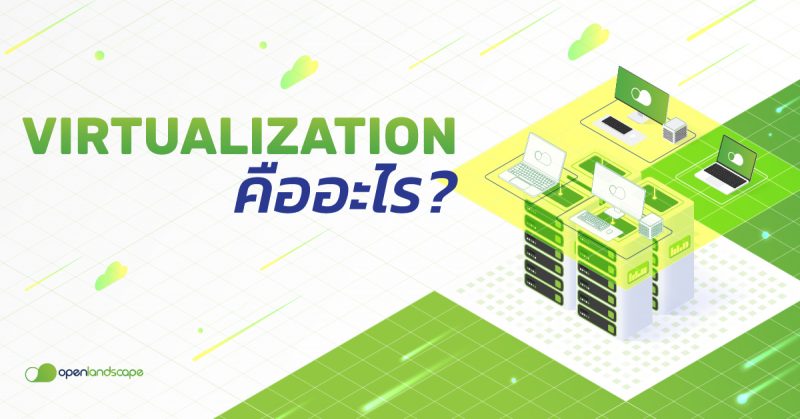
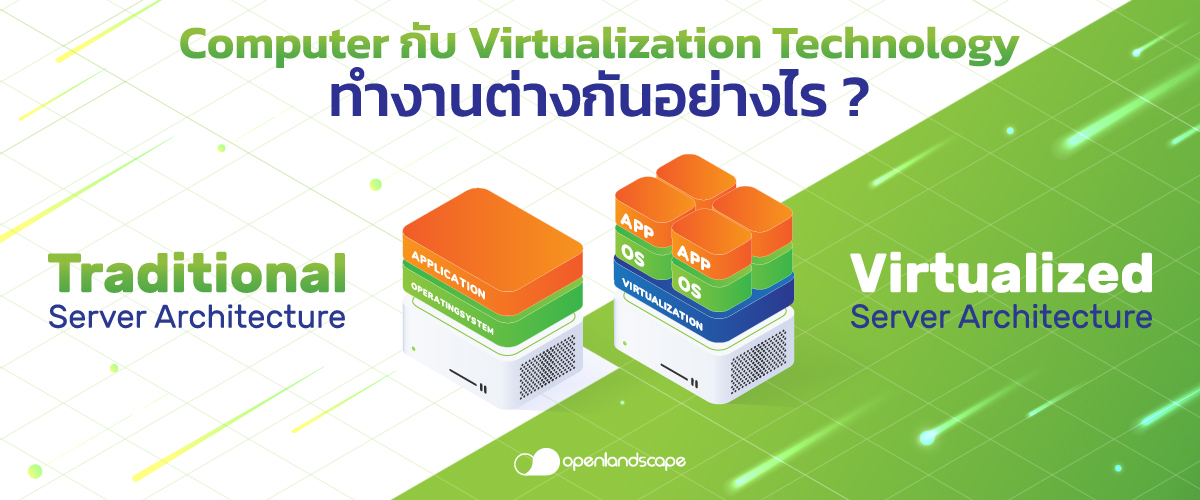
Virtualization : การใช้เทคโนโลยีมาทำให้คอมพิวเตอร์เครื่องหลักหรือเครื่องแม่ข่ายเครื่องเดียว ให้สามารถรวมเอาการทำงานของคอมพิวเตอร์อีกหลาย ๆ เครื่องเอาไว้ โดยสามารถรันซอฟต์แวร์ หรือ Application ในปริมาณมาก ๆ และสามารถรันระบบปฏิบัติการหลาย ๆ ตัว ให้ทำงานพร้อมกันได้ ถึงแม้จะอยู่คนละ Platform
Virtual Machine (VM) : การทำคอมพิวเตอร์เสมือน เป็นการจำลองระบบปฏิบัติการคอมพิวเตอร์ (OS) ด้วยซอฟต์แวร์ เพื่อให้ได้คอมพิวเตอร์เสมือนหลาย ๆ เครื่อง และสามารถรันระบบปฏิบัติการได้หลาย ๆ ระบบ โดยที่เครื่องจริงเพียงเครื่องภายในเครื่องเดียว
Virtual Machine Monitor (VMM) : ซอฟต์แวร์ที่ช่วยในการจัดการและจัดสรรการใช้ทรัพยากรของระบบร่วมกัน รวมถึงการแปลคำสั่งจาก Virtual Machine ไปเป็นคำสั่งระบบของเครื่อง
Virtual Reality (VR) : ความเป็นจริงเสมือน เป็นสภาวะจำลองที่สร้างขึ้นด้วยคอมพิวเตอร์เพื่อให้เหมือนสภาวะจริง ซึ่งผู้ใช้สามารถมีปฏิกิริยาโต้ตอบกับสภาวะจำลองนี้ได้ เช่น การจำลองสภาพเรือนไทยเพื่อให้ผู้ชมสามารถเข้าไปดูห้องต่าง ๆ ภายในได้เสมือนกับเข้าไปดูจริง
Vulnerability Assesement (VA) : บริการตรวจสอบและค้นหาช่องโหว่ทางด้านความปลอดภัยของระบบ เพื่อทำการแก้ไขก่อนเกิดความเสียหายร้ายแรงจากผู้ไม่ประสงค์ดี
W
Web Application Firewall (WAF) : บริการเพิ่มเกราะป้องกันให้ธุรกิจของคุณเหนือชั้นกว่า Firewall ทั่วไป สามารถตรวจจับทุกกิจกรรมการใช้งานและป้องกันภัยคุกคาม โดยไม่ทำให้การใช้งานระบบช้าลง
Web Browser : โปรแกรมที่ใช้ในการเข้าถึงข้อมูลต่าง ๆ รวมถึงใช้ในการติดต่อสื่อสารในรูปแบบหน้าเว็บ (Webpage)
Webpage : หน้าเว็บหรือหน้าต่างที่สามารถแสดงข้อมูล เช่น ตัวเลข, ตัวอักษร, รูปภาพ, เพลง และวิดีโอ เป็นต้น เพื่อแสดงข้อมูลให้กับผู้เยี่ยมชมเว็บไซต์
X
Y
Z
บทความคำศัพท์เกี่ยวกับ Cloud computing และคำ ศัพท์ IT ข้างต้นที่ได้คัดสรรตัวอักษร มาให้ทุกคนได้เรียนรู้และทำความรู้จักกันเพียงส่วนหนึ่งเท่านั้น หวังว่าคำศัพท์เหล่านี้จะสามารถช่วยเพิ่มความเข้าใจและเป็นประโยชน์ให้กับทุกท่านได้เพิ่มมากขึ้น
ข้อมูลอ้างอิงคำศัพท์เกี่ยวกับ Cloud computing และคำ ศัพท์ IT
https://solutionsreview.com/cloud-platforms/glossary/
https://coined-word.orst.go.th/index.php
https://www.facebook.com/media/
https://www.simplilearn.com/top-cloud-computing-terms-article
https://www.quickserv.co.th/knowledge-base/solutions/Log-file
https://aws.amazon.com/th/what-is/nlp/
https://www.scb10x.com/blog/what-is-node
https://www.techopedia.com/definition/26601/external-cloud

ติดตามข่าวสารใหม่ ๆ หรือข้อมูลน่ารู้อีกมากมายได้ที่

ศัพท์ IT ศัพท์ IT ศัพท์ IT ศัพท์ IT ศัพท์ IT
 OpenLandscape Fanpage |
  OpenLandscape Twitter |
  OpenLandscape Cloud |




 A.**Alias – ชื่อของ Instance

 G.**Key เลือกปุ่ม รูปกุญแจ จะพบหน้าเลือก key เลือกปุ่ม + และเลือก import key


 OpenLandscape Fanpage |
  OpenLandscape Twitter |
  OpenLandscape Cloud |