Blog

  • เช็คให้ชัวร์ ! วิธีตรวจสอบประสิทธิภาพ Linux Server แบบง่าย ๆ ให้ทำงานเป๊ะ

    เช็คให้ชัวร์ ! วิธีตรวจสอบประสิทธิภาพ Linux Server แบบง่าย ๆ ให้ทำงานเป๊ะ

    เช็คให้ชัวร์ ! วิธีตรวจสอบประสิทธิภาพ Linux Server แบบง่าย ๆ ให้ทำงานเป๊ะ

    การทำงาน Server ที่ทุกท่านใช้งานนั้นมีหลากหลายรูปแบบ ขึ้นอยู่การออกแบบตามจุดประสงค์ของแต่ละคนที่แตกต่างกันออกไป โดยส่วนมากแล้ว หลาย ๆ คนมักจะไปดูผลลัพธ์ที่ End User ใช้งานกันมากกว่า ว่ามีปัญหารีเปล่า แต่กลับละเลยเรื่องสำคัญอย่างการตรวจสอบ Performance ของ Server ไป วันนี้เราเลยอยากจะมาแนะนำวิธีตรวจสอบประสิทธิภาพ Linux Server แบบง่าย ๆ ให้ Server ทำงานเป๊ะกันค่ะ อย่างแรกเราจะมาอธิบายการตรวจสอบการใช้งานของ Server นี้มันจำเป็นยังไง แล้วเช็คเพื่ออะไร วิธีการเช็คทำอย่างไรกันก่อนนะคะ เพื่อให้เห็นภาพมากยิ่งขึ้น เราลองมาดูเคสที่ตัวอย่างกันก่อนดีกว่า ว่าทำไมการตรวจสอบประสิทธิภาพ Linux Server จึงสำคัญ ยกตัวอย่างกรณีเช่น หากเรามี web server  1 เครื่อง ซึ่งมี SPEC : CPU 1 Core, RAM 2 GB, DISK 30 GB คำถามง่าย ๆ เลย คือถ้าเรา SPEC เครื่องเท่านี้เราจะสามารถรองรับคนจำนวน 6 ล้านคนเพียงพอรึเปล่า?? คำตอบคือไม่พอแน่นอน เพราะว่าเป้าหมายการใช้งานมันต้องสัมพันธ์กับสิ่งที่จะใช้งาน หรืออธิบายง่ายๆว่า สเปคไม่เพียงพอต่อการใช้งานนั่นเอง 


    การตรวจสอบประสิทธิภาพการทำงานของ Server คืออะไร?

    คือ การตรวจสอบประสิทธิภาพของ CPU, RAM และ DISK ว่ามีการทำงานที่ปกติหรือเปล่า หรือมีทรัพยากรเพียงพอต่อการใช้งานรึเปล่า เพื่อที่เราจะได้ปรับแก้ไขให้ตัว Server มีความสมบูรณ์มากยิ่งขึ้น


    วิธีตรวจสอบการใช้งาน


    การตรวสอบประสิทธิภาพของ Server เราจะใช้ Linux Base Command เช็ค ระบบแบบ Real Time ค่ะ
    1.  สำหรับ CPU (ต้อง install htop ก่อนถึงจะใช้ได้)
    top  หรือ htop

    2.  สำหรับ RAM

    free -h

    3.  สำหรับ DISK

    df -hT


    อย่างไรก็ตาม วิธีการตรวจสอบข้างต้นเป็นเพียงแค่พื้นฐานในการตรวจสอบ Performance ของ Linux เท่านั้น หากต้องการตรวจสอบ Performance อย่างละเอียด เราขอแนะนำให้ติดตั้ง Grafana ซึ่งเป็นเครื่องมือสำหรับ Monitor Performance โดยเฉพาะ อีกทั้งยังสามารถดูย้อนหลังได้อีกด้วย Cloud Computing คือ

    ติดตามข่าวสารใหม่ๆ หรือข้อมูลน่ารู้อีกมากมายได้ที่

      OpenLandscape Fanpage | https://www.facebook.com/openlandscapecloud/   OpenLandscape Twitter | https://www.twitter.com/olscloud/   OpenLandscape Cloud | https://openlandscape.cloud/

    Cloud Computing คือ

  • จะทำอย่างไรเมื่อเว็บของคุณล่ม?

    เมื่อเจอเหตุการณ์ที่เว็บไซต์ของเราไม่สามารถเข้าใช้งานได้ เราจะทำอย่างไรดี? ลองมาดูวิธีการแก้ไขปัญหาเบื้องต้นจากประสบการณ์ของทีมงานเราโดยตรงกันเลยดีกว่าครับ

    *** กรณีที่ตัวเครื่องใช้งานได้อย่างปกติ แต่ Service ที่เป็น Web server ไม่สามารถใช้งานได้

    1. เช็คดูว่าได้เปิด Port 80 (HTTP) หรือ 443 (HTTPS) บน Security Group แล้วหรือยัง เพราะถ้าไม่ได้เปิด Port นั้นๆก็จะไม่สามารถเข้าใช้งานเว็บไซต์ได้นะจ้ะ!
    2. ตรวจสอบ service เช่น service apache2 status ตรงนี้อาจจะแบ่งหลักๆ ได้ 2 OS คือ Ubuntu (apache2, nginx, tomcat) และ CentOS (httpd, nginx) และสามารถตรวจสอบ Service ทั้งหมดด้วยคำสั่ง :
    service --status-all
    สามารถตรวจสอบเพิ่มเติมได้ว่ามี Service อะไรรันอยู่บน Port อะไร ด้วยใช้คำสั่ง :
    $ netstat -tapnu | grep LISTEN
    จะเห็นได้ว่ามี service ที่รันอยู่บน port 80 คือ httpd ตรงนี้คือส่วนสำคัญเลยครั้ง ที่จะทำให้เรารู้ว่ามี service รันอยู่ไหม ถ้าไม่ขึ้น ให้ทำการ Restart service ก่อน ถ้ายังมี Error และไม่สามารถ start service ได้ ตรงนี้คงต้องดู Log เพิ่มเติม หรือ หาคนช่วยแล้วหละครับ ท่าน Google ^^

    ***กรณีที่ Service Web Run อยู่ตามปกติ แต่ไม่สามารถเข้าใช้งานเว็ปไซต์ได้

    1. ให้ลองทำการ telnet จากเครื่องภายนอก เพื่อตรวจสอบก่อน โดยใช้คำสั่ง :
    $ telnet 203.154.150.XXX 80
    อันนี้คือ ได้นะครับ !!!      ถ้าไม่ได้ จะไม่ขึ้นข้อความตามด้านบน
    $ curl 203.154.150.XXX:80
    ***  กรณีที่ใช้คำสั่ง telnet และ curl จากภายนอกแล้วเข้าไม่ได้ ให้ลอง curl ที่เครื่องที่เกิดปัณหาดูก่อน
    $ curl localhost:80
    $ curl 127.0.0.1:80
    ซึ่งถ้าสามารถ curl แล้วมี code ตอบกลับมาที่เครื่อง host แต่ภายนอกไม่สามารถ curl หรือ telnet มาได้ ให้ตรวจสอบ Service ที่เกี่ยวข้องกับ Firewall ภายในเครื่องทั้งหมด สำหรับ Ubuntu คือ ufw และ iptables ส่วน CentOS คือ firewalld ให้ลองทำการ stop service พวกนี้ไปก่อน แล้วลองทำการ check โดยทำการ telnet และ curl ดูอีกที ****การเข้าไปปิด Service Firewall หรือเข้าไป Config ขอให้ทำเป็นขั้นตอนสุดท้าย เพราะส่วนมากจะเกิดจากสาเหตุง่ายๆ เช่น การไม่เปิด port หรือ service ไม่ได้รัน แค่นั้นเอง**** ****การใช้คำสั่งเบื้องต้น เช่น ใช้คำสั่งที่ check service เช่น telnet, curl, netstat เพื่อตรวจสอบให้แน่ใจก่อนว่า service web ทำงานอยู่ แต่ที่เข้าเวปไม่ได้อาจจะเกี่ยวกับ service อื่นๆ ครับ

    ติดตามข่าวสารใหม่ๆ หรือข้อมูลน่ารู้อีกมากมายได้ที่

      OpenLandscape Fanpage | https://www.facebook.com/openlandscapecloud/   OpenLandscape Twitter | https://www.twitter.com/olscloud/  OpenLandscape Cloud | https://openlandscape.cloud/  OpenLandscape Blog | http://203.150.107.90/

      But telling best dissertation writing service courts that an ‘appropriate’ education means a ‘significant’ one, which in turn means an ‘appropriate’ one, hardly helps them draw buy essay a principled line.
  • เช็ค Cached แล้วหรือยัง ? ปัญหายอดฮิตที่ทำให้ Linux ช้าลง

    เช็ค Cached แล้วหรือยัง ? ปัญหายอดฮิตที่ทำให้ Linux ช้าลง

    ทำไมจู่ ๆ Server ทำงานช้าลง ?  ความคิดเหล่านี้เกิดขึ้นทันทีเมื่อ Server เกิดอาการหน่วง ๆ หรือทำงานผิดปกติ ใครจะไปรู้ว่าสาเหตุสำคัญอีกหนึ่งสาเหตุ ที่มักพบกันบ่อย ๆ เมื่อเกิดปัญหา Server ช้า นั่นก็คือ “Cached” บนระบบ Linux ดังนั้น ขออนุญาตหยิบยกประเด็นนี้มาพูดถึง และอธิบายถึงสาเหตุ รวมไปถึงวิธีการแก้ปัญหากัน

    อย่างที่ทุกท่านทราบว่า Linux Server นั้น มีการใช้งาน Performance ที่ต่ำมากกว่า OS อื่น ซึ่งในส่วนนี้ท่านอาจใช้แค่ RAM : 1 GB ก็สามารถใช้งานได้ตามปกติแล้ว (Command Mode) แต่บางทีอาจพบว่า Server มีอาการช้า ๆ หรือ เกิดหน่วงขึ้นเมื่อมีการเรียกใช้ Command แต่เมื่อทำการ Restart เครื่อง อาการเหล่านี้ดันหายไป… หากพบว่าอาการที่เจอ มีลักษณะเป็นแบบนี้ นั่นบ่งบอกได้ว่า RAM มีการถูกใช้งานเยอะ แล้วเกิดการเก็บ Cached เอาไว้ 


    “What is Cached ?” 

    คือ ความจำประเภทนึงใน OS ที่เก็บการทำงานที่มีการใช้งานบ่อย ๆ เอาไว้ เพื่อเวลามีการใช้งานในรูปแบบเดิมจะสามารถทำงานได้เร็วยิ่งขึ้น

    อ้าว !? แล้วทำไม Cached ถึงทำให้ช้าละ มันควรทำให้เร็วขึ้นสิ

    นั่นก็เพราะว่า การที่เครื่องทำงานได้อย่าง Smooth นั้น ปกติมันก็ต้องใช้ RAM ในการทำงานครับ แต่ RAM ที่มีดันถูกใช้เก็บ Cached ไปหมดแล้ว จนทำให้เครื่องไม่มี RAM เหลือเพียงพอต่อการใช้งานนั่นเอง


    ประเภทของ Cache

    Clean Cache & Dirty Cache

    • Clean Cache คือ  ความจำที่มีการถูกเรียกใช้งานบ่อยหรือเราใช้เป็นประจำ ทำให้เครื่องทำงานได้เร็วยิ่งขึ้น
    • Dirty Cache คือ ความจำที่เคยถูกเรียกใช้งานหรือไม่ได้มีการใช้งานสม่ำเสมอ และไม่ได้ใช้งานอีกแล้ว

    อาการที่บ่งบอกว่า RAM ไม่เพียงพอต่อการใช้งาน

    1. เมื่อ SSH เข้าเครื่อง แล้วเกิดอาการค้างหรือเข้าไม่ได้ชั่วขณะ
    2. เครื่องมีอาการทำงานช้าหรืออาการหน่วง ๆ
    3. ใช้ Command พื้นฐานไม่ได้ เช่น Top แล้วค้าง
    4. ถ้ามีการใช้งานในรูปแบบ Web ตัว Website จะใช้งานได้ช้ากว่าปกติ

    วิธีตรวจสอบการใช้งาน RAM

    พิมพ์คำสั่งใน Command Line

    free -h

    • กรอบสีแดง – > แสดงค่าการใช้งานของ RAM หรือ Memory
    • กรอบสีฟ้า – > แสดงค่าการใช้งานของ Disk ที่มาทำงานแทน RAM

    อธิบายค่าของแต่ละ Column

    • total : แสดงค่าที่มีทั้งหมด (total= used+free+buff/cache)
    • used : แสดงค่าที่ถูกใช้งานทั้งหมด
    • free : แสดงค่าที่ไม่ถูกใช้งาน หรือยังไม่ถูกใช้
    • shared : แสดงค่าที่ถูกใช้งานแทน disk
    • buff/cache : แสดงค่าที่ถูกใช้งานโดย buffer และ cache
    • available : ค่าเริ่มต้นที่ถูกคาดการณ์ เมื่อapplicationนั้นไม่เคยถูกใช้งานมาก่อน

    หากต้องการแปลงหน่วย หรือ รายละเอียดเพิ่มเติม สามารถใช้ Command ด้านล่างเพื่อเข้าใจได้ง่ายขึ้น

    free –help

    วิธีแก้ไขปัญหา มี 2 วิธีหลักๆ

    1.หากต้องการ Clear ทุก Service แนะนำให้ Restart เครื่อง

    2.หากไม่สามารถ Restart เครื่องได้ สามารถทำได้ตามขั้นตอนด้านล่าง ดังนี้

    • ต้องกำหนดตัวเข้า root ก่อน โดยใช้คำสั่ง

    sudo -s หรือ sudo su

    • จากนั้นใช้คำสั่ง Clear Cache จะมี 3 รูปแบบ เลือกใช้อันใดอันนึง ดังนี้

    สำหรับ Pagecache: (Recommends)

    sync; echo 1 > /proc/sys/vm/drop_caches

    สำหรับ dentries and inodes:

    sync; echo 2 > /proc/sys/vm/drop_caches

    สำหรับ pagecache, dentries, and inodes: (not recommends)***

    sync; echo 3 > /proc/sys/vm/drop_caches

    ***เหมาะสำหรับคนที่เข้าใจโครงสร้างของ pagecache, dentries, and inodes นี้เป็นอย่างดี


    อธิบายเกี่ยวกับ Command ที่ใช้ 

    • sync : มีหน้าที่เปลี่ยน Clan Cache ให้กลายเป็น Dirty Cache
    • command ” ; ” : มีหน้าที่แยก Command แต่จะทำ Run Command แรกให้เสร็จก่อนถึงจะทำ Command ต่อไป
    • echo  <num> :  มีหน้าที่แสดงผลตามหมายเลข
    • drop_caches : มีหน้าที่ทิ้ง Clean Cache ให้ RAM ได้มีพื้นที่มากขึ้น

    เมื่อใช้คำสั่งเสร็จแล้ว ลองใช้ Command ตรวจสอบก่อน เพื่อเช็คความเรียบร้อยหลังทำการลบไปแล้ว ยังมีอาการช้าลงหรือไม่ ถ้ายังพบว่ามีอาการช้าลงอยู่ ให้ลองเช็คว่า Service ไหนที่มีการเรียกใช้ RAM เยอะที่สุด โดยใช้คำสั่งตาม Command ตามข้างล่างนี้ได้เลย

    top

    หลังใช้คำสั่ง “top” Command กด ”shift+m” เราก็จะเห็น Service ที่มีการเรียกใช้ RAM มากสุด หรือ น้อยที่สุด นั่นเอง

    หากพบว่าทำหมดทุกขั้นตอนนี้แล้ว แต่ Server ยังช้าอยู่ ขอแนะนำให้พิจารณาเพิ่ม RAM เพราะการใช้วิธีนี้จะตอบโจทย์ปัญหาที่ท่านเจอมากที่สุดและง่ายที่สุดด้วย หรืออาจเลือกใช้ Disk มาทำเป็น RAM ได้เช่นกัน

    Src: https://stackoverflow.com/questions/29870068/what-are-pagecache-dentries-inodes, https://www.tecmint.com/clear-ram-memory-cache-buffer-and-swap-space-on-linux/
    ภาพประกอบ  3  cached
    ภาพประกอบ  2  cached

    ติดตามข่าวสารใหม่ๆ หรือข้อมูลน่ารู้อีกมากมายได้ที่

      OpenLandscape Fanpage | https://www.facebook.com/openlandscapecloud/

      OpenLandscape Twitter | https://www.twitter.com/olscloud/

     OpenLandscape Cloud | https://openlandscape.cloud/

    ภาพประกอบ  4  cached

  • การ SSH เข้าใช้งาน Linux Server ด้วยโปรแกรม MobaXterm

    การ SSH เข้าใช้งาน Linux Server ด้วยโปรแกรม MobaXterm

    การ SSH เข้าใช้งาน Linux Server ด้วยโปรแกรม MobaXterm ในขั้นตอนของการ SSH เพื่อเข้าใช้งาน Server นั้น โดยปกติเราอาจจะคุ้นเคยกับการใช้โปรแกรมที่ชื่อว่า PuttyGen กันอยู่บ้าง แต่ในบทความนี้เราจะมาแนะนำอีกโปรแกรม ที่ใช้งานได้ดีไม่แพ้กัน นั่นก็คือโปรแกรม “MobaXterm” ข้อดีของการใช้โปรแกรมนี้ในการเข้าใช้งาน Linux Server  (ทั้งๆที่อาจจะมีโปรแกรมอื่นๆให้เราเลือกใช้งานอีกเยอะแยะ) ก็คือ

    1. ติดตั้งง่าย
    2. มีลูกเล่นในการใช้งาน เช่น Multiple Console, Spile Console
    3. ใช้งานง่าย

    ขั้นตอนการติดตั้ง

    1.สามารถ Downloadโปรแกรม MobaXterm ได้ที่ URL : https://mobaxterm.mobatek.net/download.html MobaXtermMobaXterm

    ** ความแตกต่างระหว่าง Portable กับ Installer

    หากลง Installer จะได้ Local Terminal ซึ่งจะเป็น Console ของเครื่องที่เราติดตั้งนั้นๆ ซึ่งการลงแบบ Portable จะไม่มี Feature นี้

    2. หลังจาก Download เสร็จเรียบร้อยแล้ว ให้ทำการติดตั้งโปรแกรม MobaXterm หลังจากนั้นให้เปิดโปรแกรมขึ้นมา จะเห็นเป็นหน้าต่างโปรแกรมขึ้นมาตามภาพด้านล่าง MobaXterm

    3. การ SSH เข้า Server จะมี 2 วิธีดังนี้

    3.1 การ SSH ผ่าน Tool ของโปรแกรม MobaXterm

    • เข้าไปที่ส่วนของ Session เพื่อเริ่มต้นการ Remote เข้า Server
    • เลือกเมนู SSH สำหรับ Linux server (แต่ถ้าหากคุณใช้ Window Server  สามารถเลือกเป็นเมนู RDP แทน ก็สามารถใช้ได้เช่นกัน)
     

              กรอกรายละเอียดตาม กรอบสีแดง และกด enable ตามเครื่องหมาย ถูก ตามภาพด้านบน

           *** รายละเอียดของ instance สามารถดูได้ผ่านหน้าเว็ป หรือ Email ที่คุณได้รับ

    Remote host : IP ของ server หรือ Instance ที่เราจะใช้ Connect ส่วนใหญ่จะเป็น IP Public

    Specify username:  ชื่อ User ที่สามารถเข้าใช้งานในที่นี้ จะแสดงใน Email หลังจากที่สร้างเครื่องเรียบร้อยแล้ว

    Use private key : การใช้ Key สำหรับเข้าเครื่อง

    • เมื่อกรอกรายละเอียดเสร็จเรียบร้อยกด OK
    • เย้!! ที่นี้ก็สามารถเข้าใช้งานได้แล้ว

    3.2 การ SSH ผ่าน Command Line (For installer Edition)

    • เข้าไปที่ Start local terminal จะได้หน้าตาแบบนี้ MobaXterm
    • การใช้งานจะเหมือนใช้ linux command เลยซึ่ง ถ้าคุ้นเคยก็จะสามาถใช้งานได้ง่ายมาก แต่ถ้าไม่คุ้นเคย ก็ลองทำตามด้านล่างดูก่อนนะครับ

    Basic command สำหรับการใช้ Remote linux

       cd : change directory  คือ การเปลี่ยน path หรือ directory

       ls  : list command คือ การโชว์ file, folder, และ directory

       ssh : secure shell  คือ การremote เข้าใช้งาน linux server


    • ใช้คำสั่ง cd เข้าไปใน Folder หรือ directory ที่มี keypair.pem (.pem คือนามสกุลของไฟล์ keypair)
    • เมื่ออยู่ใน Folder ที่มีไฟล์ .pem ให้ใช้คำสั่ง
    ssh -i <keypair.pem> root@<203.xxx.xxx.xxx>
    • จะได้ดังนี้หน้าดังนี้ครับ

    ถ้าอยากรู้ feature ของตัวนี้เพิ่มเติม แนะนำให้ลองเล่นดูก่อนนะครับ รับรองใช้งานง่ายม๊ากมาก

    แต่ถ้าหากใครยังติดปัญหาในการ SSH อยู่ ลองเข้าไปดูวิธีการแก้ปัญหาที่ http://203.150.107.90/login-ssh-server/ เพื่อลองแก้ไขปัญหานั้นเองได้เลยครับ

    ติดตามข่าวสารใหม่ๆ หรือข้อมูลน่ารู้อีกมากมายได้ที่

      OpenLandscape Fanpage | https://www.facebook.com/openlandscapecloud/   OpenLandscape Twitter | https://www.twitter.com/olscloud/  OpenLandscape Cloud | https://openlandscape.cloud/  OpenLandscape Blog | http://203.150.107.90/

     
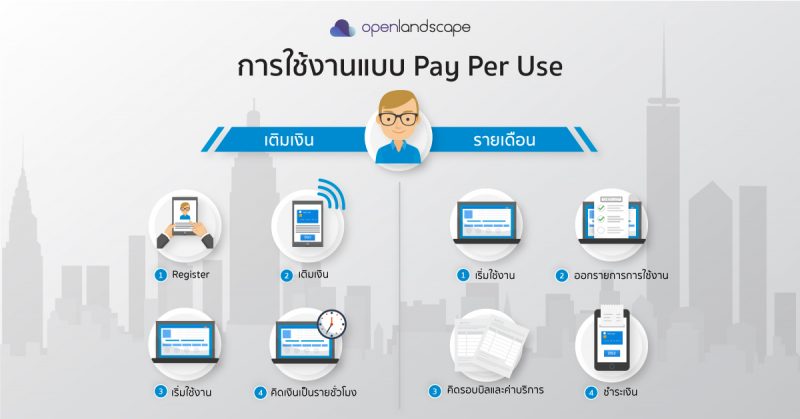
  • การใช้งาน OpenLandscape Cloud แบบเติมเงิน VS รายเดือน

    การใช้งาน OpenLandscape Cloud แบบเติมเงิน VS รายเดือน

    ข้อดีของการใช้ OLS Cloud แบบเติมเงิน นั่นคือ เรื่องของความง่ายในการควบคุมค่าใช้จ่ายภายในช่วงระยะเวลาที่เราใช้งานได้ เนื่องจากด้วยความที่เป็นระบบเติมเงิน เป็นการใช้งานที่มีอิสระในการใช้งานที่มากกว่า  การสร้าง VM หลายๆเครื่องไว้ใช้งาน หรือทำการเปิด-ปิดการใช้งาน VM บ่อยๆ  อาจทำให้มีค่าใช้จ่ายรวมกันในระยะเวลา 1 เดือนนั้นกลับสูงกว่าการใช้งานแบบรายเดือนเสียอีก และในบทความนี้จะพูดถึงว่าการใช้งานแบบรายเดือนจึงดูน่าสนใจกว่า


    (more…)

  • บริการคลาวด์ (Cloud) คืออะไร? ทำไมต้องใช้คลาวด์

    บริการคลาวด์ (Cloud) คืออะไร? ทำไมต้องใช้คลาวด์

    คลาวด์ คือ อะไร? คนส่วนใหญ่อาจจะเคยได้เห็นคลาวด์อย่าง iCloud จากกลุ่มตระกูล iPhone หรือ iPad หรือบริการ Google Drive ว่าเป็นเพียงบริการที่ฝากไฟล์งาน ไฟล์รูปภาพบนอินเทอร์เน็ต บริการเหล่านี้เป็นเพียงนี้บริการ cloud storage ซึ่งเป็นส่วนหนึ่งของบริการคลาวด์เท่านั้น

       คลาวด์ (Cloud) จริงๆแล้วหมายถึงอะไร ? แล้วจากมุมมองในเชิงธุรกิจ คลาวด์มีประโยชน์อย่างไร

    บริการคลาวด์  คือ บริการที่ผู้ใช้งานสามารถเลือกใช้ซอฟต์แวร์ และทรัพยากรด้านคอมพิวเตอร์ของผู้ให้บริการ เพื่อนำมาใช้งาน โดยที่เราไม่ต้องลงทุนซื้อทั้ง Hardware และ Software ไม่ต้องวางระบบ network เอง เพราะ ผู้ให้บริการเป็นผู้ดูแลระบบ network ให้ผู้ใช้งาน เป็นการลดต้นทุนและลดความยุ่งยากในการอัพเกรดระบบอีกด้วย และผู้ใช้งานสามารถจัดการข้อมูลบนคลาวด์ได้หลากหลายอุปกรณ์ที่สามารถเข้าถึงอินเตอร์เน็ตได้ เช่น โทรศัพท์มือถือ, Tablet, Notebook

    ในมุมมองของธุรกิจ บริการคลาวด์จะเป็นบริการที่ยืดหยุ่นต่อการใช้งาน รองรับการขยายตัวของธุรกิจ ค่าใช้จ่ายสำหรับระบบ cloud เป็นการจ่ายตามการใช้งานจริง ซึ่งตอบโจทย์สำหรับการใช้บริการในระยะเวลาสั้นๆ ในการใช้เท่าไหร่ จ่ายเท่านั้น หากความต้องการใช้งานมีมากขึ้นก็สามารถซื้อเพิ่มได้โดยที่ไม่ต้องอัพเกรดระบบให้ยุ่งยาก และยังช่วยให้เกิดความยืดหยุ่นในการใช้จ่ายด้านไอทีที่ตอบโจทย์ความต้องการทางธุรกิจได้มากยิ่งขึ้น รวมถึงการตัดปัญหาค่าใช้จ่ายแฝง เช่น ค่าไฟฟ้าสำหรับระบบ hardware การจ้างผู้ดูแลระบบมาดูแลทั้งระบบ network และ hardware อีกด้วย ดังนั้น ประโยชน์ที่ธุรกิจขนาดเล็ก ขนาดกลาง ขนาดใหญ่ รวมถึงสถาบันการศึกษาจะได้รับ คือ ลดต้นทุนทั้งทางด้านงบประมาณ ทรัพยากรบุคคลทางด้านไอทีของผู้ใช้งานและลดความยุ่งยากทางด้านไอที จึงสมควรใช้การบริการคลาวด์

    ติดตามข่าวสารใหม่ๆ หรือข้อมูลน่ารู้อีกมากมายได้ที่

      OpenLandscape Fanpage | https://www.facebook.com/openlandscapecloud/
      OpenLandscape Twitter | https://www.twitter.com/olscloud/
      OpenLandscape Cloud | https://openlandscape.cloud/

  • SSH Key เข้าใช้งาน Linux Server ด้วยโปรแกรม PuTTY

    SSH Key เข้าใช้งาน Linux Server ด้วยโปรแกรม PuTTY

    โดยปกติการ SSH แบบ Key Authentication เพื่อเข้าใช้งาน Linux Server
    บนระบบปฏิบัติการของ Windows นั้น จะมีขั้นตอนที่แตกต่างจากระบบอื่นๆอยู่พอสมควรค่ะ
    ดังนั้นในบทความนี้ …เราจะมาสอนวิธีการเหล่านั้น ให้กับผู้ที่ใช้ Windows กันค่ะ

    สิ่งที่ต้องการในการเข้าใช้งาน Linux Server

    หากมีครบทั้งสองข้อแล้ว ก็สามารถเข้า Linux Server ได้ โดยเริ่มทำตามตามขั้นตอนดังนี้ค่ะ


    1. เข้าใช้งาน โดยการกรอก IP ของ Linux Server ที่ต้องการจะเชื่อมต่อ Port การใช้งานเป็น 22

    2. เลือก Connection Type เป็น SSH

    3. เป็นส่วนของการบันทึกค่าที่ตั้งค่าไว้ เพื่อเพิ่มความสะดวกในการเข้าใช้งานครั้งต่อไป จะได้ไม่ต้องกรอกข้อมูลเพื่อทำการเชื่อมต่ออีก

    ssh key ด้วยโปรแกรม PuTTY 2

    4. คลิกที่ Connection > Data ใส่ Auto-login username เป็น username ในการเข้าใช้งาน Linux Server ที่จะเชื่อมต่อ

    หมายเหตุ : User ในการเข้าใช้งานจะส่งไปที่ Email ของผู้ใช้บริการ

    5. คลิกที่ Connection > SSH > Auth คลิกปุ่ม Browse เพื่อเลือกไฟล์ Private Key กลับไปหน้าแรก คลิกที่ Session เพื่อตั้งชื่อ Sessions ในส่วนของ Saved Sessions แล้วคลิกปุ่ม Save

    ssh key ด้วยโปรแกรม PuTTY 4

    6. คลิกปุ่ม Open เพื่อเริ่มการใช้งาน การเข้าใช้งาน Linux Server โดยโปรแกรม Secure Shell (SSH) เป็นครั้งแรก จะแสดงหน้าจอเตือน เกี่ยวกับ Key ที่ใช้ในการ SSH ดังรูป คลิกปุ่ม Yes เพื่อยืนยันความถูกต้อง

    ssh key ด้วยโปรแกรม PuTTY 5

    7.แสดงหน้าจอ พร้อมการใช้งาน Linux Server

    ติดตามข่าวสารใหม่ๆ หรือข้อมูลน่ารู้อีกมากมายได้ที่

      OpenLandscape Fanpage | https://www.facebook.com/openlandscapecloud/
      OpenLandscape Twitter | https://www.twitter.com/olscloud/
      OpenLandscape Cloud | https://openlandscape.cloud/

  • คลื่นไหน ไปนานเวอร์! เรื่องคลื่นๆในยุค 4.0 บทเรียนจากรถไฟฟ้า

    คลื่นไหน ไปนานเวอร์! เรื่องคลื่นๆในยุค 4.0 บทเรียนจากรถไฟฟ้า

    25-26-27 สามวันสุดระทึก ที่ต้องจารึกไว้ในประวัติศาสตร์ของชาวกรุงเทพ

    ถือได้ว่าเป็นสามวันแห่งความทุกข์ของชาวกรุงเทพกันเลยทีเดียว ไม่มีใครลืม และจะจำไปอีกนานแสนนานแน่นอนค่ะ แม้ตอนนี้ขณะที่ผู้เขียนกำลังเขียนบทความนี้อยู่ เหตุการณ์นั้นได้สงบลงมากแล้วก็ตาม แต่ก็ยังมีหลายคนไม่เข้าใจว่าสามวันนั้นมันเกิดอะไรขึ้นกับรถไฟฟ้า? ตัวละครเยอะเเยะไปหมด แล้วเรื่องคลื่นทั้งหลายแหล่ที่เค้ายกมาพูดถึงกันก็ไม่เข้าใจอีกว่ามันคืออะไร?

    ยังไงก็ขอให้บทความนี้เป็นส่วนหนึ่งในการให้ความรู้ ควบคู่กับการยกเหตุการณ์จริงมาประกอบ เพื่อให้เข้าใจเรื่องระบบสัญญาณและความถี่ต่างๆที่เราใช้กันอยู่ทุกวันนี้มากขึ้น และสามารถนำข้อมูลความรู้ที่ได้ไปวิเคราะห์เหตุการณ์ที่เกิดขึ้นได้เองค่ะ

     เหตุเกิดในวันที่ 25 มิถุนายน 2561

    ทั้งที่โดยปกติแล้ว มันควรจะเป็นเช้าวันจันทร์แห่งชาติอันแสนสดใสของชาวกรุงเทพ แต่แล้วจู่ๆก็เหมือนโดนปลุกให้ตื่นจากฝัน ทันทีที่ Account Twitter หลักของ BTS ได้มีการอัพเดททวิตว่า  “ขบวนรถล่าช้า ระบบอาณัติสัญญาณเกิดขัดข้อง”

    และหลังจากทวิตนี้ถูกแพร่ออกไป สิ่งที่ทุกคนสงสัยพร้อมๆกันโดยมิได้นัดหมายคือ…

     ระบบอาณัติสัญญาณ คืออะไร?

    ‘ระบบอาณัติสัญญาณ’ นั้นมีไว้ควบคุมระบบการเดินรถ และสั่งการระหว่างกัน จำง่ายๆแบบนี้ได้เลย ซึ่งการที่มันขัดข้อง หมายความว่า มันไม่สามารถติดต่อสื่อสารกันได้นั่นเองค่ะ ทำให้เราต้องหยุดเดิน อารมณ์เหมือน Signal Lost เหมือนตอนเรารอยูทูปโหลด พอสัญญาณขาด มันก็จะหยุดคลิปไว้ แล้วขึ้นเป็นวงกลมวิ่งๆ เบื้องต้นทาง BTS ก็เปลี่ยนมาควบคุม Manual เอง ซึ่งทำให้ระบบการจราจรระหว่างสถานีช้าลงกว่าการใช้ระบบอัตโนมัติอย่างแน่นอน


     กำเนิดเป็น hashtag ในตำนาน #ยกเลิกสัมปทานbts

    หลังจาก BTS ทวิตมาแบบนั้น คนกรุงเทพเริ่มมองหน้ากันเลิ่กลั่กละ รถไฟฟ้าดันมาเสียตั้งแต่ 6 โมงเช้าของวันจันทร์ แฮปปี้มันเดย์มากๆเลยทีเดียว ซึ่งดันเป็นช่วงเวลาที่ทุกคนต่างต้องรีบออกไปทำมากินกันซะด้วย บีทีเอสก็เลยได้รับคำอวยพรตามช่องทางโซเชี่ยลต่างๆกันอย่างล้นหลาม มีทั้งแบบฮาๆและมาเพื่อสาปแช่ง

    แน่นอนว่าเพจดังอย่างอีเจี๊ยบก็ออกมาร่วมบ่น นี่รถไฟฟ้าหรือแกงกะทิ

    ถึงกับเปลี่ยนชื่อสถานีให้เลยนะจ้ะ แบบนี้ก็ดูเข้าที

    เดี๋ยวก่อนสังคม! นั่นเพจ B2S!!

     ความจริงมีเพียงหนึ่งเดียว!

    แต่ความงงนั้นมีเยอะมากค่ะ..  โดยหลังจากที่ผู้เขียนได้ทำการติดตามข่าวนี้มาระยะหนึ่ง และพยายามค้นหาเบาะแสต่างๆ ว่าสาเหตุของการขัดข้องมันเกิดมาจากอะไรกันแน่? ตัวผู้เขียนเองก็รู้สึกงงๆอยู่ดี ซึ่งก็ได้เห็นจากการที่ต่างฝ่ายต่างก็ออกมาโต้กันไปโต้กันมา (โต้ยังกับแข่งวอลเลย์บอลอยู่) ดังนั้น…เพื่อให้ทุกคนค่อยๆเข้าใจเรื่องราว ผู้เขียนขอทบทวนเหตุการณ์เหล่านี้เป็นสามยกดังนี้ค่ะ

    ยกที่หนึ่ง:

    BTS หงายการ์ดใบแรก บอกสังคมว่า ที่ตัวฉันขัดข้องนั้น เป็นเพราะสัญญาณ DTAC-Turbo ที่เพิ่งเปิดให้ลูกค้าใช้บริการ มากวนกับระบบอาณัติสัญญาณของตัวเอง

    – – – –

    ยกที่สอง :

    DTAC สวนกลับในแฟนเพจของตัวเอง โดยบอกว่าน้องเทอร์โบไม่เกี่ยวนะคะคุณพี่ขา คุณพี่หยุดมโนก่อน!! น้องก็แค่ใช้คลื่นตามสิทธิ์ที่ได้ไปประมูลมาอะ จ่ายมาเองจ้ะ! น้องผิดตรงไหน! แล้วถ้าเกิดพี่ยังไม่เชื่ออีก งั้นน้องระงับสัญาณ 2300 MHz ให้เลยก็ได้

    หลังจากนั้น DTAC ก็ระงับจริงอะไรจริงจ้า ควักหัวใจออกมา เอาออกมาพิสูจน์กันไปเล้ย!

    – – – –

    ยกที่สาม :

    หลังจาก DTAC ระงับสัญญาณ 2300 MHz แต่ BTS ก็ยังขัดข้องอยู่… (จังหวะซิทคอมมากๆจ้ะ) กสทช ก็เลยต้องรีบเรียกทุกๆฝ่ายที่เกี่ยวข้องมาหารือด่วน ว่ามันเกิดอะไรขึ้นกันแน่ (สักทีจ้ะ) และสุดท้ายได้ข้อสรุป พร้อมทั้งทางแก้ปัญหา โดย BTS ให้สัญญาว่าจะแก้ปัญหาแล้วเสร็จในวันที่ 29 มิถุนายน 2561 Happy Ending (เหรอ)~

    – – – –


    จากเหตุการณ์ทั้งหมด ขอสรุปเป็นข้อมูลไว้ดังนี้ค่ะ
    [1] ระบบอาณัติสัญญาณ BTS ใช้คลื่นอะไร?

    หลายคนอาจจะตอบแทนในใจไปแล้วว่าพี่แกอาจจะใช้คลื่นเต่าหรือเปล่า เพราะพี่แกรวนๆเลทๆเหลือเกิน ที่สำคัญคือบอกซ่อม 10 นาทีแต่หายไปไม่เคยต่ำกว่าชั่วโมง จนคนล้นชานชลาแล้วล้นชานชลาอีก ถ้าล้นกว่านี้อีกนิดก็สามารถซ้อมเกิดใหม่เป็นปลาสวายวัดบางบ่อได้แล้วจ้า

    “หนึ่งนาทีของเราไม่เท่ากัน” พี่เจมส์ได้กล่าวไว้


    ต้นเหตุเกิดจาก BTS นั้นได้เปลี่ยนมาใช้ “Bombadier” ซึ่ง
    เป็นระบบอาณัติสัญญาณที่มาแทนระบบเก่าของ Siemens โดยตัวระบบนี้ จะสื่อสารกันผ่านคลื่นย่าน 2400 MHz ขึ้นไป

    ซึ่งตัวคลื่น 2.4 GHz(=24000 MHz) และคลื่น 5 GHz เป็นอันรู้โดยทั่วกันทั้งหมู่บ้านว่ามันคือคลื่นสาธารณะนะจ้ะพี่น้อง แม้แต่ wifi ที่บ้านพี่ก็ใช้คลื่นนี้จ้า และแน่นอนว่าการเป็นคลื่นสาธารณะนั่นหมายความว่าย่อมไม่ได้รับการคุ้มครองใดๆทั้งนั้นจ้ะ ไม่ได้ประมูลมาเนอะ ใครอยากใช้ก็ใช้ ดังนั้นหากเกิดปัญหาคลื่นรบกวนกันผู้ใช้คลื่นต้องรับผิดชอบเองนะยู

    แหม…คือคลื่นย่าน 2400 MHz ที่ BTS เลือกใช้ให้รถไฟสื่อสารกัน ก็เป็นคลื่นที่มีคนใช้ด้วยไม่เยอะเลยจ้ะ
    ก็แค่ใช้การเชื่มต่อ WIFI, Bluetooth และ Microwave Link แม้แต่โดรนก็ใช้ย่านความถี่นี้เหมือนกัน
    …อ้าว ก็เกือบครบทุกอย่างแล้วนี่นา อิอิ

    ตอบปัญหาที่ค้างคาใจ

    [2] คลื่นของ DTAC TURBO
    ไปกวนกับระบบของ BTS จริงหรือ ?

    DTAC Turbo ได้เปิดให้ลูกค้าเริ่มใช้งานที่คลื่นความถี่ย่าน 2300 MHz
    บนแบนด์วิดท์ที่กว้างถึง 60 MHz (2310 – 2370 MHz)
    ซึ่งก็เกือบๆจะโดน 2400 MHz แต่ถ้ามาลองดูดีๆแล้ว มันก็ห่างกันตั้ง 30 MHz
    และถือว่าห่างพอจะไม่ซ้อนทับกันอยู่ดี

    ข้อมูลจาก กสทช.

    ในเมื่อความถี่ห่างกันตั้ง 30 MHz แต่ทำไมถึงไปกวนกันได้ ?

    จากผลการหารือร่วมกันเพื่อหาสาเหตุ กสทช ได้สรุปไว้ว่า…

    แม้ดูจากทางเทคนิคแล้วไม่น่าจะเกิดปัญหาอะไร แต่ด้วยทางบีทีเอสเองดันใช้ระบบที่ค่อนข้างเก่าด้วย  ตัวอุปกรณ์สื่อสารในระบบอาณัติสัญญาณ อาจจะเปิดรับสัญญาณกว้างเกินไปจากที่ตั้งไว้ จึงทำให้เกิดการลงมารับสัญญาณคลื่น 2300MHz(ปลายๆ) ของ DTAC เข้าไปใช้ด้วย

    ก็จับใจความได้ประมาณว่า…ตั้งไว้ 24000 MHz ขึ้นไป แต่ระบบเก่ามาก แถม BTS  เองก็ไม่ได้ติดตั้งอุปกรณ์ป้องกันการรบกวนสัญญาณด้วย ค่ามันก็เลยเป็นไปได้ที่จะ swing ลงมาที่ 2300 MHz ปลายๆ ของดีแทคที่เพิ่งเปิดให้ใช้บริการพอดี จึงทำให้เกิดการกวนกันของสัญญาณขึ้นมาซะงั้น

    ข้อมูลจาก กสทช.

    “ง่ายๆคือ  DTAC เขาก็ประมูลคลื่นมา ปล่อยสัญญาณตาม Range ปกติที่ประมูลมา แต่ดันงานเข้าไปกับเค้าด้วยซะงั้น”

     สรุปแผนที่จะใช้ในการแก้ปัญหาคืออะไร?

    หลังจากหารือร่วมกัน กสทช. จึงมีข้อสรุป ให้ระบบรถไฟฟ้าบีทีเอส ย้ายไปใช้คลื่นความถี่ช่วง 2485-2495 MHz แทน อารมณ์ประมานว่า ออกไปเสียเถิด ไปให้ไกลๆสายตา ฮ่าๆๆ สัญญาณก็จะห่างกันมากขึ้น ประมาณภาพนี้

    [3] สิบปากว่าไม่เท่าศึกษาเอง!
    มาทำความเข้าใจ แล้วลองเก็บไปวิเคราะห์กันดู

    ในเมื่อฟังเค้าเถียงกันไม่รู้เรื่องสักที ผู้เขียนเลยตัดสินใจหาข้อมูลเองค่ะ จากหลายๆด้าน หลายๆมิติที่สามสี่และห้า ประกอบกันเป็นข้อมูลความรู้พื้นฐานเกี่ยวกับคลื่นความถี่แบบต่างๆที่มีอยู่ตอนนี้ และสรุปมาให้ผู้อ่านได้ดังนี้ค่ะ

     Back to Basic!
    มาทำความรู้จักกับ คลื่นวิทยุ (Radio Frequency)
    ในรูปแบบต่างๆกันก่อน

    ‘คลื่นวิทยุ’ เป็นคลื่นแม่เหล็กไฟฟ้าที่มีความถี่สูง คุณสมบัติของคลื่นวิทยุนี้สามารถกระจายไปได้เป็นระยะทางใกล้หรือใกลนั้น ก็ขึ้นอยู่กับช่วงความถี่ ยิ่งความถี่ต่ำ ยิ่งส่งได้ดี ส่งไปได้ไกล ส่งได้ทะลุทะลวง ต่างกับความถี่สูง ที่มีความแรงมากก็จริง แต่ส่งได้ไม่ไกล อ้างอิงตามสูตรนี้ค่ะ

    “ความยาวคลื่น = ความเร็วแสง / ความถี่ (ความเร็วแสงมีค่าประมาณ 3×10⁸ m/s)”

    สัญญาณเหล่านี้ถูกปล่อยโดยเสาอากาศจากเสาส่งสัญญาณมือถือตามจุดต่างๆ ซึ่งจริงๆแล้วคลื่นวิทยุพวกนี้มีทั้งแบบมีสายและไร้สายค่ะ ในที่นี้เราจะพูดถึงแบบไร้สายที่เป็นประเด็นก่อน การตั้งเสาสัญญาณพวกนี้ก็ขึ้นอยู่กับ ความยาวของคลื่นเช่นกันค่ะ ความถี่สูง ระยะสั้น ต้องตั้งเสาสัญญาณถี่ขึ้น แต่แลกมาด้วยความเร็ว

    ภาพนี้แสดงความยาวของคลื่นในย่านความถี่ต่างๆ ยิ่งความถี่น้อยยิ่งไปได้ไกล

    แต่ปัญหาหลักของคลื่นแบบ Wireless (ไร้สาย) ที่ต่างจากแบบ Wired(มีสาย)
    ก็คือ
    มีการรบกวนกันของสัญญาณ (Interference) สูง
    ซึ่งเป็นสาเหตุหลักที่ทําให้เกิด Transmission Error 
    คือการส่งสัญญาณเกิดขัดข้องนั่นเอง

     ประเทศไทยมีคลื่นสัญญาณย่านไหนบ้าง?

    โดยปกติแล้ว การแบ่งความถี่ที่จะเปิดให้ใช้บริการ อาจจะมีแตกต่างกันไปตามกฎหมายในแต่ละประเทศ
    (เช่นมีการห้ามนําอุปกรณ์บางอย่างไปใช้ข้ามประเทศ)

    ซึ่งหลักๆตอนนี้ที่ประมูลและใช้กันอยู่ก็จะมี 850 / 900 / 1800 / 2100  และน้องใหม่ 2300 MHz

    โดยแต่ละช่วงความถี่ก็จะมีอุปกรณ์ที่รองรับแตกต่างกัน รุ่นเก่าๆก็จะรับได้ที่ความถี่ต่ำๆ ส่วนรุ่นใหม่ๆถ้าออกภายใน 2-3 ปีนี้ ส่วนใหญ่ก็จะรับ 2300MHz ได้แล้วค่ะ

    (source: https://droidsans.com/nbtc-confirm-bts-2400mhz/)

     ทั้งหมดนี้คงจะเป็นอีกหนึ่งข้อพิสูจน์โดยการศึกษาจากทฤษฎี
    ที่แสดงให้เราเห็นค่อนข้างชัดเจน

    เราเองก็อาจจะพอสังเกตเองได้ว่า.. หลังจากรถไฟฟ้า BTS เริ่มเปลี่ยนมาใช้สัญญาณย่าน 24000 MHz ที่เป็นคลื่นสาธารณะ มันก็เริ่มเกิดอาการงอแง ขัดข้องบ่อยขึ้นเรื่อยๆ เนื่องจากเทคโนโลยีก็พัฒนาขึ้นเรื่อยๆ เสาสัญญาณก็วางถี่ขึ้นทุกวันๆ คนก็ใช้อินเตอร์เน็ต แลกเปลี่ยนข้อมูลผ่านสัญญาณแบบไร้สายกันมากขึ้นเช่นกัน แถมสถานีบีทีเอสก็ตั้งอยู่ในเมืองที่เจริญๆ มีการใช้สัญญาณกันอย่างอุ่นหนาฝาคั่ง อาทิ สุขุมวิท  สีลม และสยาม

    ทั้งนี้…ปัญหาที่เกิดไม่เคยได้รับการแก้ไขอย่างจริงจังสักที มันก็เริ่มสะสมขึ้นมาเรื่อยๆ จนกระทั่งมาระเบิดตู้มเอาตอน DTAC มาเปิดใช้คลื่นที่ใกล้เคียงนี่แหละค่ะ

    ขออนุญาตอ้างอิงจากสถิติอัตราการเสียของรถไฟฟ้า…

    ขอบคุณ infographic จาก ไทยรัฐออนไลน์

    “จะเห็นว่าปัญหาเริ่มเกิดบ่อยขึ้นเรื่อยๆ ตามการเติบโตของเทคโนโลยี และปัญหาที่เกิดมักจะเกิดในช่วงที่มีคนเยอะๆ หรือนั่นอาจจะหมายถึงมีการใช้สัญญาณพร้อมกันเยอะๆ จนเกิดการรบกวนกัน ไม่ว่าสุดท้ายแล้วสาเหตุจะเกิดจากสัญญาณจริงหรือไม่ แต่การจะบอกว่า บีทีเอสใช้คลื่น 2400MHz ซึ่งเป็นคลื่นสาธารณะในการทำระบบขนส่งนั้น ถือเป็นเรื่องที่ควรได้รับการแก้ไขอยู่ดีค่ะ (ซึ่งขณะที่เขียนน่าจะแก้ไขเสร็จแล้วตามแผนทีแถลงข่าวไว้ ) แต่ทั้งนี้ทั้งนั้น…สุดท้ายแล้วปัญหานี้อาจจะไม่ได้เกิดเพราะคลื่นสัญญาณแค่เพียงอย่างเดียวก็เป็นได้ อาจจะมีปัจจัยร่วมอื่นๆอีกมากมาย เพียงแต่เราสามารถยืนยันได้ในระดับหนึ่งว่า คลื่นสัญญาณก็มีส่วนที่ทำให้เกิดปัญหานี้แน่นอนค่ะ 

    Source:
    [1]  [2] [3] [4] [5] [6]

    ติดตามข่าวสารใหม่ๆ หรือข้อมูลน่ารู้อีกมากมายได้ที่

      OpenLandscape Fanpage | https://www.facebook.com/openlandscapecloud/
      OpenLandscape Twitter | https://www.twitter.com/olscloud/
      OpenLandscape Cloud | https://openlandscape.cloud/

  • 2 Step to Start! เปิดประตูสู่โลกออนไลน์ด้วย Domain & Hosting

    2 Step to Start! เปิดประตูสู่โลกออนไลน์ด้วย Domain & Hosting

    เคยสงสัยมั้ยกันมั้ยคะ? ถ้าเราอยากจะมีเว็บไซต์ของตัวเองสักเว็บนึง นอกจากการเขียนเว็บขึ้นมาแล้ว ในขั้นตอนของการนำเว็บขึ้นเพื่อ Public เป็นออนไลน์ให้เหล่าสาธารณะชนเข้ามาใช้งานเว็บเราได้เนี่ย ปกติเค้ามีขั้นตอนยังไงกันบ้างนะ

     ขอยกตัวอย่างจากประสบการณ์จริง…

    ตัวผู้เขียนเองก็เคยอยากมีเว็บของตัวเองค่ะ สมัยก่อนใครๆก็อยากมีเว็บของตัวเองเนอะ อาจจะไม่ใช่เว็บที่อลังการแบบ Alibaba หรือ Pantip อะไรขนาดนั้น แต่ตัวผู้เขียนเองอยากทำ ‘Web Portfolio’ ขึ้นมาเองค่ะ คือเป็นเว็บที่เก็บ resume ออนไลน์ของเรา (สมัยเรียนใครมีคือคูลมากๆ) ก็เลยไปศึกษาวิธีการเขียนเว็บแบบต่างๆมา จนกระทั่งเขียนเสร็จ

    คำถามต่อมาคือ…. จะไปทำให้เว็บมันออนไลน์ยังไงได้บ้าง?
    ถึงตอนนี้เส้นเลือดสมองเริ่มตึงละค่ะ เพราะพอ Search หาใน Google ผู้ให้บริการก็เยอะมาก
    แล้วก็งงมากว่าอะไรคือโดเมนเนม จดยังไง จดทำไม จดแล้วต้องทำไงต่อ ซื้อ Hosting เลยไม่ได้หรอ..

    จากปัญหาที่ตัวเองเจอ และจากที่เพื่อนๆของผู้เขียนเองสอบถามเข้ามาบ่อยครั้ง (คือเพื่อนก็อยากมีเว็บพอทคูลๆแบบเราบ้าง อิอิ) ก็เลยเกิดเป็นบทความนี้ขึ้นมาเพื่อช่วยให้ทุกคนเข้าใจว่าการนำเว็บขึ้นออนไลน์นั้นมีขั้นตอนยังไงบ้างในรูปแบบ 2 Step ง่ายๆที่เราต้องรู้ในการ Publishing Website ของเรา ตัวผู้เขียนเองก็ขอให้ผู้อ่านได้สาระดีๆจากบทความนี้ไม่มากก็น้อยนะคะ

     Before Start!

    โดยปกติแล้ว นักพัฒนาหรือเหล่าโปรแกรมเมอร์ จะเขียนเว็บ หรือเขียนเว็บแอปพลิเคชันต่างๆ บนเครื่องคอมพิวเตอร์ส่วนตัวของตัวเองค่ะ ซึ่งนั่นหมายความว่า การจะเข้าเว็บนั้น จะต้องเข้าผ่านเครื่องคอมพิวเตอร์ของโปรแกรมเมอร์คนนั้นเท่านั้นค่ะ

    ทีนี้… สิ่งแรกที่โปรแกรมเมอร์ต้องทำภายหลังจากพัฒนาเว็บเสร็จแล้ว คือการทำให้เว็บไซต์นั้นเข้าถึงได้จากทุกๆที่ ก็คือทำให้มัน Public เพื่อออกสู่สายตาของสาธารณะชนนั่นแหละค่ะ การจะทำแบบนั้นได้ ต้องพึ่ง 2 องค์ประกอบหลักดังนี้ค่ะ

    ชื่อ : Domain Name ( www.domain.com , www.domain.co.th , etc….)
    ที่ตั้ง : Hosting ( Shared Host , Cloud Hosting , etc..)


    ตอกป้ายติดหน้าร้าน! ด้วย Domain Name
    ชื่อที่จะทำให้ผู้คนค้นหาคุณเจอ!

    ทุกคนเคยทำแบบนี้กันอยู่แล้วใช่มั้ยคะ  ทุกครั้งเวลาเราอยากจะเข้าไปค้นหาอะไรสักอย่าง เราก็จะพิม www.google.com หรือเวลาจะเข้าไปหากระทู้เด็ดๆอ่าน เราก็จะพิมพ์ www.pantip.com เวลาจะอัพเดทข่าวต่างๆวันนี้เราอาจจะพิมพ์ www.kapook.com พวกชื่อ google.com , pantip.com , kapook.com เหล่านี้เราเรียกว่า Domain Name นั่นเองค่า แต่ก่อนจะมาเป็น Domain Name เหล่านี้ เขามีขั้นตอนอย่างไรกันมาก่อนบ้าง ไปดูกันค่ะ

    วิธีการคือ

    • เข้าไปเช็ค Domain Name ที่เราต้องการจะใช้ ว่ามีคนใข้งานแล้วหรือยัง ที่ website https://whois.net/ (หรือ https://th.godaddy.com/ ก็ได้ค่ะ เพราะเป็นภาษาไทยน่าจะเข้าใจง่ายกว่า เมื่อเช็คเสร็จแล้วสามารถซื้อได้เลย)
    • เลือกระยะเวลาการจดโดเมนด้วย จะเป็นปีหรือสิบปีก็ว่าไป  โดเมนเนี่ย…ไม่ใช่ว่าซื้อแล้วชื่อนั้นจะเป็นของเราตลอดกาล โดยเราสามารถเลือกได้ว่าจะจองชื่อนี้กี่ปีโดยใช้ชื่อใครจอง อันนี้เป็นประเด็นที่ต้อง concern และตกลงกันให้ชัดเจน ในกรณีให้คนอื่นจดโดเมนให้ หรือจ้างให้คนอื่นทำเว็บให้ค่ะ
    • เลือกราคา เพราะแต่ละโดเมนราคาถูกแพงไม่เท่ากันค่ะ บนโลกนี้มีสิ่งที่เรียกว่าการจองโดเมนไว้ขายต่อ ฉะนั้น อย่าไป Search บนเว็บหา domain บ่อยๆ เพราะเว็บเหล่านี้อาจจะมีทริคโกงเล็กน้อยเก็บไว้ว่าเราสนใจโดเมนนี้ และแอบซื้อเก็บไว้รอปล่อยต่อ เมื่อเรามาดูอีกทีอาจจะเห็นว่าราคาขึ้นไปแล้ว T_T


     ประเภทของ Domain Name
    แบ่งได้เป็น 2 ประเภท

    1. โดเมน 2 ระดับ ชื่อโดเมน . ประเภทของโดเมน
      เช่น .com(บริษัท หรือ องค์กรพาณิชย์) .gov(องค์กรของรัฐบาล) .edu(สถาบันการศึกษา)
    2. โดเมน 3 ระดับ ชื่อโดเมน . ประเภทของโดเมน . ประเทศ
      เช่น .co.th(บริษัทประเทศไทย) .go.th(รัฐบาลประเทศไทย) .co.uk(บริษัทประเทศอังกฤษ)

    “แต่หลักๆที่เราใช้กันทั่วไปเลยก็คือ .com นั่นเองค่ะ เพราะถือว่าจำง่ายสุดแล้ว”


     อย่าเพิ่งสับสนกันนะคะ!

    หลายคนยังมีความเชื่อผิดๆอยู่คือ จดโดเมนเนมปุ้บ จบละไชโยโห่ฮิ้วว~ จริงๆคือไม่ใช่แบบนั้นนะคะ โดเมนเนมเหมือนเป็นแค่การแปะป้ายชื่อร้านไว้ที่หน้าร้านของคุณเฉยๆเพื่อให้ลูกค้าหาเจอ แต่พอเปิดประตูเข้าไป เราจะยังไม่เจออะไรเลย จนกว่าจะคุณจะเอาของมาวาง มาตกแต่งในร้านของคุณ การนำของไปวางให้คนเปิดร้านเข้ามาเจอ สิ่งนั้นคือ ‘Hosting’ ที่เรากำลังจะพูดถึงในข้อถัดไปค่ะ

     แล้วถ้าคิดชื่อไม่ออกอะ ไม่จดได้มั้ย?

    เมื่อเราเช่า Hosting อะไรก็ตามแต่ สิ่งที่เราได้มาจะเป็นแค่ Name Server (NS) เท่านั้นค่ะ (แต่บางที่ก็แถม Domain Name ฟรีให้ ทั้งนี้ทั้งนั้นก็ต้องแยกส่วนกันอยู่ดีค่ะ คือจดแล้วเอามาผูกกัน) คือเป็นชื่อของ Server เป็นตัวเลขเยอะๆ ซึ่งแน่นอนว่ามันดูไม่คูลเลยเนอะ จำก็ยาก ลำพังแค่จำเบอร์โทรตัวเองยังยากเลยค่ะ เปรียบเทียบแบบให้เห็นภาพง่ายๆได้แบบนี้ค่ะ


    ถ้าไม่จด เวลาคนที่จะเข้าเว็บไซต์เรา ต้องใช้ NS มาค้นหาแบบนี้ค่ะ

    แต่ถ้าจด Domain Name ไว้ ก็ค้นหาโดยใช้ชื่อโดเมนนั้นได้เลยค่ะ
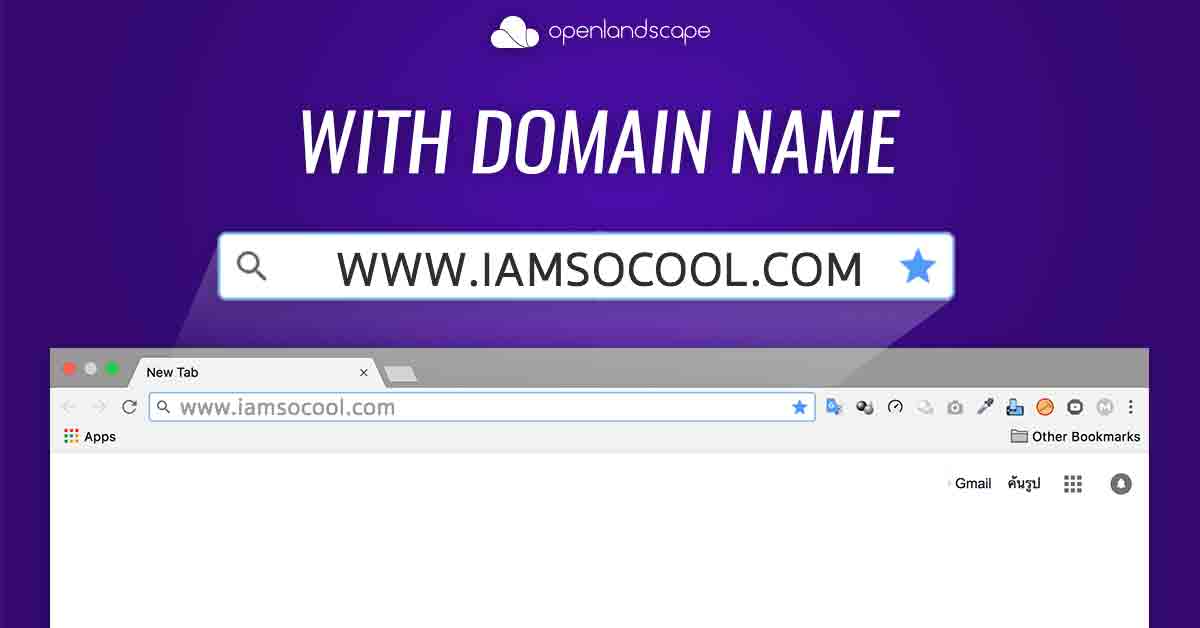
    ฉะนั้น… การจดย่อมดีกว่าแน่นอนค่ะ เพราะทำให้ง่ายต่อการจดจำขึ้นเยอะเลยทีเดียว หรือหากใครคิดว่าอยากทดลอง public ให้คนอื่นลองดูก่อน ก็สามารถใช้ตัว NS เพื่อให้เขาเข้ามาดูเว็บเราไปก่อนก็ได้ค่ะ แต่ก็ไม่แนะนำเท่าไร  แต่จริงๆเรื่องชื่อ Domain Name เนี่ย …ไว้พอคิดออกแล้วมาจดทีหลังก็ได้ค่ะ ก็ระวังเรื่องโดนชิงจดตัดหน้าแค่นั้นเอง


    หาที่วางของ อวดสายตาประชาชี
    ด้วย Hosting แบบต่างๆ
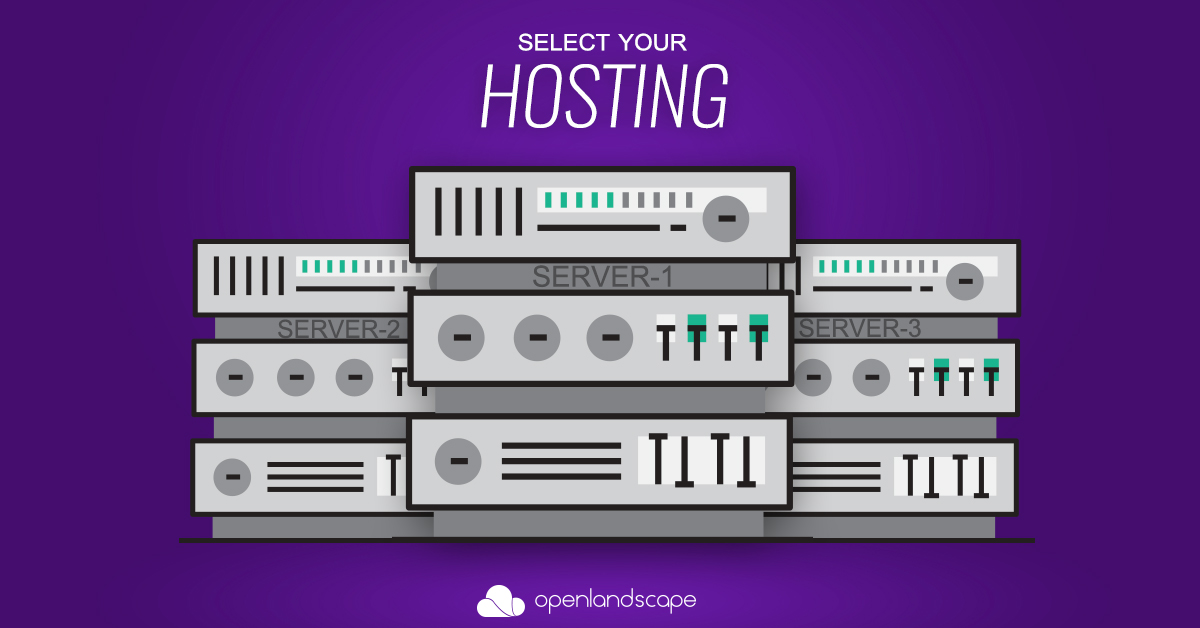
    ต้องบอกก่อนว่า การหาที่วางของ หรือวางเว็บไซต์ของเรา ก็มีที่วางหลากหลายแบบให้เลือกเช่นกันค่ะ มีทั้งแบบฟรี และแบบไม่ฟรี ในบทความนี้ขอไม่กล่าวถึงแบบฟรีนะคะ

    ในส่วนของ Hosting ตอนนี้ ก็มีผู้ให้บริการเยอะแยะมากมาย แต่เชื่อว่าหลายคนยังงงๆอยู่ว่าตัวเองควรจะเลือกใช้ Hosting แบบไหน ถึงจะเหมาะกับการใช้งานของเว็บตัวเองที่สุด เพราะฉะนั้นในบทความนี้ ขออธิบาย Concept คร่าวๆ และคุณสมบัติหลักๆ ตั้งแต่ Web Hosting แบบเดิมๆ ไปจนถึง Cloud Hosting ที่มีประสิทธิภาพการทำงานสูงที่สุดในขณะนี้ เพื่อให้ผู้อ่านทุกท่านได้ลองไปพิจารณาดูอีกทีว่าควรจะเลือกใช้บริการ Hosting ประเภทไหนให้เหมาะสมกับเว็บไซต์ของตัวเองที่สุดค่ะ

    Shared Hosting

    ราคาถูกที่สุดและนำไปเว็บไปวาง เพื่อใช้งานได้ง่ายสุด (เนื่องจากมีการติดซอฟต์แวร์สำเร็จรูปบางตัวไว้ให้แล้ว)
    ใน Server หนึ่งเครื่องจะแชร์ทรัพยากรร่วมกันหมด เว็บไซต์เราจะถูกวางในที่เดียวกับเว็บไซต์อื่นๆ นั่นหมายความว่า หากมีเว็บไซต์ใดในนั้นเกิดขัดข้องขึ้นมา หรือมีการเข้าใช้งานมากเกินไป ก็จะส่งผลให้เว็บไซต์ของเราล่มตามไปด้วย และตัว Server นั้นต้องใช้เวลาในการเปลี่ยนตัวใหม่ ส่งผลให้อาจกินเวลาไม่ต่ำกว่า 4 ชั่วโมงในการซ่อมแซม

    วิธีการติดตั้ง:
    ผู้ให้บริการจะติดตั้งให้

    เหมาะกับเว็บแบบไหน:
    เว็บ Content , เว็บ Blog , เว็บ Portfolio หรือเว็บที่ไม่ต้องรองรับโหลดจำนวนเยอะๆ หรือทำงานหนักมาก เน้นให้มีคนทยอยเข้าใช้งานเรื่อยๆ และเจ้าของเว็บต้องสามารถรับความเสี่ยงหากเว็บล่มเป็นเวลานานได้

    – –

    Dedicated Hosting
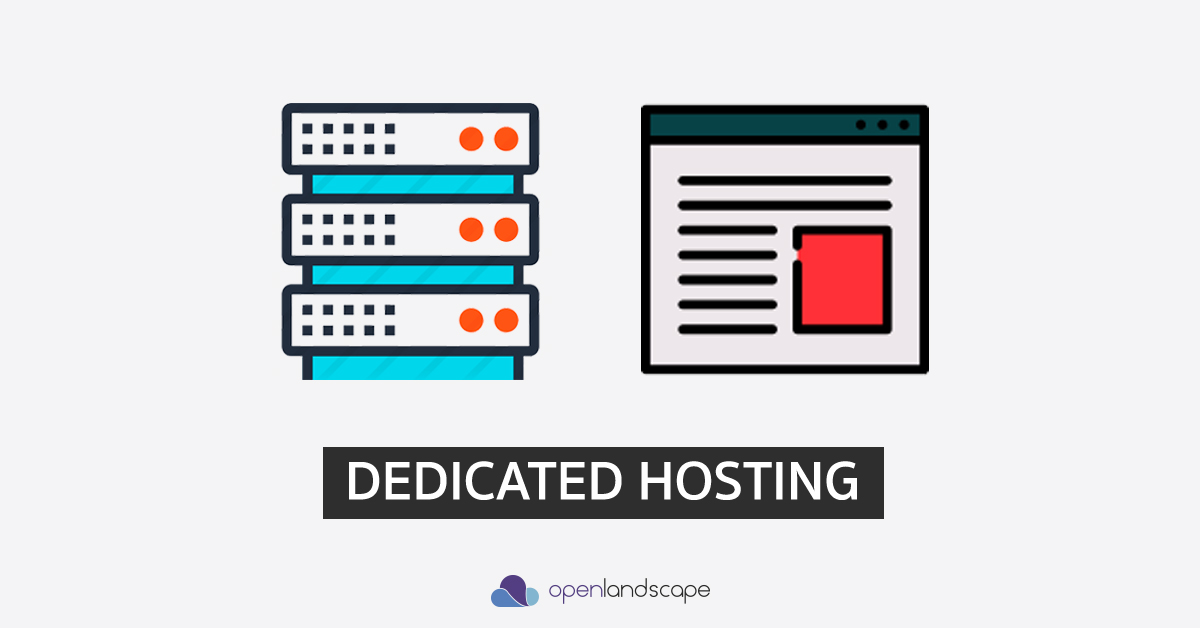
    ราคาแพงสุด เพราะเป็นการจองเครื่อง Server เต็มๆไปเลย 1 เครื่อง สำหรับผู้ที่ต้องการใช้งานทรัพยากรเยอะๆ และไม่ต้องการแชร์ทรัพยากรร่วมกับใคร แต่ก็ยังต้องรับความเสี่ยงกรณี Server ทำงานหนักเกินจน Server Down เช่นกัน

    วิธีการติดตั้ง:
    ผู้ใช้ต้องมีความรู้ด้านเทคนิคในการติดตั้งเอง

    เหมาะกับเว็บแบบไหน:
    สำหรับเว็บแอพพลิเคชัน หรือเว็บสำหรับองค์กร เนื่องจากมีประสิทธิภาพสูงสุด เสี่ยงน้อยกว่าแบบอื่นๆ แต่ก็มีราคาที่แพงสุดเช่นกัน

    – –

    VPS Hosting

    ราคากลางๆ เป็นการจำลองเซิร์ฟเวอร์เสมือน(VM) บนเครื่อง Server ที่ให้บริการอีกที โดยจะกั๊กส่วนของทรัพยากรตามที่เราเช่าเอาไว้ เมื่อมี VM อื่นๆในระบบพัง จะไม่กระทบกับ VM ของเราที่วางอยู่ที่ Server ตัวเดียวกันเหมือนกับ Shared Hosting (เว้นแต่ Server ตัวที่รัน VM นั้นจะพัง)

    แม้ลักษณะดูเผินๆจะคล้ายๆกับ Dedicated Server แต่ประสิทธิภาพไม่ดีเท่า เนื่องจากในเซิร์ฟเวอร์เครื่องนั้นๆ ยังคงมีการแบ่งพื้นที่ และทรัพยากร กับลูกค้าอื่นๆ ดังนั้นประสิทธิภาพยังคงด้อยกว่า Dedicated server อยู่ดี

    วิธีการติดตั้ง:
    ผู้ใช้ต้องมีความรู้ด้านเทคนิคในการติดตั้งเอง

    เหมาะกับเว็บแบบไหน:
    เหมาะกับเว็บที่มีผู้ใช้งานมาก ช่วยลดปัญหาเว็บช้าเวลามีผู้เข้าใข้งานเยอะ จุดเด่นคือมี Data Transfer ไม่จำกัด ดีกว่า Shared Hosting แต่ไม่เท่า Dedicated Hosting ค่าใช้จ่ายจึงอยู่ที่ระดับกลางๆ

    – –

    Cloud Hosting
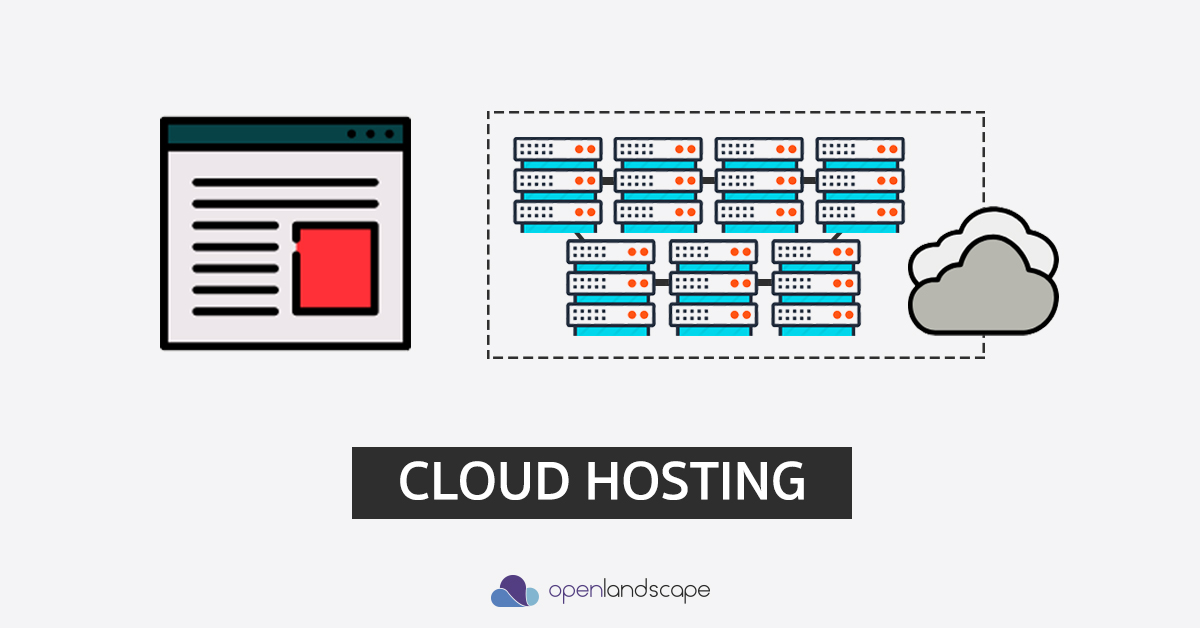
    จริงๆแล้วคำว่าระบบ Cloud มันคือ Concept ของการวางระบบ Infrastructure สำหรับองค์กร ไว้ที่ Data Center ของผู้ให้บริการ (สำหรับองค์กรที่ต้องการระบบ Infrastructure แต่อาจจะไม่สะดวกในการสร้าง Data Center เอง) สามารถอ่านเพิ่มเติมได้ที่นี่ค่ะ บริการคลาวด์ (cloud) คืออะไร โดยในบทความนี้จะขอกล่าวถึงการนำระบบคลาวด์มาใช้ในแง่ของการวางเว็บไซต์ของเราเท่านั้นนะคะ

    – High Availability! –

    ในส่วนของตัวโครงสร้างการทำงานของระบบคลาวด์นั้นมีวิธีการจัดการทรัพยากรภายในระบบที่ดีมาก ทำให้ระบบฆ่าไม่ตาย ยิงไม่เดี้ยงง่ายๆ เนื่องจากมีการทำ Server Farm เอาไว้ด้วยกัน ในกรณีที่มีเครื่องใดเครื่องหนึ่งพัง ระบบจะทำการย้ายให้ไปทำงานในเครื่องใหม่ทันที โดยไม่ต้องรอเปลี่ยน หรือรอให้เครื่องเก่าซ่อมเสร็จก่อน ทำให้คุณไม่ต้องเสียเวลารอเลย และเว็บไซต์ของคุณก็จะสามารถทำงานต่อไปได้ไม่สะดุด หรือจะเรียกว่าเป็น Zero Downtime ก็ว่าได้

    – Scalability & only Pay-Per-Use! –

    การเลือกใช้บริการแบบ Cloud Hosting จะทำให้เรามีอิสระในการปรับขีดความสามารถ และขนาดทรัพยากรได้ตามภาระงาน เนื่องจากไม่มีข้อจำกัดในการขยายทรัพยากรสำหรับผู้ให้บริการ และค่าใช้จ่ายนั้นจะขึ้นกับการจ่ายตามที่ใช้จริง (Pay-Per-Use) เช่น พอถึงเวลาที่เรารู้ว่าคนจะกระหน่ำเข้าใข้งานเว็บเราเยอะๆช่วงไหน ก็ไปเพิ่มทรัพยากรแค่เฉพาะช่วงนั้นได้เลย และสามารถที่จะเลือกเช่าแบบระดับชั่วโมงก็ได้

     Web Hosting vs Cloud Hosting

    คำถามโลกแตกที่ปัจจุบันก็ยังมีหลายคนไม่เข้าใจค่ะ ว่าคลาวด์ต่างกับเว็บโฮสติ้งทั่วไปยังไง จะเปลี่ยนมาใช้ก็ยังงงงวย ว่าแล้วมันได้ประโยชน์อะไรเพิ่ม ขอเปรียบเป็นภาพง่ายๆแบบนี้ค่ะ
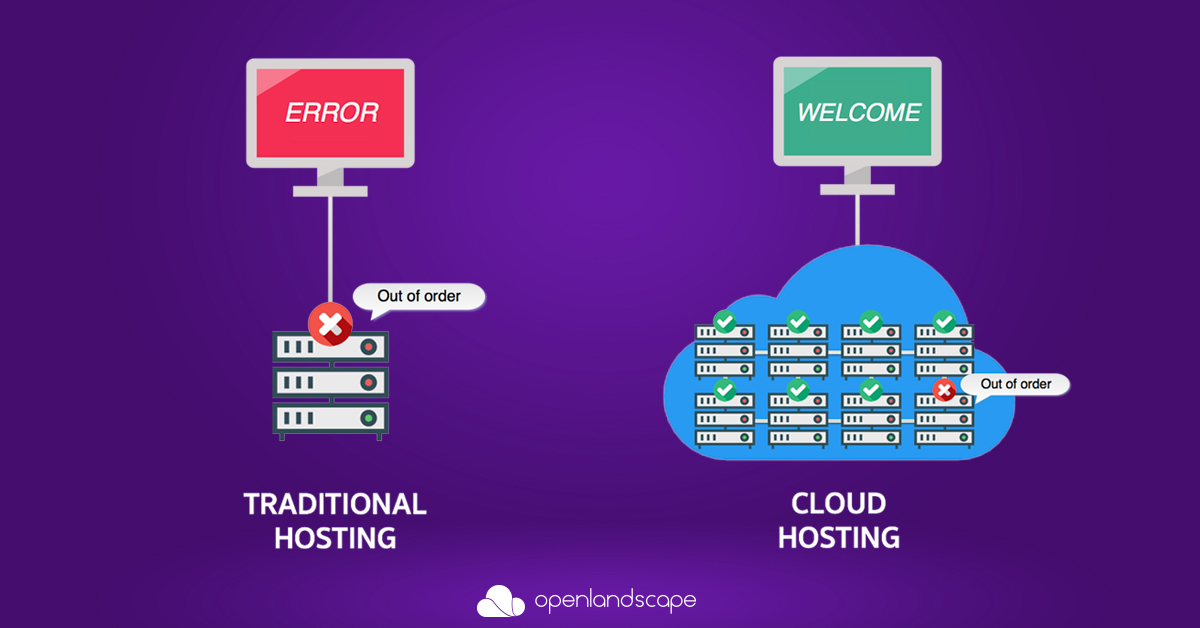
    ขอเปรียบเทียบกันง่ายๆแบบนี้ค่ะ
    Web Hosting เหมือนคนคนเดียวทำงาน ถ้าคนนั้นป่วย งานก็จะหยุดทันที
    ส่วน Cloud Hosting คือคนหลายคนช่วยกันทำงาน ถ้ามีคนใดคนนึงป่วย
    ก็จะมีคนอื่นๆที่เหลือทำงานแทนให้ งานก็จะเดินต่อไปได้ไม่มีสะดุดค่ะ

     ควรเลือกใช้อะไรถึงจะดีที่สุด?

    ตรงนี้ผู้เขียนมองว่าอยู่ที่ ‘ลักษณะของเว็บไซต์’ และ ‘งบประมาณ’’ ของเรามากกว่าค่ะ ว่าเหมาะกับการใช้งาน Hosting ลักษณะไหน แน่นอนว่าตอนนี้ Cloud คือตัวเลือกที่ดีที่สุดแน่นอน ด้วยคุณสมบัติที่อัพเกรดขึ้นมาเยอะแยะมากมาย แต่แน่นอนว่าบางคนอาจจะมีข้อจำกัดทางด้านงบประมาณ หากยังไม่เห็นภาพ ผู้เขียนขอยกตัวอย่างเป็น Case Study ง่ายๆกันดีกว่าค่ะ

    • เว็บธนาคาร -> ควรเลือก Cloud ค่ะ ต้องการความ Secure และความมั่นคงสูง เนื่องจากเกี่ยวข้องกับธุรกรรมทางการเงินล้วนๆ
    • เว็บคอนเทนต์ -> จะเลือกเป็น Web Hosting ถ้าแค่ทำบล็อคขำๆ คนทยอยเข้าไม่เยอะ หรือจะเลือกเป็น Cloud ก็ได้ค่ะ หากต้องการรับโหลดเยอะๆ คนเข้าอ่านพร้อมกันได้มหาศาล
    • เว็บพอตโฟลิโอ (portfolio) -> ใช้ Web Hosting จะเหมาะสมที่สุดค่ะ เพราะไม่ได้ให้คนเข้าอ่านพร้อมๆกัน ใช้แค่ตอนให้คนอื่นๆเข้ามาดูผลงานตัวเอง

    สุดท้ายแล้ว…. การจะเลือกใช้ Hosting รูปแบบไหนนั้น ผู้เขียนอยากให้คำนึง ‘ความเหมาะสม’ มากที่สุดก็พอค่ะ เพราะมันไม่มีรูปแบบที่ตายตัว ทุกอย่างสามารถพลิกแพลงใช้ด้วยกันได้หมดเลย แต่ถ้าหากมีงบเยอะหน่อยการเลือกใช้ Cloud ถือว่าเป็นการ Play Safe ที่สุดแล้วในตอนนี้


    ซึ่งทาง OpenLandscape เองก็เป็นผู้ให้บริการคลาวด์อีกหนึ่งทางเลือกในประเทศไทย
    ที่ให้บริการคลาวด์ด้วยราคาเริ่มต้นที่ถูก รองรับกับทุกระดับการใช้งาน
    หรือหากต้องการปรึกษาก่อน ก็สามารถที่จะติดต่อสอบถามได้เลยค่ะ
    แต่ถ้าคุณสนใจดูข้อมูล หรือราคาค่าบริการ สามารถดูได้เลยค่ะที่ https://openlandscape.cloud/

    ติดตามข่าวสารใหม่ๆ หรือข้อมูลน่ารู้อีกมากมายได้ที่

      OpenLandscape Fanpage | https://www.facebook.com/openlandscapecloud/
      OpenLandscape Twitter | https://www.twitter.com/olscloud/
      OpenLandscape Cloud | https://openlandscape.cloud/