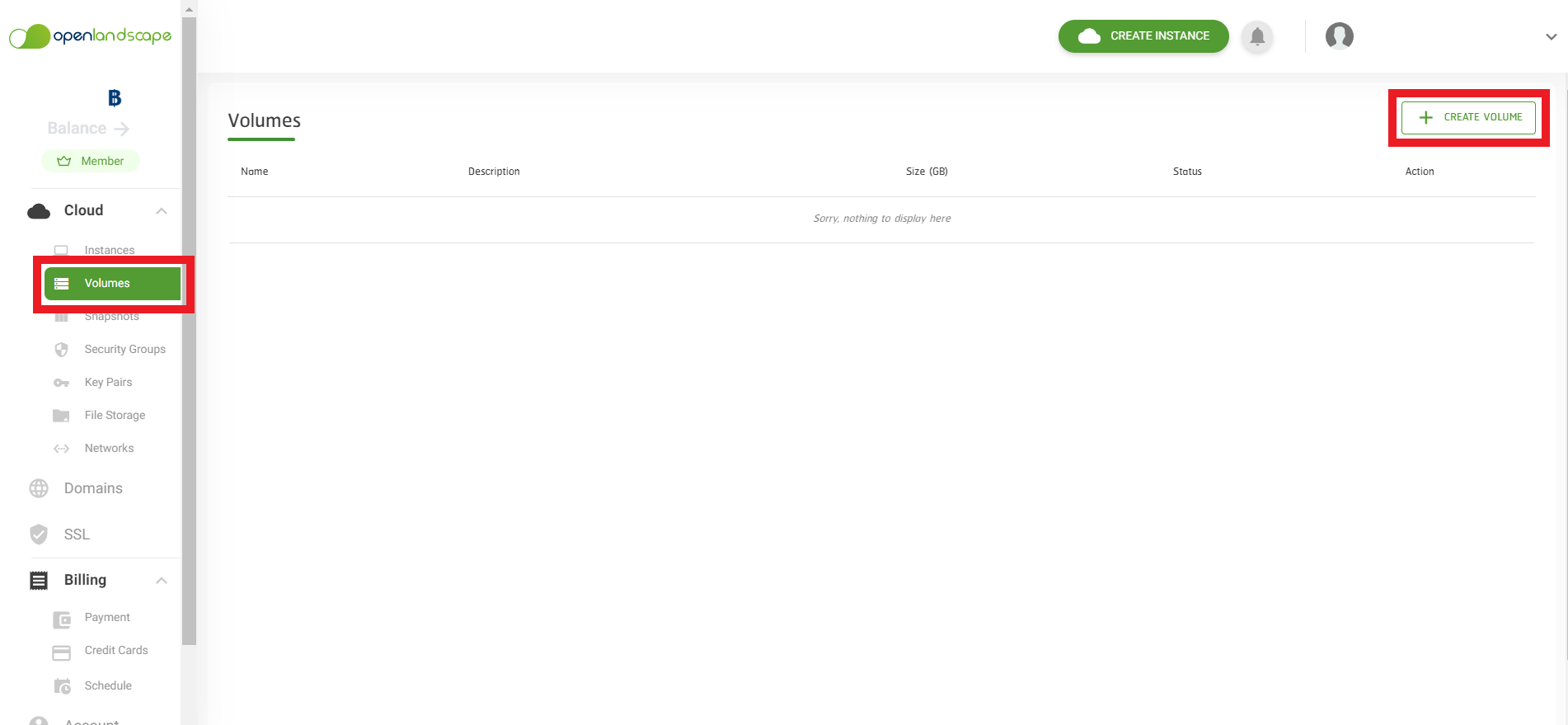
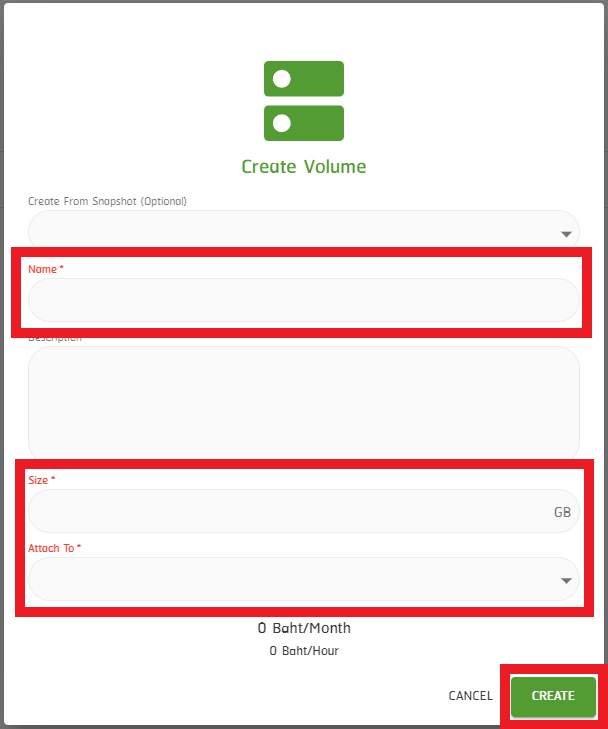
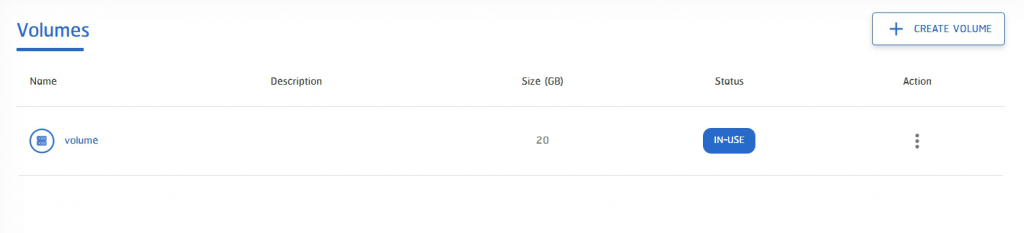
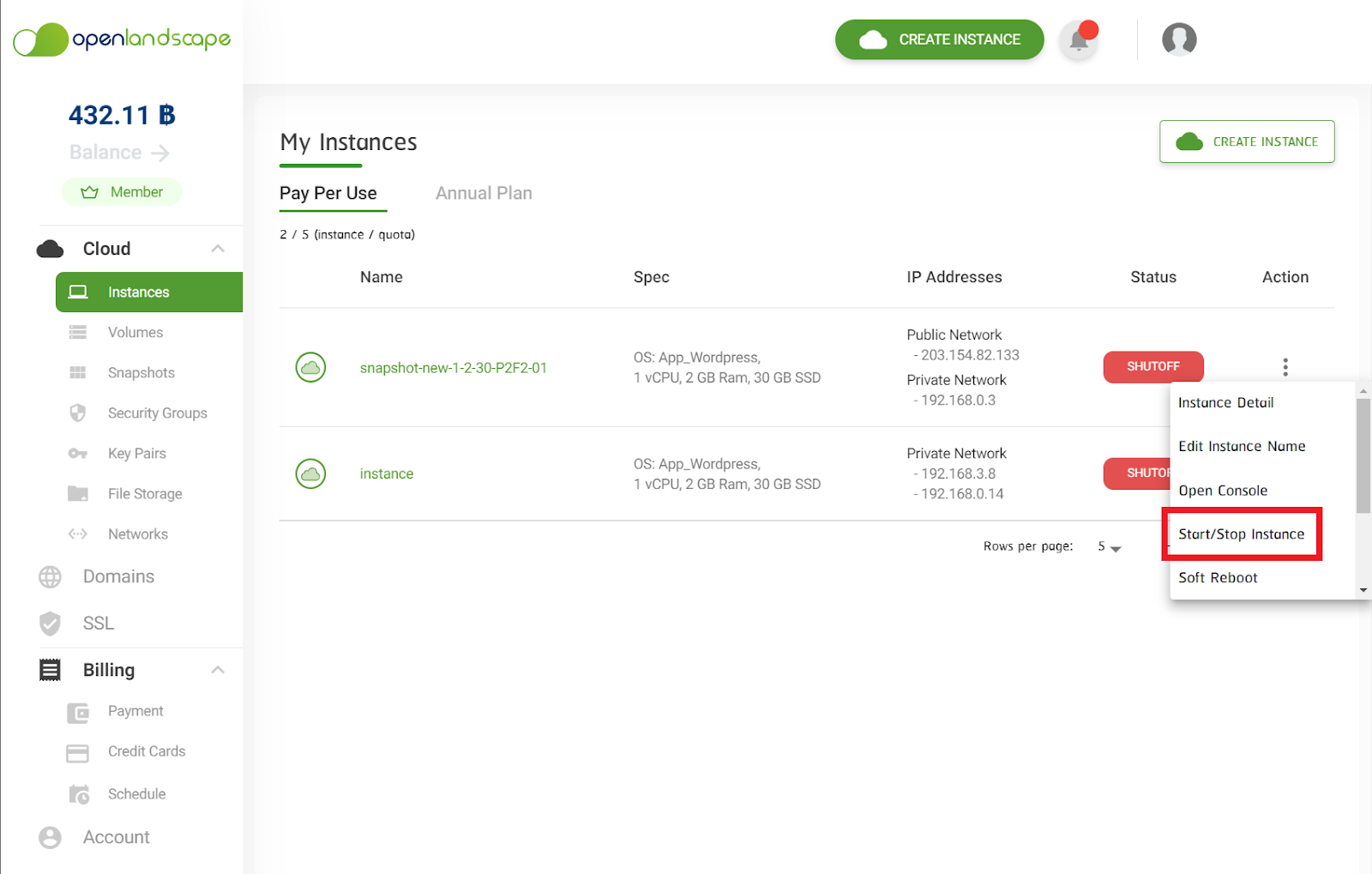
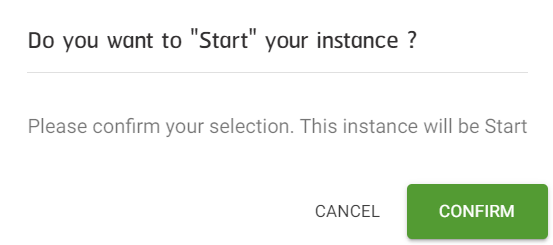
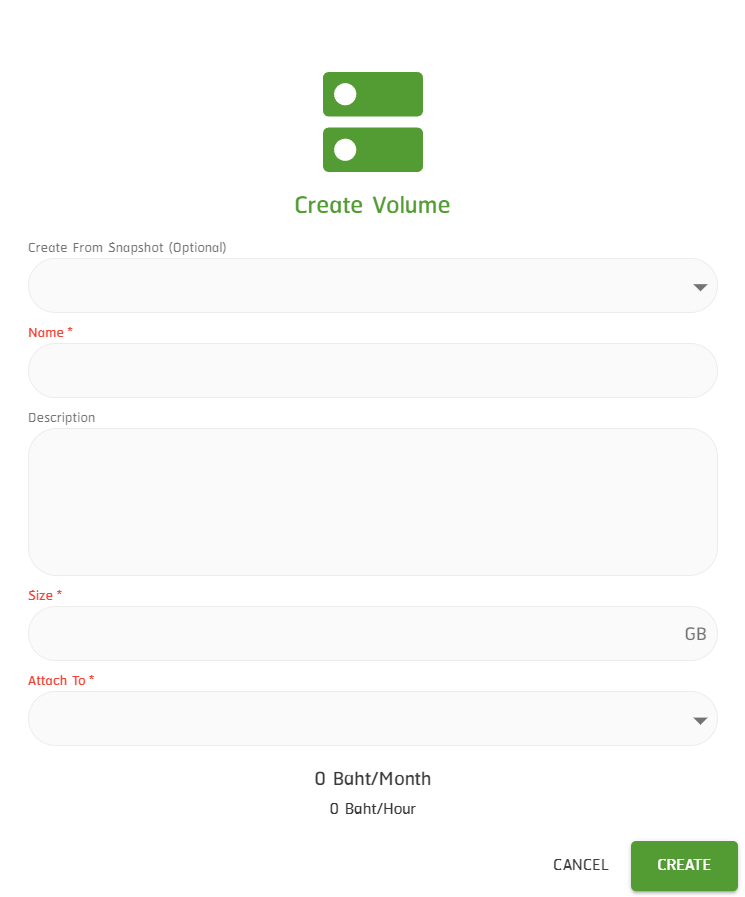
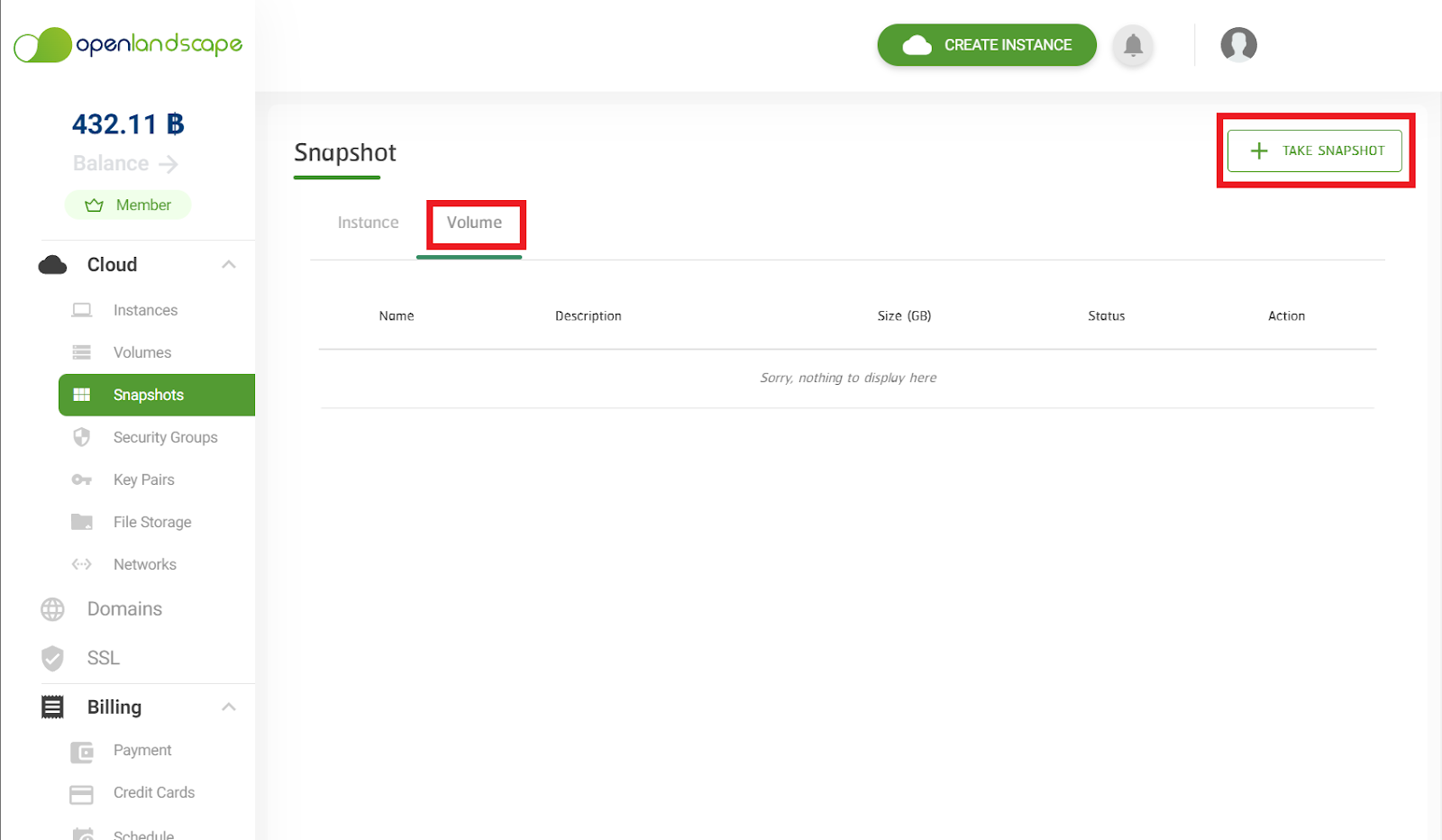
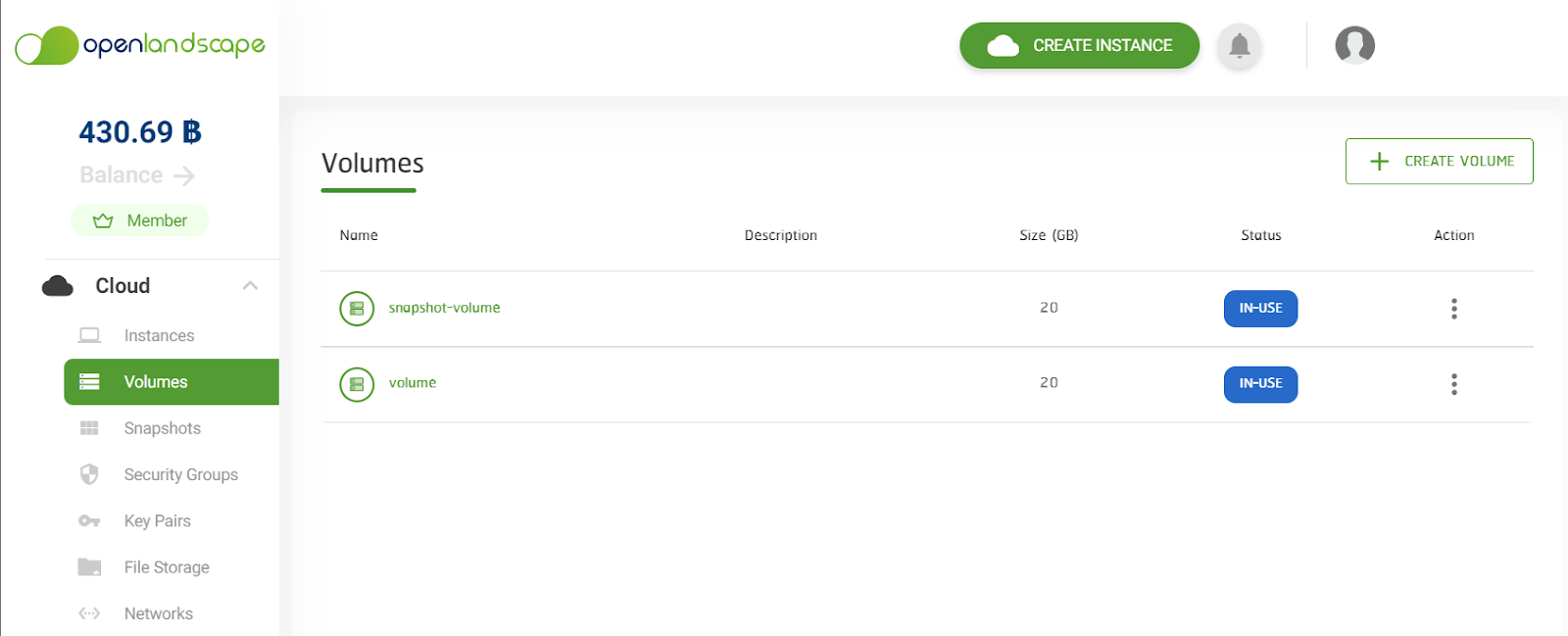
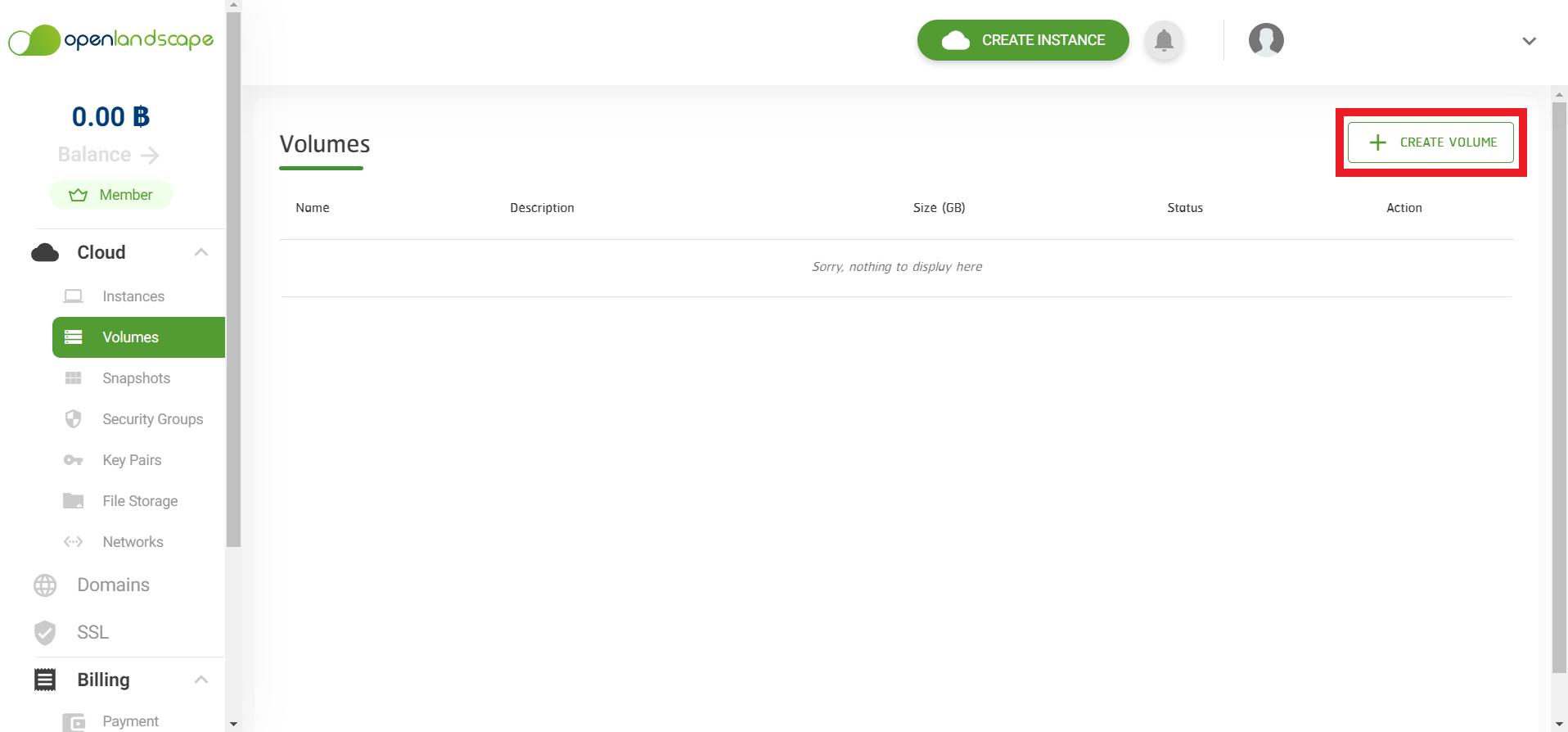
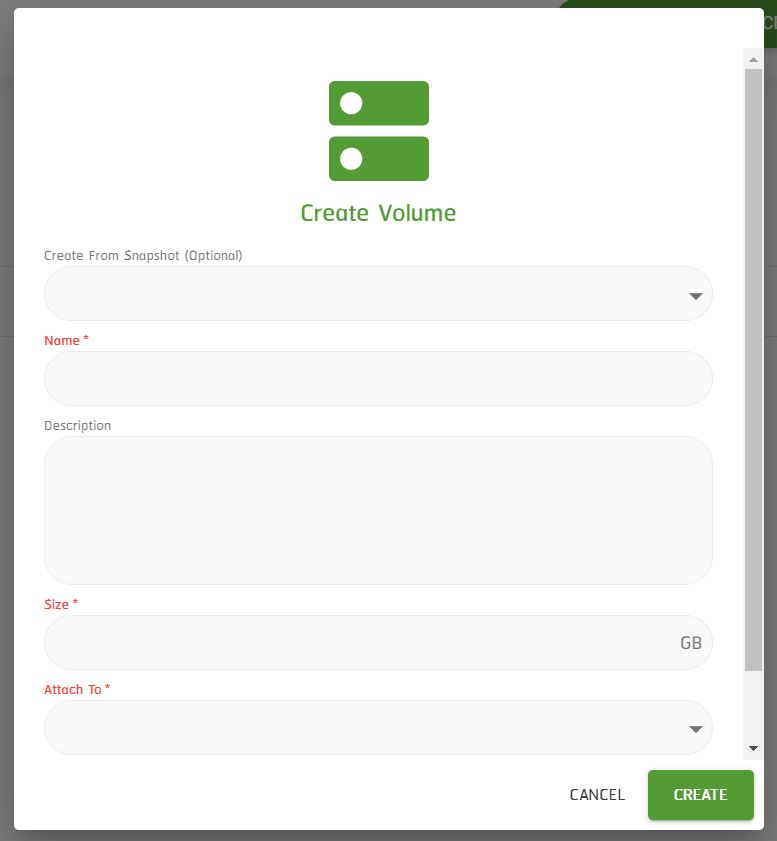
Volume คือ Virtual Hard Disk ทำหน้าที่เป็นที่เก็บข้อมูลของเครื่อง VM โดยใน VM จะมีที่เก็บข้อมูลอยู่ใน VM ที่เรียกว่า Root Disk หาก Root Disk เก็บข้อมูลจนเต็มหรือเกือบเต็ม การสร้าง Volume เป็นทางเลือกที่ดี เพื่อช่วยลดข้อมูลที่อยู่ใน Root Disk โดยการย้ายข้อมูลจาก Root Disk ไปยัง Volume ที่ Add เข้ามาตอนที่เราทำการสร้าง Volume โดยวิธีการสร้างมีดังนี้
วิธีการสร้าง Security Group และ เปิด Port ที่ต้องการ บน OpenLandscape Cloud
Security Groupคือตัวจัดการความปลอดภัยมีลักษณะคล้าย Firewall บนเครื่อง PC ของเราหรือตัวจัดการ Port ของเครื่อง Server ที่เราใช้งานซึ่งบทความนี้จะอธิบายวิธีการใช้งาน Security Group บนgate.openlandscape.cloud ค่ะ
1. อันดับแรกให้กดเลือก Security Group จากเมนู ทางขวาแล้วจะพบหน้าดังรูป ที่ปรากฎเป็นตาราง Security Group ที่มีอยู่ หากต้องการสร้างเพิ่มให้ทำการกดที่ Create Security Group
2. หลังจากกดที่ Create Security Group จะได้ Pop-up ที่แสดงรายละเอียดใน การสร้าง Security Group ขึ้นมาให้ทำการตั้งชื่อ Security group ตามต้องการ เมื่อทำการกรอกครบตามที่ผู้ใช้ต้องการสร้างแล้ว ให้กดที่ Add เป็นการเสร็จสิ้นในขั้นตอนนี้
3. เมื่อทำการ Add Security Group เรียบร้อยก็จะสามารถเพิ่ม Port ได้โดยมีรายละเอียด Port ดังนี้
Port ในการใช้งาน OS Linux & Windows
Port ที่จำเป็นในการใช้งานของ OS Linux ต่างๆจะมีดังนี้
– Ping เป็น Port ที่สามารถใช้งานคำสั่ง ping <Public IP> เพื่อใหเจอ IP นั้นว่ามีการใช้งานอยู่หรือไม่มี
– SSH เป็น Port ที่สามารถใช้งาน Linux Server ผ่านโปรแกรม MobaxTerm หรือ Putty และโปรแกรมอื่นๆได้
– RDP เป็น Port ที่สามารถใช้งาน Windows Server ผ่านโปรแกรม Remote Desktop Connection ได้
ส่วน Port : http, https, MySQL นั้นจะเปิดเฉพาะตอนที่มีการใช้งาน Web หรือ Database
Port ด้านบนจะเป็น Port ที่ใช้กันทั่วไปซึ่งเราไม่ควรจะเปิดทุก Port แต่เราควรเปิด Port ที่เราใช้งานเท่านั้นโดยในการเปิดใช้งาน Port เราต้องดูก่อนว่าเครื่อง Instance ที่เราจะสร้างนั้นเป็น OS อะไรยกตัวอย่างเช่นถ้าระบบปฏิบัติการของคุณเป็น Linux ให้เปิด ssh และ ICMP หรือถ้าระบบปฎิบัติการของคุณเป็น Windows ให้เปิด RDP และ ICMP แทนแต่ถ้ามีการใช้งานหน้าเว็ปให้เปิด Port : HTTP กับ HTTPS และถ้ามีการใช้งานในส่วนของ Database หรือ DB ให้คุณเปิด Port : MYSQL เป็นต้น
วิธีการเพิ่ม Port
หลังจากที่คุณสร้าง Security Group แล้วคุณสามารถเปิด Port ได้เลยโดยในหนึ่ง Security Group คุณสามารถเปิดได้หลาย Port ทั้งนี้หากคุณมี Security Group อยู่แล้วคุณสามารถเปิด Port บน Security Group เดิมที่คุณมีอยู่แล้วก็ได้โดยมีวิธีการสร้างดังนี้
Rule คือการเลือกประเภทการใช้งานโดยสามารถเลือกประเภทของ Port ได้ตามต้องการและหากต้องการกำหนดเลข Port เองสามารถเลือก Custom TCP , Custom UDP
Direction เลือกประเภทการทำงานโดยแบ่งเป็น Ingress ขารับเข้าข้อมูล , Egress ขาส่งออกข้อมูล
Open Port จะแบ่งออกเป็น Port โดยให้เลือกใส่ Port เดียว , Port Range ใช้กำหนดระยะที่ทำการเปิด Port, All Ports สำหรับเปิด Port ทั้งหมด ( ซึ่งแนะนำให้เปิดใช้เฉพาะ Port ที่จะเป็นเท่านั้น )
Port Number กำหนดเลข Port ที่ต้องการใช้
Remoteให้เลือก CIDR มีไว้สำหรับเจาะจง IP เข้าใช้งาน instances โดยปกติถ้าใช้ 0.0.0.0/0 ทุก IP สามารถเข้าถึงได้ถ้าต้องการเจาะจง Port และ Allow แค่ 1 IP ที่สามารถเข้าใช้งานได้ยกตัวอย่างเช่นเลือกประเภทของ Port เป็น SSH และให้ fix ที่ CIDR Adress เป็นต้น
6.เมื่อคุณทำการเพิ่ม Rule ใน Security group เสร็จแล้วให้คุณนำ Security group ไปเพิ่มในเครื่อง Instance โดยกดไปที่เมนู instances และกดที่ Instances ที่คุณต้องการเพิ่ม
7.ไปที่แถบ Security group กดที่ปุ่ม Manage Security group
8.ทำการเพิ่ม Security group ที่ได้ทำการสร้างไว้กด save เป็นการเพิ่มเสร็จเรียบร้อยจะถูกแสดงบนตารางค่ะ
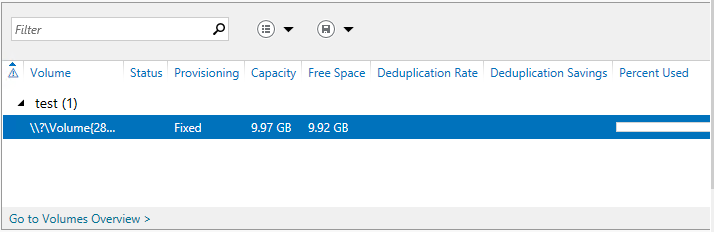
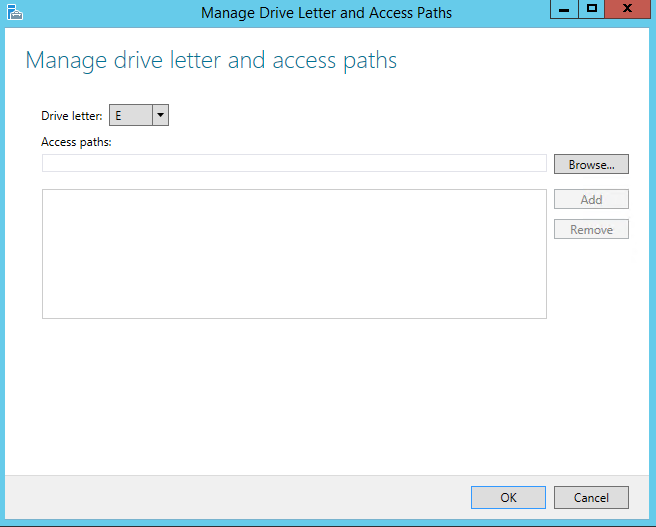
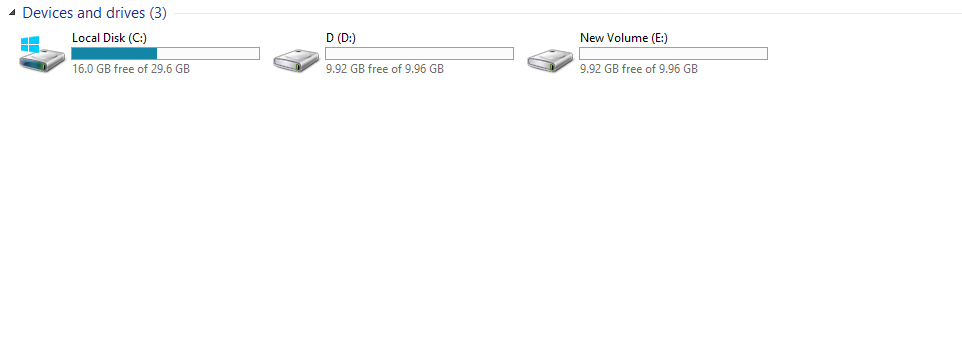
วิธีเพิ่มพื้นที่ Instance ด้วยการ Mount New Volume บน Windows Server 2012 R2
หลังจากที่เราอธิบายการ เพิ่มพื้นที่ Instance ด้วยการ Mount Volume บน Linux กันไปในบทความที่แล้ว วันนี้เราจะมาอธิบายการ Mount New Volume บน Windows Server 2012 R2 เพื่อแก้ปัญหาหน่วยความจำเต็ม หรือ Disk เต็ม บน Instance ทำให้เราไม่สามารถเก็บข้อมูลเพิ่มได้ หรือ ปัญหา Run Service บาง Service ได้ ถ้าพร้อมแล้วลองไปดูวิธีกันเลย
มาเพิ่มพื้นที่ Instance ด้วย Mount Volume บน Linux กันเถอะ!
หนึ่งในปัญหาการใช้งาน Instance ส่วนใหญ่ที่เรามักจะพบกัน คือ ปัญหาหน่วยความจำเต็ม หรือ Disk เต็ม ทำให้เราไม่สามารถเก็บข้อมูลเพิ่มได้ หรือ ปัญหา Run Service บาง Service ไม่ได้ แล้วอย่างนี้เราจะทำยังไงเมื่อพื้นที่เต็มละ คำตอบง่าย ๆ ก็คือเราจะต้องเพิ่ม Disk เพื่อให้เพียงพอต่อการใช้งานนั่นเอง แล้วอย่างนี้การเพิ่มพื้นที่ หรือ หน่วยความจำบน Instance กับ คอมพิวเตอร์ ต่างกันหรือไม่ แล้วขั้นตอนมีอะไรบ้าง และถ้า OS ต่างกันมีวิธีต่างกันมั้ย วันนี้เราเลยจะมาอธิบายวิธีเพิ่มพื้นที่ Instance ด้วยการ Mount Volume บน Linux กันค่ะ สำหรับใครที่ต้องการ เพิ่มพื้นที่ Instance ด้วยการ Mount New Volume บน Windows Server 2012 R2 สามารถคลิกเข้าไปอ่านกันได้ค่ะ
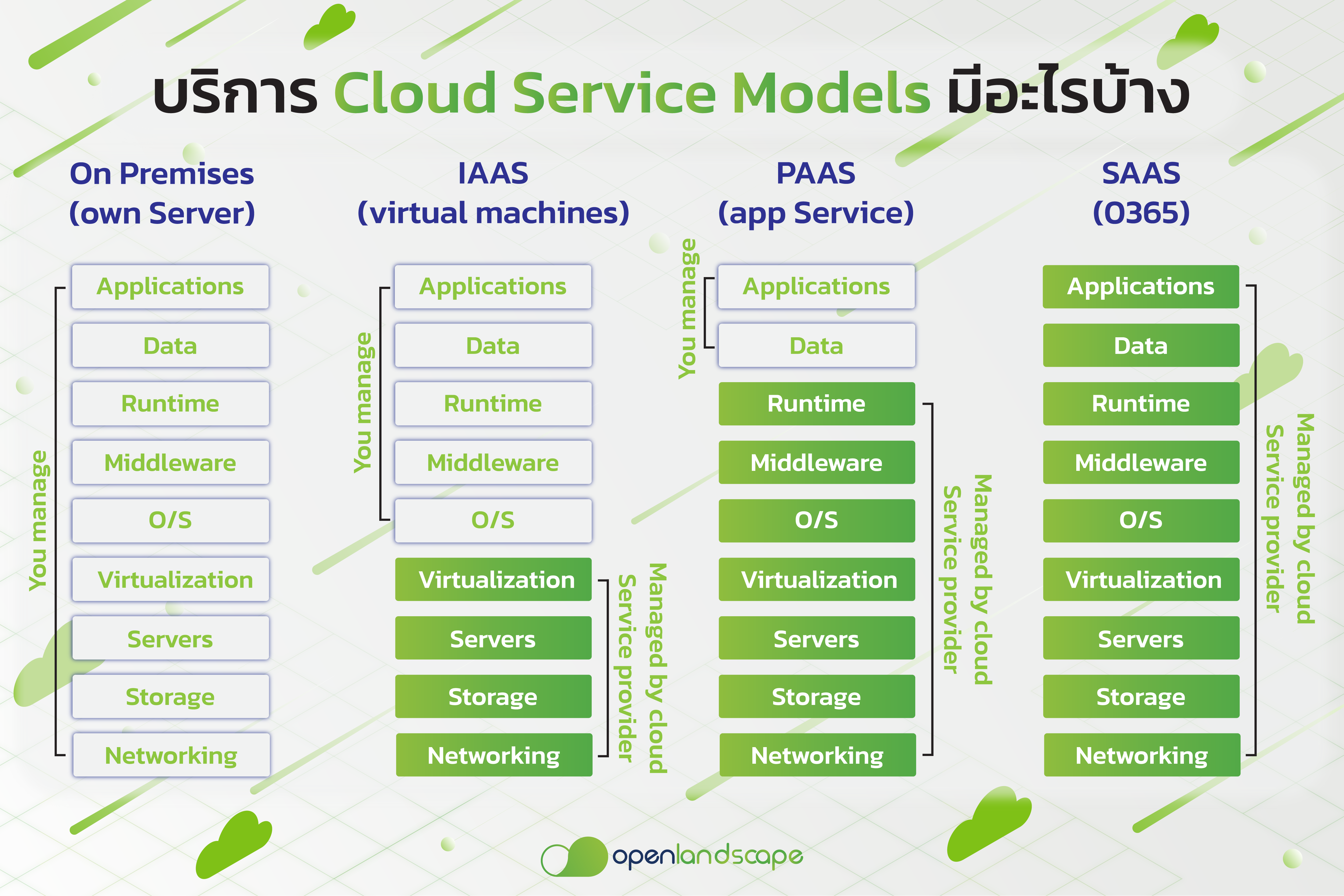
อย่างแรกเลยคือคุณไม่ต้องลงทุนเรื่องทรัพยากรคอมพิวเตอร์หรือดูแลระบบเอง เพราะผู้ให้บริการจะเป็นฝ่ายลงทุนทรัพยากรด้าน IT เกือบทั้งหมด ซึ่งหลาย ๆ แบรนด์มี Service แบบ Pay Per use คอยไว้ให้บริการ คือบริการที่ให้คุณจ่ายตามจริง ใช้เท่าไหรจ่ายเท่านั้น เรียกได้ว่าประหยัดค่าใช้จ่ายไปได้มากสำหรับธุรกิจทั้งขนาดใหญ่และขนาดเล็ก
ตัวอย่างบริการทางด้านนี้ เช่น Google App Engine, Microsoft Azure ที่สามารถนำมาพัฒนาแอปพลิเคชันที่ให้บริการคนจำนวนมหาศาลได้ โดยใช้เวลาพัฒนาไม่นานด้วยทีมงานแค่ไม่กี่คน


 หลังจากได้ Public Key ใส่แล้ว ให้ทำการ copy แล้วนำไปวางในขั้นตอนการ Import Key Pair กด Import จึงจะสามารถใช้ Private Key เดิมในการ SSH เข้าใช้งานได้

 OpenLandscape Fanpage |
  OpenLandscape Twitter |
  OpenLandscape Cloud |


 OpenLandscape Fanpage |
  OpenLandscape Twitter |
  OpenLandscape Cloud |
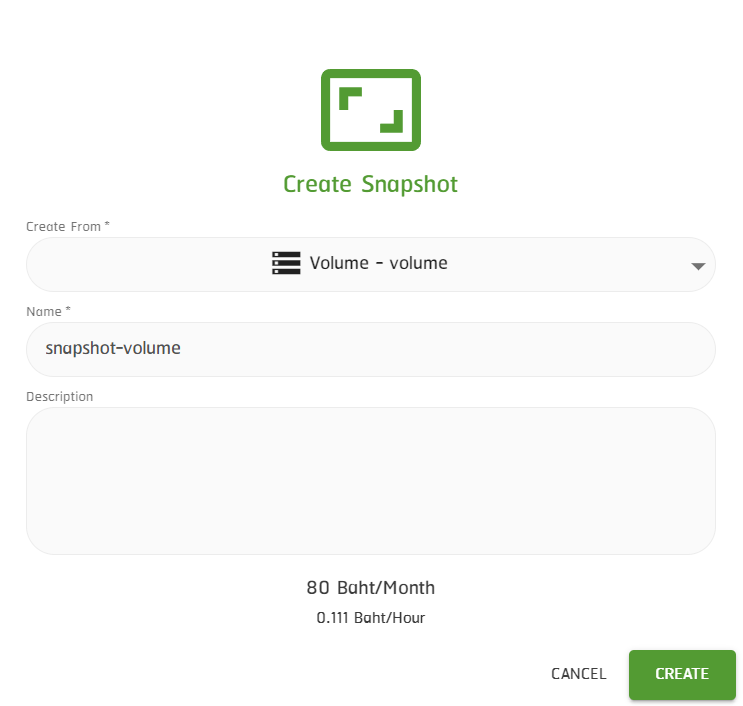
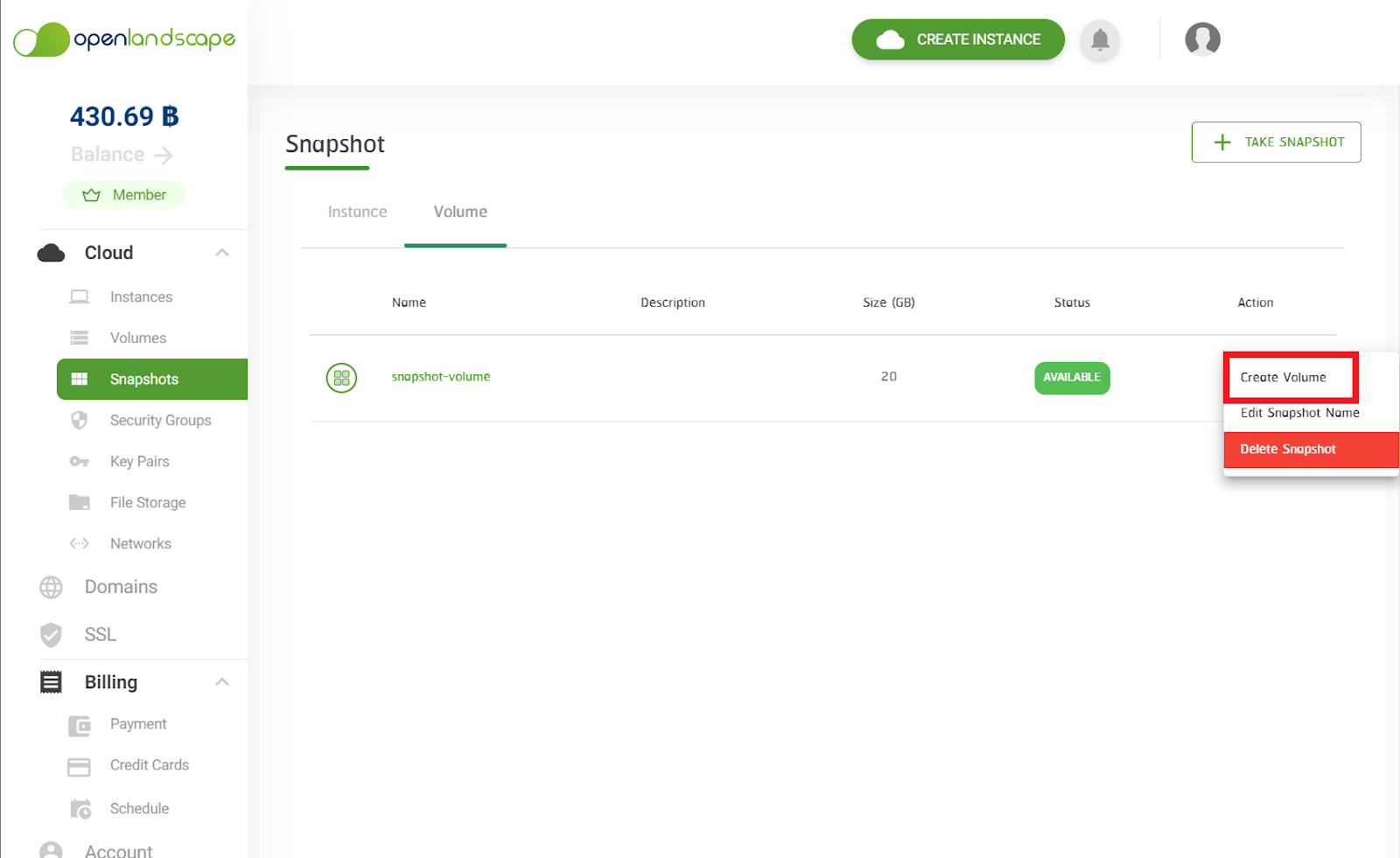
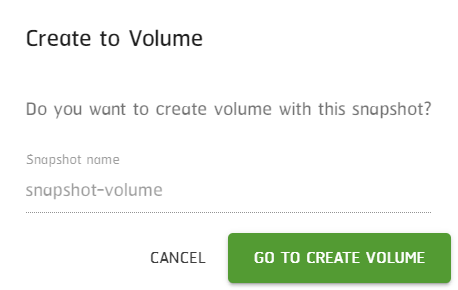
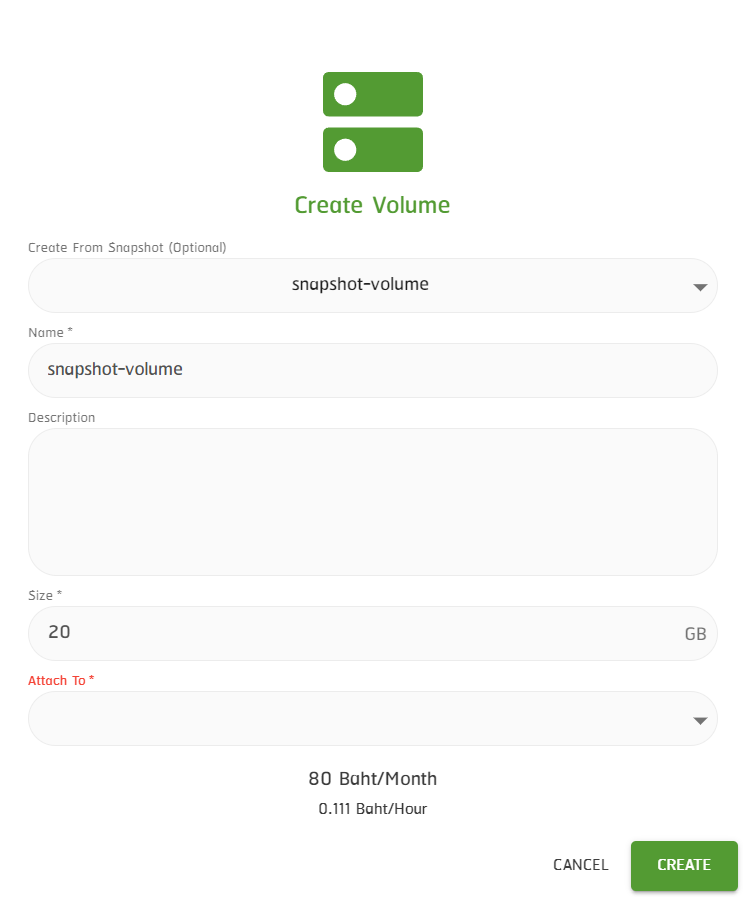





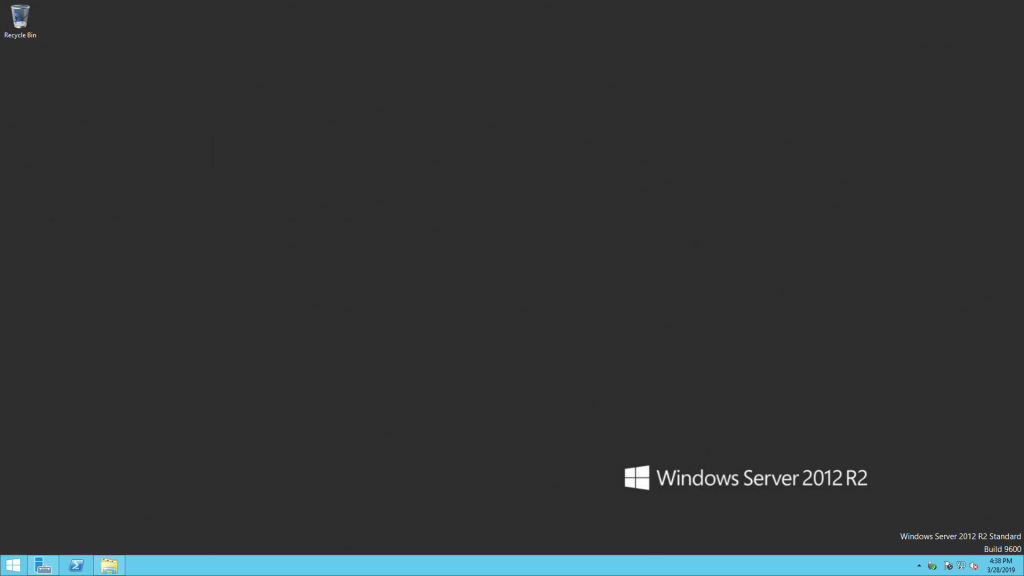
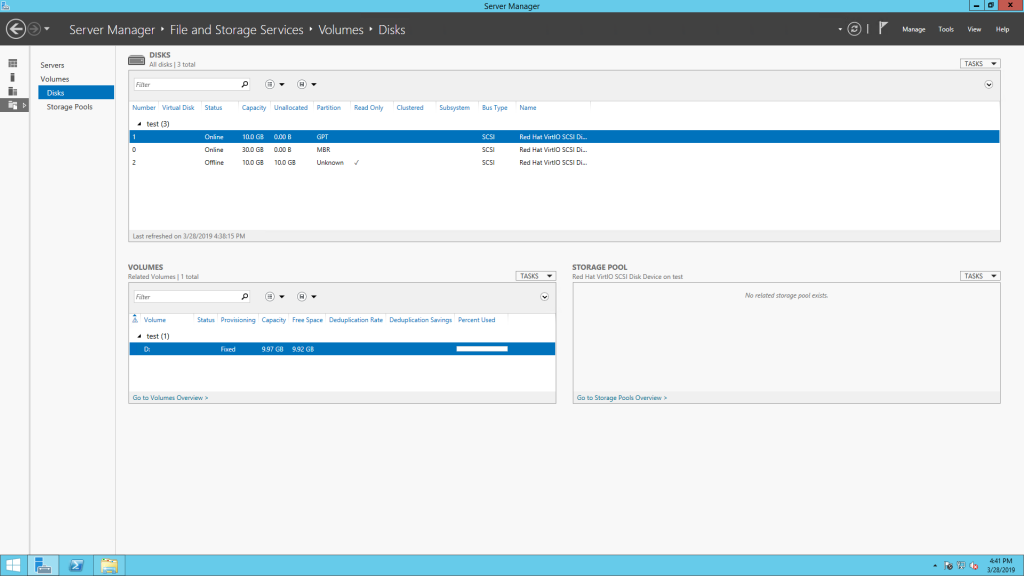
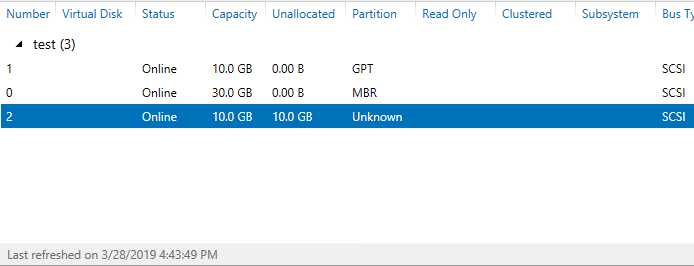
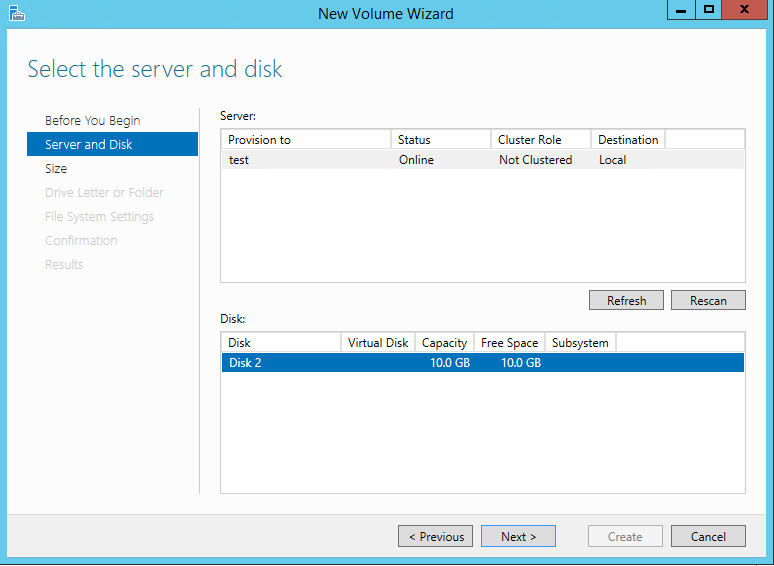


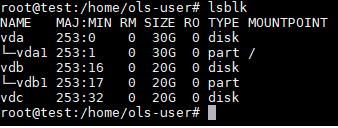
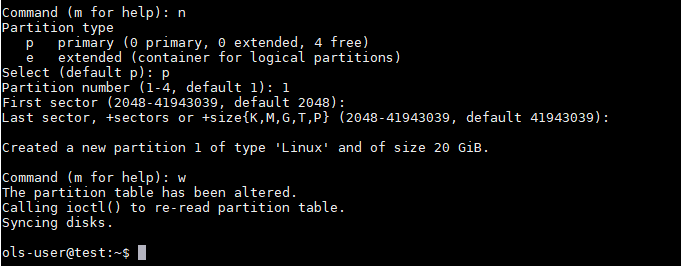
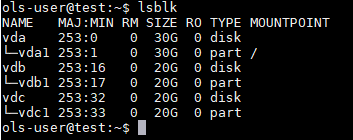
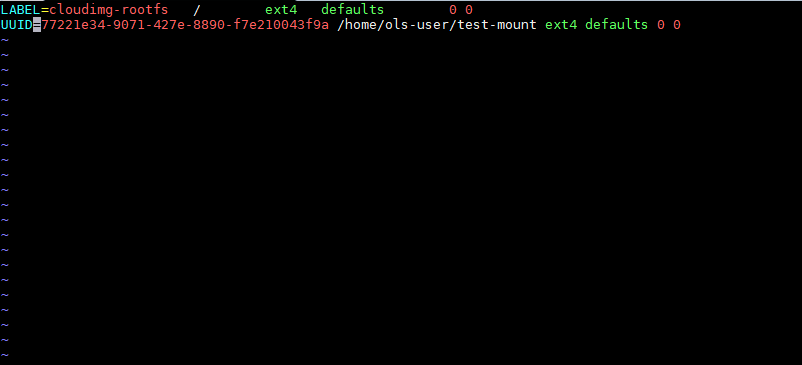
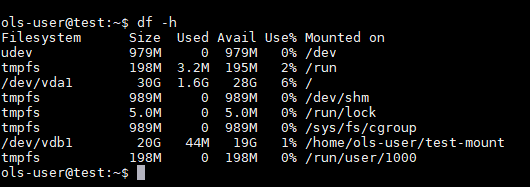
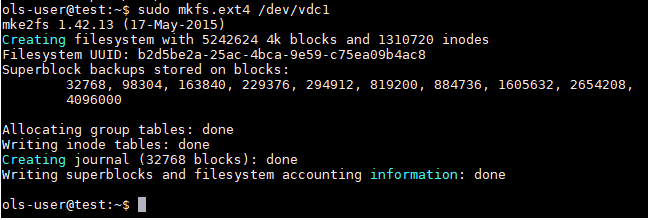 จากนั้นให้ใช้ Command : mkdir [ชื่อที่จะตั้ง] เพื่อสร้าง Directory ที่ใช้เก็บ Disk
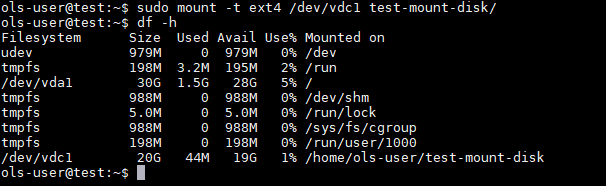

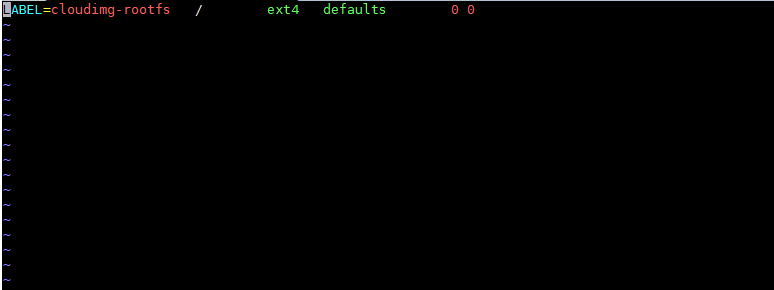







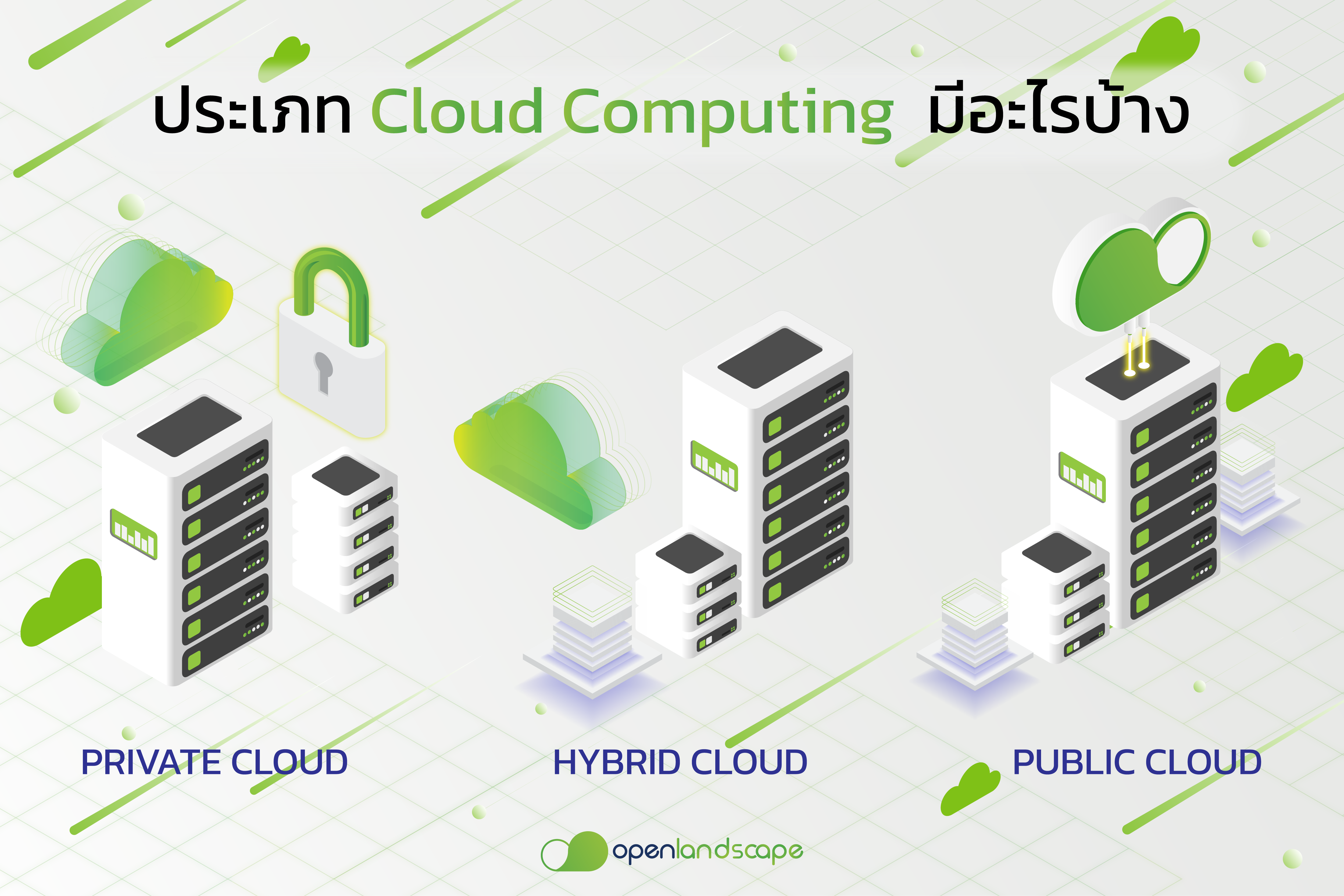
 ข้อมูลปลอดภัยเพราะจัดเก็บอยู่ภายใน Datacenter ของตัวเอง
 ไม่สามารถ Scale Out แบบกะทันหัน เมื่อเกิด Workload Peak Time ได้เหมือนกับ Public Cloud และมีค่าใช้จ่ายสูงเพราะต้องลงทุนซื้อ Hardware และ Software รวมถึงค่าใช้จ่ายในการดูแลระบบเองทั้งหมด