Blog

  • VPN คือ อะไร ? เปิดวาร์ปอย่างปลอดภัยด้วย VPN เครือข่ายเสมือน

    VPN คือ อะไร ? เปิดวาร์ปอย่างปลอดภัยด้วย VPN เครือข่ายเสมือน

    VPN คือ อะไร ? เปิดวาร์ปอย่างปลอดภัยด้วย VPN เครือข่ายเสมือน

    หลาย ๆ คนคงจะได้ยินชื่อ VPN กันบ่อย ๆ โดยเฉพาะในช่วงนี้ที่กำลังเป็นกระแสฮิตอยู่ เพราะสามารถช่วยปลดล็อคให้เข้าถึงเว็บไซต์ที่ถูกบล็อกหรือแบนได้ แต่คุณรู้หรือไม่ว่าเทคโนโลยี VPN นอกจากจะช่วยปลดล็อคเว็บไซต์ที่โดนบล็อกหรือแบนแล้ว ยังสามารถปกป้องความเป็นส่วนตัวออนไลน์ของคุณได้อีกด้วย วันนี้เราเลยจะพาคุณมารู้จักว่า VPN คือ อะไร ทำงานอย่างไร และมีประโยชน์อย่างไรบ้าง ถ้าพร้อมแล้วลองไปดูกันเลย 

    บทความนี้มีหัวข้ออะไรบ้าง

    VPN คืออะไร ?

    VPN ทำงานอย่างไร ?

    ข้อดีของการใช้ VPN 

    ข้อเสียของการใช้ VPN 

    วิธีการเลือกผู้ให้บริการ VPN 


    VPN คืออะไร ?

    VPN หรือ Virtual Private Network คือ ซอฟแวร์ประเภทหนึ่งที่ใช้ในการสร้างเครือข่ายเสมือน เพื่อสร้างการเชื่อมต่อที่ปลอดภัยระหว่างคุณและอินเทอร์เน็ต รวมถึงปกป้องความเป็นส่วนตัวออนไลน์ของคุณ โดยที่คุณสามารถนำไปใช้งานที่หลากหลาย อาทิ ช่วยให้คุณเข้าถึงเนื้อหาหรือบริการจากที่ใดก็ได้ในโลก ช่วยปกป้องการระบุตัวตนของคุณบนโลกออนไลน์ หรือใช้เพื่อเพิ่มความเร็วในการดาวน์โหลด Torrent เป็นต้น

    VPN คือ ภาพประกอบ 1

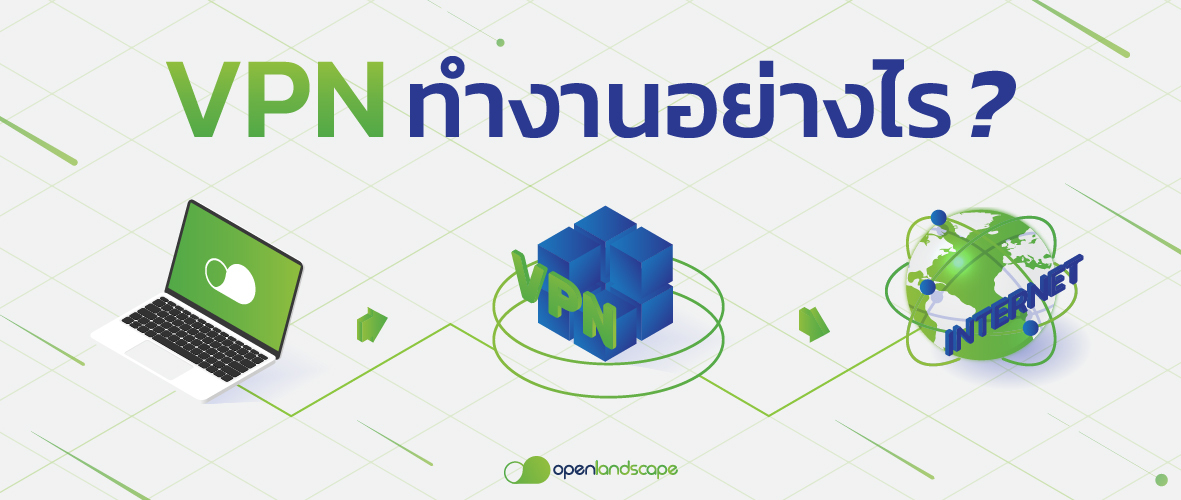
    VPN ทำงานอย่างไร ?

    เมื่อคุณทำการเปิดใช้งานแล้ว VPN จะทำการเชื่อมต่ออินเทอร์เน็ตของคุณผ่านเซิร์ฟเวอร์ โดยเซิร์ฟเวอร์ดังกล่าวจะทำการเข้ารหัสส่วนตัวของคุณให้ไม่สามารถตรวจสอบหรือเข้าถึงได้ นอกจากนี้ยังไม่สามารถเห็นหมายเลข IP ของคุณแต่จะเห็นหมายเลข IP ของเซิร์ฟเวอร์ VPN แทน ซึ่งโดยส่วนมากแล้ว VPN จะมีเซิร์ฟเวอร์หลายพันเซิร์ฟเวอร์ให้คุณเลือกใช้ และมีการอัปเดตหมายเลข IP เป็นประจำ ทำให้เว็บไซต์ไม่สามารถตรวจสอบแหล่งที่มาที่แท้จริงของคุณ รวมถึงไม่สามารถจดจำหรือบล็อกหมายเลข IP ได้

    ยกตัวอย่างเช่น หากคุณใช้งานอยู่ในประเทศไทย แต่อยากจะเข้าถึงเว็บไซต์ และบริการที่ประเทศอเมริกา เมื่อเปิด VPN เว็บไซต์ที่คุณเข้าไปใช้บริการจะไม่สามารถรตรวจสอบคุณได้ว่าเชื่อมต่อมาจากที่ใด หรือติดตามข้อมูลการใช้งานของคุณได้ เป็นต้น 

    VPN คือ ภาพประกอบ 2

    ข้อดีของการใช้ VPN 

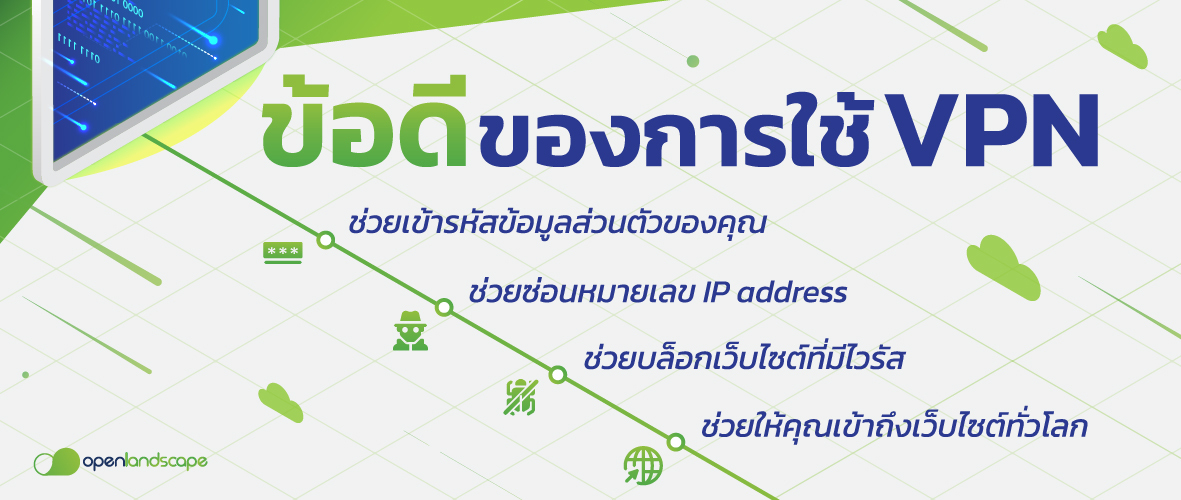
    อย่างที่เราทราบไปคร่าว ๆ ในแง่ของการทำงานของ VPN กันไปแล้วว่าสามารถช่วยปกป้องความเป็นส่วนตัวได้ดีระดับหนึ่งเลยทีเดียว โดยคุณสมบัติและข้อดีหลัก ๆ ของ VPN มีดังนี้

    • ช่วยเข้ารหัสข้อมูลส่วนตัวของคุณบนโลกอินเตอร์เน็ต : เมื่อเข้ารหัสข้อมูลแล้วจะทำให้ไม่มีใครระบุตัวตน หรือติดตามคุณได้ แม้แต่ผู้ให้บริการอินเทอร์เน็ต (ISP) ของคุณ อีกทั้งยังมีประโยชน์อย่างมากในการช่วยป้องกันแฮกเกอร์ไม่ให้สามารถเข้าถึงข้อมูลที่ละเอียดอ่อนของคุณอีกด้วย
    • ช่วยซ่อนหมายเลข IP address ของคุณ : สำหรับ IP Address คือหมายเลขที่ใช้ในการระบุตำแหน่งเมื่อคุณเข้าใช้เว็บไซต์ และบริการต่าง ๆ ซึ่งหากคุณเปิดการใช้งาน VPN เมื่อไหร่ เว็บไซต์ และบริการที่คุณเชื่อมต่อจะไม่สามารถบอกได้ว่าคุณเข้าถึงจากที่ไหน หรือจากประเทศอะไร ทำให้คุณสามารถเข้าถึงบริการหรือเว็บไซต์ใด ๆ ก็ได้ในทั่วโลกได้อย่างอิสระ
    • ช่วยบล็อกเว็บไซต์ที่มีไวรัส โฆษณาหรือเครื่องมือติดตาม : ในบางเว็บไซต์ที่คุณเข้าอาจจะดาวน์โหลดมัลแวร์ และเครื่องมือโดยที่คุณไม่รู้ตัว การใช้ VPN นั้นจะช่วยป้องกันอุปกรณ์ โดยบล็อกเว็บไซต์เหล่านี้ได้
    • ช่วยให้คุณเข้าถึงเว็บไซต์ และบริการทั่วโลก : เหมาะสำหรับหลาย ๆ คนที่อยากจะเข้าไปใช้บริการ หรือเข้าดูเว็บที่ไม่สามารถเข้าดูได้ในประเทศนั้น เช่น บางคนอยากดูหนังหรือซีรีย์ที่เผยแพร่เฉพาะในอเมริกาเท่านั้น การใช้ VPN สามารถช่วยให้คุณเข้าดูหนังหรือซีรีย์ดังกล่าวได้นั้นเอง

    ข้อเสียของการใช้ VPN 

    หลังจากที่เรารู้ข้อดีของการใช้ VPN กันไปบ้างแล้ว คราวนี้ก็มาถึงข้อเสียของ VPN ที่ถึงแม้จะมีไม่มากแต่ก็ควรที่จะทราาบไว้

    • ลดความความเร็วในการเชื่อมต่อ : เพราะการเชื่อม VPN จะยื่งทำให้ข้อมูลเดินทางไปไกลกว่าเดิม เพื่อผ่านเซิร์ฟเวอร์ของ VPN และยังต้องเข้ารหัสและถอดรหัสข้อมูลอีกด้วย
    • บางเว็บไซต์ หรือบริการบล็อกการใช้งาน VPN : บางเว็บไซต์ หรือผู้ให้บริการบางรายมักจะตรวจสอบหมาย IP อย่างละเอียด ทำให้บางเว็บไซต์ หรือบริการไม่สามารถเข้าผ่าน VPN ได้
    • หากเลือกผู้บริการไม่ดี อาจเสี่ยงโดนเก็บข้อมูลได้ : โดยเฉพาะกิจกรรมที่คุณทำเมื่อใช้งานออนไลน์ หรือแบ่งปันให้กับบุคคลที่ 3 ดังนั้นคุณจึงเลือกผู้ให้บริการที่น่าเชื่อถือ และมีนโยบายการไม่บันทึกข้อมูลการใช้งาน เพื่อป้องกันเหตุการณ์ดังกล่าว

    วิธีการเลือกผู้ให้บริการ VPN 

    การเลือกผู้ให้บริการ VPN นั้นถือว่ามีความสำคัญเป็นอย่างมาก เพราะหากเราเลือกไม่ดีก็แทนที่จะปลอดภัย อาจกลายเป็นว่าข้อมูลของคุณนั้นรั่วไหลจากการใช้ VPN ที่ไม่ได้มาตรฐานก็เป็นได้มีชื่อเสียง ดูน่าเชื่อถือ และปลอดภัย

    • เลือกผู้ให้บริการที่มีนโยบายไม่บันทึกข้อมูล : เพื่อป้องกันการถูกติดตาม และข้อมูลรั่วไหลไปถึงบุคคลที่ 3
    • เลือก VPN ที่มีการเข้ารหัสแบบ 256-bit : เนื่องจากเป็นการเข้ารหัสระดับสูงสุด ช่วยปกป้องข้อมูลส่วนตัว และกิจกรรมของคุณ
    • มีเครือข่ายเซิร์ฟเวอร์ขนาดใหญ่ : ช่วยให้คุณเข้าถึงเว็บไซต์ และบริการที่หลากหลายยิ่งขึ้นจากทั่วโลก
    • ไม่จำกัดการรับส่งข้อมูล
    • สามารถเข้าถึงด้วยอุปกรณ์ที่หลากหลายได้ในเวลาเดียวกัน 
    • มีราคาที่สมเหตุสมผล

    สรุป

    สำหรับบทบาทของ VPN ในปัจจุบันนั้น เริ่มมีความสำคัญบนโลกอินเทอร์เน็ตมากขึ้น เพราะหลาย ๆ คนเวลาที่ท่องอินเตอร์เน็ตมักต้องการเข้าถึงเว็บไซต์ และบริการจากทั่วโลกแล้ว ยังต้องการความปลอดภัย  และการปกป้องความเป็นส่วนตัวด้วย ดังนั้นการเลือกใช้งาน VPN จึงถือได้ว่าตอบโจทย์ความต้องการได้ดีเลยทีเดียว

    นอกจากนี้ผู้ให้บริการ VPN อย่างเช่น OpenVPN ที่ทาง OpenLandscape ให้บริการบน Gate พร้อมให้คุณได้ใช้งานแล้ว โดยสามารถติดตั้งด้วยวิธีง่าย ๆ และดูรายละเอียดเพิ่มเติมได้ที่ วิธีการติดตั้ง OpenVPN 

    หากมีข้อสงสัย หรือต้องการสอบถามข้อมูลเพิ่มเติมสามารถติดต่อ OpenLandscape ผ่านทางอีเมล technical-support@ols.co.th หรือ Call Center 02-257-7189 ได้ตลอด 24 ชั่วโมง
  • ลดภาษีได้สุดคุ้มในโครงการ “ช้อปดีมีคืน !” เพียงเติมเครดิตและออกใบกำกับภาษีกับ OpenLandscape

    ลดภาษีได้สุดคุ้มในโครงการ “ช้อปดีมีคืน !” เพียงเติมเครดิตและออกใบกำกับภาษีกับ OpenLandscape

    ลดภาษีได้สุดคุ้มในโครงการ “ช้อปดีมีคืน !” เพียงเติมเครดิตและออกใบกำกับภาษีกับ OpenLandscape

    “ช้อปดีมีคืน” อีกหนึ่งโครงการจากรัฐที่มีความน่าสนใจไม่น้อย สำหรับผู้ที่มีรายได้และต้องเสียภาษีได้ในปี 2563  เพราะนอกจากจะได้ซื้อสินค้าและบริการที่ถูกใจแล้ว ยังได้ภาษีคืนอีกด้วย โดยระยะโครงการนั้นเริ่มตั้งแต่วันที่ 23 ตุลาคม จนถึงวันที่ 31 ธันวาคม 2563 นี้ ซึ่งสำหรับใครที่เติมเครดิตและออกใบกำกับภาษีเต็มรูปแบบกับ OpenLandscape ก็สามารถนำไปลดหย่อนภาษีในโครงการ “ช้อปดีมีคืน” ได้เช่นกัน


    โครงการ “ช้อปดีมีคืน” คืออะไร

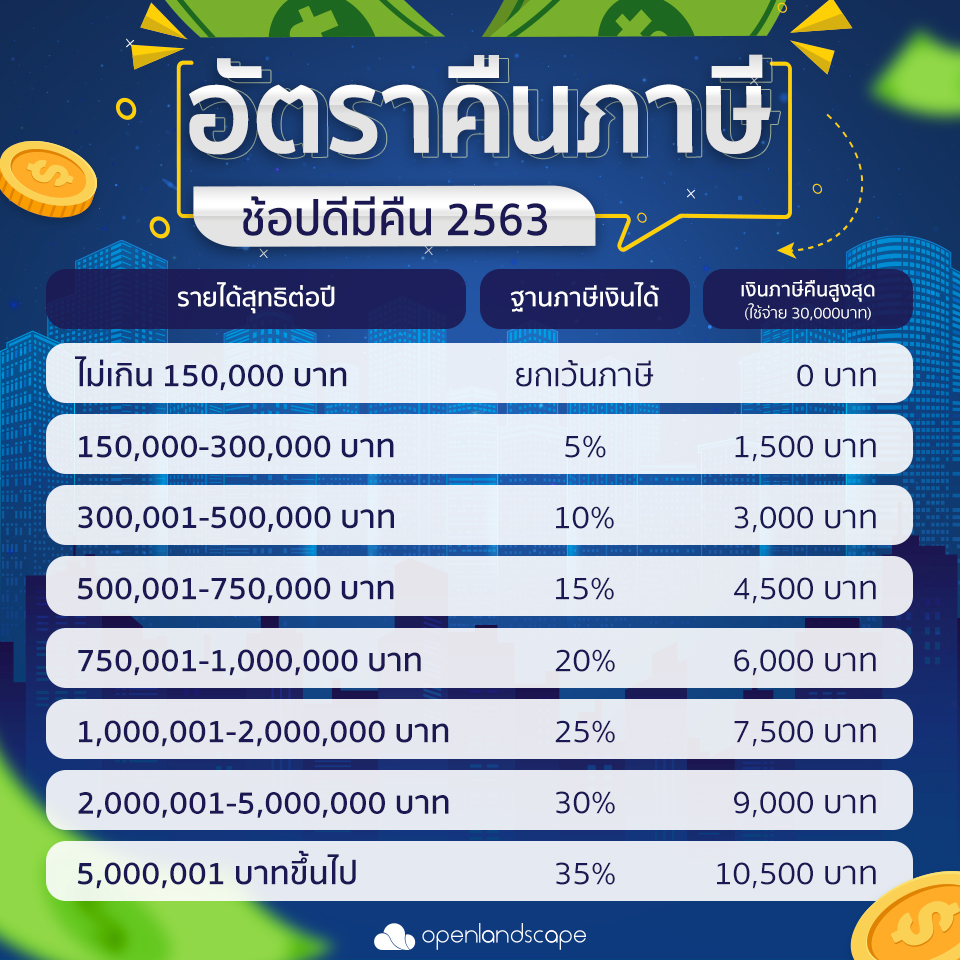
    สำหรับโครงการ “ช้อปดีมีคืน” คือโครงการที่โดยกระทรวงการคลัง เพื่อใช้เป็นมาตรการกระตุ้นการใช้จ่ายสำหรับบุคคลที่เสียภาษีเงินได้  ด้วยการนำใบกำกับภาษีหลังซื้อสินค้าและบริการจากผู้ประกอบการที่จดทะเบียน  มาลดหย่อนภาษีเงินได้ในปี 2563 ในจำนวนเงินจ่ายจริงสูงสุดไม่เกิน 30,000 บาท / คน 

    ทั้งนี้ผู้เสียภาษีแต่ละคนจะได้รับสิทธิ์ ลดหย่อนภาษี มากหรือน้อยขึ้นอยู่กับ “จำนวนเงินที่ซื้อ” และคิดอัตราภาษีคืนตามระดับ “เงินสุทธิ” ในแต่ละปีด้วย เช่น เงินได้สุทธิต่อปี 150,001 – 300,000 บาท หากช้อปเต็มจำนวน 30,000 บาท มีสิทธิ์คืนภาษีสูงสุด 1,500 บาท หรือ เงินได้สุทธิต่อปี 500,001 – 750,000 บาท หากช้อปเต็มจำนวน 30,000 บาท มีสิทธิ์ได้คืนภาษีสูงสุด 4,500 บาท เป็นต้น


    เงื่อนไขผู้ขอรับสิทธิ์

    • คนที่มีรายได้ถึงเกณฑ์ต้องเสียภาษี คือมีรายได้ทั้งปีเกิน 310,000 บาท
    • สินค้า และบริการที่ซื่อต้องอยู่ในประเภทที่เข้าร่วม
    • ต้องเป็นสินค้า และบริการจากผู้ประกอบการที่จดทะเบียนภาษี VAT
    • มีหลักฐานเป็นใบกำกับภาษีเต็มรูปแบบจากการซื้อสินค้าที่อยู่ในเงื่อนไข
    • ต้องไม่เป็นผู้ถือบัตรสวัสดิการแห่งรัฐ
    • ต้องไม่เคยใช้สิทธิ์มาตรการคนละครึ่ง
    • โครงการนี้สามารถยื่นขอลดภาษีได้เลยโดยไม่ต้องลงทะเบียน

    สินค้าที่เข้าร่วม

    • สินค้า – บริการทั่วไป 
    • สินค้า OTOP
    • หนังสือ

    สินค้าที่ไม่เข้าร่วม

    • สุรา เบียร์ และไวน์
    • ยาสูบ
    • น้ำมัน และก๊าซ
    • รถยนต์ มอเตอร์ไซต์ และเรือ
    • หนังสือพิมพ์ และนิตยสาร
    • ค่าบริการ E-book
    • ค่าที่พักโรงแรม
    • ค่าบริการธุรกิจนำเที่ยว

    ระยะเวลาการขอรับสิทธิ์

    ตั้งแต่วันที่ 23 ตุลาคม – 31 ธันวาคม 2563


    สรุป

    สำหรับโครงการน่าสนใจอย่าง “ช้อปดีมีคืน” ที่ให้คุณได้ทั้งใช้งานและลดหย่อนภาษีไปด้วยแบบนี้เรียกได้ว่าต้องห้ามพลาดกันเลยทีเดียว สำหรับใครที่สนใจอยากขอออกใบกำกับภาษีเต็มรูปแบบกับ OpenLandscape เพื่อนำไปลดหย่อนภาษีในโครงการ “ช้อปดีมีคืน” สามารถดูวิธีได้ที่บทความ : วิธีการขอใบกำกับภาษี (E-tax) ของ Openlandscape Cloud

  • ทำความรู้จัก File Storage บริการเก็บไฟล์บนคลาวด์ สะดวก ครบ จบในที่เดียว

    ทำความรู้จัก File Storage บริการเก็บไฟล์บนคลาวด์ สะดวก ครบ จบในที่เดียว

    บริการเก็บไฟล์บนคลาวด์ของ OpenLandscape ที่สะดวก ครบ จบในที่เดียว บน Gate.openlandscape.cloud

    File Storage คืออะไร

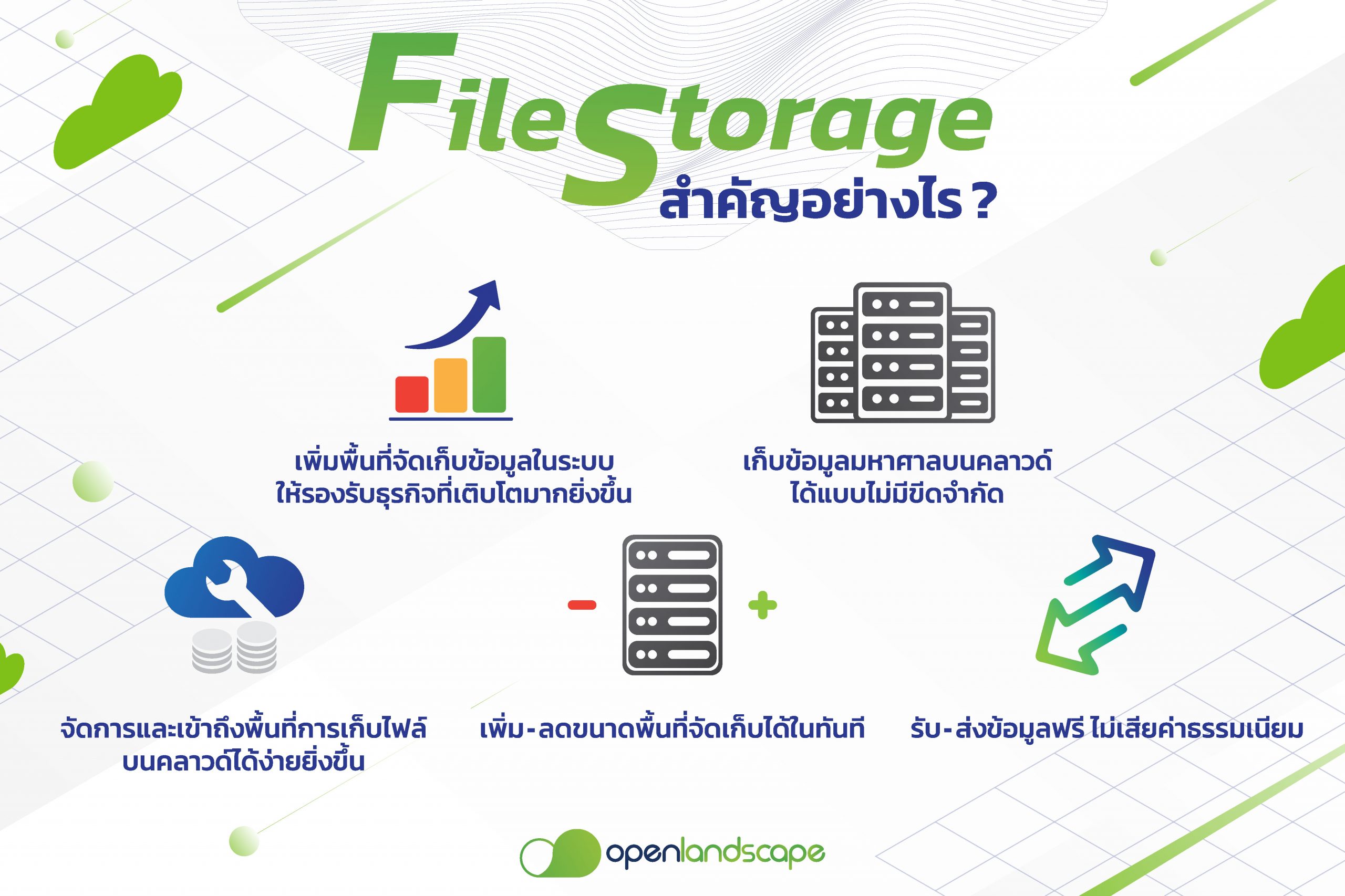
    File Storage คือ บริการที่ช่วยเก็บรักษารวมถึง รับ – ส่ง มีเดีย (Media) และไฟล์รูปแบบต่าง ๆ ในราคาที่เข้าถึงได้และปลอดภัย พร้อมให้นักพัฒนาระบบสามารถสร้างแอปพลิเคชันที่เข้าถึงพื้นที่เก็บบนคลาวด์ได้แบบไม่มีขีดจำกัด 


    File Storage

    ทำไมถึงต้องใช้บริการเก็บไฟล์บนคลาวด์ของ OpenLandscape

    เพื่มพื้นที่จัดเก็บข้อมูลในระบบ ให้รองรับการเติบโตของธุรกิจ

    ยิ่งธุรกิจเติบโตเร็วเท่าไหร่ ยิ่งต้องการพื้นที่สำหรับจัดเก็บข้อมูลที่ไม่มีโครงสร้างชัดเจน (Unstructured Data) อาทิ ข้อความ ภาพ เสียง หรือ วีดีโอ มากขึ้นเท่านั้น ซึ่งในการจัดการพื้นที่สำหรับข้อมูลเหล่านี้ ธุรกิจหรือองค์กรจำเป็นต้องจัดหาแนวทางสำหรับการรักษาข้อมูล เพื่อป้องกันข้อมูลสูญหายหรือเกิดความเสียหาย และสามารถนำข้อมูลเหล่านี้มาวิเคราะห์ให้เกิดความคุ้มค่าและเพิ่มประสิทธิภาพให้มากที่สุด

    เก็บข้อมูลมหาศาลบนคลาวด์ได้แบบไม่มีขีดจำกัด 

    บริการเก็บไฟล์บนคลาวด์ ให้คุณจัดการข้อมูลจำนวนมหาศาลระดับเพตะไบต์ (Petabyte) ได้แบบง่าย ๆ บนคลาวด์ ที่สามารถเข้าถึงได้ทุกที่ ทุกเวลา อีกทั้งยังมีความปลอดภัย และง่ายต่อการจัดการข้อมูลทางธุรกิจที่หลั่งไหลเข้ามาอย่างมหาศาลของคุณได้อย่างมีประสิทธิภาพ นอกจากนี้ยังง่ายต่อนักพัฒนาในการเข้าถึง Cloud Storage ไม่ว่าจะเป็นการจัดการแอดมินหรือการจัดการพื้นที่จัดเก็บ ซึ่งนั้นหมายความว่าหากคุณใช้บริการเก็บไฟล์บนคลาวด์ คุณจะไม่ต้องห่วงกับการจัดการ Hard Drives หรือ RAID อีกต่อไป

    จัดการและเข้าถึงพื้นที่การเก็บไฟล์บนคลาวด์ได้ง่ายยิ่งขึ้น

    บริการเก็บไฟล์บนคลาวด์ ช่วยให้คุณเปลี่ยนจากการจัดเก็บข้อมูลแบบเดิม ๆ มาเป็นการจัดเก็บข้อมูลอย่างเป็นระบบง่าย ๆ บนคลาวด์แทน โดยบริการนี้พร้อมให้คุณเพิ่มขนาดได้ในทันที ผ่านหน้าเว็บ Gate.openlandscape.cloud และสามารถอัปโหลด ดาวน์โหลด จัดเรียงข้อมูล และ ลบข้อมูลได้ง่าย ๆ เพิ่มความสะดวกในการใช้งานได้มากยิ่งขึ้น

    เพิ่ม – ลดขนาดพื้นที่จัดเก็บได้ในทันที

    ให้การพัฒนาของคุณไม่มีที่สิ้นสุด ด้วยการจัดเก็บไฟล์และข้อมูลของคุณบนคลาวด์ ที่พร้อมให้คุณทำการเพิ่มหรือลดขนาดพื้นที่ในการจัดเก็บข้อมูลได้แบบไม่ขีดจำกัด 

    รับ – ส่งข้อมูลฟรี ไม่เสียค่าธรรมเนียม

    ช่วยให้คุณประหยัดค่าใช้จ่ายได้มากยิ่งขึ้น ด้วยบริการ รับ – ส่งข้อมูลฟรี ไม่เสียค่าธรรมเนียม (Free Data Transfer) ให้ทุกการพัฒนาของคุณเป็นไปอย่างคุ้มค่า 


    สำหรับใครที่สนใจบริการดี ๆ แบบนี้ สามารถเข้าไปาดูรายละเอียดวิธีการใช้งานบริการเก็บไฟล์บนคลาวด์ของ OpenLandscape ได้ที่บทความ : วิธีการใช้งาน File Storage บน Gate.openlandscape.cloud

    หากมีข้อสงสัย หรือต้องการสอบถามข้อมูลเพิ่มเติมสามารถติดต่อ OpenLandscape ผ่านทางอีเมล technical-support@ols.co.th หรือ Call Center 02-257-7189 ได้ตลอด 24 ชั่วโมง
  • วิธีการใช้งาน File Storage บน Gate.openlandscape.cloud

    วิธีการใช้งาน File Storage บน Gate.openlandscape.cloud

    วิธีการใช้งาน File Storage บน Gate.openlandscape.cloud มีขั้นตอนอย่างไรบ้าง บทความนี้มีคำตอบให้คุณแล้ว แต่สำหรับใครที่อยากทำความรู้จัก File Storage บริการเก็บไฟล์บนคลาวด์ของ OpenLandscape สามารถเข้าไปดูรายละเอียดเพิ่มเติมได้ที่บทความ : ทำความรู้จัก OpenLandscape File Storage บริการเก็บไฟล์บนคลาวด์ สะดวก ครบ จบในที่เดียว


    วิธีการใช้งาน File Storage บน Gate.openlandscape.cloud

    หัวข้อในคู่มือการใช้งาน

    ขั้นตอนที่ 1 : การสร้าง Bucket

    ขั้นตอนที่ 2 : วิธีแสดงรายละเอียดของ Bucket

    ขั้นตอนที่ 3. การสร้าง Folder

    ขั้นตอนที่ 4 : การ Upload File

    ขั้นตอนที่ 5 : กรณีที่ต้องการยกเลิกระหว่าง Upload File  

    ขั้นตอนที่ 6 : การ Share File

    ขั้นตอนที่ 7 : การ Edit Access Bucket

    ขั้นตอนที่ 8 : การ Download File

    ขั้นตอนที่ 9 : การ Delete File

    ขั้นตอนที่ 10 : การ Delete Folder

    ขั้นตอนที่ 11 : การ Delete Bucket


    วิธีการใช้งาน File Storage มี 11 ขั้นตอน ดังนี้

    ขั้นตอนที่ 1 : การสร้าง Bucket

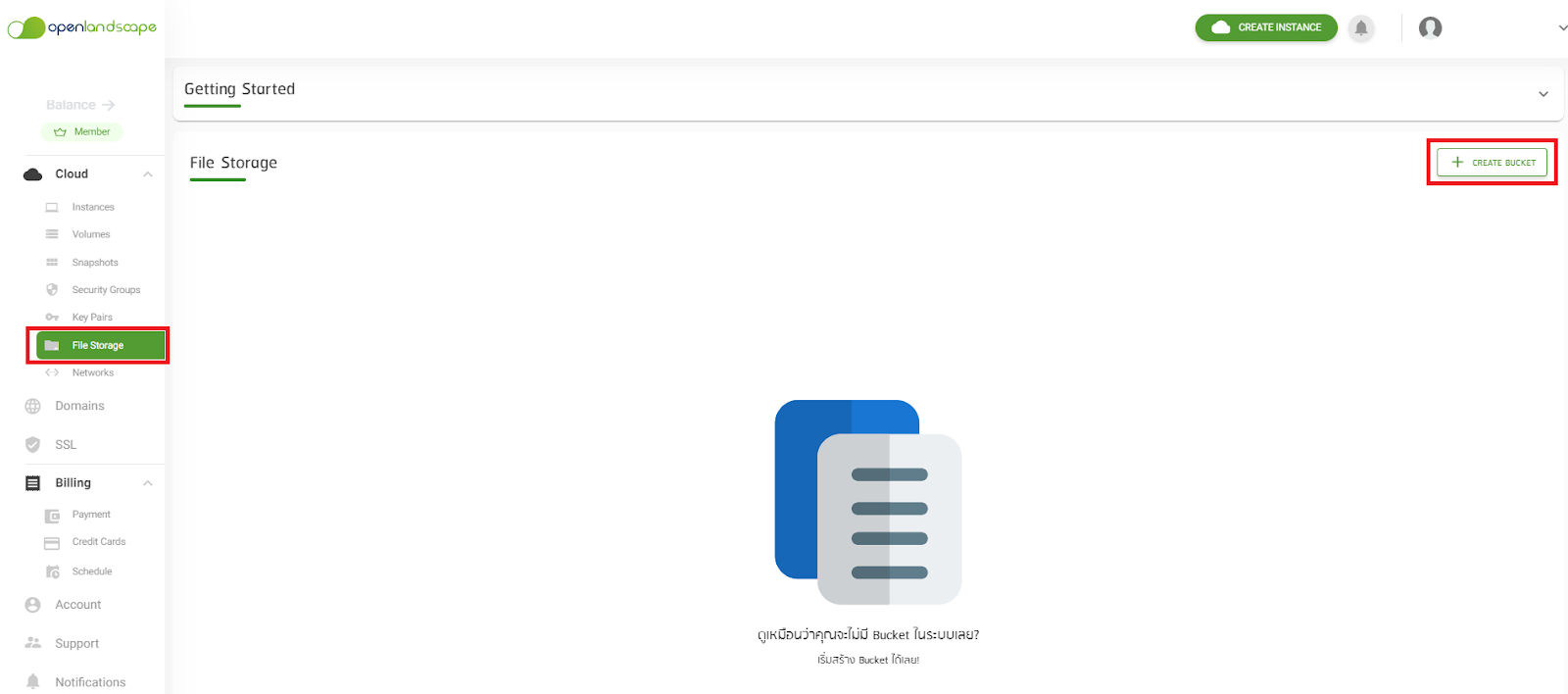
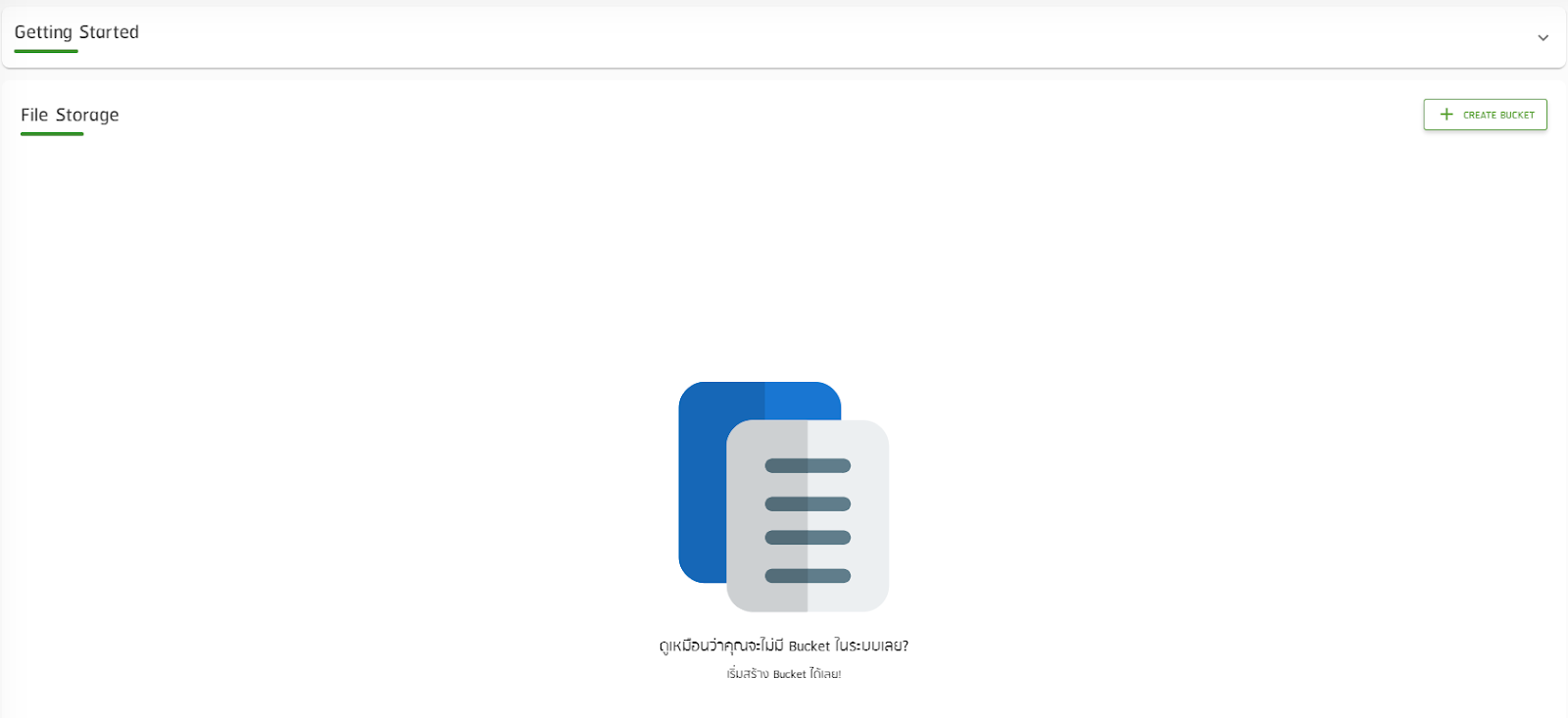
    1.1 เข้าไปที่แถบเมนู “File Storage” กดที่ปุ่ม “CREATE BUCKET”

    วิธีการใช้งาน File Storage

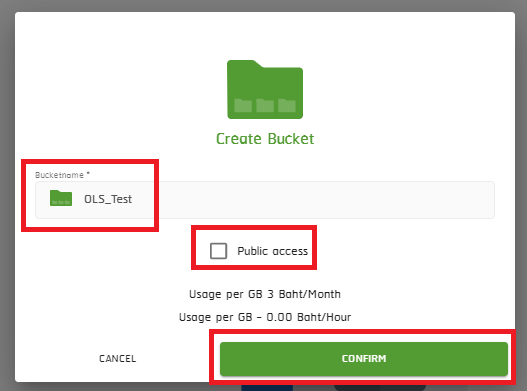
    1.2 ตั้งชื่อ Bucket (โดยชื่อที่ตั้งต้องตรงตามเงื่อนไขภายในระบบ) หลังจากทำการตั้งชื่อเสร็จเรียบร้อยแล้ว จะพบว่า ตรง “Public Access” มีช่องสี่เหลี่ยมให้ทำเครื่องหมายถูก 

    กรณีที่ทำเครื่องหมายถูกเพื่อเลือก Public Access หมายถึง อนุญาตให้ทุกคนสามารถเข้าถึง Bucket นี้ได้ แต่ในกรณีที่ไม่ได้ทำเครื่องหมายถูกที่  Public Access ไว้ การเข้าถึงข้อมูลจะเป็นแบบ Private Access ซึ่งหมายความว่าผู้ที่เข้าใช้งานได้จะมีเฉพาะผู้ที่ได้รับลิ้งก์จากการแชร์เท่านั้น  โดยตัวอย่างการแชร์ลิ้งก์ จะอยู่ในขั้นตอนที่ 6 เรื่องการ Share File 

    ระบบจะแสดงราคา Usage เป็นหน่วย GB ละ 3 บาท เป็นรายเดือนและรายชั่วโมง หลังตรวจสอบเสร็จเรียบร้อยแล้ว จากนั้น กดปุ่ม “CONFIRM”

    วิธีการใช้งาน File Storage 1

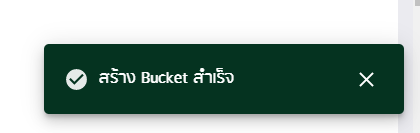
    1.3 เมื่อสร้างเสร็จแล้ว ระบบจะแสดงสถานะ “สร้าง Bucket สำเร็จ”

    วิธีการใช้งาน File Storage 2

    พร้อมแสดงรายการ Bucket ที่เราสร้างไว้ โดยมีรายละเอียดต่าง ๆ ของ Bucket 

    โดยในตัวอย่างนี้ สร้าง Bucket แบบ “Private Access”

    ***หมายเหตุ*** แนะนำให้สร้างแบบ “Private Access”  เพื่อความปลอดภัยของข้อมูล

    วิธีการใช้งาน File Storage 3

    กลับด้านบน


    ขั้นตอนที่ 2 : วิธีแสดงรายละเอียดของ Bucket

    2.1 การเข้าไปใน Bucket ให้คลิกที่ชื่อ Bucket ที่ได้ทำการตั้งไว้ หรือ เลือก “Kebab Menu <>”  และกดที่ “Bucket Detail”

    วิธีการใช้งาน File Storage 4

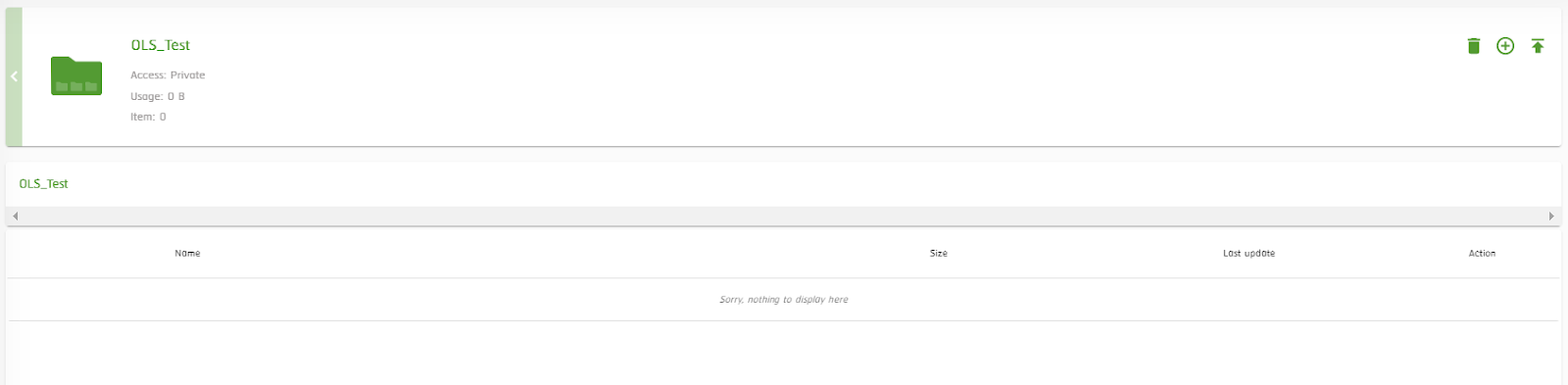
    2.2 เมื่อเข้ามาแล้วระบบจะแสดงรายละเอียดดังภาพนี้

    วิธีการใช้งาน File Storage 5

    รายละเอียดภายใน Bucket

    • Name คือ ชื่อของ Bucket
    • Access คือ การแสดงสถานะการเข้าถึงไฟล์ว่าเป็นแบบ  Private Access หรือ Public Access
    • Usage คือ ปริมาณพื้นที่ Bucket ที่ถูกใช้งาน
    • Item คือ จำนวน Folder หรือ File ที่อยู่ใน Bucket นี้
    • Name คือ ชื่อ Folder หรือ File
    • Size คือ ขนาดของ Folder หรือ File
    • Last update คือ การบอกวัน , เวลา ที่อัปเดตข้อมูล
    • Action คือ การแสดง Kebab Menu <> ให้เลือกสำหรับข้อมูลนี้

    สัญลักษณ์ในหน้าต่าง Bucket

    วิธีการใช้งาน File Storage 6  คือ การลบ Bucket (รายละเอียดจะอยู่ในหัวข้อที่ 11.3.2)

    วิธีการใช้งาน File Storage 7  คือ การสร้าง Folder (รายละเอียดจะอยู่ในหัวข้อที่ 3)

    วิธีการใช้งาน File Storage 8  คือ การ Upload File (รายละเอียดจะอยู่ในหัวข้อที่ 4)

    กลับด้านบน


    ขั้นตอนที่ 3. การสร้าง Folder

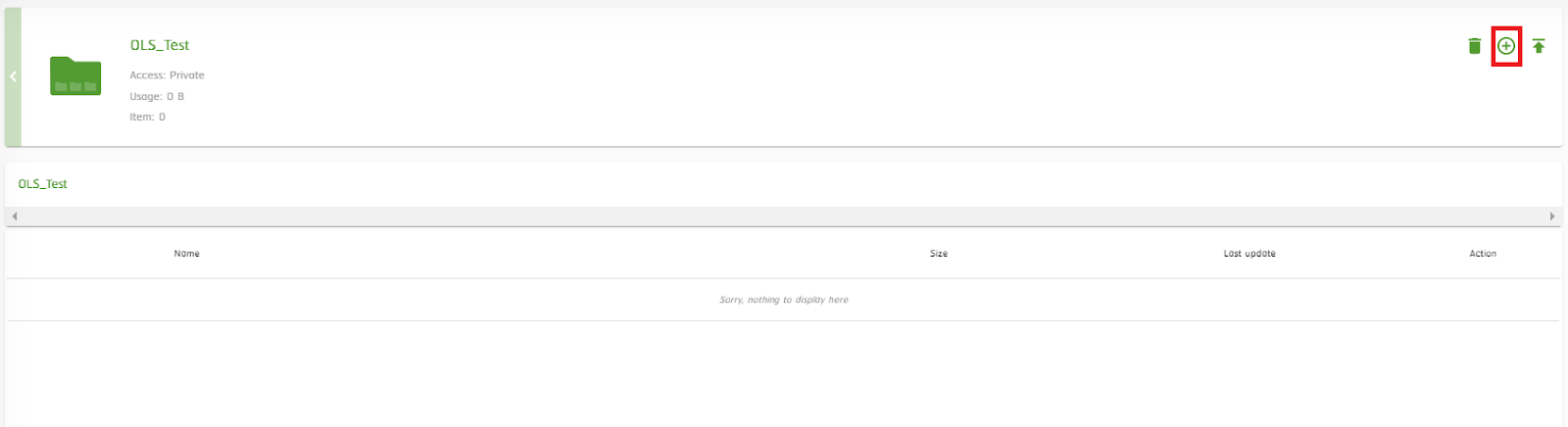
    3.1 เมื่อเข้ามาที่หน้ารายการ Bucket แล้ว ให้เลือกเครื่องหมาย “ วิธีการใช้งาน File Storage 9 ”  เพื่อสร้าง Folder

    วิธีการใช้งาน File Storage 10

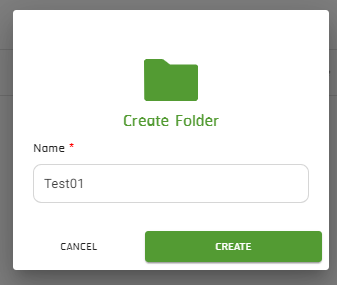
    3.2 ตั้งชื่อ Folder (โดยชื่อที่ตั้งต้องตรงตามเงื่อนไขภายในระบบ) หลังจากทำการตั้งชื่อ Folder เสร็จแล้ว กดปุ่ม “CREATE”

    วิธีการใช้งาน File Storage 11

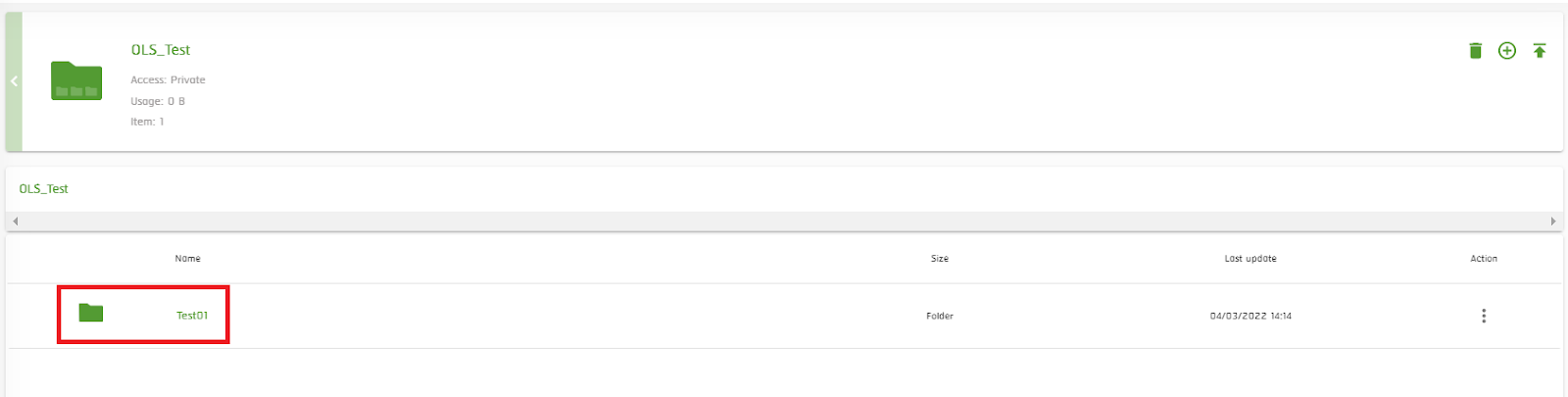
    3.3 เมื่อทำการกดปุ่ม CREATE แล้ว ระบบจะแสดง Folder ที่สร้างไว้ วิธีการเข้าไปใน Folder ให้คลิกที่ ชื่อ Folder

    วิธีการใช้งาน File Storage 12

    กลับด้านบน


    ขั้นตอนที่ 4 : การ Upload File

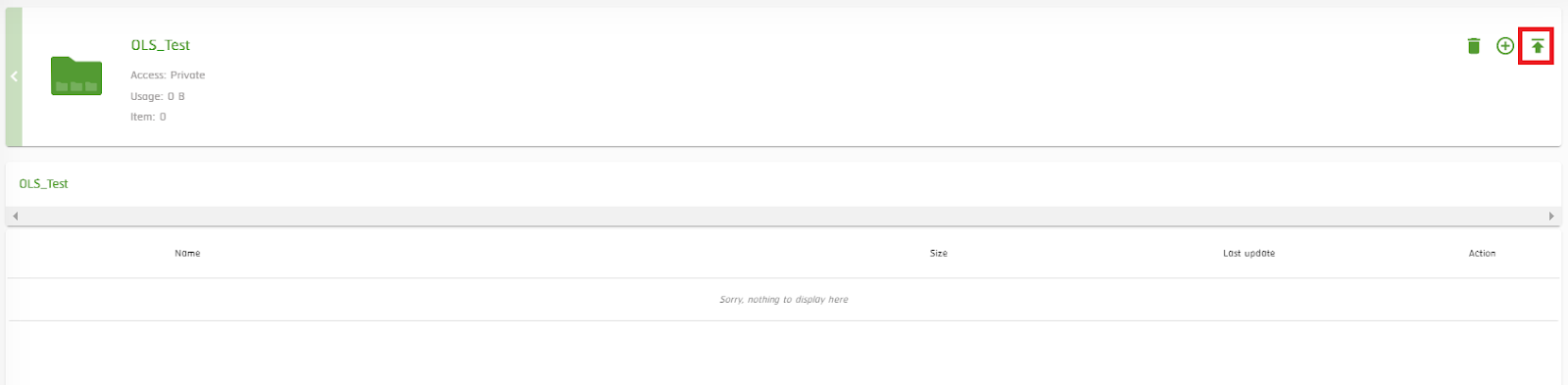
    4.1 กดที่เครื่องหมาย “  วิธีการใช้งาน File Storage 13 ” เพื่อ Upload File

    วิธีการใช้งาน File Storage 14

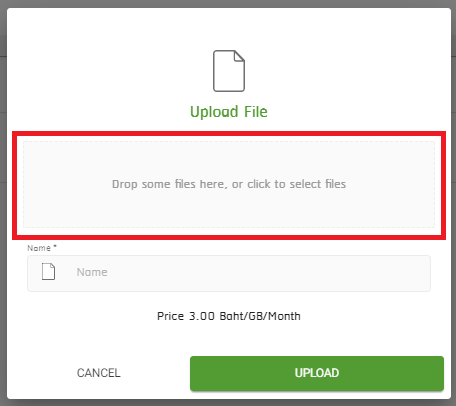
    4.2 นำ File ที่ต้องการ Upload มาวาง หรือ คลิกแล้วเลือก File ที่ต้องการ Upload 

    วิธีการใช้งาน File Storage 15

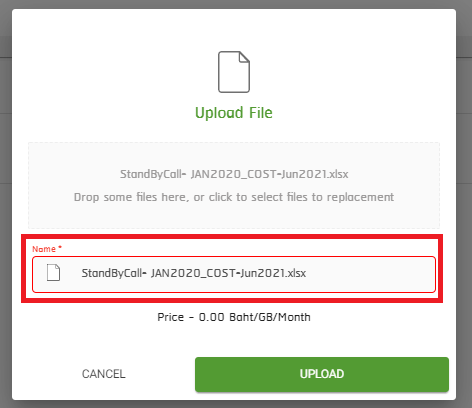
    4.3 หากชื่อไฟล์ไม่ตรงตามเงื่อนไข หรือ ขนาดไฟล์ใหญ่เกินไป ระบบจะแสดงกรอบสีแดงที่ Name หรือที่วางไฟล์ ให้คลิกที่กรอบสีแดง

    วิธีการใช้งาน File Storage 16

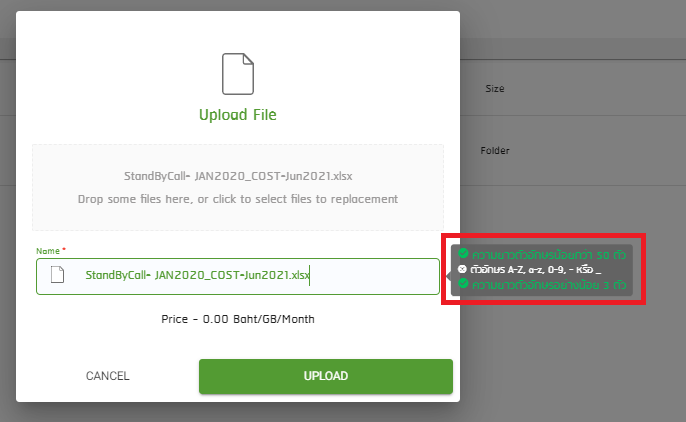
    4.4 เมื่อคลิกแล้ว ระบบจะแสดงคำแจ้งเตือนทางด้านข้าง ให้แก้ไขให้ถูกต้องตามเงื่อนไข

    วิธีการใช้งาน File Storage 17

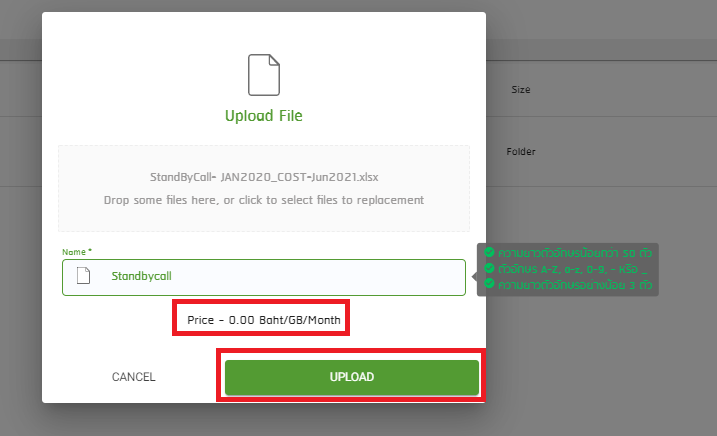
    4.5 การแสดงราคาของไฟล์ที่ถูกอัปโหลด ซึ่งหากราคาน้อยกว่า 0.01 บาท / เดือน ระบบจะแสดงราคาเป็นราคาประมาณ 0.00 บาท

    วิธีการใช้งาน File Storage18

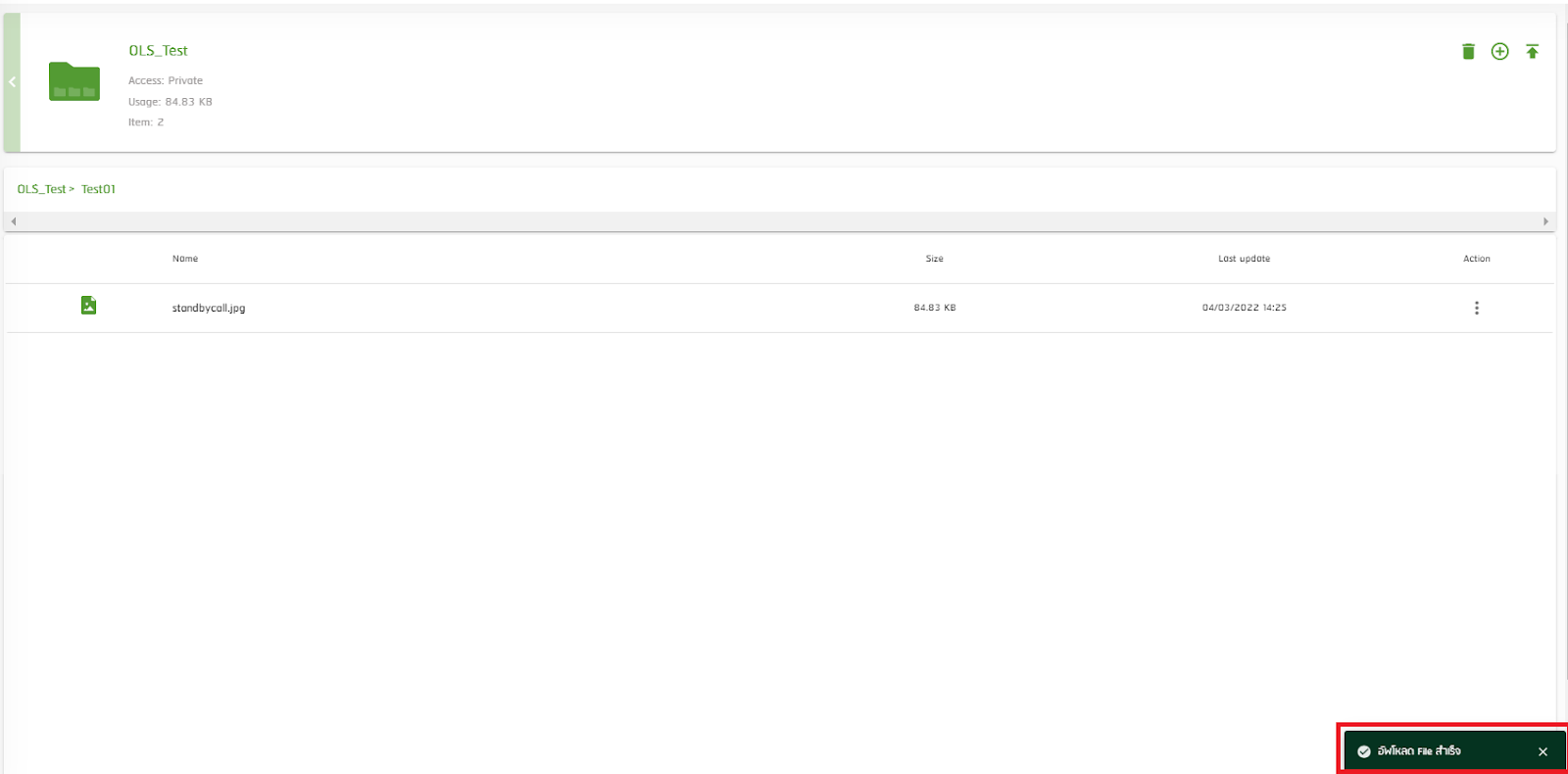
    4.6 เมื่อ UPLOAD เสร็จเรียบร้อยแล้ว จะมีสถานะขึ้นว่า “อัปโหลด File สำเร็จ”

    วิธีการใช้งาน File Storage 19

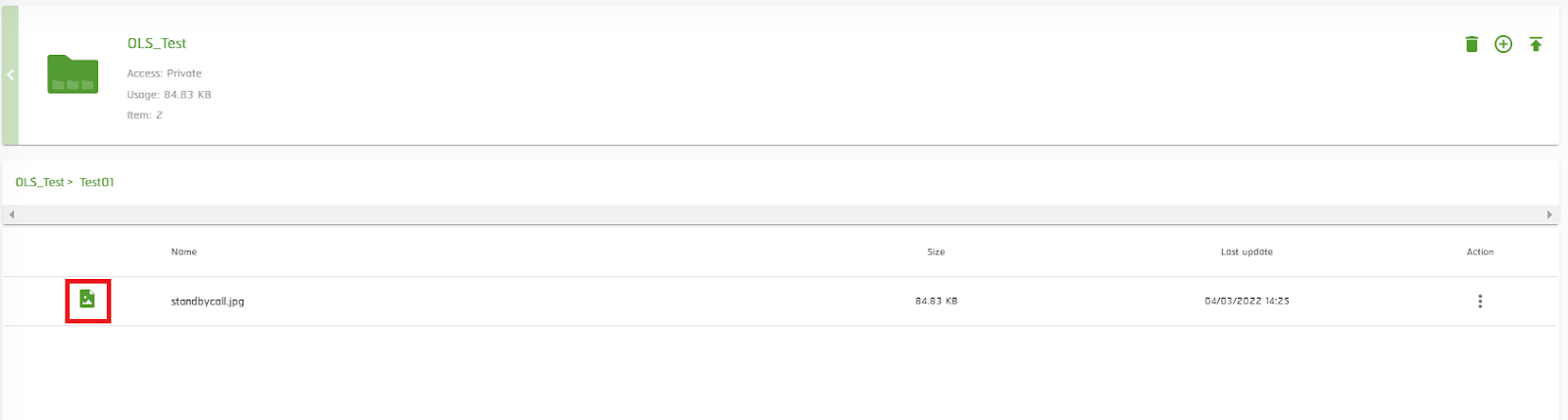
    โดย File ที่ UPLOAD เรียบร้อยแล้ว จากในตัวอย่างนี้ ไฟล์ที่ได้นำมา UPLOAD ซึ่งเป็นไฟล์ .jpg จะแสดงเป็นชื่อสกุลไฟล์เป็น .jpg และเปลี่ยนรูป ICON ตามนามสกุลของไฟล์

    วิธีการใช้งาน File Storage 20

    กลับด้านบน


    ขั้นตอนที่ 5 : กรณีที่ต้องการยกเลิกระหว่าง Upload File  

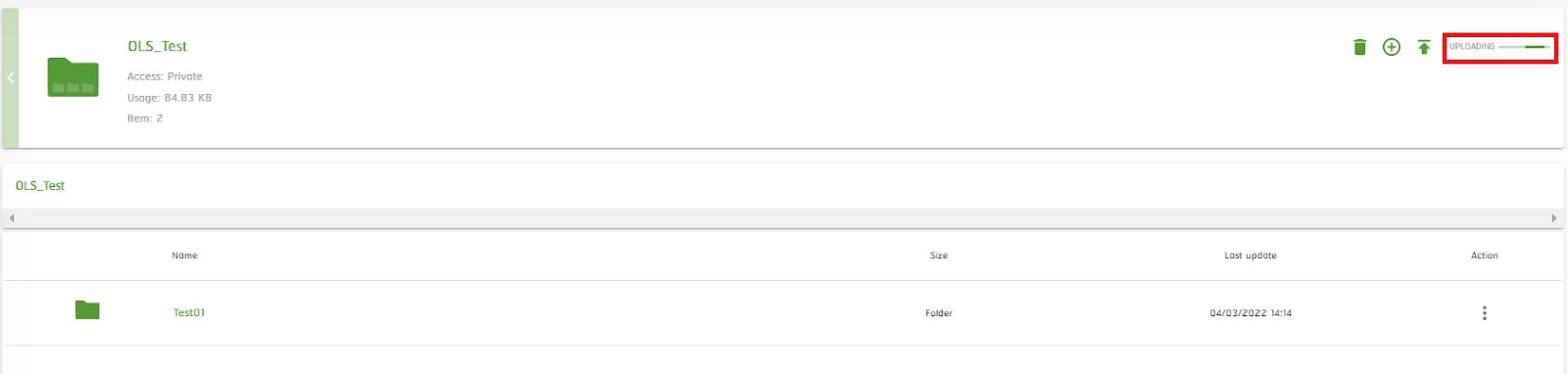
    5.1 กรณีต้องการยกเลิก ให้กดไอคอน “UPLOADING” 
    วิธีการใช้งาน File Storage 21

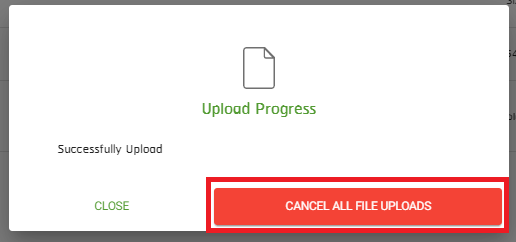
    5.2 ระบบจะแสดง Upload Progress ให้ทำการกดปุ่ม “CANCEL ALL FILE UPLOADS” ระบบจะยกเลิกการอัพโหลดไฟล์ทั้งหมด 

    วิธีการใช้งาน File Storage 22

    กลับด้านบน


    ขั้นตอนที่ 6 : การ Share File

    ในกรณีที่เราสร้าง Bucket เป็นแบบ Private Access แล้วต้องการ Share File ให้ผู้อื่น

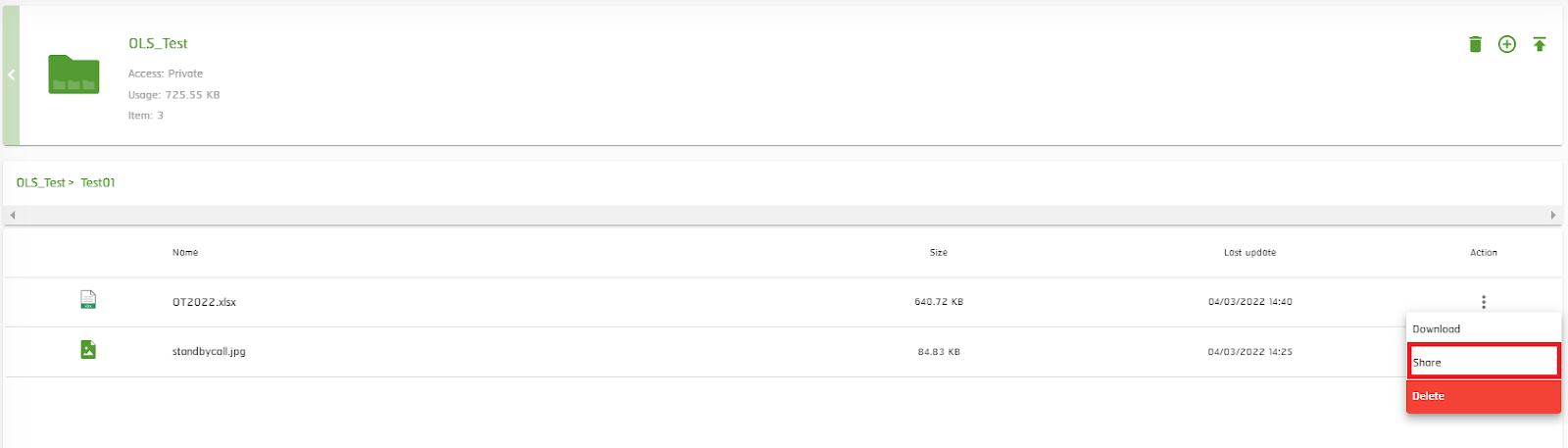
    6.1 กดปุ่ม “Kebab Menu <>” และเลือก “Share”

    วิธีการใช้งาน File Storage 23

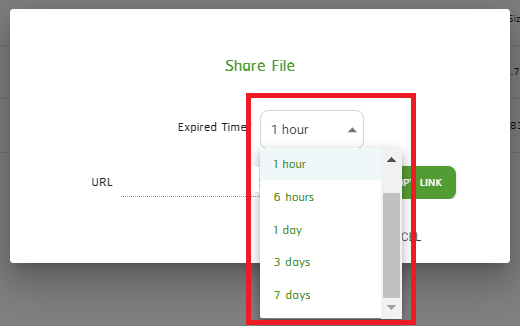
    ในการ Share File ผู้ใช้งานสามารถเลือกระยะเวลาในการเข้าถึงไฟล์ได้ หากใช้เวลาเกินกว่าเวลาที่กำหนดไว้ URL Link ที่ต้องการแชร์จะหมดอายุ ทำให้ผู้ใช้งานไม่สามารถเข้าถึงไฟล์ได้ 

    นอกจากนี้ระบบยังสามารถสร้าง URL Link  สำหรับแชร์ให้ผู้อื่นแบบจำกัดการเข้าถึง โดย URL Link นี้มีความปลอดภัยสูง 

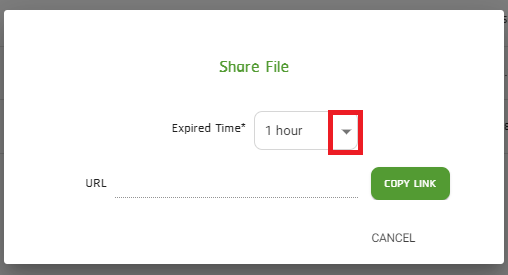
    6.2 หากต้องการเลือกระยะเวลาหมดอายุในการเข้าถึงไฟล์ ให้กด “Drop down list <  >”

    วิธีการใช้งาน File Storage 24

    6.2 สามารถเลือกระยะเวลาในการแชร์ไฟล์ได้ดังภาพ

    วิธีการใช้งาน File Storage 25

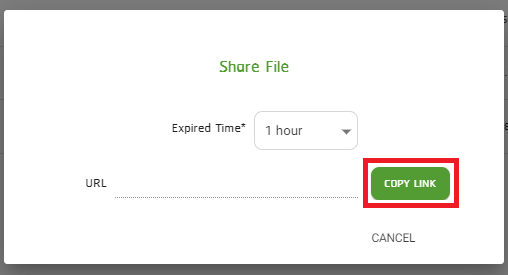
    6.3 หลังจากนั้น กดปุ่ม “Copy Link” และส่ง URL Link  นี้ ให้ผู้ใช้ที่เราต้องการให้เข้าถึง File 

    วิธีการใช้งาน File Storage 26

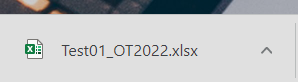
    6.4 เมื่อผู้ใช้งานได้รับ URL Link แล้ว นำไปวางตรงช่อง Address bar ซึ่งก็คือ ช่องที่ไว้ใช้ป้อนที่อยู่ของไฟล์ข้อมูล หรือป้อน URL ของ Website จากนั้นไฟล์ที่ต้องการแชร์จะถูก Download ลงเครื่องอัตโนมัติ

    วิธีการใช้งาน File Storage 27

    *หมายเหตุ : เพื่อความปลอดภัยในการใช้งาน ควรตรวจสอบ URL Link และไฟล์ทุกครั้งก่อนทำการ Download

    • วิธีการตรวจสอบ : ให้เรานำไฟล์หรือลิงก์ที่ได้รับมาไปตรวจสอบได้ที่เว็บ https://www.virustotal.com/gui/ (สามารถดูลิงก์ได้ด้วยการคลิกขวา แล้ว Copy Link และควรทำการตรวจสอบผ่านเครื่องคอมพิวเตอร์)

    กลับด้านบน


    ขั้นตอนที่ 7 : การ Edit Access Bucket

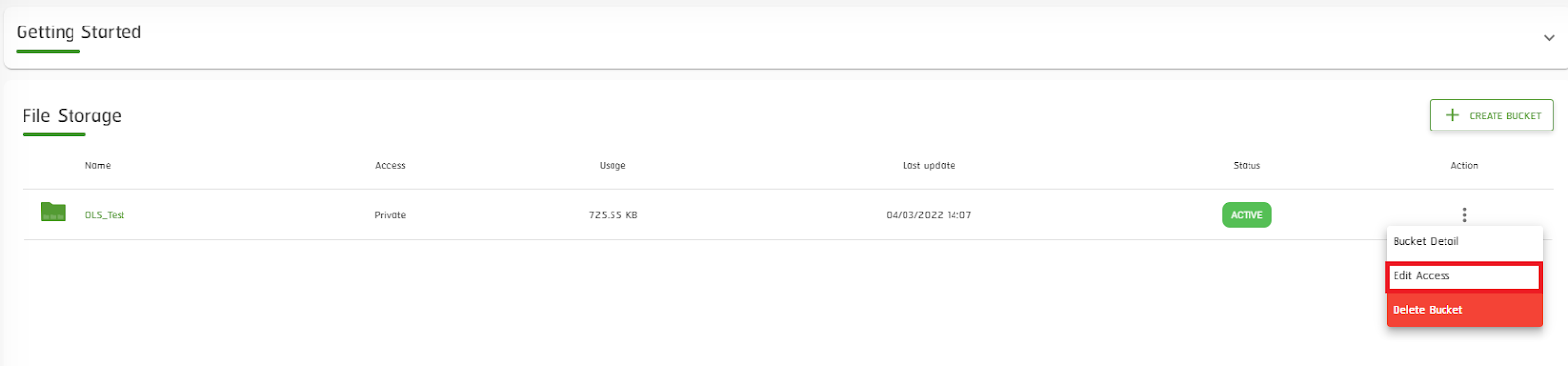
    7.1 กดปุ่ม “Kebab Menu <วิธีการใช้งาน File Storage 28>” และเลือก “Edit Access”

    วิธีการใช้งาน File Storage 29

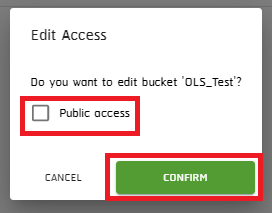
    7.2 หากต้องการเปลี่ยนจาก Private Access เป็น Public Access ให้ทำเครื่องหมายถูกที่ช่องสี่เหลี่ยม แล้วกดปุ่ม “CONFIRM”

    วิธีการใช้งาน File Storage 30

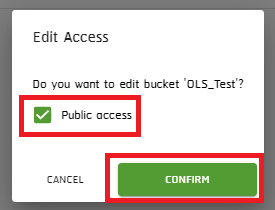
    7.3 หากต้องการเปลี่ยนจาก Public Access เป็น Private Access ให้นำเครื่องหมายถูกออก แล้วกดปุ่ม “CONFIRM”

    วิธีการใช้งาน File Storage 31

    กลับด้านบน


    ขั้นตอนที่ 8 : การ Download File

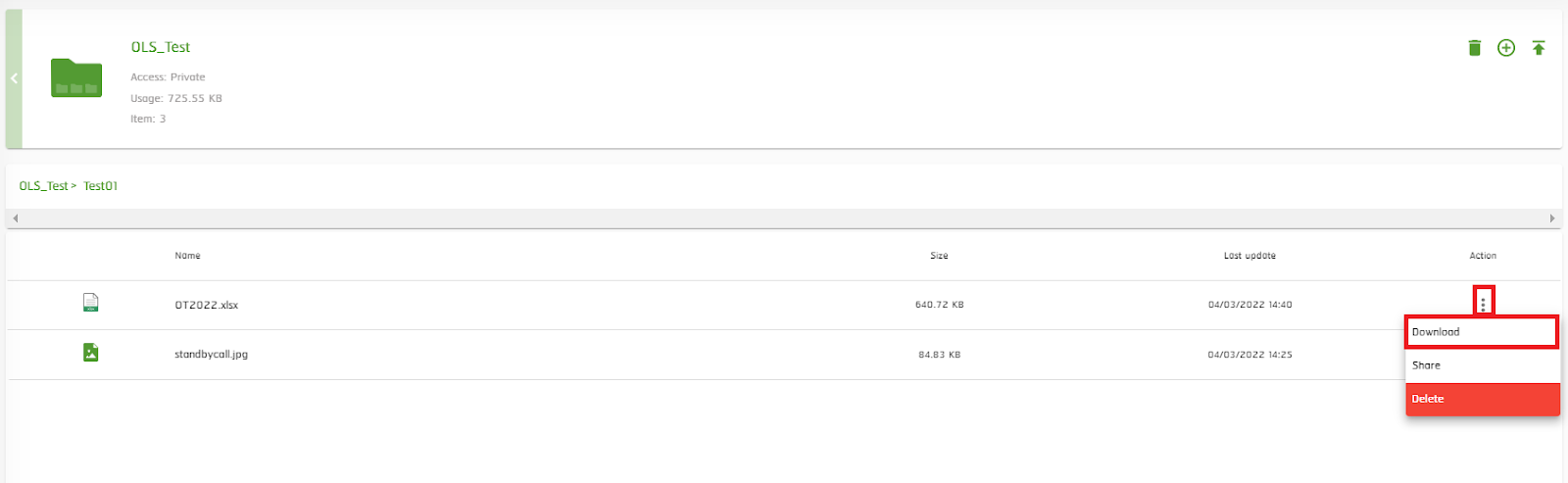
    8.1 กดปุ่ม “Kebab Menu <วิธีการใช้งาน File Storage 32>” และเลือก “Download”

    วิธีการใช้งาน File Storage 33

    8.2 เมื่อกด Download แล้ว ไฟล์ที่ต้องการจะถูก Download ลงเครื่อง

    วิธีการใช้งาน File Storage 34

    กลับด้านบน


    ขั้นตอนที่ 9 : การ Delete File

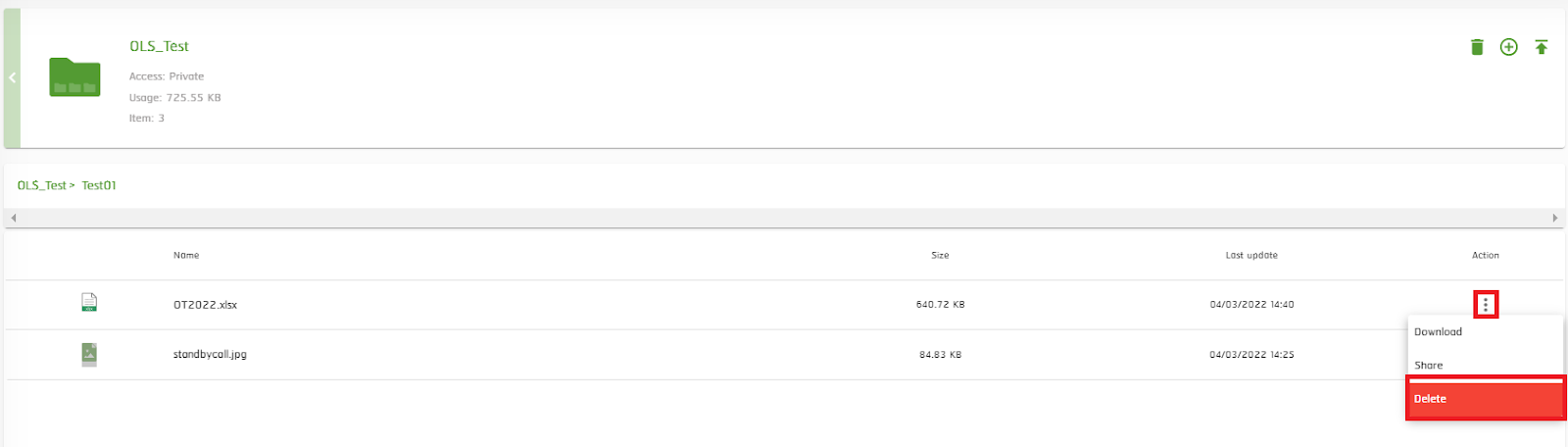
    9.1 กดปุ่ม “Kebab Menu <วิธีการใช้งาน File Storage 35>” และเลือก “Delete”

    วิธีการใช้งาน File Storage 36

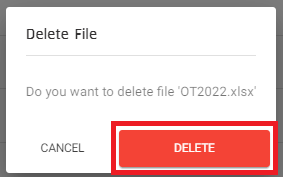
    9.2 ระบบจะแสดงหน้าต่างแจ้งเตือน ให้กดปุ่ม “DELETE”

    วิธีการใช้งาน File Storage 37

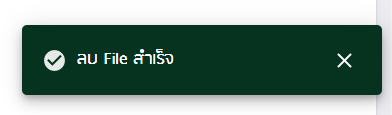
    9.3 หลังจากนั้นระบบจะแสดงสถานะแจ้งเตือน “ลบ File สำเร็จ”

    วิธีการใช้งาน File Storage 38

    กลับด้านบน


    ขั้นตอนที่ 10 : การ Delete Folder

    10.1) กรณีที่ต้องการ Delete Folder ที่มีข้อมูลอยู่ภายใน

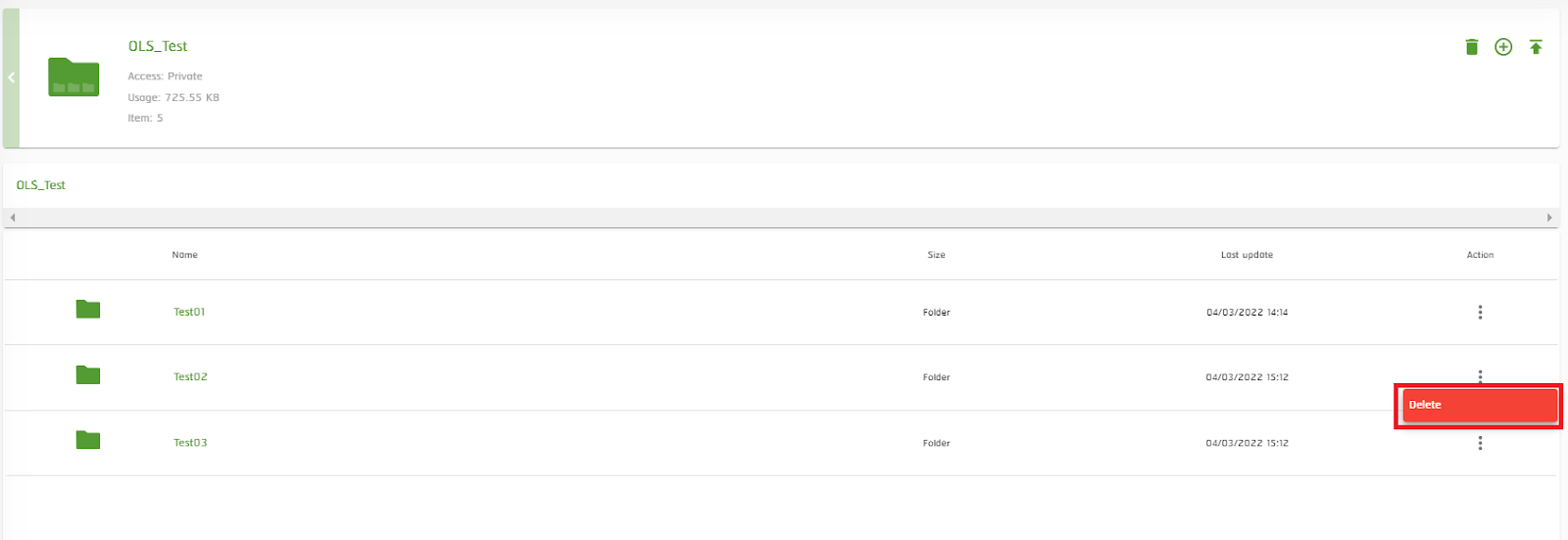
    10.1.1 กดปุ่ม “Kebab Menu <วิธีการใช้งาน File Storage 39>” และเลือก “Delete” 

    วิธีการใช้งาน File Storage 40

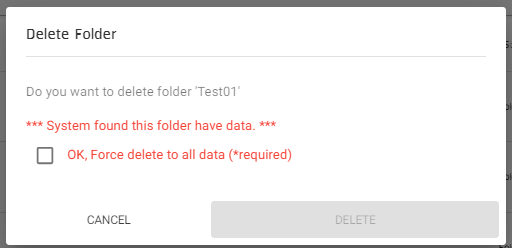
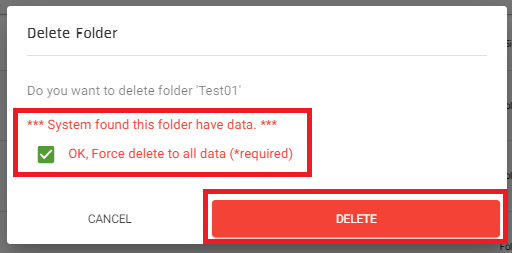
    10.1.2 ระบบจะแสดงหน้าต่างแจ้งเตือนว่ามีข้อมูลอยู่ภายใน Folder

    วิธีการใช้งาน File Storage 41

    10.1.3 หากต้องการลบ ให้ทำเครื่องหมายถูกในช่องสี่เหลี่ยม แล้วกดปุ่ม “DELETE”

    วิธีการใช้งาน File Storage 42

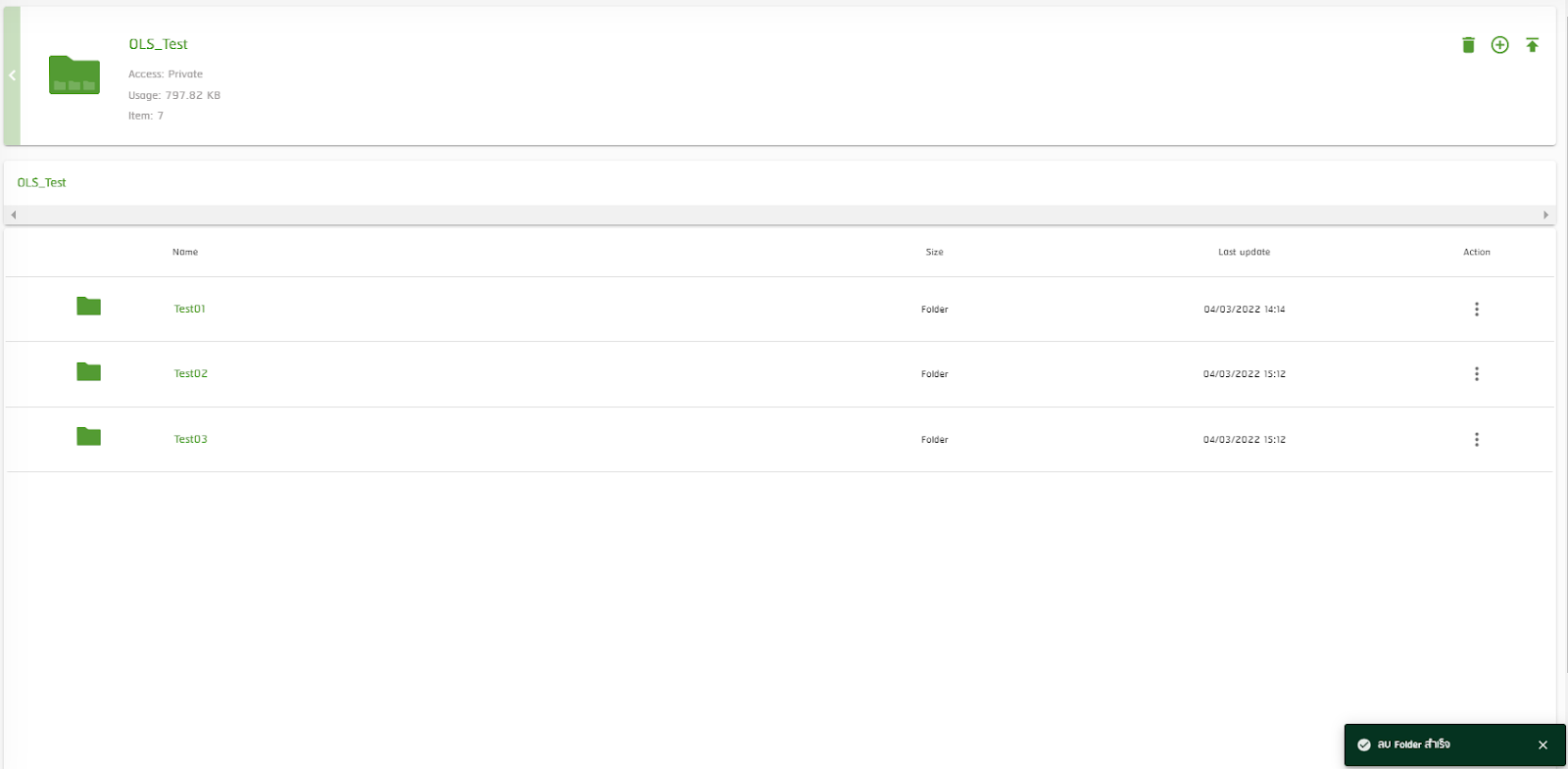
    10.1.4 ระบบจะแสดงสถานะแจ้งว่า “ลบ Folder สำเร็จ”

    วิธีการใช้งาน File Storage 43

    10.2) กรณีที่ต้องการ Delete Folder ที่ไม่มีข้อมูลอยู่ภายใน

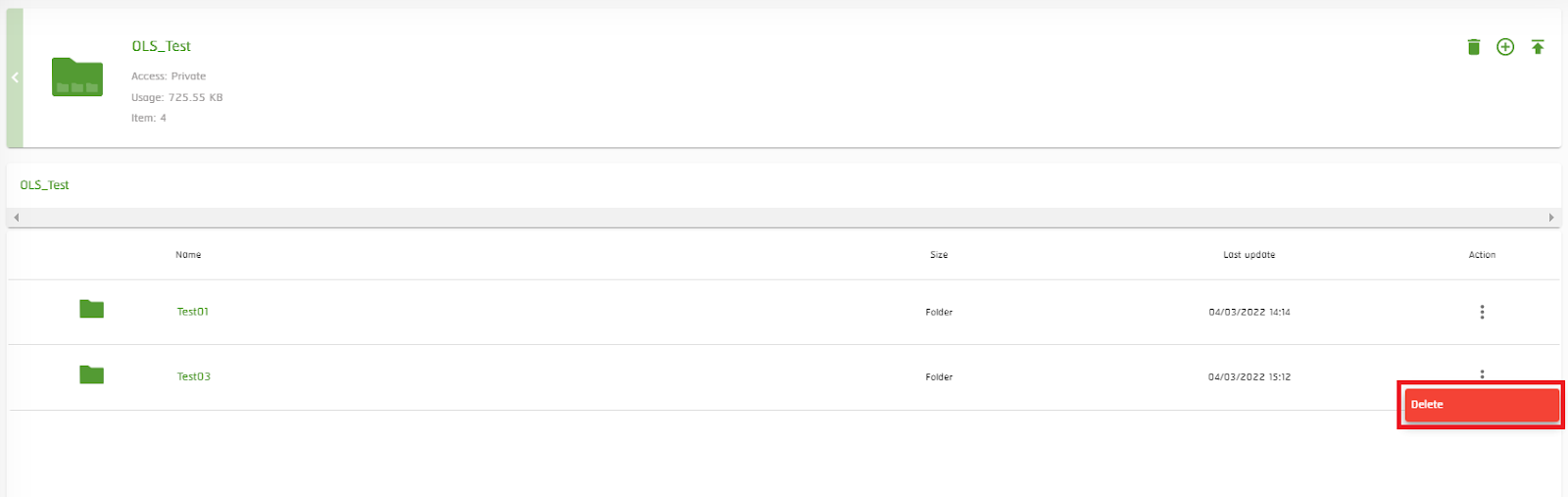
    10.2.1 กดปุ่ม “Kebab Menu <วิธีการใช้งาน File Storage 44>” และเลือก “Delete” 

    วิธีการใช้งาน File Storage 45

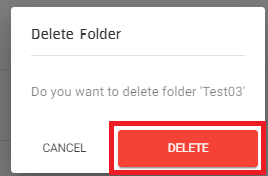
    10.2.2 ระบบจะแสดงหน้าต่างแจ้งเตือน ให้กดปุ่ม “DELETE”

    วิธีการใช้งาน File Storage 46

    10.1.3 ระบบจะแสดงสถานะแจ้งว่า “ลบ Folder สำเร็จ”

    วิธีการใช้งาน File Storage 47

    กลับด้านบน


    ขั้นตอนที่ 11 : การ Delete Bucket

    11.1) กรณีที่ Bucket มีข้อมูลอยู่ภายใน 

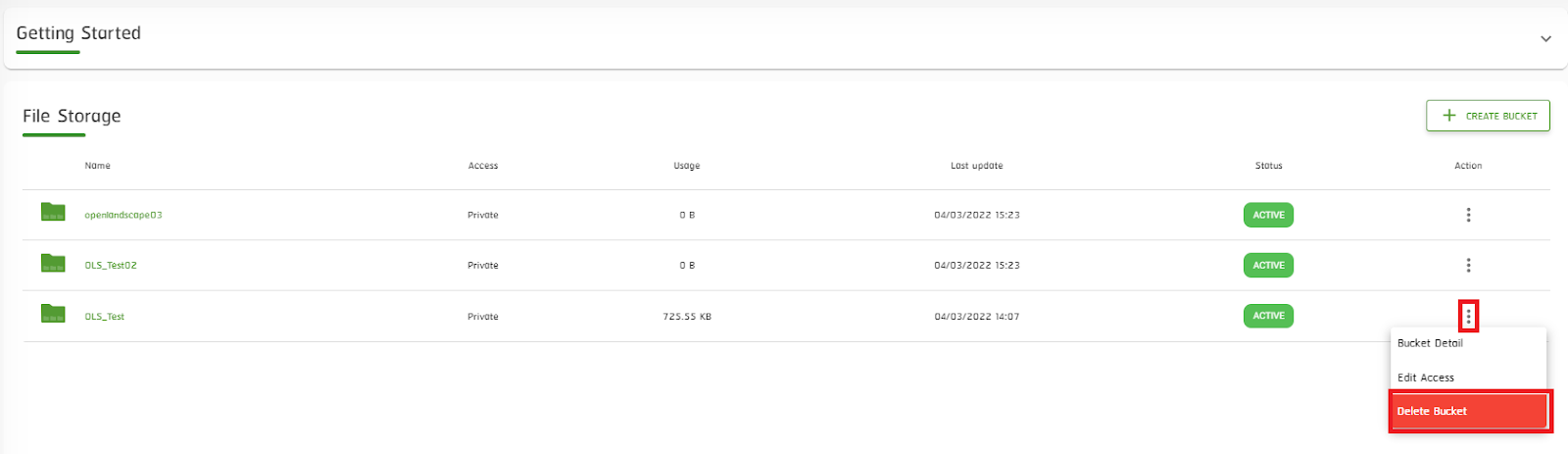
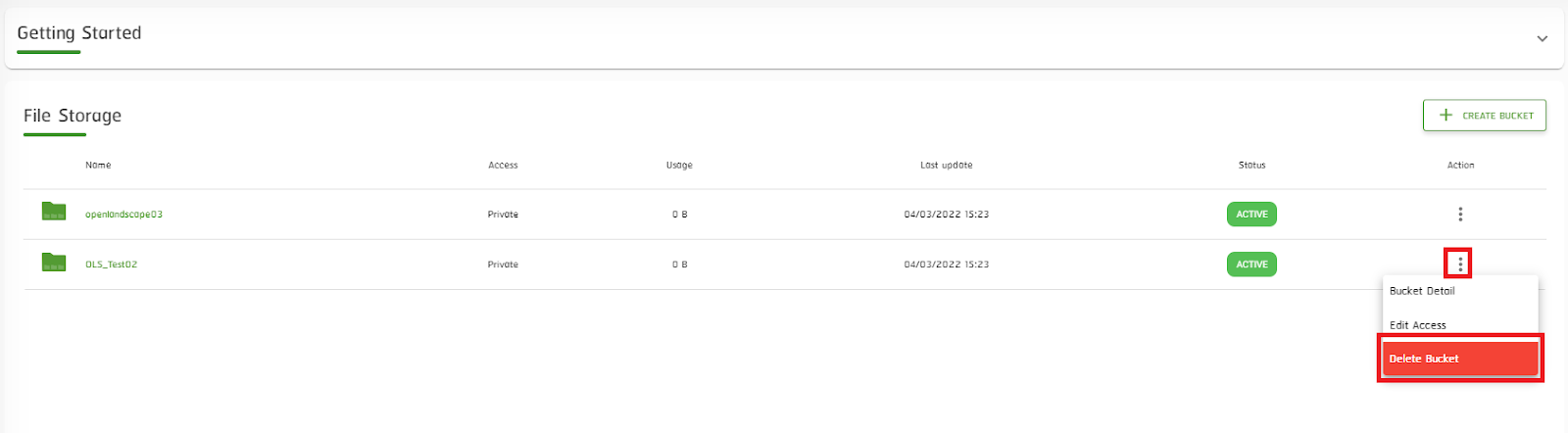
    11.1.1 กดปุ่ม “Kebab Menu <วิธีการใช้งาน File Storage 48>” และเลือก “Delete Bucket”

    วิธีการใช้งาน File Storage 49

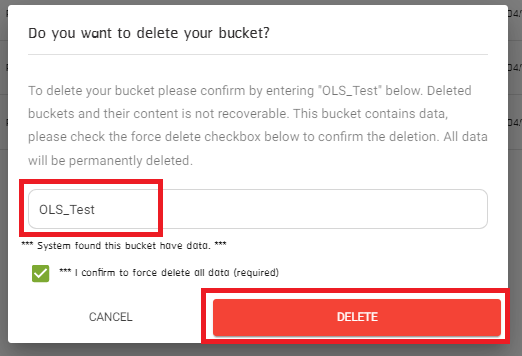
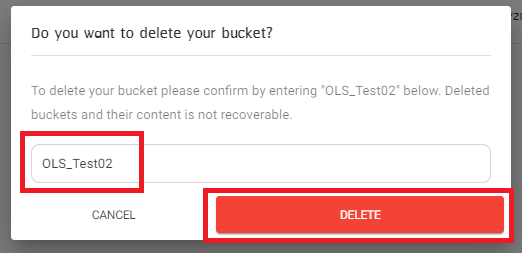
    11.1.2 ระบบจะแสดงหน้าต่างแจ้งเตือน หากต้องการลบ ให้ใส่ชื่อ Bucket ให้ถูกต้อง หากใส่ชื่อ Bucket ผิด จะไม่สามารถกดปุ่ม DELETE ได้ และทำเครื่องหมายถูกในช่องสี่เหลี่ยม เพื่อ Confirm หลังจากนั้นกดปุ่ม “DELETE”

    วิธีการใช้งาน File Storage 50

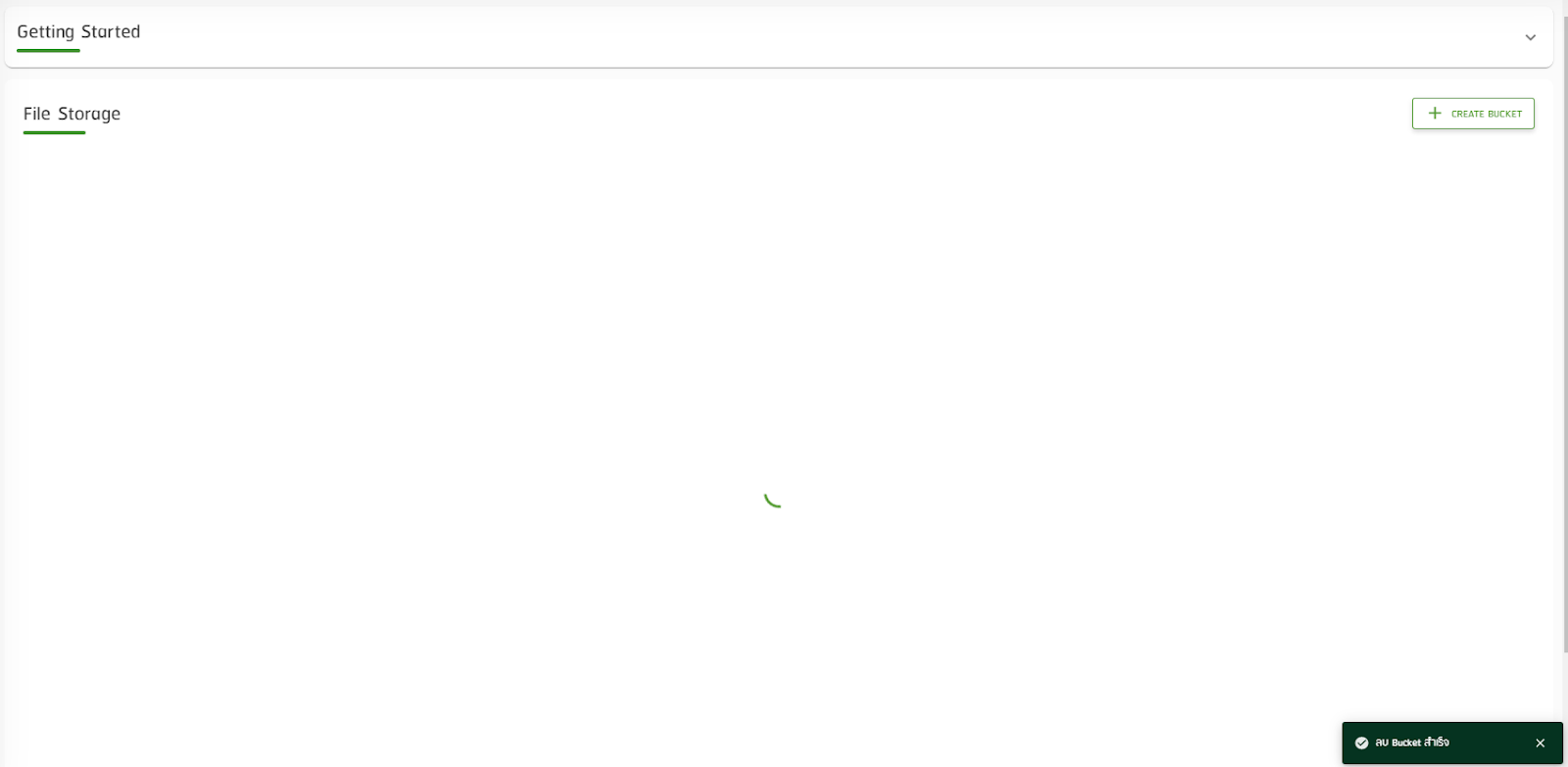
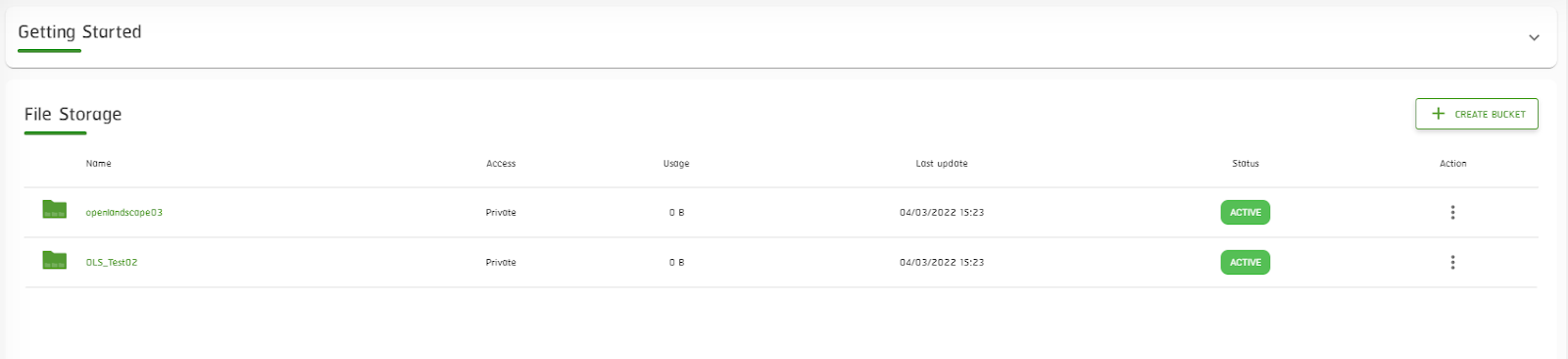
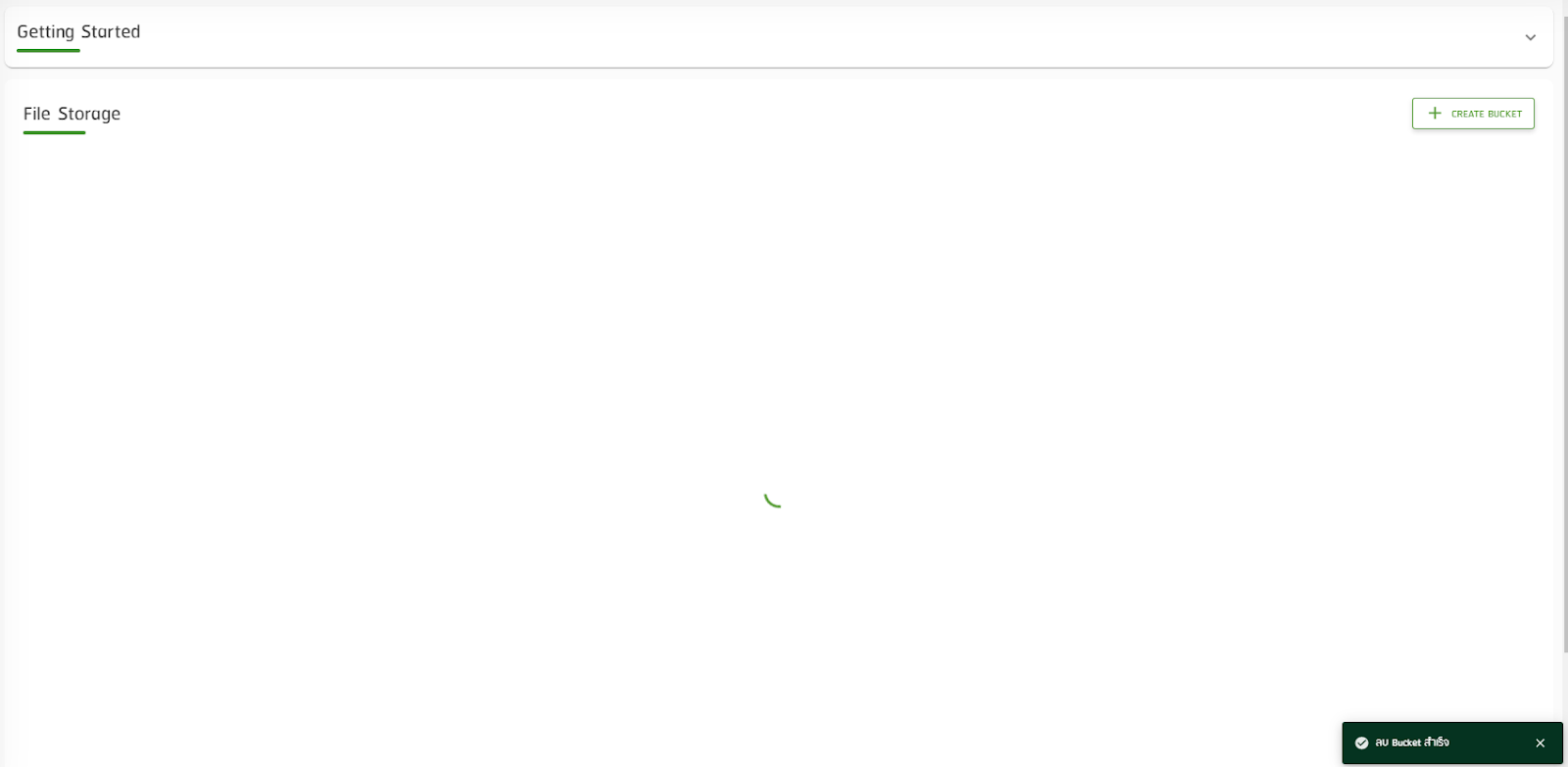
    11.1.5 ระบบจะแสดงสถานะแจ้งว่า “ลบ Bucket สำเร็จ”

    วิธีการใช้งาน File Storage 51

    วิธีการใช้งาน File Storage 52

    11.2) กรณีที่ Bucket ไม่มีข้อมูลอยู่ภายใน 

    11.2.1 กดปุ่ม “Kebab Menu <วิธีการใช้งาน File Storage 53>” และเลือก “Delete Bucket” 

    วิธีการใช้งาน File Storage 54

    11.2.2 ใส่ชื่อ Bucket ที่จะลบ และกดปุ่ม “DELETE”

    วิธีการใช้งาน File Storage 55

    11.2.3 ระบบจะแสดงสถานะแจ้งเตือนว่า “ลบ Bucket สำเร็จ” 

    วิธีการใช้งาน File Storage 56

    วิธีการใช้งาน File Storage 57

    11.3) สามารถใช้วิธีการลบ Bucket อีกวิธีได้ดังนี้

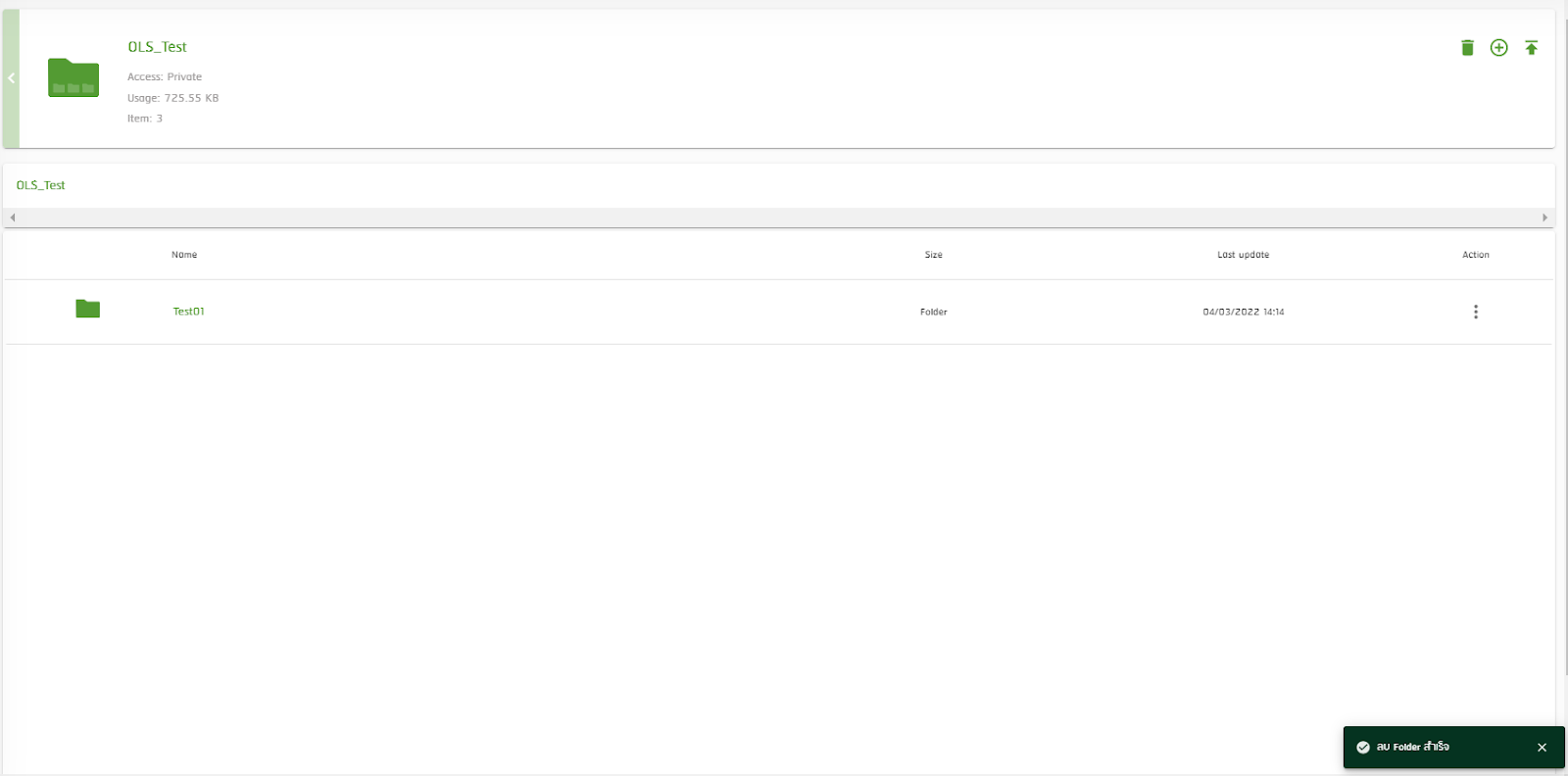
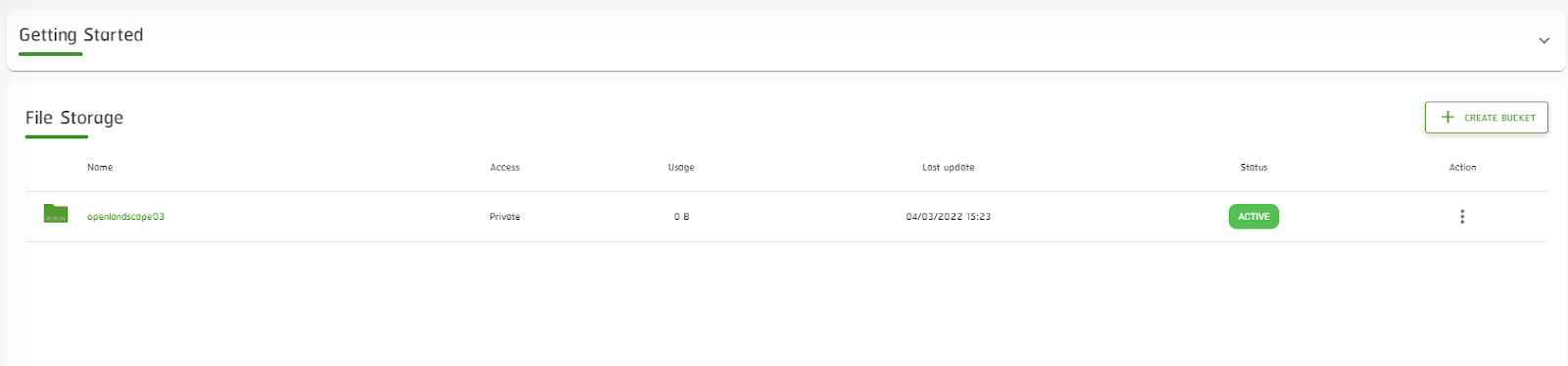
    11.3.1 เข้าไปที่ Bucket ที่ต้องการลบ

    วิธีการใช้งาน File Storage 58

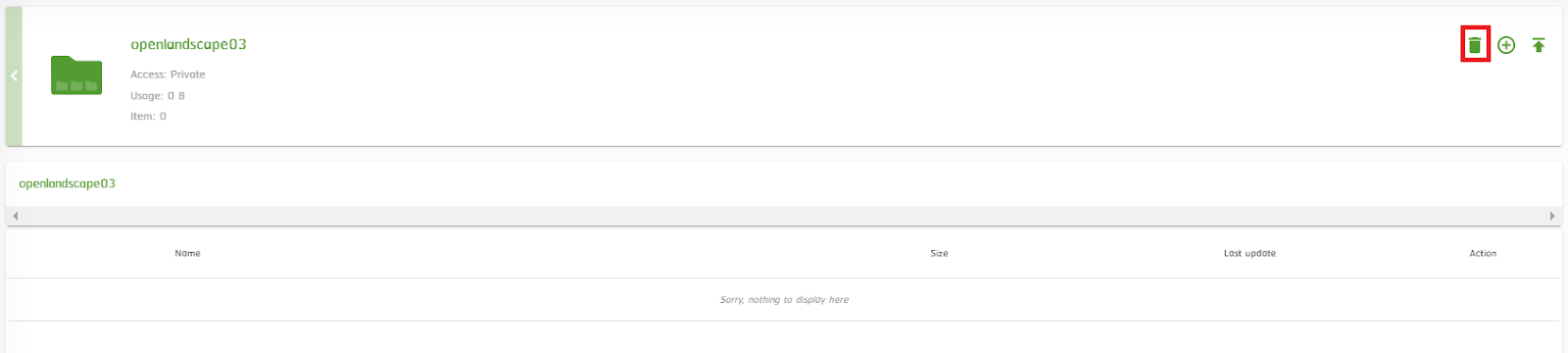
    11.3.2 เมื่อเข้ามาใน Bucket แล้ว ให้กดที่ปุ่ม วิธีการใช้งาน File Storage 59 เพื่อลบ Bucket

    วิธีการใช้งาน File Storage 60

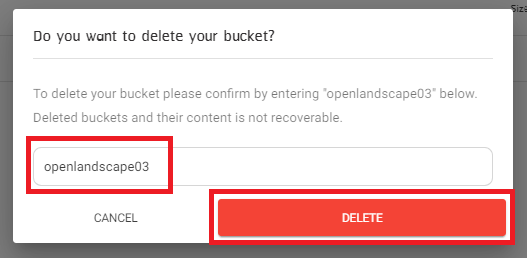
    11.3.3 ใส่ชื่อ Bucket และกดปุ่ม “DELETE” 

    วิธีการใช้งาน File Storage 61

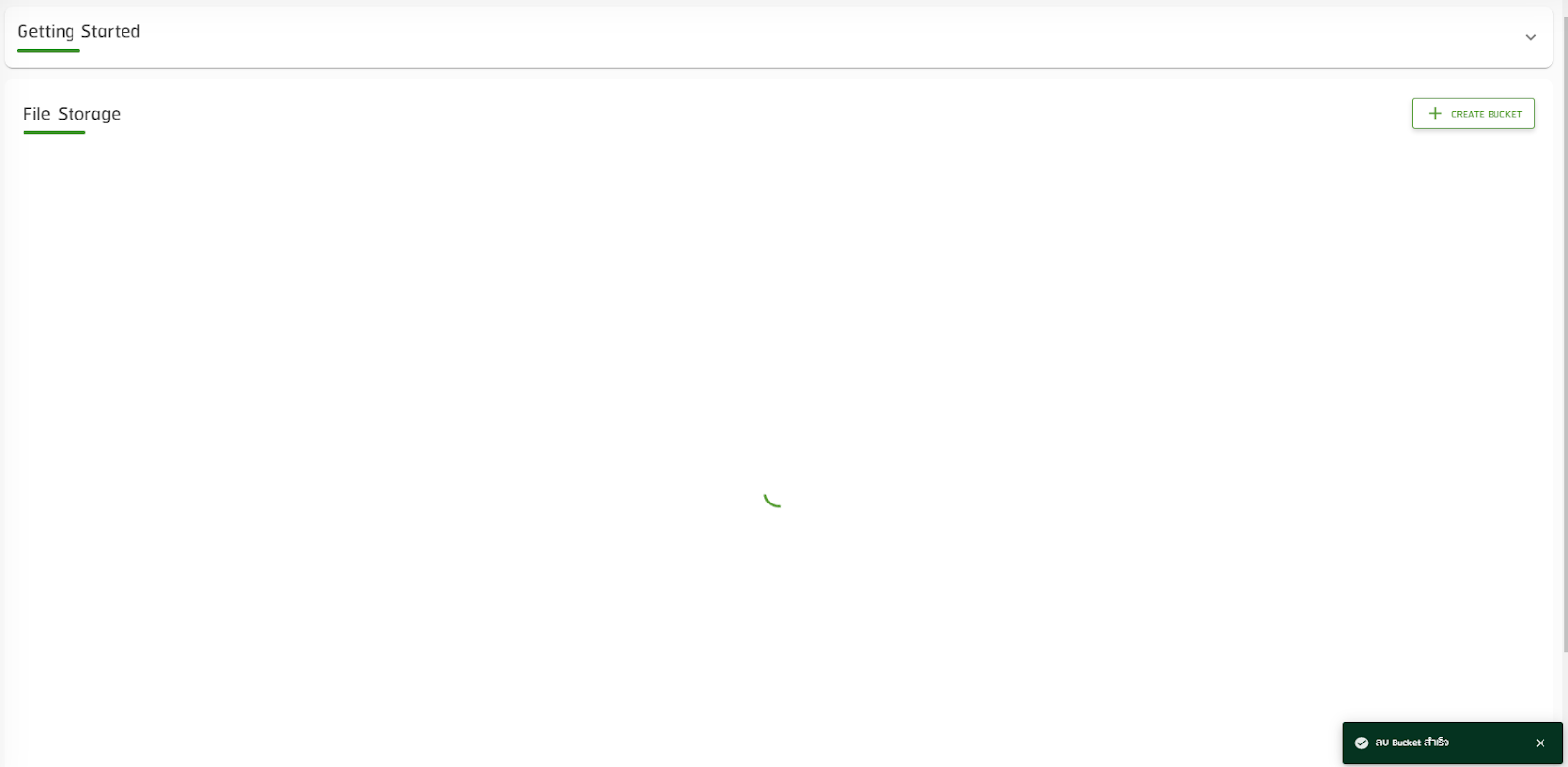
    11.3.4 ระบบจะแสดงสถานะแจ้งเตือนว่า “ ลบ Bucket สำเร็จ” 

    วิธีการใช้งาน File Storage 62

    วิธีการใช้งาน File Storage 63

    กลับด้านบน

    หากมีข้อสงสัย หรือต้องการสอบถามข้อมูลเพิ่มเติมเกี่ยวกับวิธีการใช้งาน File Storage สามารถติดต่อ OpenLandscape ผ่านทางอีเมล technical-support@ols.co.th หรือ Call Center 02-257-7189 ได้ตลอด 24 ชั่วโมง
  • วิธีการสร้าง Keypair บน Server และการ Import Keypair เข้าสู่บัญชี gate.openlandscape.cloud

    สำหรับบทความนี้เราจะมาอธิบายเกี่ยวกับการสร้าง Keypair ภายใน Server โดยการสร้าง Keypair ขึ้นมานั้นก็เพื่อให้คนอื่นสามารถเข้ามาใช้งานตัว Server ของเราได้นั่นเอง สำหรับขั้นตอนในการสร้าง Keypair ดังนี้


    วิธีการสร้าง Keypair ใหม่ภายใน Server

    เมื่อเรา SSH เข้าตัว Server ที่เป็น Linux เรียบร้อยให้เราเข้าไปที่ path >> .ssh/ โดยในนี้จะเป็นที่เก็บ Public Key ของตัว Server ในการเข้า Path ไว้ เราสามารถใช้คำสั่งในการเข้าใช้งาน

    $ cd .ssh/

    เมื่อเราเข้ามาเรียบร้อยให้เราลอง ls ดู จะเห็นว่ามีอยู่ 1 ไฟล์ที่มีชื่อว่า “authorized_keys” โดยไฟล์นี้จะเป็นตัวเก็บ Public Key ไว้

    Keypair

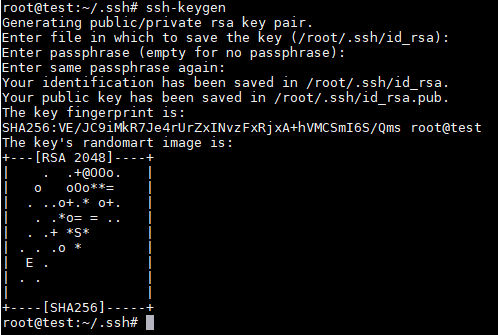
    ต่อมาเราจะดำเนินการสร้าง Keypair ตัวใหม่เพื่อไว้ใช้งานกัน โดยให้เราใช้คำสั่ง

    $ ssh-keygen

    Keypair 1

    โดยเมื่อเราใช้คำสั่งเรียบร้อย ระบบจะแสดงรูปแบบตามภาพด้านบน ต่อมาให้เราลอง ls เพื่อดูว่ามีอะไรเปลี่ยนแปลงภายใน Path บ้าง

    Keypair 2

    จะเห็นว่ามี 2 ไฟล์ ที่ถูกเพิ่มมา จะมี id_rsa และ id_rsa.pub โดยไฟล์ id_rsa จะเป็นตัว Private Key หรือ Keypair ที่เราใช้ในการ SSH เข้าตัว Server 

    ในส่วนของ id_rsa.pub จะเป็น Public Key ซึ่ง Public key นั้นให้เรา Copy เนื้อหาภายใน id_rsa.pub มา และนำไปวางไว้ในไฟล์ authorized_keys 

    Keypair 3

    เพียงเท่านี้เราสามารถใช้งานไฟล์ id_rsa ในการ SSH เข้าเครื่อง Server ได้แล้ว


    วิธีการ Import Public Key เข้าสู่ gate.openlandscape.cloud

    หลังจากทำการสร้าง Keypair ขั้นตอนต่อมาก็คือการ Import ไฟล์ Public Key เข้าสู่ gate.openlandscape.cloud 

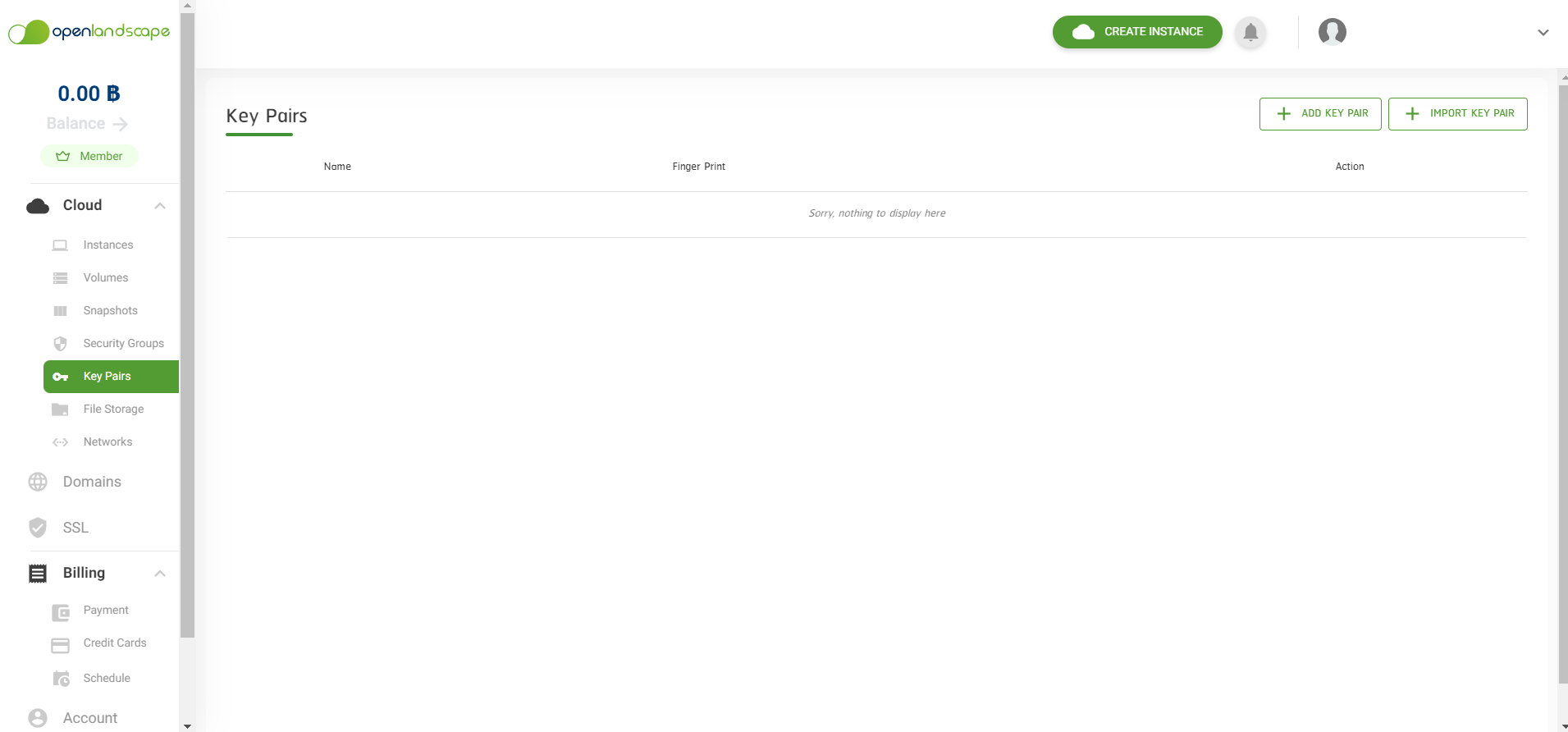
    ให้เรา Copy เนื้อหาในไฟล์ id_rsa.pub และเปิดหน้าเว็บ gate.openlandscape.cloud และเข้าไปในส่วนของ Key Pairs 

    Keypair 4

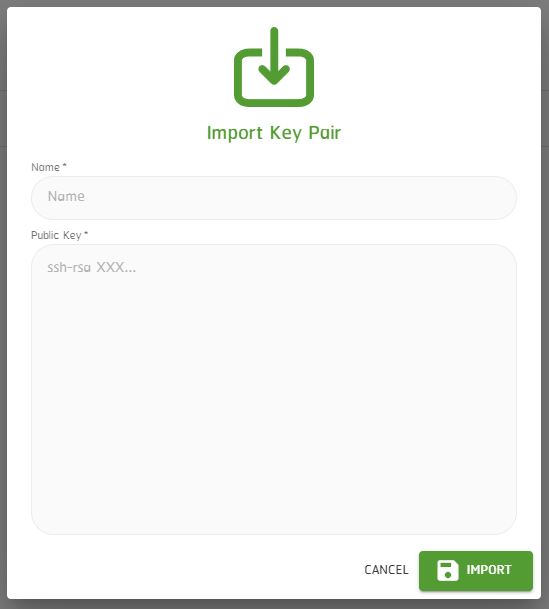
    จากนั้นให้เรากดที่ปุ่ม + IMPORT KEY PAIR เพื่อเพิ่ม Public Key เข้าไป

    Keypair 5

    Name* คือ ชื่อของ Public Key
    Public Key* คือ รหัสที่มีความปลอดภัยสูง ซึ่งเป็น Key เดียวกันกับที่เรา Copy มาจาก id_rsa.pub ใน Server 

    ให้เราใส่รายละเอียดให้ครบ และกดปุ่ม IMPORT 

    Keypair 7

    เมื่อดำเนินการ Import ไฟล์ Public Key เรียบร้อย ผลลัพธ์ที่ได้จะแสดงบนหน้าเว็บตามตัวอย่างดังภาพ

  • วิธีการอัปเดตแพทช์  Windows Server เพื่ออุดช่องโหว่ Zerologon (CVE-2020-1472)

    วิธีการอัปเดตแพทช์ Windows Server เพื่ออุดช่องโหว่ Zerologon (CVE-2020-1472)

    วิธีการอัปเดตแพทช์  Windows Server เพื่ออุดช่องโหว่ Zerologon (CVE-2020-1472)

    สำหรับใครที่ใช้งาน Windows Server อยู่ ต้องรีบอัปเดตแพทช์ด่วนหากไม่อยากเสี่ยงถูกแฮ็ก เพราะได้มีการแจ้งเตือน ช่องโหว่ Zerologon หรือ CVE-2020-1472  ซึ่งเป็นช่องโหว่ที่มาจากบริการ Netlogon บน Windows Server ที่ส่งผลให้อาชญากรไซเบอร์ หรือผู้ไม่หวังดีสามารถทำการแฮ็กเข้าสู่ระบบ Server ของเราได้ 

    สำหรับบริการ Netlogon เป็นบริการ Domain Controller (DC) บน Windows Server ที่ใช้สำหรับตรวจสอบการ Log on ของ User ก่อนที่จะยินยอมให้เข้ามาใช้ทรัพยากรและบริการต่าง ๆ จาก Server ที่อยู่ภายใต้การดูแลของ Domain ซึ่งจากช่องโหว่ Zerologon หรือ CVE-2020-1472 ดังกล่าวนี้ทำให้ผู้ไม่หวังดีสามารถสวมรอย Log in แล้วเข้าไปเปลี่ยนรหัสผ่านของบัญชีผู้ใช้ใน Active Directory (AD) ที่ใช้ในการจัดเก็บ Directory ของ Server (เครือข่าย) ที่เปรียบเสมือนแหล่งรวบรวมรายชื่อ User (ผู้ใช้) รายชื่อทรัพยากร หรือปล่อยมัลแวร์บนเครื่องคอมพิวเตอร์ในเครือข่ายได้ ส่งผลให้ช่องโหว่นี้มีระดับความรุนแรง CVSSv3 อยู่ที่ 10 คะแนนเลยทีเดียว

    โดยขณะนี้ทาง Microsoft ได้ปล่อยแพทช์ให้อัปเดตเบื้องต้นแล้วในวันที่ 11 สิงหาคม 2020 ที่ผ่านมา และจะปล่อยตัวเต็มอีกครั้ง (Enforcement phase) ภายในต้นปี 2021 วันนี้เราจึงนำวิธีการอัปเดตแพทช์ Windows Server เพื่ออุดช่องโหว่ Zerologon (CVE-2020-1472) มากฝากกันค่ะ


    วิธีการ Update Patch Windows Server 2012 R2 แบบ License

    1.อันดับแรกให้ผู้ใช้บริการเข้าภายในเครื่อง Instance และเข้าที่ Control Panel > System and Security > Windows Update เป็นการเช็ค Patch ของ Windows Server 2012 R2 เบื้องต้นก่อนว่ามี Patch ที่ต้อง Update หรือไม่ 

    2.หากมีขึ้นให้ Update Patch ผู้ใช้บริการสามารถเข้าไปดูได้ตามกรอบสีแดง 

    ผู้ใช้บริการ Update Patch ของ Windows Server ให้เรียบร้อยค่ะ  

    3.จากนั้นเข้าที่ลิงก์ https://portal.msrc.microsoft.com/en-US/security-guidance/advisory/CVE-2020-1472  ผู้ใช้บริการสามารถ Download Patch ล่าสุดของ Windows Server 2012 R2 เพื่อทำการลง Patch ที่สามารถป้องกัน Zero login จากนั้นทำการเลือก Patch Windows 2012 R2 โดยเลือกตามกรอบสีแดงค่ะ

    ทำการเลือกชื่อ การอัปเดตคุณภาพเฉพาะด้านความปลอดภัยสำหรับ Windows Server 2012 R2 สำหรับระบบ x64(KB4571723) และ Download ตามกรอบสีแดง

    คลิก Download กรอบสีแดงให้เรียบร้อย 

    จากนั้นดำเนินการติดตั้ง Patch ที่ผู้ใช้บริการดำเนินการ Download มาค่ะ  

    เมื่อกด Run Program จากนั้นกด Yes  

    เมื่อ Patch Windows Server 2012 R2 ดำเนินการลงโปรแกรมอยู่ จากนั้นถ้าเสร็จเรียบร้อยแล้ว ให้ผู้ใช้บริการกด Restart Now ค่ะ 

    หากผู้ใช้บริการเข้าในส่วนของ Console แล้วเป็นจอดำ ๆ ไม่ต้องตกใจค่ะ เนื่องจาก Instance ดำเนินการ Restart อยู่ค่ะ 


    4.หลังจากเครื่อง Instance Restart เรียบร้อยแล้ว เข้าที่ Control Panel > System and Security > Windows Update > View update history  เป็นการเช็ค Patch Windows Server 2012 R2 ที่ลงไปล่าสุดค่ะ 

    แล้วดูที่ Patch Windows Server 2012 R2 ที่ลงเลขตรงกันหรือไม่ ถ้าตรงกันคือผู้ใช้บริการลงสำเร็จเรียบร้อยแล้วค่ะ


    5.หากผู้ใช้บริการต้องการเช็คว่า มี Patch Windows Server 2012 R2 ต้อง Update หรือไม่ 

    ให้เข้าที่ Control Panel > System and Security > Windows Update  

    หากมีให้ Update ผู้ใช้บริการสามารถดำเนินการ Update Patch Windows Server 2012 R2  ได้เลยค่ะ 


    วิธีการ Update Patch Windows Server 2016 แบบ License

    1.อันดับแรกให้ผู้ใช้บริการเข้าภายในเครื่อง Instance และเข้าที่ Start > Setting

    จะปรากฏหน้าต่างของ Windows Setting เลือก Update & Security

    หากมีให้ Update Patch ให้ Update ทันทีค่ะ โดยเลือก Install Now

    รอ Patch Update ให้เรียบร้อยค่ะ

    หมายเหตุ: หลังจากการอัปเดทเสร็จแล้ว อย่าเพิ่งกด Restart Now ให้ดำเนินการในขั้นตอนถัดไปได้เลย

    2.จากนั้นเข้าที่ลิงก์ https://portal.msrc.microsoft.com/en-US/security-guidance/advisory/CVE-2020-1472  ผู้ใช้บริการสามารถ Download Patch ล่าสุดของ Windows Server 2016 เพื่อทำการลง Patch ที่สามารถป้องกัน Zero login จากนั้นทำการเลือก Patch Windows Server 2016 โดยเลือกตามกรอบสีแดงค่ะ

    และเลือกชื่อ การอัปเดตคุณภาพเฉพาะด้านความปลอดภัยสำหรับ Windows Server 2016 สำหรับระบบ x64 (KB4571694) และ Download ตามกรอบสีแดง

    คลิก Download กรอบสีแดงให้เรียบร้อย

    จากนั้นดำเนินการติดตั้ง Patch ที่ผู้ใช้บริการดำเนินการ Download มาค่ะ

    เมื่อกด Run Program  จากนั้นกด Yes

    เมื่อ Windows Server 2016  ดำเนินการลงโปรแกรมอยู่ จากนั้นถ้าเสร็จเรียบร้อยแล้ว ให้ผู้ใช้บริการกด Restart Now ค่ะ


    หากผู้ใช้บริการเข้าในส่วนของ Console แล้วเป็นจอดำ ๆ ไม่ต้องตกใจค่ะ เนื่องจาก Instance ดำเนินการ Restart อยู่ค่ะ

    3.หลังจากเครื่อง Instance Restart เรียบร้อยแล้ว เข้าที่ Start > Setting  จะปรากฏหน้าต่างของ Windows Setting เลือก Update & Security  ตรวจสอบที่ Update history

    แล้วดูที่ Patch Windows Server 2016 ที่ลงเลขตรงกันหรือไม่ ถ้าตรงกันคือผู้ใช้บริการลงสำเร็จเรียบร้อยแล้วค่ะ

    4.หากผู้ใช้บริการต้องการเช็คว่า มี Windows Server 2016  ต้อง Update หรือไม่ ให้เข้าที่ Start > Setting  จะปรากฏหน้าต่างของ Windows Setting เลือก Update & Security หากมีให้ Update ผู้ใช้บริการสามารถดำเนินการ Update Patch Windows Server 2016 ได้เลยค่ะ

  • Ransomware คือ อะไร? เมื่อข้อมูลกลายเป็นตัวประกัน โดยมัลแวร์เรียกค่าไถ่

    Ransomware คือ อะไร? เมื่อข้อมูลกลายเป็นตัวประกัน โดยมัลแวร์เรียกค่าไถ่

    Ransomware คือ อะไร? เมื่อข้อมูลกลายเป็นตัวประกัน โดยมัลแวร์เรียกค่าไถ่ 

    สำหรับประเด็นที่กำลังมาแรง และเป็นที่พูดถึงกันอย่างกว้างขวางในวงการไอทีช่วงนี้คงหนีไม่พ้นประเด็นร้อนอย่าง แรนซัมแวร์ (Ransomware) มัลแวร์เรียกค่าไถ่ตัวร้าย ซึ่งเป็นหนึ่งในภัยไซเบอร์ที่ร้ายแรงที่สุด ที่กำลังกลับมาแพร่ระบาดอีกครั้งในช่วง 2 – 3 ปีที่ผ่านมานี้ สร้างความเสียหายเป็นวงกว้างต่อระบบคอมพิวเตอร์และฐานข้อมูลขององค์กรต่าง ๆ อีกทั้งยังเรียกเงินในจำนวนสูงจนน่าตกใจอีกด้วย

    ล่าสุดที่กำลังเป็นข่าวใหญ่อยู่ในตอนนี้เลยก็คือ เหตุการณ์ที่ แรนซัมแวร์ (Ransomware) โจมตีโรงพยาบาลสระบุรี ด้วยการล็อกไฟล์ ซึ่งข้อมูลส่วนใหญ่เป็นข้อมูลผู้ป่วย ทำให้ข้อมูลผู้ป่วยในช่วง 5 ปีที่ผ่านมาไม่สามารถเรียกใช้งานได้ พร้อมเรียกค่าไถ่เป็นเงิน 200,000 บิตคอยน์ หรือราว ๆ  6.3 หมื่นล้านบาทเลยทีเดียว 

    อ่านมาถึงตรงนี้แล้ว เจ้ามัลแวร์ตัวร้ายที่ว่านี้ไม่ธรรมดาเลยใช่มั้ยคะ วันนี้เราเลยจะพาทุก ๆ คนมาทำความรู้จักกับ แรนซัมแวร์ (Ransomware) มัลแวร์จอมเรียกค่าไถ่ พร้อมวิธีป้องกัน และรับมือในปี 2022 กันค่ะ


    Ransomware คืออะไร?

    แรนซัมแวร์ (Ransomware) คือ มัลแวร์ (Malware) ประเภทหนึ่งที่จะทำงานในรูปแบบของการเข้ารหัสหรือล็อกไฟล์เหยื่อ ไม่ว่าจะเป็นไฟล์เอกสาร รูปภาพ วิดีโอ ให้ไม่สามารถเข้าไฟล์หรือข้อมูลนั้น ๆ ได้เพื่อทำการเรียกค่าไถ่นั่นเอง โดยการเรียกค่าไถ่ในแต่ละครั้งจะมีเรตราคาตั้งแต่ 200 – 300 ดอลลาร์ ไปจนถึงหลักแสนดอลลาร์ ซึ่งจำนวนเงินทั้งหมดจะถูกจ่ายในรูปแบบของบิตคอยน์ (Bitcoin) 


    ต้นกำเนิด Ransomware มัลแวร์เรียกค่าไถ่

    หลาย ๆ คนอาจจะสงสัยว่าเจ้ามัลแวร์จอมเรียกค่าไถ่นี้มีต้นกำเนิด และมีความเป็นยังไงกันแน่ ถึงได้กลายมาเป็นมัลแวร์ที่สามารถล่อลวงเพื่อเรียกค่าไถ่จำนวนมากจากธุรกิจ หรือบริษัทขนาดใหญ่ ๆ ได้ขนาดนี้ เราลองมาย้อนดูไทม์ไลน์กันดีกว่าค่ะ

    ช่วงปีปลายทศวรรษ 1980

    • PC Cyborg : หรือที่เรารู้จักกันดีในนาม AIDS Trojan เรียกได้ว่าเป็น แรนซัมแวร์ตัวแรกของโลก ถูกปล่อยโดย Joseph Popp นักวิชาการ AIDS ซึ่งเขาได้สร้างแผ่นดิสก์จำนวน 20,000 แผ่นเพื่อส่งให้กับผู้ร่วมประชุมซึ่งเขาตั้งชื่อว่า “ข้อมูลเกี่ยวกับโรคเอดส์ – แผ่นดิสก์เบื้องต้น” 

    แน่นอนว่าแผ่นฟล็อปปี้ดิสก์เหล่านั้นมีไวรัสคอมพิวเตอร์ และไวรัสก็ยังคงซ่อนอยู่ในคอมพิวเตอร์ของเหยื่อเป็นเวลานาน ซึ่งหลังจากรีบูตตก 90 ครั้ง ไวรัสก็เริ่มทำงานทันที โดยทำการรหัสไฟล์และซ่อนไดเรกทอรี พร้อมแจ้งข้อความให้เหยื่อส่งเงินจำนวน $ 189 ไปยังกล่อง PO Box ในปานามา เพื่อให้ระบบกลับมาใช้งานได้ตามปกติ  ซึ่งหลังจากนั้นไม่นานดอกเตอร์ Popp ถูกจับกุมในเวลาต่อมา

    ปี 2004

    • GpCode : โทรจัน GPCoder เป็นโทรจันที่ใช้การเข้ารหัสลับ RSA โดยจะเข้ารหัสข้อมูลทั้งหมดในโฟลเดอร์แล้วทำการเรียกค่าไถ่

    ปี 2007

    • WinLock : สำหรับแรนซัมแวร์ตัวนี้เรียกว่าแปลกกว่าตัวอื่น ๆ ค่ะ เพราะแทนที่ทำการเข้ารหัสไฟล์อย่างที่เคยทำมา WinLock Trojan ถือว่าเป็นตัวอย่างของ แรนซัมแวร์แบบ ‘ล็อกเกอร์’ แทน โดยจะทำการล็อกหน้าจอ และแสดงภาพโป๊บนจอของเหยื่อ ซึ่งเหยื่อจะต้องจ่ายค่าไถ่ผ่าน SMS

    ปี 2012

    • Reveton : เป็นแรนซัมแวร์รูปแบบใหม่ที่แอบอ้างตัวเองว่าเป็นหน่วยงานทางกฎหมาย โดยแรนซัมแวร์จะเข้าไปล็อกหน้าจอเหยื่อ แล้วอ้างว่าเป็นหน่วยงานทางกฎหมาย เช่น FBI เพื่อหลอกเหยื่อว่าทำผิดกฎหมายและต้องจ่ายค่าปรับผ่านเครดิตการ์ด

    ปี 2013

    •  CryptoLocker : แรนซัมแวร์ตัวนี้ถูกพัฒนาและทำให้อันตรายมากยิ่งขึ้น เพราะใช้การเข้ารหัสโดยใช้ Key Storage บน Remote Server นอกจากนี้ยังต้องจ่ายค่าไถ่ผ่านทาง Bitcoin และการติดต่อกับอาชญากรไซเบอร์นั้นจะต้องติดต่อผ่านทาง Tor ซึ่งช่วยให้ผู้โจมตีสามารถเลี่ยงเจ้าหน้าที่ ทำให้ยากต่อการจับกุม นอกจากนี้อาชญากรยังเริ่มย้ายจากการโจมตีอุปกรณ์ส่วนบุคคล มาเป็นแบบเครื่องในระบบองค์กรด้วย เพราะมักจะได้เงินค่าไถ่ที่ดีกว่ามาก

    ปี 2016

    • Locky : สาเหตุที่ได้ชื่อนี้มาก็เพราะมี Social Engineering หรือ แปลเป็นไทยว่า “วิศวกรรมสังคม” ซึ่งเป็นศิลปะในการหลอกลวง ล่อหลอกผู้อื่น ใช้หลักการพื้นฐานทางจิตวิทยาให้เหยื่อเปิดเผยข้อมูล เพื่อให้ได้ผลประโยชน์ตามที่แฮกเกอร์ต้องการมาใช้ร่วมด้วย โดยการส่งอีเมลไปหาเหยื่อแล้วให้เหยื่อดาว์โหลดเอกสารที่แฝงไปด้วยมาโครไวรัส (Macro Virus) เกาะติดไปกับไฟล์ของโปรแกรม Microsoft Office เพื่อเรียกค่าไถ่ ซึ่งในเวลาต่อมาในภายหลังยังพบอีกด้วยว่า Locky สามารถแฝงผ่านไฟล์ JavaScript ได้อีกด้วย เพราะไฟล์มีขนาดเล็กกว่า อีกทั้งยังสามารถหลบหลีกโปรแกรม Anti-malware ได้

    ปี 2017

    • WannaCry : เป็นแรนซัมแวร์ที่แพร่ระบาดและโด่งดังมาก เพราะถูกปล่อยโจมตีให้กับผู้ใช้งานไมโครซอฟท์ วินโดวส์ เป็นหลัก โดยจะเข้ารหัสข้อมูลคอมพิวเตอร์ ทำให้ไม่สามารถใช้งานข้อมูลหรือโปรแกรมบนเครื่องได้เลย อีกทั้งยังสามารถกระจายตัวไปได้รวดเร็วจนน่ากลัว ส่งผลให้มีคอมพิวเตอร์ติดไวรัสมากกว่า 230,000 เครื่อง ใน 150 ประเทศ และสร้างความเสียหายสูงถึงหลายล้านดอลลาร์เลยทีเดียว (จำนวนทั้งหมดถูกจ่ายด้วยบิตคอยน์)

    ปี 2019

    • Sodinokibi : อาชญากรไซเบอร์ได้สร้างแรนซัมแวร์ออกมาในรูปแบบ Managed Service Providers (MSP) โดยดำเนินการในลักษณะของการให้เช่ามัลแวร์เพื่อโจมตี (Ransomware-as-a-Service)  เพื่อหลอกองค์กรขนาดใหญ่ หรือมีอัตราจ่ายค่อนข้างสูง โดยเงินที่ได้จากการเรียกค่าไถ่จะถูกแบ่งกันระหว่างผู้เช่าและผู้ให้เช่ามัลแวร์ 

    Ransomware มีกี่ประเภท ?

    จากที่เราได้ดูไทม์ไลน์กันไปแล้วจะเห็นได้ว่าความจริงแรนซัมแวร์ (Ransomware) นั้นมีรูปแบบการโจมตีที่หลากหลายและถูกพัฒนามาเรื่อย ๆ  แต่หลัก ๆ แล้วมีจุดมุ่งหมายเดียวกันก็คือ ทำการล็อกไฟล์ หรือเข้ารหัสไฟล์ของคุณเพื่อเรียกค่าไถ่ ซึ่งโดยส่วนมากแล้วจะมีอยู่ 7 ประเภทที่พบกันบ่อย ๆ ดังนี้

    Crypto malware

    แรนซัมแวร์ประเภทนี้เรียกได้ว่าเป็นอีกประเภทหนึ่งที่มีความร้ายแรงมากที่สุด เพราะสร้างความเสียหายด้วยการเข้ารหัสข้อมูลสำคัญ ๆ ในเครื่องของคุณอย่างไฟล์ โฟลเดอร์ และ ฮาร์ดไดรฟ์  ซึ่งถึงแม้ว่าคุณจะใช้งานคอมพิวเตอร์ แต่จะไม่สามารถเข้าถึงข้อมูลที่เข้ารหัสได้ และเรียกค่าไถ่ หากไม่จ่ายภายในเวลาที่กำหนดข้อมูลก็จะถูกลบแบบไม่สามารถกู้คืนมาได้อีก โดยหนึ่งในกรณีที่โด่งดังที่สุดจากประเภทนี้เลยก็คือ เหตุโจมตีทางไซเบอร์วอนนาคราย (WannaCry ransomware attack) ในปี 2017 

    Lockers

    แรนซัมแวร์ประเภทนี้โดยส่วนมากแล้วจะโจมตีระบบปฏิบัติการ (Operating System) ส่งผลให้ล็อกทุกอย่างบนคอมพิวเตอร์หรืออุปกรณ์อิเล็กทรอนิกส์ของคุณ ทำให้คุณไม่สามารถเข้าไฟล์ และแอปพลิเคชันต่าง ๆ ได้ โดยแรนซัมแวร์ประเภทนี้จะพบได้มากในกลุ่ม Android

    Scareware

    แรนซัมแวร์ประเภทนี้จะมาในรูปแบบซอฟต์แวร์ปลอมเช่น Antivirus หรือ Cleaning tool เป็นต้น โดยจะขึ้นเตือนว่าคอมพิวเตอร์ของคุณมีปัญหา ให้คุณทำการจ่ายเงินเพื่อแก้ปัญหาดังกล่าว หรือมาในรูปแบบหน้าจอหน้าต่างแจ้งเตือน และข้อความรบกวนให้จ่ายเงิน เป็นต้น นอกจากนี้ยังมีความคล้ายคลึงกับ Lockers แรนซัมแวร์ตรงที่ Scareware บางประเภทจะสามารถล็อกหรือเข้ารหัสคอมพิวเตอร์ของคุณได้อีกด้วย

    Doxware

    นอกจากจะมีชื่อเรียกว่า Doxware แล้วยังมีชื่อเรืยกอื่น ๆ อย่าง Leakware หรือ Extortionware ด้วย สำหรับแรนซัมแวร์ประเภทนี้จะแตกต่างจากแรนซัมแวร์ประเภทอื่นตรงที่ แรนซัมแวร์ตัวนี้จะไม่ทำการล็อกไฟล์หรือเข้ารหัสข้อมูล หรือไฟล์ของคุณ แต่จะขโมยข้อมูลส่วนตัว หรือข้อมูลสำคัญ แล้วเรียกค่าไถ่ หากไม่จ่ายตามระยะเวลาที่กำหนดก็จะถูกเผยแพร่สู่โลกออนไลน์นั่นเอง

    RaaS

    RaaS หรือ Ransomware as a service แรนซัมแวร์ประเภทนี้แฮ็กเกอร์จะเป็นผู้พัฒนา Ransomware แล้วเปิดให้เหล่าอาชญากรไซเบอร์ที่ไม่มีความรู้ด้านเทคนิคนำ Ransomware ดังกล่าวไปเผยแพร่ต่อ และนำค่าไถ่ที่ได้มาหารแบ่งกัน

    Mac ransomware 

    เป็นแรนซัมแวร์ที่พุ่งเป้าไปที่ผู้ใช้ MacOS โดยเฉพาะ โดยปลอมตัวมาในรูปของซอฟต์แวร์ปลอม หรือโปรแกรมสำหรับใช้แคร็กซอฟต์แวร์ชื่อดังต่าง ๆ ถ้าถูกติดตั้งลงบนเครื่องแล้ว มัลแวร์จะสร้างกุญแจสำหรับเข้ารหัสข้อมูล สำหรับกรณีที่ปรากฏครั้งแรกในปี 2016 รู้จักกันในชื่อ KeRange ซึ่งแฝงเข้ามาในแอปพลิเคชันชื่อ Transmission

    Ransomware บนมือถือ

    แรนซัมแวร์ประเภทนี้ระบาดอย่างหนักบนมือถือในปี 2014 โดยแฝงมากับแอปพลิเคชันบนมือถือ โดยจะทำการเข้ารหัส ล็อกไฟล์หรือหน้าจอมือถือ พร้อมส่งข้อความเพื่อเรียกค่าไถ่


    คุณกำลังตกเป็นเป้าหมาย Ransomware อยู่หรือเปล่า ?

    การโจมตีของแรนซัมแวร์ในแต่ละครั้งส่วนมากแล้วจะมีกลุ่มเป้าหมายอยู่ค่ะ เพราะจากการแฝงมัลแวร์ไว้ในไฟล์ และวิธีการล่อลวงในแต่ละรูปแบบนั้นแสดงว่า อาชญากรไซเบอร์ได้เลือกเหยื่อไว้แล้วถึงจะโจมตี และนี้คือกลุ่มเป้าหมายที่มีโอกาสเป็นเหยื่อของอาชญากรเหล่านี้มากที่สุดค่ะ

    • กลุ่มคน ธุรกิจ หรือองค์กรที่ไม่มี หรือมีระบบรักษาความปลอดภัยทางไซเบอร์ขนาดเล็ก : โดยเฉพาะกลุ่มคนในแวดวงการศึกษา หรือมหาลัย ที่มักตกเป็นเหยื่อบ่อยครั้ง เพราะจะต้องรับ – ส่งไฟล์ หรือแชร์ไฟล์บ่อย ๆ 
    • ธุรกิจ หรือองค์กรต่าง ๆ ที่มีโอกาสในการจ่ายเงินสูง : เช่น องค์กรภาครัฐ ธนาคาร องค์กรสาธารณสุข หรือองค์กรอื่น ๆ ที่มีความคล้ายคลึงกัน
    • ธุรกิจหรือองค์กรที่ถือข้อมูลสำคัญ : เช่น องค์กรที่เกี่ยวกับกฎหมาย

    ถ้าติดมัลแวร์ Ransomware แล้ว แบบนี้ต้องแก้ไขอย่างไรต่อ ?

    • อย่าจ่ายเงินให้แรนซัมแวร์ : อย่าลืมว่าโจรก็คือโจร ถึงแม้คุณจะจ่ายเงินไปแต่ก็ไม่มีอะไรมาการันตีได้ว่าอาชญากรจะคืนข้อมูลให้คุณ แถมยังมีโอกาสที่อาชญากรจะเรียกเงินซ้ำ ๆ โดยที่ไม่มีวันคืนข้อมูลให้คุณเลยก็ได้ นอกจากนี้การจ่ายเงินให้กับอาชญากรไซเบอร์ยังเป็นการสนับสนุนและเพิ่มโอกาสให้เหล่าอาชญากรไปเรียกค่าไถ่ต่อกับเหยื่อรายอื่น ๆ ต่อไปอีกด้วย
    • ห้ามเชื่อมต่อเครือข่ายเพื่อป้องกันการลุกลามไปยังคอมพิวเตอร์เครื่องอื่น ๆ : หลังจากพบว่าคอมพิวเตอร์ของคุณติดมัลแวร์แล้ว ให้คุณหยุดการเชื่อมต่อเครือข่ายของคุณทันที เพื่อป้องกันการแพร่กระจายของไวรัส
    • พยายามกำจัดแรนซัมแวร์มากที่สุดเท่าที่จะทำได้ : โดยควรสแกนไวรัสภายในทันทีที่พบ เพื่อป้องกันการลุกลามไปยังไฟล์อื่น ๆ ในคอมพิวเตอร์ของคุณ
    • ปรึกษาผู้เชี่ยวชาญ : หากคุณไม่สามารถกู้ข้อมูลกลับมาด้วยตนเองได้ การปรึกษาผู้เชี่ยวชาญอาจจะเป็นอีกหนึ่งวิธีที่ช่วยได้ โดยเราสามารถเข้าไปขอคำปรึกษาในคอมมูนิตี้ของแฮ็กเกอร์สายขาวและผู้เชี่ยวชาญด้านความปลอดภัยทางไซเบอร์ได้ เพราะอาจจะมีวิธีการ หรือโซลูชันต่าง ๆ ในการแก้หรือกำจัดมัลแวร์ดังกล่าว รวมไปถึงอาจจะแจ้งฝ่ายกฎหมายกับตำรวจ เพื่อขอความช่วยเหลือเพิ่มเติม และร้องเรียนอาชญกรรมบนอินเทอร์เน็ต
    • เครื่องมือถอดรหัสออนไลน์อาจช่วยได้ : โดยมีเครื่องมือที่เรียกว่า “Crypto Sheriff” ที่ใช้ในการระบุว่ามัลแวร์ หรือไวรัสที่ติดคอมพิวเตอร์ของคุณนั้นเป็นชนิดใด จากนั้นระบบจะค้นหาแหล่งทรัพยากรอย่าง No More Ransom เพื่อดูว่ามีคีย์ถอดรหัสสำหรับสายพันธุ์นั้น ๆ หรือไม่ หากเป็นแรนซัมแวร์สายพันธุ์ธรรมดา ก็มีโอกาสสูงที่คุณอาจสามารถกู้ไฟล์คืนได้

    7 วิธีรับมือ และป้องกัน Ransomware ในปี 2022

    มาถึงตรงนี้หลาย ๆ คนอาจจะกังวลว่า ถ้าหากติดแรนซัมแวร์ขึ้นมาคงจะเป็นเรื่องใหญ่ และสร้างความเสียหายไม่ใช่น้อย เพราะฉะนั้นเราลองมาดูกันดีกว่าค่ะว่าจะมีแนวทางป้องกันและ รับมือกับแรนซัมแวร์ในปี 2022 อย่างไรบ้าง

    1. อัปเดตระบบปฏิบัติการ (Operating System) และโปรแกรมอื่น ๆ บ่อย ๆ : นอกจากอัปเดตแพทช์โปรแกรมป้องกันไวรัสบ่อย ๆ แล้ว การอัปเดตระบบปฏิบัติการ และโปรแกรมอื่น ๆ บ่อย ๆ ก็เป็นสิ่งสำคัญเช่นเดียวกัน เพราะระบบปฏิบัติการ และโปรแกรมต่าง ๆ นั้นมักจะมีการอัปเดตแพทช์ใหม่ ๆ ที่มีประโยชน์ และช่วยในการป้องกันการโจมตีแรนซัมแวร์ได้ด้วย
    2. ติดตั้งโปรแกรมแอนตี้ไวรัสที่มีการป้องกันแรนซัมแวร์ : ในปัจจุบันมีโปรแกรมป้องกันไวรัสที่มีฟีเจอร์ป้องกันแรนซัมแวร์ร่วมด้วยให้เลือกใช้หลากหลายแบรนด์ แต่ที่สำคัญที่สุดเลยก็คือ เราควรพยายามสแกนไวรัสบ่อย ๆ และพยายามอัปเดตแพทช์โปรแกรมอยู่เสมอ เพื่อเป็นการป้องกันการโจมตีแรนซัมแวร์ได้ดีที่สุดค่ะ
    3. ไม่คลิกลิงก์แปลก ๆ หรือดาวน์โหลดไฟล์ที่ไม่มีแหล่งที่มา : ระมัดระวังการกดรับข้อมูลจากเว็บไซต์ หรือ อีเมลแปลก ๆ ซึ่งถือเป็นหนึ่งในช่องทางหลักที่อาชญากรไซเบอร์ใช้เป็นเครื่องมือในการล่อลวงเหยื่อ ดังนั้นเราจึงไม่ควรเปิด หรือดาว์โหลดเอกสารจากอีเมลแปลก ๆ ที่ไม่รู้จักหรือคุ้นเคย หรือแม้กระทั้งการคลิกลิงก์ที่แนบมา เพราะจะเป็นการเปิดช่องทางให้มัลแวร์ดังกล่าวเข้าถึงข้อมูลเรา โดยเฉพาะไฟล์ที่ปกปิดนามสกุล ยกตัวอย่างเช่น .exe เป็นต้น เพราะนี่อาจเป็นจุดเริ่มต้นของภัยร้ายอย่าง Ransomware อีกด้วยโดยมีวิธีการตรวจสอบให้เรานำไฟล์หรือลิงก์ที่ได้รับมาไปตรวจสอบได้ที่เว็บ https://www.virustotal.com/gui/ (สามารถดูลิงก์ได้ด้วยการคลิกขวา แล้ว Copy Link และควรทำการตรวจสอบผ่านเครื่องคอมพิวเตอร์)
    4. ปลอดภัยมากขึ้นด้วยการสำรองข้อมูลแบบ Backup Rule 3-2-1 : การสำรองข้อมูลให้ปลอดภัยด้วยการแบ่งชุดข้อมูลออกเป็น 3 ชุด โดย 2 ชุดแรกเป็นข้อมูลสำรองเก็บไว้ในอุปกรณ์ที่ใช้เทคโนโลยีต่างกัน หรือหลาย ๆ เวอร์ชัน และนำข้อมูลสำรอง 1 ชุดสุดท้ายเก็บไว้นอกองค์กร (Off-site) หรือในอุปกรณ์ภายนอก เช่น Extranal Harddisk เพื่อให้มั่นใจว่าถ้า 2 อุปกรณ์ที่จัดเก็บข้อมูลเกิดปัญหา ยังสามารถมีข้อมูลสำรองที่ปลอดภัยเหลืออีก 1 ชุดสุดท้าย ถือเป็นการสำรองข้อมูลที่มีประสิทธิภาพที่สามารถช่วยกู้คืนข้อมูลที่เสียหายให้กลับมาได้แบบปลอดภัยหายห่วง
    5.  ป้องกันไฟล์สำคัญด้วย Read-Only : การกำหนดไฟล์ข้อมูลสำคัญให้เป็นแบบ Read Only หรือ อ่านได้อย่างเดียว ไม่สามารถแก้ไขได้นับเป็นการเสริมวิธีป้องกันข้อมูลในเบื้องต้นให้ห่างไกลจาก Ransomware ได้อีกหนึ่งวิธี โดยหากคุณต้องมีการแชร์ข้อมูลผ่านระบบเครือข่าย ควรมีการกำหนดสิทธิ์ของผู้ใช้ในการเข้าถึงข้อมูลเพื่อป้องกันภัยคุกคามจากผู้ไม่หวังดีนั่นเอง
    6. ปิดการเข้าถึงข้อมูลจากระยะไกล RDP : มัลแวร์เรียกค่าไถ่ตัวร้ายนี้มักมีเป้าหมายโจมตีไปที่คอมพิวเตอร์ที่ใช้ RDP (Remote Desktop Protocol) ดังนั้นหากไม่จำเป็นสำหรับการใช้งาน คุณสามารถปิดการใช้งาน RDP ทันทีเมื่อไม่ต้องการเข้าถึงจากระยะไกล และจำเป็นต้องมีแนวทางการป้องกันในเชิงลึก หรือ อนุญาตให้เข้าถึงได้เฉพาะจากเครือข่ายภายในเท่านั้นเพื่อการใช้งานอย่างปลอดภัย
    7. ให้ Snapshot ทุกครั้งไม่มีพลาด บน OpenLandscape Cloud : การเลือกใช้บริการคลาวด์ก็เป็นอีกหนึ่งในวิธีที่หลายคน และหลาย ๆ องค์กรเลือกใช้กัน เพราะนอกจากจะมีความปลอดภัยสูงแล้ว ยังมีฟีเจอร์ที่ช่วยคุณในการสำรองข้อมูลอีกด้วย สามารถอ่านบทความ : Cloud Computing คือ อะไร เทคโนโลยีสุดล้ำที่ช่วยให้ธุรกิจของคุณเติบโตและอีกหนึ่งวิธีการป้องกัน Ransomware ที่สามารถใช้งานบน OpenLandscape Cloud ด้วยวิธี Snapshot  หรือ การเก็บข้อมูลในรูปแบบ Image ที่สามารถเรียกข้อมูลกลับมาใช้งานได้ใหม่อีกครั้ง วิธี Snapshot นี้ยังช่วยให้การใช้ Virtual Machine ในงานทดสอบระบบหรือทดสอบโปรแกรมต่าง ๆ สามารถทำได้สะดวกกว่าการใช้งานเครื่องคอมพิวเตอร์จริง เหมือนเป็นจุด Save เมื่อระบบเกิดปัญหา หรือ เจอภัยคุกคามตัวร้ายอย่าง Ransomware ก็สามารถทำการย้อนคืนข้อมูล หรือ Roll Back กลับมาก่อนเสียหายได้นั่นเองซึ่งการสำรองข้อมูลด้วยวิธีนี้นับเป็นการป้องกัน และลดความสูญเสียข้อมูลอีกวิธีหนึ่งที่จะช่วยกู้คืนไฟล์ที่มีปัญหาให้กลับมาใช้งานได้อีกครั้ง
      โดยขั้นตอนการใช้ Snapshot สามารถอ่านรายละเอียดเพิ่มเติมได้ที่บทความ : วิธีการ Take Snapshot บน OpenLandscape Cloud

    สรุป

    แรนซัมแวร์แม้จะดูว่าเป็นมัลแวร์ตัวร้ายที่ดูน่ากลัว และสร้างปัญหาใหญ่ให้คุณได้ แต่ถ้าหากคุณมีมาตรการป้องกัน วางแผนพร้อมรับมือ และมีการสำรองข้อมูลสำคัญ ๆ ไว้อย่างสม่ำเสมอ ก็สามารถจะช่วยลดความเสี่ยงที่คุณจะสูญเสียทั้งเงินและข้อมูลสำคัญได้อย่างแน่นอนค่ะ


    อ้างอิง
    What is ransomware and how to help prevent ransomware attacks :
    What is ransomware? 
    Ransomware explained: How it works and how to remove it 
  • วิธีการใช้งาน Gift Code บน gate.openlandscape.cloud

    วิธีการใช้งาน Gift Code บน gate.openlandscape.cloud

    วิธีการใช้งาน Gift Code บน gate.openlandscape.cloud มีทั้งหมด 2 วิธีซึ่งมีความแตกต่างกันออกไปดังนี้

    วิธีที่ 1 แบบมี Gift Code โดยผู้ใช้บริการต้องนำ Code กรอกเข้าระบบเพื่อเปิดการใช้งาน

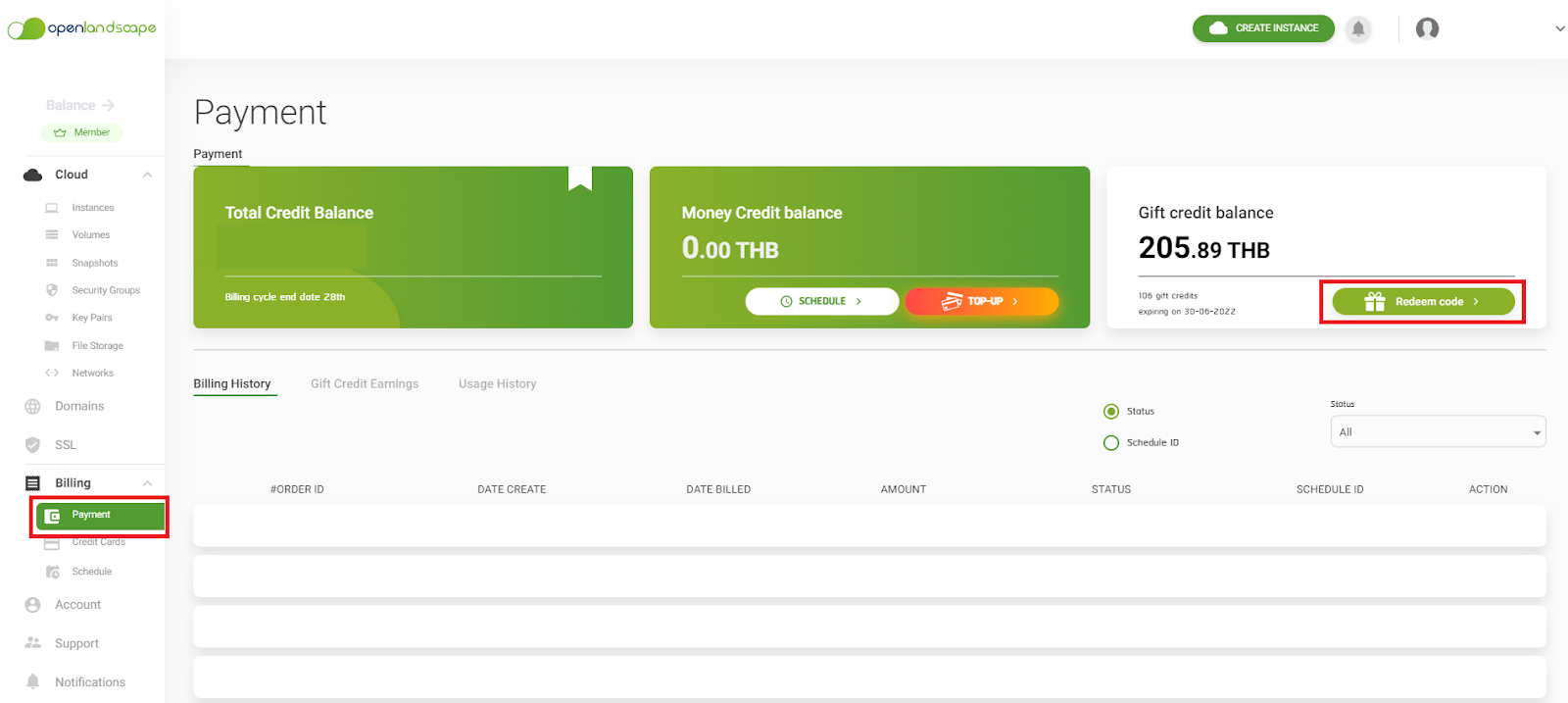
    1.ผู้ใช้บริการเลือกเมนู Billing > Payment กดที่ปุ่ม Redeem Code ดังตัวอย่างภาพด้านล่าง

    Redeem Code

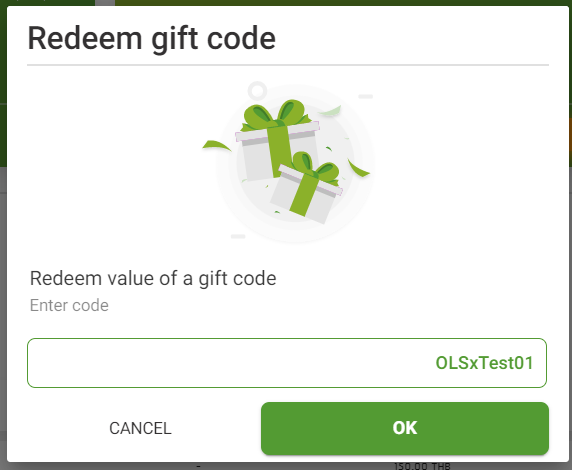
    2.ใส่ Gift Code ลงไปในช่องว่างเพื่อเปิดการใช้งาน และกดปุ่ม “OK” ดังตัวอย่างภาพด้านล่าง

    Gift Code

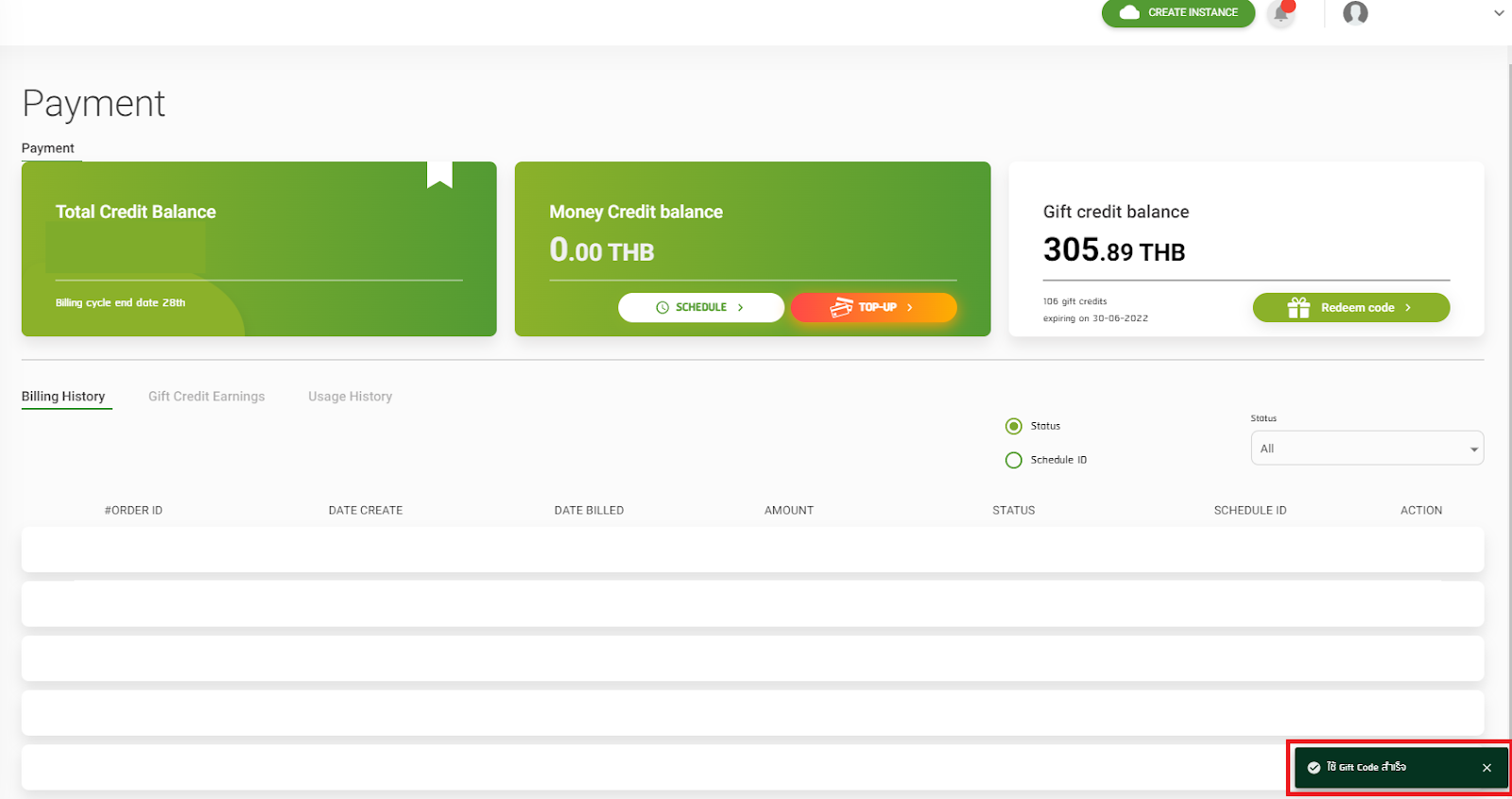
    3.ระบบจะทำการเติมเครดิต หากดำเนินการสำเร็จแล้ว จะมีข้อความด้านล่างมุมขวามือ ปรากฎข้อความ “ใช้ Gift Code สำเร็จ” ดังตัวอย่างภาพด้านล่าง

    “ใช้ Gift Code สำเร็จ”

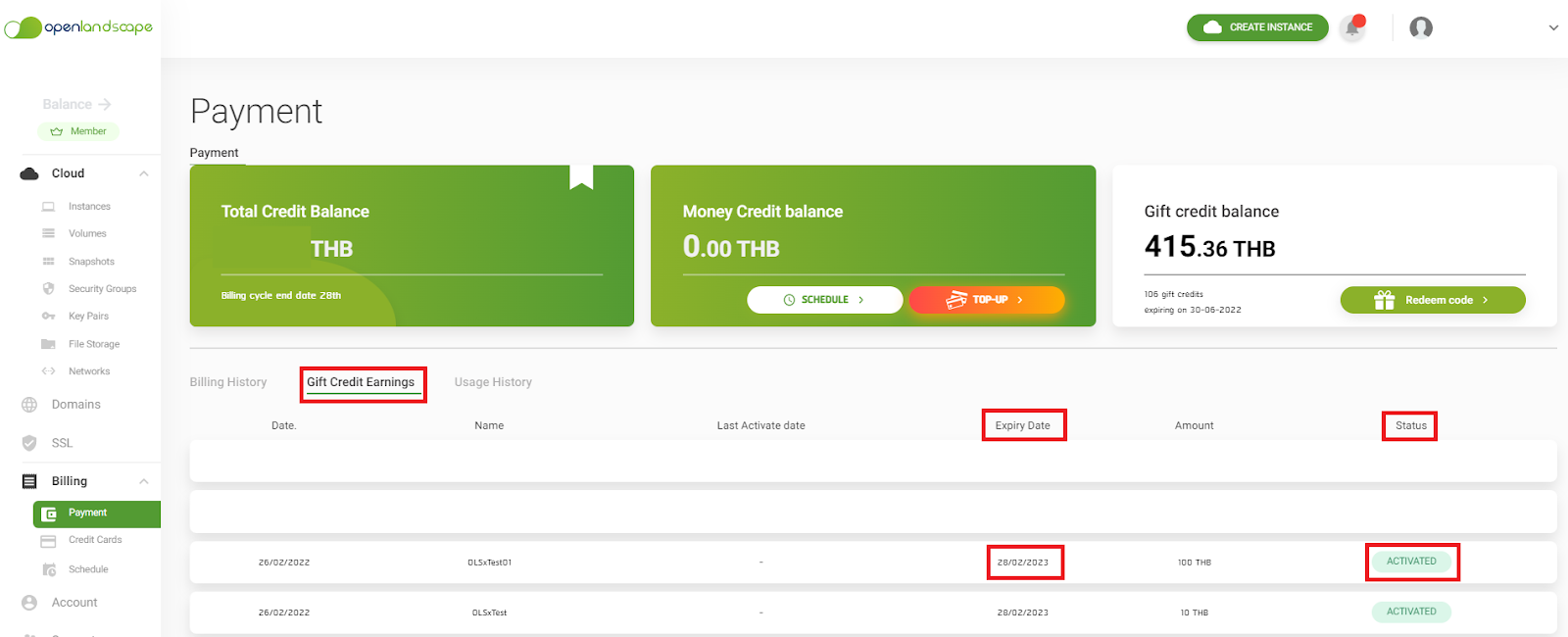
    4.ผู้ใช้บริการสามารถตรวจสอบประวัติของ Gift Code ได้ที่แถบ Gift Credit Earning หาก Status ขึ้นเป็น “ACTIVATED” สีเขียวแปลว่า การเติม Gift Credit เข้าระบบเครดิตของผู้ใช้บริการสำเร็จเรียบร้อย และสามารถตรวจสอบ Expiry Date ของวันหมดอายุในการใช้ Gift Credit ดังตัวอย่างภาพด้านล่าง


    Gift Credit Earning

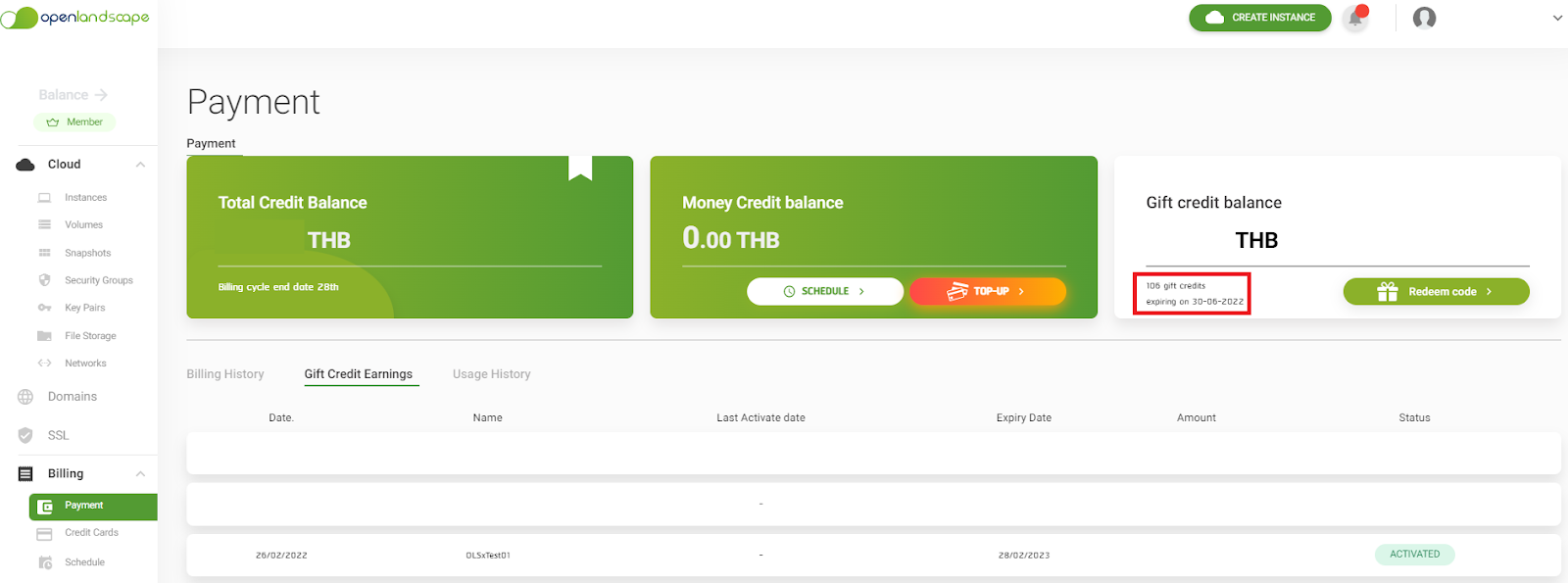
    และผู้ใช้บริการสามารถตรวจสอบ Gift Credit ที่ใกล้หมดอายุการใช้งานที่ Gift Credit Balance 

    Gift Credit Balance 

    วิธีที่ 2 แบบมีอีเมลแจ้งเตือนการเปิดใช้งาน Auto Gift Code 

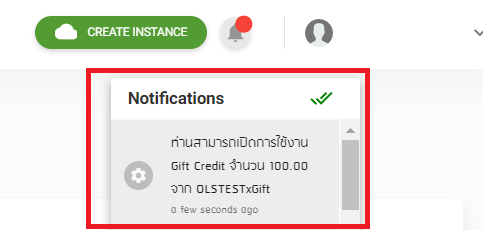
    1.ผู้ใช้บริการสามารถตรวจสอบการแจ้งเตือนได้จากรูปกระดิ่งของระบบแจ้งเตือน Notifications ดังตัวอย่างภาพด้านล่าง

    Notifications

    หรือ ตรวจสอบในส่วนของแถบเมนู Notification > System ซึ่งสามารถเห็นการแจ้งเตือนได้เช่นกัน ดังตัวอย่างภาพด้านล่าง

    Notification > System

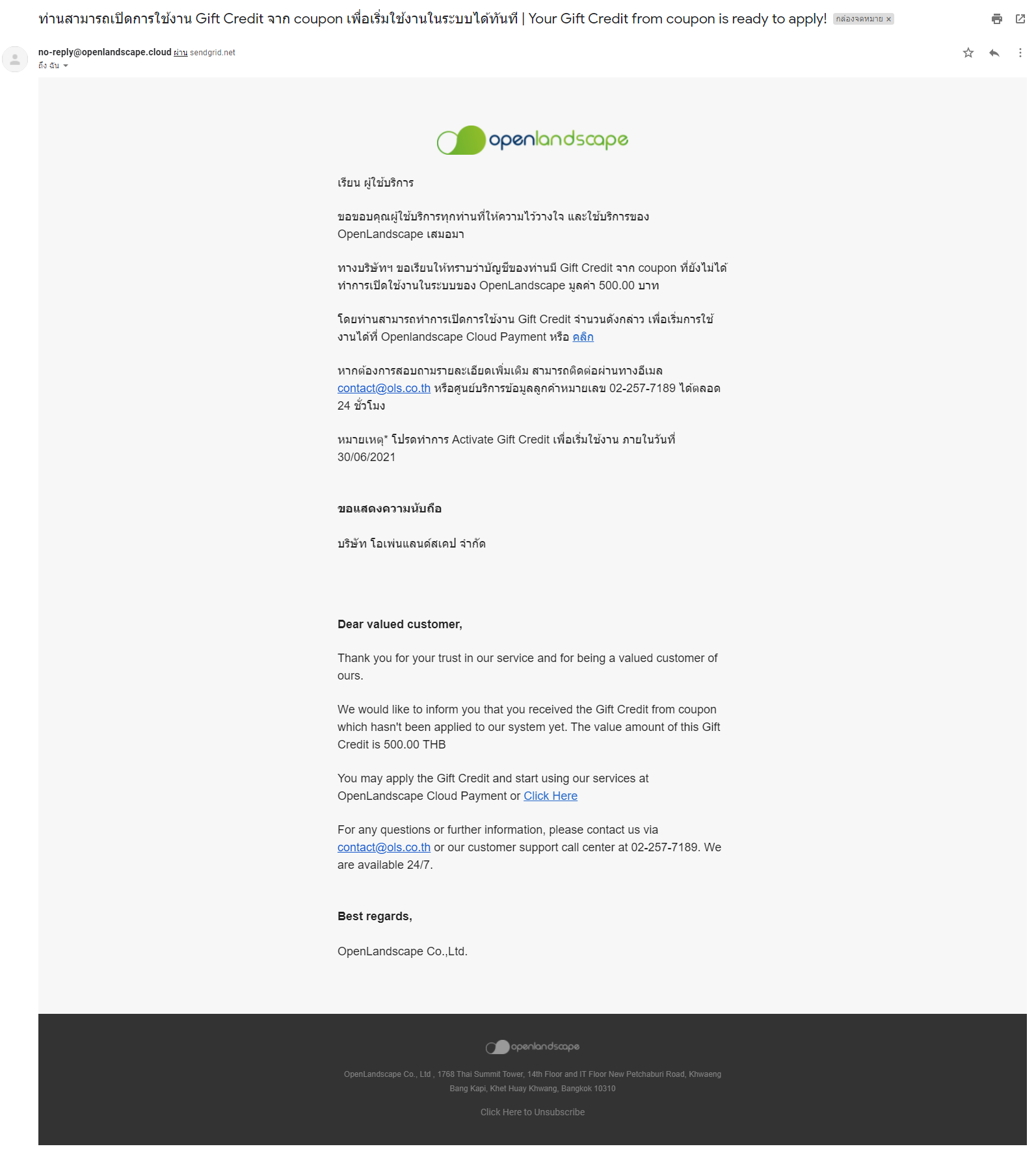
    และผู้ใช้บริการสามารถตรวจสอบทางอีเมลที่จะได้รับจาก Openlandscape 

    ตัวอย่างอีเมล

    2.ผู้ใช้บริการสามารถเข้าที่แถบเมนู Billing > Payment เลือกกดที่แถบ Gift Credit Earning 

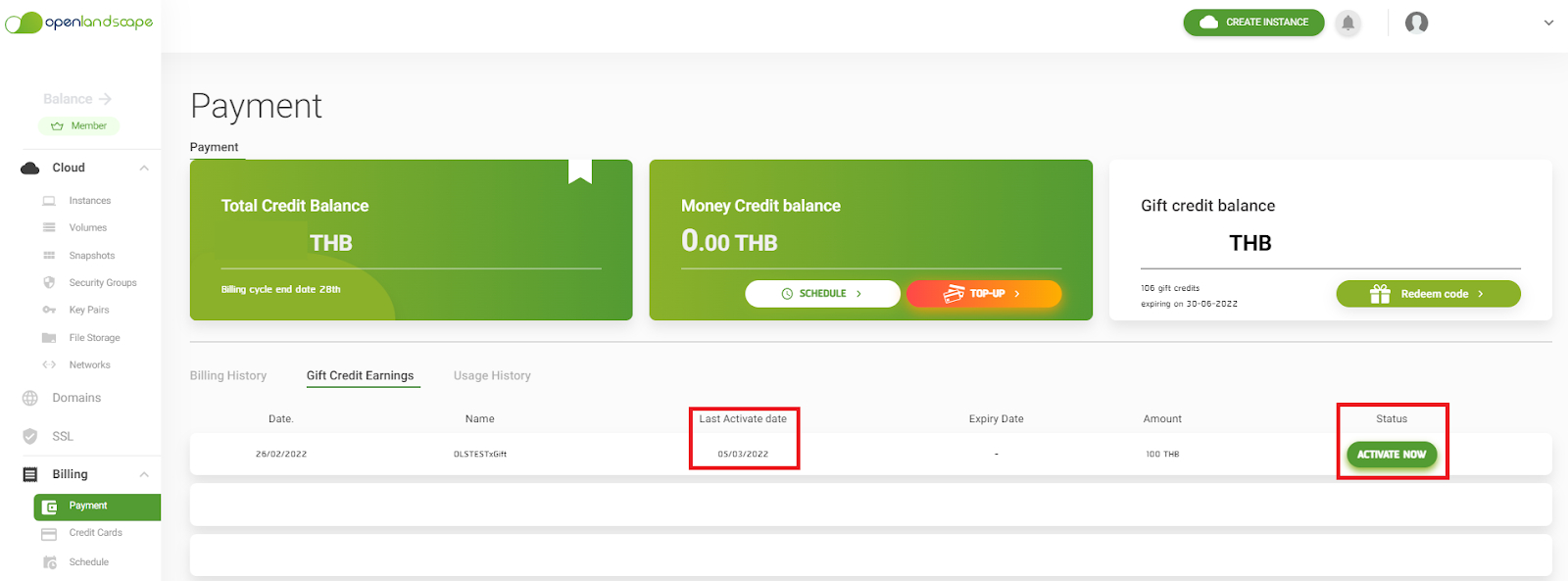
    เพื่อดูประวัติของ Gift Credit และผู้ใช้บริการสามารถตรวจสอบ Gift Credit ที่ผู้ใช้บริการได้รับที่ Status “ACTIVATE NOW” หากผู้ใช้บริการยังไม่ได้กดยืนยันรับ Gift Credit สามารถตรวจสอบวันหมดอายุในการกดยืนยันรับ Gift Credit ตามวันที่ปรากฏของ Last Activate Date ดังตัวอย่างภาพด้านล่าง

    Last Activate Date

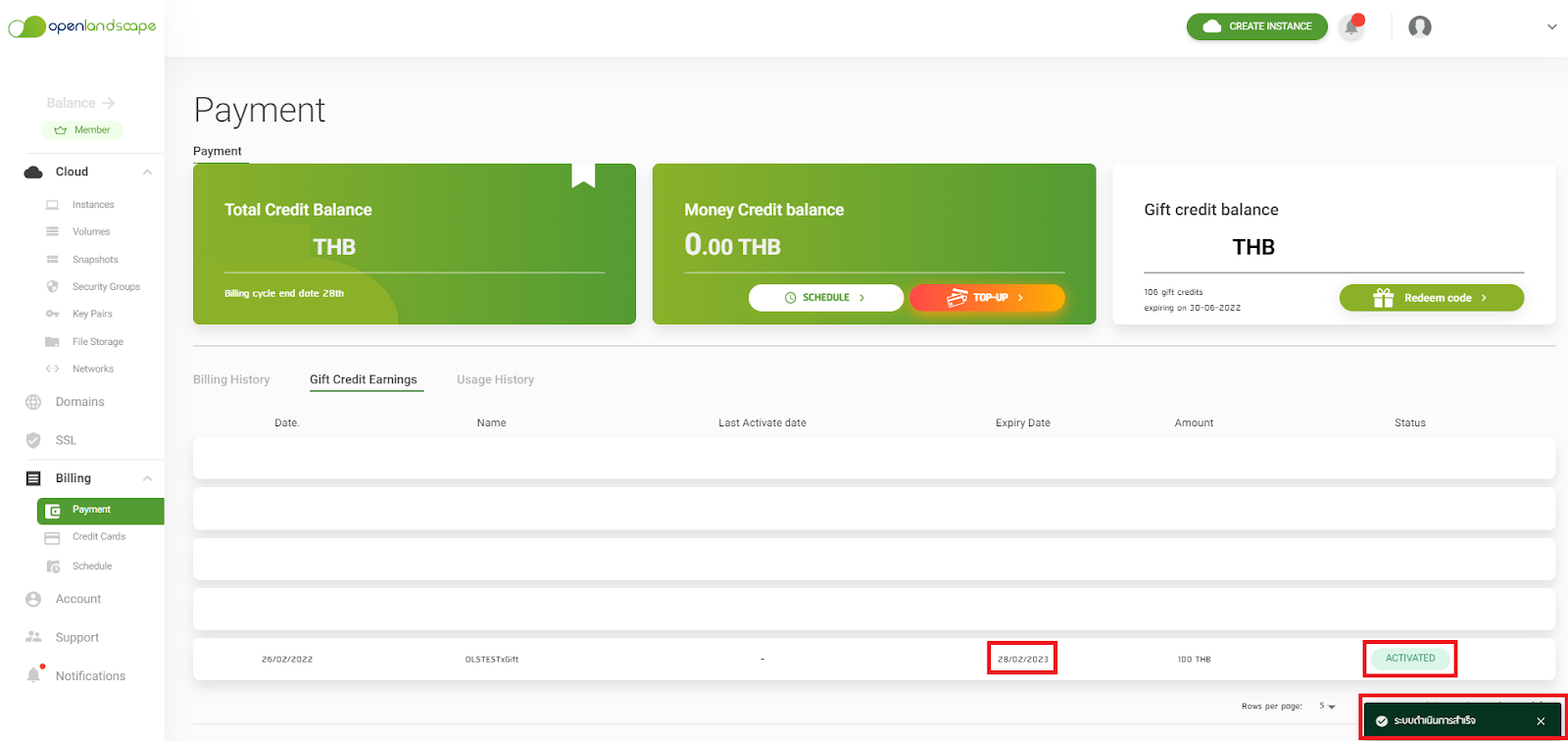
    3.ผู้ใช้บริการสามารถเลือกกดปุ่ม Status “Activate Now” โดยจะมีข้อความแจ้ง “ระบบดำเนินการสำเร็จ” หาก Status ขึ้นเป็น “ACTIVATED” สีเขียวแปลว่า การเติม Gift Credit เข้าระบบเครดิตของผู้ใช้บริการสำเร็จเรียบร้อยแล้ว และสามารถตรวจสอบ Expiry Date ของวันที่หมดอายุในการใช้ Gift Credit ดังตัวอย่างภาพด้านล่าง 

    Expiry Date

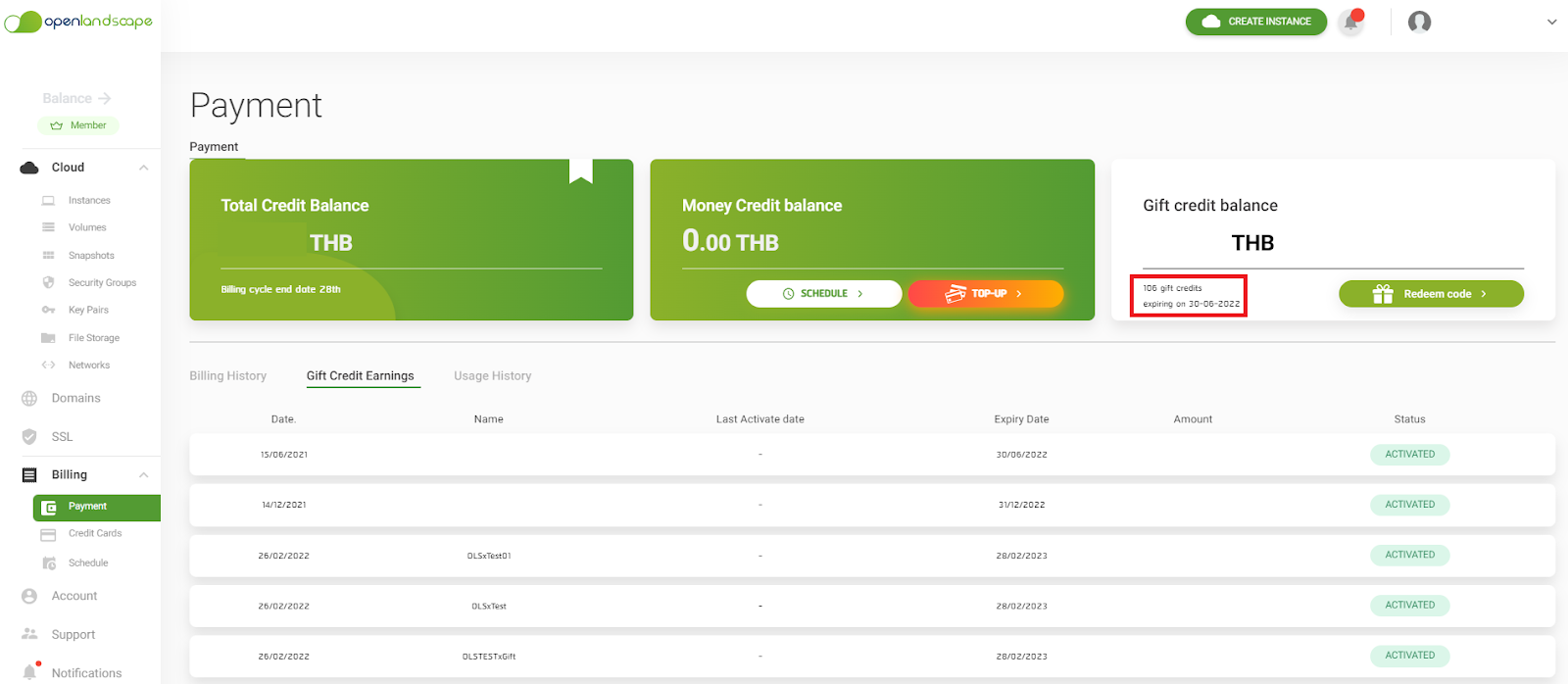
    และผู้ใช้บริการสามารถตรวจสอบ Gift Credit ที่ใกล้หมดอายุการใช้งานที่ Gift Credit Balance 

    ตรวจสอบ Gift Credit ที่ใกล้หมดอายุการใช้งานที่ Gift Credit Balance

    นอกจากนี้หากต้องการเติมเครดิตเพื่อใช้งานบน Openlandscape Cloud สามารถดูรายละเอียดเพื่มเติมได้ที่ คลิก

    หากผู้ใช้บริการต้องการสอบถามรายละเอียดเพิ่มเติม สามารถติดต่อผ่านทางอีเมล contact@ols.co.th หรือศูนย์บริการข้อมูลลูกค้าหมายเลข 02-257-7189 ได้ตลอด 24 ชั่วโมง

  • วิธีเปลี่ยนการใช้งานจาก SSH Password เป็น Key Pair

    วิธีเปลี่ยนการใช้งานจาก SSH Password เป็น Key Pair

    วิธีเปลี่ยนการใช้งานจาก SSH Password เป็น Key Pair

    1.ในกรณีที่ทางผู้ใช้บริการสร้าง Instances ของคุณเป็น Password สามารถดำเนินการตามวิธีด้านล่างดังต่อไปนี้

    $ ssh-keygen -t rsa

    คำสั่งด้านบนเพื่อเป็นการสร้าง Key Pair ขึ้นมา

    [ หลังจากใช้คำสั่งสามารถ Enter เพื่อเป็น Default ได้เลย ]

    ในส่วนนี้เราจะได้ไฟล์ข้อมูลเพิ่มขึ้นมา 2 ไฟล์ ตามภาพด้านล่าง

    ไฟล์ที่เราจะใช้งานในการเข้าเครื่องของเราเองหรือที่เรียกว่า Private Key นั้นจะอยู่ในไฟล์ id_rsa ครับ

    ให้เราทำการ เข้าไปในไฟล์ id_rsa ซึ่งจะใช้คำสั้ง

    $ nano /root/.ssh/id_rsa

    ให้ทำการคัดลอกข้อมูลในไฟล์ดังกล่าวและนำข้อมูลมานั้นใส่ใน notepad เพื่อทำการ save ไฟล์เป็น Type .pem “ตัวอย่างเช่น gate-key.pem”

    ใน SSH ได้นั้นจะต้อง copy ข้อมูลในไฟล์ id_rsa.pub ไปไว้ใน authorized_keys ก่อนโดยสามารถใช้คำสั่ง

    $ cat id_rsa.pub >> authorized_keys

    เป็นการคัดลอกข้อมูลในไฟล์ id_rsa.pub มาใส่ใน authorized_keys

    ต่อไปเป็นการปิดการใช้งาน SSH Password โดยการแก้ไขไฟล์

    $ nano /etc/ssh/sshd_config

    ให้ค้นหาข้อความด้านล่างพร้อมเปลี่ยนค่า yes เป็น no เพื่อปิดการใช้งาน Password ตามตัวอย่างด้านล่างพร้อม save ไฟล์

    หลังจากดำเนินการ save ให้ดำเนินการ reload service ตามคำสั่งด้านล่าง

    $ systemctl restart ssh

    เท่านี้ทางผู้ใช้บริการสามารถใช้งาน SSH ผ่าน Key Pair ได้โดยไม่ต้อง Password ในการ SSH อีกต่อไปเพื่อความปลอดภัยในการใช้งาน

  • วิธีชำระค่าบริการ ผ่าน QR Payment บน gate.openlandscape.cloud

    วิธีชำระค่าบริการ ผ่าน QR Payment บน gate.openlandscape.cloud

    วิธีชำระค่าบริการ ผ่าน QR Payment บน gate.openlandscape.cloud

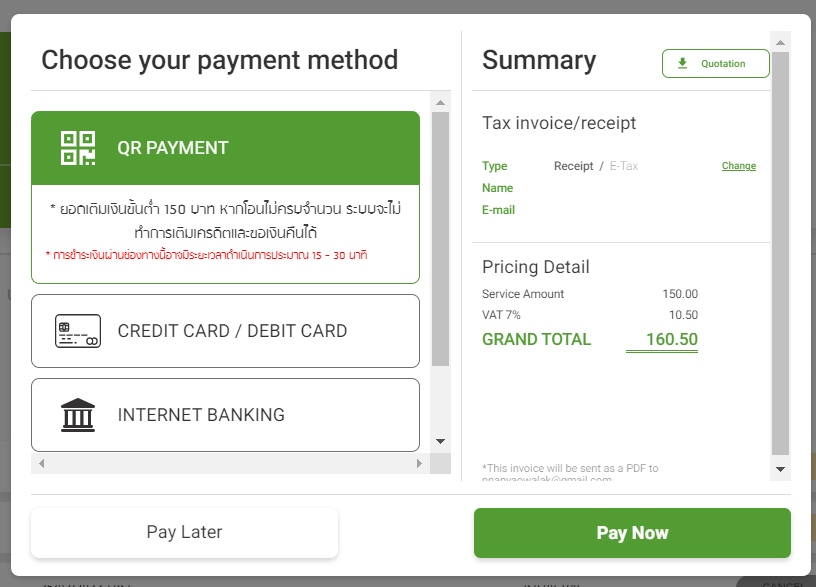
    “ QR Payment ” เป็นฟีเจอร์การเติมเครดิต ที่ช่วยให้ผู้ใช้บริการสามารถชำระค่าบริการได้โดยใช้คิวอาร์โค้ดในการเติมเครดิต เพื่อความสะดวกยิ่งขึ้นนั่นเอง โดยยอดเติมค่าบริการขั้นต่ำอยู่ที่ 150 บาท หากโอนไม่ครบจำนวน ระบบจะไม่สามารถทำการเติมเครดิตและขอเงินคืนได้

    สำหรับผู้ที่สนใจและต้องการเติมเงินผ่านคิวอาร์โค้ดนั้น มีขั้นตอนอย่างไรบ้าง สามารถดูขั้นตอนวิธีการใช้เงินดังนี้


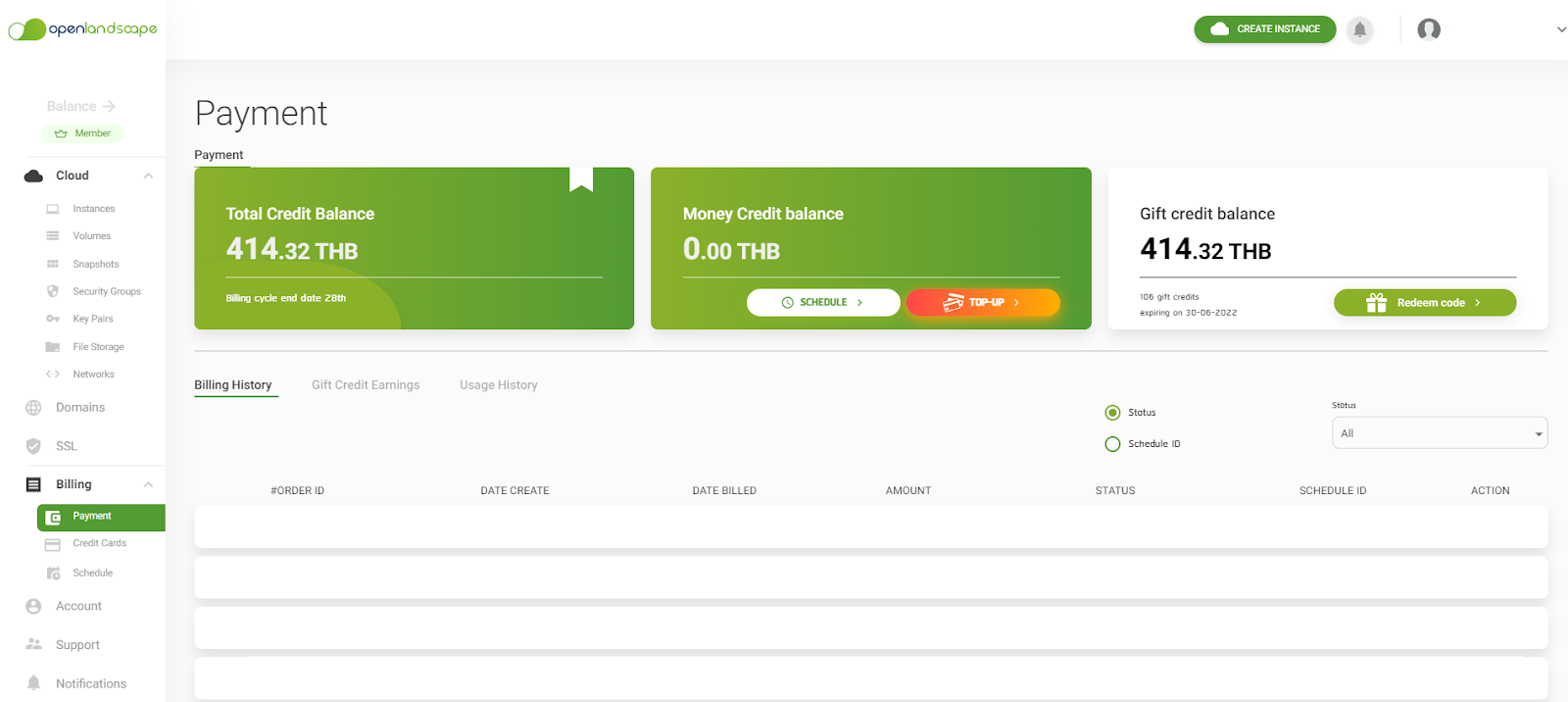
    1.เข้าที่ Payment > Top Up และระบุจำนวนเงินที่ต้องการเติมเครดิต

    QR Payment

    2.เลือกวิธีการเติมเครดิตแบบชำระด้วยคิวอาร์โค้ด

    QR Payment 1

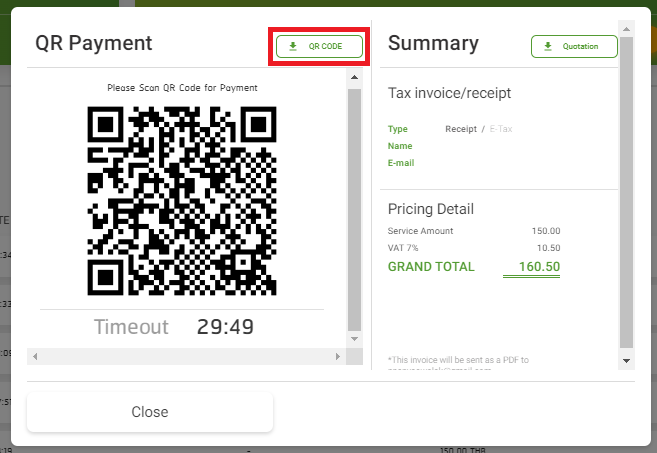
    3.กดที่ Pay Now จะขึ้นหน้าให้ Scan คิวอาร์โค้ด ซึ่งผู้ใช้บริการมีเวลาในการ Scan หรือกด Save คิวอาร์โค้ดและทำการชำระเงินภายใน 30 นาที

    QR Payment2

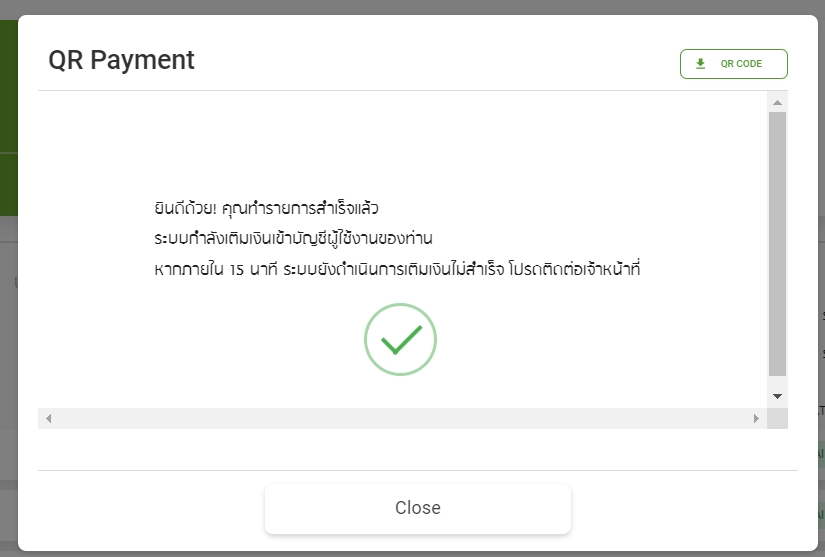
    4.กดชำระเงินให้เรียบร้อย เมื่อชำระสำเร็จแล้วระบบจะแสดงหน้าต่างแบบรูปด้านล่าง

    QR Payment 3

    และ Status ในส่วนของ Payment จะอยู่ในสถานะ “PAID”

    QR Payment 4


    กรณีชำระเงินไม่สำเร็จ

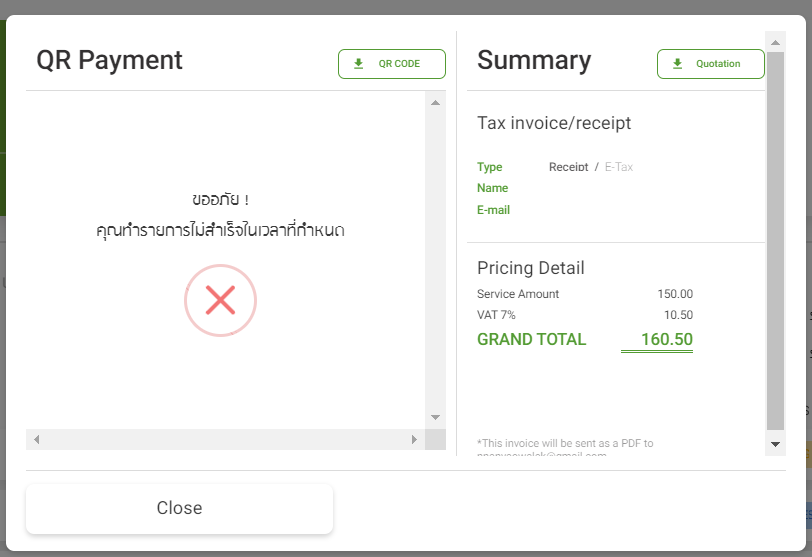
    ในกรณีที่ผู้ใช้บริการ Scan หรือ Save คิวอาร์โค้ดและชำระเงินไม่ทันภายใน 30 นาที ระบบจะแสดงหน้าต่างแบบรูปด้านล่าง

    QR Payment 5

    และ Status ในส่วนของ Payment จะอยู่ในสถานะ “INPROGRESS” 

    QR Payment 6

    ผู้ใช้บริการสามารถดำเนินการทำการกดยกเลิกรายการ โดยกดปุ่มจุดตรง ACTION แล้วเลือก “Cancel Order”  แล้วดำเนินการทำรายการใหม่ได้เลย

    QR Payment 7

    ซึ่ง Status ในส่วนของ Payment จะกลับมาอยู่ในสถานะ “CANCEL” สีแดง

    QR Payment 8

    หรือหากต้องการทำรายการเติมเครดิต เลข ORDER ID เดิมอีกครั้ง ผู้ใช้บริการต้องรอเวลาอีก 1 ชั่วโมง
    เมื่อครบ 1 ชั่วโมง Status ในส่วนของ Payment จะกลับมาอยู่ในสถานะ “PENDING” สีส้มอีกครั้ง ถึงจะทำรายการเติมเครดิตได้อีกครั้ง
    QR Payment 9

    โดยหากต้องการทำรายการเติมเครดิตกดที่ปุ่มจุดตรง ACTION แล้วเลือก “Pay now” ได้เลย

    QR Payment 10

    หากมีข้อสงสัย หรือต้องการสอบถามข้อมูลเพิ่มเติมสามารถติดต่อ OpenLandscape ผ่านทางอีเมล technical-support@ols.co.th หรือ Call Center 02-257-7189 ได้ตลอด 24 ชั่วโมง