Blog

  • OLS Package ! ครอบคลุมผู้ใช้ทุกระดับ พร้อมใช้งานแล้ว บน OpenLandscape Cloud
    OLS Package ! ครอบคลุมผู้ใช้ทุกระดับ พร้อมใช้งานแล้ว บน OpenLandscape Cloud

    OpenLandscape Cloud มาพร้อมกับ Package สุดคุ้ม ! 

    คุ้มค่ากว่าเดิม ครอบคลุมผู้ใช้งานในทุกระดับ ตอบโจทย์การให้บริการอย่างเต็มประสิทธิภาพ ให้คุณพร้อมใช้งานได้แล้ววันนี้ !

    โดยรายละเอียด Package มีให้คุณเลือกได้ถึง 3 รูปแบบ ดังนี้

    • Starter เหมาะสำหรับการพัฒนาระดับเริ่มต้น ใช้ทดสอบระบบ การสร้างเว็บไซต์ หรือ แอปพลิเคชันระดับเริ่มต้น 
    • CPU-Optimize เหมาะสำหรับการพัฒนาโปรเจกต์ หรือแอปพลิเคชันที่เน้นการประมวลผลข้อมูลระดับสูง รวมถึงการสร้างเว็บที่ต้องการรองรับผู้เข้าใช้งานจำนวนมาก และการทำ Machine Learning 
    • Memory-Optimize เหมาะสำหรับการพัฒนาที่ต้องเน้นใช้งาน Cache ของหน่วยความจำสูงเป็นหลัก ไม่ว่าจะเป็น Database หรือ การประมวลผลข้อมูลขนาดใหญ่ (Big Data) ได้แบบไหลลื่นและมีประสิทธิภาพมากที่สุด

    และสามารถเลือกชำระค่าบริการได้ตามสะดวก ด้วยการชำระค่าบริการรูปแบบ Pay Per Use การชำระค่าบริการตามการใช้งานจริง และรูปแบบ Annual Plan การชำระค่าบริการแบบรายปี โดยมีรายละเอียดค่าบริการดังต่อไปนี้

    ราคา Package แบบ Pay Per Use ใช้เท่าไหร่ จ่ายเท่านั้น !

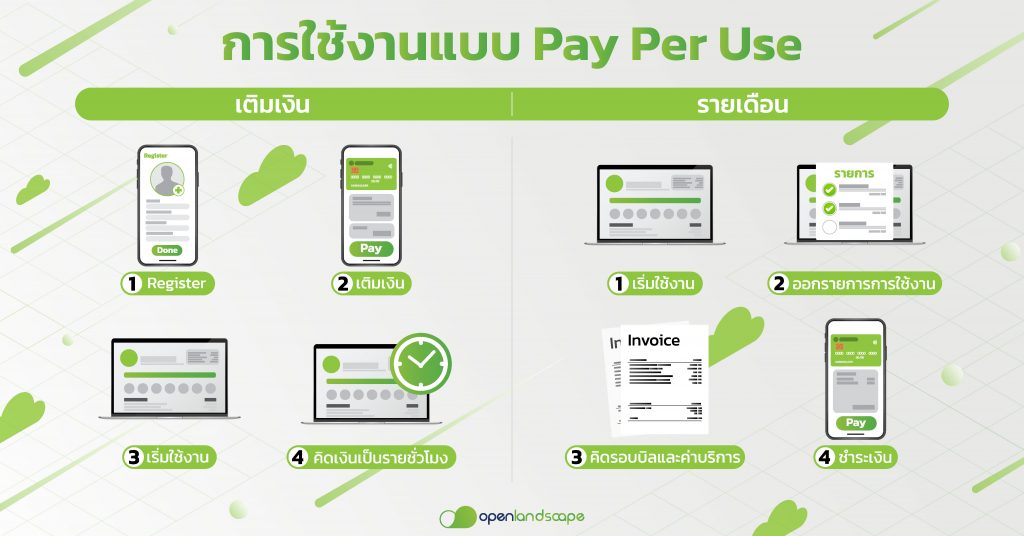
    บริการแพ็กเกจแบบ Pay Per Use คือ ระบบการคิดค่าบริการสำหรับการชำระเงินตามการใช้งานจริง สามารถเลือกชำระเงินในรูปแบบ 2 รายการ ดังนี้ 

    • แบบเติมเงิน
    • แบบรายเดือน
    Package 2

    ข้อดีของการใช้แพ็กเกจแบบ Pay Per Use บน OpenLandscape Cloud

    ✅ ชำระค่าบริการได้ตามการใช้งานจริงเป็นรายชั่วโมง

    ✅ สามารถสร้างและลบ Instance ได้ตามต้องการ

    ✅ เน้นความยืดหยุ่นในการใช้งาน คิดค่าบริการรายชั่วโมง

    ✅ จำกัดจำนวนโควตาในการสร้าง Instances ต่อสมาชิก ตามระดับสมาชิก OLS

    ✅ รับสิทธิพิเศษหรือเข้าร่วมโปรโมชันได้ตามประกาศของทางบริษัทฯ

    ✅ สามารถขอเพิ่มโควตาได้ โดยขอสงวนสิทธิ์การพิจารณาการอนุมัติโควตาเพิ่มตามดุลยพินิจของทางบริษัทฯ

    สามารถดูรายละเอียดราคา Package เพิ่มเติมได้ที่ : https://openlandscape.cloud/#price-instance

    ราคา Package แบบรายปี Annual Plan ซื้อคลาวด์ทั้งที เหมายกปีไปเลย ! 

    พิเศษ ! เมื่อชำระค่าบริการแบบรายปี (Annual Plan) รับสิทธิ์การใช้งานเพิ่มฟรีอีก 1 เดือน ! 

    บริการแพ็กเกจ Annual Plan คืออะไร ตอบโจทย์ความต้องการของธุรกิจคุณได้หรือไม่ ? 

    บริการแพ็กเกจแบบ Annual Plan คือ ระบบการชำระค่าบริการของ Instance ในรูปแบบแพ็กเกจรายปี หรือ การเหมาจ่ายเพื่อซื้อ Instance เพียงครั้งเดียว และ ใช้ได้ยาวตลอดทั้งปี (1 VM / 1 YEARS) จึงช่วยอำนวยความสะดวกและเหมาะสำหรับผู้ใช้บริการที่ต้องการใช้งานอย่างต่อเนื่องแบบไม่มีสะดุด หมดกังวลเรื่องการลืมเติมเงินเพื่อใช้บริการ รวมถึงต้องการลดค่าใช้จ่าย อีกทั้งยังเน้นความคุ้มค่าโดยมีโปรโมชันปัจจุบัน คือ ซื้อ 1 ปี แถมใช้งานฟรี 1 เดือน (12+1)

    โดยมีขั้นตอนการใช้งานง่าย ๆ เพียง ผู้ใช้บริการเลือกการชำระเงินแบบ Annual Plan หรือ การชำระเงินแบบรายปี ตามแพ็กเกจที่ต้องการ ยกตัวอย่างแพ็กเกจเริ่มต้นด้วยแพ็กเกจ S.A ในราคา 1,800 บาท ผู้ใช้บริการสามารถใช้ Instance แพ็กเกจนี้ได้เป็นระยะเวลารวม 12 เดือน และได้รับสิทธิ์ฟรีเพื่มอีก 1 เดือนในราคาจ่ายครั้งเดียวที่ 1,800 บาทเท่านั้น !  

    แพ็กเกจแบบรายปีนี้จะคิดค่าบริการแบบราย Instance โดยมีระยะเวลาการใช้งาน 1 ปี  ทั้งนี้ในการสร้างแพ็กเกจแบบ Annual Plan จะไม่มีการจำกัดโควตาในการสร้าง Instance โดยผู้ใช้บริการสามารถสร้าง Instance ได้ตามต้องการทันที ไม่จำเป็นต้องขอโควตาการใช้งานเพิ่มแต่อย่างใด ซึ่งจะแตกต่างกับแพ็กเกจแบบ Pay Per Use ที่ผู้ใช้บริการในระดับเริ่มต้น หรือ ระดับสมาชิกแบบ Member สามารถสร้างได้จำกัดเพียง 5 เครื่องเท่านั้น โดยสามารถเพิ่มจำนวนการสร้าง Instance ให้มากขึ้นตาม สิทธิประโยชน์และเงื่อนไขการใช้บริการของระบบสมาชิก หรือ ผู้ใช้บริการสามารถทำการขอเพิ่มโควตาการใช้งานหากต้องการใช้งานเพิ่มกับทาง OpenLandscape Cloud

    ย้ายแพ็กเกจ Pay Per Use เป็นแพ็กเกจ Annual Plan ได้หรือไม่ ?

    ผู้ใช้บริการสามารถทำการย้ายแพ็กเกจ Pay Per Use เป็นแพ็กเกจ Annual Plan ได้เลย เพียงผู้ใช้บริการดำเนินการตามขั้นตอน ดังนี้

    1. สร้าง Snapshot ของ Instance แบบ Pay Per Use ที่ต้องการย้ายเป็นแพ็กเกจ Annual Plan 

    2. นำ Snapshot มาสร้าง Instance ใหม่ได้ที่หน้าสร้าง Instance โดยเครื่องใหม่นี้ ให้เลือกเป็นแพ็กเกจ Annual Plan 

    3. เมื่อดำเนินการเสร็จสิ้นแล้ว หากผู้ใช้บริการไม่ต้องการใช้งาน Instance เก่าอีกต่อไป ผู้ใช้บริการสามารถดำเนินการลบเครื่องเก่า และลบ Snapshot เพื่อป้องกันไม่ให้ระบบคิดค่าบริการของเครื่องเก่าที่ใช้แพ็กเกจแบบ Pay Per Use 

    โดย Snapshot คือ การนำข้อมูลในช่วงเวลาที่ต้องการมาเก็บในรูปแบบ Image เพื่อเรียกกลับมาใช้งานใหม่ได้อีกครั้งในภายหลัง หากทางผู้ใช้บริการมีการทำ Config ไว้ในระบบ สามารถนำมาใช้งานได้เลยเช่นกัน ยกเว้นกรณีมีการเปลี่ยน IP ที่ Config กับ Service ภายในระบบ ผู้ใช้บริการต้องเข้าไปจัดการ Config ดังกล่าวให้แล้วเสร็จก่อน


    ข้อจำกัดการสร้าง Instance ใหม่ แบบ Annual Plan จะไม่สามารถลด Spec ของ Instance ลงได้ ผู้ใช้บริการต้องสร้างแพ็กเกจที่ Spec เครื่องเท่ากัน หรือ มากกว่าเท่านั้น ทั้งนี้สามารถดูรายละเอียดเพิ่มเติมได้ที่ วิธีการ Take Snapshot บน OpenLandscape Cloud

    ข้อดีของการใช้แพ็กเกจแบบ Annual Plan บน OpenLandscape Cloud

    ✅ ชำระค่าบริการครั้งเดียวใช้งานได้นานตลอดปี

    ✅ ใช้งานได้อย่างต่อเนื่อง หมดห่วงเรื่องการเติมเงิน

    ✅ เน้นความคุ้มค่าและใช้งานได้อย่างต่อเนื่องรายปี พร้อมโปรโมชันพิเศษ

    ✅ ไม่จำกัดจำนวนโควตาในการสร้าง Instances ต่อสมาชิก

    ✅ ตอบโจทย์เรื่องประหยัดค่าใช้จ่ายได้มากขึ้น

    ✅ รับสิทธิพิเศษใช้งานเพิ่มฟรีอีก 1 เดือน ( 12+1 เดือน)

    สามารถดูรายละเอียดราคา Package เพิ่มเติมได้ที่ : https://openlandscape.cloud/#price-instance

    ข้อกำหนดและเงื่อนไขการชำระเงินแบบบริการรายปี (Annual Plan)

    • ผู้ใช้บริการตกลงที่จะชำระค่าบริการด้วยบัตรเครดิตหรือบัตรเดบิตที่สามารถใช้ชำระหนี้ตามกฎหมายได้
    • ผู้ใช้บริการยินยอมที่จะไม่ยกเลิกการชำระค่าบริการแบบรายปี (Annual Plan) หากยังไม่ครบกำหนด และ/หรือ ยกเลิกในภายหลังเมื่อทำการชำระเงินเสร็จ ยกเว้นกรณีคำสั่งซื้อบริการระหว่างผู้ใช้บริการและบริษัทฯ ไม่เป็นไปตามข้อตกลง และ/หรือผู้ใช้บริการไม่ได้รับการให้บริการ รวมถึงบริการที่ผู้ใช้บริการได้รับมีลักษณะแตกต่างจากรายละเอียดทีได้รับจากบริษัทฯ อย่างมีนัยยะสำคัญตามแต่วิจารณญาณของบริษัทฯ
    • ผู้ใช้บริการไม่สามารถโอนย้าย และ/หรือทำการขอคืนเงินที่ชำระสำเร็จแล้ว จะกระทำได้ต่อเมื่อบริษัทฯ ยินยอมและเป็นผู้แจ้งความประสงค์ที่จะทำการคืนเงินเท่านั้น
    • หากผู้ใช้บริการเลือกสร้างแพ็กเกจ Instances แบบรายปี (Annual Plan) ระบบจะทำการเรียกหักค่าบริการจากเงินสดที่ได้เติมเข้ามาในระบบ (Money Credit) ไว้เท่านั้น ผู้ใช้บริการจะไม่สามารถชำระค่าบริการโดยการใช้เครดิตที่ได้รับมาฟรี (Gift Credit) ได้
    • ในกรณีที่ผู้ใช้บริการทำการลบ Instance ผู้ใช้บริการรับทราบว่าไม่สามารถทำการขอคืนเงินส่วนต่างในส่วนที่ยังไม่ถึงกำหนดชำระค่าบริการแบบรายปี (Annual Plan) ที่ชำระล่วงหน้าไปแล้วได้ และ/หรือผู้ใช้บริการรับทราบถึงข้อตกลงเมื่อทำการลบ Instance แบบรายปี (Annual Plan) นี้แล้ว จะไม่สามารถกู้คืนข้อมูลใด ๆ กลับมาใช้ได้อีกในภายหลัง
    • หากผู้ใช้บริการสร้าง Volume แบบแพ็กเกจรายปี (Annual Plan) จะไม่สามารถทำการเพิ่มขนาด (Extend Volume) ภายหลังจากการยืนยันการสร้างได้ และ/หรือ หากทำการลบ Volume แบบแพ็กเกจรายปี (Annual Plan) จะไม่สามารถกู้คืนข้อมูลใด ๆ กลับมาใช้ได้อีกในภายหลัง
    • เมื่อผู้ใช้บริการต้องการเปลี่ยนแปลงข้อมูลภายใน VM (Virtual Machines) หรือ Instance ผู้ใช้บริการสามารถติดต่อศูนย์บริการข้อมูลลูกค้า (Support) ผ่านช่องทาง Ticket หรือทาง Call Center ได้ตลอด 24 ชั่วโมง
    • สิทธิพิเศษที่ผู้ใช้บริการได้รับ VM (Virtual Machines) หรือ Instance เพิ่ม 1 เดือนไม่สามารถแลกเปลี่ยนเป็นเงินสด เครดิต หรือบริการอื่น ๆ ได้
    • สงวนสิทธิพิเศษ และของรางวัลต่าง ๆ หากทำการปรับเพิ่ม หรือ ลด และทำการเปลี่ยนแปลงแพ็กเกจ (Resize) VM (Virtual Machines) หรือ Instance ในภายหลัง สิทธิประโยชน์ที่ได้รับจะเป็นไปตามข้อกำหนดใช้แพ็กเกจแบบรายปี (Annual Plan) ใหม่ ทั้งนี้ สิทธิพิเศษและของรางวัลต่าง ๆ ในแพ็กเกจเดิม จะต้องมีการใช้งานจนครบอายุการใช้งาน 365 วันตามที่สร้างไว้ในราคาเดิม สเปคเดิมเท่านั้น
    • ในกรณีที่ผู้ใช้บริการทำการปรับเพิ่ม และ/หรือ ลด เปลี่ยนแปลงแพ็กเกจ (Resize) Instances จะถือเป็นการสร้างแพ็กเกจแบบรายปีใหม่ โดยไม่สามารถทำการขอคืนเงินส่วนต่างที่ได้ชำระไว้ล่วงหน้าแล้วได้ แต่สามารถนำมาเป็นส่วนลดราคาแพ็กเกจรายปีใหม่ได้ ทั้งนี้ผู้ใช้บริการต้องชำระค่าบริการเพิ่มเติมสำหรับการสร้างแพ็กเกจใหม่ และ/หรือ ผู้ใช้บริการจะได้รับสิทธิพิเศษและของรางวัลต่าง ๆ เมื่อมีการใช้งานแพ็กเกจรายปีที่ได้เปลี่ยนเปลงใหม่นี้ จนครบกำหนดอายุการใช้งาน 365 วัน แล้วเท่านั้น
    • ผู้ใช้บริการสามารถทำการต่ออายุการใช้งาน (Renew) แพ็กเกจแบบรายปี (Annual Plan) ได้หลังครบอายุการการใช้งาน 365 วัน โดยมีระยะการใช้งานตั้งแต่วันที่เริ่มสร้าง
    • สิทธิพิเศษต่าง ๆ จะสิ้นสุดตามระยะเวลาที่ทางบริษัทฯ กำหนด
    • สิทธิพิเศษจะสิ้นสุด เมื่อผู้ใช้บริการยกเลิกบริการ หรือ ถูกยกเลิกบริการ และไม่สามารถทำการโอนย้ายสิทธิ์ให้ผู้ใช้บริการอื่นได้
    • บริษัทฯ ขอสงวนสิทธิ์ในการเปลี่ยนแปลง แก้ไข หรือ ยกเลิก ผลประโยชน์และสิทธิพิเศษของการให้บริการ โดยไม่ต้องแจ้งให้ทราบล่วงหน้า

    สามารถอ่านรายละเอียดข้อตกลงและเงื่อนไขการให้บริการ OpenLandscape Cloud ฉบับเต็มได้ที่ คลิก

  • วิธีการใช้งาน gate.openlandscape.cloud รูปแบบใหม่ บน OpenLandscape Cloud

    วิธีการใช้งาน gate.openlandscape.cloud รูปแบบใหม่ บน OpenLandscape Cloud

    บทความวิธีการใช้งาน gate.openlandscape.cloud รูปแบบใหม่นี้มีหัวข้ออะไรบ้าง

    วิธีการสร้าง Instance

    วิธีการใส่ Security Group ใน Instance

    วิธีการสร้าง Volume, การ Extend Volume และการลบ Volume

    วิธีการลบ Instance

    วิธีการ Resize Instance


    วิธีการใช้งาน gate.openlandscape.cloud

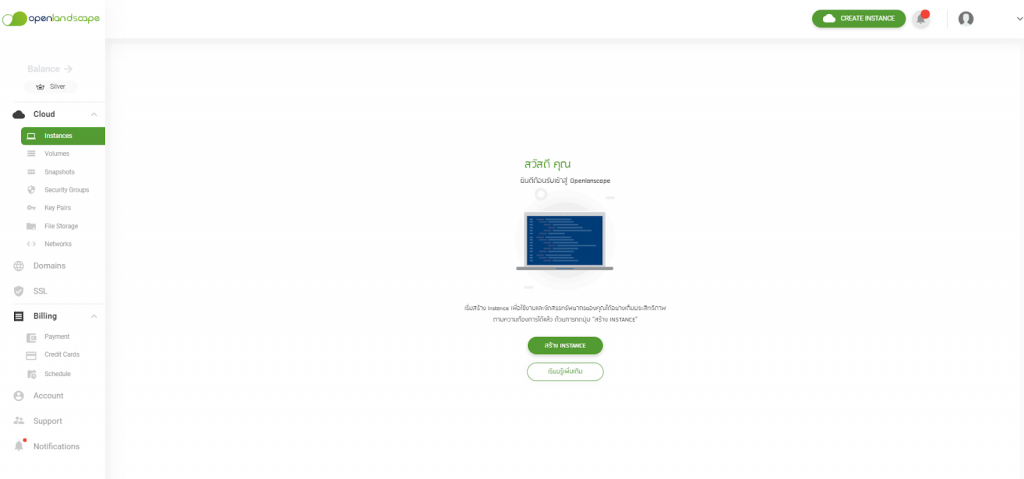
    เมื่อผู้ใช้บริการเข้ามาบนหน้าเว็บ gate.openlandscape.cloud จะพบหน้าให้บริการรูปแบบใหม่ โดยมีวิธีการใช้งานดังต่อไปนี้

    gate

    1. วิธีการสร้าง Instance 

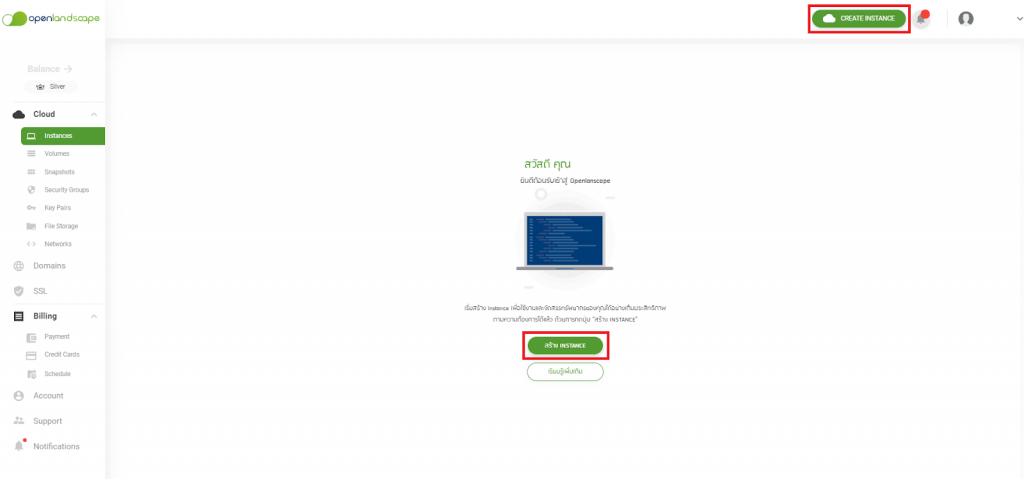
    1.1 กด CREATE INSTANCE

    ผู้ใช้บริการสามารถกดสร้าง Instance ได้จากปุ่ม “CREATE INSTANCE” จากเมนูที่อยู่ขวามือบน หรือ ปุ่ม “สร้าง INSTANCE” ตรงกลางด้านล่าง

    CREATE INSTANCE

    1.2 กดสร้าง Instance

    เมื่อกด สร้าง Instance จะพบตัวเลือกต่าง ๆ ในการสร้าง Instance ที่มีหัวข้อ ดังต่อไปนี้

    • เลือก OS คือ ระบบปฏิบัติการ Linux และ Windows ที่ผู้ใช้บริการต้องการสร้าง 
    เลือก OS
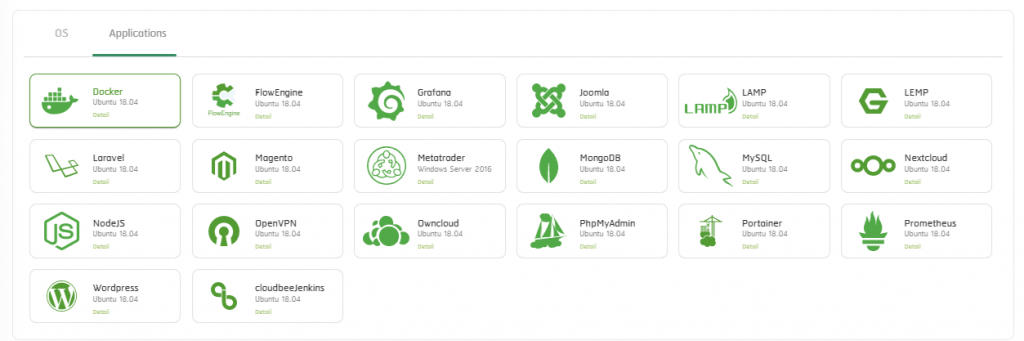
    • เลือก Applications คือ ระบบโปรแกรมที่ผู้ใช้บริการต้องการใช้งาน โดยไม่ต้องลงโปรแกรมนั้น สามารถใช้งานได้เลย 
    เลือก Applications
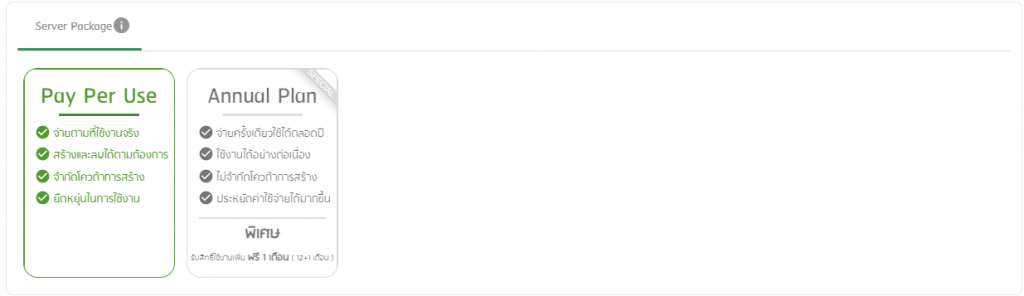
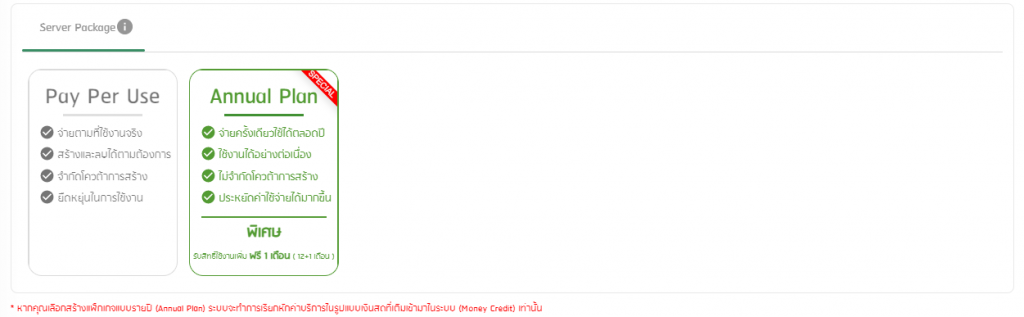
    • เลือก Server Package จะมีทั้งหมด 2 แบบ คือ

    แบบ Pay Per Use
    จ่ายตามที่ใช้งานจริง, สร้างและลบได้ตามต้องการ, จำกัดโควต้าการสร้าง
    และยืดหยุ่นในการใช้งาน

    Pay Per Use

    แบบ Annual Plan
    จ่ายครั้งเดียวใช้ได้ตลอดปี, ใช้งานได้อย่างต่อเนื่อง, ไม่จำกัดโควต้าการสร้าง,
    ประหยัดค่าใช้จ่ายได้มากขึ้น และพิเศษรับสิทธิ์ใช้งานเพิ่ม ฟรี 1 เดือน ( 12+1 เดือน ) โดยจะมีแจ้งเตือน 

    *หากคุณเลือกสร้างแพ็กเกจแบบรายปี (Annual Plan) ระบบจะทำการเรียกหักค่าบริการในรูปแบบเงินสดที่เติมเข้ามาในระบบ (Money Credit) เท่านั้น

    Annual Plan
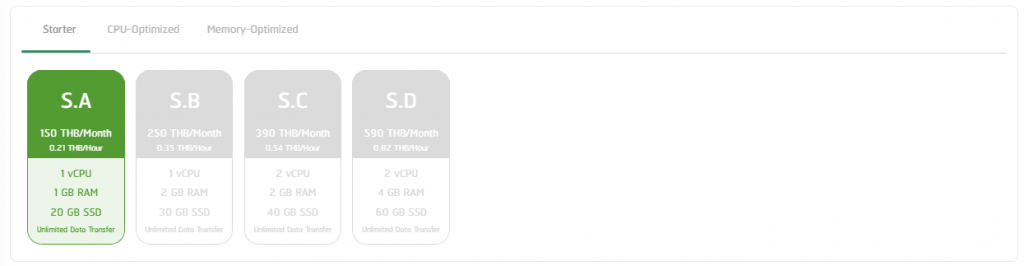
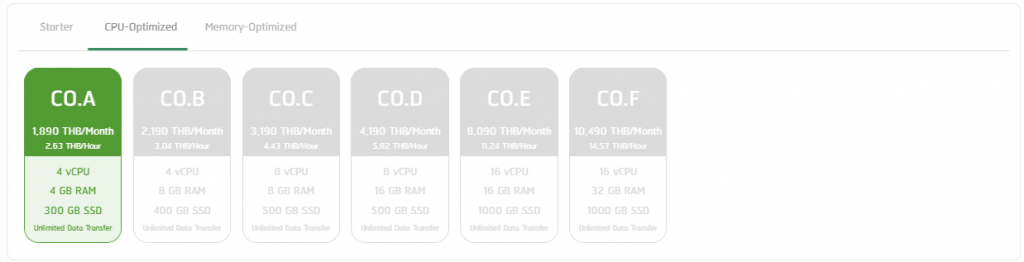
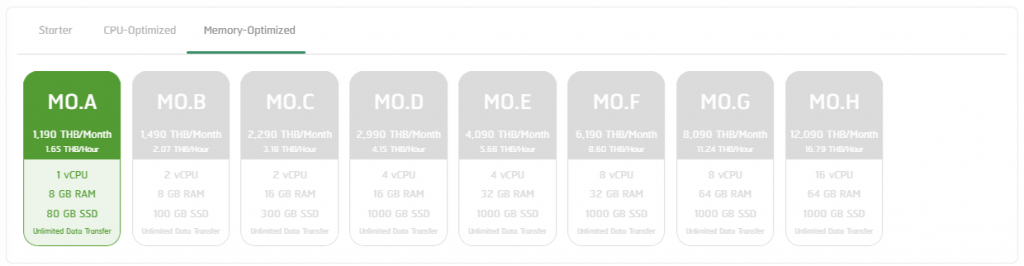
    • เลือก Spec ของ Instance ที่ผู้ใช้บริการต้องการสร้าง โดยมี CPU RAM DISK ให้เลือกตามแถบดังตัวอย่างภาพด้านล่าง

    แบบ Starter

    เหมาะสำหรับการพัฒนาระดับเริ่มต้น ใช้ทดสอบระบบ การสร้างเว็บไซต์ หรือ แอปพลิเคชันระดับเริ่มต้น

    Starter

    แบบ CPU-Optimized

    เหมาะสำหรับการพัฒนาโปรเจกต์ หรือแอปพลิเคชันที่เน้นการประมวลผลข้อมูลระดับสูง รวมถึงการสร้างเว็บที่ต้องการรองรับผู้เข้าใช้งานจำนวนมาก และการทำ Machine Leaning

     CPU-Optimized

    แบบ Memory-Optimized

    เหมาะสำหรับการพัฒนาที่ต้องเน้นใช้งาน Cache ของหน่วยความจำสูงเป็นหลัก ไม่ว่าจะเป็น Database หรือ การประมวลผลข้อมูลขนาดใหญ่ (Big Data) ได้แบบไหลลื่นและมีประสิทธิภาพมากที่สุด

    Memory-Optimized
    • เลือก Authentication โดยสามารถเลือกได้ 2 วิธี คือ

    วิธีที่ 1 เลือกแบบ Password คือ รหัสผ่านสำหรับเข้า SSH Instance จะจัดส่งผ่านทางอีเมลและระบบแจ้งเตือน Notifications สามารถดูรายละเอียดเพิ่มเติมได้ที่

    > Link : https://blog.openlandscape.cloud/notification-feature

    Authentication

    วิธีที่ 2 เลือก Keypairs คือ Key ที่ใช้ SSH เข้าเครื่อง Linux (ถ้าเลือกระบบ Windows ไม่ต้องเลือกใช้ Keypairs) หรือต้องการใช้โปรแกรม Putty หรือ Mobaxterm  สามารถดูขั้นตอนการใช้งานได้ที่

    > Link : https://blog.openlandscape.cloud/ssh-key

    Keypairs
    • วิธีใส่ Keypair 

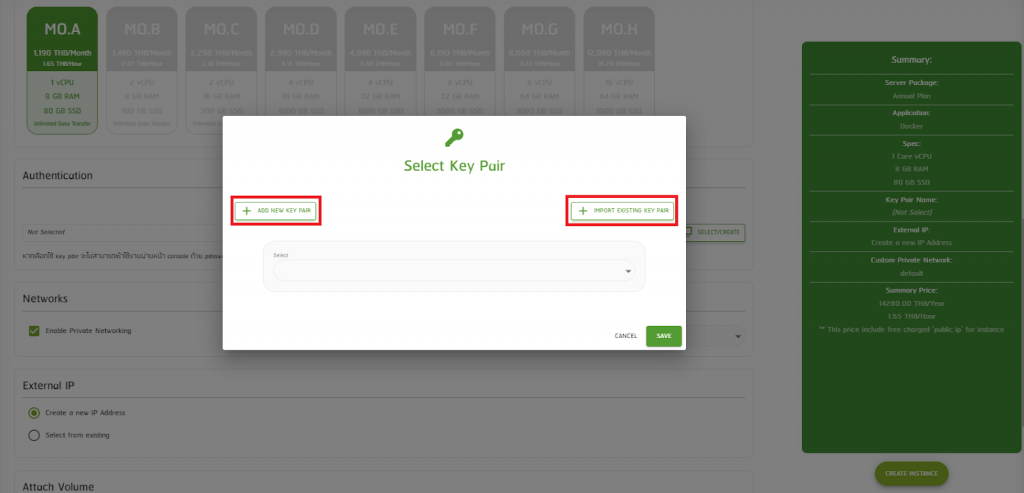
    กด Select/Create ในหัวข้อ Key Pairs หน้าจอจะแสดง Pop-Up ขึ้นมา ให้ผู้ใช้บริการทำการเลือก Key Pair ที่มีอยู่แล้ว หรือทำการสร้างใหม่ แล้วทำการกด Save เป็นการเสร็จสิ้นในขั้นตอนนี้

    Select/Create

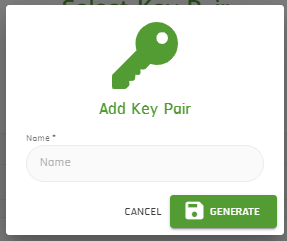
    กรณีที่ผู้ใช้บริการต้องการสร้างใหม่ให้กดที่ Add New Key Pair

    Add New Key Pair

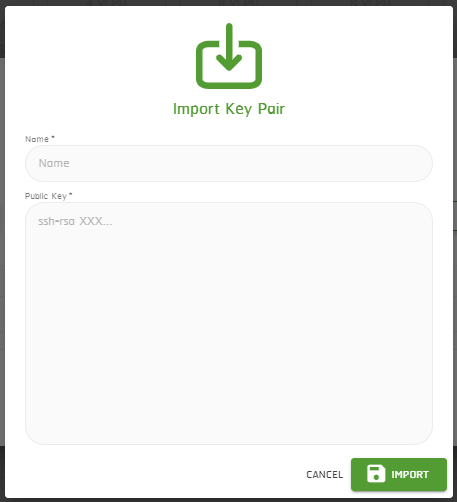
    ถ้าต้องการ Import ให้กดที่ Import Existing Key Pair

    Import Existing Key Pair

    *หมายเหตุ สามารถดูรายละเอียดและวิธีการสร้าง Key Pairs เพิ่มเติมได้ที่
    > Link : https://blog.openlandscape.cloud/create-import-keypair

    • เลือก Networks คือ วง Internet โดยปกติจะเลือก Default เป็นค่ามาตรฐาน
      แต่จะไม่สามารถออก Internet ได้ หากจะใช้งาน Internet ให้ทำการ Enable Private Networks เพื่อ Instance หรือ VM จะได้รับ Public IP และสามารถใช้งาน Internet ได้
    เลือก Networks
    • เลือก External IP คือ IP ที่ในการออก Internet
      กรณีไม่กดเลือก Enable Public IP จะทำการออก Internet ไปข้างนอกไม่ได้ และไม่ได้ Public IP
    เลือก External IP
    • เลือก Select from existing หากผู้ใช้บริการมีการจอง Public IP ภายใน Account ของผู้ใช้บริการสามารถเลือก Public IP นั้นมาสร้างได้
    เลือก Select from existing
    • Attach Volume จะมีทั้ง 2 แบบ คือ
      • เลือก Server Package แบบ Pay Per use สามารถสร้าง Volume เพิ่มได้จากส่วนนี้และคิดค่า Volume แบบ Pay Per Use ใช้เท่าไหร่จ่ายค่าบริการตามการใช้งานจริงเท่านั้น โดยสามารถดูค่าบริการจาก Summary 
      • เลือก Server Package แบบ Annual Plan สามารถสร้าง Volume เพิ่มได้จากส่วนนี้และคิดค่า Volume แบบค่าบริการรายปี (Annual Plan) โดยสามารถดูค่าบริการจาก Summary 
    Attach Volume

    กรณีไม่ต้องการสร้าง Volume เพิ่ม ไม่ต้องกดเลือกช่องเครื่องหมายถูก Enable Attach Volume

    ไม่ต้องการสร้าง Volume
    • ตั้ง Hostname คือ ตั้งชื่อของ Instance หรือ VM
    ตั้ง Hostname

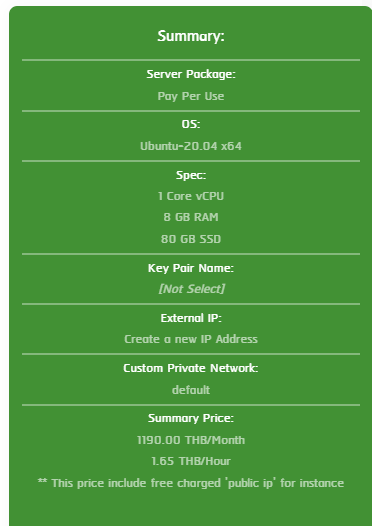
    1.3 ตรวจสอบข้อมูลที่ช่อง Summary

    หลังจากที่ผู้ใช้บริการเลือกและกรอกข้อมูลครบถ้วนแล้ว ให้ทำการตรวจสอบข้อมูลอีกครั้งที่ช่อง Summary ระบบจะแสดงรายละเอียดต่าง ๆ ที่ได้มีการสร้าง Instance ไว้ทั้งหมด รวมทั้งราคา เมื่อตรวจสอบเสร็จเรียบร้อยแล้วให้กด ปุ่ม Create Instance เพื่อทำการสร้าง Instance

     Summary
    • ผู้ใช้บริการเลือกสร้าง Instance แบบ Annual Plan
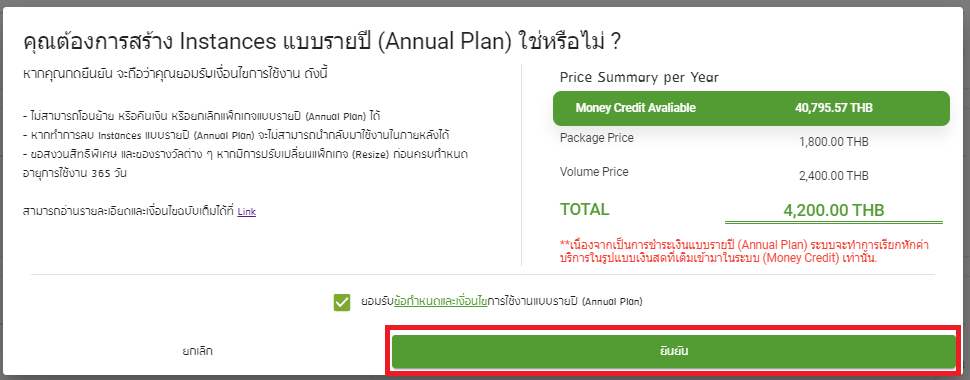
      ระบบจะมีเเจ้งข้อกำหนดและเงื่อนไขการชำระค่าบริการแบบ Annual Plan โดยผู้ใช้บริการสามารถอ่านรายละเอียดเงื่อนไขฉบับย่อและฉบับเต็มเพิ่มเติมได้ที่ “Link” 

    และสามารถอ่านรายละเอียด Price Summary per Year โดยจะบอกรายละเอียดเกี่ยวกับสรุปราคารายปี จาก Package, License Windows และ Volume ที่ผู้ใช้บริการได้เลือก 


    หากผู้ใช้บริการไม่ต้องการใช้แบบมี Volume และ License Windows จะไม่มีรายละเอียดดังกล่าวแจ้งให้ทราบ เมื่อตรวจสอบรายละเอียดเรียบร้อยแล้ว กดเลือกช่องเครื่องหมายถูกเพื่อยืนยันยอมรับข้อกำหนดและเงื่อนไขการชำระเงินแบบรายปี (Annual Plan) และกด Confirm เพื่อสร้าง Instance แบบ Annual Plan ดังตัวอย่างภาพด้านล่าง 

    ตัวอย่าง Instance แบบ Annual Plan

    1.4 เข้าสู่หน้า Instances

    หลังจากทำการสร้างสำเร็จแล้วจะกลับเข้าสู่หน้า Instances แสดงข้อมูล Instances ทั้งหมดที่ทำการสร้างไว้

    • ถ้าต้องการสร้าง Instance แบบ Pay Per Use จะอยู่ในแถบ “Pay Per Use” 
    สร้าง Instance แบบ Pay Per Use
    • สร้าง Instance แบบ Annual Plan ระบบจะแจ้งรายละเอียดอยู่ในแถบ “Annual Plan”
      มีวันสร้าง Instance และวันสิ้นสุดในการใช้งาน Instance 
    สร้าง Instance แบบ Annual Plan

    1.5  รายละเอียด Instance ที่ได้ทำการสร้าง

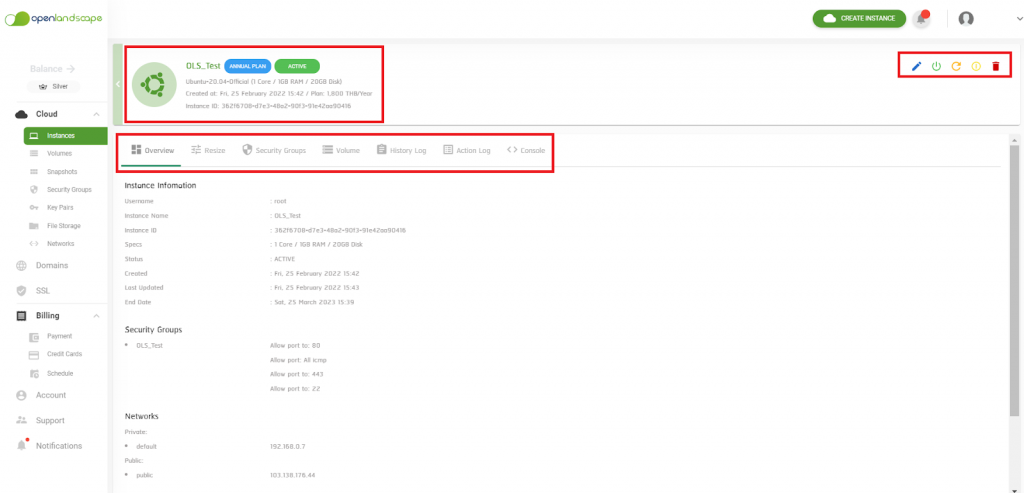
    เมื่อทำการกด Instance เข้ามาจะพบรายละเอียดต่าง ๆ ภายใน Instance ที่ผู้ใช้ทำการสร้างไว้ โดยมีรายละเอียดดังนี้

    • สร้าง Instance แบบ Annual Plan จะมีแถบสีฟ้าแสดง Annual Plan
    • ชื่อ Instance จะแสดงรายละเอียดที่ผู้ใช้ได้ทำการสร้างไว้ตั้งแต่ตอนต้น
    • ปุ่ม Action จะประกอบไปด้วย Edit name, Shut off, Soft reboot, Hard reboot และ Delete ตามลำดับ
    • แถบแสดงข้อมูลต่าง ๆ ของ Instance จะประกอบไปด้วย Overview, Resize, Security Group, Volume, History Log, Action Log และ Console
    รายละเอียด Instance

    1.6 ระบบแจ้งเตือน Notifications

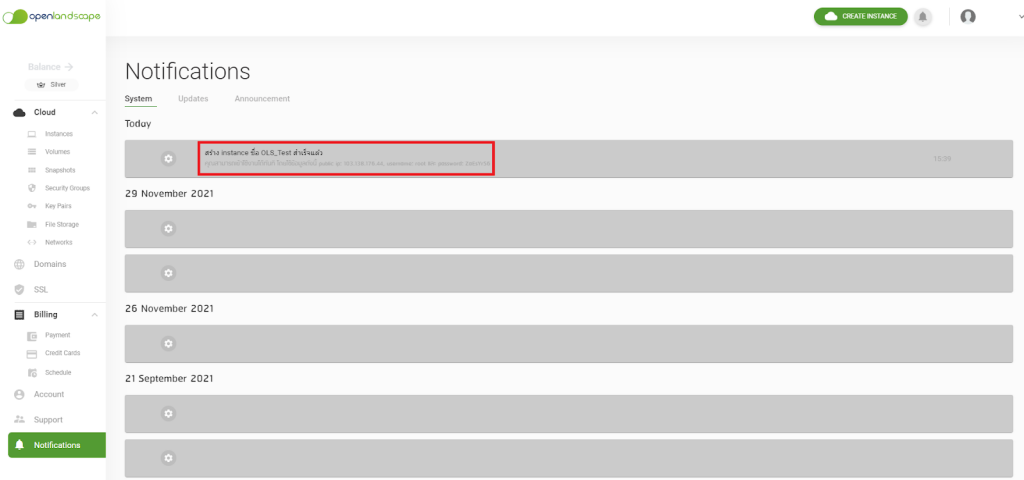
    หลังจากสร้าง Instance เสร็จเรียบร้อยแล้ว ระบบแจ้งเตือน Notifications จะแจ้งเตือนว่า Instance สร้างเสร็จเรียบร้อยแล้ว โดยตอนสร้าง Instance ผู้ใช้บริการสามารถดู User และ Password ได้ผ่านทางอีเมลและระบบแจ้งเตือน โดยรายละเอียดดังภาพด้านล่าง

    Notifications

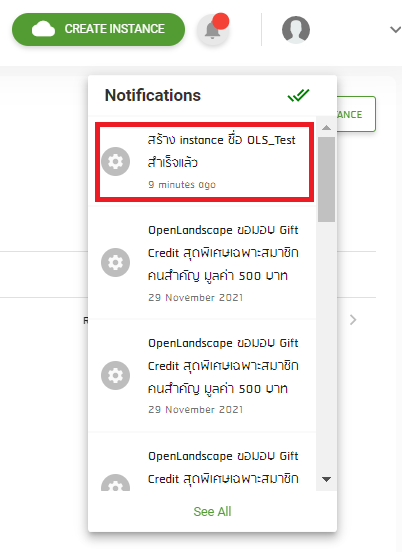
    ในส่วนของระบบแจ้งเตือน Notifications หรือ ภาพสัญลักษณ์กระดิ่งจะแจ้งเตือนให้ผู้ใช้บริการทราบว่า ผู้ใช้บริการสร้าง Instance เสร็จเรียบร้อยแล้ว
    ผู้ใช้บริการสามารถดูวิธีการใช้งานระบบแจ้งเตือนได้ที่
    > Link: https://blog.openlandscape.cloud/notification-feature

    แจ้งเตือน Notifications

    1.7 รายละเอียดในส่วนของ Network ฝั่ง Public IP

    แบบ Annual Plan
    ไม่สามารถทำการ Action ได้ เนื่องจากเป็นการ Fix Public IP กับ Instance เรียบร้อยแล้ว

    Network ฝั่ง Public IP แบบ Annual Plan

    แบบ Pay Per Use

    สามารถ Action กับ Public IP ได้ หากผู้ใช้บริการไม่ใช้งานกับ Instance ดังกล่าวแล้ว สามารถ Detach Public IP ไปใช้กับ Instance อื่นได้

    Network ฝั่ง Public IP แบบ Pay Per Use

    ผู้ใช้บริการสามารถดูวิธีการสร้าง Network, IP บน OpenLandscape Cloudได้ที่
    > Link: https://blog.openlandscape.cloud/network-ip


    2. วิธีการใส่ Security Group ใน Instance


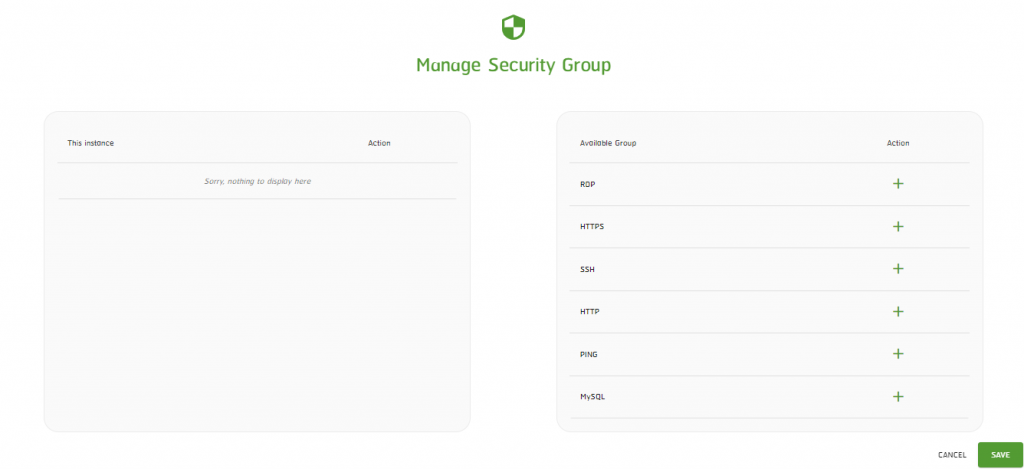
    ผู้ใช้บริการสามารถเลือกคลิกในหัวข้อของ Security Group หน้าจอจะแสดงขึ้นมาให้ผู้ใช้ทำการเลือก Manage Security Group ที่จะทำการใช้เลือกจากทางด้านขวา โดยการกดที่เครื่องหมาย + หลังจากทำการเลือกเสร็จแล้วให้ทำการกด Save เป็นการเสร็จในขั้นตอนนี้

    Security Group

    หากผู้ใช้บริการไม่มี Security Group ผู้ใช้บริการสามารถดูวิธีการสร้างได้ที่
    > Link: https://blog.openlandscape.cloud/create-security-group

    และหากต้องการเพิ่ม Port อื่น ๆ ใน Security Group ผู้ใช้บริการสามารถดูวิธีการเพิ่ม Port ได้ที่ 

     > Link: https://blog.openlandscape.cloud/add-port


    3. วิธีการสร้าง Volume, การ Extend Volume และการลบ Volume  

    Volume คือ Virtual Hard Disk ทำหน้าที่เป็นที่เก็บข้อมูลของ VM โดยใน VM จะมีที่เก็บข้อมูลอยู่เรียกว่า Root Disk หาก Root Disk เก็บข้อมูลจนเต็มหรือเกือบเต็ม การสร้าง Volume เป็นทางเลือกที่ดี เพื่อช่วยลดข้อมูลที่อยู่ใน Root Disk โดยการย้ายข้อมูลจาก Root Disk ไปยัง Volume ที่ Add เข้ามาตอนที่ผู้ใช้บริการทำการสร้าง Volume โดยวิธีการสร้างมีดังนี้

    • ระบบจะแสดงรายละเอียด Volume ที่ทำการ Attach ใน Instance ก่อนหน้านี้ เนื่องจากสร้าง Volume สามารถเลือกได้ตั้งแต่หน้า Create Instance 
    รายละเอียด Volume

    3.1 วิธีการสร้าง Volume

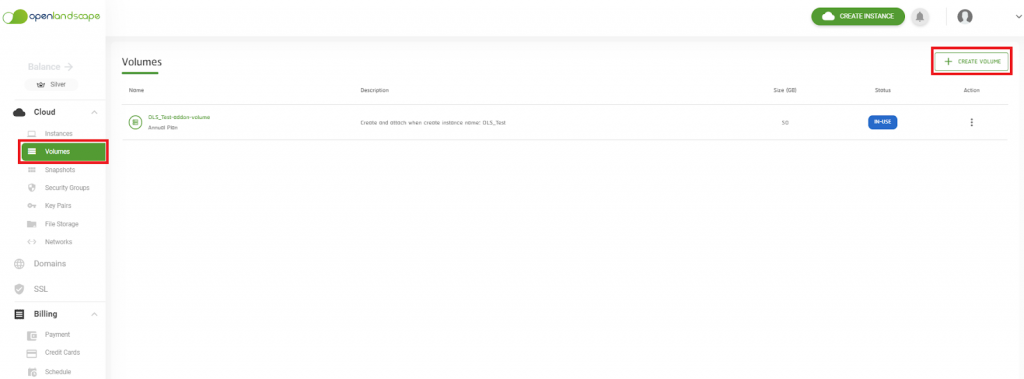
    • ให้กดเลือก Volume จากเมนูทางขวา หลังจากนั้นให้ทำการกดไปที่ Create Volume
    เลือก Volume
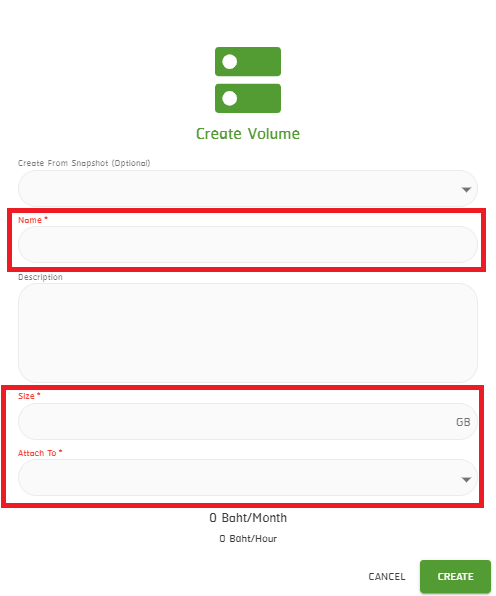
    • กดที่ Create Volume จะได้ Pop-Up ที่แสดงรายละเอียดในการสร้าง Volume ขึ้นมา เมื่อทำการกรอกข้อมูลครบตามที่ผู้ใช้ต้องการสร้าง หรือหากมีการสร้าง Snapshot ไว้แล้ว ให้ทำการเพิ่มที่ช่อง “Create From Snapshot” แล้วทำการกรอกข้อมูลให้ครบ จากนั้นกดที่ Create เป็นการสร้างเสร็จสิ้น
    กดที่ Create Volume
    • เมื่อสร้าง Volume เสร็จเรียบร้อยแล้ว ข้อมูล Volume ที่ผู้ใช้บริการทำการสร้างจะแสดงดังภาพด้านล่าง
    สร้าง Volume เสร็จเรียบร้อย

    3.2 วิธีการ Extend Volume 

    วิธีนี้สามารถทำได้ถ้า Volume เป็นแบบ Pay Per Use หากผู้ใช้บริการสร้าง Volume แบบรายปี (Annual Plan) จะไม่สามารถทำการ Extend Volume ได้ ซึ่งผู้ใช้บริการสามารถดูรายละเอียดประเภทของ Volume ได้ที่ Description ดังตัวอย่างภาพด้านล่างจะมีบอกว่าเป็น Volume แบบ Annual Plan 

    วิธีการ Extend Volume
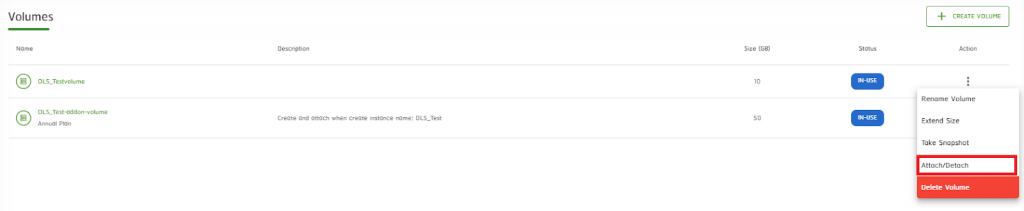
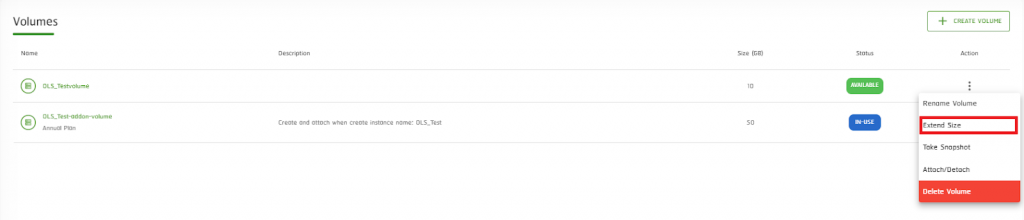
    • เลือก Volume ที่ต้องการ Extend Volume และกดเลือก Kebab Menu Icon ที่หัวข้อ  Action 
    หัวข้อ  Action
    • หาก Status ของ Volume เป็น IN-USE ให้ดำเนินการ Detach เป็นการถอดออกจาก Instance ก่อน ถึงจะ Extend Volume ได้
    Extend Volume

    กรณีไม่ดำเนินการ Detach Volume ออกจะขึ้นแจ้งเตือน ตามดังภาพด้านล่าง

    Detach Volume
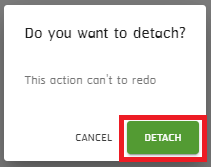
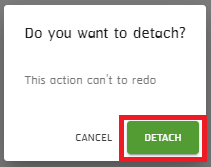
    • กดที่ Attach/Detach จะแสดงหน้าต่างดังภาพด้านล่าง แล้วกดที่ DETACH
    DETACH
    • Status จะเปลี่ยนจาก IN-USE เป็น AVAILABLE  
    AVAILABLE
    • เลือกที่ Action แล้วกดที่ Extend Size 
    Extend Size
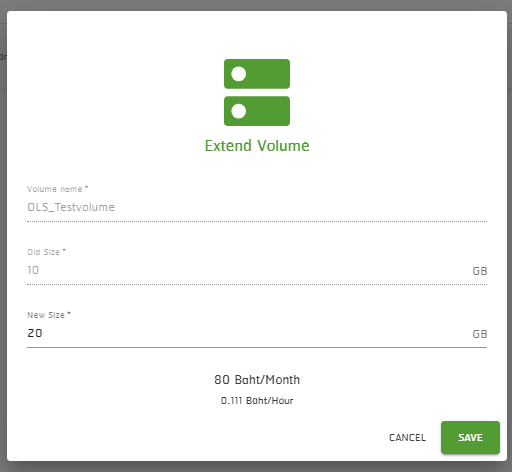
    • จะแสดงหน้าต่าง Entend Volume ขึ้นมา จากนั้นผู้ใช้บริการสามารถใส่ New Size ของ Volume โดยระบบจะมีแจ้งค่าบริการที่ต้องชำระ ซึ่งการคิดราคาจะเป็นแบบ Pay Per Use เมื่อเสร็จเรียบร้อยแล้วกด Save 
    Entend Volume
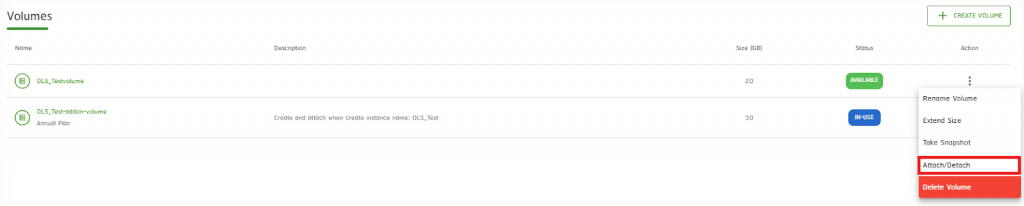
    • หน้าต่างจะแสดง Size ใหม่เรียบร้อยแล้ว จากนั้นก็เข้าที่ Action > กดที่ Attach/Detach เพื่อนำเข้าสู่ Instance
    กดที่ Attach/Detach เพื่อนำเข้าสู่ Instance
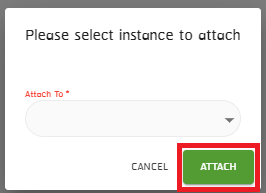
    • ระบบจะแสดงหน้าต่างให้ผู้ใช้บริการเลือก Volume เข้า Instance นั้น เมื่อเลือกเสร็จแล้วกด ATTACH 
    กด ATTACH

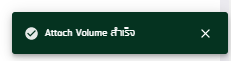
    หลังจากกด ATTACH แล้วจะขึ้นแจ้งเตือน ดังภาพด้านล่าง

    กด ATTACH แล้วจะขึ้นแจ้งเตือน
    • โดยวิธีการสร้าง Volume และวิธี Extend Volume หากทำการ Add Volume เข้า Instance อย่าลืมทำการ Mount Volume
      แบบ OS Linux  ผู้ใช้บริการสามารถดูวิธีการสร้างได้ที่
      > Link: https://blog.openlandscape.cloud/mount-volume

    แบบ OS Windows Server ผู้ใช้บริการสามารถดูวิธีการสร้างได้ที่
    > Link: https://blog.openlandscape.cloud/mount-new-volume

    3.3 วิธีการลบ Volume 

    วิธีลบ Volume Instance หากผู้ใช้บริการไม่ต้องการใช้งาน Volume Instance มีวิธีดังนี้

    • เข้าที่แถบเครื่องมือ Volume เลือก Volume ที่ต้องการลบ ถ้า Status เป็น IN-USE ผู้ใช้บริการต้องดำเนินการ Detach Volume ตัวนั้นออกก่อน โดยเข้าที่ Action > กด Attach/Detach 
    วิธีการลบ Volume
    • ระบบจะแสดงหน้าต่าง Do you want to detach? กดที่ DETACH  
     Do you want to detach?

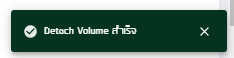
    เมื่อ Detach เสร็จแล้วจะแสดงข้อความ “Detach Volume สำเร็จ”

    Detach Volume สำเร็จ
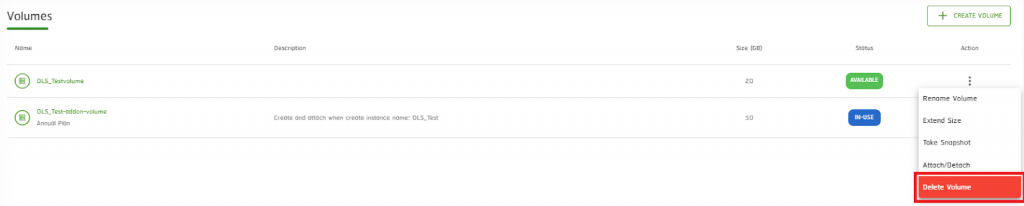
    • เมื่อ Satus ของ Volume เป็น AVAILABLE แล้วให้เลือกที่ Action > Delete Volume 
    Action > Delete Volume
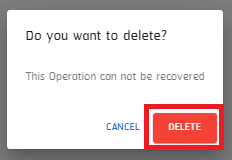
    • ระบบจะแสดงหน้าต่าง Do you want to delete? ดังภาพด้านล่าง หากผู้ใช้บริการต้องการลบให้กดคำว่า “DELETE”
    กดคำว่า “DELETE”
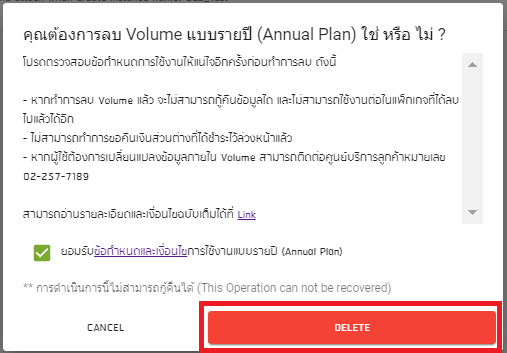
    • แบบ Annual Plan ระบบจะแสดงหน้าต่างข้อความ
      “คุณต้องการลบ Volume แบบรายปี (Annual Plan) ใช่ หรือ ไม่ ?” ซึ่งจะมีรายละเอียดให้ผู้ใช้บริการได้อ่าน ดังภาพด้านล่าง
    คุณต้องการลบ Volume แบบรายปี (Annual Plan) ใช่ หรือ ไม่ ?

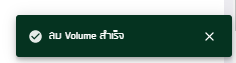
    เมื่อกด Delete เสร็จแล้วระบบจะแสดงข้อความ “ลบ Volume สำเร็จ”

    ลบ Volume สำเร็จ

    4. วิธีการลบ Instance 

    วิธีลบ Instance กรณีผู้ใช้บริการไม่ต้องการใช้งาน Instance ทั้ง 2 แบบ มีวิธีดังนี้

    • ลบ Instance แบบ Pay Per Use
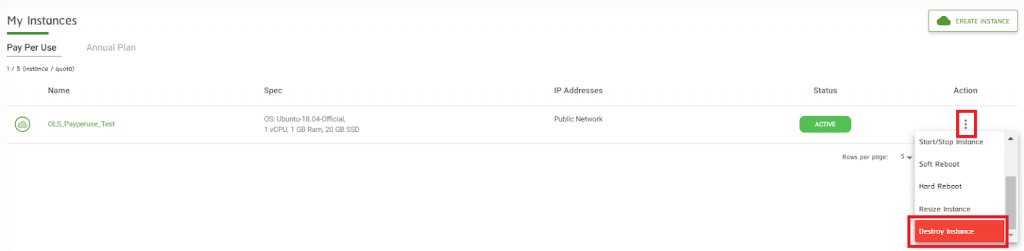
      ต้องการลบ Instance ออกจาก Account ของผู้ใช้บริการ ทำได้โดยเข้าที่ปุ่ม Action > Destroy Instance
    ลบ Instance แบบ Pay Per Use

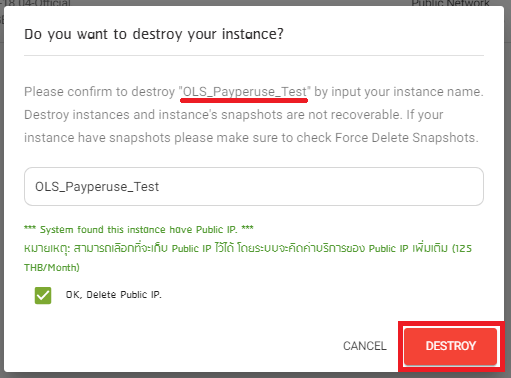
    จากนั้นระบบจะแสดงหน้าต่าง “Do you want to destroy your instance?”
    ซึ่งผู้ใช้บริการต้อง Copy Name Instance ใส่ในช่องว่าง จะมีข้อความ
    หมายเหตุ: สามารถเลือกที่จะเก็บ Public IP ไว้ได้ โดยระบบจะคิดค่าบริการของ Public IP เพิ่มเติม (125 THB/Month)  

    • ถ้าผู้ใช้บริการไม่ต้องการเก็บ Public IP ไว้ให้กดเลือกช่องเครื่องหมายถูก และกด “DESTROY” 
    กดเลือกช่องเครื่องหมายถูก และกด “DESTROY”

    ระบบจะทำการลบ Instance และแสดงข้อความ “ระบบทำการลบเครื่องของคุณสำเร็จ”

    • ลบ Instance แบบ Annual Plan
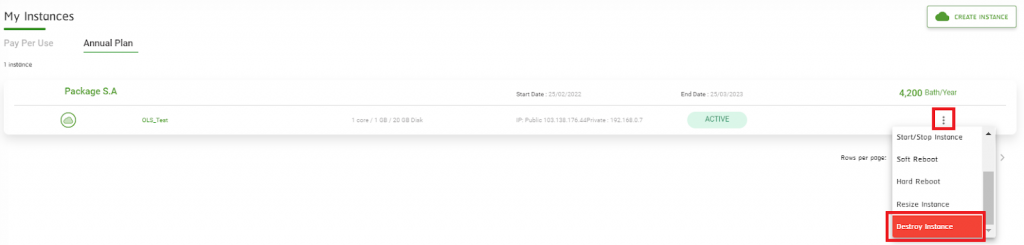
      ต้องการลบ Instance ออกจาก Account ของผู้ใช้บริการ สามารถทำได้โดยคลิกที่สัญลักษณ์ > Destroy Instance 
    Destroy Instance

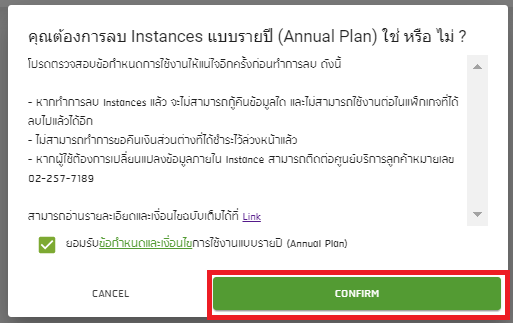
    จากนั้นระบบจะแสดงหน้าต่าง “คุณแน่ใจหรือไม่ว่าต้องการลบ Instance แบบรายปี (Annual Plan) นี้ ? ”

    โดยมีรายละเอียดเเจ้งผู้ใช้บริการ ตามตัวอย่างภาพด้านล่างและสามารถอ่านรายละเอียดและเงื่อนไขฉบับเต็มได้ที่ “Link”  ผู้ใช้บริการสามารถกดยอมรับข้อกำหนดและเงื่อนไข > CONFIRM 

    CONFIRM

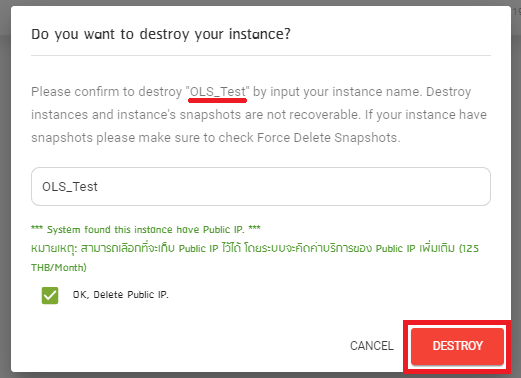
    ระบบจะแสดงหน้าต่าง “Do you want to destroy your instance?”
    ซึ่งผู้ใช้บริการต้อง Copy Name Instance ใส่ในช่องว่าง จะมีข้อความ
    หมายเหตุ: สามารถเลือกที่จะเก็บ Public IP ไว้ได้ โดยระบบจะคิดค่าบริการของ Public IP เพิ่มเติม (125 THB/Month) 
    – ถ้าผู้ใช้บริการไม่ต้องการเก็บ Public IP ไว้ให้กดเลือกช่องเครื่องหมายถูก และกด “DESTROY”

    Do you want to destroy your instance?

    ระบบจะทำการลบ Instance และขึ้นแจ้งเตือนว่า “ระบบทำการลบเครื่องของคุณสำเร็จ”

    5. วิธีการ Resize Instance 
    Resize Instance เป็นการปรับขนาดของ CPU, RAM, Disk ในการใช้งานของ Instance 


    โดย *Resize Instance สามารถปรับเพิ่มได้ แต่ไม่สามารถปรับให้ลดลงได้*
    ถ้าผู้ใช้บริการพบว่า Instance ที่กำลังใช้งานอยู่ มีการทำงานที่ช้าลง สามารถทำตามขั้นตอนดังต่อไปนี้
    5.1 กด Shutoff Instance

    ผู้ใช้บริการต้องดำเนินการ Shutoff Instance เป็นอันดับแรกก่อนเสมอ
    ทั้งแบบ Pay Per Use 

    Shutoff Instance Pay Per Use

    และแบบ Annual Plan 

    Shutoff Instance Annual Plan

    5.2 ตรวจสอบ Detail ของ Instance

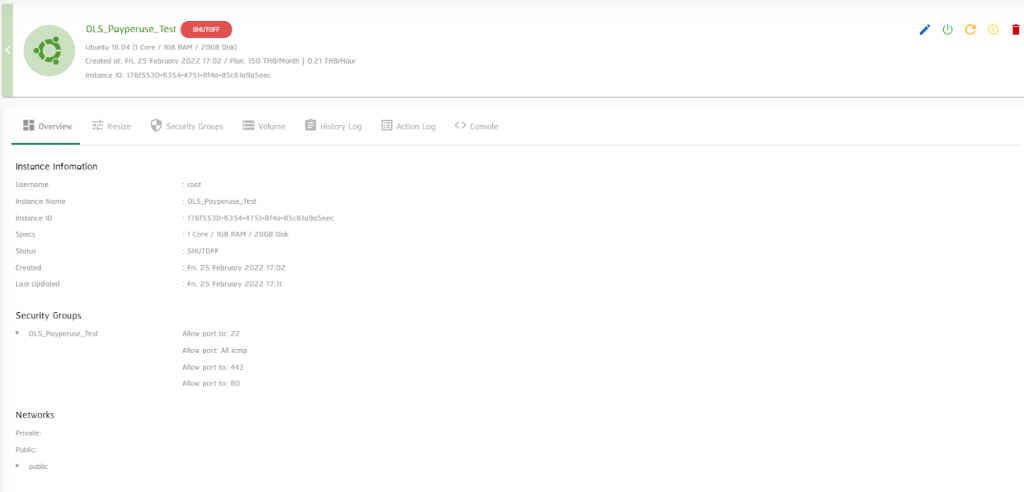
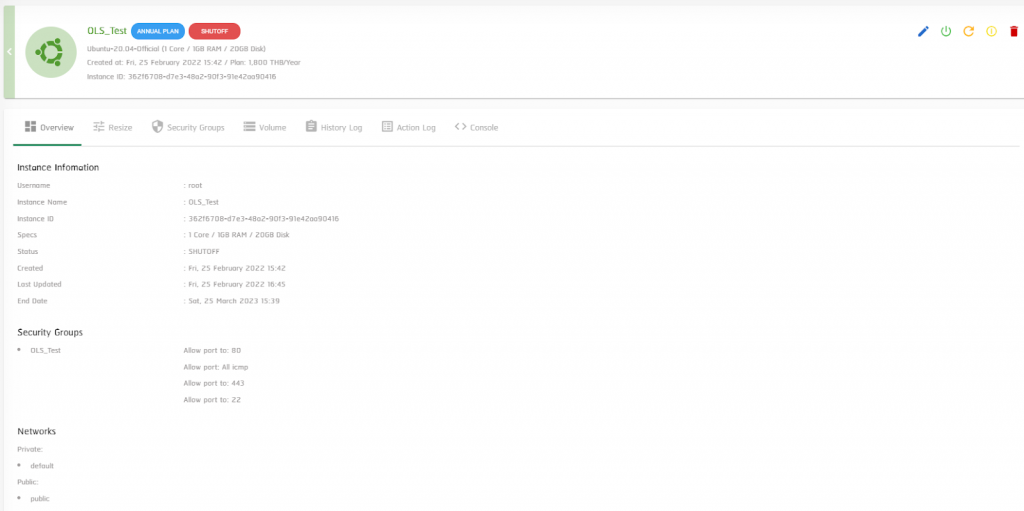
    เมื่อผู้ใช้บริการดำเนินการ Shutoff Instance เรียบร้อยแล้ว ผู้ใช้บริการไปส่วนหน้า Detail ของ Instance ที่ผู้ใช้บริการได้ดำเนินการ Shutoff Instance ไว้

    ทั้งแบบ Pay Per Use 

    Detail ของ Instance  Pay Per Use

    และแบบ Annual Plan 

    Detail ของ Instance Annual Plan

    5.3 ทำการ Resize  

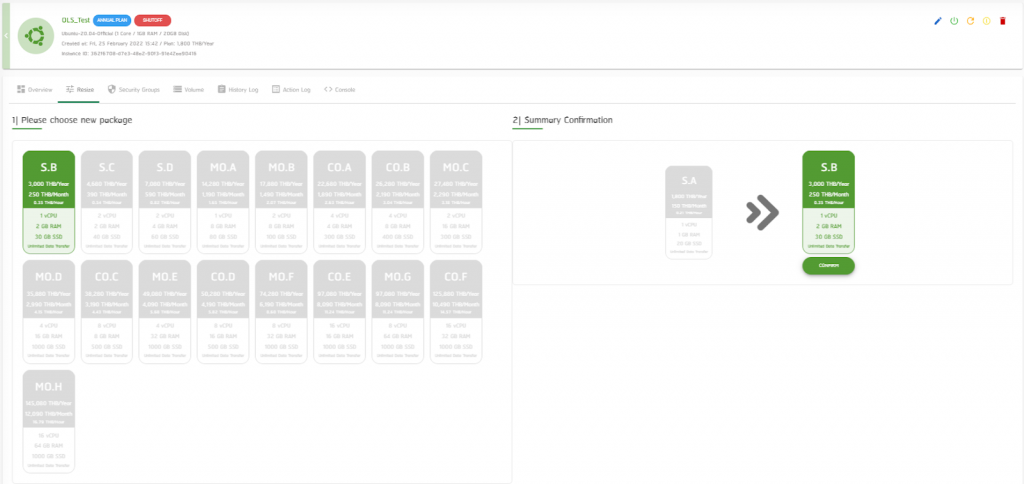
    จากนั้นให้เลือกไปที่แถบ Resize  

    แถบ Resize

    เมื่อผู้ใช้บริการเข้ามาที่แถบ Resize เรียบร้อยแล้ว จะพบตัวเลือก 2 ฝั่ง ให้เลือก คือ 

    (1) ผู้ใช้บริการสามารถเลือก Package ที่ผู้ใช้บริการต้องการปรับจาก Spec เดิม

    (2) ผู้ใช้บริการกด Comfirm เพื่อยืนยัน Spec ที่ผู้ใช้บริการต้องการให้เรียบร้อย

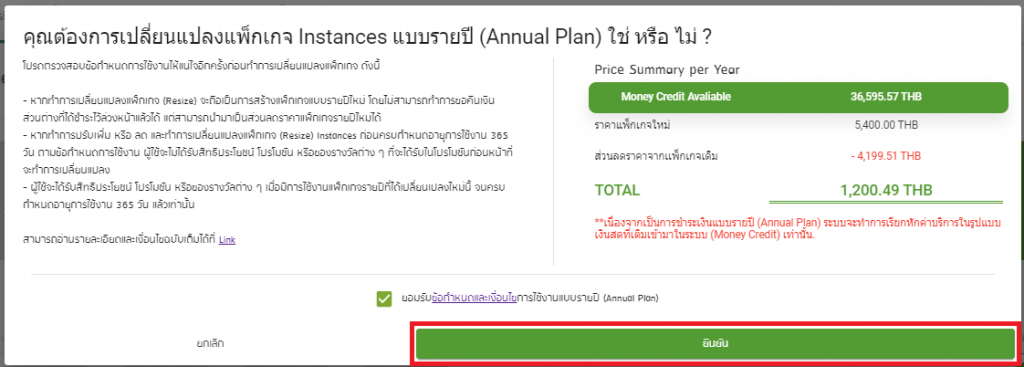
    • แบบ Annual Plan จะมีรายละเอียดให้ผู้ใช้บริการตรวจสอบข้อกำหนดการใช้งานก่อนกดยืนยันการสร้าง 
    ยืนยันการสร้าง Annual Plan

    5.4 กด Comfirm

    เมื่อผู้ใช้บริการกด Comfirm เรียบร้อยแล้ว กรุณารอ 5-10 นาที เมื่อระบบประมวลผล และดำเนินการตามที่ผู้ใช้บริการเลือกเรียบร้อยแล้ว ผู้ใช้บริการจะได้ Instance ที่มี Spec ตามที่ผู้ใช้บริการเลือกและสามารถใช้งานได้ทันที

    • แบบ Pay Per Use
    รายละเอียดแบบ Pay Per Use
    • แบบ Annual Plan 
    รายละเอียดแบบ Annual Plan

  • วิธีตรวจสอบการใช้งาน Utilize ของ Server สำหรับ Windows Server และ Linux

    วิธีตรวจสอบการใช้งาน Utilize ของ Server สำหรับ Windows Server

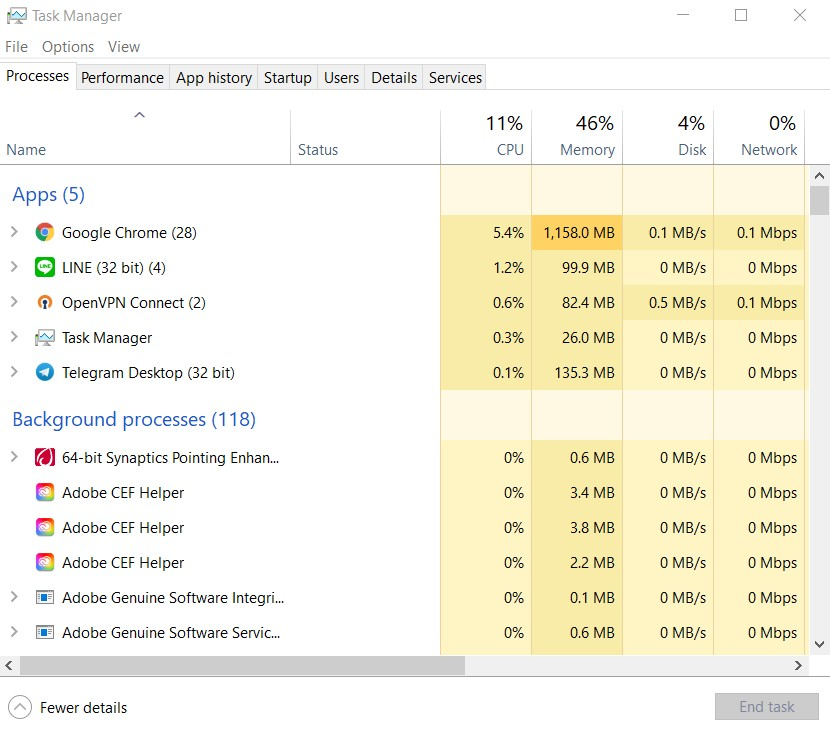
    สำหรับ Windows Server สามารถตรวจสอบการทำงานบนระบบปฏิบัติการได้ โดยการใช้ Task Manager ซึ่งเป็นโปรแกรมสำหรับแสดงข้อมูลการทำงานของคอมพิวเตอร์ที่ใช้งาน ณ ปัจจุบัน โดยมีขั้นตอนดังต่อไปนี้

    1. ค้นหาโปรเเกรม Task Manager

    2. จากนั้นจะเห็นรายการโปรแกรมที่กำลังทำงานอยู่ ณ ตอนนั้น ซึ่งจะเห็นว่ามีการใช้ทรัพยากรของเครื่องไปเท่าไรเเล้วบ้างในปัจจุบัน

    สำหรับโปรแกรม Task Manager จะประกอบไปด้วย Processes, Performance, App History, Startup, User, Details, Services โดยในแต่ละส่วนจะแสดงข้อมูลการทำงานของคอมพิวเตอร์ที่ใช้งาน ณ ปัจจุบันทำให้เราเห็นการทำงานต่าง ๆ ได้

    3. เลือกแถบ Processes เพื่อตรวจสอบโปรแกรมที่กำลังทำงานอยู่ในปัจจุบัน โดยสถานะการแสดงของ Processes จะคำนวณเป็นเปอร์เซ็นต์ โดยมีรายละเอียดดังนี้

    Name : ชื่อโปรแกรมที่กำลังทำงานอยู่

    Status : สถานะของโปรแกรมที่กำลังทำงาน

    CPU : การใช้ทรัพยากรประมวลผลด้วย CPU โดยคำนวณเป็นเปอร์เซ็นต์

    Memory : การใช้หน่วยความจำสำรองของโปรแกรมนั้น ๆ เช่น RAM คำนวณเป็นหน่วย MB และคำนวณรวมเป็นเปอร์เซ็นต์

    Disk : แสดงหน่วยความจำหลักบนไดรฟ์ของโปรแกรมที่ติดตั้ง โดยคำนวณเป็นเปอร์เซ็นต์

    Network : แสดงการใช้งานโปรแกรมในการใช้อินเทอร์เน็ต

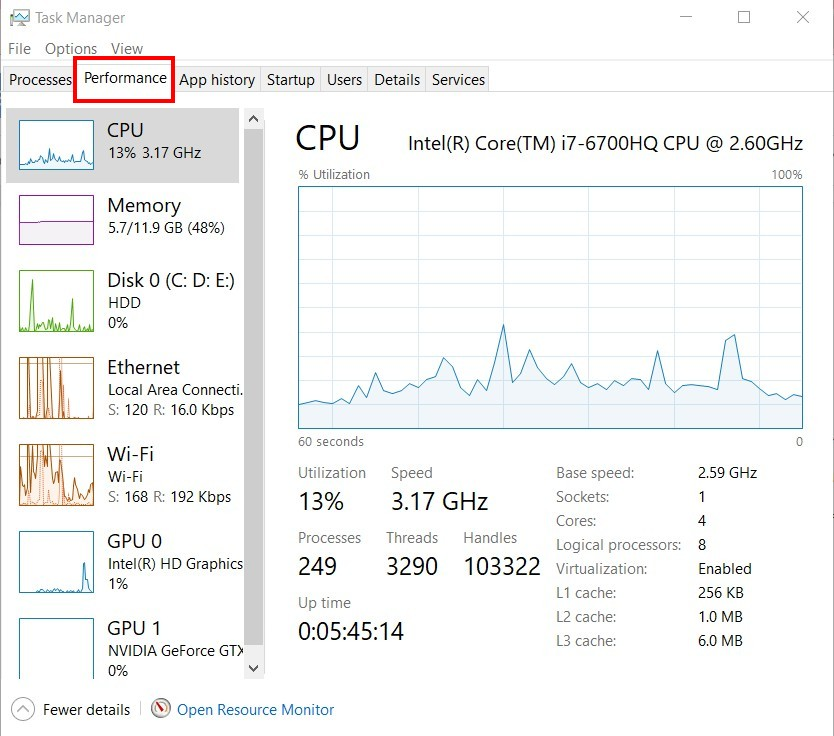
    4. จากนั้นเลือกที่เเถบ Performance เพื่อดูภาพรวมการใช้งานโปรแกรมทั้งหมดและเปรียบเทียบกับประสิทธิภาพของอุปกรณ์ของเครื่องโดยแสดงเป็นกราฟให้เห็น ดังตัวอย่างภาพด้างล่าง

    หากทำการตรวจสอบการใช้งาน Utilize เบื้องต้นเเล้วพบว่ามีการใช้งานสูง หลายคนอาจไม่รู้ว่าเมื่อคอมพิวเตอร์ใช้งานไปนานวันเข้า Cache หรือ แคชจะเพิ่มขึ้นเรื่อย ๆ โดยไม่รู้ตัว 

    แคช คือ ส่วนของข้อมูลที่ถูกเก็บซ้ำไว้ในคอมพิวเตอร์  แต่ข้อมูลบางอย่างก็ถูกเก็บไว้เป็นระยะเวลาที่นานเกินไป ซึ่งอาจจะเป็นสาเหตุที่ส่งผลให้ Server มีอาการช้า ๆ หรือ เกิดหน่วงขึ้น Openlandscape จึงขอเเนะนำการเเก้ปัญหาเบื้องต้น โดยมีรายละเอียด ดังนี้

    วิธีการเคลียร์แคชสำหรับ Windows Server 

              การเคลียร์แคชในบราวเซอร์ หรือ วิธีลบแคชใน Windows Server  และ วิธีลบแคช DNS เป็นการแก้ไขเบื้องต้นสำหรับปัญหาเครื่องช้าหรือเพิ่มพื้นที่ใน SSD ในกลับมาเหมือนเดิม

    • วิธีเคลียร์แคชในบราวเซอร์

    1. ไปที่ด้านขวาบนของ Chrome ให้คลิก “เพิ่มเติม” 

    2. คลิกเครื่องมือเพิ่มเติม จากนั้นเลือก History > Clear browsing data เลือกช่วงเวลาที่ต้องการ หากต้องการลบทุกอย่าง ให้เลือกที่ All time

    3. เลือกข้อมูลที่ต้องการลบ “คุกกี้และข้อมูลเว็บไซต์อื่น ๆ ” และ “รูปภาพและไฟล์ที่แคชไว้” หากเรียบร้อยเเล้วคลิก Clear date

    • วิธีเคลียร์แคชใน Windows Server

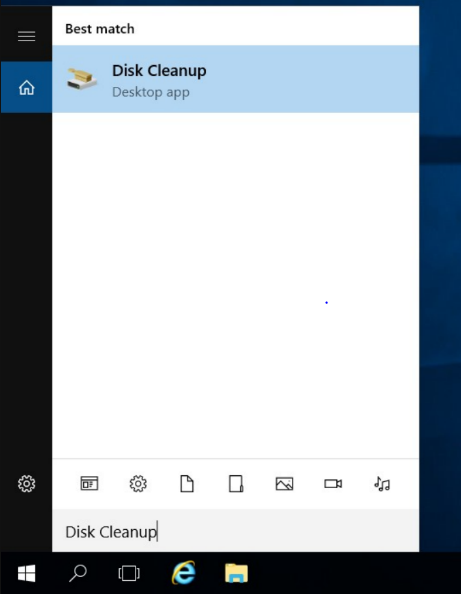
    1. ไปที่ปุ่ม Start พิมพ์คำว่า Disk Cleanup กด Enter

    2. จากนั้นเลือกว่าต้องการเคลียร์แคชจากไหนบ้าง เมื่อเลือกเรียบร้อยเเล้วแล้ว กด OK 

    • วิธีเคลียร์แคช DNS

    DNS Table หรือ DNS Cache ใช้ในการเก็บข้อมูล Domain Name และ IP Address ที่เคยค้นหามาแล้ว เพื่อที่จะได้ไม่ต้องสอบถามกับ DNS Server เมื่อต้องการเรียกใช้งาน Domain Name นี้อีกในครั้งถัดไป แต่เมื่อใช้งานไปนาน ๆ ก็อาจเก็บข้อมูลไว้เยอะเกินไปได้เช่นกัน โดยวิธีการเคลียร์แคช DNS สามารถดำเนินขั้นตอนได้ ดังนี้

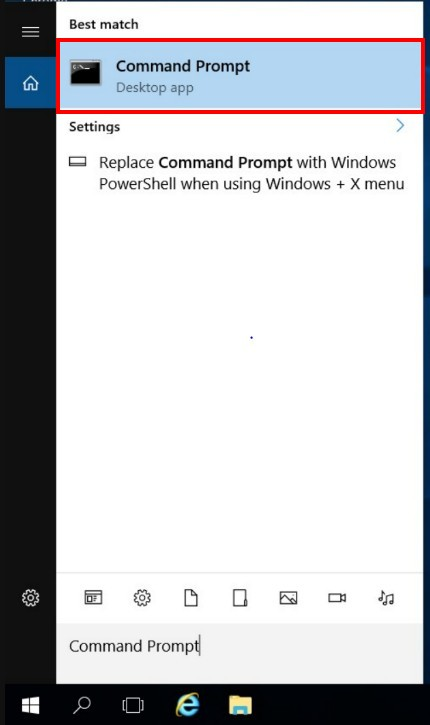
    1.ไปที่ปุ่ม Start พิมพ์ Command Prompt 

    2. จากนั้นคลิกขวาที่ Command Prompt แล้วกดที่ Run as administrator

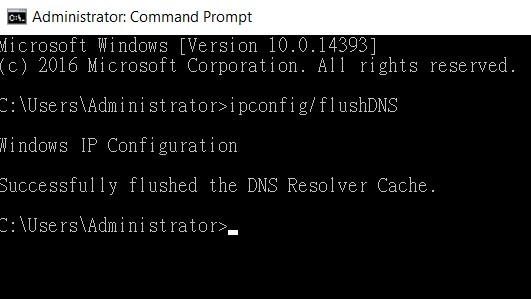
    3.ในหน้าคำสั่ง Command Prompt พิมพ์ว่า ipconfig/flushDNS เเล้วกด Enter จากนั้นเราจะได้รับแจ้งว่า Windows ได้ทำการลบแคชให้เรียบร้อยแล้ว 

    วิธีตรวจสอบการใช้งาน Utilize ของ Server สำหรับ Linux Server

    การตรวจสอบการทำงานของ Linux  Server สามารถใช้ Linux Base Command เช็ค ระบบแบบ Real Time ดังนี้

    1.สำหรับ CPU (ต้อง Install htop ก่อนถึงจะใช้ได้)

    top หรือ htop

    2.  สำหรับ RAM

    free -h

    3.  สำหรับ DISK

    df -hT

    หากทำการตรวจสอบการใช้งาน Utilize เบื้องต้นเเล้วพบว่ามีการใช้งานสูง อาจส่งผลให้ Server มีอาการช้า ๆ หรือ เกิดหน่วงขึ้น ซึ่งสาเหตุสำคัญอีกหนึ่งสาเหตุ ที่มักจะพบกันบ่อย ๆ เมื่อเกิดปัญหา Server ช้า คือ Cached บนระบบของ linux นั่นเอง Openlandscape จึงขอเเนะนำการเเก้ปัญหาเบื้องต้นตามรายละเอียดลิงก์นี้ https://blog.openlandscape.cloud/cached

    *** ทั้งนี้ถ้าหากดำเนินการเคลียร์ Cached เเละทำตามทุกขั้นตอนนี้แล้ว ยังพบการใช้านสูงอยู่ เเละ Server ยังช้าอยู่ ขอแนะนำให้พิจารณาปรับสเปคเพิ่ม เพราะการใช้วิธีนี้จะตอบโจทย์ปัญหาที่เจอมากที่สุดและง่ายที่สุดด้วย โดยขอเเนะนำวิธีการ Resize Instance ซึ่งมีรายละเอียดตามลิงก์นี้ https://blog.openlandscape.cloud/resize-instance

  • เข้า ใช้งาน Server ไม่ได้ทั้งระบบปฎิบัติการ Linux และ Windows Server ทำอย่างไรดี ?

    เข้า ใช้งาน Server ไม่ได้ทั้งระบบปฎิบัติการ Linux และ Windows Server ทำอย่างไรดี ?

    เมื่อผู้ใช้บริการดำเนินการสร้าง Server แล้ว ไม่สามารถเข้า ใช้งาน Server ได้ Openlandscape Cloud ขอแนะนำวิธีการแก้ไข โดยมีวิธีการเช็คการใช้งานเบื้องต้น ทั้งระบบปฎิบัติการ Linux และ Windows Server ดังต่อไปนี้

    วิธีการเช็คเบื้องต้นสำหรับการเข้า ใช้งาน Server ทั้งระบบปฎิบัติการ Linux และ Windows Server 

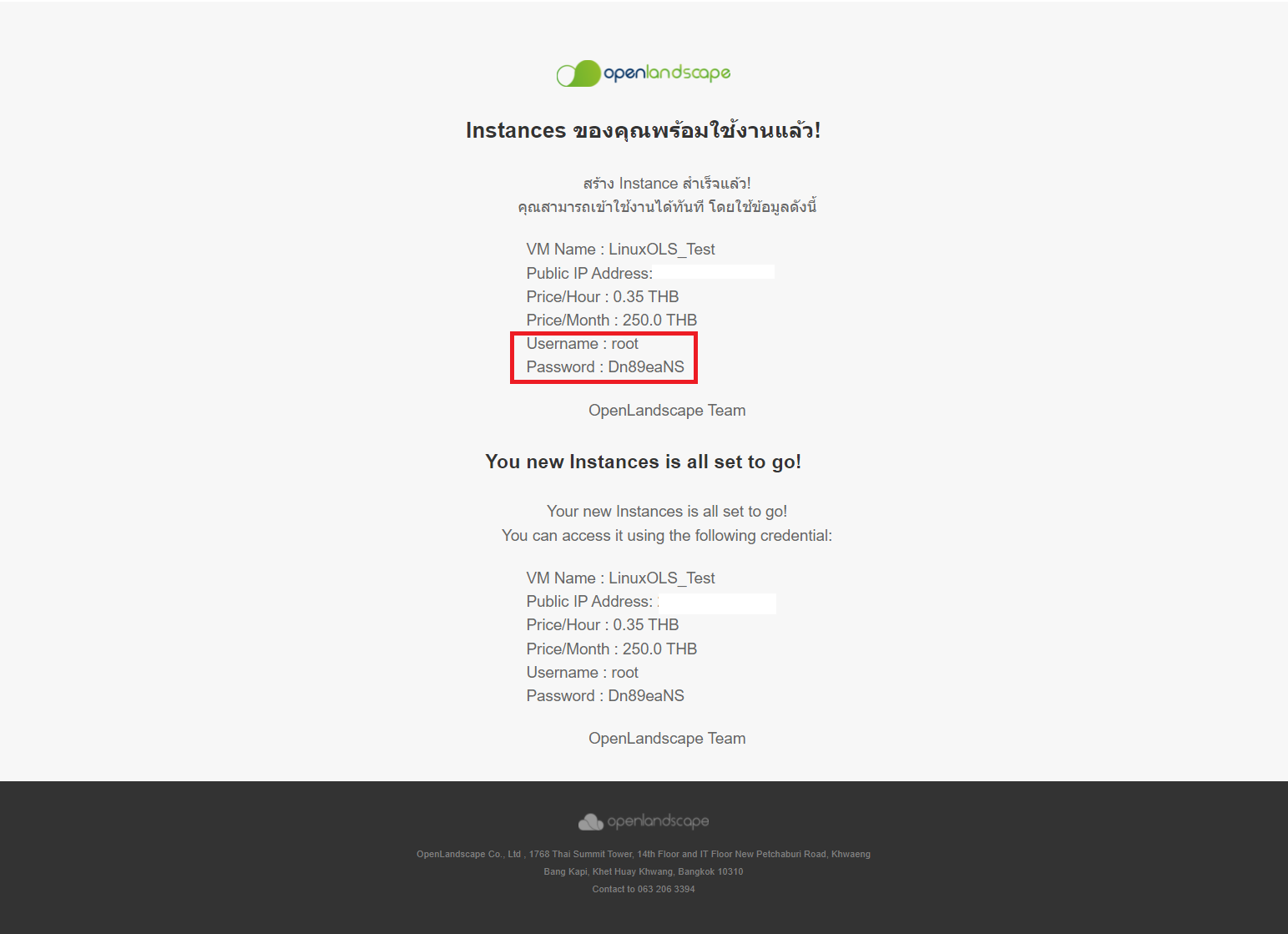
    1. ผู้ใช้บริการตรวจสอบรหัสผ่านที่ระบบส่งมาให้ว่ามีความถูกต้องหรือไม่ และสามารถตรวจสอบการส่งรหัสผ่านได้จากช่องทางไหน ?

    ตัวอย่างอีเมล

    • กรอบตัวอย่างสีแดงคือ User & Password ที่ระบบส่งมาให้ผู้ใช้บริการ
    ใช้งาน Server 1

    ตัวอย่างระบบแจ้งเตือน Notifications 

    • กรอบตัวอย่างสีแดงคือ User & Password ที่ระบบส่งมาให้ผู้ใช้บริการ
    ใช้งาน Server 2

    หากรหัสผ่านถูกต้องแล้วมาดำเนินขั้นตอนในข้อ 2 ดังนี้

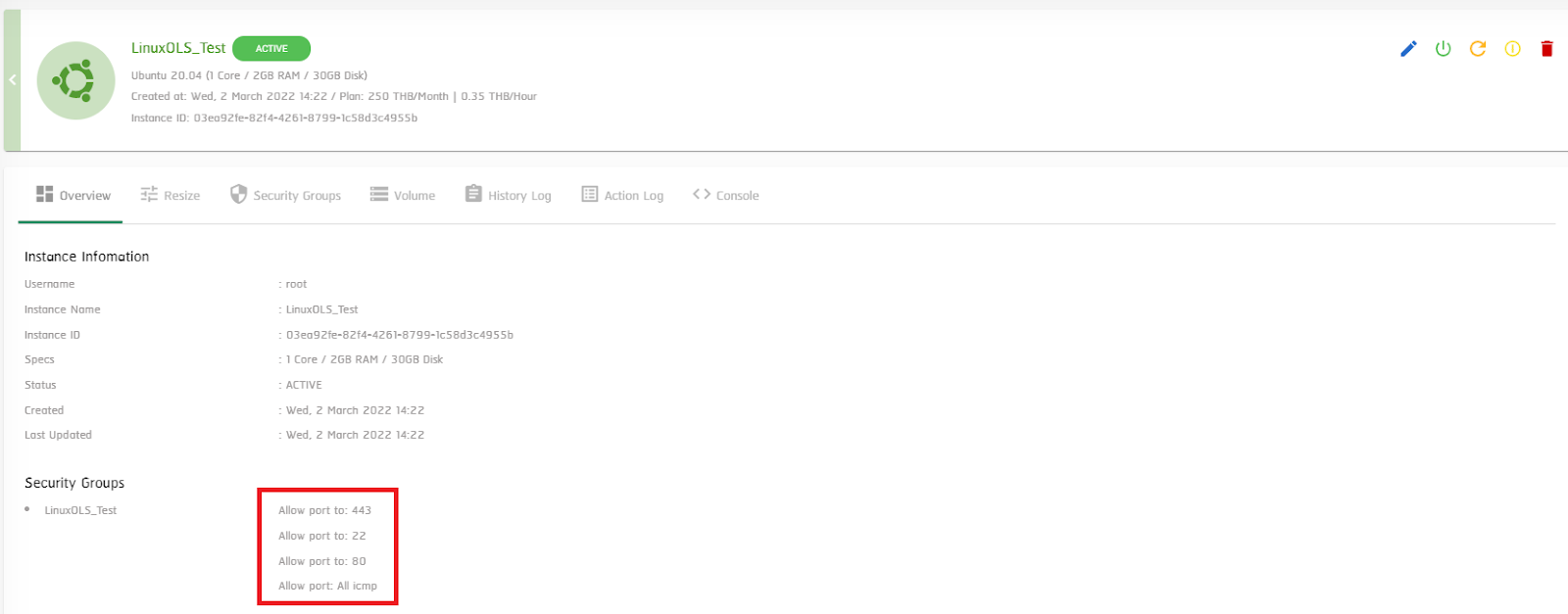
    2. ผู้ใช้บริการตรวจสอบ Instance ที่ได้ดำเนินการสร้างว่ามีการเปิด Port ในการใช้งานหรือไม่ แล้วสามารถดูได้จากไหน ?

    ทั้งระบบปฎิบัติการ Linux และ Windows Server 

    • สามารถคลิกที่ Instance ดูได้จาก Overview  หากยังไม่ได้เปิด Port ที่ต้องใช้งาน สามารถเปิด Port ได้ที่ Security Group Link :  https://blog.openlandscape.cloud/add-port

    ตัวอย่างหน้า Overview

    • กรอบตัวอย่างสีแดง คือ เปิด Port บน Security Group ที่ต้องการใช้งาน
    ใช้งาน Server 3

    หากรหัสผ่านถูกต้องและเปิด Port บน Security Group เรียบร้อยแล้วมาดำเนินขั้นตอนในข้อ 3 ดังนี้

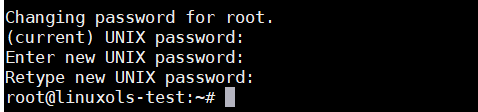
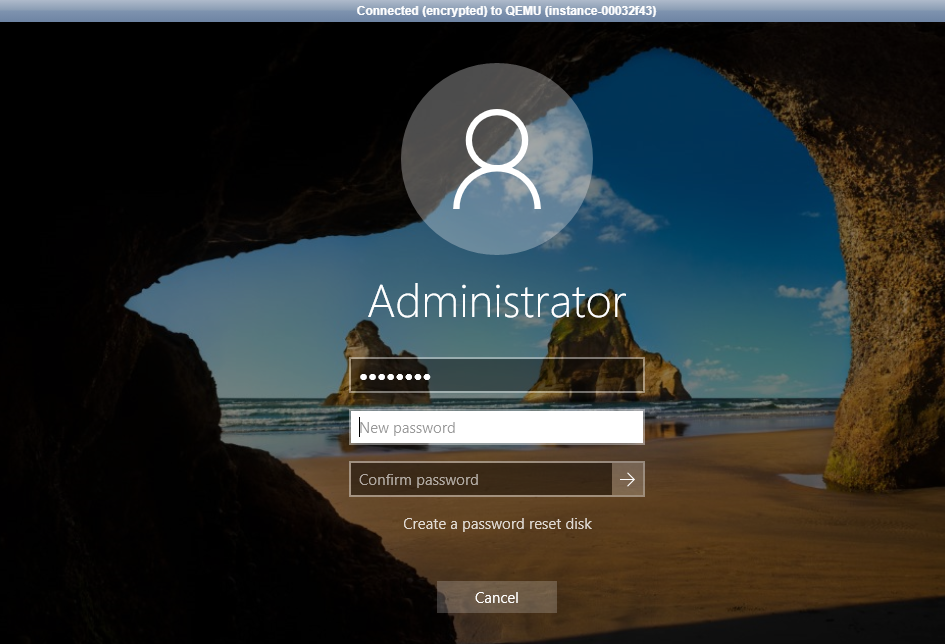
    3. ทั้งระบบปฎิบัติการ Linux และ Windows Server ก่อน SSH หรือ Remote Desktop ต้องมีการเปลี่ยนรหัสผ่านครั้งแรกก่อน โดยเข้าที่ Console ของเครื่อง Instance 

    ตัวอย่างเปลี่ยนรหัสผ่านครั้งแรกของ ระบบปฎิบัติการ Linux

    ใช้งาน Server 4
    • (current) UNIX password:  ใส่ Password ที่ระบบให้มา 
    • Enter new UNIX password: ตั้งรหัสใหม่ 
    • Retype new UNIX password: ยืนยันรหัสใหม่อีกครั้ง 

    ตัวอย่างเปลี่ยนรหัสผ่านครั้งแรกของ ระบบปฎิบัติการ Windows Server 

    ใช้งาน Server 5

    โดยผู้ใช้บริการสามารถดูวิธีขั้นตอนเปลี่ยน Password Windows Server สำหรับการใช้งานครั้งแรกได้ที่

    4. หากพบปัญหาการเข้าใช้งานผ่าน SSH หรือ Remote Desktop ไม่สามารถเข้าใช้งานได้ ให้ตรวจเช็ค Firewall ดังนี้ 

    4.1 ตรวจสอบเครื่อง Firewall มีการเปิดทำงานหรือไม่  

    • หาก Firewall เปิดอยู่ให้ผู้ใช้บริการดำเนินการปิด Firewall 

     ระบบปฎิบัติการ Linux มีขั้นตอนดังนี้ 

    4.1.1 โดยใช้ Command : sudo ufw status เป็นคำสั่งเช็คสถานะ Firewall ภายในเครื่อง 

    ใช้งาน Server 6

    4.1.2 หากขึ้นเป็น active ให้ใช้ Command : systemctl stop ufw

    4.1.3 ตั้งค่า ufw ให้ไม่ auto start โดยให้ใช้ Command : sudo ufw disable 

    4.1.4 ตรวจสอบสถานะใหม่อีกครั้ง ใช้ Command : sudo ufw status

    ระบบปฎิบัติการ Windows Server มีขั้นตอนดังนี้

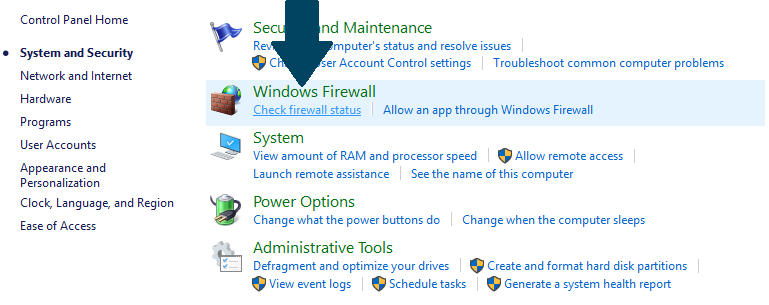
    4.2.1 เข้าที่ Control Panel > System and Security > Windows Firewall  

    แล้วดูว่า Firewall ขึ้นสีเขียวเปิดอยู่หรือไม่ 

    ใช้งาน Server 7

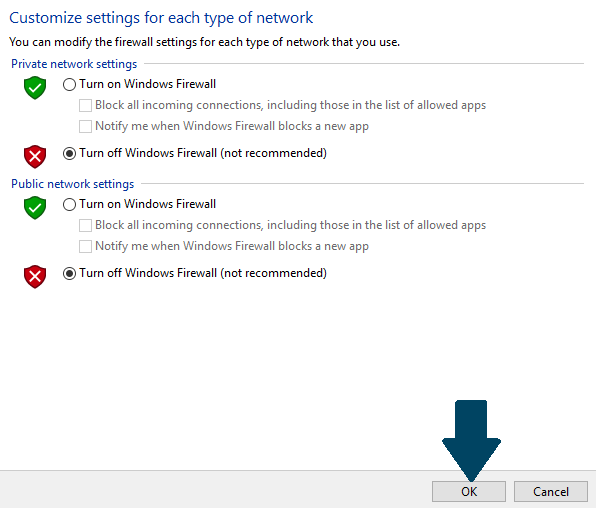
    4.2.2 หากเปิด Firewall อยู่ให้เข้าที่ Turn Windows Firewall on or off > เลือก Turn off > กด OK 

    ใช้งาน Server 8

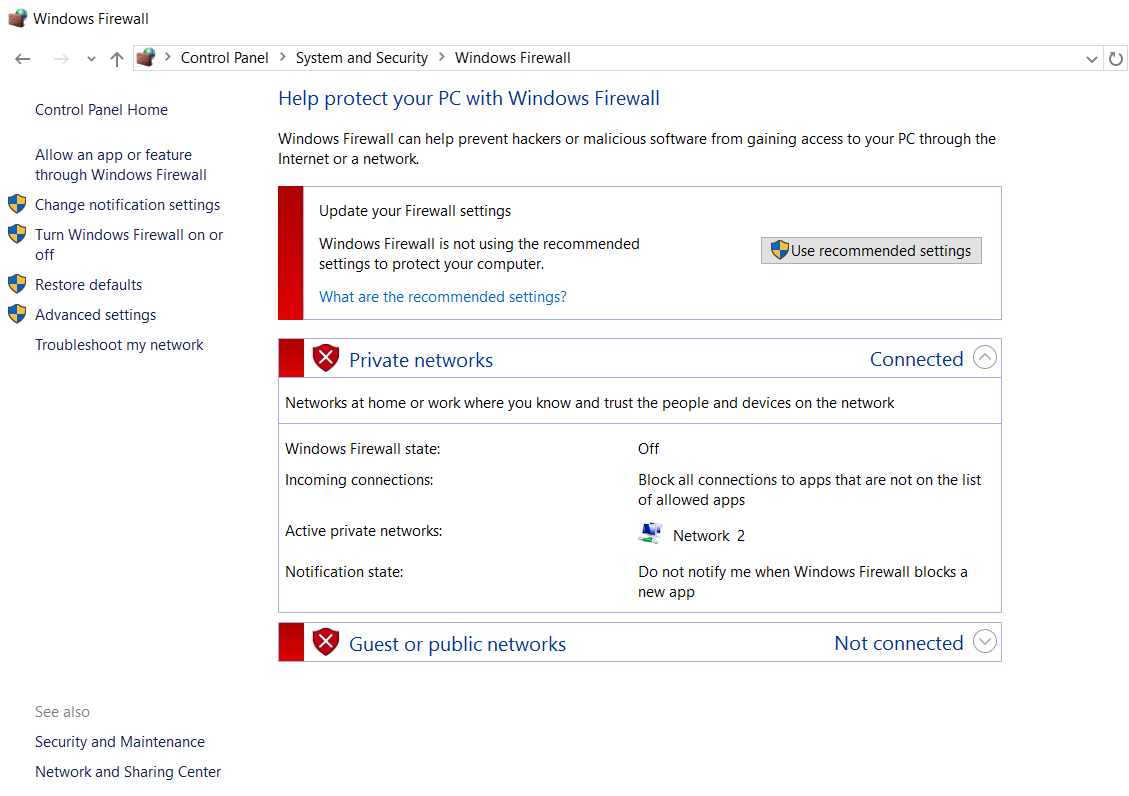
    4.2.3 เข้าแบบข้อ 1 เหมือนเดิม แล้วเข้าที่ Check firewall status 

    หากเป็นสีแดงก็คือปิด Firewall เรียบร้อยแล้ว

    ใช้งาน Server 9

    5. ถ้าใช้งานไปสักพักแล้ว ลืม Password ทำอย่างไรดี ?

    ทั้งระบบปฎิบัติการ Linux และ Windows Server

    5.1 สามารถดำเนินการทำ Snapshot จาก Instance และนำ Snapshot ที่ได้ไปสร้าง Instance ใหม่ โดยมีขั้นตอนวิธีทำ ดังนี้ Link: https://blog.openlandscape.cloud/take-snapshot/  

    แล้วรหัสผ่านจะส่งไปที่ไหน ถ้าสร้าง Instance ใหม่ ?

    5.2 ในส่วนของ Password ของ Instance จะถูกส่งไปยัง Email และระบบแจ้งเตือน Notifications ดังนี้ Link: https://blog.openlandscape.cloud/notification-feature

  • เลือก SSL Certificates แบบไหนให้เหมาะกับธุรกิจของคุณ

    เลือก SSL Certificates แบบไหนให้เหมาะกับธุรกิจของคุณ

    SSL Certificates คืออะไร ทำไมถึงสำคัญกับเว็บไซต์และธุรกิจของคุณ

    SSL Certificates คือ ใบรับรองความปลอดภัยทางอิเล็กทรอนิกส์ ที่ใช้ในการรับรองมาตรฐาน SSL (Security Socket Layer) พัฒนาขึ้นมาเป็น TLS (Transport Layer Security) หรือ เทคโนโลยีการเข้ารหัสข้อมูล เทคโนโลยีความปลอดภัยพื้นฐานที่ช่วยให้การสื่อสาร และส่งข้อมูลระหว่างเครื่องเซิร์ฟเวอร์กับเว็บบราวน์เซอร์ หรือแอปพลิเคชันบนเครือข่ายอินเทอร์เน็ต รวมถึงเครือข่ายส่วนตัวของคุณมีความปลอดภัยจากการเข้าถึงข้อมูลของกลุ่มอาชญากรรมคอมพิวเตอร์ (Computer Crime หรือ Cyber Crime) หรือ พวกแฮกเกอร์ตัวร้ายจะไม่สามารถถอดรหัสข้อมูลของคุณได้ เนื่องจากข้อมูลที่ได้ไป จะอยู่ในรูปแบบที่ไม่สามารถอ่านออก จำเป็นต้องมีคีย์ถอดรหัสที่เหมาะสม และตรงกันเท่านั้น ถึงจะสามารถถอดรหัสได้ เพราะหากไม่มีการรักษาความปลอดภัยที่ดีพอ ข้อมูลสำคัญของคุณอาจถูกผู้ไม่หวังดีนำไปสร้างความเสียหายได้นั่นเอง

    ดังนั้น SSL จึงตอบโจทย์เรื่องของความปลอดภัยให้กับเว็บไซต์ของคุณ อีกทั้งยังเพิ่มความมั่นใจให้กับผู้ที่เข้ามาใช้บริการบนเว็บไซต์ของคุณได้อีกด้วย เพราะเมื่อคุณได้ทำการจดทะเบียน SSL Certificates เรียบร้อยแล้ว เว็บไซต์ของคุณจะเปลี่ยนจาก http เป็น https ที่เป็นการรับประกันว่าเว็บไซต์นี้ได้มีการเข้ารหัสข้อมูลที่ปลอดภัย มีความน่าเชื่อถือ อีกทั้งยังส่งผลให้เว็บไซต์ของคุณติดอันดับ SEO ให้ดียิ่งขึ้นกว่าเดิมด้วยเช่นกัน


    SSL Certificate มีกี่ประเภท

    • Self-sign SSL Certificate คือ SSL Certificate ที่ผู้ดูแลระบบเซิร์ฟเวอร์ทำการสร้างขึ้นมาเองโดยไม่ผ่านการรับรองที่เป็นมาตรฐานจาก Certificate Authorities (CA) เมื่อนำไปใช้งานบน Browser ของเว็บไซต์จะขึ้นแจ้งเตือนว่าไม่ปลอดภัย พร้อมแสดงสัญลักษณ์เครื่องหมายกากบาท รูปกุญแจขึ้นเป็นสีแดง และต้องกดยืนยันเพื่อยอมรับความเสี่ยงทุกครั้งก่อนการเข้าใช้งานบนเว็บไซต์
    • Shared SSL Certificate คือ SSL Certificate ที่ใช้งานภายใต้ชื่อของผู้ที่ให้บริการ Web Hosting เพื่อเพิ่มระดับการรักษาความปลอดภัยข้อมูลของผู้ใช้บริการ และเป็นทางเลือกสำหรับผู้ที่ไม่ต้องการซื้อ SSL Certificate ด้วยตนเอง จึงนิยมใช้กับ Shared Host ทั่วไป โดยมีข้อจำกัดในเรื่องของการไม่สามารถเรียกใช้งาน Domain ที่เป็นชื่อของตัวเองได้ ยกตัวอย่างเช่น https://secure.yourHostingProvider.tld/~username เป็นต้น
    • Dedicated SSL Certificate คือ SSL Certificate ที่ได้รับความนิยมและมีความน่าเชื่อถือมากที่สุด เพราะ มีขั้นตอนการตรวจสอบตัวตนขององค์กรผู้ขอใบรับรอง SSL ก่อนได้รับการอนุมัติใบรับรองโดย Certificate Authorities (CA) และมีการระบุ Domain ที่ต้องการซื้อให้ชัดเจนเท่านั้น เช่น https://www.domain.com หรือ https://domain.com และ https://secure.domain.com ซึ่งทั้ง 3 URL จะถือเป็นคนละชื่อกัน หากต้องการเรียกใช้ https ทั้ง 3 ชื่อจะต้องซื้อ SSL Certificate ทั้ง 3 รายการ จึงเป็นข้อจำกัดสำหรับการใช้ SSL กับโดเมนจำนวนมาก และเมื่อใช้งานผ่าน Browser ต่าง ๆ จะแสดงรูปกุญแจสีเขียว ซึ่งการันตีถึงความปลอดภัยในการเข้าใช้งานเว็บไซต์

    SSL Certificate แบบไหนเหมาะกับเว็บไซต์ของเราบ้าง

    SSL Certificate ถูกแบ่งตามประเภทของการใช้งานได้เป็น 3 ประเภท ดังนี้

    1. แบบ Domain Validation SSL (DV)

    แบบ DV เป็นประเภทใบรับรองความปลอดภัยที่ออกได้ง่ายและรวดเร็วที่สุด โดยใช้เวลาเพียงแค่ 5 นาทีเท่านั้น เนื่องจากมีขั้นตอนการตรวจสอบไม่เยอะ เพราะทำการตรวจสอบความเป็นเจ้าของ Domain เท่านั้น โดยไม่ต้องใช้เอกสารใด ๆ เพื่มเติม ทำให้สามารถอนุมัติการออกใบรับรองได้ในเวลาเพียงไม่กี่นาที 

    หากเว็บไซต์ของคุณใช้ใบรับรองแบบ Domain Validation จะมีสัญลักษณ์สีเขียวและตัวอักษร Secure ขึ้นด้านหน้า และแสดงผลบนหน้าเว็บไซต์ในแถบ Browser เป็นรูปกุญแจล็อกที่การันตีได้ว่าเว็บไซต์นี้ปลอดภัยแน่นอน 

    การจดใบรับรอบแบบ DV นี้จึงเหมาะสำหรับธุรกิจขนาดเล็ก หรือเว็บไซต์ส่วนตัว เป็นต้น

    2. แบบ Organization Validation SSL (OV)

    แบบ OV เป็นประเภทใบรับรองความปลอดภัยสำหรับเว็บไซต์ระดับองค์กร หรือเว็บไซต์บริษัท และหน่วยงานต่าง ๆ ที่มีการจดทะเบียนอย่างถูกต้อง โดยจะมีการตรวจสอบอย่างละเอียดและเข้มงวด ดังนี้

    • ตรวจสอบความเป็นเจ้าของ Domain
    • ตรวจสอบการจดทะเบียนนิติบุคคล หรือหน่วยงานภาครัฐต่าง ๆ 
    • ตรวจสอบข้อมูลขององค์กรเพิ่มเติมผ่านทางโทรศัพท์

    ทั้งนี้เพื่อเป็นการตรวจสอบให้แน่ใจว่าองค์กรที่มาจดทะเบียนแบบ OV นั้นมีตัวตนอยู่จริง

    จึงใช้เวลาในการตรวจสอบประมาณ 3 – 4 วัน 

    หากเว็บไซต์ของคุณใช้ใบรับรองแบบ Organization Validation นอกจากจะมีสัญลักษณ์สีเขียวและตัวอักษร Secure ขึ้นด้านหน้า รวมถึงแสดงสัญลักษณ์เป็นรูปกุญแจล็อกในแถบ Browser แล้วจะมีข้อมูลเกี่ยวกับ ชื่อ และที่อยู่องค์กรของคุณอยู่ในใบรับรองความปลอดภัยอีกด้วย 

    การจดใบรับรองแบบ OV จึงยิ่งเป็นการการันตี และสร้างความน่าเชื่อถือให้กับองค์กรของคุณมากยิ่งขึ้น ถือเป็นการสร้าง Official Website ที่ปลอดภัยให้กับองค์กรและผู้ใช้บริการของคุณ อีกทั้งยังสามารถใช้ยื่นตรวจสอบทางการเงินได้อีกด้วย

    3. แบบ Extended Validation SSL (EV)

    แบบ EV เป็นประเภทใบรับรองความปลอดภัยระดับสูงสุด และมีการตรวจสอบที่เข้มงวดที่สุด เนื่องจากเป็นใบรับรองความปลอดภัยสำหรับเว็บไซต์ระดับองค์กร หรือบริษัทขนาดใหญ่ รวมถึงหน่วยงานที่มีการจดทะเบียนอย่างถูกต้อง 

    เพราะไม่ใช่แค่การตรวจสอบว่าองค์กรนั้นมีตัวตนอยู่จริงหรือไม่เพียงอย่างเดียว โดยจะมีขั้นตอนการตรวจสอบเหมือนกับแบบ Organization Validation แต่มีการตรวจตสอบเพิ่มเติมเกี่ยวกับข้อมูลขององค์กรในเชิงลึก รวมถึงต้องยื่นเอกสารประกอบอื่น ๆ เพิ่มเติมด้วยเช่นเดียวกัน มีระยะเวลาในการตรวจสอบประมาณ 5 – 7 วัน 

    หากเว็บไซต์ของคุณใช้ใบรับรองแบบ Extended Validation นอกจากจะมีสัญลักษณ์สีเขียวและตัวอักษร Secure ขึ้นด้านหน้า รวมถึงแสดงสัญลักษณ์เป็นรูปกุญแจล็อกในแถบ Browser แล้ว ยังมีการแสดงชื่อองค์กร หรือบริษัทของคุณใน URL Address Bar จึงทำให้การจดแบบ EV ได้รับความน่าเชื่อถือเป็นอย่างมากจากผู้ใช้งานเว็บไซต์ อีกทั้งยังสามารถใช้ยืนยันความเป็น Official Website ที่ปลอดภัย สามารถระบุตัวตนของเว็บไซต์ได้อย่างชัดเจน รวมถึงใช้ยื่นตรวจสอบกับสถาบันทางการเงินได้เช่นเดียวกัน

    การจดใบรับรองแบบ OV จึงเหมาะสำหรับเว็บไซต์ทางด้านการเงิน หรือเว็บไซต์องค์กรขนาดใหญ่ที่ต้องการสร้างความน่าเชื่อถือในระดับสูงสุดนั่นเอง


    SSL Certificate แบบไหนตอบโจทย์สำหรับเว็บไซต์หลาย Domain

    • Wildcard SSL Certificate คือ SSL Certificate เดี่ยวที่มีอักขระตัวแทน (*) ในช่องชื่อ Domain ซึ่งช่วยให้ Certificate สามารถรับรองและจัดเตรียมการเข้ารหัส https ให้แก่เว็บไซต์และ Domain ย่อยอื่น ๆ ได้ทั้งหมดในฐาน Domain เดียวกัน โดยจะช่วยในการรักษาความปลอดภัยให้กับการส่งข้อมูลสำคัญผ่าน Domain หลักหรือ Domain ย่อยของเว็บไซต์

    หากเว็บไซต์ของคุณใช้ใบรับรองแบบ Wildcard SSL Certificate คุณจะได้การเข้ารหัสระดับสูงและการตรวจสอบของ Domain ย่อยได้โดยไม่จำกัดจำนวน เช่น เว็บไซต์หลักของคุณคือ *.example.com คุณยังสามารถรักษาความปลอดภัยให้เว็บไซต์อื่น ๆ ในองค์กรของคุณรวมถึง blog.example.com และ shop.example.com เป็นต้น

    การจดใบรับรองแบบ Wildcard SSL จึงเหมาะสำหรับธุรกิจขนาดใหญ่ที่มี Domain ย่อยจำนวนมาก โดย Domain ทั้งหมดจะได้รับการคุ้มครองภายใต้ใบรับรองเดียวกัน ทำให้คุณไม่ต้องติดตั้งใบรับรองหลายใบเพื่อคุ้มครองแต่ละ Domain ย่อยนั่นเอง

    และการจดใบรับรองแบบ Wildcard Certificate มีให้คุณเลือกประเภทการใช้งานทั้งแบบ Domain Validation SSL (DV) และ แบบ Organization Validation SSL (OV)

    • Multiple Domain SSL (SAN) คือ SSL Certificate ที่มีตั้งแต่ 1 ใบรับรองขึ้นไป สามารถใช้งาน Domain ได้ตั้งแต่ 2 – 250 จำนวน ช่วยคุณปกป้องได้หลายเว็บไซต์แม้จะมีชื่อ Domain ที่แตกต่างกัน เช่น example.com หรือ exampleshop.com และ example.shop เป็นต้น

    หากเว็บไซต์ของคุณใช้ใบรับรองแบบ SAN จะช่วยให้คุณประหยัดค่าใช้จ่าย และสะดวกต่อการติดตั้ง SSL Certificate ให้กับเว็บไซต์ต่าง ๆ ได้ง่ายและสะดวกมากยิ่งขึ้น 

    การจดใบรับรองแบบ SAN จึงเหมาะกับการใช้งานบนเว็บไซต์ทั่วไป รวมถึงธุรกิจขนาดเล็ก หรือในนามบุคคล ที่ต้องการเพิ่มความปลอดภัยให้หลายเว็บไซต์ที่มีชื่อ Domain ต่างกันโดยใช้  SSL Certificate เดียวกัน แต่สำหรับผู้ที่ไม่ต้องการให้เว็บไซต์แสดงว่า “เชื่อมต่อ” กับเว็บไซต์อื่น ไม่เหมาะที่จะใช้ SSL Certificate ประเภทนี้ 

    และการจดใบรับรองแบบ Multiple Domain SSL มีให้คุณเลือกประเภทการใช้งานทั้งแบบ Domain Validation SSL (DV) และ แบบ Organization Validation SSL (OV) รวมถึง แบบ Extended Validation SSL (EV)


    Openlandscape Cloud ให้บริการ SSL Certificate แบบไหนบ้าง

    SSL Certificate ที่ Openlandscape Cloud ให้บริการนั้นเป็นการออกใบรับรองประเภท Domain Validation SSL (DV) และ ออกใบรับรองโดย Sectigo ซึ่งเป็นแบรนด์ชั้นนำที่มีชื่อเสียงระดับโลก มีความน่าเชื่อถือระดับสูงในการรักษาความปลอดภัยออนไลน์ และยังเป็นผู้ออกใบรับรอง SSL บนเว็บชั้นนำมาแล้วทั่วโลก 

    Sectigo รักษาความปลอดภัยและตรวจสอบการสื่อสารออนไลน์ให้กับลูกค้าธุรกิจแล้วมากกว่า 200,000 รายทั่วโลก ครอบคลุมมากถึง 150 ประเทศ และปกป้องผู้ใช้บริการมาแล้วมากกว่า 25,000,000 คนทั่วโลก อีกทั้งยังเป็นผลิตภัณฑ์การรักษาความปลอดภัยที่ได้รับรางวัลมากมาย และยังมีการรับประกันความเสียหายสูงสุดถึง US$250,000

    นอกจากนี้ยังมีเทคโนโลยีอย่าง “Point-to-Verify” ของ Sectigo ที่จะช่วยแสดงการตรวจสอบใบรับรองธุรกิจและการรับประกันในรูปแบบเรียลไทม์ และด้วยการเข้ารหัสสูงถึง 256 bit ทำให้คุณมั่นใจได้ว่าใบรับรอง SSL ที่ออกโดย Sectigo นั้นมีระดับการรักษาความปลอดภัยสูงที่สุดเท่าที่เป็นไปได้ให้กับลูกค้าของคุณเอง

    โดยใบรับรอง Sectigo ที่ OpenLandscape ให้บริการแบ่งออกเป็น 2 รูปแบบ ดังนี้

    1. ใบรับรองประเภท Positive SSL สำหรับผู้เริ่มเติม ที่สามารถเริ่มต้นออกใบรับรองได้ในแบรนด์ที่น่าเชื่อถือในระดับราคาที่ถูก มีความปลอดภัย และได้รับเงินประกันสูง
    2. ใบรับรองประเภท Essential SSLสำหรับบุคคลหรือธุรกิจที่ต้องการสร้างความน่าเชือถือให้กับลูกค้าหรือธุรกิจ และต้องการความปลอดภัยในระดับสูงสุดระดับพรีเมียม โดยประเภทนี้จะมี Adds-on เพิ่มเติมให้ใช้งานด้วย

    หากผู้ใช้บริการสนใจออกใบรับรอง SSL กับ OpenLandscape Cloud สามารถดูรายละเอียดเพิ่มเติมได้ที่ วิธีการจดทะเบียน SSL Certificate บน gate.openlandscape.cloud


    OpenLandscape มาพร้อมกับเว็บไซต์บริการ SSL !

    ให้คุณได้จด SSL Certificate และ Domain Name ทุกโดเมน รวมถึงรายละเอียดเพิ่มเติมโดยสามารถดูราคาได้ที่ คลิก!


    พิเศษ ! เรามีเจ้าหน้าที่ช่วยติดตั้งให้ฟรี !

    เนื่องจาก OpenLandscape ต้องการช่วยเหลือธุรกิจหรือผู้ประกอบการ ที่ต้องการติดตั้ง SSL เพื่อเพิ่มความปลอดภัยให้เว็บไซต์ เพียงคุณทำการออกใบรับรองกับเรา โดยสามารถติดต่อเจ้าหน้าที่ของ OpenLandscape เพื่อขอรับบริการช่วยติดตั้งให้ฟรี ! พิเศษสุด ๆ สำหรับลูกค้าคนสำคัญของเราเท่านั้น ซื้อเลยเพียง คลิก!


    Openlandscape หวังว่าบทความนี้จะเป็นประโยชน์ไม่มากไม่น้อยในการช่วยเพิ่มการตัดสินใจในการเลือกซื้อ SSL ให้กับเว็บไซต์ของคุณได้อย่างเหมาะ รวมถึงสามารถตอบโจทย์การใช้งานขององค์กรคุณได้อย่างเต็มประสิทธิภาพ 

  • 4 วิธีการเปลี่ยน SSH Port บน Linux ด้วยตนเองได้ง่าย ๆ

    ค่าเริ่มต้นปกติของ SSH Port คือ 22 ซึ่งการเปลี่ยน SSH  Port เป็นอีกวิธีหนึ่งที่ช่วยป้องกันการสุ่ม Hack จากผู้ไม่ประสงค์ดีได้ในระดับหนึ่ง

    โดยจะมีขั้นตอนอย่างไรบ้าง OpenLandscape Cloud ได้เรียบเรียงข้อมูลการเปลี่ยน SSH Port บน Linux มาให้คุณได้ทำเองง่าย ๆ ใน 4 ขั้นตอน ดังนี้


    ขั้นตอนการเปลี่ยน SSH Port บน Linux

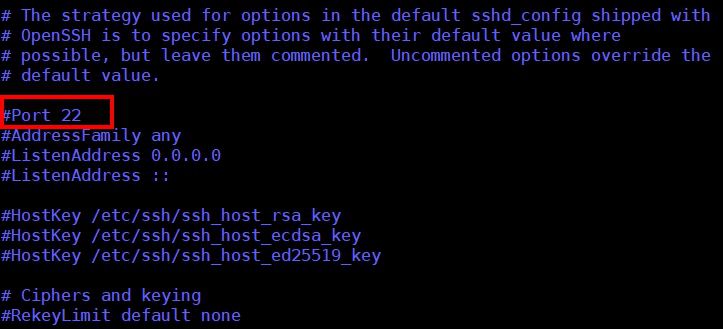
    1. คุณสามารถเข้าไปเเก้ไขที่ไฟล์ sshd_config โดยพิมพ์คำสั่ง vi /etc/ssh/sshd_config

    SSH Port ภาพประกอบ 1

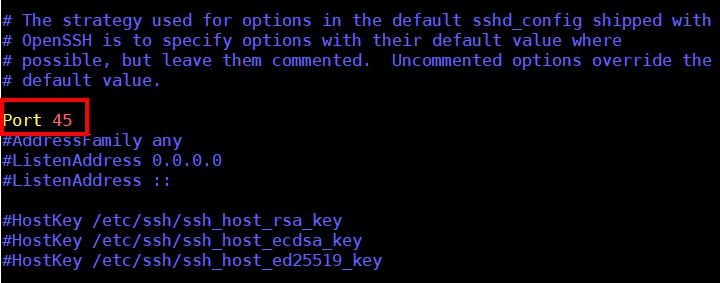
     2. เมื่อเข้ามายังไฟล์ Config ให้ทำการกำหนด Port ที่ต้องการ (นำเครื่องหมาย # ข้างหน้าออก) เเละทำการ Save ไฟล์

    SSH Port ภาพประกอบ 2
    SSH Port ภาพประกอบ 3

    3. จากนั้นทำการ Restart service sshd โดยพิมพ์คำสั่ง systemctl restart sshd

    SSH Port ภาพประกอบ 4

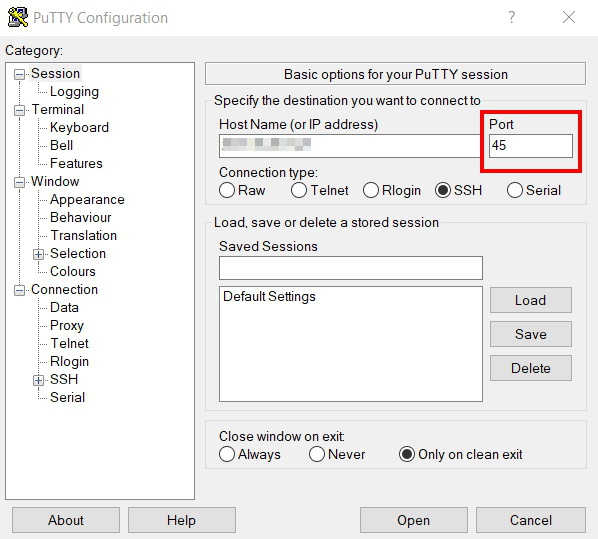
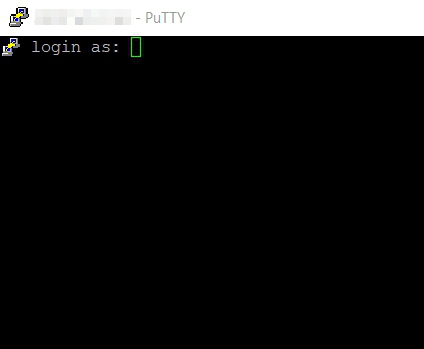
    4.  หากดำเนินการเรียบร้อยเเล้ว ทำการทดสอบ SSH โดยเปลี่ยน Port ตามที่กำหนดไว้ได้เลย (โดยต้องทำการเปิด Port ที่ต้องการใช้งานบนเครื่อง Instance ก่อน)

    SSH Port ภาพประกอบ 5
    SSH Port ภาพประกอบ 6
  • วิธีเปลี่ยน Port สำหรับใช้งาน Remote Desktop Connection

    การใช้งาน Remote Desktop Connection ที่อยู่บน Windows Server นั้น ซึ่งตามปกติจะต้องทำการเปิด Port ไว้ที่หมายเลข 3389 (RDP) เพื่อให้สามารถ Remote เข้าเครื่องได้

    ดังนั้นการใช้ Port ที่เป็นค่าเริ่มต้นนี้ อาจทำให้เซิร์ฟเวอร์มีโอกาสถูกโจมตีด้วยวิธีการสุ่ม Password (Brute-Force Attack) และนำไปสู่การถูกเจาะระบบได้ Openlandscape Cloud จึงอยากแนะนำการเปลี่ยน Port สำหรับใช้งาน Remote Desktop ซึ่งมีขั้นตอนดังนี้

    ขั้นตอนการเปลี่ยน Port สำหรับใช้งาน Remote Desktop

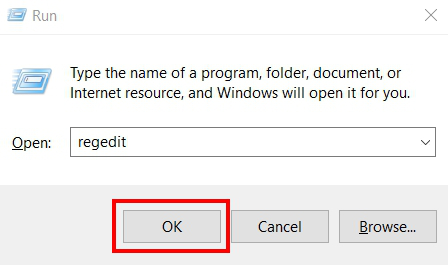
    1. ทำการเปิด Run โดยกดปุ่ม Windows + R  ที่คีย์บอร์ด แล้วพิมพ์คำสั่ง regedit จากนั้นกด OK

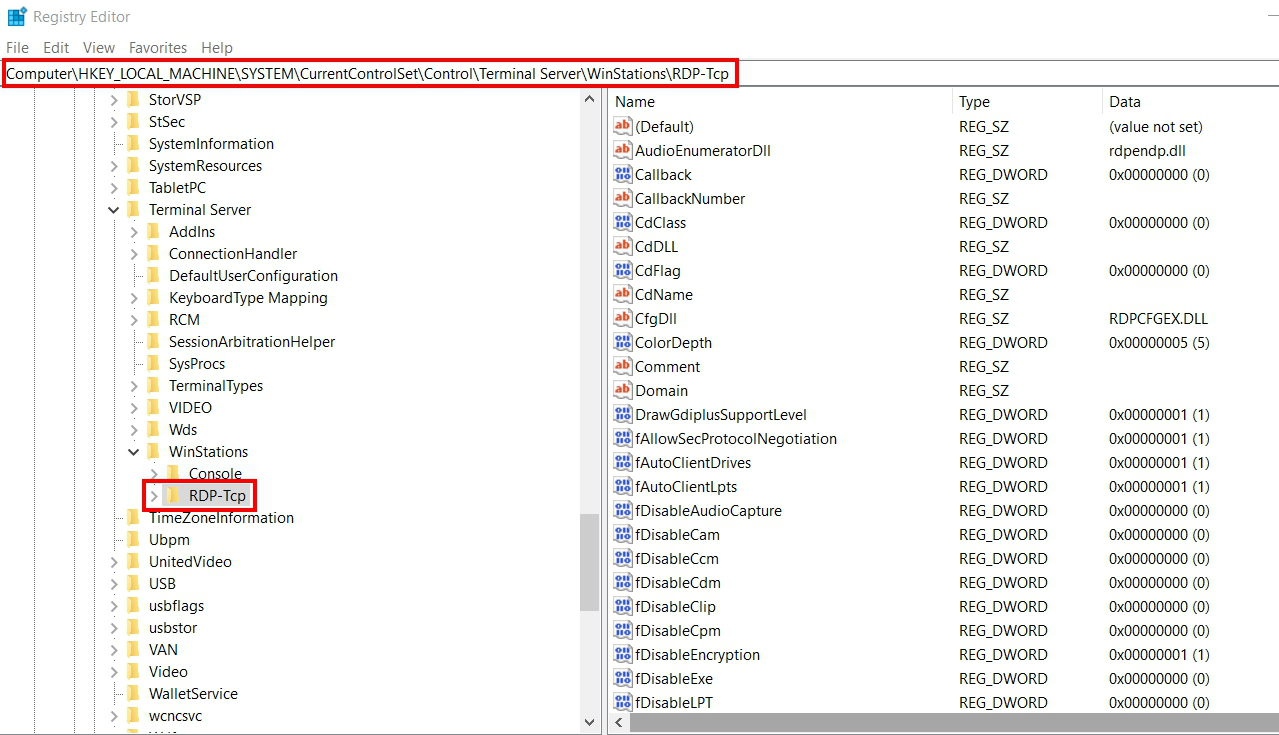
    2. เมื่อเข้ามายังหน้า Registry Editor ให้เลือกที่ HKEY_LOCAL_MACHINE > System > CurrentControlSet > Control > Terminal Server > WinStations > RDP-Tcp

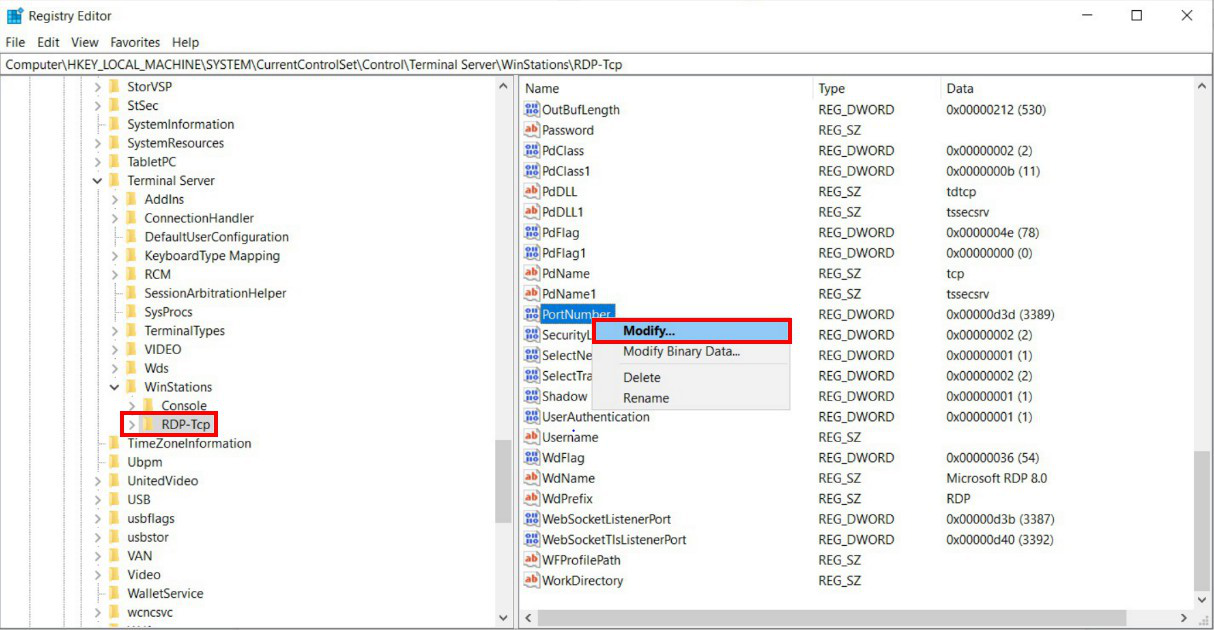
    3. ที่ช่องทางด้านขวา ให้คลิกขวาที่ PortNumber แล้วเลือก Modify

    4. จากนั้นให้เลือก Base เป็น Decimal แล้วทำการกำหนด Port ตามที่ต้องการ โดยต้องมี 4 หน่วยและต้องไม่ซ้ำกับ Port อื่นที่มีการใช้งานอยู่ หากเรียบร้อยเเล้วกด OK

    5. เมื่อเสร็จขั้นตอนการเปลี่ยน Port เรียบร้อยเเล้ว ต้องทำการเปิด Port ที่ส่วนของ Firewall ของเครื่อง เพื่ออนุญาตให้สามารถเชื่อมต่อผ่าน Port ตามที่กำหนดได้ 

    ไปที่ Start > ค้นหา Windows Firewall with Advanced Security > คลิกที่ Windows Firewall with Advanced Security

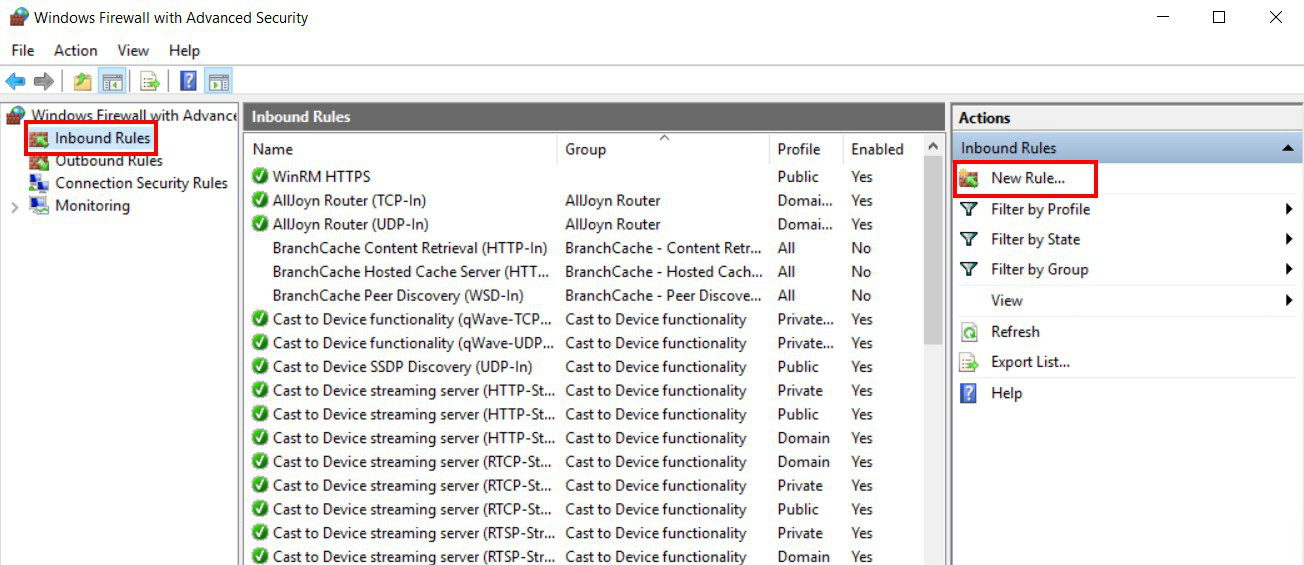
    6. เลือกที่ Inbound Rules > New Rule…

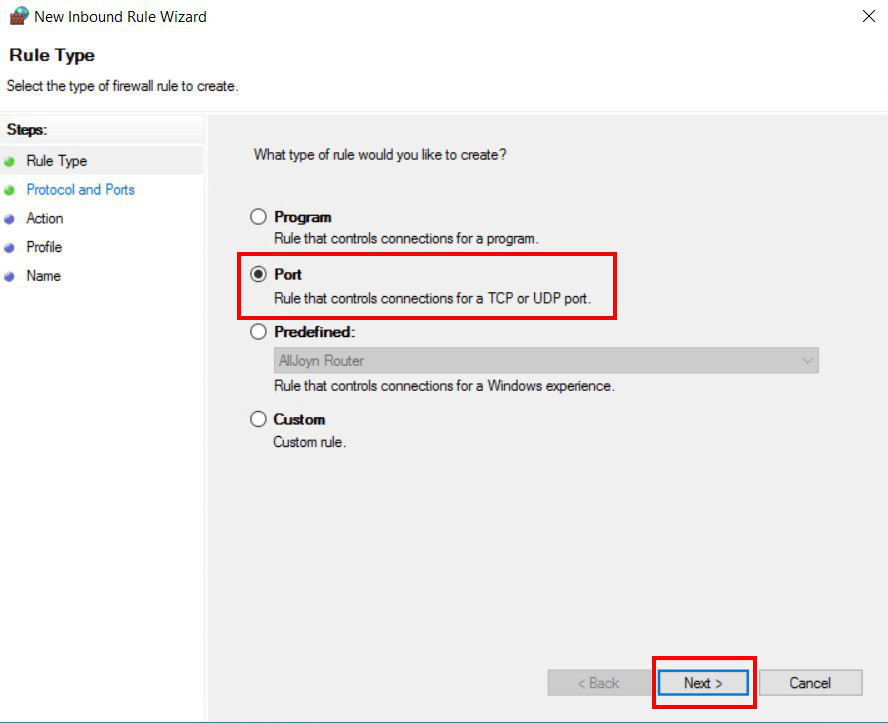
    7. เมื่อเข้ามายังหน้าต่าง New Inbound Rule Wizard เเละเลือกที่ Port จากนั้นกด  Next

    8. จากนั้นเลือกที่ TCP เเละเลือก Specific local ports โดยให้ใส่ Port ที่ทำการเปลี่ยนใหม่เเล้วกด Next

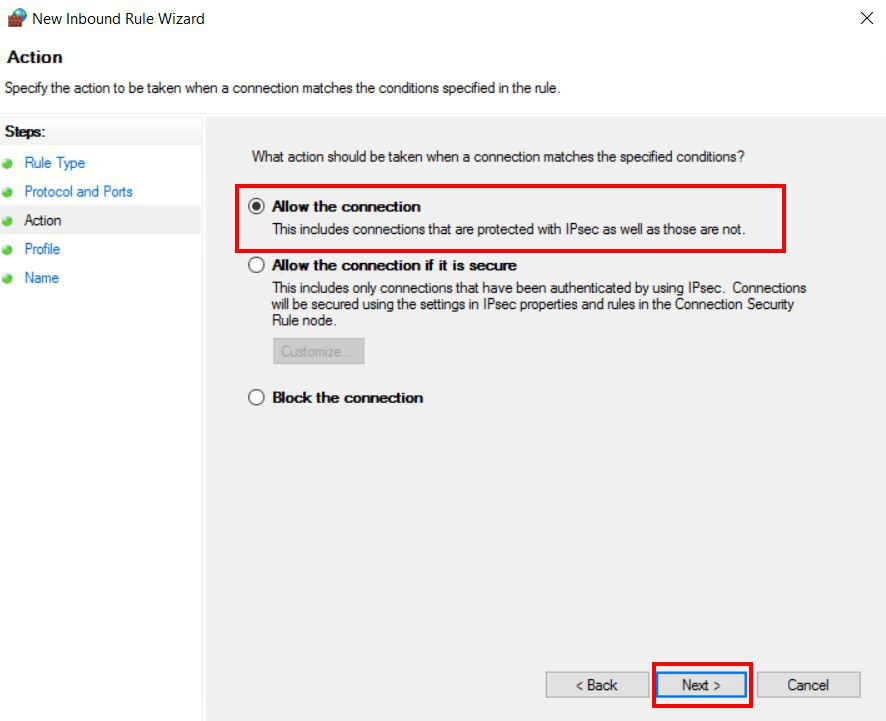
    9. เลือก Allow the connection เเละกด Next

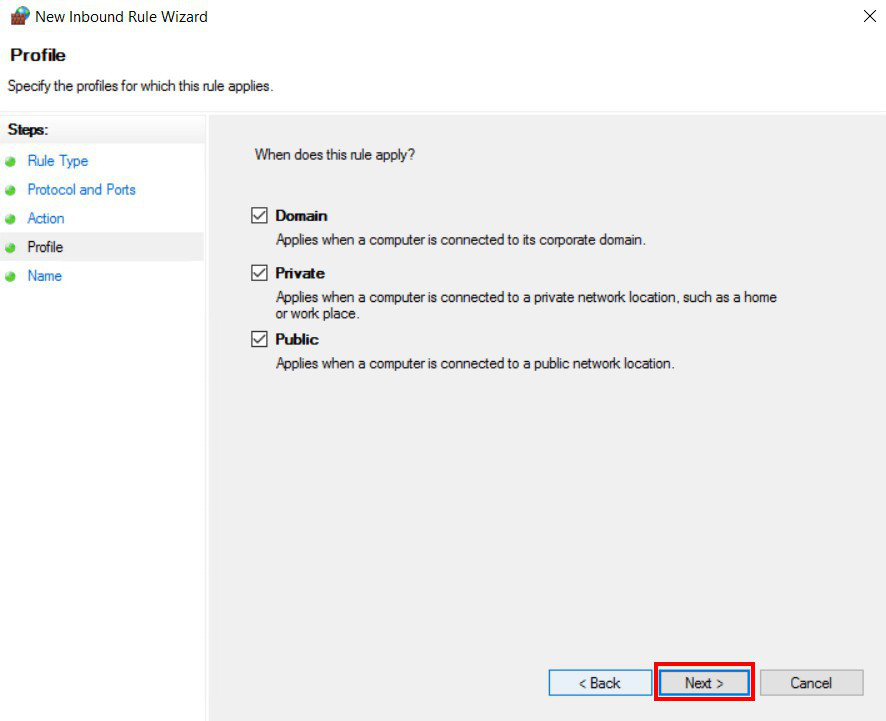
    กด Next

    ทำการตั้งชื่อตามที่ต้องการ หากเรียบร้อยเเล้วกด Finish

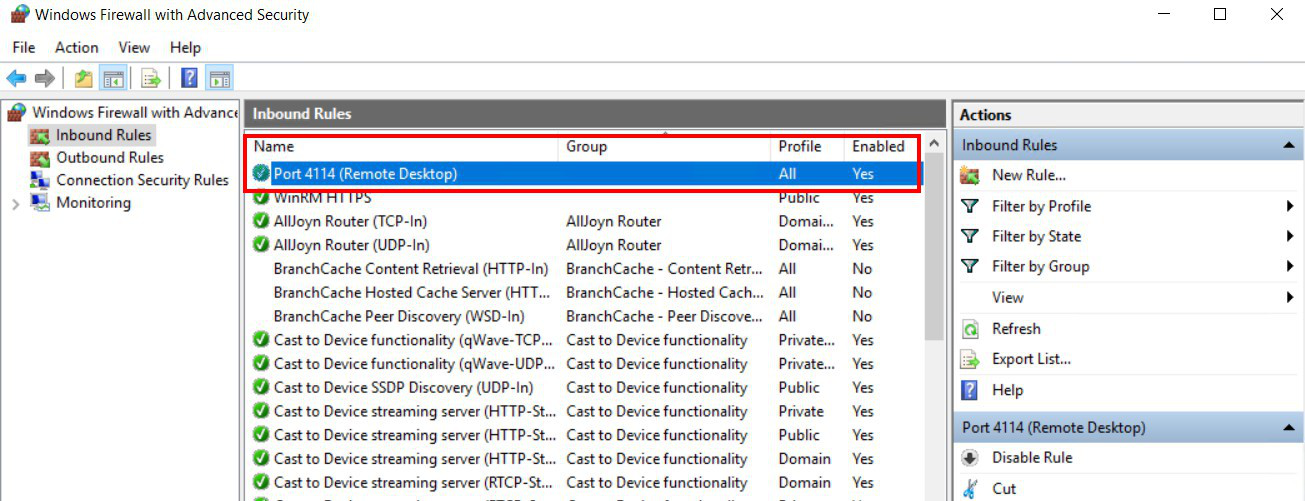
    10. จากตัวอย่างภาพด้านล่าง จะเห็นรายการที่ทำการ Allow Port ไว้เรียบร้อยเเล้ว

    11. เมื่อทำการ Allow Port เรียบร้อยเเล้ว ให้ดำเนินการปิดหน้าต่างทั้งหมดแล้วทำการ Restart เครื่อง 1 รอบ

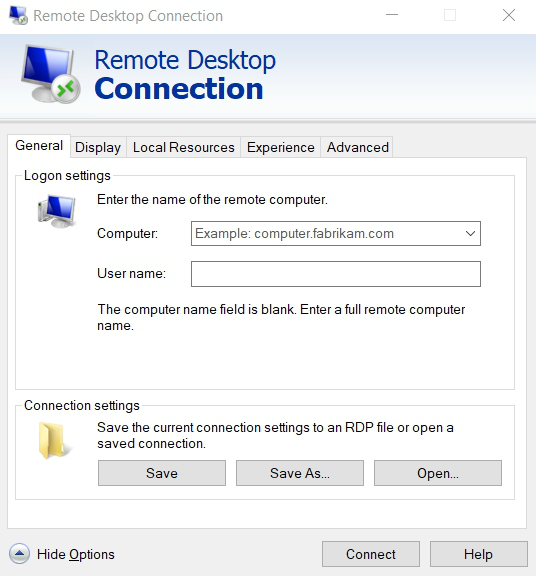
    12. จากนั้นให้ดำเนินการเปิด Port ที่ต้องการใช้งานบนเครื่อง Instance ก่อน เมื่อเรียบร้อยแล้วสามารถ Remote เข้าใช้งาน โดยใช้  IP Address:port ได้เลย

  • Rancher จากโปรเจกต์ Open Source สู่ซอฟต์แวร์ Kubernetes Clusters ระดับแนวหน้า

    Rancher จากโปรเจกต์ Open Source สู่ซอฟต์แวร์ Kubernetes Clusters ระดับแนวหน้า

    ทำความรู้จัก Rancher : จากโปรเจกต์ Open Source สู่ซอฟต์แวร์ Kubernetes Clusters ระดับแนวหน้า

    ในปัจจุบันมีเทคโนโลยีมากมายหลายประเภทที่ถูกพัฒนาขึ้นมาเพื่อใช้เป็นเครื่องมือในการพัฒนาระบบ แต่หนึ่งในเทคโนโลยีที่กำลังเป็นกระแสมาแรงมากที่สุดในตอนนี้คือ เทคโนโลยี “Kubernetes” (คูเบอเนเตส) หรือที่ใครหลาย ๆ คนเรียกว่า K8S นั่นเอง

    วันนี้ OpenLandscape เลยขอพาทุกคนมาทำความรู้จักกับ “Rancher” ซอฟต์แวร์ Kubernetes Clusters ว่าคืออะไรและอะไรที่เป็นปัจจัยสำคัญที่ทำให้โปรเจกต์ Open Source เล็ก ๆ สามารถเติบโตสู่เเพลตฟอร์มระดับแนวหน้าได้ภายในระยะเวลาเพียงไม่กี่ปี


    บทความนี้มีหัวข้ออะไรบ้าง ?

    เทคโนโลยี “Kubernetes” (คูเบอเนเตส) คืออะไร ?

    Rancher คืออะไร ?

    Rancher ทำอะไรได้บ้าง ?

    Rancher มีโครงสร้างในการทำงานอย่างไร ?

    Rancher มีฟีเจอร์ API Server อะไรบ้างที่น่าสนใจ ?

    คุณเหมาะที่ใช้ Rancher หรือเปล่า ?


    ทำความรู้จักกับเทคโนโลยี “Kubernetes” (คูเบอเนเตส)

    ก่อนที่เราจะไปรู้จักกับ “Rancher” อันดับแรก เรามาทำความรู้จักกับเทคโนโลยี “Kubernetes” (คูเบอเนเตส) กันก่อนว่าคืออะไร และเอาไว้ใช้ทำอะไรกันแน่

    เทคโนโลยี “Kubernetes” (คูเบอเนเตส) หรือ K8S คือ ซอฟต์แวร์ที่ใช้ในการจัดการ Containers โดยถือกำเนิดมาจากโปรเจกต์ Open Source ของ Google เพื่อใช้เป็นเครื่องมือการจัดการคอนเทนเนอร์ให้สามารถทำงานได้ด้วยตนเองอย่างอัตโนมัติตามที่ Config ไว้

    K8S จึงเป็นเทคโนโลยีที่ช่วยลดภาระให้กับนักพัฒนาและผู้ดูแลระบบได้เป็นอย่างดี สำหรับใครที่อยากศึกษาและทำความรู้จักกับเทคโนโลยี “Kubernetes” เพิ่มเติมสามารถเข้าไปอ่านบทความของเราได้ที่ : Kubernetes หนทางสู่การทำระบบให้แกร่งกว่าที่เคย!


    Rancher คืออะไร ?

    Rancher คือ โปรเจกต์ Open Source ที่ได้รับจำนวนกดโหวตบน GitHub มากกว่า 2 หมื่นครั้ง  โดยพัฒนามาจาก “Kubernetes” เวอร์ชันคอมมูนิตี้ ทำให้มีความสามารถในการสร้างและจัดการ Container ได้เช่นเดียวกัน มาถึงตรงนี้ดูเผิน ๆ แล้วทั้งสองตัวนี้มีความคล้าย ๆ กันใช่มั้ยคะ ซึ่งหลาย ๆ คนอาจจะเกิดคำถามขึ้นมาว่า “เอ้…แล้วแบบนี้ทั้งสองต่างกันยังไงนะ ?” เดี๋ยวลองมาดูกันค่ะว่าความสามารถอะไรที่ทำให้ Rancher แตกต่างจาก Kubernetes เวอร์ชันคอมมูนิตี้

    Video : What is Rancher?


    Rancher ทำอะไรได้บ้าง ?

    1. สามารถรัน Kubernetes ที่ไหนก็ได้

    อย่างที่เราทราบกันดีว่าโดยพื้นฐานแล้ว Kubernetes ดั้งเดิมนั้นใช้สำหรับการจัดการ Containers แต่สำหรับ Rancher นั้นต่างออกไปค่ะ เพราะว่านอกจากจะมีความสามารถพื้นฐานของ Kubernetes ที่เป็นเวอร์คอมมูนิตี้ดั้งเดิมแล้ว ยังสามารถสร้างและจัดการได้ถึงระดับ Kubernetes ได้ด้วย หรือที่เรียกว่าการทำ Kubernetes Clusters นั่นเอง โดยใช้ซอฟต์แวร์ที่มีชื่อว่า Rancher Kubernetes Engine (RKE) ผู้ใช้งานจึงสามารถเชื่อมต่อและจัดการ Clusters ที่สร้างไว้ ได้ทุก Clusters ไม่ว่า Cluster นั้น ๆ จะอยู่ที่ไหนหรือใช้ Kubernetes Distributions ใดก็ตาม

    2. เป็นเครื่องมือช่วยให้นักพัฒนาจัดการระบบได้อย่างง่ายได้มากยิ่งขึ้น

    ซอฟต์แวร์ของ Rancher ถูกพัฒนาขึ้นให้สามารถใช้เป็นศูนย์รวมในการจัดการ Kubernetes Cluster  ทั้งหมดที่คุณมีอยู่ โดยที่คุณไม่ต้องเข้าออกหลายเเพลตฟอร์มให้ยุ่งยากและเสียเวลา เพราะ Rancher สามารถทำได้ทั้งการพิสูจน์ตัวตน (Authentication) , การควบคุมการเข้าถึง (Access control) หรือการรายงานผล (Monitoring) เช่น 

    • คุณสามารถทำการ Active Directory เพื่อเข้าถึง Kubernetes Clusters ของคุณที่อยู่บนผู้ให้บริการคลาวด์แบรนด์ใดก็ได้ 
    • คุณสามารถตั้งค่าและกำหนดสิทธิ์ ที่ใช้ในการควบคุมหรือเข้าถึงความปลอดภัยของระบบระหว่างผู้ใช้งาน, กลุ่มผู้ใช้งาน, โปรเจกต์, Clusters ไปจนถึง ระบบคลาวด์ได้
    • คุณสามารถตรวจสอบประสิทธิภาพในการทำงาน Kubernetes Clusters  ของคุณได้อย่างง่ายดายในหน้าแดชบอร์ด (Dashboard) เดียว

    3. ช่วยเพื่มประสิทธิภาพการทำงานของทีมนักพัฒนาให้ดียิ่งขึ้น

    นอกจาก Rancher จะช่วยในจัดการ Kubernetes Clusters แล้ว ยังมีฟีเจอร์ที่ให้ผู้ใช้งานสามารถจัดการระบบต่าง ๆ ผ่าน UI ได้โดยไม่ต้องสั่งการผ่านหน้า Command Line รวมไปถึง Rancher Catalog ที่ทาง Rancher คัดเลือกมาแล้วว่าเป็นเครื่องมือที่ปลอดภัยและมีประโยชน์ต่อการพัฒนาระบบ

    Rancher ยังได้รับการยอมรับและนำไปใช้ในระบบ Ecosystem ของผู้ให้บริการ Cloud Native หลาย ๆ แบรนด์ เช่น ใช้เป็นเครื่องมือรักษาความปลอดภัย (Security Tools), ทำระบบรายงานผล (Monitoring Systems), ใช้ในการลง Container, ใช้ในการจัดเก็บ Storage หรือใช้ซอฟต์แวร์ Networking Drivers ในการเชื่อมเครือข่ายคอมพิวเตอร์เข้าด้วยกัน เป็นต้น


    Rancher มีโครงสร้างในการทำงานอย่างไร ?

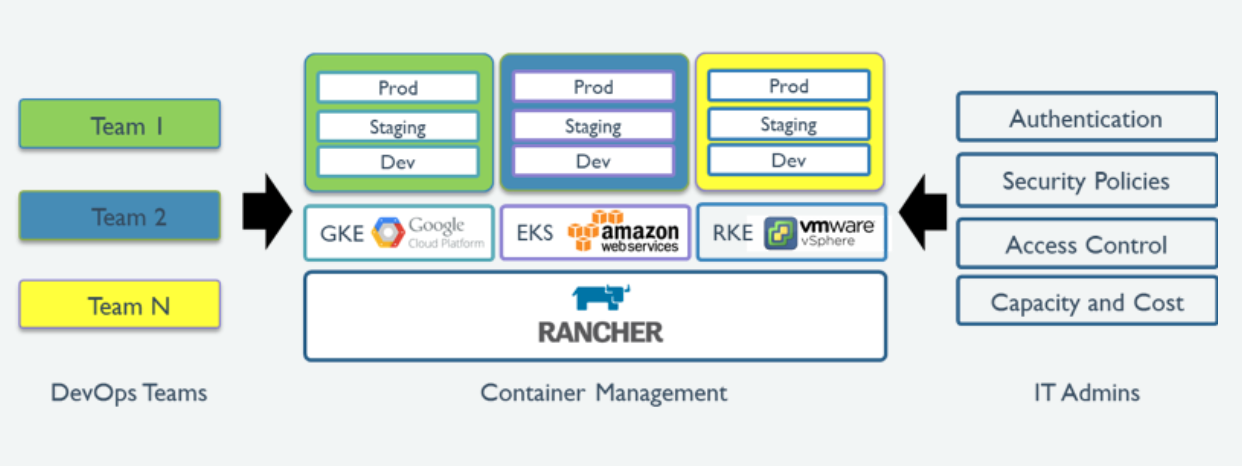
    จากภาพประกอบทางด้านล่างเราจะเห็นได้ว่า Rancher มีบทบาทในการเชื่อมความสัมพันธ์ในการทำงานร่วมกันระหว่างทีม DevOps และ IT Admin โดย DevOps แต่ละทีมสามารถเลือก Deploy แอปพลิเคชันของตัวเองขึ้นบนคลาวด์ที่แต่ละทีมเลือกใช้ได้ ในขณะที่ IT Admin สามารถดูแลและจำกัดสิทธิ์การเข้าถึงของผู้ใช้งานทั้งหมด (Users) รวมไปถึงจัดการ Clusters และระบบคลาวด์ที่มีอยู่ในระบบทั้งหมดได้ด้วย

    Rancher มีโครงสร้างในการทำงานอย่างไร ?

    โครงสร้างการทำงานของ Rancher 


    Rancher มีฟีเจอร์ API Server อะไรบ้างที่น่าสนใจ ?

    Rancher มีฟีเจอร์ API Server อะไรบ้างที่น่าสนใจ ?

    อีกหนึ่งจุดเด่นที่ทำให้ Rancher มีความน่าสนใจและน่าใช้งานเลยก็คือ Rancher API Server ที่สามารถทำงานเชื่อมต่อกับ Kubernetes API Server และ etcd database ช่วยเพิ่มประสิทธิภาพในการทำงานและพัฒนาระบบไปอีกขั้น โดยรายละเอียดของ Rancher API server มีฟังก์ชันในการทำงานดังนี้

    API Server ที่ช่วยในการจำกัดสิทธิ์ในการเข้าถึงและ Role ของผู้ใช้งาน

    API Server ที่ช่วยในการจัดการ Kubernetes

    • Provisioning Kubernetes clusters: API ที่ช่วยในการ Provisioning Kubernetes ในกรณีที่มี Node อยู่แล้ว หรือ Kubernetes มีการอัปเกรด
    • Catalog management: สามารถ Deploy แอปพลิเคชันในรูปแบบเดิมซ้ำ ๆ ได้อย่างง่ายดายด้วย Catalog แหล่งรวมแอปพลิเคชันพร้อมใช้งาน และมี Helm charts คอลเลคชันไฟล์ที่ช่วยในการเซ็ต Resources ของ Kubernetes ที่มีหลากหลาย Chart ให้เลือกใช้
    • Managing projects: โปรเจกต์ที่รวบรวบกลุ่มของ เนมสเปซ (namespace) ไว้อย่างหลากหลาย รวมไปถึงการเข้าถึงสิทธิ์ในการควบคุม Cluster โดยโปรเจกต์ดังกล่าวนี้มีความแตกต่างจาก Kubernetes เวอร์ชันคอมมูนิตี้ตรงที่คุณสามารถจัดการเนมสเปซ (namespace) ที่มีอยู่ของคุณในรูปแบบกลุ่ม (Group) ได้ และสามารถรัน Kubernetes ภายในเนมสเปซ (namespace) ที่คุณจัดกลุ่มไว้ ผ่านหน้า UI ของ Rancher โดยฟีเจอร์นี้ช่วยอำนวยความสะดวก Project administration และสามารถใช้ในการจัดการแอปพลิเคชันภายในโปรเจกต์ได้ด้วย
    • Pipelines: สำหรับ Developer แล้วการทำ Pipeline เป็นสิ่งที่สำคัญ เพราะสามารถช่วยให้การพัฒนาซอฟต์แวร์ หรือแอปพลิเคชันใหม่ ๆ ออกมามีประสิทธิภาพและรวดเร็วมายิ่งขึ้น ซึ่ง Rancher ก็มีฟีเจอร์ที่ช่วยในการ Config สำหรับ  Pipeline ในแต่ละโปรเจกต์
    • Istio: : ซอฟต์แวร์ของ Rancher มีการ Integrate กับ Istio ซอฟต์แวร์ Service Mesh ที่เป็นโปรเจกต์ Open Source เช่นเดียวกัน โดยออกแบบระบบให้ Administrator และ Cluster owner ที่อยู่ในระบบของ Rancher สามารถส่ง Istio ไปยัง Developer ได้  Developer เองก็สามารถใช้ Istio ดังกล่าวในการเข้าถึงระบบความปลอดภัย เข้าไปแก้ไข หรือจัดการ Traffic สำหรับการ Deployment ในแบบรูปแบบ Blue-Green deployment หรือ Canary Release รวมไปถึงการทำ A/B testing ด้วย

    API Server ที่ช่วยในการใช้งานบนคลาวด์

    • Tracking nodes: API ที่ช่วยในการ Track ทุก Node ที่มีอยู่ใน Cluster
    • Setting up infrastructure: เวลา Config เพื่อใช้งานคลาวด์ Rancher จะช่วยในการ Provision เพิ่ม Node และขยายพื้นที่ Storage บนคลาวด์

    API Server ที่ช่วยในการตรวจสอบ Cluster

    • Logging: ซอฟต์แวร์ของ Rancher มีการ Integrate กับ Logging services ยอดนิยมหลากหลายเซอร์วิส เพื่อให้คุณสามารถเข้าถึง Kubernetes Clusters จากภายนอกได้ 
    • Monitoring: Rancher มีระบบ Monitoring ที่แสดงให้เห็นการทำงานของ Cluster แต่ละ Nodes การทำงานภายใน Kubernetes และ ตรวจสอบการ Deploy ซอฟต์แวร์ขึ้นระบบ ผ่าน Prometheus โปรเจกต์ Open source ที่โด่งดังในด้านการ Monitoring
    • Alerting: มีระบบของแจ้งเตือนเมื่อ Clusters หรือ แอปพลิเคชัน มีปัญหาเพื่อให้ทีมของคุณสามารถเข้าไปจัดการและแก้ไขได้ทันท่วงที

    Demo: Intro to Rancher container management


    คุณเหมาะที่ใช้ Rancher หรือเปล่า ?

    คุณเหมาะที่ใช้ Rancher หรือเปล่า ?

    มาถึงจุดนี้คุณอาจจะกำลังคิดว่า “ทีม” หรือ “องค์กร” ของคุณเหมาะที่จะใช้ Rancher หรือไม่ เดี๋ยวลองมาดูดีกว่าค่ะ ว่าปัจจัยเหล่านี้เป็นสิ่งที่คุณกำลังมองหาอยู่หรือไม่

    1. ต้องการทำระบบที่มีหลาย Kubernetes Cluster หรือมี Cluster กระจายอยู่หลายที่  

    แน่นนอนว่าการจัดการย่อมเป็นไปได้ยาก หาก Cluster ที่มีอยู่ของคุณ ทำงานแยกออกจากกัน Rancher ช่วยคุณจัดการปัญหาเหล่านี้ได้ด้วยเป็นศูนย์รวมในการจัดการ Cluster รองรับการทำระบบแบบ Kubernetes Clusters เพื่อให้คุณสามารถจัดการทุก Cluster ที่มีอยู่ของทั้งหมดได้ในที่เดียวโดยไม่ต้องเสียเวลาจัดการทีละ Cluster 

    2. ต้องการซอฟต์แวร์ที่มีความยืดหยุ่น สามารถรันได้ทุกที่ 

    ปัจจุบันมีซอฟต์แวร์ที่ใช้ในการจัดทำ Container หลายตัวที่ถูกพัฒนาและผลิตสู่ท้องตลาด ซึ่งบางเเพลตฟอร์มที่มีข้อจำกัดในการใช้งานและการติดตั้ง ด้วยข้อได้เปรียบจากการเป็นโปรเจกต์ Open source ของ Rancher จึงทำให้คุณสามารถรันซอฟตแวร์ของ Rancher ที่ใดก็ได้แบบไม่มีขีดจำกัด

    3. ต้องการรซอฟต์แวร์ที่ใช้งานง่าย 

    Rancher มี UI ที่ทำให้ทีมนักพัฒนาที่ถึงแม้ว่าจะมีความรู้ไม่ลึกมาก ก็สามารถจัดการระบบ Kubernetes ได้ ขอเพียงเข้าใจโครงสร้างและคอนเซปต์ในการทำงานของ Kubernetes Cluster เพียงเท่านั้นพอ

    4. ต้องการระบบที่มี Tools, APIs และ App Catalog ให้เลือกใช้งานหลากหลาย 

    Rancher มีการพัฒนารวมไปถึง integrate กับซอฟต์แวร์และโปรเจกต์ Open Souce ชั้นนำหลากหลายเซอร์วิสด้วย จึงทำให้มีฟีเจอร์ที่ครอบคลุมและตอบโจทย์ทั้งในฝั่งของทีม IT Admin, ทีม DevOps และ Developer

    5. ต้องการใช้ฟีเจอร์ เซอร์วิส หรือเทคโนโนโลยีใหม่ ๆ อยู่เสมอ 

    Rancher สนับสนุนโปรเจกต์ Open Source ด้วยการ Integrate โปรเจกต์ใหม่ ๆ ที่มีคุณภาพและความนิยมเข้ากับซอฟต์แวร์ของ Rancher อยู่เสมอ นอกจากนี้หากซอฟต์แวร์หรือเซอร์วิสที่คุณใช้งานมี API ที่สามารถเชื่อมต่อกับ Rancher ได้ คุณสามารถใช้งานซอฟต์แวร์หรือเซอร์วิสนั้น ๆ ได้เช่นเดียวกัน

    6. ต้องการประหยัดต้นทุน 

    อีกหนึ่งจุดเด่นของ Rancher เลยคือการมีต้นทุนน้อย เพราะเป็นโปรเจกต์ Open Source ที่เปิดให้คุณใช้งานฟรี 100% ทำให้คุณหมดห่วงเรื่อง Eco-system ของผู้ให้บริการแต่ละ Vendor เพื่อที่จะหันมาโฟกัสกับการออกแบบ Solution ให้ตอบโจทย์กับการใช้งานและเหมาะสมกับต้นทุนที่คุณตั้งไว้แทน


    Final Thoughts !

    ในยุคที่เทคโนโลยีเติบโตอย่างรวดเร็วและมีการแข็งขันสูงแบบนี้ หลาย ๆ บริษัทเริ่มนำเทคโนโลยี Kubernetes ไปปรับใช้กับองค์กรของตัวเองมากขึ้น เพื่อพัฒนาองค์กรตัวเองให้สามารถแข่งขันกับคู่แข่งในตลาดได้ ฟังก์ชันการทำงานของ Rancher จึงตอบโจทย์ทั้งในแง่ของการช่วยประหยัดต้นทุน ใช้งานง่ายและมีความยืดหยุ่นสูง  อีกทั้งยังช่วยลดภาระให้ทีมพัฒนาของคุณทำงานได้อย่างรวดเร็วและมีประสิทธิภาพมากยิ่งขึ้น Rancher จึงกลายเป็นอีกหนึ่งโปรเจกต์ Open Source เล็ก ๆ ที่เติบโต สู่เเพลตฟอร์มระดับแนวหน้าได้ในระยะเวลาสั้น ๆ โดยไม่ต้องสงสัย !

    OpenLancdscape มองเห็นถึงความสำคัญของเทคโนโลยีนี้ เราจึงสนับสนุนให้คุณสามารถใช้งาน Rancher บนคลาวด์ของเราได้อย่างง่ายดาย เพียงสมัครใช้บริการและทำตามคู่มือ วิธีการติดตั้ง Rancher ใน OS Ubuntu 18.04 คุณก็สามารถใช้เทคโนโลยี Rancher ได้แล้ว 


    อ้างอิงจาก : 

    Rancher : https://rancher.com/docs/rancher/v2.x/en/overview/

    Kubernetes : https://kubernetes.io/

    Kubernetes หนทางสู่การทำระบบที่ไม่มีวันล่ม : https://blog.openlandscape.cloud/what-is-kubernetes

    เปลืองเวลาเป็นวันๆไปทำไม ? ในเมื่อใช้ Docker ช่วยได้ ! : https://blog.openlandscape.cloud/docker

  • วิธีตั้งค่า Scheduler สำหรับเรียกใช้งาน FlushDNS

    สำหรับใครที่กำลังมองหาวิธีตั้งค่า Schedule สำหรับเรียกใช้งาน FlushDNS ทาง OpenLandscape Cloud ได้รวบรวมขั้นตอนการใช้งานมาให้คุณแล้วที่บทความนี้ ถ้าพร้อมแล้วไปดูกันได้เลย

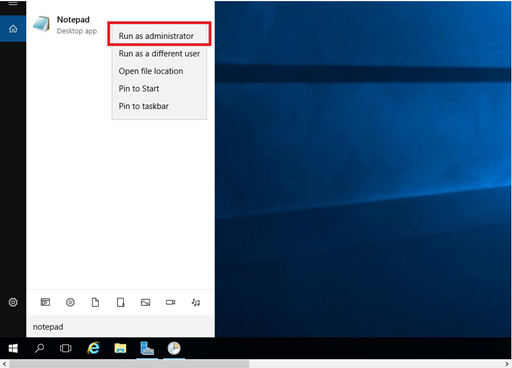
    1. ค้นหาโปรเเกรม Notepad จากนั้นคลิกขวา เลือก Ran as Administrator

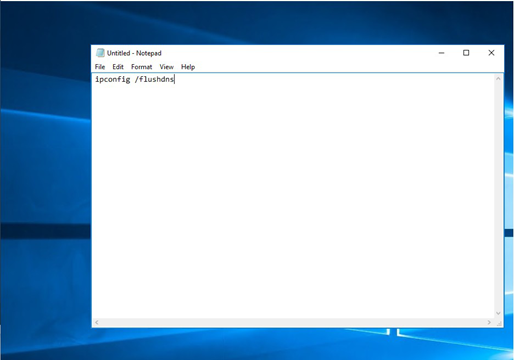
    2. ใส่คำสั่ง ipconfig /flushdns ลงในไฟล์ Notepad

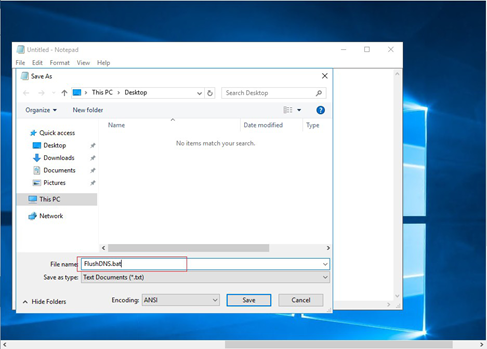
    3. ทำการบันทึกไฟล์ เลือก File > Save As เเละตั้งชื่อไฟล์ FlushDNS.bat (สำหรับนามสกุลต้องใช้เป็น .bat ) หลังจากนั้นกดปุ่ม Save

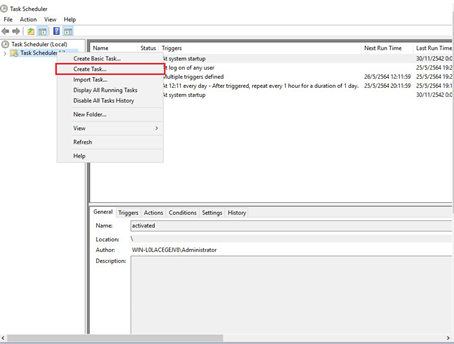
    4. เลือกเข้าไปตั้งค่าที่ Task Scheduler เพื่อสั่งให้โปรแกรมทำงานตามเวลาที่ต้องการ โดยคลิกขวาที่ Task Scheduler Library เลือก Create Task

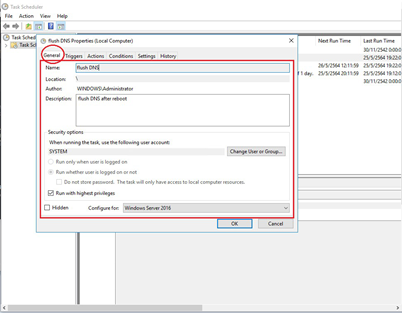
    5. เลือกที่แท็บ General ให้ทำการตั้งชื่อและใส่รายละเอียดในช่อง Name และ Description ตามที่ต้องการ

        เลือกเป็น Run with highest privileges

        เลือก Configure For : เป็นเครื่อง Windows Server ที่ใช้งาน

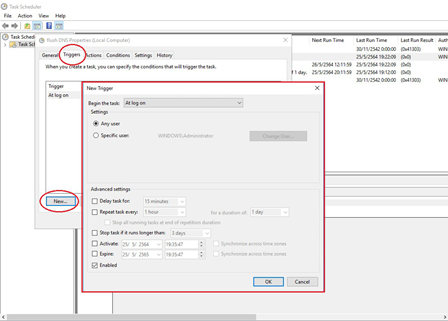
    6. เลือกที่เเท็บ Triggers > New จะมีหน้าต่าง New Trigger ขึ้นมา ให้เลือกตั้งค่าตามช่วงเวลาที่ต้องการให้ทำงาน Drop down ที่ Begin the task เเละเลือก At log on จากนั้นกดปุ่ม OK จะแสดง Trigger ที่ทำการสร้างไว้ขึ้นมา

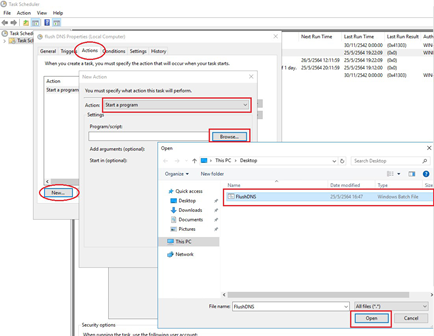
    7. เลือกที่เเท็บ Actions > New จะเเสดงหน้าต่าง New Action ขึ้นมา ในส่วนของ Action จะเลือกเป็น “Start a program” และในส่วนของ Setting > Program/script  คลิกที่ Browse ให้ทำการเลือกไฟล์ Notepad ที่ทำการเขียน Script ไว้ หากเรียบร้อยแล้วให้กดปุ่ม OK

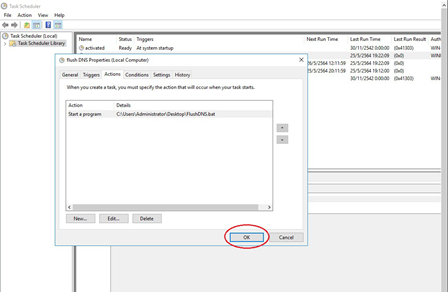
    8. ผลลัพธ์ Action ที่ได้ทำการสร้างไว้จะแสดงขึ้นมา หากเรียบร้อยแล้วให้กดปุ่ม OK

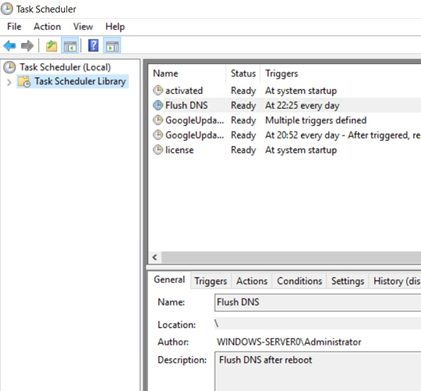
    9. เมื่อทำการตั้งค่าเรียบร้อยเเล้ว Task ที่สร้างขึ้นใหม่จะแสดงในรายการ Task Schedule ซึ่งแสดงว่าได้ทำการสร้าง Task ไว้แล้ว เมื่อถึงเวลาที่ตั้งค่าไว้ ก็จะทำงานตามคำสั่งที่ทำการเขียนไว้