Author: kanokwan

  • VMware เปิดเว็บสอน Kubernetes Academy ให้เรียนแบบฟรี ๆ

    VMware เปิดเว็บสอน Kubernetes Academy ให้เรียนแบบฟรี ๆ

    VMware เปิดเว็บสอน Kubernetes Academy ให้เรียนแบบฟรี ๆ

    VMware เปิดตัวเว็บสอน Kubernetes Academy ในงาน VMworld Conference ให้ผู้ใช้งานและผู้ที่สนใจได้เรียนแบบฟรี โดยโปรเจกต์นี้ได้รับแรงบันดาลใจมาจาก Khan Academyและทาง VMware เองก็ต้องการคอมมูนิตี้สำหรับการเรียนรู้เพื่อส่งเสริมโปรดักส์ของตนเองด้วย

    Kubernetes Academy เปิดสอนสำหรับผู้เริ่มต้น ไปจนถึงผู้ที่มีความรู้ระดับปานกลาง โดยแบ่งเป็นคอร์สสั้น ๆ ความยาววิดีโอละ 5 – 8 นาที สอนโดยผู้เชี่ยวชาญด้าน Kubernetes ซึ่งมาจากทีมพัฒนา Kubernetes ของ VMware เบื้องต้นได้ปล่อยวิดีโอออกมาทั้งหมด 5 คอร์สด้วยกัน และมีแผนจะปล่อยออกมาเพิ่มอีกในอนาคต

    Containers 101: คอร์สสอน Containers เบื้องต้น โดยจะเป็นการปูพื้นฐานและทำความเข้าใจหลักการทำงานของ containers

    Kubernetes 101: คอร์สสอน Kubernetes เบื้องต้น เข้าใจคอนเซปต์พื้นฐานของ Kubernetes และการใช้งานร่วมกับ Container Orchestration

    Kubernetes in Depth: คอร์สสอน Kubernetes ในเชิงลึกมากยิ่งขึ้น เข้าใจหลักการใช้ การทำงานของ Kubernetes

    Interacting with Kubernetes: เข้าใจถึงความสำคัญของการใช้ Kubernetes ปูพื้นฐานความรู้เกี่ยวกับ Kubectl และ Ingress ซึ่งเป็นส่วนประกอบสำคัญของ Kubernetes

    How to Prepare for the CKA Exam: ให้ความรู้เรื่องเทคนิค แจกแหล่งความรู้ และเอกสารต่าง ๆ สำหรับการเตรียมตัวสอบใบประกาศนียบัตรของ CKA และ CKAD

    ที่มา:
    https://blogs.vmware.com/cloudnative/2019/08/27/introducing-kubernetes-academy-free-cloud-native-education-platform/

    ⚌⚌⚌⚌⚌⚌⚌⚌⚌⚌⚌⚌⚌⚌⚌⚌⚌⚌⚌⚌

    สมัครใช้บริการ OpenLandscape Cloud ได้ที่
    ➡️ https://gate.openlandscape.cloud/

    ☁️ Contact Us ☁️
    ✉ e-mail : contact@openlandscape.cloud
    💻 เว็บไซต์ : https://openlandscape.cloud/

  • Linux Lite 4.6 เปิดให้ใช้งานอย่างเป็นทางการแล้ว

    Linux Lite 4.6 เปิดให้ใช้งานอย่างเป็นทางการแล้ว

    Linux Lite เวอร์ชัน 4.6 เปิดให้ใช้งานอย่างเป็นทางการแล้ว

    Linux Lite ได้ปล่อยเวอร์ชัน 4.6 ให้ผู้ใช้งานสามารถดาวน์โหลดมาทดลองใช้ได้แล้ววันนี้ โดยรูปแบบและดีไซน์ของ เวอร์ชันนี้ใช้ Xfce DE ซึ่งมีความคล้ายคลึงกับของ Windows ช่วยให้ผู้ใช้งานที่ติดการใช้งานแบบของทางฝั่ง Windows สามารถตัดสินใจมาใช้งาน Linux ได้ง่ายขึ้น ทั้งยังมีแพ็กเกจที่น่าสนใจ อย่าง Firefox 68.0.2 Quantum, Thunderbird 60.8.0, LibreOffice 6.0.7.3, VLC 3.0.7.1, Gimp 2.10.12 และ Timeshift 19.08.1

    นอกจากนี้ Linux Lite เวอร์ชันนี้ยังเป็น Lightweight ทำให้ผู้ใช้งานสามารถลงบนเครื่องได้แม้มีสเป็คเพียงแค่ 1GHz CPU และ RAM 768 MB  อย่างไรก็ตาม Linux Lite เวอร์ชัน 4.6 จะไม่สามารถรองรับผู้ใช้ 32 บิตได้ สำหรับผู้ที่สนใจสามารถเข้าไปดาวน์โหลดได้ที่ http://bit.ly/2kcdk8R

    ที่มา:
    https://news.softpedia.com/news/linux-lite-4-6-officially-released-it-s-based-on-ubuntu-18-04-3-lts-527222.shtml
  • Vps กับ Cloud Computing เหมือนหรือต่างกันอย่างไร

    Vps กับ Cloud Computing เหมือนหรือต่างกันอย่างไร

    Vps กับ Cloud Computing เหมือนหรือต่างกันอย่างไร

    vps cloud หลาย ๆ คนคงจะคุ้นเคยกันดีกับ VPS แต่ก็อาจจะมีหลาย ๆ คน พอได้ยินคำว่า Cloud Computing แล้วก็อาจจะมีอาการงง ๆ ได้ว่าแท้จริงแล้วมันต่างกันหรือไม่ ซึ่งอันที่จริงแล้วด้านการใช้บริการนั้นแทบไม่มีความต่างกันเลยค่ะ แต่ส่วนที่แตกต่างกันจริง ๆ อย่างเห็นได้ชัดก็คือในส่วนของโครงสร้างพื้นฐาน หรือ Infrastructure ซึ่งบทความนี้เราเลยอยากจะมาอธิบายให้เห็นกันชัด ๆ ว่า vps กับ cloud ต่างกันอย่างไรค่ะ


    ความแตกต่างของ Vps และ Cloud Computing

    ด้านกระบวนการทำงาน

    Vps: กระบวนการทำงานแบบ Vps นั้นจะทำงานบน เซิฟเวอร์ (Physical Server) แค่เครื่องเดียว โดยจะแบ่งทรัพยากรต่าง ๆ ตามที่ผู้บริการกำหนด โดยจะทำงานแยกออกจากกัน 

    Cloud Computing: กระบวนการทำงานแบบ Cloud Computing จะเป็นการทำงานรวมกันของ เซิฟเวอร์ (Physical Server) จำนวนมาก โดยจะแบ่งการประมวลผลออกเป็นสองส่วนด้วยกันดังนี้ ชั้นแรกคือชั้นประมวลผล (Computing Layer) ในชั้นนี้เราจะแบ่งทรัพยากรอย่าง CPU และ Memory ตามจำนวนการใช้งานของผู้ใช้งาน โดยจะมีเซิฟเวอร์ทำงานร่วมกันจำนวนมาก หากมีเครื่องใดเครื่องหนึ่งเสียหาย ระบบจะทำการย้ายไปทำงานบน เซิฟเวอร์เครื่องอื่นแทน ส่วนในชั้นที่สองคือ 

    ชั้นเก็บข้อมูล (Storage Layer) โดยจะใช้การเก็บข้อมูลแบบ SAN ซึ่งโดยส่วนมากจะใช้ SAN อย่างน้อย 2 ตัวขึ้นไป ทั้ง 2 ตัวนี้จะทำหน้าที่เก็บข้อมูล (Replicate) และอัพเดตข้อมูลตลอดเวลาเหมือนกัน ทำให้เมื่อมีเครื่องหนึ่งพังอีกเครื่องก็จะยังคงทำงานอยู่ ดังนั้นข้อมูลภายในเครื่องจะได้ไม่หาย


    ด้านความสามารถในการขยาย 

    Vps: มีความสามารถในการขยายตัวค่อนข้างจำกัด เพราะขึ้นอยู่กับ Spec ของ เซิฟเวอร์ (Physical Server) คุณสามารถทำการเพิ่ม Memory และ CPU บน Vps ของคุณ แต่คุณไม่สามารถเพิ่ม Spec ของเซิฟเวอร์หลักที่ใช้อยู่ได้ เพราะขึ้นอยู่กับผู้ให้บริการ 

    Cloud Computing: มีความสามารถในการขยายตัวมาก โดยสามารถทำการเพิ่มหรือลดได้ทุกที่ทุกเวลาแบบอัตโนมัติ ทำให้ไม่มีข้อจำกัดในด้านการเก็บข้อมูล ทั้งยังสามารถทำระบบ Load Balance กระจายการทำงานไปยังเครื่องทั้งหมดใน Cloud เท่าๆ กัน ทำให้การทำงานโดยเฉลี่ยเร็วขึ้น


    ด้านความปลอดภัยของข้อมูล 

    Vps: เนื่องจาก Vps นั้นทำงานบน เซิฟเวอร์ (Physical Server) เพียงแค่เครื่องเดียว ทำให้มีความเสี่ยงที่จะก่อให้เกิดปัญหาความไม่ปลอดภัยได้ โดยเฉพาะในกรณีที่ฮาร์ดแวร์เกิดความเสียหายหรือชำรุด ซึ่งหากเกิดขึ้นก็ต้องใช้เวลาในการแก้ปัญหายาวนาน ทั้งยังมีโอกาสที่จะทำข้อมูลของเราสูญหายได้

    Cloud Computing: มีความปลอดภัยที่ค่อนข้างสูง เพราะมีการออกแบบให้มีความสามารถแบบ High Availability (HA) ที่ช่วยในการเพิ่ม SLA ของระบบ เช่น ในกรณีที่ ฮาร์ดแวร์เสียไม่สามารถใช้การได้ ระบบจะย้ายไปทำงานบนเครื่องอื่นโดยอัตโนมัติภายในไม่กี่วินาที 


    ด้านราคาและค่าใช้จ่าย

    Vps: มีค่าใช้จ่ายที่ถูกกว่าแบบระบบ Cloud Computing จึงเป็นทางเลือกที่สะดวกและสบายกระเป๋ากว่า ซึ่งปัจจุบันสามารถหาซื้อได้ในราคาเดือนละไม่กี่ร้อยไปจนถึงพัน ขึ้นอยู่กับความต้องการของเรา 

    Cloud Computing: มีค่าใช้จ่ายที่สูงกว่า เพราะมีต้นทุนของระบบที่สูงกว่าแบบอื่นมากเช่นมีค่าใช้จ่ายในการดูแลทรัพยากร และระบบต่าง  ๆ ที่ซับซ้อนมากกว่า 


    แล้วเราควรจะเลือกใช้อะไรดีระหว่าง Vps กับ Cloud Computing

    Vps: เหมาะกับผู้ที่ไม่ต้องการลงทุนสร้างทรัพยากรขึ้นมาเอง และต้องการประหยัดเงิน มีสเกลงานในขนาดที่ไม่ใหญ่มาก ไม่ได้ต้องการใช้ทรัพยากรมากนัก และไม่มีแพลนที่จะขยายทรัพยากรอย่างรวดเร็วในอนาคต 

    Cloud Computing: เหมาะกับผู้ที่ไม่ต้องการลงทุนสร้างทรัพยากรขึ้นมาเอง ต้องการความปลอดภัยสูง มีโอกาสที่จะต้องใช้ทรัพยากรมาก และมีโอกาสที่จะขยายทรัพยากรอย่างรวดเร็วในอนาคต 


    พอจะเห็นความแตกต่างของ vps กับ cloud กันไปแล้วใช่มั้ยคะ อย่างไรก็ตามระบบทั้งสองแบบนี้ก็มีคุณสมบัติ ข้อดี ข้อเสียที่แตกต่างกันออกไป และขึ้นอยู่กับลักษณะงานที่ต้องการนำไปใช้ ซึ่งก็หวังว่าบทความนี้จะช่วยให้ทุกคนเห็นความแตกต่างได้ชัดเจนขึ้นและตัดสินใจเลือกได้ง่ายขึ้นค่ะ

  • 5 โปรแกรม Text Editor ฟรี  ที่จะช่วยให้การเขียน Code เป็นเรื่องง่าย

    5 โปรแกรม Text Editor ฟรี  ที่จะช่วยให้การเขียน Code เป็นเรื่องง่าย

    5 โปรแกรม Text Editor ฟรี  ที่จะช่วยให้การเขียน Code เป็นเรื่องง่าย

    Text Editor หรือ IDE เรียกได้ว่าเป็นเครื่องมือที่ขาดไม่ได้เลยทีเดียวสำหรับนักพัฒนา ด้วยฟีเจอร์ช่วยวิเคราะห์โค้ดที่เขียนผิด, ตัวช่วยในการค้นหาข้อมูล หรือการอ้างอิงโค้ดพร้อมฟังก์ชั่นอื่น ๆ อีกมากมายที่จะช่วยให้การโค้ดเป็นเรื่องที่ง่ายขึ้น ทั้งยังรวดเร็ว แม่นยำ และมีประสิทธิภาพมากยิ่งขึ้น น่าสนใจกันใช่มั้ยคะ เพราะฉะนั้นวันนี้เราเลยอยากจะมาแนะนำ 5 โปรแกรม Text Editor ฟรี ที่จะช่วยให้การเขียน Code เป็นเรื่องง่ายมาฝากกันค่ะ ถ้าพร้อมแล้วลองไปดูกันเลย


    1.Visual Studio Code

    Text Editor

    ราคา : ฟรี

    ความเสถียร : สูง

    ความเร็ว : ปานกลาง

    UI/UX : ดี

    ความยืดหยุ่นในการปรับแต่ง : ปานกลาง

    จุดเด่น

    –       เหมาะกับโปรเจกต์ ขนาดใหญ่และซับซ้อน

    –       มีโหมด Live Share

    –       มี plugins เจ๋ง ๆ ที่พัฒนาโดย Microsoft

    –       มีฟีเจอร์ Built-in Git

    Link : https://code.visualstudio.com

    โปรแกรม Text Editor ยอดนิยมที่พัฒนาขึ้นจากโปรเจกต์ Open-source โดย Microsoft ที่หลาย ๆ คนอาจจะรู้จักกันดี Visual Studio Code นั้นนำเสนอฟีเจอร์หลัก ๆ อย่าง editing และ debugging tools รวมไปถึงฟีเจอร์ที่คุณสามารถเชื่อมต่อและทำงานร่วมกับเซอร์วิสอื่น ๆ ได้อย่างง่ายดาย

    Visual Studio Code ยังมีโหมด Live Share  ที่คุณสามารถเขียนโค้ดแบบเรียลไทม์ร่วมกับทีมของคุณได้ โดยที่คุณไม่ต้องตั้งค่าต่าง ๆ ให้วุ่นวาย พร้อมฟีเจอร์ Git Integration ที่ช่วยให้คุณทำงานได้รวดเร็วขึ้น มีฟีเจอร์ Intellisense และ syntax highlight ที่ช่วยเพิ่มความสะดวกต่อในการเขียนโปรแกรม รวมไปถึงฟีเจอร์น่าสนใจอีกมากมายให้ได้ใช้กัน เท่านั้นยังไม่พอ Visual Studio Code ยังมี plugins เจ๋ง ๆ ที่พัฒนาโดย Microsoft ให้ใช้อีกด้วยนะคะ


    2.Atom

    Text Editor

    ราคา : ฟรี

    ความเสถียร : ปานกลาง

    ความเร็ว : ปานกลาง

    UI/UX : ดี

    ความยืดหยุ่นในการปรับแต่ง : สูง

    จุดเด่น

    –       มีฟีเจอร์ Built-in Git และ GitHub

    –       ฟีเจอร์ Teletype สำหรับการโค้ดพร้อมกันได้หลายคนในเวลาเดียวกัน

    –       มีฟีเจอร์เสริมอย่าง Atom-IDE

    Link :https://atom.io

    อีกหนึ่งโปรเจกต์ open source ที่ถูกพัฒนาขึ้นโดย GitHub โดยฟีเจอร์หลัก ๆ ของ Atom ก็จะมีฟีเจอร์พื้นฐานอย่าง syntax highlight, ตัวช่วยเขียนโค้ด และ code folding ซึ่งจุดเด่นของ Atom  คือมีฟีเจอร์ Built-in Git และ GitHub ที่คุณสามารถดึง source code จาก Git และ GitHub ได้เลยโดยไม่ต้อง command line เอง

    อีกหนึ่งจุดเด่นคือฟีเจอร์ Teletype สำหรับการโค้ดพร้อมกันได้หลายคนในเวลาเดียวกัน นอกจากนี้ยังมีจากนี้ยังมีฟีเจอร์เสริมอย่าง Atom-IDE อีกหนึ่งแพ็กเกจเสริมของอะตอม ที่เป็นการร่วมมือกันระหว่าง GitHub กับ Facebook เพื่อให้อะตอมนั้นเป็นเครื่องมือในการพัฒนาซอฟต์แวร์อย่างเต็มรูปแบบ โดยในแพ็กเกจนั้นประกอบไปด้วย ตัวช่วยในการวิเคราะห์ข้อผิดพลาดและคำเตือนต่าง ๆ รวมถึงการวิเคราะห์โค้ดที่เขียนผิด, ตัวช่วยค้นหาข้อมูล การอ้างอิงทั้งหมดพร้อมฟังก์ชั่นอื่น ๆ อีกมากมาย ทั้งยังรองรับการใช้งานได้หลากหลายภาษามากยิ่งขึ้น


    3.Sublime Text 3

    Text Editor

    ราคา : มีทั้งแบบใช้ฟรี และเสียเงิน ($80)

    ความเสถียร : สูง

    ความเร็ว : สูง

    UI/UX : ปานกลาง

    ความยืดหยุ่นในการปรับแต่ง : สูง

    จุดเด่น

    –       ไม่หนักเครื่อง และรวดเร็ว

    –       มี plugin หลากหลายให้เลือก สามารถกำหนดและปรับแต่งรูปแบบได้ตามต้องการ

    Link : http://www.sublimetext.com/

    หากคุณกำลังมองหาโปรแกรม Text Editor โหลดเร็ว โหลดไว ชนิดที่ว่าพอเปิดปุ๊ปรอโหลดไฟล์แค่ไม่กี่วินาทีก็สามารถเข้าไปแก้ไขหรือเขียนโค้ดได้เลย Text Editor ตัวนี้เรียกได้ว่าตอบโจทย์ได้ดีเลยทีเดียวค่ะ เพราะ Sublime Text นั้นถูกออกแบบมาให้มีลักษณะไฟล์ที่เล็ก ทำให้โหลดไวไม่หนักเครื่อง รวมไปถึงมีความเสถียรในการใช้งาน และตอบสนองได้ไวไม่แพ้  Text Editor ตัวอื่น ๆ

    ฟีเจอร์เบสิกหลักของ Sublime Text ก็จะมี ตัวช่วยในการเติมคำ, syntax highlight และ code folding นอกจากนี้อีกหนึ่งฟีเจอร์เด่น ๆ ของ Sublime Text ที่มองข้ามไม่ได้เลยก็คือคุณสามารถติดตั้ง plugin เพิ่มเติมได้โดยมีให้คุณเลือกใช้งานได้หลากหลาย ทั้งยังสามารถกำหนดรูปแบบของหน้าจอแสดงผลและเครื่องมือต่าง ๆ ได้ตามต้องการไม่ว่าจะเป็น Theme,  Package Control, เครื่องมือต่าง ๆ ที่คุณสามารถตั้งค่าและจัดการได้เองอย่างง่ายได้ และไม่ซับซ้อนค่ะ


    4.Brackets

    Text Editor

    ราคา : ฟรี

    ความเสถียร : ปานกลาง

    ความเร็ว : ปานกลาง

    UI/UX : ดี

    ความยืดหยุ่นในการปรับแต่ง : ปานกลาง

    จุดเด่น

    –       ออกแบบมาเพื่อ web designer และ front-end developer

    –       มีเครื่องมือ และฟีเจอร์เฉพาะอื่น ๆ ที่มีประโยชน์สำหรับ web designer และ front-end developer

    –       มีฟีเจอร์ Live Preview เพื่อดู Preview บน Chrome ได้แบบเรียลไทม์

    –       รองรับได้ดีในส่วนของภาษา JavaScript, HTML, และ CSS

    Link : http://brackets.io/

    โปรเจกต์ open source ที่พัฒนาโดย Adobe ภายใต้ MIT license ที่ออกแบบมาเพื่อ web designer และ front-end developer โดยรองรับได้ดีในส่วนของภาษา JavaScript, HTML, และ CSS ซึ่งมีฟีเจอร์พื้นฐานหลัก ๆ อย่าง ตัวช่วยในการเติมคำ, syntax highlight และ การวิเคราะห์โค้ดที่เขียนผิด เป็นต้น

    จุดเด่นของ Brackets คือฟีเจอร์ Live Preview ที่คุณสามารถเปิดไฟล์เพื่อดู Preview บน Chrome ได้แบบเรียลไทม์ นอกจากนี้ยังมีเครื่องมือ และฟีเจอร์เฉพาะอื่น ๆ สำหรับ web designer และ front-end developerโดยเฉพาะอีกด้วย


    5.Vim

    Text Editor

    ราคา : ฟรี

    ความเสถียร : สูง

    ความเร็ว : สูง

    UI/UX : แย่

    ความยืดหยุ่นในการปรับแต่ง : สูง

    จุดเด่น

    –       สามารถปรับแต่งและขยายตัวได้มาก

    –       มี Plugin เยอะมาก ครอบคลุมทุกแบบ (หรืออาจจะมากกว่า) ที่ Visual Studio Code, Atom, Sublime มี

    –       มี shortcut เยอะแยะมากมายจนไม่ต้องใช้เมาส์

    –       ไม่ต้องโหลดเพราะมีติดมากับเครื่อง

    Link : https://www.vim.org/

            ถึงแม้รูปลักษณ์ของ Vim จะดูเก่าแต่ถึงยังนั้นก็ยังคงความเก๋าเอาไว้ได้เป็นอย่างดี เพราะมาพร้อมกับฟังก์ชันที่ครบเครื่อง สำหรับมือใหม่ในการเขียนโปรแกรม หรือคนที่ไม่เคยทำงานกับพวก Unix มาเลยจะไม่เข้าใจและต้องเรียนรู้สักหน่อย  เพราะมันคือ Editor แบบ Commend Line บน OS ตระกูล Unix ทั่งหลาย ที่แถมมากับเครื่อง ทำให้ไม่ต้องโหลดให้เสียเวลา แถมยังแทบไม่ต้องใช้เมาส์ เพราะมี shortcut มากมายทำให้คุณสามารถโค้ดคำสั่งต่าง ๆ ผ่านคีย์บอร์ดได้เลย แต่ด้วยความที่เราไม่ต้องใช้เมาส์คลิกไปคลิกมานี่แหละที่ทำให้คุณสามารถโค้ดได้อย่างรวดเร็วมากยิ่งขึ้น นอกจากนี้ยังมี Plugin ต่างๆแบบที่ Visual Studio Code, Atom, Sublime มี ไม่ว่าจะ autocomplete, syntax checking, git ต่างๆ จนใช้กันแทบไม่ไหวกันเลยทีเดียวค่ะ


    ที่มา:

    https://www.creativebloq.com/advice/best-code-editors

    https://designrevision.com/best-code-editor/#7-notepad++
  • 5 คอร์สออนไลน์ เรียน Cloud Computing เด็ดๆ สำหรับมือใหม่

    5 คอร์สออนไลน์ เรียน Cloud Computing เด็ดๆ สำหรับมือใหม่

    5 คอร์สออนไลน์สอน Cloud Computing เด็ดๆ สำหรับมือใหม่

    สำหรับใครที่กำลังมีความสนใจเกี่ยวกับเรื่อง Cloud Computing หรือว่าอยู่ในช่วงกำลังศึกษาทดลองใช้งานอยู่ ห้ามพลาดบทความนี้เด็ดขาดเลยค่ะ เพราะว่าวันนี้เราอยากจะมานำเสนอ 5 คอร์สสอน Cloud Computing เด็ด ๆ สำหรับมือใหม่ ที่จะช่วยให้คุณได้เรียนรู้เกี่ยวกับ Cloud Computing แบบเนื้อ ๆ เน้น ๆ มาฝากกัน

    โดยคอร์สเหล่านี้นอกจากจะเหมาะสำหรับมือใหม่ที่ไม่มีความรู้ก็สามารถเรียนแล้วเข้าใจได้แล้ว ยังเหมาะกับผู้เรียนทุกระดับ ที่อยากเพิ่มพูนความรู้้เรื่อง Cloud computing เพราะมีเนื้อหาที่ครอบคลุม ทันสมัยและอัพเดตอยู่เสมอ คอร์สที่เรานำมาเสนอนี้ก็มีให้เลือกทั้งแบบเสียเงินและมีเสียเงินให้คุณได้เลือกพิจารณากัน ถ้าพร้อมแล้วลองไปดูกันเลยค่ะ


    1.Cloud Computing Certification & Training : Pluralsight

    เรียน Cloud Computing

    Pluralsight แหล่งรวมคอร์สออนไลน์ที่เหล่าสาย Tech น่าจะคุ้นเคยกันดี โดยคอร์ส Cloud Computing ของ Pluralsight นั้นจะช่วยคุณทำความเข้าใจตั้งแต่ความแตกต่างของเซอร์วิส  Cloud Computing แต่ละชนิด ความหมายหรือความสำคัญของเทคโนโลยีชนิดนี้ รวมไปถึงแนวทางการนำเทคโนโลยี Cloud Computing มาปรับใช้กับโปรเจค หรือธุรกิจของคุณ

    นอกจากนี้แล้วยังมีบทเรียนสอนการใช้งาน Cloud Computing ต่าง ๆ อาทิเช่น Microsoft Azure, AWS หรือทำความเข้าใจเกี่ยวกับระบบความปลอดภัยของ Cloud Computing เป็นต้น โดยคอร์สนี้จะแบ่งออกเป็นสามระดับด้วยกันคือ ระดับผู้เริ่มต้น ระดับกลาง และระดับสูง ซึ่งในระดับนี้คุณสามารถเลือกเรียนแต่เฉพาะสกิลที่คุณอยากจะพัฒนาต่อก็ได้ค่ะ

    จุดเด่น

    • เรียนรู้ความแตกต่างของ infrastructure แต่ละชนิด และเซอร์วิสแต่ละแบบ
    • ได้รับความรู้และ skill ที่สามารถมานำมาปรับใช้กับองค์กรและธุรกิจของคุณได้
    • ผู้ให้บบรรยายมีความรู้และความเชี่ยวชาญในสาขาของตน ทั้งยังอธิบายได้ครอบคลุมและเข้าใจง่าย
    • มีตัวอย่างที่น่าสนใจช่วยให้คุณเห็นภาพและเข้าใจเนื้อหาได้มากยิ่งขึ้น
    • คุณสามารถดาวน์โหลดเอกสาร บทความ สื่อการเรียนการสอนต่าง ๆ ได้หลังจากสมัครสมาชิกแล้ว 10 วัน

    ระยะเวลาในการเรียน : ขึ้นอยู่กับผู้เรียน

    ราคา : 29$/เดือน

    Link : pluralsight


    2.Cloud Computing Training Courses Online : Udemy

    เรียน Cloud Computing

    Udemy อีกหนึ่งแพลทฟอร์มคอร์สเรียนออนไลน์ที่เรารู้จักกันดี โดยใน Udemy จะมีหลากหลายคอร์สเกี่ยวกับ Cloud Computing ให้คุณเลือกเรียนตั้งแต่ระดับเริ่มต้นไปจนถึงระดับสูงเลยทีเดียว เหมาะกับกับผู้เรียนหลากหลายระดับ คุณสามารถซื้อเรียนเป็นคอร์ส ๆ ได้ตามความสนใจ นอกจากนี้ Udemy ยังมีฟิลเตอร์ที่เป็นตัวช่วยของคุณในการเลือกอร์สเรียนได้ตรงตามความของคุณ คุณสามารถเลือกเรียนเฉพาะแพลทฟอร์ม เซอร์วิส หรือเครื่องมือเฉพาะที่คุณสนใจเท่านั้นก็ได้ โดยมีคอร์สให้เลือกมากถึง 3000+ คอร์ส พร้อมรีวิวที่จะช่วยให้คุณตัดสินใจเลือกได้ง่ายขึ้น

    จุดเด่น

    • มีหัวข้อและเนื้อหาที่ครอบคลุมสำหรับผู้ที่ไม่มีความรู้เรื่องคลาวด์เลย
    • มีการแนะนำ tools ที่จำเป็นสำหรับผู้ที่เพิ่งเริ่มต้นใช้
    • มีแบบฝึกหัดเพื่อทดสอบความเข้าใจผู้เรียน
    • แต่ละบทเรียนมีเนื่อหาที่ละเอียดครอบคลุม พร้อมตัวอย่างและคำอธิบาย
    • มีความยืดหยุ่นสามารถเลือกหัวข้อ หรือเนื้อหาที่คุณสนใจได้เอง
    • สามารถดาว์นโหลดเอกสารประกอบการอธิบาย บทความ สื่อความรู้ต่าง ๆ ได้

    ระยะเวลาในการเรียน : ขึ้นอยู่กับผู้เรียน

    ราคา : ขึ้นอยู่กับแต่ละคอร์ส

    Link: udemy


    3.Cloud Computing by University of Maryland : edX

    เรียน Cloud Computing

    ในหลักสูตร Micromaster ของ University of Maryland คุณจะได้เรียนรู้บริการ Cloud ต่าง ๆ เช่น AWS, Google Cloud Azure หรือ infrastructure อย่าง IaaS, PaaS, Saas นอกจากนี้คุณยังจะได้ทำความรู้จักกับกระบวนการต่าง ๆ ที่เกี่ยวกับ Cloud Computing ทั้งยังมีแบบฝึกหัดให้ทดลองทำไม่ว่าจะเป็นการ implement, การทำ configure หรือการบริหารจัดการ Cloud Computing  เมื่อคุณเรียนครบจบทั้งหลักสูตรแล้วคุณจะได้ประกาศนียบัตรเพื่อเป็นหลักฐานการผ่านอบรมอีกด้วย

    จุดเด่น

    • ในแต่ละคลาสจะค่อย ๆ เพิ่มความรู้ให้คุณตั้งแต่พื้นฐานไปจนระดับยาก ๆ
    • ได้ทดลองลงมือทำจริง
    • มีตัวอย่างจริง ๆ จากประสบการณ์ของผู้สอนมานำเสนอในรูปแบบที่น่าสนใจและเข้าใจง่าย
    • เนื้อหามีการแบ่งออกย่อย ๆ ได้เป็นสี่ตอน ทำให้ง่ายต่อการติดตาม และได้ทำความเข้าใจในแต่ละหัวข้อ
    • มีประกาศนียบัตรมอบให้เมื่อจบหลักสูตร

    ระยะเวลาในการเรียน : 8 อาทิตย์ต่อคอร์ส (8 – 10 ชั่วโมงต่อ 1 อาทิตย์)

    ราคา : $896.40 USD

    Link : edx


    4.Cloud Computing Course : University of Illinois (Coursera)

    เรียน Cloud Computing

    ในหลักสูตรนี้คุณจะได้รู้จักกับกระบวนการทำงานของ Public Cloud และ Private  Cloud ว่าทำงานเหมือนหรือแตกต่างกันอย่างไร ได้เรียนรู้เทคนิคพื้นฐานหลักๆ อย่างอัลกอริทึม และปัชญาการออกแบบ รวมไปถึงเรียนรู้พื้นฐานเทคโนโลยีการประมวลผลแบบกระจาย (Distributed Computing) ได้เรียนเกี่ยวกับการทำงานของ MapReduce เรียนรู้ NoSQL และ การทำ scalability เป็นต้น ทั้งยังมีแบบฝึกหัดให้ทดลองทำท้ายบทเพื่อให้ทบทวนและมองเห็นภาพได้ชัดขึ้น

    จุดเด่น

    • ผู้เรียนต้องมีพื้นฐานและประสบการณ์ในการใช้ภาษา C++ หรือภาษาที่คล้ายคลึงกัน
    • มีเอกการสารประกอบการสอนให้ทำความเข้าใจตามและนำไปทบทวนต่อเมื่อจบการสอน
    • ผู้สอนอธิบายเนื้อหาได้เข้าใจง่าย สั้นกระชับ และได้ใจความ
    • เรียนรู้ตั้งแต่พื้นฐานไปจนถึงระดับยาก ๆ
    • มีประกาศนียบัตรมอบให้เมื่อจบหลักสูตร

    ระยะเวลาในการเรียน : 38 ชั่วโมง (ใช้เวลาเรียน 5 สัปดาห์/วันละ 5- 10 ชั่วโมง)

    ราคา : เรียนฟรี

    Link : coursera


    5.Cloud Computing Training : LinkedIn Learning – Lynda

    เรียน Cloud Computing

    คอร์สนี้เหมาะกับผู้ที่ต้องการเริ่มต้นทำงานสาย Cloud Computing แบบจริงจัง โดยคุณจะเรียนรู้และทำความเข้าใจผ่านกระบวนการการค้นคว้า และการนำไปฎิบติใช้ในการบริหารจัดการ และการให้บริการ ของ Cloud Computing ตนเอง นอกจากนี้หากคุณเป็นผู้ที่ไม่รู้จัก Cloud Computing มาก่อนเลย ในคอร์สเรียนนี้ก็มีสอนปูพื้นฐานตั้งแต่เริ่มต้นอย่างวิดีโอสอน “take the first step and understand the career prospects” ที่มีเนื้อหาครอบคลุมสำหรับผู้ที่ต้องการเริ่มต้นสายงายนี้ ไปจนถึงหัวข้อยาก ๆ อย่าง การ migrate application หรือการจัดการความปลอดภัยของคลาวด์ เป็นต้น

    จุดเด่น

    • มีเนื้อหาครอบคลุมตั้งแต่ความรู้พื้นฐานไปจนถึงระดับยาก ๆ
    • มีเอกสารประกอบการสอนและแบบฝึกหัดท้ายบทเรียน
    • มีแบบฝึกหัดเพิ่มเติมให้ทดลองทำออนไลน์
    • มีฟีเจอร์ ‘view offline’ ที่สามารถดาว์นโหลดเก็บไว้ดูได้ภายหลัง
    • เอกสารสรุปและเอกสารความรู้เพิ่มเติมที่สามารถดาว์นโหลดหนึ่งเดือนหลังจากสมัครใช้งาน

    ระยะเวลาในการเรียน : 2 ชั่วโมง 53 นาที

    ราคา : $34.99 USD

    Link : linkedin


    เป็นยังไงกันบ้างคะกับ 5 คอร์สสอน Cloud Computing ที่คัดมาให้แบบเน้น  ๆ ให้ทุกตนได้ลองกันหวังว่าจะเจอคอร์สที่ถูกใจกันบ้างไม่มากก็น้อยนะคะ


    ที่มา :

    https://www.coursera.org/learn/

    https://digitaldefynd.com/best-cloud-computing-courses/

    https://www.edx.org/micromasters/

    https://www.linkedin.com/learning

    https://www.pluralsight.com/

    https://www.udemy.com/topic/cloud-computing/

  • มาทำความรู้จัก Virtualization คือ อะไร ?

    มาทำความรู้จัก Virtualization คือ อะไร ?

    Virtualization คือ อะไร ?

    คอมพิวเตอร์ในทุกวันนี้เรียกได้ว่าพัฒนาไปอย่างก้าวกระโดดและรวดเร็วจนบางครั้ง เราแทบจะตามกันไม่ทันเลยทีเดียว โดยเฉพาะเรื่องของขีดจำกัดที่นับวันนั้นสูงขึ้นทั้งในด้านประสิทธิภาพการทำงาน และความรวดเร็วของระบบประมวนผล ส่งผลให้สามารถรองรับเทคโนโลยีที่หลากหลายได้อย่างมีประสิทธิภาพมากยิ่งขึ้น

    Virtualization Technology เป็นผลพวงจากการพัฒนาคอมพิวเตอร์ที่เติบโตอย่างก้าวกระโดด เพราะเทคโนโลยีนี้จำเป็นต้องใช้เครื่องคอมพิวเตอร์ที่มีประสิทธิภาพสูง เพื่อสามารถใช้เป็น Resource ให้แก่เครื่องอื่น ๆ ได้  ทำให้สามารถบริหารจัดการระบบสารสนเทศ และเครือข่ายที่มีประสิทธิภาพมากยิ่งขึ้น OpenLandscape Cloud เลยอยากชวนคุณมาทำความรู้จักกับ Virtualization Technology กันให้มากขึ้น ถ้าพร้อมแล้วสามารถอ่านรายละเอียดด้านล่างนี้ได้เลย


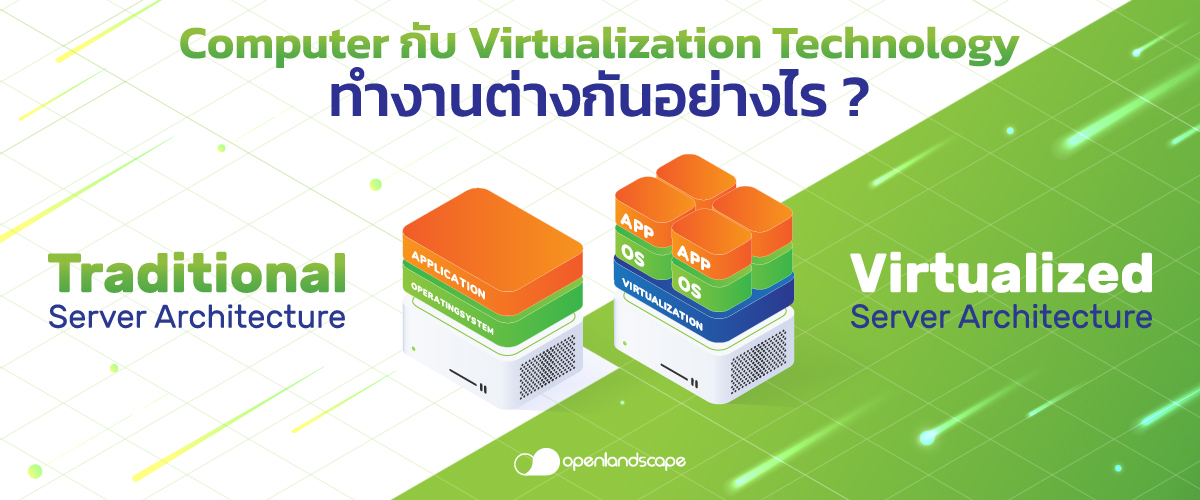
    Computer กับ Virtualization Technology ทำงานต่างกันอย่างไร ?

    ภาพประกอบ 2 Virtualization คือ

    Computer โดยส่วนมากแล้วประกอบไปด้วย Hardware หลัก อาทิเช่น CPU, Disk, Primary Memory, Network เป็นต้น และมี Software อย่างระบบปฎิบัติการ (Operating System หรือ OS)  และ ซอฟต์แวร์ระบบ (Systems Software) ที่ทำหน้าที่ในการช่วยควบคุม ทำให้เครื่องสามารถรับคำสั่ง จัดการทำ ประมวลผลและแสดงผลต่าง ๆ เพื่อให้คอมพิวเตอร์สามารถทำงานได้นั่นเอง

    Virtualization คือ เทคโนโลยีที่ทำงานด้วยการใช้เทคโนโลยีมาทำให้คอมพิวเตอร์เครื่องหลักหรือเครื่องแม่ข่ายเครื่องเดียว ให้สามารถรวมเอาการทำงานของคอมพิวเตอร์อีกหลาย ๆ เครื่องเอาไว้ โดยสามารถรันซอฟต์แวร์ หรือ Application ในปริมาณมาก ๆ และสามารถรันระบบปฏิบัติการหลาย ๆ ตัว ให้ทำงานพร้อมกันได้ ถึงแม้จะอยู่คนละ Platform ก็ตาม


    Virtualization Technology แตกต่างจาก Cloud Computing อย่างไร ?

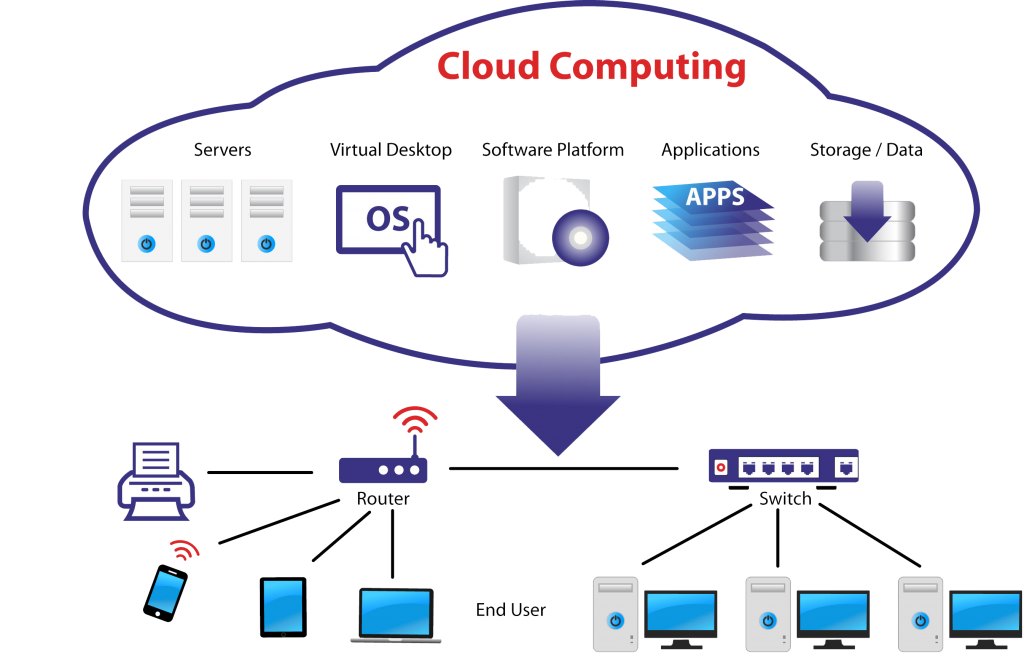
    หลาย ๆ คนอาจจะเกิดคำถามและสับสนระหว่าง Virtualization Technology กับ Cloud Computing เพราะทั้ง 2 มีการทำงานคล้าย ๆ กัน แล้วอย่างนี้ทั้งคู่เหมือนหรือต่างกันอย่างไร คำตอบคือ ไม่เหมือนกันซะทีเดียว เพราะ Virtualization Technology นั้นเป็นเพียงแค่ส่วนหนึ่งของการทำระบบ Cloud computing เท่านั้น ซึ่งระบบ Cloud Computing มี Server อยู่หลายตัวมาจัดการผ่าน Software เพื่อให้ผู้ดูแลระบบสามารถนำ Virtualization Technology มาจำลองสภาพแวดล้อมเสมือนให้กับผู้ใช้งาน โดยที่ผู้ใช้งานสามารถกำหนดทรัพยากรเองได้ และสามารถเข้าถึงจากที่ไหนก็ได้ทุกที่ทุกเวลาผ่านระบบอินเตอร์เน็ต โดยที่ไม่จำเป็นต้องรู้เลยว่าตัวเครื่อง Server จริง ๆ มันอยู่ตรงไหน

    ภาพประกอบ 2 Virtualization คือ

    ที่มา : kisspng


    ข้อดีของ Virtualization Technology

    ช่วยลดค่าใช้จ่าย : ช่วยลดต้นทุน และจำนวนเครื่องเซิร์ฟเวอร์ ทำให้ประหยัดงบประมาณด้านบำรุงรักษา ด้านบุคลากร พลังงานและค่าใช้จ่ายอื่น ๆ

    บริหารจัดการได้ง่ายขึ้น : สามารถดูแลระบบ ไม่ต้องใช้คนมากนัก ทั้งยังง่ายต่อการโอนย้ายระบบและข้อมูล

    มีความยืดหยุ่นสูง : สามารถเพิ่มหรือลดเครื่องที่อยู่ภายใน Server ได้ตามต้องการ

    สะดวกและรวดเร็ว : สามารถเข้าถึงได้ทุกที่ทุกเวลา


    คุณพร้อมนำ Virtualization Technology ไปปรับใช้กับธุรกิจแล้วหรือยัง ? 

    อย่างที่กล่าวไปข้างต้น ถึงข้อดีของ Virtualization Technology ทำให้คุณสามารถนำมาปรับใช้กับธุรกิจและองค์กรให้เกิดประโยชน์ได้ อาทิเช่น ช่วยลดต้นทุนค่าใช้จ่ายในด้านซอฟแวร์และฮาร์ดแวร์ ค่าไฟฟ้า ประหยัดพื้นที่ ทั้งยังลดจำนวนเซิร์ฟเวอร์ในองค์กรลงได้มาก ทำให้ประหยัดงบประมาณด้านการบำรุงรักษา ด้านบุคลากรในการดูแล รวมไปถึงสามารถจัดการได้ง่ายขื้น

    นอกจากนี้ยังสามารถนำไปปรับใช้กับธุรกิจที่มีผู้ใช้งานซอฟแวร์หลาย ๆ ลักษณะงาน และต้องใช้ Os ต่างระบบกันมาก ๆ รวมไปถึงลักษณะงานที่ต้องทดสอบบนระบบปฏิบัติการ (OS) ที่แตกต่างกันก็จะช่วยให้การจัดการต่าง ๆ นั้นเป็นไปอย่างสะดวกและง่ายได้มากขึ้น

    หากมีข้อสงสัย หรือต้องการสอบถามข้อมูลเพิ่มเติมสามารถติดต่อ OpenLandscape ผ่านทางอีเมล technical-support@ols.co.th หรือ Call Center 02-257-7189 ได้ตลอด 24 ชั่วโมง


    สรุป

    ในปัจจุบัน  Virtualization Technology เรียกได้ว่าเป็นพื้นฐานและสิ่งสำคัญต่อการขับเคลื่อนในการพัฒนาเทคโลยีอย่างมาก อย่างเช่นเทคโนโลยี Cloud Computing ของ OLSCLOUD ที่มีการนำ Virtualization Technology เข้ามาใช้ด้วยเช่นกัน เพื่อให้มีประสิทธิภาพและตอบโจทย์ผู้ใช้งานให้ได้มากที่สุด


    ข้อมูลอ้างอิง

    What is virtualization : https://searchservervirtualization.techtarget.com/definition/virtualization

    Virtualization: https://www.vmware.com/solutions/virtualization.html

    Virtualization vs. Cloud Computing: What’s the Difference?: https://www.businessnewsdaily.com/5791-virtualization-vs-cloud-computing.html

    Virtualization Techniques in Cloud Computing: https://www.sam-solutions.com/blog/virtualization-techniques-in-cloud-computing/

    ติดตามข่าวสารใหม่ๆ หรือข้อมูลน่ารู้อีกมากมายได้ที่

      OpenLandscape Fanpage | https://www.facebook.com/openlandscapecloud/
      OpenLandscape Twitter | https://www.twitter.com/olscloud/
      OpenLandscape Cloud | https://openlandscape.cloud/

  • การ SSH เข้า Instance บน gate.openlandscape.cloud โดยการใช้ SSH Key

    การ SSH เข้า Instance บน gate.openlandscape.cloud โดยการใช้ SSH Key

    การ SSH เข้า Instance บน gate.openlandscape.cloud โดยการใช้ SSH Key

    การเข้าใช้งาน Instance บนระบบ จะใช้การ Login โดยใช้ “Key pair” ในการ Login เข้าใช้งาน ซึ่งเปรียบเสมือนกุญแจในการไขเข้าสู่เครื่อง Instance โดยเราจะได้รับไฟล์ Key จากขั้นตอนในการสร้าง Instance ในหน้าเว็ปไซต์ https://gate.openlandscape.cloud/

    การ Log in เพื่อเข้าใช้งาน หลายๆคนมักใช้ User “Root” ในการ Log in ทำให้มีปัญหาไม่สามารถเข้าใช้งานได้ โดยสาเหตุที่คุณไม่สามารถเข้าใช้งานได้ด้วย User Root นั้นก็เพื่อความปลอดภัยของ Instance ที่คุณสร้างนั่นเอง

    User Root นั้นเปรียบเสมือน Admin ที่มีสิทธิ์สูงสุด ในการเข้าถึง และแก้ไขทุกอย่างบน Instance ได้ ดังนั้นการ Log in เข้าใช้งานจึงจำเป็นที่จะต้องมีการเข้าสู่ User อื่นภายในเครื่อง ก่อนแล้วค่อยเข้า User Root ต่อไป

    โดยการ Log in เข้าใช้งานบน Instance  ด้วยการ SSH Key นั้นแบ่งออกได้เป็น 2 รูปแบบดังนี้

    การเข้าใช้งานบนวินโดว์ Window OS

    สามารถใช้งาน ได้ 2 โปรแกรมดังนี้


    การเข้าใช้งานบนลีนุกซ์ (Linux OS)

    โดยการใช้คำสั่ง SSH ผ่าน Terminal โดยการเข้าใช้งานจะใช้ User ที่ชื่อว่า root
    ssh -i <ตำแหน่งของไฟล์ key> root@<ip>

    ตัวอย่างการใช้คำสั่ง

    ssh -i openlandscape-key.pem root@203.150.xxx.xxx

    หากไม่สามารถ SSH เข้าใช้งานได้ แนะนำให้ดูสาเหตุหรือเกิดขึ้น ตามนี้ดูก่อนค่ะ


    การเข้าใช้ในฐานะ Root user

    “root” หรือ root user ในระบบปฏิบัติการ Linux เป็นบัญชีผู้ใช้ที่มีสิทธิ์สูงสุด (Superuser) ในการใช้งานและปรับแต่งส่วนต่างๆในระบบ การใช้ root access โดยเฉพาะคำสั่งบางอย่างที่มีผลต่อไฟล์ระบบ แต่เพราะ root access สามารถทำได้ทุกอย่างภายใน Instance ดังนั้นแนะนำให้ใช้เฉพาะตอนที่จำเป็นในการเข้าถึงหรือใช้งาน แต่อย่าล็อกอินไว้ด้วย root user ตลอด จะได้ไม่เผลอทำไฟล์ระบบที่สำคัญเสียหายครับ

    SUDO (super user do) หากเราจำเป็นที่จะต้องเข้าไปจัดการแก้ไขไฟล์และโฟลเดอร์ต่างๆ ของระบบหรือจำเป็นต้องติดตั้งโปรแกรมใหม่ๆ  เราจะต้องขอใช้สิทธิ์พิเศษในฐานะของ superuser โดยป้อนคำสั่ง sudo นำหน้าคำสั่งต่างๆ เพื่อใช้สิทธ์ในการเป็น root ยูสเซอร์ จึงจะสามารถจัดการกับไฟล์และโฟลเดอร์ต่างๆ หรือติดตั้งโปรแกรมเพิ่มเติมได้ เมื่อเราป้อนคำสั่ง sudo นำหน้าคำสั่งต่างๆ จะทำให้เรามีสิทธิ์เท่ากับยูสเซอร์ในระดับ root ถึงแม้ว่าจะล็อคอินผ่าน user ธรรมดาก็ตาม

    $ sudo su
    SSH Key
  • วิธีการ SSH Instance บนมือถือสำหรับผู้ใช้ android

    วิธีการ SSH Instance บนมือถือสำหรับผู้ใช้ android

    วิธีการ SSH Instance บนมือถือสำหรับผู้ใช้ android

    การเข้าใช้งาน Instance หรือ VM ทุกวันนี้มีหลากหลาย ไม่มีข้อจำกัดเหมือนเมื่อก่อน ที่ต้องใช้งานผ่านคอมพิวเตอร์ หรือ โน้ตบุ๊ค ด้วยการทะลายข้อจำกัดนี้ ทางทีมจึงทำคู่มือสำหรับเข้าใช้งาน ผ่าน application บน โทรศัพท์ โดยอย่างน้อยเป็นอีกทางที่ผู้ใช้บริการจะได้สามารถเข้าใช้งานได้สะดวกขึ้น คู่มือนี้จะเน้นไปที่ผู้ใช้บริการ android เป็นหลัก โดยขึ้นตอนจะมีดังนี้


    1. ขั้นตอนการCreate Instance  จะมีหัวข้อ Key pair (SSH) ให้ผู้ใช้บริการทำการ download key หรือทำการเก็บไฟล์ Key เข้าโทรศัพท์

    ssh android


    1. Download application “Termius” สำหรับการใช้งาน ssh

    ssh android


    1. หลังจากเข้าใช้งานจะพบหน้าต่างดังรูป เลือกปุ่ม + มุมขวาล่าง และเลือกหัวข้อ New host

    ssh android

    ssh android


    1. ทำการกรอกข้อมูล ดังต่อไปนี้

    ssh androidA.**Alias – ชื่อของ Instance

    B.**Hostname or IP address – ip public ของ instance

    C.SSH ทำการเลือกเครื่องหมายถูกต้อง

    D.**Port – 22

    E.**Username – root หรือ user ที่ใช้งาน (ระบบจะส่งรายละเอียด username ของ instance ไปที่ email ของผู้ใช้งาน เมื่อดำเนินการสร้าง instance สำเร็จค่ะ)

    F.Password – รหัสผ่านของเครื่องของคุณในขั้นตอนสร้าง Instance

    ssh android

    ssh androidG.**Key เลือกปุ่ม รูปกุญแจ จะพบหน้าเลือก key เลือกปุ่ม + และเลือก import key

    ssh android

    ssh android

    H.ทำการเลือก key ที่ทำการ Download มา (หากต้องการตั้งชื่อ key ทำเลื่อนขึ้นไปด้านบนเพื่อตั้งชื่อ) และเลือกเครื่องหมายถูกต้องที่มุมขวาบน

    ssh android

    I.เลือก key ที่ทำการ import เข้ามา

    ssh android

    ssh android

    J.ทำการสร้าง Host หลังจากนั้นจะพบว่ามี host ที่สร้างขึ้นมาทำการเลือก เพื่อ active ssh และเลือก connect ก็สามารถเข้าใช้งานได้เรียบร้อย

    ssh android

    Cloud Computing คือ

    ติดตามข่าวสารใหม่ๆ หรือข้อมูลน่ารู้อีกมากมายได้ที่

      OpenLandscape Fanpage | https://www.facebook.com/openlandscapecloud/
      OpenLandscape Twitter | https://www.twitter.com/olscloud/
      OpenLandscape Cloud | https://openlandscape.cloud/

    Cloud Computing คือ

  • วิธีการ SSH Instance บนมือถือสำหรับผู้ใช้ iOS

    วิธีการ SSH Instance บนมือถือสำหรับผู้ใช้ iOS

    วิธีการ SSH Instance บนมือถือสำหรับผู้ใช้ iOS

    ปัจจุบันเราสามารถเข้าใช้งาน Instance หรือ VM ได้หลากหลายช่องทางผ่านอุปกรณ์ต่างได้อย่างไม่มีขีดจำกัด ไม่ว่าจะเป็นการเข้าผ่านคอมพิวเตอร์ โน้ตบุ๊ค หรือมือถือที่ผู้ใช้หลาย ๆ คนมักนิยมเข้าใช้ง่านกัน วันนี้ทางทีมจึงอยากจะนำเสนอคู่มือการเข้าใช้งานผ่าน application บน โทรศัพท์แบบง่าย ๆ  สำหรับผู้ใช้บริการ iOS เพื่อความสะดวกสบายในการใช้งาน โดยขั้นตอนการใช้งานจะมีดังนี้ครับ


    1.ขั้นตอนการ Create Instance  จะมีหัวข้อ Key Pair (SSH) ให้ผู้ใช้บริการทำการ Download Key หรือทำการเก็บไฟล์ Key เข้าโทรศัพท์ keypair ซึ่งจำเป็นในการ ssh เข้าใช้งาน linux

    SSH Instance


    2.เลือก Security Group (Port) ที่จำเป็นต่อการ SSH

    SSH Instance


    3.หากต้องการ SSH เข้าใช้งานระบบ จำเป็นจะต้องใช้ Key Pair โดย ทำการเลือก Add new Key Pair

    SSH Instance


    4.ทำการตั้งชื่อ Key

    SSH Instance


    5.หลังจาก Generate แล้วจะมี Pop-up (Private Key)

    SSH Instance


    6.เลือกข้อความทั้งหมด จากนั้นกด Share

    SSH Instance


    7.จากนั้นเลือก Save to Files เพื่อเก็บไว้ใน แอพ Files

    SSH Instance


    8.Item จะถูกเพิ่มเข้าไปใน Files

    SSH Instance


    9.เลือกไฟล์ที่ได้ทำการ Add

    SSH Instance


    10.เมื่อเลือก Text File แล้วจะมีขั้นตอนให้เปลี่ยนชื่อ Key ภายในโปรแกรม Termius

    SSH Instance


    11.เมื่อเข้าโปรแกรม Termius จะพบกันหน้าจอดังภาพ

    SSH Instance


    12.เข้าไปที่ Hosts เพื่อทำการสร้าง Host สำหรับ SSH เข้าใช้งาน

    SSH Instance


    13.จากนั้นทำการตั้งค่า Host (ในส่วนของ Username จะใช้เป็น root นะคะ)


    14.หลังจากทำการตั้งค่าเสร็จเรียบร้อย สามารถ SSH เข้าใช้งานได้ครับ

    SSH Instance

    Cloud Computing คือ

    ติดตามข่าวสารใหม่ๆ หรือข้อมูลน่ารู้อีกมากมายได้ที่

      OpenLandscape Fanpage | https://www.facebook.com/openlandscapecloud/
      OpenLandscape Twitter | https://www.twitter.com/olscloud/
      OpenLandscape Cloud | https://openlandscape.cloud/

    Cloud Computing คือ

  • วิธีการปิด Block Internet Explorer สำหรับ Windows 2012 R2

    วิธีการปิด Block Internet Explorer สำหรับ Windows 2012 R2

    วิธีการปิด Block Internet Explorer สำหรับ Windows 2012 R2

    1.วิธีการปิดแจ้งเตือนหน้า Internet Explorer สามารถทำได้ ด้วยการเข้าไปที่ Server Manager >> Local Server

    Block Internet Explorer


    2.ให้คุณกดที่ On หลังคำว่า IE Enhanced Security Configuration

    Block Internet Explorer


    3.หลังจากที่กด On แล้วจะเข้ามาที่หน้านี้ ให้เราคุณเลือก off ทั้ง 2 อัน แล้วกด OK

    Block Internet Explorer

    Cloud Computing คือ

    ติดตามข่าวสารใหม่ๆ หรือข้อมูลน่ารู้อีกมากมายได้ที่

      OpenLandscape Fanpage | https://www.facebook.com/openlandscapecloud/
      OpenLandscape Twitter | https://www.twitter.com/olscloud/
      OpenLandscape Cloud | https://openlandscape.cloud/

    Cloud Computing คือ