Author: kanokwan

  • Rancher จากโปรเจกต์ Open Source สู่ซอฟต์แวร์ Kubernetes Clusters ระดับแนวหน้า

    Rancher จากโปรเจกต์ Open Source สู่ซอฟต์แวร์ Kubernetes Clusters ระดับแนวหน้า

    ทำความรู้จัก Rancher : จากโปรเจกต์ Open Source สู่ซอฟต์แวร์ Kubernetes Clusters ระดับแนวหน้า

    ในปัจจุบันมีเทคโนโลยีมากมายหลายประเภทที่ถูกพัฒนาขึ้นมาเพื่อใช้เป็นเครื่องมือในการพัฒนาระบบ แต่หนึ่งในเทคโนโลยีที่กำลังเป็นกระแสมาแรงมากที่สุดในตอนนี้คือ เทคโนโลยี “Kubernetes” (คูเบอเนเตส) หรือที่ใครหลาย ๆ คนเรียกว่า K8S นั่นเอง

    วันนี้ OpenLandscape เลยขอพาทุกคนมาทำความรู้จักกับ “Rancher” ซอฟต์แวร์ Kubernetes Clusters ว่าคืออะไรและอะไรที่เป็นปัจจัยสำคัญที่ทำให้โปรเจกต์ Open Source เล็ก ๆ สามารถเติบโตสู่เเพลตฟอร์มระดับแนวหน้าได้ภายในระยะเวลาเพียงไม่กี่ปี


    บทความนี้มีหัวข้ออะไรบ้าง ?

    เทคโนโลยี “Kubernetes” (คูเบอเนเตส) คืออะไร ?

    Rancher คืออะไร ?

    Rancher ทำอะไรได้บ้าง ?

    Rancher มีโครงสร้างในการทำงานอย่างไร ?

    Rancher มีฟีเจอร์ API Server อะไรบ้างที่น่าสนใจ ?

    คุณเหมาะที่ใช้ Rancher หรือเปล่า ?


    ทำความรู้จักกับเทคโนโลยี “Kubernetes” (คูเบอเนเตส)

    ก่อนที่เราจะไปรู้จักกับ “Rancher” อันดับแรก เรามาทำความรู้จักกับเทคโนโลยี “Kubernetes” (คูเบอเนเตส) กันก่อนว่าคืออะไร และเอาไว้ใช้ทำอะไรกันแน่

    เทคโนโลยี “Kubernetes” (คูเบอเนเตส) หรือ K8S คือ ซอฟต์แวร์ที่ใช้ในการจัดการ Containers โดยถือกำเนิดมาจากโปรเจกต์ Open Source ของ Google เพื่อใช้เป็นเครื่องมือการจัดการคอนเทนเนอร์ให้สามารถทำงานได้ด้วยตนเองอย่างอัตโนมัติตามที่ Config ไว้

    K8S จึงเป็นเทคโนโลยีที่ช่วยลดภาระให้กับนักพัฒนาและผู้ดูแลระบบได้เป็นอย่างดี สำหรับใครที่อยากศึกษาและทำความรู้จักกับเทคโนโลยี “Kubernetes” เพิ่มเติมสามารถเข้าไปอ่านบทความของเราได้ที่ : Kubernetes หนทางสู่การทำระบบให้แกร่งกว่าที่เคย!


    Rancher คืออะไร ?

    Rancher คือ โปรเจกต์ Open Source ที่ได้รับจำนวนกดโหวตบน GitHub มากกว่า 2 หมื่นครั้ง  โดยพัฒนามาจาก “Kubernetes” เวอร์ชันคอมมูนิตี้ ทำให้มีความสามารถในการสร้างและจัดการ Container ได้เช่นเดียวกัน มาถึงตรงนี้ดูเผิน ๆ แล้วทั้งสองตัวนี้มีความคล้าย ๆ กันใช่มั้ยคะ ซึ่งหลาย ๆ คนอาจจะเกิดคำถามขึ้นมาว่า “เอ้…แล้วแบบนี้ทั้งสองต่างกันยังไงนะ ?” เดี๋ยวลองมาดูกันค่ะว่าความสามารถอะไรที่ทำให้ Rancher แตกต่างจาก Kubernetes เวอร์ชันคอมมูนิตี้

    Video : What is Rancher?


    Rancher ทำอะไรได้บ้าง ?

    1. สามารถรัน Kubernetes ที่ไหนก็ได้

    อย่างที่เราทราบกันดีว่าโดยพื้นฐานแล้ว Kubernetes ดั้งเดิมนั้นใช้สำหรับการจัดการ Containers แต่สำหรับ Rancher นั้นต่างออกไปค่ะ เพราะว่านอกจากจะมีความสามารถพื้นฐานของ Kubernetes ที่เป็นเวอร์คอมมูนิตี้ดั้งเดิมแล้ว ยังสามารถสร้างและจัดการได้ถึงระดับ Kubernetes ได้ด้วย หรือที่เรียกว่าการทำ Kubernetes Clusters นั่นเอง โดยใช้ซอฟต์แวร์ที่มีชื่อว่า Rancher Kubernetes Engine (RKE) ผู้ใช้งานจึงสามารถเชื่อมต่อและจัดการ Clusters ที่สร้างไว้ ได้ทุก Clusters ไม่ว่า Cluster นั้น ๆ จะอยู่ที่ไหนหรือใช้ Kubernetes Distributions ใดก็ตาม

    2. เป็นเครื่องมือช่วยให้นักพัฒนาจัดการระบบได้อย่างง่ายได้มากยิ่งขึ้น

    ซอฟต์แวร์ของ Rancher ถูกพัฒนาขึ้นให้สามารถใช้เป็นศูนย์รวมในการจัดการ Kubernetes Cluster  ทั้งหมดที่คุณมีอยู่ โดยที่คุณไม่ต้องเข้าออกหลายเเพลตฟอร์มให้ยุ่งยากและเสียเวลา เพราะ Rancher สามารถทำได้ทั้งการพิสูจน์ตัวตน (Authentication) , การควบคุมการเข้าถึง (Access control) หรือการรายงานผล (Monitoring) เช่น 

    • คุณสามารถทำการ Active Directory เพื่อเข้าถึง Kubernetes Clusters ของคุณที่อยู่บนผู้ให้บริการคลาวด์แบรนด์ใดก็ได้ 
    • คุณสามารถตั้งค่าและกำหนดสิทธิ์ ที่ใช้ในการควบคุมหรือเข้าถึงความปลอดภัยของระบบระหว่างผู้ใช้งาน, กลุ่มผู้ใช้งาน, โปรเจกต์, Clusters ไปจนถึง ระบบคลาวด์ได้
    • คุณสามารถตรวจสอบประสิทธิภาพในการทำงาน Kubernetes Clusters  ของคุณได้อย่างง่ายดายในหน้าแดชบอร์ด (Dashboard) เดียว

    3. ช่วยเพื่มประสิทธิภาพการทำงานของทีมนักพัฒนาให้ดียิ่งขึ้น

    นอกจาก Rancher จะช่วยในจัดการ Kubernetes Clusters แล้ว ยังมีฟีเจอร์ที่ให้ผู้ใช้งานสามารถจัดการระบบต่าง ๆ ผ่าน UI ได้โดยไม่ต้องสั่งการผ่านหน้า Command Line รวมไปถึง Rancher Catalog ที่ทาง Rancher คัดเลือกมาแล้วว่าเป็นเครื่องมือที่ปลอดภัยและมีประโยชน์ต่อการพัฒนาระบบ

    Rancher ยังได้รับการยอมรับและนำไปใช้ในระบบ Ecosystem ของผู้ให้บริการ Cloud Native หลาย ๆ แบรนด์ เช่น ใช้เป็นเครื่องมือรักษาความปลอดภัย (Security Tools), ทำระบบรายงานผล (Monitoring Systems), ใช้ในการลง Container, ใช้ในการจัดเก็บ Storage หรือใช้ซอฟต์แวร์ Networking Drivers ในการเชื่อมเครือข่ายคอมพิวเตอร์เข้าด้วยกัน เป็นต้น


    Rancher มีโครงสร้างในการทำงานอย่างไร ?

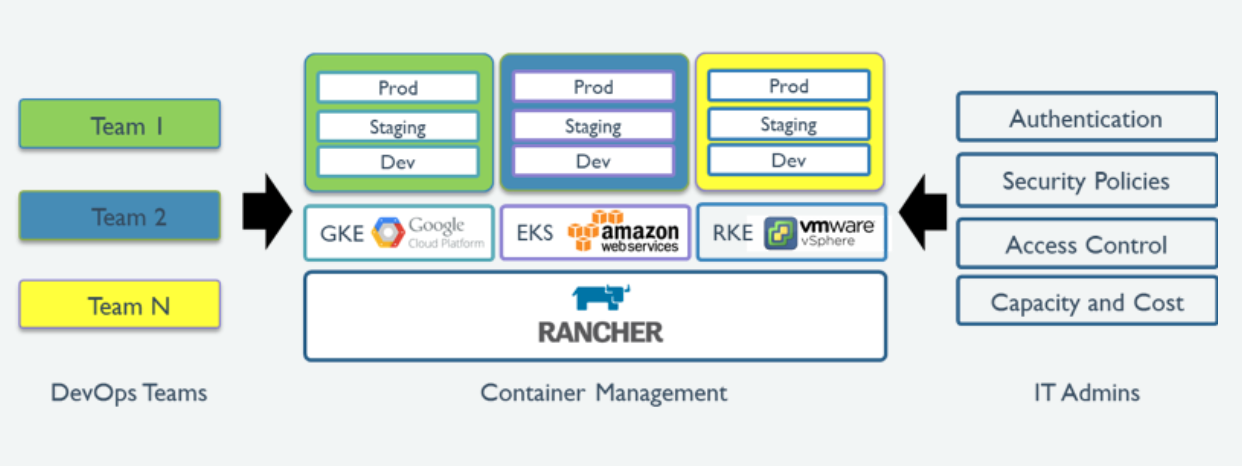
    จากภาพประกอบทางด้านล่างเราจะเห็นได้ว่า Rancher มีบทบาทในการเชื่อมความสัมพันธ์ในการทำงานร่วมกันระหว่างทีม DevOps และ IT Admin โดย DevOps แต่ละทีมสามารถเลือก Deploy แอปพลิเคชันของตัวเองขึ้นบนคลาวด์ที่แต่ละทีมเลือกใช้ได้ ในขณะที่ IT Admin สามารถดูแลและจำกัดสิทธิ์การเข้าถึงของผู้ใช้งานทั้งหมด (Users) รวมไปถึงจัดการ Clusters และระบบคลาวด์ที่มีอยู่ในระบบทั้งหมดได้ด้วย

    Rancher มีโครงสร้างในการทำงานอย่างไร ?

    โครงสร้างการทำงานของ Rancher 


    Rancher มีฟีเจอร์ API Server อะไรบ้างที่น่าสนใจ ?

    Rancher มีฟีเจอร์ API Server อะไรบ้างที่น่าสนใจ ?

    อีกหนึ่งจุดเด่นที่ทำให้ Rancher มีความน่าสนใจและน่าใช้งานเลยก็คือ Rancher API Server ที่สามารถทำงานเชื่อมต่อกับ Kubernetes API Server และ etcd database ช่วยเพิ่มประสิทธิภาพในการทำงานและพัฒนาระบบไปอีกขั้น โดยรายละเอียดของ Rancher API server มีฟังก์ชันในการทำงานดังนี้

    API Server ที่ช่วยในการจำกัดสิทธิ์ในการเข้าถึงและ Role ของผู้ใช้งาน

    API Server ที่ช่วยในการจัดการ Kubernetes

    • Provisioning Kubernetes clusters: API ที่ช่วยในการ Provisioning Kubernetes ในกรณีที่มี Node อยู่แล้ว หรือ Kubernetes มีการอัปเกรด
    • Catalog management: สามารถ Deploy แอปพลิเคชันในรูปแบบเดิมซ้ำ ๆ ได้อย่างง่ายดายด้วย Catalog แหล่งรวมแอปพลิเคชันพร้อมใช้งาน และมี Helm charts คอลเลคชันไฟล์ที่ช่วยในการเซ็ต Resources ของ Kubernetes ที่มีหลากหลาย Chart ให้เลือกใช้
    • Managing projects: โปรเจกต์ที่รวบรวบกลุ่มของ เนมสเปซ (namespace) ไว้อย่างหลากหลาย รวมไปถึงการเข้าถึงสิทธิ์ในการควบคุม Cluster โดยโปรเจกต์ดังกล่าวนี้มีความแตกต่างจาก Kubernetes เวอร์ชันคอมมูนิตี้ตรงที่คุณสามารถจัดการเนมสเปซ (namespace) ที่มีอยู่ของคุณในรูปแบบกลุ่ม (Group) ได้ และสามารถรัน Kubernetes ภายในเนมสเปซ (namespace) ที่คุณจัดกลุ่มไว้ ผ่านหน้า UI ของ Rancher โดยฟีเจอร์นี้ช่วยอำนวยความสะดวก Project administration และสามารถใช้ในการจัดการแอปพลิเคชันภายในโปรเจกต์ได้ด้วย
    • Pipelines: สำหรับ Developer แล้วการทำ Pipeline เป็นสิ่งที่สำคัญ เพราะสามารถช่วยให้การพัฒนาซอฟต์แวร์ หรือแอปพลิเคชันใหม่ ๆ ออกมามีประสิทธิภาพและรวดเร็วมายิ่งขึ้น ซึ่ง Rancher ก็มีฟีเจอร์ที่ช่วยในการ Config สำหรับ  Pipeline ในแต่ละโปรเจกต์
    • Istio: : ซอฟต์แวร์ของ Rancher มีการ Integrate กับ Istio ซอฟต์แวร์ Service Mesh ที่เป็นโปรเจกต์ Open Source เช่นเดียวกัน โดยออกแบบระบบให้ Administrator และ Cluster owner ที่อยู่ในระบบของ Rancher สามารถส่ง Istio ไปยัง Developer ได้  Developer เองก็สามารถใช้ Istio ดังกล่าวในการเข้าถึงระบบความปลอดภัย เข้าไปแก้ไข หรือจัดการ Traffic สำหรับการ Deployment ในแบบรูปแบบ Blue-Green deployment หรือ Canary Release รวมไปถึงการทำ A/B testing ด้วย

    API Server ที่ช่วยในการใช้งานบนคลาวด์

    • Tracking nodes: API ที่ช่วยในการ Track ทุก Node ที่มีอยู่ใน Cluster
    • Setting up infrastructure: เวลา Config เพื่อใช้งานคลาวด์ Rancher จะช่วยในการ Provision เพิ่ม Node และขยายพื้นที่ Storage บนคลาวด์

    API Server ที่ช่วยในการตรวจสอบ Cluster

    • Logging: ซอฟต์แวร์ของ Rancher มีการ Integrate กับ Logging services ยอดนิยมหลากหลายเซอร์วิส เพื่อให้คุณสามารถเข้าถึง Kubernetes Clusters จากภายนอกได้ 
    • Monitoring: Rancher มีระบบ Monitoring ที่แสดงให้เห็นการทำงานของ Cluster แต่ละ Nodes การทำงานภายใน Kubernetes และ ตรวจสอบการ Deploy ซอฟต์แวร์ขึ้นระบบ ผ่าน Prometheus โปรเจกต์ Open source ที่โด่งดังในด้านการ Monitoring
    • Alerting: มีระบบของแจ้งเตือนเมื่อ Clusters หรือ แอปพลิเคชัน มีปัญหาเพื่อให้ทีมของคุณสามารถเข้าไปจัดการและแก้ไขได้ทันท่วงที

    Demo: Intro to Rancher container management


    คุณเหมาะที่ใช้ Rancher หรือเปล่า ?

    คุณเหมาะที่ใช้ Rancher หรือเปล่า ?

    มาถึงจุดนี้คุณอาจจะกำลังคิดว่า “ทีม” หรือ “องค์กร” ของคุณเหมาะที่จะใช้ Rancher หรือไม่ เดี๋ยวลองมาดูดีกว่าค่ะ ว่าปัจจัยเหล่านี้เป็นสิ่งที่คุณกำลังมองหาอยู่หรือไม่

    1. ต้องการทำระบบที่มีหลาย Kubernetes Cluster หรือมี Cluster กระจายอยู่หลายที่  

    แน่นนอนว่าการจัดการย่อมเป็นไปได้ยาก หาก Cluster ที่มีอยู่ของคุณ ทำงานแยกออกจากกัน Rancher ช่วยคุณจัดการปัญหาเหล่านี้ได้ด้วยเป็นศูนย์รวมในการจัดการ Cluster รองรับการทำระบบแบบ Kubernetes Clusters เพื่อให้คุณสามารถจัดการทุก Cluster ที่มีอยู่ของทั้งหมดได้ในที่เดียวโดยไม่ต้องเสียเวลาจัดการทีละ Cluster 

    2. ต้องการซอฟต์แวร์ที่มีความยืดหยุ่น สามารถรันได้ทุกที่ 

    ปัจจุบันมีซอฟต์แวร์ที่ใช้ในการจัดทำ Container หลายตัวที่ถูกพัฒนาและผลิตสู่ท้องตลาด ซึ่งบางเเพลตฟอร์มที่มีข้อจำกัดในการใช้งานและการติดตั้ง ด้วยข้อได้เปรียบจากการเป็นโปรเจกต์ Open source ของ Rancher จึงทำให้คุณสามารถรันซอฟตแวร์ของ Rancher ที่ใดก็ได้แบบไม่มีขีดจำกัด

    3. ต้องการรซอฟต์แวร์ที่ใช้งานง่าย 

    Rancher มี UI ที่ทำให้ทีมนักพัฒนาที่ถึงแม้ว่าจะมีความรู้ไม่ลึกมาก ก็สามารถจัดการระบบ Kubernetes ได้ ขอเพียงเข้าใจโครงสร้างและคอนเซปต์ในการทำงานของ Kubernetes Cluster เพียงเท่านั้นพอ

    4. ต้องการระบบที่มี Tools, APIs และ App Catalog ให้เลือกใช้งานหลากหลาย 

    Rancher มีการพัฒนารวมไปถึง integrate กับซอฟต์แวร์และโปรเจกต์ Open Souce ชั้นนำหลากหลายเซอร์วิสด้วย จึงทำให้มีฟีเจอร์ที่ครอบคลุมและตอบโจทย์ทั้งในฝั่งของทีม IT Admin, ทีม DevOps และ Developer

    5. ต้องการใช้ฟีเจอร์ เซอร์วิส หรือเทคโนโนโลยีใหม่ ๆ อยู่เสมอ 

    Rancher สนับสนุนโปรเจกต์ Open Source ด้วยการ Integrate โปรเจกต์ใหม่ ๆ ที่มีคุณภาพและความนิยมเข้ากับซอฟต์แวร์ของ Rancher อยู่เสมอ นอกจากนี้หากซอฟต์แวร์หรือเซอร์วิสที่คุณใช้งานมี API ที่สามารถเชื่อมต่อกับ Rancher ได้ คุณสามารถใช้งานซอฟต์แวร์หรือเซอร์วิสนั้น ๆ ได้เช่นเดียวกัน

    6. ต้องการประหยัดต้นทุน 

    อีกหนึ่งจุดเด่นของ Rancher เลยคือการมีต้นทุนน้อย เพราะเป็นโปรเจกต์ Open Source ที่เปิดให้คุณใช้งานฟรี 100% ทำให้คุณหมดห่วงเรื่อง Eco-system ของผู้ให้บริการแต่ละ Vendor เพื่อที่จะหันมาโฟกัสกับการออกแบบ Solution ให้ตอบโจทย์กับการใช้งานและเหมาะสมกับต้นทุนที่คุณตั้งไว้แทน


    Final Thoughts !

    ในยุคที่เทคโนโลยีเติบโตอย่างรวดเร็วและมีการแข็งขันสูงแบบนี้ หลาย ๆ บริษัทเริ่มนำเทคโนโลยี Kubernetes ไปปรับใช้กับองค์กรของตัวเองมากขึ้น เพื่อพัฒนาองค์กรตัวเองให้สามารถแข่งขันกับคู่แข่งในตลาดได้ ฟังก์ชันการทำงานของ Rancher จึงตอบโจทย์ทั้งในแง่ของการช่วยประหยัดต้นทุน ใช้งานง่ายและมีความยืดหยุ่นสูง  อีกทั้งยังช่วยลดภาระให้ทีมพัฒนาของคุณทำงานได้อย่างรวดเร็วและมีประสิทธิภาพมากยิ่งขึ้น Rancher จึงกลายเป็นอีกหนึ่งโปรเจกต์ Open Source เล็ก ๆ ที่เติบโต สู่เเพลตฟอร์มระดับแนวหน้าได้ในระยะเวลาสั้น ๆ โดยไม่ต้องสงสัย !

    OpenLancdscape มองเห็นถึงความสำคัญของเทคโนโลยีนี้ เราจึงสนับสนุนให้คุณสามารถใช้งาน Rancher บนคลาวด์ของเราได้อย่างง่ายดาย เพียงสมัครใช้บริการและทำตามคู่มือ วิธีการติดตั้ง Rancher ใน OS Ubuntu 18.04 คุณก็สามารถใช้เทคโนโลยี Rancher ได้แล้ว 


    อ้างอิงจาก : 

    Rancher : https://rancher.com/docs/rancher/v2.x/en/overview/

    Kubernetes : https://kubernetes.io/

    Kubernetes หนทางสู่การทำระบบที่ไม่มีวันล่ม : https://blog.openlandscape.cloud/what-is-kubernetes

    เปลืองเวลาเป็นวันๆไปทำไม ? ในเมื่อใช้ Docker ช่วยได้ ! : https://blog.openlandscape.cloud/docker

  • วิธีการจดทะเบียน SSL Certificate บน gate.openlandscape.cloud

    วิธีการจดทะเบียน SSL Certificate บน gate.openlandscape.cloud

    ทำความรู้จักกับ SSL Certificate 

    SSL Certificate คือ ใบรับรองความปลอดภัยทางอิเล็กทรอนิกส์ ที่ใช้ในการรับรองมาตรฐาน SSL (Security Socket Layer) เทคโนโลยีความปลอดภัยพื้นฐานที่ช่วยให้การสื่อสาร หรือส่งข้อมูลระหว่างเครื่องเซิร์ฟเวอร์กับเว็บบราวน์เซอร์ แอปพลิเคชันบนเครือข่ายอินเทอร์เน็ต หรือเครือข่ายส่วนตัว

    สำหรับ SSL Certificates ของที่เราให้บริการ ออกให้โดย Sectigo หรือที่รู้จักในนามของ Comodo (ชื่อเก่า) ผู้ให้บริการชั้นนำในด้านการรักษาความปลอดภัยออนไลน์ และเป็นผู้ออกใบรับรอง SSL ของธุรกิจที่ผ่านการตรวจสอบระดับสากล

    บทความนี้มีหัวข้ออะไรบ้าง

    แพ็กเกจ SSL Certificate ที่เราให้บริการ

    วิธีการซื้อ SSL บน gate.openlandscape.cloud

    วิธีการ Activate SSL บน gate.openlandscape.cloud

    วิธีการ Confirm Activation บน gate.openlandscape.cloud

    วิธีการนำไฟล์ Validate ไปไว้ใน Server

    วิธีการติดตั้ง SSL Cert ลงบน Server

    วิธีการดูรายการ SSL บน gate.openlandscape.cloud

    วิธีการดูรายละเอียด SSL บน gate.openlandscape.cloud

    วิธีการต่ออายุ SSL บน gate.openlandscape.cloud

    วิธีการ Reissue SSL บน gate.openlandscape.cloud


    แพ็กเกจ SSL Certificate ที่เราให้บริการ

    Positive Single Domain

    ใบรับรองความปลอดภัยทางอิเล็กทรอนิกส์โดเมนเดียว เหมาะสำหรับใช้งานทั่วไป อาทิ บล็อก เว็บไซต์ส่วนตัว หรือเว็บไซต์ทั่วไปที่ไม่ต้องทรานแซคชันในการโหลดข้อมูลจำนวนมาก

    – ใบรับรอง (Domain Validation)

    – ใช้สำหรับ 1 โดเมน

    – เข้ารหัสข้อมูล (Encryption) ได้สูงสุด 256-bit


    Positive Multiple Domain

    ใบรับรองความปลอดภัยทางอิเล็กทรอนิกส์สำหรับหลายโดเมน เหมาะสำหรับใช้เพิ่มความปลอดภัยให้กับหลายเว็บไซต์ โดยรองรับได้สูงสุดถึง 8 โดเมน ภายในใบรับรองเดียว ยกตัวอย่างเช่น หากคุณมีโดเมน secure.mydomain.com, secure.mydomain.co.uk, และ secure.mydomain.net โดเมนเหล่านี้จะถูกจดภายใต้ใบรับรองเดียวกัน

    – ใบรับรอง (Domain Validation)

    – ใช้สำหรับ 3 โดเมน 

    – สามารถซื้อเพิ่มรวมกันได้สูงสุด 8 โดเมน

    – เข้ารหัสข้อมูล (Encryption) ได้สูงสุด 256-bit


    Positive Wildcard Domain

    ใบรับรองความปลอดภัยทางอิเล็กทรอนิกส์สำหรับทุกโดเมนย่อย (Sub Domain) ของ 1 โดเมน ยกตัวอย่างเช่น หากคุณซื้อ PositiveSSL Wildcard SSL Certificate สำหรับโดเมน .yourdomain.com คุณสามารถเพิ่มความปลอดภัยให้กับ www.yourdomain.com, secure.yourdomain.com, mail.yourdomain.com ได้ด้วย เป็นต้น 

    นอกจากนี้ยังมีบริการ PCI Scanning เพื่อให้สามารถมั่นใจว่าข้อมูลบัตรเครดิตจะไม่รั่วไหล และช่วยลดความเสี่ยงในการเกิดการโจรกรรมอัตลักษณ์และข้อมูลทางการเงิน การชำระเงินโดยทุจริต และการทำรายการโดยไม่ได้รับอนุญาต

    – ใบรับรอง (Domain Validation)

    ใช้ได้สำหรับทุกโดเมนย่อยของ 1 โดเมน

    – เข้ารหัสข้อมูล (Encryption) ได้สูงสุด 256-bit


    Essential Single Domain

    ใบรับรองความปลอดภัยทางอิเล็กทรอนิกส์สำหรับธุรกิจออนไลน์ขนาดเล็ก ถึงขนาดกลาง ช่วยเพิ่มความน่าเชื่อถือให้โดเมนของคุณให้มากยิ่งขึ้น ด้วยระดับการประกันที่สูงระดับ Essential SSL Certificate ที่ช่วยเพิ่มประสิทธิภาพ และโอกาสติดอักดับบนหน้า Search Engine

    – ใบรับรอง (Domain Validation)

    – ใช้สำหรับ 1 โดเมน

    – เข้ารหัสข้อมูล (Encryption) ได้สูงสุด 256-bit


    Essential Wildcard Domain

    ใบรับรองความปลอดภัยทางอิเล็กทรอนิกส์สำหรับธุรกิจออนไลน์ขนาดเล็ก ถึงขนาดกลางที่ต้องการเพิ่มความปลอดภัยให้กับทุกโดเมนย่อยของ 1 โดเมน ด้วยระดับการประกันที่สูงระดับ EssentialSSL Certificate  ยกตัวอย่างเช่น หากคุณมีโดเมน.yourdomain.com โดเมนย่อยอย่าง www.yourdomain.com, secure.yourdomain.com, mail.yourdomain.com  โดเมนเหล่านี้จะถูกจดภายใต้ใบรับรองเดียวกัน

    – ใบรับรอง (Domain Validation)

    – ใช้ได้สำหรับทุกโดเมนย่อยของ 1 โดเมน

    – เข้ารหัสข้อมูล (Encryption) ได้สูงสุด 256-bit


    วิธีการซื้อ SSL บน gate.openlandscape.cloud

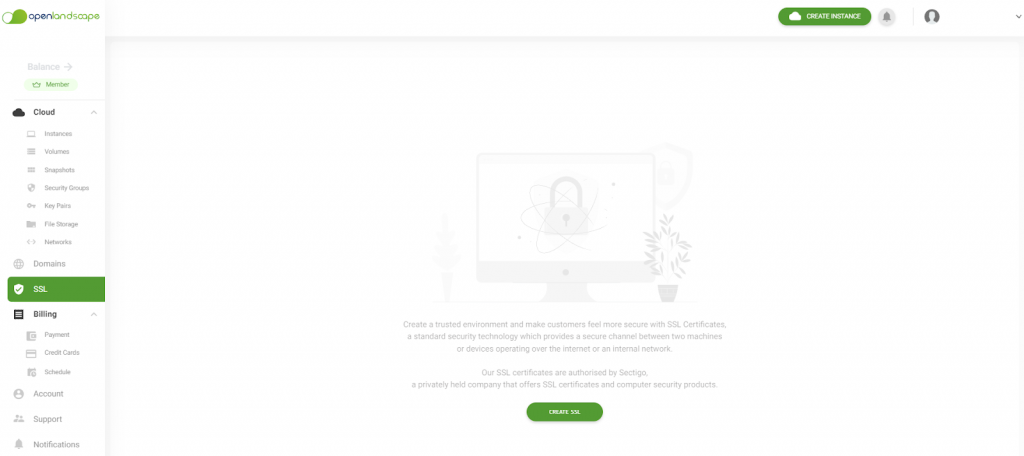
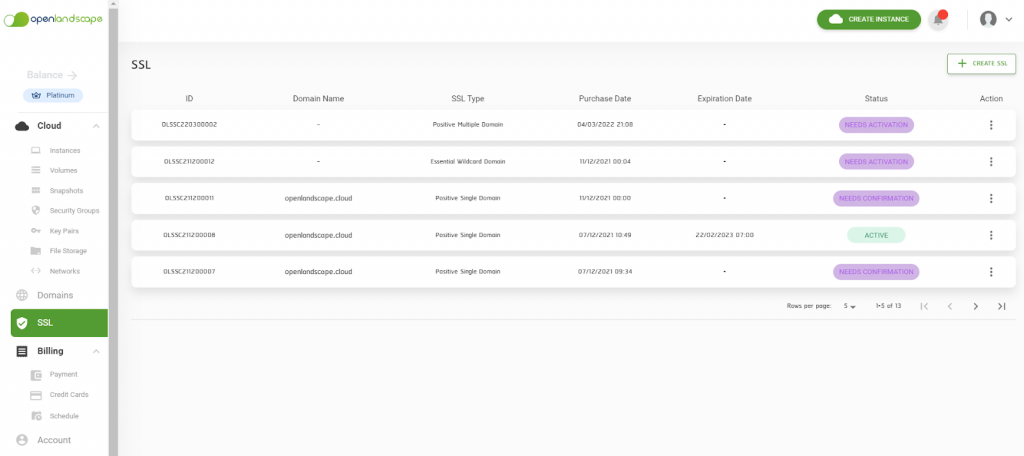
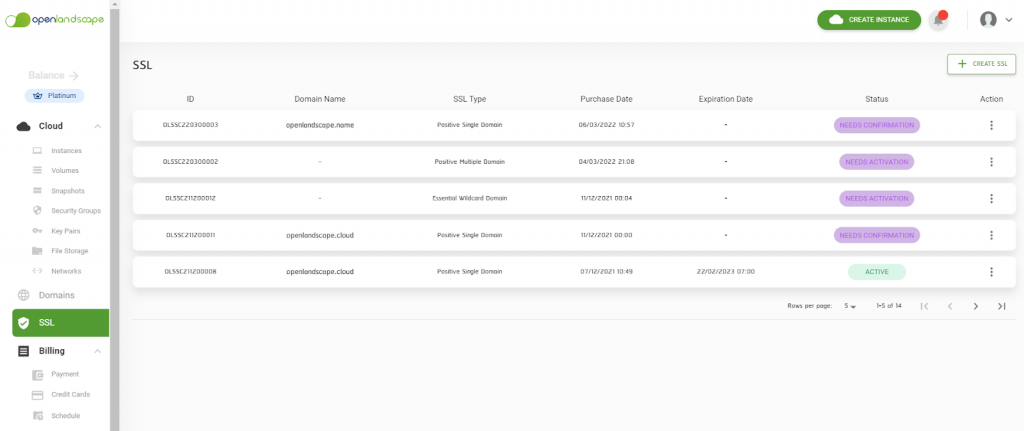
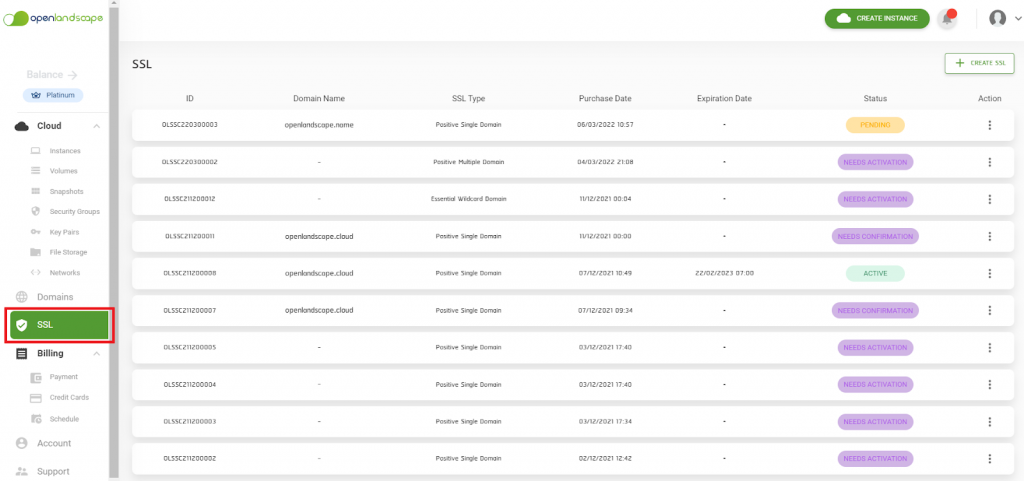
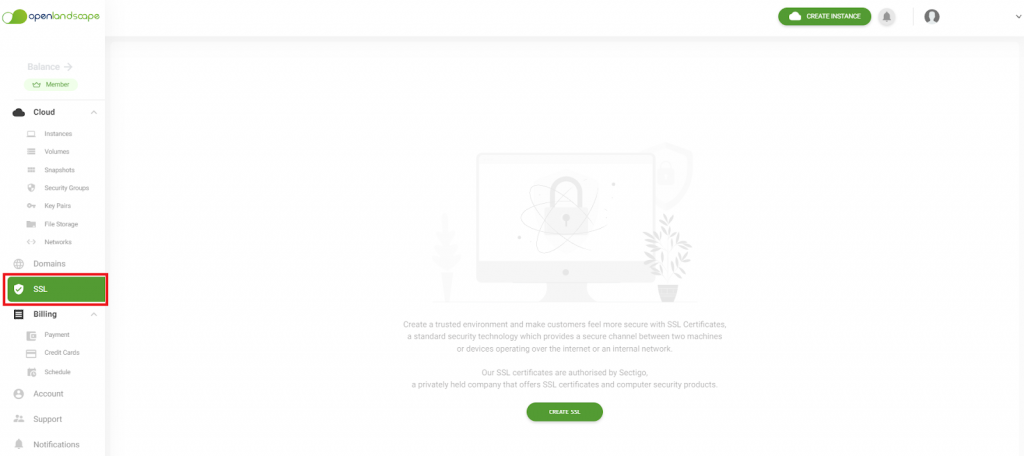
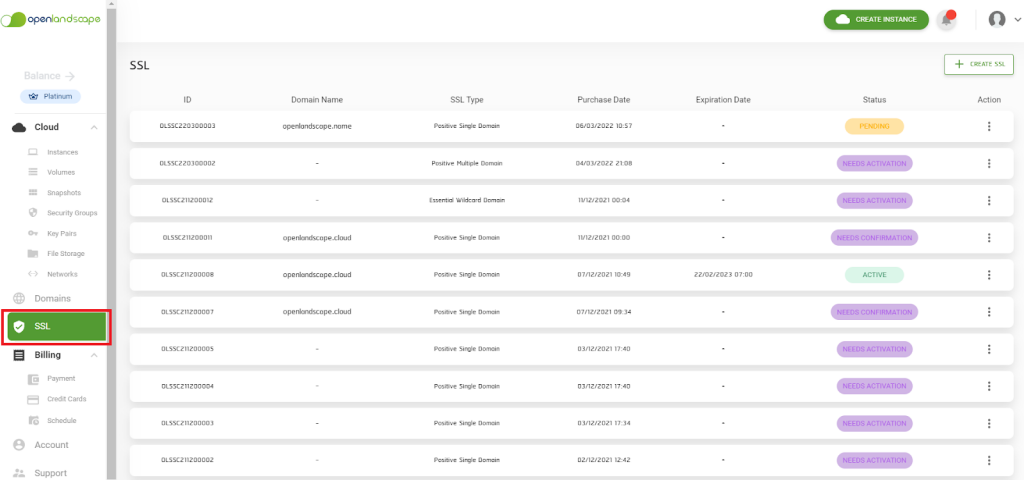
    1. หลังจากเข้าสู่ระบบแล้ว ให้คุณไปที่แถบเมนูด้านข้างแล้วเลือก “SSL” ระบบจะพาคุณเข้าสู่หน้าดังกล่าว 

    SSL Certificate 1

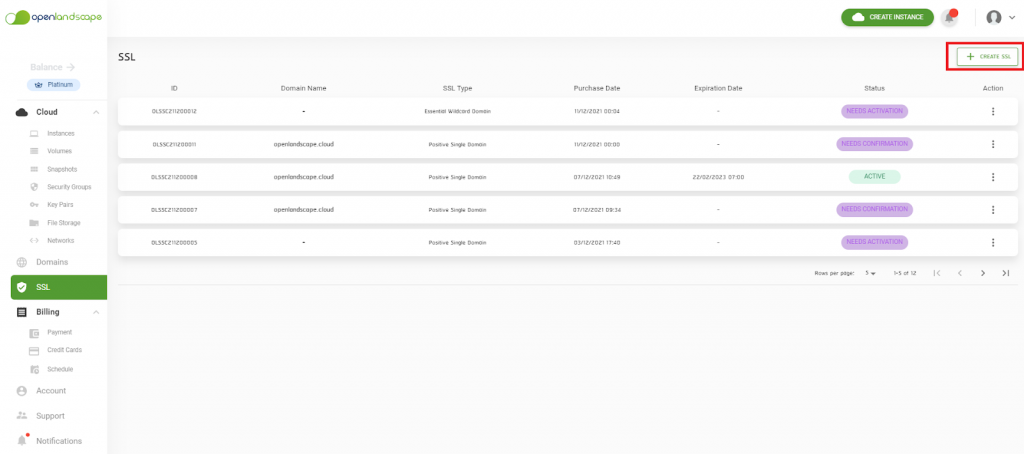
    ** กรณีที่มี SSL ในระบบแล้วจะมีปุ่ม Create SSL อยู่มุมขวาบน

    SSL Certificate 2

    2. กดปุ่ม เพื่อทำการสร้าง SSL

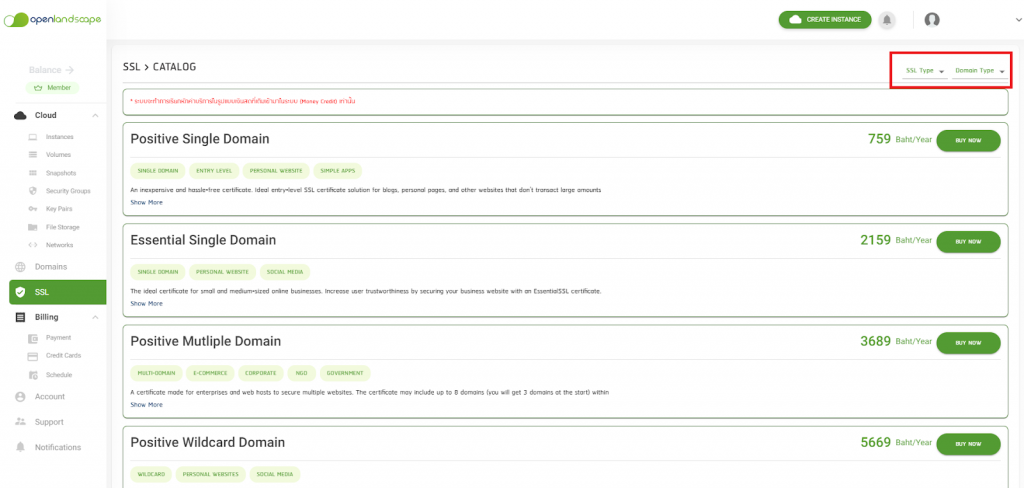
    3. ระบบจะแสดงหน้าต่างโดยมีรายละเอียดดังต่อไปนี้ 

    3.1. ประเภทของ SSL 

    3.2. ราคาต่อปี

    3.3. รายละเอียดของ SSL แบบย่อ ซึ่งสามารถดูแบบเต็มได้โดยกด Show More

    ** สามารถกรองประเภทของ SSL และ Domain ที่ต้องการได้จากมุมขวาบน

    SSL Certificate 3

    4. ให้คุณทำการเลือกประเภท SSL ที่ต้องการ จากนั้นกดปุ่ม “Buy Now” เพื่อดำเนินการซื้อ

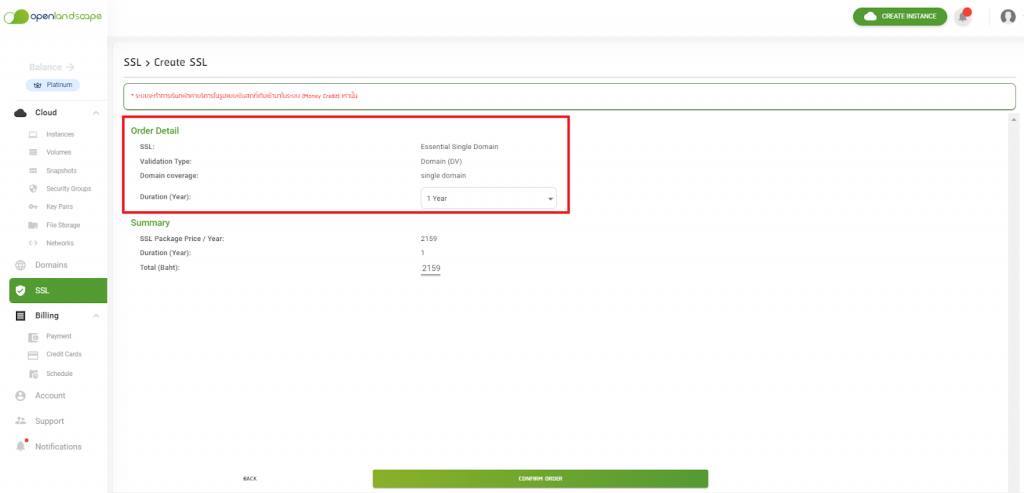
    5. เมื่อเข้ามาแล้วจะพบกับหน้าสรุปข้อมูลการซื้อ SSL ซึ่งประกอบไปด้วย

    5.1. Order Detail: รายละเอียดของ SSL

    • SSL: ประเภทของ SSL
    • Validation Type: ประเภทการตรวจสอบ
    • Domain Coverage: ประเภทของ Domain
    • Duration (Year): อายุการใช้งานของ SSL
    SSL Certificate 4

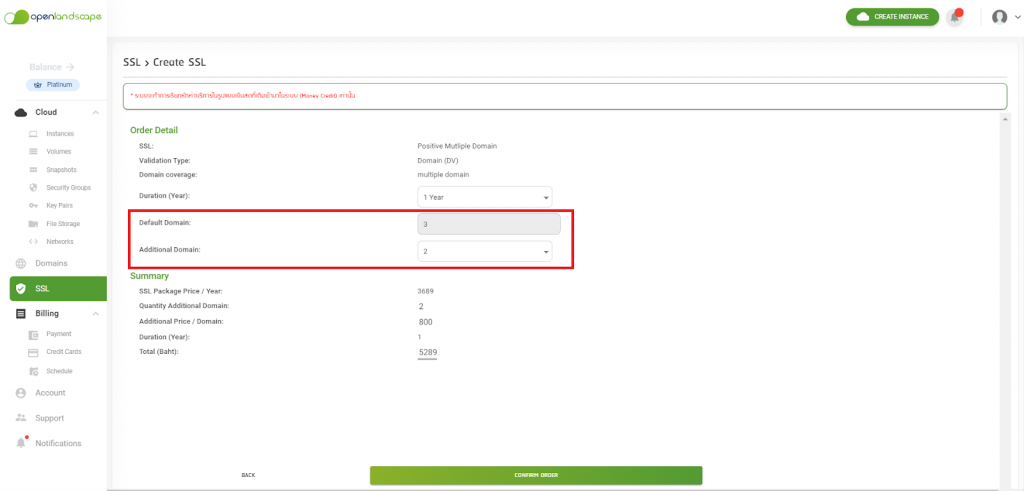
    ** หากประเภทของ SSL เป็น Positive Mutliple Domain จะมีรายละเอียดเพิ่มเข้ามาดังนี้ 

    • Default Domains: จำนวน Domain เริ่มต้นที่สามารถใช้กับ SSL
    • Additional Domain: จำนวน Domain ที่เพิ่มเข้ามา
    SSL Certificate 5

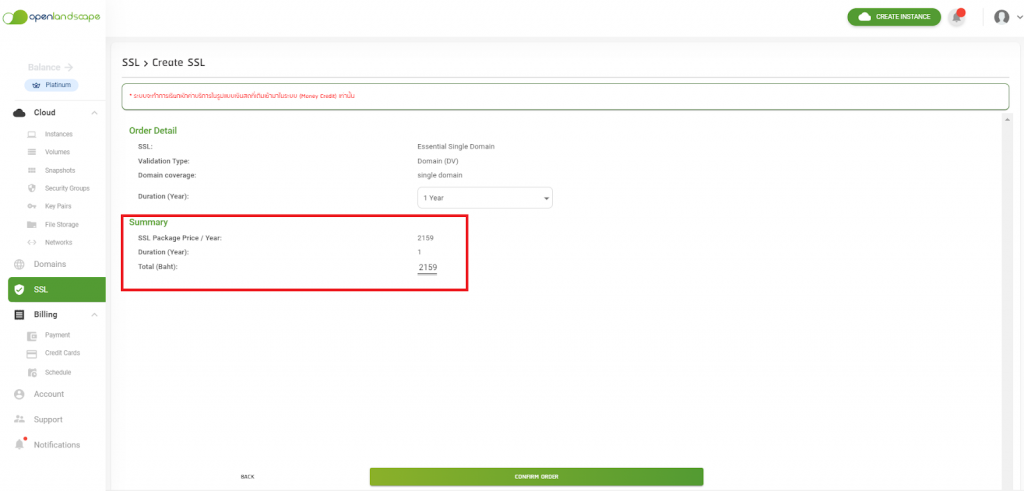
    5.2. Summary: รายละเอียดสรุปค่าใช้จ่ายทั้งหมดในการซื้อ

    • Duration (Year): อายุการใช้งานของ SSL
    • Total (Baht): จำนวนเงินทั้งหมด
    SSL Certificate 6

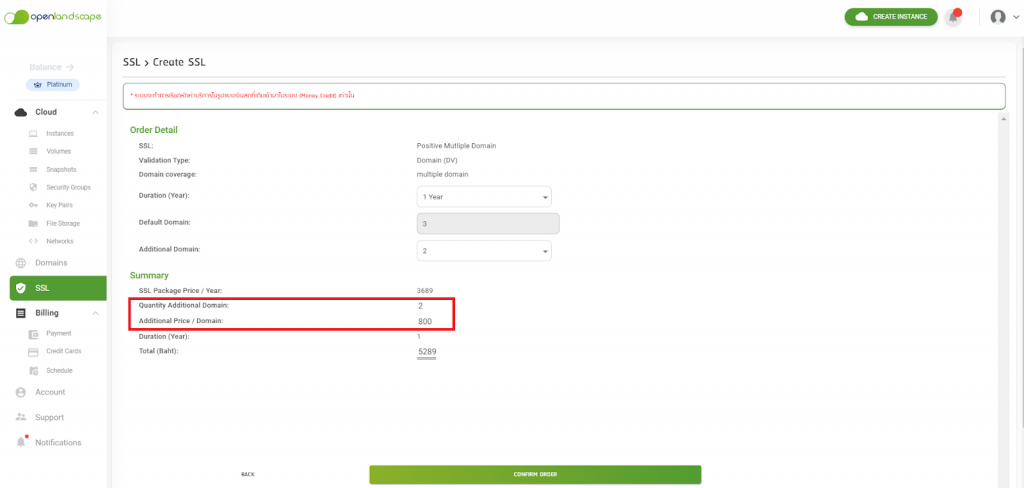
    ** หากประเภทของ SSL เป็น Positive Mutliple Domain จะมีรายละเอียดเพิ่มเข้ามาดังนี้ 

    • Quantity Additional Domain: จำนวนของ Domain ที่เพิ่มเข้ามา
    • Additional Domain Price: ราคาของ Domain ที่เพิ่มเข้า
    SSL Certificate 7

    6. กด Confirm Order ระบบจะนำคุณเข้าสู่หน้า Detail


    วิธีการ Activate SSL บน gate.openlandscape.cloud

    Activate SSL คือ การเปิดการใช้งาน SSL ของคุณให้สามารถใช้งานได้ โดยจะต้องระบุบ CSR และวิธีการที่จะใช้ในการ Activate

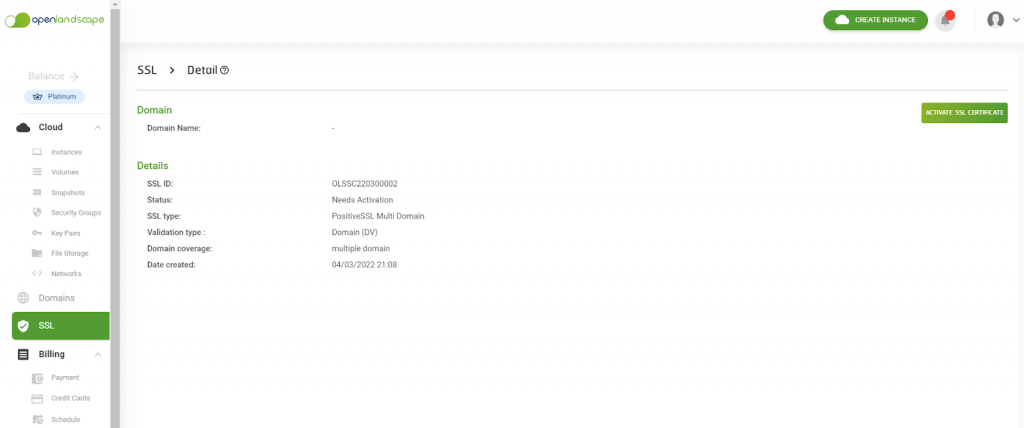
    1.ไปที่แถบเมนูด้านข้างแล้วเลือก “SSL” ระบบจะพาคุณเข้าสู่หน้าดังกล่าว 

    SSL Certificate 8

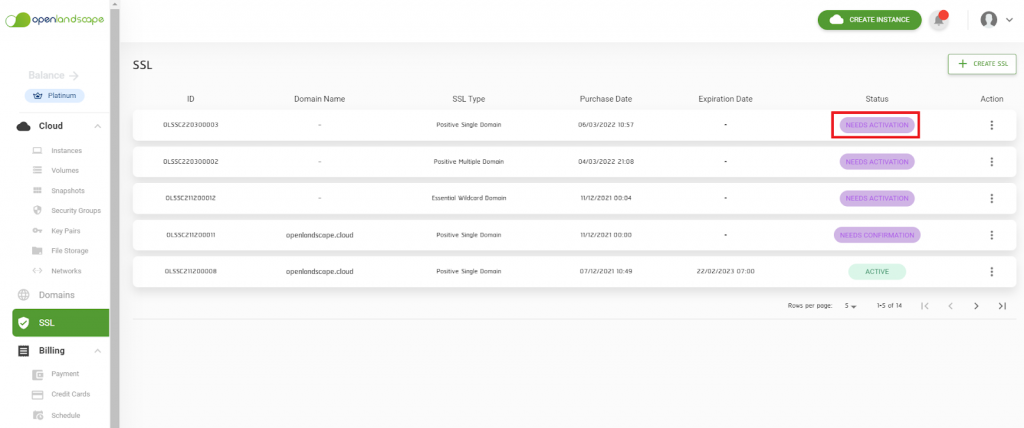
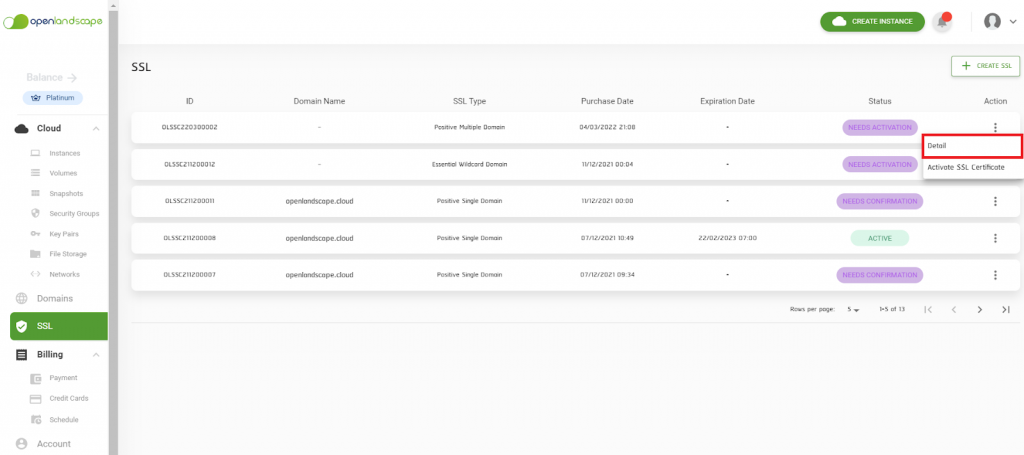
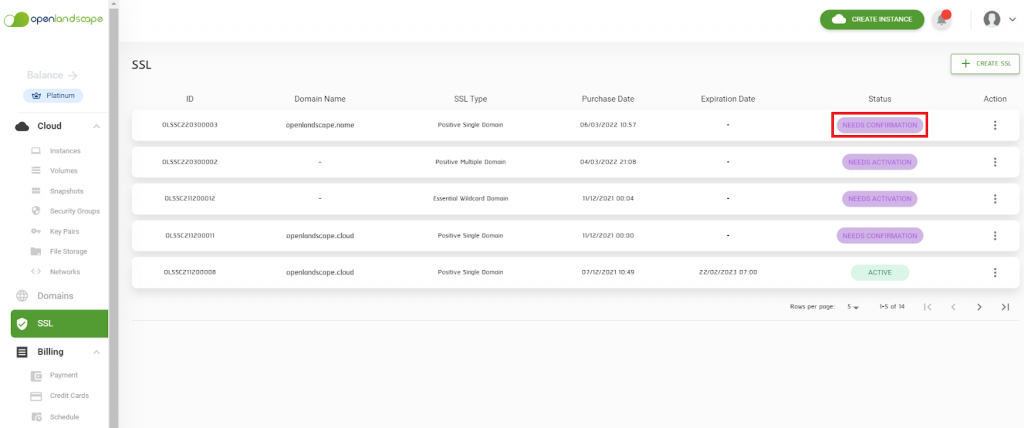
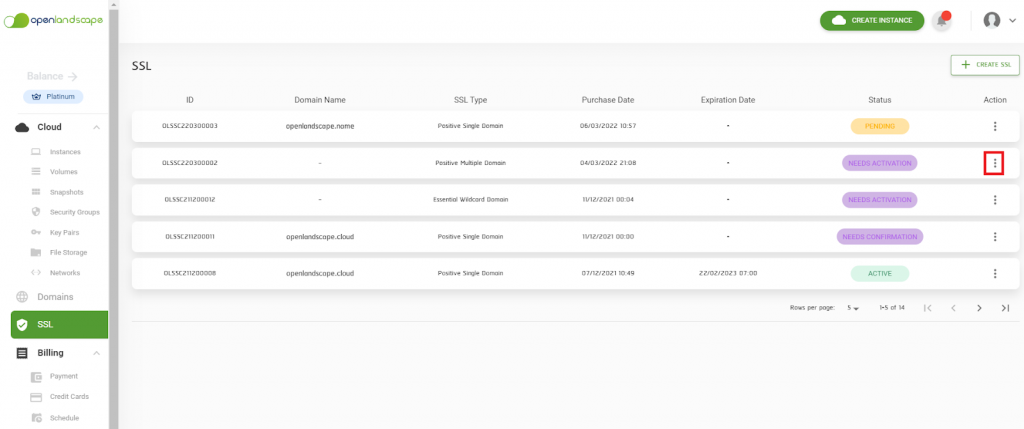
    2.ในหน้านี้ระบบจะแสดงรายการที่คุณได้ดำเนินการซื้อ SSL ไว้ ให้คุณเลือก SSL ที่แสดงสถานะ “NEED ACTIVATION”

    SSL Certificate 9

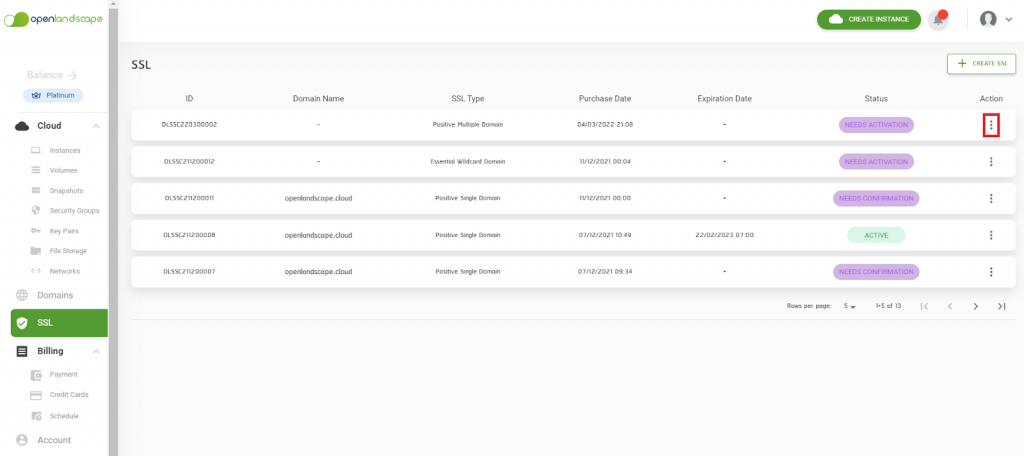
    3.กดที่ปุ่ม Action Menu ()

    SSL Certificate 10

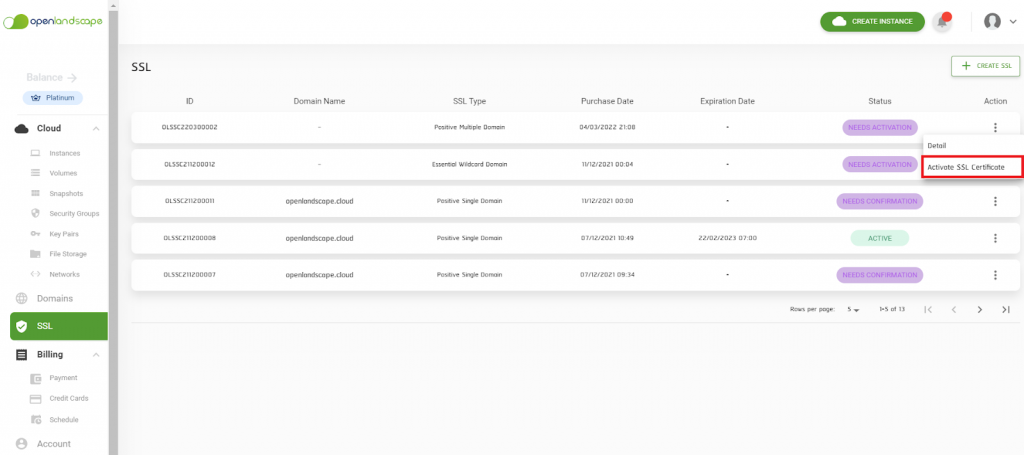
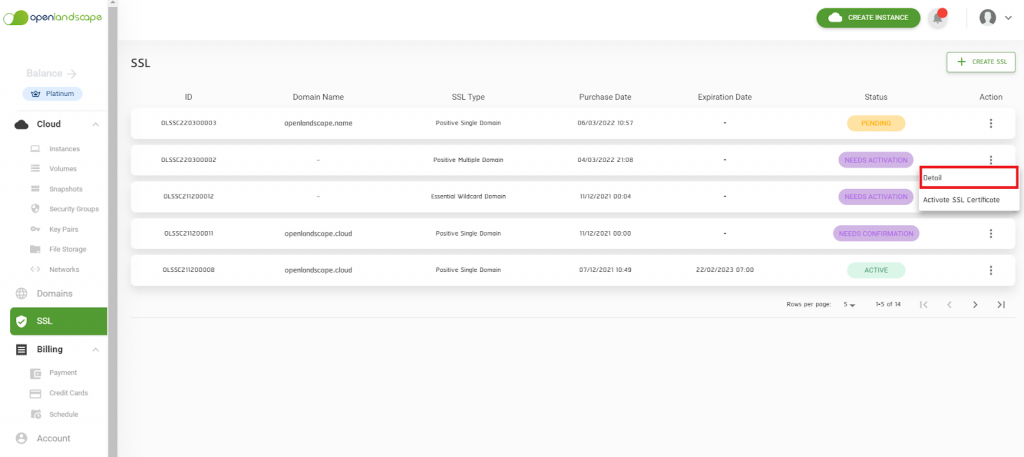
    แล้วเลือก “Activate SSL Certificate” 

    SSL Certificate 11

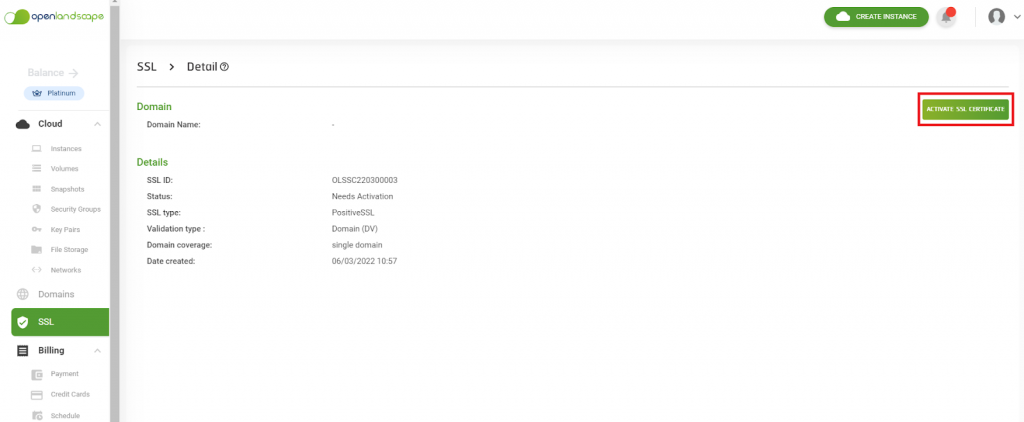
    หรือเลือก “Detail”

    SSL Certificate 12

    แล้วกดที่ปุ่ม “Activate SSL Certificate”

    SSL Certificate 13

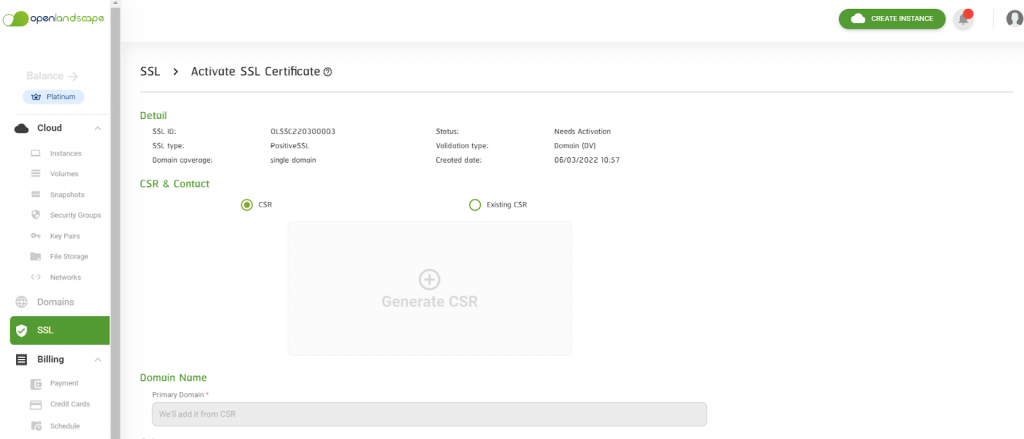
    4.ระบบจะแสดงหน้าต่าง Activate SSL Certificate ซึ่งแบ่งเป็น 4 ส่วนดังนี้

    4.1. Details: จะแสดงรายละเอียดของ SSL ประกอบด้วย

    • SSL ID: แสดงเลขที่ใช้ในการอ้างอิง SSL
    • Status: แสดงสถานะของ SSL
    • SSL Type: แสดงประเภทของ SSL
    • Validation Type: แสดงประเภทการตรวจสอบของ SSL
    • Domain Coverage: แสดงประเภทของ Domain
    • Created Date: แสดงวันที่สร้าง SSL

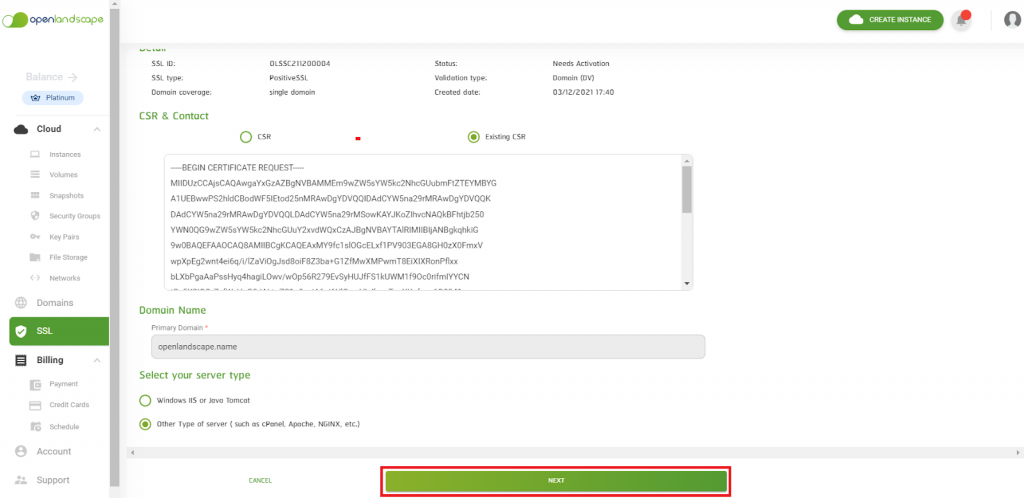
    4.2. CSR & Contact: Certificate Signing Request ใช้ในการออกใบรับรอง SSL ใหม่

    4.3. Domain Name: ข้อมูลของ Domain ที่เกี่ยวข้องกับ SSL ที่ต้องการออกใบรับรอง SSL ใหม่

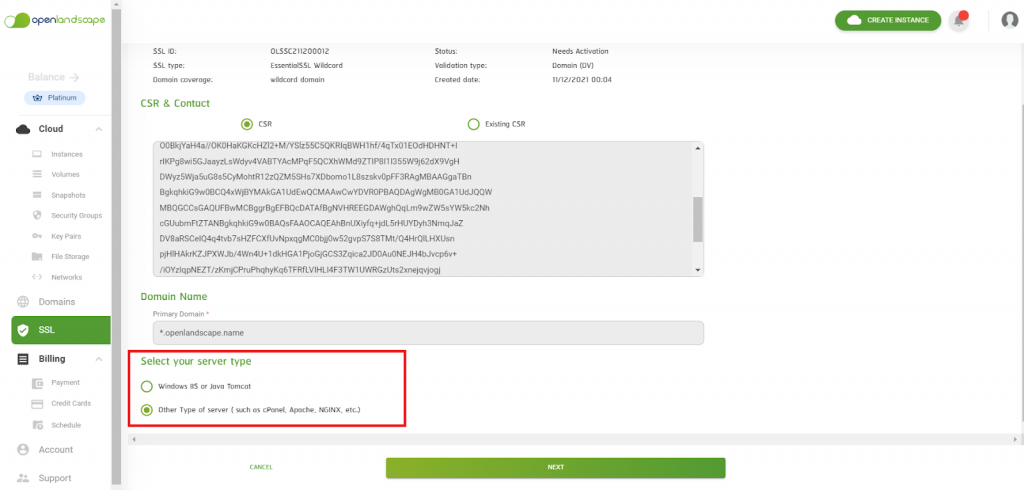
    4.4. Select your service type: เลือกรูปแบบของ Server

    SSL Certificate 14

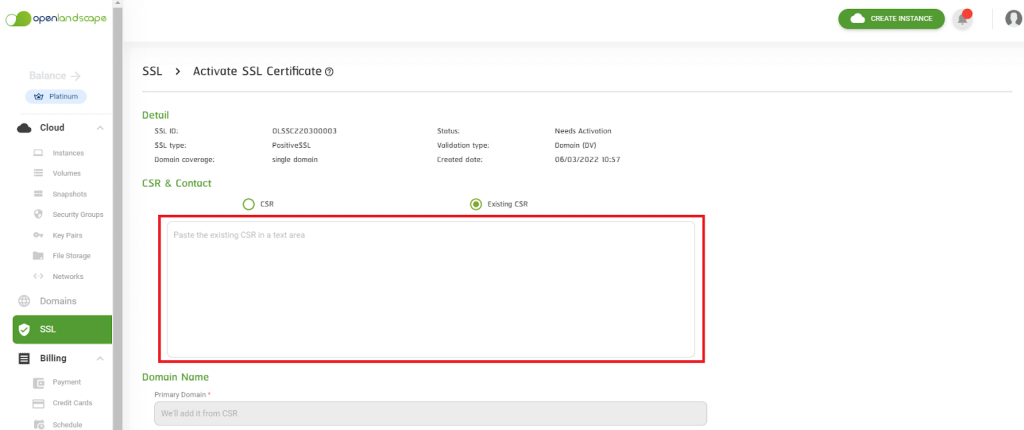
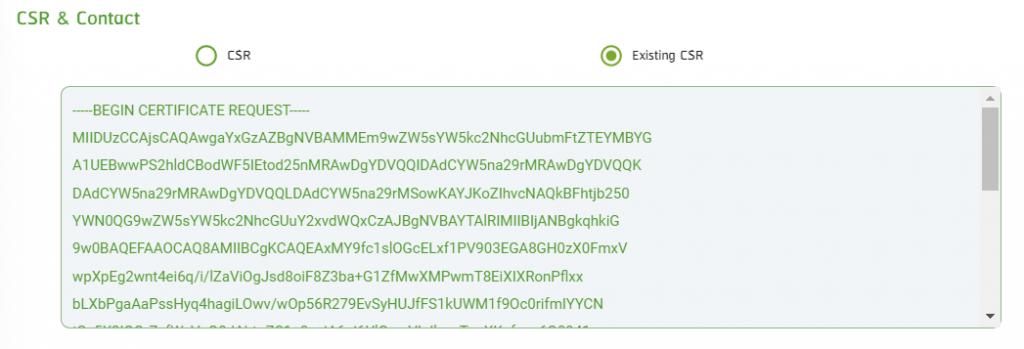
    4.4.1.หากคุณมี CSR แล้วให้เลือก “Existing CSR” แล้ววาง CSR ในช่องด้านล่าง

    SSL Certificate 15

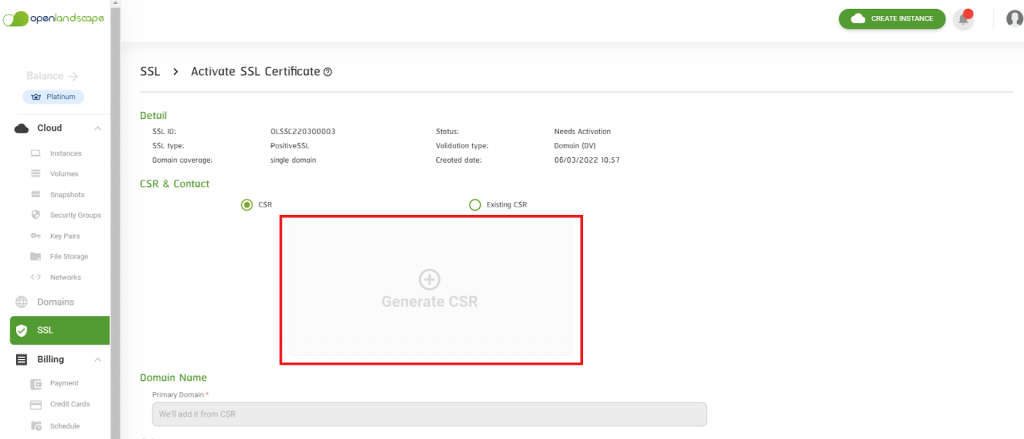
    แต่ถ้าไม่มี CSR ให้เลือก CSR แล้ว กด “Generate CSR”

    SSL Certificate 16

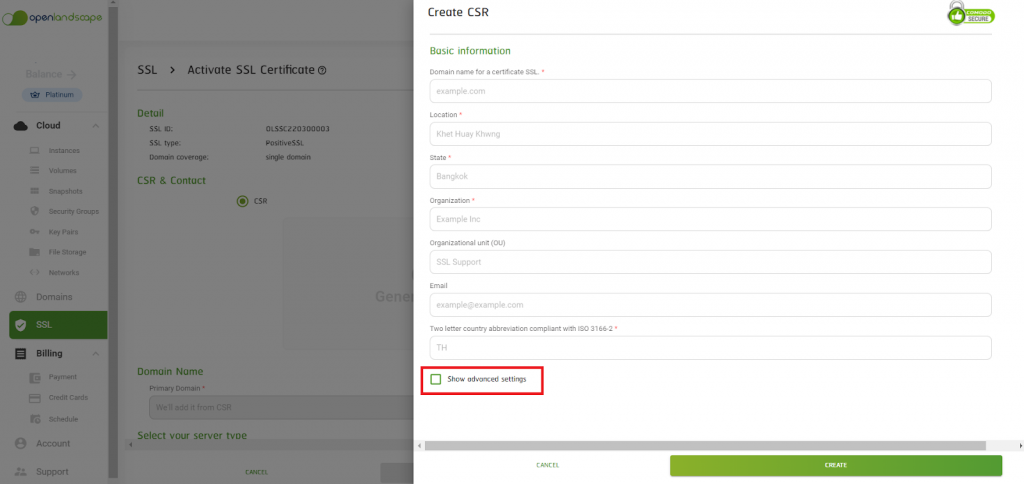
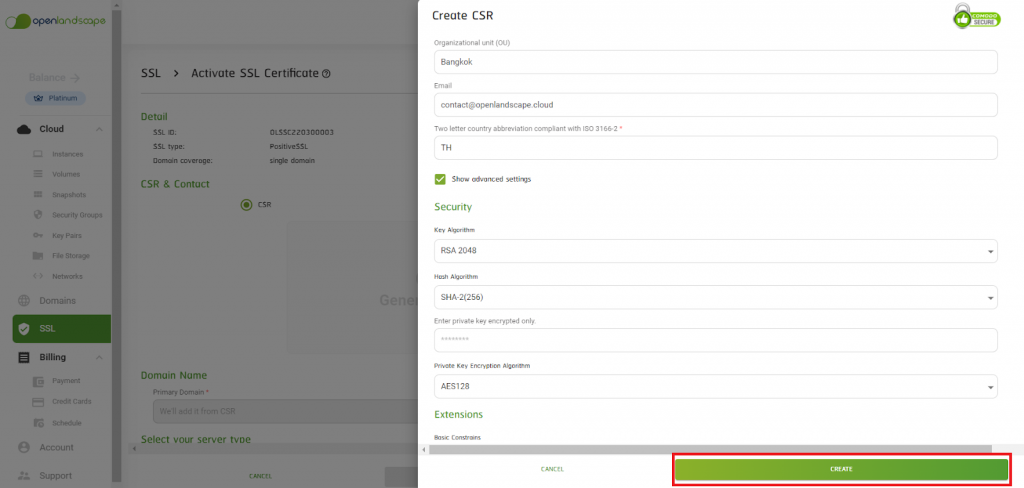
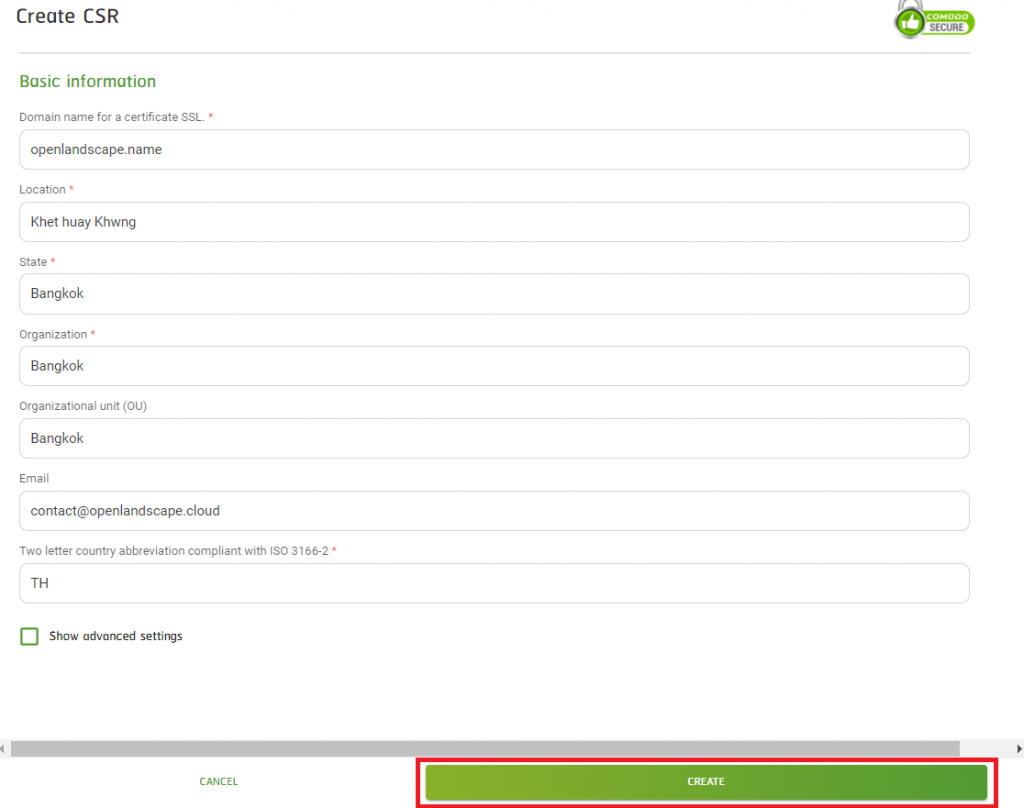
    4.4.2.เมื่อต้องการสร้าง CSR ใหม่ กดที่ “Generate CSR” จะมีหน้าต่าง Create CSR และมีรายละเอียด คุณสามารถตั้งค่าเพิ่มเติมได้ โดยการเลือก “Show advanced settings”

    SSL Certificate 17

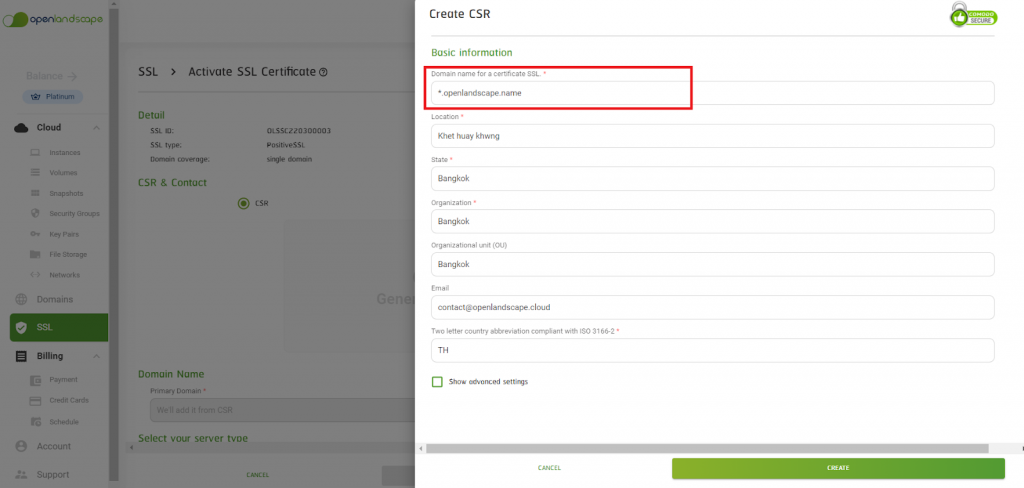
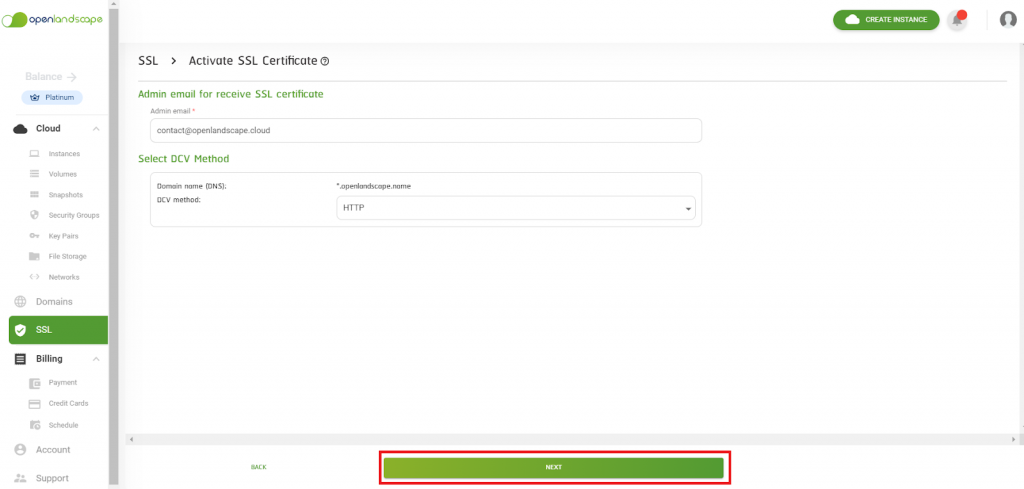
    ***หากเป็น Wildcard Domain ต้องเติม *. หน้า Domain Name  ดังตัวอย่าง

    SSL Certificate 18

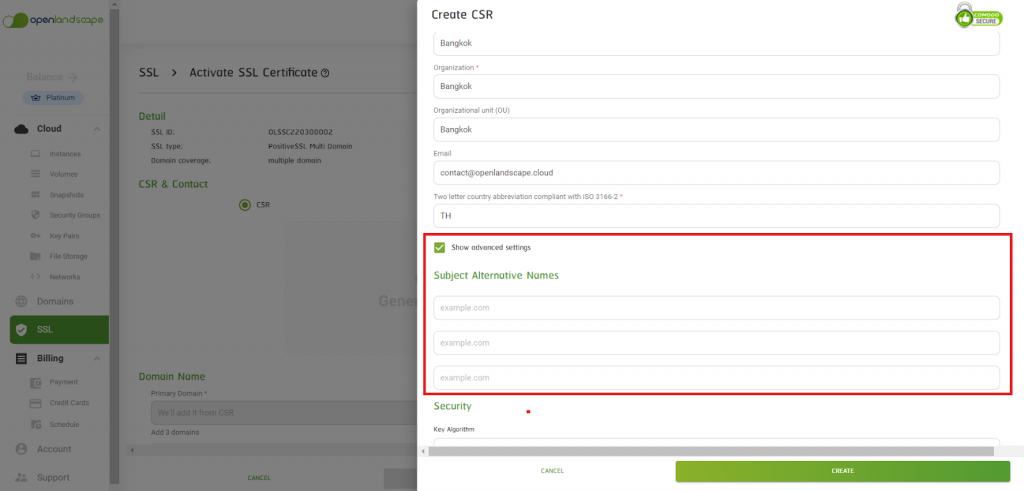
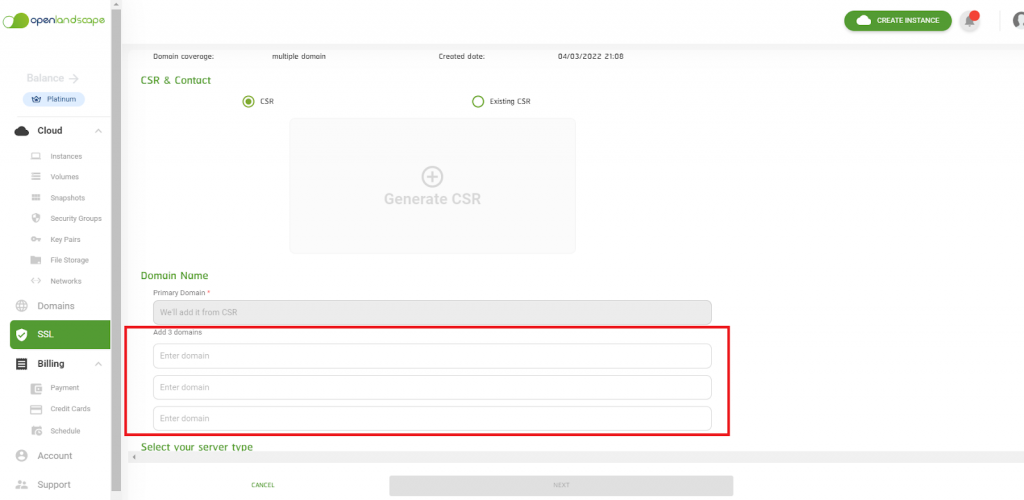
    ***หากเป็น Multiple Domain สามารถกรอก Domain เพิ่มได้ โดยการเลือก “Show advanced settings”

    SSL Certificate 19

    (1).หลังตั้งค่าเรียบร้อยแล้ว ให้คุณกดปุ่ม “CREATE”

    SSL Certificate 20

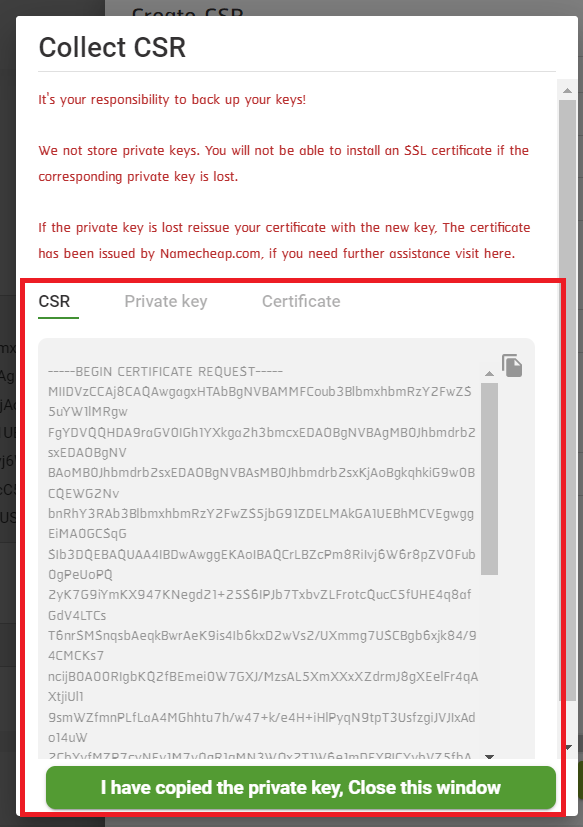
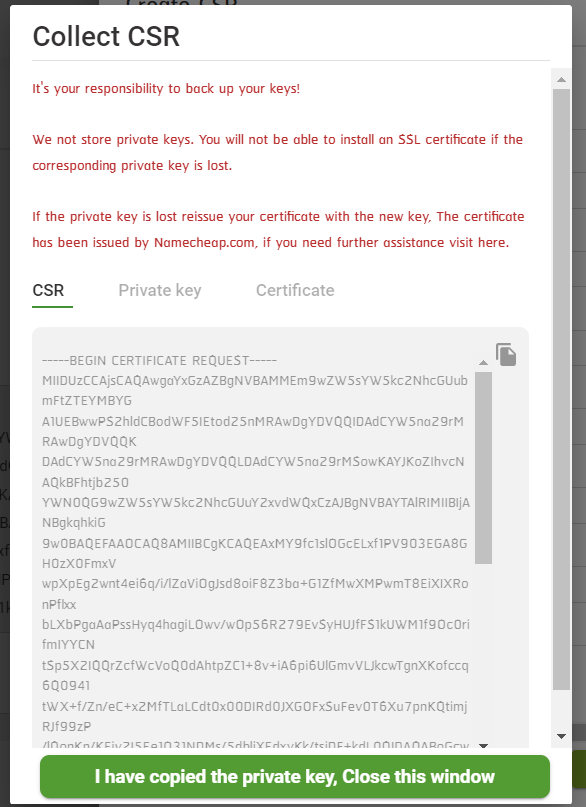
    (2).ระบบจะทำแสดงหน้าต่างแสดง CSR, Private Key, Certificate และดาวน์โหลดไฟล์ .zip 

    SSL Certificate 21

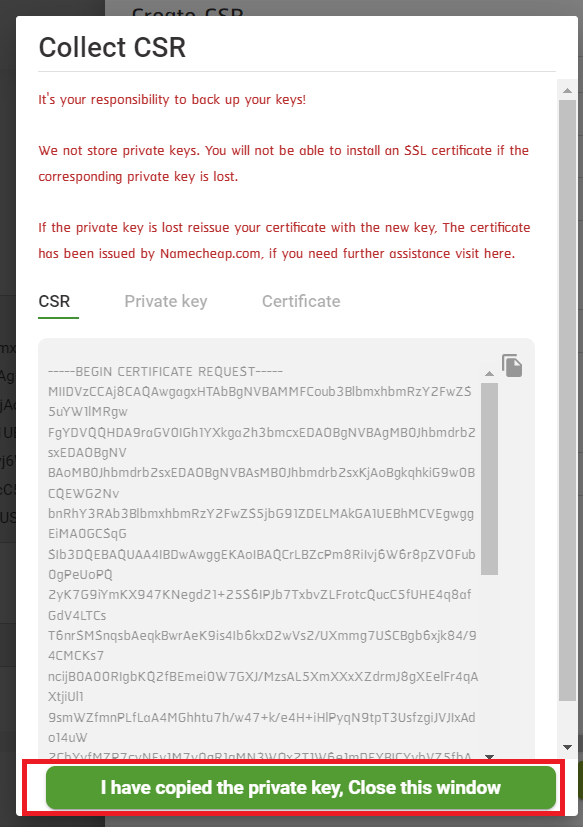
    (3).ปิดหน้าต่างเพื่อดำเนินการกรอกรายละเอียดต่อไป โดยคลิกที่ปุ่ม “I have copied the private key close this window”

    SSL Certificate 22

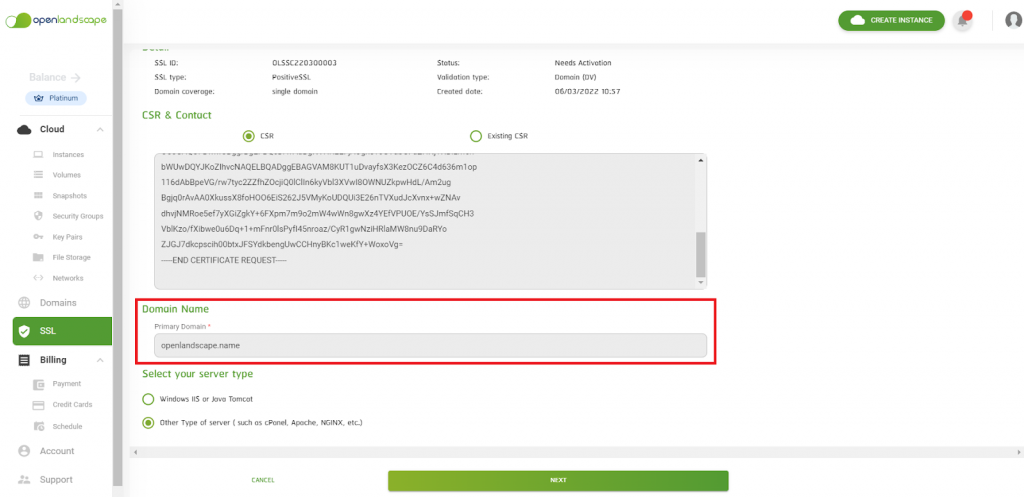
    4.2.1.หลังจากกรอก CSR เสร็จ ระบบจะทำการเพิ่ม Domain Name ให้อัตโนมัติ

    SSL Certificate 23

    ***ถ้าเป็น Mutliple Domain จะต้องกรอก Domain เพิ่ม หากกรอก Domain ในขั้นตอน Create CSR ระบบจะเพิ่ม Domain Name ให้อัตโนมัติ

    SSL Certificate 24

    4.3.1.เลือกรูปแบบ Server ของคุณ

    SSL Certificate 25

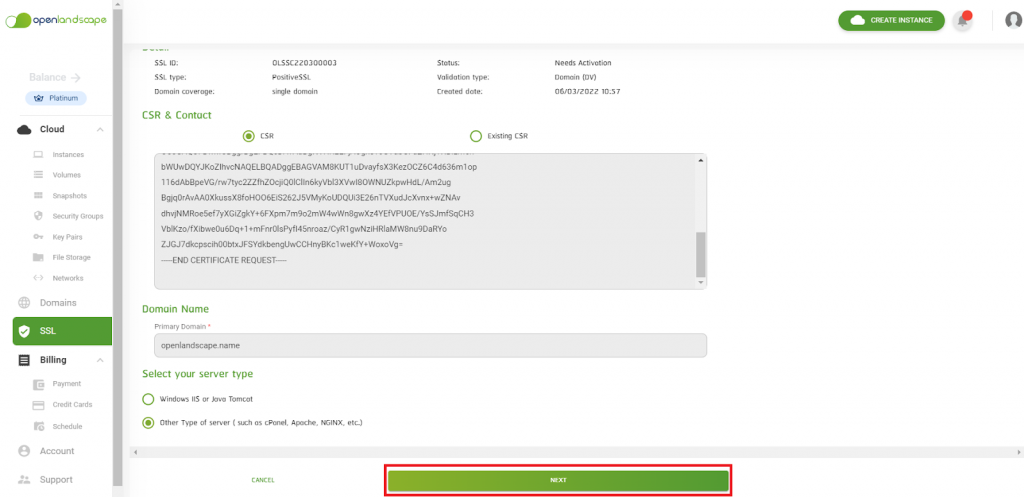
    5.กดปุ่ม “NEXT” เพื่อดำเนินการต่อไป

    SSL Certificate 26

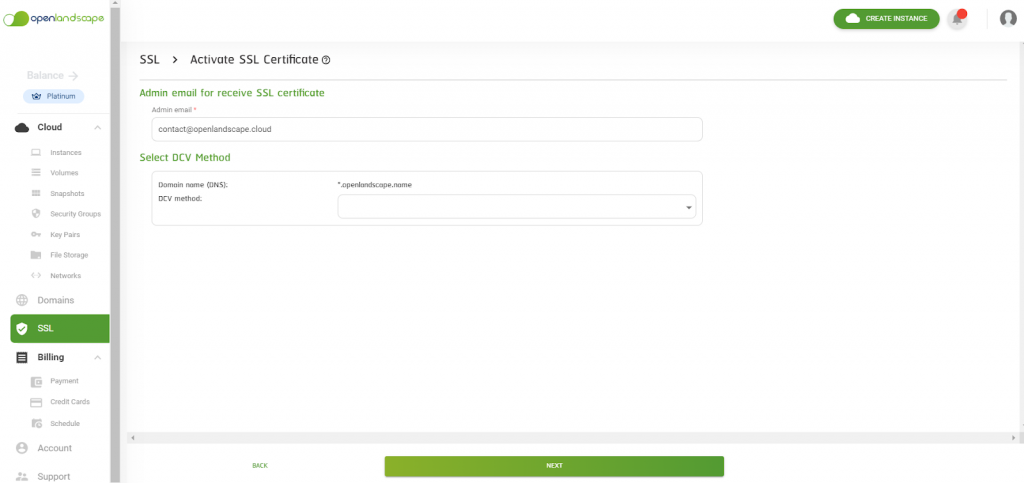
    6.หน้าต่างถัดมาจะรายละเอียด แบ่งเป็น 2 ส่วนดังนี้

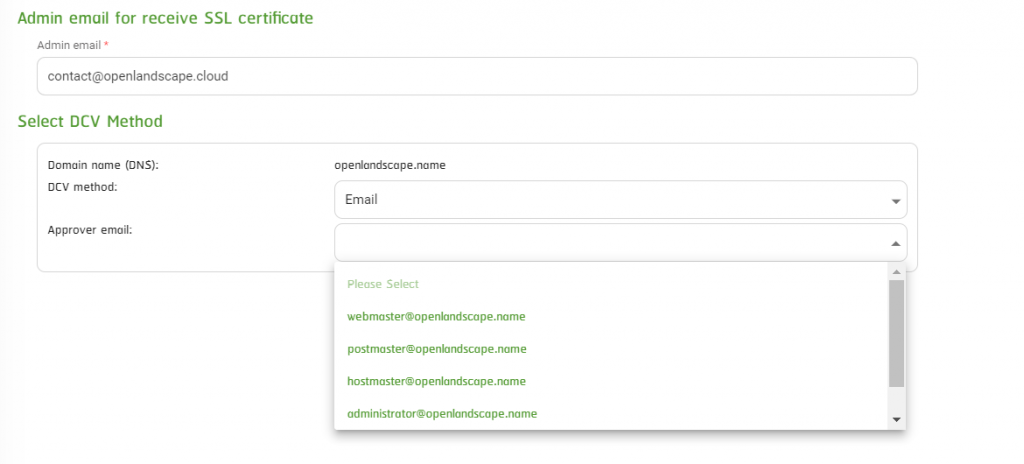
    6.1.Admin Email For Receive SSL Certificate:  Admin Email สำหรับรับข้อมูล Certificate SSL

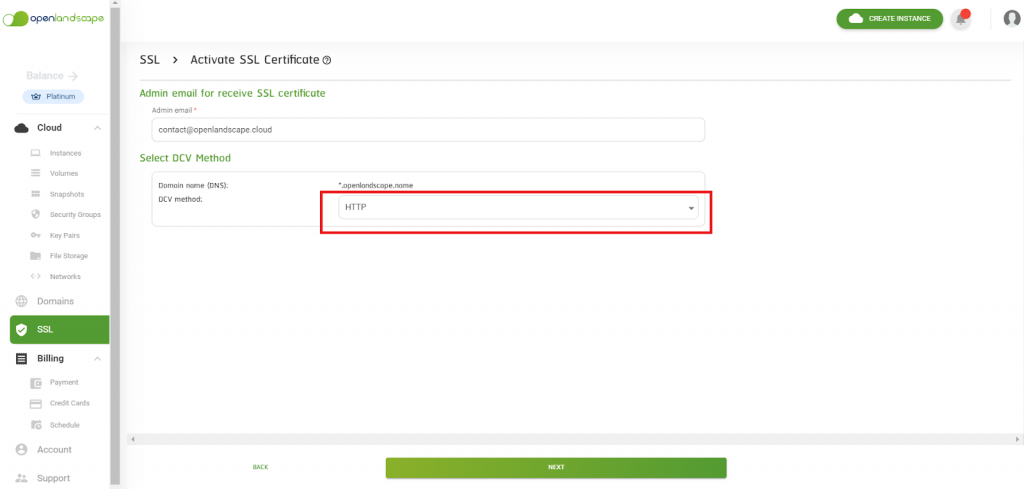
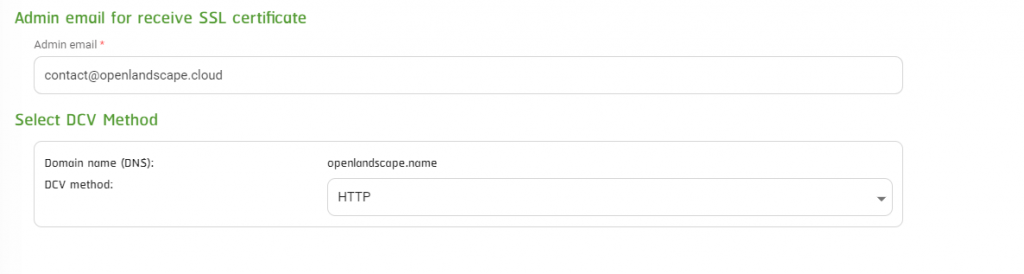
    6.2.Select DCV Method

    6.2.1.คุณต้องเลือก “DCV Method” โดยจะมี 2 Method คือ 

    • HTTP คือ การ Upload File ไปยัง Server เพื่อ Validate
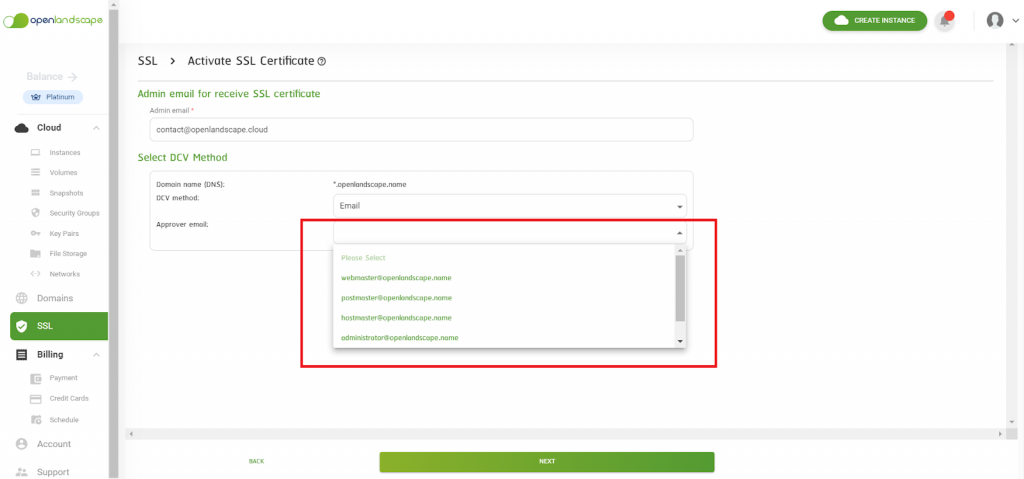
    • Email คือ ส่ง Email Validate ไปยัง Email ที่เลือกไว้
    SSL Certificate 27
    SSL Certificate 28

    หากคุณเลือก Email คุณต้องเลือก “Approval Email”

    SSL Certificate 29

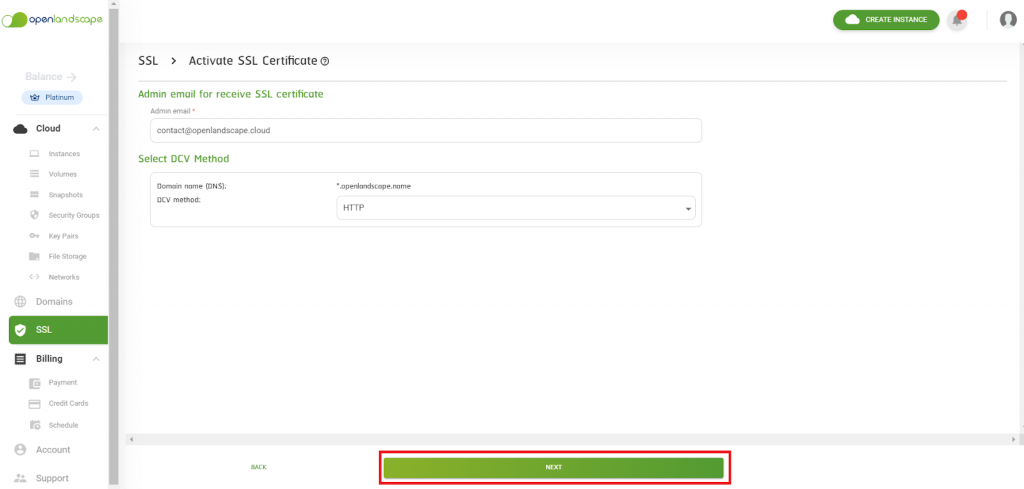
    7.กดปุ่ม “NEXT” เพื่อดำเนินการต่อไป

    SSL Certificate 30

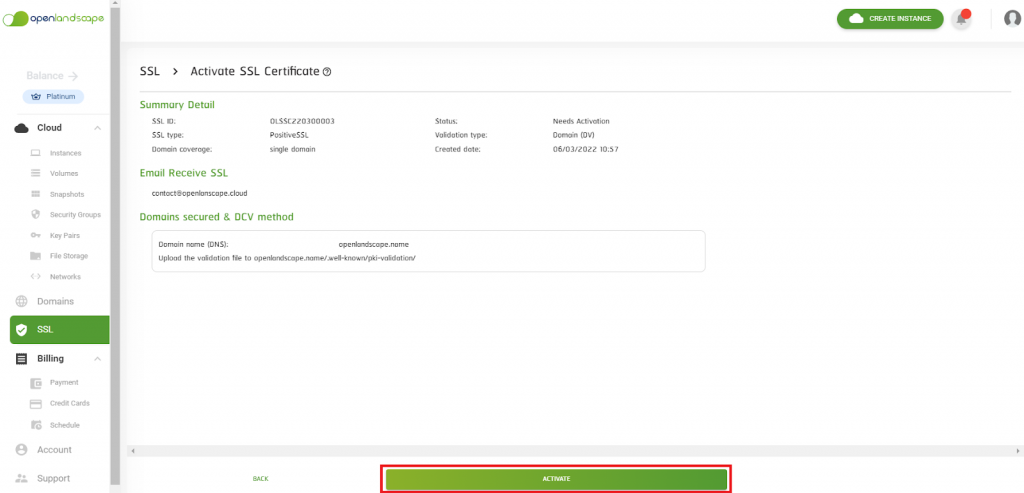
    8.หน้าต่างนี้จะแสดงรายละเอียด ซึ่งแบ่งเป็น 3 ส่วนดังนี้ 

    8.1.Summary Detail: จะแสดงรายละเอียดของ SSL ประกอบด้วย

    • SSL ID: แสดงเลขที่ใช้ในการอ้างอิง SSL
    • Status: แสดงสถานะของ SSL
    • SSL Type: แสดงประเภทของ SSL
    • Validation Type: แสดงประเภทการตรวจสอบของ SSL
    • Domain Coverage: แสดงประเภทของ Domain
    • Created Date: แสดงวันที่สร้าง SSL

    8.2.Email Receive SSL: อีเมลสำหรับรับข้อมูล Certificate SSL

    8.3.Domains Secured & DCV Method: จะแสดงรายละเอียดต่าง ๆ ประกอบด้วย

    • Domain Name (DNS): กรณีที่เลือก Email จะแสดง Email ที่เลือกไว้
    • Upload The Validation File To: กรณีที่เลือก HTTP จะแสดง {domain name}/.well-known/pki-validation/

    9.เมื่อคุณตรวจรายละเอียดเสร็จ กดปุ่ม “ACTIVATE”

    SSL Certificate 31

    10.ในหน้าต่าง SSL  เมื่อ Activate สำเร็จแล้วจะแสดงสถานะ “NEED CONFIRMATION” 

    SSL Certificate 32

    วิธีการ Confirm Activation บน gate.openlandscape.cloud

    Confirm Activate คือ การยืนยันขั้นตอนการ Activate ว่าได้ทำตามขั้นตอนเรียบร้อยแล้ว เพื่อให้ดำเนินการตรวจสอบ

    1.ไปที่แถบเมนูด้านข้างแล้วเลือก “SSL” ระบบจะพาคุณเข้าสู่หน้าดังกล่าว 

    SSL Certificate 33

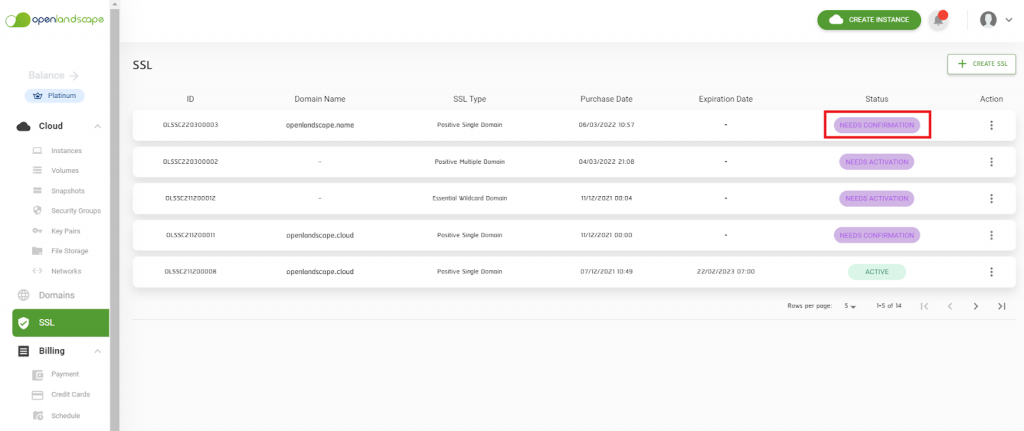
    2.ในหน้านี้ระบบจะแสดงรายการที่คุณได้ดำเนินการซื้อ SSL ไว้ ให้คุณเลือก SSL ที่แสดงสถานะ “NEED CONFIRMATION”

    SSL Certificate 34

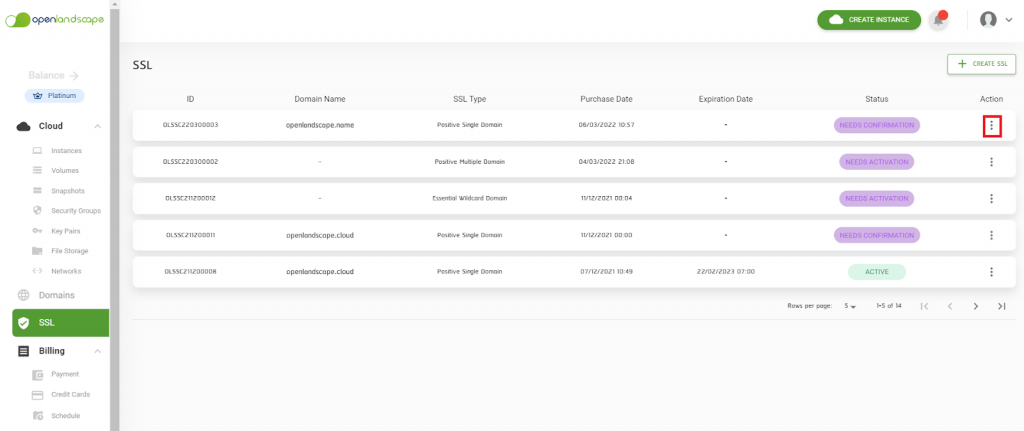
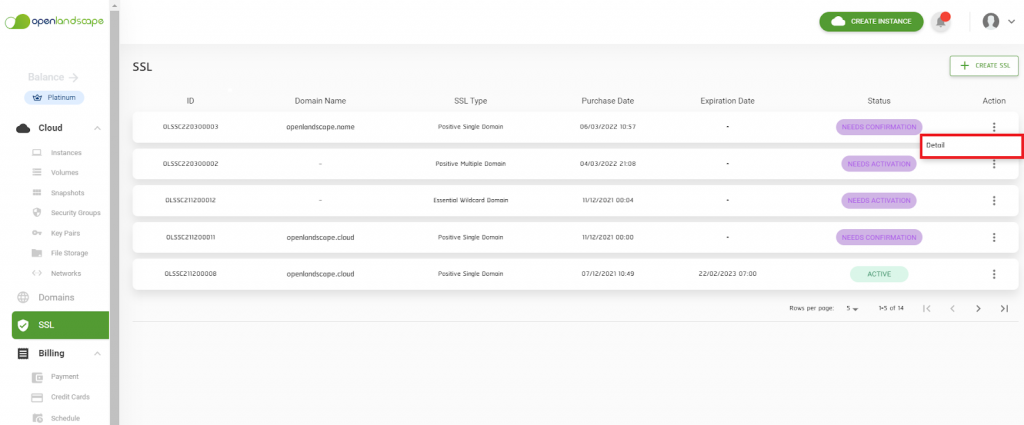
    3.กดที่ปุ่ม Kebab Menu () แล้วเลือก “Detail”

    SSL Certificate 35
    SSL Certificate 36

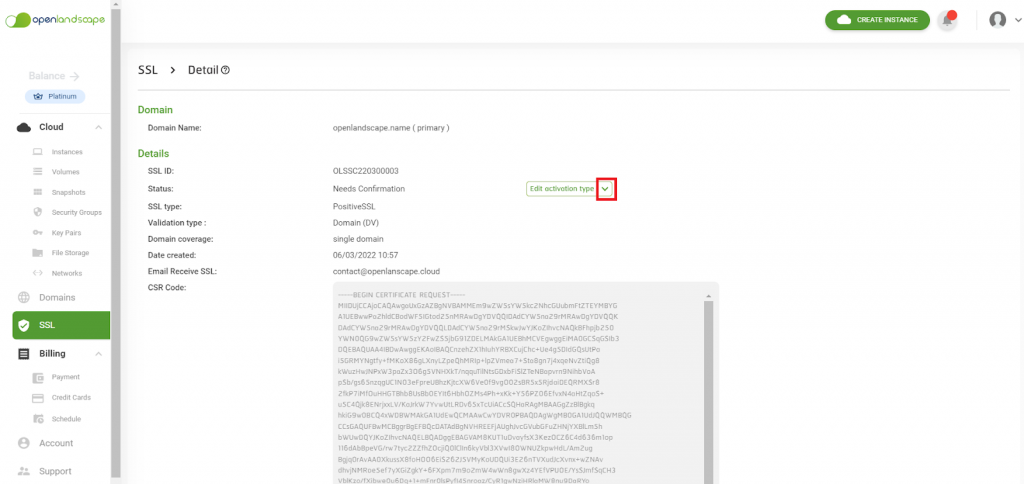
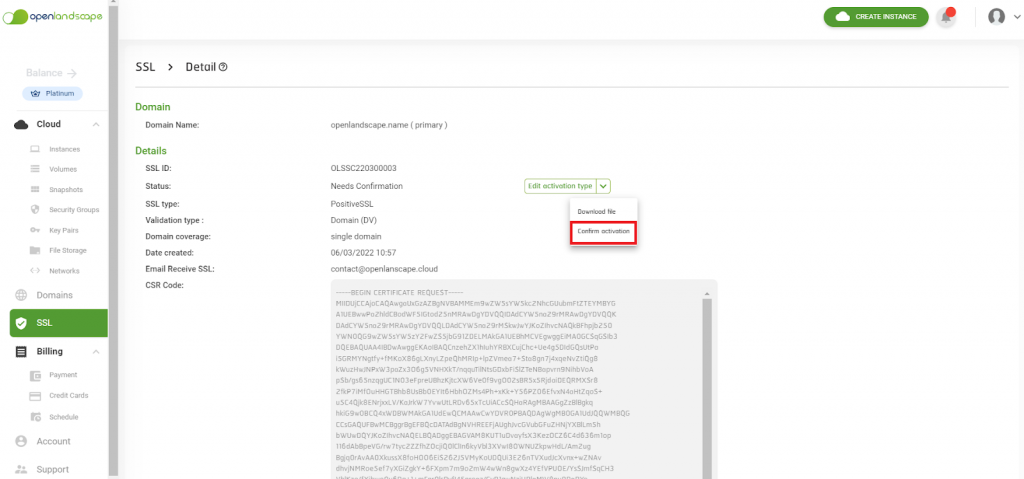
    4.ระบบจะแสดงรายละเอียดของ SSL ซึ่งแบ่งเป็น 2 ส่วนดังนี้

    4.1. Domain: จะแสดงชื่อโดเมนที่ต้องการจดทะเบียน SSL

    4.2. Details: จะแสดงรายละเอียดของ SSL ประกอบด้วย

    • SSL ID: แสดงเลขที่ใช้ในการอ้างอิง SSL
    • Status: แสดงสถานะของ SSL
    • SSL Type: แสดงประเภทของ SSL
    • Validation Type: แสดงประเภทการตรวจสอบของ SSL
    • Domain Coverage: แสดงประเภทของ Domain
    • Date Created: แสดงวันที่สร้าง SSL
    • Email Receive SSL: อีเมลสำหรับรับข้อมูล Certificate SSL
    • CSR Code: CSR
    • ปุ่ม Edit Activation Type: ปุ่มสำหรับการแก้ไข DCV Method

    5. กดที่ปุ่ม ()

    SSL Certificate 37

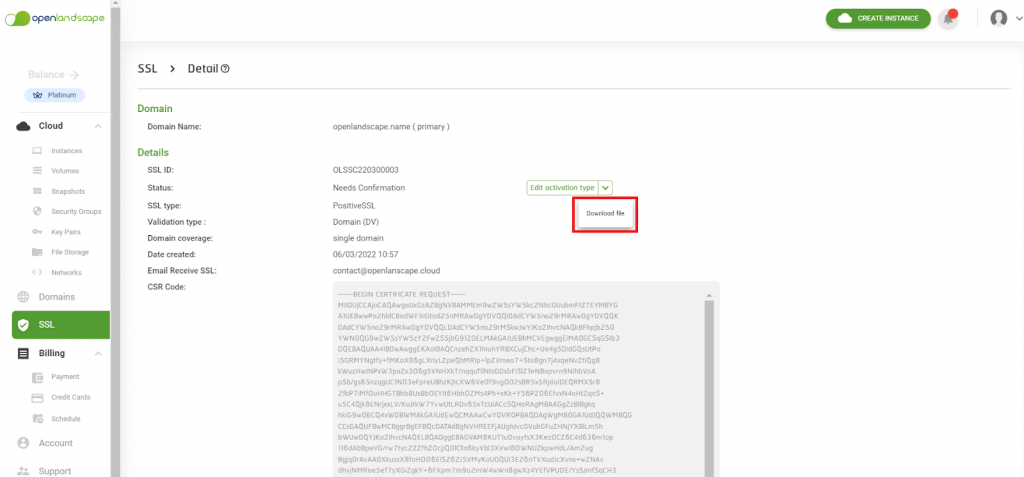
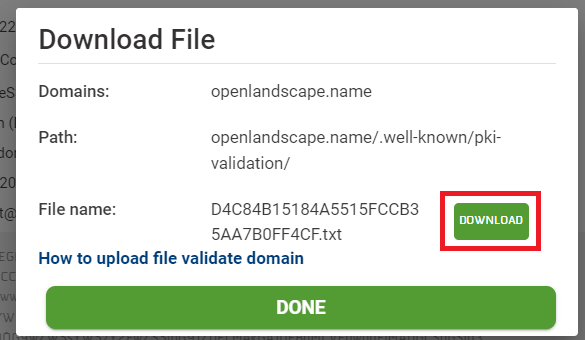
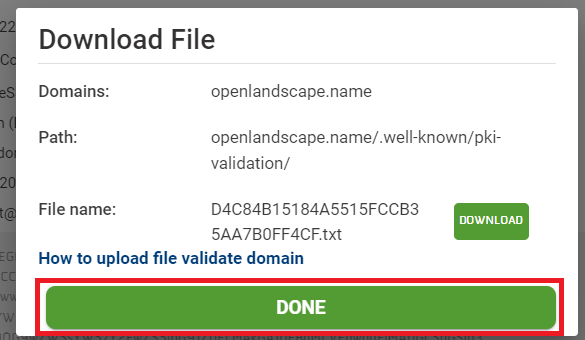
    ***หากเลือก DCV Method เป็น HTTP ต้อง Download File ก่อนจึงจะ Confirm Activation ได้ โดยเลือก “Download File” แล้วกดปุ่ม “Download”

    SSL Certificate 38
    SSL Certificate 39

    เมื่อ Download เสร็จกดปุ่ม DONE

    SSL Certificate 40

    ***หากเลือก DCV Method เป็น Email ให้เลือก “Confirm Activation”

    SSL Certificate 41

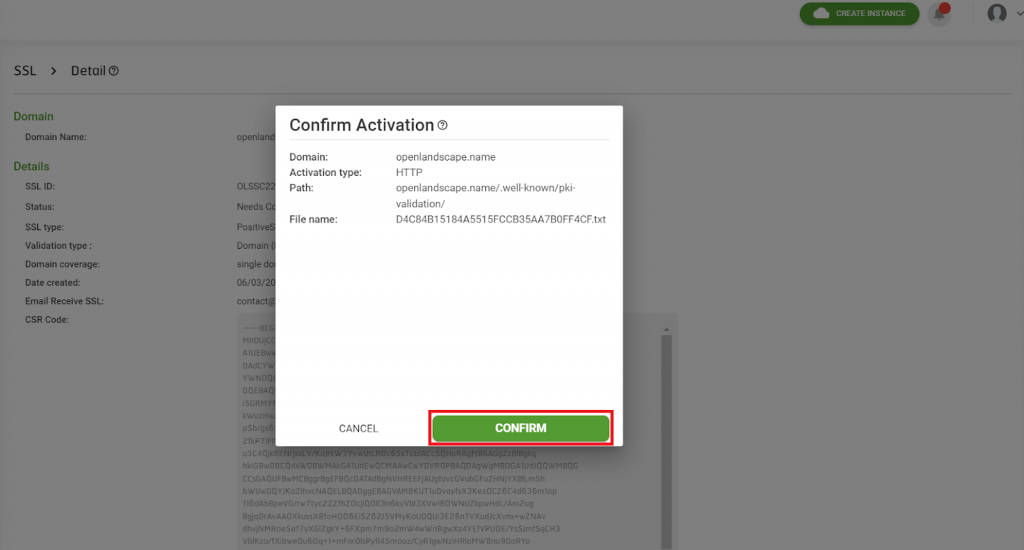
    5. ระบบจะทำแสดงหน้าต่าง Confirm Activation กดปุ่ม “CONFIRM”

    ***การกด Confirm Activate ควรกดเมื่อทำการอัพโหลดไฟล์ หรือยืนยัน Email เรียบร้อยแล้ว เนื่องจากการกด Confirm จะไม่สามารถเปลี่ยน วิธีการ Validate ได้อีกแล้ว

    SSL Certificate 42

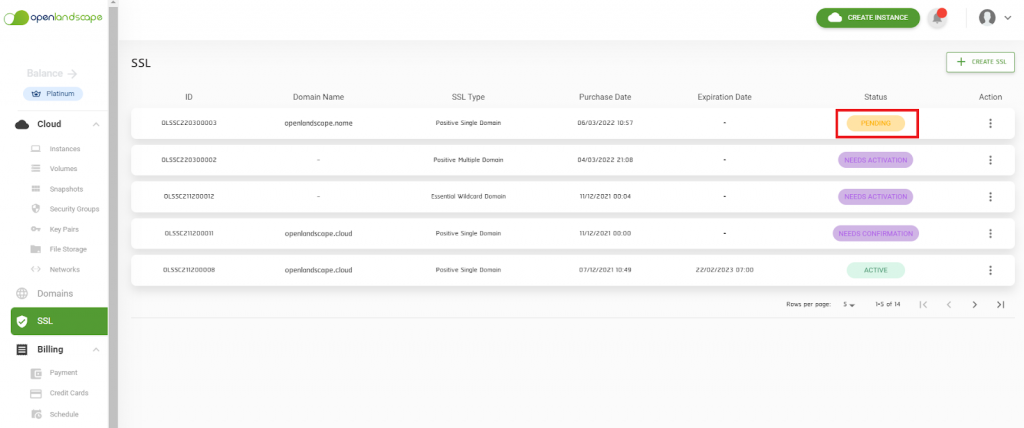
    6.ในหน้าต่าง SSL เมื่อ Confirm Activation แล้วจะแสดงสถานะ “PENDING” 

    SSL Certificate 43

    วิธีการนำไฟล์ Validate ไปไว้ใน Server

    กรณีเลือก DCV Method เป็น HTTP ในขั้นตอน Activate SSL ต้องทำการ Download File ในขั้นตอน Confirm Activation แล้วค่อยกลับไปกด Confirm

    ในกรณีนี้ จะสาธิตวิธีการติดตั้งไฟล์เพื่อ Validate Domain ลงบน Nginx Server

    หลังจากที่ทำการ Download File สำเร็จแล้ว จะต้องนำไฟล์ไปไว้ ที่ ๆ สามารถเข้าถึงได้โดย

    {your_domain}/.well-known/pki-validation/{file_name}

    ยกตัวอย่างการนำไฟล์ไปวางไว้ บน Nginx Server ใน OS Ubuntu

    • ขั้นตอนแรก SSH เข้าสู่ Server ที่ต้องการทำ File ไปวางไว้ โดย Server ที่ใช้จะต้องเข้าถึงผ่าน Domain ของคุณได้ และทำการติดตั้ง Apache / Nginx สำหรับ Webserver (สามารถดูวิธีติดตั้ง Apache ได้ที่ วิธีติดตั้ง WordPress ด้วยเซอร์วิส LAMP บน Ubuntu 16.04 ขั้นตอนที่ 1)
    SSL Certificate 44
    • หลังจากทำการติดตั้งเรียบร้อยแล้ว ใช้คำสั่ง 
    # cd /var/www/html
    • ทำการสร้าง Directory .well-known  และ Pki-validation ที่อยู่ใน .well-known โดย และ Change directory เข้าใน Directory ที่สร้าง ใช้คำสั่ง
    # mkdir .well-known
    # mkdir .well-known/pki-validation
    # cd .well-known/pki-validation
    • สร้างไฟล์ ตามชื่อไฟล์ที่ Download มา
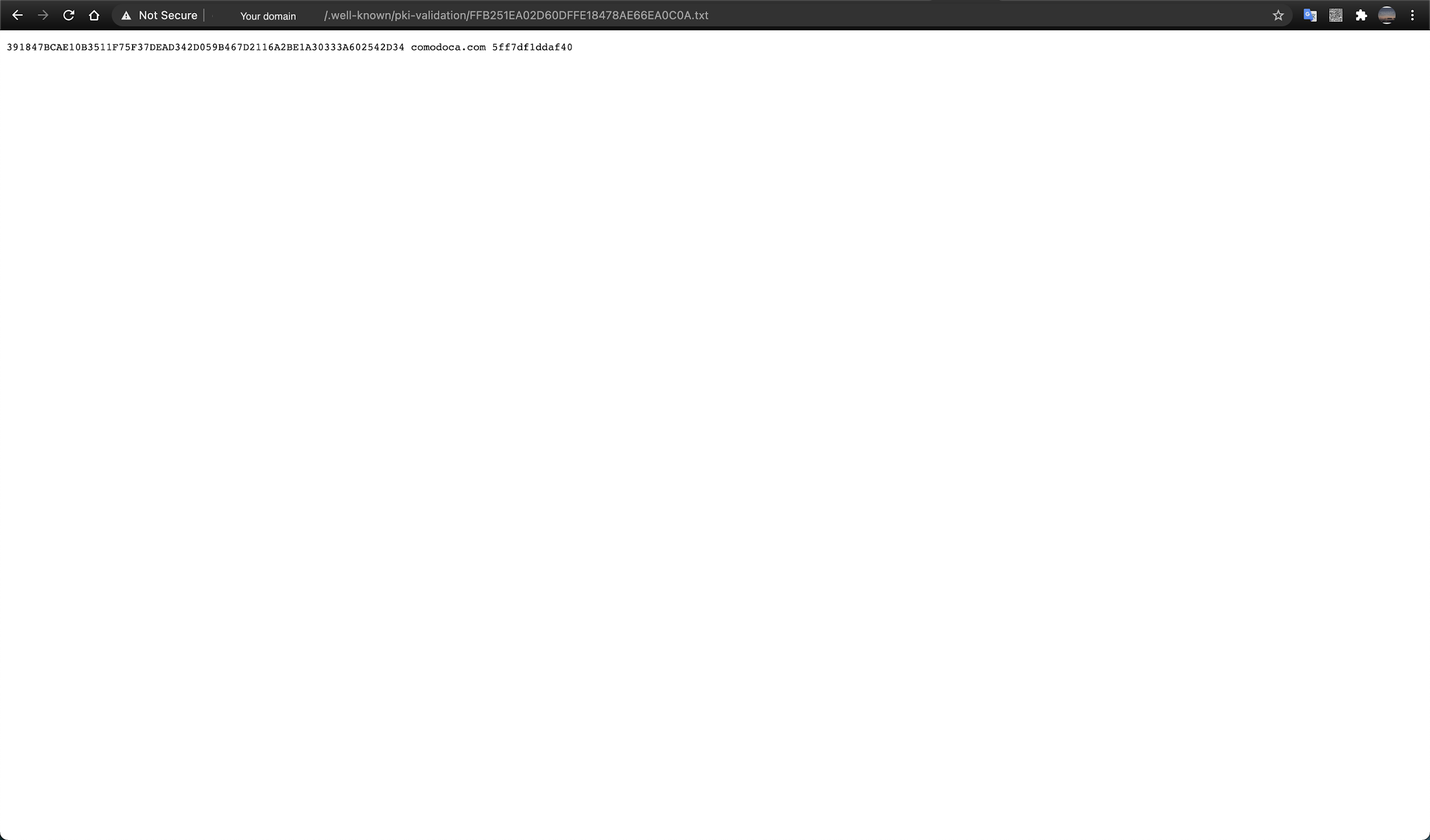
    # touch FFB251EA02D60DFFE18478AE66EA0C0A.txt
    • ใส่เนื้อหาใน ไฟล์ที่ Download มาลงในไฟล์ที่พึ่งทำการสร้าง
    # echo “{เนื้อหาในไฟล์ที่ download มา}” > FFB251EA02D60DFFE18478AE66EA0C0A.txt
    • ตรวจสอบการเข้าถึงไฟล์ว่า สามารถทำได้โดยใช้ Web browser {your_domain}/.well-known/pki-validation/{file_name}
    SSL Certificate 45

    หลังจากตรวจสอบแล้วว่า สามารถเข้าถึงไฟล์ได้ ให้ทำการกด Confirm Activate ในหน้า Detail


    วิธีการติดตั้ง SSL Cert ลงบน Server

    ในกรณีนี้ จะสาธิตวิธีการติดตั้ง SSL Cert ลงบน Nginx Server 

    1. เข้าไปที่หน้า SSL และคลิก Action Detail ของ SSL ที่ต้องการ
    SSL Certificate 46
    SSL Certificate 47

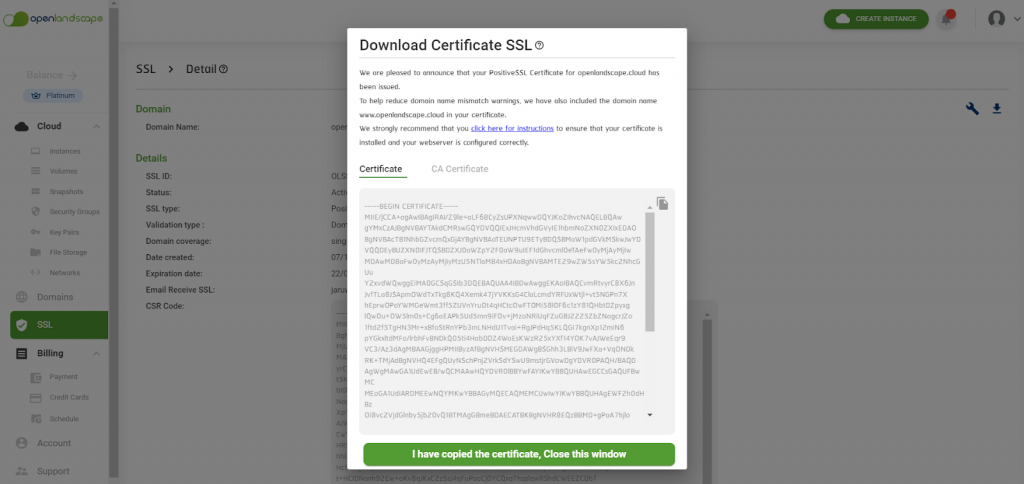
    2.ดาวน์โหลด ไฟล์ SSL Cert จากหน้าเว็บ Gate โดยคลิกที่ปุ่ม

    SSL Certificate 48

    3.จะได้ SSL Cert ดังภาพ ซึ่งจะได้รับ 2 ไฟล์ด้วยกัน คือ Cert ของ Domain  และ ไฟล์ CA Bundle 

    SSL Certificate 49

    4.ดำเนินการรวมไฟล์ Cert และ ไฟล์ CA Bundle ให้เป็นไฟล์เดียว โดยใช้คำสั่ง

    # cat <file cert domain> <file CA bundle> > <new file>
    SSL Certificate 50

    5.ทำการคัดลอกไฟล์ Key ที่ได้จากการ Generate CSR และ ไฟล์ SSL Cert จากข้อที่ (4) มาไว้ใน Nginx Server โดยใช้คำสั่ง

    scp <file_to_copy> <username>@<ip_address>:<path>
    SSL Certificate 51

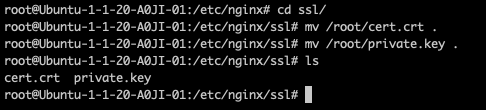
    6. สร้างโฟลเดอร์ SSL ใน path: /etc/nginx/

    SSL Certificate 52

    7.นำไฟล์ทั้งสองไปวางไว้ที่ path: /etc/nginx/ssl/

    SSL Certificate 53

    8.แก้ไขไฟล์คอนฟิคของ Nginx โดย ใช้คำสั่ง

    # vi /etc/nginx/sites-available/default
    SSL Certificate 54

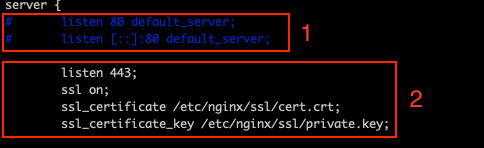
    9.ดำเนินการ Comment Config ของ Port 80 ที่ไม่ได้ใช้ (1) และใส่ Config (2) สำหรับ SSL ดังนี้

    SSL Certificate55

    10.ดำเนินการ Save File และ Restart Service Nginx ด้วยคำสั่ง

    # service nginx restart
    SSL Certificate 56

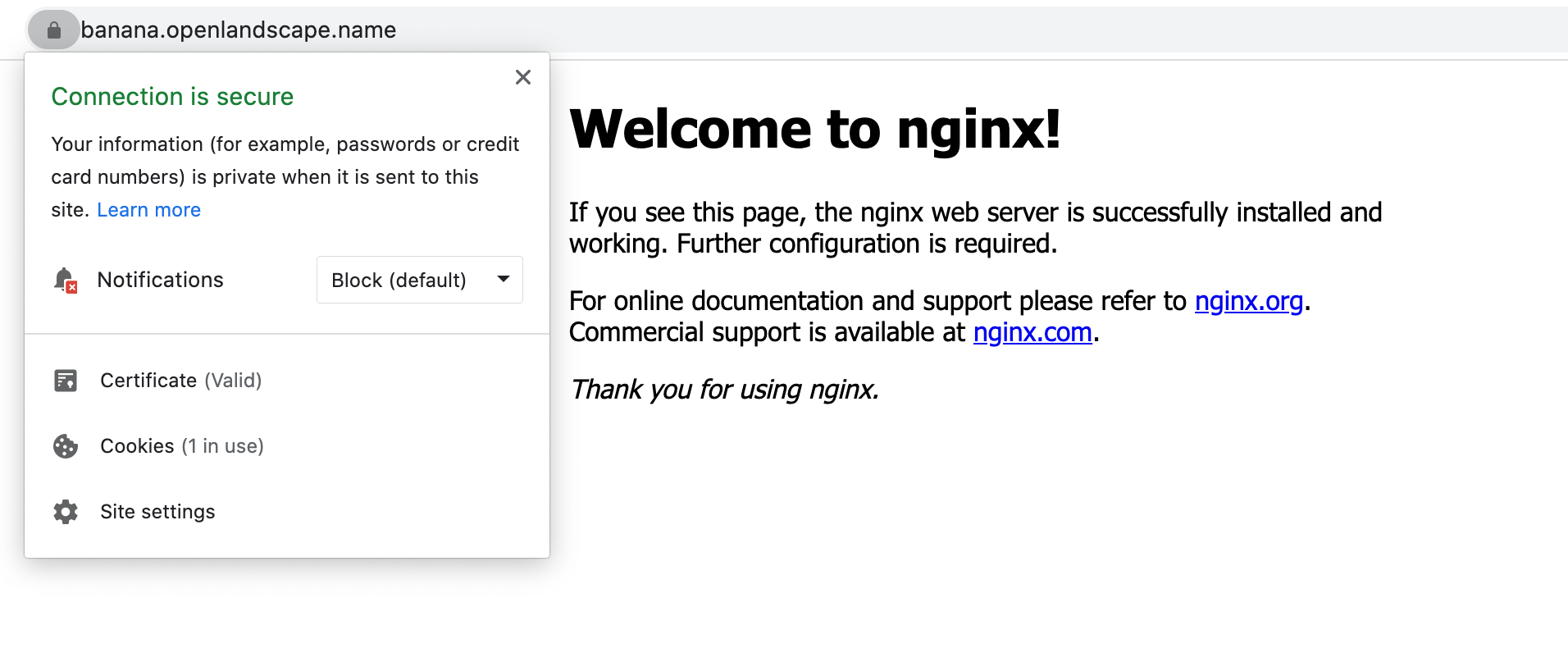
    11.เว็บไซต์ที่ติดตั้ง SSL Cert เรียบร้อยแล้ว จะมีไอคอนรูป ที่ Domain Name หากคลิกที่ไอคอนดังกล่าวระบบจะแสดงรายการดังภาพ

    SSL Certificate 57

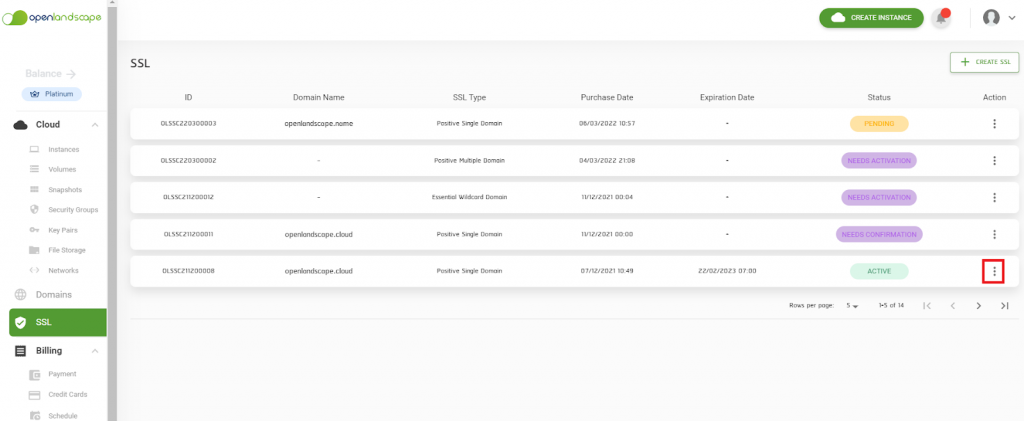
    วิธีการดูรายการ SSL บน gate.openlandscape.cloud

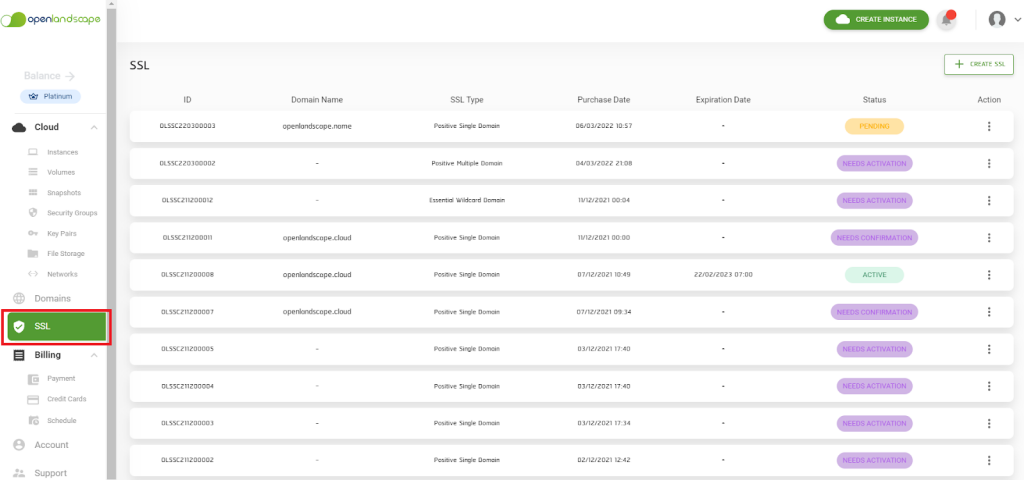
    หลังจากเข้าสู่ระบบแล้ว ให้คุณไปที่แถบเมนูด้านข้างแล้วเลือก “SSL” ระบบจะพาคุณเข้าสู่หน้าดังกล่าว 

    SSL Certificate 58

    ส่วนประกอบของหน้ารายการ SSL มีดังนี้

    1. ปุ่ม Create SSL คือ ปุ่มที่จะทำนำไปสู่หน้าการเลือกซื้อประเภท SSL
    2. ID แสดงหมายเลขอ้างอิงของ SSL
    3. Domain Name แสดงชื่อของ Domain ที่จดทะเบียนกับ SSL 
    4. SSL Type แสดงประเภทของ SSL 
    5. Purchase Date แสดงวันที่ทำการซื้อ SSL
    6. Expiraton Date แสดงวันหมดอายุของ SSL นั้น (จะแสดงเมื่อ SSL มีสถานะ Active แล้วเท่านั้น)
    7. Status แสดงสถานะ SSL โดยมีสถานะดังนี้ 
    • Active : SSL พร้อมใช้งาน
    • Needs Activation : SSL ทำการซื้อสำเร็จแล้ว แต่ยังไม่ได้ทำการ Activate 
    • Needs Confirmation : สถานะที่แสดงว่าคุณได้ทำการ Activate SSL แล้วแต่ยังไม่ได้ทำการ Confirm Active SSL 
    • Pending : สถานะที่แสดงว่าคุณได้ทำการ Confirm Active SSL แล้ว แต่ SSL ยังอยู่ระหว่างกระบวนการ Active SSL ตาม DCV method ที่คุณได้ทำการเลือกไว้
    • Expried : สถานะที่แสดงว่า SSL ของคุณนั้นหมดอายุแล้ว

    ** หากหมดอายุเกิน 180 วันแล้ว จะไม่แสดงในระบบ

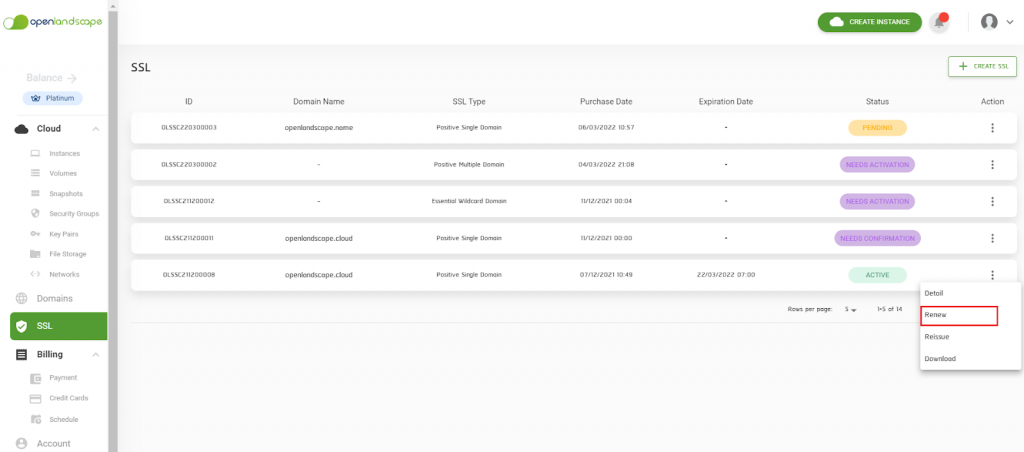
    1. Action แสดงรายการที่สามารถกระทำได้กับ SSL ที่สถานะต่าง ๆ ดังนี้
    • สถานะ Active : 
      • Detail : Action แสดงรายละเอียดของ SSL
      • Renew : Action การต่ออายุ SSL (จะแสดงในกรณีอีก 90 วันก่อนที่ SSL จะหมดอายุ) 
      • Reissue : Action การสร้างใบรับรองของ SSL ใหม่
      • Download : Action การ Download SSL Certificate
    • สถานะ Needs Activation
      • Detail : Action แสดงรายละเอียดของ SSL
      • Activate SSL Certificate : Action การ Activate SSL
    • สถานะ Needs Confirmation
      • Detail : Action แสดงรายละเอียดของ SSL
    • สถานะ Pending
      • Detail : Action แสดงรายละเอียดของ SSL
    • สถานะ Expired
      • Detail : Action แสดงรายละเอียดของ SSL
      • Renew : Action การต่ออายุ SSL

    วิธีการดูรายละเอียด SSL บน gate.openlandscape.cloud

    1. หลังจากเข้าสู่ระบบแล้ว ให้คุณไปที่แถบเมนูด้านข้างแล้วเลือก “SSL” ระบบจะพาคุณเข้าสู่หน้าดังกล่าว 

    SSL Certificate 59

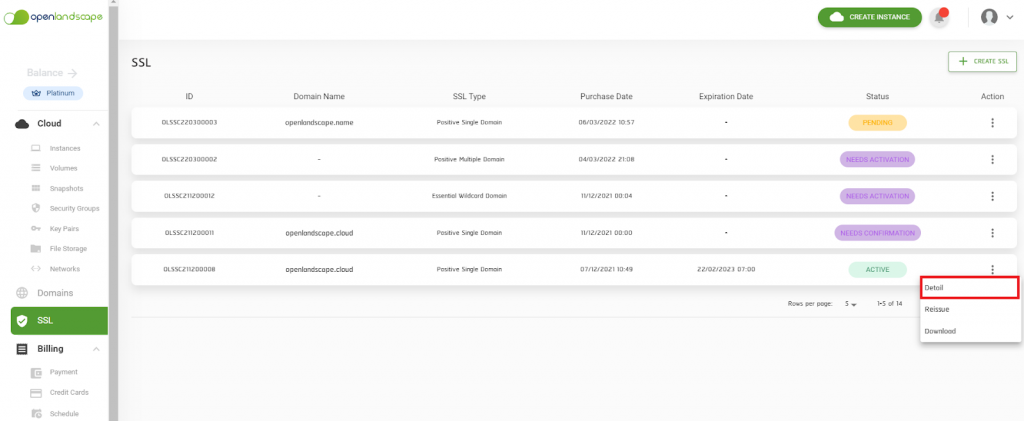
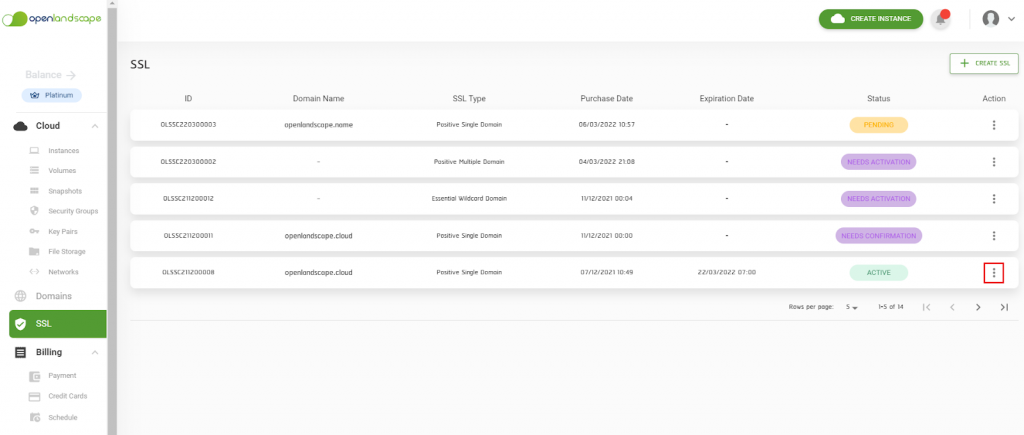
    2. กดปุ่ม Action Manu ( ) ที่อยู่ทางขวาสุดของ SSL ที่ต้องการดูรายละเอียด

    SSL Certificate 60

    เลือก Detail

    SSL Certificate 61

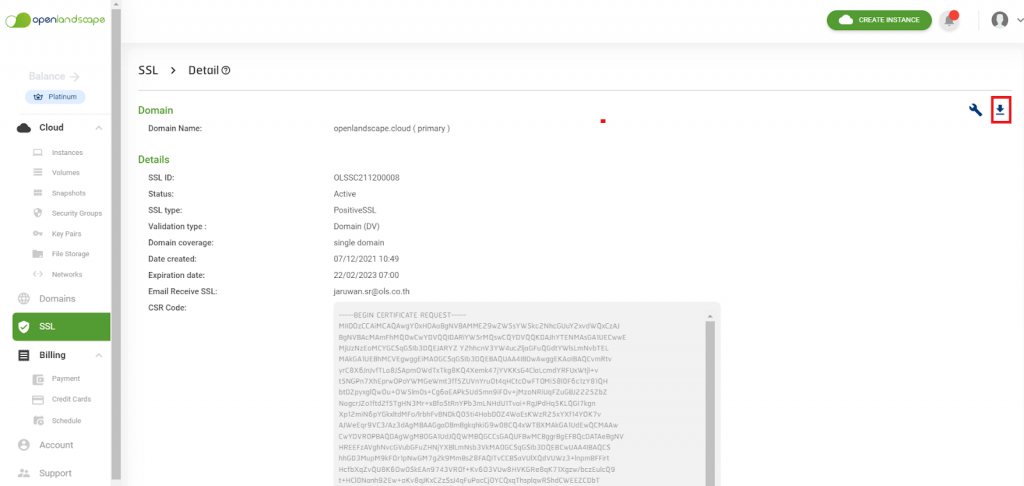
    3. ระบบจะแสดงรายละเอียดของ SSL ซึ่งแบ่งเป็น 2 ส่วนดังนี้

    3.1. Domain: จะแสดงชื่อโดเมนที่ต้องการจดทะเบียน SSL ประกอบด้วย

    • Domain Name: แสดงชื่อของโดเมน

    ** Domain Name จะแสดงรายละเอียดกรณีที่ทำการ Activate แล้วเท่านั้น

    ** ถ้ามี (Primary Domain) จะเป็น Domain หลัก 

    ** กรณีที่เป็น SSL ประเภท Positive Multiple Domain  ถ้าไม่มี  (Primary Domain) ตามหลังชื่อ Domain จะเป็นโดเมนรอง

    3.2. Details: จะแสดงรายละเอียดของ SSL ประกอบด้วย

    • SSL ID: แสดงเลขที่ใช้ในการอ้างอิง SSL
    • Status: แสดงสถานะของ SSL
    • SSL Type: แสดงประเภทของ SSL
    • Validation Type: แสดงประเภทการตรวจสอบของ SSL
    • Domain Coverage: แสดงประเภทของ Domain
    • Date Created: แสดงวันที่ทำการซื้อ SSL
    • ปุ่ม Activate SSL Certificate: สำหรับทำการ Activate SSL จะเเสดงในกรณีที่ Status เป็น Needs Activation เท่านั้น
    SSL Certificate 62

    ** หากทำการ Activate SSL แล้วจะแสดงรายละเอียดเพิ่มเติมคือ

    • Email Receive SSL: อีเมลสำหรับรับข้อมูล Certificate SSL
    • CSR Code: CSR
    • ปุ่ม Edit Activation Type: ปุ่มสำหรับการแก้ไข DCV Method

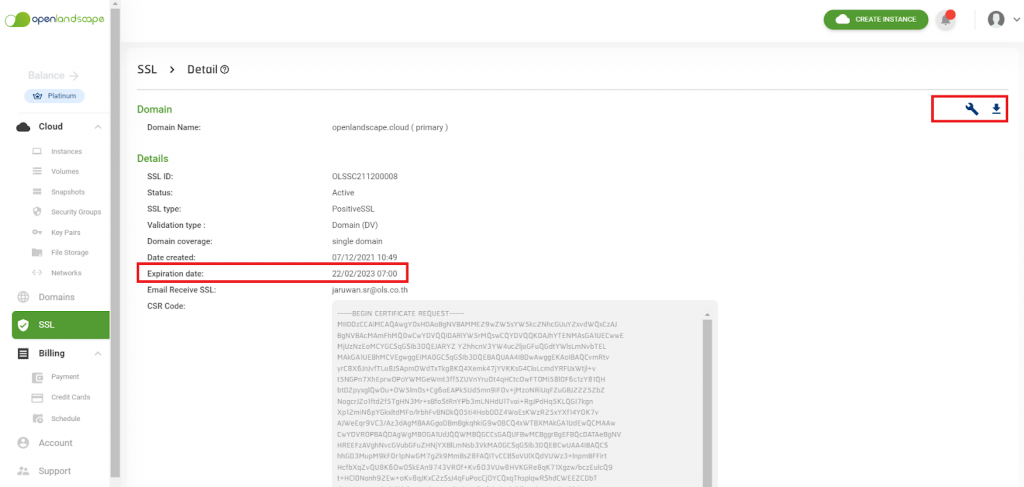
    ** หากทำการ Confirm Activation สำเร็จแล้ว SSL มีสถานะ Active จะแสดงรายละเอียดและสัญลักษณ์เพิ่มเติมคือ

    • Expiration Date: วันที่ SSL หมดอายุ
    • : สัญลักษณ์สำหรับ Reissue เป็นการสร้างใบรับรองของ SSL ที่ถูกใช้อยู่ใหม่
    • : สัญลักษณ์สำหรับ Download Certificate
    • : สัญลักษณ์สำหรับ Renew เป็นการต่อวันหมดอายุของ SSL (จะแสดงในกรณี SSL จะหมดอายุในอีก 90 วันและหลังจากหมดอายุ 180 วัน )
    SSL Certificate 63

    วิธีการต่ออายุ SSL บน gate.openlandscape.cloud

    การต่ออายุ SSL คือการขยายระยะเวลาหมดอายุของ SSL ที่ถูกใช้อยู่ออกไป

    เงื่อนไขในการต่ออายุของ SSL มีดังนี้

    • SSL ที่ต้องการต่ออายุจะต้องถูกเปิดใช้งานแล้ว โดยมีการแสดงผลสถานะเป็น Active
    • SSL ที่ต้องการต่ออายุสามารถทำการต่ออายุได้ในระยะเวลานับตั้งแต่ก่อน SSL หมดอายุ 90 วัน และ หลัง SSL หมดอายุไปแล้ว 180 วัน เท่านั้น
    • SSL ที่ต้องการต่ออายุได้หมดอายุไปแล้วมีสถานะเป็น Expired สามารถทำการต่ออายุได้ภายใน 180 วันนับจากวันหมดอายุ
    1. หลังจากเช้าสู่ระบบแล้ว ที่แถบเมนูด้านข้างเลือกตัวเลือก “SSL” ระบบจะเข้าสู่หน้าดังกล่าว
    SSL Certificate 64

    2. กดปุ่ม Action Menu () ของ SSL ที่ต้องการต่ออายุ

    SSL Certificate 65

    3. เลือก Renew จาก Action Menu

    SSL Certificate 66

    การเลือก Renew สามารถเลือกจากหน้า Detail ได้เช่นกัน

    SSL Certificate 67

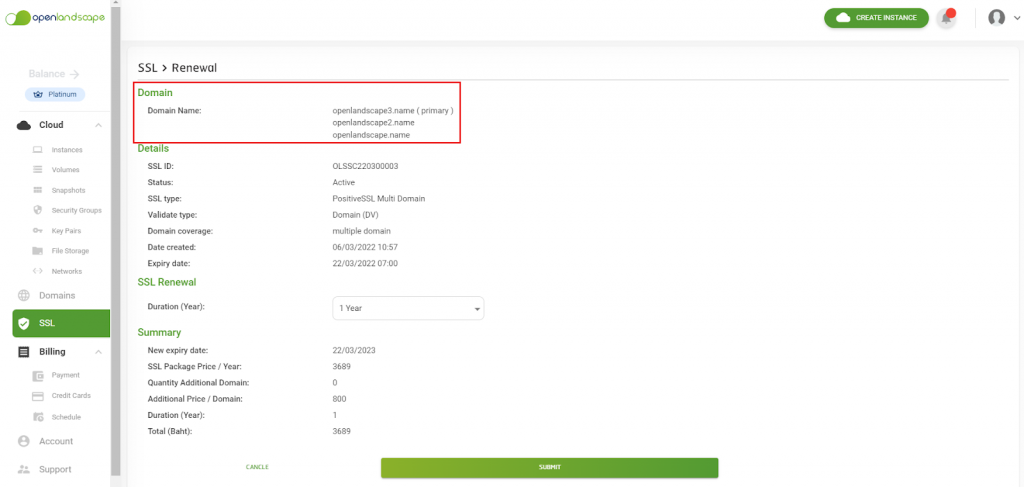
    4. เมื่อเข้าสู่หน้า Renewal จะพบกับข้อมูล 3 ส่วนประกอบด้วย

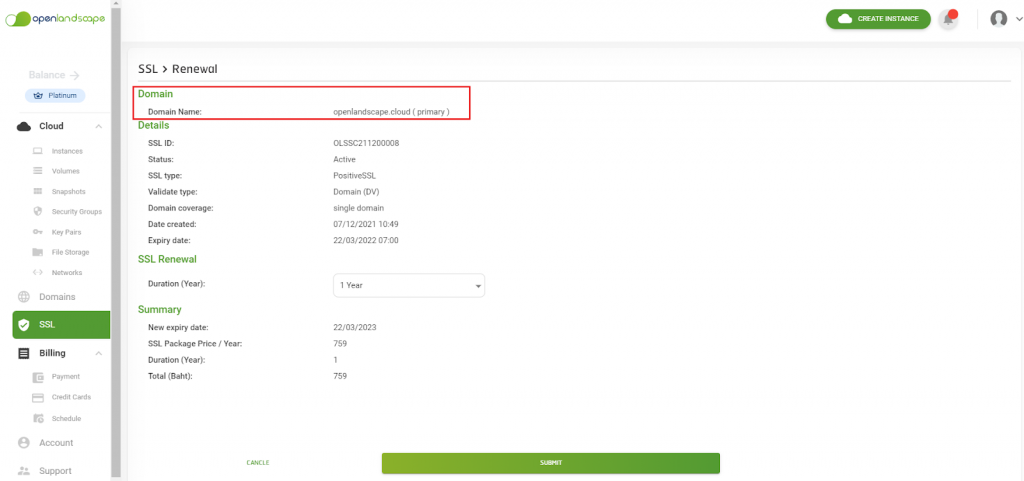
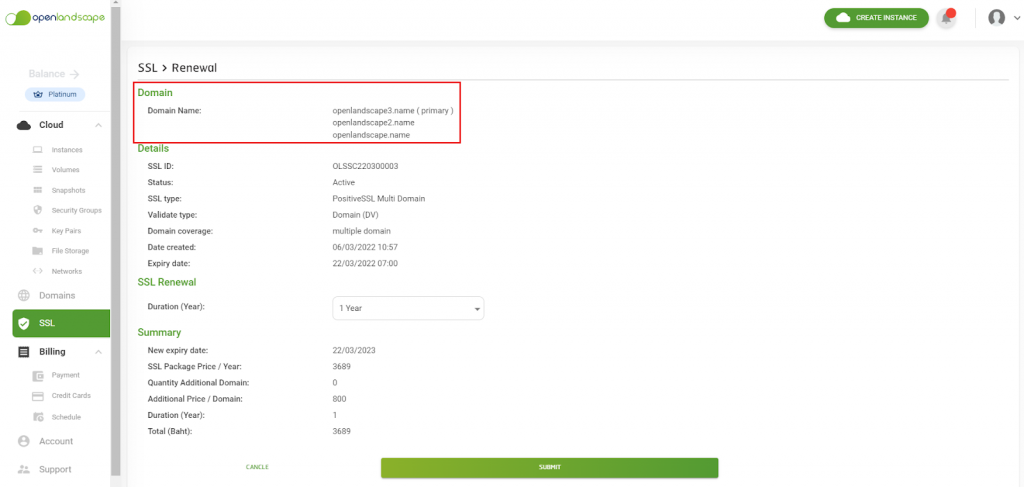
    4.1.Domain: ข้อมูลของ Domain ที่เกี่ยวข้องกับ SSL ที่ต้องการต่ออายุ

    • Domain Name: แสดงชื่อของโดเมน

    ** Domain Name จะแสดงรายละเอียดกรณีที่ทำการ  Activate แล้วเท่านั้น

    SSL Certificate 68

    ** ถ้ามี Domain ที่มี  (Primary Domain) จะเป็น Domain หลัก 

    ** กรณีที่เป็น SSL ประเภท Positive Multiple Domain โดย Domain ที่ไม่มี  (Primary Domain) ตามหลังจะเป็นโดเมนรอง

    SSL Certificate 69

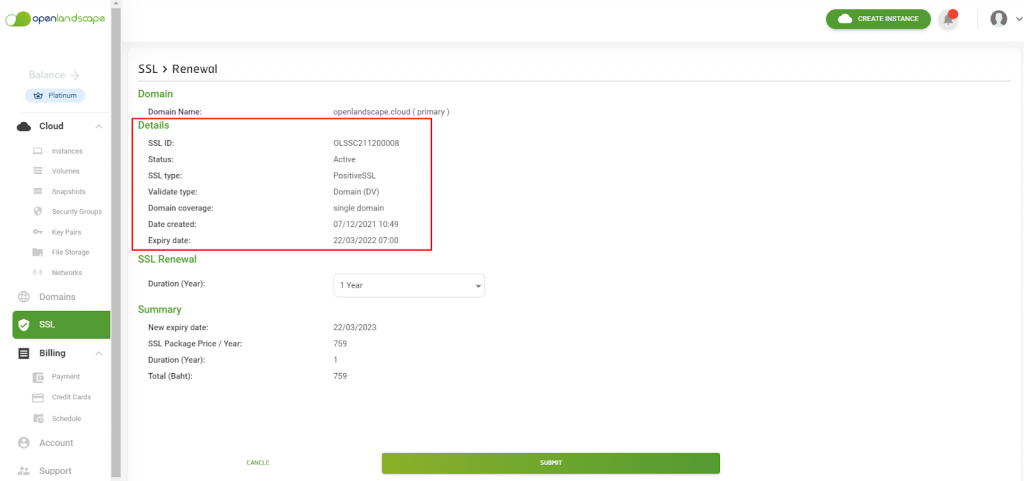
    4.2. Details: รายละเอียดข้อมูลของ SSL ที่ต้องการต่ออายุ

    • SSL ID: หมายเลขอ้างอิงของ SSL
    • Status: สถานะของ SSL
    • SSL Type: ประเภทของ SSL 
    • Validate Type: ประเภทของการรับรองความปลอดภัยของ SSL
    • Domain Coverage: ประเภทของ Domain ที่ SSL รับรองความปลอดภัย
    • Date Created: วันที่ทำการซื้อ SSL
    • Expiry Date: วันหมดอายุของ SSL
    SSL Certificate 70

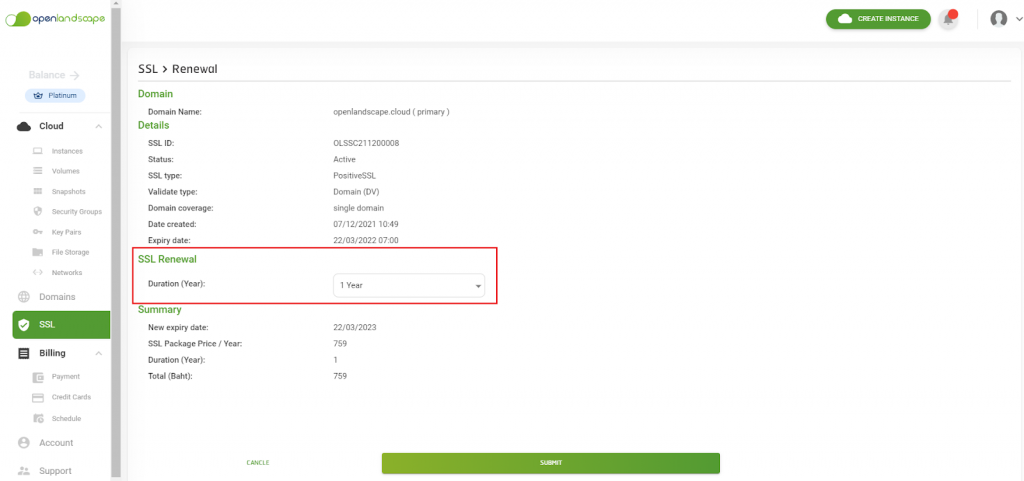
    4.3. SSL Renewal: ส่วนการต่ออายุ SSL

    • Duration (Year): จำนวนปีที่ต้องการต่ออายุ
    SSL Certificate 71

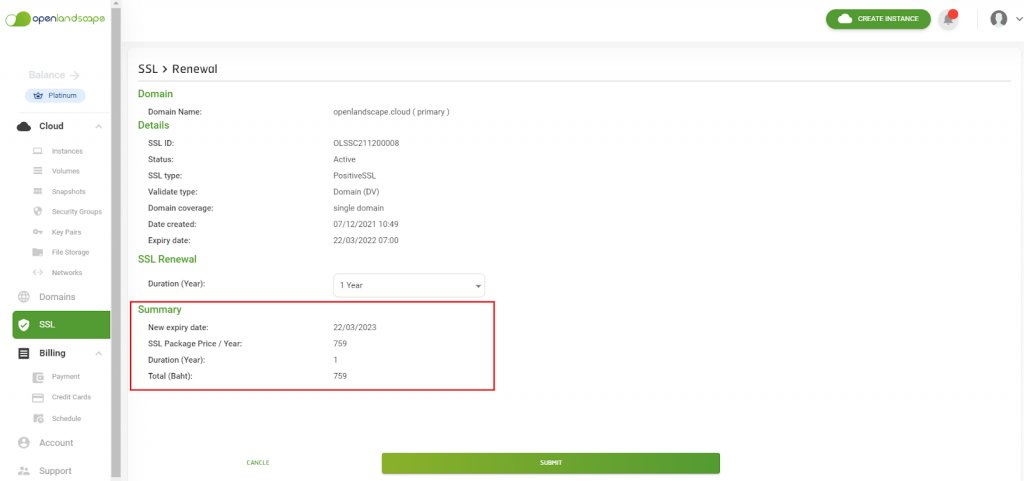
    4.4. Summary: ส่วนสรุปข้อมูลการต่ออายุ

    • New Expiry Date: วันหมดอายุใหม่คำนวณจากจำนวนปีต่ออายุที่เลือก
    • SSL Package Price / Year: ราคาต่อปีของผลิตภัณฑ์
    • Duration (Year): จำนวนปีที่ต้องการต่ออายุ
    • Total (Baht): ยอดรวมของราคาที่จะทำการต่ออายุ SSL
    SSL Certificate 72

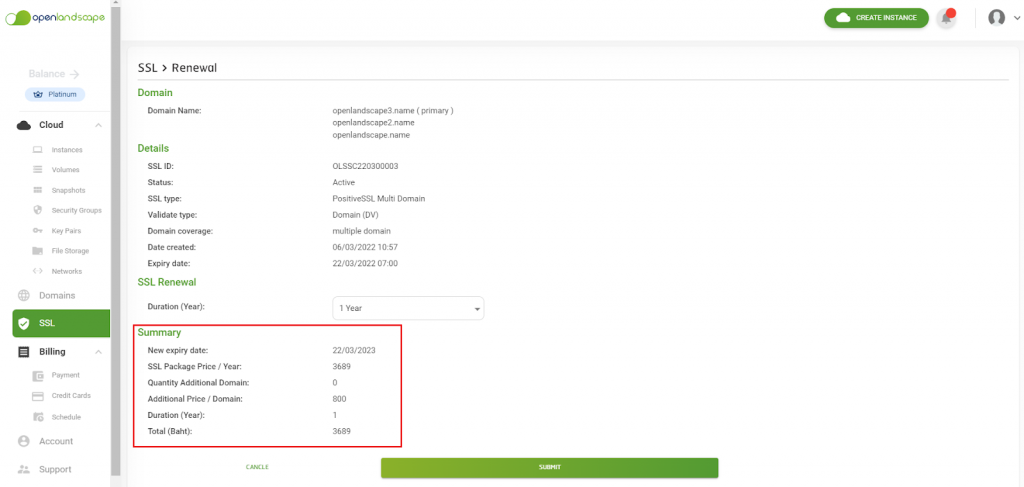
    * * กรณี SSL ประเภท Positive Multiple Domain จะมีรายละเอียดเพิ่มเติมดังนี้

    • Quantity Additional Domain: จำนวน ​Domain ที่ซื้อเพิ่ม
    • Additional Price / Domain: ราคาของ Domain ที่ซื้อเพิ่ม
    SSL Certificate 73

    5. เลือกจำนวนปีที่ต้องการต่ออายุที่หัวข้อ SSL Renewal

    6. หลังจากเลือกจำนวนปีที่ต้องการต่ออายุ สามารถตรวจสอบจำนวนปีที่ต้องการต่ออายุ วันหมดอายุใหม่ และยอดรวมของราคาที่ต้องการต่ออายุที่หัวข้อ Summary

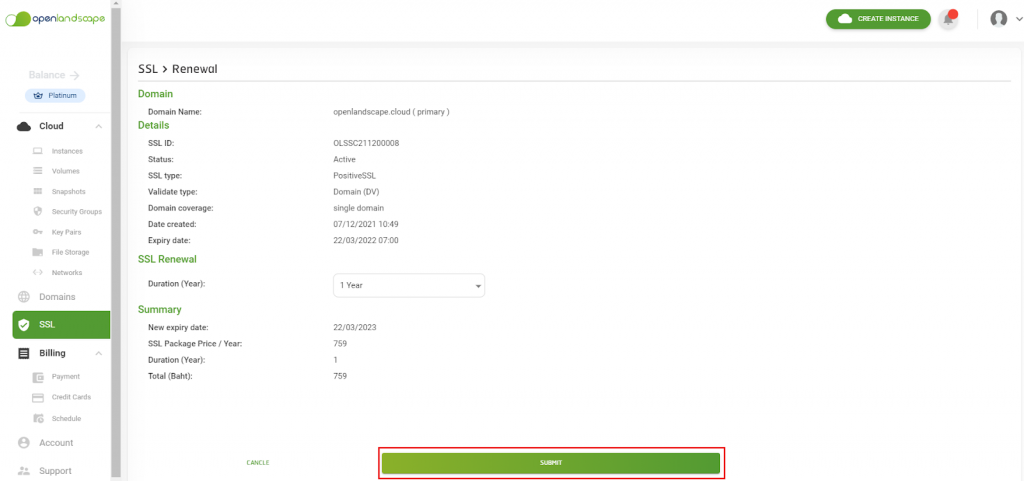
    7. เมื่อต้องการยืนยันการต่ออายุ กด Submit เพื่อดำเนินการต่ออายุ SSL

    SSL Certificate 74

    วิธีการ Reissue SSL บน gate.openlandscape.cloud

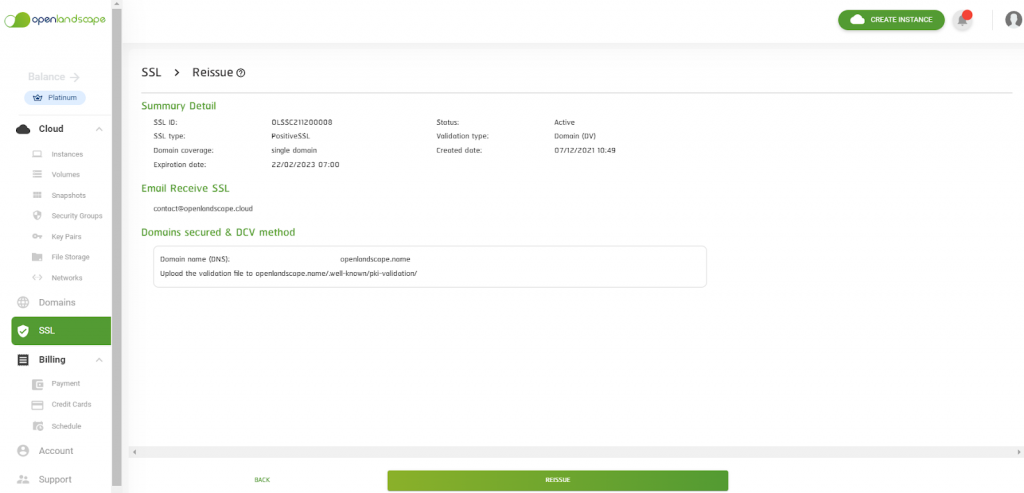
    การ Reissue SSL คือการสร้างใบรับรองของ SSL ที่ถูกใช้อยู่ใหม่ เงื่อนไขในการสร้างใบรับรองใหม่ของ SSL คือ SSL ที่ต้องการสร้างใบรับรองใหม่จะต้องถูกเปิดใช้งานแล้ว โดยมีการแสดงผลสถานะเป็น Active

    1. หลังจากเช้าสู่ระบบแล้ว ที่แถบเมนูด้านข้างเลือกตัวเลือก “SSL” ระบบจะเข้าสู่หน้าดังกล่าว
    SSL Certificate 75

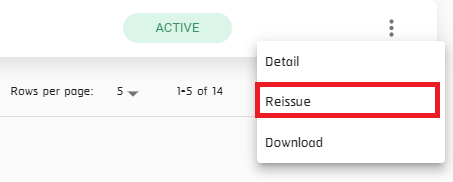
    2. กดที่ () ของ SSL ที่มีสถานะ Active

    SSL Certificate 76

    3. กด Reissue จาก Action Menu

    SSL Certificate 77

    การเข้าสู่หน้า Reissue สามารถเข้าผ่านหน้า Detail ได้เช่นกัน

    SSL Certificate 78

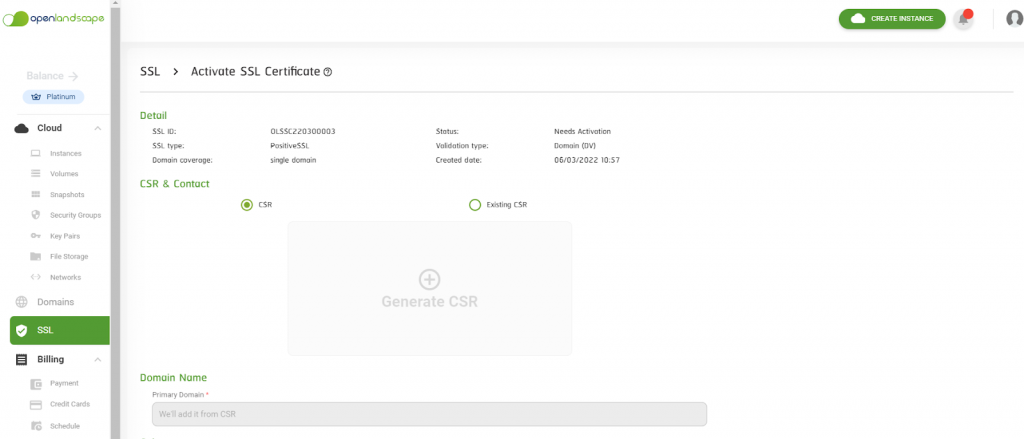
    4. เมื่อเข้าสู่หน้า Reissue จะพบกับข้อมูล 4 ส่วนประกอบด้วย

    4.1. Details: รายละเอียดข้อมูลของ SSL ที่ต้องการออกใบรับรอง SSL ใหม่

    • SSL ID: หมายเลข ID ของ SSL
    • Status: สถานะของ SSL
    • SSL Type: ชื่อผลิตภัณฑ์ของ SSL 
    • Validation Type: รูปแบบการรองรับของ SSL
    • Domain Coverage: รูปแบบการรองรับจำนวน Domain
    • Created Date: วันที่ถูกซื้อ SSL
    • Expiration Date: วันหมดอายุ SSL

    4.2. CSR & Contact: ส่วนของข้อมูล Certificate Signing Request เพื่อใช้ในการออกใบรับรอง SSL ใหม่

    • CSR: ตัวเลือกใช้งานการสร้าง CSR ด้วยการกรอกข้อมูลด้วยตนเอง
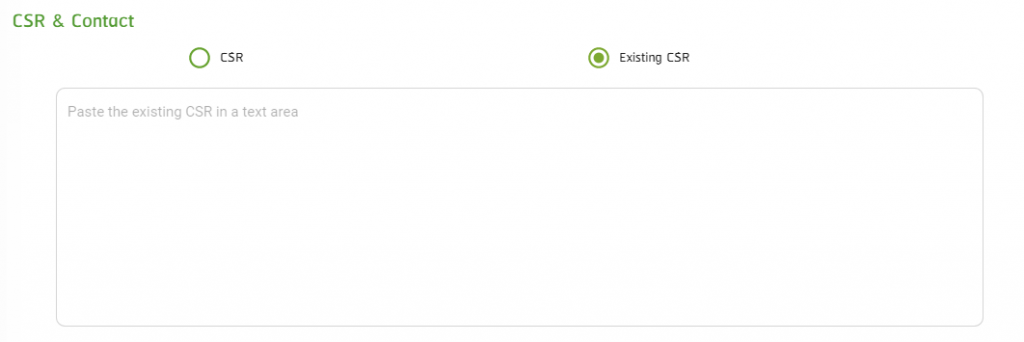
    • Existing CSR: ตัวเลือกใช้งานโดยการคัดลอก CSR ที่ถูกสร้างจากผู้ให้บริการอื่นมาวาง

    4.3. Domain Name: ข้อมูลของ Domain ที่เกี่ยวข้องกับ SSL ที่ต้องการออกใบรับรอง SSL ใหม่

    • Primary Domain: ชื่อ Domain ที่ต้องการใช้ SSL Certificate นี้ ในกรณีที่เป็น Multi-Domain กล่องข้อความสำหรับกรอก Domain เพิ่มเติมจะปรากฏ หาก Domain เพิ่มเติมถูกใส่ไว้ใน CSR ข้อมูล Domain จะถูกเติมเข้ากล่องข้อความอัตโนมัติ

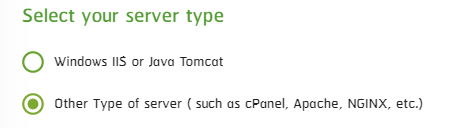
    4.4. Select Your Server Type: เลือกรูปแบบของ Server

    • Windows IIS or Java Tomcat:
    • Other Types of Servers ( Such as cPanel, Apache, NGINX, etc.)
    SSL Certificate 79

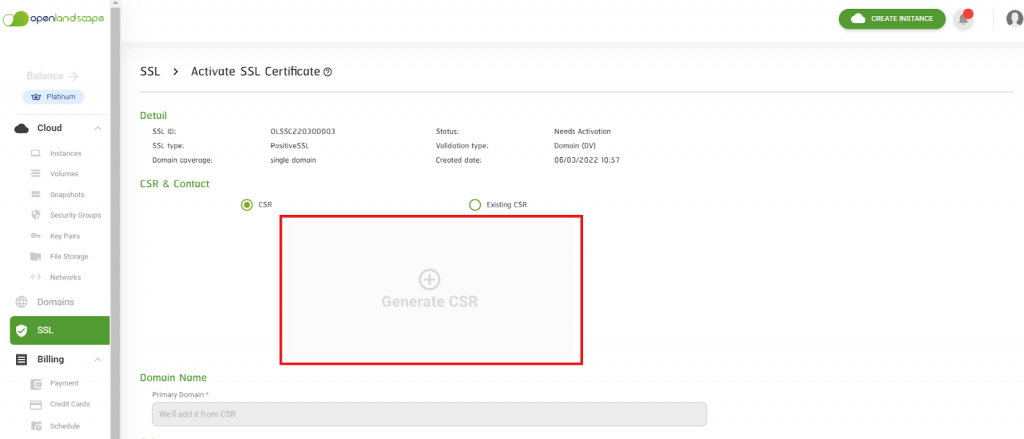
    5. ที่หัวข้อ CSR & Contact ผู่ใช่สามารถเลือกสร้าง CSR ด้วยตัวเองหรือคัดลอกจากผู้ให้บริการอื่นได้

    กรณีที่ 1 ผู้ใช้เลือกสร้าง CSR ด้วยตนเอง

    1. ผู้ใช้กด Generate CSR เพื่อเริ่มสร้าง CSR ด้วยตัวเอง
    SSL Certificate 80

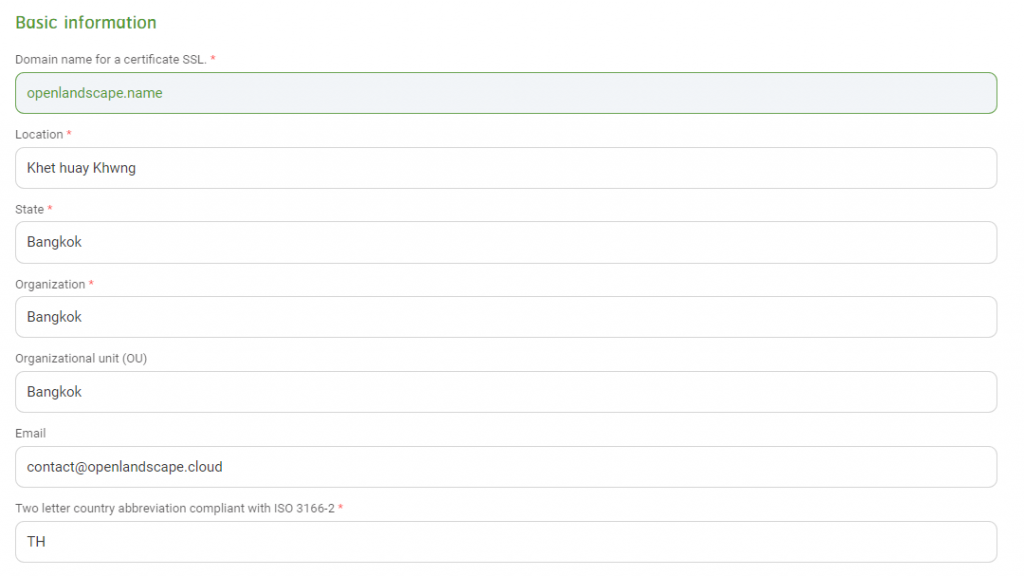
    2. หน้าต่างสร้าง CSR จะปรากฏขึ้นมาเพื่อกรอกข้อมูลโดยแต่ละหัวข้อจะถูกแบ่งดังนี้

    • Basic Information: ข้อมูลทั่วไป
    SSL Certificate 81

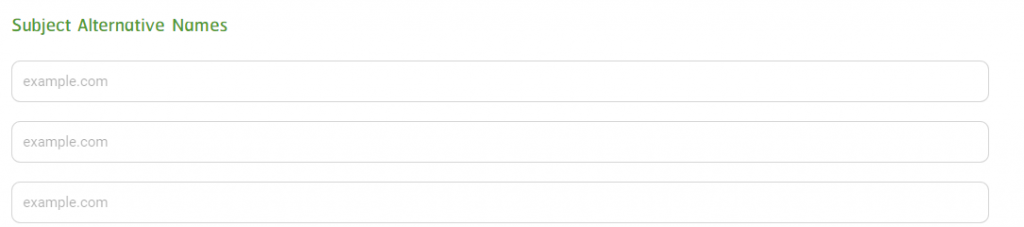
    และกรณีกด จะมีหัวข้อเพิ่มดังนี้

    • กรณีที่เป็น Multi-Domain หัวข้อ Subject Alternative Names จะปรากฏขึ้นเพื่อรองรับการกรอก Domain เพิ่มเติม
    SSL Certificate 82
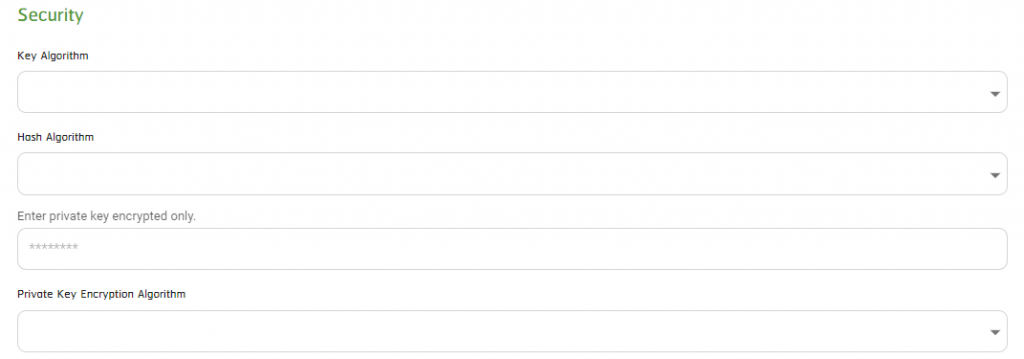
    • Security: รูปแบบการเข้ารหัส CSR ที่ถูกสร้าง
    SSL Certificate 83
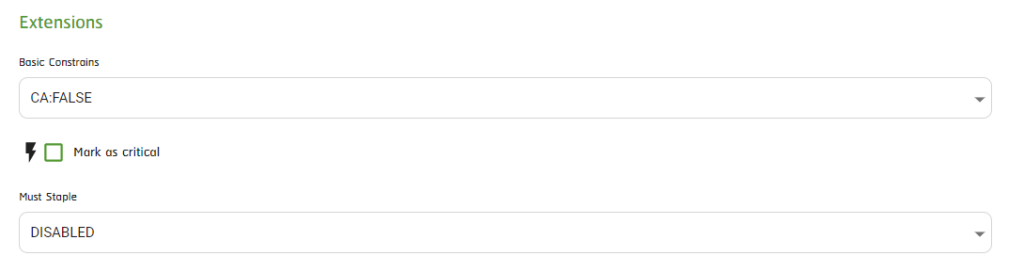
    • Extensions: ส่วนเสริมการเข้ารหัส CSR
    SSL Certificate 84
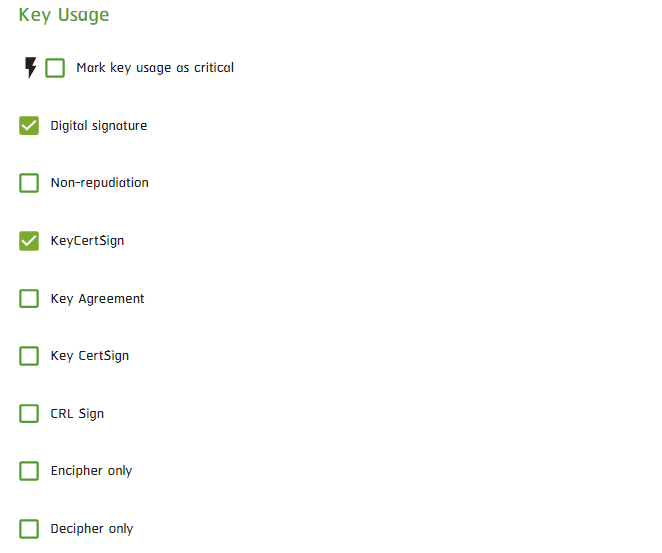
    • Key Usage: ข้อกำหนดการใช้ CSR
    SSL Certificate 85
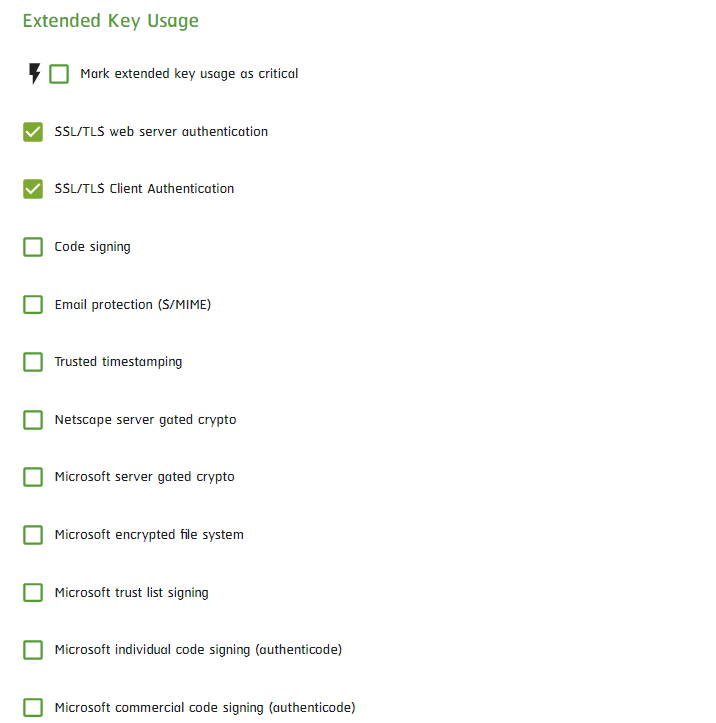
    • Extended Key Usage: ข้อกำหนดการใช้ CSR เพิ่มเติม
    SSL Certificate 86

    3. เมื่อกรอกข้อมูลเรียบร้อยแล้วกด CREATE

    SSL Certificate 87

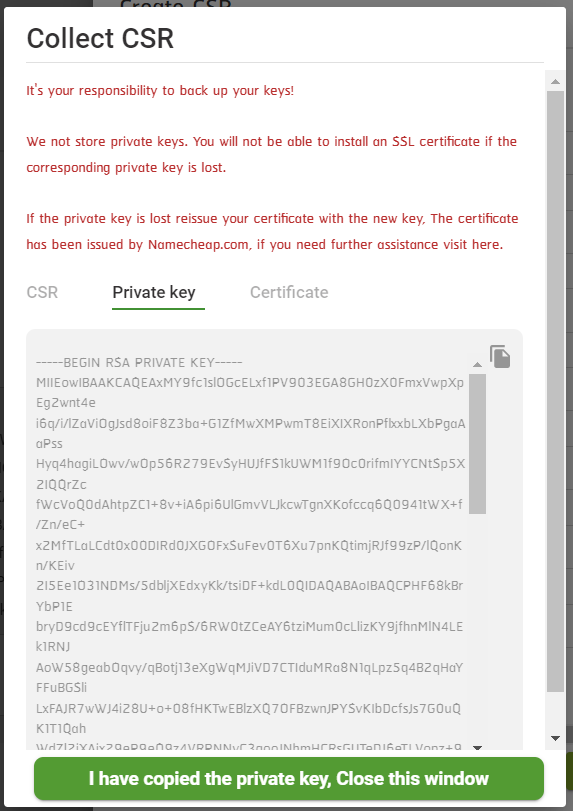
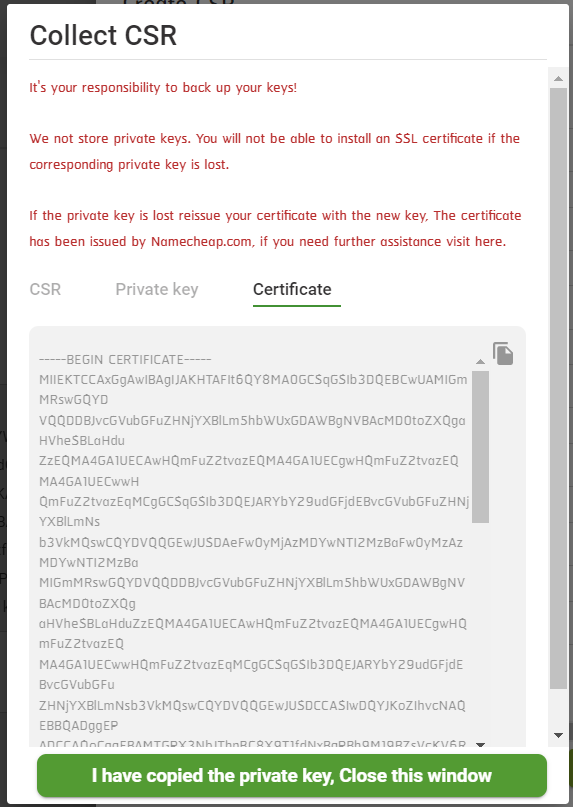
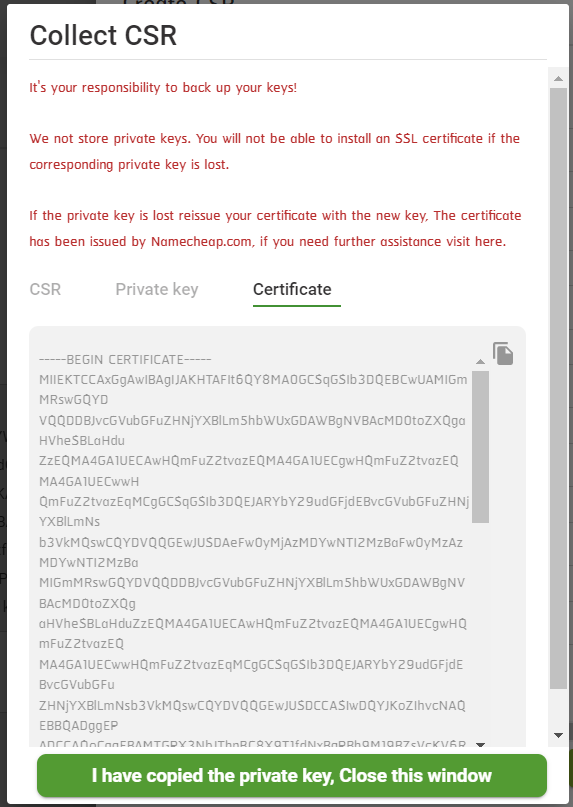
    4. หน้าต่าง Collect CSR จะปรากฏขึ้น และดาวน์โหลดไฟล์ csr-generate.zip โดยอัตโนมัติ บนหน้าต่างข้อมูล CSR จะมีหัวข้อทั้งหมด 3 หัวข้อ

    • CSR: CSR เพื่อใช้ในการออกใบรับรอง SSL ใหม่
    SSL Certificate 88
    • Private Key: คีย์ที่ใช้ในการยืนยันตัวตนในกรณีจำเป็น **คัดลอกเก็บไว้เอง**
    SSL Certificate 89
    • Certificate: ข้อมูลใบรับรองของ SSL
    SSL Certificate 90

    5. กด I have copied the private key close this window เพื่อปิดหน้าต่าง Collect CSR

    SSL Certificate 91

    6. ข้อมูล CSR จะปรากฏแทนที่ปุ่ม Generate CSR และ Primary Domain จะปรากฏ Domain ที่ต้องการใช้งาน SSL นี้

    SSL Certificate 92

    กรณีที่ 2 ผู้ใช้เลือกคัดลอกจากผู้ให้บริการอื่น

    SSL Certificate 93
    1. ผู้ใช้คัดลอก CSR จากที่มีอยู่แล้ววางในกล่องข้อความ
    SSL Certificate 94

    2. เมื่อผู้ใช้วาง CSR แล้ว Primary Domain ในหัวข้อ Domain Name จะปรากฏ

    SSL Certificate 95

    6. เมื่อผู้ใช้ให้ข้อมูล CSR แล้วสามารถเลือก Server Type โดยมีตัวเลือกดังนี้

    6.1. Windows IIS or Java Tomcat

    6.2. Other Type of Server ( Such as cPanel, Apache, NGINX, etc.)

    และมีค่าเริ่มต้นเป็น Other Type of Server

    SSL Certificate 96

    7. เมื่อผู้ใช้ให้ข้อมูลในหน้าเรียบร้อยแล้วสามารถกด Next เพื่อไปยังขั้นตอนต่อไปได้

    SSL Certificate 97

    8. กรอก Admin Email สำหรับรับ SSL Certificate และเลือกวิธีการ Activate รูปแบบ DCV โดย DCV เป็นขั้นตอนที่ใช้ในการยีนยันว่าผู้ใช้เป็นผู้ถือครอง Domain ที่ถูกนำขอใช้ SSL จริงหรือไม่ โดยวิธีในการยืนยันมี 2 วิธีคือ

    8.1. Email: จำเป็นต้องมีการเลือก Approver Email เพื่อทำการยืนยันตัวตน วิธีการนี้จะเป็นการส่งอีเมลยืนยันตัวตนไปยัง Approver Email ที่ได้เลือกไว้

    SSL Certificate 98

    8.2. HTTP: เมื่อเลือกตัวเลือกนี้ผู้ใช้จำเป็นต้องนำไฟล์ยีนยันตัวตนอัปโหลดไว้บนเว็บไซต์

    SSL Certificate 99

    9. หลังจากเลือก DCV Method แล้วผู้ใช้สามารถกด Next เพื่อไปยังขั้นตอนถัดไปได้

    SSL Certificate 100

    10. ผู้ใช้จะเข้าสู่หน้าสรุปข้อมูลการขอใบรับรอง SSL ใหม่ มีหัวข้อ 3 หัวข้อ ดังนี้

    10.1. Summary Detail:

    • SSL ID: หมายเลข ID ของ SSL
    • Status: สถานะของ SSL
    • SSL Type: ชื่อผลิตภัณฑ์ของ SSL 
    • Validation Type: รูปแบบการรองรับของ SSL
    • Domain Coverage: รูปแบบการรองรับจำนวน Domain
    • Created Date: วันที่ถูกซื้อ SSL
    • Expiration Date: วันหมดอายุ SSL

    10.2. Email Receive SSL:

    • อีเมลสำหรับรับข้อมูล Certificate SSL

    10.3. Domains Secured & DCV Method:

    • Domain Name (DNS):
    • วิธีการ DCV มีดังนี้
    1. กรณี Email: Send a Validation Email To {approver email ที่เลือก}
    2. กรณี HTTP: Upload The Validation File To {domain name}/.well-known/pki-validation/
    SSL Certificate 101

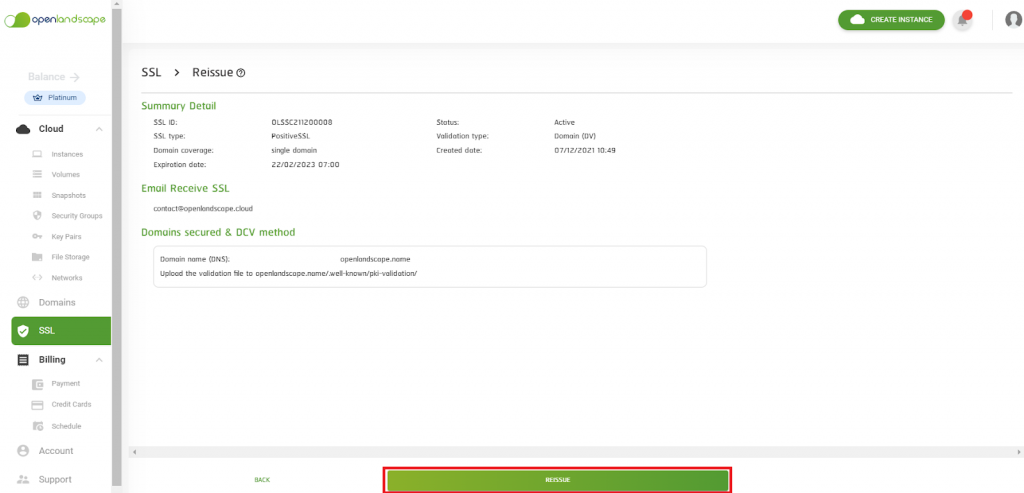
    11. เมื่อตรวจสอบเรียบร้อยผู้ใช้สามารถกด Reissue เพื่อยืนยันการ Reissue ได้

    SSL Certificate 102

    หลังการ Reissue สำเร็จ SSL จะมีสถานะเป็น Reissued 

    SSL Certificate 103

    สนใจสมัครใช้บริการได้ที่ คลิก หรือหากมีข้อสงสัย หรือต้องการสอบถามข้อมูลเพิ่มเติมสามารถติดต่อ OpenLandscape ผ่านทางอีเมล technical-support@ols.co.th หรือ Call Center 02-257-7189 ได้ตลอด 24 ชั่วโมง  

  • วิธีการจดทะเบียน Domain Name บน gate.openlandscape.cloud

    วิธีการจดทะเบียน Domain Name บน gate.openlandscape.cloud


    ทำความรู้จักกับ Domain Name

    Domain Name คือ ชื่อเว็บไซต์ ชื่อบล็อก ซึ่งเป็นชื่อที่ตั้งขึ้นเพื่อให้จดจำ และนำไปใช้งานได้ง่าย โดยนำมาใช้แทนหมายเลขอินเทอร์เน็ต (IP Address) ที่มีถึง 12 – 16 หลัก ใช้ในการอ้างอิงเพื่อไปยังหน้าเว็บไซต์ต่าง ๆ ที่อยู่บนเครือข่ายอินเตอร์เน็ต โดยส่วนมากแล้วจะใช้เป็นชื่อที่สื่อความหมายถึงหน่วยงาน ชื่อทางการค้า หรือชื่อเจ้าของเว็บไซต์นั้น ๆ 


    ประเภทของ Domain Name มีอะไรบ้าง ?

    1. Domain Name 2 ระดับ คือ ชื่อโดเมน และ ชื่อย่อขององค์กร  

    ประเภทขององค์กรที่นิยมใช้

    • .com หมายถึง Commercial ใช้สำหรับกลุ่มองค์กรการค้า รวมทั้งเว็บไซต์ส่วนตัว 
    • .org หมายถึง Organization ใช้สำหรับของส่วนราชการ หรือ องค์กรเอกชนที่ไม่แสวงผลกำไร
    • .net หมายถึง Network ใช้สำหรับให้กับกลุ่มการบริการเครือข่าย มักใช้กับเว็บไซต์บริการอินเตอร์เน็ต แต่บางครั้งก็นำไปใช้ด้านอื่นด้วย
    • .edu หมายถึง Education ใช้สำหรับกลุ่มการศึกษา
    • .gov หมายถึง Government ใช้สำหรับกลุ่มองค์กรรัฐบาล
    • .mil หมายถึง Military Organizations ใช้สำหรับกลุ่มองค์กรการทหาร
    1. Domain Name 3 ระดับ คือ ชื่อโดเมน ชื่อย่อขององค์กร และ ประเทศ

    ประเภทขององค์กรที่นิยมใช้

    • .co.th หมายถึง Company Thailand ใช้สำหรับองค์กรธุรกิจที่มีชื่อเดียวกับชื่อของบริษัท หรือชื่อย่อของบริษัท ซึ่งจดทะเบียนไว้กับกระทรวงพาณิชย์ในประเทศไทย
    • .ac.th หมายถึง Academic Thailand ใช้สำหรับสถาบันการศึกษา
    • .go.th หมายถึง Government Thailand ใช้สำหรับหน่วยงานรัฐบาล 
    • .or.th หมายถึง organization Thailand ใช้สำหรับองค์กรเอกชนที่ไม่แสวงผลกำไร
    • .in.th หมายถึง Individual/Incorporation Thailand ใช้สำหรับองค์กรและบุคคลทั่วไป ทำเรื่องขอก่อนได้ก่อน

    ตัวย่อของประเทศที่ตั้งขององค์กร

    • .th คือ ประเทศไทย
    • .cn คือ ประเทศจีน
    • .uk คือ ประเทศอังกฤษ
    • .jp คือ ประเทศญี่ปุ่น
    • .au คือ ประเทศออสเตรเลีย
    • .in คือ ประเทศอินเดีย
    • .ca คือ ประเทศแคนนาดา
    • .us คือ ประเทศสหรัฐอเมริกา
    • .ru คือ ประเทศรัสเซีย
    • .es คือ ประเทศสเปน
    • .it คือ ประเทศอิตาลี
    • .se คือ ประเทศสวีเดน
    • .nl คือ ประเทศเนเธอร์แลนด์
    • .fr คือ ประเทศฝรั่งเศษ
    • .sz คือ ประเทศสวิตเซอร์แลนด์
    • .pt คือ ประเทศโปรตุเกส
    • .gr คือ ประเทศกรีซ
    • .eg คือ ประเทศอียิปต์
    • .br คือ ประเทศบราซิล
    • .sg คือ ประเทศสิงคโปร์
    • .bn คือ ประเทศบรูไน
    • .kr คือ ประเทศเกาหลีใต้ เป็นต้น

    โดยสามารถดูรายละเอียดเอกสารที่ต้องใช้ในการอ้างอิงสำหรับการจดโดเมน .th ได้ที่ คลิก


    หลักในการตั้ง Domain Name ควรมีอะไรบ้าง ?

    เพื่อให้การสร้างแบรนด์ หรือ ธุรกิจง่ายต่อการจดจำ การเลือก Domain Name จึงนับเป็นก้าวแรกที่สำคัญต่อภาพลักษณ์เว็บไซต์ของคุณ เพราะเปรียบเหมือนความประทับใจครั้งแรกต่อผู้พบเห็นและการมี Domain Name ที่ดียังช่วยเพิ่มโอกาสจำนวนยอดผู้ติดตาม หรือ เข้าใกล้ความสำเร็จได้ง่ายยิ่งขึ้น

    OpenLandscape จึงได้รวบรวมหลักการตั้งชื่อ Domain Name ที่จะช่วยส่งเสริมถึงแบรนด์ หรือ ธุรกิจของคุณให้ตรงตามลักษณะของ Domain Name ที่ดี ดังนี้

    1.เลือกคำที่โดดเด่น ง่ายต่อการจดจำ 

    • คำสั้น การตั้งชื่อโดเมนควรจำกัดคำให้สั้น กระชับ ไม่เกิน 2 – 3 คำเพื่อช่วยให้ผู้พบเห็นสะดวกในการจดจำและสื่อถึงเเบรนด์ หรือธุรกิจของคุณ เพื่อป้องกันไม่ให้เกิดความสับสน และเมื่อค้นหาผ่านทางเว็บไซต์ Search Engine ชื่อที่มีจำนวนคำสั้น ๆ มักมีแนวโน้มที่จะโดดเด่นกว่า และค้นพบได้รวดเร็วกมากกว่าชื่อที่มียาวนั่นเอง
    • คำยาว การตั้งชื่อโดเมนแบบยาวไม่ถือว่าผิด เพราะ หากเป็นประโยคที่มีความยาวแต่มีความหมายตรงตัว อ่านแล้วเข้าใจง่าย สามารถจดจำได้ทันที รวมถึงสามารถสื่อสารให้เข้าถึงเว็บไซต์ได้อย่างถูกต้อง ก็เหมาะสมในการเลือกนำไปใช้ตั้งชื่อได้เช่นเดียวกัน

    2.ไร้อุปสรรคในการเข้าเว็บไซต์ เพื่อง่ายต่อการค้นหา ควรเลือกคำที่สะกดคำง่าย เพื่อป้องกันการสะกดคำผิด ยิ่งเลือกคำที่ไม่มีความซับซ้อนก็ยิ่งเพิ่มโอกาสในการพิมพ์ค้นหาเว็บไซต์ของคุณได้ง่ายขึ้น เหมือนได้ยินเพียงครั้งเดียวก็สามารถพิมพ์ชื่อได้ถูกต้องทันที และเพื่อป้องกันความสับสนให้กับผู้ใช้งาน สำหรับชื่อโดเมนภาษาอังกฤษนั้นอาจเติม S หรือไม่เติม S ก็ได้ตามความพึงพอใจของแต่ละบุคคล แต่เพื่อป้องกันการเข้าใจผิด หรือ การถูกบุคคลอื่นนำชื่อไปใช้โดยมีการเพิ่ม S ไว้ท้ายชื่อของโดเมน ควรจดทะเบียนไว้ทั้งสองแบบ เพื่อป้องกันการถูกสวมรอยจากผู้ไม่ประสงค์ดี

    3.เพิ่ม Keyword ให้ง่ายต่อการเข้าใจ การเพิ่มคำที่มีความเกี่ยวข้องกับแบรนด์ หรือ ธุรกิจของคุณลงไปในการตั้งชื่อโดเมน จะยิ่งช่วยเพิ่มความเข้าใจเกี่ยวกับสิ่งที่คุณทำ หรือนำเสนอเกี่ยวกับสิ่งที่คุณมี รวมถึงการใส่สถานที่ตั้งเพื่อช่วยกำหนดกลุ่มเป้าหมายในพื้นที่ ให้ง่ายต่อการค้นหา รวมถึงการจดจำได้อย่างทันที

    4.ตั้งชื่อเดียวกับแบรนด์ หรือใกล้เคียงกันที่สุดเพื่อง่ายต่อการเข้าถึง การตั้งชื่อโดเมนสามารถตั้งชื่อเดียวกับชื่อแบรนด์ หรือ ธุรกิจของคุณได้เลย เพื่อเป็นการสร้างการรับรู้และเพิ่มเอกลักษณ์ที่จดจำได้ง่าย โดยต้องผ่านการตรวจสอบให้แน่ใจแล้วว่าคุณไม่ได้นำชื่อแบรนด์ หรือ เครื่องหมายการค้าที่มีอยู่แล้วมาใช้ซ้ำ เช่นเดียวกับชื่อเว็บไซต์ด้วยเช่นเดียวกัน เพื่อป้องกันไม่ให้เกิดความสับสนจากการพิมพ์ชื่อโดเมนหนึ่งแต่ระบบกลับนำคุณไปยังเว็บไซต์ที่มีชื่อโดเมนอื่น ซึ่งอาจสร้างผลกระทบและส่งผลเสียต่อภาพลักษณ์แบรนด์ หรือ ธุรกิจของคุณได้อีกด้วย


    ข้อควรระวังในการตั้ง Domain Name 

    นอกจากลักษณะของ Domain Name ที่ดีที่ควรนำมาเป็นหลักในการตั้งชื่อโดเมนแล้ว ยังมีเรื่องขององค์ประกอบบางอย่างที่ควรหลีกเลี่ยง หรือ ระมัดระวังในการตั้ง Domain Name เพราะอาจส่งผลเสียมากกว่าประโยชน์ต่อแนวทางที่ผู้คนรับรู้ถึงชื่อโดเมนของคุณ ดังนี้

    • หลีกเลี่ยงการใช้ตัวเลข หรือ เครื่องหมายยัติภังค์ (Hyphens) เพราะ การเข้าเว็บไซต์โดยใช้ขีดกลาง (-) ไม่นิยมนำมาใช้ในการตั้งชื่อ เนื่องจากพิมพ์ยาก อาจทำให้เกิดความสับสน และลดความน่าเชื่อถือของเว็บไซต์รวมถึงธุรกิจของคุณได้นั่นเอง
    • หลีกเลี่ยงการสะกดคำแปลก ๆ หรือตั้งใจสะกดคำให้แตกต่างเพื่อสร้างความโดดเด่น เพราะ การสะกดคำในลักษณะนี้อาจส่งผลให้การค้นพบเว็บไซต์ของคุณนั้นทำได้ยาก
    • หลีกเลี่ยงการสะกดคำผิด เพราะ ส่งผลถึงความน่าเชื่อถือโดยตรงต่อแบรนด์ หรือธุรกิจของคุณ นอกจากนี้ยังทำให้เว็บไซต์ของคุณดูน่าสงสัย และอาจสร้างความกังวลใจต่อผู้เข้ามาใช้บริการ รวมถึงอาจถูกจัดรวมอยู่ในประเภทเว็บไซต์ฟิชชิง หรือ เว็บไซต์ที่มีมัลแวร์อีกด้วย
    • หลีกเลี่ยงการใช้ชื่อแบรนด์ และ เครื่องหมายการค้าที่บริษัทอื่นใช้อยู่แล้วโดยเด็ดขาด เพราะอาจนำไปสู่การดำเนินการตามกฎหมายและถูกระงับโดเมนทันที

    ข้อกำหนดในการตั้ง  Domain Name 

    • การจดโดเมนจะต้องจดทะเบียนเป็นระยะเวลาตั้งแต่ 1 – 10 ปี
    • ชื่อโดเมนต้องเป็นตัวอักษรภาษาอังกฤษเท่านั้น จำนวนตัวอักษร รวมเครื่องหมายยัติภังค์ หรือ ขีดกลาง (-) และนามสกุลสูงสุดไม่เกิน 67 ตัวอักษร สำหรับโดเมน .th จะต้องมีตัวอักษรอย่างน้อย 2 ตัว แต่ไม่เกิน 24 ตัว
    • ตัวอักษรพิเศษที่ไม่สามารถใช้ในการจดทะเบียน ได้แก่ ! @ # $ % ^ & ฿ * ( ) + | / < > , ‘ ? \” [ ] { } _
    • ตัวเลข 0 – 9 สามารถนำมาใช้ในชื่อโดเมนได้ ซึ่งสามารถขึ้นต้นระหว่างชื่อโดเมน หรือลงท้ายได้
    • สามารถใช้เครื่องหมายยัติภังค์ (-) เพื่อคั่นระหว่างตัวอักษรได้ แต่ไม่สามารถนำมาขึ้นต้น หรือลงท้ายได้
    • ชื่อโดเมนไม่สามารถประกอบด้วยช่องว่าง เว้นวรรค ในตำแหน่งใด ๆ ได้

    หลังจากได้ชื่อ Domain Name ที่ดีกับแบรนด์หรือธุรกิจของคุณแล้ว อย่าลืมใส่ใจในเรื่องของคุณภาพในการบริการที่ดีของเว็บไซต์คุณด้วยเช่นเดียวกัน เพื่อสร้างแบรนด์ที่ดี ง่ายต่อการพูดถึงและควรค่าแก่การบอกต่อ โดยใช้ชื่อโดเมนที่เหมาะสมให้เข้ากันได้อย่างลงตัว 

    และคุณสามารถดูนโยบายการขอจดทะเบียนชื่อโดเมน .th และ .ไทย ฉบับปรับปรุงปี 2563 ได้ ที่นี่


    ข้อดีของการจด Domain Name  ที่ OpenLandscape ให้กับเว็บไซต์ของคุณ

    ✅ จดโดเมน และเปิดใช้งานโดเมนด้วยตนเองได้ง่าย ๆ ผ่านระบบ Domain name registration

    ✅ มีโดเมนเนมหลากหลาย จดได้ทั้งนามสกุลไทย (.th) และสากล 

    ✅ สะดวก ปลอดภัย ด้วยระบบการชำระค่าบริการที่รองรับหลายหลายช่องทาง

    ✅ รับรองการทำธุรกรรมการเงินด้วยระบบตัดบัตรเครดิตหน้าเว็บไซต์ได้

    ✅ สามารถออกใบกำกับภาษีอิเล็กทรอนิกส์ (E-Tax) ได้เลย


    บทความนี้มีหัวข้ออะไรบ้าง

    รายละเอียดหน้า Domains

    วิธีการจดทะเบียน Domain Name บน gate.openlandscape.cloud

    วิธีการเพิ่มเอกสารเอกสารอ้างอิงสำหรับการจด Domain Name

    วิธีการเพิ่ม SUBDOMAIN บน gate.openlandscape.cloud

    วิธีการ Edit Name Server บน gate.openlandscape.cloud


    รายละเอียดหน้า Domains

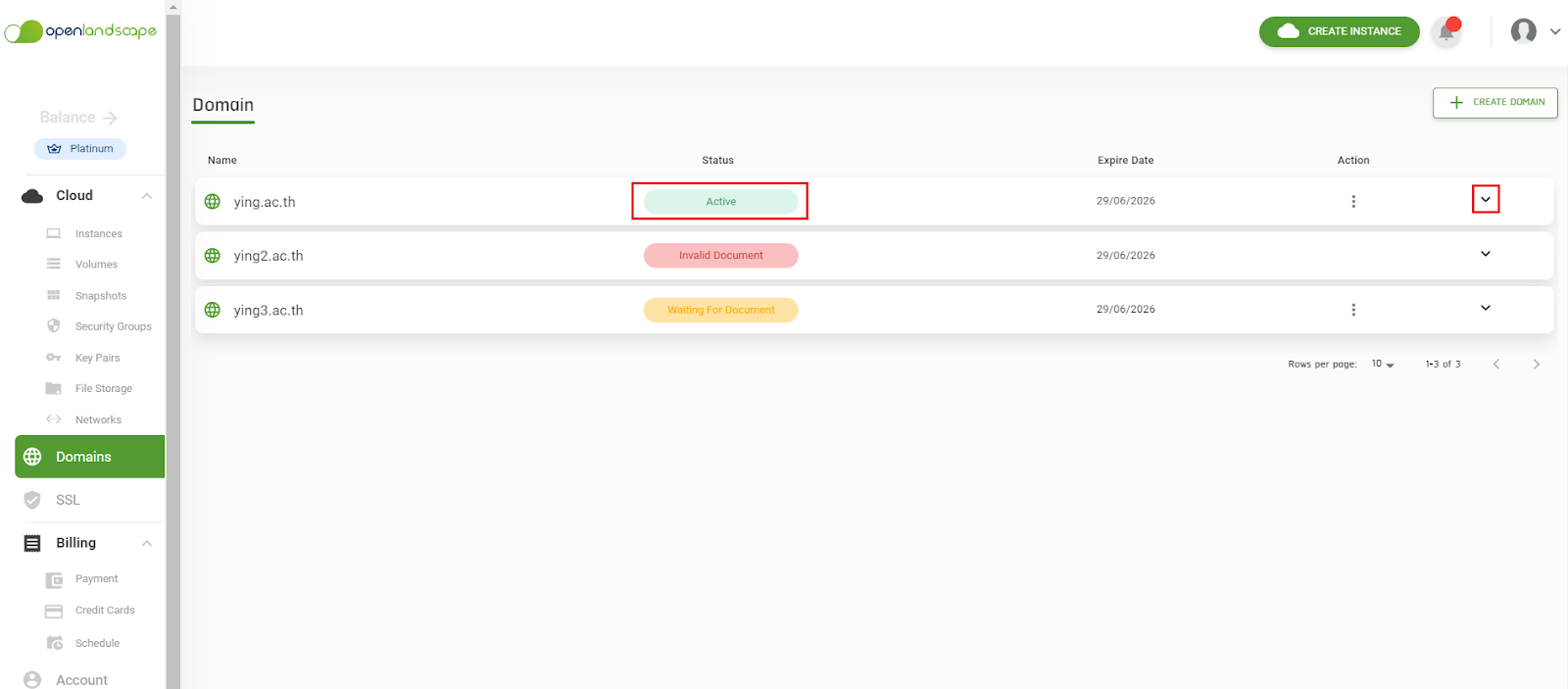
    Domains Name 1

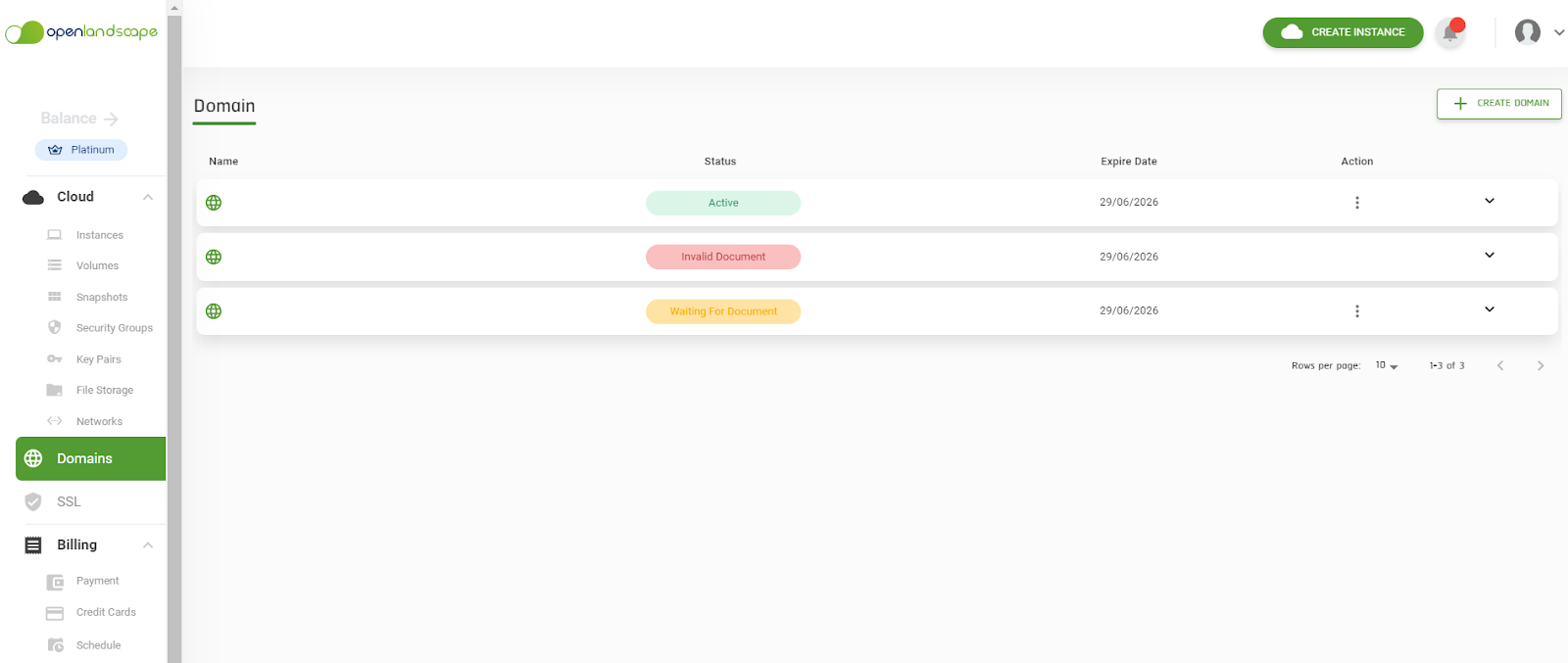
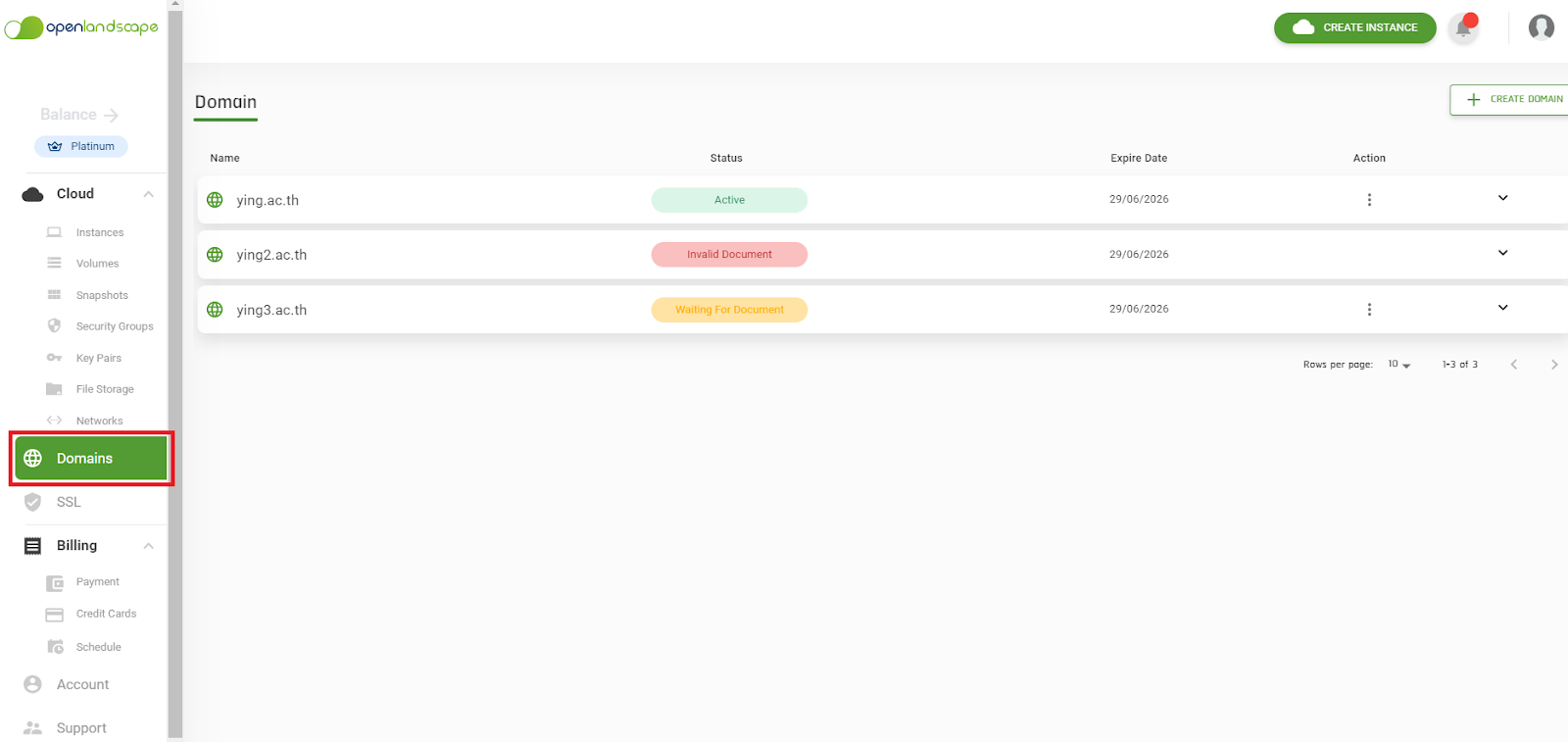
    ในหน้า Domain จะมี 2 ส่วนประกอบที่สำคัญ คือ 

    1.ปุ่ม CREATE DOMAIN ใช้เพื่อการสร้าง Domain ใหม่

    2.ตารางแสดงรายละเอียด Domain ซึ่งจะประกอบไปด้วย 5 Column คือ 

    • Name เป็นการแสดงชื่อ Domain
    • Status คือ Column แสดงสถานะปัจจุบันของ Domain 
    • Expire Date คือ Column แสดงวันหมดอายุของ Domain 
    • Action คือ Column ที่แสดง Submenu การ ​Manage หรือ Renew และ Edit Name Server
    • ปุ่ม Expand กดเพื่อแสดงรายละเอียดของ Domain นั้น ๆ

    Status ทั้งหมดของ Domain

    • Active คือ Domain ดังกล่าวสามารถใช้งานได้
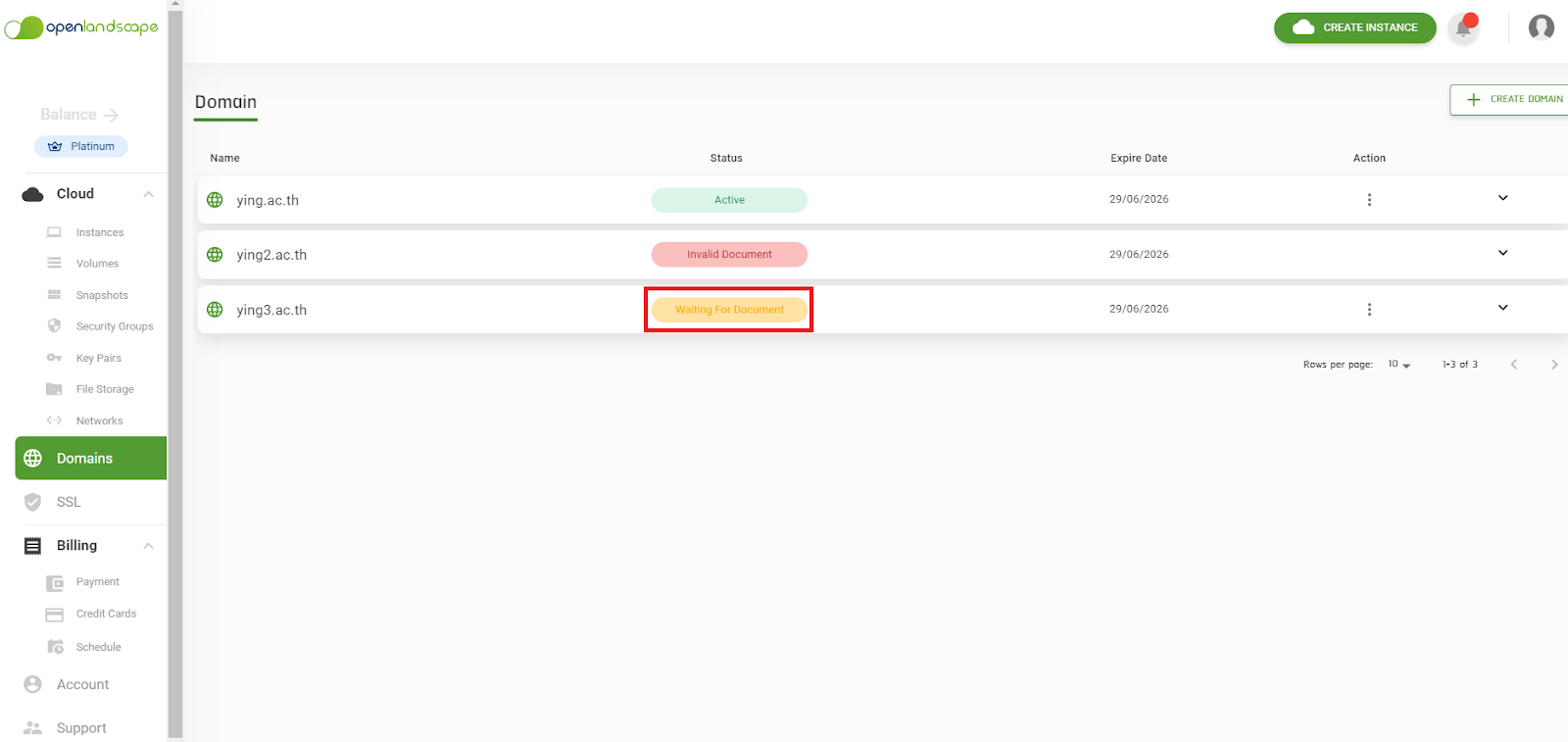
    • Waiting for Document คือ Domain ดังกล่าวยังไม่สามารถใช้งานได้เนื่องจากรอเอกสาร เพื่อยืนยัน Domain ซึ่งในกรณีนี้จะเป็นเฉพาะ Domain .th
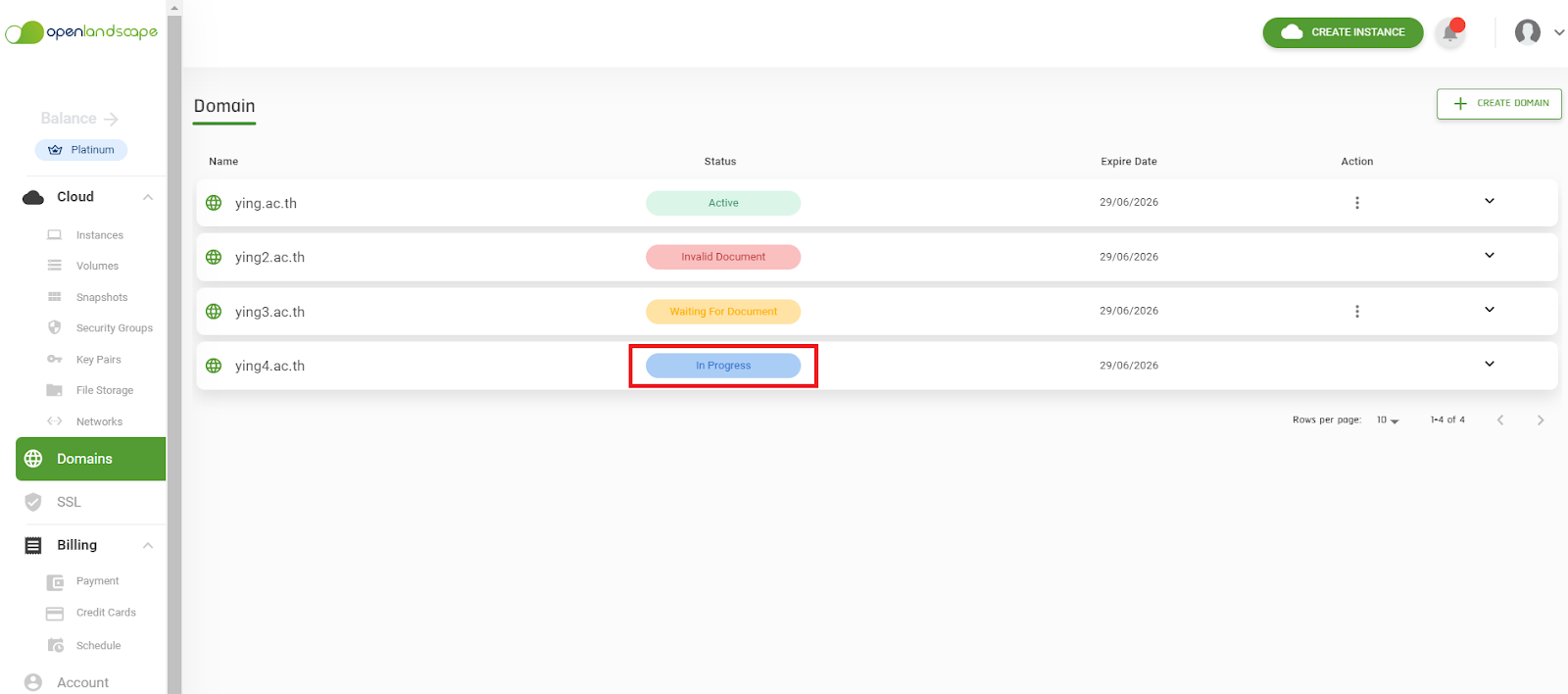
    • In Progress คือ ระบบกำลังดำเนินการตรวจสอบ Domain ดังกล่าว ซึ่งระยะเวลาการตรวจสอบไม่เกิน 5 นาที
    • Invalid Document คือ เอกสารของ Domain .th ที่ส่งมายืนยัน มีข้อผิดพลาด ต้องดำเนินการส่งเอกสารใหม่อีกครั้ง
    • Cancel คือ Domain ดังกล่าวถูกยกเลิก
    • Expire คือ Doman ดังกล่าวหมดอายุ

    วิธีการจดทะเบียน Domain Name บน gate.openlandscape.cloud

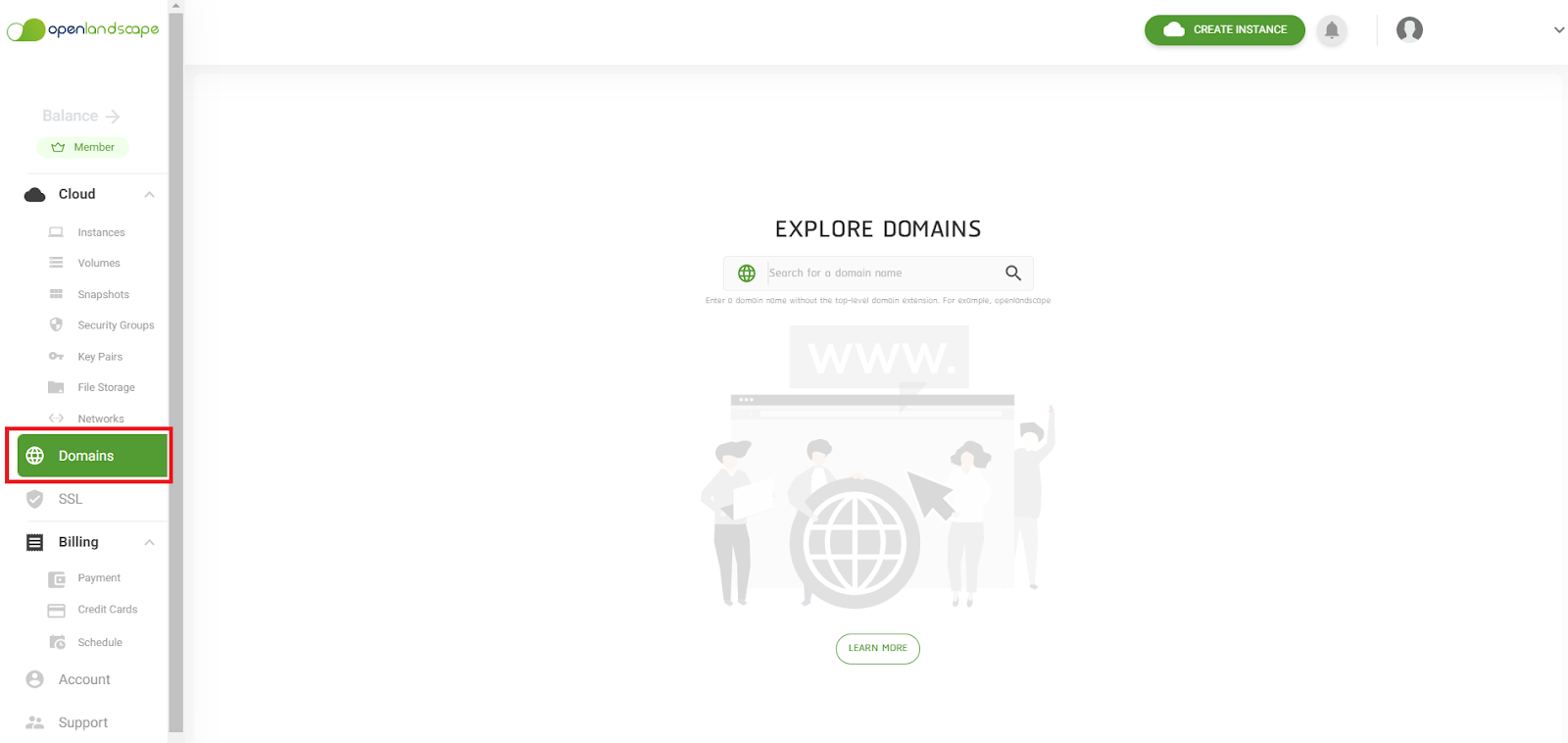
    1.หลังจากเข้าสู่ระบบแล้ว ให้คุณไปที่แถบเมนูด้านข้างแล้วเลือก “Domains” ระบบจะพาคุณเข้าสู่หน้าดังกล่าว 

    Domain Name 2

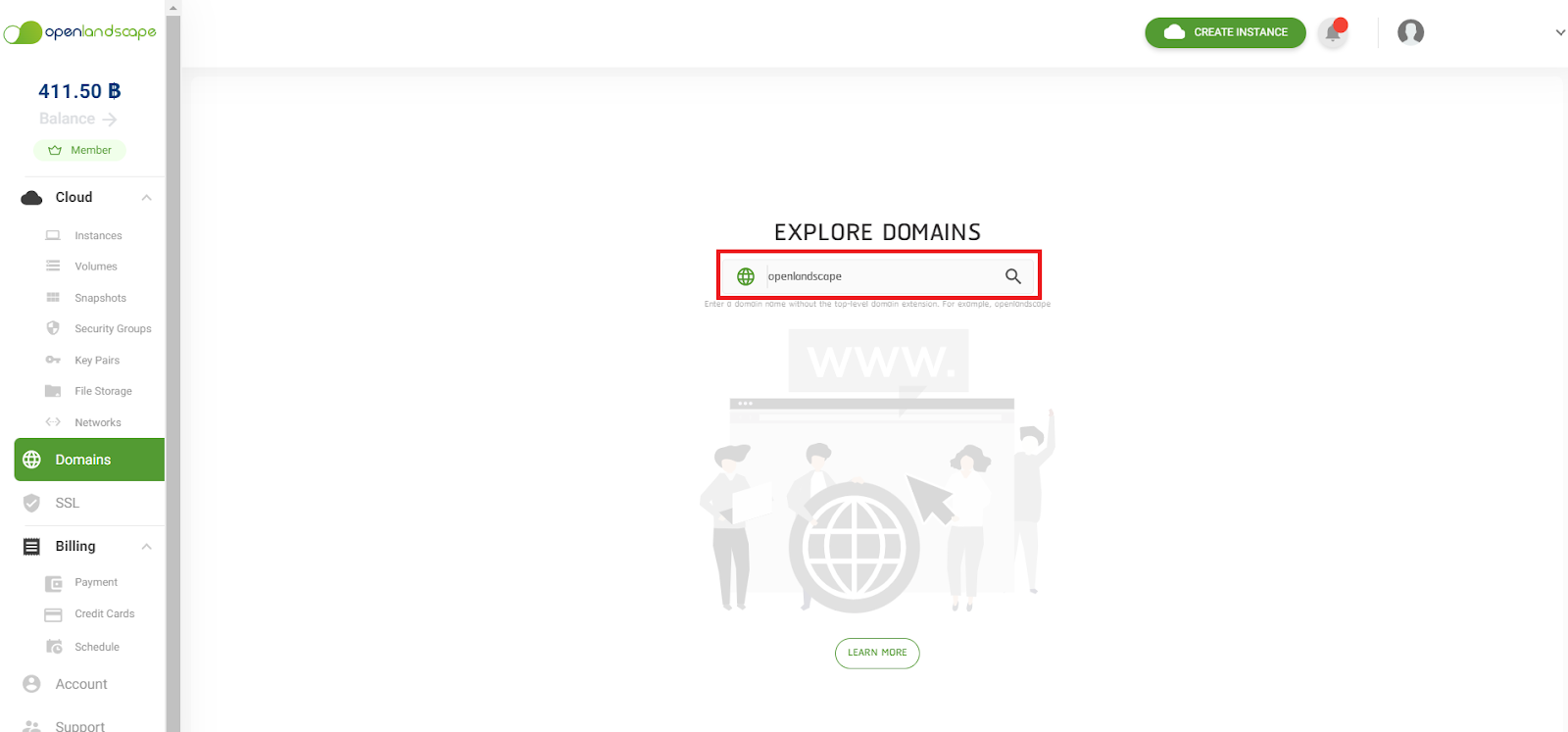
    2.กรอกชื่อ Domain ที่ต้องการซื้อลงในช่อง “Search for a domain name” แล้วกดที่ปุ่ม

    *หมายเหตุ* หากต้องการเรียนรู้เพิ่มเติม ให้กดที่ LEARN MORE

    Domain Name 3

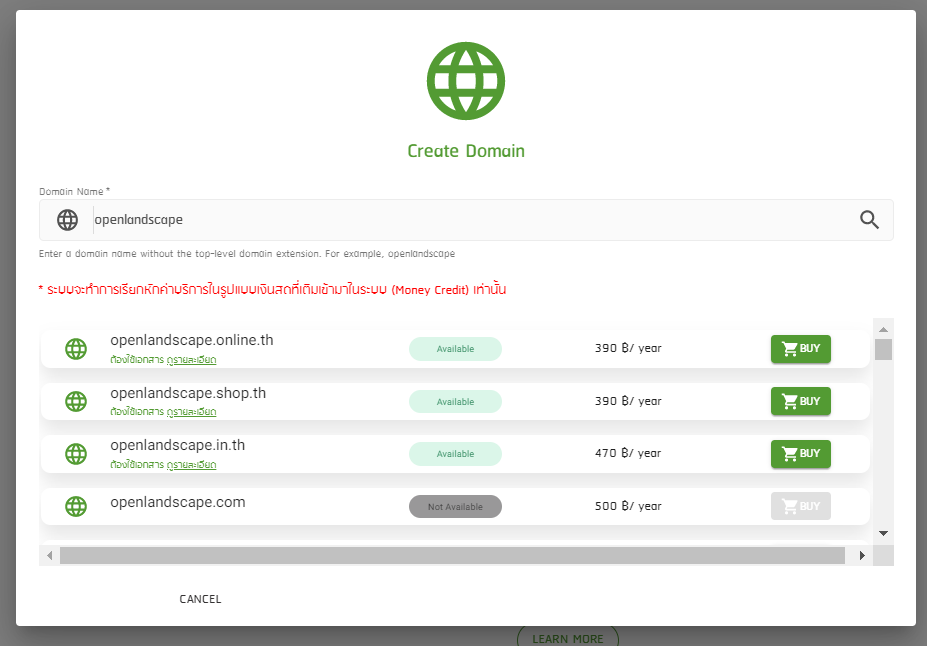
    3.ระบบจะแสดงหน้าต่างโดยมีรายละเอียดดังต่อไปนี้ 

    3.1.ชื่อ Domain 

    3.2.นามสกุล 

    3.3.สถานะ Domain ที่สามารถใช้ได้ ประกอบไปด้วย

    • สถานะ : Not Available คือ Domain นี้มีการจองใช้งานอยู่ ไม่สามารถซื้อได้ 
    • สถานะ : Available คือ Domain นี้ไม่มีการจอง สามารถซื้อได้ 

    3.4.ราคาต่อปี 

    Domain Name 4

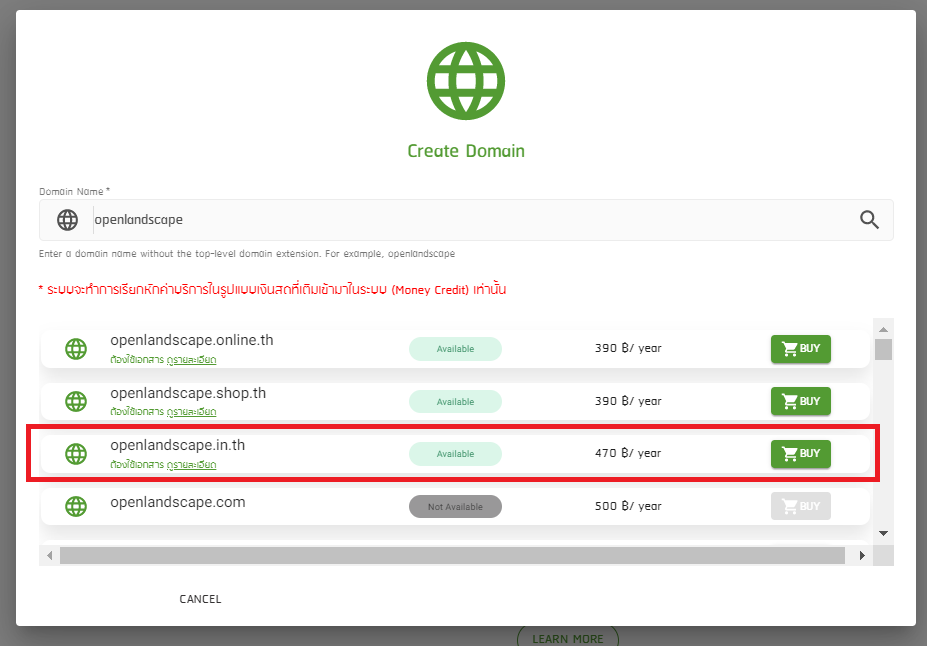
    4.ให้คุณทำการเลือก Domain และ .นามสกุล ที่มีสถานะ Available จากนั้นกดที่ปุ่ม BUY เพื่อดำการเนินการซื้อ

    ***การซื้อ Domain นามสกุล .AC.TH , .CO.TH , .GO.TH , .IN.TH , .MI.TH , .NET.TH , .OR.TH ต้องมีการส่งเอกสารอ้างอิงในการจด Domain ด้วย ซึ่งรายละเอียดเอกสารสามารถดูได้ที่นี่

    Domain Name 5

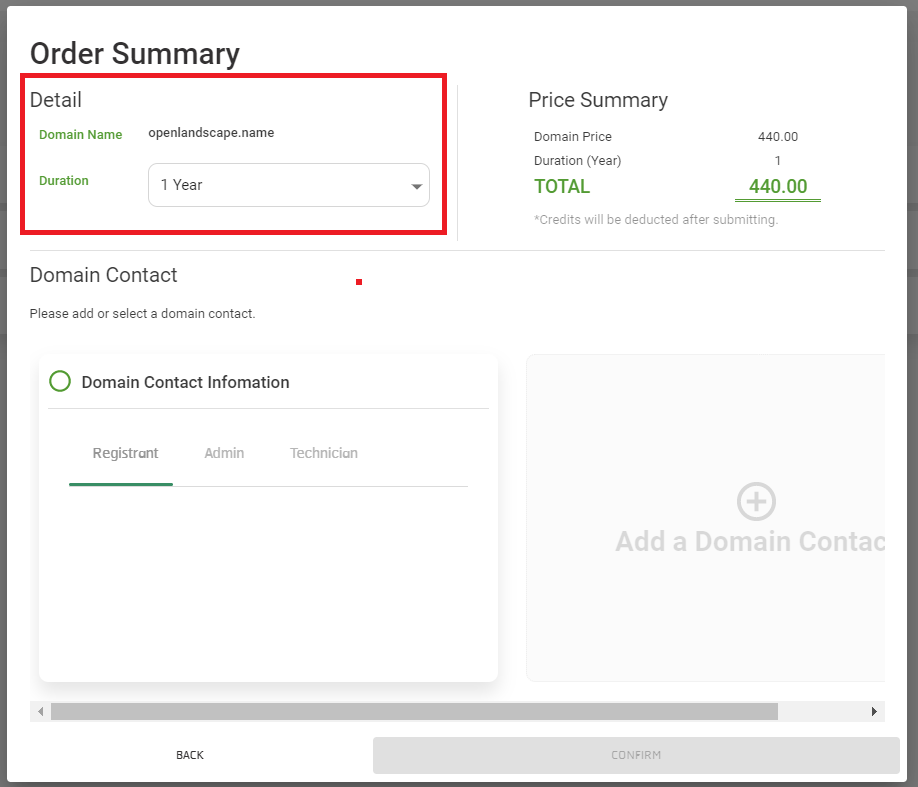
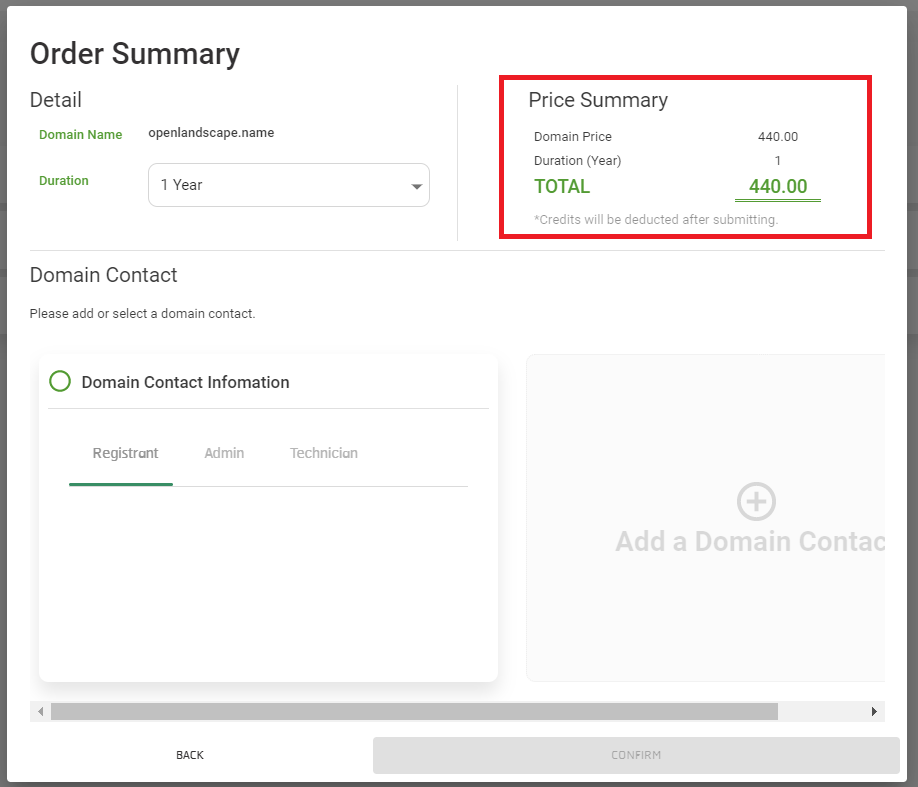
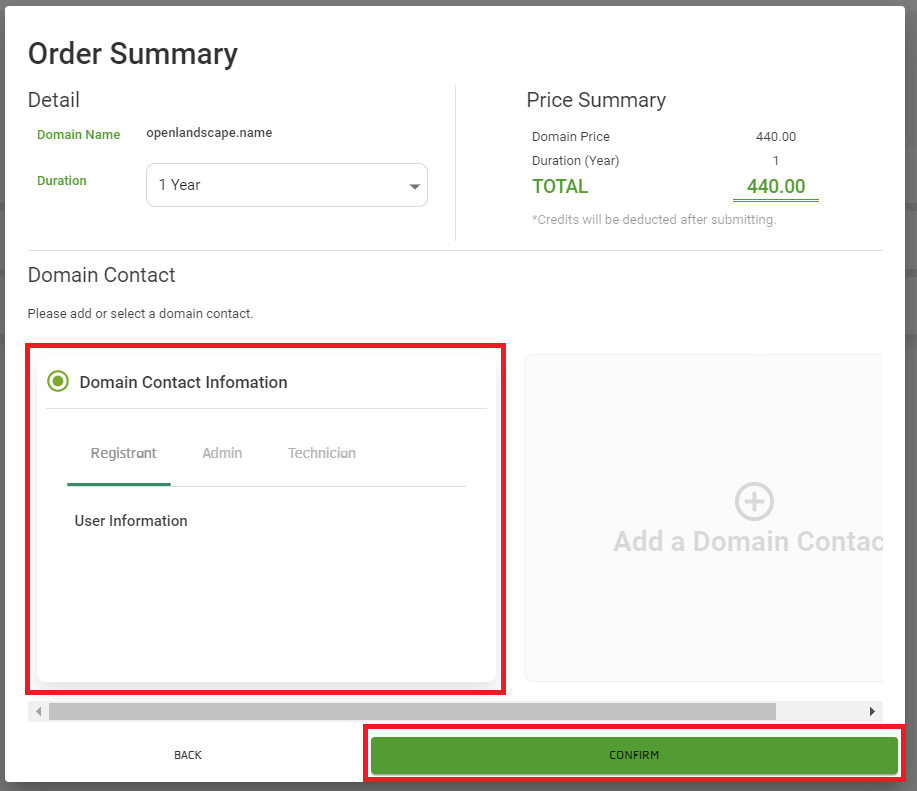
    5.เมื่อเข้ามาแล้วจะพบกับหน้า “Order Summary” ซึ่งมีข้อมูลประกอบด้วยกัน 3 ส่วนดังนี้

    5.1.Detail : รายละเอียดชื่อ Domain และจำนวนปีที่ต้องการซื้อ ประกอบไปด้วย

    • Domain Name : ชื่อ Domain ที่ต้องการจด
    • Duration : จำนวนปีที่ต้องการซื้อ (สามารถเลือกได้สูงสุด 4 ปี)

    Domain Name 6

    5.2.Pricing Detail : รายละเอียดสรุปค่าใช้จ่ายทั้งหมดในการซื้อ Domain

    Domain Name 7

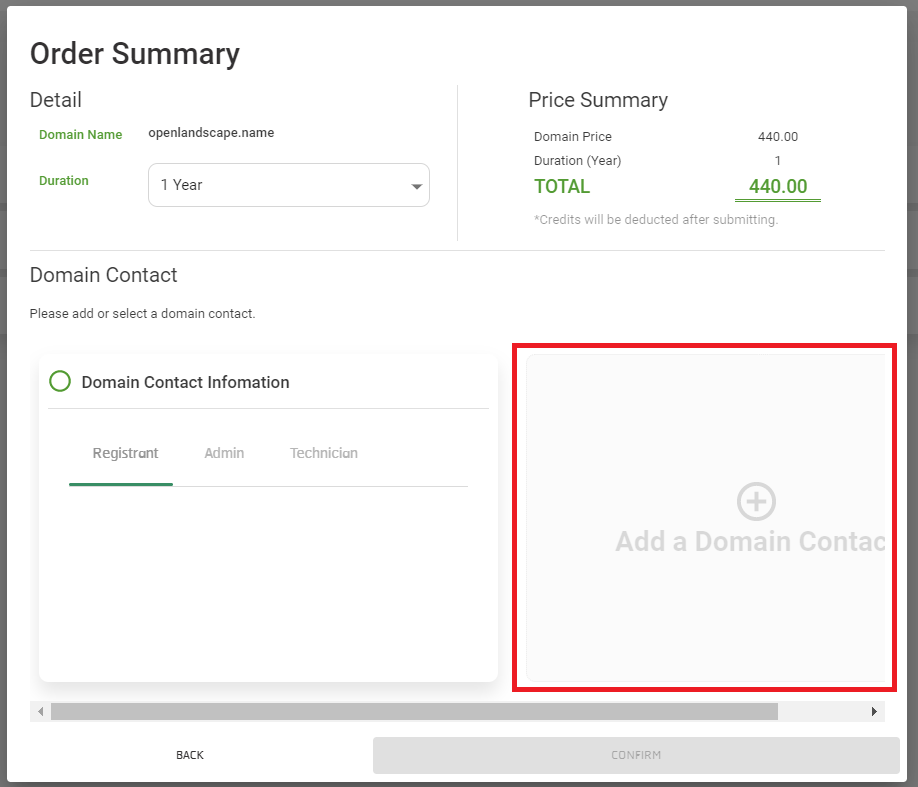
    5.3.Domain Contact : ข้อมูลติดต่อเจ้าของหรือผู้เกี่ยวข้องกับ Domain ในกรณีที่ยังไม่มี Domain Contact ต้องทำการเพิ่มข้อมูลดังกล่าวโดยมี 2 วิธีการดังนี้

    ***หมายเหตุ*** ให้กรอกข้อมูลเป็นภาษาอังกฤษเท่านั้น

    วิธีการที่ 1 : คลิกที่ช่อง “Add Domain Contact” ในหน้า  “Order Summary”

    Domain Name 8

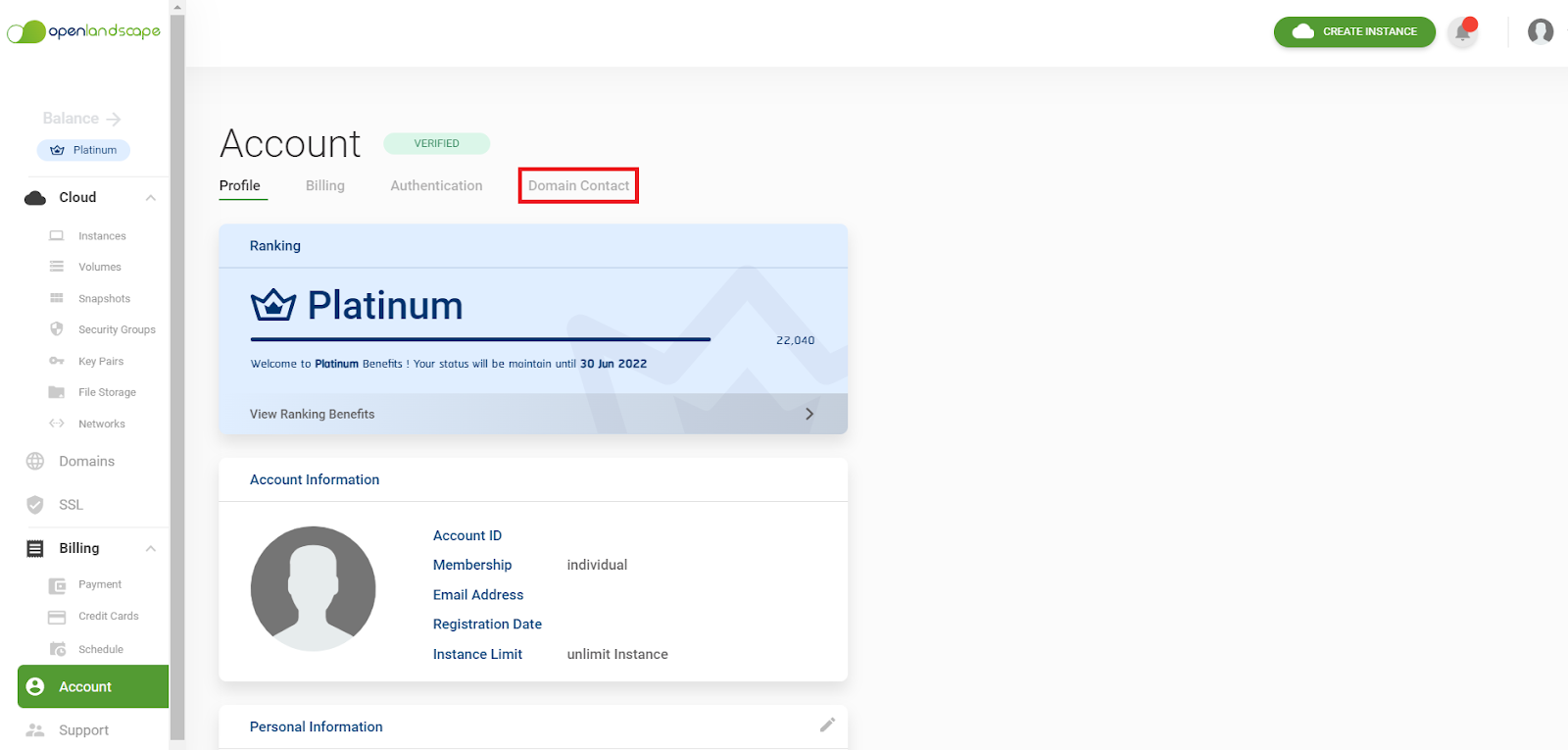
    วิธีการที่ 2 : เพิ่ม Domain Contact ที่หน้า Account

    Domain Name 9

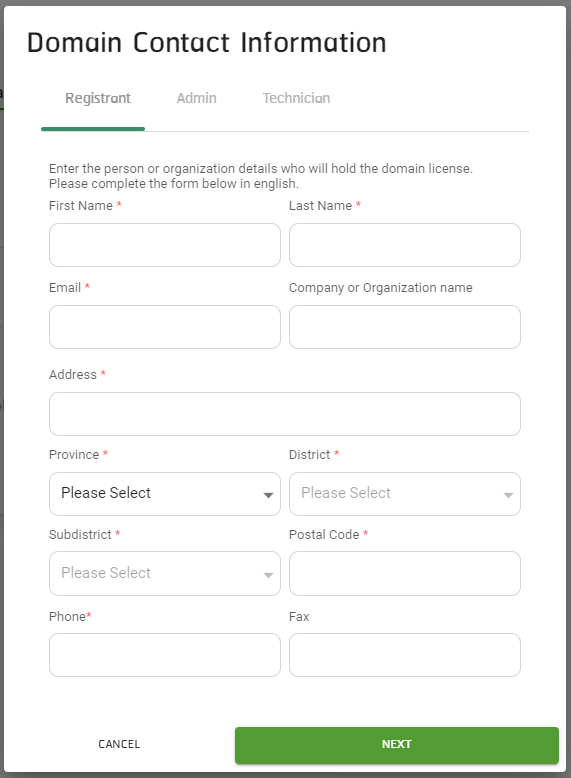
    เมื่อเข้ามาที่หน้า  Add Domain Contact จะมีรายละเอียดให้กรอกด้วยกัน 3 ส่วนดังนี้

    • Registrant คือข้อมูลของผู้จดทะเบียนหรือเจ้าของ Domain โดยข้อมูลนี้จะเป็นข้อมูลที่ใช้ในการติดต่อเกี่ยวกับค่าใช้จ่ายที่เกิดจาก Domain

    Domain Name 10

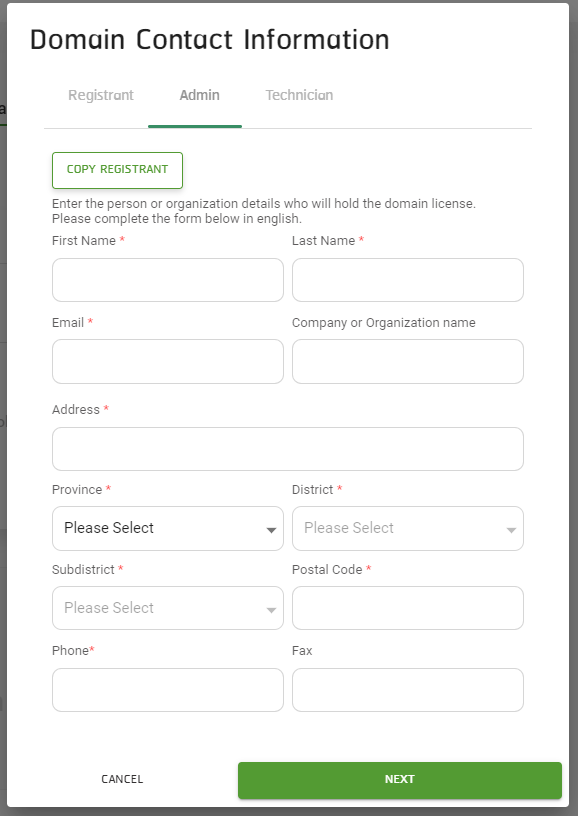
    • Admin Contact คือ ข้อมูลของผู้ที่มีอำนาจสูงสุดในการจัดการ Domain (กรณีที่เป็นข้อมูลเดียวกันกับ Registrant สามารถกดที่ Copy Registrant)

    Domain Name 11

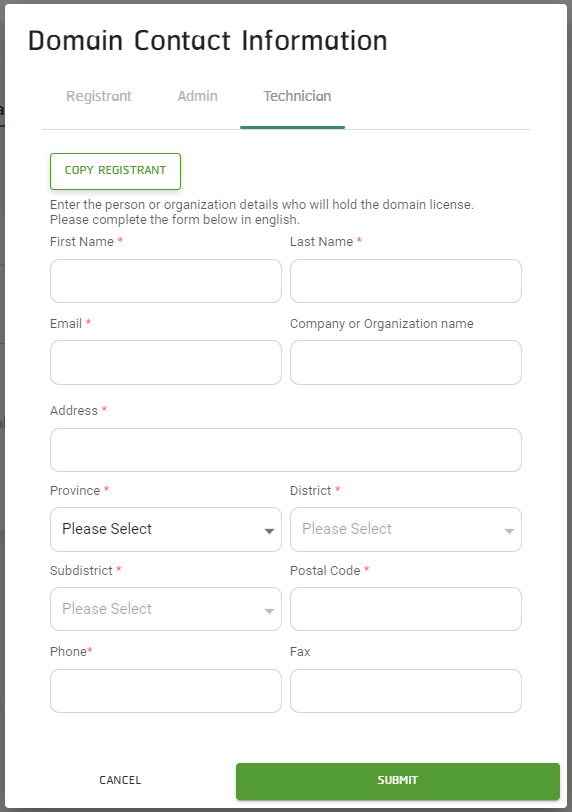
    • Technical Contact คือ ข้อมูลสำหรับการติดต่อทางผู้ที่รับผิดชอบทางด้านเทคนิค โดยทั่วไปคือผู้มีอำนาจในการแก้ไข DNS ของ Domain (กรณีที่เป็นข้อมูลเดียวกันกับ Registrant สามารถกดที่ Copy Registrant)

    Domain Name 12

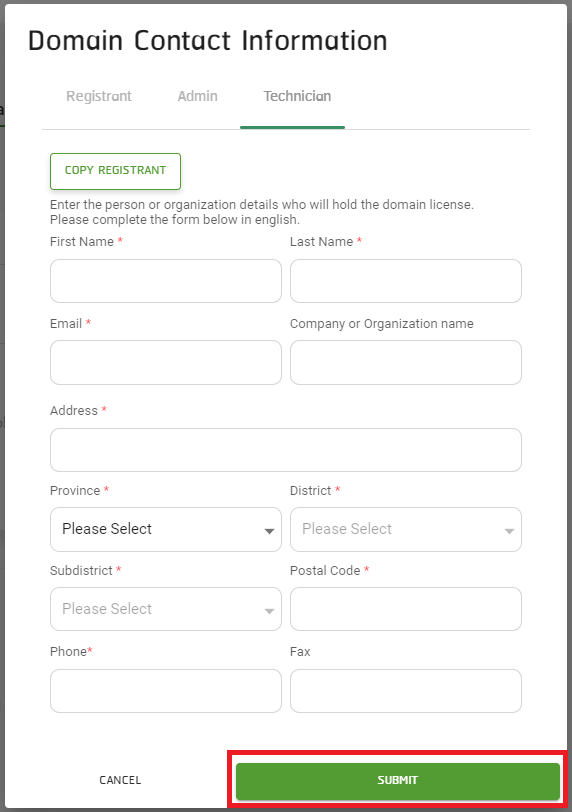
    6.หลังจากที่กรอกข้อมูลครบแล้วกดที่ “SUBMIT” จะดำเนินการบันทึกข้อมูลการติดต่อของคุณ

    Domain Name 13

    7.เลือก Domain Contact ที่ทำการ Add ไว้ แล้วกด “CONFIRM” 

    Domain Name 14

    8.ระบบจะแสดงรายการ Domain ที่คุณซื้อ พร้อมสถานะต่าง ๆ โดยมีรายละเอียดดังนี้

    • IN PROGRESS คือ สถานะที่แสดงว่าระบบดำเนินการจด Domain เรียบร้อยแล้ว โดยจะใช้ระยะเวลา 10 นาที และในกรณีของ .th เป็นสถานะตรวจสอบเอกสารและดำเนินการจด Domain โดยจะใช้ระยะเวลาไม่เกิน 1 วันทำการ
    • ACTIVE คือ สถานะที่แสดงว่าโดเมนของคุณพร้อมใช้งานแล้ว
    • WAITING FOR DOCUMENT คือ สถานะที่คุณจะต้องทำการส่งเอกสารอ้างอิงสำหรับจด Domain เพิ่มเติมในกรณีที่เลือก นามสกุล .AC.TH , .CO.TH , .GO.TH , .IN.TH , .MI.TH , .NET.TH , .OR.TH 
    • CANCEL คือ สถานะแสดงว่ารายการถูกยกเลิก เนื่องจากไม่ได้ส่งเอกสารภายในระยะเวลาที่กำหนด
    • INVALID DOCUMENT คือ สถานะที่แสดงว่าเอกสารอ้างอิงที่คุณส่งนั้นไม่ถูกต้อง ต้องดำเนินการส่งใหม่อีกครั้ง
    • EXPIRE คือ สถานะที่แสดงว่า Domain ของคุณนั้นหมดอายุ

    Domain Name 15


    วิธีการเพิ่มเอกสารเอกสารอ้างอิงสำหรับการจด Domain Name

    สำหรับนามสกุลที่ต้องใช้เอกสารอ้างอิงในการจด Domain มีได้แก่ นามสกุล .AC.TH , .CO.TH , .GO.TH , .IN.TH , .MI.TH , .NET.TH , .OR.TH  คุณสามารถดูรายละเอียดและตัวอย่างเอกสารได้ที่นี่

    1.ไปที่แถบเมนูด้านข้างแล้วเลือก “Domains” ระบบจะพาคุณเข้าสู่หน้าดังกล่าว

    Domain Name 16

    2.ในหน้านี้ระบบจะแสดงรายการที่คุณได้ดำเนินการซื้อ Domain ไว้ ให้คุณเลือก Domain ที่แสดงสถานะ “WAITING FOR DOCUMENT” 

    Domain Name 17

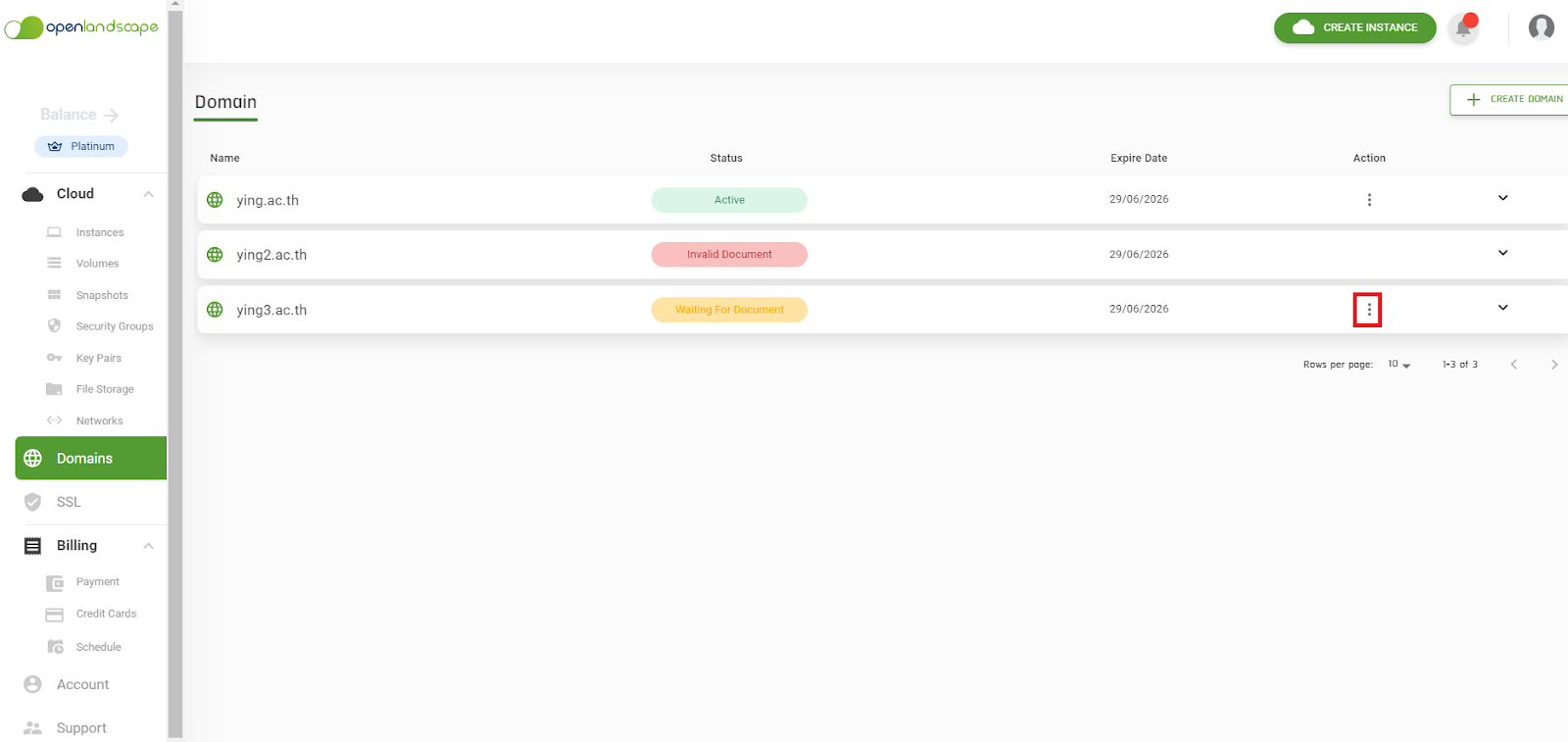
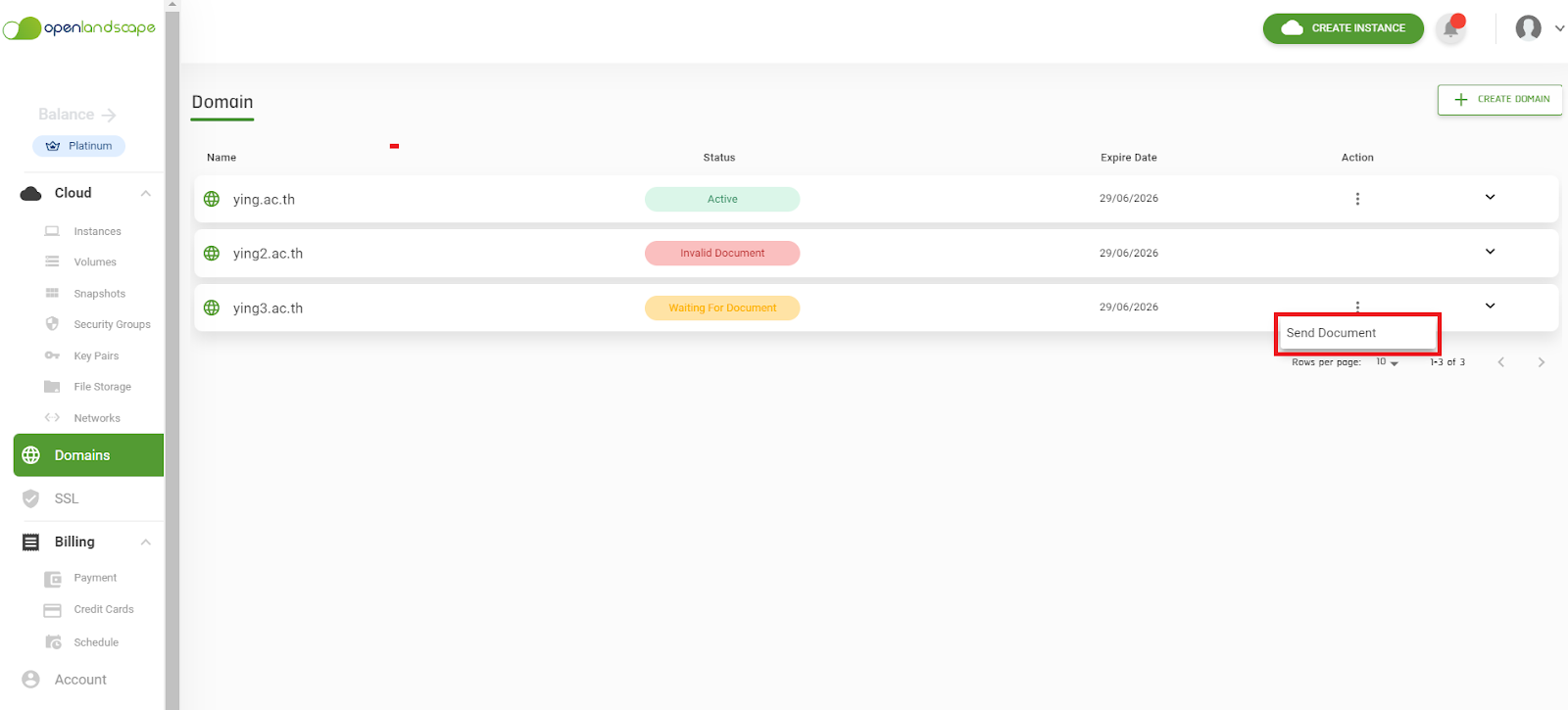
    3.กดที่ปุ่ม Kebab Menu  แล้วเลือก “Send Document” 

    Domain Name 17

    Domain Name 18

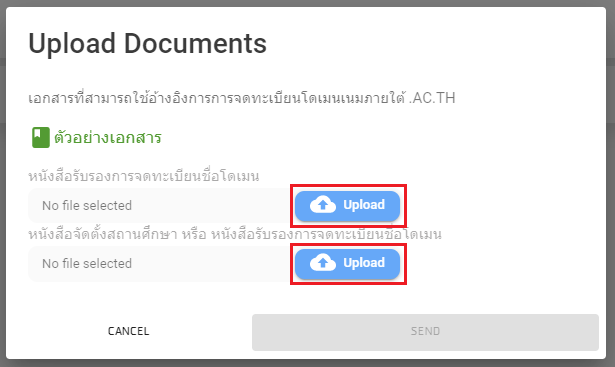
    4.ระบบจะแสดงหน้าต่างให้อัปโหลดเอกสารที่สามารถใช้อ้างอิงการการจดทะเบียน Domain Name ภายใต้นามสกุลที่คุณเลือก โดยระบบจะแสดงรายการเอกสารทางด้านล่าง ให้คุณกดที่ปุ่ม “Upload”

    *หมายเหตุ* คุณสามารถดูจตัวอย่างเอกสารได้ที่ปุ่ม “ตัวอย่างเอกสาร” หรือคลิกที่นี่

    Domain Name 19

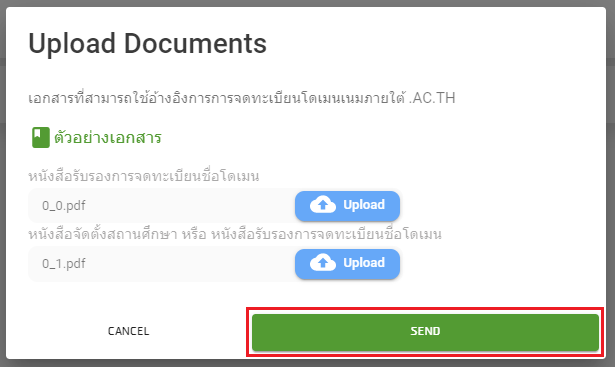
    5.หลังจากดำเนินการอัปโหลดเอกสารทั้งหมดเรียบร้อยแล้ว ให้คุณกดปุ่ม “Send”

    Domain Name 20

    6.ระบบจะแสดงสถานะ “INPROGRESS” โดยเจ้าหน้าที่จะให้เวลาในการตรวจสอบเอกสารภายใน  1 วันทำการ ซึ่งหลังจากตรวจสอบจะแสดงสถานะแบ่งได้เป็น 2 กรณีดังนี้

    • INVALID DOCUMENT คือ สถานะที่แสดงว่าเอกสารอ้างอิงที่คุณส่งนั้นไม่ถูกต้อง ต้องดำเนินการส่งใหม่อีกครั้ง
    • ACTIVE คือ สถานะที่แสดงว่าโดเมนของคุณพร้อมใช้งานแล้ว

    Domain Name 21


    วิธีการเพิ่ม SUBDOMAIN บน gate.openlandscape.cloud

    1.ไปที่แถบเมนูด้านข้างแล้วเลือก “Domains” ระบบจะพาคุณเข้าสู่หน้าดังกล่าว 

    Domain Name 22

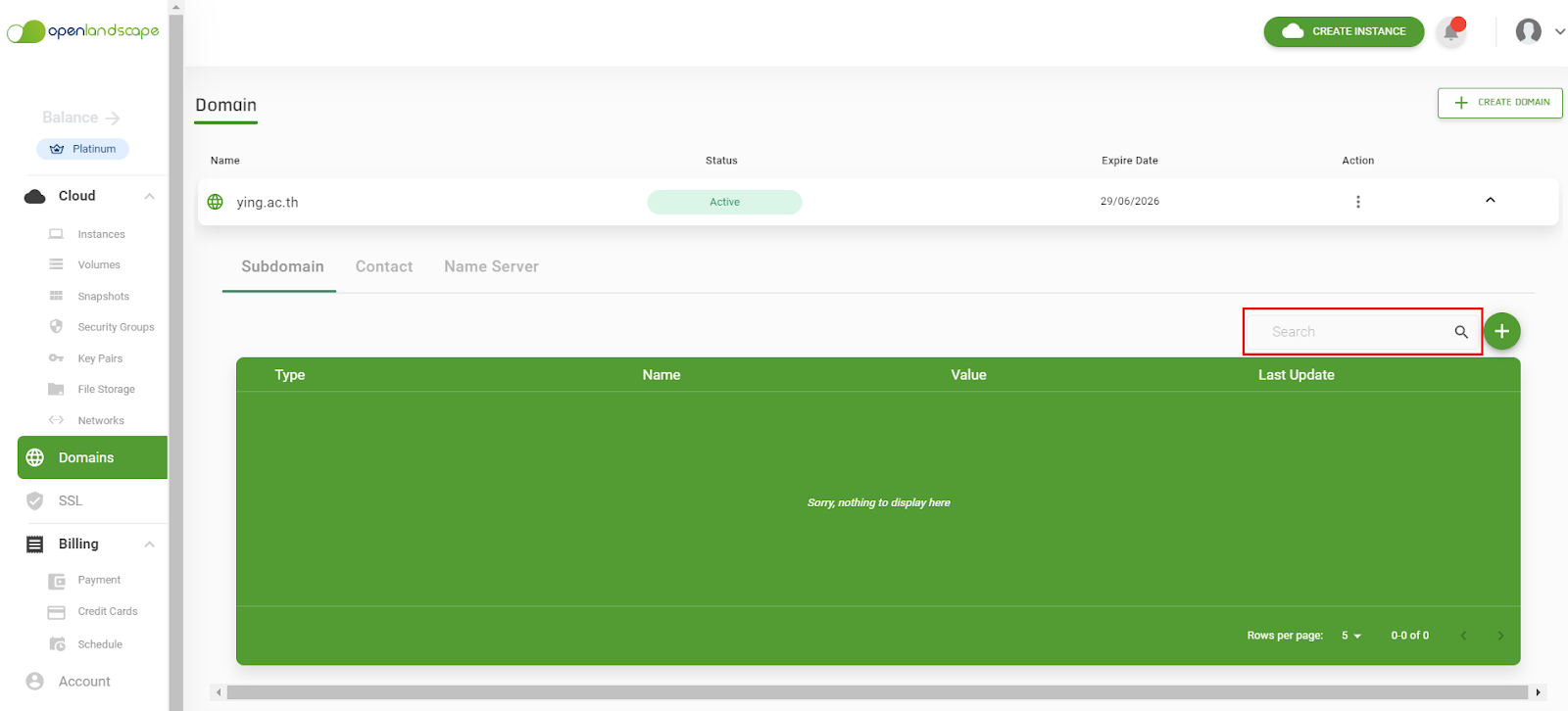
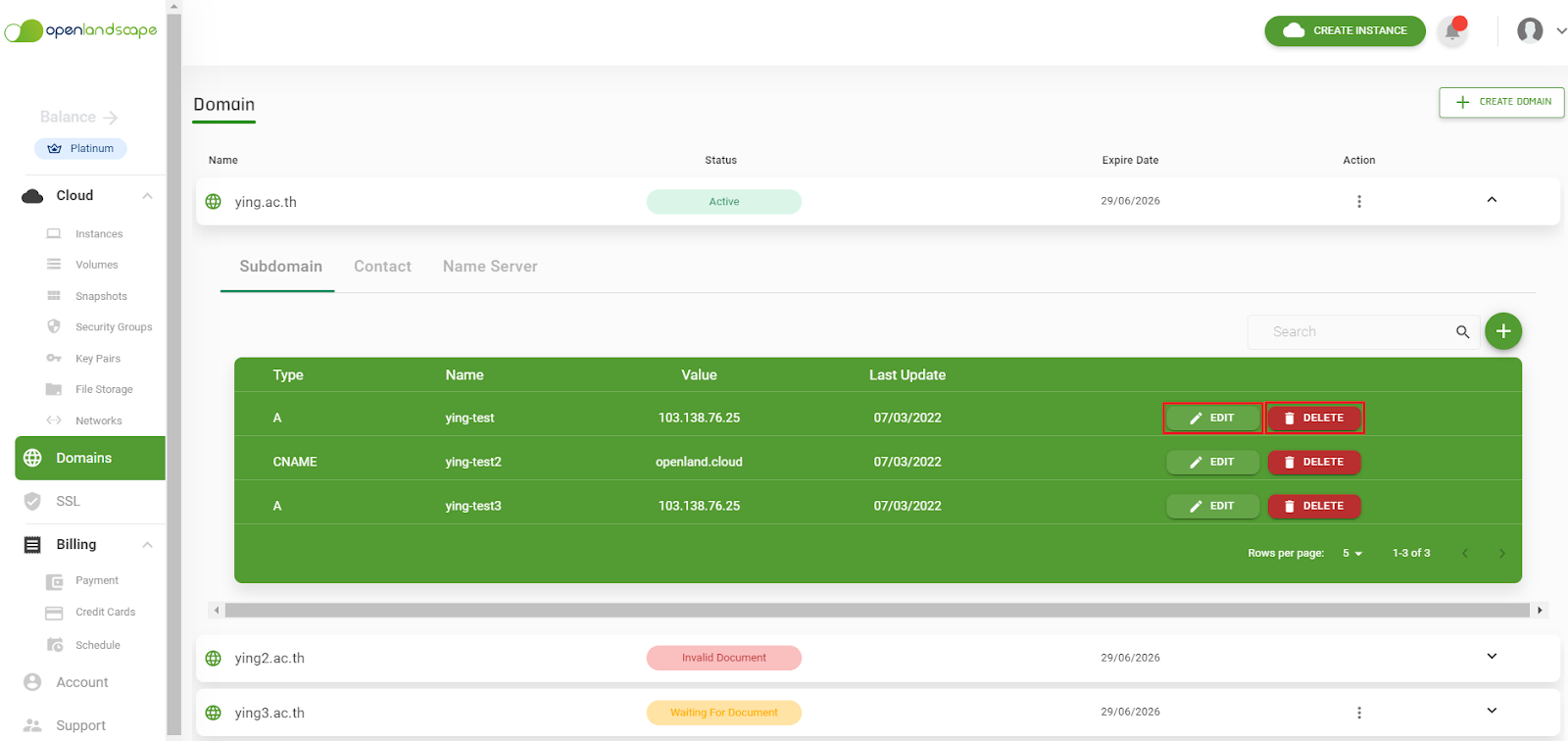
    2.ในหน้านี้ระบบจะแสดงรายการที่คุณได้ดำเนินการซื้อ Domain ไว้ ให้คุณเลือก Domain ที่แสดงสถานะ “ACTIVE” กดที่ปุ่มขยาย () ระบบจะแสดงหน้า Subdomain ตามรูปในภาพ

    Domain Name 23

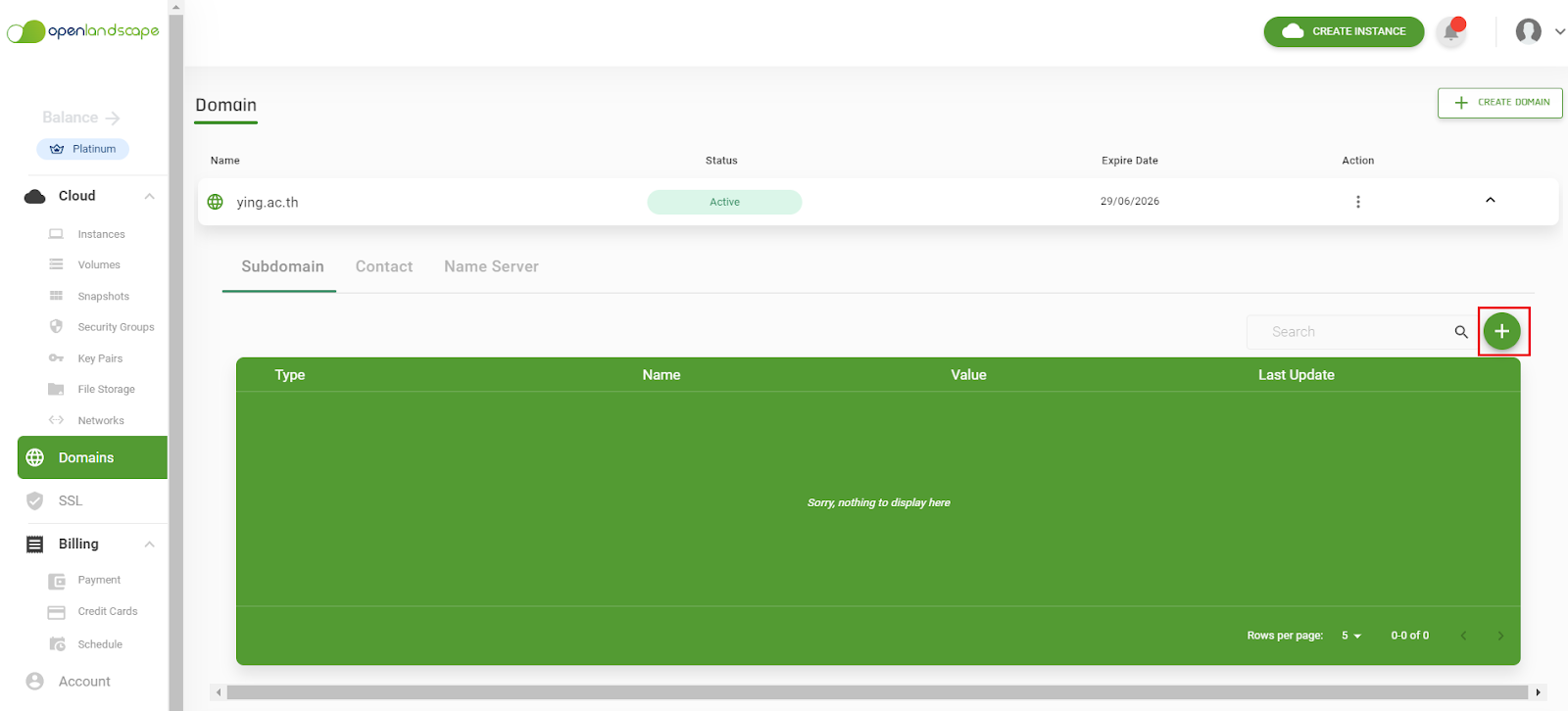
    3.คุณสามารถหา Subdomain ที่มีอยู่แล้วในช่อง “Search” หรือ สร้างใหม่โดยคลิกที่ปุ่ม  

    Domain Name 24

    Domain Name 25

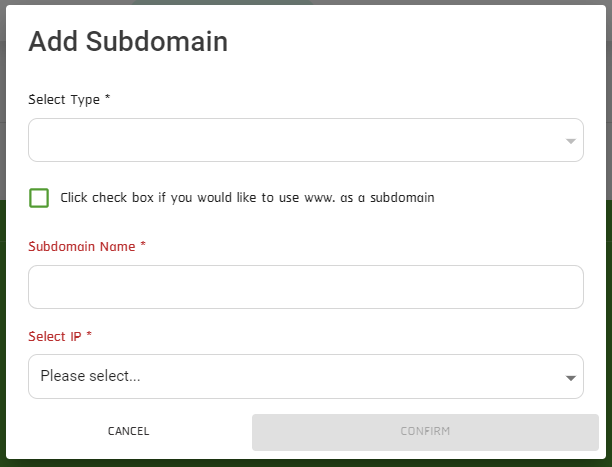
    4.หลังจากนั้นระบบจะแสดงหน้าต่าง “Manage Subdomain” โดยมีรายละเอียดดังนี้

    • Select Type :  ให้คุณเลือกเลือกประเภทของ DNS 
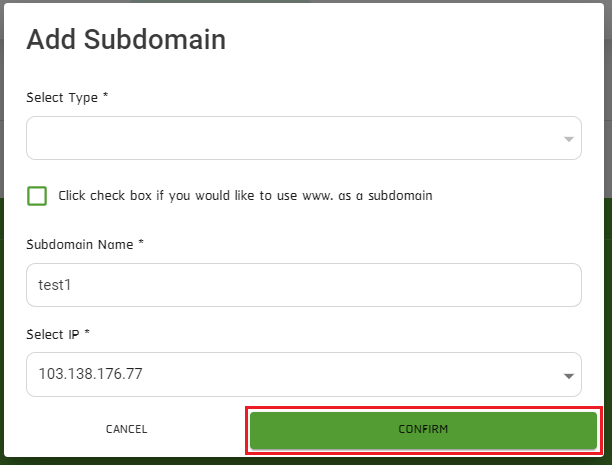
    • Check box : ทำเครืองหมายถูก กรณีที่ต้องการเลือก Subdomain เป็น “www.”
    • Subdomain Name : พิมพ์ชื่อ Subdomain ที่ต้องการ
    • Select IP : เลือก IP Address ที่ต้องการอ้างอิง

    Domain Name 26

    6.เมื่อกรอกข้อมูลครบถ้วนแล้ว กดที่ปุ่ม “CONFIRM”

    Domain Name 27

    7.ระบบจะแสดงรายการน Subdomain ที่คุณได้ทำการเพิ่ม คุณสามารถทำการแก้ไขได้โดยคลิกที่ปุ่ม “EDIT” และ ทำการลบได้ที่ปุ่ม “DELETE”

    Domain Name 28

    วิธีการ Edit Name Server บน gate.openlandscape.cloud

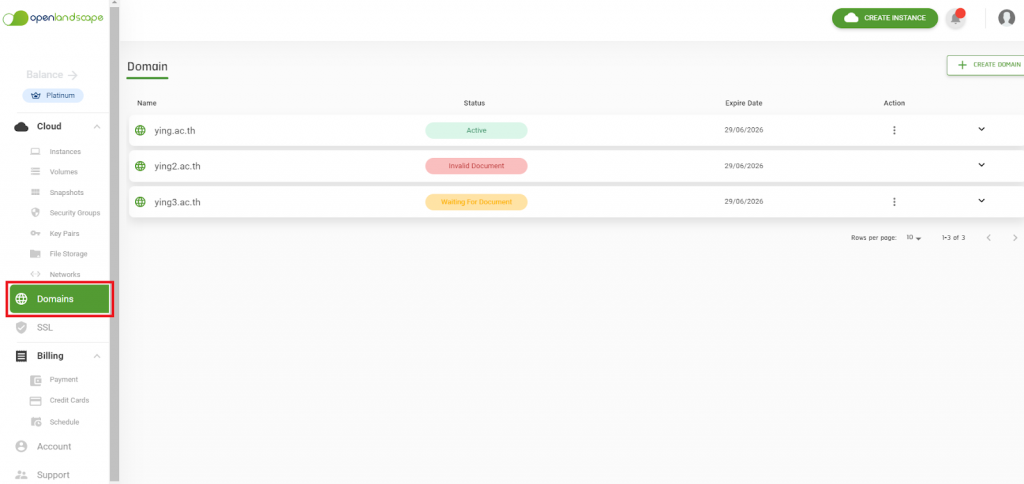
    1.ไปที่แถบเมนูด้านข้างแล้วเลือก “Domains” ระบบจะพาคุณเข้าสู่หน้าดังกล่าว
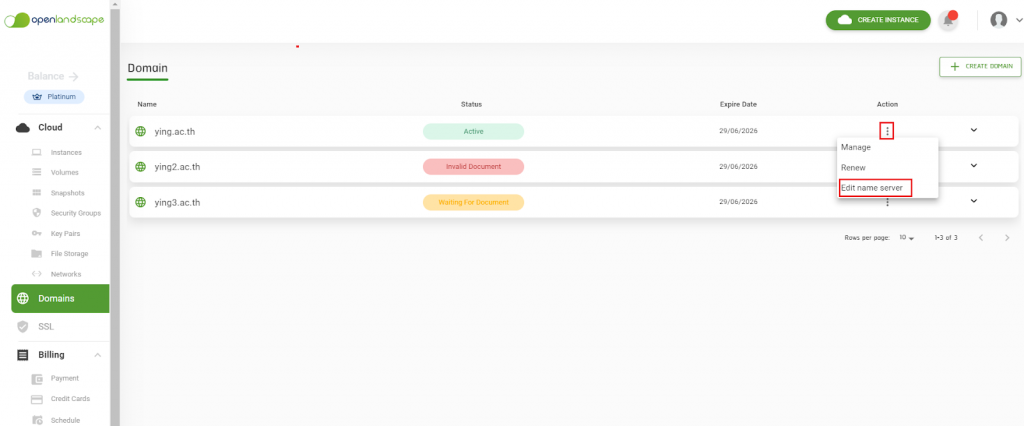
    สำหรับการแก้ไข Name server ของ Domain จะสามารถทำได้กับ Domain ที่มีสถานะ active เท่านั้น

    Domain Name 29

    2. ใน Domain ที่มีสถานะเป็น ​Active ให้กดที่ Action และเลือกเมนูที่มีชื่อว่า Edit Name Server

    Domain Name 30

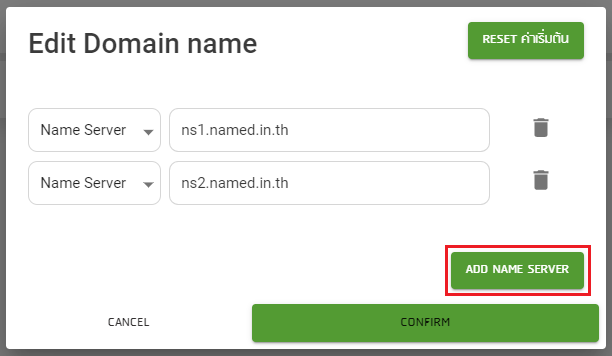
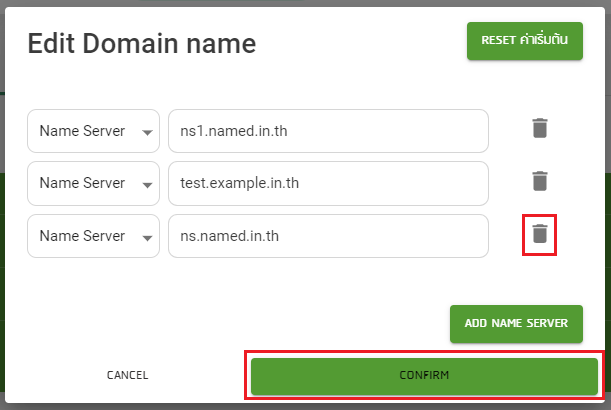
    2.1. กรณีที่ต้องการ เพิ่ม Domain Name Server

    1.ให้กดที่ปุ่ม “ADD NAME SERVER”

    Domain Name 31

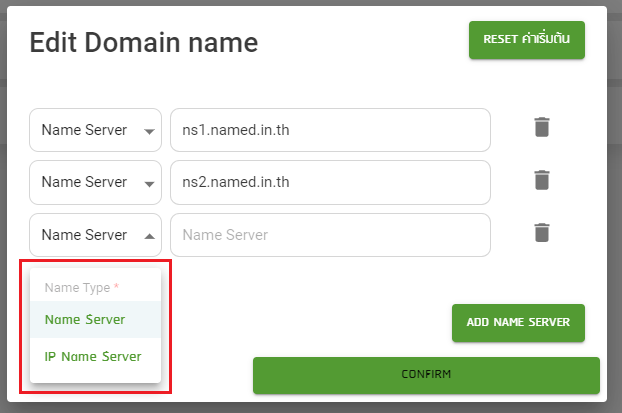
    2. เลือกประเภทของ Domain Name Server

    Domain Name 32

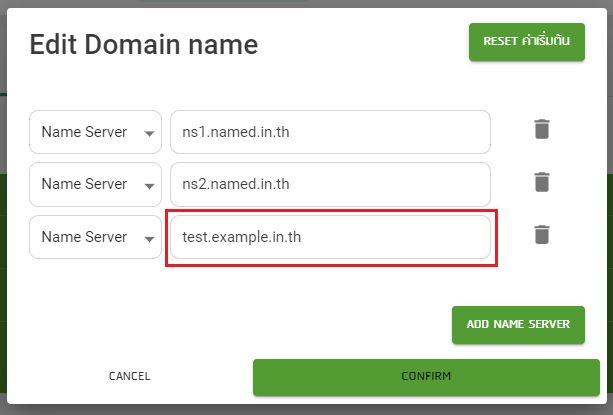
    3.ใส่ข้อมูลตามประเภทที่เลือก และกดปุ่ม “CONFIRM”

    Domain Name 33

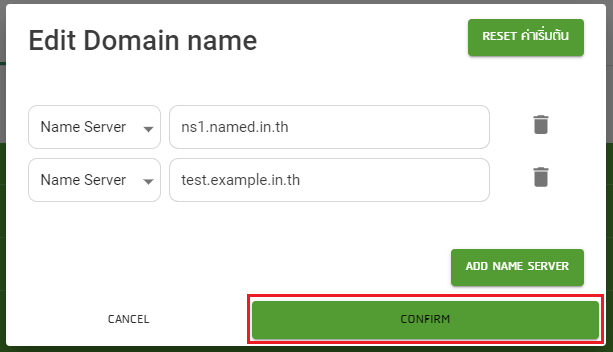
    2.2. กรณีที่ต้องการแก้ไข Domain Name Server

    1. แก้ไขข้อมูลเป็นข้อมูลที่ต้องการ และกด “CONFIRM”

    Domain Name 34

    2.3. กรณีที่ต้องการลบ Domain Name Server

    1.ให้กดที่ปุ่มถังขยะด้านข้างของ Domain ที่เลือก และกด “CONFIRM”

    Domain Name 35

  • จด Domain .th ต้องใช้เอกสารอะไรบ้าง ?

    จด Domain .th ต้องใช้เอกสารอะไรบ้าง ?

    สำหรับใครที่อยากทำความรู้จักกับ Domain Name และประเภทของ Domain Name มีอะไรบ้าง สามารถเข้าไปดูรายละเอียดเพิ่มเติมได้ที่บทความ : วิธีการจดทะเบียน Domain Name บน gate.openlandscape.cloud


    รายการเอกสาร Domain ของแต่ละ .นามสกุล

    เอกสารที่สามารถใช้อ้างอิงการการจดทะเบียนโดเมนเนมภายใต้ .AC.TH

    เอกสารที่สามารถใช้อ้างอิงการการจดทะเบียนโดเมนเนมภายใต้ .CO.TH

    เอกสารที่สามารถใช้อ้างอิงการการจดทะเบียนโดเมนเนมภายใต้ .GO.TH

    เอกสารที่สามารถใช้อ้างอิงการการจดทะเบียนโดเมนเนมภายใต้ .IN.TH

    เอกสารที่สามารถใช้อ้างอิงการการจดทะเบียนโดเมนเนมภายใต้ .MI.TH

    เอกสารที่สามารถใช้อ้างอิงการการจดทะเบียนโดเมนเนมภายใต้ .NET.TH

    เอกสารที่สามารถใช้อ้างอิงการการจดทะเบียนโดเมนเนมภายใต้ .OR.TH


    Domain 1

    เอกสารที่สามารถใช้อ้างอิงการการจดทะเบียนโดเมนเนมภายใต้ .AC.TH

    เอกสาร : หนังสือจัดตั้งโรงเรียน

    กรณีที่ไม่สามารถแสดงหนังสือจัดตั้งโรงเรียนได้นั้น รบกวนทางโรงเรียนออกหนังสือรับรอง หน่วยงานที่สังกัด ที่ตั้งของโรงเรียน และรับรองการขอจดทะเบียนโดเมนเนม พร้อมทั้งประทับตราและเซ็นต์รับรองโดย ท่านผู้อำนวยการของทางโรงเรียน

     ตัวอย่าง หนังสือรับรองการจดทะเบียนชื่อโดเมน
     ตัวอย่าง หนังสือจัดตั้งสถานศึกษา


    เอกสารที่สามารถใช้อ้างอิงการการจดทะเบียนโดเมนเนมภายใต้ .CO.TH

    เอกสารที่ใช้ประกอบการจดทะเบียนโดเมนเนมภายใต้ .co.th นั้น สามารถพิจารณาได้เป็น 2 แบบ

    แบบที่หนึ่ง คือจดทะเบียนโดเมนเนมโดยพิจารณาจากชื่อองค์กร

    • ชื่อโดเมนเนมจำเป็นต้องสอดคล้อง, เป็นส่วนใดส่วนหนึ่ง หรือย่อมากจากชื่อองค์กรได้
    • หนึ่งองค์กรสามารถจดทะเบียนโดเมนเนมได้เพียง 1 ชื่อเท่านั้น
    1. องค์กรที่จดทะเบียนในประเทศไทยโดยใช้เอกสาร :
      • หนังสือรับรองบริษัท, ใบภ.พ.20 (ภาษีมูลค่าเพิ่ม) หรือใบท.ค.0401 (ทะเบียนการค้า)
    2. องค์กรต่างประเทศ จะต้องมีตัวแทนที่จดทะเบียนบริษัทในประเทศไทย โดยใช้เอกสาร :
      • หนังสือรับรองบริษัทต่างประเทศ
      • หนังสือรับรองบริษัทตัวแทนที่จดทะเบียนบริษัทในประเทศไทย
      • หนังสือรับรองที่รับรองโดยบริษัทต่างประเทศ ซึ่งมีใจความสำคัญ 2 ใจความ
        – รับรองบริษัทที่จดทะเบียนในประเทศไทยเป็นบริษัทตัวแทน
        – รับรองการอนุญาตใช้ชื่อองค์กรต่างประเทศในการจดทะเบียนโดเมนเนม ในชื่อ XXX.CO.TH

    แบบที่สอง คือจดทะเบียนโดเมนเนมโดยพิจารณาจากเครื่องหมายการค้า/เครื่องหมายบริการ

    • ชื่อโดเมนเนมจำเป็นต้องตรงกับเครื่องหมายการค้า/เครื่องหมายบริการทุกตัวอักษร
    • เครื่องหมายการค้า/เครื่องหมายบริการจำเป็นต้องถูกจดทะเบียนและประกาศรับรองโดย กรมทรัพย์สินทางปัญญา ประเทศไทยโดยใช้เอกสาร :
      หนังสือสำคัญแสดงการจดทะเบียนเครื่องหมายการค้า หรือ หนังสือสำคัญแสดงการจดทะเบียนเครื่องหมายบริการ

    เอกสารที่ใช้ประกอบการแก้ไขข้อมูลโดเมนเนม

    (เฉพาะกรณีที่ทำการเปลี่ยนแปลงข้อมูลที่จำเป็น เช่น เปลี่ยนแปลง email address ของทั้ง administrative contact และ technical contact เป็นต้น)
    เอกสาร : หนังสือรับรองบริษัท (เฉพาะหน้าแรก) พร้อมทั้งเซ็นต์รับรองการขอแก้ไขข้อมูล โดเมนเนม พร้อมระบุ ticket no. ที่เกี่ยวข้อง โดยหนึ่งในคณะกรรมการบริษัท

    หมายเหตุ กรุณาจัดส่งเอกสารหลังจากกรอกและส่งแบบฟอร์ม

    ( ใช้สำหรับยืนยันชื่อภาษาอังกฤษของบริษัท และต้องมีการเซ็นต์รับรองจากเจ้าหน้าที่ )
    ( ใช้สำหรับแสดงการเปลี่ยนแปลงชื่อของบริษัทเท่านั้น )
    ( ใช้สำหรับยืนยันชื่อภาษาอังกฤษของบริษัท และต้องมีการเซ็นต์รับรองจากเจ้าหน้าที่ )

    เอกสารที่สามารถใช้อ้างอิงการการจดทะเบียนโดเมนเนมภายใต้ .GO.TH

    เอกสาร : หนังสือที่ทางหน่วยงานแจ้งชื่อโดเมนเนม .go.th ให้ทาง ผู้บริหารเทคโนโลยีสารสนเทศระดับสูง (Chief Information Officer : CIO) ของกระทรวง/กรมต้นสังกัด รับทราบ

     ตัวอย่างเอกสาร PDF( เอกสารออกโดย CIO )
     ตัวอย่างเอกสาร PDF( เอกสารจากหน่วยงานถึงCIO )

    เอกสารที่สามารถใช้อ้างอิงการการจดทะเบียนโดเมนเนมภายใต้ .IN.TH

    เอกสารที่ใช้ประกอบการจดทะเบียนโดเมนเนมภายใต้ .in.th นั้น สามารถพิจารณาได้เป็น 2 แบบ

    แบบที่หนึ่ง จดทะเบียนโดเมนเนมในนามองค์กร 

    เอกสาร : หนังสือรับรองบริษัท, ใบภ.พ.20 (ภาษีมูลค่าเพิ่ม), ใบท.ค.0401 (ทะเบียนการค้า) หรือ หนังสือรับรององค์กร/club/group พร้อมทั้งหลักฐานการชำระค่าบริการ

    แบบที่สอง จดทะเบียนโดเมนเนมในนามบุคคล 

    เอกสาร : สำเนาบัตรประชาชน, สำเนาใบขับขี่ หรือ หนังสืออนุญาตประกอบอาชีพของคนต่างด้าว พร้อมทั้งหลักฐานการชำระค่าบริการ

     ตัวอย่างเอกสาร PDF ( สำหรับบุคคลทั่วไป )

    เอกสารที่สามารถใช้อ้างอิงการการจดทะเบียนโดเมนเนมภายใต้ .MI.TH

    เอกสาร : หนังสือรับรองจาก กรมการสนเทศทหาร กองบัญชาการทหารสูงสุด ว่าอนุญาตให้หน่วยงาน/องค์กรของท่าน จดทะเบียนโดเมนเนมภายใต้ .mi.th ได้

    สำหรับแบบฟอร์มและวิธีการขอหนังสือรับรองจาก กรมการสนเทศทหาร กองบัญชาการทหารสูงสุด รบกวนอ่านที่ http://web.schq.mi.th/mi.th


    เอกสารที่สามารถใช้อ้างอิงการการจดทะเบียนโดเมนเนมภายใต้ .NET.TH

    เอกสาร :ใบอนุญาตประกอบกิจการโทรคมนาคมทั้ง 3 แบบ ตาม พระราชบัญญัติ การประกอบกิจการโทรคมนาคม พ.ศ. ๒๕๔๔


    เอกสารที่สามารถใช้อ้างอิงการการจดทะเบียนโดเมนเนมภายใต้ .OR.TH

    เอกสาร : หนังสือจัดตั้งองค์กร เช่น หนังสือจัดตั้งสมาคม หรือ หนังสือจัดตั้งมูลนิธิ เป็นต้น

    กรณีที่ไม่สามารถแสดงหนังสือจัดตั้งองค์กรได้นั้น รบกวนแสดงหนังสือซึ่งประกอบด้วย ประธาน, คณะกรรมการ, จุดประสงค์ที่เด่นชัด, ที่อยู่ที่แน่นอน และมีหน่วยงานที่เป็นที่รู้จักรับรองว่า มีหน่วยงานของท่านอยู่จริง

  • “Chmod 777”  Permission ตัวร้าย อันตรายที่ต้องรู้

    “Chmod 777”  Permission ตัวร้าย อันตรายที่ต้องรู้

    การตั้งค่ากำหนดสิทธิ์ (Permission) เรียกได้ว่าเป็นหนึ่งในสิ่งที่ผู้ดูแลระบบต้องให้ความสำคัญเป็นอันดับต้น ๆ เลยทีเดียว เพราะหากเราตั้งค่าไม่ดี อาจจะทำให้ผู้ไม่หวังดีเข้ามาเปลี่ยนโค้ด หรือโจมตีเซิร์ฟเวอร์ของเราได้ วันนี้เราเลยอยากจะพาทุกคนมาทำความรู้จักกับความอันตรายของ Chmod 777  ที่อาจส่งผลร้ายแรงกว่าที่คิด ถ้าพร้อมแล้วลองไปดูกันเลยค่ะ

    บทความนี้มีหัวข้ออะไรบ้าง

    ทำความรู้จักกับ “Classes” และ “Permission” 

    วิธีการกำหนดสิทธิ์ให้กับไฟล์และไดเร็กทอรี

    เพราะอะไรการใช้ Chmod 777 ถึงอันตราย

    วิธีการสแกนไฟล์ และไดเร็กทอรีเพื่อหา 777

    วิธีการเปลี่ยนสิทธิ์ไฟล์ และไดเร็กทอรี


    ทำความรู้จักกับ “Classes” และ “Permission” 

    อันแรกเราควรทำความเข้าใจเกี่ยวกับ “Classes” และ “Permission” กันก่อน โดยระบบปฏิบัติการยูนิกซ์ (Unix) ซึ่งรวมไปถึง Linux และ Mac OS ที่เราใช้กันอยู่นั้นจะมาพร้อมกับกลไกการกำหนดสิทธิ์เข้าถึงไฟล์ที่สามารถตั้งค่าได้ว่า “ใคร” สามารถ “ทำอะไร” ได้บ้างซึ่งก็คือ “Classes” และ “Permission” นั่นเองโดยมีรายละเอียดดังนี้

    Classes  : เป็นการกำหนดว่า “ใคร” จะสามารถเข้าถึงได้บ้าง โดยจะแบ่งออกเป็น 3 ประเภทดังนี้

    • Owner คือ ชื่อเจ้าของ หรือผู้สร้างไฟล์ หรือไดเร็กทอรีนั้น ๆ ขึ้นมา โดยสามารถเปลี่ยนแปลงสิทธิ์ได้
    • Group คือ กลุ่มของผู้ใช้งานที่มีสิทธิ์เข้าใช้งานไฟล์ หรือไดเร็กทอรีร่วมกัน
    • Public หรือ Other คือ ผู้ใช้งานทั่วไปที่เป็น Owner และไม่ได้อยู่ใน Group 

    Permissions : เป็นการกำหนดว่า “สามารถทำอะไร” กับไฟล์ และไดเร็กทอรีนั้น ๆ ได้บ้าง ซึ่งจะแบ่งออกเป็น 3 ระดับดังนี้

    • Read คือ ระดับที่สามารถอ่านไฟล์ได้ใน “Text Editor” หรือสามารถแสดงรายชื่อไฟล์ในไดเร็กทอรีได้โดยใช้คำสั่ง ls
    • Write คือ ระดับที่สามารถเขียนไฟล์ได้ โดยทำได้ทั้งเขียน เปลี่ยน แก้ไข สร้าง ลบไฟล์ได้ ส่วนไดเร็กทอรีสามารถสร้าง ลบ ย้าย เปลี่ยนชื่อได้
    • Execute คือ ระดับที่สามารถสั่งประมวลผลไฟล์ได้ และสามารถเข้าถึงไดเร็กทอรีได้ด้วยคำสั่ง cd

    วิธีการกำหนดสิทธิ์ให้กับไฟล์และไดเร็กทอรี

    สำหรับการกำหนดสิทธิ์การเข้าถึงไฟล์ และไดเร็กทอรีนั้นจะใช้ตัวอักษร หรือตัวเลข ในการกำหนดความสิทธิ์และความสามารถต่าง ๆ ดังนี้

    สิทธิ์ในการ Write Read และ Execute จะแทนค่าได้ดังนี้

    • r (read) = 4
    • w (write) = 2
    • x (execute) = 1
    • ไม่มีสิทธิ์  = 0

    สิทธิ์ที่แทนค่าทางด้านบนเมื่อนำมารวมกันจะได้ระดับการกำหนดสิทธิ์ของแต่ละ Classes ดังนี้

    • 0 (0+0+0) คือ ไม่สามารถทำอะไรได้เลยกับ Files หรือ Folder 
    • 1 (0+0+1) คือ สามารถเรียก Files หรือ Folder มาประมวลผลอย่างเดียว
    • 2 (0+2+0) คือ สามารถเขียนใน Files หรือ Folder ได้
    • 3 (0+2+1) คือ สามารถเขียนและประมวลผล ใน Files หรือ Folder ได้
    • 4 (4+0+0) คือ สามารถเรียก Files หรือ Folder มาอ่านได้อย่างเดียว
    • 5 (4+0+1) คือ สามารถอ่านและประมวลผล ใน Files หรือ Folder ได้
    • 6 (4+2+0) คือ สามารถอ่านและเขียน ใน Files หรือ Folder ได้
    • 7 (4+2+1) คือ การกำหนด Files หรือ Folder ได้ทุกอย่างทั้ง อ่าน เขียน และประมวลผล

    ซึ่งการกำหนดสิทธิ์ของแต่ละ Classes คือการนำตัวเลขของแต่ละระดับมาเรียงกัน ยกตัวอย่างเช่น 

    • Owner: rwx=4+2+1=7 / มีสิทธ์ในการกำหนด Files หรือ Folder ได้ทุกอย่างทั้ง อ่าน เขียน และประมวลผล
    • Group: r-x=4+0+1=5 / มีสิทธ์ในการอ่านและประมวลผล ใน Files หรือ Folder ได้
    • Others: r-x=0+0+0=0 / ไม่สามารถทำอะไรได้เลยกับ Files หรือ Folder

    วิธีการเรียกดูตัวเลขที่แสดงสิทธิ์ของไฟล์ สามารถเรียกดูได้โดยใช้คำสั่ง stat

    # stat -c “%a” <file name>

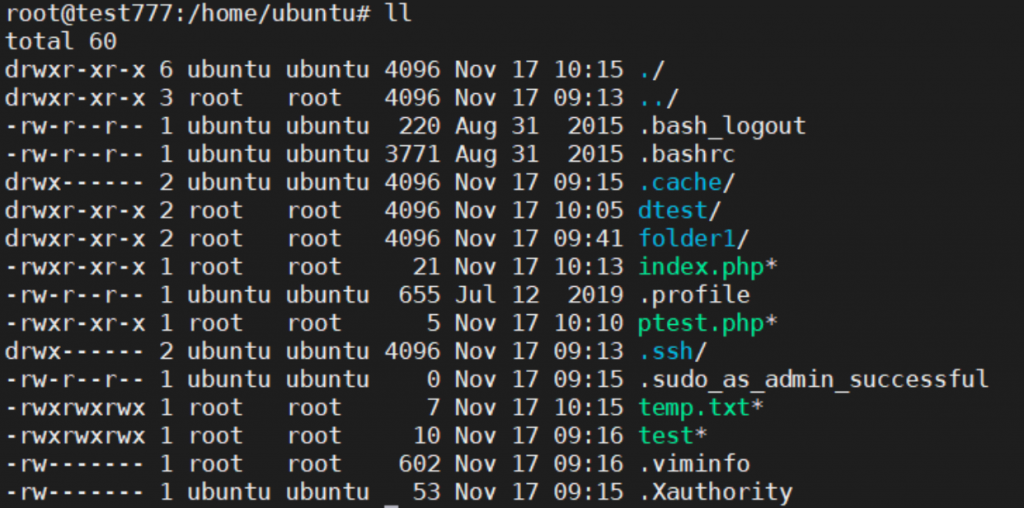
    วิธีการเรียกดูสิทธิ์ในการ Write , Read และ Execute ของไฟล์ทั้งหมด สามารถเรียกดูได้โดยใช้คำสั่ง II

    # ll


    เพราะอะไรการใช้ Chmod 777 ถึงอันตราย

    อย่างที่เราเห็นกันแล้วว่าการกำหนดสิทธิ์นั้นมีรูปแบบอย่างไรบ้าง ดังนั้นหากเรากำหนดสิทธิ์เป็น 777 ก็เท่ากับว่า “ทุกคน” จะสามารถทำอะไรกับไฟล์หรือไดเร็กทอรีนั่นเอง ซึ่งถ้าหากผู้ไม่หวังดีรู้เข้าก็จะสามารถเข้าถึงไฟล์ และไดเร็กทอรีทำกำหนดสิทธิ์เป็น 777 เพื่อใส่โค้ดหรือไฟล์เพื่อโจมตีเซิร์ฟเวอร์ของเราได้นั้นเอง

    นอกจากนี้แล้ว Script ทุกประเภทไม่ว่าจะเป็น php phtml และ html ไฟล์ ก็ไม่ควรที่จะกำหนดสิทธิ์เป็น 777 เพราะจะทำให้ผู้ไม่หวังดีสามารถเข้าถึงเพื่อแก้ไขโค้ด หรือโจมตีเซิร์ฟเวอร์ได้เช่นเดียวกัน

    ดังนั้นการใช้  777 จึงควรหลีกเลี่ยง หรือระมัดระวังในการใช้งาน ซึ่งโดยส่วนมากแล้วจะใช้ในกรณีอัปโหลด IMAGES หรือไฟล์บางประเภทที่ไม่สามารถประมวลผลได้ หรือในบางกรณีที่ไดเร็กทอรีนั้นมีความปลอดภัยสูงอยู่แล้วเท่านั้น


    วิธีการสแกนไฟล์ และไดเร็กทอรีเพื่อหา 777

    ทำการ SSH เข้าสู่เซิร์ฟเวอร์ของคุณแล้วพิมพ์คำสั่ง ถ้ามีไฟล์ตรงตามเงื่อนไขที่กำหนด output จะแสดงชื่อไฟล์ดังต่อไปนี้

    • คำสั่ง เพื่อสแกนหาทุกไฟล์ที่อยู่ในไดเร็กทอรีนี้ ที่กำหนดสิทธิ์ 777

    find . -perm 777 -name “*.*”

    • คำสั่ง เพื่อสแกนหาไฟล์ที่มีนามสกุล php ที่กำหนดสิทธิ์ 777 

    find . -perm 777 -name “*.php”

    • คำสั่ง เพื่อสแกนหาไฟล์ temp.txt. ที่กำหนดสิทธิ์ 777 

    find . -perm 777 -name temp.txt


    วิธีการเปลี่ยนสิทธิ์ไฟล์ และไดเร็กทอรี

    เมื่อพบไฟล์ หรือไดเร็กทอรีที่ต้องการแก้ไขแล้ว เราสามารถเปลี่ยนสิทธิ์ได้ทีละไฟล์ แต่หากต้องการหาและเปลี่ยนไฟล์ทั้งหมดในเวลาเดียวกันสามารถทำได้ด้วยคำสั่ง

    find . -name ‘*.php’ -exec chmod 755 {} \;

    ไฟล์ที่มีนามสกุล php ทั้งหมดจะถูกเปลี่ยนสิทธิ์เป็น 755


    สรุป

    ทีนี้เราก็ทราบกันแล้วใช่มั้ยคะ การตั้งหรือกำหนดสิทธิ์ 777 นั้นอันตรายกว่าที่คิด เพราะฉะนั้นเราจึงควรระมัดระวังในการใช้ และหมั่นตรวจสอบสิทธิ์ไฟล์ต่าง ๆ ให้ดี เพื่อที่เราจะได้ไม่พลาดเปิดช่องให้ผู้ไม่หวังดีเข้ามาโจมตีเราได้นั่นเอง 


    อ้างอิงจาก

    Scanning your server for 777 files and directories: https://webcs.com/webcsdocs/docs5/777scan.html

    Scan Find Files Folders With 777 Permissions PHP SCRIPT: http://chinashoppingsites.blogspot.com/2015/12/scan-find-files-folders-with-777.html

    What Does chmod 777 Mean: https://linuxize.com/post/what-does-chmod-777-mean/

  • วิธีการติดตั้ง OpenVPN บน OpenLandscape Cloud

    วิธีการติดตั้ง OpenVPN บน OpenLandscape Cloud

    OpenVPN คือ เป็นโปรแกรมชนิดหนึ่ง ที่มักใช้กันเพื่ออ้อมไปเชื่อม Network อีกประเทศ โปรแกรมนี้เป็นโปรแกรมที่เปิดให้ใช้ฟรี และนิยมใช้กันทั่วโลก

    คำว่า VPN ย่อมาจาก Virtual Private Network คือ “เครือข่ายส่วนตัวเสมือน” เป็นฟังก์ชันที่สร้างขึ้นเพื่อให้ผู้ใช้รับส่งข้อมูลได้ปลอดภัยมากขึ้น โดยถึงแม้ว่าจะใช้อินเทอร์เน็ตเป็นตัวส่งผ่านข้อมูลก็จริง แต่จะมีการเข้ารหัสข้อมูลทั้งหมด ผู้ที่ไม่มีพาสเวิร์ดจะไม่สามารถเข้าถึงข้อมูลนี้ได้ เปรียบเหมือนการสร้างอุโมงค์ส่วนตัวขึ้น ท่ามกลางเครือข่ายอินเทอร์เน็ตสาธารณะ และถือเป็นการใช้อินเทอร์เน็ตผ่านตัวกลาง คือผู้ให้บริการ VPN เจ้าต่าง ๆ อย่างเช่น OpenVPN นั่นเอง คุณสามารถอ่านบทความเพิ่มเติมเกี่ยวกับ VPN ได้ที่ : VPN คืออะไร ? เปิดวาร์ปอย่างปลอดภัยด้วย VPN เครือข่ายเสมือน

    OpenVPN ทำให้การเชื่อมต่อง่ายขึ้น สะดวกขึ้น และปลอดภัยขึ้น รวมถึงทำให้การเข้าถึงข้อมูลที่ถูกบล็อกทำได้ เนื่องจากเป็นการเข้าถึงผ่านตัวกลาง ไม่ใช่เจ้าของแอคเคาท์ตัวจริง นอกจากนี้ยังช่วยปกป้องความเป็นส่วนตัวของผู้ใช้งานได้ด้วย เนื่องจาก IP Address ที่ปรากฏในการใช้งาน จะเป็น IP Address จากผู้ให้บริการเครือข่าย VPN ไม่ใช่เจ้าของแอคเคาท์ นอกจากนี้ผู้ใช้งาน VPN ยังสามารถตั้งค่าให้ตัวตนผู้ใช้งานไปโผล่ที่ประเทศอื่นที่ไม่ใช่ประเทศที่ตนเองใช้งานอินเทอร์เน็ตอยู่

    ประโยชน์ของ OpenVPN
    1. การเชื่อมต่อง่ายขึ้น สะดวกขึ้น และปลอดภัยขึ้น
    2. เข้าถึงข้อมูลที่ถูกบล็อกได้
    3. ปกป้องความเป็นส่วนตัวของผู้ใช้งาน
    4. ตั้งค่าให้ตัวตนผู้ใช้งานอยู่ในประเทศอื่นที่ไม่ใช่ประเทศที่อยู่จริงได้

    บทความนี้มีหัวข้ออะไรบ้าง

    ขั้นตอนการเตรียมตัวก่อนการติดตั้ง Open VPN

    วิธีการติดตั้ง OpenVPN บน OpenLandscape Cloud

    วิธีการใช้งานเครื่อง Server บน OpenVPN

    วิธีการใช้งานเครื่อง Client บน OpenVPN


    ขั้นตอนการเตรียมตัวก่อนการติดตั้ง Open VPN

    ก่อนที่เราจะทำการติดตั้ง OpenVPN เพื่อใช้งาน อันดับแรกเราต้องการเตรียมสร้างเครื่องที่จะใช้ทำเป็นเครื่อง Server ก่อน โดยมีรายละเอียดและวิธีการดังนี้
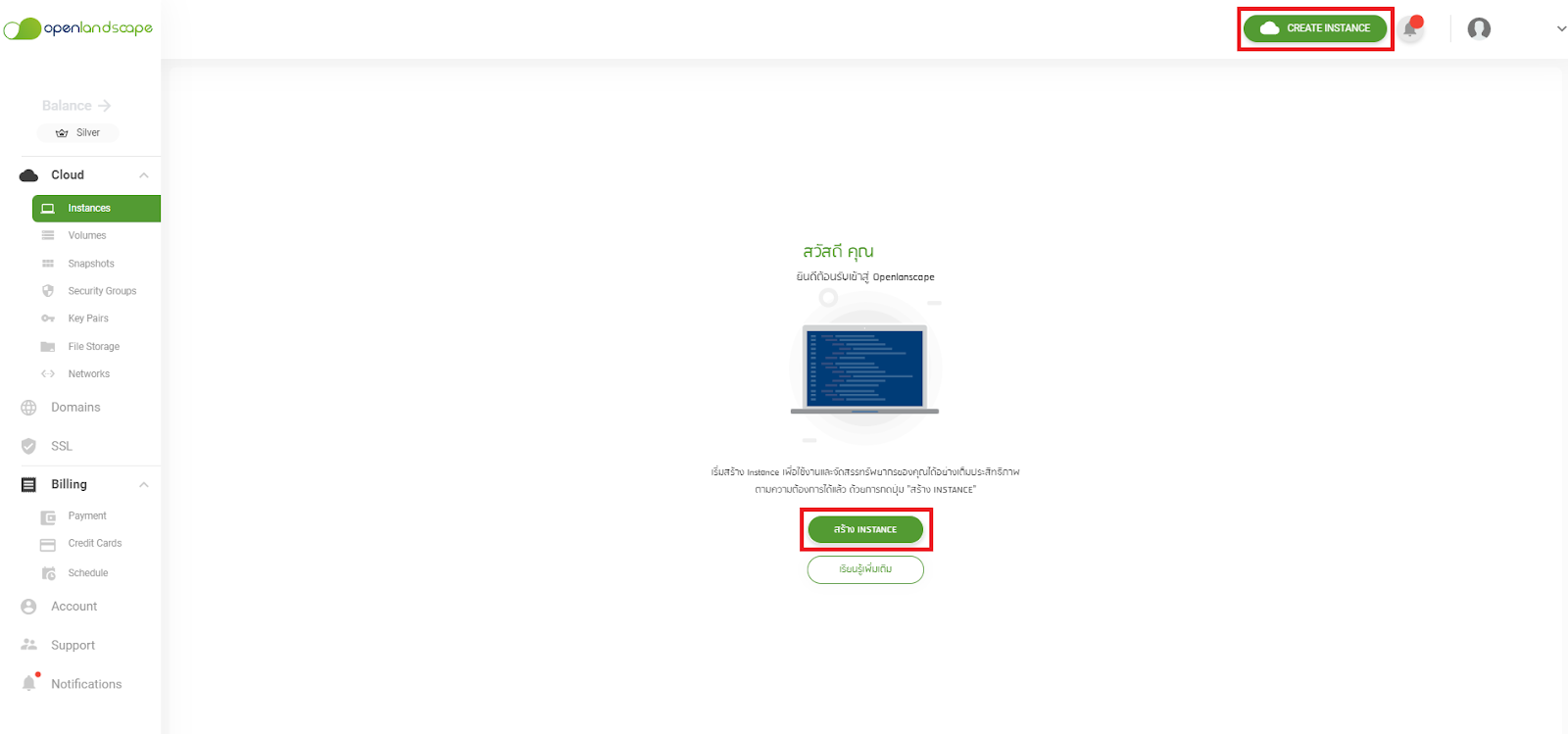
    1. เลือก Instances ที่แถบเมนูด้านข้าง จากนั้นกดที่ CREATE INSTANCE

    CREATE INSTANCE

    2.เลือก OS เป็น Ubuntu 18.04 LTS (เนื่องจาก Applications รองรับการใช้งานบนระบบ OS นี้)

    เลือก OS เป็น Ubuntu 18.04 LTS

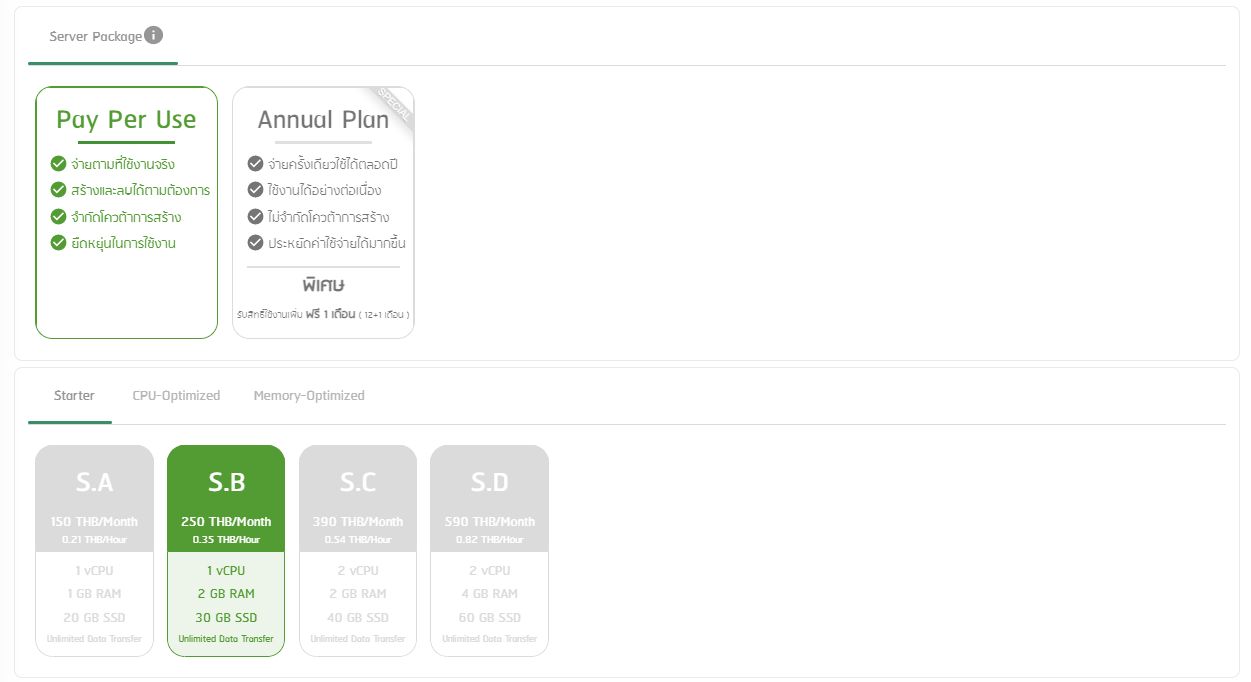
    3.เลือก Package ที่ต้องการ

    Server Package

    4.เลือกใช้ Password หรือ Keypair (แนะนำให้ใช้ Keypair เพื่อความปลอดภัยมากยิ่งขึ้น) ในตัวอย่างนี้เลือก Keypair ให้กด SELECT/CREATE แล้วเลือกสร้าง Keypair ใหม่ หรือ นำ Keypair เดิมที่มีอยู่แล้วมาใช้

    เลือกใช้ Password หรือ Keypair

    5.เลือก Networks ที่ต้องการ ในตัวอย่างนี้จะเลือกเป็น Default

    Default

    6.เลือก IP ใหม่ หรือ เลือก IP เดิมที่มี

    IP

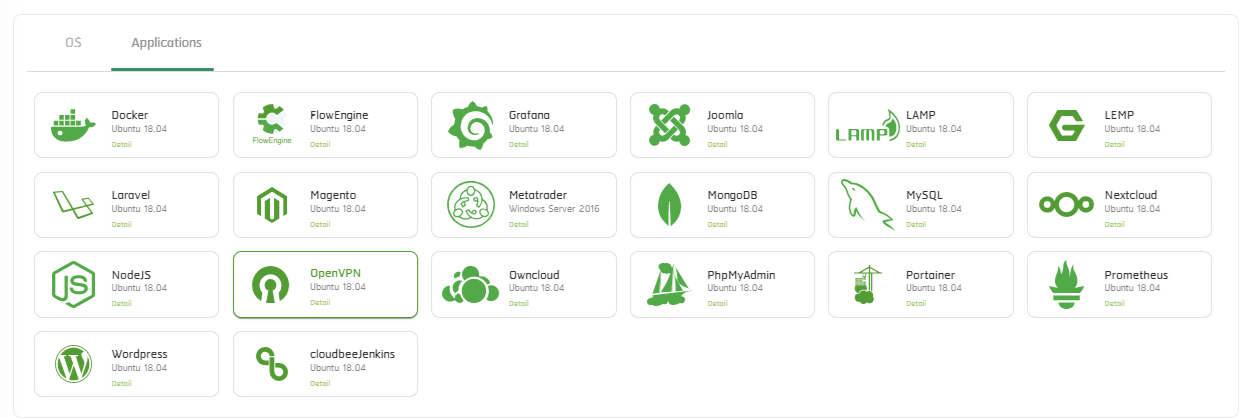
    7.กดที่ Applications หลังจากนั้นเลือก OpenVPN

    OpenVPN

    8.ตั้งชื่อ Hostname

    Hostname

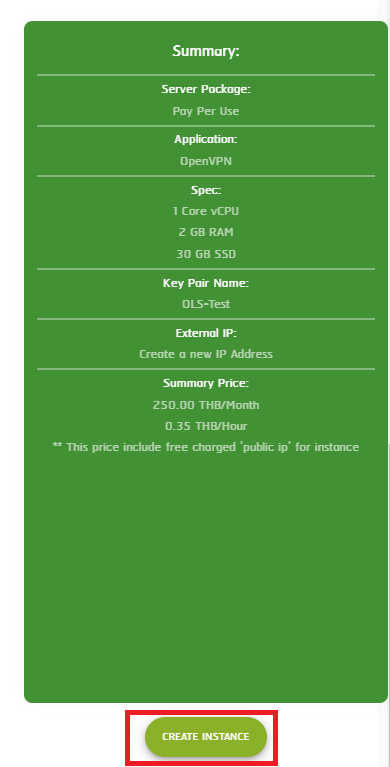
    9.ระบบจะแสดงรายละเอียดที่คุณเลือกด้านข้าง ตรวจสอบความถูกต้องอีกครั้งจากนั้นกดปุ่ม CREATE INSTANCE

    กดปุ่ม CREATE INSTANCE

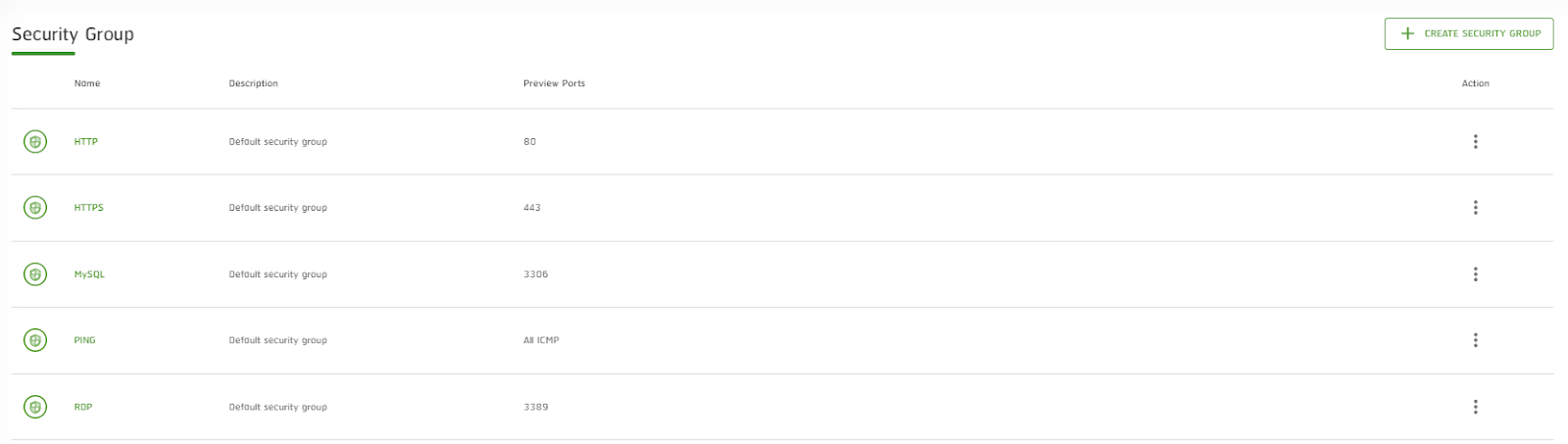
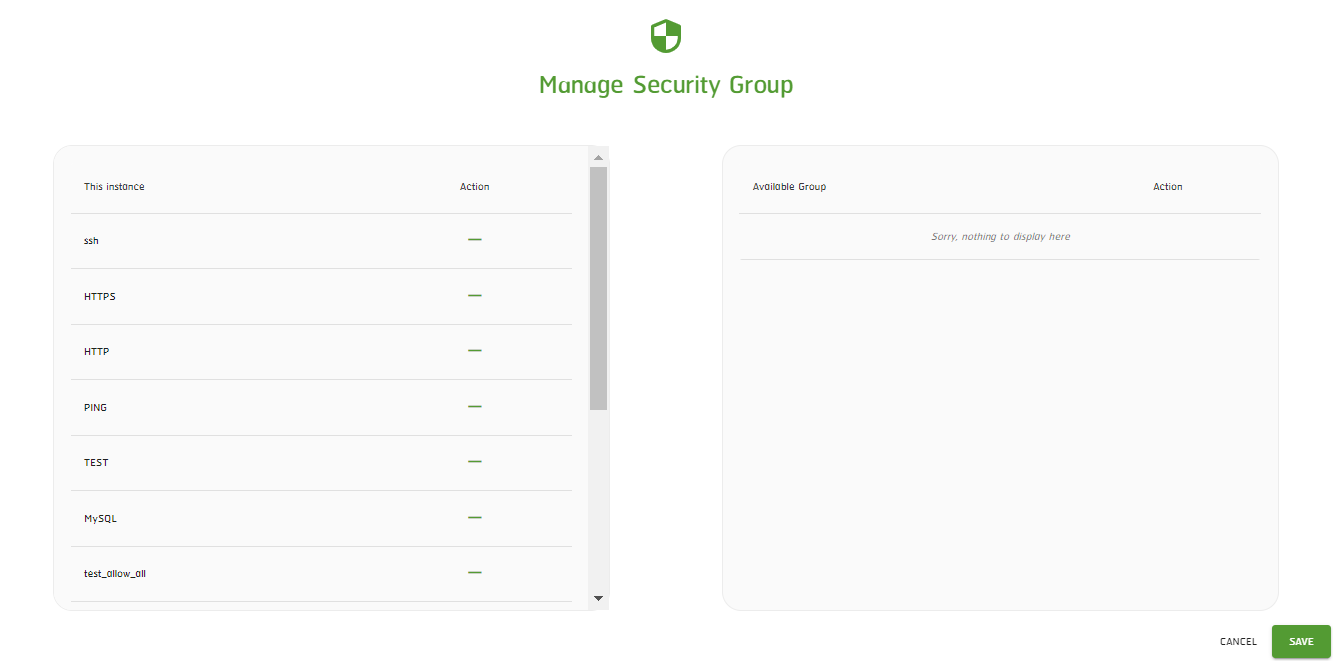
    10.ทำการเปิด Port SSH , ALL ICMP , HTTP , HTTPS ,  Port 943 (Port 943 สำหรับ Connect เข้า Web server) และ Port 443 (Port 443 สำหรับ Connect เข้า Server)

    Security Group

    Manage Security Group


    วิธีการติดตั้ง OpenVPN บน OpenLandscape Cloud

    หลังจากที่เราทำการสร้าง Instance ที่จะใช้ทำเป็นเครื่อง Server แล้ว ก็มาถึงขั้นตอนการติดตั้ง OpenVPN โดยมีรายละเอียดและขั้นตอนดังนี้

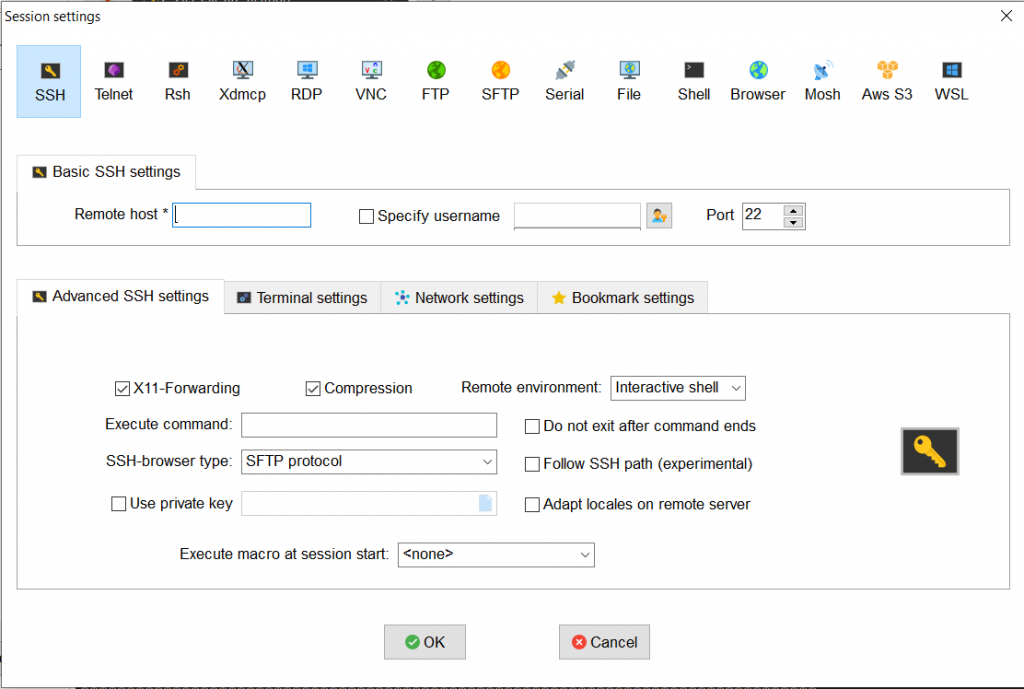
    1.ให้คุณทำการ SSH เข้ามาที่เครื่อง โดยในตัวอย่างนี้จะใช้ MobaXterm ในการ SSH

    MobaXterm

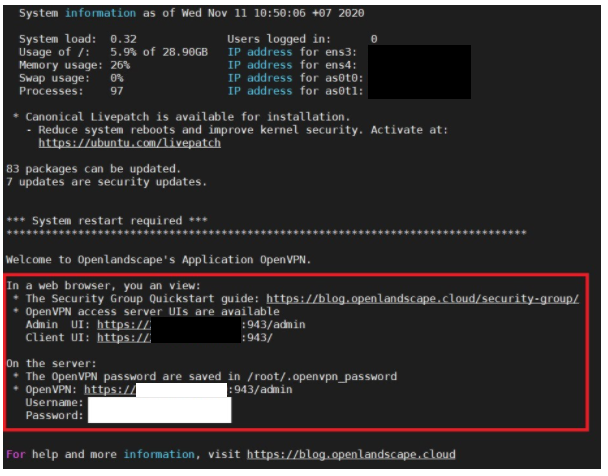
    2.เมื่อเข้ามาแล้ว จะพบ URL , Username , Password สำหรับเข้าหน้า OpenVPN

    URL , Username , Password สำหรับเข้าหน้า OpenVPN

    3.ทำการ Update โดยใช้คำสั่ง #apt-get update

    Update

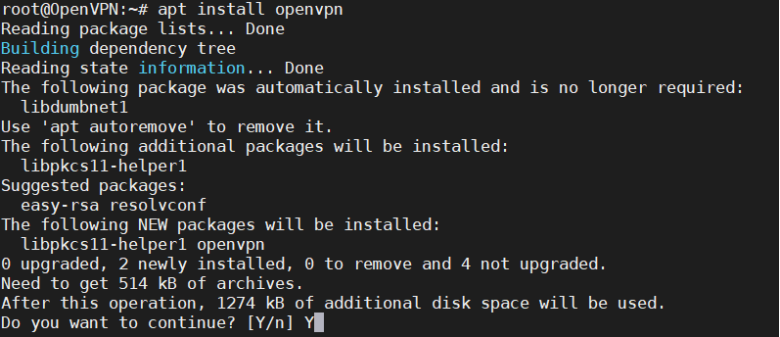
    4.ทำการติดตั้งโดยใช้คำสั่ง #apt install openvpn  และกด Y

    คำสั่ง #apt install openvpn  และกด Y

    5.ทำการเช็คสถานะ Service OpenVPN ด้วยคำสั่ง #service openvpn status ในตัวอย่างนี้ จะพบว่า Service OpenVPN มีสถานะ Inactive

    Service OpenVPN มีสถานะ Inactive

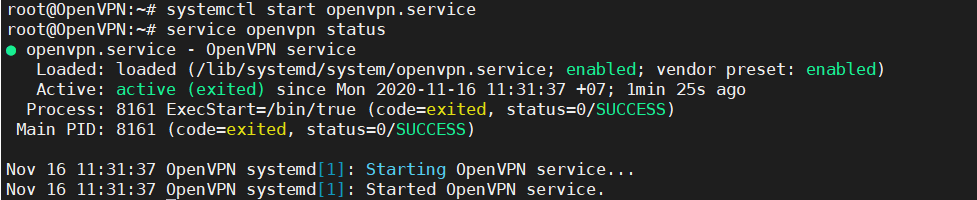
    6.ให้ทำการ Start Service ด้วยคำสั่ง #systemctl start openvpn.service

    Start Service

    7.ทำการเช็คสถานะ Service OpenVPN ด้วยคำสั่ง #service openvpn status จะพบว่า Service Openvpn มีสถานะ Active

    Service Openvpn มีสถานะ Active

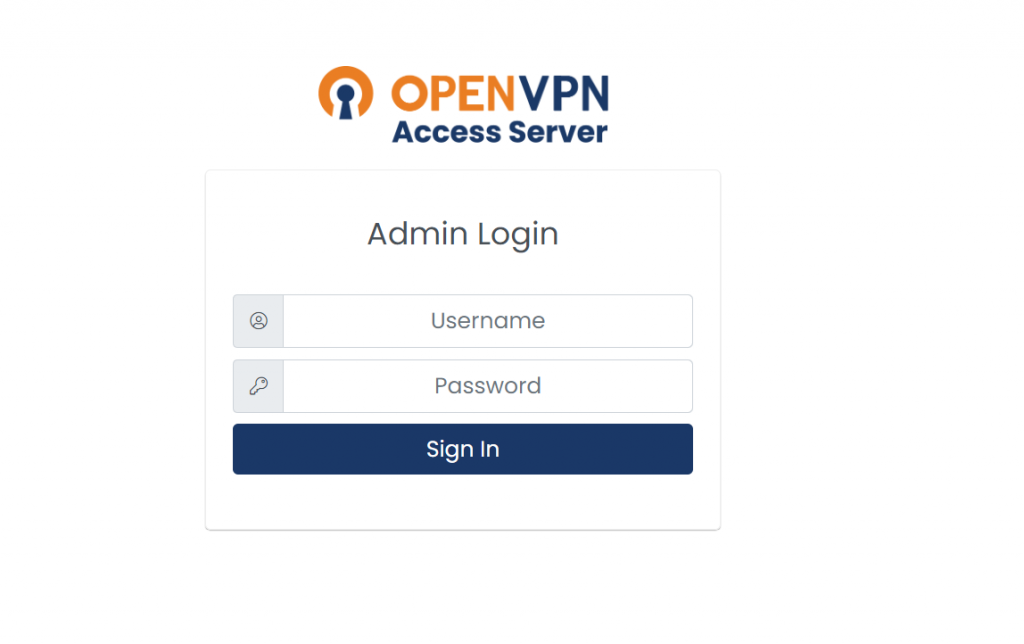
    8.เมื่อใส่ URL : http://IP-Public:943/admin หรือ http://IP-Public:943/admin จะพบหน้า Login OpenVPN

    Login OpenVPN

    9.Username และ Password จะอยู่ในหน้าแรกของหน้า Mobaxterm ที่ SSH เข้าไป

    Username และ Password


    วิธีการใช้งานเครื่อง Server บน OpenVPN

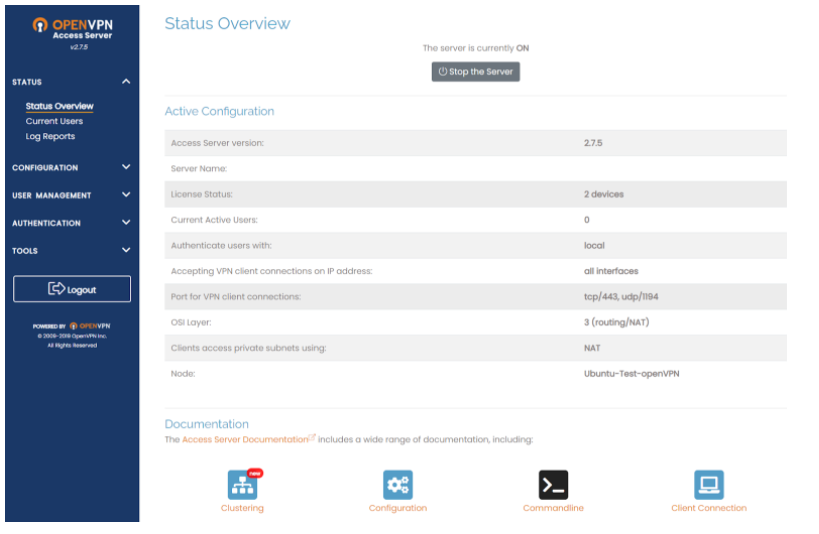
    1.ให้ใส่ URL :  http://IP-Public:943/admin เมื่อทำการ Login เข้ามาแล้ว จะพบหน้าต่างดังภาพ

    วิธีการใช้งานเครื่อง Server บน OpenVPN

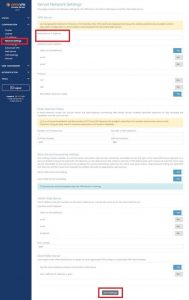
    2.เลือก “Network Settings” ที่แถบเมนูด้านข้าง ให้แก้ไข IP ตรง Hostname or IP Address เป็น IP ของเครื่อง Server หลังจากนั้นกด “Save settings”

    Save settings

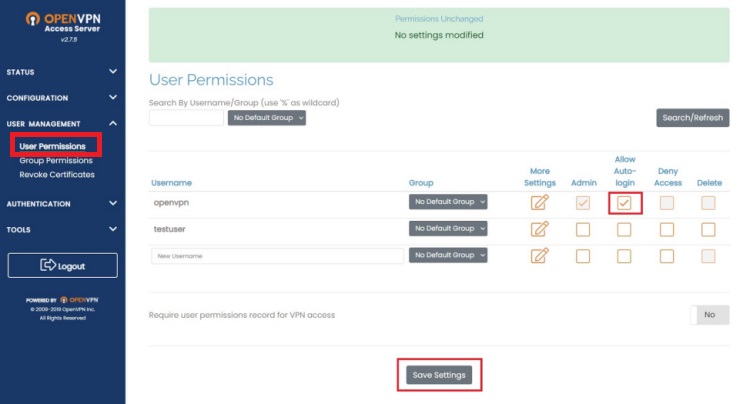
    3.เลือก User Permissions ที่แถบเมนูด้านข้าง ทำเครื่องหมายถูกที่ช่อง Allow Auto-login เพื่อเป็นการบันทึก การตั้งค่า Auto-login หลังจากนั้นกด “Save Settings”

    Auto-login หลังจากนั้นกด “Save Settings”


    วิธีการใช้งานเครื่อง Client บน OpenVPN

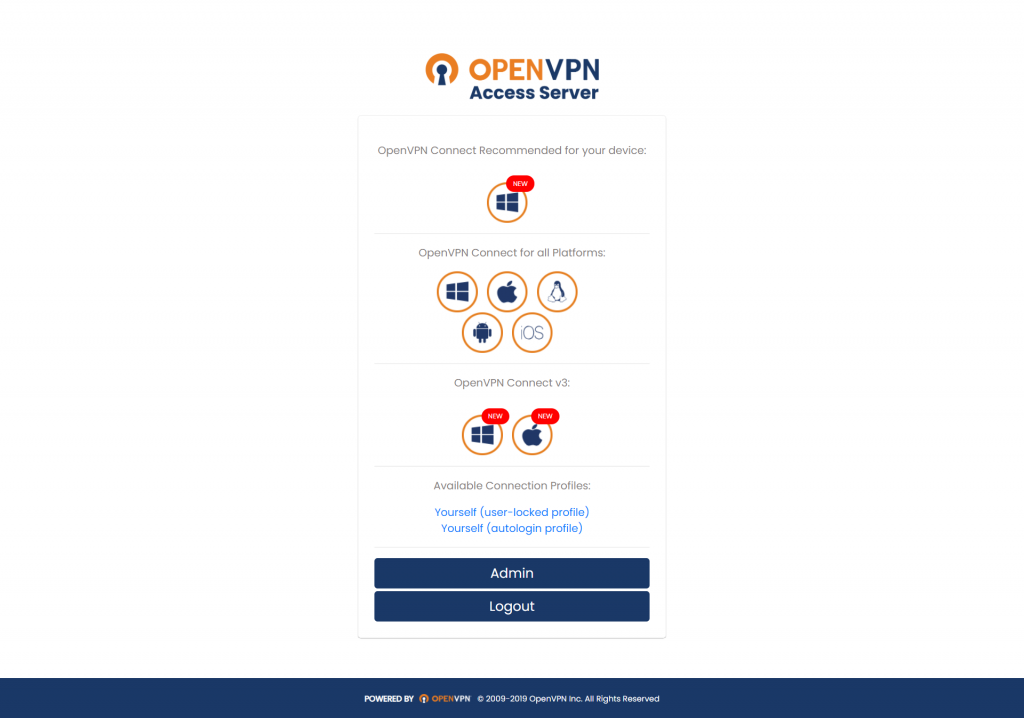
    1.ให้ใส่ URL :  http://IP-Public:943เมื่อทำการ Login เข้ามาแล้ว จะพบหน้าต่างดังภาพ

    วิธีการใช้งานเครื่อง Client บน OpenVPN

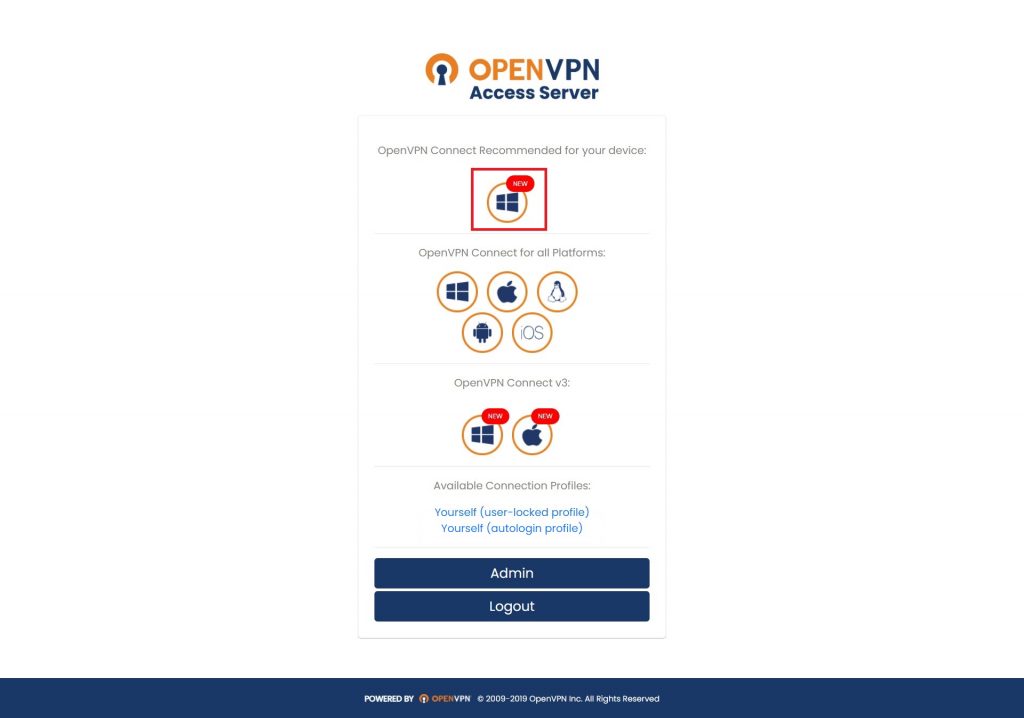
    2.ตัวอย่างเครื่องที่ใช้งานเป็น Client จะใช้ OS เป็น Windowns 10 โดยให้ทำการกดที่ปุ่ม เพื่อติดตั้ง OpenVPN ลงเครื่อง

    ติดตั้ง OpenVPN ลงเครื่อง

    3.ไฟล์ติดตั้ง OpenVPN จะถูก Download ลงเครื่อง ให้กด Double-click เพื่อทำการติดตั้ง

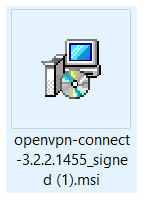
    ไฟล์ติดตั้ง OpenVPN

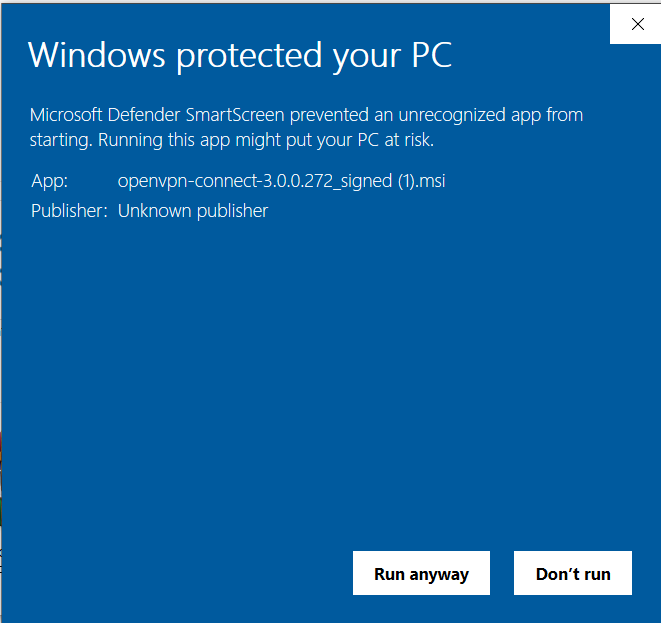
    4.เมื่อระบบขึ้นหน้าต่างดังภาพให้ทำกดที่ปุ่ม “Run anyway”

    Run anyway

    5.จากนั้นกด “Next”

    Next

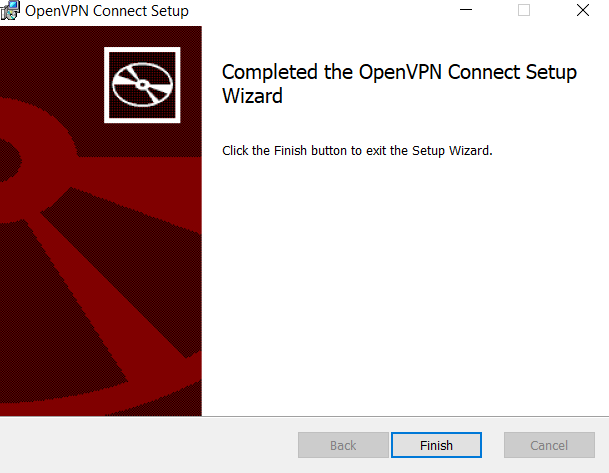
    6.กด “Finish”

    Finish

    7.โปรแกรม OpenVPN Connect จะถูกติดตั้งลงเครื่อง Client

    OpenVPN Connect

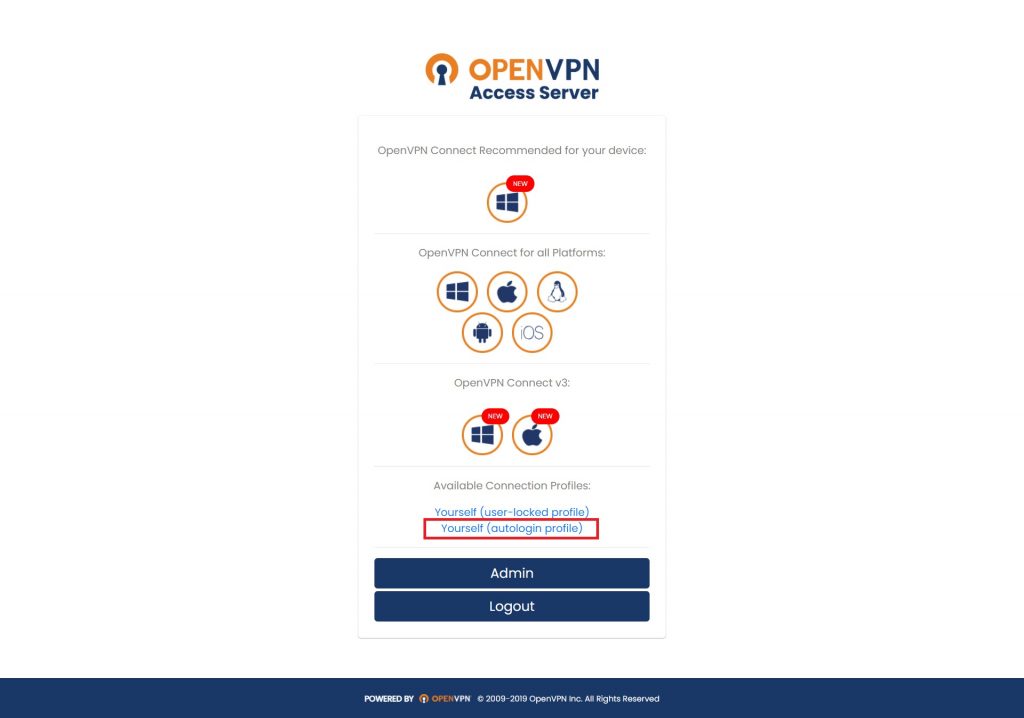
    8.ให้คุณกลับไปที่ URL :  http://IP-Public:943/  และคลิกที่ “Youself (autologin profile)”

    “Youself (autologin profile)”

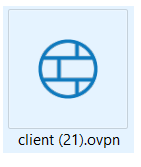
    9.ไฟล์นามสกุล .ovpn จะถูก Download ลงเครื่องอัตโนมัติ

    .ovpn

    10.คลิกที่ “OpenNPN Connect”

    “OpenNPN Connect”

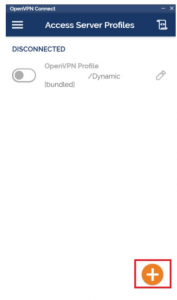
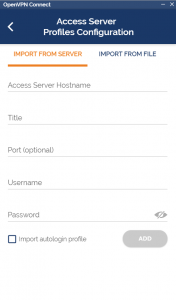
    11.จะพบหน้าต่างดังภาพ  ให้กดที่ปุ่ม เพื่อเพิ่ม Server ที่ต้องการ Connect

    Server ที่ต้องการ Connect

    12.เมื่อกดแล้ว ระบบจะพาเข้ามาในหน้าดังภาพ

    ดังภาพ

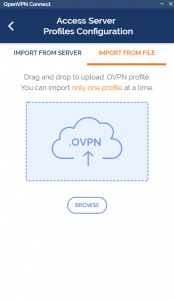
    13.ให้เลือก Import Form File เลือก ไฟล์นามสกุล .OVPN ที่ Download ไว้ในเครื่องเพื่อ Import

    Import Form File

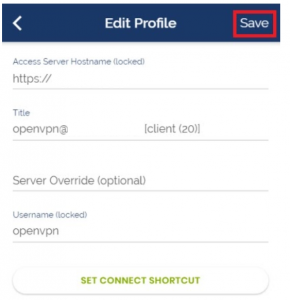
    14.ระบบจะแสดงข้อมูลรายละเอียดต่าง ๆ ดังภาพ ให้คุณกดที่ปุ่ม “Save”

    กดที่ปุ่ม “Save”

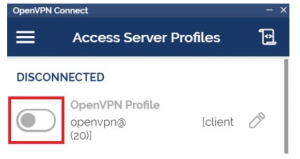
    15.กดที่ปุ่มเลื่อนเพื่อเปิดการ Connect Server

    Connect Server

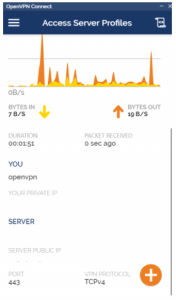
    16.เมื่อ Connected แล้ว จะพบหน้าต่างดังภาพ 

    Connected

    "Connected"

    หากมีข้อสงสัย หรือต้องการสอบถามข้อมูลเพิ่มเติมสามารถติดต่อ OpenLandscape ผ่านทางอีเมล technical-support@ols.co.th หรือ Call Center 02-257-7189 ได้ตลอด 24 ชั่วโมง


    อ้างอิง

    https://www.voicetv.co.th/read/512107

  • VPN คือ อะไร ? เปิดวาร์ปอย่างปลอดภัยด้วย VPN เครือข่ายเสมือน

    VPN คือ อะไร ? เปิดวาร์ปอย่างปลอดภัยด้วย VPN เครือข่ายเสมือน

    VPN คือ อะไร ? เปิดวาร์ปอย่างปลอดภัยด้วย VPN เครือข่ายเสมือน

    หลาย ๆ คนคงจะได้ยินชื่อ VPN กันบ่อย ๆ โดยเฉพาะในช่วงนี้ที่กำลังเป็นกระแสฮิตอยู่ เพราะสามารถช่วยปลดล็อคให้เข้าถึงเว็บไซต์ที่ถูกบล็อกหรือแบนได้ แต่คุณรู้หรือไม่ว่าเทคโนโลยี VPN นอกจากจะช่วยปลดล็อคเว็บไซต์ที่โดนบล็อกหรือแบนแล้ว ยังสามารถปกป้องความเป็นส่วนตัวออนไลน์ของคุณได้อีกด้วย วันนี้เราเลยจะพาคุณมารู้จักว่า VPN คือ อะไร ทำงานอย่างไร และมีประโยชน์อย่างไรบ้าง ถ้าพร้อมแล้วลองไปดูกันเลย 

    บทความนี้มีหัวข้ออะไรบ้าง

    VPN คืออะไร ?

    VPN ทำงานอย่างไร ?

    ข้อดีของการใช้ VPN 

    ข้อเสียของการใช้ VPN 

    วิธีการเลือกผู้ให้บริการ VPN 


    VPN คืออะไร ?

    VPN หรือ Virtual Private Network คือ ซอฟแวร์ประเภทหนึ่งที่ใช้ในการสร้างเครือข่ายเสมือน เพื่อสร้างการเชื่อมต่อที่ปลอดภัยระหว่างคุณและอินเทอร์เน็ต รวมถึงปกป้องความเป็นส่วนตัวออนไลน์ของคุณ โดยที่คุณสามารถนำไปใช้งานที่หลากหลาย อาทิ ช่วยให้คุณเข้าถึงเนื้อหาหรือบริการจากที่ใดก็ได้ในโลก ช่วยปกป้องการระบุตัวตนของคุณบนโลกออนไลน์ หรือใช้เพื่อเพิ่มความเร็วในการดาวน์โหลด Torrent เป็นต้น


    VPN คือ ภาพประกอบ 1

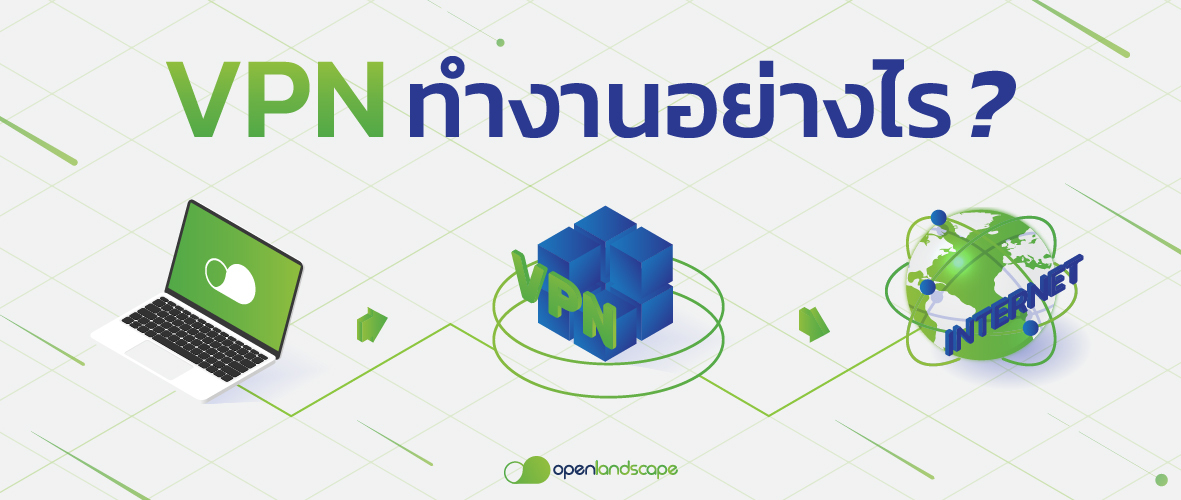
    VPN ทำงานอย่างไร ?

    เมื่อคุณทำการเปิดใช้งานแล้ว VPN จะทำการเชื่อมต่ออินเทอร์เน็ตของคุณผ่านเซิร์ฟเวอร์ โดยเซิร์ฟเวอร์ดังกล่าวจะทำการเข้ารหัสส่วนตัวของคุณให้ไม่สามารถตรวจสอบหรือเข้าถึงได้ นอกจากนี้ยังไม่สามารถเห็นหมายเลข IP ของคุณแต่จะเห็นหมายเลข IP ของเซิร์ฟเวอร์ VPN แทน ซึ่งโดยส่วนมากแล้ว VPN จะมีเซิร์ฟเวอร์หลายพันเซิร์ฟเวอร์ให้คุณเลือกใช้ และมีการอัปเดตหมายเลข IP เป็นประจำ ทำให้เว็บไซต์ไม่สามารถตรวจสอบแหล่งที่มาที่แท้จริงของคุณ รวมถึงไม่สามารถจดจำหรือบล็อกหมายเลข IP ได้

    ยกตัวอย่างเช่น หากคุณใช้งานอยู่ในประเทศไทย แต่อยากจะเข้าถึงเว็บไซต์ และบริการที่ประเทศอเมริกา เมื่อเปิด VPN เว็บไซต์ที่คุณเข้าไปใช้บริการจะไม่สามารถรตรวจสอบคุณได้ว่าเชื่อมต่อมาจากที่ใด หรือติดตามข้อมูลการใช้งานของคุณได้ เป็นต้น 


    VPN คือ ภาพประกอบ 2

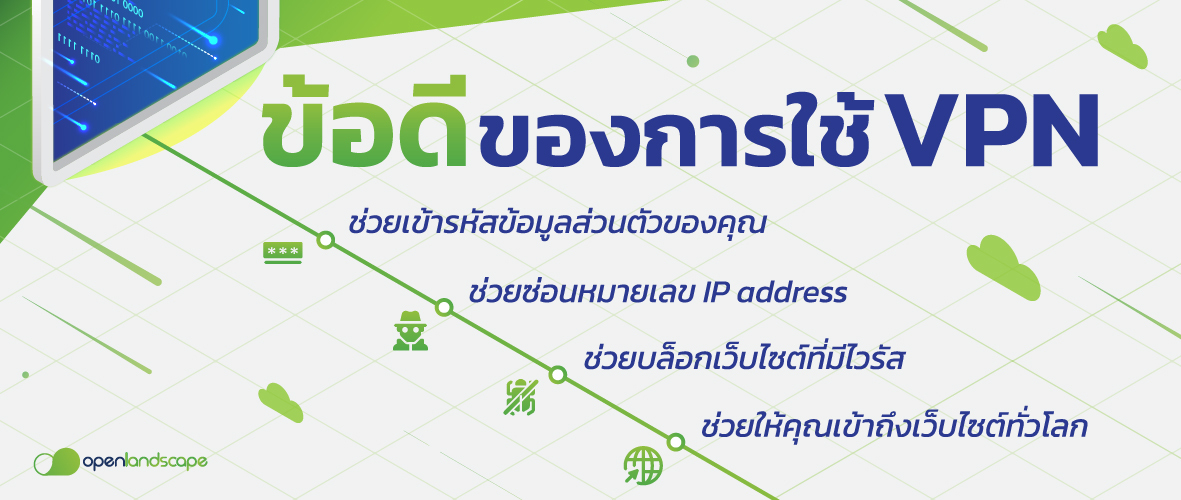
    ข้อดีของการใช้ VPN 

    อย่างที่เราทราบไปคร่าว ๆ ในแง่ของการทำงานของ VPN กันไปแล้วว่าสามารถช่วยปกป้องความเป็นส่วนตัวได้ดีระดับหนึ่งเลยทีเดียว โดยคุณสมบัติและข้อดีหลัก ๆ ของ VPN มีดังนี้

    • ช่วยเข้ารหัสข้อมูลส่วนตัวของคุณบนโลกอินเตอร์เน็ต : เมื่อเข้ารหัสข้อมูลแล้วจะทำให้ไม่มีใครระบุตัวตน หรือติดตามคุณได้ แม้แต่ผู้ให้บริการอินเทอร์เน็ต (ISP) ของคุณ อีกทั้งยังมีประโยชน์อย่างมากในการช่วยป้องกันแฮกเกอร์ไม่ให้สามารถเข้าถึงข้อมูลที่ละเอียดอ่อนของคุณอีกด้วย
    • ช่วยซ่อนหมายเลข IP address ของคุณ : สำหรับ IP Address คือหมายเลขที่ใช้ในการระบุตำแหน่งเมื่อคุณเข้าใช้เว็บไซต์ และบริการต่าง ๆ ซึ่งหากคุณเปิดการใช้งาน VPN เมื่อไหร่ เว็บไซต์ และบริการที่คุณเชื่อมต่อจะไม่สามารถบอกได้ว่าคุณเข้าถึงจากที่ไหน หรือจากประเทศอะไร ทำให้คุณสามารถเข้าถึงบริการหรือเว็บไซต์ใด ๆ ก็ได้ในทั่วโลกได้อย่างอิสระ
    • ช่วยบล็อกเว็บไซต์ที่มีไวรัส โฆษณาหรือเครื่องมือติดตาม : ในบางเว็บไซต์ที่คุณเข้าอาจจะดาวน์โหลดมัลแวร์ และเครื่องมือโดยที่คุณไม่รู้ตัว การใช้ VPN นั้นจะช่วยป้องกันอุปกรณ์ โดยบล็อกเว็บไซต์เหล่านี้ได้
    • ช่วยให้คุณเข้าถึงเว็บไซต์ และบริการทั่วโลก : เหมาะสำหรับหลาย ๆ คนที่อยากจะเข้าไปใช้บริการ หรือเข้าดูเว็บที่ไม่สามารถเข้าดูได้ในประเทศนั้น เช่น บางคนอยากดูหนังหรือซีรีย์ที่เผยแพร่เฉพาะในอเมริกาเท่านั้น การใช้ VPN สามารถช่วยให้คุณเข้าดูหนังหรือซีรีย์ดังกล่าวได้นั้นเอง

    ข้อเสียของการใช้ VPN 

    หลังจากที่เรารู้ข้อดีของการใช้ VPN กันไปบ้างแล้ว คราวนี้ก็มาถึงข้อเสียของ VPN ที่ถึงแม้จะมีไม่มากแต่ก็ควรที่จะทราาบไว้

    • ลดความความเร็วในการเชื่อมต่อ : เพราะการเชื่อม VPN จะยื่งทำให้ข้อมูลเดินทางไปไกลกว่าเดิม เพื่อผ่านเซิร์ฟเวอร์ของ VPN และยังต้องเข้ารหัสและถอดรหัสข้อมูลอีกด้วย
    • บางเว็บไซต์ หรือบริการบล็อกการใช้งาน VPN : บางเว็บไซต์ หรือผู้ให้บริการบางรายมักจะตรวจสอบหมาย IP อย่างละเอียด ทำให้บางเว็บไซต์ หรือบริการไม่สามารถเข้าผ่าน VPN ได้
    • หากเลือกผู้บริการไม่ดี อาจเสี่ยงโดนเก็บข้อมูลได้ : โดยเฉพาะกิจกรรมที่คุณทำเมื่อใช้งานออนไลน์ หรือแบ่งปันให้กับบุคคลที่ 3 ดังนั้นคุณจึงเลือกผู้ให้บริการที่น่าเชื่อถือ และมีนโยบายการไม่บันทึกข้อมูลการใช้งาน เพื่อป้องกันเหตุการณ์ดังกล่าว

    วิธีการเลือกผู้ให้บริการ VPN 

    การเลือกผู้ให้บริการ VPN นั้นถือว่ามีความสำคัญเป็นอย่างมาก เพราะหากเราเลือกไม่ดีก็แทนที่จะปลอดภัย อาจกลายเป็นว่าข้อมูลของคุณนั้นรั่วไหลจากการใช้ VPN ที่ไม่ได้มาตรฐานก็เป็นได้มีชื่อเสียง ดูน่าเชื่อถือ และปลอดภัย

    • เลือกผู้ให้บริการที่มีนโยบายไม่บันทึกข้อมูล : เพื่อป้องกันการถูกติดตาม และข้อมูลรั่วไหลไปถึงบุคคลที่ 3
    • เลือก VPN ที่มีการเข้ารหัสแบบ 256-bit : เนื่องจากเป็นการเข้ารหัสระดับสูงสุด ช่วยปกป้องข้อมูลส่วนตัว และกิจกรรมของคุณ
    • มีเครือข่ายเซิร์ฟเวอร์ขนาดใหญ่ : ช่วยให้คุณเข้าถึงเว็บไซต์ และบริการที่หลากหลายยิ่งขึ้นจากทั่วโลก
    • ไม่จำกัดการรับส่งข้อมูล
    • สามารถเข้าถึงด้วยอุปกรณ์ที่หลากหลายได้ในเวลาเดียวกัน 
    • มีราคาที่สมเหตุสมผล

    สรุป

    สำหรับบทบาทของ VPN ในปัจจุบันนั้น เริ่มมีความสำคัญบนโลกอินเทอร์เน็ตมากขึ้น เพราะหลาย ๆ คนเวลาที่ท่องอินเตอร์เน็ตมักต้องการเข้าถึงเว็บไซต์ และบริการจากทั่วโลกแล้ว ยังต้องการความปลอดภัย  และการปกป้องความเป็นส่วนตัวด้วย ดังนั้นการเลือกใช้งาน VPN จึงถือได้ว่าตอบโจทย์ความต้องการได้ดีเลยทีเดียว

    นอกจากนี้ผู้ให้บริการ VPN อย่างเช่น OpenVPN ที่ทาง OpenLandscape ให้บริการบน Gate พร้อมให้คุณได้ใช้งานแล้ว โดยสามารถติดตั้งด้วยวิธีง่าย ๆ และดูรายละเอียดเพิ่มเติมได้ที่ วิธีการติดตั้ง OpenVPN 

    หากมีข้อสงสัย หรือต้องการสอบถามข้อมูลเพิ่มเติมสามารถติดต่อ OpenLandscape ผ่านทางอีเมล technical-support@ols.co.th หรือ Call Center 02-257-7189 ได้ตลอด 24 ชั่วโมง
  • ลดภาษีได้สุดคุ้มในโครงการ “ช้อปดีมีคืน !” เพียงเติมเครดิตและออกใบกำกับภาษีกับ OpenLandscape

    ลดภาษีได้สุดคุ้มในโครงการ “ช้อปดีมีคืน !” เพียงเติมเครดิตและออกใบกำกับภาษีกับ OpenLandscape

    ลดภาษีได้สุดคุ้มในโครงการ “ช้อปดีมีคืน !” เพียงเติมเครดิตและออกใบกำกับภาษีกับ OpenLandscape

    “ช้อปดีมีคืน” อีกหนึ่งโครงการจากรัฐที่มีความน่าสนใจไม่น้อย สำหรับผู้ที่มีรายได้และต้องเสียภาษีได้ในปี 2563  เพราะนอกจากจะได้ซื้อสินค้าและบริการที่ถูกใจแล้ว ยังได้ภาษีคืนอีกด้วย โดยระยะโครงการนั้นเริ่มตั้งแต่วันที่ 23 ตุลาคม จนถึงวันที่ 31 ธันวาคม 2563 นี้ ซึ่งสำหรับใครที่เติมเครดิตและออกใบกำกับภาษีเต็มรูปแบบกับ OpenLandscape ก็สามารถนำไปลดหย่อนภาษีในโครงการ “ช้อปดีมีคืน” ได้เช่นกัน


    โครงการ “ช้อปดีมีคืน” คืออะไร

    สำหรับโครงการ “ช้อปดีมีคืน” คือโครงการที่โดยกระทรวงการคลัง เพื่อใช้เป็นมาตรการกระตุ้นการใช้จ่ายสำหรับบุคคลที่เสียภาษีเงินได้  ด้วยการนำใบกำกับภาษีหลังซื้อสินค้าและบริการจากผู้ประกอบการที่จดทะเบียน  มาลดหย่อนภาษีเงินได้ในปี 2563 ในจำนวนเงินจ่ายจริงสูงสุดไม่เกิน 30,000 บาท / คน 

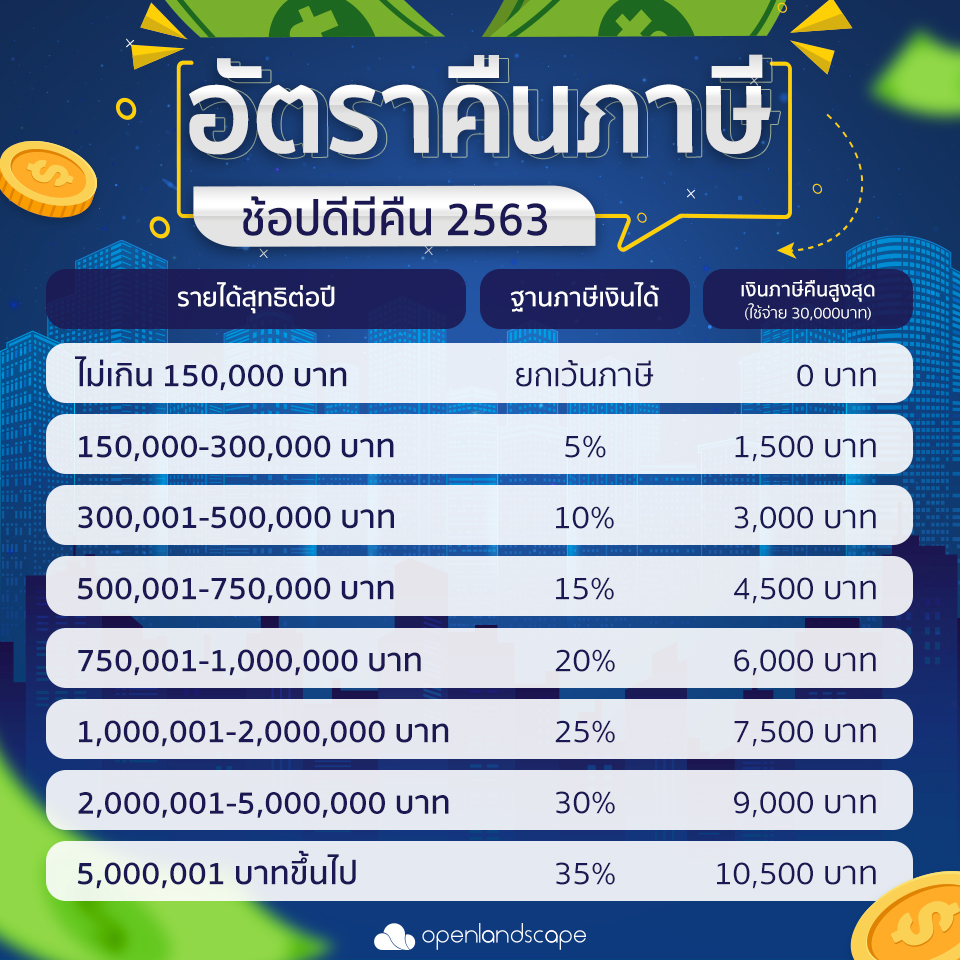
    ทั้งนี้ผู้เสียภาษีแต่ละคนจะได้รับสิทธิ์ ลดหย่อนภาษี มากหรือน้อยขึ้นอยู่กับ “จำนวนเงินที่ซื้อ” และคิดอัตราภาษีคืนตามระดับ “เงินสุทธิ” ในแต่ละปีด้วย เช่น เงินได้สุทธิต่อปี 150,001 – 300,000 บาท หากช้อปเต็มจำนวน 30,000 บาท มีสิทธิ์คืนภาษีสูงสุด 1,500 บาท หรือ เงินได้สุทธิต่อปี 500,001 – 750,000 บาท หากช้อปเต็มจำนวน 30,000 บาท มีสิทธิ์ได้คืนภาษีสูงสุด 4,500 บาท เป็นต้น


    เงื่อนไขผู้ขอรับสิทธิ์

    • คนที่มีรายได้ถึงเกณฑ์ต้องเสียภาษี คือมีรายได้ทั้งปีเกิน 310,000 บาท
    • สินค้า และบริการที่ซื่อต้องอยู่ในประเภทที่เข้าร่วม
    • ต้องเป็นสินค้า และบริการจากผู้ประกอบการที่จดทะเบียนภาษี VAT
    • มีหลักฐานเป็นใบกำกับภาษีเต็มรูปแบบจากการซื้อสินค้าที่อยู่ในเงื่อนไข
    • ต้องไม่เป็นผู้ถือบัตรสวัสดิการแห่งรัฐ
    • ต้องไม่เคยใช้สิทธิ์มาตรการคนละครึ่ง
    • โครงการนี้สามารถยื่นขอลดภาษีได้เลยโดยไม่ต้องลงทะเบียน

    สินค้าที่เข้าร่วม

    • สินค้า – บริการทั่วไป 
    • สินค้า OTOP
    • หนังสือ

    สินค้าที่ไม่เข้าร่วม

    • สุรา เบียร์ และไวน์
    • ยาสูบ
    • น้ำมัน และก๊าซ
    • รถยนต์ มอเตอร์ไซต์ และเรือ
    • หนังสือพิมพ์ และนิตยสาร
    • ค่าบริการ E-book
    • ค่าที่พักโรงแรม
    • ค่าบริการธุรกิจนำเที่ยว

    ระยะเวลาการขอรับสิทธิ์

    ตั้งแต่วันที่ 23 ตุลาคม – 31 ธันวาคม 2563


    สรุป

    สำหรับโครงการน่าสนใจอย่าง “ช้อปดีมีคืน” ที่ให้คุณได้ทั้งใช้งานและลดหย่อนภาษีไปด้วยแบบนี้เรียกได้ว่าต้องห้ามพลาดกันเลยทีเดียว สำหรับใครที่สนใจอยากขอออกใบกำกับภาษีเต็มรูปแบบกับ OpenLandscape เพื่อนำไปลดหย่อนภาษีในโครงการ “ช้อปดีมีคืน” สามารถดูวิธีได้ที่บทความ : วิธีการขอใบกำกับภาษี (E-tax) ของ Openlandscape Cloud

  • ทำความรู้จัก File Storage บริการเก็บไฟล์บนคลาวด์ สะดวก ครบ จบในที่เดียว

    ทำความรู้จัก File Storage บริการเก็บไฟล์บนคลาวด์ สะดวก ครบ จบในที่เดียว

    บริการเก็บไฟล์บนคลาวด์ของ OpenLandscape ที่สะดวก ครบ จบในที่เดียว บน Gate.openlandscape.cloud

    File Storage คืออะไร

    File Storage คือ บริการที่ช่วยเก็บรักษารวมถึง รับ – ส่ง มีเดีย (Media) และไฟล์รูปแบบต่าง ๆ ในราคาที่เข้าถึงได้และปลอดภัย พร้อมให้นักพัฒนาระบบสามารถสร้างแอปพลิเคชันที่เข้าถึงพื้นที่เก็บบนคลาวด์ได้แบบไม่มีขีดจำกัด 


    File Storage

    ทำไมถึงต้องใช้บริการเก็บไฟล์บนคลาวด์ของ OpenLandscape

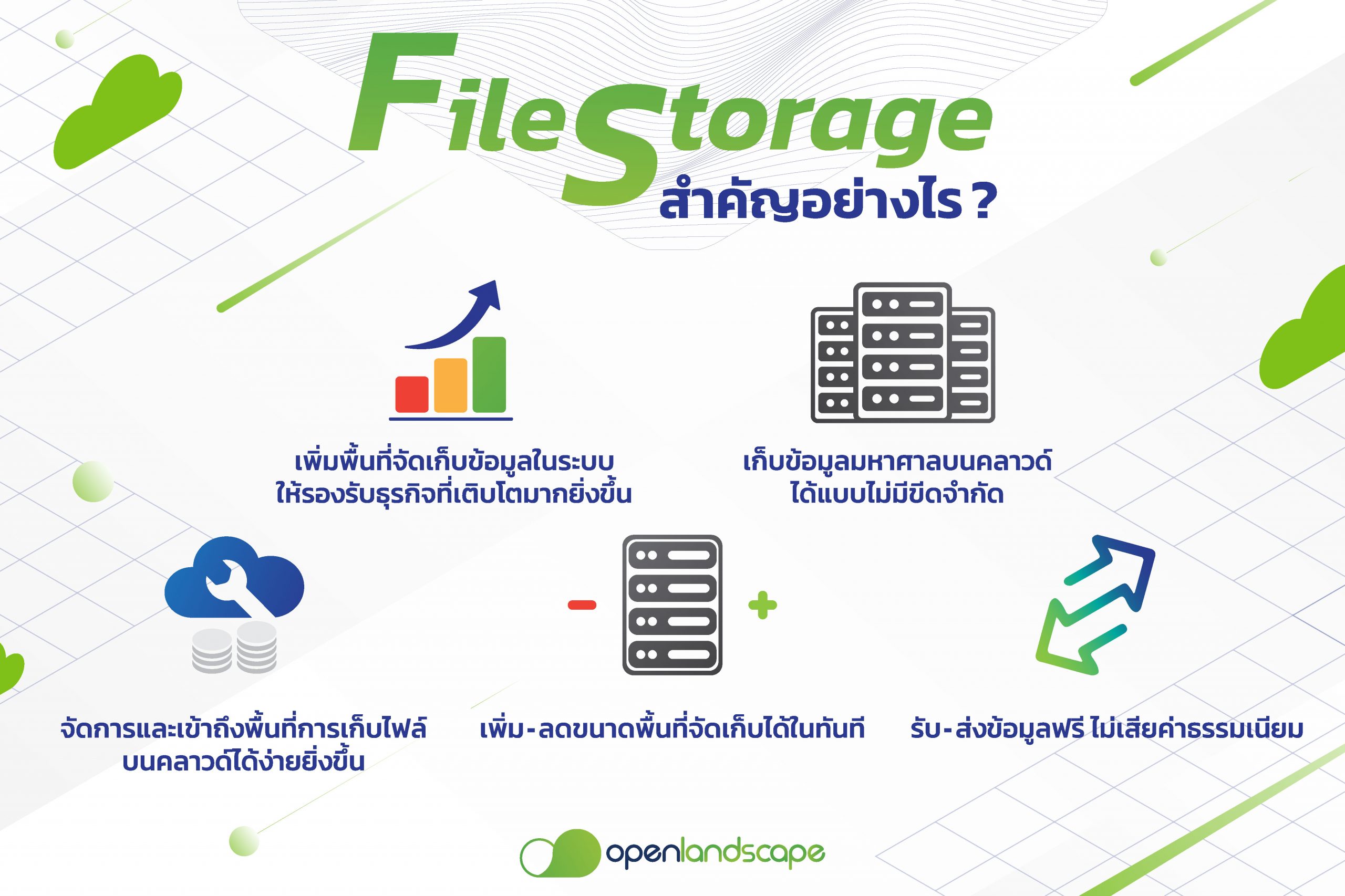
    เพื่มพื้นที่จัดเก็บข้อมูลในระบบ ให้รองรับการเติบโตของธุรกิจ

    ยิ่งธุรกิจเติบโตเร็วเท่าไหร่ ยิ่งต้องการพื้นที่สำหรับจัดเก็บข้อมูลที่ไม่มีโครงสร้างชัดเจน (Unstructured Data) อาทิ ข้อความ ภาพ เสียง หรือ วีดีโอ มากขึ้นเท่านั้น ซึ่งในการจัดการพื้นที่สำหรับข้อมูลเหล่านี้ ธุรกิจหรือองค์กรจำเป็นต้องจัดหาแนวทางสำหรับการรักษาข้อมูล เพื่อป้องกันข้อมูลสูญหายหรือเกิดความเสียหาย และสามารถนำข้อมูลเหล่านี้มาวิเคราะห์ให้เกิดความคุ้มค่าและเพิ่มประสิทธิภาพให้มากที่สุด

    เก็บข้อมูลมหาศาลบนคลาวด์ได้แบบไม่มีขีดจำกัด 

    บริการเก็บไฟล์บนคลาวด์ ให้คุณจัดการข้อมูลจำนวนมหาศาลระดับเพตะไบต์ (Petabyte) ได้แบบง่าย ๆ บนคลาวด์ ที่สามารถเข้าถึงได้ทุกที่ ทุกเวลา อีกทั้งยังมีความปลอดภัย และง่ายต่อการจัดการข้อมูลทางธุรกิจที่หลั่งไหลเข้ามาอย่างมหาศาลของคุณได้อย่างมีประสิทธิภาพ นอกจากนี้ยังง่ายต่อนักพัฒนาในการเข้าถึง Cloud Storage ไม่ว่าจะเป็นการจัดการแอดมินหรือการจัดการพื้นที่จัดเก็บ ซึ่งนั้นหมายความว่าหากคุณใช้บริการเก็บไฟล์บนคลาวด์ คุณจะไม่ต้องห่วงกับการจัดการ Hard Drives หรือ RAID อีกต่อไป

    จัดการและเข้าถึงพื้นที่การเก็บไฟล์บนคลาวด์ได้ง่ายยิ่งขึ้น

    บริการเก็บไฟล์บนคลาวด์ ช่วยให้คุณเปลี่ยนจากการจัดเก็บข้อมูลแบบเดิม ๆ มาเป็นการจัดเก็บข้อมูลอย่างเป็นระบบง่าย ๆ บนคลาวด์แทน โดยบริการนี้พร้อมให้คุณเพิ่มขนาดได้ในทันที ผ่านหน้าเว็บ Gate.openlandscape.cloud และสามารถอัปโหลด ดาวน์โหลด จัดเรียงข้อมูล และ ลบข้อมูลได้ง่าย ๆ เพิ่มความสะดวกในการใช้งานได้มากยิ่งขึ้น

    เพิ่ม – ลดขนาดพื้นที่จัดเก็บได้ในทันที

    ให้การพัฒนาของคุณไม่มีที่สิ้นสุด ด้วยการจัดเก็บไฟล์และข้อมูลของคุณบนคลาวด์ ที่พร้อมให้คุณทำการเพิ่มหรือลดขนาดพื้นที่ในการจัดเก็บข้อมูลได้แบบไม่ขีดจำกัด 

    รับ – ส่งข้อมูลฟรี ไม่เสียค่าธรรมเนียม

    ช่วยให้คุณประหยัดค่าใช้จ่ายได้มากยิ่งขึ้น ด้วยบริการ รับ – ส่งข้อมูลฟรี ไม่เสียค่าธรรมเนียม (Free Data Transfer) ให้ทุกการพัฒนาของคุณเป็นไปอย่างคุ้มค่า 


    สำหรับใครที่สนใจบริการดี ๆ แบบนี้ สามารถเข้าไปาดูรายละเอียดวิธีการใช้งานบริการเก็บไฟล์บนคลาวด์ของ OpenLandscape ได้ที่บทความ : วิธีการใช้งาน File Storage บน Gate.openlandscape.cloud

    หากมีข้อสงสัย หรือต้องการสอบถามข้อมูลเพิ่มเติมสามารถติดต่อ OpenLandscape ผ่านทางอีเมล technical-support@ols.co.th หรือ Call Center 02-257-7189 ได้ตลอด 24 ชั่วโมง

  • วิธีการอัปเดตแพทช์  Windows Server เพื่ออุดช่องโหว่ Zerologon (CVE-2020-1472)

    วิธีการอัปเดตแพทช์ Windows Server เพื่ออุดช่องโหว่ Zerologon (CVE-2020-1472)

    วิธีการอัปเดตแพทช์  Windows Server เพื่ออุดช่องโหว่ Zerologon (CVE-2020-1472)

    สำหรับใครที่ใช้งาน Windows Server อยู่ ต้องรีบอัปเดตแพทช์ด่วนหากไม่อยากเสี่ยงถูกแฮ็ก เพราะได้มีการแจ้งเตือน ช่องโหว่ Zerologon หรือ CVE-2020-1472  ซึ่งเป็นช่องโหว่ที่มาจากบริการ Netlogon บน Windows Server ที่ส่งผลให้อาชญากรไซเบอร์ หรือผู้ไม่หวังดีสามารถทำการแฮ็กเข้าสู่ระบบ Server ของเราได้ 

    สำหรับบริการ Netlogon เป็นบริการ Domain Controller (DC) บน Windows Server ที่ใช้สำหรับตรวจสอบการ Log on ของ User ก่อนที่จะยินยอมให้เข้ามาใช้ทรัพยากรและบริการต่าง ๆ จาก Server ที่อยู่ภายใต้การดูแลของ Domain ซึ่งจากช่องโหว่ Zerologon หรือ CVE-2020-1472 ดังกล่าวนี้ทำให้ผู้ไม่หวังดีสามารถสวมรอย Log in แล้วเข้าไปเปลี่ยนรหัสผ่านของบัญชีผู้ใช้ใน Active Directory (AD) ที่ใช้ในการจัดเก็บ Directory ของ Server (เครือข่าย) ที่เปรียบเสมือนแหล่งรวบรวมรายชื่อ User (ผู้ใช้) รายชื่อทรัพยากร หรือปล่อยมัลแวร์บนเครื่องคอมพิวเตอร์ในเครือข่ายได้ ส่งผลให้ช่องโหว่นี้มีระดับความรุนแรง CVSSv3 อยู่ที่ 10 คะแนนเลยทีเดียว
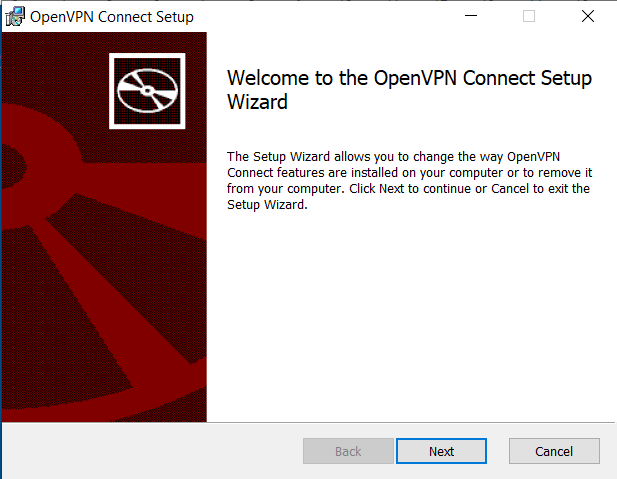
    โดยขณะนี้ทาง Microsoft ได้ปล่อยแพทช์ให้อัปเดตเบื้องต้นแล้วในวันที่ 11 สิงหาคม 2020 ที่ผ่านมา และจะปล่อยตัวเต็มอีกครั้ง (Enforcement phase) ภายในต้นปี 2021 วันนี้เราจึงนำวิธีการอัปเดตแพทช์ Windows Server เพื่ออุดช่องโหว่ Zerologon (CVE-2020-1472) มากฝากกันค่ะ


    วิธีการ Update Patch Windows Server 2012 R2 แบบ License

    1.อันดับแรกให้ผู้ใช้บริการเข้าภายในเครื่อง Instance และเข้าที่ Control Panel > System and Security > Windows Update เป็นการเช็ค Patch ของ Windows Server 2012 R2 เบื้องต้นก่อนว่ามี Patch ที่ต้อง Update หรือไม่ 

    2.หากมีขึ้นให้ Update Patch ผู้ใช้บริการสามารถเข้าไปดูได้ตามกรอบสีแดง 

    ผู้ใช้บริการ Update Patch ของ Windows Server ให้เรียบร้อยค่ะ  

    3.จากนั้นเข้าที่ลิงก์ https://portal.msrc.microsoft.com/en-US/security-guidance/advisory/CVE-2020-1472  ผู้ใช้บริการสามารถ Download Patch ล่าสุดของ Windows Server 2012 R2 เพื่อทำการลง Patch ที่สามารถป้องกัน Zero login จากนั้นทำการเลือก Patch Windows 2012 R2 โดยเลือกตามกรอบสีแดงค่ะ

    ทำการเลือกชื่อ การอัปเดตคุณภาพเฉพาะด้านความปลอดภัยสำหรับ Windows Server 2012 R2 สำหรับระบบ x64(KB4571723) และ Download ตามกรอบสีแดง

    คลิก Download กรอบสีแดงให้เรียบร้อย 

    จากนั้นดำเนินการติดตั้ง Patch ที่ผู้ใช้บริการดำเนินการ Download มาค่ะ  

    เมื่อกด Run Program จากนั้นกด Yes  

    เมื่อ Patch Windows Server 2012 R2 ดำเนินการลงโปรแกรมอยู่ จากนั้นถ้าเสร็จเรียบร้อยแล้ว ให้ผู้ใช้บริการกด Restart Now ค่ะ 

    หากผู้ใช้บริการเข้าในส่วนของ Console แล้วเป็นจอดำ ๆ ไม่ต้องตกใจค่ะ เนื่องจาก Instance ดำเนินการ Restart อยู่ค่ะ 


    4.หลังจากเครื่อง Instance Restart เรียบร้อยแล้ว เข้าที่ Control Panel > System and Security > Windows Update > View update history  เป็นการเช็ค Patch Windows Server 2012 R2 ที่ลงไปล่าสุดค่ะ 

    แล้วดูที่ Patch Windows Server 2012 R2 ที่ลงเลขตรงกันหรือไม่ ถ้าตรงกันคือผู้ใช้บริการลงสำเร็จเรียบร้อยแล้วค่ะ


    5.หากผู้ใช้บริการต้องการเช็คว่า มี Patch Windows Server 2012 R2 ต้อง Update หรือไม่ 

    ให้เข้าที่ Control Panel > System and Security > Windows Update  

    หากมีให้ Update ผู้ใช้บริการสามารถดำเนินการ Update Patch Windows Server 2012 R2  ได้เลยค่ะ 


    วิธีการ Update Patch Windows Server 2016 แบบ License

    1.อันดับแรกให้ผู้ใช้บริการเข้าภายในเครื่อง Instance และเข้าที่ Start > Setting

    จะปรากฏหน้าต่างของ Windows Setting เลือก Update & Security

    หากมีให้ Update Patch ให้ Update ทันทีค่ะ โดยเลือก Install Now

    รอ Patch Update ให้เรียบร้อยค่ะ

    หมายเหตุ: หลังจากการอัปเดทเสร็จแล้ว อย่าเพิ่งกด Restart Now ให้ดำเนินการในขั้นตอนถัดไปได้เลย

    2.จากนั้นเข้าที่ลิงก์ https://portal.msrc.microsoft.com/en-US/security-guidance/advisory/CVE-2020-1472  ผู้ใช้บริการสามารถ Download Patch ล่าสุดของ Windows Server 2016 เพื่อทำการลง Patch ที่สามารถป้องกัน Zero login จากนั้นทำการเลือก Patch Windows Server 2016 โดยเลือกตามกรอบสีแดงค่ะ

    และเลือกชื่อ การอัปเดตคุณภาพเฉพาะด้านความปลอดภัยสำหรับ Windows Server 2016 สำหรับระบบ x64 (KB4571694) และ Download ตามกรอบสีแดง

    คลิก Download กรอบสีแดงให้เรียบร้อย

    จากนั้นดำเนินการติดตั้ง Patch ที่ผู้ใช้บริการดำเนินการ Download มาค่ะ

    เมื่อกด Run Program  จากนั้นกด Yes

    เมื่อ Windows Server 2016  ดำเนินการลงโปรแกรมอยู่ จากนั้นถ้าเสร็จเรียบร้อยแล้ว ให้ผู้ใช้บริการกด Restart Now ค่ะ


    หากผู้ใช้บริการเข้าในส่วนของ Console แล้วเป็นจอดำ ๆ ไม่ต้องตกใจค่ะ เนื่องจาก Instance ดำเนินการ Restart อยู่ค่ะ

    3.หลังจากเครื่อง Instance Restart เรียบร้อยแล้ว เข้าที่ Start > Setting  จะปรากฏหน้าต่างของ Windows Setting เลือก Update & Security  ตรวจสอบที่ Update history

    แล้วดูที่ Patch Windows Server 2016 ที่ลงเลขตรงกันหรือไม่ ถ้าตรงกันคือผู้ใช้บริการลงสำเร็จเรียบร้อยแล้วค่ะ

    4.หากผู้ใช้บริการต้องการเช็คว่า มี Windows Server 2016  ต้อง Update หรือไม่ ให้เข้าที่ Start > Setting  จะปรากฏหน้าต่างของ Windows Setting เลือก Update & Security หากมีให้ Update ผู้ใช้บริการสามารถดำเนินการ Update Patch Windows Server 2016 ได้เลยค่ะ