Author: kanokwan

  • Ransomware คือ อะไร? เมื่อข้อมูลกลายเป็นตัวประกัน โดยมัลแวร์เรียกค่าไถ่

    Ransomware คือ อะไร? เมื่อข้อมูลกลายเป็นตัวประกัน โดยมัลแวร์เรียกค่าไถ่

    Ransomware คือ อะไร? เมื่อข้อมูลกลายเป็นตัวประกัน โดยมัลแวร์เรียกค่าไถ่ 

    สำหรับประเด็นที่กำลังมาแรง และเป็นที่พูดถึงกันอย่างกว้างขวางในวงการไอทีช่วงนี้คงหนีไม่พ้นประเด็นร้อนอย่าง แรนซัมแวร์ (Ransomware) มัลแวร์เรียกค่าไถ่ตัวร้าย ซึ่งเป็นหนึ่งในภัยไซเบอร์ที่ร้ายแรงที่สุด ที่กำลังกลับมาแพร่ระบาดอีกครั้งในช่วง 2 – 3 ปีที่ผ่านมานี้ สร้างความเสียหายเป็นวงกว้างต่อระบบคอมพิวเตอร์และฐานข้อมูลขององค์กรต่าง ๆ อีกทั้งยังเรียกเงินในจำนวนสูงจนน่าตกใจอีกด้วย

    ล่าสุดที่กำลังเป็นข่าวใหญ่อยู่ในตอนนี้เลยก็คือ เหตุการณ์ที่ แรนซัมแวร์ (Ransomware) โจมตีโรงพยาบาลสระบุรี ด้วยการล็อกไฟล์ ซึ่งข้อมูลส่วนใหญ่เป็นข้อมูลผู้ป่วย ทำให้ข้อมูลผู้ป่วยในช่วง 5 ปีที่ผ่านมาไม่สามารถเรียกใช้งานได้ พร้อมเรียกค่าไถ่เป็นเงิน 200,000 บิตคอยน์ หรือราว ๆ  6.3 หมื่นล้านบาทเลยทีเดียว 

    อ่านมาถึงตรงนี้แล้ว เจ้ามัลแวร์ตัวร้ายที่ว่านี้ไม่ธรรมดาเลยใช่มั้ยคะ วันนี้เราเลยจะพาทุก ๆ คนมาทำความรู้จักกับ แรนซัมแวร์ (Ransomware) มัลแวร์จอมเรียกค่าไถ่ พร้อมวิธีป้องกัน และรับมือในปี 2022 กันค่ะ

    Ransomware คืออะไร?

    แรนซัมแวร์ (Ransomware) คือ มัลแวร์ (Malware) ประเภทหนึ่งที่จะทำงานในรูปแบบของการเข้ารหัสหรือล็อกไฟล์เหยื่อ ไม่ว่าจะเป็นไฟล์เอกสาร รูปภาพ วิดีโอ ให้ไม่สามารถเข้าไฟล์หรือข้อมูลนั้น ๆ ได้เพื่อทำการเรียกค่าไถ่นั่นเอง โดยการเรียกค่าไถ่ในแต่ละครั้งจะมีเรตราคาตั้งแต่ 200 – 300 ดอลลาร์ ไปจนถึงหลักแสนดอลลาร์ ซึ่งจำนวนเงินทั้งหมดจะถูกจ่ายในรูปแบบของบิตคอยน์ (Bitcoin) 

    ต้นกำเนิด Ransomware มัลแวร์เรียกค่าไถ่

    หลาย ๆ คนอาจจะสงสัยว่าเจ้ามัลแวร์จอมเรียกค่าไถ่นี้มีต้นกำเนิด และมีความเป็นยังไงกันแน่ ถึงได้กลายมาเป็นมัลแวร์ที่สามารถล่อลวงเพื่อเรียกค่าไถ่จำนวนมากจากธุรกิจ หรือบริษัทขนาดใหญ่ ๆ ได้ขนาดนี้ เราลองมาย้อนดูไทม์ไลน์กันดีกว่าค่ะ

    ช่วงปีปลายทศวรรษ 1980

    • PC Cyborg : หรือที่เรารู้จักกันดีในนาม AIDS Trojan เรียกได้ว่าเป็น แรนซัมแวร์ตัวแรกของโลก ถูกปล่อยโดย Joseph Popp นักวิชาการ AIDS ซึ่งเขาได้สร้างแผ่นดิสก์จำนวน 20,000 แผ่นเพื่อส่งให้กับผู้ร่วมประชุมซึ่งเขาตั้งชื่อว่า “ข้อมูลเกี่ยวกับโรคเอดส์ – แผ่นดิสก์เบื้องต้น” 

    แน่นอนว่าแผ่นฟล็อปปี้ดิสก์เหล่านั้นมีไวรัสคอมพิวเตอร์ และไวรัสก็ยังคงซ่อนอยู่ในคอมพิวเตอร์ของเหยื่อเป็นเวลานาน ซึ่งหลังจากรีบูตตก 90 ครั้ง ไวรัสก็เริ่มทำงานทันที โดยทำการรหัสไฟล์และซ่อนไดเรกทอรี พร้อมแจ้งข้อความให้เหยื่อส่งเงินจำนวน $ 189 ไปยังกล่อง PO Box ในปานามา เพื่อให้ระบบกลับมาใช้งานได้ตามปกติ  ซึ่งหลังจากนั้นไม่นานดอกเตอร์ Popp ถูกจับกุมในเวลาต่อมา

    ปี 2004

    • GpCode : โทรจัน GPCoder เป็นโทรจันที่ใช้การเข้ารหัสลับ RSA โดยจะเข้ารหัสข้อมูลทั้งหมดในโฟลเดอร์แล้วทำการเรียกค่าไถ่

    ปี 2007

    • WinLock : สำหรับแรนซัมแวร์ตัวนี้เรียกว่าแปลกกว่าตัวอื่น ๆ ค่ะ เพราะแทนที่ทำการเข้ารหัสไฟล์อย่างที่เคยทำมา WinLock Trojan ถือว่าเป็นตัวอย่างของ แรนซัมแวร์แบบ ‘ล็อกเกอร์’ แทน โดยจะทำการล็อกหน้าจอ และแสดงภาพโป๊บนจอของเหยื่อ ซึ่งเหยื่อจะต้องจ่ายค่าไถ่ผ่าน SMS

    ปี 2012

    • Reveton : เป็นแรนซัมแวร์รูปแบบใหม่ที่แอบอ้างตัวเองว่าเป็นหน่วยงานทางกฎหมาย โดยแรนซัมแวร์จะเข้าไปล็อกหน้าจอเหยื่อ แล้วอ้างว่าเป็นหน่วยงานทางกฎหมาย เช่น FBI เพื่อหลอกเหยื่อว่าทำผิดกฎหมายและต้องจ่ายค่าปรับผ่านเครดิตการ์ด

    ปี 2013

    •  CryptoLocker : แรนซัมแวร์ตัวนี้ถูกพัฒนาและทำให้อันตรายมากยิ่งขึ้น เพราะใช้การเข้ารหัสโดยใช้ Key Storage บน Remote Server นอกจากนี้ยังต้องจ่ายค่าไถ่ผ่านทาง Bitcoin และการติดต่อกับอาชญากรไซเบอร์นั้นจะต้องติดต่อผ่านทาง Tor ซึ่งช่วยให้ผู้โจมตีสามารถเลี่ยงเจ้าหน้าที่ ทำให้ยากต่อการจับกุม นอกจากนี้อาชญากรยังเริ่มย้ายจากการโจมตีอุปกรณ์ส่วนบุคคล มาเป็นแบบเครื่องในระบบองค์กรด้วย เพราะมักจะได้เงินค่าไถ่ที่ดีกว่ามาก

    ปี 2016

    • Locky : สาเหตุที่ได้ชื่อนี้มาก็เพราะมี Social Engineering หรือ แปลเป็นไทยว่า “วิศวกรรมสังคม” ซึ่งเป็นศิลปะในการหลอกลวง ล่อหลอกผู้อื่น ใช้หลักการพื้นฐานทางจิตวิทยาให้เหยื่อเปิดเผยข้อมูล เพื่อให้ได้ผลประโยชน์ตามที่แฮกเกอร์ต้องการมาใช้ร่วมด้วย โดยการส่งอีเมลไปหาเหยื่อแล้วให้เหยื่อดาว์โหลดเอกสารที่แฝงไปด้วยมาโครไวรัส (Macro Virus) เกาะติดไปกับไฟล์ของโปรแกรม Microsoft Office เพื่อเรียกค่าไถ่ ซึ่งในเวลาต่อมาในภายหลังยังพบอีกด้วยว่า Locky สามารถแฝงผ่านไฟล์ JavaScript ได้อีกด้วย เพราะไฟล์มีขนาดเล็กกว่า อีกทั้งยังสามารถหลบหลีกโปรแกรม Anti-malware ได้

    ปี 2017

    • WannaCry : เป็นแรนซัมแวร์ที่แพร่ระบาดและโด่งดังมาก เพราะถูกปล่อยโจมตีให้กับผู้ใช้งานไมโครซอฟท์ วินโดวส์ เป็นหลัก โดยจะเข้ารหัสข้อมูลคอมพิวเตอร์ ทำให้ไม่สามารถใช้งานข้อมูลหรือโปรแกรมบนเครื่องได้เลย อีกทั้งยังสามารถกระจายตัวไปได้รวดเร็วจนน่ากลัว ส่งผลให้มีคอมพิวเตอร์ติดไวรัสมากกว่า 230,000 เครื่อง ใน 150 ประเทศ และสร้างความเสียหายสูงถึงหลายล้านดอลลาร์เลยทีเดียว (จำนวนทั้งหมดถูกจ่ายด้วยบิตคอยน์)

    ปี 2019

    • Sodinokibi : อาชญากรไซเบอร์ได้สร้างแรนซัมแวร์ออกมาในรูปแบบ Managed Service Providers (MSP) โดยดำเนินการในลักษณะของการให้เช่ามัลแวร์เพื่อโจมตี (Ransomware-as-a-Service)  เพื่อหลอกองค์กรขนาดใหญ่ หรือมีอัตราจ่ายค่อนข้างสูง โดยเงินที่ได้จากการเรียกค่าไถ่จะถูกแบ่งกันระหว่างผู้เช่าและผู้ให้เช่ามัลแวร์ 
    Ransomware มีกี่ประเภท ?

    จากที่เราได้ดูไทม์ไลน์กันไปแล้วจะเห็นได้ว่าความจริงแรนซัมแวร์ (Ransomware) นั้นมีรูปแบบการโจมตีที่หลากหลายและถูกพัฒนามาเรื่อย ๆ  แต่หลัก ๆ แล้วมีจุดมุ่งหมายเดียวกันก็คือ ทำการล็อกไฟล์ หรือเข้ารหัสไฟล์ของคุณเพื่อเรียกค่าไถ่ ซึ่งโดยส่วนมากแล้วจะมีอยู่ 7 ประเภทที่พบกันบ่อย ๆ ดังนี้

    Crypto malware

    แรนซัมแวร์ประเภทนี้เรียกได้ว่าเป็นอีกประเภทหนึ่งที่มีความร้ายแรงมากที่สุด เพราะสร้างความเสียหายด้วยการเข้ารหัสข้อมูลสำคัญ ๆ ในเครื่องของคุณอย่างไฟล์ โฟลเดอร์ และ ฮาร์ดไดรฟ์  ซึ่งถึงแม้ว่าคุณจะใช้งานคอมพิวเตอร์ แต่จะไม่สามารถเข้าถึงข้อมูลที่เข้ารหัสได้ และเรียกค่าไถ่ หากไม่จ่ายภายในเวลาที่กำหนดข้อมูลก็จะถูกลบแบบไม่สามารถกู้คืนมาได้อีก โดยหนึ่งในกรณีที่โด่งดังที่สุดจากประเภทนี้เลยก็คือ เหตุโจมตีทางไซเบอร์วอนนาคราย (WannaCry ransomware attack) ในปี 2017 

    Lockers

    แรนซัมแวร์ประเภทนี้โดยส่วนมากแล้วจะโจมตีระบบปฏิบัติการ (Operating System) ส่งผลให้ล็อกทุกอย่างบนคอมพิวเตอร์หรืออุปกรณ์อิเล็กทรอนิกส์ของคุณ ทำให้คุณไม่สามารถเข้าไฟล์ และแอปพลิเคชันต่าง ๆ ได้ โดยแรนซัมแวร์ประเภทนี้จะพบได้มากในกลุ่ม Android

    Scareware

    แรนซัมแวร์ประเภทนี้จะมาในรูปแบบซอฟต์แวร์ปลอมเช่น Antivirus หรือ Cleaning tool เป็นต้น โดยจะขึ้นเตือนว่าคอมพิวเตอร์ของคุณมีปัญหา ให้คุณทำการจ่ายเงินเพื่อแก้ปัญหาดังกล่าว หรือมาในรูปแบบหน้าจอหน้าต่างแจ้งเตือน และข้อความรบกวนให้จ่ายเงิน เป็นต้น นอกจากนี้ยังมีความคล้ายคลึงกับ Lockers แรนซัมแวร์ตรงที่ Scareware บางประเภทจะสามารถล็อกหรือเข้ารหัสคอมพิวเตอร์ของคุณได้อีกด้วย

    Doxware

    นอกจากจะมีชื่อเรียกว่า Doxware แล้วยังมีชื่อเรืยกอื่น ๆ อย่าง Leakware หรือ Extortionware ด้วย สำหรับแรนซัมแวร์ประเภทนี้จะแตกต่างจากแรนซัมแวร์ประเภทอื่นตรงที่ แรนซัมแวร์ตัวนี้จะไม่ทำการล็อกไฟล์หรือเข้ารหัสข้อมูล หรือไฟล์ของคุณ แต่จะขโมยข้อมูลส่วนตัว หรือข้อมูลสำคัญ แล้วเรียกค่าไถ่ หากไม่จ่ายตามระยะเวลาที่กำหนดก็จะถูกเผยแพร่สู่โลกออนไลน์นั่นเอง

    RaaS

    RaaS หรือ Ransomware as a service แรนซัมแวร์ประเภทนี้แฮ็กเกอร์จะเป็นผู้พัฒนา Ransomware แล้วเปิดให้เหล่าอาชญากรไซเบอร์ที่ไม่มีความรู้ด้านเทคนิคนำ Ransomware ดังกล่าวไปเผยแพร่ต่อ และนำค่าไถ่ที่ได้มาหารแบ่งกัน

    Mac ransomware 

    เป็นแรนซัมแวร์ที่พุ่งเป้าไปที่ผู้ใช้ MacOS โดยเฉพาะ โดยปลอมตัวมาในรูปของซอฟต์แวร์ปลอม หรือโปรแกรมสำหรับใช้แคร็กซอฟต์แวร์ชื่อดังต่าง ๆ ถ้าถูกติดตั้งลงบนเครื่องแล้ว มัลแวร์จะสร้างกุญแจสำหรับเข้ารหัสข้อมูล สำหรับกรณีที่ปรากฏครั้งแรกในปี 2016 รู้จักกันในชื่อ KeRange ซึ่งแฝงเข้ามาในแอปพลิเคชันชื่อ Transmission

    Ransomware บนมือถือ

    แรนซัมแวร์ประเภทนี้ระบาดอย่างหนักบนมือถือในปี 2014 โดยแฝงมากับแอปพลิเคชันบนมือถือ โดยจะทำการเข้ารหัส ล็อกไฟล์หรือหน้าจอมือถือ พร้อมส่งข้อความเพื่อเรียกค่าไถ่

    คุณกำลังตกเป็นเป้าหมาย Ransomware อยู่หรือเปล่า ?

    การโจมตีของแรนซัมแวร์ในแต่ละครั้งส่วนมากแล้วจะมีกลุ่มเป้าหมายอยู่ค่ะ เพราะจากการแฝงมัลแวร์ไว้ในไฟล์ และวิธีการล่อลวงในแต่ละรูปแบบนั้นแสดงว่า อาชญากรไซเบอร์ได้เลือกเหยื่อไว้แล้วถึงจะโจมตี และนี้คือกลุ่มเป้าหมายที่มีโอกาสเป็นเหยื่อของอาชญากรเหล่านี้มากที่สุดค่ะ

    • กลุ่มคน ธุรกิจ หรือองค์กรที่ไม่มี หรือมีระบบรักษาความปลอดภัยทางไซเบอร์ขนาดเล็ก : โดยเฉพาะกลุ่มคนในแวดวงการศึกษา หรือมหาลัย ที่มักตกเป็นเหยื่อบ่อยครั้ง เพราะจะต้องรับ – ส่งไฟล์ หรือแชร์ไฟล์บ่อย ๆ 
    • ธุรกิจ หรือองค์กรต่าง ๆ ที่มีโอกาสในการจ่ายเงินสูง : เช่น องค์กรภาครัฐ ธนาคาร องค์กรสาธารณสุข หรือองค์กรอื่น ๆ ที่มีความคล้ายคลึงกัน
    • ธุรกิจหรือองค์กรที่ถือข้อมูลสำคัญ : เช่น องค์กรที่เกี่ยวกับกฎหมาย
    ถ้าติดมัลแวร์ Ransomware แล้ว แบบนี้ต้องแก้ไขอย่างไรต่อ ?

    • อย่าจ่ายเงินให้แรนซัมแวร์ : อย่าลืมว่าโจรก็คือโจร ถึงแม้คุณจะจ่ายเงินไปแต่ก็ไม่มีอะไรมาการันตีได้ว่าอาชญากรจะคืนข้อมูลให้คุณ แถมยังมีโอกาสที่อาชญากรจะเรียกเงินซ้ำ ๆ โดยที่ไม่มีวันคืนข้อมูลให้คุณเลยก็ได้ นอกจากนี้การจ่ายเงินให้กับอาชญากรไซเบอร์ยังเป็นการสนับสนุนและเพิ่มโอกาสให้เหล่าอาชญากรไปเรียกค่าไถ่ต่อกับเหยื่อรายอื่น ๆ ต่อไปอีกด้วย
    • ห้ามเชื่อมต่อเครือข่ายเพื่อป้องกันการลุกลามไปยังคอมพิวเตอร์เครื่องอื่น ๆ : หลังจากพบว่าคอมพิวเตอร์ของคุณติดมัลแวร์แล้ว ให้คุณหยุดการเชื่อมต่อเครือข่ายของคุณทันที เพื่อป้องกันการแพร่กระจายของไวรัส
    • พยายามกำจัดแรนซัมแวร์มากที่สุดเท่าที่จะทำได้ : โดยควรสแกนไวรัสภายในทันทีที่พบ เพื่อป้องกันการลุกลามไปยังไฟล์อื่น ๆ ในคอมพิวเตอร์ของคุณ
    • ปรึกษาผู้เชี่ยวชาญ : หากคุณไม่สามารถกู้ข้อมูลกลับมาด้วยตนเองได้ การปรึกษาผู้เชี่ยวชาญอาจจะเป็นอีกหนึ่งวิธีที่ช่วยได้ โดยเราสามารถเข้าไปขอคำปรึกษาในคอมมูนิตี้ของแฮ็กเกอร์สายขาวและผู้เชี่ยวชาญด้านความปลอดภัยทางไซเบอร์ได้ เพราะอาจจะมีวิธีการ หรือโซลูชันต่าง ๆ ในการแก้หรือกำจัดมัลแวร์ดังกล่าว รวมไปถึงอาจจะแจ้งฝ่ายกฎหมายกับตำรวจ เพื่อขอความช่วยเหลือเพิ่มเติม และร้องเรียนอาชญกรรมบนอินเทอร์เน็ต
    • เครื่องมือถอดรหัสออนไลน์อาจช่วยได้ : โดยมีเครื่องมือที่เรียกว่า “Crypto Sheriff” ที่ใช้ในการระบุว่ามัลแวร์ หรือไวรัสที่ติดคอมพิวเตอร์ของคุณนั้นเป็นชนิดใด จากนั้นระบบจะค้นหาแหล่งทรัพยากรอย่าง No More Ransom เพื่อดูว่ามีคีย์ถอดรหัสสำหรับสายพันธุ์นั้น ๆ หรือไม่ หากเป็นแรนซัมแวร์สายพันธุ์ธรรมดา ก็มีโอกาสสูงที่คุณอาจสามารถกู้ไฟล์คืนได้
    7 วิธีรับมือ และป้องกัน Ransomware ในปี 2022

    มาถึงตรงนี้หลาย ๆ คนอาจจะกังวลว่า ถ้าหากติดแรนซัมแวร์ขึ้นมาคงจะเป็นเรื่องใหญ่ และสร้างความเสียหายไม่ใช่น้อย เพราะฉะนั้นเราลองมาดูกันดีกว่าค่ะว่าจะมีแนวทางป้องกันและ รับมือกับแรนซัมแวร์ในปี 2022 อย่างไรบ้าง

    1. อัปเดตระบบปฏิบัติการ (Operating System) และโปรแกรมอื่น ๆ บ่อย ๆ : นอกจากอัปเดตแพทช์โปรแกรมป้องกันไวรัสบ่อย ๆ แล้ว การอัปเดตระบบปฏิบัติการ และโปรแกรมอื่น ๆ บ่อย ๆ ก็เป็นสิ่งสำคัญเช่นเดียวกัน เพราะระบบปฏิบัติการ และโปรแกรมต่าง ๆ นั้นมักจะมีการอัปเดตแพทช์ใหม่ ๆ ที่มีประโยชน์ และช่วยในการป้องกันการโจมตีแรนซัมแวร์ได้ด้วย
    2. ติดตั้งโปรแกรมแอนตี้ไวรัสที่มีการป้องกันแรนซัมแวร์ : ในปัจจุบันมีโปรแกรมป้องกันไวรัสที่มีฟีเจอร์ป้องกันแรนซัมแวร์ร่วมด้วยให้เลือกใช้หลากหลายแบรนด์ แต่ที่สำคัญที่สุดเลยก็คือ เราควรพยายามสแกนไวรัสบ่อย ๆ และพยายามอัปเดตแพทช์โปรแกรมอยู่เสมอ เพื่อเป็นการป้องกันการโจมตีแรนซัมแวร์ได้ดีที่สุดค่ะ
    3. ไม่คลิกลิงก์แปลก ๆ หรือดาวน์โหลดไฟล์ที่ไม่มีแหล่งที่มา : ระมัดระวังการกดรับข้อมูลจากเว็บไซต์ หรือ อีเมลแปลก ๆ ซึ่งถือเป็นหนึ่งในช่องทางหลักที่อาชญากรไซเบอร์ใช้เป็นเครื่องมือในการล่อลวงเหยื่อ ดังนั้นเราจึงไม่ควรเปิด หรือดาว์โหลดเอกสารจากอีเมลแปลก ๆ ที่ไม่รู้จักหรือคุ้นเคย หรือแม้กระทั้งการคลิกลิงก์ที่แนบมา เพราะจะเป็นการเปิดช่องทางให้มัลแวร์ดังกล่าวเข้าถึงข้อมูลเรา โดยเฉพาะไฟล์ที่ปกปิดนามสกุล ยกตัวอย่างเช่น .exe เป็นต้น เพราะนี่อาจเป็นจุดเริ่มต้นของภัยร้ายอย่าง Ransomware อีกด้วยโดยมีวิธีการตรวจสอบให้เรานำไฟล์หรือลิงก์ที่ได้รับมาไปตรวจสอบได้ที่เว็บ https://www.virustotal.com/gui/ (สามารถดูลิงก์ได้ด้วยการคลิกขวา แล้ว Copy Link และควรทำการตรวจสอบผ่านเครื่องคอมพิวเตอร์)
    4. ปลอดภัยมากขึ้นด้วยการสำรองข้อมูลแบบ Backup Rule 3-2-1 : การสำรองข้อมูลให้ปลอดภัยด้วยการแบ่งชุดข้อมูลออกเป็น 3 ชุด โดย 2 ชุดแรกเป็นข้อมูลสำรองเก็บไว้ในอุปกรณ์ที่ใช้เทคโนโลยีต่างกัน หรือหลาย ๆ เวอร์ชัน และนำข้อมูลสำรอง 1 ชุดสุดท้ายเก็บไว้นอกองค์กร (Off-site) หรือในอุปกรณ์ภายนอก เช่น Extranal Harddisk เพื่อให้มั่นใจว่าถ้า 2 อุปกรณ์ที่จัดเก็บข้อมูลเกิดปัญหา ยังสามารถมีข้อมูลสำรองที่ปลอดภัยเหลืออีก 1 ชุดสุดท้าย ถือเป็นการสำรองข้อมูลที่มีประสิทธิภาพที่สามารถช่วยกู้คืนข้อมูลที่เสียหายให้กลับมาได้แบบปลอดภัยหายห่วง
    5.  ป้องกันไฟล์สำคัญด้วย Read-Only : การกำหนดไฟล์ข้อมูลสำคัญให้เป็นแบบ Read Only หรือ อ่านได้อย่างเดียว ไม่สามารถแก้ไขได้นับเป็นการเสริมวิธีป้องกันข้อมูลในเบื้องต้นให้ห่างไกลจาก Ransomware ได้อีกหนึ่งวิธี โดยหากคุณต้องมีการแชร์ข้อมูลผ่านระบบเครือข่าย ควรมีการกำหนดสิทธิ์ของผู้ใช้ในการเข้าถึงข้อมูลเพื่อป้องกันภัยคุกคามจากผู้ไม่หวังดีนั่นเอง
    6. ปิดการเข้าถึงข้อมูลจากระยะไกล RDP : มัลแวร์เรียกค่าไถ่ตัวร้ายนี้มักมีเป้าหมายโจมตีไปที่คอมพิวเตอร์ที่ใช้ RDP (Remote Desktop Protocol) ดังนั้นหากไม่จำเป็นสำหรับการใช้งาน คุณสามารถปิดการใช้งาน RDP ทันทีเมื่อไม่ต้องการเข้าถึงจากระยะไกล และจำเป็นต้องมีแนวทางการป้องกันในเชิงลึก หรือ อนุญาตให้เข้าถึงได้เฉพาะจากเครือข่ายภายในเท่านั้นเพื่อการใช้งานอย่างปลอดภัย
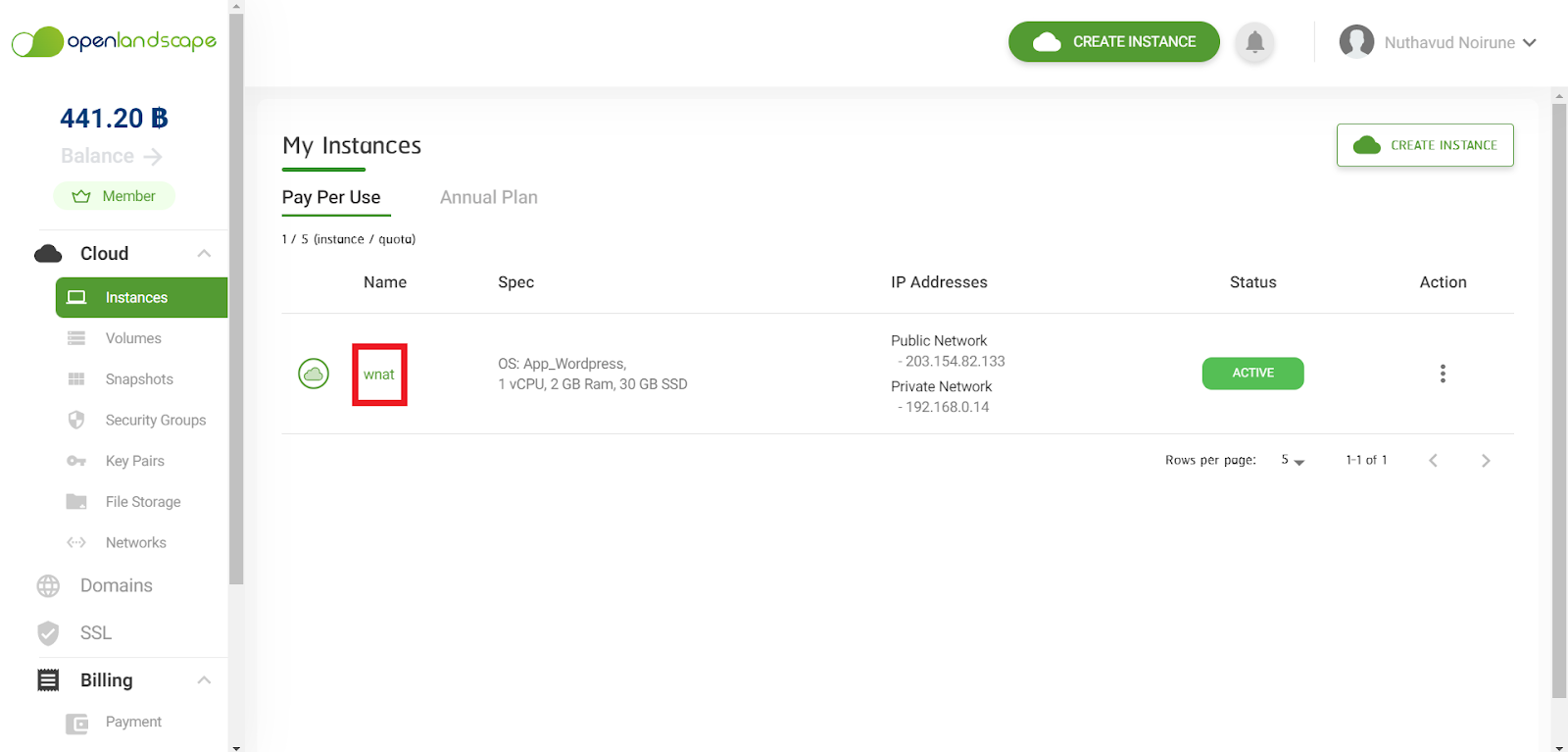
    7. ให้ Snapshot ทุกครั้งไม่มีพลาด บน OpenLandscape Cloud : การเลือกใช้บริการคลาวด์ก็เป็นอีกหนึ่งในวิธีที่หลายคน และหลาย ๆ องค์กรเลือกใช้กัน เพราะนอกจากจะมีความปลอดภัยสูงแล้ว ยังมีฟีเจอร์ที่ช่วยคุณในการสำรองข้อมูลอีกด้วย สามารถอ่านบทความ : Cloud Computing คือ อะไร เทคโนโลยีสุดล้ำที่ช่วยให้ธุรกิจของคุณเติบโตและอีกหนึ่งวิธีการป้องกัน Ransomware ที่สามารถใช้งานบน OpenLandscape Cloud ด้วยวิธี Snapshot  หรือ การเก็บข้อมูลในรูปแบบ Image ที่สามารถเรียกข้อมูลกลับมาใช้งานได้ใหม่อีกครั้ง วิธี Snapshot นี้ยังช่วยให้การใช้ Virtual Machine ในงานทดสอบระบบหรือทดสอบโปรแกรมต่าง ๆ สามารถทำได้สะดวกกว่าการใช้งานเครื่องคอมพิวเตอร์จริง เหมือนเป็นจุด Save เมื่อระบบเกิดปัญหา หรือ เจอภัยคุกคามตัวร้ายอย่าง Ransomware ก็สามารถทำการย้อนคืนข้อมูล หรือ Roll Back กลับมาก่อนเสียหายได้นั่นเองซึ่งการสำรองข้อมูลด้วยวิธีนี้นับเป็นการป้องกัน และลดความสูญเสียข้อมูลอีกวิธีหนึ่งที่จะช่วยกู้คืนไฟล์ที่มีปัญหาให้กลับมาใช้งานได้อีกครั้ง
      โดยขั้นตอนการใช้ Snapshot สามารถอ่านรายละเอียดเพิ่มเติมได้ที่บทความ : วิธีการ Take Snapshot บน OpenLandscape Cloud

    สรุป

    แรนซัมแวร์แม้จะดูว่าเป็นมัลแวร์ตัวร้ายที่ดูน่ากลัว และสร้างปัญหาใหญ่ให้คุณได้ แต่ถ้าหากคุณมีมาตรการป้องกัน วางแผนพร้อมรับมือ และมีการสำรองข้อมูลสำคัญ ๆ ไว้อย่างสม่ำเสมอ ก็สามารถจะช่วยลดความเสี่ยงที่คุณจะสูญเสียทั้งเงินและข้อมูลสำคัญได้อย่างแน่นอนค่ะ
    อ้างอิง
    What is ransomware and how to help prevent ransomware attacks :
    What is ransomware? 
    Ransomware explained: How it works and how to remove it 
  • วิธีชำระค่าบริการ ผ่าน QR Payment บน gate.openlandscape.cloud

    วิธีชำระค่าบริการ ผ่าน QR Payment บน gate.openlandscape.cloud

    วิธีชำระค่าบริการ ผ่าน QR Payment บน gate.openlandscape.cloud

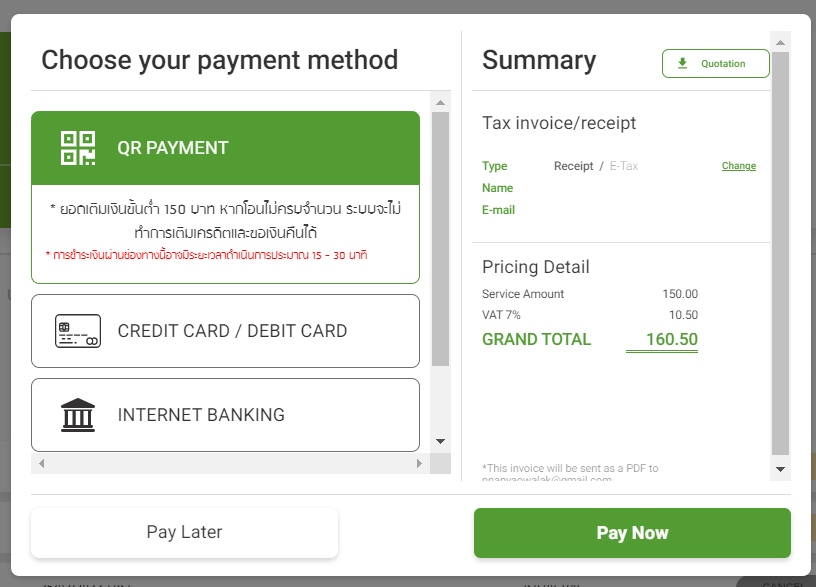
    “ QR Payment ” เป็นฟีเจอร์การเติมเครดิต ที่ช่วยให้ผู้ใช้บริการสามารถชำระค่าบริการได้โดยใช้คิวอาร์โค้ดในการเติมเครดิต เพื่อความสะดวกยิ่งขึ้นนั่นเอง โดยยอดเติมค่าบริการขั้นต่ำอยู่ที่ 150 บาท หากโอนไม่ครบจำนวน ระบบจะไม่สามารถทำการเติมเครดิตและขอเงินคืนได้

    สำหรับผู้ที่สนใจและต้องการเติมเงินผ่านคิวอาร์โค้ดนั้น มีขั้นตอนอย่างไรบ้าง สามารถดูขั้นตอนวิธีการใช้เงินดังนี้


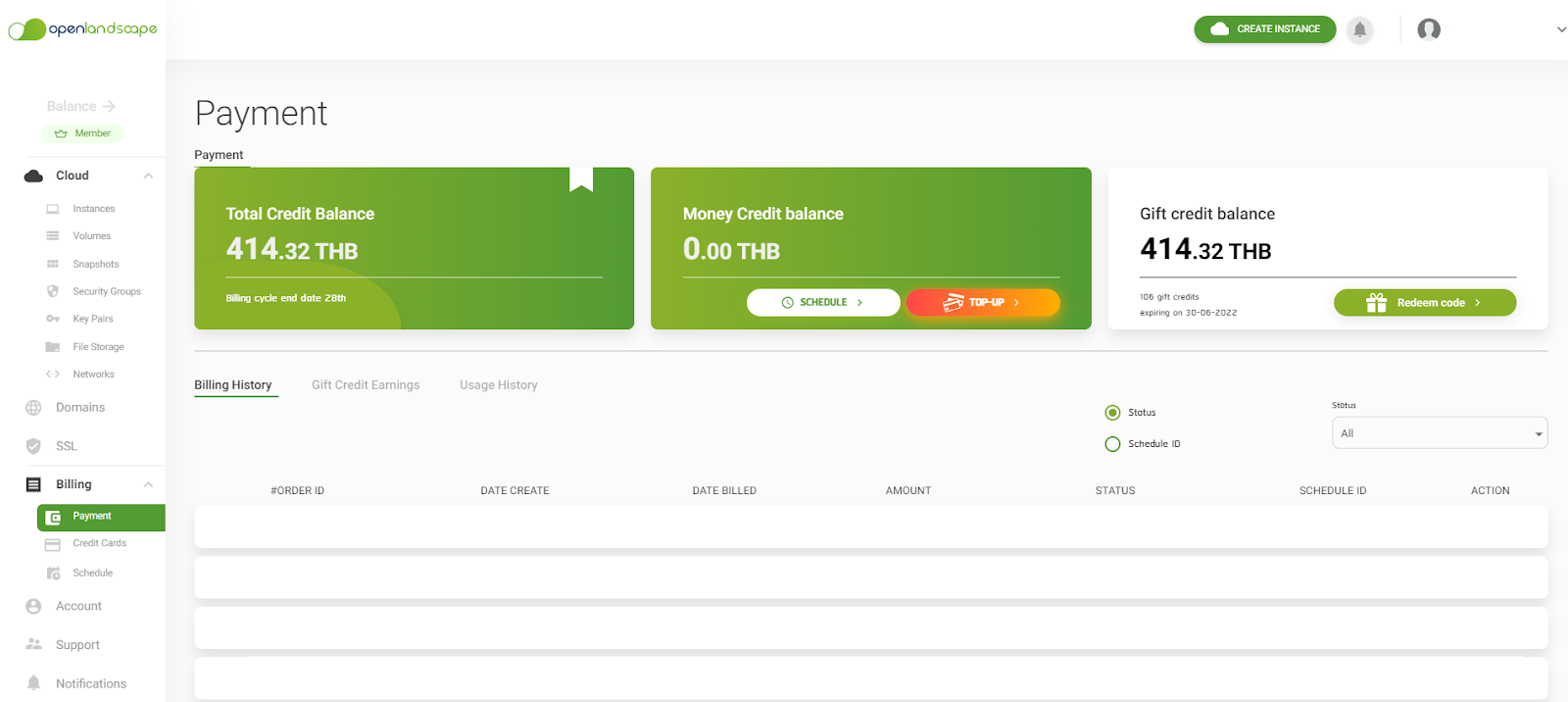
    1.เข้าที่ Payment > Top Up และระบุจำนวนเงินที่ต้องการเติมเครดิต

    QR Payment

    2.เลือกวิธีการเติมเครดิตแบบชำระด้วยคิวอาร์โค้ด

    QR Payment 1

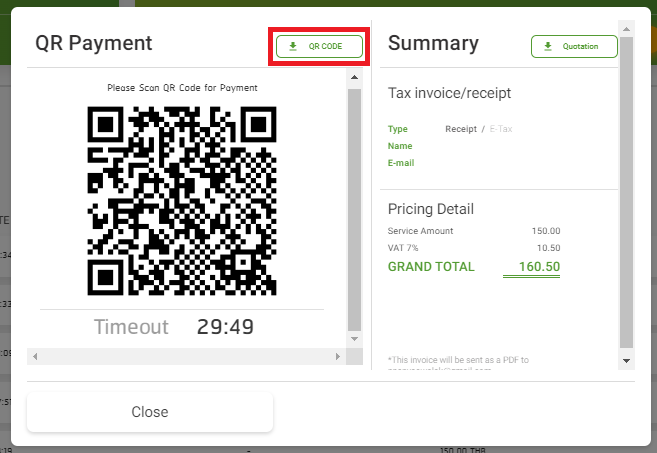
    3.กดที่ Pay Now จะขึ้นหน้าให้ Scan คิวอาร์โค้ด ซึ่งผู้ใช้บริการมีเวลาในการ Scan หรือกด Save คิวอาร์โค้ดและทำการชำระเงินภายใน 30 นาที

    QR Payment2

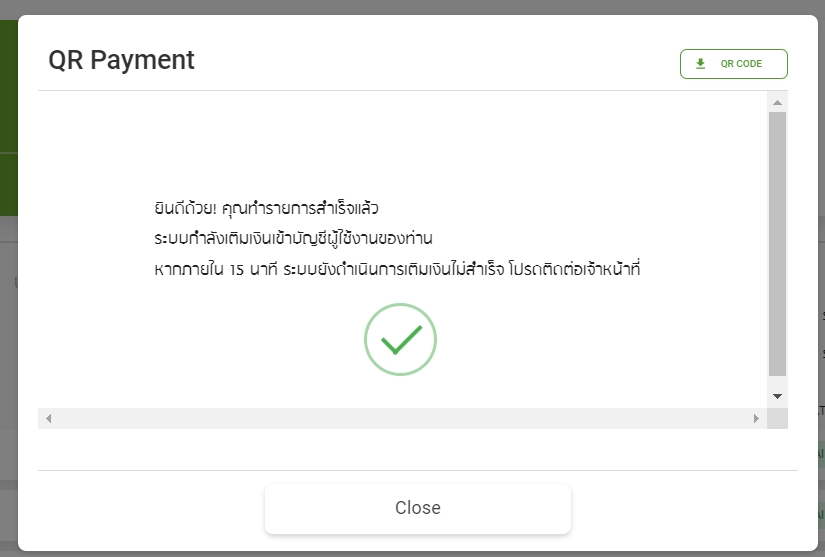
    4.กดชำระเงินให้เรียบร้อย เมื่อชำระสำเร็จแล้วระบบจะแสดงหน้าต่างแบบรูปด้านล่าง

    QR Payment 3

    และ Status ในส่วนของ Payment จะอยู่ในสถานะ “PAID”

    QR Payment 4


    กรณีชำระเงินไม่สำเร็จ

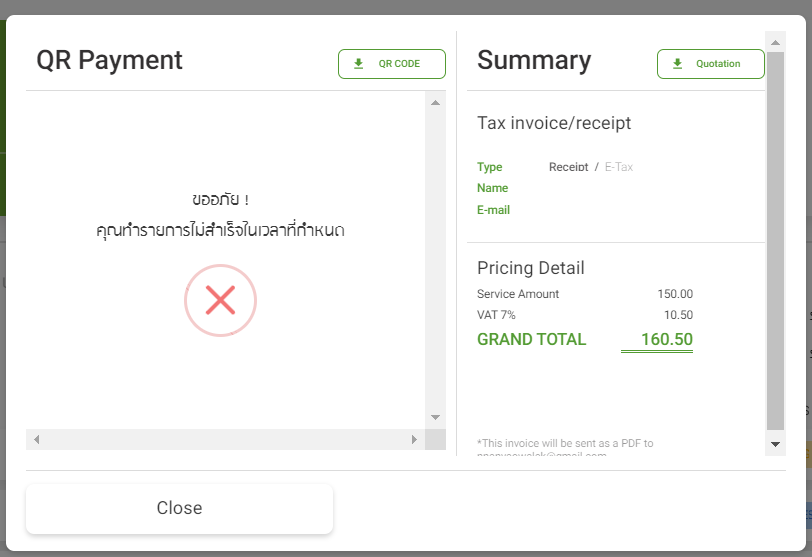
    ในกรณีที่ผู้ใช้บริการ Scan หรือ Save คิวอาร์โค้ดและชำระเงินไม่ทันภายใน 30 นาที ระบบจะแสดงหน้าต่างแบบรูปด้านล่าง

    QR Payment 5

    และ Status ในส่วนของ Payment จะอยู่ในสถานะ “INPROGRESS” 

    QR Payment 6

    ผู้ใช้บริการสามารถดำเนินการทำการกดยกเลิกรายการ โดยกดปุ่มจุดตรง ACTION แล้วเลือก “Cancel Order”  แล้วดำเนินการทำรายการใหม่ได้เลย

    QR Payment 7

    ซึ่ง Status ในส่วนของ Payment จะกลับมาอยู่ในสถานะ “CANCEL” สีแดง

    QR Payment 8

    หรือหากต้องการทำรายการเติมเครดิต เลข ORDER ID เดิมอีกครั้ง ผู้ใช้บริการต้องรอเวลาอีก 1 ชั่วโมง

    เมื่อครบ 1 ชั่วโมง Status ในส่วนของ Payment จะกลับมาอยู่ในสถานะ “PENDING” สีส้มอีกครั้ง ถึงจะทำรายการเติมเครดิตได้อีกครั้ง

    QR Payment 9

    โดยหากต้องการทำรายการเติมเครดิตกดที่ปุ่มจุดตรง ACTION แล้วเลือก “Pay now” ได้เลย

    QR Payment 10

    หากมีข้อสงสัย หรือต้องการสอบถามข้อมูลเพิ่มเติมสามารถติดต่อ OpenLandscape ผ่านทางอีเมล technical-support@ols.co.th หรือ Call Center 02-257-7189 ได้ตลอด 24 ชั่วโมง  

  • วิธีการติดตั้ง Service FTP บน Ubuntu Server 16.04

    วิธีการติดตั้ง Service FTP บน Ubuntu Server 16.04

    วิธีการติดตั้ง Service FTP บน Ubuntu Server 16.04

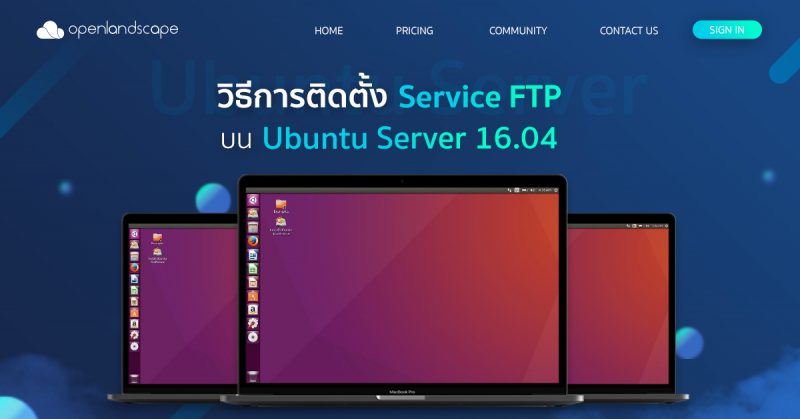
    FTP (File Transfer Protocol) คือ Protocol สำหรับโอนไฟล์รับ-ส่งไฟล์ระหว่าง Client และ Server โดยจะมีพอร์ตที่ใช้งานอยู่ 2 พอร์ต คือ พอร์ต 20 ใช้ในการรับ-ส่งไฟล์ ส่วนอีกพอร์ตคือ พอร์ต 21 ใช้ในการควบคุมหรือส่งคำสั่ง FTP


    Step 1: ทำการ update service และติดตั้ง ftp (โดยเปิด port 21 สำหรับ Service ftp)

    $ sudo apt-get update

    $ sudo apt-get install vsftpd


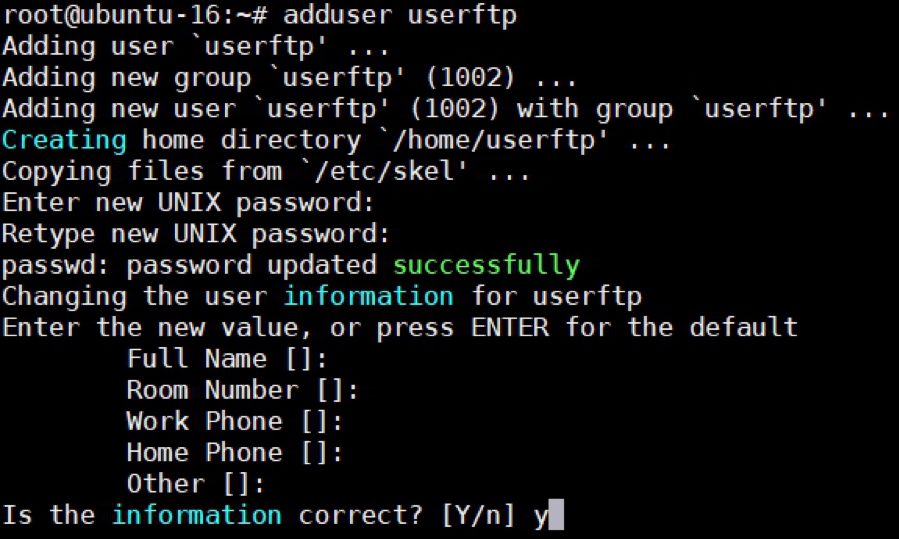
    Step 2: สร้าง user สำหรับ รับ-ส่ง ไฟล์ และตั้งรหัสผ่าน

    # adduser <user ที่ต้องการสร้าง>


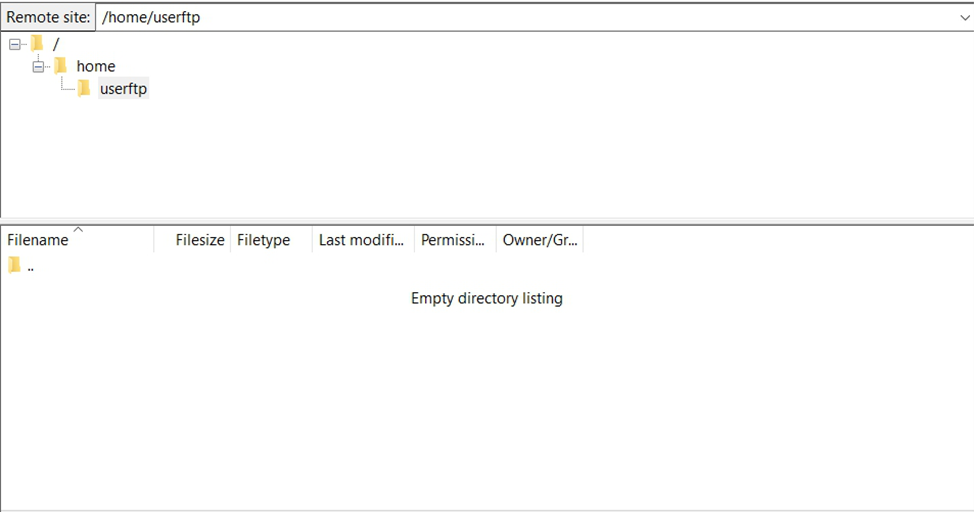
    Step 3: ทำการแก้ไข config ในไฟล์ etc/vsftpd.conf

    # vi /etc/vsftpd.conf

    และเพิ่ม Config ลงไปในไฟล์ vsftpd.conf


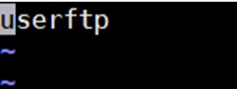
    Step 4: เพิ่มชื่อ user ของ FTP ที่สร้างลงใน ไฟล์  /etc/vsftpd.chroot_list

    # vi /etc/vsftpd.chroot_list


    Step 5: ทำการ restart service ftp

    # systemctl restart vsftpd.service

    # systemctl status vsftpd.service


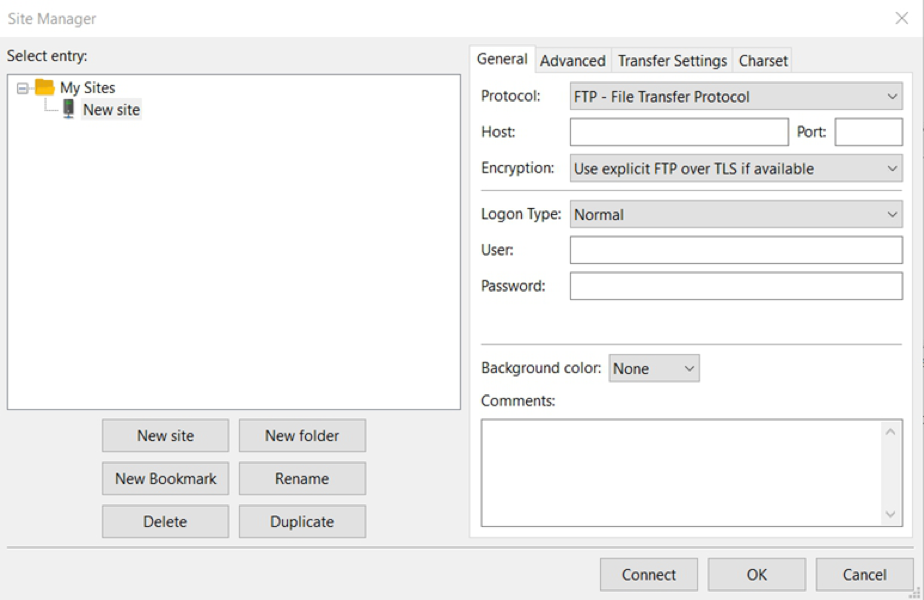
    Step 6: ทำการทดสอบ FTP จากโปรแกรม FileZilla

    1) File > Site Manager

    2) ใส่ข้อมูลตามรายละเอียด

    • Host: หมายเลข IP Address ของเครื่อง FTP Server
    • Port: 21
    • Username: Account User ที่กำหนดใน Ubuntu Server
    • Password: Password User ที่กำหนดใน Ubuntu Server

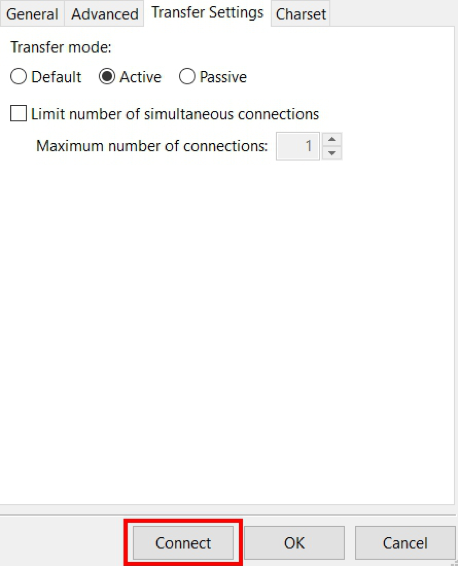
    3) ตั้งค่า Transfer Settings เป็น Active

    เมื่อ Connect เรียบร้อยแล้วจะสามารถรับส่งไฟล์ จาก server ไป client หรือ client ไป server ได้

  • Depa ใจดี มอบทุนสนับสนุนผู้ประกอบการ SEMs สูงสุดถึง 10,000 บาท !

    Depa ใจดี มอบทุนสนับสนุนผู้ประกอบการ SEMs สูงสุดถึง 10,000 บาท !

    Depa ใจดี มอบทุนสนับสนุนผู้ประกอบการ SEMs สูงสุดถึง 10,000 บาท !

    โอกาสดี ๆ มาถึงแล้ว สำหรับผู้ประกอบการ SMEs กับโครงการอุดหนุนเพื่อส่งเสริมการประยุกต์ใช้เทคโนโลยี และ นวัตกรรมดิจิทัลในภาคอุสาหกรรม (Depa Mini Transformation Voucher)  ซึ่งเป็นโครงการที่จัดตั้งขึ้นโดยสำนักงานส่งเสริมเศรฐกิจดิจิทัล หรือ ดีป้า และร่วมมือกับพันธมิตรองค์กรเอกชนที่มีสมาชิกในกลุ่มอุตสหกรรมดิจิตอล และ กลุ่มอุตสหกรรมเป้าหมาย 

    สำหรับโครงการดี ๆ แบบนี้จัดตั้งขึ้นมาเพื่อสนับสนุนให้ SMEs ไทยในทุกภูมิภาคได้ขับเคลื่อนธุรกิจในยุคดิจิทัล ส่งผลให้ธุรกิจสามารถลดต้นทุน และเพิ่มผลประกอบการในช่วงสถาการณ์โควิด – 19 (Covid – 19) โดยผู้ที่สนใจสามารถสมัครร่วมโครงการเป็นผู้ให้บริการ หรือขอรับสิทธิเพื่อใช้บริการกับผู้ให้บริการที่ร่วมในโครงการได้ 

    ในส่วนของรายละเอียดโครงการก็มีความน่าสนใจไม่แพ้กัน โดยทางดีป้าจะมีเงินทุนสนับสนุนให้เปล่าสูงสุดในโครงการจำนวนร้อยละ 100 ของค่าใช้จ่ายก่อนภาษีมูลค่าเพิ่ม ในวงเงินไม่เกิน 10,000 บาทเลยทีเดียว 

    กลุ่มของผู้ให้บริการที่ขนทัพมาให้เลือกใช้บริการนั้น ก็มีมากมายหลายรายการ โดยจะเป็นเทคโนโลยีในกลุ่มที่ช่วยในการบริการ และการจัดการเพื่อยกระดับประสิทธิภาพการดำเนินธุรกิจ รวมไปถึงช่วยในการวิเคราะห์ และตัดสินใจได้อย่างมีประสิทธิภาพ (Operational Backbone) เพื่อให้ธุรกิจสามารถดำเนินไปได้อย่างต่อเนื่อง สำหรับรายละเอียดโครงการมีดังต่อไปนี้

    รูปแบบและเงื่อนไขการสนับสนุน 

    • สนับสนุนรูปแบบเงินให้เปล่าสูงสุดในโครงการจำนวนร้อยละ 100 ของค่าใช้จ่ายก่อนภาษีมูลค่าเพิ่ม ในวงเงินไม่เกิน 10,000 บาท
    • ต้องเป็นการซื้อ หรือ ให้บริการกับผู้ขาย และผู้ใช้บริการด้านดิจิทัลที่ขึ้นทะเบียนกับ depa หรือหน่วยงานที่ร่วมเท่านั้น 
    • หมวดหมู่ค่าใช้จ่ายที่สนับสนุน ได้แก่ ค่าระบบ Software , ค่าเช่าใช้บริการระบบ อย่างน้อย 6 เดือน , ค่าอุปกรณ์ Hardware Smart Device สนับสนุน 50 %
    • รูปแบบการสนับสนุน เป็นลักษณะการเบิกค่าใช้จ่ายย้อนหลัง (Reimbursement)

    คุณสมบัติของผู้ขอรับสิทธิ

    • เป็นผู้ประกอบการวิสาหกิจขนาดกลาง และขนาดย่อม (SMEs)
    • เป็นนิติบุคคล หรือบุคคลธรรมดาที่จดทะเบียนการค้ากับกระทรวงพาณิชย์
    • เป็นกิจการที่ผลิตสินค้า ให้บริการ หรือกิจการค้าส่ง และค่าปลีก ตามพระราชบัญัติส่งเสริมวิสาหกิจขนาดกลาง และขนาดย่อม พ.ศ. 2543 หรือธุรกิจที่จดทะเบียนภายใต้กฏหมายเฉพาะอื่น ๆ 

    ประเภทที่เทคโนโลยีที่ให้บริการ และเปิดรับสมัคร

    • CRM (ระบบบริหารจัดการลูกค้า)
    • ERP (ระบบบริหารจัดการร้าน)
    • ACC (ระบบบัญชี การเงิน)
    • HRM (ระบบบริหารจัดการบุคคล)
    • POS (ระบบขายหน้าร้าน)
    • E-commerce (ระบบจัดการการขายออนไลน์)
    • Logistic (ระบบขนส่ง)
    • Smart Farming (ระบบบริหารจัดการฟาร์ม)

    ระยะเวลาการเปิดรับสมัคร : วันที่  25 มีนาคม – 18 พฤษภาคม 2563

    ประกาศรายชื่อผู้ปได้รับสิทธิ : 15 มิถุนายน 2563 

    ช่องทางการประกาศผล : https://www.depa.or.th/th/smedigitalcoupon


    สำหรับผู้ใช้บริการท่านใดที่มีความสนใจอยากสมัครเป็นผู้ให้บริการ หรือขอรับขอสิทธิใช้บริการในโครงการสามารถเข้าไปดูรายละเอียดโครงการเพิ่มเติม หรือสมัครเข้าโครงการได้ที่ https://www.depa.or.th/th/smedigitalcoupon อย่ารอช้ารีบสมัครเลย ก่อนหมดเขต !

  • วิธีการติดตั้ง WordPress บน OpenLandscape Cloud

    วิธีการติดตั้ง WordPress บน OpenLandscape Cloud

    WordPress คือ โปรแกรมสำเร็จรูปที่มีไว้เพื่อสร้างและจัดการเนื้อหาบนอินเตอร์เน็ต (Contents Management System หรือ CMS) ซึ่งถูกสร้างมาเพื่อใช้งานบนอินเตอร์เน็ตโดยตรง เขียนด้วยภาษา PHP และใช้ Apache, MySQL และ PhpMyAdmin ในการรันเป็นเซิร์ฟเวอร์

    ซึ่ง OpenLandscape Cloud ก็มีบริการ Applications ให้คุณสามารถติดตั้ง WordPress ได้ง่าย ๆ  สำหรับวิธีการใช้งาน และการติดตั้งบน OpenLandscape Cloud มีดังนี้


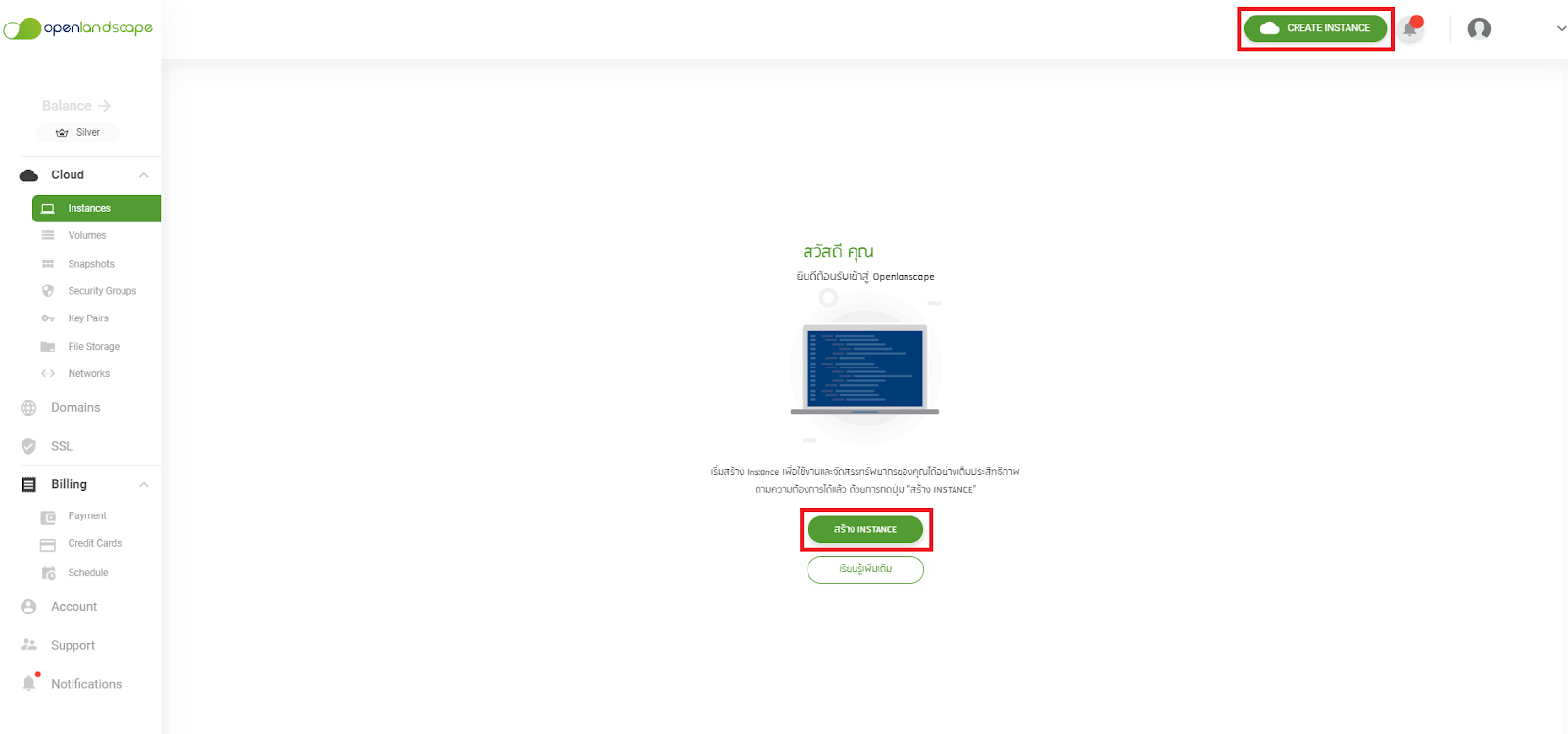
    1.อันดับแรกให้คุณเข้าไปที่หน้าใช้งานบนเว็บไซต์ https://gate.openlandscape.cloud จากนั้นกดที่ Create Instance

    WordPress


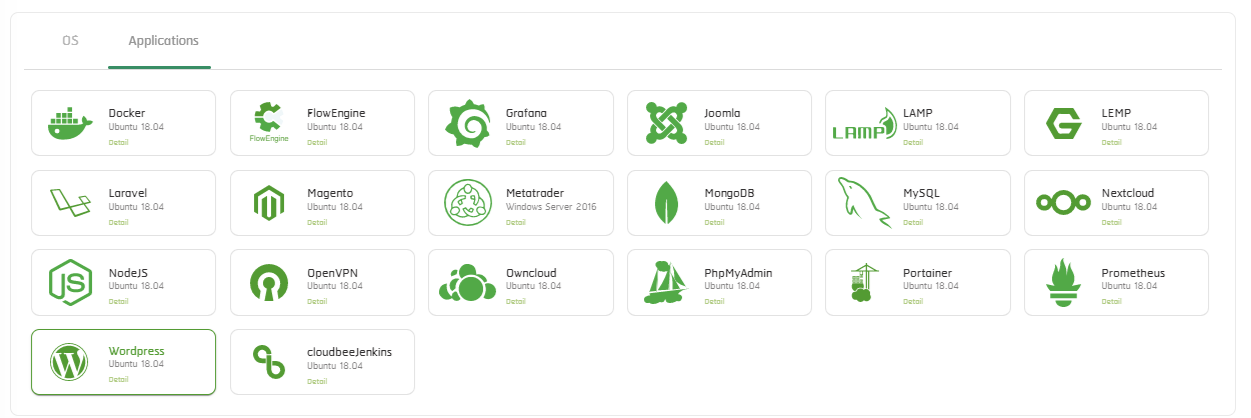
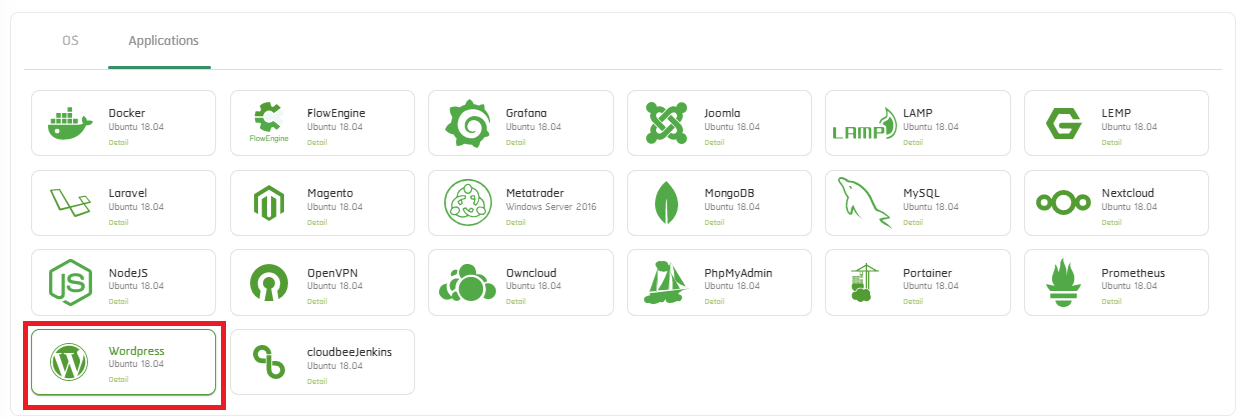
    2.จากนั้นให้กดไปที่ Applications

    Wordpress 1


    3.ทำการเลือก  WordPress 

    Wordpress 2


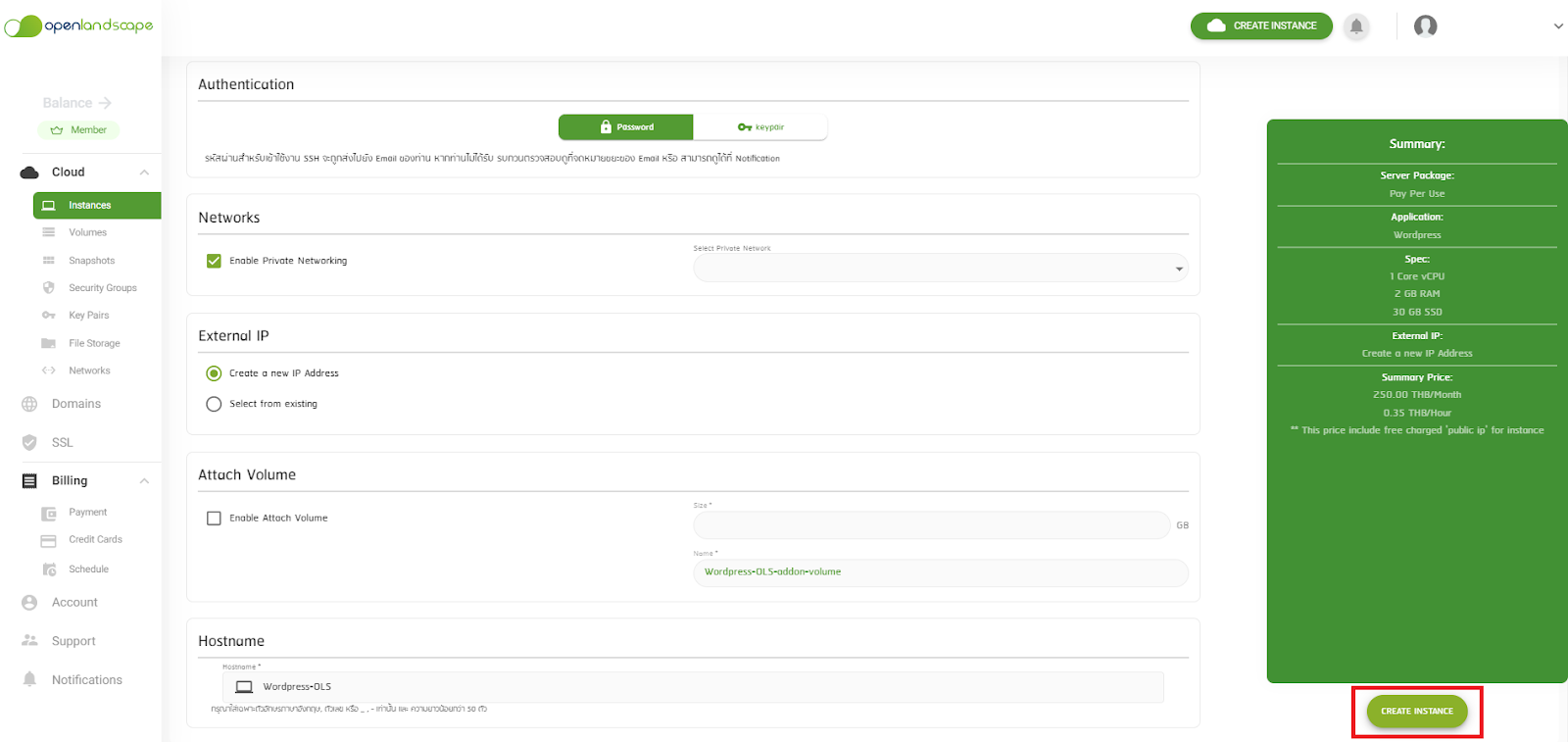
    4.เลือก Package ที่ต้องการ (ซึ่งคุณสามารถทำการ Resize ได้ในภายหลัง) ในส่วนถัดมา คุณสามารถเลือก Authentication ซึ่งมีให้เลือกทั้งแบบ Password และ Keypair ถ้าคุณเลือกแบบ Password รหัสผ่านสำหรับเข้าใช้งาน SSH จะถูกส่งไปยัง Email ของท่าน

    Wordpress 3


    5.ตรวจสอบข้อมูลให้ครบถ้วน และทำการกด “Create Instance”

    Wordpress 4


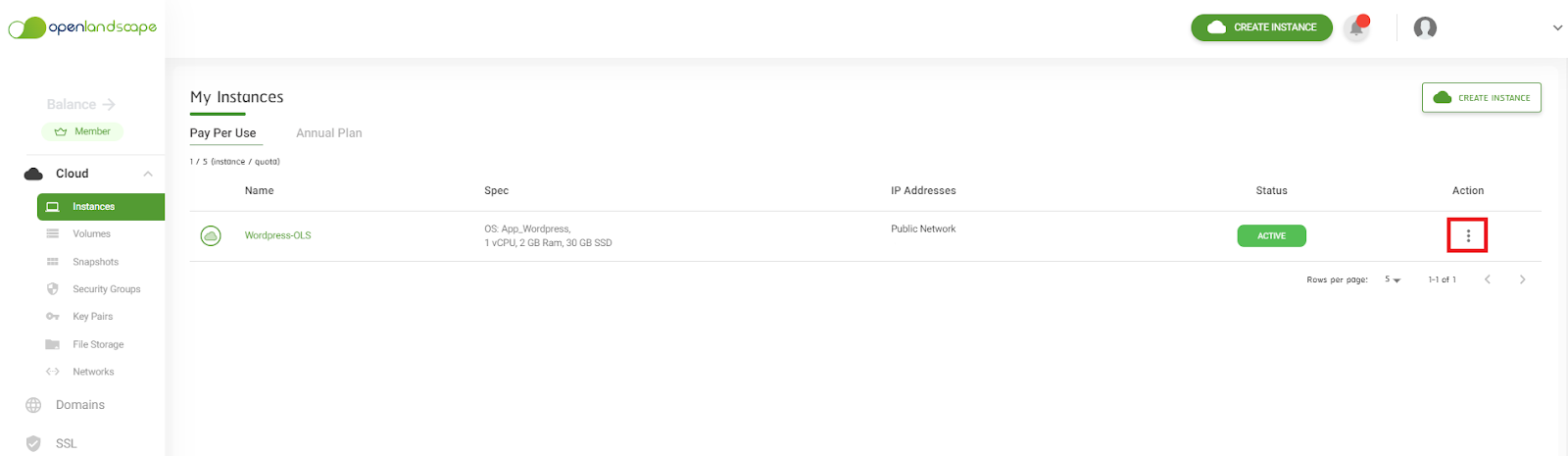
    6.ระบบจะทำการสร้าง  Instance และพาคุณกลับสู่หน้า Instance อีกครั้ง ให้คุณคลิกที่ปุ่ม 3 จุด

    Wordpress 5


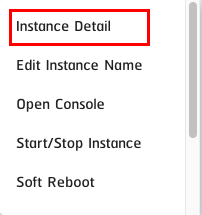
    7.คลิกเลือกที่ “Instance Detail” ระบบจะพาคุณเข้าสู่หน้า “Instance Detail”

    Wordpress 6


    วิธีการเข้าใช้งาน Instance ผ่าน SSH เพื่อตั้งค่า WordPress

    หลังจากที่คุณสร้าง WordPress Application คุณจะต้องเข้าใช้งาน Instance ผ่าน SSH เพื่อตั้งค่า วิธีนี้จะป้องกันไม่ให้การตั้งค่าปรากฏต่ออินเทอร์เน็ต จนกว่าคุณจะพร้อมที่จะใช้งาน ซึ่งหากคุณเข้าไปที่อยู่ IP ของ Instance ก่อนการตั้งค่าเข้าใช้งาน คุณจะเห็นกับหน้า Landing Page Openlandscape

    Wordpress 7


    1.หากคุณเลือกแบบ Password ให้คุณคลิก “Console” แต่ถ้าคุณเลือก Keypair หากไม่มี Keypair จะต้องทำการสร้าง Keypair ก่อน โดยสามารถเข้าใช้งาน สามารถดูวิธีได้ที่นี่ คลิก


    2.จากเทอร์มินัลบนคอมพิวเตอร์ของคุณ ทำการเชื่อมต่อกับ Instance ด้วย User Root โดยพิมพ์คำสั่งตามด้านล่าง (โปรดตรวจสอบ IP ของ Instance ให้แน่ใจ)

    สำหรับ Password (หลังจากกด Enter ให้ใส่ Password โดย Password ที่พิมพ์ คุณจะไม่สามารถเห็น)

    ssh root@ip

    สำหรับ Keypair

    ssh -i your_ssh_key root@your_instance_ip


    3.จากนั้น Enter ระบบจะทำการยืนยันอีกครั้งให้คุณพิมพ์ “Yes” แล้ว Enter

    Wordpress 8


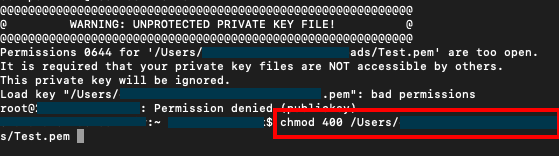
    4.ในกรณีที่ใช้ Keypair หากคุณเพิ่ง Download File Keypair มาใหม่ ระบบจะให้คุณทำการเปลี่ยนสิทธิไฟล์ก่อน

    chmod 400 your_ssh_key

    Wordpress 9


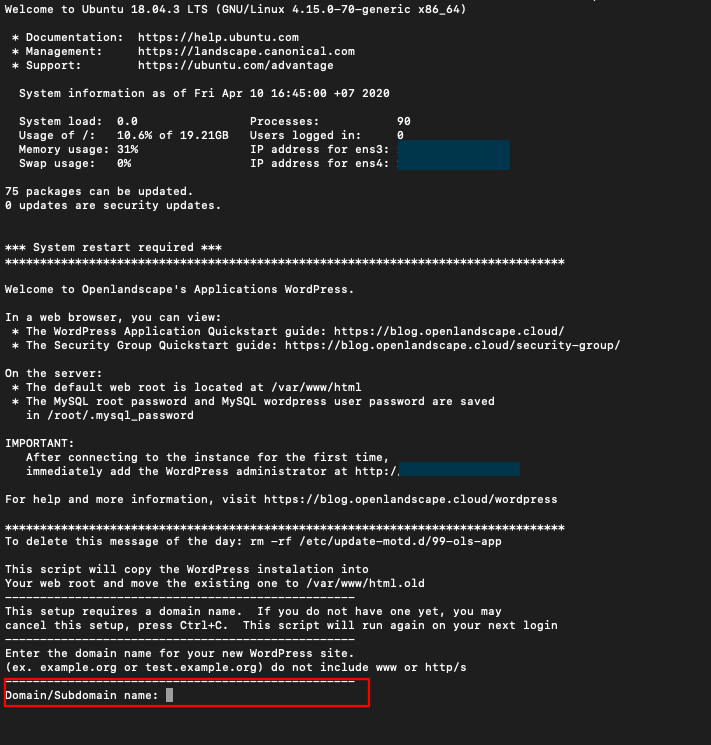
    5.เมื่อคุณ Login เข้า Instance สำเร็จ หลังจากนั้นสคริปต์จะทำงานให้คุณตั้งค่า Domain ของคุณ คุณสามารถนำ IP ของคุณ ไปจด Domain ได้ หรือถ้าคุณไม่ต้องการจด Domain ก็สามารถกด ctrl+c เพื่อ Cancle ขั้นตอนนี้ได้

    Wordpress 10


    6.หลังจากที่ตั้งค่าเสร็จแล้ว คุณสามารถทดสอบเข้าเว็บไซต์อีกครั้ง ( Public IP หรือ Domain ที่ตั้งค่าไว้ ) ระบบจะพาคุณเข้าสู่ WordPress เพื่อตั้งค่าต่อไป

    Wordpress 11

    หากมีข้อสงสัยหรือต้องการสอบถามข้อมูลเพิ่มเติม สามารถติดต่อ OpenLandscape ได้ผ่านทางอีเมล technical-support@ols.co.th หรือ Call Center 02-257-7189 ได้ตลอด 24 ชั่วโมง

  • วิธีการใช้งาน Applications บน gate.openlandscape.cloud

    วิธีการใช้งาน Applications บน gate.openlandscape.cloud

    วิธีการใช้งาน Applications บน gate.openlandscape.cloud

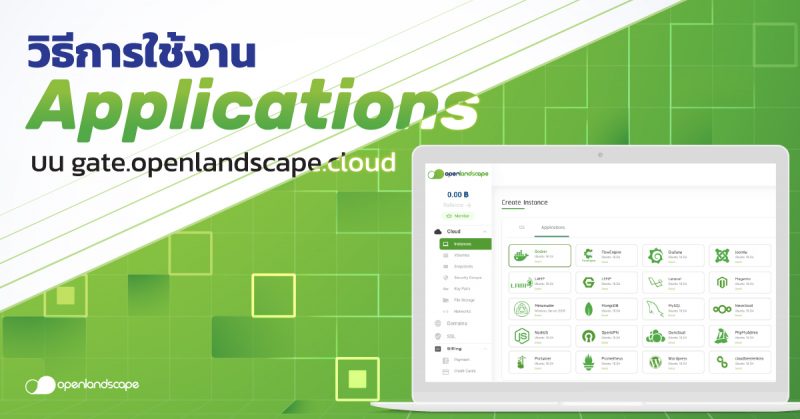
    Applications บน gate.openlandscape.cloud คือ บริการช่วยติดตั้งแอปพลิเคชันต่าง ๆ ลงบน Instance ของคุณให้คุณสามารถใช้งานได้เลยเพียงไม่กี่คลิก ช่วยให้คุณสะดวกสบายมากยิ่งขึ้นโดยไม่ต้องติดตั้งเอง ซึ่งมีวิธีการใช้งานดังนี้


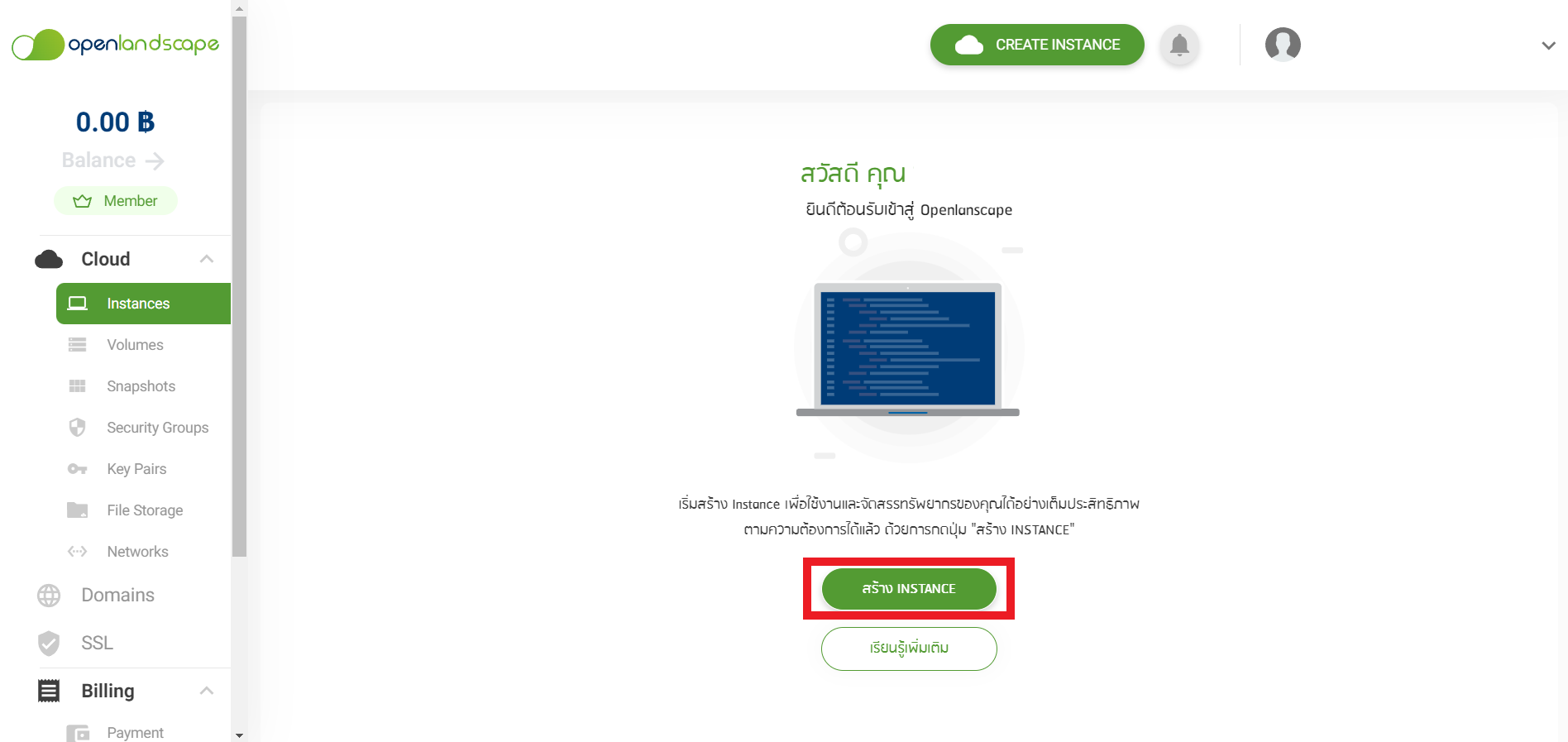
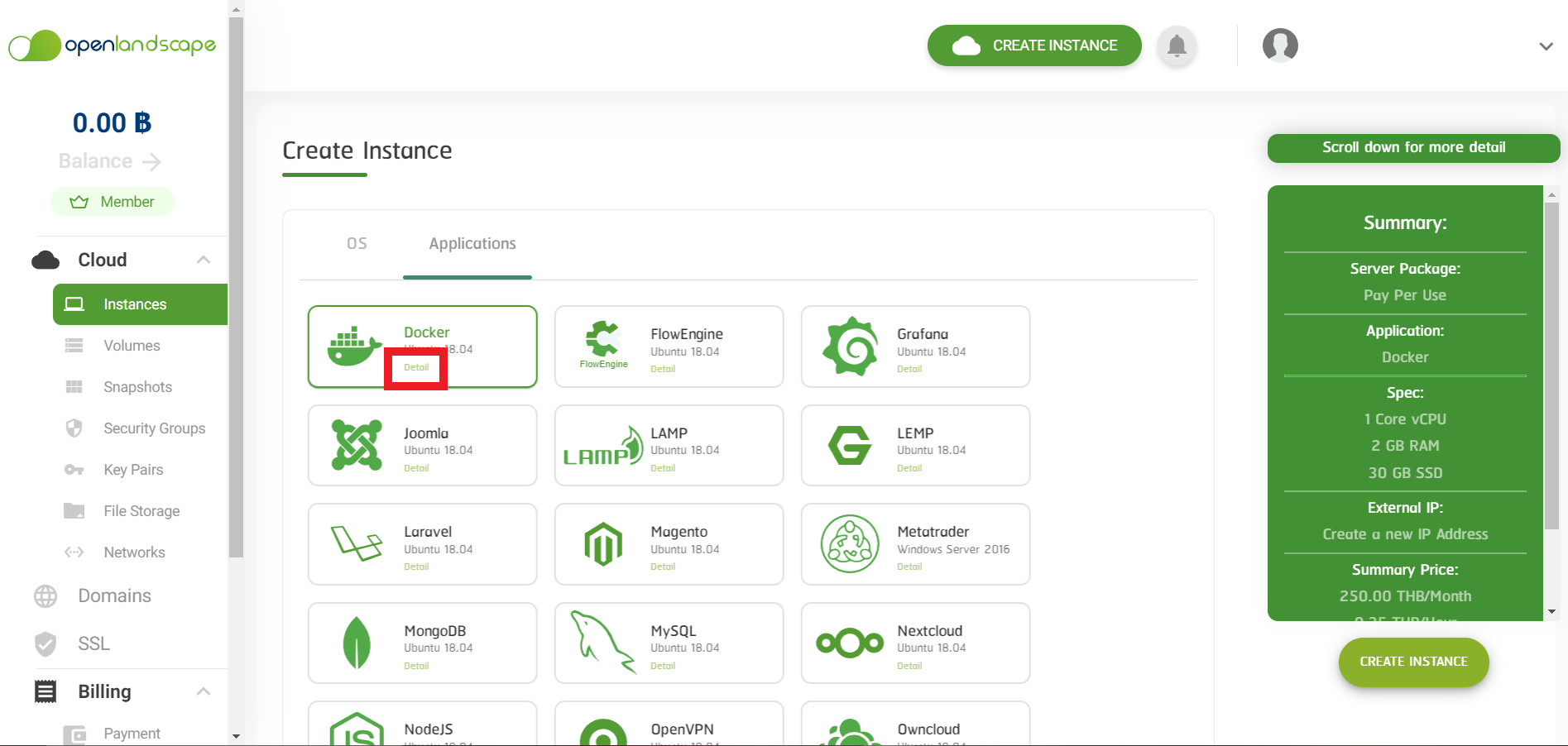
    1.อันดับแรกเมื่อคุณ Log in เข้ามาแล้ว ให้คุณคลิกที่ปุ่ม “Create Instance”

    ภาพประกอบ 1 Applications


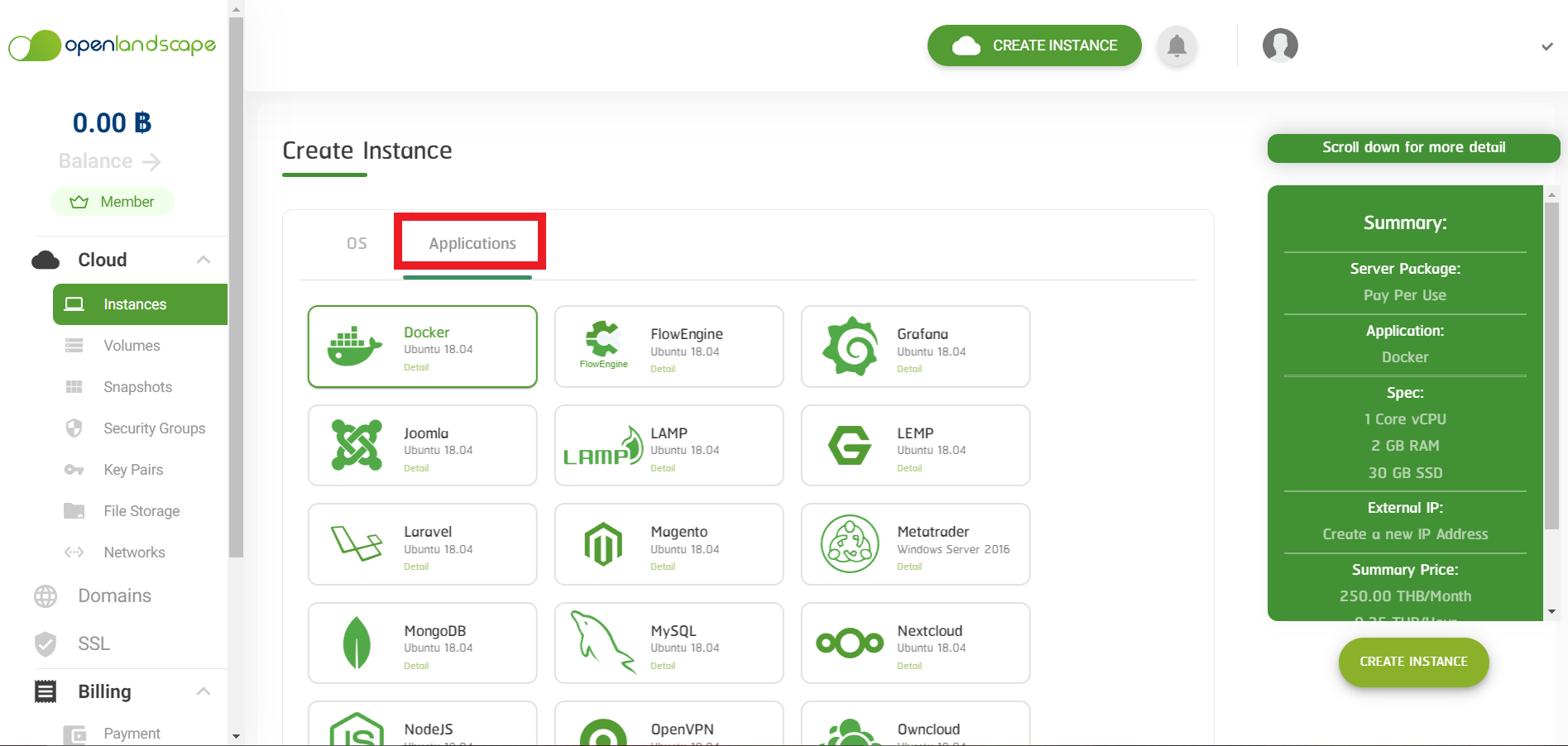
    2.จากนั้นให้ทำคลิกเข้าไปที่หน้า “Applications” จะมีรายการ Application ให้คุณเลือกใช้งานด้านล่าง

    ภาพประกอบ 2 Applications


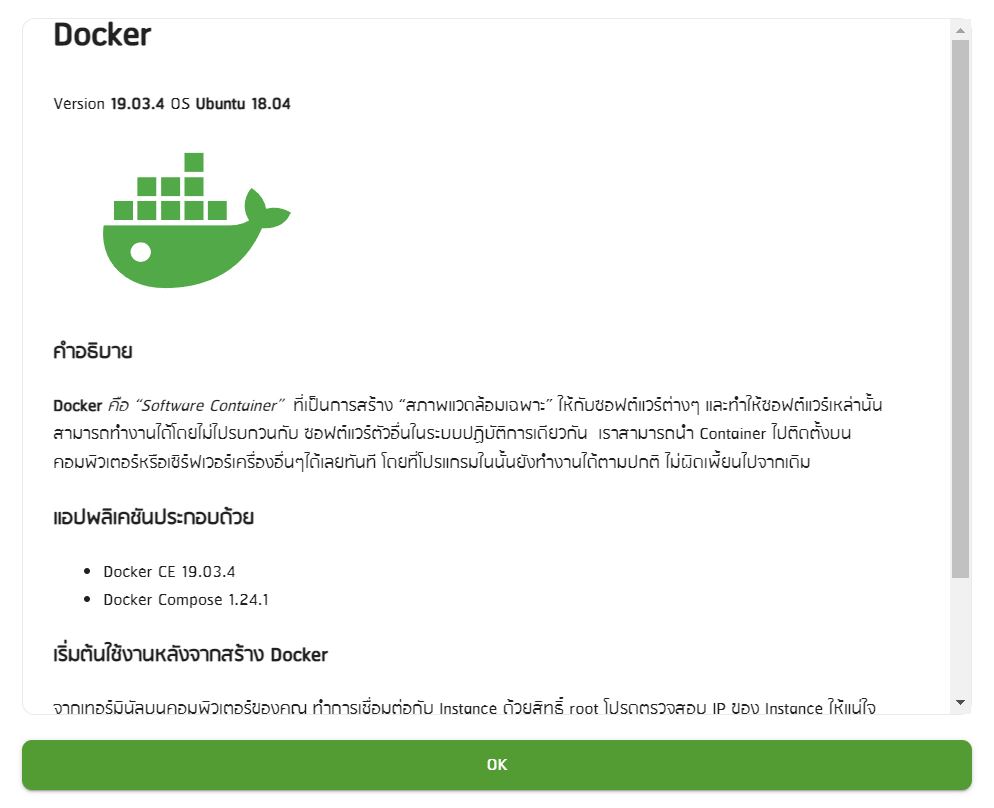
    3.คุณสามารถคลิก “Detail” เพื่อดูข้อมูล และการใช้งานของแต่ละ Application ได้

    ภาพประกอบ 3 Applications

    ภาพประกอบ 4 Applications


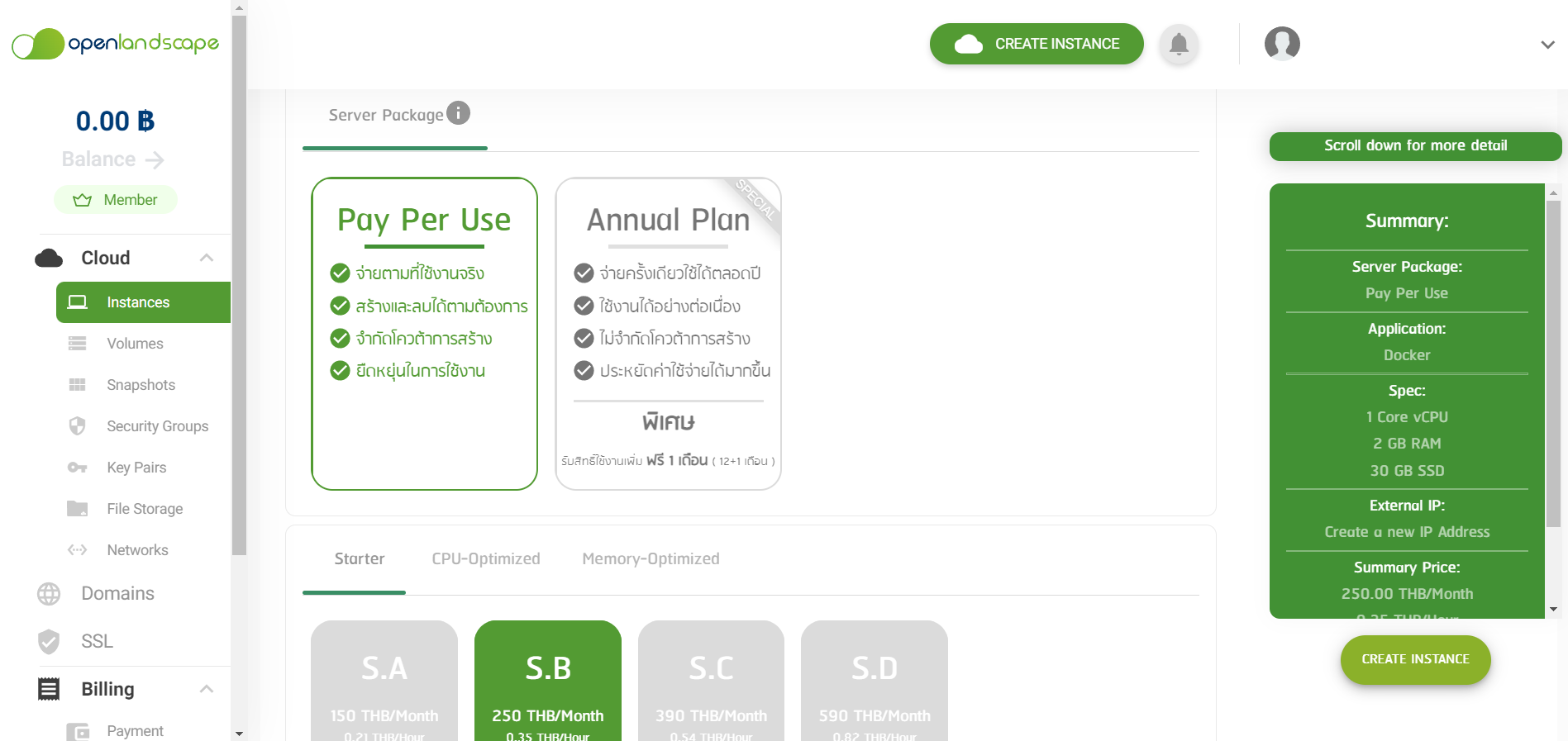
    4.หลังจากที่คุณเลือก Application ที่ต้องการใช้งานได้แล้ว ให้กดเลือก Package และตั้งค่าต่าง ๆ ให้เรียบร้อย

    ภาพประกอบ 5 Applications


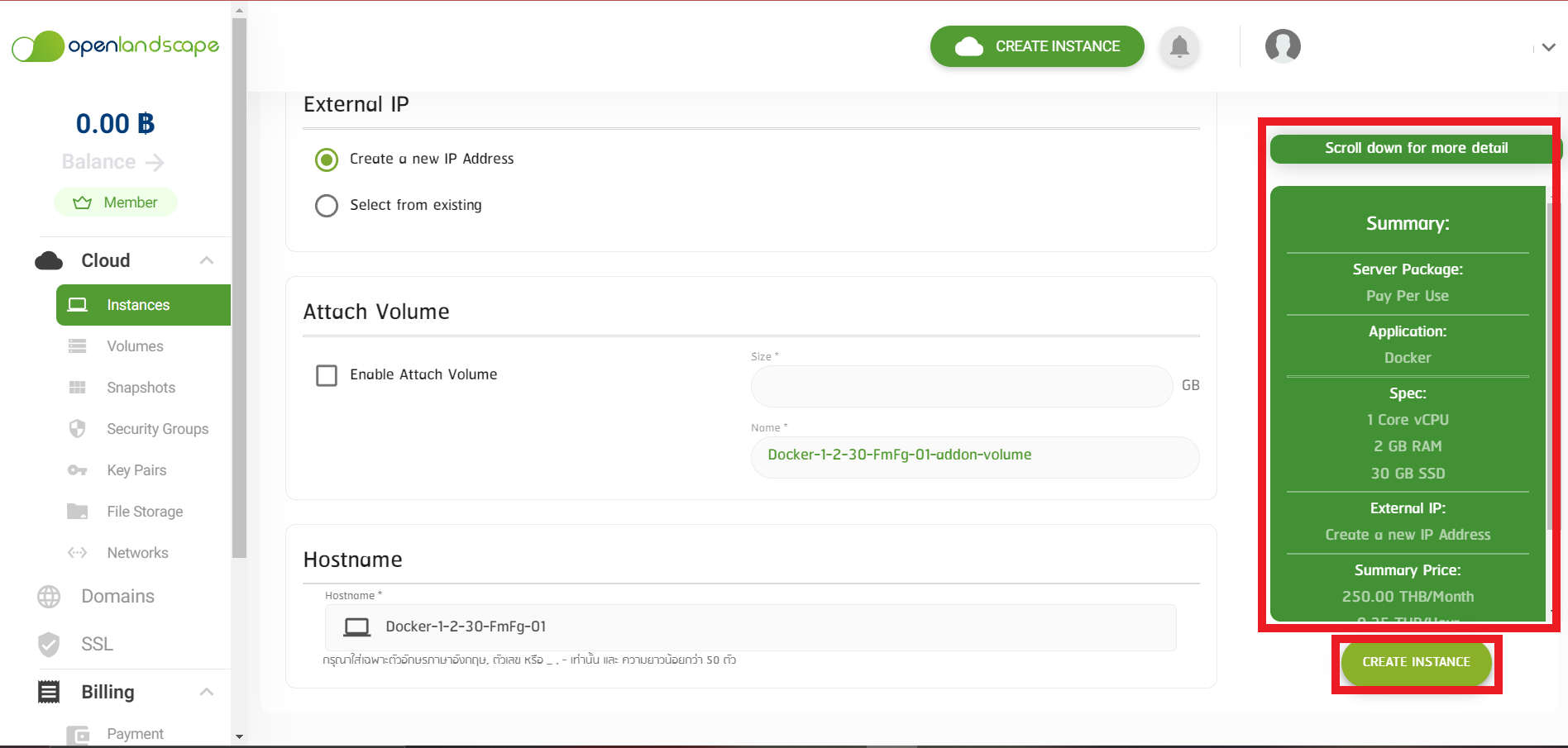
    5.ตรวจสอบข้อมูลให้เรียบร้อยอีกครั้ง จากนั้นคลิก “Create Instance” เพียงเท่านี้คุณก็ได้ Instance พร้อมติดตั้ง Application ที่คุณต้องการแล้วค่ะ
    ภาพประกอบ 6 Applications

    หากมีข้อสงสัย หรือต้องการสอบถามข้อมูลเพิ่มเติมสามารถติดต่อ OpenLandscape ผ่านทางอีเมล technical-support@ols.co.th หรือ Call Center 02-257-7189 ได้ตลอด 24 ชั่วโมง

  • วิธีการคิด ค่าบริการ บน gate.openlandscape.cloud

    วิธีการคิด ค่าบริการ บน gate.openlandscape.cloud

    วิธีการคิด ค่าบริการ บน gate.openlandscape.cloud

    บทความนี้เราจะพาผู้ใช้บริการมาดูวิธีการคิด ค่าบริการ ของ OpenLandscape กันว่ามีรายละเอียดในการคิดค่าบริการอย่างไรบ้าง เพื่อที่จะช่วยให้ผู้ใช้บริการสามารถคำนวนค่าใช้จ่ายโดยรวมได้ และนำไปประกอบการตัดสินใจในการเลือกใช้บริการ

    สำหรับการคิด ค่าบริการ ของ OpenLandscape จะแบ่งออกเป็นแพ็กเกจที่กำหนดมาให้ผู้ใช้งานได้เลือกใช้ตามต้องการดังนี้

    ค่าบริการ 1

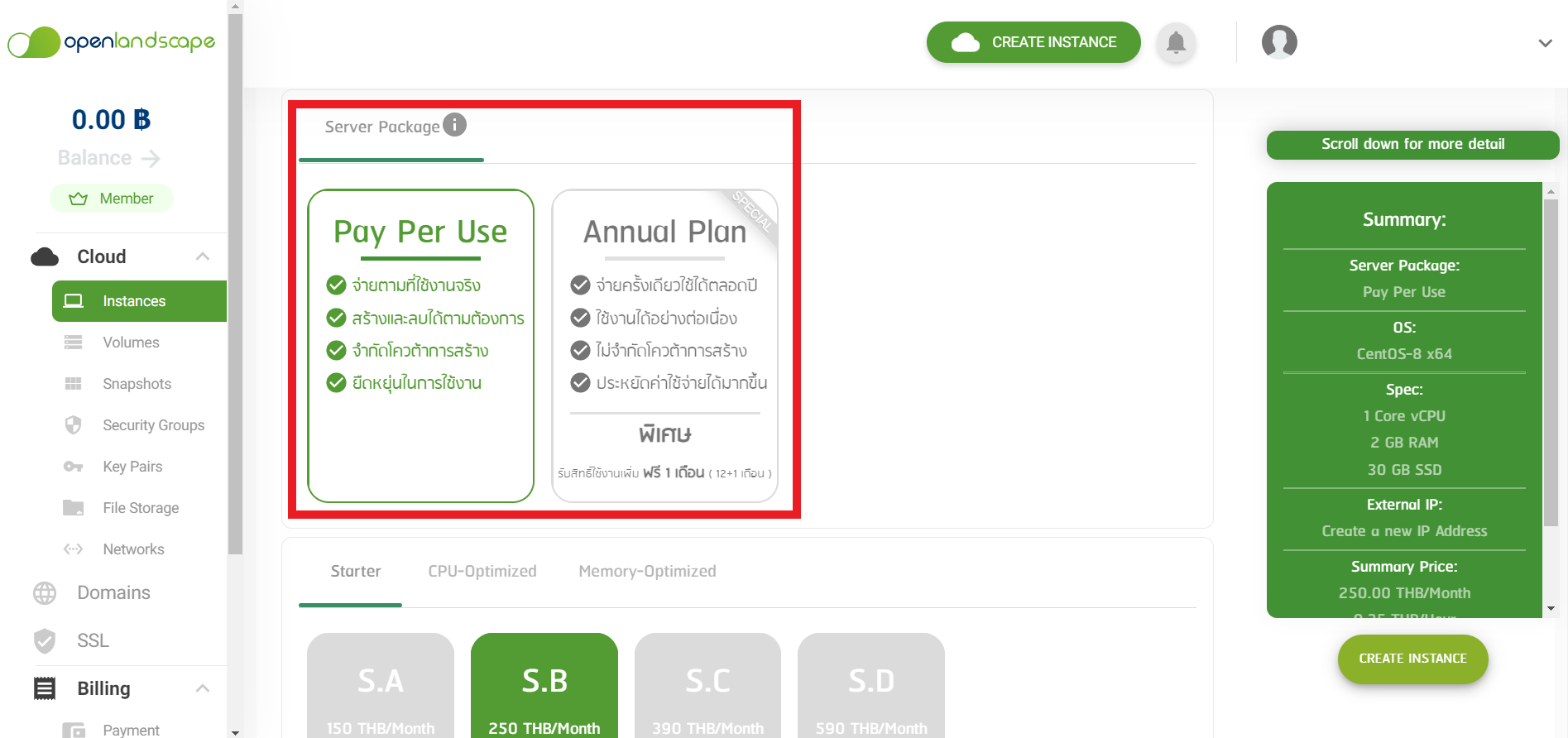
    Server Package จะมีทั้งหมด 2 แบบ คือ

    • แบบ Pay Per Use จ่ายตามที่ใช้งานจริง, สร้างและลบได้ตามต้องการ, จำกัดโควต้าการสร้าง และยืดหยุ่นในการใช้งาน
    • แบบ Annual Plan
      จ่ายครั้งเดียวใช้ได้ตลอดปี, ใช้งานได้อย่างต่อเนื่อง, ไม่จำกัดโควต้าการสร้าง,
      ประหยัดค่าใช้จ่ายได้มากขึ้น และพิเศษรับสิทธิ์ใช้งานเพิ่ม ฟรี 1 เดือน ( 12+1 เดือน ) โดยจะมีแจ้งเตือน

    *หากผู้ใช้บริการเลือกสร้างแพ็กเกจแบบรายปี (Annual Plan) ระบบจะทำการเรียกหักค่าบริการในรูปแบบเงินสดที่เติมเข้ามาในระบบ (Money Credit) เท่านั้น

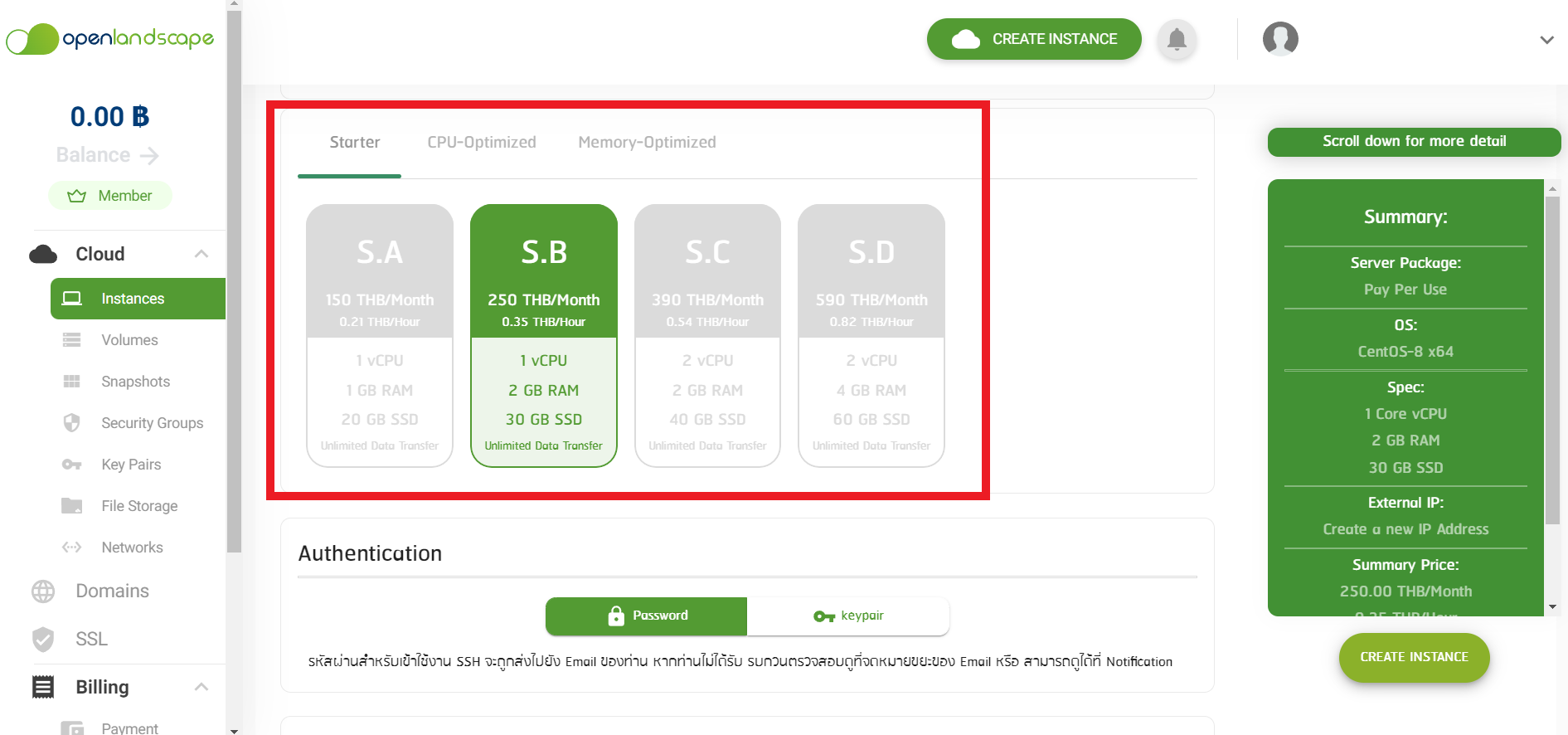
    หลังจากเลือก Server Package เรียบร้อยแล้ว ลำดับถัดไปเลือก Spec ของ Instance ที่ผู้ใช้บริการต้องการสร้าง โดยมี CPU RAM DISK ให้เลือกทั้งหมด 3 รูปแบบได้ คือ Starter, CPU-Optimized และ Memory-Optimized ตามตัวอย่างภาพด้านล่าง

    ค่าบริการ 2 

    ซึ่ง Spec ของ Instance ดังกล่าวนี้จะมีให้ผู้ใช้บริการเลือกใช้งานในขั้นตอนการสร้างเครื่อง (Instance) เมื่อผู้ใช้บริการทำการเลือกและกดสร้างเครื่อง (Instance) เป็นที่เรียบร้อยแล้ว ผู้ใช้บริการสามารถเลือกแพ็กเกจที่ใหญ่กว่าได้ในภายหลัง แต่จะไม่สามารถเลือกแพ็กเกจที่เล็กกว่าได้


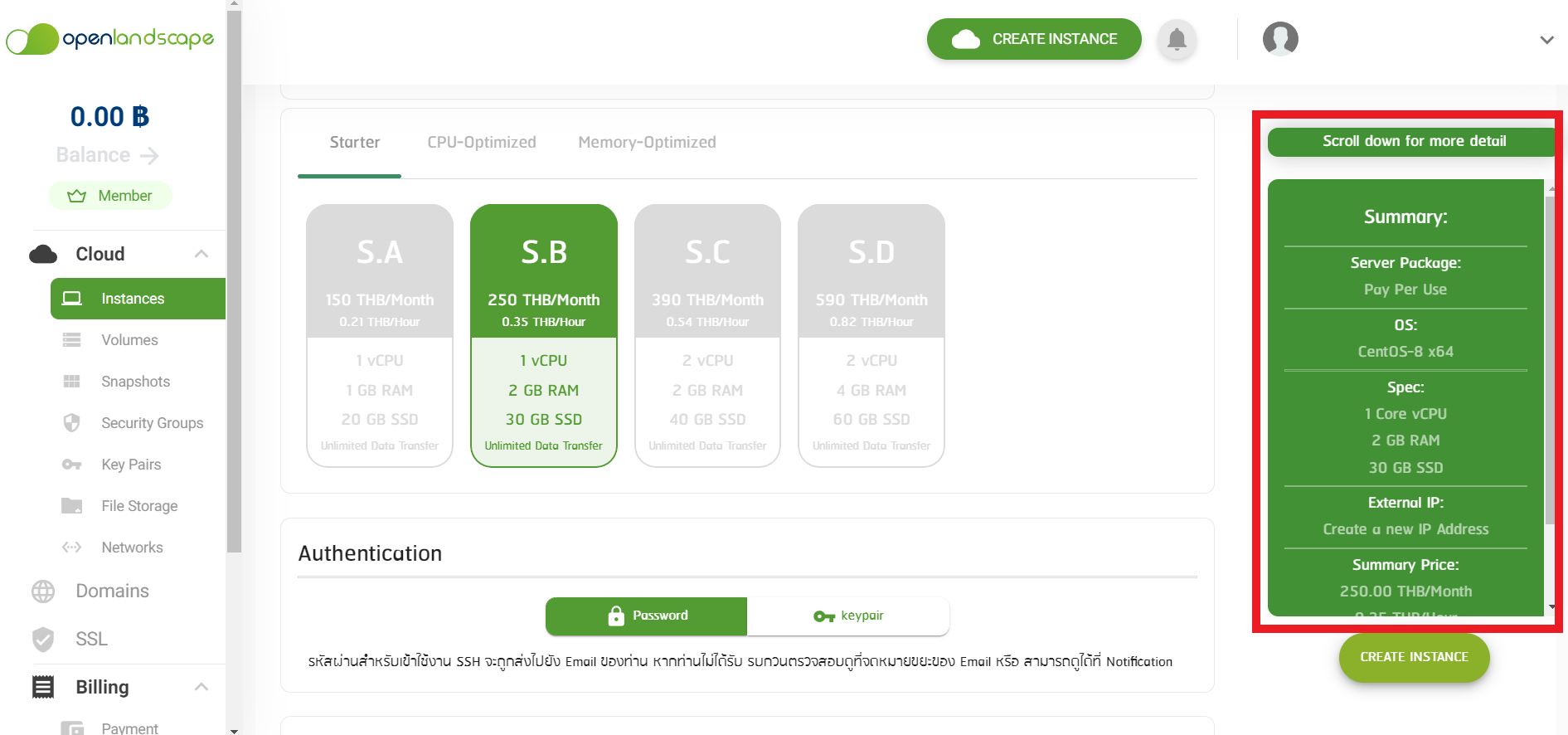
    ในส่วนการคิดค่าบริการนั้น หากเลือก Server Package แบบ Pay Per Use จะคิดอัตราค่าบริการเป็นรายชั่วโมง โดยอ้างอิงจาก Spec ของ Instance ที่ผู้ใช้บริการเลือก และหากเลือกแบบ Annual Plan จะคิดอัตราค่าบริการเป็นรายเดือน โดยสามารถดูรายละเอียดการคิดค่าบริการได้ที่ Summary นอกจากนี้ยังมีเงื่อนไข และรายละเอียดในการคิดค่าบริการเพิ่มเติม ดังนี้

    ค่าบริการ 3

    1.ทางผู้ให้บริการจะทำการคิดค่าบริการเป็นรายชั่วโมง โดยเริ่มนับหลังจากที่ผู้ใช้บริการสร้างเครื่อง (Instance) แล้ว

    2.กรณีที่ ผู้ใช้บริการได้ทำการปิดเครื่อง (Instance) ไปแล้ว ผู้ให้บริการยังคงคิดค่าบริการอยู่ ตามอัตราที่กำหนด ซึ่งทางผู้ให้บริการจะทำการหยุดคิดค่าให้บริการก็ต่อเมื่อ ผู้ใช้บริการได้ทำการลบเครื่อง Instance แล้วเท่านั้น

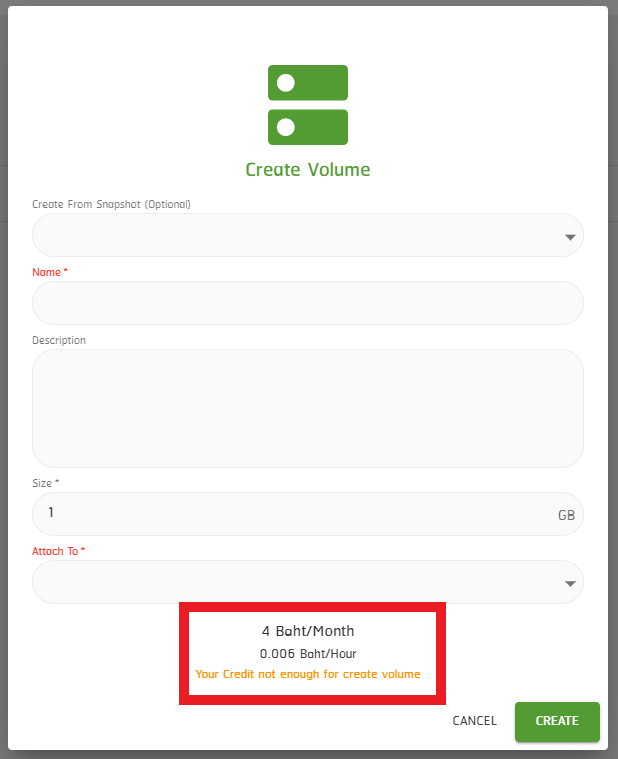
    3.การใช้งานในส่วนของ Volume และ Snapshot จะคิดค่าบริการตามจำนวนทรัพยากรที่ใช้ตามจริง โดยผู้ใช้บริการสามารถตรวจสอบค่าบริการได้ที่ด้านล่างก่อนทำการกดสร้าง Volumes และ Snapshot

    ค่าบริการ 3

    4. การใช้งานในส่วนของ Public IP เมื่อผู้ใช้บริการทำการสร้างเครื่อง (Instance) เสร็จเรียบร้อยแล้วจะได้รับ Puplic IP โดยไม่ต้องเสียค่าบริการจำนวน 1 IP หากผู้ใช้บริการต้องการสร้างเพิ่มจะมีการคิดค่าบริการเพิ่มเติมจำนวน 125 บาท ต่อ 1 IP

    5.การใช้งานในส่วนของ Applications และ Security Group ผู้ใช้งานสามารถใช้งานได้เลยโดยไม่มีการคิดค่าใช้จ่ายเพิ่มเติม ซึ่งการคิดค่าบริการจะอ้างอิงตามแพ็กเกจ Instance ที่เลือก


    สำหรับใครที่มีข้อสงสัยหรือคำถามเพิ่มเติม ผู้ใช้บริการสามารถเข้าไปสอบถามเพิ่มเติมได้ทางหน้า Ticket  หรือผ่านทางอีเมล technical-support@ols.co.th โดยทางเราจะรีบทำการติดกลับผู้ใช้บริการให้เร็วที่สุดในเวลาทำการ

  • วิธีการสร้าง Security Group บน OpenLandscape Cloud

    วิธีการสร้าง Security Group บน OpenLandscape Cloud

    วิธีการสร้าง Security Group บน OpenLandscape Cloud

    Security Group คือ ตัวจัดการกลุ่มความปลอดภัย มีลักษณะคล้าย Firewall บนเครื่อง Computer ของเรา หรือ ตัวจัดการ Port ของ Server ที่เราใช้งาน โดยบทความนี้จะอธิบายวิธีการใช้งาน Security Group บน gate.openlandscape.cloud ค่ะ

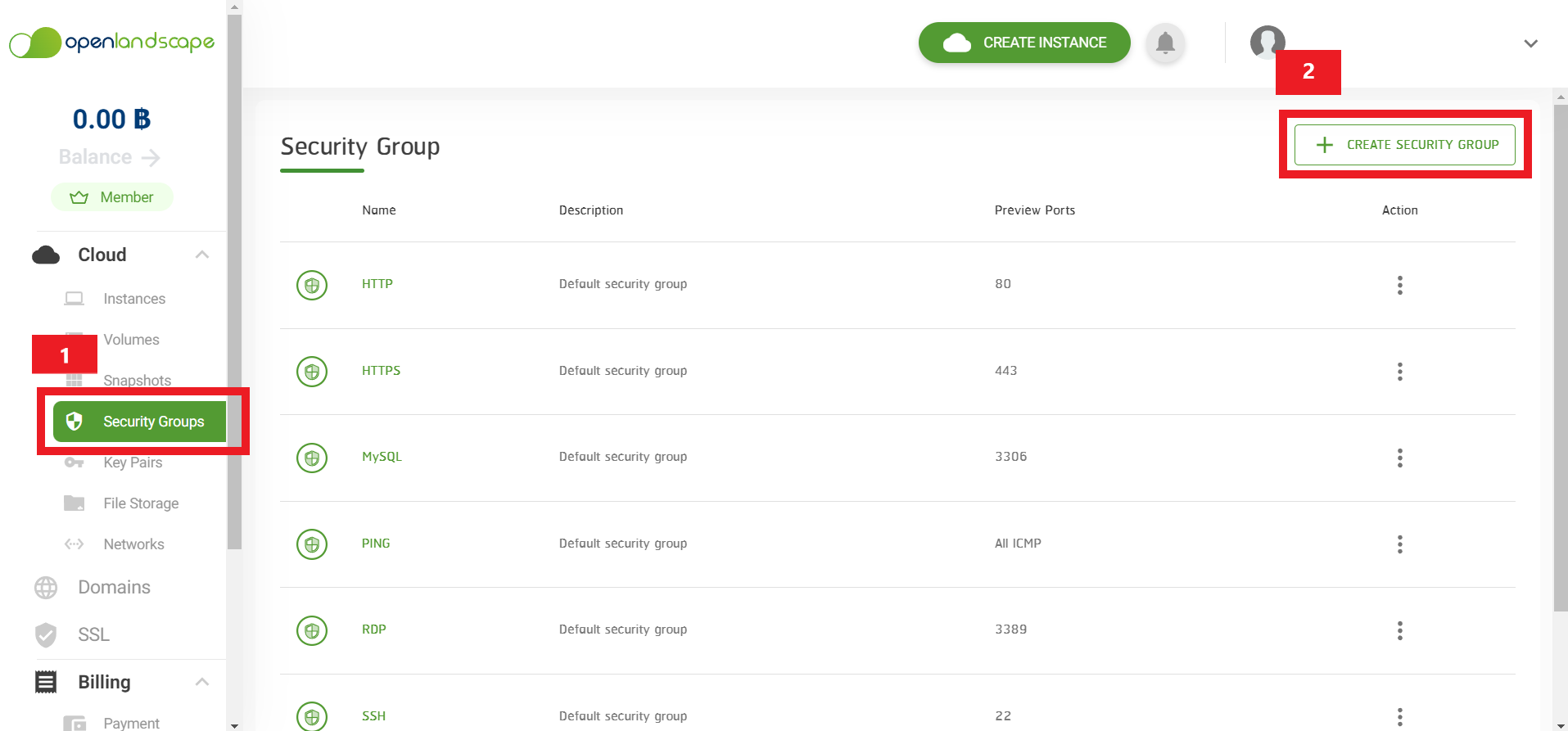
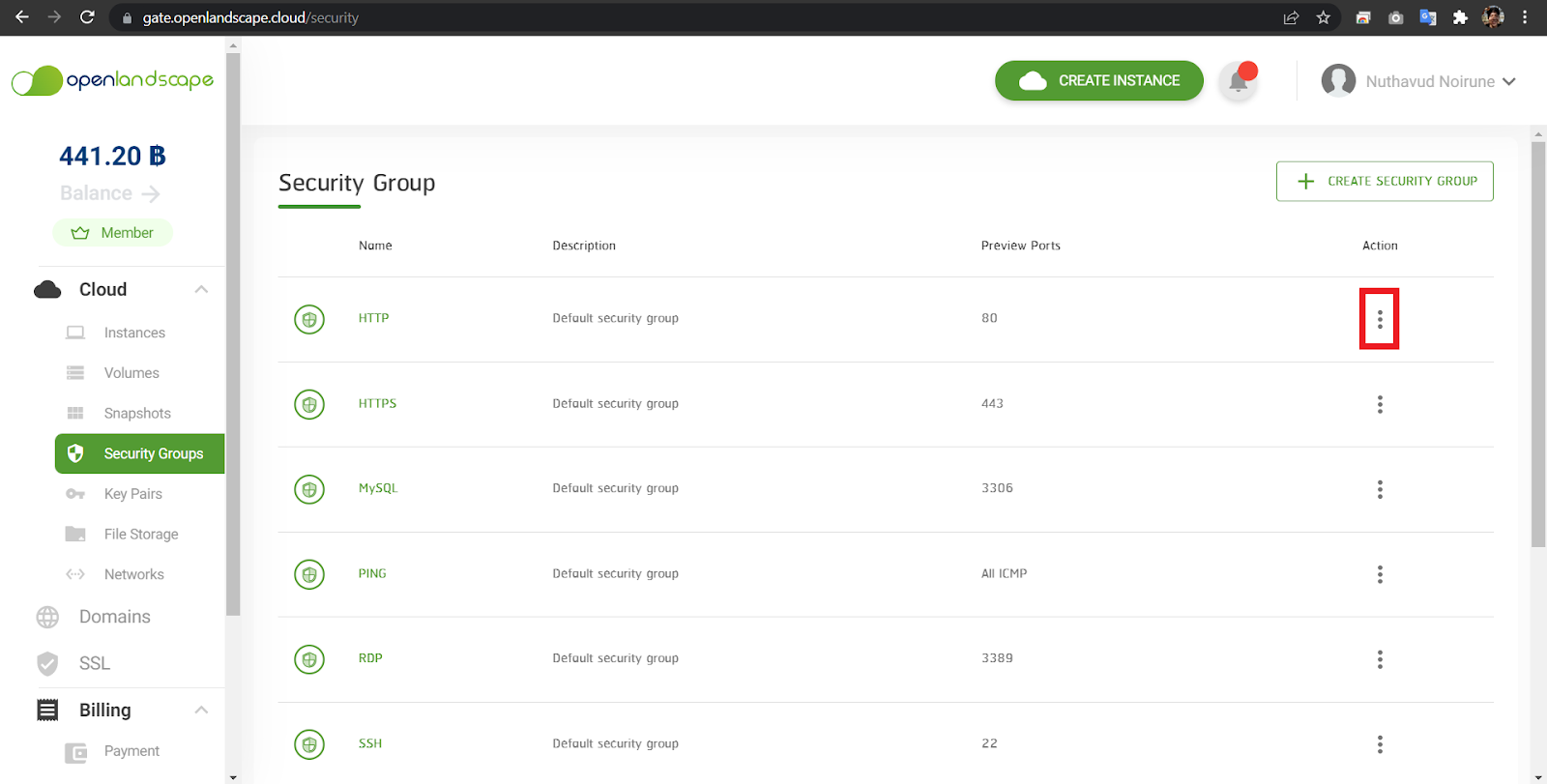
    1.กด Security Group จากเมนูด้านซ้าย จะพบหน้าดังรูป ที่ปรากฎเป็นตาราง Security Group ที่มีอยู่ หากต้องการสร้างเพิ่มให้ทำการกดที่ Create Security Group

    Security Group 1


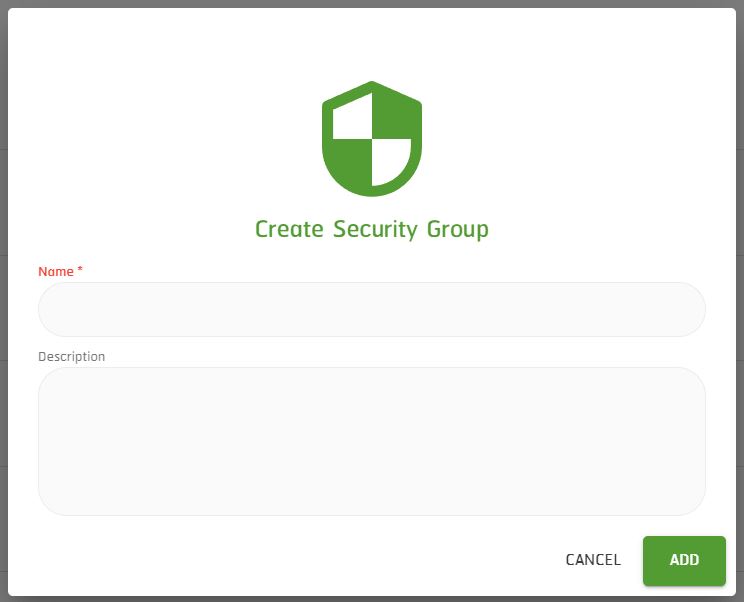
    2. เมื่อกดปุ่ม Create Security Group ตรงด้านขวาบนแล้ว จะแสดงหน้าที่ให้เราใส่รายละเอียดเกี่ยวกับ Security Group ค่ะ

    Security Group 2


    เมื่อเราสร้าง Security Group เรียบร้อย เราสามารถเพิ่ม Port ต่างๆ เข้า Security Group ที่เราสร้างได้ค่ะ โดยสามารถเพิ่ม Port ได้มากกว่า 1 Port นะคะ โดยคุณสามารถเข้าไปดูวิธีการเพิ่ม Port ได้ที่นี่

    หากมีข้อสงสัย หรือต้องการสอบถามข้อมูลเพิ่มเติมสามารถติดต่อ OpenLandscape ผ่านทางอีเมล technical-support@ols.co.th หรือ Call Center 02-257-7189 ได้ตลอด 24 ชั่วโมง  

  • วิธีการ เพิ่ม Port เข้า Security Group บน gate.openlandscape.cloud

    วิธีการ เพิ่ม Port เข้า Security Group บน gate.openlandscape.cloud

    วิธีการ เพิ่ม Port เข้า Security Group บน gate.openlandscape.cloud

    หลังจากการสร้าง Security Group เรียบร้อยแล้ว ผู้ใช้บริการสามารถ เพิ่ม Port เข้าไปใน Security Group ที่สร้างได้ โดยเปิด Port ได้มากกว่า 1 Port ต่อ 1 Security Group หากผู้ใช้บริการมี Security Group อยู่แล้ว สามารถทำการเพิ่ม Port เข้า Security Group เดิมที่มีอยู่ได้ โดยมีขั้นตอนดังนี้


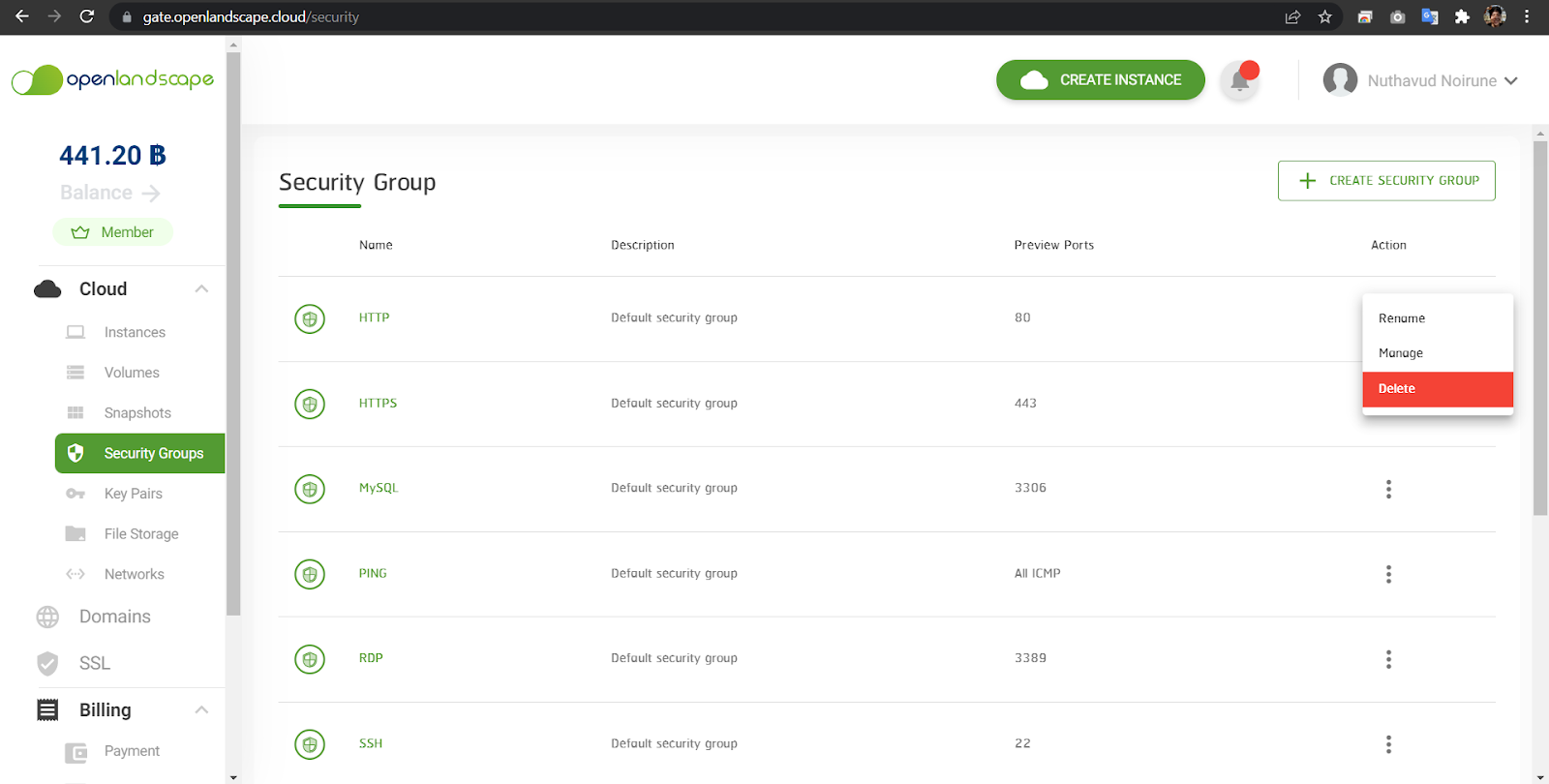
    1. เมื่ออยู่หน้า Security Group ให้กดปุ่ม Action ของ Security Group ที่ผู้ใช้บริการได้สร้างไว้ตามในรูป โดยมีเมนู Rename, Manage และ Delete (ให้เลือก Manage เพื่อทำการเพิ่ม Port)

    เพิ่ม Port

    เพิ่ม Port 1


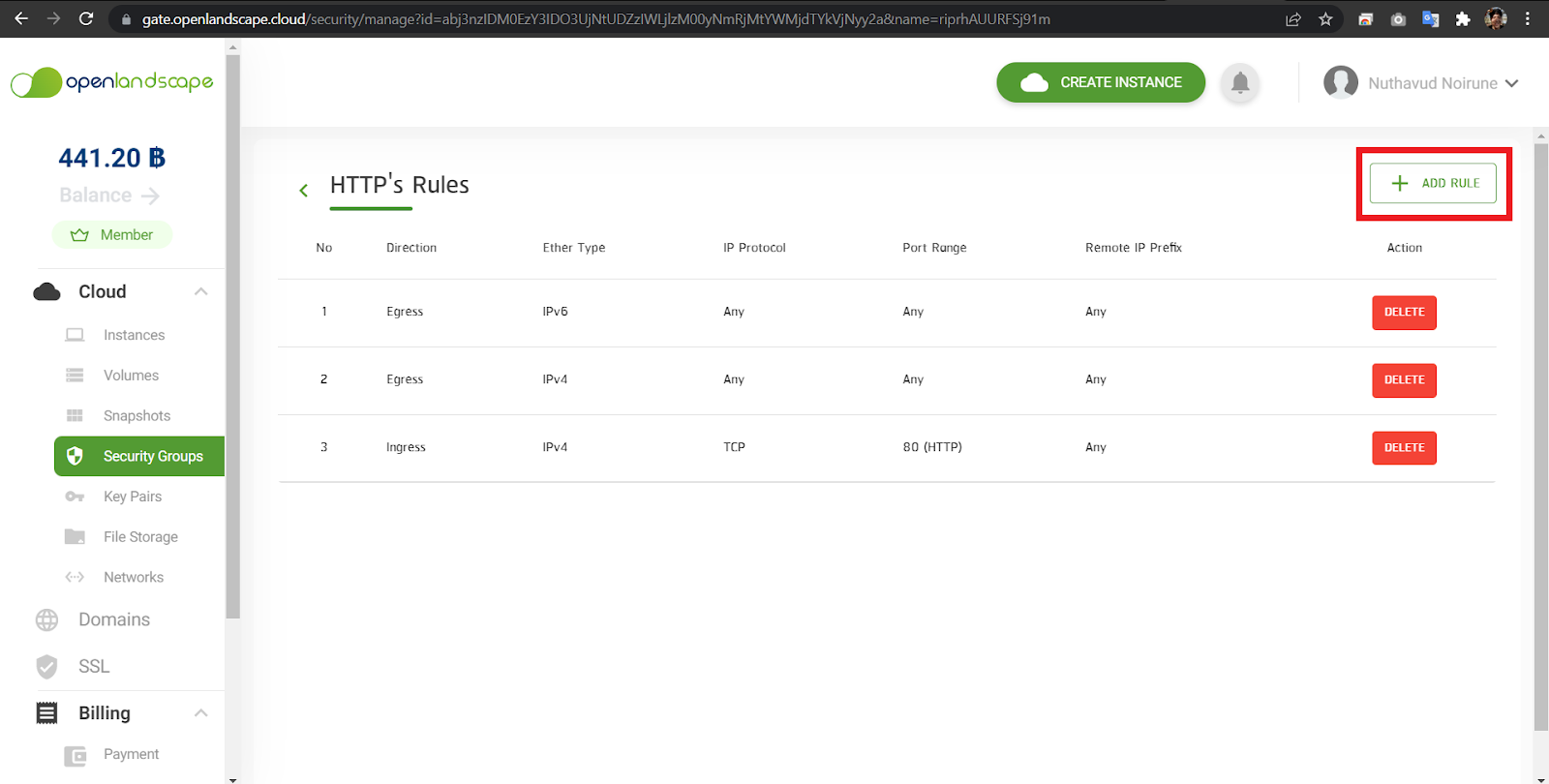
    2. เมื่อเข้าสู่หน้า Manage ผู้ใช้บริการเลือกเมนูที่ปรากฏบนหน้าจอสำหรับการจัดการ Port เมื่อต้องการเพิ่ม Port สามารถกดที่ปุ่ม “+ Add Rule” ที่อยู่ด้านขวาบนเพื่อเพิ่ม Port ที่ต้องการใช้งานได้

    เพิ่ม Port 2


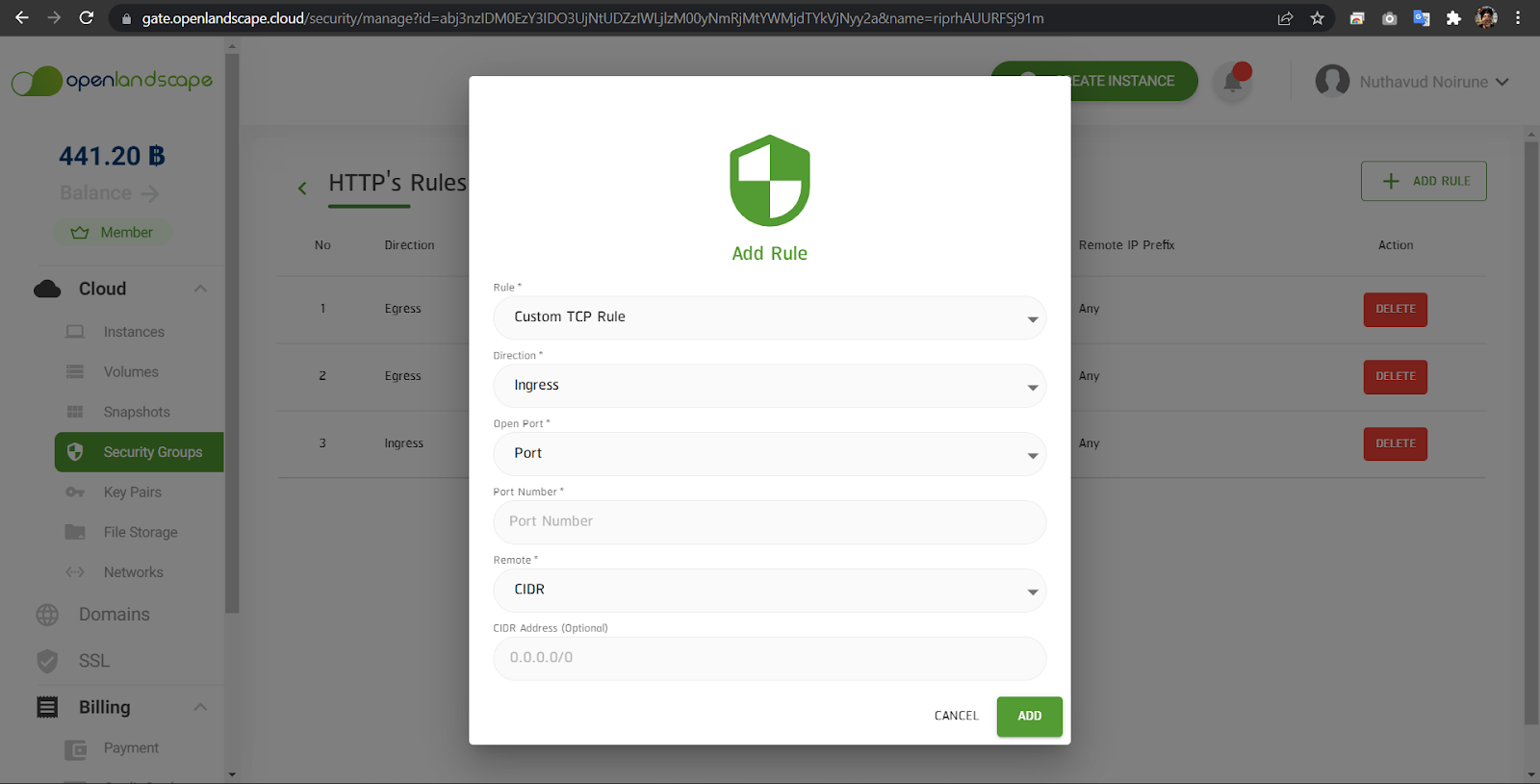
    3. เมื่อกดปุ่ม Add Rule จะพบกับหน้า Add Rule ผู้ใช้บริการสามารถใส่รายละเอียดของ Port ที่ต้องการเพิ่มได้ โดยมีหัวข้อให้เลือกดังต่อไปนี้

    • Rule คือ การเลือกประเภทการใช้งาน โดยสามารถเลือกประเภทของ Port ได้ตามต้องการและหากต้องการกำหนดเลข Port เองสามารถเลือก Custom TCP, Custom UDP
    • Direction คือ การเลือกประเภทการทำงานโดยแบ่งเป็น Ingress ขารับเข้าข้อมูล, Egress ขาส่งออกข้อมูล
    • Open Port คือ การแบ่ง Port โดยให้เลือกใส่ Port เดียว, Port Range ใช้กำหนดระยะที่ทำการเปิด Port, All Ports สำหรับเปิด Port ทั้งหมด (ซึ่งแนะนำให้เปิดใช้เฉพาะ Port ที่จะเป็นเท่านั้น)
    • Port Number คือ การกำหนดเลข Port ที่ต้องการใช้
    • Remote คือ การให้เลือก CIDR มีไว้สำหรับเจาะจง IP เข้าใช้งาน Instances โดยปกติ ถ้าใช้ 0.0.0.0/0 ทุก IP สามารถเข้าถึงได้ ถ้าต้องการเจาะจง Port และ Allow แค่ 1 IP ที่สามารถเข้าใช้งานได้ ยกตัวอย่างเช่น เลือกประเภทของ Port เป็น SSH และให้ Fix ที่ CIDR Adress เป็นต้น

    เพิ่ม Port 3


    4. เมื่อทำการเพิ่ม Port ใน Security Group เรียบร้อยแล้ว ผู้ใช้บริการสามารถนำ Security Group เพิ่มเข้าไปใน Instance โดยเข้าไปที่หน้า Instance และทำการกดเลือก Instance ที่ผู้ใช้บริการต้องการเพิ่ม Security Group ไว้ใช้งาน

    เพิ่ม Port 4

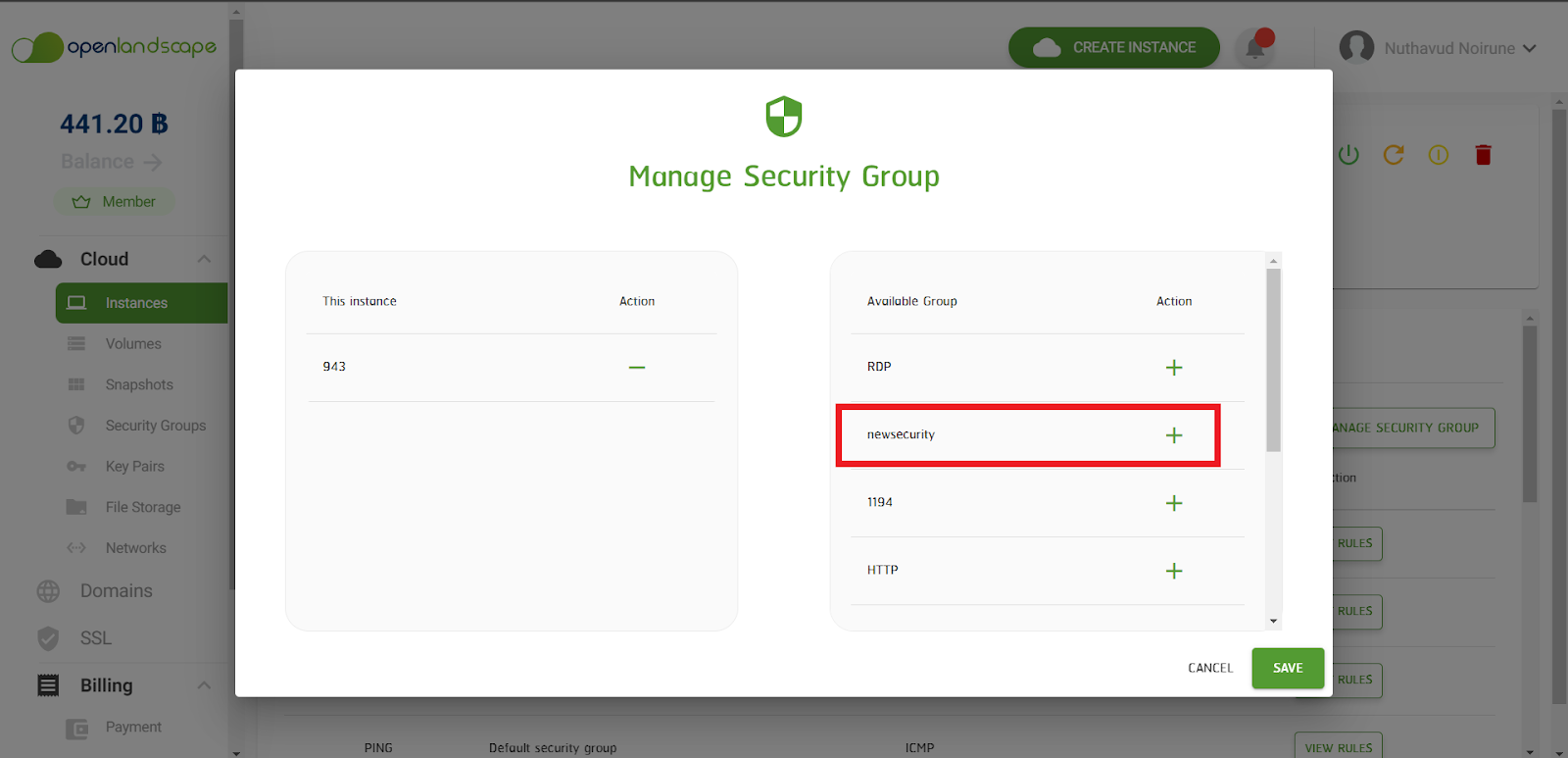
    5. หลังจากนั้น ให้ผู้ใช้บริการกดที่แถบ Security Group และกดปุ่ม Manage Security Group เพื่อเพิ่ม Security Group ในการใช้งานเข้าไปใน Instance ที่ผู้ใช้บริการต้องการใช้งาน


    6. หลังกดปุ่ม Manage Security Group จะมีหน้าให้ผู้ใช้บริการทำการเพิ่ม Security Group เข้าไป โดยทำการกด “+” ตรง Security Group ที่ผู้ใช้บริการต้องการใช้งาน และทำการกด Save 

    เพิ่ม Port 5


    หากมีข้อสงสัย หรือต้องการสอบถามข้อมูลเพิ่มเติมสามารถติดต่อ OpenLandscape ผ่านทางอีเมล technical-support@ols.co.th หรือ Call Center 02-257-7189 ได้ตลอด 24 ชั่วโมง  

  • Microsoft ประกาศปล่อย exFAT สู่ Open-sourced เพื่อนำไปใช้ใน Linux Kernel ได้

    Microsoft ประกาศปล่อย exFAT สู่ Open-sourced เพื่อนำไปใช้ใน Linux Kernel ได้

    Microsoft ประกาศปล่อย exFAT สู่ Open-sourced เพื่อนำไปใช้ใน Linux Kernel ได้

    Microsoft ได้ออกมาประกาศว่าจะยกสิทธิบัตรของ exFAT ให้แก่ ‘Open Invention Network’s Linux System Definition (OIN)’ หรือปล่อยให้เป็น Open-sourced เพื่อที่สมาชิกสามารถนำ exFAT ไปใช้ใน Linux Kernel ได้ โดยคาดการว่าน่าจะพร้อมใช้งานได้ในช่วงต้นปี 2020 ที่จะถึงนี้

    exFAT ถูกปล่อยออกมาครั้งแรกในปี 2006 โดยถือเป็นลิขสิทธิ์ File System ของบริษัท Microsoft เพื่อนำมาใช้งานกับ Flash drive หรือ SD Card ซึ่งถ้าผู้ใช้งานต้องการจะใช้งานบน Linux Kernel หรือ Mount อุปกรณ์ดังกล่าวจะต้องผ่านขั้นตอนต่าง ๆ ก่อนถึงจะนำมาใช้งานได้

    ที่มา:
    https://techcrunch.com/2019/08/28/microsoft-wants-to-bring-exfat-to-the-linux-kernel/
    ⚌⚌⚌⚌⚌⚌⚌⚌⚌⚌⚌⚌⚌⚌⚌⚌⚌⚌⚌⚌
    .
    สมัครใช้บริการ OpenLandscape Cloud ได้ที่
    ➡️ https://gate.openlandscape.cloud/
    .
    ☁️ Contact Us ☁️
    ✉ e-mail : contact@openlandscape.cloud
    💻 เว็บไซต์ : https://openlandscape.cloud/