Category: Tutorial

  • วิธีชำระค่าบริการ ผ่าน QR Payment บน gate.openlandscape.cloud

    วิธีชำระค่าบริการ ผ่าน QR Payment บน gate.openlandscape.cloud

    วิธีชำระค่าบริการ ผ่าน QR Payment บน gate.openlandscape.cloud

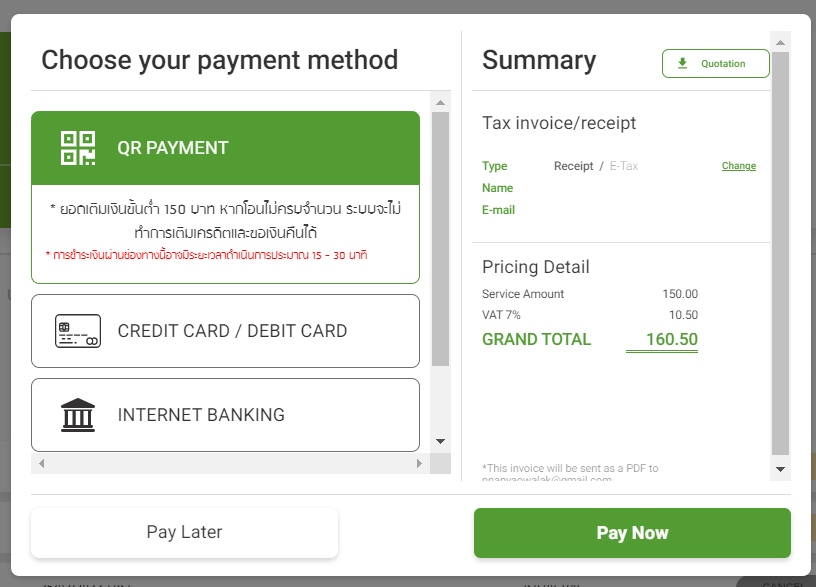
    “ QR Payment ” เป็นฟีเจอร์การเติมเครดิต ที่ช่วยให้ผู้ใช้บริการสามารถชำระค่าบริการได้โดยใช้คิวอาร์โค้ดในการเติมเครดิต เพื่อความสะดวกยิ่งขึ้นนั่นเอง โดยยอดเติมค่าบริการขั้นต่ำอยู่ที่ 150 บาท หากโอนไม่ครบจำนวน ระบบจะไม่สามารถทำการเติมเครดิตและขอเงินคืนได้

    สำหรับผู้ที่สนใจและต้องการเติมเงินผ่านคิวอาร์โค้ดนั้น มีขั้นตอนอย่างไรบ้าง สามารถดูขั้นตอนวิธีการใช้เงินดังนี้


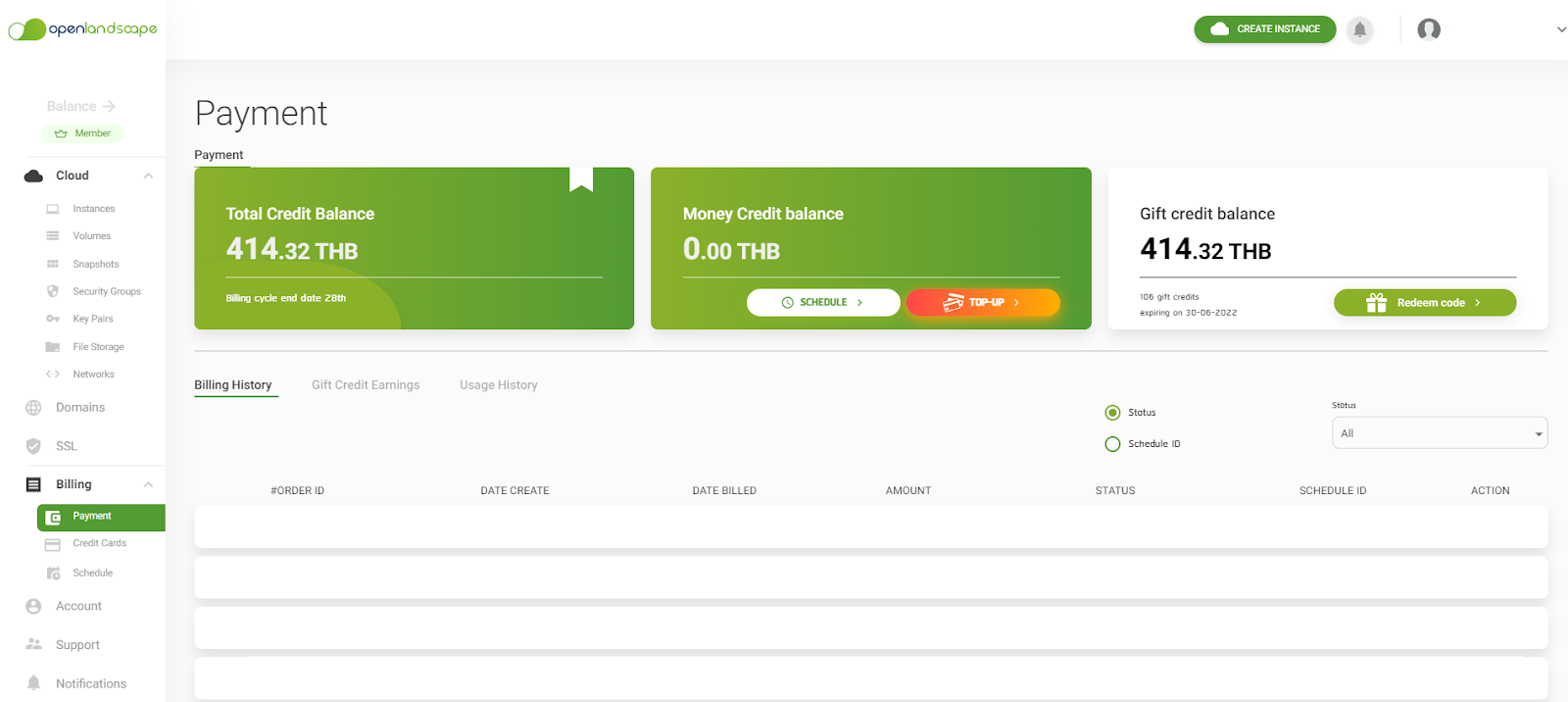
    1.เข้าที่ Payment > Top Up และระบุจำนวนเงินที่ต้องการเติมเครดิต

    QR Payment

    2.เลือกวิธีการเติมเครดิตแบบชำระด้วยคิวอาร์โค้ด

    QR Payment 1

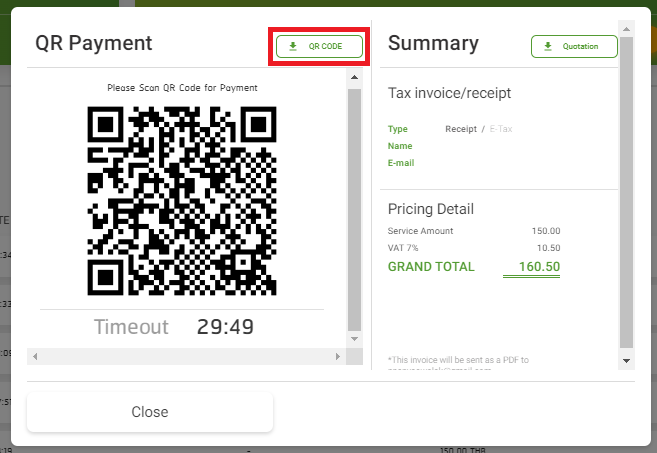
    3.กดที่ Pay Now จะขึ้นหน้าให้ Scan คิวอาร์โค้ด ซึ่งผู้ใช้บริการมีเวลาในการ Scan หรือกด Save คิวอาร์โค้ดและทำการชำระเงินภายใน 30 นาที

    QR Payment2

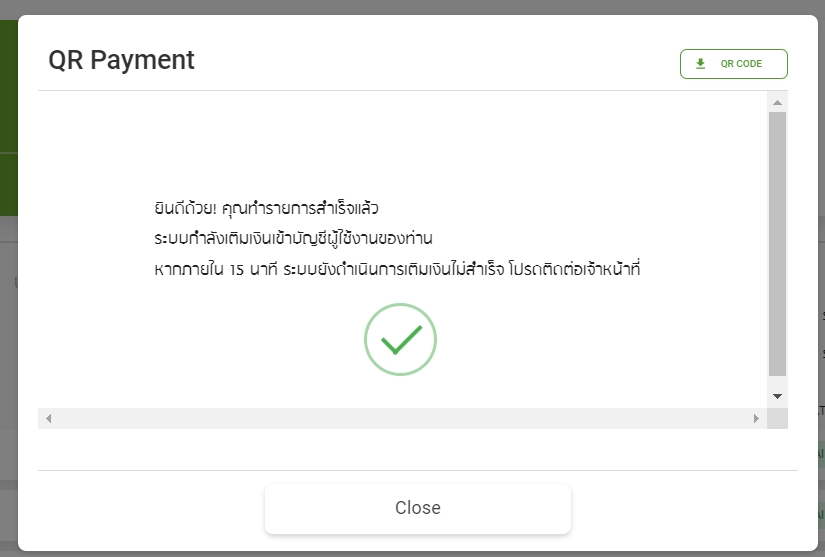
    4.กดชำระเงินให้เรียบร้อย เมื่อชำระสำเร็จแล้วระบบจะแสดงหน้าต่างแบบรูปด้านล่าง

    QR Payment 3

    และ Status ในส่วนของ Payment จะอยู่ในสถานะ “PAID”

    QR Payment 4


    กรณีชำระเงินไม่สำเร็จ

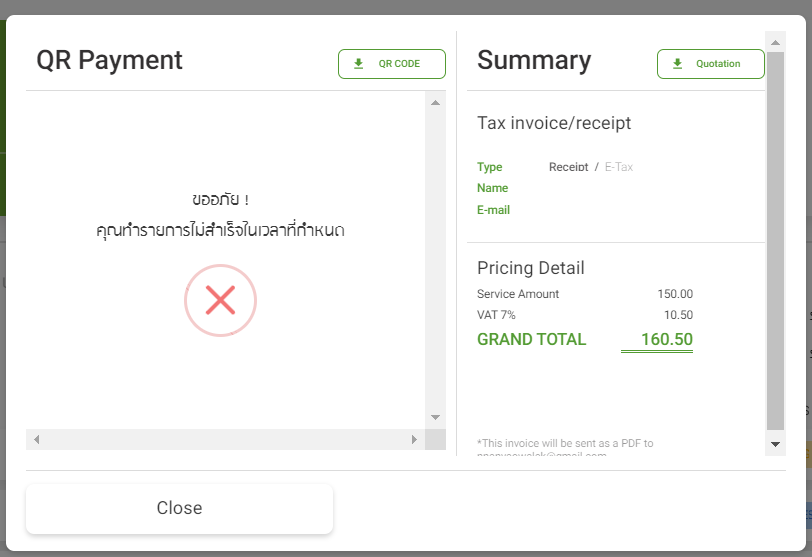
    ในกรณีที่ผู้ใช้บริการ Scan หรือ Save คิวอาร์โค้ดและชำระเงินไม่ทันภายใน 30 นาที ระบบจะแสดงหน้าต่างแบบรูปด้านล่าง

    QR Payment 5

    และ Status ในส่วนของ Payment จะอยู่ในสถานะ “INPROGRESS” 

    QR Payment 6

    ผู้ใช้บริการสามารถดำเนินการทำการกดยกเลิกรายการ โดยกดปุ่มจุดตรง ACTION แล้วเลือก “Cancel Order”  แล้วดำเนินการทำรายการใหม่ได้เลย

    QR Payment 7

    ซึ่ง Status ในส่วนของ Payment จะกลับมาอยู่ในสถานะ “CANCEL” สีแดง

    QR Payment 8

    หรือหากต้องการทำรายการเติมเครดิต เลข ORDER ID เดิมอีกครั้ง ผู้ใช้บริการต้องรอเวลาอีก 1 ชั่วโมง

    เมื่อครบ 1 ชั่วโมง Status ในส่วนของ Payment จะกลับมาอยู่ในสถานะ “PENDING” สีส้มอีกครั้ง ถึงจะทำรายการเติมเครดิตได้อีกครั้ง

    QR Payment 9

    โดยหากต้องการทำรายการเติมเครดิตกดที่ปุ่มจุดตรง ACTION แล้วเลือก “Pay now” ได้เลย

    QR Payment 10

    หากมีข้อสงสัย หรือต้องการสอบถามข้อมูลเพิ่มเติมสามารถติดต่อ OpenLandscape ผ่านทางอีเมล technical-support@ols.co.th หรือ Call Center 02-257-7189 ได้ตลอด 24 ชั่วโมง  

  • วิธีแก้ปัญหา Windows Server ไม่สามารถ Remote Desktop ได้

    วิธีแก้ปัญหา Windows Server ไม่สามารถ Remote Desktop ได้

    วิธีแก้ปัญหา Windows Server ไม่สามารถ Remote Desktop ได้

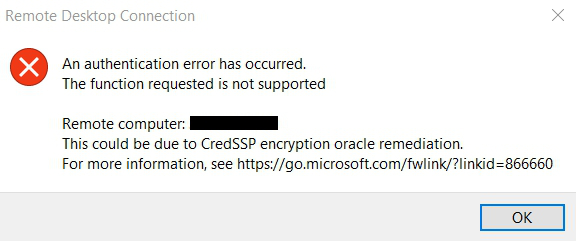
    สำหรับใครที่มีปัญหา Windows Server ไม่สามารถ Remote Desktop ได้ วันนี้เรามีวิธีการแก้ปัญหาแบบง่าย ๆ มานำเสนอถึง 2 วิธีด้วยกัน โดยผู้ใช้บริการต้องแก้ไขในส่วนของ Client จะมีขั้นตอนอย่างไรบ้าง มาเริ่มกันที่วิธีแรกกันได้เลย

    Windows Server ไม่สามารถ Remote Desktop

    วิธีที่ 1

    1. กด Windows + R แล้วพิมพ์ gpedit.msc จากนั้นให้กดปุ่ม OK


    2. เลือกไปที่ Computer Configuration > Administrative Templates > System > Credentials Delegation > และเลือกที่ Encryption Oracle Remediation

    3. เลือกเป็น Enable และเลือก Protection Level : Vulnerable จากนั้นกด Apply > OK

    วิธีที่ 2

    1. กด Windows + R แล้วพิมพ์ regedit จากนั้นให้กดปุ่ม OK

    2. เลือกไปที่ Expand HKEY_LOCAL_MACHINE > SOFTWARE > Microsoft > Windows > CurrentVersion > Policies > System 

    3. Click ขวาที่ System > เลือก New > Key แล้วสร้าง Folder ชื่อ CredSSP

    4. Click ขวาที่ CredSSP > เลือก New >  Key แล้วสร้าง Folder ชื่อ Parameters

    5. เลือกที่ Parameters จากนั้น Click ขวาบนพื้นที่ว่าง แล้วเลือก New > DWORD (32 bit) Value พิมพ์ AllowEncryptionOracle จากนั้น Click ขวาที่ AllowEncyptionOracle เลือก Modify

    6. เลือกที่ Value Data : 2 , Base : Decimal จากนั้นกดปุ่ม OK

    เพียงทำตามขั้นตอนเหล่านี้ คุณก็สามารถแก้ไขปัญหา Windows Server ไม่สามารถ Remote Desktop ได้แล้ว

  • วิธีการติดตั้ง Service FTP บน Ubuntu Server 16.04

    วิธีการติดตั้ง Service FTP บน Ubuntu Server 16.04

    วิธีการติดตั้ง Service FTP บน Ubuntu Server 16.04

    FTP (File Transfer Protocol) คือ Protocol สำหรับโอนไฟล์รับ-ส่งไฟล์ระหว่าง Client และ Server โดยจะมีพอร์ตที่ใช้งานอยู่ 2 พอร์ต คือ พอร์ต 20 ใช้ในการรับ-ส่งไฟล์ ส่วนอีกพอร์ตคือ พอร์ต 21 ใช้ในการควบคุมหรือส่งคำสั่ง FTP


    Step 1: ทำการ update service และติดตั้ง ftp (โดยเปิด port 21 สำหรับ Service ftp)

    $ sudo apt-get update

    $ sudo apt-get install vsftpd


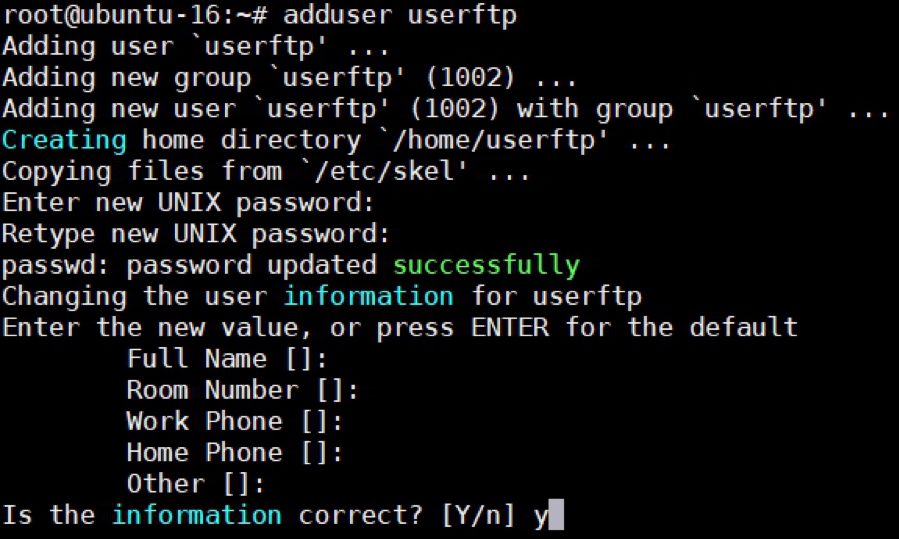
    Step 2: สร้าง user สำหรับ รับ-ส่ง ไฟล์ และตั้งรหัสผ่าน

    # adduser <user ที่ต้องการสร้าง>


    Step 3: ทำการแก้ไข config ในไฟล์ etc/vsftpd.conf

    # vi /etc/vsftpd.conf

    และเพิ่ม Config ลงไปในไฟล์ vsftpd.conf


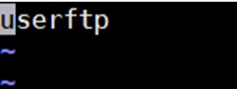
    Step 4: เพิ่มชื่อ user ของ FTP ที่สร้างลงใน ไฟล์  /etc/vsftpd.chroot_list

    # vi /etc/vsftpd.chroot_list


    Step 5: ทำการ restart service ftp

    # systemctl restart vsftpd.service

    # systemctl status vsftpd.service


    Step 6: ทำการทดสอบ FTP จากโปรแกรม FileZilla

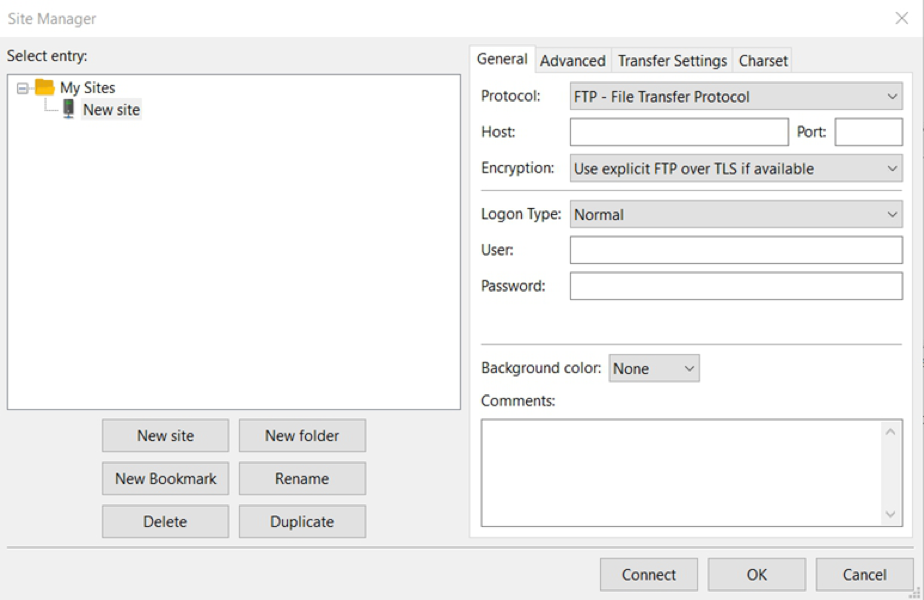
    1) File > Site Manager

    2) ใส่ข้อมูลตามรายละเอียด

    • Host: หมายเลข IP Address ของเครื่อง FTP Server
    • Port: 21
    • Username: Account User ที่กำหนดใน Ubuntu Server
    • Password: Password User ที่กำหนดใน Ubuntu Server

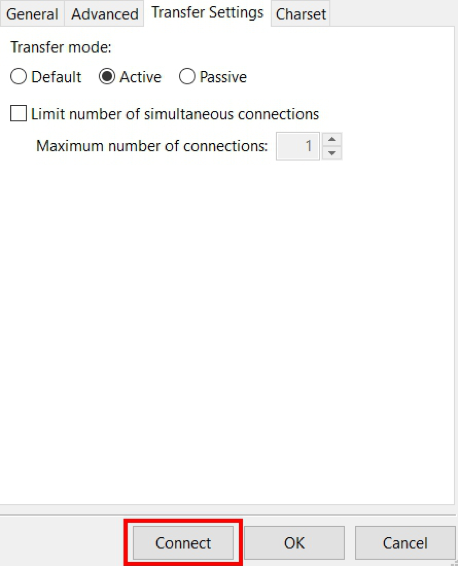
    3) ตั้งค่า Transfer Settings เป็น Active

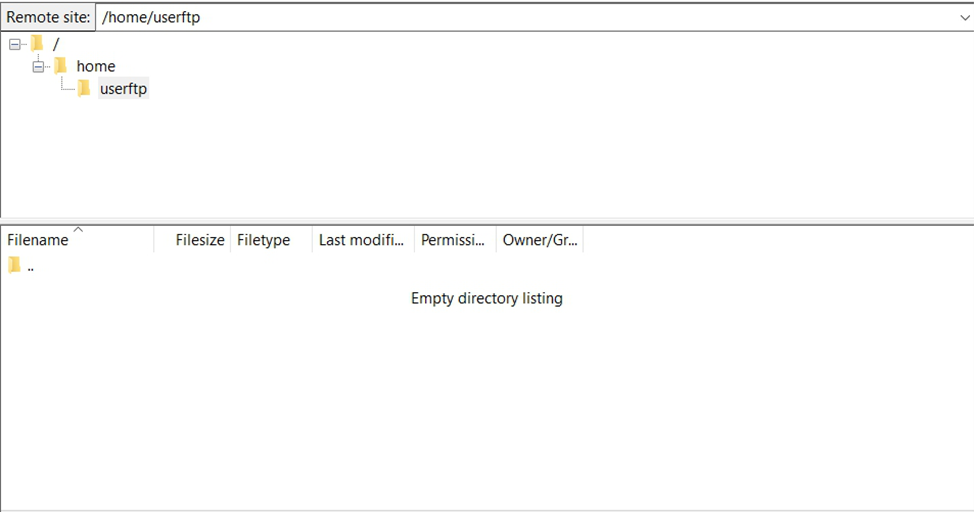
    เมื่อ Connect เรียบร้อยแล้วจะสามารถรับส่งไฟล์ จาก server ไป client หรือ client ไป server ได้

  • วิธีใช้งานระบบแจ้งเตือน (Notification Feature) บน gate.openlandscape.cloud

    วิธีใช้งานระบบแจ้งเตือน (Notification Feature) บน gate.openlandscape.cloud

    วิธีใช้งานระบบแจ้งเตือน (Notification Feature) บน gate.openlandscape.cloud

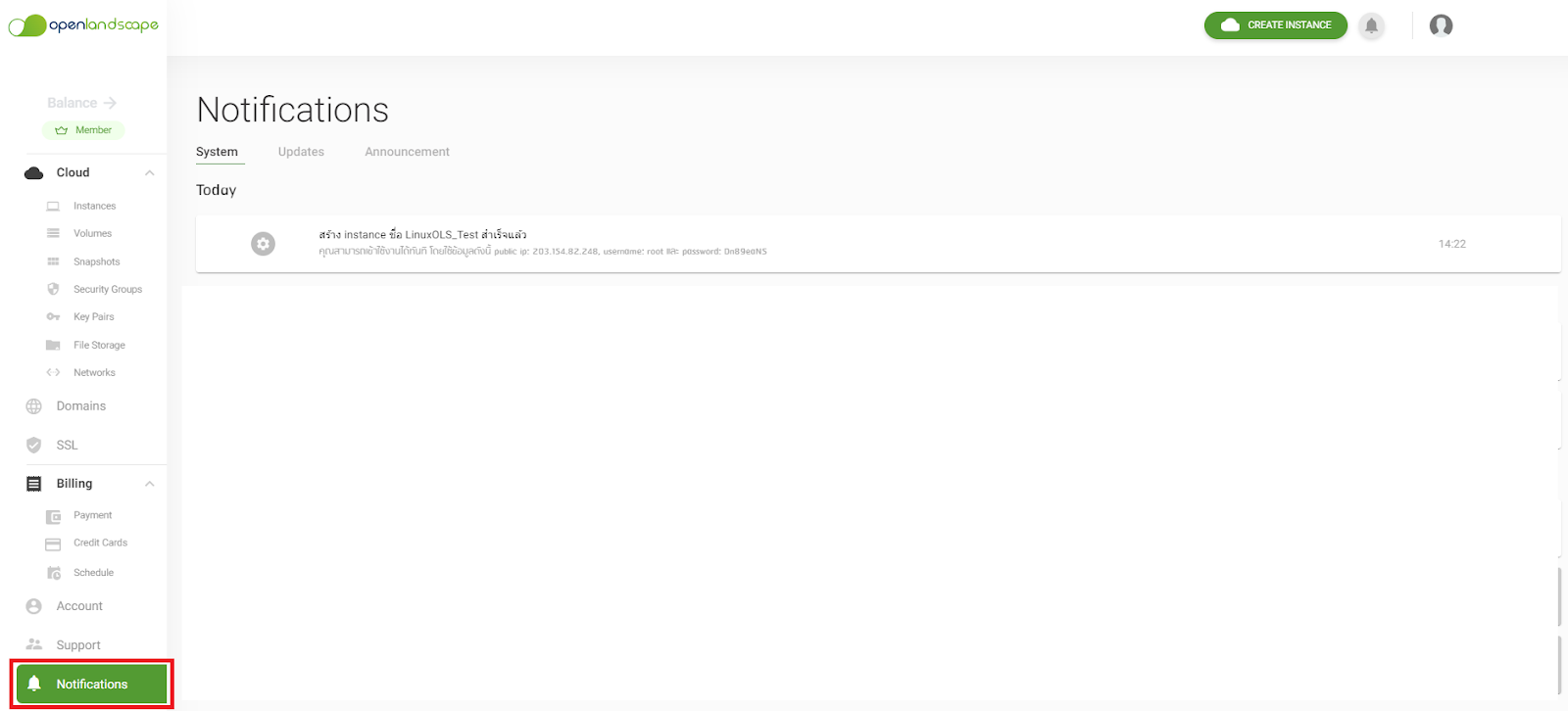
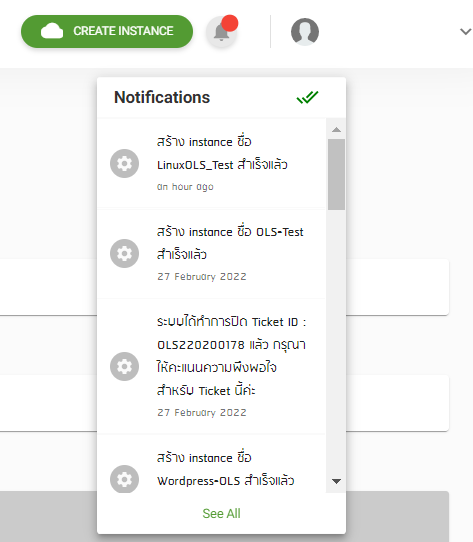
    ในส่วนของการใช้งานระบบแจ้งเตือน หรือ Notification Feature จะเป็นช่องทางการแจ้งเตือนข่าวสารหรือโปรโมชันต่าง และการแจ้งเตือนของระบบ ในส่วนที่ผู้ใช้บริการได้ดำเนินการต่าง บน Gate.openlandscape.cloud โดยสามารถเข้าไปดูได้ที่หน้าต่าง “Notification” ซึ่งจะมีให้เลือกเข้าใช้งาน 2 ที่ด้วยกัน ดังนี้

    1. ในแถบเมนูทางด้านซ้ายมือ ด้านล่างสุด

    Notification feature 1

    2. แถบของ “Notification” เป็นรูปปุ่มกระดิ่งแจ้งเตือน “🛎” ใกล้บริเวณแถบ “CREATE INSTANCE”

    Notification feature 2

    3 ประเภทของ Notification มีอะไรบ้าง ?

    OpenLandscape แบ่งประเภทของ “Notification” เป็น 3 ประเภท ดังนี้

    1. System  

    ในส่วนของ System คือ การแจ้งเตือนประวัติการใช้งานบนระบบของผู้ใช้บริการ เช่น

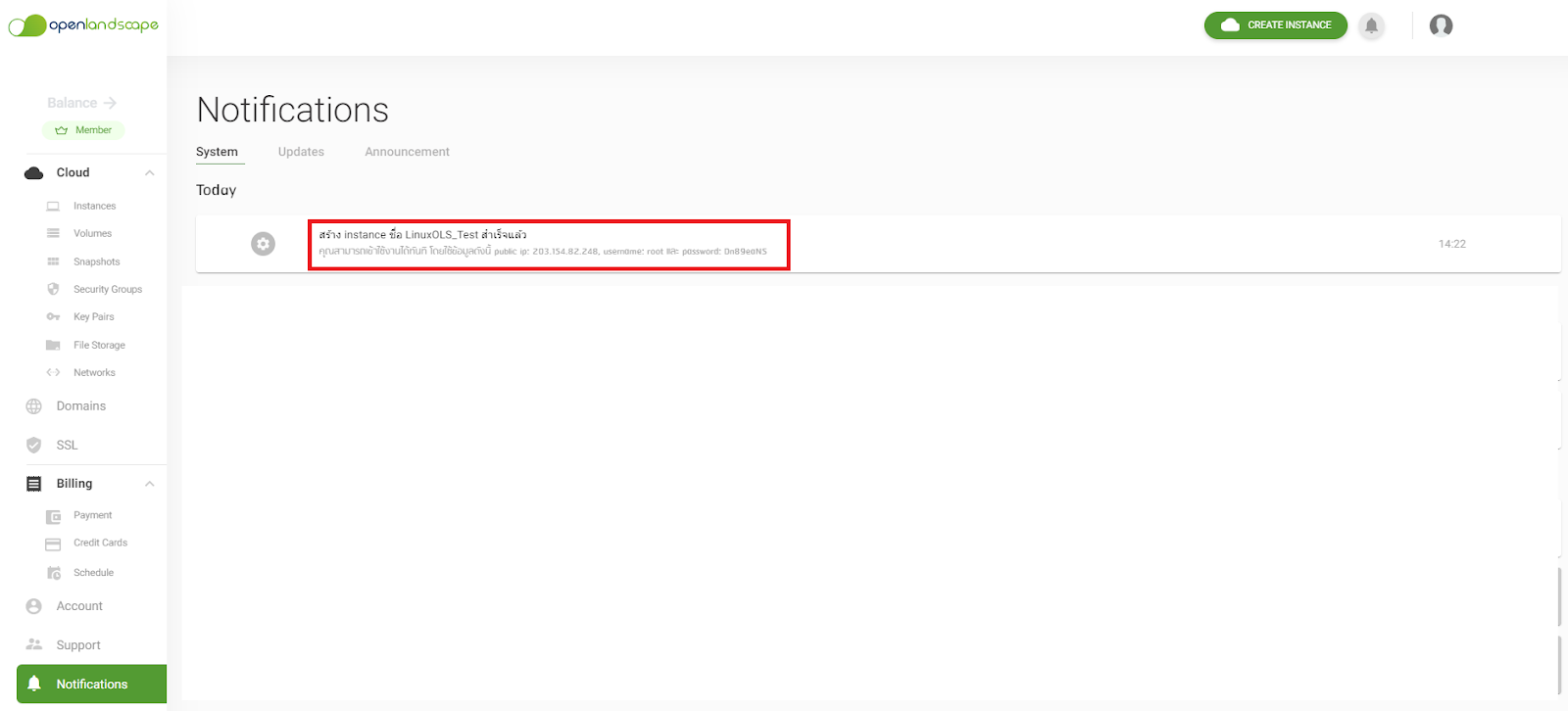
    • การสร้าง Instance แบบ Password ในระบบ ซึ่ง User และ Password จะถูกส่งผ่านทางอีเมลของผู้ใช้บริการ และผู้ใช้บริการสามารถดู Password ทางระบบแจ้งเตือน “Notification” แบบ Realtime ได้
    • การเติมเครดิตเข้าระบบ เป็นการแจ้งเตือนการเติมเครดิตเข้าระบบแบบ Realtime บน Notification เช่นเดียวกัน เป็นต้น

    ตัวอย่าง การสร้าง Instance แบบ Password

    Notification feature 3

    สำหรับการสร้าง Instance แบบ Password สามารถดู User และ Password ได้ที่บริเวณกรอบสีแดงตามดังภาพตัวอย่างด้านล่าง

    Notification feature 4

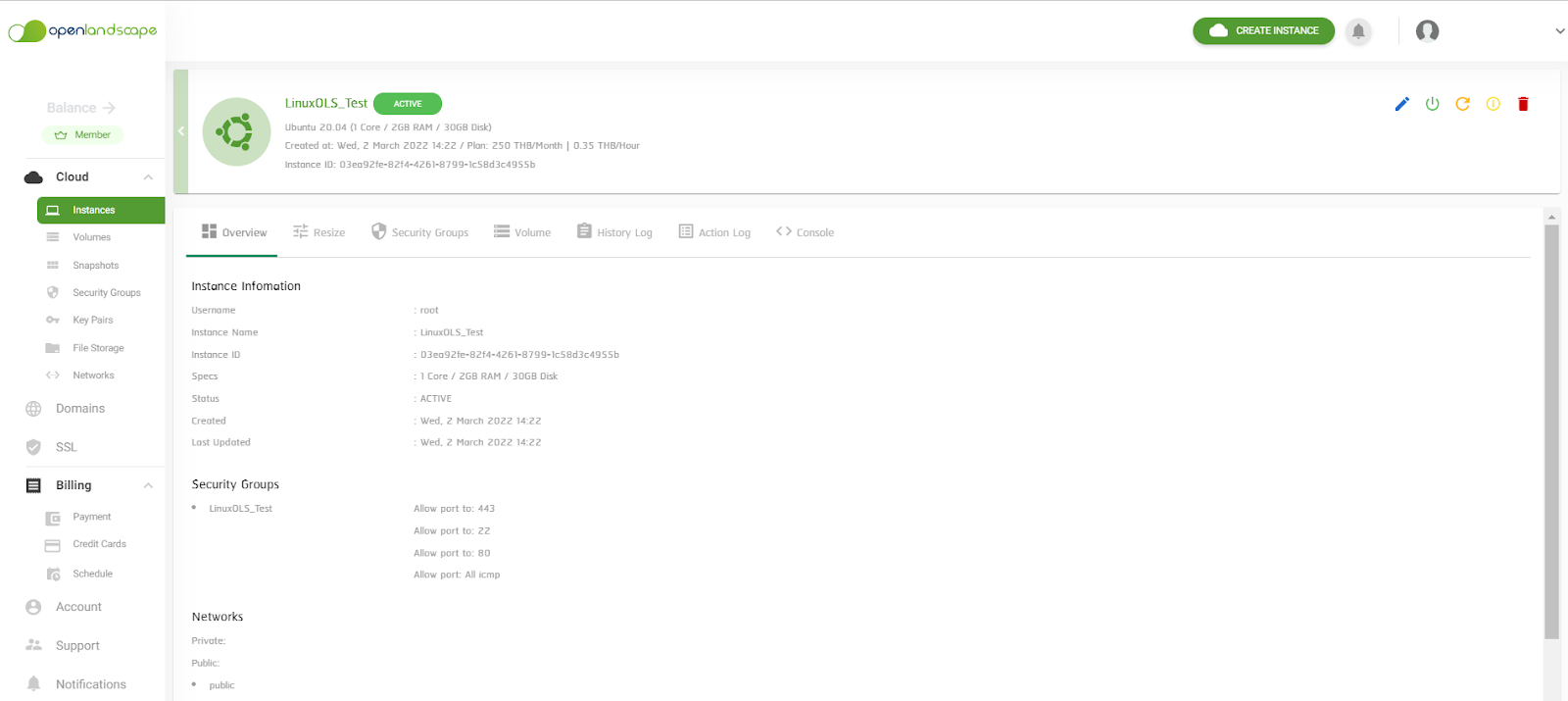
    นอกจากนี้ หากผู้ใช้บริการกดไปที่แจ้งเตือนของ System ในส่วนของการสร้าง Instance เพื่อเข้าไปดูรายละเอียดของ Instance ระบบจะเข้าสู่หน้าต่างของ Instance ดังภาพตัวอย่างด้านล่าง

    Notification feature 5


    2. Updates 

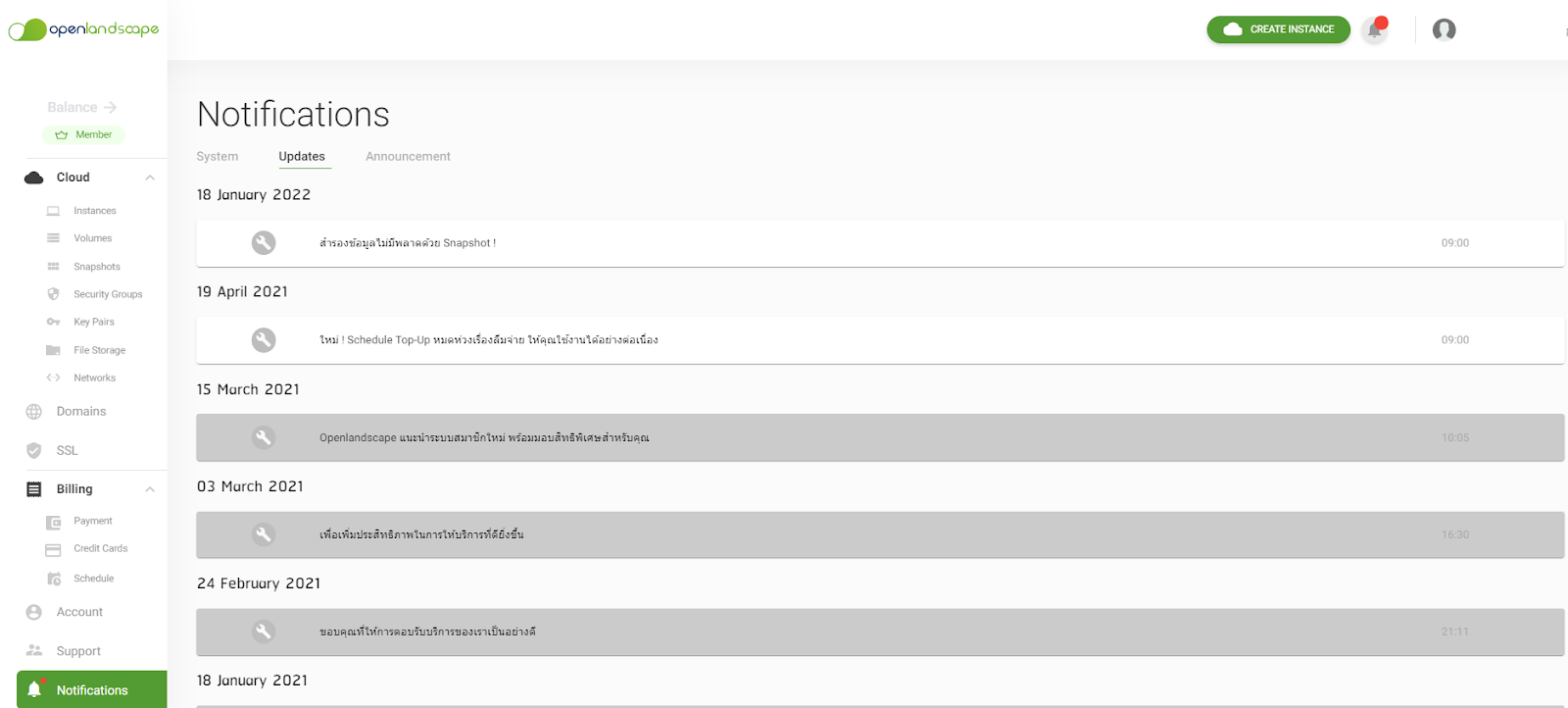
    ในส่วนของ Updates คือ การแจ้งเตือนการอัปเดต และปรับปรุงระบบ เช่น เมื่อมีฟีเจอร์ใหม่บน Gate หรือมีการ Maintenance Gate จะได้รับแจ้งเตือนผ่านช่องทางนี้

    Notification feature 6

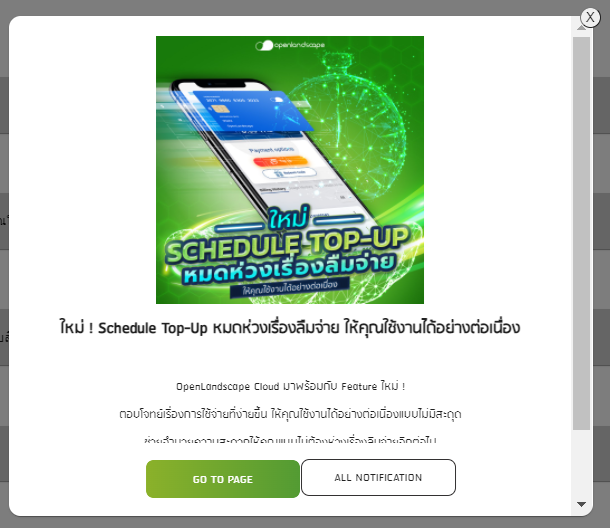
    นอกจากนี้ หากกดไปที่ปุ่มแจ้งเตือนของ Update ในส่วนของฟีเจอร์ใหม่จะมีหน้าต่างรายละเอียดขึ้นมา ผู้ใช้บริการสามารถกดปุ่ม Go To Page เพื่อเข้าไปดูรายละเอียดของฟีเจอร์ใหม่ในหน้าเพจ Blog.Openlandscape.Cloud ได้อีกด้วย

    ตัวอย่างหน้าต่างรายละเอียดของฟีเจอร์ใหม่

    Notification feature 7

    ตัวอย่างหน้าเพจ ใน blog.openlandscape.cloud

    Notification feature 8


    3. Announcement

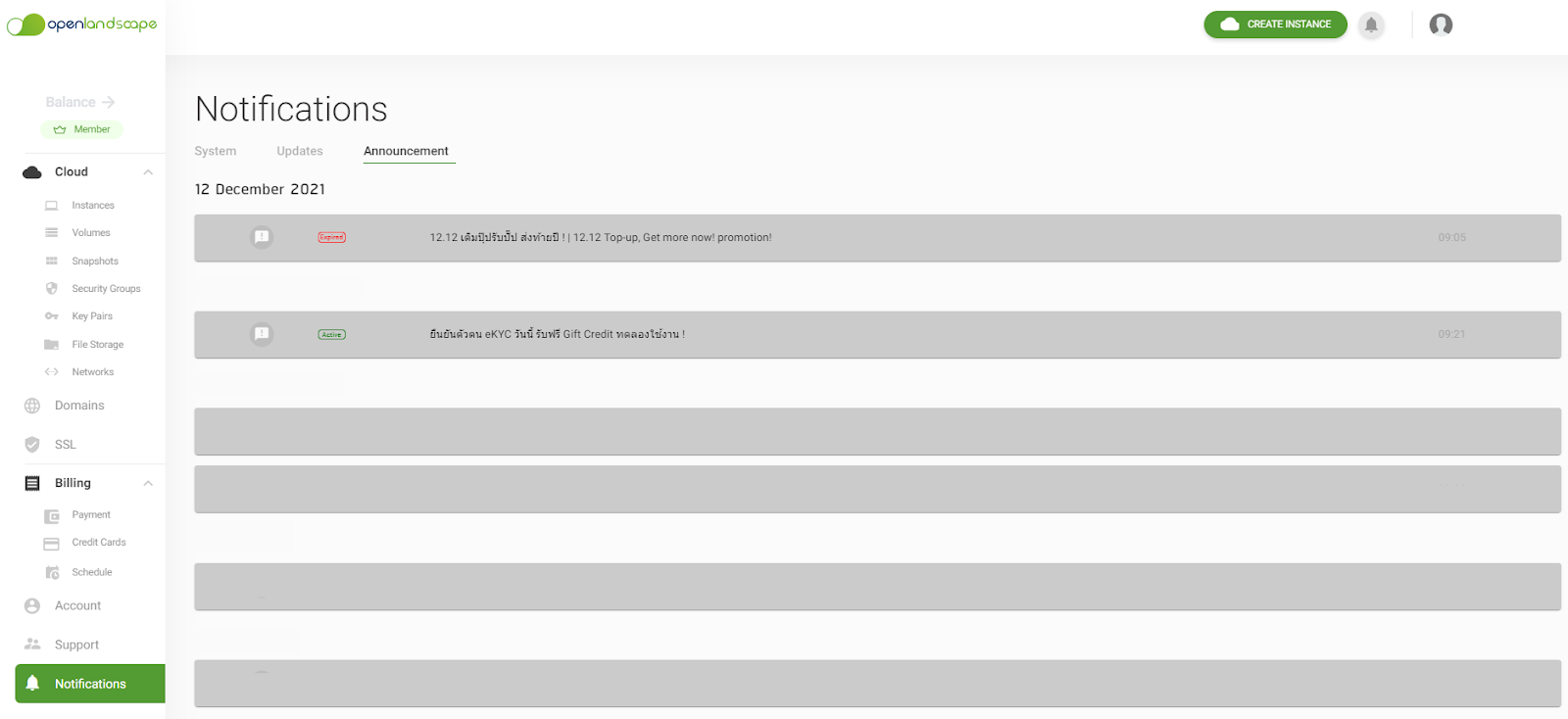
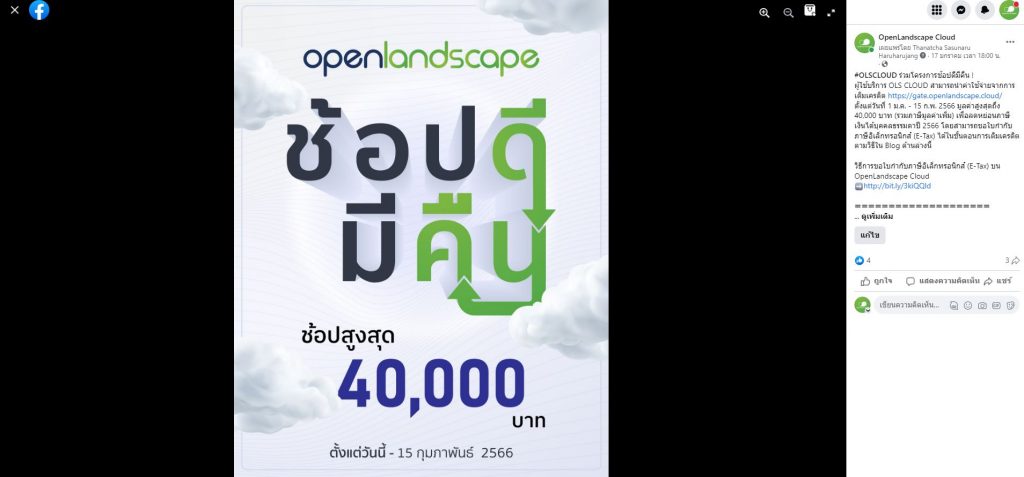
    ในส่วนของ Announcement คือ การแจ้งเตือนข่าวสาร และ โปรโมชัน ของ OpenLandscape เช่น หากมีโปรโมชันบน Facebook ของ Openlandscape Cloud จะมีการขึ้นแจ้งเตือนบน “Notification” และสามารถดูรายละเอียดที่ Facebook ได้เช่นกัน

    Notification feature 9

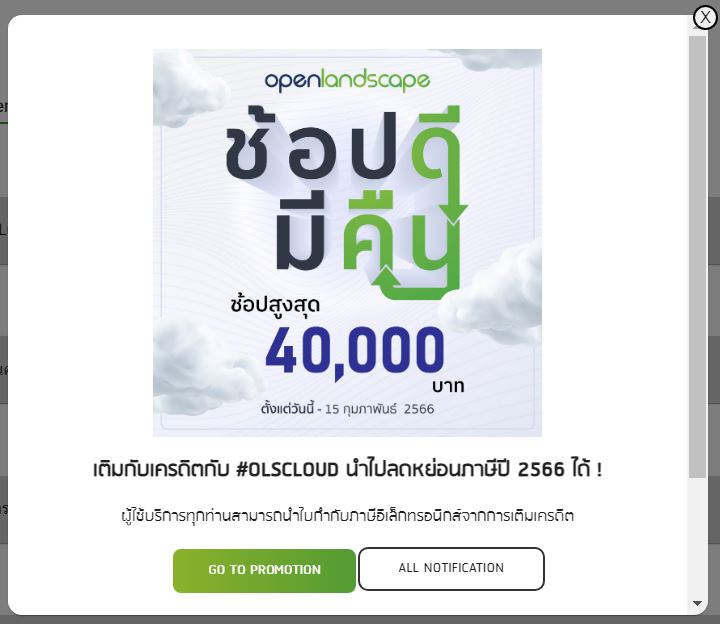
    นอกจากนี้หากกดไปที่แจ้งเตือนของ Annoucement ในส่วนของโปรโมชัน จะมีหน้าต่างรายละเอียดขึ้นมา ผู้ใช้บริการสามารถกดปุ่ม Go To Promotion เพื่อเข้าไปดูรายละเอียดของโปรโมชันในหน้า Facebook หรือ Blog ของ Openlandscape Cloud 

    ตัวอย่างหน้าต่างรายละเอียดโปรโมชัน

    Notification feature 10

    ตัวอย่างหน้าโปรโมชัน ในเฟสบุ๊ค

    Notification feature 11

    หากมีข้อสงสัย หรือต้องการสอบถามข้อมูลเพิ่มเติมสามารถติดต่อ OpenLandscape ผ่านทางอีเมล technical-support@ols.co.th หรือ Call Center 02-257-7189 ได้ตลอด 24 ชั่วโมง

  • Resize Instance ที่คุณสามารถทำเองได้ไม่ยาก บน OpenLandscape Cloud

    Resize Instance ที่คุณสามารถทำเองได้ไม่ยาก บน OpenLandscape Cloud

    Resize Instance ที่คุณสามารถทำเองได้ไม่ยาก บน OpenLandscape Cloud

    Resize Instance เป็นการปรับขนาดของ CPU, RAM, Disk ในการใช้งานของ Instance 

    โดย *Resize Instance สามารถปรับเพิ่มได้ แต่ไม่สามารถปรับให้ลดลงได้*

    หากคุณคิดว่า Instance ที่กำลังใช้งานอยู่ มีการทำงานที่ช้าลง คุณสามารถทำตามขั้นตอนต่อไปนี้


    1.ผู้ใช้บริการต้องดำเนินการ Shutoff Instance เป็นอันดับแรกก่อนเสมอ
    ทั้งแบบ Pay Per Use 

    Resize Instance 1

    และแบบ Annual Plan 

    Resize Instance 2

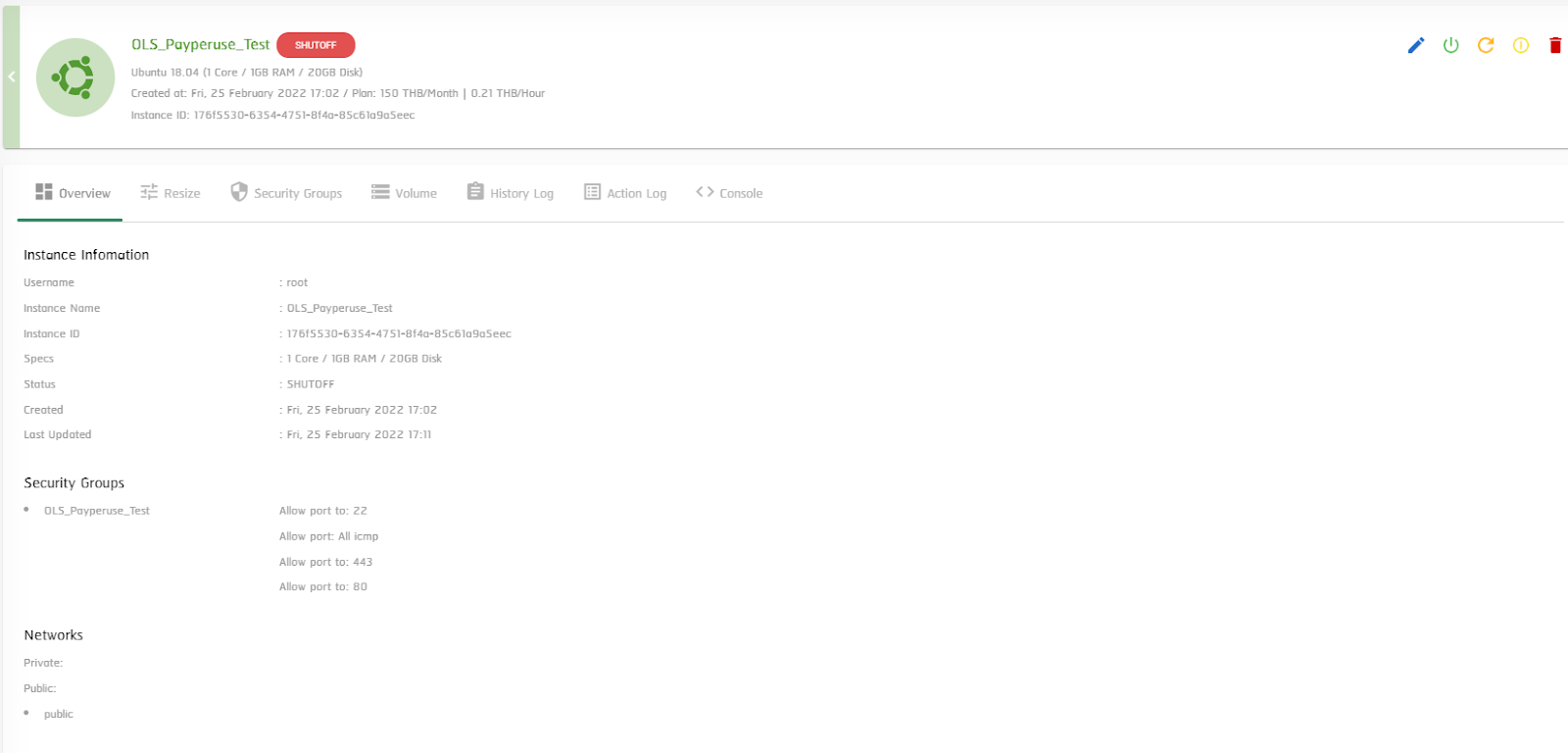
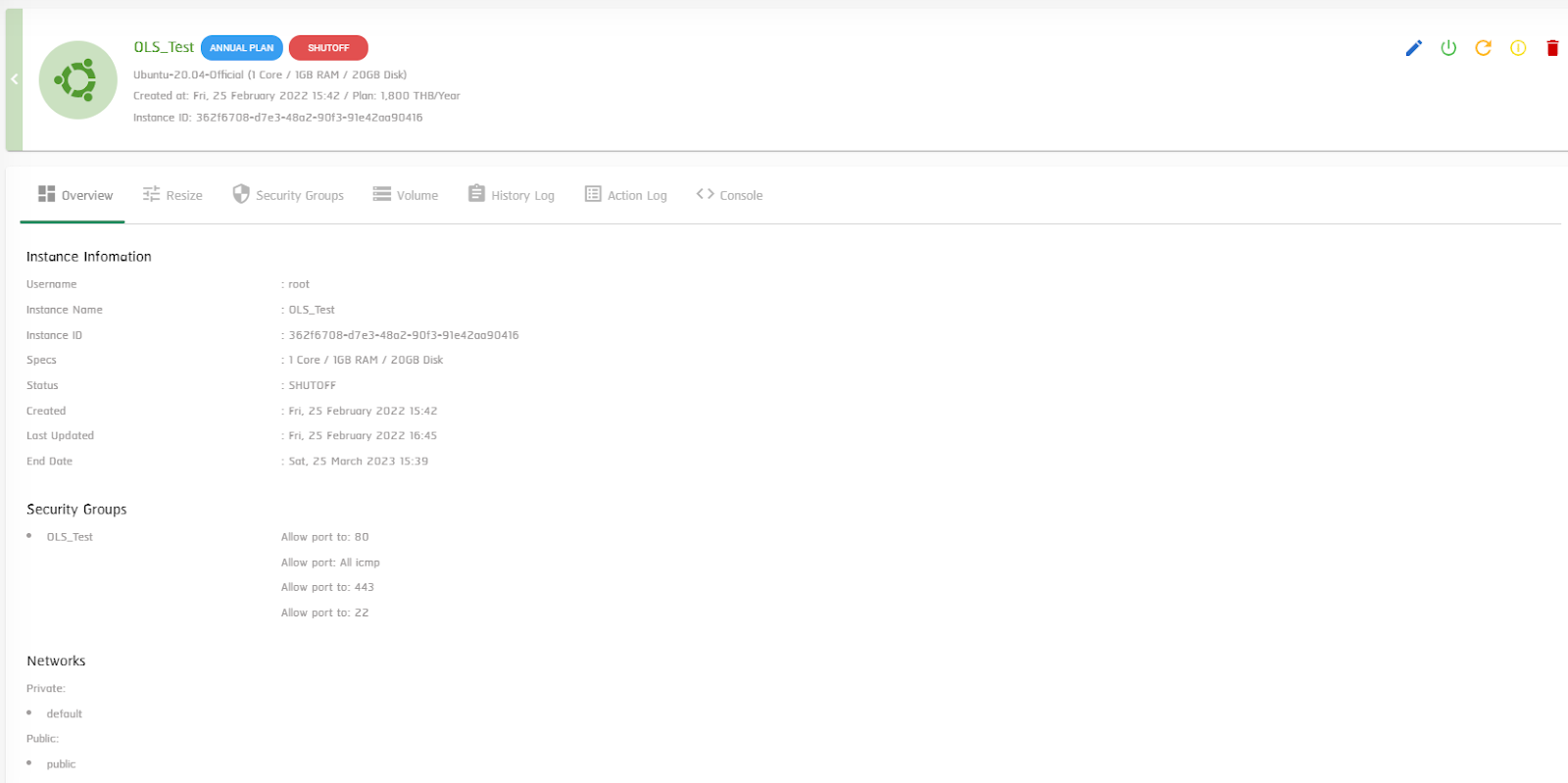
    2.เมื่อผู้ใช้บริการดำเนินการ Shutoff Instance เรียบร้อยแล้ว สามารถกดที่ชื่อ Instance เพื่อไปในส่วนของหน้า Overview ที่แสดง Detail ของ Instance ที่ได้ดำเนินการ Shutoff Instance ไว้

    ทั้งแบบ Pay Per Use 

    Resize Instance 3

    และแบบ Annual Plan 

    Resize Instance 4

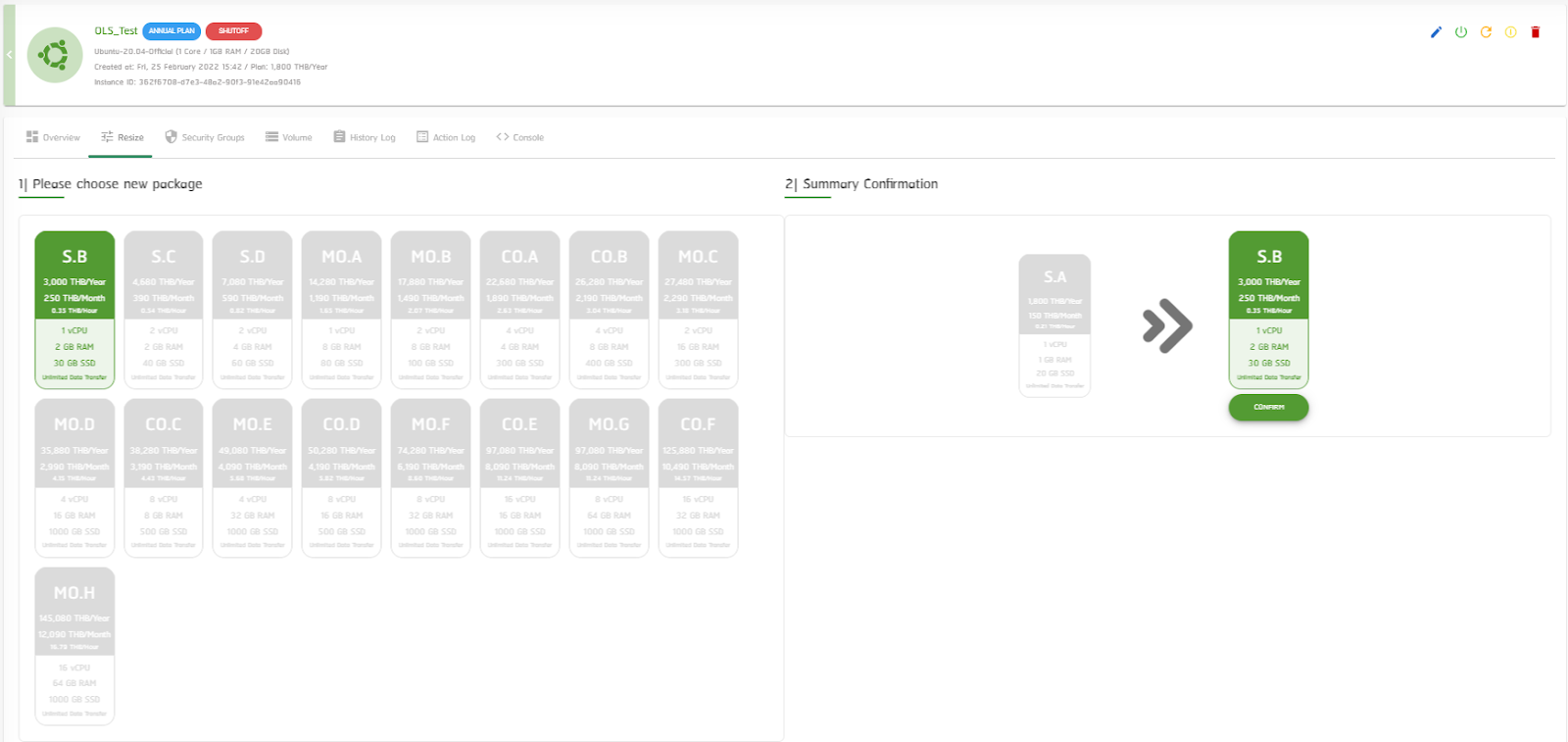
    5.3 จากนั้นให้เลือกไปที่แถบ Resize  

    Resize Instance 5

    เมื่อผู้ใช้บริการเข้ามาที่แถบ Resize เรียบร้อยแล้ว จะพบตัวเลือก 2 ฝั่ง ให้เลือก คือ 

    (1) ผู้ใช้บริการสามารถเลือก Package ที่ต้องการปรับจาก Spec เดิม

    (2) ผู้ใช้บริการกด Comfirm เพื่อยืนยัน Spec ที่ต้องการให้เรียบร้อย

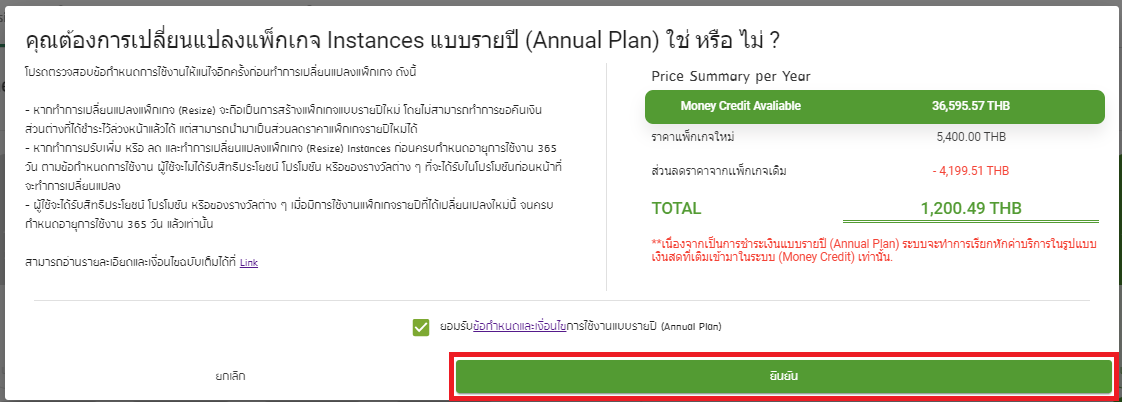
    • แบบ Annual Plan จะมีรายละเอียดให้ผู้ใช้บริการตรวจสอบข้อกำหนดการใช้งาน ก่อนกดยืนยันการสร้าง 

    Resize Instance 6

    5.4 เมื่อผู้ใช้บริการกด Comfirm เรียบร้อยแล้ว กรุณารอ 5-10 นาที เมื่อระบบประมวลผล และดำเนินการตามที่เลือกเรียบร้อยแล้ว ผู้ใช้บริการจะได้ Instance ที่มี Spec ตามที่เลือกและสามารถ Start Instance ใช้งานได้ทันที

    • แบบ Pay Per Use

    Resize Instance 7

    • แบบ Annual Plan 

    Resize Instance 8

    หากมีข้อสงสัยหรือต้องการสอบถามข้อมูลเพิ่มเติม สามารถติดต่อ OpenLandscape ได้ผ่านทางอีเมล technical-support@ols.co.th หรือ Call Center 02-257-7189 ได้ตลอด 24 ชั่วโมง

  • วิธีการติดตั้ง WordPress บน OpenLandscape Cloud

    วิธีการติดตั้ง WordPress บน OpenLandscape Cloud

    WordPress คือ โปรแกรมสำเร็จรูปที่มีไว้เพื่อสร้างและจัดการเนื้อหาบนอินเตอร์เน็ต (Contents Management System หรือ CMS) ซึ่งถูกสร้างมาเพื่อใช้งานบนอินเตอร์เน็ตโดยตรง เขียนด้วยภาษา PHP และใช้ Apache, MySQL และ PhpMyAdmin ในการรันเป็นเซิร์ฟเวอร์

    ซึ่ง OpenLandscape Cloud ก็มีบริการ Applications ให้คุณสามารถติดตั้ง WordPress ได้ง่าย ๆ  สำหรับวิธีการใช้งาน และการติดตั้งบน OpenLandscape Cloud มีดังนี้


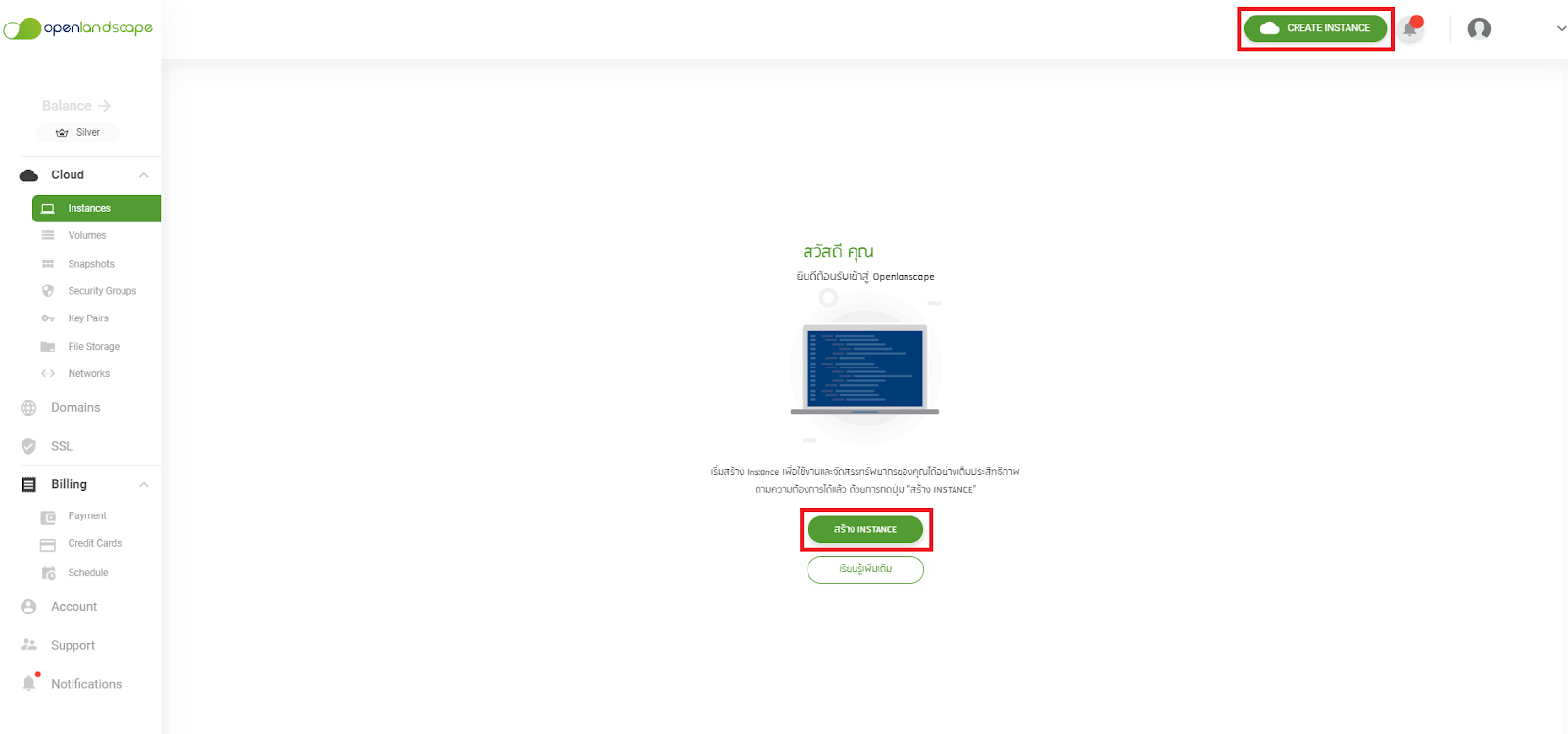
    1.อันดับแรกให้คุณเข้าไปที่หน้าใช้งานบนเว็บไซต์ https://gate.openlandscape.cloud จากนั้นกดที่ Create Instance

    WordPress


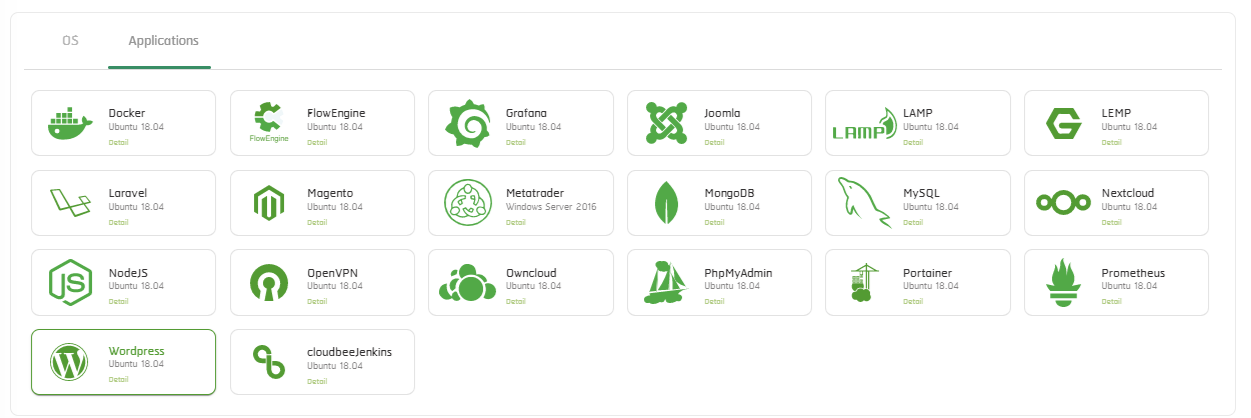
    2.จากนั้นให้กดไปที่ Applications

    Wordpress 1


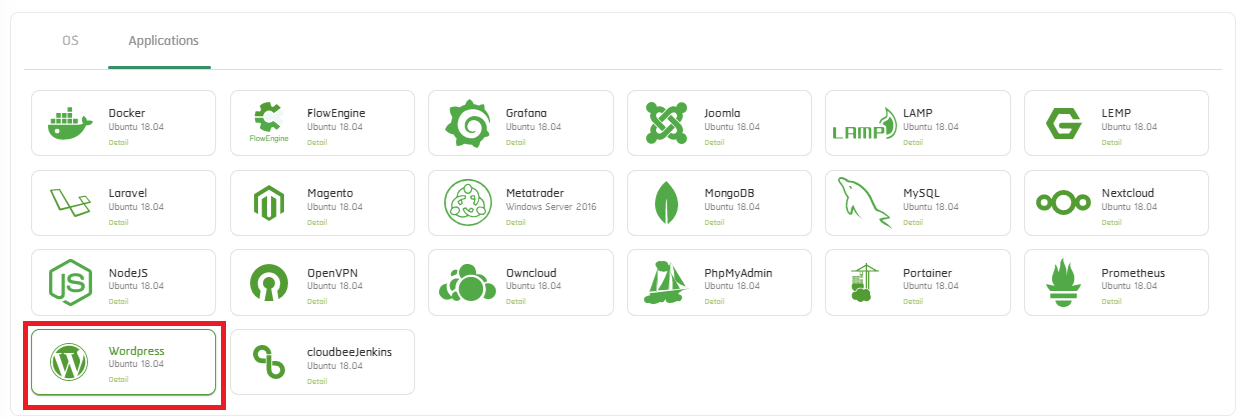
    3.ทำการเลือก  WordPress 

    Wordpress 2


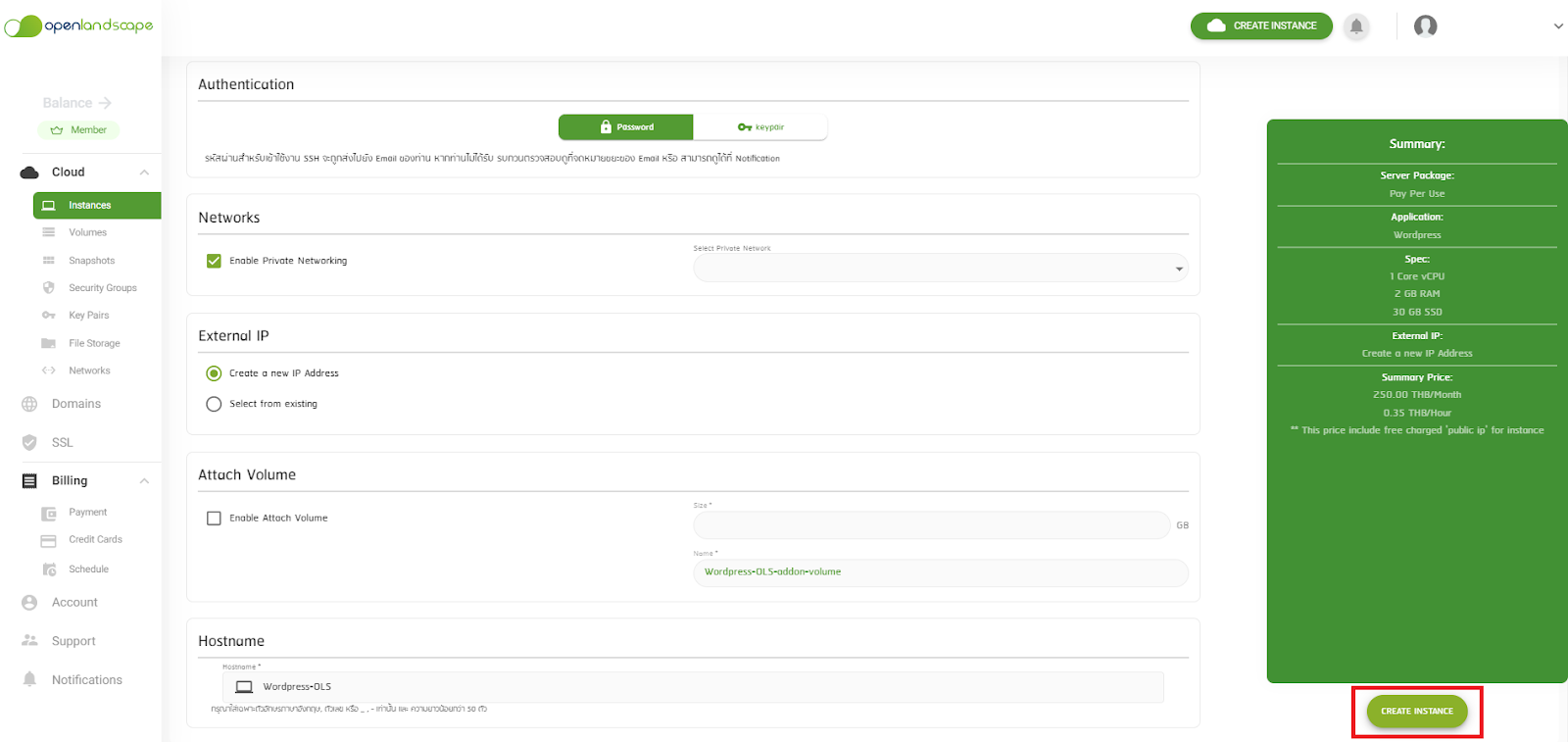
    4.เลือก Package ที่ต้องการ (ซึ่งคุณสามารถทำการ Resize ได้ในภายหลัง) ในส่วนถัดมา คุณสามารถเลือก Authentication ซึ่งมีให้เลือกทั้งแบบ Password และ Keypair ถ้าคุณเลือกแบบ Password รหัสผ่านสำหรับเข้าใช้งาน SSH จะถูกส่งไปยัง Email ของท่าน

    Wordpress 3


    5.ตรวจสอบข้อมูลให้ครบถ้วน และทำการกด “Create Instance”

    Wordpress 4


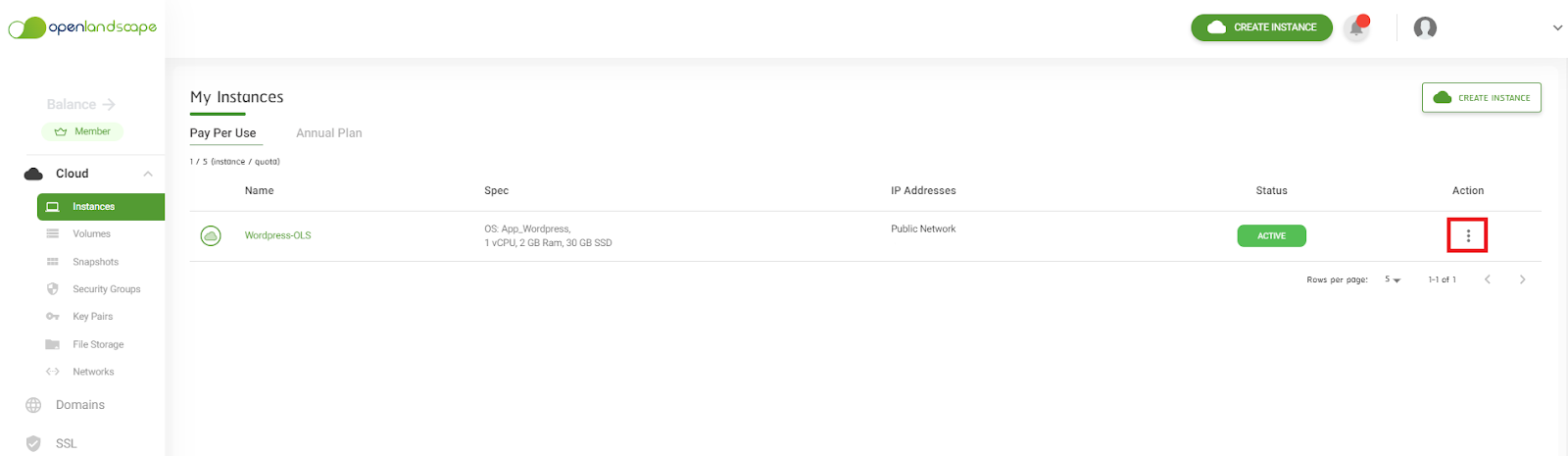
    6.ระบบจะทำการสร้าง  Instance และพาคุณกลับสู่หน้า Instance อีกครั้ง ให้คุณคลิกที่ปุ่ม 3 จุด

    Wordpress 5


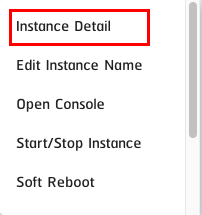
    7.คลิกเลือกที่ “Instance Detail” ระบบจะพาคุณเข้าสู่หน้า “Instance Detail”

    Wordpress 6


    วิธีการเข้าใช้งาน Instance ผ่าน SSH เพื่อตั้งค่า WordPress

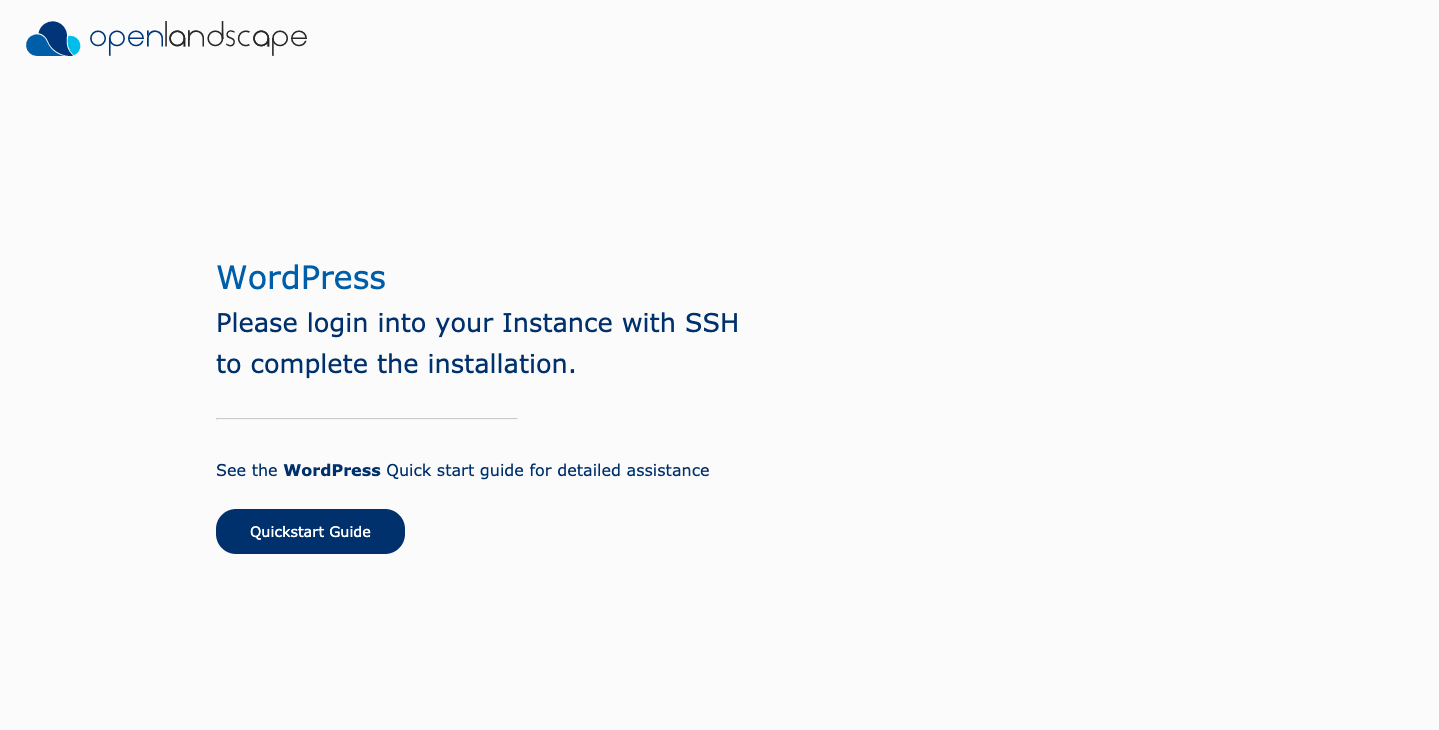
    หลังจากที่คุณสร้าง WordPress Application คุณจะต้องเข้าใช้งาน Instance ผ่าน SSH เพื่อตั้งค่า วิธีนี้จะป้องกันไม่ให้การตั้งค่าปรากฏต่ออินเทอร์เน็ต จนกว่าคุณจะพร้อมที่จะใช้งาน ซึ่งหากคุณเข้าไปที่อยู่ IP ของ Instance ก่อนการตั้งค่าเข้าใช้งาน คุณจะเห็นกับหน้า Landing Page Openlandscape

    Wordpress 7


    1.หากคุณเลือกแบบ Password ให้คุณคลิก “Console” แต่ถ้าคุณเลือก Keypair หากไม่มี Keypair จะต้องทำการสร้าง Keypair ก่อน โดยสามารถเข้าใช้งาน สามารถดูวิธีได้ที่นี่ คลิก


    2.จากเทอร์มินัลบนคอมพิวเตอร์ของคุณ ทำการเชื่อมต่อกับ Instance ด้วย User Root โดยพิมพ์คำสั่งตามด้านล่าง (โปรดตรวจสอบ IP ของ Instance ให้แน่ใจ)

    สำหรับ Password (หลังจากกด Enter ให้ใส่ Password โดย Password ที่พิมพ์ คุณจะไม่สามารถเห็น)

    ssh root@ip

    สำหรับ Keypair

    ssh -i your_ssh_key root@your_instance_ip


    3.จากนั้น Enter ระบบจะทำการยืนยันอีกครั้งให้คุณพิมพ์ “Yes” แล้ว Enter

    Wordpress 8


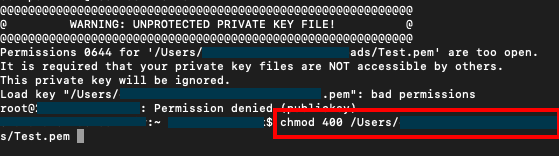
    4.ในกรณีที่ใช้ Keypair หากคุณเพิ่ง Download File Keypair มาใหม่ ระบบจะให้คุณทำการเปลี่ยนสิทธิไฟล์ก่อน

    chmod 400 your_ssh_key

    Wordpress 9


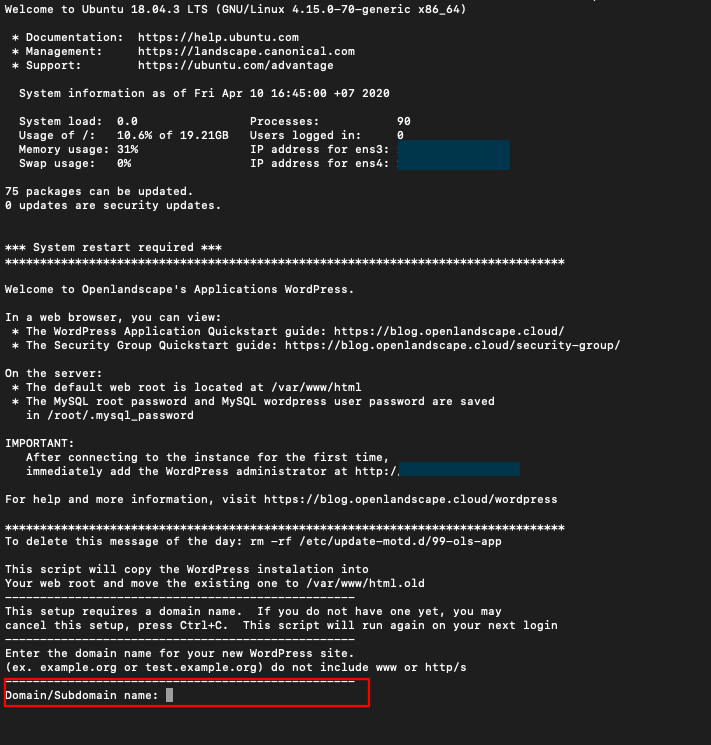
    5.เมื่อคุณ Login เข้า Instance สำเร็จ หลังจากนั้นสคริปต์จะทำงานให้คุณตั้งค่า Domain ของคุณ คุณสามารถนำ IP ของคุณ ไปจด Domain ได้ หรือถ้าคุณไม่ต้องการจด Domain ก็สามารถกด ctrl+c เพื่อ Cancle ขั้นตอนนี้ได้

    Wordpress 10


    6.หลังจากที่ตั้งค่าเสร็จแล้ว คุณสามารถทดสอบเข้าเว็บไซต์อีกครั้ง ( Public IP หรือ Domain ที่ตั้งค่าไว้ ) ระบบจะพาคุณเข้าสู่ WordPress เพื่อตั้งค่าต่อไป

    Wordpress 11

    หากมีข้อสงสัยหรือต้องการสอบถามข้อมูลเพิ่มเติม สามารถติดต่อ OpenLandscape ได้ผ่านทางอีเมล technical-support@ols.co.th หรือ Call Center 02-257-7189 ได้ตลอด 24 ชั่วโมง

  • วิธีขอใบกำกับภาษีอิเล็กทรอนิกส์ (e-Tax) ย้อนหลังบน Openlandscape Cloud

    วิธีขอใบกำกับภาษีอิเล็กทรอนิกส์ (e-Tax) ย้อนหลังบน Openlandscape Cloud

    วิธีขอใบกำกับภาษีอิเล็กทรอนิกส์ (e-Tax) ย้อนหลังบน Openlandscape Cloud

    สําหรับผู้ใช้งานที่ทําการเติมเครดิตเข้าระบบแล้ว แต่ต้องการโหลดเอกสารใบกำกับภาษีอิเล็กทรอนิกส์ (e-Tax) ย้อนหลัง คุณสามารถขอรับเอกสารใบกำกับภาษีอิเล็กทรอนิกส์ (e-Tax) ของ Openlandscape Cloud ย้อนหลัง ได้ถึงวันที่ 5 ของเดือนถัดไป ที่หน้า Payment บนหน้าต่างการใช้งาน (Dashboard) ของคุณ โดยมีขั้นตอนการทําดังนี้ครับ


    1.หลังจากเราได้ทําการเติมเครดิตเข้าระบบเรียบร้อยจะมีการแสดง Status ที่หน้า Payment ว่า PAID ตาม ภาพนี้เลยครับ

    ใบกํากับภาษีย้อนหลัง


    2.จากนั้นให้กดที่ปุ่ม จุด 3 จุด ตามที่วงไว้ครับ

    ใบกํากับภาษีย้อนหลัง


    3.เมื่อกดแล้วจะมีตัวเลือกอยู่ 2 ตัวเลือกนะครับ คือ Download Receipt และ Request Etax

    • Request Etax : ยืนคำร้องขอใบกำกับภาษีอิเล็กทรอนิกส์ (e-Tax) (ในกรณีขอครั้งแรกให้กดอันนี้ครับ)
    • Download Receipt : สามารถ Download Etax อีกครั้งได้ หากไฟล์ที่เรา Download ก่อน หน้านี้หายไปครับ

    ใบกํากับภาษีย้อนหลัง


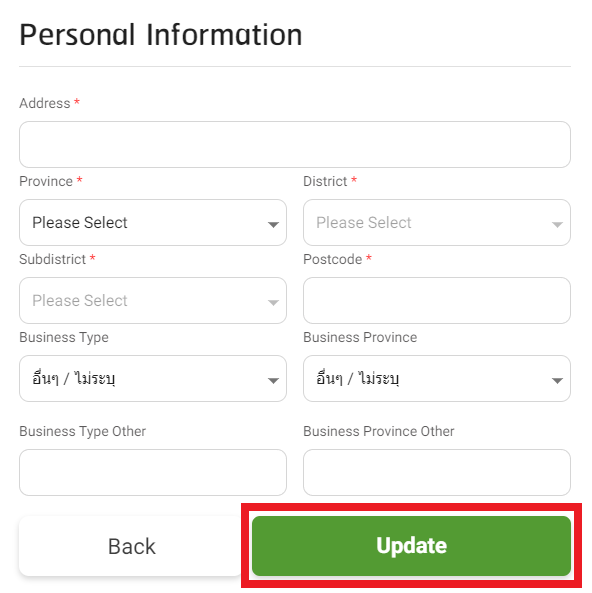
    4.ขั้นแรกให้เรากดไปที่ Request Etax ก่อนนะครับ เพื่อเลือกที่อยู่ที่จะให้ใส่เข้าไปใน Etax และทําการกด OKระบบจะให้เรา Download Etax มาเก็บไว้ที่เครื่อง Computer ครับ 

    ใบกํากับภาษีย้อนหลัง

  • รวมคำถามการใช้งานที่พบบ่อย บน Openlandscap cloud

    รวมคำถามการใช้งานที่พบบ่อย บน Openlandscap cloud

    รวมคำถามการใช้งานที่พบบ่อย บน Openlandscap cloud

    เวลาใช้งานแน่นอนว่าหลาย ๆ คนย่อมมีข้อสงสัย วันนี้เราจึงรวบรวมคำถามที่พบบ่อย ๆ มาฝากผู้ใช้งานทุกท่านกันค่ะ อย่างไรก็ตามหากไม่พบปัญหาที่คุณต้องการคำตอบ คุณสามารถแจ้งปัญหาการใช้งานผ่านทาง Ticket ด้วยการ Log in เข้าไปที่หน้าใช้งานของคุณบน Openlandscape และไปที่หน้า Support จากนั้นกดที่ Open a support ticket ทางด้านบนขวามือ ในหน้า Support หรือ แจ้งปัญหาผ่านหน้า Contact Us ได้ที่นี่  


    • รวมคำถามการใช้งานเกี่ยวกับ SSH , Remote Desktop

    คำถาม : สร้าง Instance ใส่รหัสตามที่ส่งมาในอีเมลแต่ Remote เข้า Instance ไม่ได้ (เครื่อง Instance เป็น OS Windows)

    คำตอบ : สำหรับการเข้าใช้งาน Windows server ครั้งแรก สามารถเข้าไปดูรายละเอียดเพิ่มเติมได้ที่ คลิก

    รวมคำถามการใช้งาน


    คำถาม : ต้องการเปลี่ยนรูปแบบการ SSH ให้ไม่ต้องใช้ Key สามารถทำได้อย่างไร

    คำตอบ : หากต้องการเปลี่ยนรูปแบบการ SSH จาก Key เป็น Password สามารถทำตามขั้นตอนเพิ่มเติมได้ที่ คลิก


    คำถาม : Instance ไม่สามารถ SSH เข้าเครื่องได้ มีวิธีการดำเนินการทำยังไงบ้าง

    คำตอบ : หากผู้ใช้งานใช้ Key Authentication และดำเนินการ Reboot Instance แล้ว สามารถดำเนินการ Snapshot Instance วิธีการ snapshot อ่านรายละเอียดเพิ่มเติมได้ที่ คลิก

    หลังจากที่ Snapshot เรียบร้อยแล้ว ผู้ใช้บริการดำเนินการขึ้น Instance ใหม่แล้วทดสอบการใช้งานอีกครั้งค่ะ


    • รวมคำถามการใช้งานเกี่ยวกับ หน้า Dashbord Instance กับ Applications Instance

    คำถาม : Instance สั่งลบไม่ได้ จากปัญหามีวิธีการดำเนินการทำยังไงบ้าง

    คำตอบ :  ให้ลองดำเนินการ Log out แล้ว Log in เข้าระบบใหม่ค่ะ และลองลบ Instance ที่ต้องการลบอีกครั้งหากยังไม่สามารถดำเนินการได้ ให้ติดต่อเจ้าหน้าที่ผ่านผ่านทาง Ticket ที่หน้า Support ค่ะ

    รวมปัญหาการใช้งาน


    คำถาม : เนื่องจากเครดิตในระบบหมด ทำให้เครื่อง Instance shut off เอง มีวิธีการดำเนินการทำยังไงบ้าง

    คำตอบ : ดำเนินการเติมเครดิตในระบบค่ะ จากนั้นทางผู้ใช้บริการสามารถดำเนินการ Start Instance ได้เองค่ะ


    คำถาม : การ Deploy Application มีวิธีการดำเนินการทำอย่างไร

    คำตอบ : วิธีการสร้าง Application ผ่านการใช้งาน gate.openlandscape.cloud สามารถดำเนินการตามรายละเอียด คลิก


    คำถาม : หากต้องการเพิ่ม Port อื่น ๆ ใน Instance มีวิธีการดำเนินการอย่างไร

    คำตอบ : หากต้องการใช้งาน Port อื่น ๆ สามารถเข้าไปดูรายละเอียดวิธีการเพิ่มเติมได้ที่ คลิก


    คำถาม : สามารถเปลี่ยน IP Public ใน Instance ได้ไหม มีวิธีการดำเนินการอย่างไร

    คำตอบ : สามารถทำได้ค่ะ รายละเอียดวิธีการ Gennarate Public IP คลิก


    คำถาม : สามารถเข้าผ่าน FTP ทาง Instance ได้ยังไง มีวิธีการดำเนินการอย่างไร

    คำตอบ : วิธีการใช้งาน FTP ผู้ใช้บริการต้องทำการติดตั้ง Service FTP และทำการเปิด Port ใน Security Group ค่ะ 

    สำหรับวิธีการติดตั้ง FTP สามารถอ่านรายละเอียดเพิ่มเติมได้ที่ คลิก 

    และวิธีการเปิด Port สามารถอ่านรายละเอียดเพิ่มเติมได้ที่ คลิก


    คำถาม : Instance OS Debian Ver.9 หากต้องการใช้เป็น OS Debian Ver.8 แต่ในหน้า gate.openlandscape.cloud มีแค่ OS Debian Ver.9 กับ OS Debian Ver.10 ควรทำยังไงบ้าง

    คำตอบ : ในส่วนการให้บริการมี OS Debian ให้บริการเป็น OS Debian9 และ OS Debian10 ค่ะ


    คำถาม : Instance OS Ubuntu 20.04 (upfrontdev) สามารถติดตั้ง SQL Server 2019 เหมือน Ubuntu 18.04 (upfresturant) ได้หรือไม่ มีวิธีการดำเนินการทำยังไงบ้าง

    คำตอบ : สำหรับการติดตั้ง SQL Server 2019 สามารถทำได้ค่ะ โดยดูวิธีการดำเนินการได้ที่ คลิก


    คำถาม : สามารถเลือกใช้ OS ของ Windows Server แบบไม่มี Lisence มีค่าบริการบวกเครดิตเพิ่มหรือไม่

    คำตอบ : ถ้าเลือกแบบ Windows Server แบบ Non-Lisence จะไม่เสียค่าบริการ Lisence ของ Windows ค่ะ แต่เสียค่าบริการตอนสร้าง Instance ตามแพ็คเกจที่ผู้ใช้บริการเลือกใช้สร้าง Instance ค่ะ


    คำถาม : สร้าง Instance มาใหม่ สามารถขอรหัสผ่าน Root ที่ระบบสร้าง Instance ได้อย่างไร

    คำตอบ : รหัสผ่าน Root จะถูกจัดส่งให้ทางอีเมล รบกวนตรวจสอบรายละเอียดทางอีเมลค่ะ


    คำถาม : สามารถลง Service WordPress แต่มาติด Docker มีวิธีการดำเนินการทำอย่างไร

    คำตอบ : การจัดการจะเป็นในรูปแบบ Install Service หากผู้ใช้บริการต้องการลง WordPress บน Docker สามารถอ่านรายละเอียดเพิ่มเติมได้ที่ คลิก


    • รวมคำถามการใช้งานเกี่ยวกับการใช้งานทั่วไป

    คำถาม : สามารถทำการย้าย Instance ไปยัง Account ใหม่สามารถทำได้หรือไม่

    คำตอบ : หากต้องการย้ายไปยัง Account ใหม่ ไม่สามารถย้าย Instance ไปยัง Account ใหม่ได้ค่ะ


    คำถาม : ความเร็วอินเตอร์เน็ตของ แต่ละ Package อยู่ที่เท่าไหร่

    คำตอบ : สำหรับการให้บริการด้าน Internet จะเป็นแบบ Share โดย Bandwidth นอกประเทศ จะมีความเร็วสูงสุดที่ 400 Mbps และ ในประเทศสูงสุด 40 Gbps ค่ะ


    คำถาม : อยากทราบ DNS Server Name ชื่ออะไร

    คำตอบ : DNS Server Name ทางทีมขอสงวนสิทธิ์ในการให้บริการค่ะ ขออภัยในความไม่สะดวก
  • วิธีการเปลี่ยน SSH เข้า Instance จาก Keypair มาใช้ Password
    วิธีการเปลี่ยน SSH เข้า Instance จาก Keypair มาใช้ Password

    วิธีการเปลี่ยน SSH เข้า Instance จาก Keypair มาใช้ Password

    แม้การใช้งาน keypair ในการ SSH เข้าเครื่อง Instance นั้นมีความปลอดภัยสูง แต่ก็มีผู้ใช้งานบางท่านอาจชอบใช้งาน SSH โดยใช้ Password เพราะสะดวกสบาย และรวดเร็วมากกว่า ในบทความนี้ผมจะพูดถึงวิธีเปลี่ยนการ SSH จาก Keypair เป็น Password กันนะครับ


    ทำการ Set Password ของ user root กันก่อนจะเริ่มนะครับ โดยใช้ Command ตามนี้

    $ passwd root

    วิธีขอเปลี่ยน SSH

    เมื่อพิมพ์ Command แล้ว ระบบจะให้เราสร้าง “Password

    Enter new UNIX password :
    Retype new UNIX password :

    โดยตัวอย่างนี้ผมจะขอสร้าง user ใหม่นะครับ โดยใช้งาน command นี้ครับ

    $ adduser <username>

    หลังจากนั้น จะให้เราใส่ Password เหมือนกับตอนเรา Set Password ครับ

    และ “Is the information correct? [Y/n] “ให้เราใส่ y ครับ เป็นอันเสร็จการสร้าง user

    Is the information correct? [Y/n]

    เพิ่ม username ที่สร้างใหม่เข้า group sudo ครับ

    $ usermod -aG sudo <username>

    เสร็จสิ้นขั้นตอนการสร้าง user ครับ ต่อมาจะทำการเปลี่ยนมาใช้ password แทน keypair ครับ

    ให้ผู้ใช้งานเข้าไปที่ไฟล์ sshd_config เพื่อแก้ไขไฟล์โดยใช้งาน Command

    $ vi /etc/ssh/sshd_config

    และไปที่คำว่า “PubkeyAuthentication” โดยให้เราเปลี่ยนจาก “yes” เป็น “no” จากนั้นให้เรา save และออกจากไฟล์ครับ

    และใช้ 2 Command ตามนี้ครับ

    $ service sshd restart
    $ service ssh restart

    เมื่อดำเนินการตามขั้นตอนเรียบร้อยให้เราทดสอบโดย SSH เข้าใช้งาน Instance โดยไม่ใช้ Keypair ครับ

    ssh <user>@<IP_Public>