Category: Tutorial

  • ขั้นตอนการติดตั้ง Service FTP ใน Ubuntu

    ขั้นตอนการติดตั้ง Service FTP ใน Ubuntu

    ขั้นตอนการติดตั้ง Service FTP ใน Ubuntu มีขั้นตอนดังนี้

    1. อันดับแรกให้เริ่มทำการ update service ภายในเครื่อง โดยใช้คำสั่ง
    $ apt-get update


    2. จากนั้นทำการติดตั้ง ftp (โดยทำการติดตั้งเปิด port 21 สำหรับ Service ftp)
    # apt-get install vsftpd


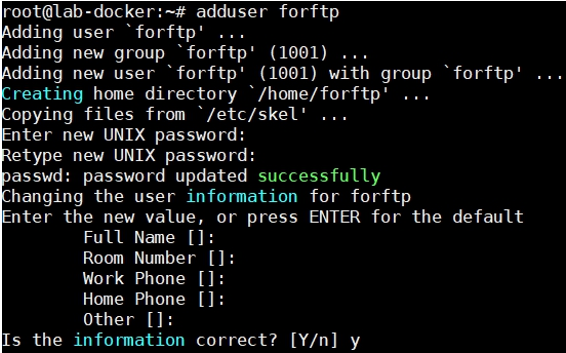
    3. เมื่อติดตั้ง ftp เรียบร้อย จากนั้นทำการ add user และตั้ง password สำหรับ ftp
    $ adduser <ใส่ user ที่ลูกค้าต้องการตั้ง>

    Install FTP Ubuntu

    เมื่อทำการสร้าง user เรียบร้อยสามารถใช้คำสั่งดู user จาก path /home

    Install FTP Ubuntu


    4. ทำการ config ในไฟล์ etc/vsftpd.conf
    $ vi /etc/vsftpd.conf

    Install FTP Ubuntu

    เมื่ออยู่ในไฟล์ config จากนั้นให้ทำการแก้ไขดังนี้

    Install FTP Ubuntu

    และทำการเพิ่ม config เพื่อใช้ filezilla ในการ ftp

    Install FTP Ubuntu


    5. ทำการเพิ่มไฟล์ /etc/vsftpd.chroot_list เพื่อให้ user ที่ทำการสร้างสามารถใช้งาน ftp ได้

    Install FTP Ubuntu

    หลังจากนั้น เพิ่มชื่อ user ของ FTP ที่ทำการสร้างลงใน ไฟล์ vsftpd.chroot_list

    Install FTP Ubuntu


    6. เมื่อทำการ config เรียบร้อย จากนั้นให้ทำการ restart service ftp
    # systemctl restart vsftpd.service

    Install FTP Ubuntu


    7. ใช้โปรแกรม filezilla ในการโยนไฟล์เข้า instance โดยตั้งค่า File > Site Manager

    • Host : ใส่ ip ของ instance
    • Port : 21
    • User : ใส่ user ที่ได้สร้างไว้ใน instance

    Install FTP Ubuntu

    จากนั้นทำการตั้งค่าในส่วน Transfer Settings เป็น Active และทำการ connect

    Install FTP Ubuntu

    เมื่อ connect ได้เรียบร้อยทำการทดสอบโยนไฟล์เข้า instance

    Install FTP Ubuntu

  • การ SSH เข้า Instance บน gate.openlandscape.cloud โดยการใช้ SSH Key

    การ SSH เข้า Instance บน gate.openlandscape.cloud โดยการใช้ SSH Key

    การ SSH เข้า Instance บน gate.openlandscape.cloud โดยการใช้ SSH Key

    การเข้าใช้งาน Instance บนระบบ จะใช้การ Login โดยใช้ “Key pair” ในการ Login เข้าใช้งาน ซึ่งเปรียบเสมือนกุญแจในการไขเข้าสู่เครื่อง Instance โดยเราจะได้รับไฟล์ Key จากขั้นตอนในการสร้าง Instance ในหน้าเว็ปไซต์ https://gate.openlandscape.cloud/

    การ Log in เพื่อเข้าใช้งาน หลายๆคนมักใช้ User “Root” ในการ Log in ทำให้มีปัญหาไม่สามารถเข้าใช้งานได้ โดยสาเหตุที่คุณไม่สามารถเข้าใช้งานได้ด้วย User Root นั้นก็เพื่อความปลอดภัยของ Instance ที่คุณสร้างนั่นเอง

    User Root นั้นเปรียบเสมือน Admin ที่มีสิทธิ์สูงสุด ในการเข้าถึง และแก้ไขทุกอย่างบน Instance ได้ ดังนั้นการ Log in เข้าใช้งานจึงจำเป็นที่จะต้องมีการเข้าสู่ User อื่นภายในเครื่อง ก่อนแล้วค่อยเข้า User Root ต่อไป

    โดยการ Log in เข้าใช้งานบน Instance  ด้วยการ SSH Key นั้นแบ่งออกได้เป็น 2 รูปแบบดังนี้

    การเข้าใช้งานบนวินโดว์ Window OS

    สามารถใช้งาน ได้ 2 โปรแกรมดังนี้


    การเข้าใช้งานบนลีนุกซ์ (Linux OS)

    โดยการใช้คำสั่ง SSH ผ่าน Terminal โดยการเข้าใช้งานจะใช้ User ที่ชื่อว่า root
    ssh -i <ตำแหน่งของไฟล์ key> root@<ip>

    ตัวอย่างการใช้คำสั่ง

    ssh -i openlandscape-key.pem root@203.150.xxx.xxx

    หากไม่สามารถ SSH เข้าใช้งานได้ แนะนำให้ดูสาเหตุหรือเกิดขึ้น ตามนี้ดูก่อนค่ะ


    การเข้าใช้ในฐานะ Root user

    “root” หรือ root user ในระบบปฏิบัติการ Linux เป็นบัญชีผู้ใช้ที่มีสิทธิ์สูงสุด (Superuser) ในการใช้งานและปรับแต่งส่วนต่างๆในระบบ การใช้ root access โดยเฉพาะคำสั่งบางอย่างที่มีผลต่อไฟล์ระบบ แต่เพราะ root access สามารถทำได้ทุกอย่างภายใน Instance ดังนั้นแนะนำให้ใช้เฉพาะตอนที่จำเป็นในการเข้าถึงหรือใช้งาน แต่อย่าล็อกอินไว้ด้วย root user ตลอด จะได้ไม่เผลอทำไฟล์ระบบที่สำคัญเสียหายครับ

    SUDO (super user do) หากเราจำเป็นที่จะต้องเข้าไปจัดการแก้ไขไฟล์และโฟลเดอร์ต่างๆ ของระบบหรือจำเป็นต้องติดตั้งโปรแกรมใหม่ๆ  เราจะต้องขอใช้สิทธิ์พิเศษในฐานะของ superuser โดยป้อนคำสั่ง sudo นำหน้าคำสั่งต่างๆ เพื่อใช้สิทธ์ในการเป็น root ยูสเซอร์ จึงจะสามารถจัดการกับไฟล์และโฟลเดอร์ต่างๆ หรือติดตั้งโปรแกรมเพิ่มเติมได้ เมื่อเราป้อนคำสั่ง sudo นำหน้าคำสั่งต่างๆ จะทำให้เรามีสิทธิ์เท่ากับยูสเซอร์ในระดับ root ถึงแม้ว่าจะล็อคอินผ่าน user ธรรมดาก็ตาม

    $ sudo su
    SSH Key
  • วิธีการ SSH Instance บนมือถือสำหรับผู้ใช้ android

    วิธีการ SSH Instance บนมือถือสำหรับผู้ใช้ android

    วิธีการ SSH Instance บนมือถือสำหรับผู้ใช้ android

    การเข้าใช้งาน Instance หรือ VM ทุกวันนี้มีหลากหลาย ไม่มีข้อจำกัดเหมือนเมื่อก่อน ที่ต้องใช้งานผ่านคอมพิวเตอร์ หรือ โน้ตบุ๊ค ด้วยการทะลายข้อจำกัดนี้ ทางทีมจึงทำคู่มือสำหรับเข้าใช้งาน ผ่าน application บน โทรศัพท์ โดยอย่างน้อยเป็นอีกทางที่ผู้ใช้บริการจะได้สามารถเข้าใช้งานได้สะดวกขึ้น คู่มือนี้จะเน้นไปที่ผู้ใช้บริการ android เป็นหลัก โดยขึ้นตอนจะมีดังนี้


    1. ขั้นตอนการCreate Instance  จะมีหัวข้อ Key pair (SSH) ให้ผู้ใช้บริการทำการ download key หรือทำการเก็บไฟล์ Key เข้าโทรศัพท์

    ssh android


    1. Download application “Termius” สำหรับการใช้งาน ssh

    ssh android


    1. หลังจากเข้าใช้งานจะพบหน้าต่างดังรูป เลือกปุ่ม + มุมขวาล่าง และเลือกหัวข้อ New host

    ssh android

    ssh android


    1. ทำการกรอกข้อมูล ดังต่อไปนี้

    ssh androidA.**Alias – ชื่อของ Instance

    B.**Hostname or IP address – ip public ของ instance

    C.SSH ทำการเลือกเครื่องหมายถูกต้อง

    D.**Port – 22

    E.**Username – root หรือ user ที่ใช้งาน (ระบบจะส่งรายละเอียด username ของ instance ไปที่ email ของผู้ใช้งาน เมื่อดำเนินการสร้าง instance สำเร็จค่ะ)

    F.Password – รหัสผ่านของเครื่องของคุณในขั้นตอนสร้าง Instance

    ssh android

    ssh androidG.**Key เลือกปุ่ม รูปกุญแจ จะพบหน้าเลือก key เลือกปุ่ม + และเลือก import key

    ssh android

    ssh android

    H.ทำการเลือก key ที่ทำการ Download มา (หากต้องการตั้งชื่อ key ทำเลื่อนขึ้นไปด้านบนเพื่อตั้งชื่อ) และเลือกเครื่องหมายถูกต้องที่มุมขวาบน

    ssh android

    I.เลือก key ที่ทำการ import เข้ามา

    ssh android

    ssh android

    J.ทำการสร้าง Host หลังจากนั้นจะพบว่ามี host ที่สร้างขึ้นมาทำการเลือก เพื่อ active ssh และเลือก connect ก็สามารถเข้าใช้งานได้เรียบร้อย

    ssh android

    Cloud Computing คือ

    ติดตามข่าวสารใหม่ๆ หรือข้อมูลน่ารู้อีกมากมายได้ที่

      OpenLandscape Fanpage | https://www.facebook.com/openlandscapecloud/
      OpenLandscape Twitter | https://www.twitter.com/olscloud/
      OpenLandscape Cloud | https://openlandscape.cloud/

    Cloud Computing คือ

  • วิธีการใช้งาน Remote Desktop Connection บน gate.openlandscape.cloud

    วิธีการใช้งาน Remote Desktop Connection บน gate.openlandscape.cloud

    วิธีการใช้งาน Remote Desktop Connection

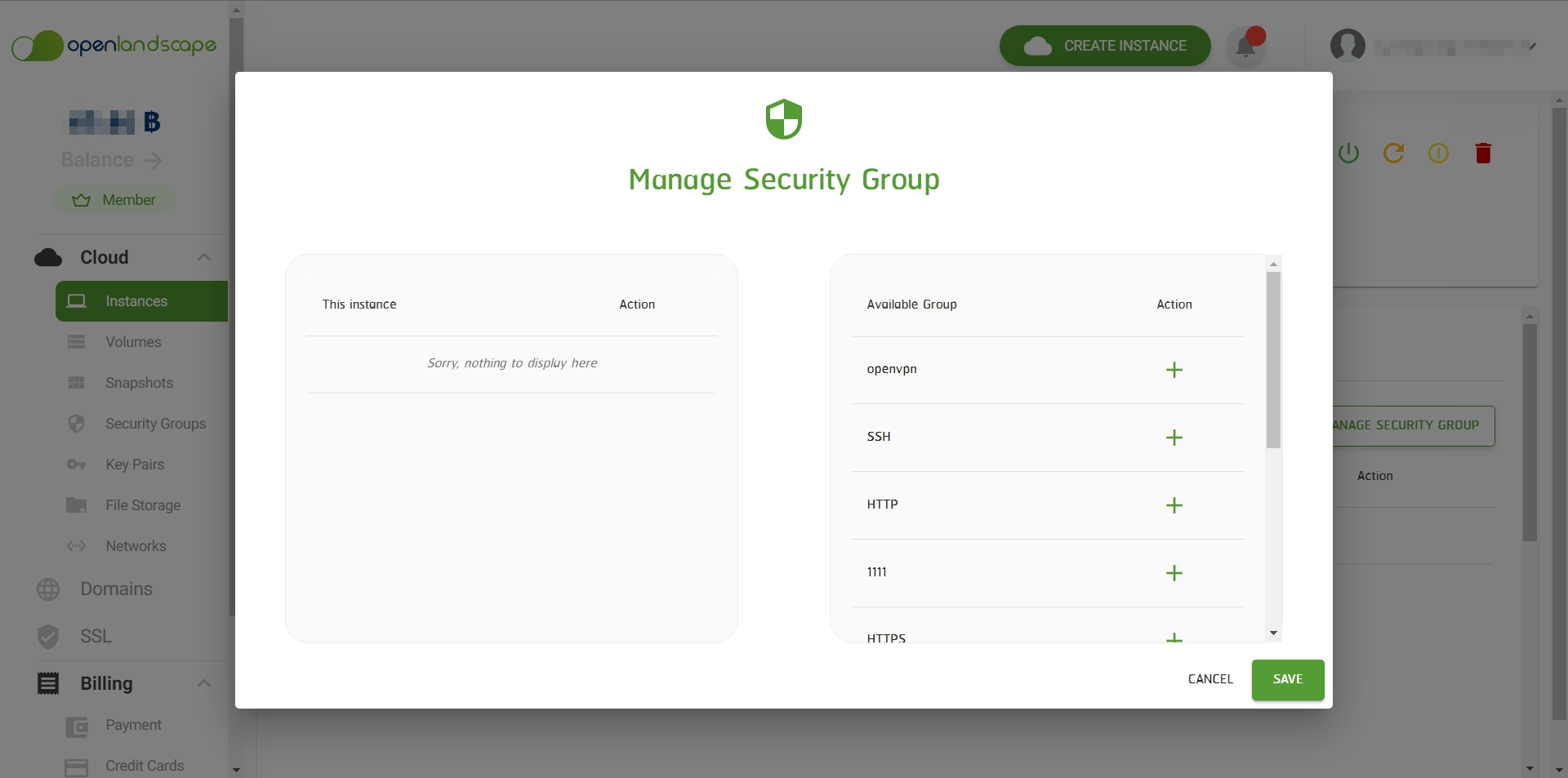
    การใช้งาน Remote Desktop Connection ที่อยู่บน Windows 10 นั้น ผู้ใช้บริการต้องทำการเปิด Port 3389 (RDP) ก่อนเป็นอันดับแรก เพื่อให้สามารถ Remote เข้าเครื่องได้ โดยผู้ใช้บริการสามารถ Add Port ได้ตอนที่ทำการสร้าง Instance

    Remote Desktop Connection ภาพประกอบ 1

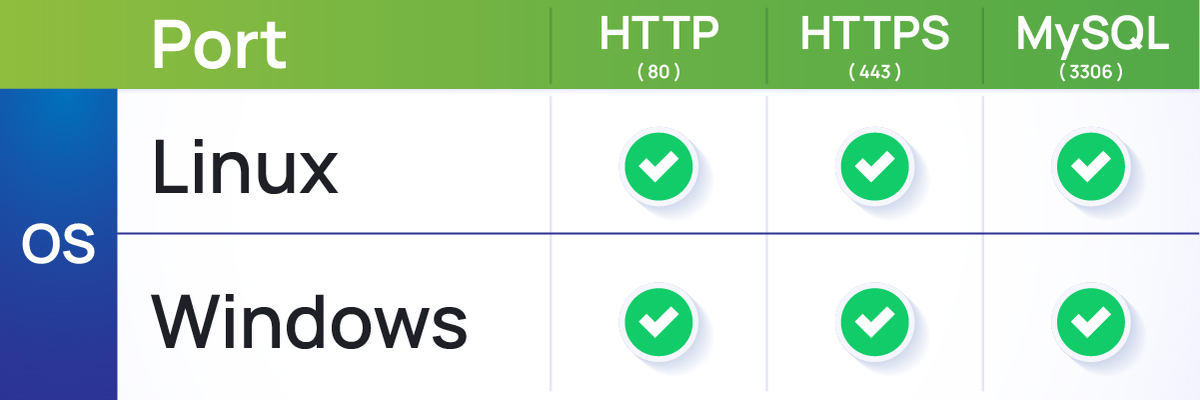
    Port ในการใช้งาน OS Linux & Windows

    สำหรับการใช้งาน Port ที่จำเป็นต่อการใช้งานของ OS Linux ต่าง ๆ มีดังนี้

    – Ping เป็น Port ที่สามารถใช้งานตามคำสั่ง Ping <Public IP> เพื่อให้สามารถเจอ IP นั้นว่ามีการใช้งานอยู่หรือไม่มี

    – SSH เป็น Port ที่สามารถใช้งาน Linux Server ผ่านโปรแกรม MobaxTerm หรือ Putty และโปรแกรมอื่น ๆ ได้

    – RDP เป็น Port ที่สามารถใช้งาน Windows Server ผ่านโปรแกรม Remote Desktop Connection ได้

    Remote Desktop Connection ภาพประกอบ 2

    ส่วน Port : HTTP, HTTPS, MySQL นั้น สามารถเปิดเฉพาะตอนที่มีการใช้งาน Web หรือ Database

    Port ด้านบนเป็น Port ที่ใช้งานกันทั่วไป ซึ่งผู้ใช้บริการไม่ควรทำการเปิดทุก Port แต่ควรเปิดเฉพาะ Port ที่ทำการใช้งานเท่านั้น โดยในการเปิดใช้งาน Port ควรตรวจสอบดูก่อนว่า Instance ที่ใช้งานนั้นเป็น OS อะไร ?

    ยกตัวอย่าง : ถ้าระบบปฏิบัติการของคุณเป็น Linux ให้เปิด SSH และ ICMP หรือ ถ้าระบบปฎิบัติการของคุณเป็น Windows ให้เปิด RDP และ ICMP แทน แต่ถ้ามีการใช้งานหน้าเว็บไซต์ให้เปิด Port : HTTP กับ HTTPS และถ้ามีการใช้งานในส่วนของ Database หรือ DB ให้คุณเปิด Port : MYSQL เป็นต้น

    Remote Desktop Connection ภาพประกอบ 3


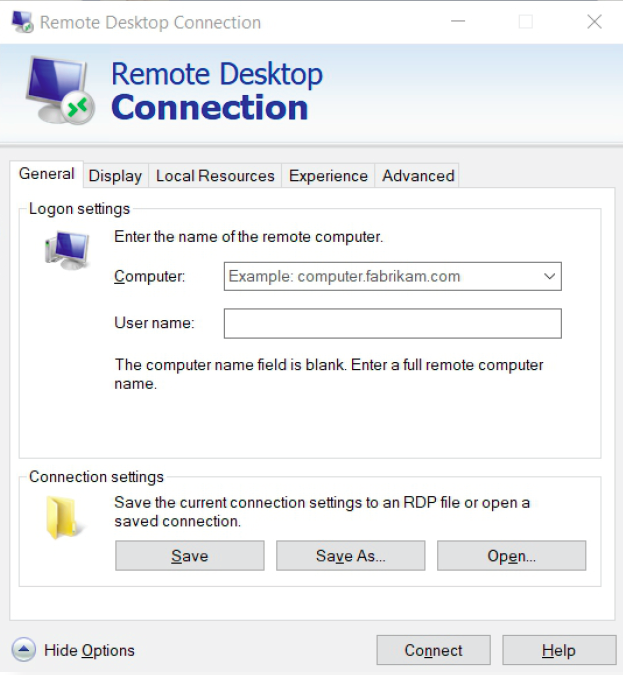
    Program : Remote Desktop Connection

    1. ให้ผู้ใช้บริการใส่ Public IP ของเครื่องที่ทำการสร้าง และ User Name ที่มีการส่งให้ทางอีเมลหรือใน Notification และเมื่อดำเนินการใส่ข้อมูลบนโปรแกรม Remote Desktop Connection เรียบร้อย ให้กด Connect เพื่อเชื่อมต่อกับเครื่อง

    Remote Desktop Connection ภาพประกอบ 4

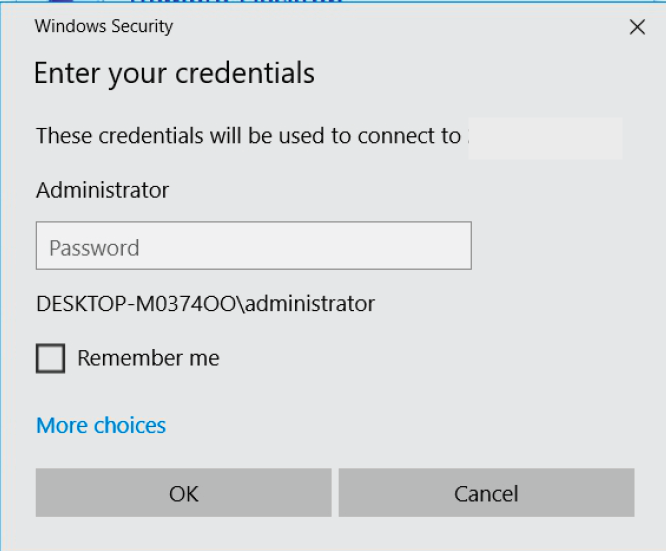
    2. เมื่อผู้ใช้บริการใส่ข้อมูลและกด Connect เพื่อเชื่อมต่อกับเครื่องเรียบร้อย จะเข้าสู้หน้าให้บริการนี้ ให้ใส่รหัสผ่านที่ได้ทำการตั้งค่าไว้ในตอนสร้างเครื่องให้ถูกต้อง และกด OK เพื่อยืนยันในการเริ่มใช้งาน

    Remote Desktop Connection ภาพประกอบ 5

    หากมีข้อสงสัยหรือต้องการสอบถามข้อมูลเพิ่มเติม สามารถติดต่อ OpenLandscape ได้ผ่านทางอีเมล technical-support@ols.co.th หรือ Call Center 02-257-7189 ได้ตลอด 24 ชั่วโมง

      Remote Desktop Connection ภาพประกอบ 6

    ติดตามข่าวสารใหม่ๆ หรือข้อมูลน่ารู้อีกมากมายได้ที่

    Remote Desktop Connection ภาพประกอบ 6  OpenLandscape Fanpage | https://www.facebook.com/openlandscapecloud/
    Remote Desktop Connection ภาพประกอบ 7  OpenLandscape Twitter | https://www.twitter.com/olscloud/
    Remote Desktop Connection ภาพประกอบ 8  OpenLandscape Cloud | https://openlandscape.cloud/

    Remote Desktop Connection ภาพประกอบ 9

  • ช่องทางการ สอบถามข้อมูล และแจ้งปัญหาการใช้งาน OpenLandscape Cloud

    ช่องทางการ สอบถามข้อมูล และแจ้งปัญหาการใช้งาน OpenLandscape Cloud

    ช่องทางการ สอบถามข้อมูล และแจ้งปัญหาการใช้งาน OpenLandscape Cloud

    คุณสามารถ สอบถามข้อมูล เพิ่มเติมและแจ้งปัญหาการใช้งานผ่านช่องทางของ OpenLandscape Cloud  ได้ 2 ช่องทาง ได้แก่

    • ผ่านแถบเมนู Contact บนเว็บไซต์ https://openlandscape.cloud
    • ผ่านระบบ Ticket หน้าเมนู Support บน https://gate.openlandscape.cloud

    ซึ่งระบบ Support บนหน้า https://gate.openlandscape.cloud คือ ส่วนที่ช่วยเหลือผู้ใช้บริการเมื่อพบปัญหาหรือมีคำถามที่สงสัยในการใช้งานของ Openlandscape Cloud โดยในหน้า Support มีรายละเอียดอะไรบ้าง สามารถดูได้ในบทความดังนี้


    ในหน้า Support มีอะไรบ้าง ?

    คุณสามารถเข้าหน้า Support ได้ด้วยการ กดที่ Support ในส่วนของเมนูด้านขวา ในหน้านี้จะแบ่งเป็น 2 ส่วนด้วยกันคือแถบ Knowledge และแถบ Ticket
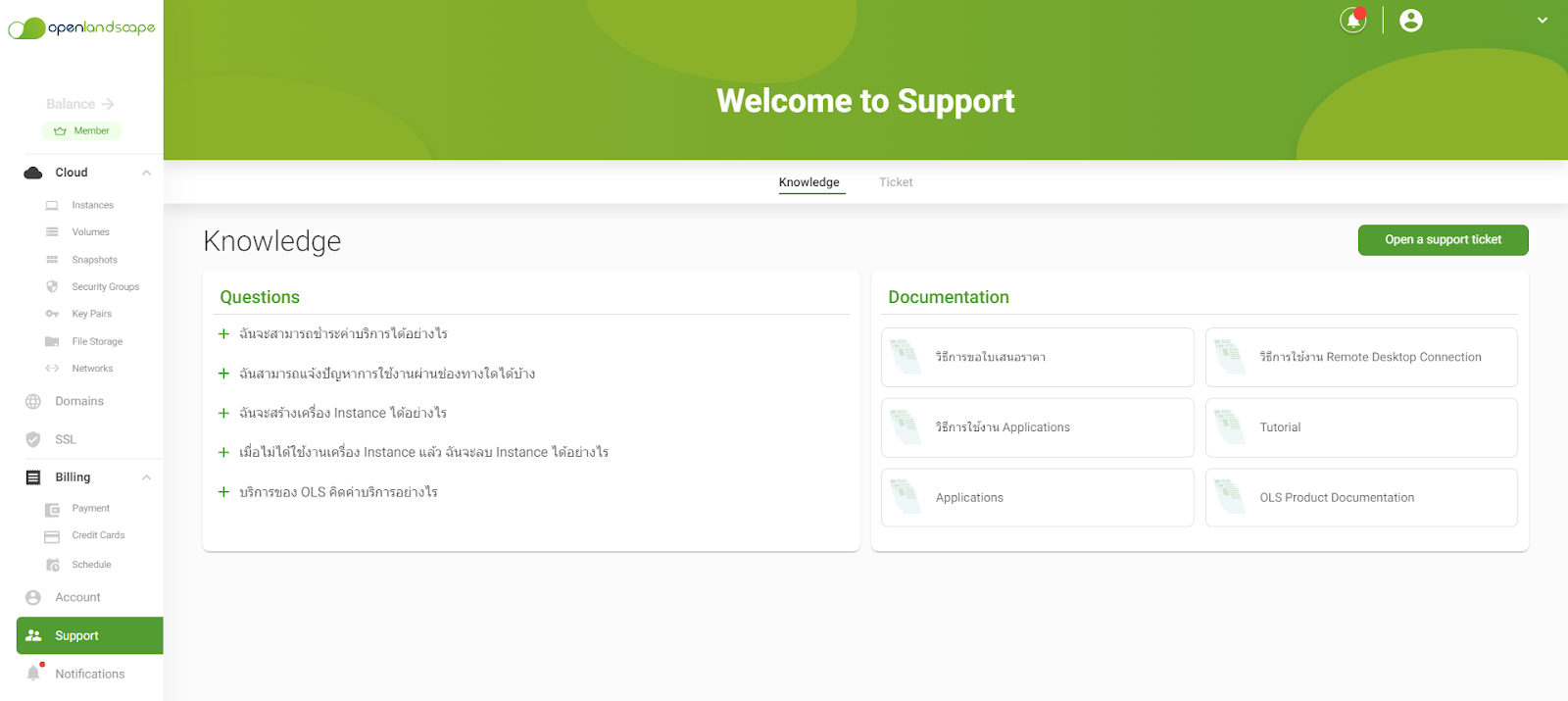
    ภาพประกอบ 1 สอบถามข้อมูล


    แถบ Knowledge 

    ในส่วนของ Knowledge  จะมีข้อมูลการใช้งานเบื้องต้น และคำถามที่พบบ่อย ซึ่งแบ่งเป็น 2 ส่วน ดังนี้

    ส่วนที่ 1 Questions เป็นคำถามการใช้งานที่พบบ่อย
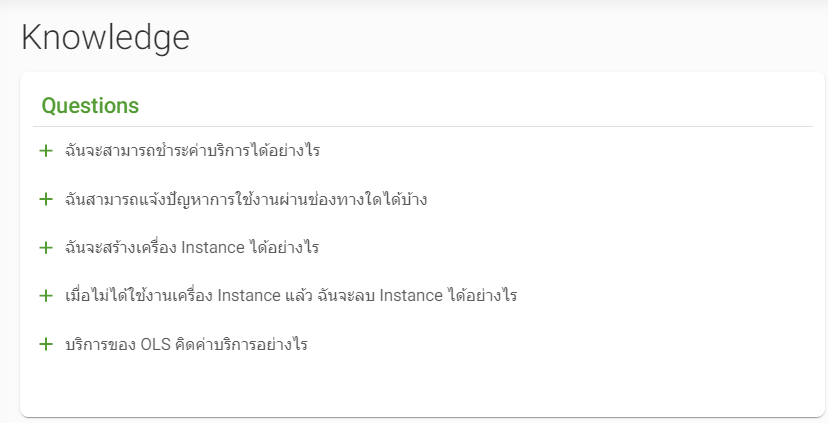
    ภาพประกอบ 2 สอบถามข้อมูล

    ส่วนที่ 2 Documentation เป็นวิธีแนะนำการใช้งาน และขอเอกสารต่าง ๆ ของ Cloud Openlandscape
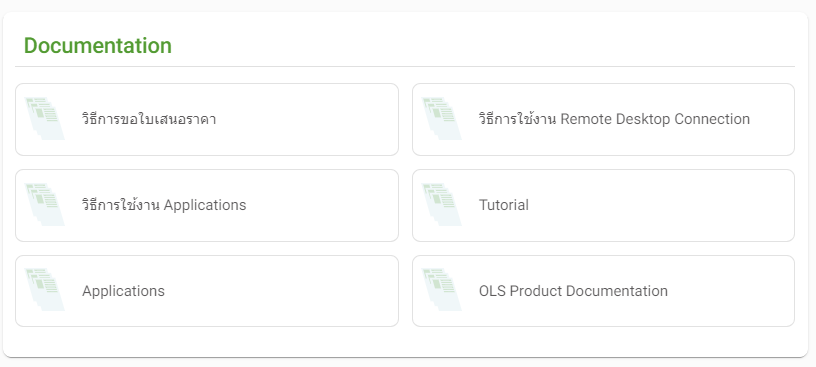
    ภาพประกอบ 3 สอบถามข้อมูล


    แถบ Ticket 

    ในส่วนของแถบ Ticket  แถบนี้หลังจากที่คุณทำการสร้าง Ticket แล้ว คุณสามารถเช็คสถานะ Ticket ได้โดยมีรายละเอียดดังนี้
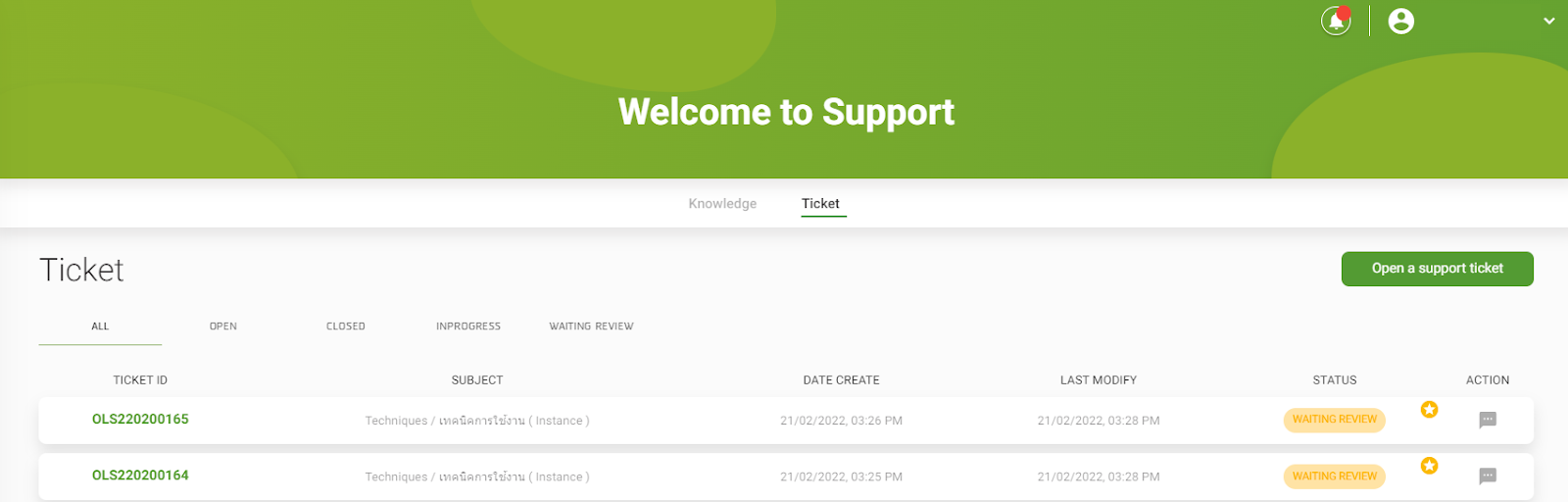
    ภาพประกอบ 4 สอบถามข้อมูล

    1.Ticket ID เลข Ticket ID ที่ผู้ใช้บริการได้ทำการ Open Ticket

    2.SUBJECT รายละเอียดที่ผู้ใช้บริการได้เลือกหมวดหมู่ หัวข้อ ในการเปิด Ticket

    3.DATA CREATE เวลาที่ได้เปิด Ticket

    4.LAST MODIFY เวลาที่แก้ไขล่าสุด

    5.STATUS สถานะล่าสุดของ Ticket ในส่วนของ STATUS จะมีทั้งหมด 4 สถานะ

    6.ACTION เป็นการเข้าไปดู Ticket ที่ดำเนินการเปิด

    • STATUS OPEN (สีเขียว) เป็นสถานะเปิด Ticket

    ภาพประกอบ 5 สอบถามข้อมูล

    • STATUS INPROGRESS ( สีน้ำเงิน) เป็นสถานะเจ้าหน้าที่ดำเนินการอยู่

    ภาพประกอบ 6 สอบถามข้อมูล

    • STATUS WAITING REVIEW ( สีส้ม รูปดาว) หลังจากเจ้าหน้าที่ดำเนินการแก้ไขเรียบร้อยแล้ว ปิด Ticket เป็นสถานะรอผู้ใช้บริการทำรีวิว Ticket

    ภาพประกอบ 7 สอบถามข้อมูล

    • STATUS CLOSE (สีเทา) เป็นสถานะเจ้าหน้าที่ดำเนินการแก้ไขเรียบร้อยแล้ว ปิด Ticket

    ภาพประกอบ 8 สอบถามข้อมูล


    ช่องทางที่ 1 : การสอบถามข้อมูลเพิ่มเติมหรือแจ้งปัญหาการใช้งาน ผ่าน Ticket ในเมนู Support 

    1.คุณสามารถแจ้งปัญหาผ่านการสร้าง Ticket ซึ่งเปรียบเสมือนตั๋วคำถาม โดยมีวิธีการดังนี้ อันดับแรกให้กดเลือก Support จากเมนูทางขวาแล้วจะพบหน้าดังรูป
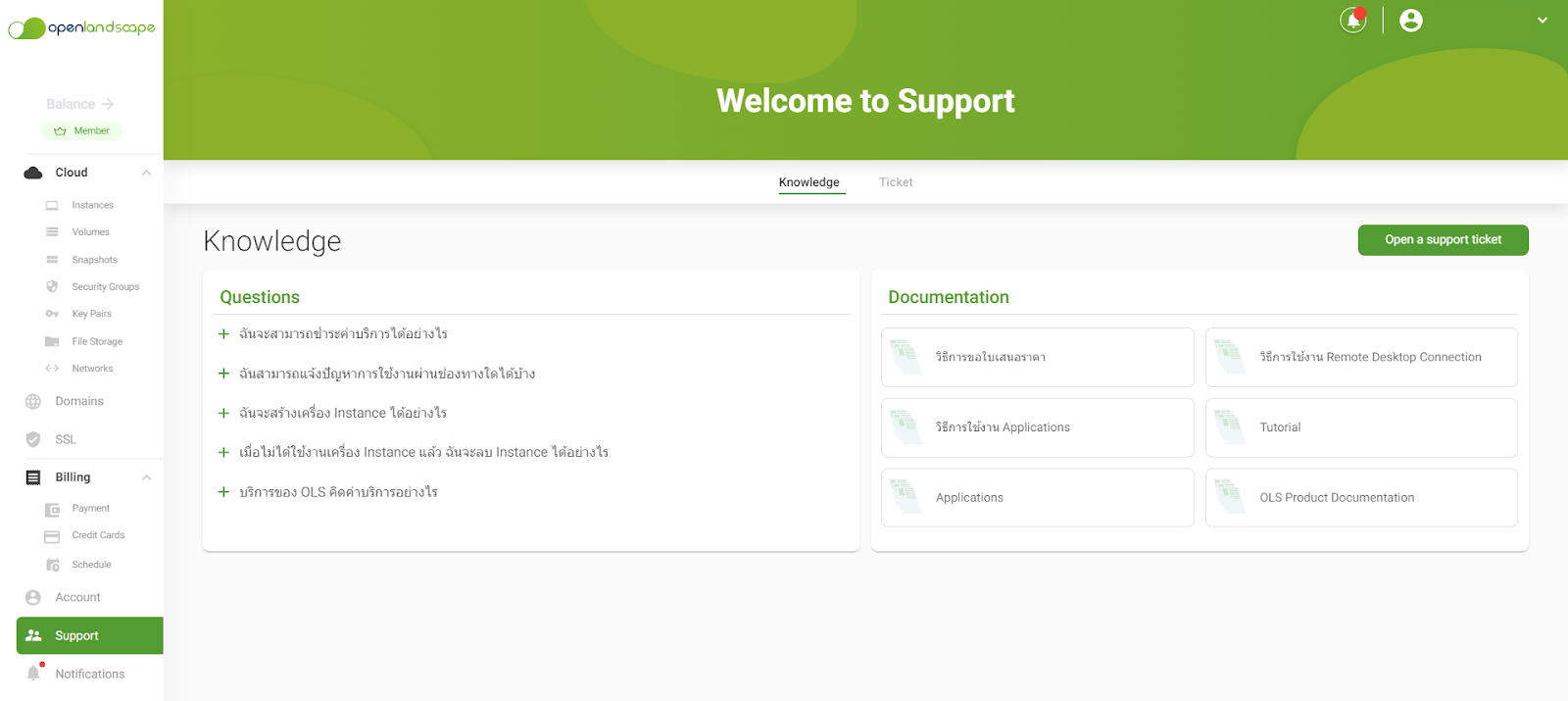
    ภาพประกอบ 9 สอบถามข้อมูล


    2.คุณสามารถติดต่อเจ้าหน้าที่ Support ได้ด้วยการกดที่ Open a support ticket ทางด้านบนขวามือ

    ภาพประกอบ 10 สอบถามข้อมูล


    3.ระบบจะพาคุณเข้าสู่หน้า Ticket โดยจะแบ่งส่วนเป็น 5 ส่วนด้วยกันดังนี้
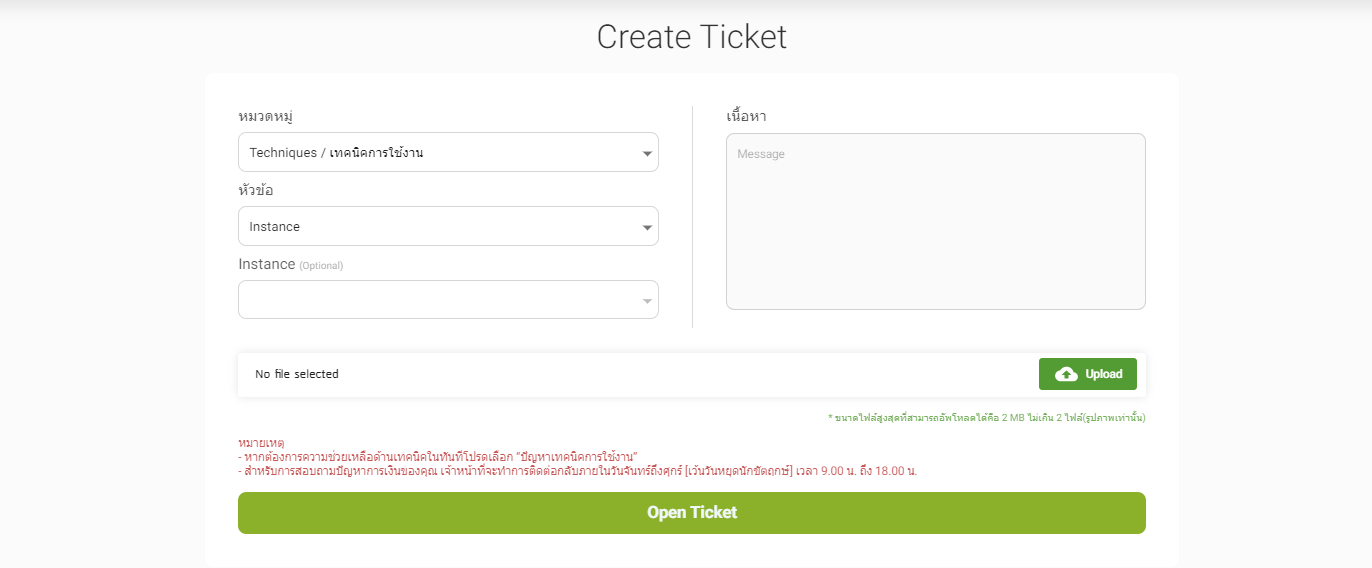
    วิธีการแจ้งปัญหาการใช้งาน 11

    • ส่วนที่ 1 หมวดหมู่ : คือการเลือกหมวดหมู่ หรือ ประเภทการใช้งานที่พบโดยมีให้เลือก 3 แบบ คือ
      1.Techniques / เทคนิคการใช้งาน
      2.Finance / การเงิน
      3.Account / บัญชีผู้ใช้
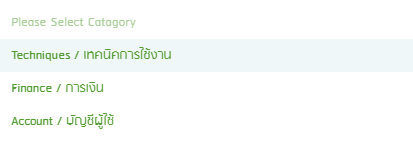
    วิธีการแจ้งปัญหาการใช้งาน 12

    • ส่วนที่ 2 หัวข้อ : คือหัวข้อของแต่ละหมวดหมู่ โดยมีให้เลือกดังนี้

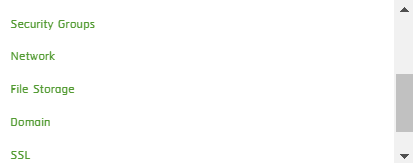
    หมวดหมู่เทคนิคการใช้งาน จะมี 10 ข้อ
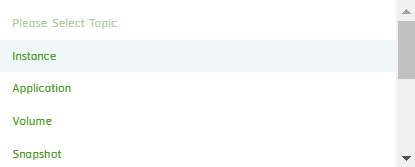
    ภาพประกอบ 13 สอบถามข้อมูล

    ภาพประกอบ 14 สอบถามข้อมูล

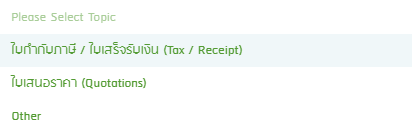
    หมวดหมู่การเงิน จะมี 3 ข้อ

    ภาพประกอบ 15 สอบถามข้อมูล

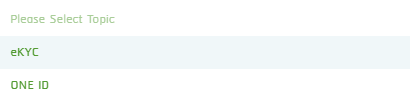
    หมวดหมู่บัญชีผู้ใช้ จะมี 2 ข้อ

    ภาพประกอบ 16 สอบถามข้อมูล

    • ส่วนที่ 3 เลือกส่วนที่มีปัญหา : ในส่วนนี้หลังจากที่คุณทำการเลือก หมวดหมู่ ตามหัวข้อแล้ว ระบบจะแสดงเครื่อง หรือ รายการที่มีอยู่ในระบบของคุณอยู่ก่อนแล้วมาให้คุณเลือก ยกตัวอย่างเช่น หากคุณเลือก หมวดหมู่ “เทคนิคการใช้งาน” และ เลือกหัวข้อ  “Instance” ระบบจะแสดงเครื่อง ที่มีอยู่ในระบบมาให้คุณเลือกว่า Instance เครื่องไหนที่คุณพบปัญหา เป็นต้น
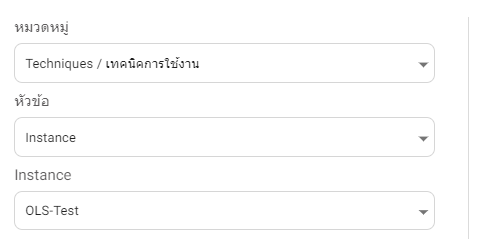
    ภาพประกอบ 17 สอบถามข้อมูล

    • ส่วนที่ 4 อัปโหลดรูปภาพ : ในส่วนนี้คุณสามารถอัปโหลดรูปภาพที่มีขนาดไฟล์ไม่เกิน 2 MB ได้จำนวน 2 รูป  (ไฟล์รูปภาพเท่านั้น)

    ภาพประกอบ 18 สอบถามข้อมูล

    • ส่วนที่ 5 เนื้อหา : คุณสามารถอธิบายรายละเอียดของปัญหาที่พบเพิ่มเติมได้ในช่องนี้
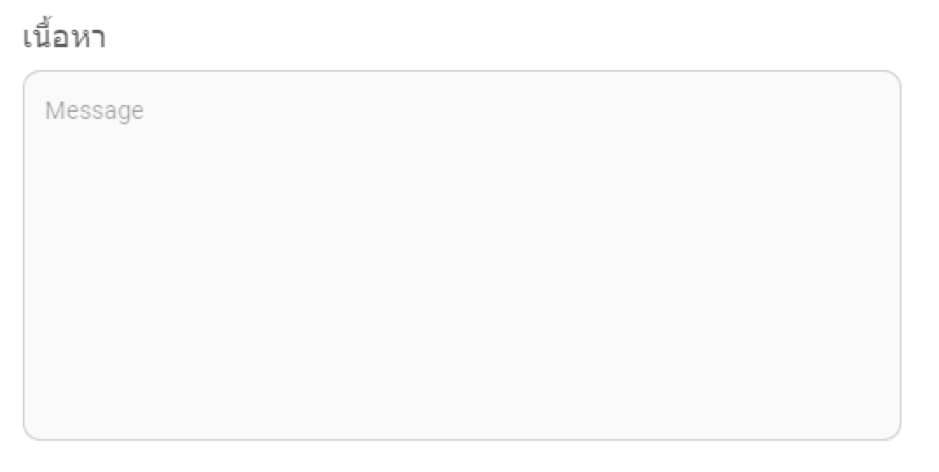
    ภาพประกอบ 19 สอบถามข้อมูล

    4.หลังจากที่คุณกรอกทุกส่วนเสร็จแล้วให้ทำการกด Open Ticket

    ภาพประกอบ 20 สอบถามข้อมูล ภาพประกอบ 21 สอบถามข้อมูล


    5.หลังจากกด Open Ticket แล้ว ระบบจะขึ้นหน้าต่างพร้อมเลข Ticket ซึ่งคุณจะต้องรอสักครู่จะมีเจ้าหน้าที่ Support เข้ามาตอบ
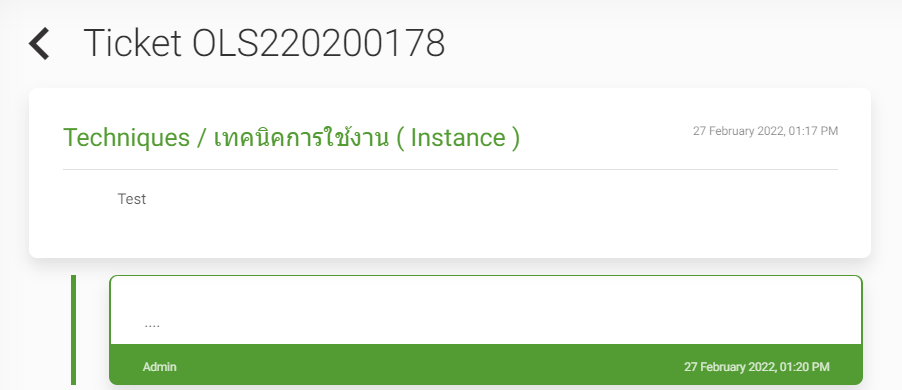
    ภาพประกอบ 22 สอบถามข้อมูล


    ช่องทางที่ 2 : การสอบถามข้อมูลเพิ่มเติมหรือแจ้งปัญหาผ่านหน้า Contact บนเว็บไซต์ Openlandscape

    1.เมื่อเข้ามาบนหน้าเว็บไซต์ https://openlandscape.cloud สามารถสอบถามข้อมูลเพิ่มเติมหรือแจ้งปัญหาเบื้องต้นด้วยการเข้าไปที่หน้าเมนู “Contact”
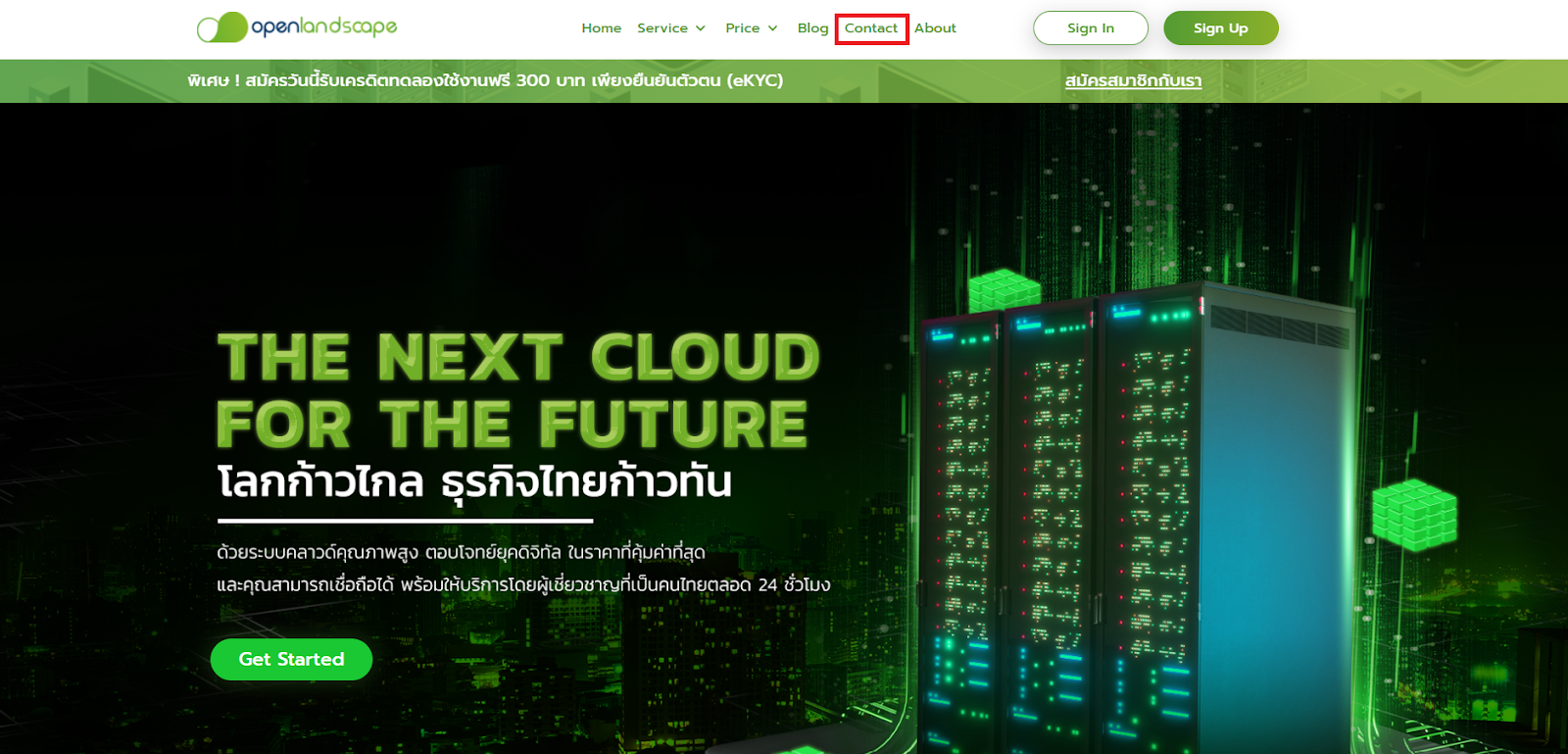
    ภาพประกอบ 23 สอบถามข้อมูล


    2.จากนั้นระบบจะพาคุณเข้าสู่หน้าสำหรับให้แจ้งข้อมูล ให้คุณกรอกรายละเอียด ดังนี้

    • กรอกข้อมูลสำหรับผู้ติดต่อสอบถาม
    • เลือกประเภทหรือหมวดหมู่หัวข้อที่ต้องการสอบถาม
    • กรอกรายละเอียดข้อมูลเพิ่มเติม
    • แนบไฟล์รูปภาพเพิ่มเติมได้จำนวน 3 ไฟล์ภาพ
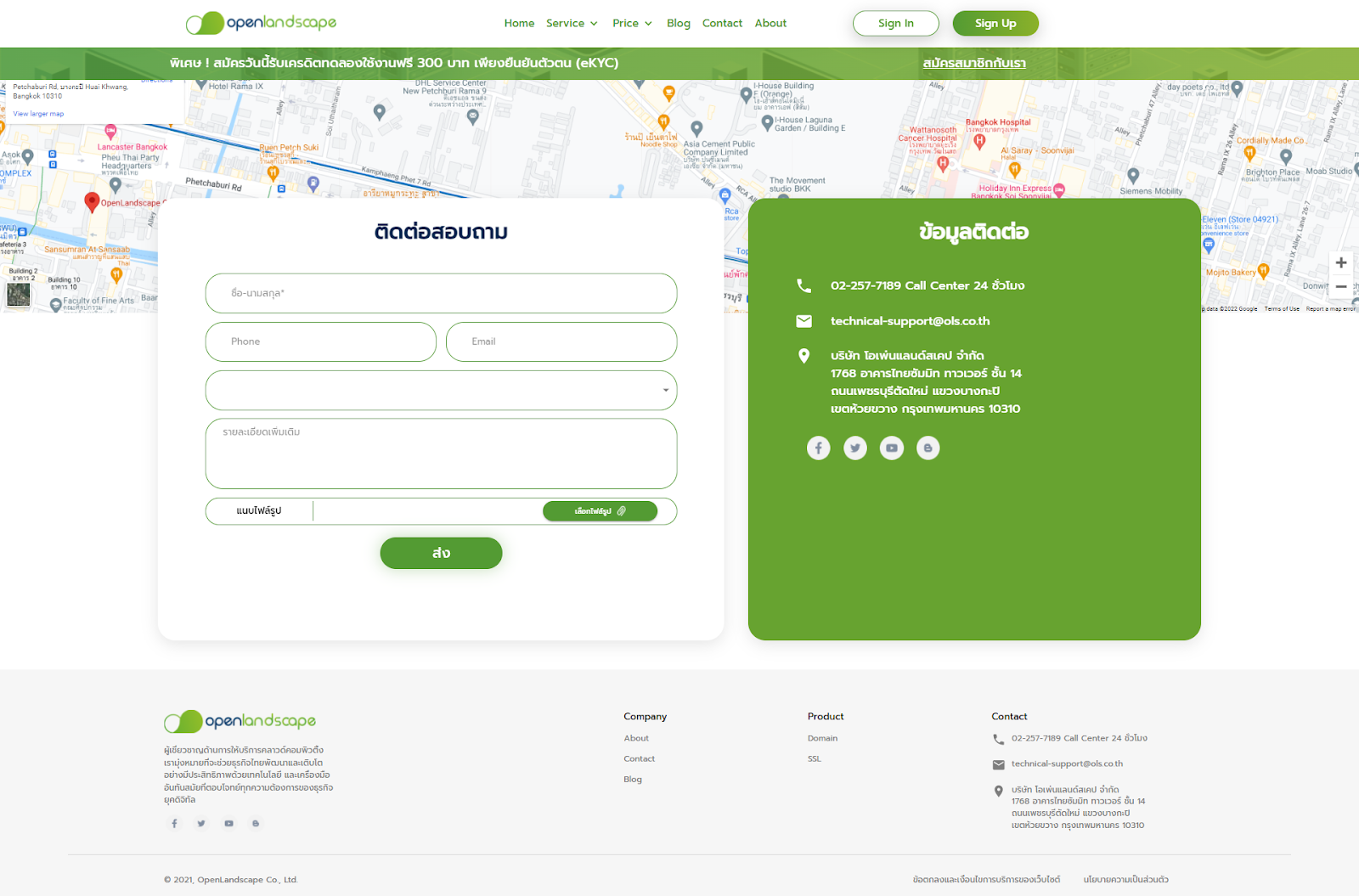
    ภาพประกอบ 24 สอบถามข้อมูล


    3.เมื่อทำการกรอกรายละเอียดข้อมูลครบถ้วยแล้ว จากนั้นกด “ส่ง” ซึ่งคำถามที่คุณสอบถามจะถูกส่งไปที่อีเมล technical-support@ols.co.th หลังจากนั้นทีมงานจะรีบดำเนินการตรวจสอบและติดต่อกลับในภายหลัง
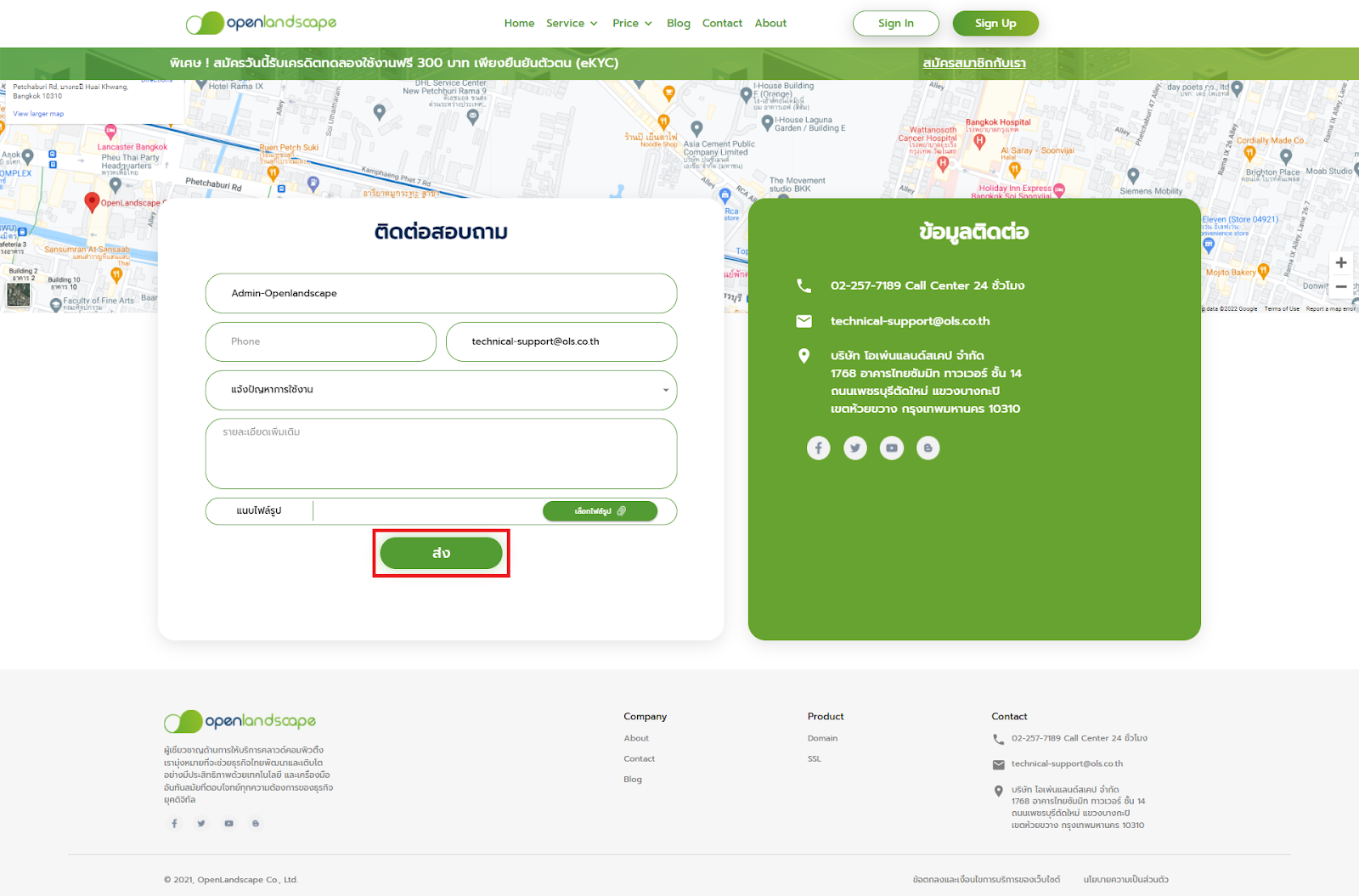
    ภาพประกอบ 25 สอบถามข้อมูล

    หากมีข้อสงสัย หรือต้องการสอบถามข้อมูลเพิ่มเติมสามารถติดต่อ OpenLandscape ผ่านทางอีเมล technical-support@ols.co.th หรือ Call Center 02-257-7189 ได้ตลอด 24 ชั่วโมง

    ติดตามข่าวสารใหม่ ๆ หรือข้อมูลน่ารู้อีกมากมายได้ที่

      OpenLandscape Fanpage | https://www.facebook.com/openlandscapecloud/
      OpenLandscape Twitter | https://www.twitter.com/olscloud/
      OpenLandscape Cloud | https://openlandscape.cloud/

  • วิธีการสร้าง Network, IP บน gate.openlandscape.cloud

    วิธีการสร้าง Network, IP บน gate.openlandscape.cloud

    วิธีการสร้าง Network, IP บน gate.openlandscape.cloud

    Network คือ ระบบคอมพิวเตอร์ ที่มีคอมพิวเตอร์เชื่อมต่อกันมากกว่า 1 คอมพิวเตอร์ ซึ่งทำให้ส่งข้อมูลภายในกลุ่มก้อนเดียวกันสะดวกขึ้นซึ่งวิธีการสร้างมีดังนี้


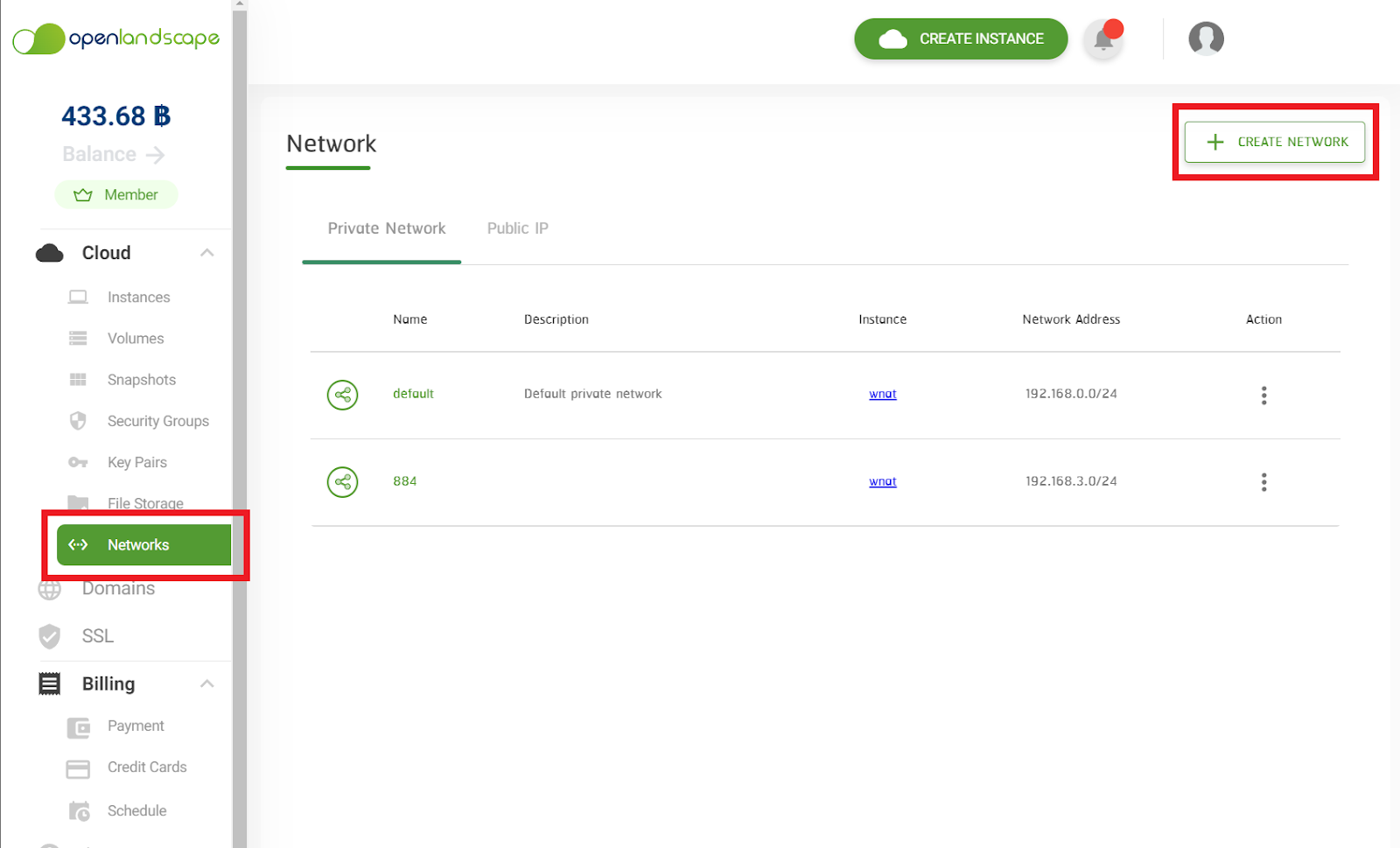
    1. อันดับแรกให้กดเลือกเมนู Networks จากเมนูทางด้านซ้ายแล้วจะพบหน้าดังรูป จากนั้นมาที่แถบ Private Network คือ ระบบคอมพิวเตอร์ที่มีการเชื่อมต่อกันภายใน โดยใช้ IP Private เพื่อให้ง่ายต่อการควบคุมจะเห็นว่ามี Default ที่เลือกไว้ตอนสร้าง Instances เริ่มแรกจะถูกกำหนดเป็น 192.168.0.0/24 จะได้ทั้งหมด 254 IP ถ้าหากคุณต้องการสร้างเพิ่มให้ทำการกดที่ Create Network

    ภาพประกอบ วิธีการสร้าง Network 1


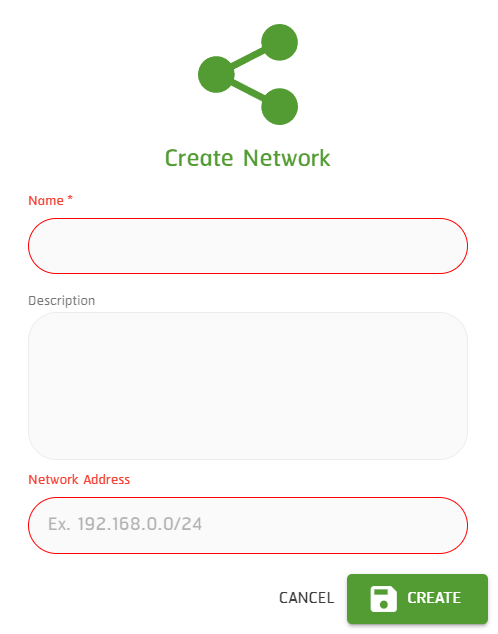
    2. จากนั้นจะมี Pop-up ขึ้นมา ให้กรอกรายละเอียดตามที่คุณต้องการให้เรียบร้อย ในส่วนของ Network Address นี้ คือ การกำหนด IP Address สำหรับ Network ซึ่งรูปแบบจะเป็น <IP subnet >/<subnet> เมื่อสร้างเสร็จแล้วจะถูกแสดงบนตาราง เมื่อเลือกแล้วให้ทำการ กด Create เป็นเสร็จขั้นตอนนี้

    *เงื่อนไขในการ Generate IP ถ้าสร้างทิ้งไว้ ไม่ว่าจะใช้งานหรือไม่ จะมีการคิดค่าใช้จ่าย

    ภาพประกอบ วิธีการสร้าง Network 2


    วิธีการนำไปใช้จะมีในกรณีที่ คุณต้องการให้ Instances มีสอง Private Network หรือต้องการย้าย Instances ไปอยู่อีก Private Network หนึ่ง ซึ่งมีวิธีดังนี้

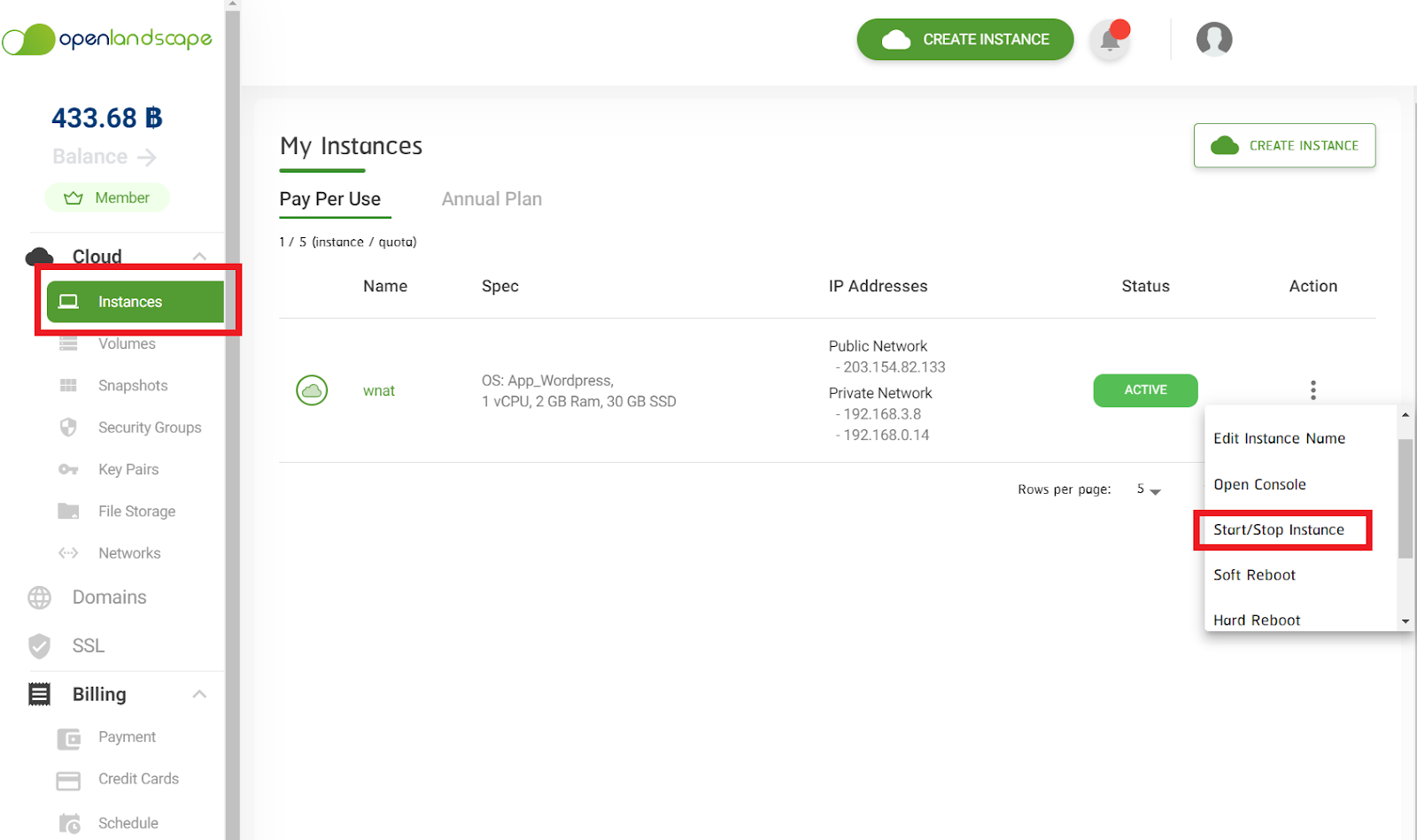
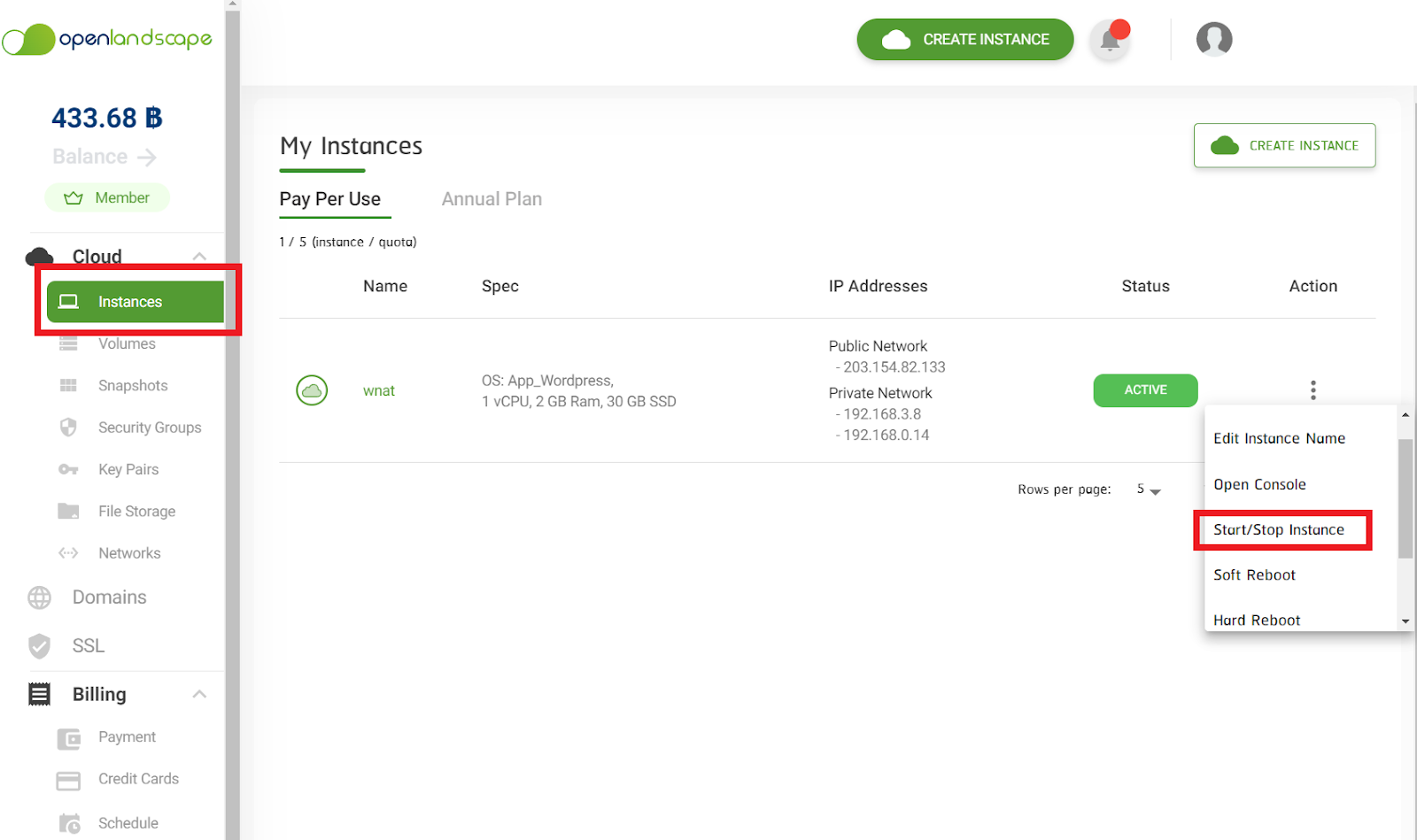
    1. อันดับแรกคุณต้องทำการ Shutoff ก่อน โดยไปที่หน้า Instances กดที่ปุ่มนี้ เลือกที่ Start/Stop Instances

    ภาพประกอบ วิธีการสร้าง Network 3


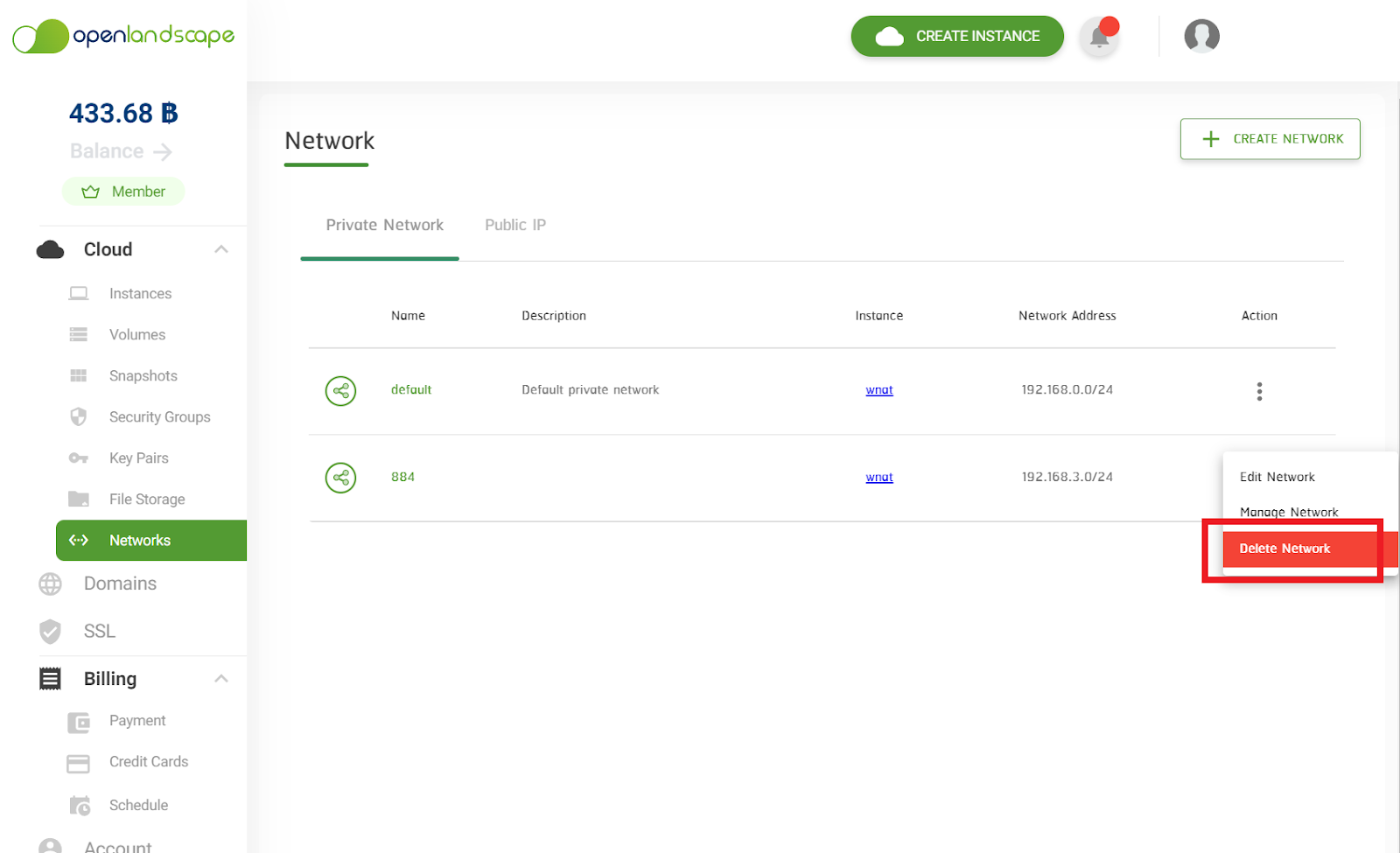
    2. เมื่อ shutoff เสร็จแล้ว ให้กลับไปที่หน้า Network กดที่ปุ่มตามในรูปภาพ และเลือกที่ Manage Network

    ภาพประกอบ วิธีการสร้าง Network 4

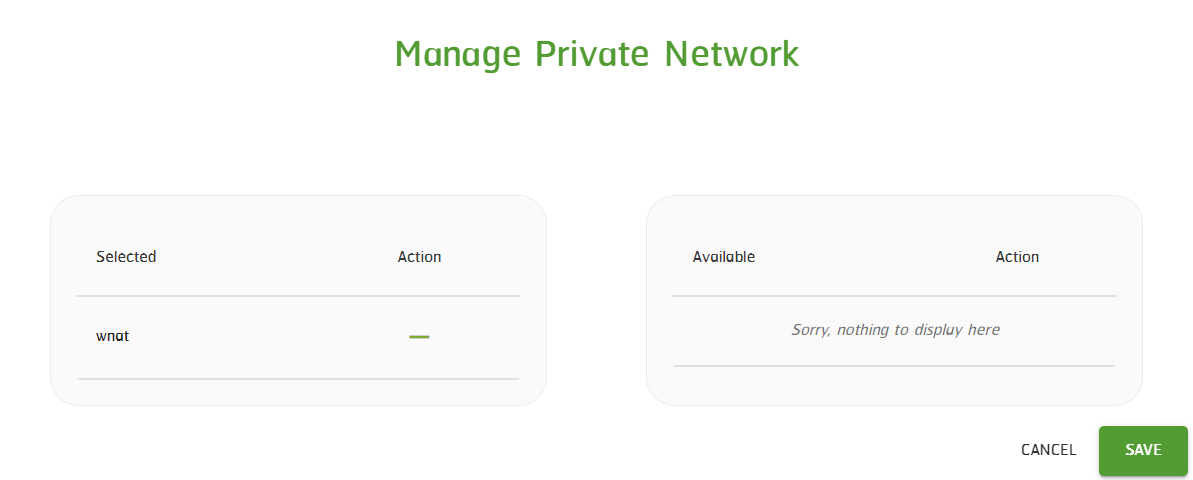
    3. หลังจากกดแล้วระบบจะแสดงหน้านี้ จะเห็นว่าฝั่งทางซ้ายคือ Instances ที่อยู่ในวง Private Network นี้ ส่วนทางขวาคือ Instances ที่อยู่ภายในวง Private Network อื่น จากนั้นถ้าต้องการให้ Instances นี้ไปอยู่ในวง Private Network เดียวกัน ให้ทำการย้ายไปทางฝั่งซ้าย กด Save เป็นการย้ายเสร็จสิ้น

    ภาพประกอบ วิธีการสร้าง Network 5


    วิธีการ Generate Public IP เพิ่ม

    ต่อไปเป็นส่วนของ Public IP คือ IP address ที่ใช้อยู่บนโลก Internet ซึ่งจะเป็นเลขเฉพาะที่ใช้อยู่บนโลก Internet และ ไม่สามารถซ้ำได้ ซึ่งในการ Generate IP เพิ่มนั้น จะมีในกรณีที่ต้องการเพิ่ม Public IP ในเครื่อง Instances ที่คุณยังไม่ได้เลือก Public IP ในตอนสร้างเครื่องไว้ครั้งแรก ซึ่งก่อนจะทำการ Generate IP คุณต้องทำการ Shutoff ก่อน โดยไปที่หน้า Instances กดที่ปุ่มจุดสามจุด (Kebab) เลือกที่ Start/Stop Instances

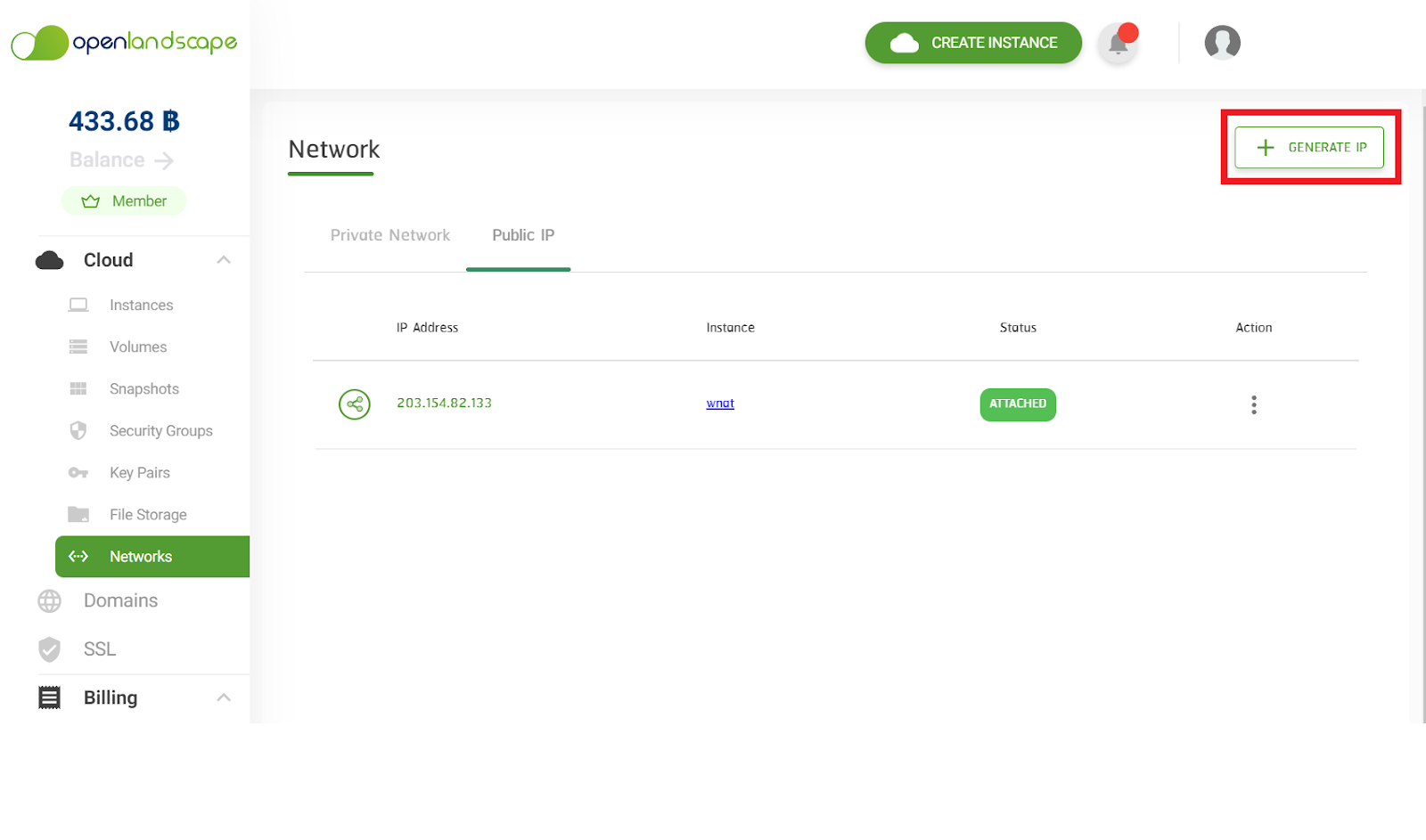
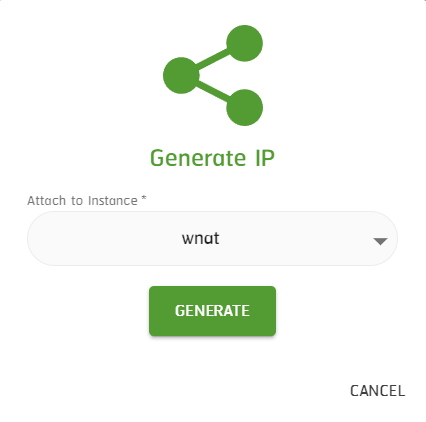
    เมื่อ Shutoff เสร็จแล้ว ให้กลับไปที่หน้า Network แถบ Public IP จากนั้นกดไปที่ Generate IP

    ภาพประกอบ วิธีการสร้าง Network 6

    ภาพประกอบ วิธีการสร้าง Network 7

    กดเลือก Instances ที่ต้อง Generate Public IP เพิ่ม กด Generate เป็นการเสร็จสิ้นของขั้นตอนนี้

    ภาพประกอบ วิธีการสร้าง Network 8


    การทำ Detach และ Attach IP Public

    Detach IP Public คือ การถอด IP Public ออกจากเครื่อง

    Attach IP Public คือ การนำ IP Public ไปติดกับ Instances

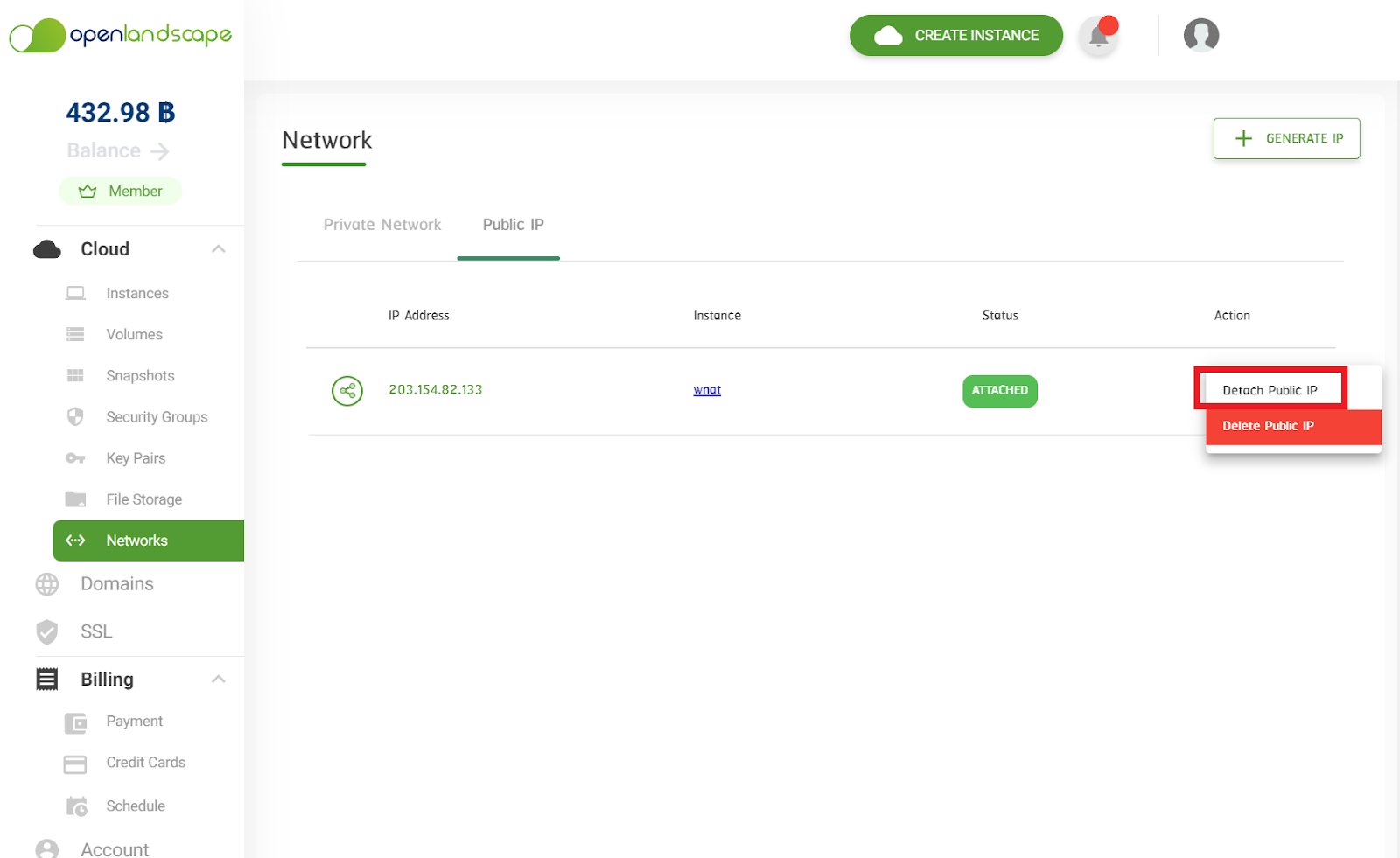
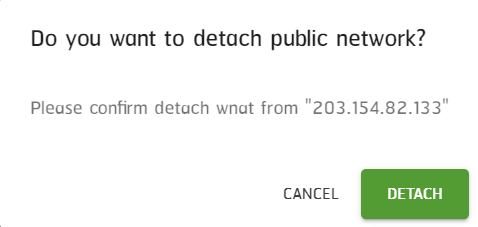
    การถอด Public IP สามารถทำได้ โดยเข้ามาที่หน้า Network ส่วนของ Public IP แล้วทำการเลือก Public IP ที่ต้องการถอด โดยกดตรง Action จะมี Dropdown List ให้กดที่ Detach Public IP

    ภาพประกอบ วิธีการสร้าง Network 9

    ภาพประกอบ วิธีการสร้าง Network 10

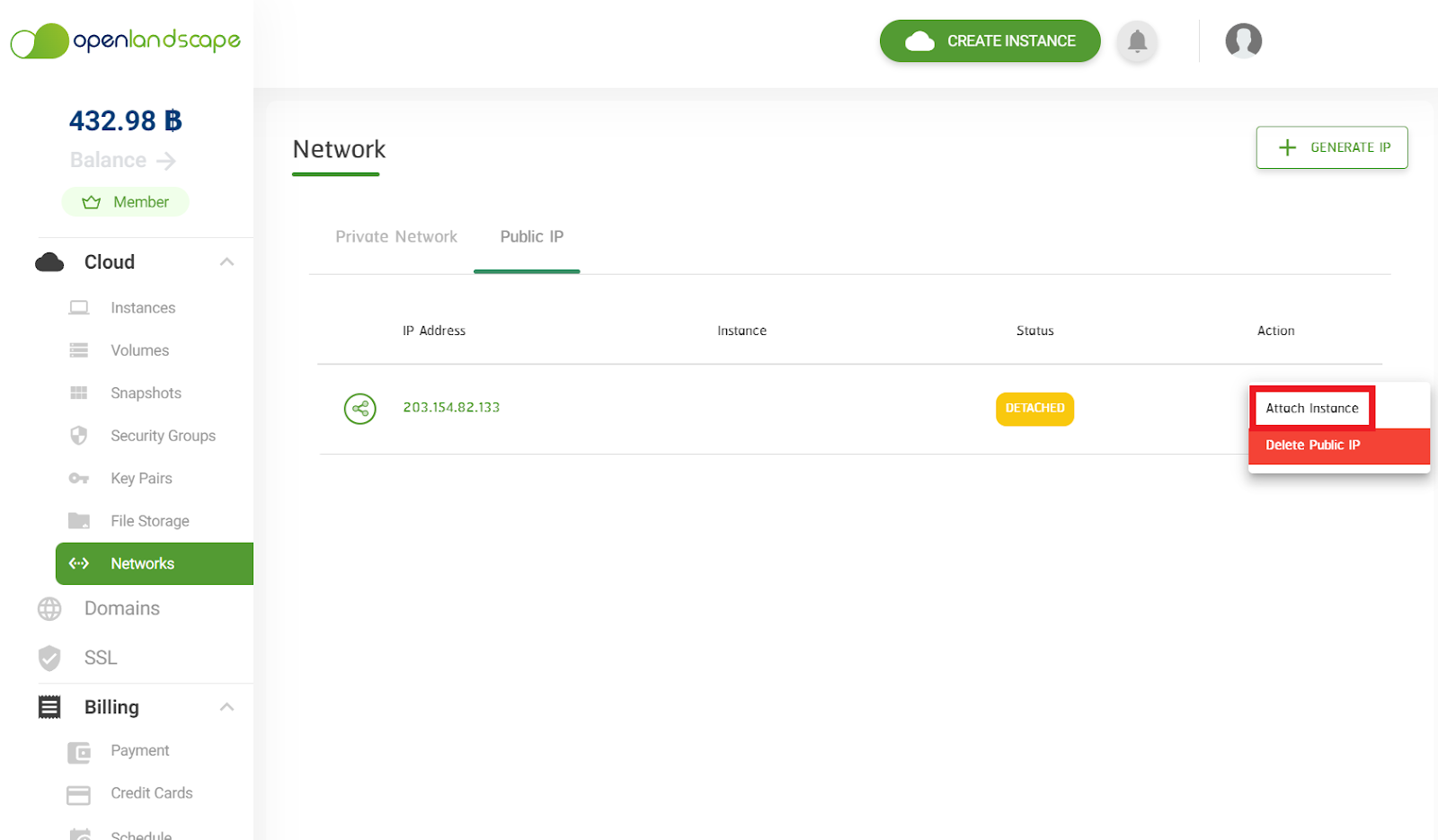
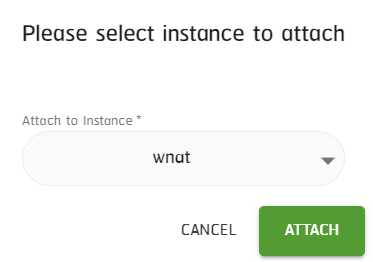
    ส่วนการใส่ Public IP เข้า VM จะมีขั้นตอน คล้าย ๆ กัน โดยกดที่ Attach Instance แล้วทำการ เลือก Instances ที่ต้องการ

    ภาพประกอบ วิธีการสร้าง Network 11

    ภาพประกอบ วิธีการสร้าง Network 12


    หากมีข้อสงสัยหรือต้องการสอบถามข้อมูลเพิ่มเติม สามารถติดต่อ OpenLandscape ได้ผ่านทางอีเมล technical-support@ols.co.th หรือ Call Center 02-257-7189 ได้ตลอด 24 ชั่วโมง


    รับชมเป็นรูปแบบวิดีโอได้ที่นี่


    ติดตามข่าวสารใหม่ๆ หรือข้อมูลน่ารู้อีกมากมายได้ที่

      OpenLandscape Fanpage | https://www.facebook.com/openlandscapecloud/
      OpenLandscape Twitter | https://www.twitter.com/olscloud/
      OpenLandscape Cloud | https://openlandscape.cloud/