Category: Tutorial

  • วิธีการขอใบกำกับภาษีอิเล็กทรอนิกส์ (E-Tax) บน OpenLandscape Cloud

    วิธีการขอใบกำกับภาษีอิเล็กทรอนิกส์ (E-Tax) บน OpenLandscape Cloud

    วิธีการขอใบกำกับภาษีอิเล็กทรอนิกส์ (E-Tax) บน OpenLandscape Cloud

    ผู้ใช้บริการสามารถขอใบกำกับภาษีอิเล็กทรอนิกส์ (E-Tax) บน OpenLandscape Cloud ได้ตอนดำเนินการเติมเครดิตโดยมีวิธีการ ดังนี้


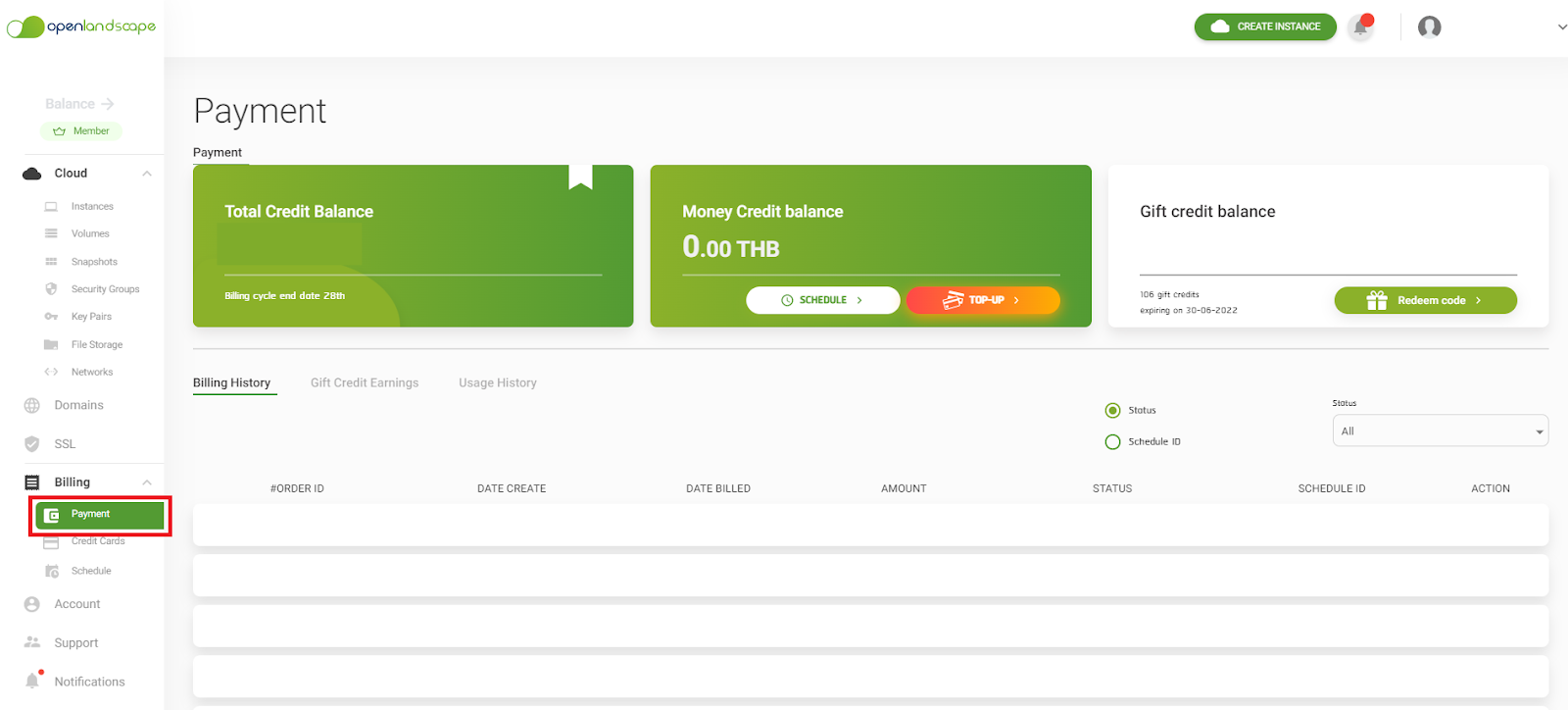
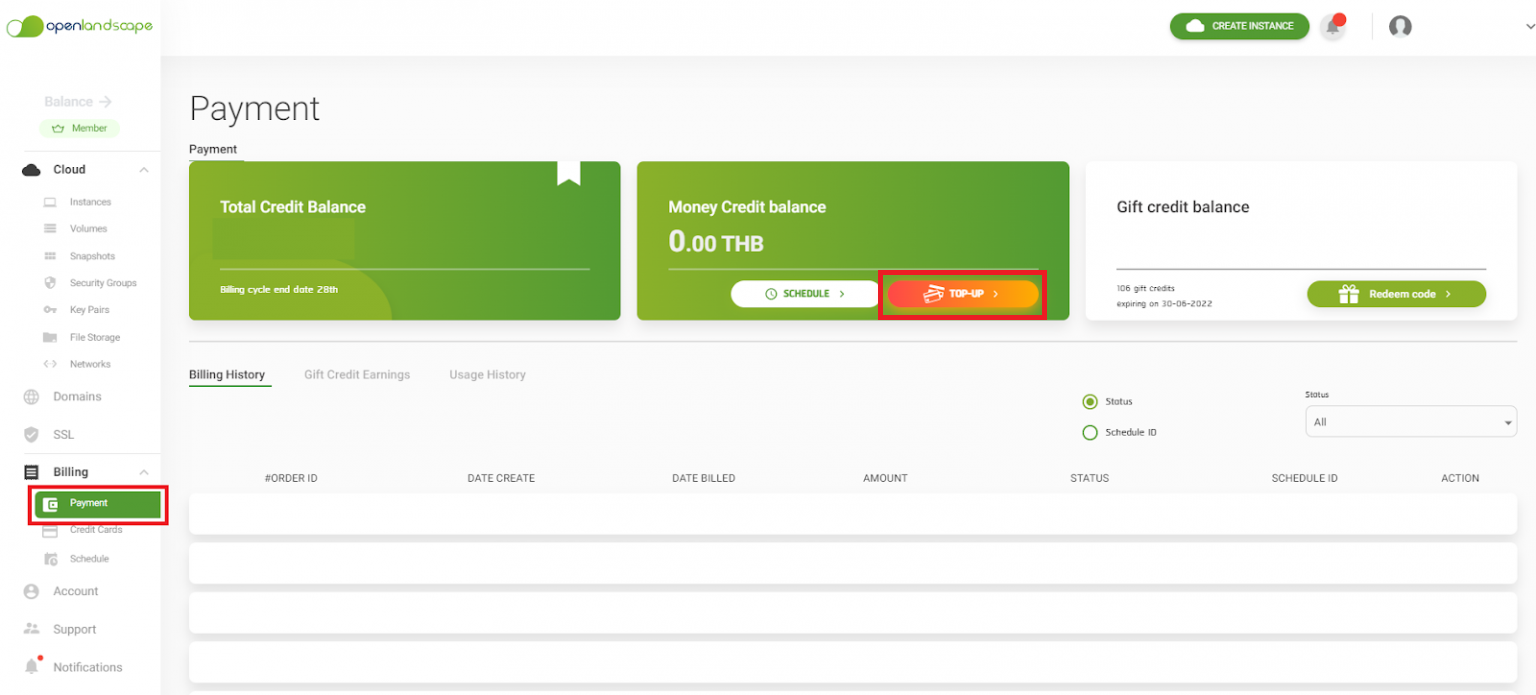
    1.คลิกที่เมนู Payment ที่แถบเมนูด้านซ้าย ระบบจะพาคุณเข้าสู่หน้า Payment ดังรูปและกดปุ่ม Top-Up ในส่วน Money Credit Balance เพื่อดำเนินการเติมเครดิต

    ภาพประกอบ 1 E-Tax


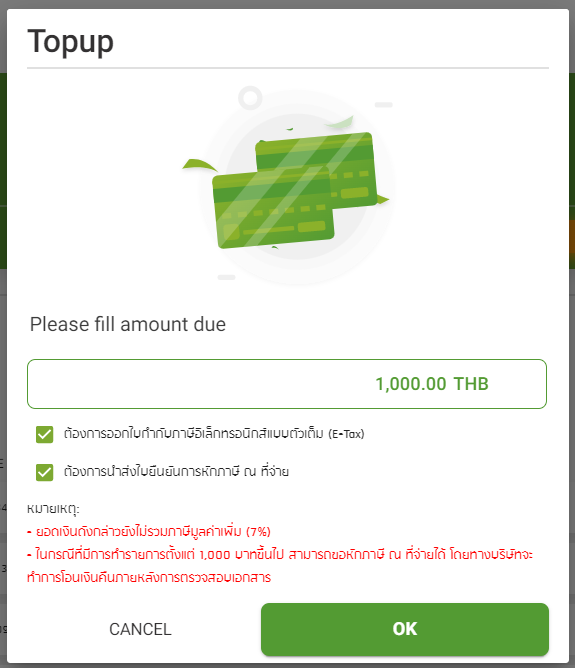
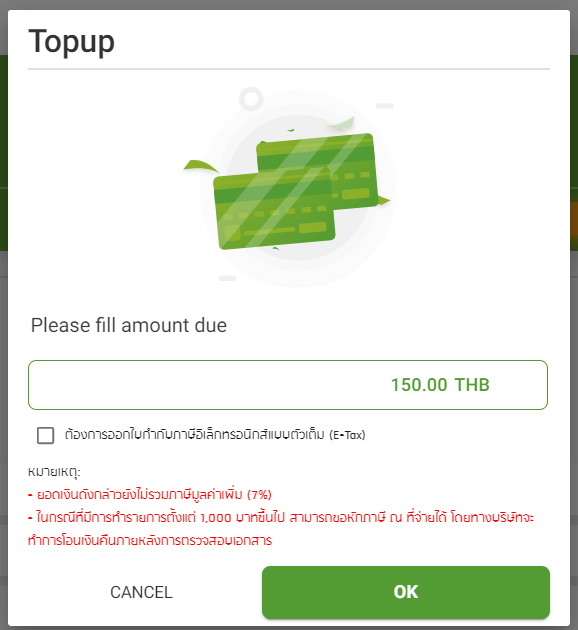
    2.ระบบจะปรากฏหน้าต่าง Top up ให้ใส่จำนวนเงินที่ต้องการเติมเครดิตลงในช่อง Please fill amount due ผู้ใช้บริการสามารถกดเลือก Check box ในช่อง “ต้องการออกใบกำกับภาษีอิเล็กทรอนิกส์แบบตัวเต็ม (E-Tax)” และหากนิติบุคคลที่เติมเครดิตตั้งแต่ 1,000 บาท สามารถแจ้งการนำส่งใบยืนยันการหักภาษี ณ ที่จ่ายได้ โดยเลือก Check box ในช่อง “ต้องการนำส่งใบยืนยันการภาษี ณ ที่จ่าย”

    ภาพประกอบ 2 E-Tax


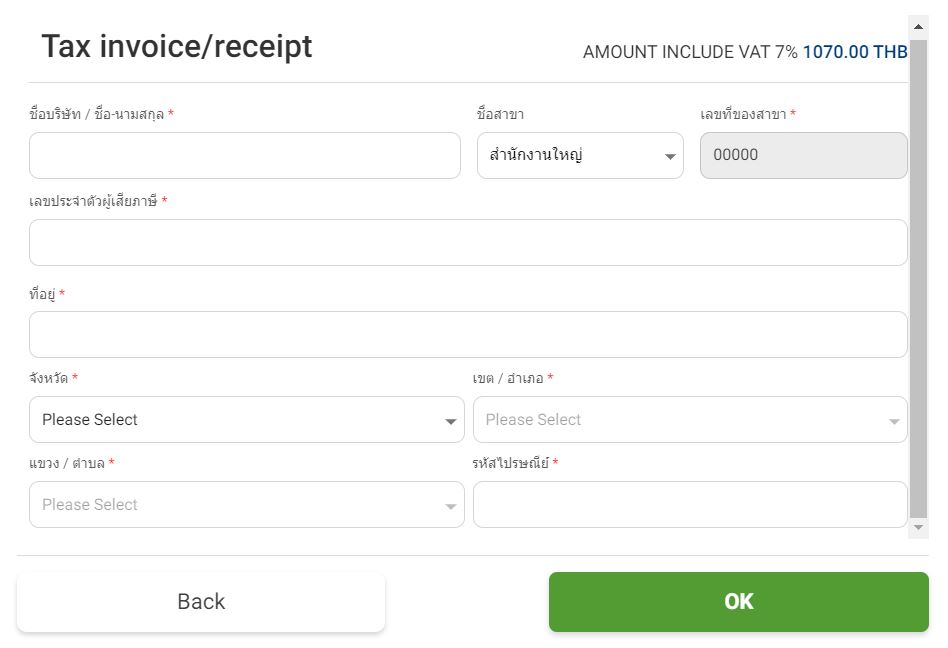
    3.สำหรับผู้ใช้บริการที่ยังไม่เคยบันทึกข้อมูลการออก Tax invoice / receipt ระบบจะแสดงหน้าต่างให้กรอกข้อมูลครั้งแรกตามหัวข้อ ดังนี้

    • ชื่อบริษัท / ชื่อ – นามสกุล
    • เลขประจำตัวผู้เสียภาษี
    • ที่อยู่
    • จังหวัด
    • เขต / อำเภอ
    • แขวง / ตำบล
    • รหัสไปรษณีย์

    เมื่อกรอกข้อมูลทั้งหมดเรียบร้อยแล้วกดปุ่ม OK เพื่อยืนยันข้อมูล

    ภาพประกอบ 3 E-Tax

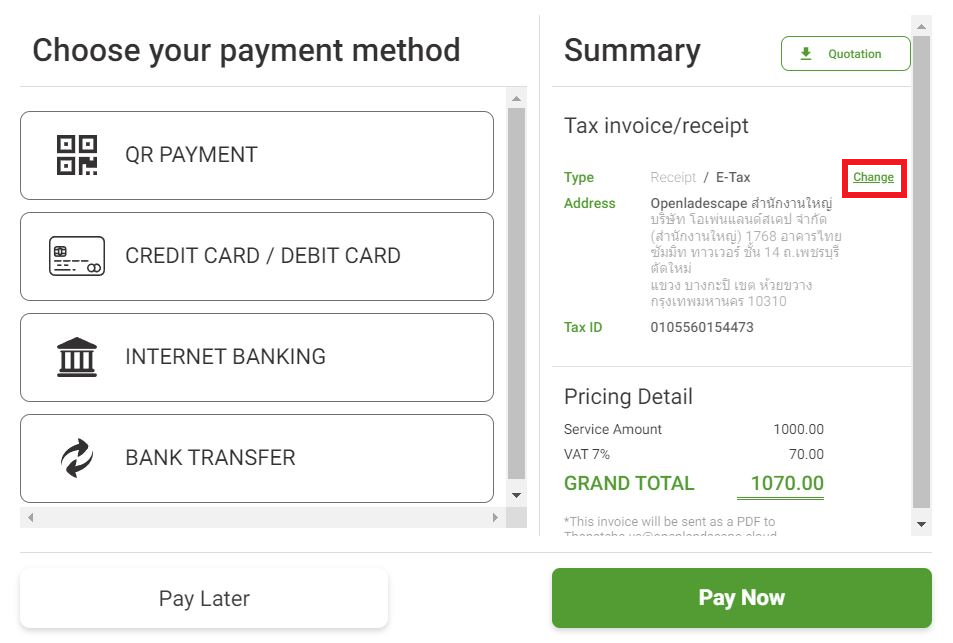
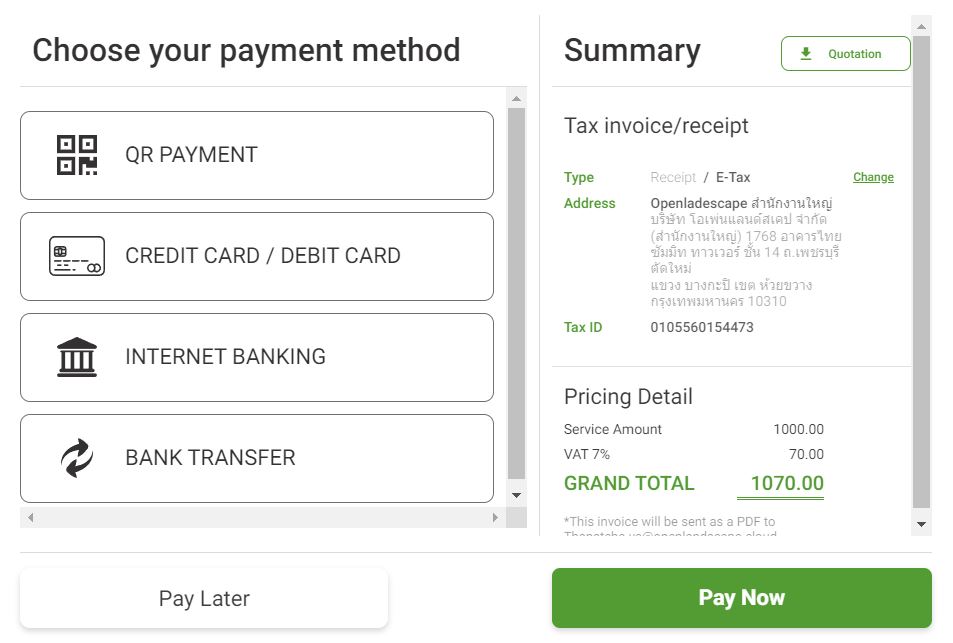
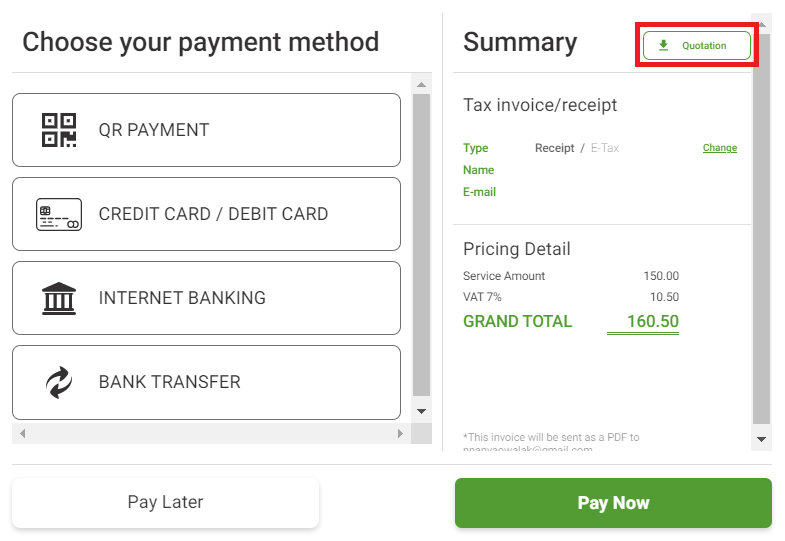
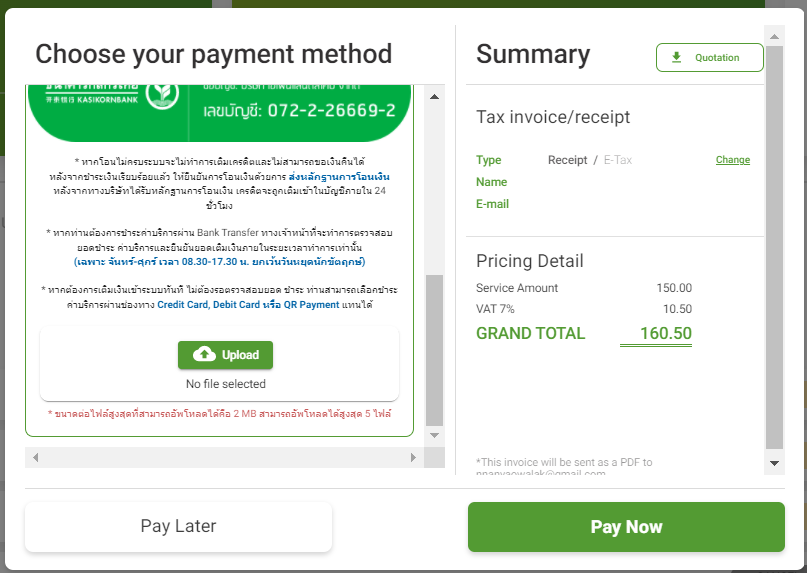
    เมื่อบันทึกข้อมูลเรียบร้อยแล้ว ผู้ใช้บริการสามารถเลือกช่องทางการชำระเงินในช่อง Choose your payment methhod และตรวจสอบความถูกต้องของข้อมูลในการกรอก Tax invoice / receipt ในช่อง Summary ทางด้านขวา ดังนี้

    • ประเภทเอกสารที่ต้องการ Receipt หรือ E-Tax
    • ที่อยู่ในการออก Receipt หรือ E-Tax
    • เลขประจำตัวผู้เสียภาษี
    • ค่าบริการที่ต้องชำระ

    หากต้องการแก้ไขข้อมูล สามารถกดที่ Change เลือกแก้ไขข้อมูล

    ภาพประกอบ 4 E-tax


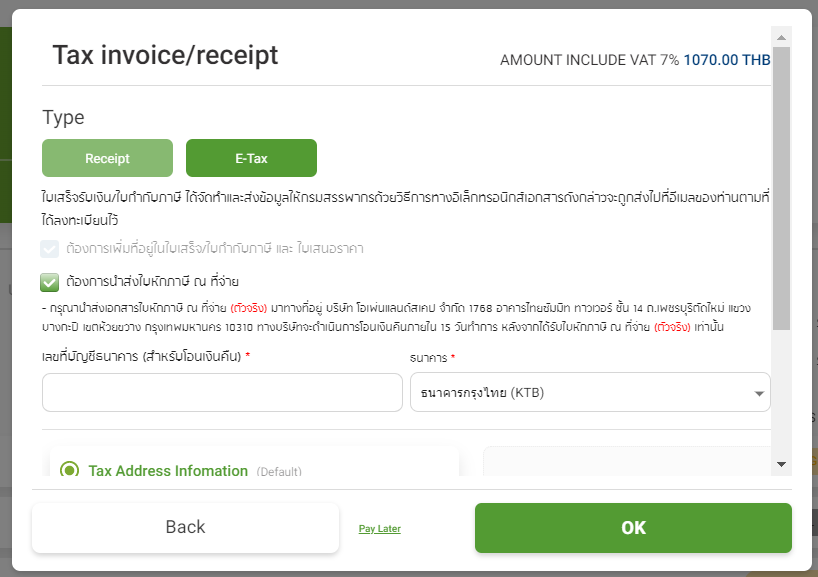
    4.ในกรณีที่ผู้ใช้บริการเป็นนิติบุคคล สามารถหักภาษี ณ ที่ จ่าย และนำส่งเอกสารใบหักภาษี ณ ที่จ่าย เมื่อมีการเติมเครดิตตั้งแต่ 1,000 บาท ขึ้นไป โดยกดเลือกที่ปุ่ม E-Tax และเลือก Check box ในช่อง  “ต้องการนำส่งใบหักภาษี ณ ที่จ่าย” ซึ่งมีเงื่อนไข ดังนี้

    • กรุณานำส่งเอกสารใบหักภาษี ณ ที่จ่าย (ตัวจริง) มาทางที่อยู่ บริษัท โอเพ่นแลนด์สเคป จำกัด 1768 อาคารไทยซัมมิท ทาวเวอร์ ชั้น 14 ถ.เพชรบุรีตัดใหม่ แขวงบางกะปิ เขตห้วยขวาง กรุงเทพมหานคร 10310 ทางบริษัทจะดำเนินการโอนเงินคืนภายใน 15 วันทำการ หลังจากได้รับใบหักภาษี ณ ที่จ่าย (ตัวจริง) เท่านั้น
    • ผู้ใช้บริการกรอกข้อมูลตามรูปด้านล่างให้เรียบร้อย ซึ่งประกอบไปด้วย เลขที่บัญชีธนาคาร สำหรับโอนเงินคืน และ ธนาคาร
    • กดปุ่ม OK เพื่อบันทึกข้อมูล

    ภาพประกอบ 5 E-Tax


    5.เมื่อดำเนินการเรียบร้อย ระบบจะกลับมาที่หน้า Choose your payment method อีกครั้ง เพื่อให้ดำเนินการชำระค่าบริการ 

    ภาพประกอบ 6 E-Tax

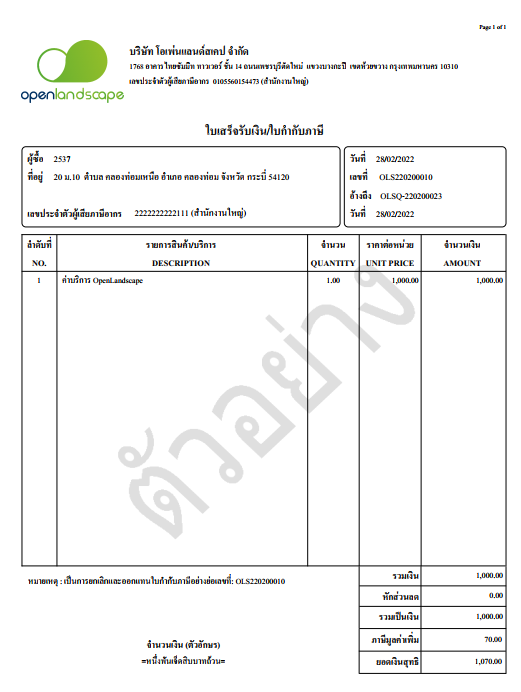
    ซึ่งหลังจากที่ผู้ใช้บริการชำระค่าบริการเรียบร้อยแล้ว จะได้รับใบเสร็จรับเงินและใบกำกับภาษีผ่านทางอีเมลของผู้ใช้บริการตามที่ได้แจ้งไว้ ตามตัวอย่างเอกสาร ดังนี้

    ภาพประกอบ 7 E-Tax

    หากมีข้อสงสัย หรือต้องการสอบถามข้อมูลเพิ่มเติมสามารถติดต่อ OpenLandscape ผ่านทางอีเมล technical-support@ols.co.th หรือ Call Center 02-257-7189 ได้ตลอด 24 ชั่วโมง

    ติดตามข่าวสารใหม่ ๆ หรือข้อมูลน่ารู้อีกมากมายได้ที่

        OpenLandscape Fanpage | https://www.facebook.com/openlandscapecloud/
      OpenLandscape Twitter | https://www.twitter.com/olscloud/
      OpenLandscape Cloud | https://openlandscape.cloud/

    Cloud Computing คือ

  • วิธีการเพิ่มที่อยู่ในใบเสนอราคาและใบกำกับภาษี ของ Openlandscape Cloud

    วิธีการเพิ่มที่อยู่ในใบเสนอราคาและใบกำกับภาษี ของ Openlandscape Cloud

    วิธีการ เพิ่มที่อยู่ในใบเสนอราคาและใบกำกับภาษี ของ Openlandscape Cloud

    สำหรับใครที่ต้องการ เพิ่มที่อยู่ในใบเสนอราคาและใบกำกับภาษี ของ Openlandscape Cloud คุณสามารถเพิ่มที่อยู่ให้กับใบเสนอราคาและใบกำกับภาษีได้ 2 วิธี ดังนี้


    วิธีเพิ่มที่อยู่ในใบเสนอราคาและใบกำกับภาษี แบบที่ 1 

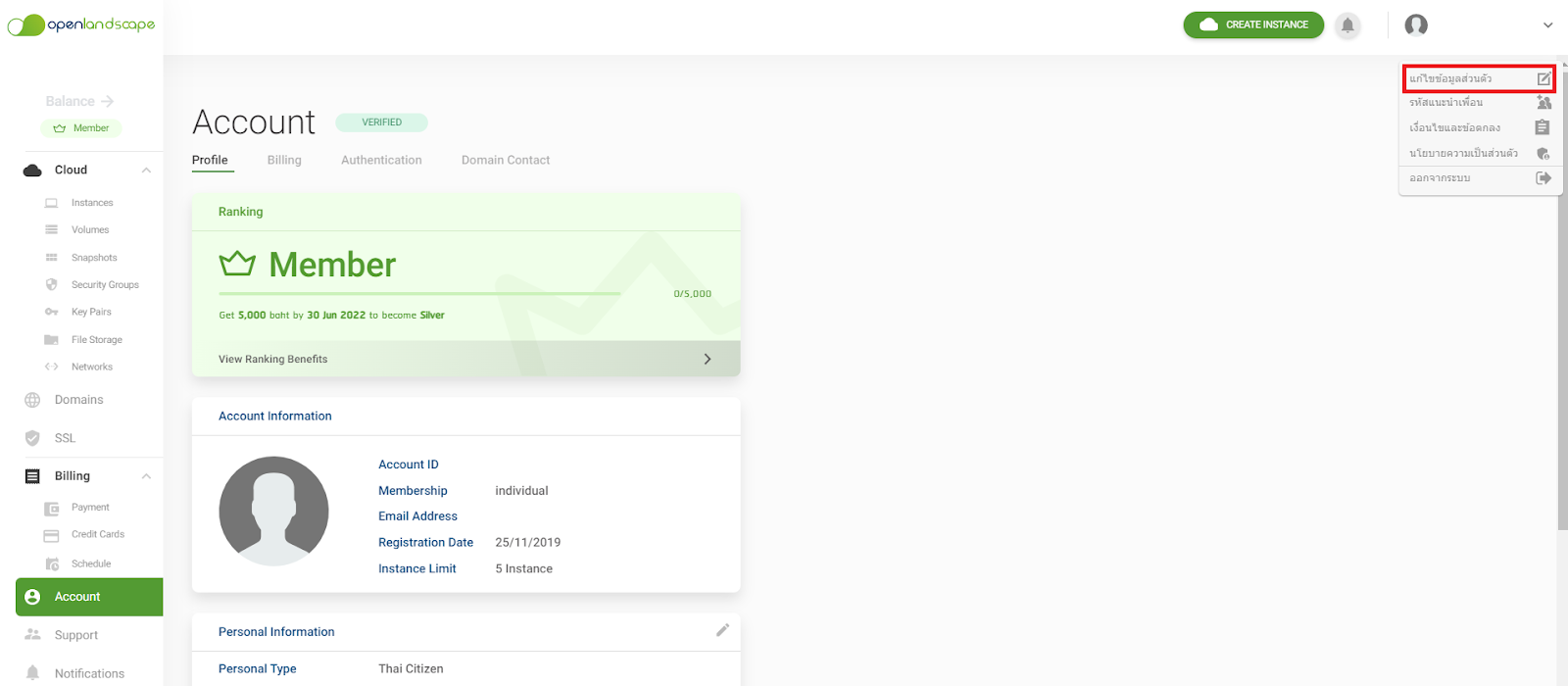
    อันดับแรกให้คุณไปที่หน้าจัดการ Profile โดยกดที่ Edit Account ที่อยู่มุมขวาบนตามภาพ

    เพิ่มที่อยู่ในใบเสนอราคาและใบกำกับภาษี

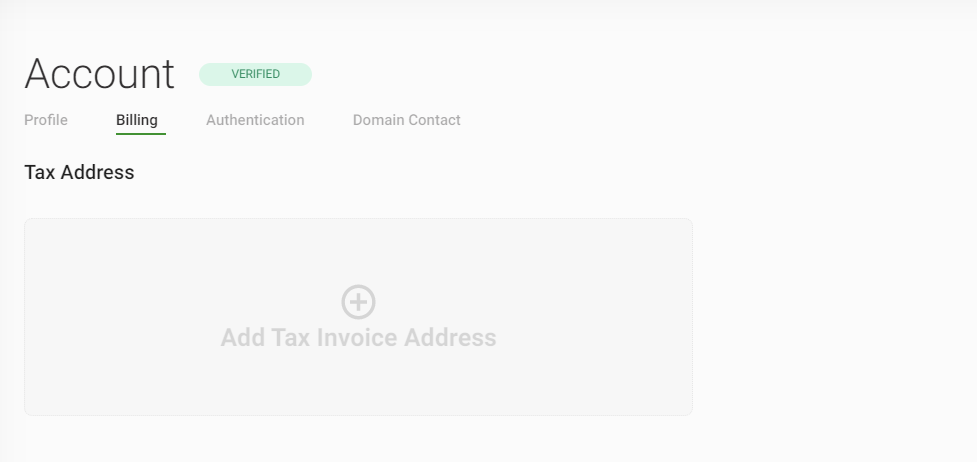
    เมื่อกดแล้วจะเข้ามาสู่หน้านี้ ให้คุณกดที่ Billing ซึ่งในหน้า Billing นี้ คุณจะเห็นคำว่า Tax Address และมีปุ่ม Add Tax Invoice Address ให้คุณกด

    เพิ่มที่อยู่ในใบเสนอราคาและใบกำกับภาษี 2

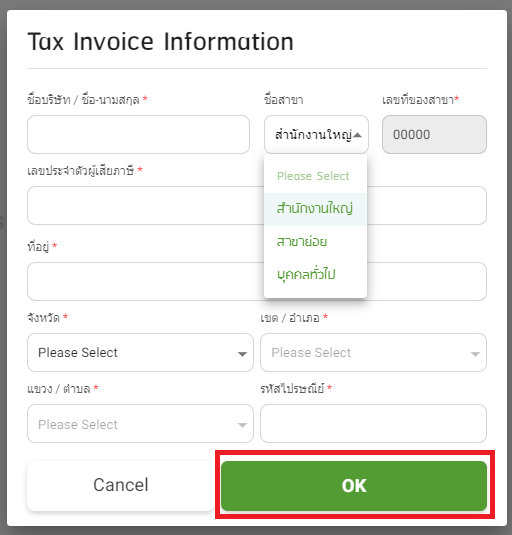
    เมื่อกดเข้ามาจะเข้าสู่หน้า Tax Invoice Information ให้กรอกข้อมูลให้ครบถ้วน เมื่อทำการกรอกเรียบร้อยแล้ว ให้กด OK ครับ

    เพิ่มที่อยู่ในใบเสนอราคาและใบกำกับภาษี 3

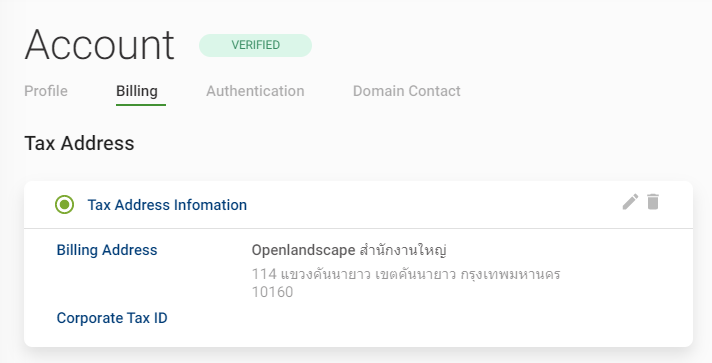
    หลังจากกด OK เรียบร้อย จะได้ Tax Address Information มาอยู่ในส่วนของ Billing ของเรา

    เพิ่มที่อยู่ในใบเสนอราคาและใบกำกับภาษี 4


    วิธีเพิ่มที่อยู่ในใบเสนอราคาและใบกำกับภาษี แบบที่ 2

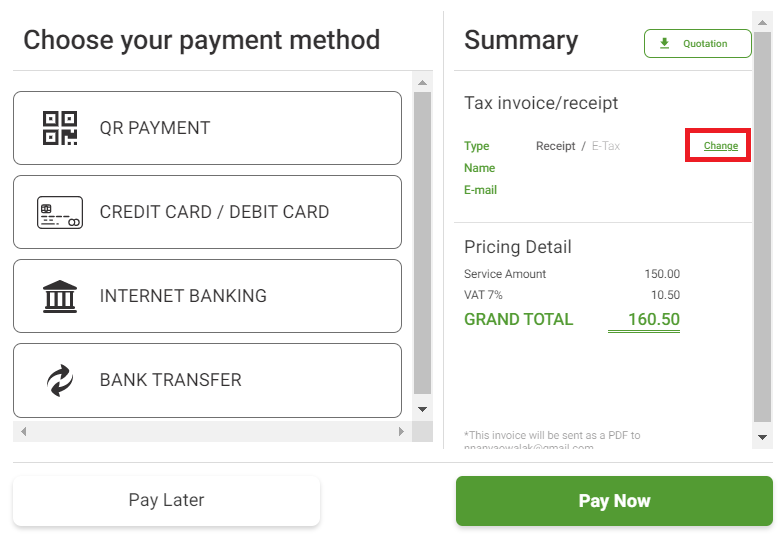
    อันดับแรกให้คุณไปที่ส่วนของ Payment จากนั้นกดที่ปุ่ม Top up และกดที่ปุ่ม Change

    เพิ่มที่อยู่ในใบเสนอราคาและใบกำกับภาษี 5

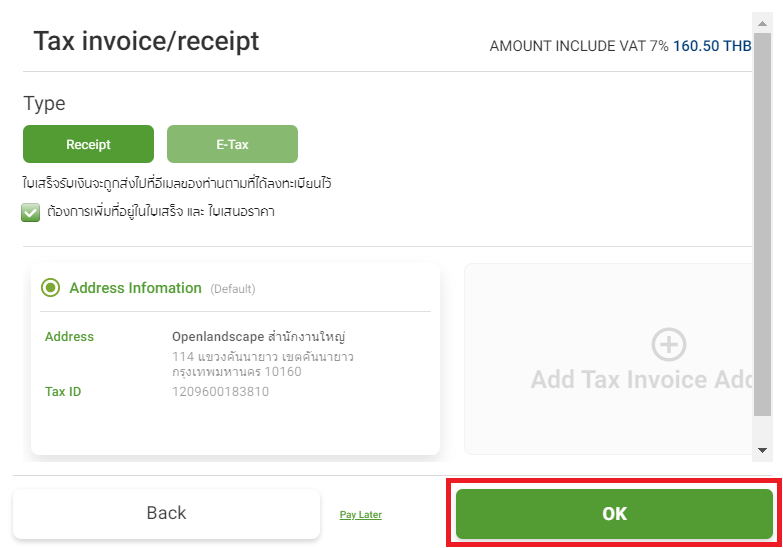
    จากนั้นระบบจะพาคุณเข้ามาที่หน้า Tax invoice/receipt คุณจะพบกับปุ่ม Add Tax Invoice Address เมื่อกดแล้วให้กรอกที่อยู่ให้ครบถ้วน จากนั้นกด OK

    เพิ่มที่อยู่ในใบเสนอราคาและใบกำกับภาษี 6

    หลังจากที่คุณเพิ่มที่อยู่เรียบร้อยแล้วให้คุณตรวจสอบอีกครั้งด้วยการเข้าไป ดูในหน้า Tax invoice/receipt จะเห็นว่ามีการเปลี่ยนแปลง

    เพิ่มที่อยู่ในใบเสนอราคาและใบกำกับภาษี 7

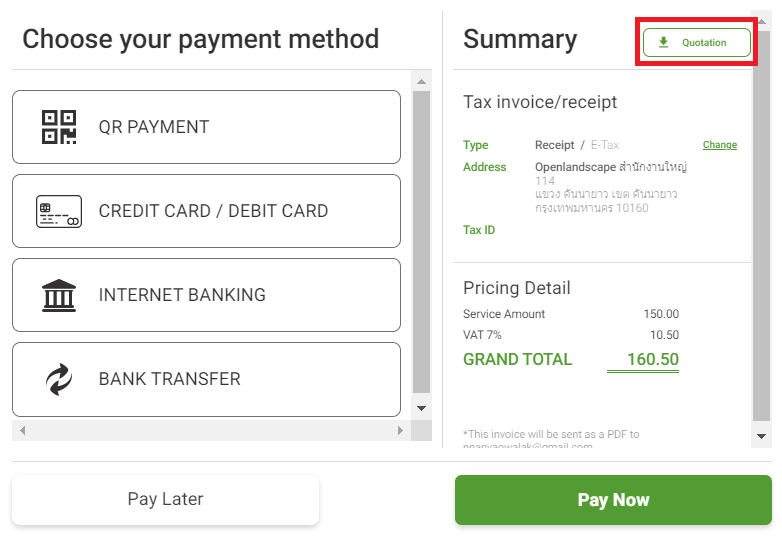
    ให้คุณลองกดที่ปุ่ม Quotation เพื่อ Download File

    เพิ่มที่อยู่ในใบเสนอราคาและใบกำกับภาษี 8

  • วิธีการขอใบเสนอราคา บน gate.openlandscape.cloud

    วิธีการขอใบเสนอราคา บน gate.openlandscape.cloud

    วิธีการขอใบเสนอราคา บน gate.openlandscape.cloud

    1.ขั้นตอนแรกให้คุณเข้าไปที่หน้า Payment ก่อน ด้วยการคลิกที่ปุ่ม Payment จากเมนูด้านขวา จะพบหน้าดังรูปนี้

    วิธีการขอใบเสนอราคา


    2.จากนั้นกดปุ่ม Top Up ที่อยู่ในส่วนของ Payment option และจะมี Pop Up ขึ้นมาให้คุณใส่จำนวนเงินที่ต้องการเติมลงในช่อง แล้วกดปุ่ม OK

    วิธีการขอใบเสนอราคา 1


    3.คุณสามารถบันทึก ใบเสนอราคา (Quotaion) ได้โดยกดที่ปุ่ม Quotation ในขั้นตอนการเติมเงิน โดยจะอยู่ในส่วนของ Summary 

    วิธีการขอใบเสนอราคา 2


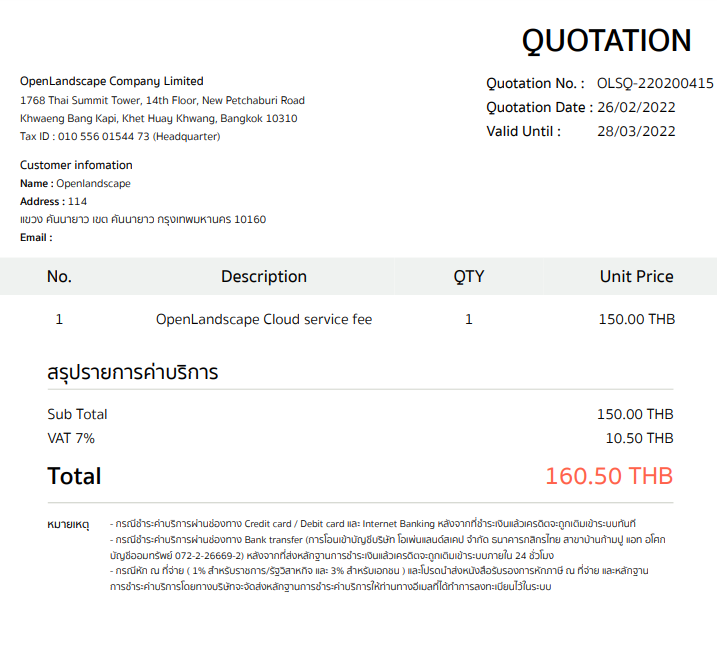
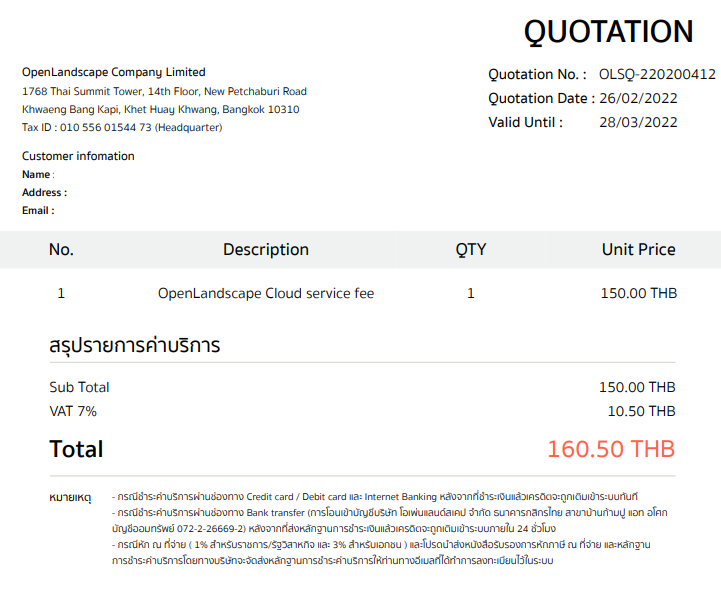
    4.เมื่อกดปุ่มแล้วจะทำการโหลดเป็นไฟล์ PDF และเมื่อโหลดไฟล์มาแล้ว ในไฟล์จะมีรายละเอียดตามภาพ

    วิธีการขอใบเสนอราคา 3

  • Credit Top-Up วิธีการเติมเครดิตเพื่อใช้งานบน gate.openlandscape.cloud

    Credit Top-Up วิธีการเติมเครดิตเพื่อใช้งานบน gate.openlandscape.cloud

    Credit Top-Up วิธีการเติมเครดิตเพื่อใช้งานบน gate.openlandscape.cloud

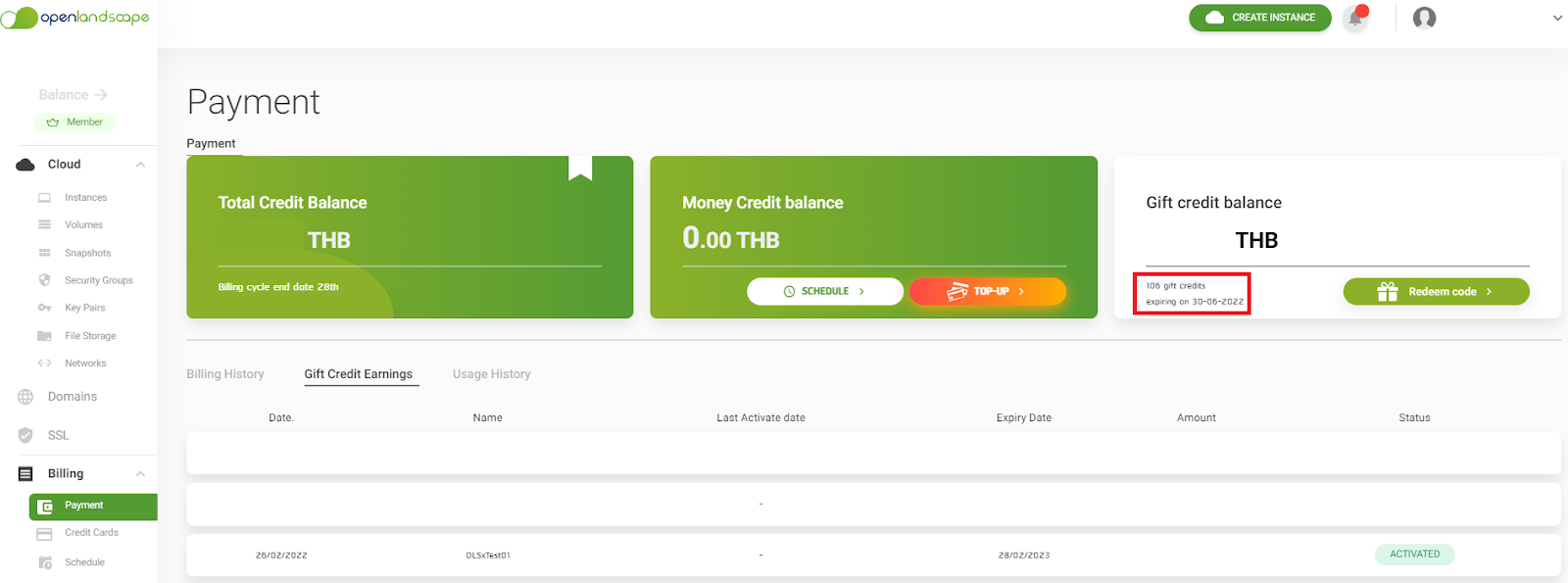
    อันดับแรกของการ Top-Up เติมเครดิตเข้าระบบ  gate.openlandscape.cloud ผู้ใช้บริการสามารถตรวจสอบข้อมูลได้ที่ในหน้า Payment ว่ามีส่วนใดบ้าง และในแต่ละส่วนมีไว้ใช้ทำอะไร โดยในขั้นตอนแรกให้กดไปที่ Payment จากเมนูด้านขวา จะพบหน้าดังรูป

     Payment

    ในหน้านี้จะแบ่งออกเป็น 4 ส่วน หลัก ๆ คือ

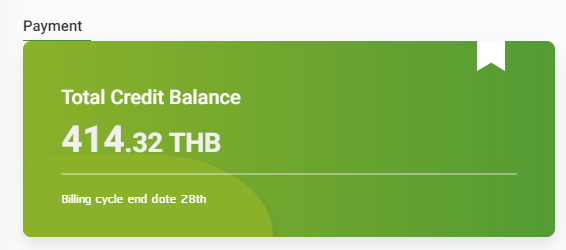
    • ส่วนที่ 1 คือ Total Credit Balance : เป็นส่วนที่แสดงยอดเงินที่มีอยู่ในระบบ

    Total Credit Balance

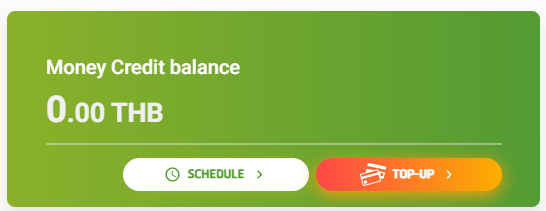
    • ส่วนที่ 2 คือ Money Credit balance : เป็นส่วนที่มีไว้สำหรับการเติมเงินเข้าระบบเพื่อใช้งาน โดยจะมีอยู่ 2 ปุ่ม คือ Schedule : กำหนดวันเติมเงินล่วงหน้าได้แบบอัตโนมัติ สามารถอ่านเพิ่มเติม > วิธีใช้งาน Schedule Top-up บน gate.openlandscape.cloud

      และปุ่ม Top-up : เติมเงิน 

    Money Credit balance

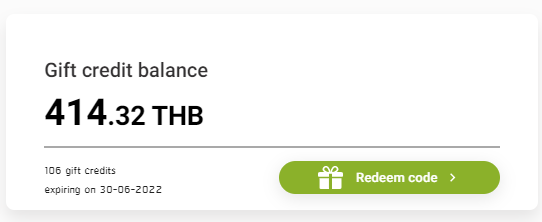
    Gift credit balance :

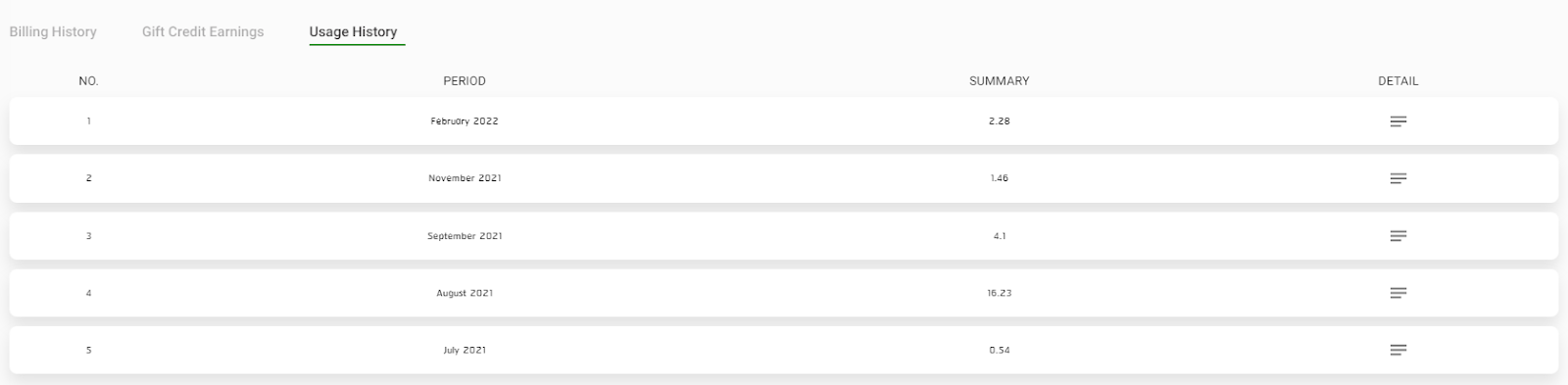
    • ส่วนที่ 4 จะเป็นส่วนที่แสดง History ต่าง ๆ ของการใช้งาน โดยจะมี Billing History : ประวัติการเติมเงิน, Gift Credit Earnings : ประวัติการเติม Gift Code และ Usage History : ประวัติการใช้งานเครื่อง Instance กับ Service ในระบบ

     History

    ขั้นตอนวิธีการเติมเงินแลกเครดิตเพื่อใช้งานบน gate.openlandscape.cloud

    ในส่วนของวิธีการเติมเงินเพื่อแลกเครดิตเข้าระบบ ผู้ใช้งานจะต้องมียอดเงินขั้นต่ำในการชำระเงิน เริ่มต้นที่ 150 บาท (ราคายังไม่รวม VAT 7%) ในแต่ละครั้ง ซึ่งหากโอนเงินไม่ครบจำนวน ทางระบบจะไม่สามารถเติมเครดิตเข้าบัญชี และไม่สามารถขอคืนเงินที่ชำระได้สำหรับมีวิธีการเติมเงินเข้าระบบนั้นมีวิธีการดังนี้

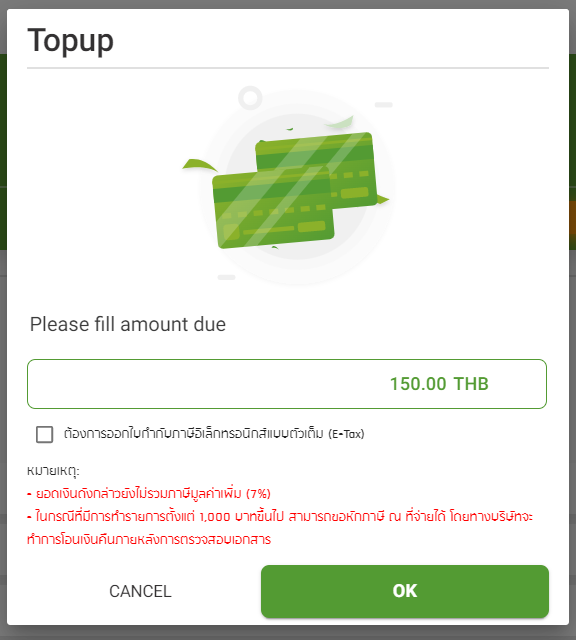
    กดปุ่ม Top-Up ที่อยู่ในส่วนของ Payment option และจะมี Pop Up ขึ้นมา ตามรูป

    Top-Up

    เมื่อมี Pop up ขึ้นมา ให้ผู้ใช้บริการใส่จำนวนเงินที่ต้องการเติม ในตัวอย่างนี้ จะใส่จำนวน 150 บาท จากนั้นกดปุ่ม OK เพื่อให้ระบบนำไปในหน้าถัดไป

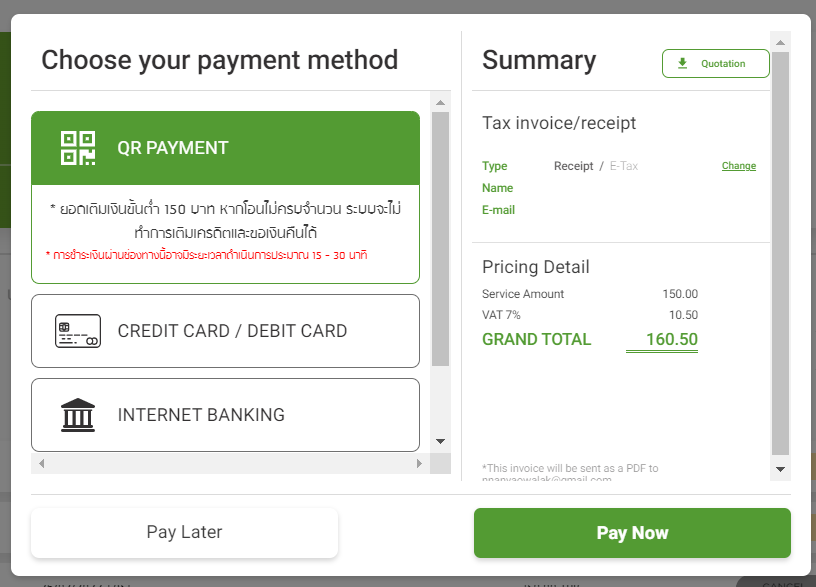
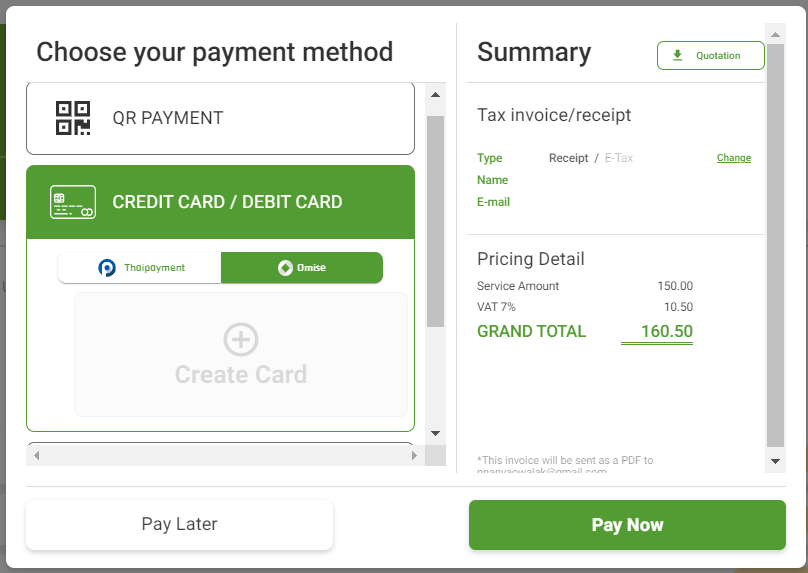
    เมื่อมาถึงหน้านี้แล้ว จะมีช่องทางการชำระเงิน 4 ช่องทางดังนี้

    • การเติมเงินผ่าน QR Payment : เลือกวิธีการเติมเครดิตแบบ QR Payment โดยยอดเติมเงินขั้นต่ำ 150 บาท หากโอนไม่ครบจำนวน ระบบจะไม่ทำการเติมเครดิตและขอเงินคืนได้ * การชำระเงินผ่านช่องทางนี้อาจมีระยะเวลาดำเนินการประมาณ 15 – 30 นาที
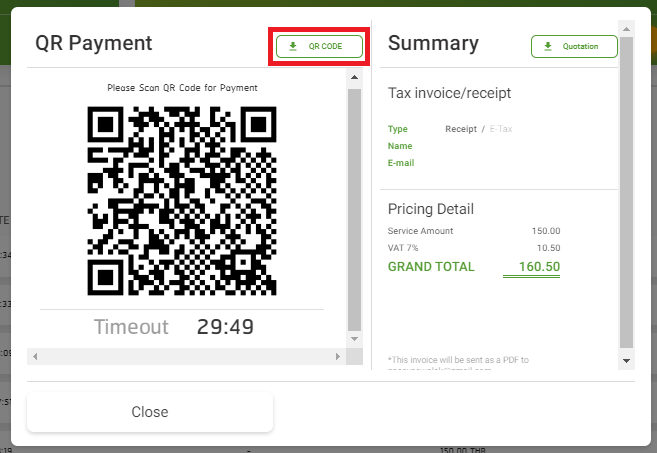
      QR Paymentกดที่ Pay Now จะขึ้นหน้าของ QR Payment ซึ่งผู้ใช้บริการมีเวลาในการ Scan QR Payment หรือกด Save QR CODE และทำการชำระเงินภายใน 30 นาที

     Save QR CODE

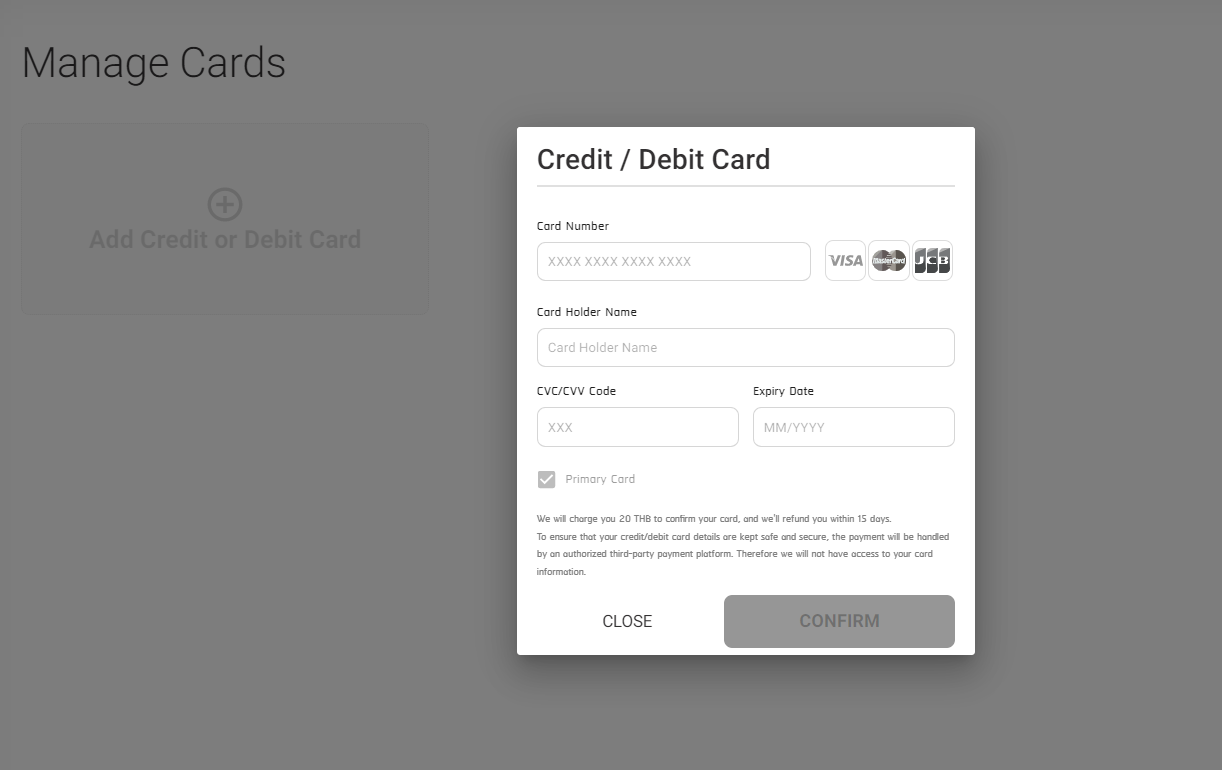
    • การเติมเงินผ่านบัตรเครดิต / เดบิต (Credit Card / Debit Card) : กด Create Card จากนั้นจะเข้าสู่หน้า Manage Cards

    Manage Cards

    กรอกข้อมูลบัตรของท่านให้ครบถ้วนกด Confirm จากนั้นแล้วกด Pay Now

    Pay Now

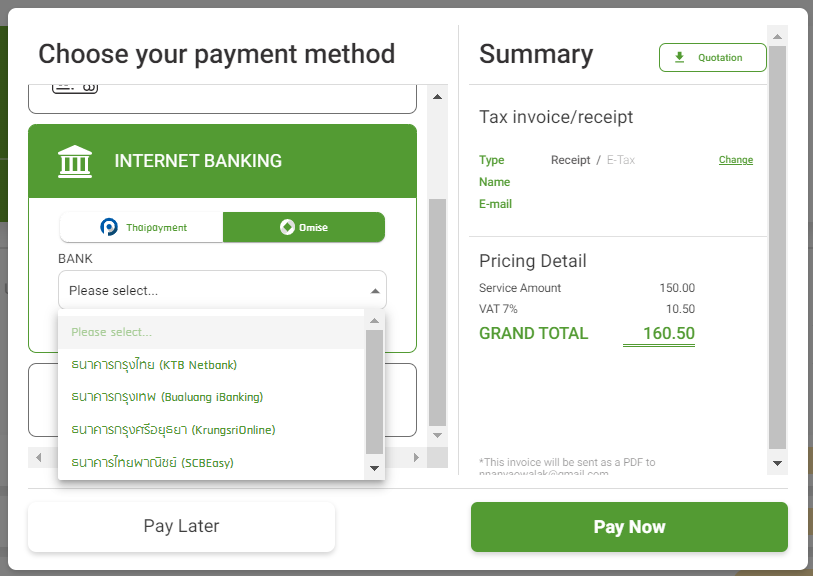
    • การเติมเงินผ่านอินเตอร์เน็ตแบงค์กิ้ง (Internet Banking) : เลือก Bank ที่เป็น Drop Down เมื่อเลือกเสร็จให้กด Pay Now 

    Internet Banking

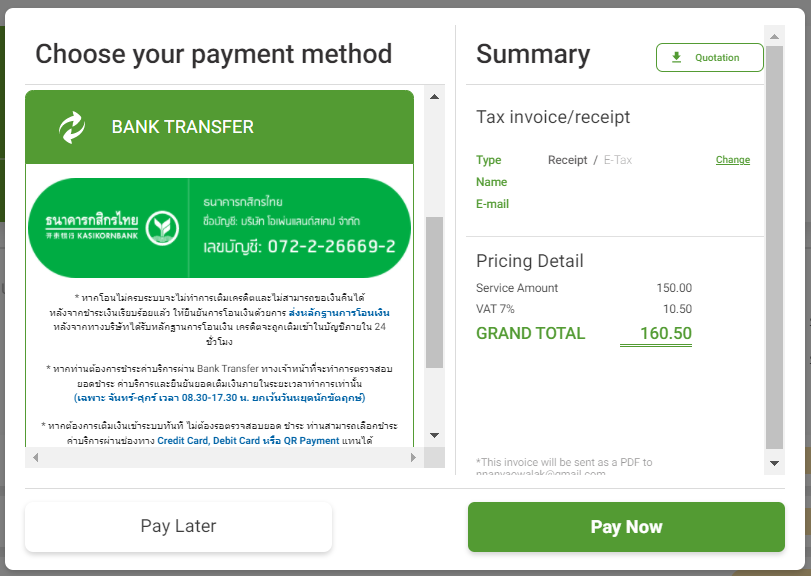
    • การโอนเงินผ่านทางธนาคาร (Bank Transfer) : เมื่อทำการโอนเงินตามจำนวน Grand Total สำเร็จ

     * หากโอนไม่ครบระบบจะไม่ทำการเติมเครดิตและไม่สามารถขอเงินคืนได้
    หลังจากชำระเงินเรียบร้อยแล้ว ให้ยืนยันการโอนเงินด้วยการ ส่งหลักฐานการโอนเงิน หลังจากทางบริษัทได้รับหลักฐานการโอนเงิน เครดิตจะถูกเติมเข้าในบัญชีภายใน 24 ชั่วโมง

    * หากท่านต้องการชำระค่าบริการผ่าน Bank Transfer ทางเจ้าหน้าที่จะทำการตรวจสอบยอดชำระ ค่าบริการและยืนยันยอดเติมเงินภายในระยะเวลาทำการเท่านั้น  (เฉพาะ จันทร์-ศุกร์ เวลา 08.30-17.30 น. ยกเว้นวันหยุดนักขัตฤกษ์)

    * หากต้องการเติมเงินเข้าระบบทันที ไม่ต้องรอตรวจสอบยอดชำระ ผู้ใช้บริการสามารถเลือกชำระค่าบริการผ่านช่องทาง Credit Card, Debit Card หรือ QR Payment แทนได้

    Internet Banking

    ส่งหลักฐานการโอนเงินมาเป็นไฟล์รูปในส่วนที่มีปุ่ม Upload  (รูปภาพหลักฐานการโอนเงินจะต้องเป็นไฟล์ .png .jpg .jpeg ขนาดต่อไฟล์สูงสุดที่สามารถอัปโหลดได้คือ 2 MB สามารถอัปโหลดได้สูงสุด 5 ไฟล์) จากนั้นให้กด Pay Now เมื่อกดแล้วให้รอสักครู่ 

    Upload

    โดยสามารถดูสถานะการทำรายการได้ที่ Billing History 

    Upload

    หากมีข้อสงสัย หรือต้องการสอบถามข้อมูลเพิ่มเติมสามารถติดต่อ OpenLandscape ผ่านทางอีเมล technical-support@ols.co.th หรือ Call Center 02-257-7189 ได้ตลอด 24 ชั่วโมง

  • วิธีการใช้งาน Applications บน gate.openlandscape.cloud

    วิธีการใช้งาน Applications บน gate.openlandscape.cloud

    วิธีการใช้งาน Applications บน gate.openlandscape.cloud

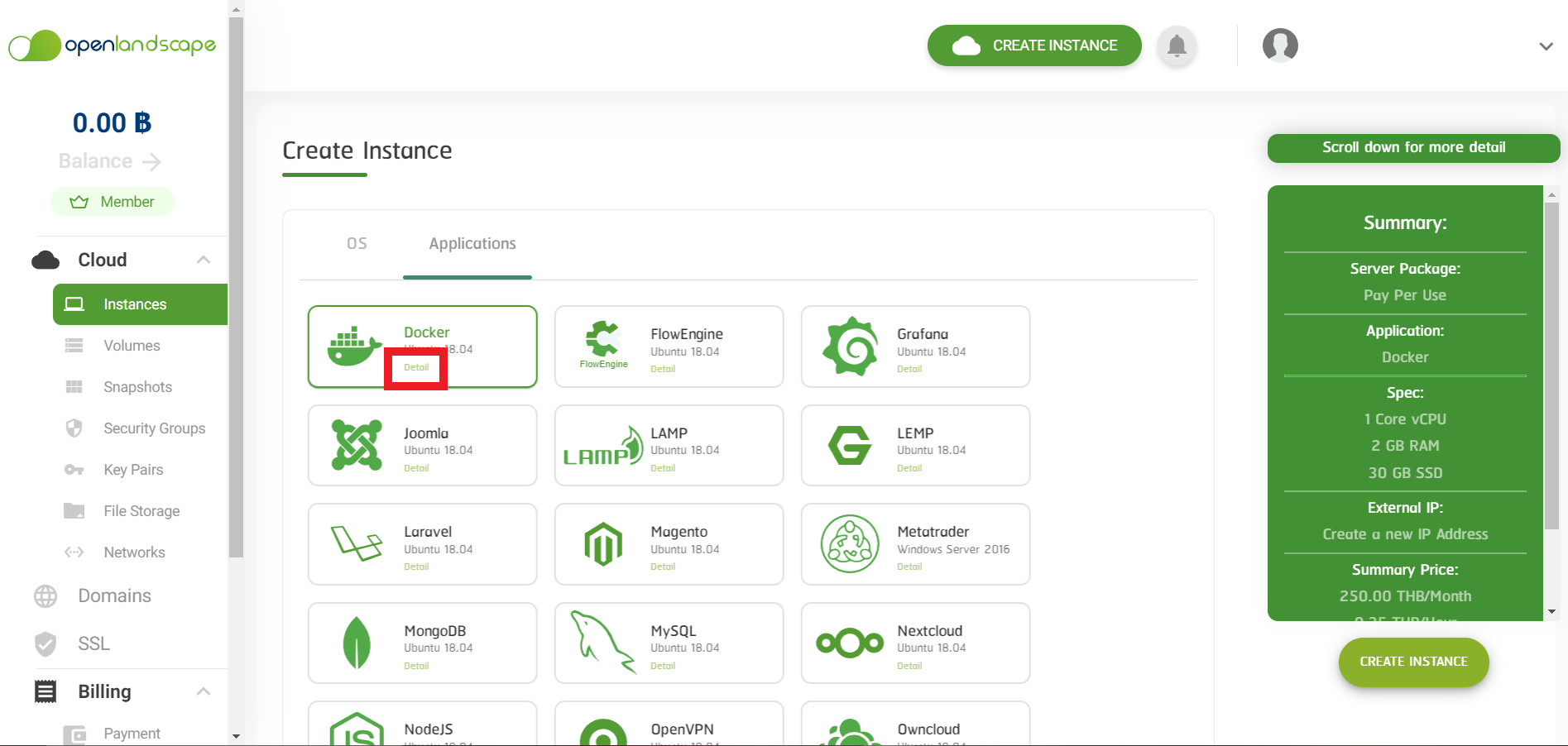
    Applications บน gate.openlandscape.cloud คือ บริการช่วยติดตั้งแอปพลิเคชันต่าง ๆ ลงบน Instance ของคุณให้คุณสามารถใช้งานได้เลยเพียงไม่กี่คลิก ช่วยให้คุณสะดวกสบายมากยิ่งขึ้นโดยไม่ต้องติดตั้งเอง ซึ่งมีวิธีการใช้งานดังนี้


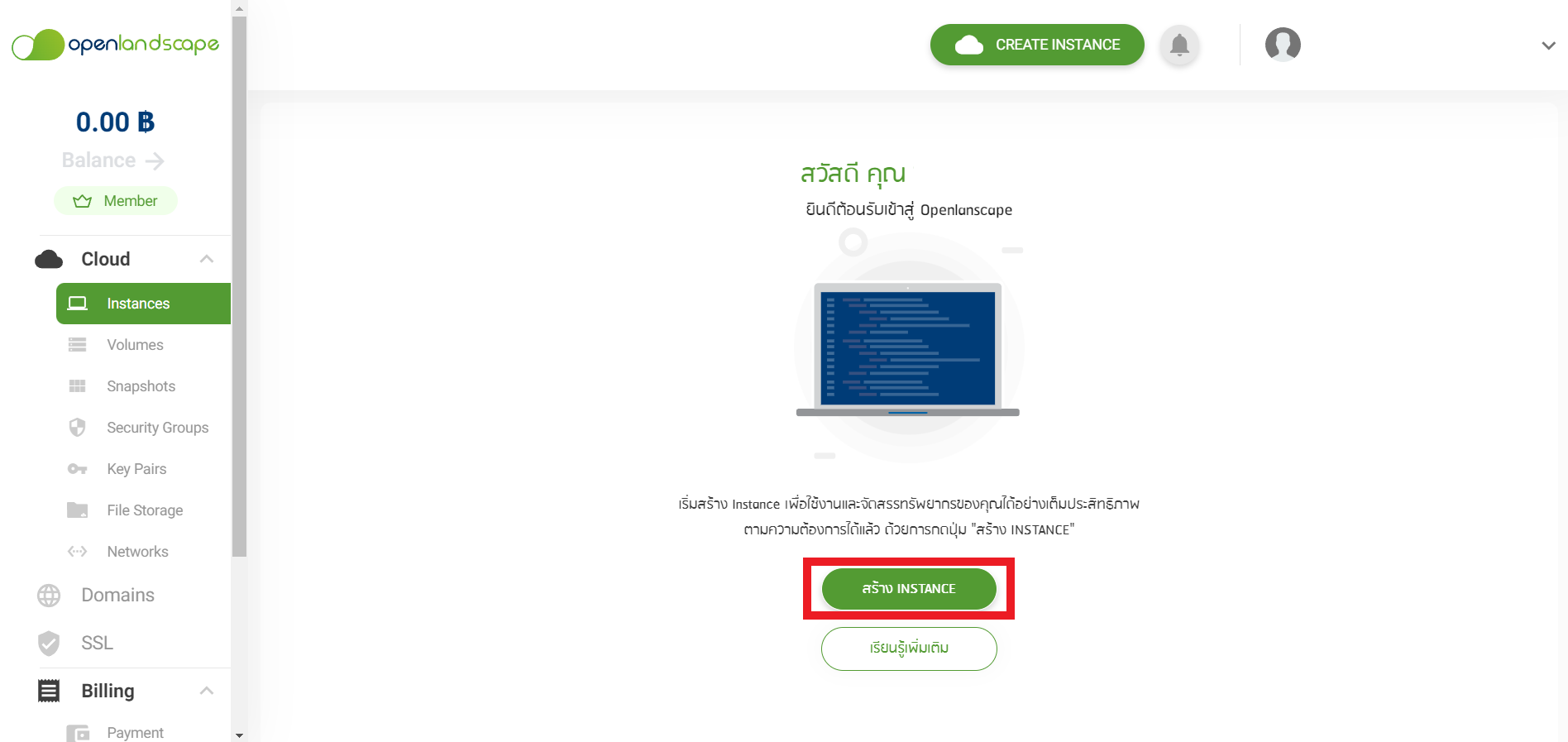
    1.อันดับแรกเมื่อคุณ Log in เข้ามาแล้ว ให้คุณคลิกที่ปุ่ม “Create Instance”

    ภาพประกอบ 1 Applications


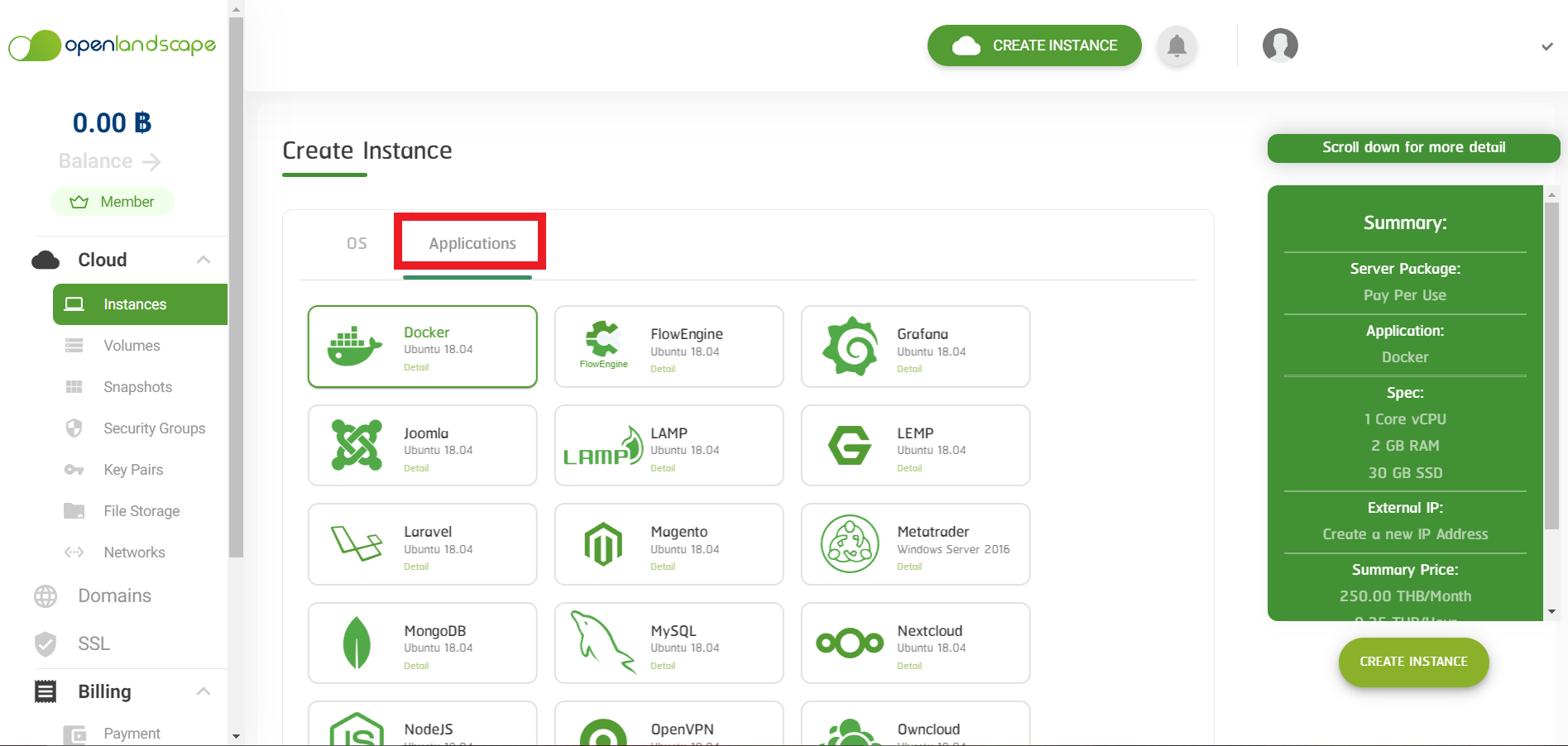
    2.จากนั้นให้ทำคลิกเข้าไปที่หน้า “Applications” จะมีรายการ Application ให้คุณเลือกใช้งานด้านล่าง

    ภาพประกอบ 2 Applications


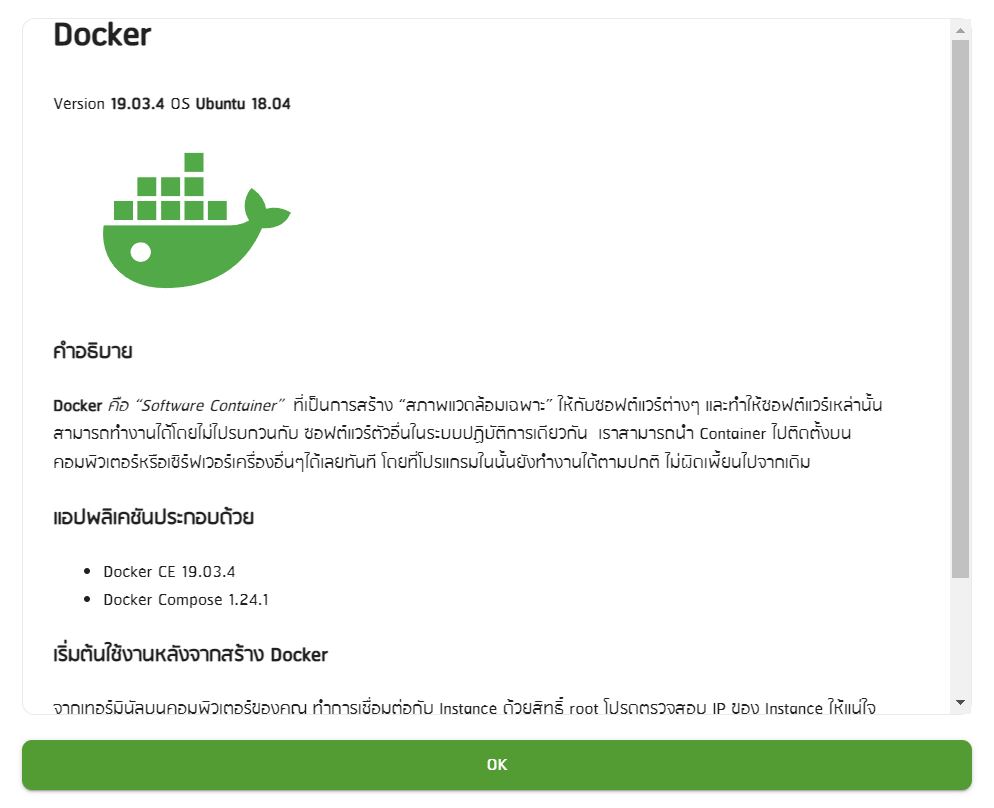
    3.คุณสามารถคลิก “Detail” เพื่อดูข้อมูล และการใช้งานของแต่ละ Application ได้

    ภาพประกอบ 3 Applications

    ภาพประกอบ 4 Applications


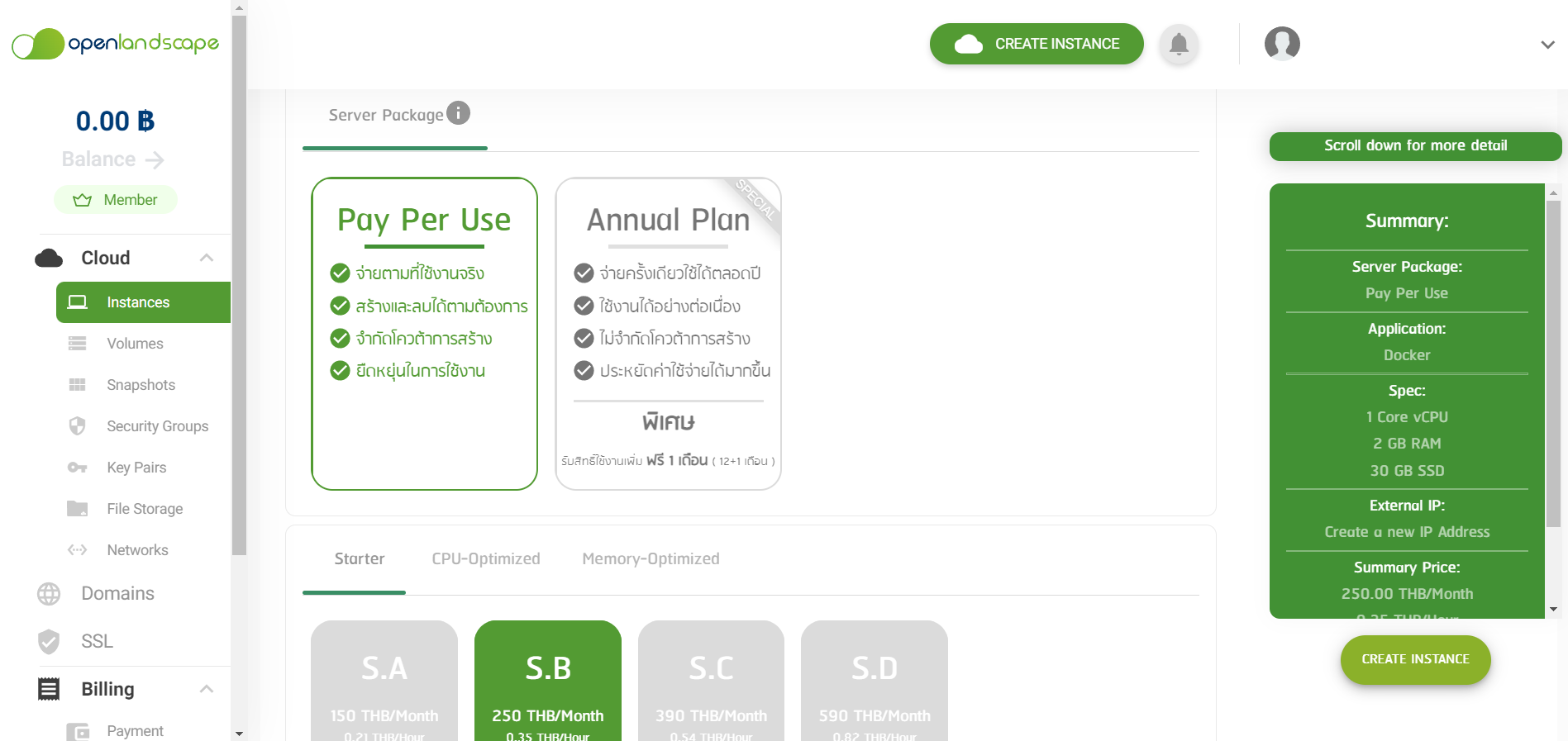
    4.หลังจากที่คุณเลือก Application ที่ต้องการใช้งานได้แล้ว ให้กดเลือก Package และตั้งค่าต่าง ๆ ให้เรียบร้อย

    ภาพประกอบ 5 Applications


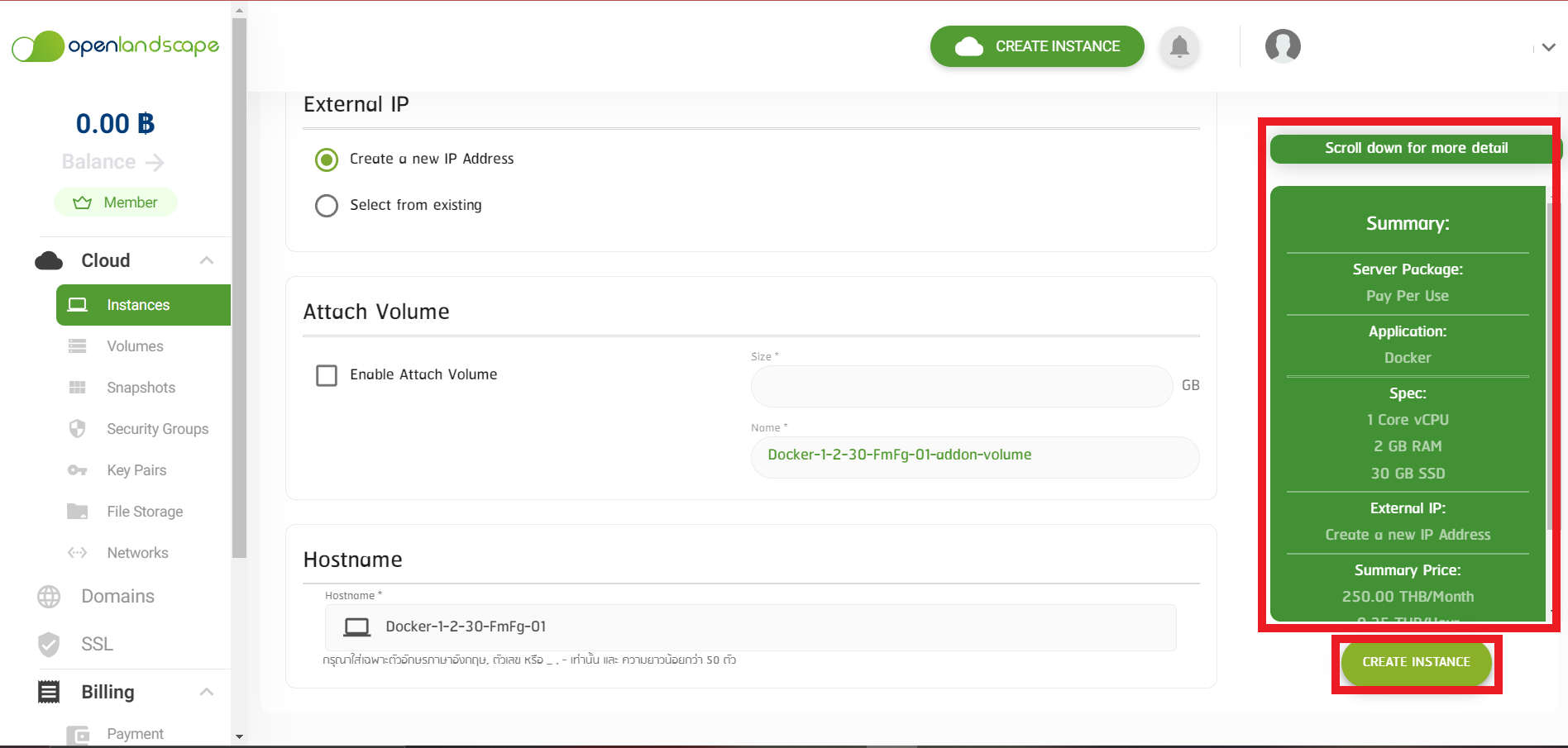
    5.ตรวจสอบข้อมูลให้เรียบร้อยอีกครั้ง จากนั้นคลิก “Create Instance” เพียงเท่านี้คุณก็ได้ Instance พร้อมติดตั้ง Application ที่คุณต้องการแล้วค่ะ

    ภาพประกอบ 6 Applications

    หากมีข้อสงสัย หรือต้องการสอบถามข้อมูลเพิ่มเติมสามารถติดต่อ OpenLandscape ผ่านทางอีเมล technical-support@ols.co.th หรือ Call Center 02-257-7189 ได้ตลอด 24 ชั่วโมง

  • วิธีการคิด ค่าบริการ บน gate.openlandscape.cloud

    วิธีการคิด ค่าบริการ บน gate.openlandscape.cloud

    วิธีการคิด ค่าบริการ บน gate.openlandscape.cloud

    บทความนี้เราจะพาผู้ใช้บริการมาดูวิธีการคิด ค่าบริการ ของ OpenLandscape กันว่ามีรายละเอียดในการคิดค่าบริการอย่างไรบ้าง เพื่อที่จะช่วยให้ผู้ใช้บริการสามารถคำนวนค่าใช้จ่ายโดยรวมได้ และนำไปประกอบการตัดสินใจในการเลือกใช้บริการ

    สำหรับการคิด ค่าบริการ ของ OpenLandscape จะแบ่งออกเป็นแพ็กเกจที่กำหนดมาให้ผู้ใช้งานได้เลือกใช้ตามต้องการดังนี้

    ค่าบริการ 1

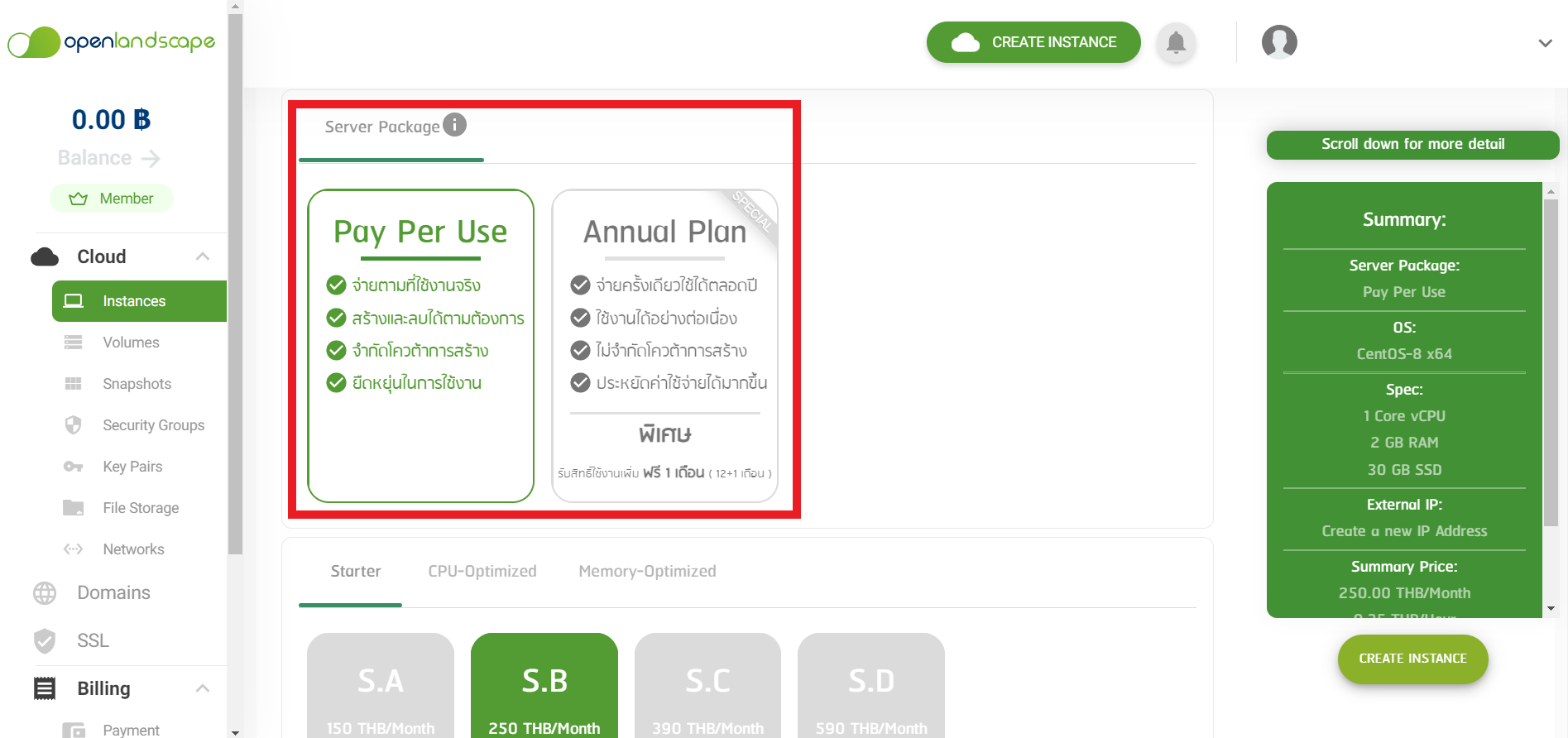
    Server Package จะมีทั้งหมด 2 แบบ คือ

    • แบบ Pay Per Use จ่ายตามที่ใช้งานจริง, สร้างและลบได้ตามต้องการ, จำกัดโควต้าการสร้าง และยืดหยุ่นในการใช้งาน
    • แบบ Annual Plan
      จ่ายครั้งเดียวใช้ได้ตลอดปี, ใช้งานได้อย่างต่อเนื่อง, ไม่จำกัดโควต้าการสร้าง,
      ประหยัดค่าใช้จ่ายได้มากขึ้น และพิเศษรับสิทธิ์ใช้งานเพิ่ม ฟรี 1 เดือน ( 12+1 เดือน ) โดยจะมีแจ้งเตือน

    *หากผู้ใช้บริการเลือกสร้างแพ็กเกจแบบรายปี (Annual Plan) ระบบจะทำการเรียกหักค่าบริการในรูปแบบเงินสดที่เติมเข้ามาในระบบ (Money Credit) เท่านั้น

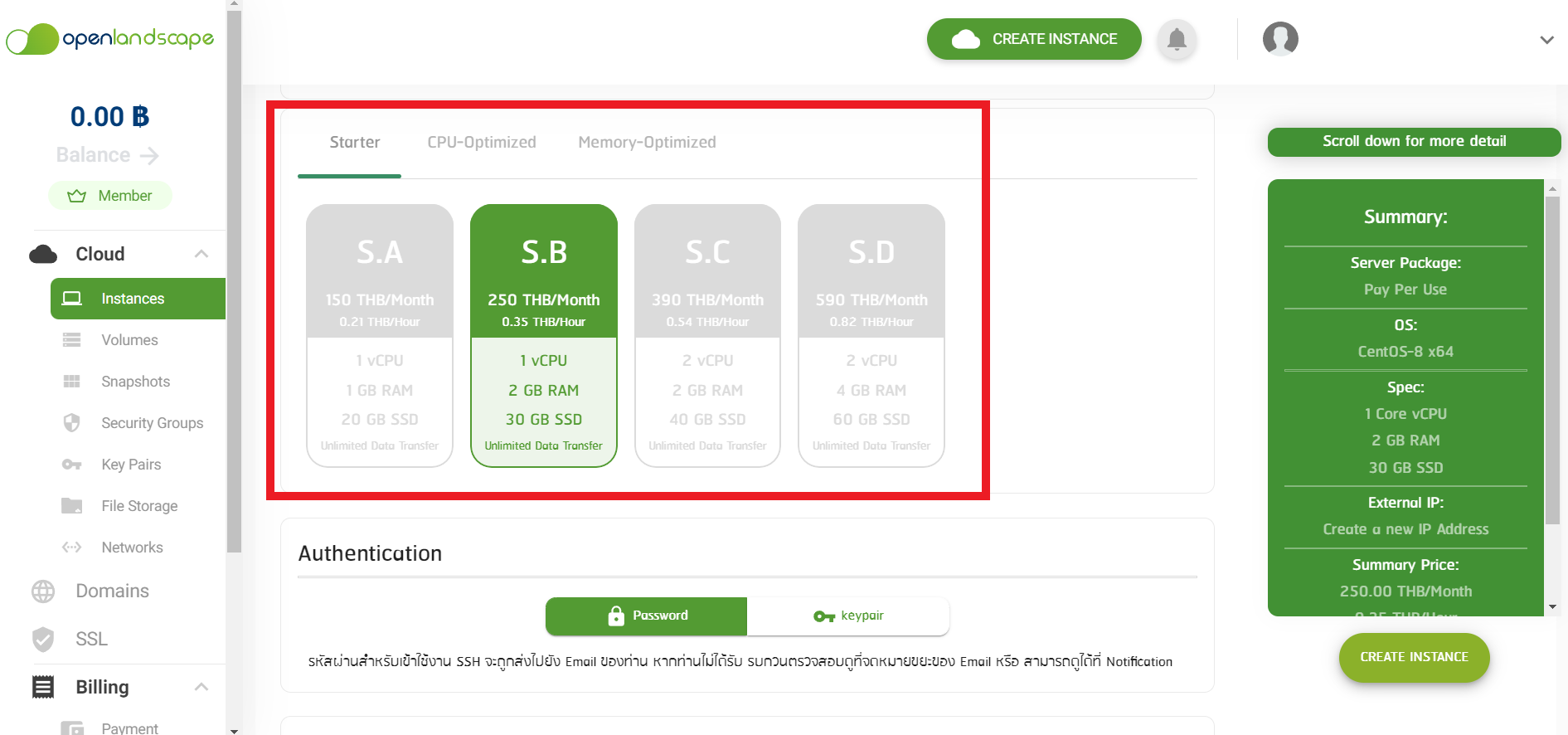
    หลังจากเลือก Server Package เรียบร้อยแล้ว ลำดับถัดไปเลือก Spec ของ Instance ที่ผู้ใช้บริการต้องการสร้าง โดยมี CPU RAM DISK ให้เลือกทั้งหมด 3 รูปแบบได้ คือ Starter, CPU-Optimized และ Memory-Optimized ตามตัวอย่างภาพด้านล่าง

    ค่าบริการ 2 

    ซึ่ง Spec ของ Instance ดังกล่าวนี้จะมีให้ผู้ใช้บริการเลือกใช้งานในขั้นตอนการสร้างเครื่อง (Instance) เมื่อผู้ใช้บริการทำการเลือกและกดสร้างเครื่อง (Instance) เป็นที่เรียบร้อยแล้ว ผู้ใช้บริการสามารถเลือกแพ็กเกจที่ใหญ่กว่าได้ในภายหลัง แต่จะไม่สามารถเลือกแพ็กเกจที่เล็กกว่าได้


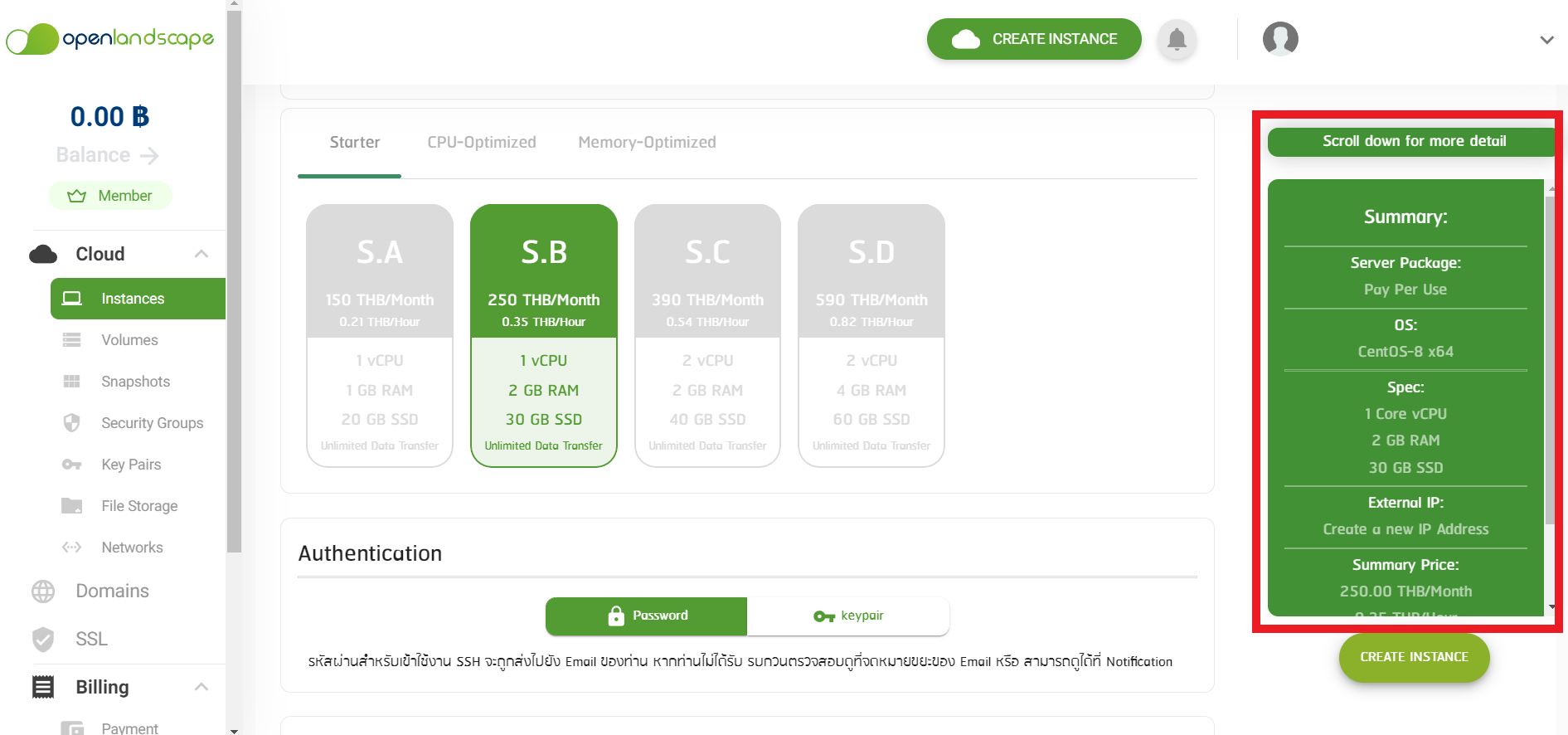
    ในส่วนการคิดค่าบริการนั้น หากเลือก Server Package แบบ Pay Per Use จะคิดอัตราค่าบริการเป็นรายชั่วโมง โดยอ้างอิงจาก Spec ของ Instance ที่ผู้ใช้บริการเลือก และหากเลือกแบบ Annual Plan จะคิดอัตราค่าบริการเป็นรายเดือน โดยสามารถดูรายละเอียดการคิดค่าบริการได้ที่ Summary นอกจากนี้ยังมีเงื่อนไข และรายละเอียดในการคิดค่าบริการเพิ่มเติม ดังนี้

    ค่าบริการ 3

    1.ทางผู้ให้บริการจะทำการคิดค่าบริการเป็นรายชั่วโมง โดยเริ่มนับหลังจากที่ผู้ใช้บริการสร้างเครื่อง (Instance) แล้ว

    2.กรณีที่ ผู้ใช้บริการได้ทำการปิดเครื่อง (Instance) ไปแล้ว ผู้ให้บริการยังคงคิดค่าบริการอยู่ ตามอัตราที่กำหนด ซึ่งทางผู้ให้บริการจะทำการหยุดคิดค่าให้บริการก็ต่อเมื่อ ผู้ใช้บริการได้ทำการลบเครื่อง Instance แล้วเท่านั้น

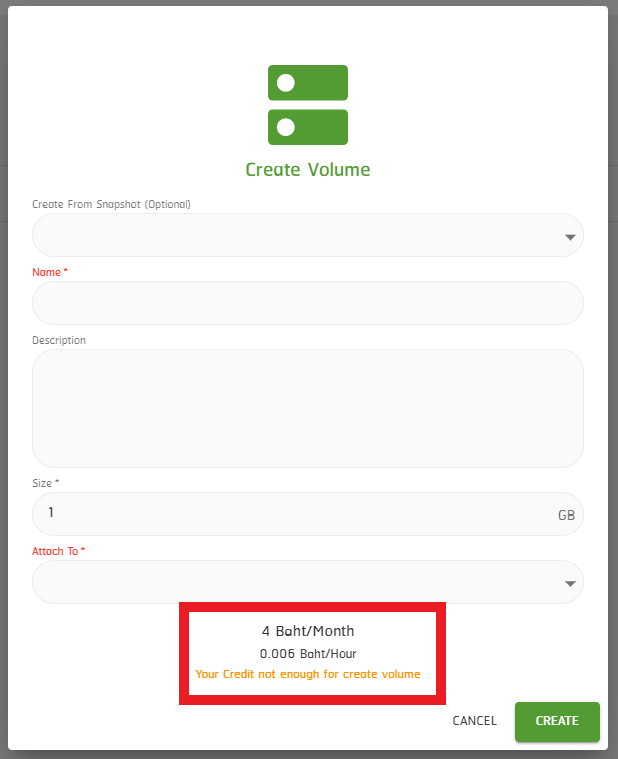
    3.การใช้งานในส่วนของ Volume และ Snapshot จะคิดค่าบริการตามจำนวนทรัพยากรที่ใช้ตามจริง โดยผู้ใช้บริการสามารถตรวจสอบค่าบริการได้ที่ด้านล่างก่อนทำการกดสร้าง Volumes และ Snapshot

    ค่าบริการ 3

    4. การใช้งานในส่วนของ Public IP เมื่อผู้ใช้บริการทำการสร้างเครื่อง (Instance) เสร็จเรียบร้อยแล้วจะได้รับ Puplic IP โดยไม่ต้องเสียค่าบริการจำนวน 1 IP หากผู้ใช้บริการต้องการสร้างเพิ่มจะมีการคิดค่าบริการเพิ่มเติมจำนวน 125 บาท ต่อ 1 IP

    5.การใช้งานในส่วนของ Applications และ Security Group ผู้ใช้งานสามารถใช้งานได้เลยโดยไม่มีการคิดค่าใช้จ่ายเพิ่มเติม ซึ่งการคิดค่าบริการจะอ้างอิงตามแพ็กเกจ Instance ที่เลือก


    สำหรับใครที่มีข้อสงสัยหรือคำถามเพิ่มเติม ผู้ใช้บริการสามารถเข้าไปสอบถามเพิ่มเติมได้ทางหน้า Ticket  หรือผ่านทางอีเมล technical-support@ols.co.th โดยทางเราจะรีบทำการติดกลับผู้ใช้บริการให้เร็วที่สุดในเวลาทำการ

  • วิธีการ เปลี่ยน Password Windows Server สำหรับการใช้งานครั้งแรก

    วิธีการ เปลี่ยน Password Windows Server สำหรับการใช้งานครั้งแรก

    วิธีการ เปลี่ยน Password Windows Server สำหรับการใช้งานครั้งแรก

    เพื่อเพิ่มความปลอดภัยสำหรับการเข้าใช้งานครั้งแรกบน Windows Server ด้วย 4 Steps เปลี่ยน Password Windows Server ง่าย ๆ ดังนี้

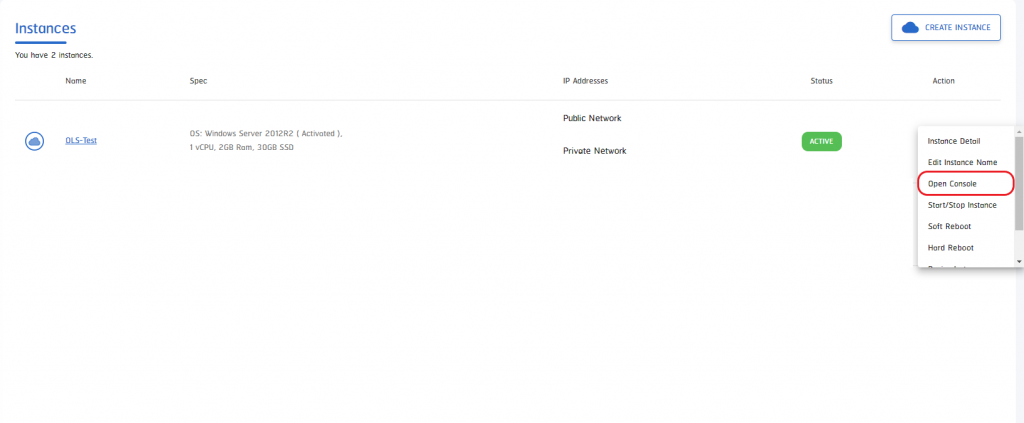
    1. เมื่อทำการสร้าง Instance เสร็จเรียบร้อยแล้ว ให้เข้าหน้าเมนู Console โดยสามารถกดปุ่ม Action และเลือก Open Console ระบบจะเข้าสู่หน้า Console

    ภาพประกอบ 1 เปลี่ยน Password Windows

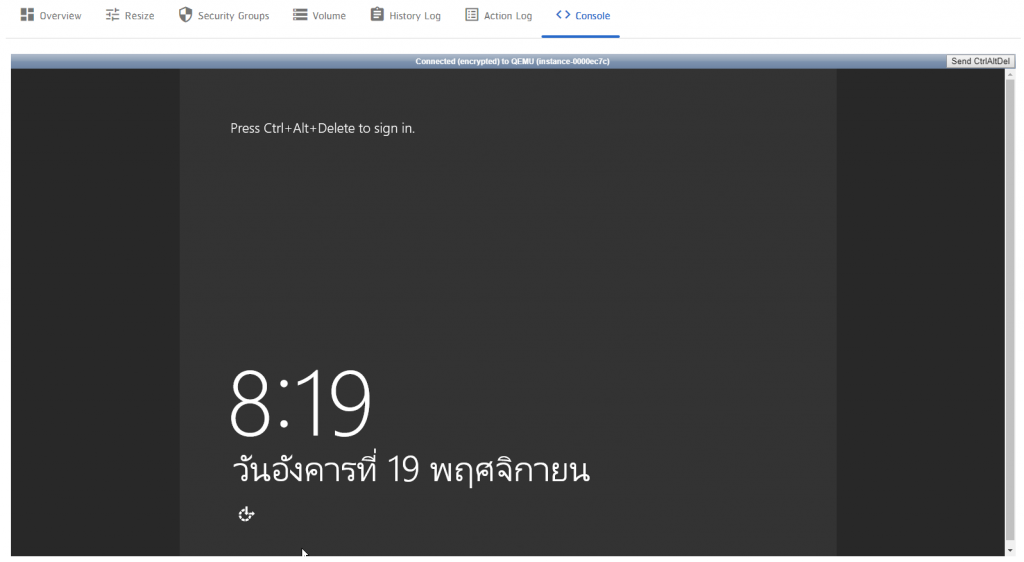
    เมื่อกด Open Console เรียบร้อยแล้ว ระบบจะเข้าสู่หน้าเมนู Console เพื่อเข้าใช้งาน Instance จากส่วนของหน้าเว็บไซต์

    ภาพประกอบ 2 เปลี่ยน Password Windows
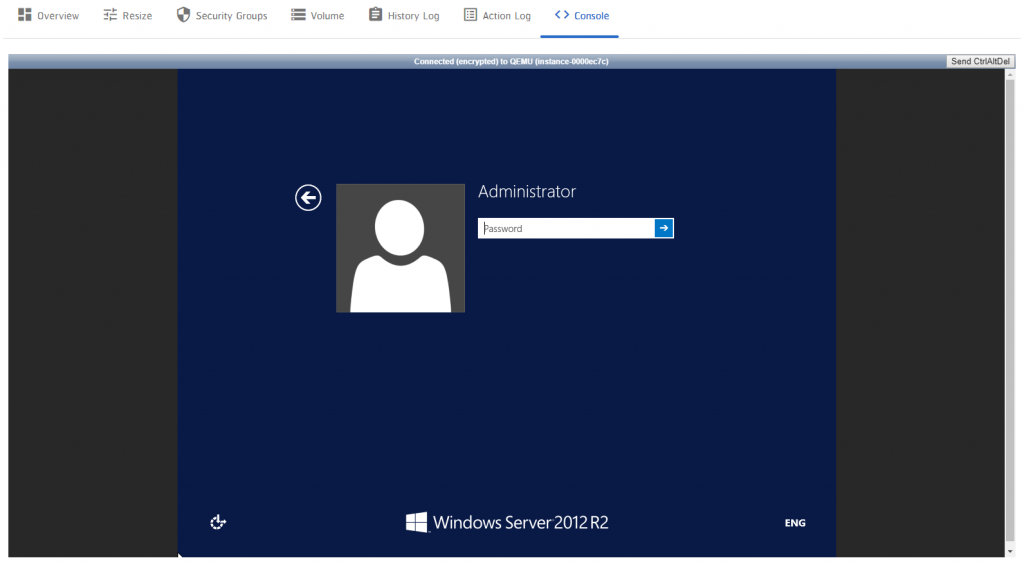
    2. กดปุ่ม Send Ctrl AltDel ด้านขวาบนของหน้า Console เพื่อเข้าสู่หน้าเมนูที่ต้องใส่ Password โดยได้รับ Password จาก Email เมื่อทำการสร้าง Instance เสร็จ
    ภาพประกอบ 3 เปลี่ยน Password Windows

    เมื่อใส่ Password ที่ได้รับจาก Email เรียบร้อยแล้ว ระบบจะนำเข้าสู่หน้ายืนยันการเปลี่ยน Password ใหม่

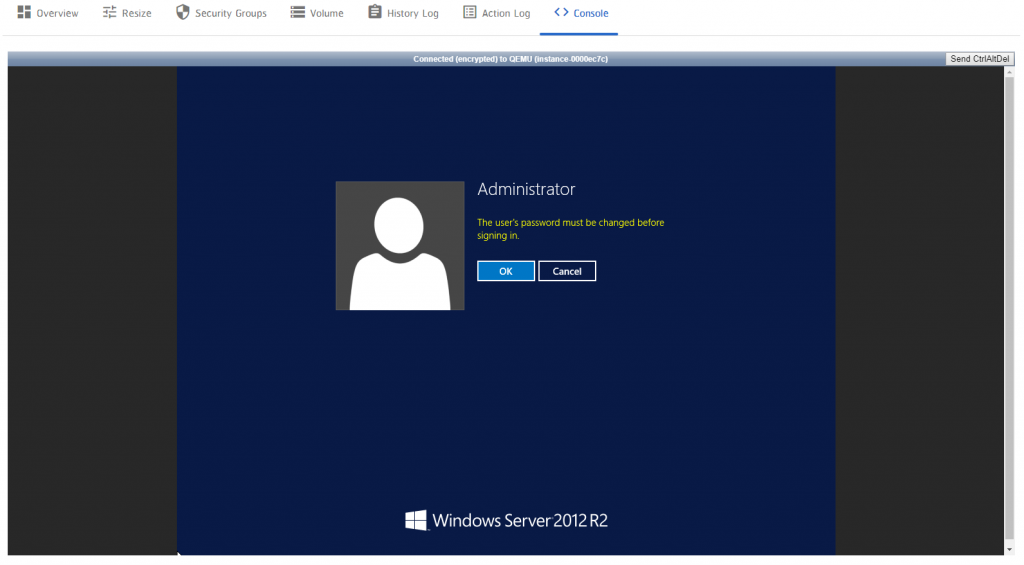
    ภาพประกอบ 4 เปลี่ยน Password Windows
    3. กด OK เพื่อยืนยันการเปลี่ยน Password ใหม่ โดยระบบจะนำเข้าสู่หน้าเมนูที่ต้องใส่ Password ใหม่
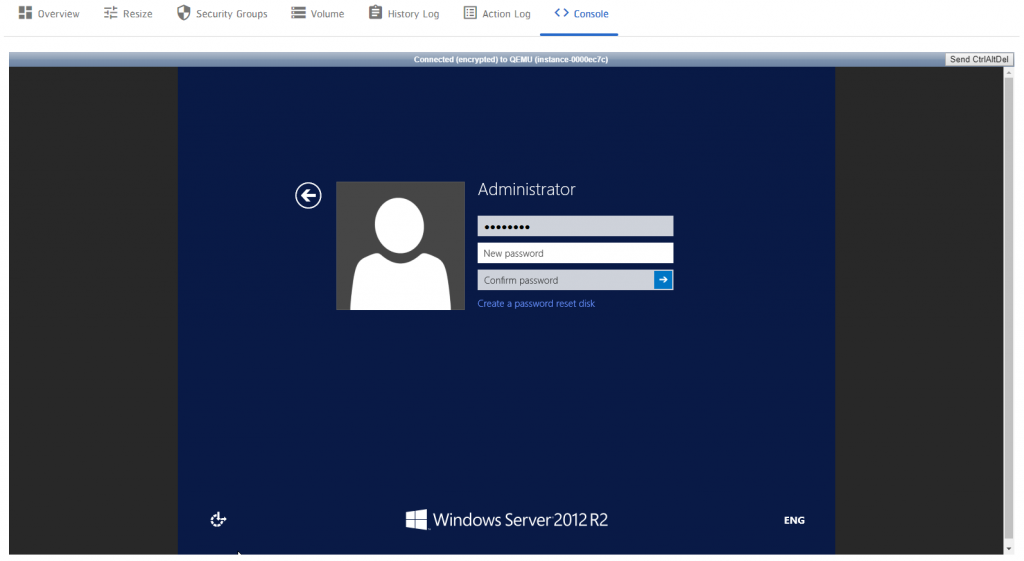
    ภาพประกอบ 5 เปลี่ยน Password Windows
    4. ใส่ Password ใหม่ โดยขอแนะนำการตั้ง Password ให้มีความยากในการคาดเดาซึ่งประกอบด้วย ตัวอักษรพิมพ์เล็ก ตัวอักษรพิมพ์ใหญ่ อักขระพิเศษและตัวเลข
    ภาพประกอบ 6 เปลี่ยน Password Windows

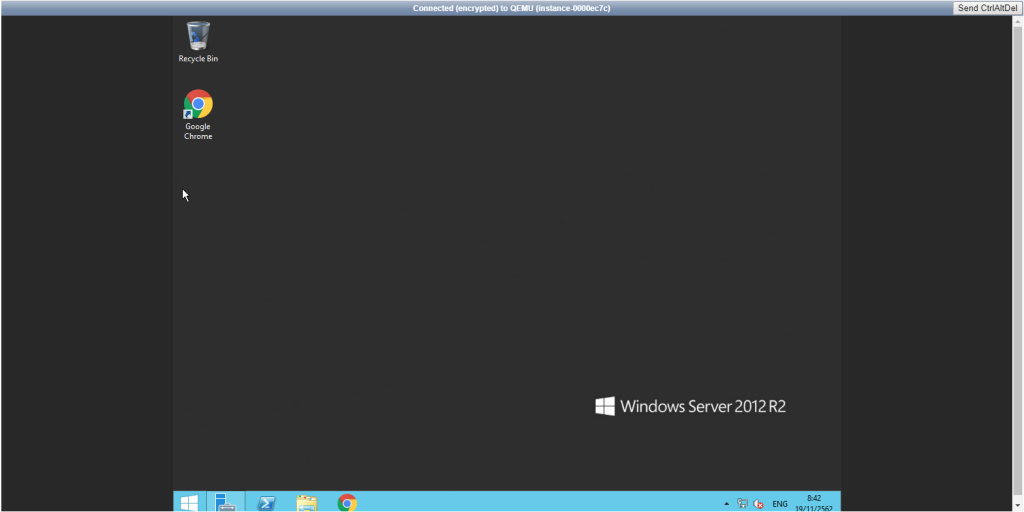
    เมื่อใส่ Password ใหม่เรียบร้อย กรุณารอสักครู่ ระบบจะพาเข้าสู่หน้า Window Server และสามารถเข้าใช้งานได้ตามปกติ

    หากมีข้อสงสัย หรือต้องการสอบถามข้อมูลเพิ่มเติมสามารถติดต่อ OpenLandscape ผ่านทางอีเมล technical-support@ols.co.th หรือ Call Center 02-257-7189 ได้ตลอด 24 ชั่วโมง

  • วิธีการสร้าง Security Group บน OpenLandscape Cloud

    วิธีการสร้าง Security Group บน OpenLandscape Cloud

    วิธีการสร้าง Security Group บน OpenLandscape Cloud

    Security Group คือ ตัวจัดการกลุ่มความปลอดภัย มีลักษณะคล้าย Firewall บนเครื่อง Computer ของเรา หรือ ตัวจัดการ Port ของ Server ที่เราใช้งาน โดยบทความนี้จะอธิบายวิธีการใช้งาน Security Group บน gate.openlandscape.cloud ค่ะ


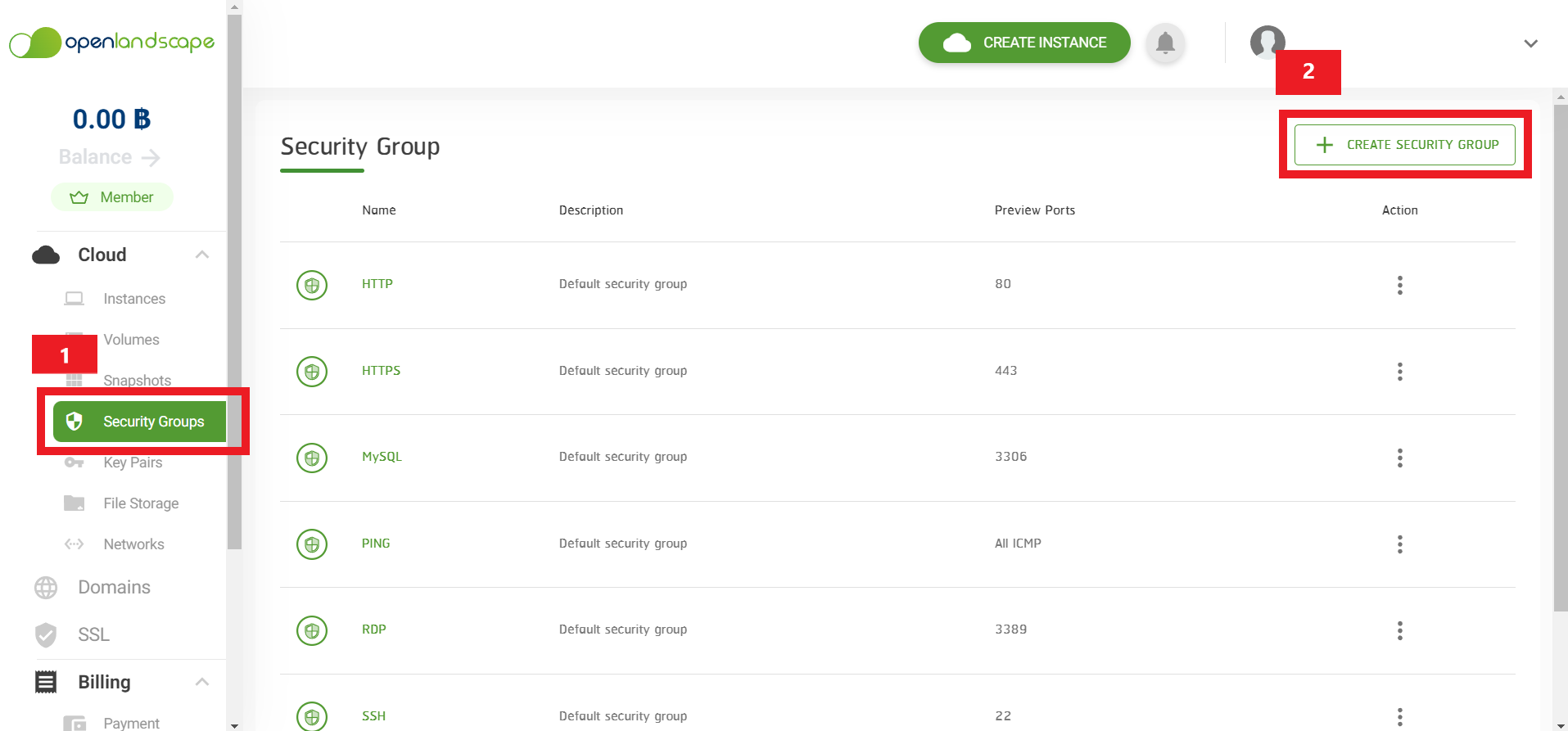
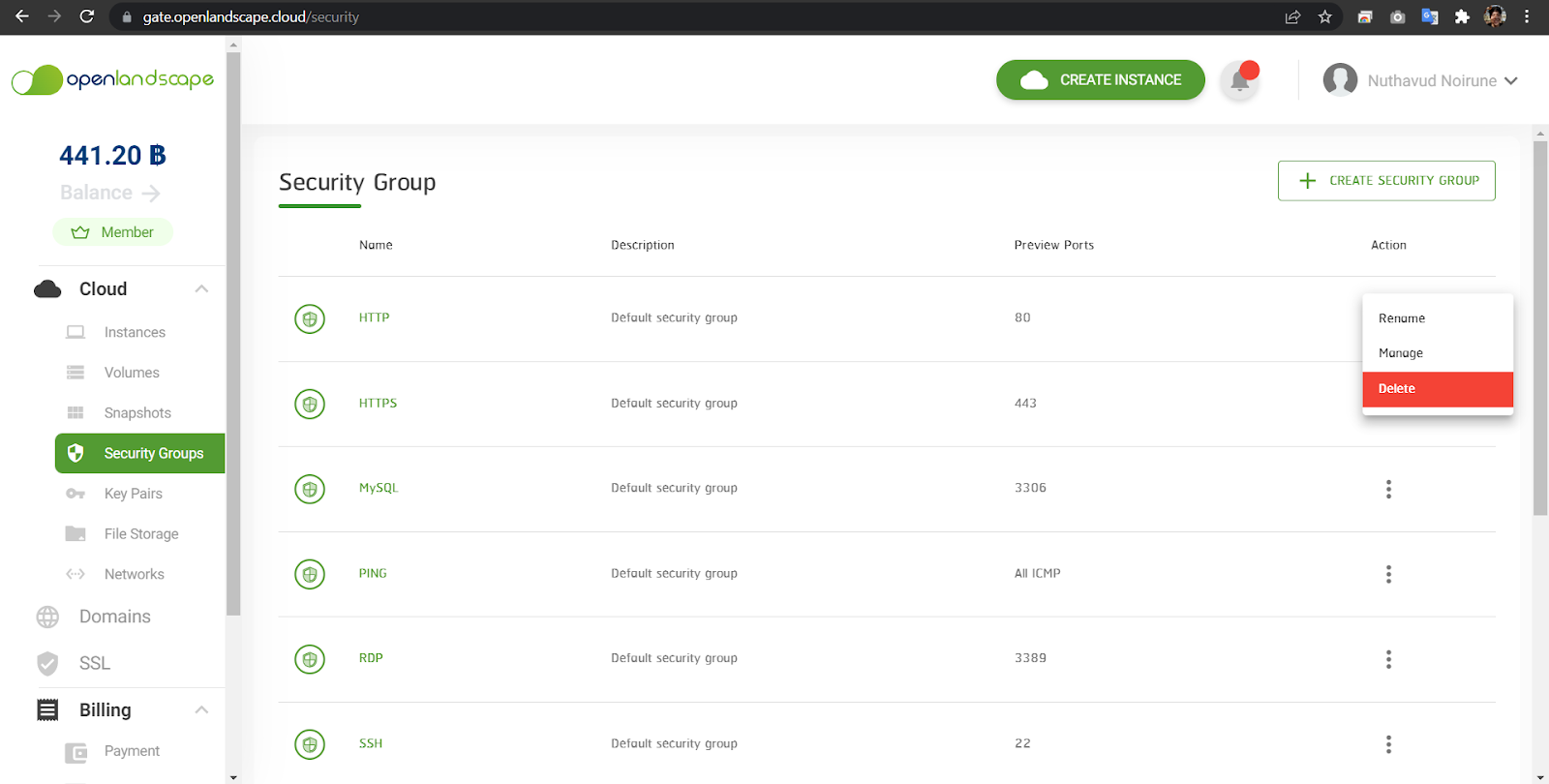
    1.กด Security Group จากเมนูด้านซ้าย จะพบหน้าดังรูป ที่ปรากฎเป็นตาราง Security Group ที่มีอยู่ หากต้องการสร้างเพิ่มให้ทำการกดที่ Create Security Group

    Security Group 1


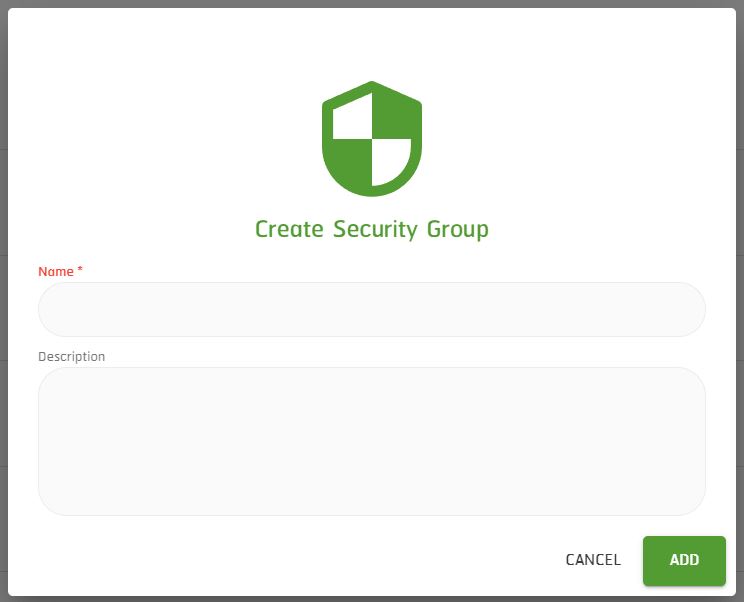
    2. เมื่อกดปุ่ม Create Security Group ตรงด้านขวาบนแล้ว จะแสดงหน้าที่ให้เราใส่รายละเอียดเกี่ยวกับ Security Group ค่ะ

    Security Group 2


    เมื่อเราสร้าง Security Group เรียบร้อย เราสามารถเพิ่ม Port ต่างๆ เข้า Security Group ที่เราสร้างได้ค่ะ โดยสามารถเพิ่ม Port ได้มากกว่า 1 Port นะคะ โดยคุณสามารถเข้าไปดูวิธีการเพิ่ม Port ได้ที่นี่

    หากมีข้อสงสัย หรือต้องการสอบถามข้อมูลเพิ่มเติมสามารถติดต่อ OpenLandscape ผ่านทางอีเมล technical-support@ols.co.th หรือ Call Center 02-257-7189 ได้ตลอด 24 ชั่วโมง  

  • วิธีการ เพิ่ม Port เข้า Security Group บน gate.openlandscape.cloud

    วิธีการ เพิ่ม Port เข้า Security Group บน gate.openlandscape.cloud

    วิธีการ เพิ่ม Port เข้า Security Group บน gate.openlandscape.cloud

    หลังจากการสร้าง Security Group เรียบร้อยแล้ว ผู้ใช้บริการสามารถ เพิ่ม Port เข้าไปใน Security Group ที่สร้างได้ โดยเปิด Port ได้มากกว่า 1 Port ต่อ 1 Security Group หากผู้ใช้บริการมี Security Group อยู่แล้ว สามารถทำการเพิ่ม Port เข้า Security Group เดิมที่มีอยู่ได้ โดยมีขั้นตอนดังนี้


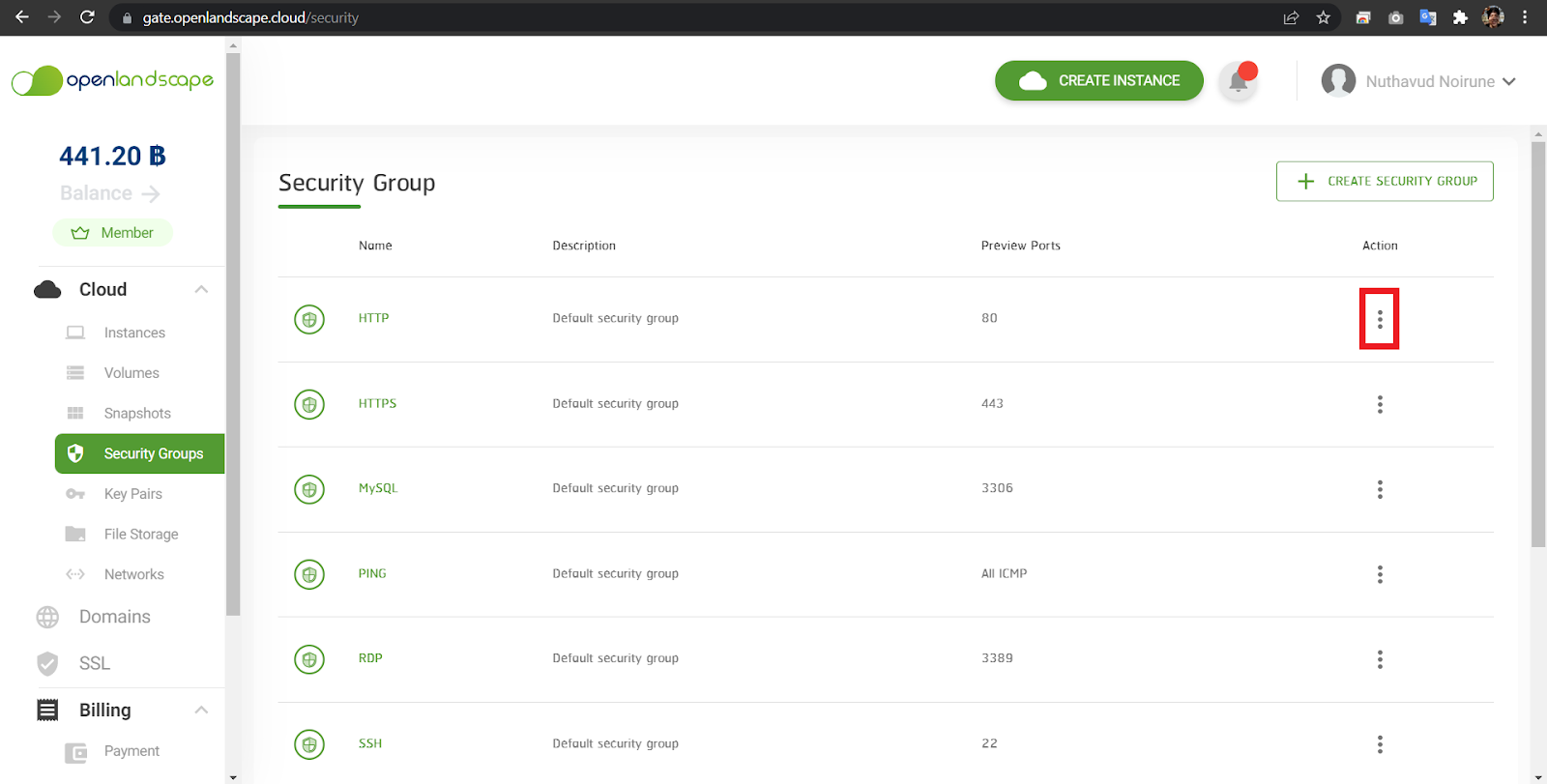
    1. เมื่ออยู่หน้า Security Group ให้กดปุ่ม Action ของ Security Group ที่ผู้ใช้บริการได้สร้างไว้ตามในรูป โดยมีเมนู Rename, Manage และ Delete (ให้เลือก Manage เพื่อทำการเพิ่ม Port)

    เพิ่ม Port

    เพิ่ม Port 1


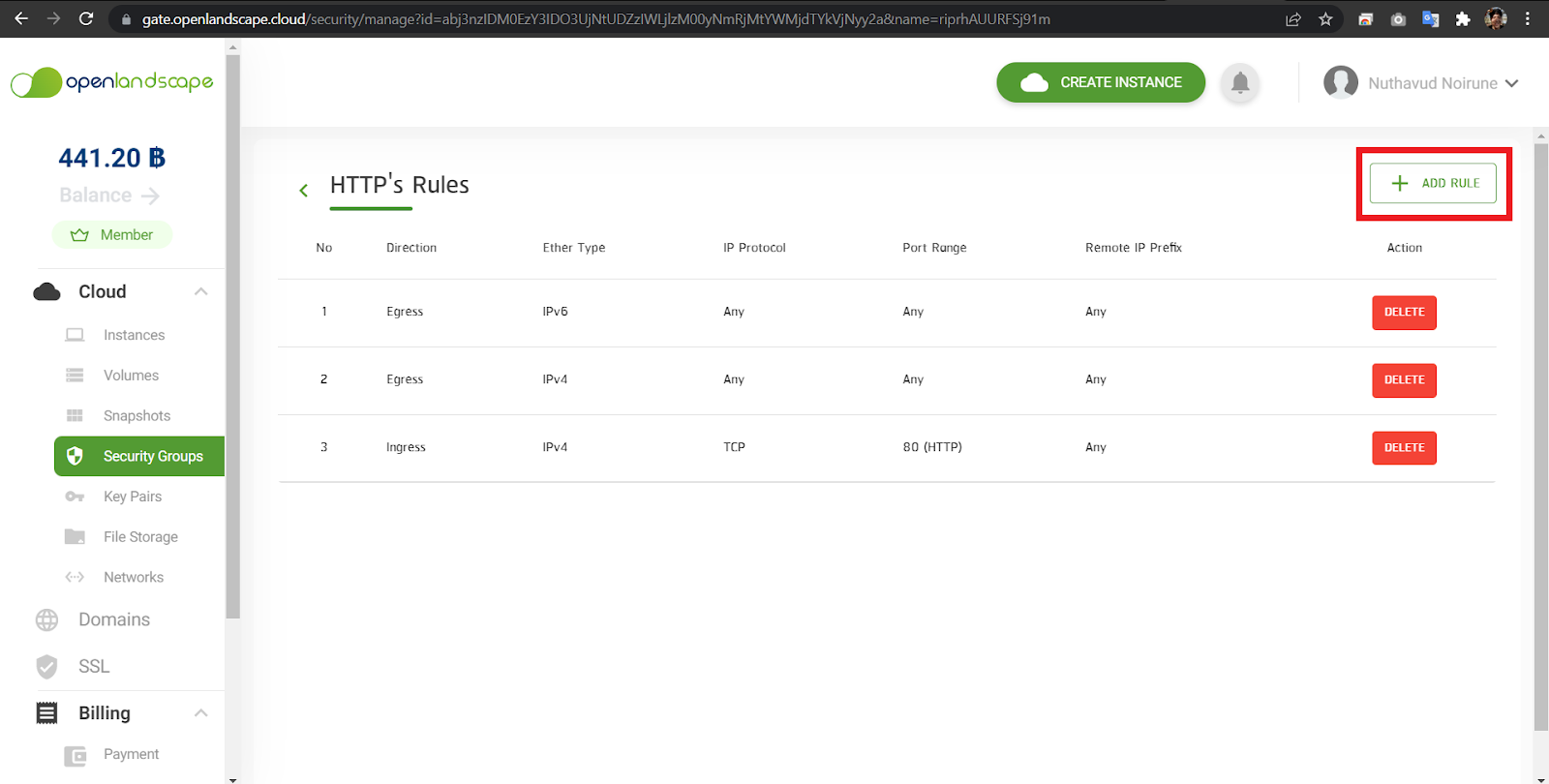
    2. เมื่อเข้าสู่หน้า Manage ผู้ใช้บริการเลือกเมนูที่ปรากฏบนหน้าจอสำหรับการจัดการ Port เมื่อต้องการเพิ่ม Port สามารถกดที่ปุ่ม “+ Add Rule” ที่อยู่ด้านขวาบนเพื่อเพิ่ม Port ที่ต้องการใช้งานได้

    เพิ่ม Port 2


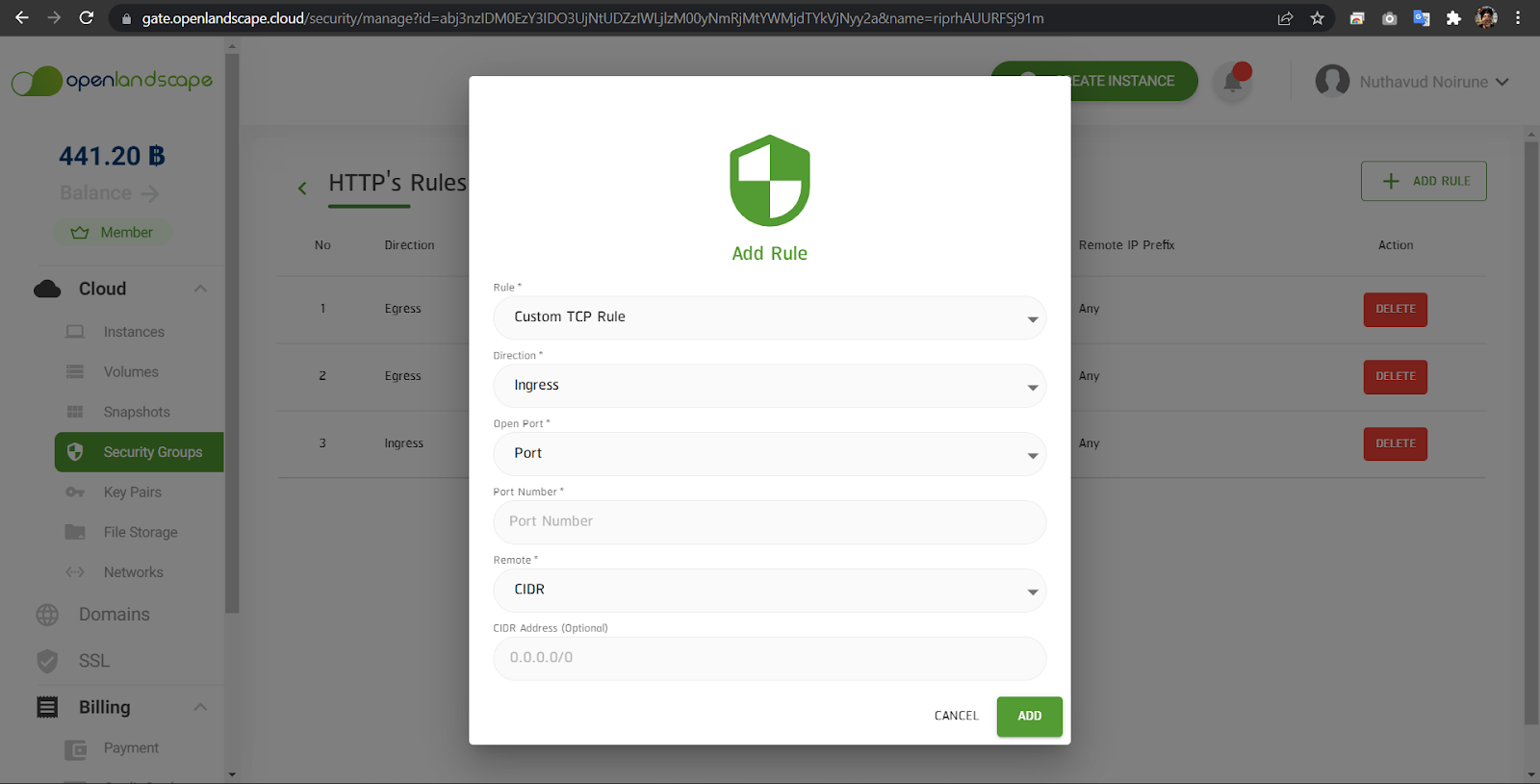
    3. เมื่อกดปุ่ม Add Rule จะพบกับหน้า Add Rule ผู้ใช้บริการสามารถใส่รายละเอียดของ Port ที่ต้องการเพิ่มได้ โดยมีหัวข้อให้เลือกดังต่อไปนี้

    • Rule คือ การเลือกประเภทการใช้งาน โดยสามารถเลือกประเภทของ Port ได้ตามต้องการและหากต้องการกำหนดเลข Port เองสามารถเลือก Custom TCP, Custom UDP
    • Direction คือ การเลือกประเภทการทำงานโดยแบ่งเป็น Ingress ขารับเข้าข้อมูล, Egress ขาส่งออกข้อมูล
    • Open Port คือ การแบ่ง Port โดยให้เลือกใส่ Port เดียว, Port Range ใช้กำหนดระยะที่ทำการเปิด Port, All Ports สำหรับเปิด Port ทั้งหมด (ซึ่งแนะนำให้เปิดใช้เฉพาะ Port ที่จะเป็นเท่านั้น)
    • Port Number คือ การกำหนดเลข Port ที่ต้องการใช้
    • Remote คือ การให้เลือก CIDR มีไว้สำหรับเจาะจง IP เข้าใช้งาน Instances โดยปกติ ถ้าใช้ 0.0.0.0/0 ทุก IP สามารถเข้าถึงได้ ถ้าต้องการเจาะจง Port และ Allow แค่ 1 IP ที่สามารถเข้าใช้งานได้ ยกตัวอย่างเช่น เลือกประเภทของ Port เป็น SSH และให้ Fix ที่ CIDR Adress เป็นต้น

    เพิ่ม Port 3


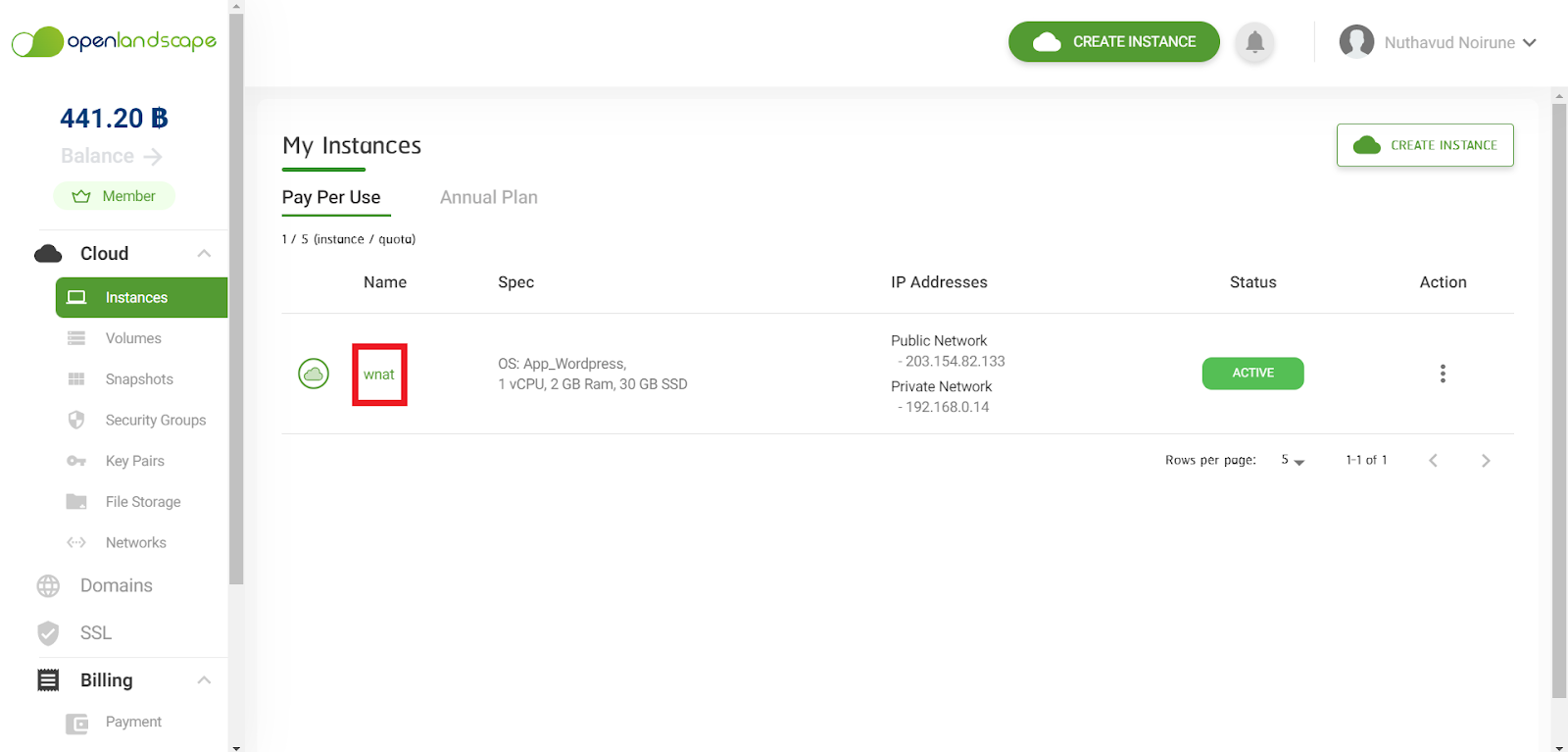
    4. เมื่อทำการเพิ่ม Port ใน Security Group เรียบร้อยแล้ว ผู้ใช้บริการสามารถนำ Security Group เพิ่มเข้าไปใน Instance โดยเข้าไปที่หน้า Instance และทำการกดเลือก Instance ที่ผู้ใช้บริการต้องการเพิ่ม Security Group ไว้ใช้งาน

    เพิ่ม Port 4

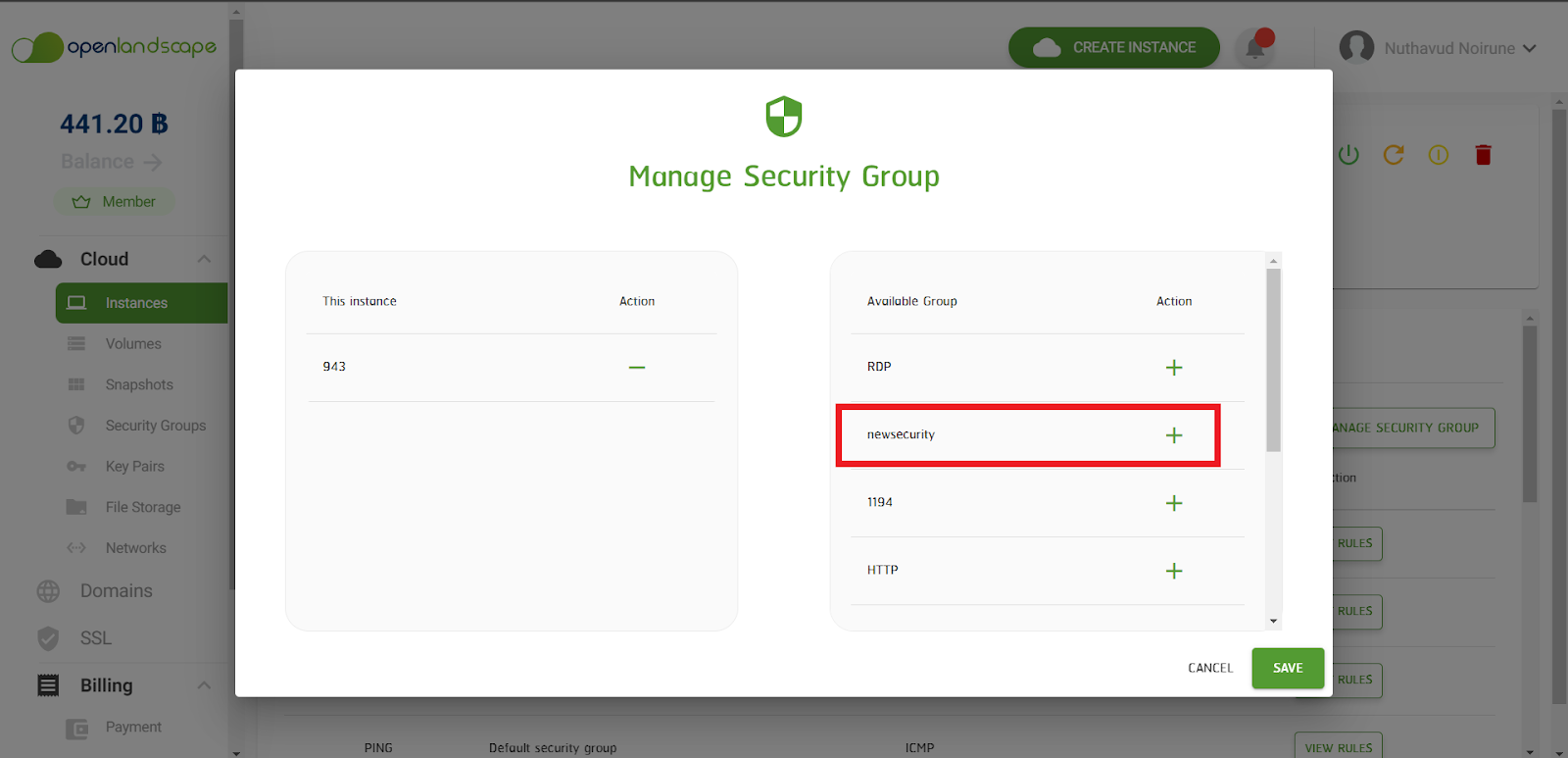
    5. หลังจากนั้น ให้ผู้ใช้บริการกดที่แถบ Security Group และกดปุ่ม Manage Security Group เพื่อเพิ่ม Security Group ในการใช้งานเข้าไปใน Instance ที่ผู้ใช้บริการต้องการใช้งาน


    6. หลังกดปุ่ม Manage Security Group จะมีหน้าให้ผู้ใช้บริการทำการเพิ่ม Security Group เข้าไป โดยทำการกด “+” ตรง Security Group ที่ผู้ใช้บริการต้องการใช้งาน และทำการกด Save 

    เพิ่ม Port 5


    หากมีข้อสงสัย หรือต้องการสอบถามข้อมูลเพิ่มเติมสามารถติดต่อ OpenLandscape ผ่านทางอีเมล technical-support@ols.co.th หรือ Call Center 02-257-7189 ได้ตลอด 24 ชั่วโมง  

  • วิธีติดตั้ง WordPress ด้วยเซอร์วิส LAMP บน Ubuntu 16.04

    วิธีติดตั้ง WordPress ด้วยเซอร์วิส LAMP บน Ubuntu 16.04

    วิธีติดตั้ง WordPress ด้วยเซอร์วิส LAMP บน Ubuntu 16.04

    สำหรับใครที่สนใจติดตั้ง WordPress ด้วยเซอร์วิส LAMP บน Ubuntu 16.04 บทความนี้จะช่วยให้คุณ ติดตั้ง แบบ Step by Step แบบง่ายง่าย ๆ ให้คุณเข้าใจได้ไม่ยากกันครับ ในส่วนของ LAMP เป็นตัวอักษรแรกของ OpenSource ที่ประกอบไปด้วย ซอฟต์แวร์ 4 ชนิด มารวมกัน เพื่อทำหน้าที่เป็นเครื่องให้บริการเว็บ (Web Server) ซึ่งประกอบไปด้วย
    1. L= Linux จะเป็นระบบปฏิบัติการที่ใช้ ในบนความนี้จะใช้เป็น Ubuntu 16.04
    2. A = Apache คือ Web Server มีไว้สำหรับจัดเก็บ webpage
    3. M = MySQL คือ ฐานข้อมูล มีไว้สำหรับจัดเก็บฐานข้อมูลที่จำเป็น
    4. P = PHP, Perl หรือ Python ขึ้นอยู่กับผู้ใช้จะเลือกใช้งานตัวไหนที่ตนเองถนัด

    สรุปคือการติดตั้ง WordPress ด้วยเซอร์วิส LAMP จะสามารถทำงานบน Service ดังกล่าวที่ได้อธิบายมาข้างต้นนั่นเอง ซึ่งวิธีการใช้งานมีดังนี้ครับ


    ก่อนที่คุณจะทำการติดตั้ง Service ท้้งหมด อันดับแรกคุณควรจะทำการ Update Os ก่อน ด้วยคำสั่ง

    sudo apt-get update
    sudo reboot


    ขั้นตอนที่ 1: ติดตั้ง Apache เว็บเซิร์ฟเวอร์
    ในการติดตั้งเว็บเซิร์ฟเวอร์Apacheให้ใช้คำสั่ง:
    sudo apt-get install apache2 apache2-utils -y

    เมื่อติดตั้งเสร็จต้องเปิดใช้งาน Apache2 ใช้คำสั่งเปิดการใช้งาน เว็บเซิร์ฟเวอร์
    sudo systemctl enable apache2
    sudo systemctl start apache2

    เพื่อทดสอบว่าเว็บเซิร์ฟเวอร์กำลังทำงานหรือไม่ ให้เปิดเว็บเบราว์เซอร์ของคุณและใส่ http://server_address หน้าเว็บApache2 จะปรากฏขึ้นในกรณีที่เว็บเซิร์ฟเวอร์ทำงาน


    ขั้นตอนที่ 2: ติดตั้งเซิร์ฟเวอร์ฐานข้อมูล MySQL
    ต่อไปเราต้องติดตั้งเซิร์ฟเวอร์ฐานข้อมูลMySQLโดยใช้คำสั่ง:
    sudo apt-get install mysql-client mysql-server -y

    ระหว่างการติดตั้งแพ็คเกจ คุณจะได้รับหน้าต่างแจ้งเตือนให้ตั้งรหัสผ่านผู้ใช้ “root” สำหรับmysql ให้ทำการกำหนดรหัสผ่านขึ้นเอง จากนั้นกดปุ่มOK หลังจากนั้นจะปรากฏหน้าต่างขึ้นมา ให้กด OK เพื่อดำเนินการต่อไป


    ขั้นตอนที่ 3: ตั้งรหัสผ่าน root ของ MySQL
    สร้างฐานข้อมูล MySQL และผู้ใช้สำหรับ WordPress
    ขั้นตอนแรกที่เราจะทำคือขั้นตอนเตรียมการ WordPress ใช้ MySQL เพื่อจัดการและจัดเก็บข้อมูลไซต์และผู้ใช้งาน เราได้ติดตั้ง MySQL แล้ว เราต้องสร้างฐานข้อมูลและผู้ใช้งาน WordPress
    ในการเริ่มต้นให้เข้าสู่ระบบบัญชี MySQL root โดยการใช้คำสั่ง:
    mysql -u root -p

    จะปรากฏ mysql> ให้พิมพ์คำสั่งต่อไปนี้ทีละบรรทัดแล้วแก้ไข ข้อมูลให้เป็นของเราเอง หลังจากนั้น กดEnter (ควรแก้ไขข้อความต่อไปนี้ให้เป็นชื่อของคุณเอง openlandscapewordpress, openlandscapeuser, openlandscapePassword )

    สร้างฐานข้อมูล ด้วยคำสั่ง :
    mysql> CREATE DATABASE openlandscapewordpress DEFAULT CHARACTER SET utf8mb4 COLLATE utf8mb4_unicode_ci;

    สร้าง user ผู้ใช้งานฐานข้อมูลและกำหนดPassword ด้วยคำสั่ง
    mysql> GRANT ALL ON openlandscapewordpress .* TO ' openlandscapeuser'@'localhost' IDENTIFIED BY 'openlandscapePassword';
    ใช้คำสั่งในการในการกำหนดข้อมูลข้างต้นไว้ในmysql :
    mysql> FLUSH PRIVILEGES;
    mysql> EXIT;


    ขั้นตอนที่ 4: ติดตั้ง PHP และโมดูล
    PHP จะเป็น Serviceสุดท้ายของ LAMP เราจะติดตั้งPHPและโมดูล เพื่อทำงานกับเว็บไซต์และเซิร์ฟเวอร์ฐานข้อมูลโดยใช้คำสั่งด้านล่าง:
    sudo apt-get install php7.0 php7.0-mysql libapache2-mod-php7.0 php7.0-cli php7.0-cgi php7.0-gd -y

    เมื่อทำการติดตั้งเสร็จ เพื่อทดสอบว่าPHPสามารถทำงานร่วมกับเว็บเซิร์ฟเวอร์ได้ เราต้องสร้างไฟล์ info.phpไว้ภายใน / var / www / html โดยใช้คำสั่งตามด้านล่าง

    sudo vi /var/www/html/info.php
    นำโค๊ดด้านล่างลงไปในไฟล์ และบันทึก
    <?php
    phpinfo();
    phpinfo(INFO_MODULES);
    ?>

    เมื่อเสร็จแล้วให้เปิดเว็บเบราว์เซอร์แล้วพิมพ์ที่อยู่ http://server_address/info.php ถ้าทำตามขั้นตอนถูกต้องจะสามารถดูหน้าข้อมูล php ด้านล่างผ่านหน้าเว็บเบราว์เซอร์เป็นดังภาพ


    ขั้นตอนที่ 5: ติดตั้ง WordPress
    เปลี่ยนไดเร็กทอรีที่เก็บไฟล์Wordpress และทำการดาวน์โหลดไฟล์:
    cd /tmp
    curl -O https://wordpress.org/latest.tar.gz

    แตกไฟล์Wordpress ไดเรกทอรี WordPress:
    tar xzvf latest.tar.gz

    สร้างไฟล์ .htaccess และตั้งค่าการอนุญาตสิทธิ์โดยใช้คำสั่ง:
    touch /tmp/wordpress/.htaccess
    chmod 660 /tmp/wordpress/.htaccess

    เราจะคัดลอกไฟล์ wp-config-sample.php ไปยังชื่อไฟล์ใหม่ wp-config.php ที่ ไดเรกทอรี WordPress ด้วยคำสั่ง
    cp /tmp/wordpress/wp-config-sample.php /tmp/wordpress/wp-config.php

    สร้างไดเรกทอรี upgrade เพื่อที่ว่า WordPress จะไม่เจอปัญหาเรื่องการอนุญาตสิทธิการเข้าถึงไฟล์
    mkdir /tmp/wordpress/wp-content/upgrade

    ทำการคัดลอกไฟล์ทั้งหมดของไดเรกทอรีWordpress ไปไว้ในส่วน ไดเรกทอรีของเว็ปไซต์ ด้วยคำสั่ง
    sudo cp -a /tmp/wordpress/. /var/www/html


    ขั้นตอนที่ 6: กำหนดค่าไดเรกทอรี WordPress
    ก่อนที่เราจะทำการติดตั้ง WordPress บนเว็บเราจำเป็นต้องปรับเปลี่ยนบางรายการในไดเรกทอรี WordPress
    ก่อนอื่นเราต้องทำการตั้งค่าการอนุญาตไฟล์และการเป็นเจ้าของ
    sudo chown -R www-data:www-data /var/www/html

    ต่อไปเราจะตั้งค่าsetgidในแต่ละไดเรกทอรีภายในเอกสารเรา
    เราสามารถตั้งค่าsetgidในทุกไดเรกทอรีในการติดตั้ง WordPress ของเราโดยพิมพ์:
    sudo find /var/www/html -type d -exec chmod g+s {} \;

    ก่อนอื่นเราจะให้สิทธิ์เป็นกลุ่มในwp-contentไดเรกทอรีเพื่อให้เว็บอินเตอร์เฟสสามารถเปลี่ยนแปลงธีมและปลั๊กอินได้:
    sudo chmod g+w /var/www/html/wp-content

    ขั้นตอนนี้เราจะให้เว็บเซิร์ฟเวอร์เข้าถึงเนื้อหาทั้งหมดในไดเรกทอรีทั้งสองนี้:
    sudo chmod -R g+w /var/www/html/wp-content/themes
    sudo chmod -R g+w /var/www/html/wp-content/plugins


    ขั้นตอนที่ 7: การตั้งค่าไฟล์ WordPress
    คือการปรับเปลี่ยนคีย์เพื่อให้เกิดความปลอดภัยสำหรับการติดตั้ง WordPress
    curl -s https://api.wordpress.org/secret-key/1.1/salt/
    จะได้รับคีย์ที่ไม่ซ้ำกันซึ่งมีมีลักษณะดังนี้ ให้ทำการ copy ในส่วนที่อยู่ในกรอบสีแดง

    หลังจาก Copy key ดังกล่าวแล้ว ให้ทำการเปิดไฟล์ wp-config.php เพื่อตั้งค่า WordPress:
    sudo vi /var/www/html/wp-config.php
    ค้นหาส่วนที่มีข้อความลักษณะดังนี้ และลบทั้งหมด แล้วนำKey ที่เราcopy เมื่อสักครู่ มาวางแทนที่ จะเป็นลักษณะดังรูป

    ก่อนทำการเปลี่ยนคีย์

    หลังทำการ เปลี่ยนคีย์

    ในไฟล์เดียวกัน ค้นหาข้อความตามรูปด้านล่าง และทำการแก้ไขการตั้งค่าการเชื่อมต่อฐานข้อมูลที่เราทำการสร้างไว้ คุณต้องปรับชื่อฐานข้อมูล ผู้ใช้ฐานข้อมูลและรหัสผ่านที่เรากำหนดค่าไว้ใน MySQL ตั้งแต่เริ่มต้น

    และ copy code ด้านล่างนี้วางต่อท้ายไว้ด้วย
    define('FS_METHOD', 'direct');
    เมื่อทำทุกขั้นตอนข้างต้นเสร็จหมดแล้ว บันทึกไฟล์


    ขั้นตอนที่ 8
    ให้เข้าไปที่ Directory : /var/www/html แล้วทำการ ลบ หรือ เปลี่ยนชื่อ file : index.html ด้วยคำสั่งดัง
    sudo rm index.html (คำสั่ง ลบไฟล์)
    เมื่อทำการลบ หรือ เปลี่ยนชื่อไฟล์แล้ว ให้ทำการ Restart service apache2
    sudo systemctl restart apache2

    มาถึงขั้นตอนสุดท้าย ให้เราเปิด BROWSER ขึ้นมาแล้วใส่ http://server_domain_or_IP ถ้าสำเร็จจะปรากฏหน้าเว็ป ดังรูป และให้เราทำการกำหนดข้อมูลในส่วนต่างๆของการใช้งาน WordPress ได้เลย เท่านี้ เราก็จะมีเว็ปเอาไว้ใช้งานกันแล้วครับ