Author: Pornpansa

  • Credit Top-Up วิธีการเติมเครดิตเพื่อใช้งานบน gate.openlandscape.cloud

    Credit Top-Up วิธีการเติมเครดิตเพื่อใช้งานบน gate.openlandscape.cloud

    Credit Top-Up วิธีการเติมเครดิตเพื่อใช้งานบน gate.openlandscape.cloud

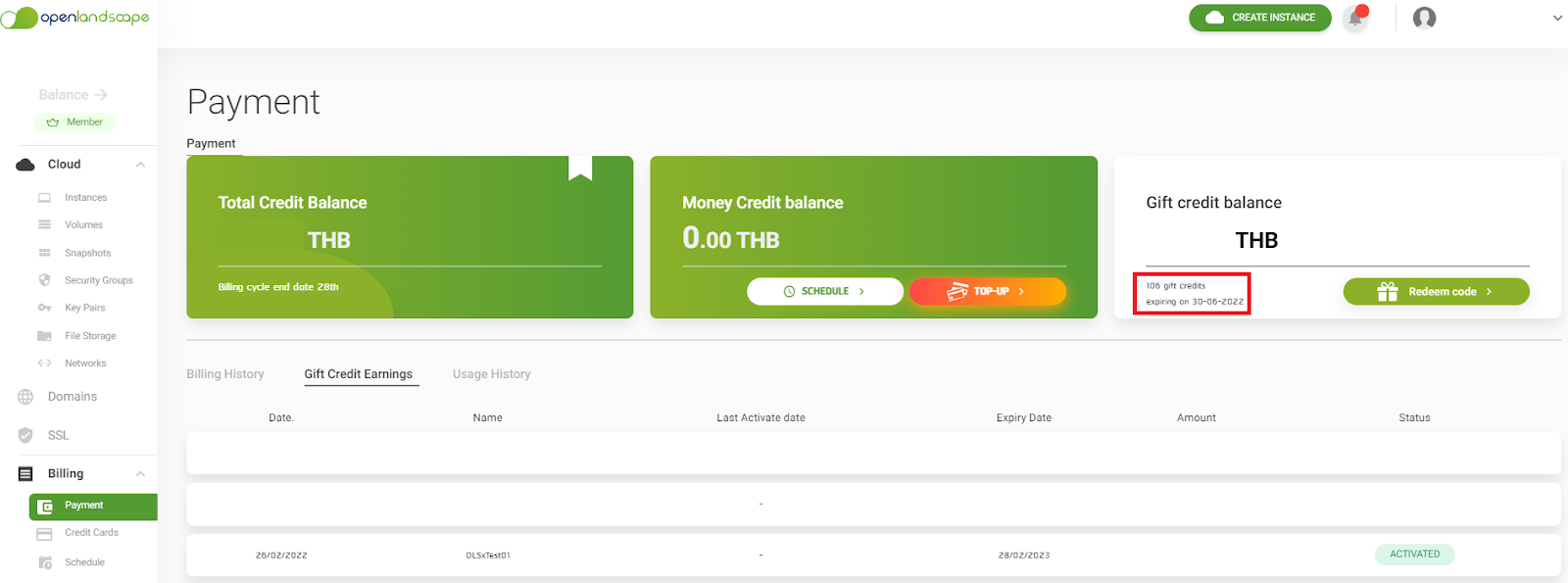
    อันดับแรกของการ Top-Up เติมเครดิตเข้าระบบ  gate.openlandscape.cloud ผู้ใช้บริการสามารถตรวจสอบข้อมูลได้ที่ในหน้า Payment ว่ามีส่วนใดบ้าง และในแต่ละส่วนมีไว้ใช้ทำอะไร โดยในขั้นตอนแรกให้กดไปที่ Payment จากเมนูด้านขวา จะพบหน้าดังรูป
     Payment

    ในหน้านี้จะแบ่งออกเป็น 4 ส่วน หลัก ๆ คือ

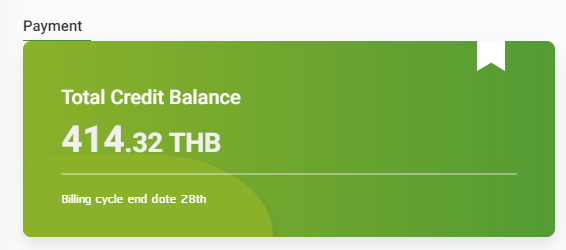
    • ส่วนที่ 1 คือ Total Credit Balance : เป็นส่วนที่แสดงยอดเงินที่มีอยู่ในระบบ
    Total Credit Balance

    • ส่วนที่ 2 คือ Money Credit balance : เป็นส่วนที่มีไว้สำหรับการเติมเงินเข้าระบบเพื่อใช้งาน โดยจะมีอยู่ 2 ปุ่ม คือ Schedule : กำหนดวันเติมเงินล่วงหน้าได้แบบอัตโนมัติ สามารถอ่านเพิ่มเติม > วิธีใช้งาน Schedule Top-up บน gate.openlandscape.cloud

      และปุ่ม Top-up : เติมเงิน 

    Money Credit balance

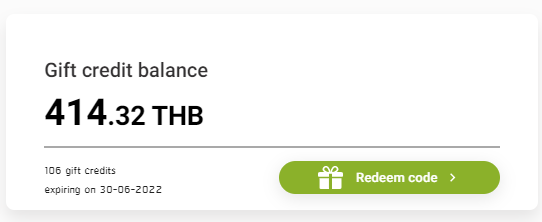
    Gift credit balance :

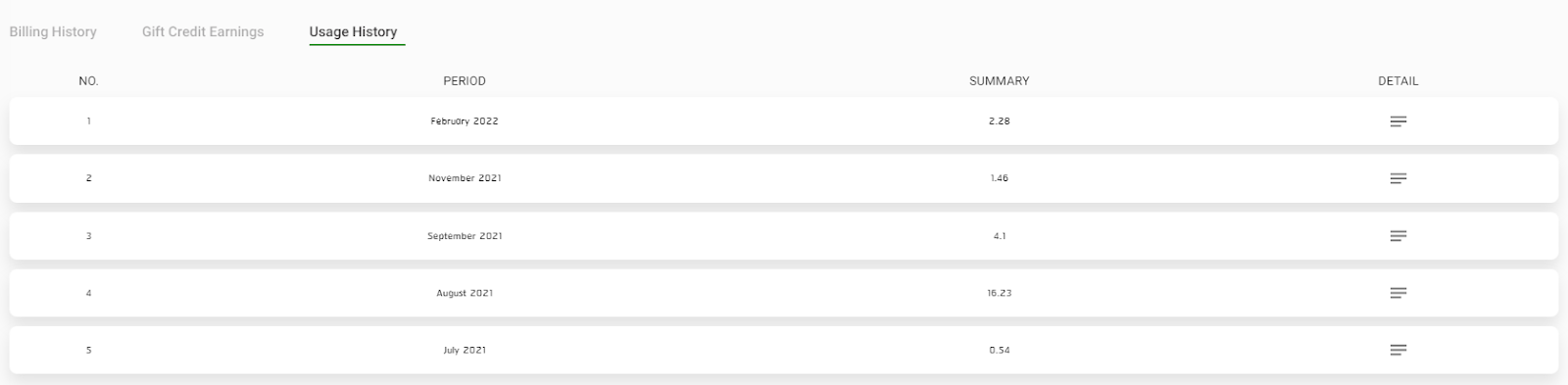
    • ส่วนที่ 4 จะเป็นส่วนที่แสดง History ต่าง ๆ ของการใช้งาน โดยจะมี Billing History : ประวัติการเติมเงิน, Gift Credit Earnings : ประวัติการเติม Gift Code และ Usage History : ประวัติการใช้งานเครื่อง Instance กับ Service ในระบบ
     History

    ขั้นตอนวิธีการเติมเงินแลกเครดิตเพื่อใช้งานบน gate.openlandscape.cloud

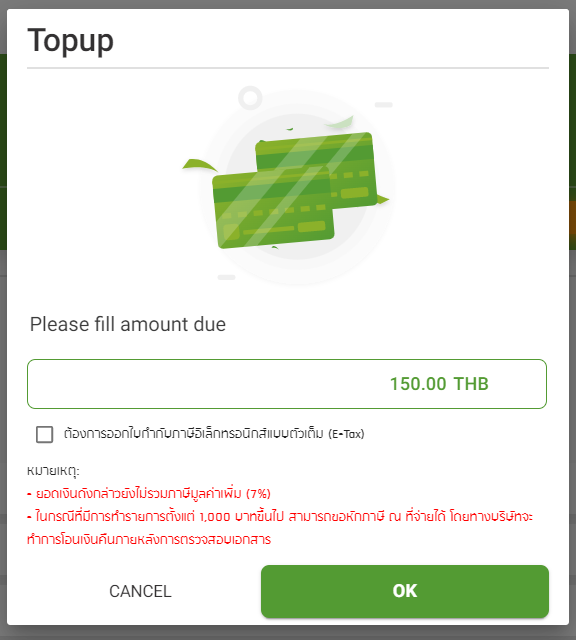
    ในส่วนของวิธีการเติมเงินเพื่อแลกเครดิตเข้าระบบ ผู้ใช้งานจะต้องมียอดเงินขั้นต่ำในการชำระเงิน เริ่มต้นที่ 150 บาท (ราคายังไม่รวม VAT 7%) ในแต่ละครั้ง ซึ่งหากโอนเงินไม่ครบจำนวน ทางระบบจะไม่สามารถเติมเครดิตเข้าบัญชี และไม่สามารถขอคืนเงินที่ชำระได้สำหรับมีวิธีการเติมเงินเข้าระบบนั้นมีวิธีการดังนี้

    กดปุ่ม Top-Up ที่อยู่ในส่วนของ Payment option และจะมี Pop Up ขึ้นมา ตามรูป
    Top-Up

    เมื่อมี Pop up ขึ้นมา ให้ผู้ใช้บริการใส่จำนวนเงินที่ต้องการเติม ในตัวอย่างนี้ จะใส่จำนวน 150 บาท จากนั้นกดปุ่ม OK เพื่อให้ระบบนำไปในหน้าถัดไป

    เมื่อมาถึงหน้านี้แล้ว จะมีช่องทางการชำระเงิน 4 ช่องทางดังนี้

    • การเติมเงินผ่าน QR Payment : เลือกวิธีการเติมเครดิตแบบ QR Payment โดยยอดเติมเงินขั้นต่ำ 150 บาท หากโอนไม่ครบจำนวน ระบบจะไม่ทำการเติมเครดิตและขอเงินคืนได้ * การชำระเงินผ่านช่องทางนี้อาจมีระยะเวลาดำเนินการประมาณ 15 – 30 นาที
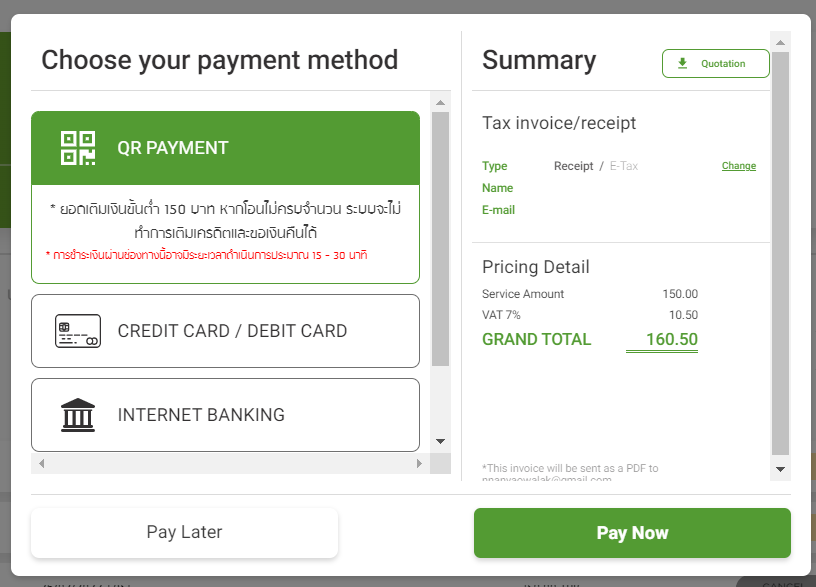
      QR Paymentกดที่ Pay Now จะขึ้นหน้าของ QR Payment ซึ่งผู้ใช้บริการมีเวลาในการ Scan QR Payment หรือกด Save QR CODE และทำการชำระเงินภายใน 30 นาที
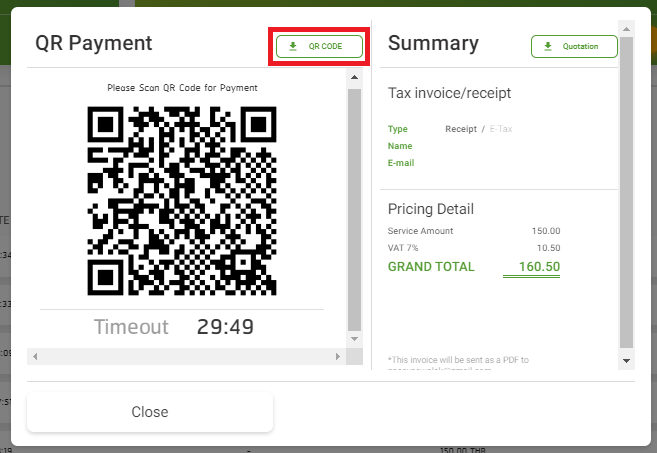
     Save QR CODE

    • การเติมเงินผ่านบัตรเครดิต / เดบิต (Credit Card / Debit Card) : กด Create Card จากนั้นจะเข้าสู่หน้า Manage Cards
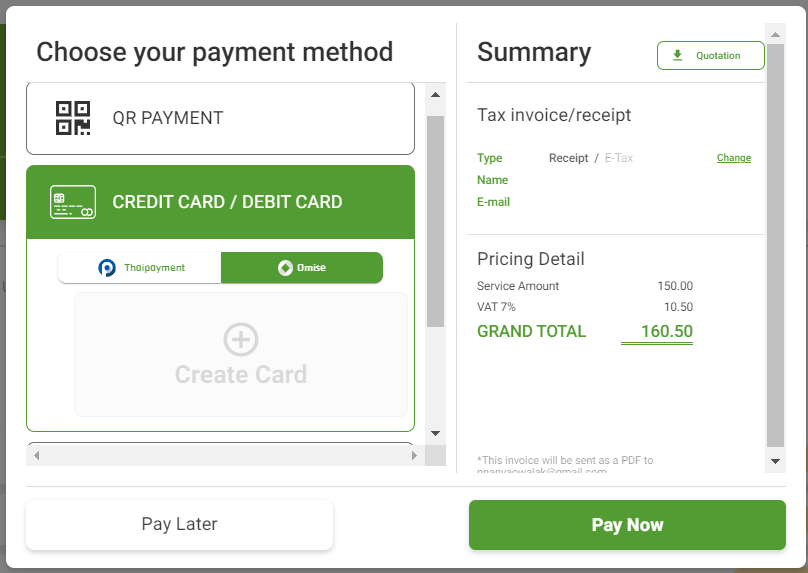
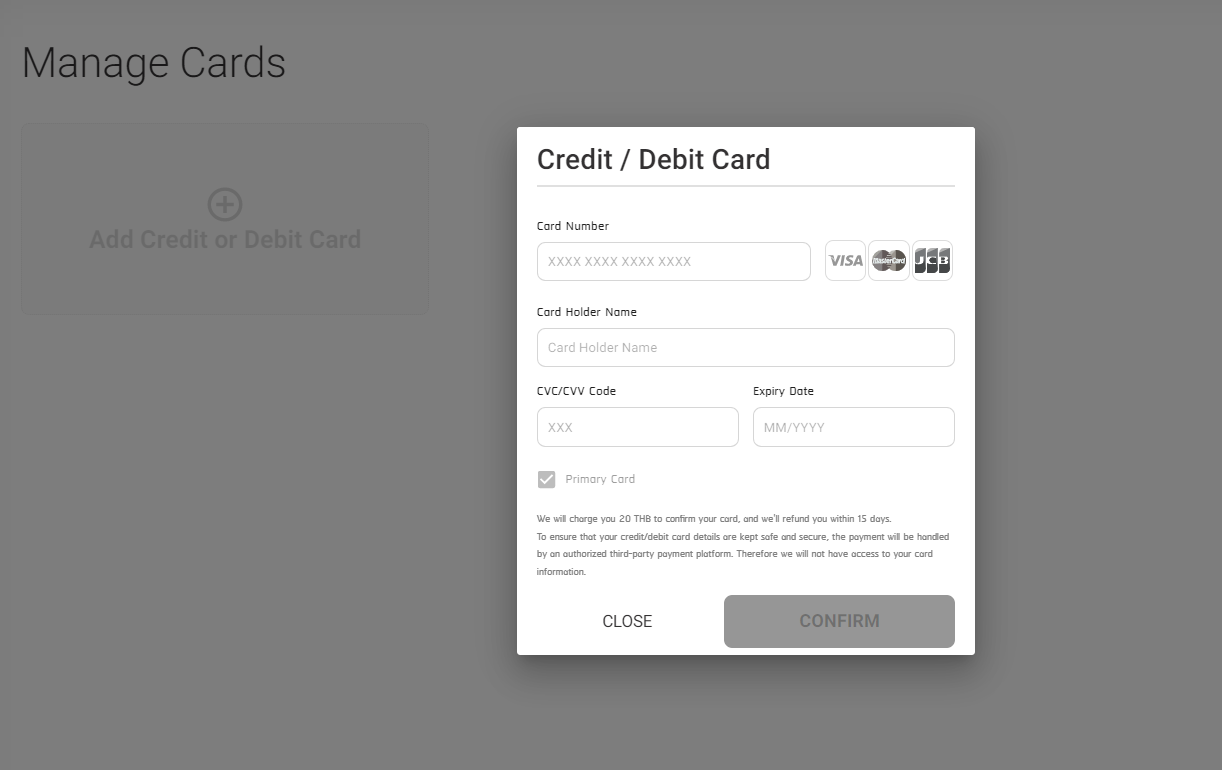
    Manage Cards

    กรอกข้อมูลบัตรของท่านให้ครบถ้วนกด Confirm จากนั้นแล้วกด Pay Now
    Pay Now

    • การเติมเงินผ่านอินเตอร์เน็ตแบงค์กิ้ง (Internet Banking) : เลือก Bank ที่เป็น Drop Down เมื่อเลือกเสร็จให้กด Pay Now 
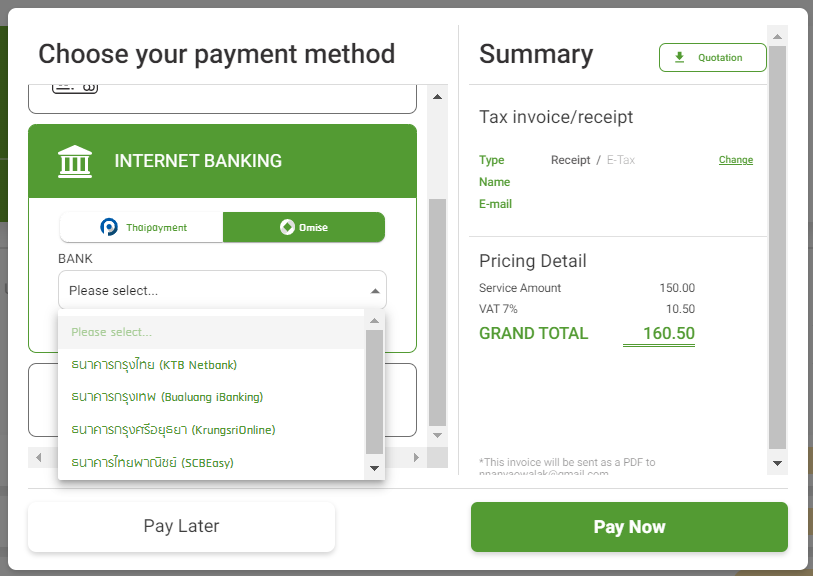
    Internet Banking

    • การโอนเงินผ่านทางธนาคาร (Bank Transfer) : เมื่อทำการโอนเงินตามจำนวน Grand Total สำเร็จ

     * หากโอนไม่ครบระบบจะไม่ทำการเติมเครดิตและไม่สามารถขอเงินคืนได้
    หลังจากชำระเงินเรียบร้อยแล้ว ให้ยืนยันการโอนเงินด้วยการ ส่งหลักฐานการโอนเงิน หลังจากทางบริษัทได้รับหลักฐานการโอนเงิน เครดิตจะถูกเติมเข้าในบัญชีภายใน 24 ชั่วโมง

    * หากท่านต้องการชำระค่าบริการผ่าน Bank Transfer ทางเจ้าหน้าที่จะทำการตรวจสอบยอดชำระ ค่าบริการและยืนยันยอดเติมเงินภายในระยะเวลาทำการเท่านั้น  (เฉพาะ จันทร์-ศุกร์ เวลา 08.30-17.30 น. ยกเว้นวันหยุดนักขัตฤกษ์)

    * หากต้องการเติมเงินเข้าระบบทันที ไม่ต้องรอตรวจสอบยอดชำระ ผู้ใช้บริการสามารถเลือกชำระค่าบริการผ่านช่องทาง Credit Card, Debit Card หรือ QR Payment แทนได้
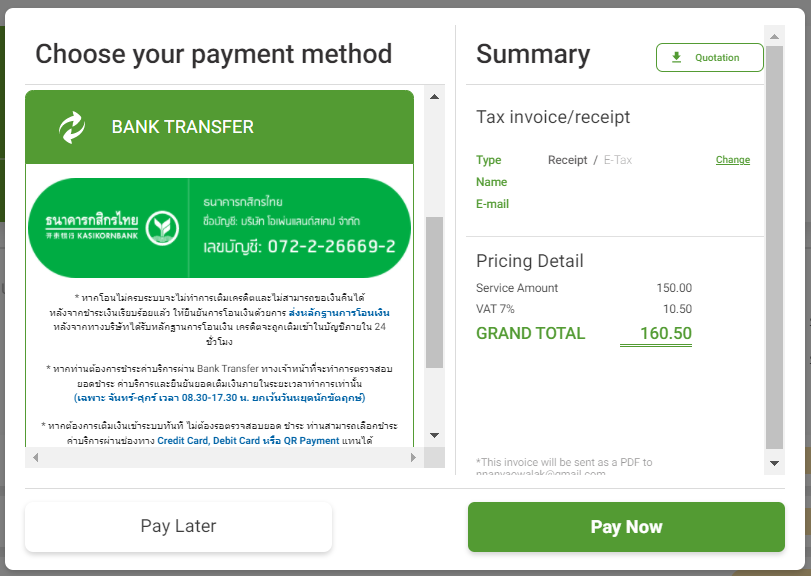
    Internet Banking

    ส่งหลักฐานการโอนเงินมาเป็นไฟล์รูปในส่วนที่มีปุ่ม Upload  (รูปภาพหลักฐานการโอนเงินจะต้องเป็นไฟล์ .png .jpg .jpeg ขนาดต่อไฟล์สูงสุดที่สามารถอัปโหลดได้คือ 2 MB สามารถอัปโหลดได้สูงสุด 5 ไฟล์) จากนั้นให้กด Pay Now เมื่อกดแล้วให้รอสักครู่ 
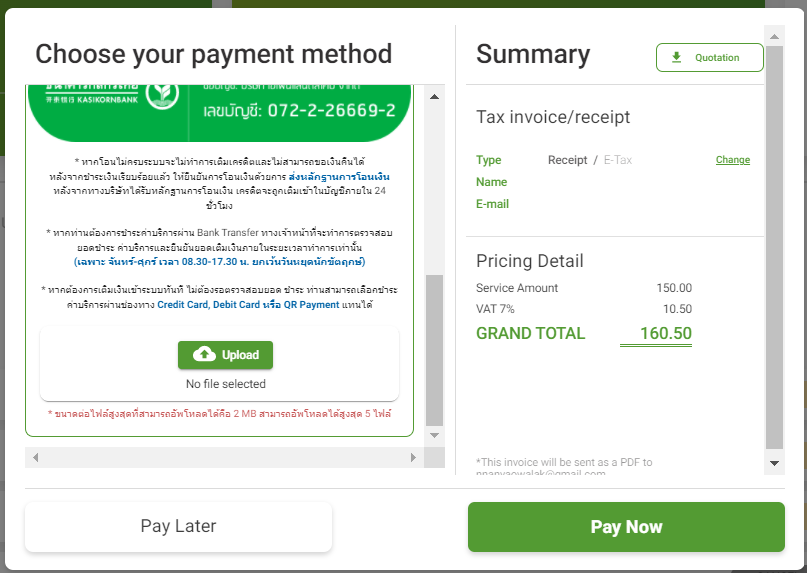
    Upload

    โดยสามารถดูสถานะการทำรายการได้ที่ Billing History 

    Upload

    หากมีข้อสงสัย หรือต้องการสอบถามข้อมูลเพิ่มเติมสามารถติดต่อ OpenLandscape ผ่านทางอีเมล technical-support@ols.co.th หรือ Call Center 02-257-7189 ได้ตลอด 24 ชั่วโมง
  • วิธีการใช้งาน Applications บน gate.openlandscape.cloud

    วิธีการใช้งาน Applications บน gate.openlandscape.cloud

    วิธีการใช้งาน Applications บน gate.openlandscape.cloud

    Applications บน gate.openlandscape.cloud คือ บริการช่วยติดตั้งแอปพลิเคชันต่าง ๆ ลงบน Instance ของคุณให้คุณสามารถใช้งานได้เลยเพียงไม่กี่คลิก ช่วยให้คุณสะดวกสบายมากยิ่งขึ้นโดยไม่ต้องติดตั้งเอง ซึ่งมีวิธีการใช้งานดังนี้


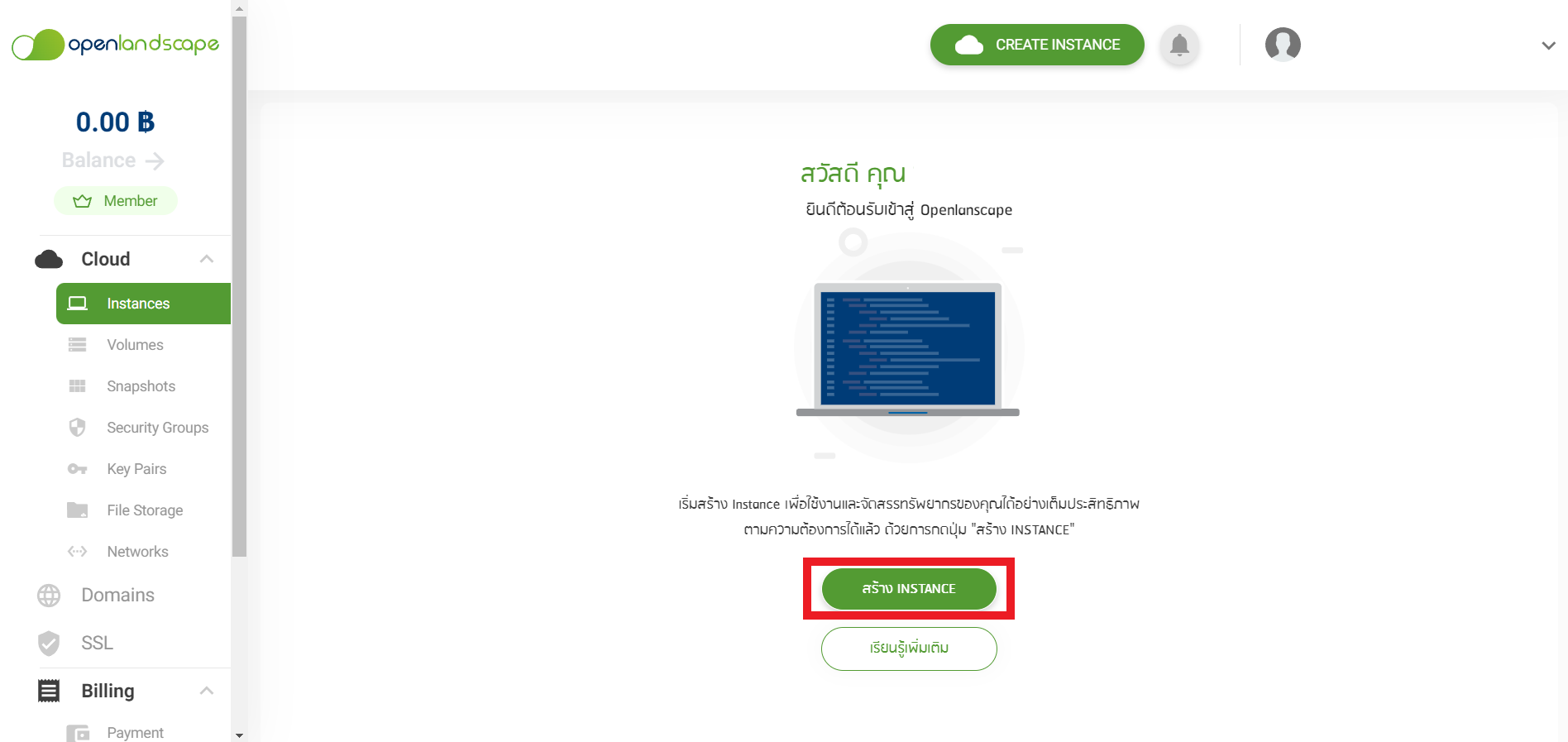
    1.อันดับแรกเมื่อคุณ Log in เข้ามาแล้ว ให้คุณคลิกที่ปุ่ม “Create Instance”

    ภาพประกอบ 1 Applications


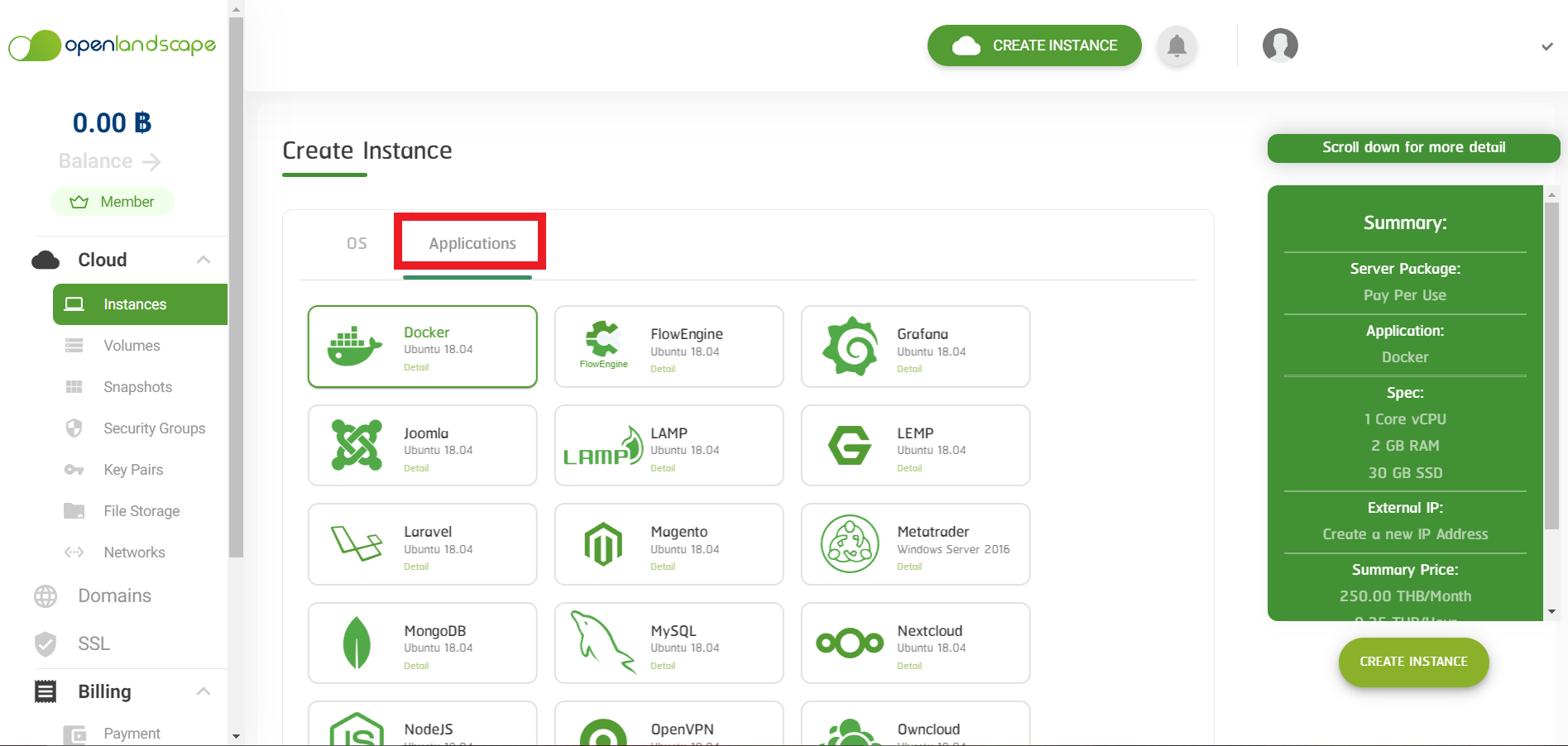
    2.จากนั้นให้ทำคลิกเข้าไปที่หน้า “Applications” จะมีรายการ Application ให้คุณเลือกใช้งานด้านล่าง

    ภาพประกอบ 2 Applications


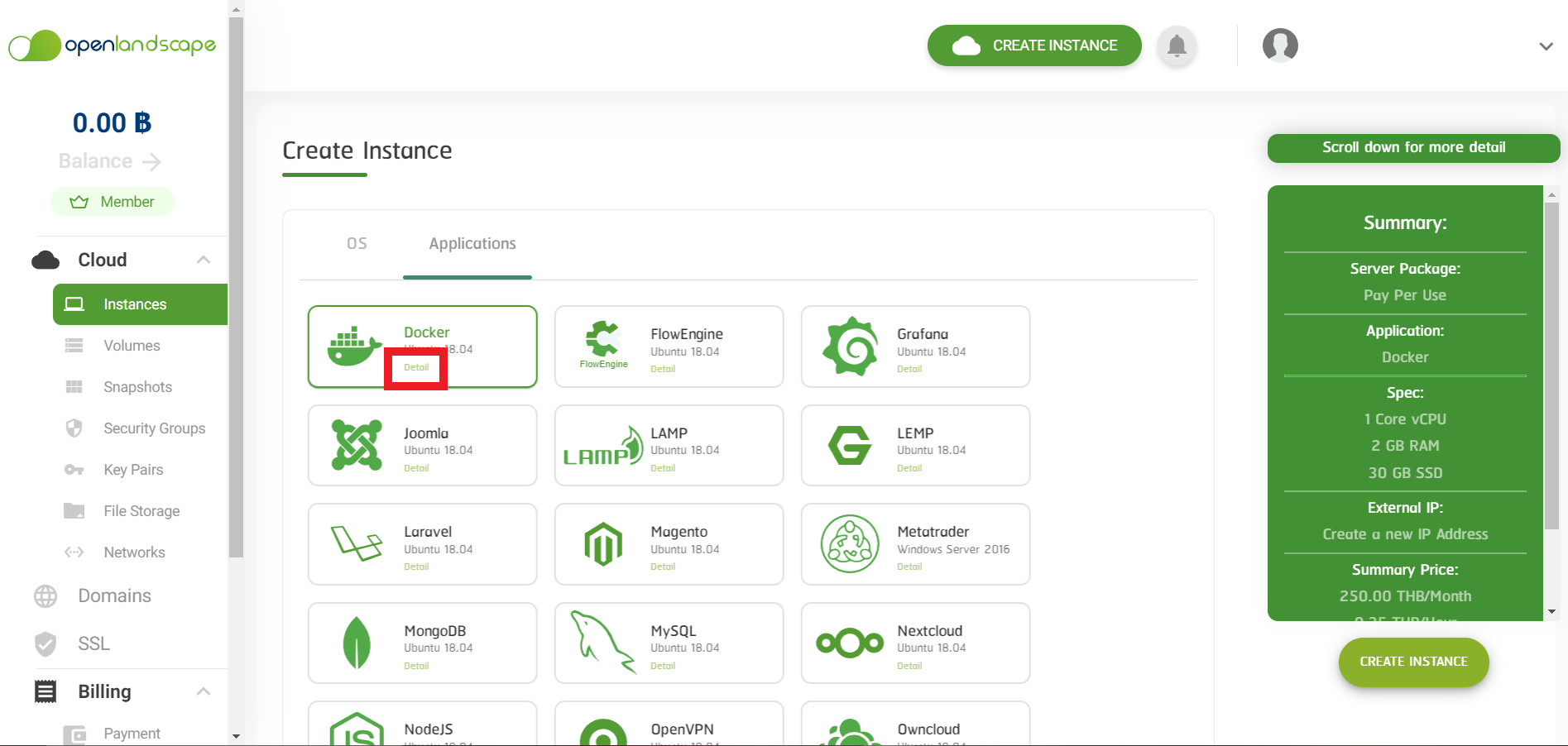
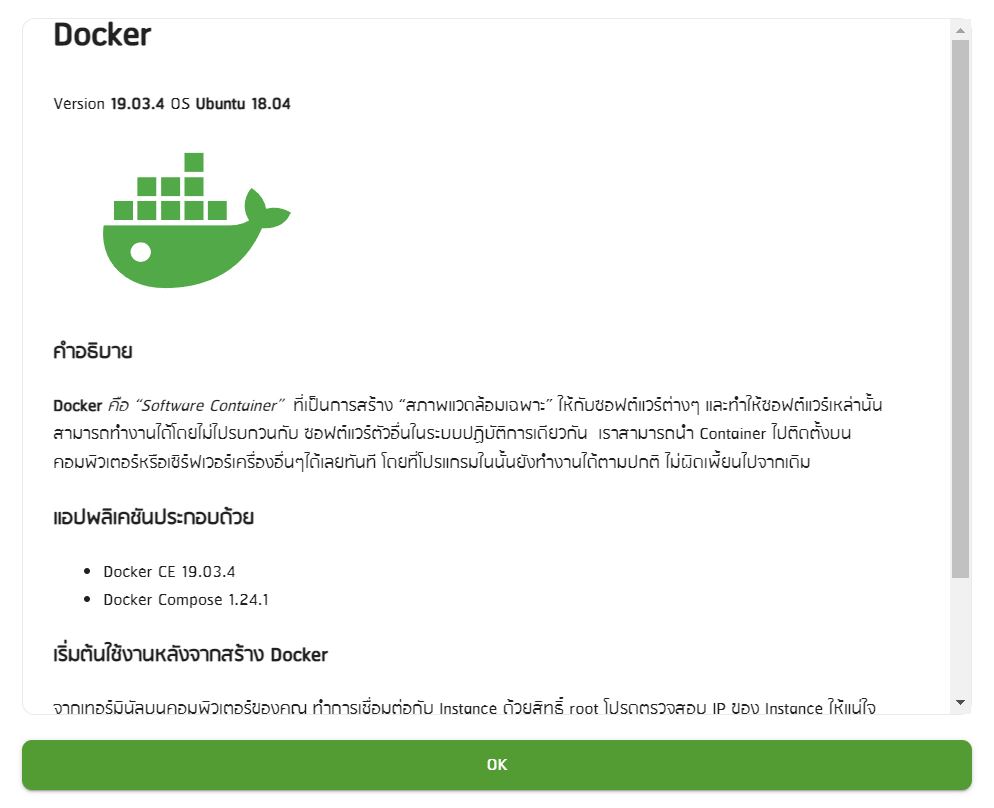
    3.คุณสามารถคลิก “Detail” เพื่อดูข้อมูล และการใช้งานของแต่ละ Application ได้

    ภาพประกอบ 3 Applications

    ภาพประกอบ 4 Applications


    4.หลังจากที่คุณเลือก Application ที่ต้องการใช้งานได้แล้ว ให้กดเลือก Package และตั้งค่าต่าง ๆ ให้เรียบร้อย

    ภาพประกอบ 5 Applications


    5.ตรวจสอบข้อมูลให้เรียบร้อยอีกครั้ง จากนั้นคลิก “Create Instance” เพียงเท่านี้คุณก็ได้ Instance พร้อมติดตั้ง Application ที่คุณต้องการแล้วค่ะ

    ภาพประกอบ 6 Applications

    หากมีข้อสงสัย หรือต้องการสอบถามข้อมูลเพิ่มเติมสามารถติดต่อ OpenLandscape ผ่านทางอีเมล technical-support@ols.co.th หรือ Call Center 02-257-7189 ได้ตลอด 24 ชั่วโมง
  • วิธีการคิด ค่าบริการ บน gate.openlandscape.cloud

    วิธีการคิด ค่าบริการ บน gate.openlandscape.cloud

    วิธีการคิด ค่าบริการ บน gate.openlandscape.cloud

    บทความนี้เราจะพาผู้ใช้บริการมาดูวิธีการคิด ค่าบริการ ของ OpenLandscape กันว่ามีรายละเอียดในการคิดค่าบริการอย่างไรบ้าง เพื่อที่จะช่วยให้ผู้ใช้บริการสามารถคำนวนค่าใช้จ่ายโดยรวมได้ และนำไปประกอบการตัดสินใจในการเลือกใช้บริการ

    สำหรับการคิด ค่าบริการ ของ OpenLandscape จะแบ่งออกเป็นแพ็กเกจที่กำหนดมาให้ผู้ใช้งานได้เลือกใช้ตามต้องการดังนี้

    ค่าบริการ 1

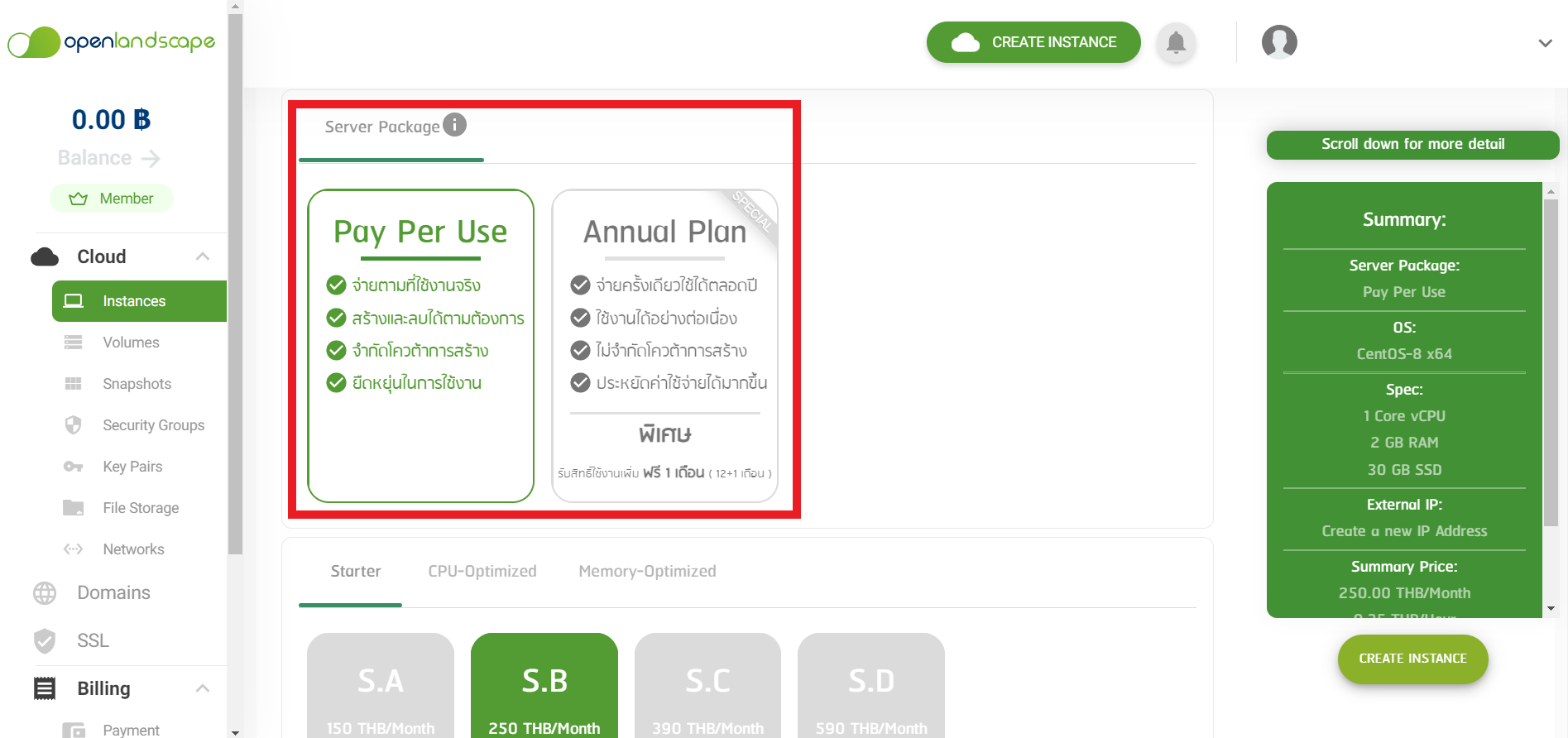
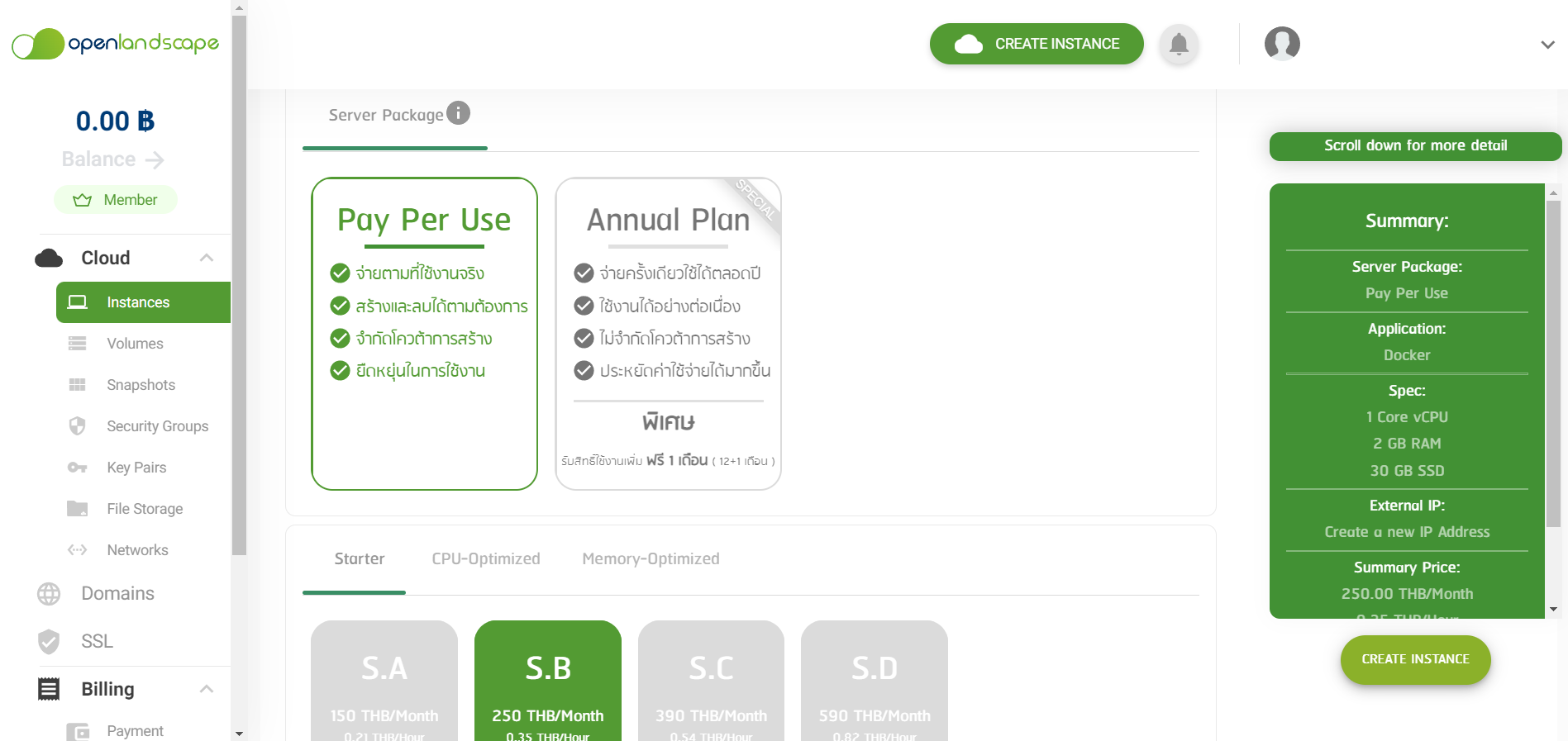
    Server Package จะมีทั้งหมด 2 แบบ คือ

    • แบบ Pay Per Use จ่ายตามที่ใช้งานจริง, สร้างและลบได้ตามต้องการ, จำกัดโควต้าการสร้าง และยืดหยุ่นในการใช้งาน
    • แบบ Annual Plan
      จ่ายครั้งเดียวใช้ได้ตลอดปี, ใช้งานได้อย่างต่อเนื่อง, ไม่จำกัดโควต้าการสร้าง,
      ประหยัดค่าใช้จ่ายได้มากขึ้น และพิเศษรับสิทธิ์ใช้งานเพิ่ม ฟรี 1 เดือน ( 12+1 เดือน ) โดยจะมีแจ้งเตือน

    *หากผู้ใช้บริการเลือกสร้างแพ็กเกจแบบรายปี (Annual Plan) ระบบจะทำการเรียกหักค่าบริการในรูปแบบเงินสดที่เติมเข้ามาในระบบ (Money Credit) เท่านั้น

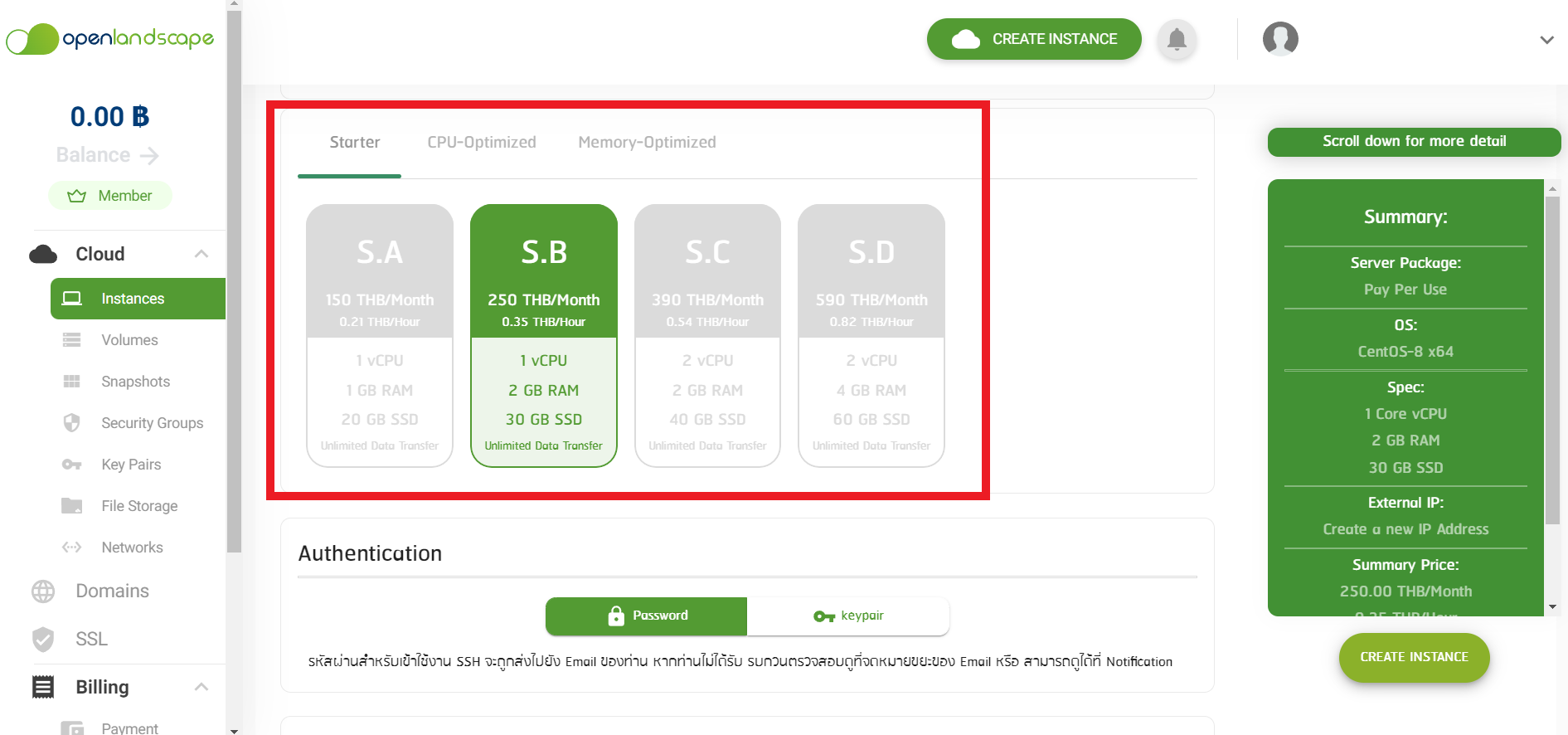
    หลังจากเลือก Server Package เรียบร้อยแล้ว ลำดับถัดไปเลือก Spec ของ Instance ที่ผู้ใช้บริการต้องการสร้าง โดยมี CPU RAM DISK ให้เลือกทั้งหมด 3 รูปแบบได้ คือ Starter, CPU-Optimized และ Memory-Optimized ตามตัวอย่างภาพด้านล่าง

    ค่าบริการ 2 

    ซึ่ง Spec ของ Instance ดังกล่าวนี้จะมีให้ผู้ใช้บริการเลือกใช้งานในขั้นตอนการสร้างเครื่อง (Instance) เมื่อผู้ใช้บริการทำการเลือกและกดสร้างเครื่อง (Instance) เป็นที่เรียบร้อยแล้ว ผู้ใช้บริการสามารถเลือกแพ็กเกจที่ใหญ่กว่าได้ในภายหลัง แต่จะไม่สามารถเลือกแพ็กเกจที่เล็กกว่าได้


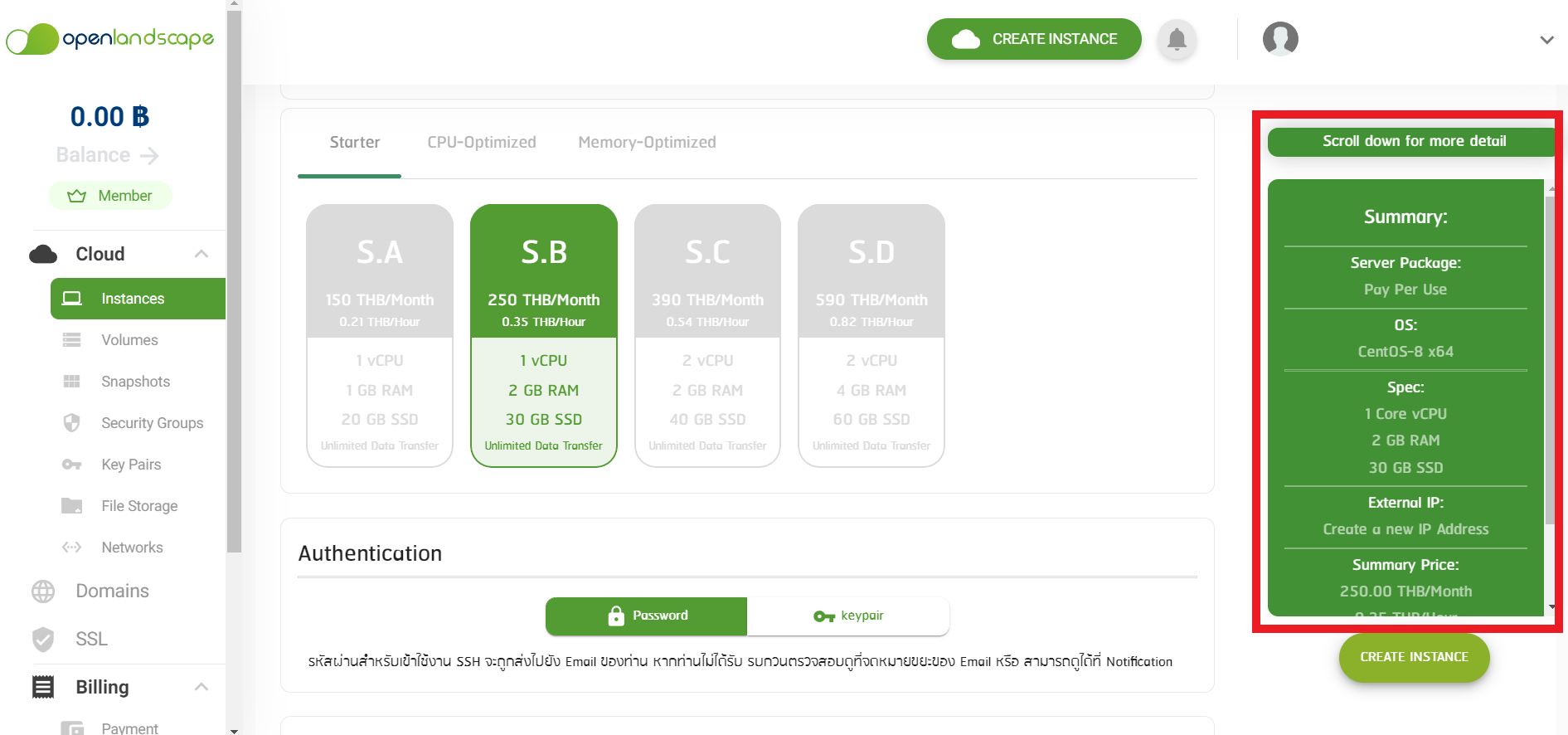
    ในส่วนการคิดค่าบริการนั้น หากเลือก Server Package แบบ Pay Per Use จะคิดอัตราค่าบริการเป็นรายชั่วโมง โดยอ้างอิงจาก Spec ของ Instance ที่ผู้ใช้บริการเลือก และหากเลือกแบบ Annual Plan จะคิดอัตราค่าบริการเป็นรายเดือน โดยสามารถดูรายละเอียดการคิดค่าบริการได้ที่ Summary นอกจากนี้ยังมีเงื่อนไข และรายละเอียดในการคิดค่าบริการเพิ่มเติม ดังนี้

    ค่าบริการ 3

    1.ทางผู้ให้บริการจะทำการคิดค่าบริการเป็นรายชั่วโมง โดยเริ่มนับหลังจากที่ผู้ใช้บริการสร้างเครื่อง (Instance) แล้ว

    2.กรณีที่ ผู้ใช้บริการได้ทำการปิดเครื่อง (Instance) ไปแล้ว ผู้ให้บริการยังคงคิดค่าบริการอยู่ ตามอัตราที่กำหนด ซึ่งทางผู้ให้บริการจะทำการหยุดคิดค่าให้บริการก็ต่อเมื่อ ผู้ใช้บริการได้ทำการลบเครื่อง Instance แล้วเท่านั้น

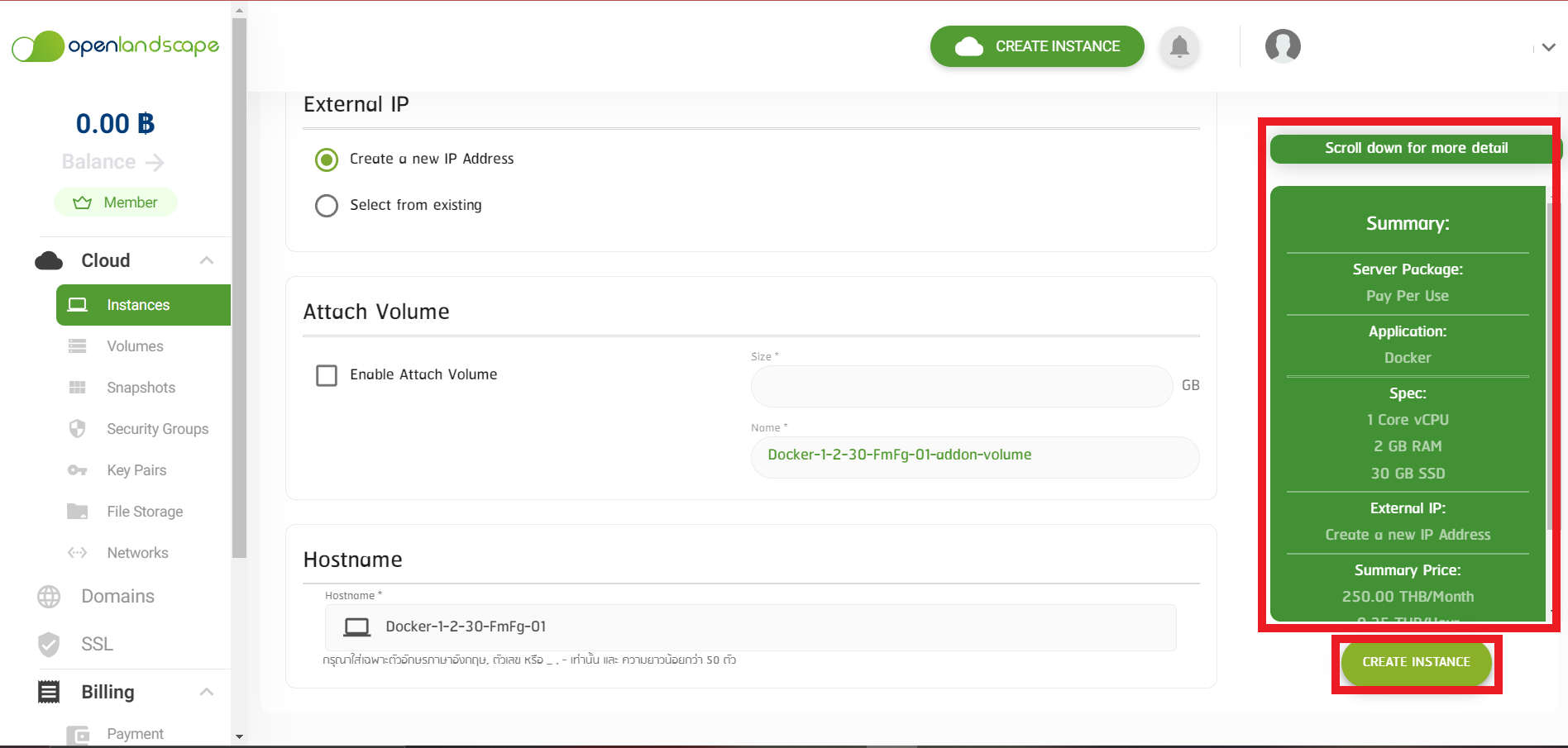
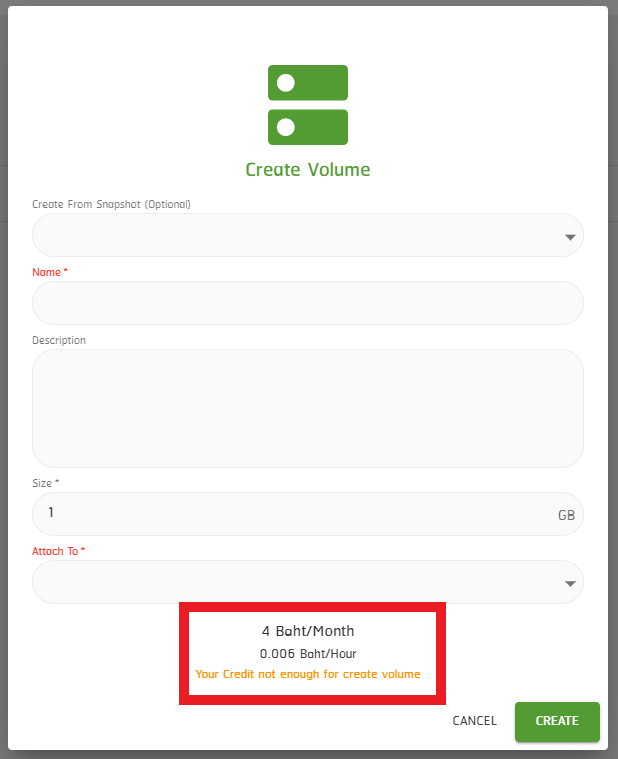
    3.การใช้งานในส่วนของ Volume และ Snapshot จะคิดค่าบริการตามจำนวนทรัพยากรที่ใช้ตามจริง โดยผู้ใช้บริการสามารถตรวจสอบค่าบริการได้ที่ด้านล่างก่อนทำการกดสร้าง Volumes และ Snapshot

    ค่าบริการ 3

    4. การใช้งานในส่วนของ Public IP เมื่อผู้ใช้บริการทำการสร้างเครื่อง (Instance) เสร็จเรียบร้อยแล้วจะได้รับ Puplic IP โดยไม่ต้องเสียค่าบริการจำนวน 1 IP หากผู้ใช้บริการต้องการสร้างเพิ่มจะมีการคิดค่าบริการเพิ่มเติมจำนวน 125 บาท ต่อ 1 IP

    5.การใช้งานในส่วนของ Applications และ Security Group ผู้ใช้งานสามารถใช้งานได้เลยโดยไม่มีการคิดค่าใช้จ่ายเพิ่มเติม ซึ่งการคิดค่าบริการจะอ้างอิงตามแพ็กเกจ Instance ที่เลือก


    สำหรับใครที่มีข้อสงสัยหรือคำถามเพิ่มเติม ผู้ใช้บริการสามารถเข้าไปสอบถามเพิ่มเติมได้ทางหน้า Ticket  หรือผ่านทางอีเมล technical-support@ols.co.th โดยทางเราจะรีบทำการติดกลับผู้ใช้บริการให้เร็วที่สุดในเวลาทำการ

  • วิธีการ เปลี่ยน Password Windows Server สำหรับการใช้งานครั้งแรก

    วิธีการ เปลี่ยน Password Windows Server สำหรับการใช้งานครั้งแรก

    วิธีการ เปลี่ยน Password Windows Server สำหรับการใช้งานครั้งแรก

    เพื่อเพิ่มความปลอดภัยสำหรับการเข้าใช้งานครั้งแรกบน Windows Server ด้วย 4 Steps เปลี่ยน Password Windows Server ง่าย ๆ ดังนี้

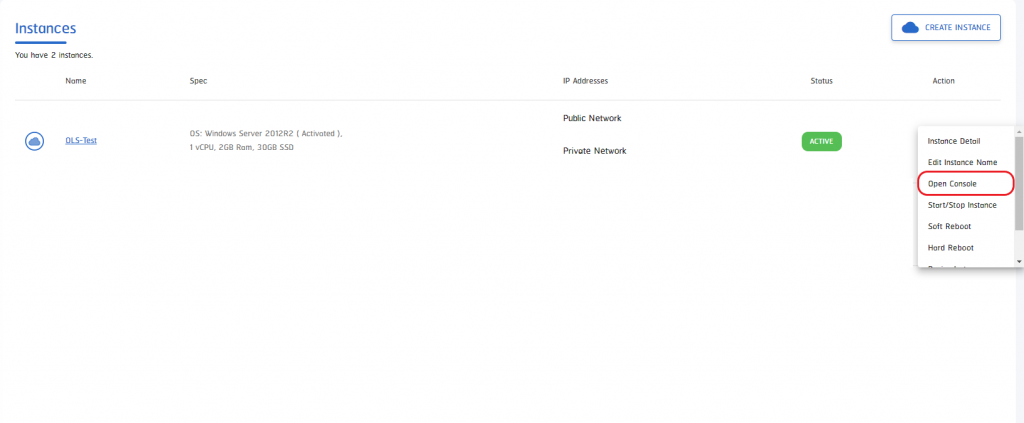
    1. เมื่อทำการสร้าง Instance เสร็จเรียบร้อยแล้ว ให้เข้าหน้าเมนู Console โดยสามารถกดปุ่ม Action และเลือก Open Console ระบบจะเข้าสู่หน้า Console

    ภาพประกอบ 1 เปลี่ยน Password Windows

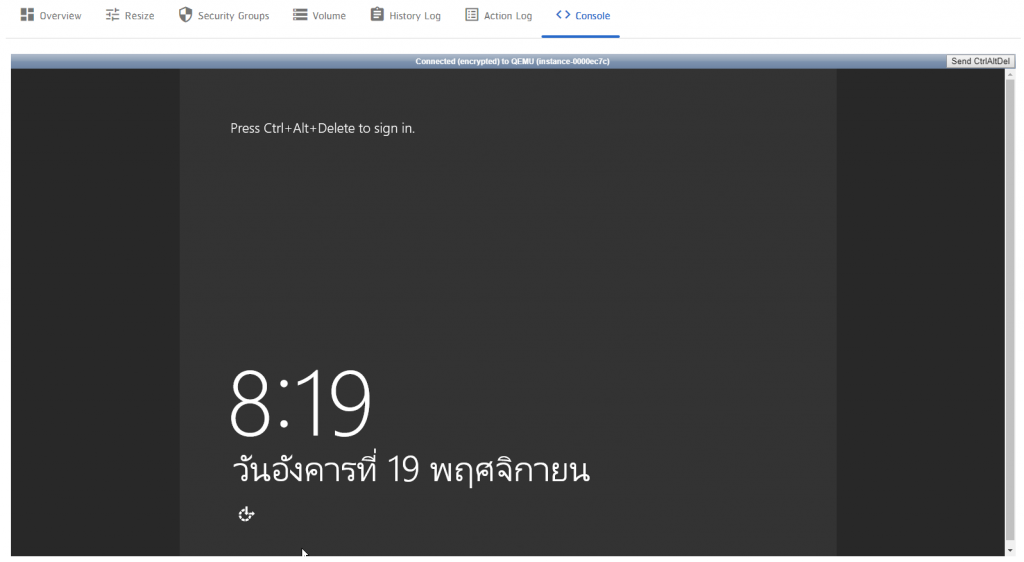
    เมื่อกด Open Console เรียบร้อยแล้ว ระบบจะเข้าสู่หน้าเมนู Console เพื่อเข้าใช้งาน Instance จากส่วนของหน้าเว็บไซต์

    ภาพประกอบ 2 เปลี่ยน Password Windows
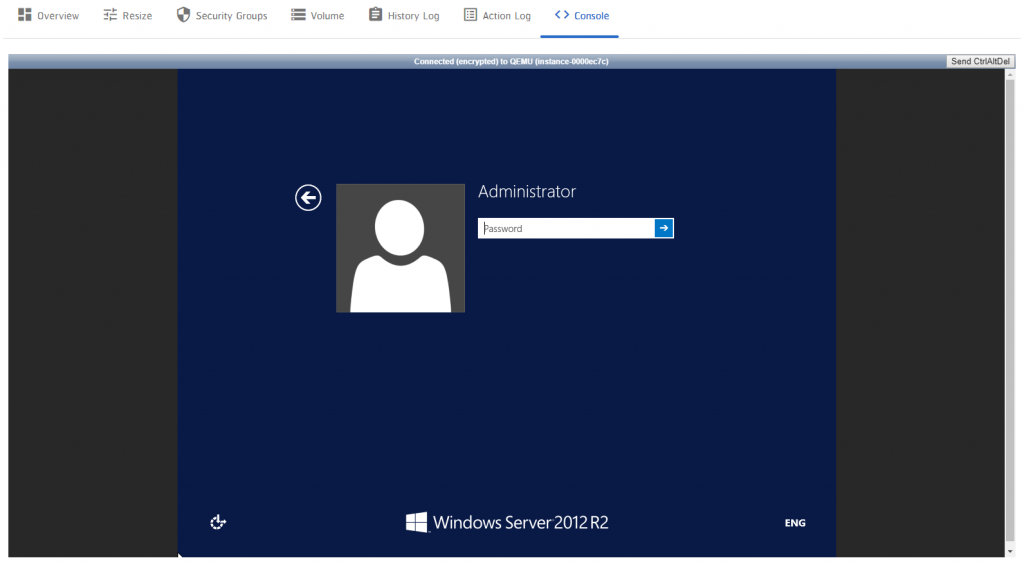
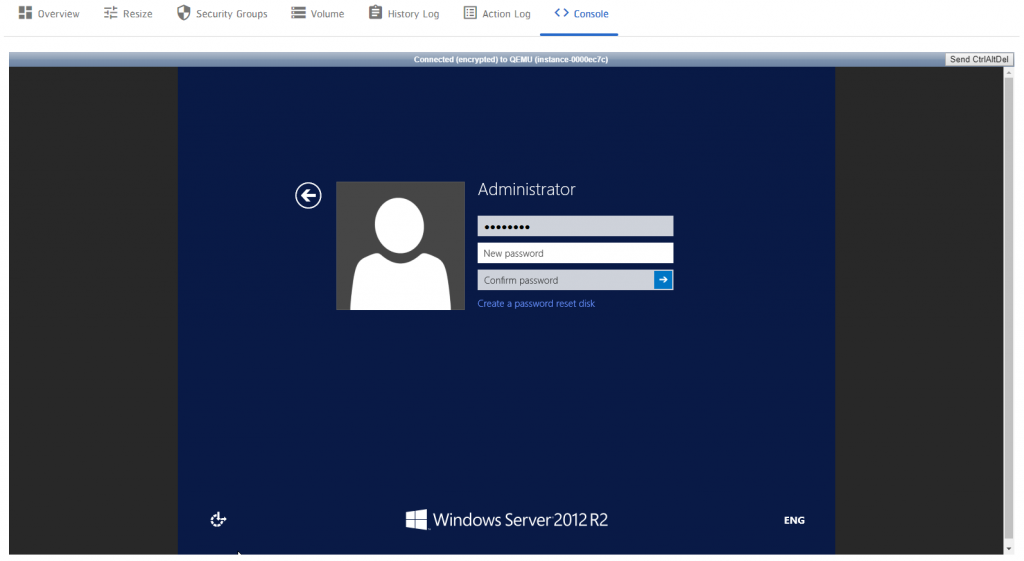
    2. กดปุ่ม Send Ctrl AltDel ด้านขวาบนของหน้า Console เพื่อเข้าสู่หน้าเมนูที่ต้องใส่ Password โดยได้รับ Password จาก Email เมื่อทำการสร้าง Instance เสร็จ
    ภาพประกอบ 3 เปลี่ยน Password Windows

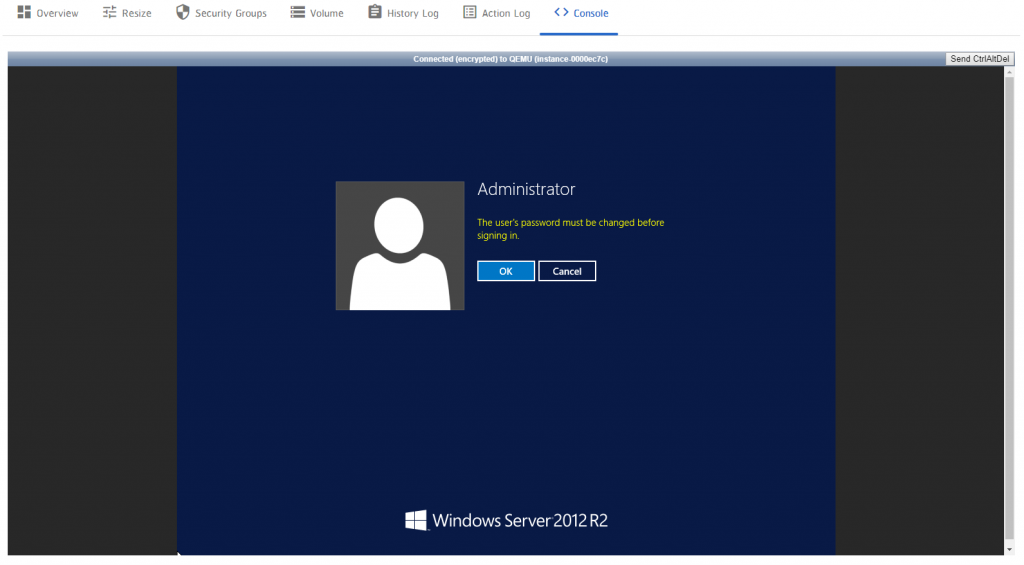
    เมื่อใส่ Password ที่ได้รับจาก Email เรียบร้อยแล้ว ระบบจะนำเข้าสู่หน้ายืนยันการเปลี่ยน Password ใหม่

    ภาพประกอบ 4 เปลี่ยน Password Windows
    3. กด OK เพื่อยืนยันการเปลี่ยน Password ใหม่ โดยระบบจะนำเข้าสู่หน้าเมนูที่ต้องใส่ Password ใหม่
    ภาพประกอบ 5 เปลี่ยน Password Windows
    4. ใส่ Password ใหม่ โดยขอแนะนำการตั้ง Password ให้มีความยากในการคาดเดาซึ่งประกอบด้วย ตัวอักษรพิมพ์เล็ก ตัวอักษรพิมพ์ใหญ่ อักขระพิเศษและตัวเลข
    ภาพประกอบ 6 เปลี่ยน Password Windows

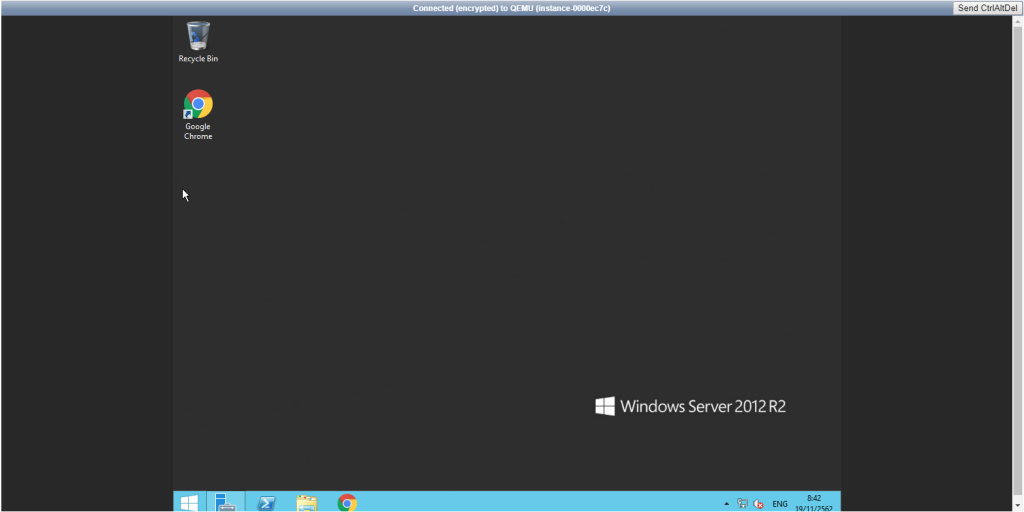
    เมื่อใส่ Password ใหม่เรียบร้อย กรุณารอสักครู่ ระบบจะพาเข้าสู่หน้า Window Server และสามารถเข้าใช้งานได้ตามปกติ

    หากมีข้อสงสัย หรือต้องการสอบถามข้อมูลเพิ่มเติมสามารถติดต่อ OpenLandscape ผ่านทางอีเมล technical-support@ols.co.th หรือ Call Center 02-257-7189 ได้ตลอด 24 ชั่วโมง
  • วิธีการสร้าง Security Group บน OpenLandscape Cloud

    วิธีการสร้าง Security Group บน OpenLandscape Cloud

    วิธีการสร้าง Security Group บน OpenLandscape Cloud

    Security Group คือ ตัวจัดการกลุ่มความปลอดภัย มีลักษณะคล้าย Firewall บนเครื่อง Computer ของเรา หรือ ตัวจัดการ Port ของ Server ที่เราใช้งาน โดยบทความนี้จะอธิบายวิธีการใช้งาน Security Group บน gate.openlandscape.cloud ค่ะ


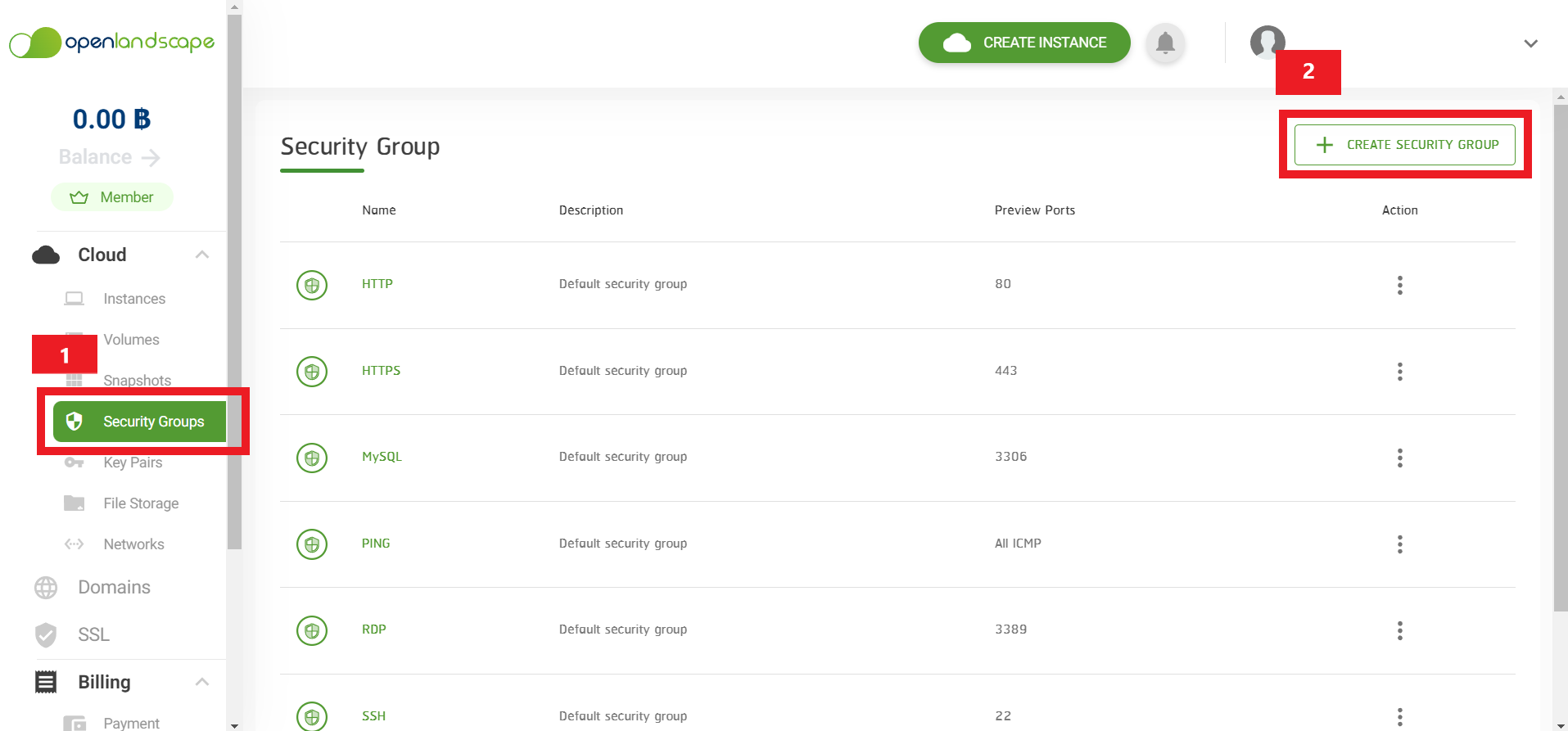
    1.กด Security Group จากเมนูด้านซ้าย จะพบหน้าดังรูป ที่ปรากฎเป็นตาราง Security Group ที่มีอยู่ หากต้องการสร้างเพิ่มให้ทำการกดที่ Create Security Group

    Security Group 1


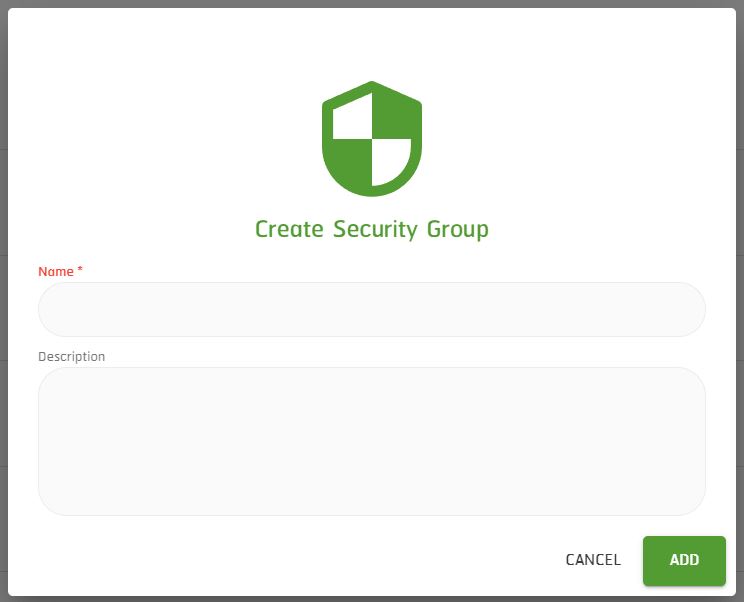
    2. เมื่อกดปุ่ม Create Security Group ตรงด้านขวาบนแล้ว จะแสดงหน้าที่ให้เราใส่รายละเอียดเกี่ยวกับ Security Group ค่ะ

    Security Group 2


    เมื่อเราสร้าง Security Group เรียบร้อย เราสามารถเพิ่ม Port ต่างๆ เข้า Security Group ที่เราสร้างได้ค่ะ โดยสามารถเพิ่ม Port ได้มากกว่า 1 Port นะคะ โดยคุณสามารถเข้าไปดูวิธีการเพิ่ม Port ได้ที่นี่

    หากมีข้อสงสัย หรือต้องการสอบถามข้อมูลเพิ่มเติมสามารถติดต่อ OpenLandscape ผ่านทางอีเมล technical-support@ols.co.th หรือ Call Center 02-257-7189 ได้ตลอด 24 ชั่วโมง  
  • วิธีการ เพิ่ม Port เข้า Security Group บน gate.openlandscape.cloud

    วิธีการ เพิ่ม Port เข้า Security Group บน gate.openlandscape.cloud

    วิธีการ เพิ่ม Port เข้า Security Group บน gate.openlandscape.cloud

    หลังจากการสร้าง Security Group เรียบร้อยแล้ว ผู้ใช้บริการสามารถ เพิ่ม Port เข้าไปใน Security Group ที่สร้างได้ โดยเปิด Port ได้มากกว่า 1 Port ต่อ 1 Security Group หากผู้ใช้บริการมี Security Group อยู่แล้ว สามารถทำการเพิ่ม Port เข้า Security Group เดิมที่มีอยู่ได้ โดยมีขั้นตอนดังนี้


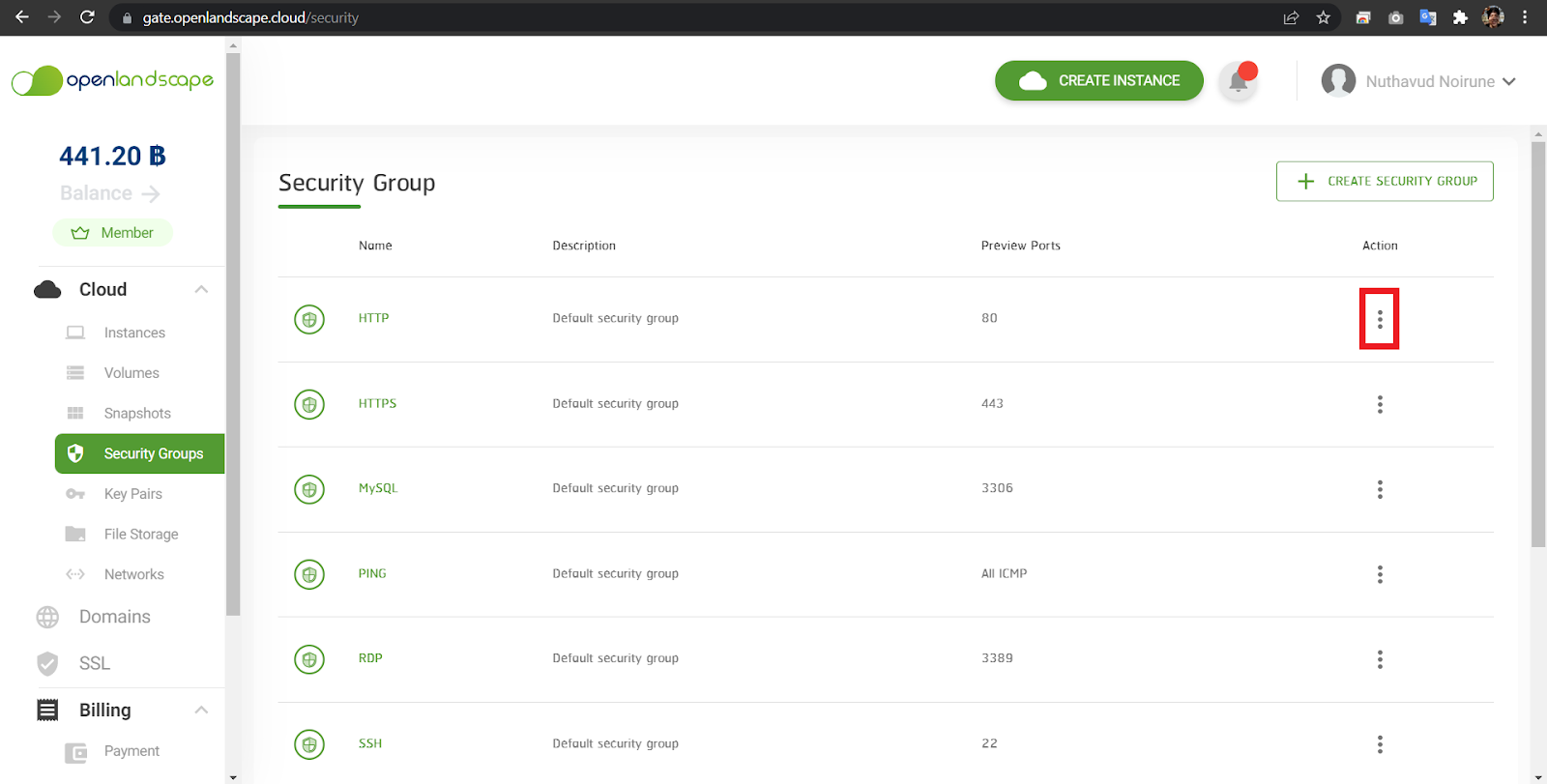
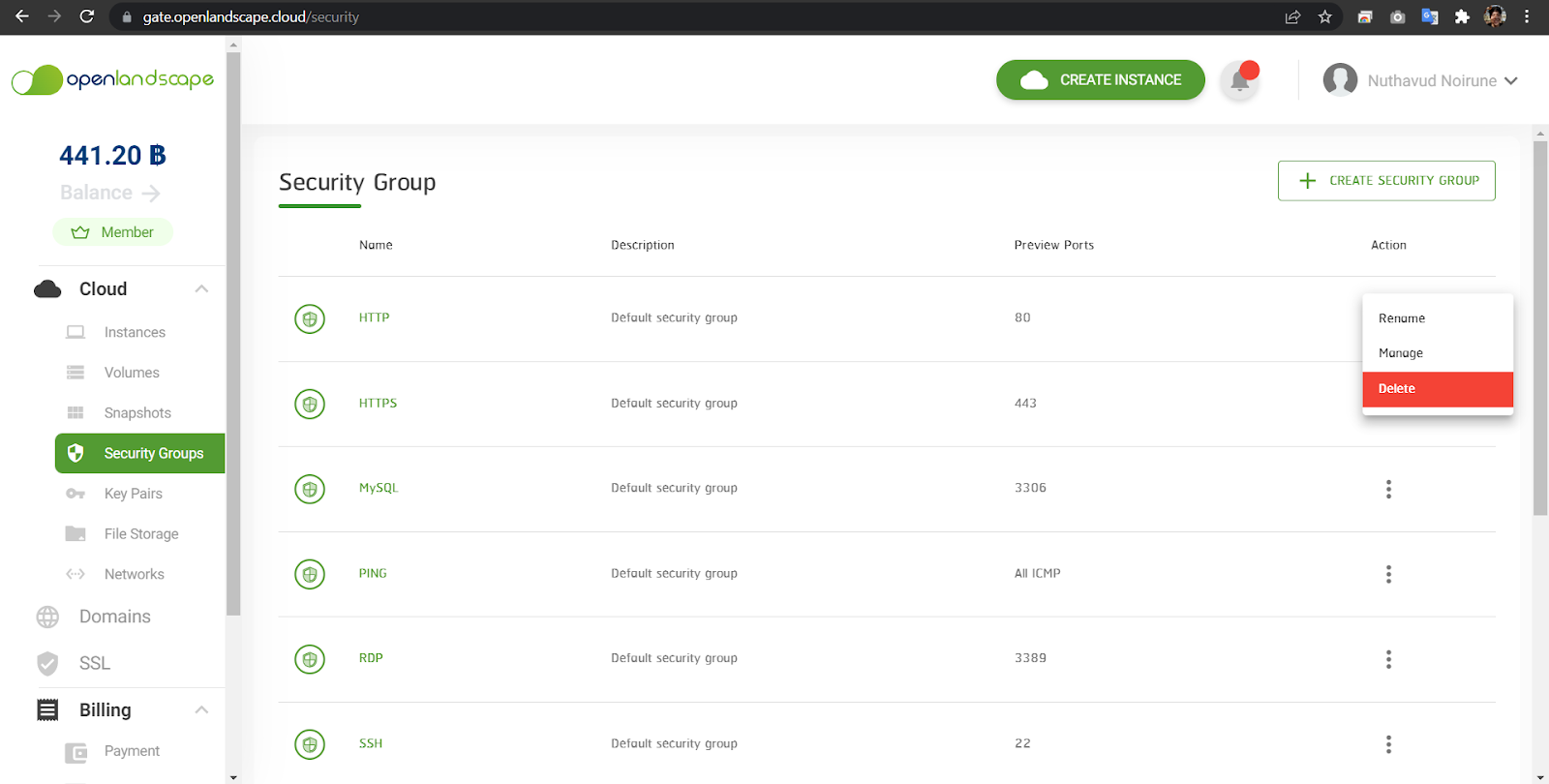
    1. เมื่ออยู่หน้า Security Group ให้กดปุ่ม Action ของ Security Group ที่ผู้ใช้บริการได้สร้างไว้ตามในรูป โดยมีเมนู Rename, Manage และ Delete (ให้เลือก Manage เพื่อทำการเพิ่ม Port)

    เพิ่ม Port

    เพิ่ม Port 1


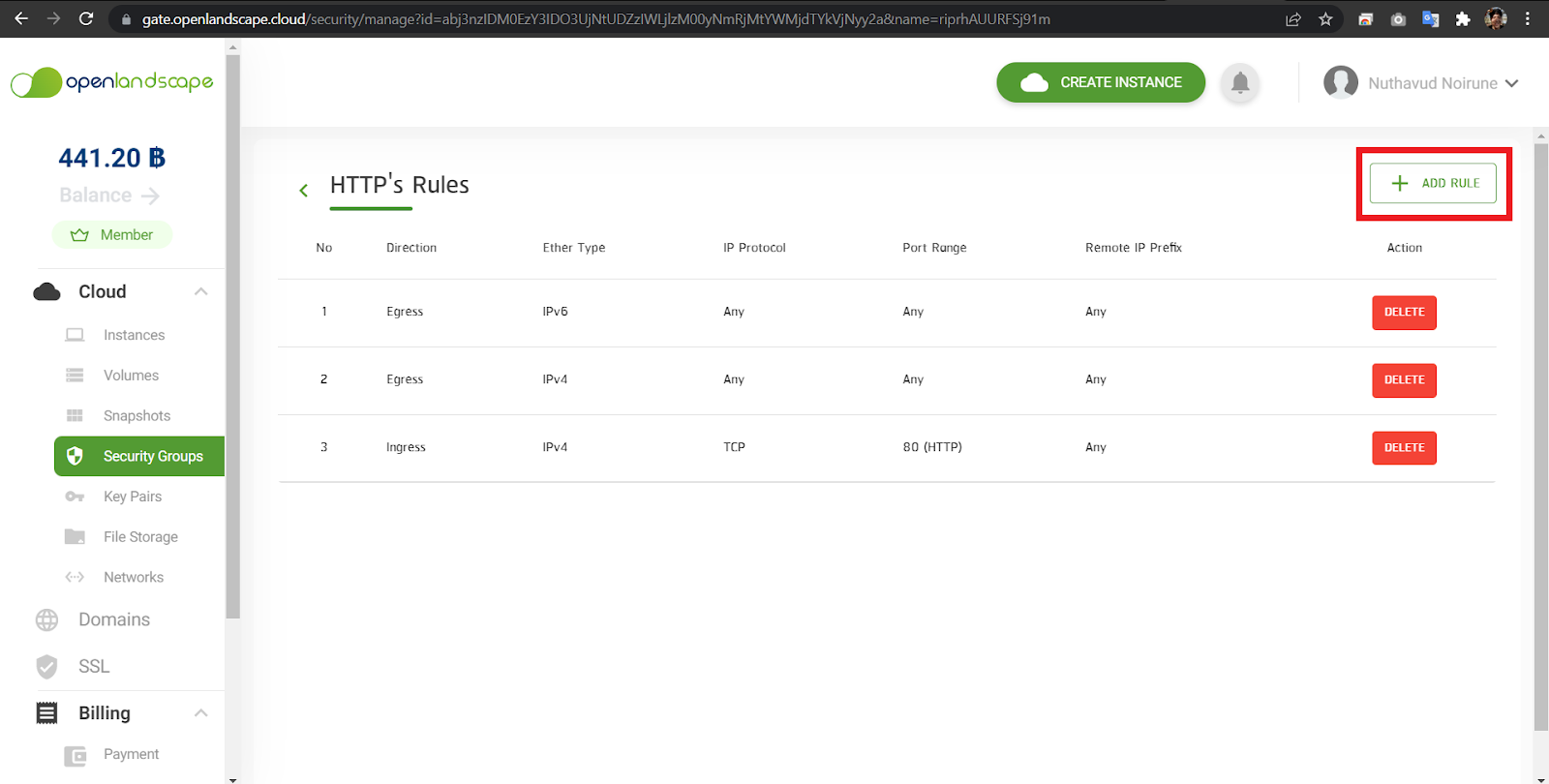
    2. เมื่อเข้าสู่หน้า Manage ผู้ใช้บริการเลือกเมนูที่ปรากฏบนหน้าจอสำหรับการจัดการ Port เมื่อต้องการเพิ่ม Port สามารถกดที่ปุ่ม “+ Add Rule” ที่อยู่ด้านขวาบนเพื่อเพิ่ม Port ที่ต้องการใช้งานได้

    เพิ่ม Port 2


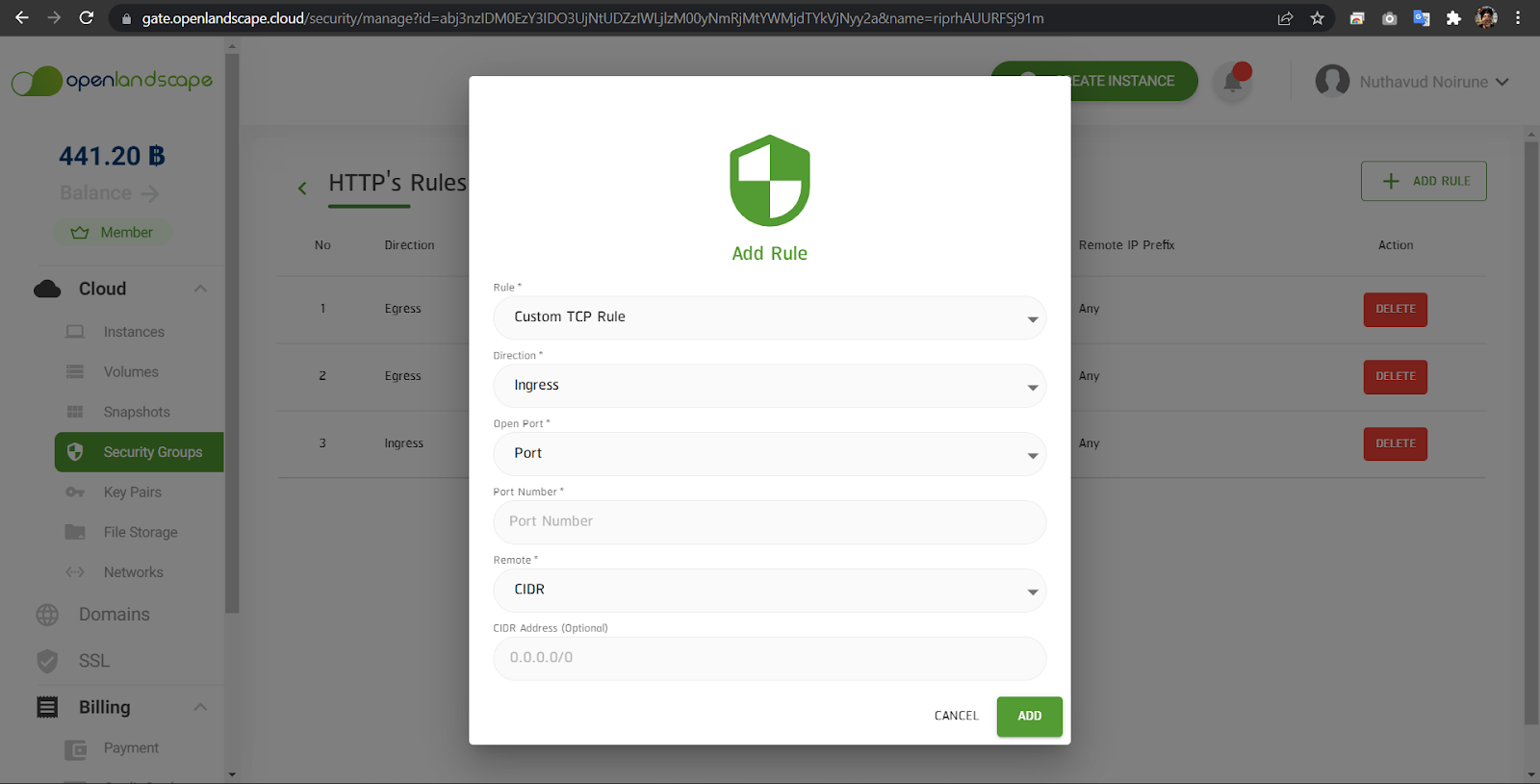
    3. เมื่อกดปุ่ม Add Rule จะพบกับหน้า Add Rule ผู้ใช้บริการสามารถใส่รายละเอียดของ Port ที่ต้องการเพิ่มได้ โดยมีหัวข้อให้เลือกดังต่อไปนี้

    • Rule คือ การเลือกประเภทการใช้งาน โดยสามารถเลือกประเภทของ Port ได้ตามต้องการและหากต้องการกำหนดเลข Port เองสามารถเลือก Custom TCP, Custom UDP
    • Direction คือ การเลือกประเภทการทำงานโดยแบ่งเป็น Ingress ขารับเข้าข้อมูล, Egress ขาส่งออกข้อมูล
    • Open Port คือ การแบ่ง Port โดยให้เลือกใส่ Port เดียว, Port Range ใช้กำหนดระยะที่ทำการเปิด Port, All Ports สำหรับเปิด Port ทั้งหมด (ซึ่งแนะนำให้เปิดใช้เฉพาะ Port ที่จะเป็นเท่านั้น)
    • Port Number คือ การกำหนดเลข Port ที่ต้องการใช้
    • Remote คือ การให้เลือก CIDR มีไว้สำหรับเจาะจง IP เข้าใช้งาน Instances โดยปกติ ถ้าใช้ 0.0.0.0/0 ทุก IP สามารถเข้าถึงได้ ถ้าต้องการเจาะจง Port และ Allow แค่ 1 IP ที่สามารถเข้าใช้งานได้ ยกตัวอย่างเช่น เลือกประเภทของ Port เป็น SSH และให้ Fix ที่ CIDR Adress เป็นต้น

    เพิ่ม Port 3


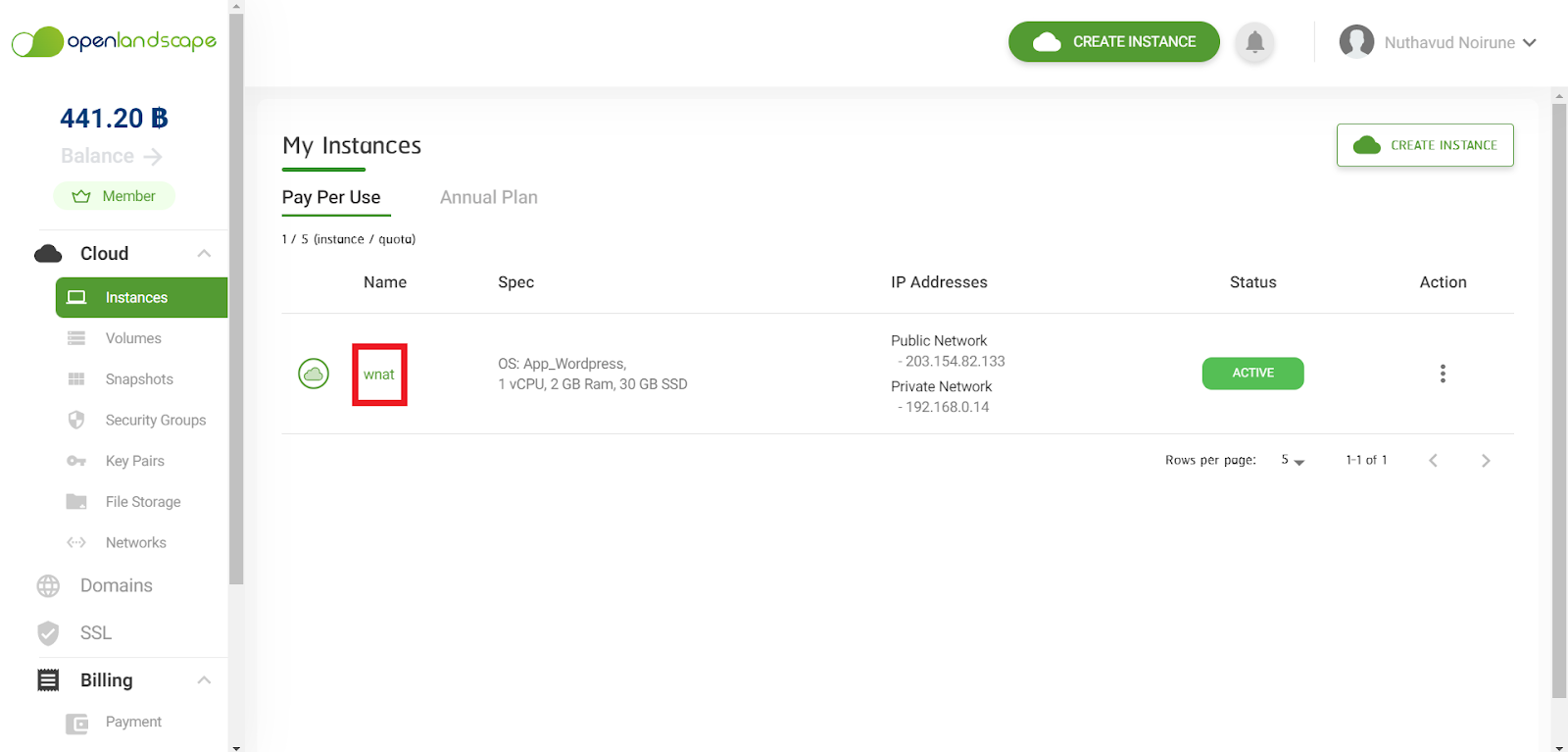
    4. เมื่อทำการเพิ่ม Port ใน Security Group เรียบร้อยแล้ว ผู้ใช้บริการสามารถนำ Security Group เพิ่มเข้าไปใน Instance โดยเข้าไปที่หน้า Instance และทำการกดเลือก Instance ที่ผู้ใช้บริการต้องการเพิ่ม Security Group ไว้ใช้งาน

    เพิ่ม Port 4

    5. หลังจากนั้น ให้ผู้ใช้บริการกดที่แถบ Security Group และกดปุ่ม Manage Security Group เพื่อเพิ่ม Security Group ในการใช้งานเข้าไปใน Instance ที่ผู้ใช้บริการต้องการใช้งาน


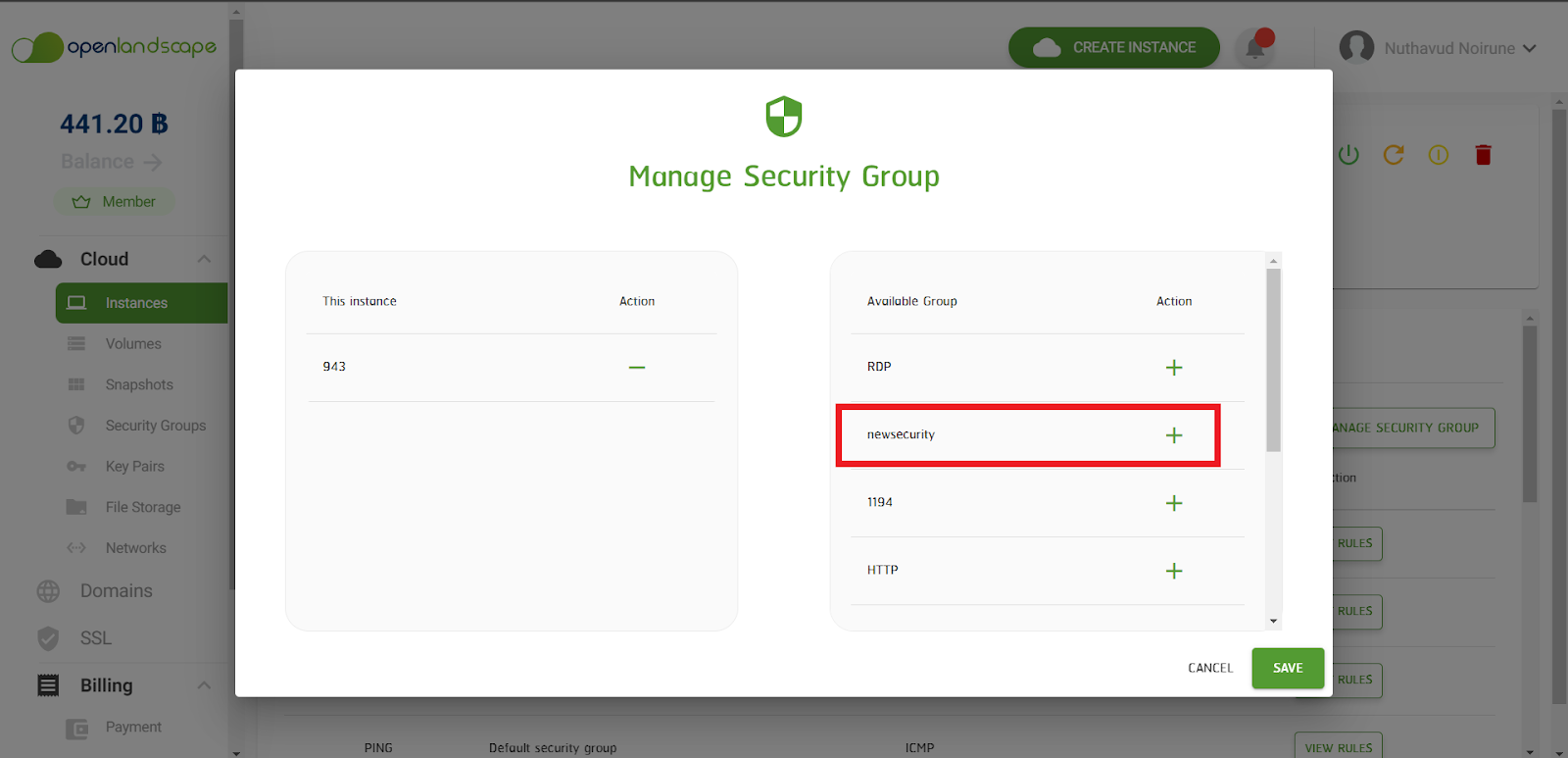
    6. หลังกดปุ่ม Manage Security Group จะมีหน้าให้ผู้ใช้บริการทำการเพิ่ม Security Group เข้าไป โดยทำการกด “+” ตรง Security Group ที่ผู้ใช้บริการต้องการใช้งาน และทำการกด Save 

    เพิ่ม Port 5


    หากมีข้อสงสัย หรือต้องการสอบถามข้อมูลเพิ่มเติมสามารถติดต่อ OpenLandscape ผ่านทางอีเมล technical-support@ols.co.th หรือ Call Center 02-257-7189 ได้ตลอด 24 ชั่วโมง  
  • Microsoft ประกาศปล่อย exFAT สู่ Open-sourced เพื่อนำไปใช้ใน Linux Kernel ได้

    Microsoft ประกาศปล่อย exFAT สู่ Open-sourced เพื่อนำไปใช้ใน Linux Kernel ได้

    Microsoft ประกาศปล่อย exFAT สู่ Open-sourced เพื่อนำไปใช้ใน Linux Kernel ได้

    Microsoft ได้ออกมาประกาศว่าจะยกสิทธิบัตรของ exFAT ให้แก่ ‘Open Invention Network’s Linux System Definition (OIN)’ หรือปล่อยให้เป็น Open-sourced เพื่อที่สมาชิกสามารถนำ exFAT ไปใช้ใน Linux Kernel ได้ โดยคาดการว่าน่าจะพร้อมใช้งานได้ในช่วงต้นปี 2020 ที่จะถึงนี้

    exFAT ถูกปล่อยออกมาครั้งแรกในปี 2006 โดยถือเป็นลิขสิทธิ์ File System ของบริษัท Microsoft เพื่อนำมาใช้งานกับ Flash drive หรือ SD Card ซึ่งถ้าผู้ใช้งานต้องการจะใช้งานบน Linux Kernel หรือ Mount อุปกรณ์ดังกล่าวจะต้องผ่านขั้นตอนต่าง ๆ ก่อนถึงจะนำมาใช้งานได้

    ที่มา:
    https://techcrunch.com/2019/08/28/microsoft-wants-to-bring-exfat-to-the-linux-kernel/
    ⚌⚌⚌⚌⚌⚌⚌⚌⚌⚌⚌⚌⚌⚌⚌⚌⚌⚌⚌⚌
    .
    สมัครใช้บริการ OpenLandscape Cloud ได้ที่
    ➡️ https://gate.openlandscape.cloud/
    .
    ☁️ Contact Us ☁️
    ✉ e-mail : contact@openlandscape.cloud
    💻 เว็บไซต์ : https://openlandscape.cloud/

  • VMware เปิดเว็บสอน Kubernetes Academy ให้เรียนแบบฟรี ๆ

    VMware เปิดเว็บสอน Kubernetes Academy ให้เรียนแบบฟรี ๆ

    VMware เปิดเว็บสอน Kubernetes Academy ให้เรียนแบบฟรี ๆ

    VMware เปิดตัวเว็บสอน Kubernetes Academy ในงาน VMworld Conference ให้ผู้ใช้งานและผู้ที่สนใจได้เรียนแบบฟรี โดยโปรเจกต์นี้ได้รับแรงบันดาลใจมาจาก Khan Academyและทาง VMware เองก็ต้องการคอมมูนิตี้สำหรับการเรียนรู้เพื่อส่งเสริมโปรดักส์ของตนเองด้วย

    Kubernetes Academy เปิดสอนสำหรับผู้เริ่มต้น ไปจนถึงผู้ที่มีความรู้ระดับปานกลาง โดยแบ่งเป็นคอร์สสั้น ๆ ความยาววิดีโอละ 5 – 8 นาที สอนโดยผู้เชี่ยวชาญด้าน Kubernetes ซึ่งมาจากทีมพัฒนา Kubernetes ของ VMware เบื้องต้นได้ปล่อยวิดีโอออกมาทั้งหมด 5 คอร์สด้วยกัน และมีแผนจะปล่อยออกมาเพิ่มอีกในอนาคต

    Containers 101: คอร์สสอน Containers เบื้องต้น โดยจะเป็นการปูพื้นฐานและทำความเข้าใจหลักการทำงานของ containers

    Kubernetes 101: คอร์สสอน Kubernetes เบื้องต้น เข้าใจคอนเซปต์พื้นฐานของ Kubernetes และการใช้งานร่วมกับ Container Orchestration

    Kubernetes in Depth: คอร์สสอน Kubernetes ในเชิงลึกมากยิ่งขึ้น เข้าใจหลักการใช้ การทำงานของ Kubernetes

    Interacting with Kubernetes: เข้าใจถึงความสำคัญของการใช้ Kubernetes ปูพื้นฐานความรู้เกี่ยวกับ Kubectl และ Ingress ซึ่งเป็นส่วนประกอบสำคัญของ Kubernetes

    How to Prepare for the CKA Exam: ให้ความรู้เรื่องเทคนิค แจกแหล่งความรู้ และเอกสารต่าง ๆ สำหรับการเตรียมตัวสอบใบประกาศนียบัตรของ CKA และ CKAD

    ที่มา:
    https://blogs.vmware.com/cloudnative/2019/08/27/introducing-kubernetes-academy-free-cloud-native-education-platform/

    ⚌⚌⚌⚌⚌⚌⚌⚌⚌⚌⚌⚌⚌⚌⚌⚌⚌⚌⚌⚌

    สมัครใช้บริการ OpenLandscape Cloud ได้ที่
    ➡️ https://gate.openlandscape.cloud/

    ☁️ Contact Us ☁️
    ✉ e-mail : contact@openlandscape.cloud
    💻 เว็บไซต์ : https://openlandscape.cloud/

  • Linux Lite 4.6 เปิดให้ใช้งานอย่างเป็นทางการแล้ว

    Linux Lite 4.6 เปิดให้ใช้งานอย่างเป็นทางการแล้ว

    Linux Lite เวอร์ชัน 4.6 เปิดให้ใช้งานอย่างเป็นทางการแล้ว

    Linux Lite ได้ปล่อยเวอร์ชัน 4.6 ให้ผู้ใช้งานสามารถดาวน์โหลดมาทดลองใช้ได้แล้ววันนี้ โดยรูปแบบและดีไซน์ของ เวอร์ชันนี้ใช้ Xfce DE ซึ่งมีความคล้ายคลึงกับของ Windows ช่วยให้ผู้ใช้งานที่ติดการใช้งานแบบของทางฝั่ง Windows สามารถตัดสินใจมาใช้งาน Linux ได้ง่ายขึ้น ทั้งยังมีแพ็กเกจที่น่าสนใจ อย่าง Firefox 68.0.2 Quantum, Thunderbird 60.8.0, LibreOffice 6.0.7.3, VLC 3.0.7.1, Gimp 2.10.12 และ Timeshift 19.08.1

    นอกจากนี้ Linux Lite เวอร์ชันนี้ยังเป็น Lightweight ทำให้ผู้ใช้งานสามารถลงบนเครื่องได้แม้มีสเป็คเพียงแค่ 1GHz CPU และ RAM 768 MB  อย่างไรก็ตาม Linux Lite เวอร์ชัน 4.6 จะไม่สามารถรองรับผู้ใช้ 32 บิตได้ สำหรับผู้ที่สนใจสามารถเข้าไปดาวน์โหลดได้ที่ http://bit.ly/2kcdk8R

    ที่มา:
    https://news.softpedia.com/news/linux-lite-4-6-officially-released-it-s-based-on-ubuntu-18-04-3-lts-527222.shtml
  • Vps กับ Cloud Computing เหมือนหรือต่างกันอย่างไร

    Vps กับ Cloud Computing เหมือนหรือต่างกันอย่างไร

    Vps กับ Cloud Computing เหมือนหรือต่างกันอย่างไร

    vps cloud หลาย ๆ คนคงจะคุ้นเคยกันดีกับ VPS แต่ก็อาจจะมีหลาย ๆ คน พอได้ยินคำว่า Cloud Computing แล้วก็อาจจะมีอาการงง ๆ ได้ว่าแท้จริงแล้วมันต่างกันหรือไม่ ซึ่งอันที่จริงแล้วด้านการใช้บริการนั้นแทบไม่มีความต่างกันเลยค่ะ แต่ส่วนที่แตกต่างกันจริง ๆ อย่างเห็นได้ชัดก็คือในส่วนของโครงสร้างพื้นฐาน หรือ Infrastructure ซึ่งบทความนี้เราเลยอยากจะมาอธิบายให้เห็นกันชัด ๆ ว่า vps กับ cloud ต่างกันอย่างไรค่ะ


    ความแตกต่างของ Vps และ Cloud Computing

    ด้านกระบวนการทำงาน

    Vps: กระบวนการทำงานแบบ Vps นั้นจะทำงานบน เซิฟเวอร์ (Physical Server) แค่เครื่องเดียว โดยจะแบ่งทรัพยากรต่าง ๆ ตามที่ผู้บริการกำหนด โดยจะทำงานแยกออกจากกัน 

    Cloud Computing: กระบวนการทำงานแบบ Cloud Computing จะเป็นการทำงานรวมกันของ เซิฟเวอร์ (Physical Server) จำนวนมาก โดยจะแบ่งการประมวลผลออกเป็นสองส่วนด้วยกันดังนี้ ชั้นแรกคือชั้นประมวลผล (Computing Layer) ในชั้นนี้เราจะแบ่งทรัพยากรอย่าง CPU และ Memory ตามจำนวนการใช้งานของผู้ใช้งาน โดยจะมีเซิฟเวอร์ทำงานร่วมกันจำนวนมาก หากมีเครื่องใดเครื่องหนึ่งเสียหาย ระบบจะทำการย้ายไปทำงานบน เซิฟเวอร์เครื่องอื่นแทน ส่วนในชั้นที่สองคือ 

    ชั้นเก็บข้อมูล (Storage Layer) โดยจะใช้การเก็บข้อมูลแบบ SAN ซึ่งโดยส่วนมากจะใช้ SAN อย่างน้อย 2 ตัวขึ้นไป ทั้ง 2 ตัวนี้จะทำหน้าที่เก็บข้อมูล (Replicate) และอัพเดตข้อมูลตลอดเวลาเหมือนกัน ทำให้เมื่อมีเครื่องหนึ่งพังอีกเครื่องก็จะยังคงทำงานอยู่ ดังนั้นข้อมูลภายในเครื่องจะได้ไม่หาย


    ด้านความสามารถในการขยาย 

    Vps: มีความสามารถในการขยายตัวค่อนข้างจำกัด เพราะขึ้นอยู่กับ Spec ของ เซิฟเวอร์ (Physical Server) คุณสามารถทำการเพิ่ม Memory และ CPU บน Vps ของคุณ แต่คุณไม่สามารถเพิ่ม Spec ของเซิฟเวอร์หลักที่ใช้อยู่ได้ เพราะขึ้นอยู่กับผู้ให้บริการ 

    Cloud Computing: มีความสามารถในการขยายตัวมาก โดยสามารถทำการเพิ่มหรือลดได้ทุกที่ทุกเวลาแบบอัตโนมัติ ทำให้ไม่มีข้อจำกัดในด้านการเก็บข้อมูล ทั้งยังสามารถทำระบบ Load Balance กระจายการทำงานไปยังเครื่องทั้งหมดใน Cloud เท่าๆ กัน ทำให้การทำงานโดยเฉลี่ยเร็วขึ้น


    ด้านความปลอดภัยของข้อมูล 

    Vps: เนื่องจาก Vps นั้นทำงานบน เซิฟเวอร์ (Physical Server) เพียงแค่เครื่องเดียว ทำให้มีความเสี่ยงที่จะก่อให้เกิดปัญหาความไม่ปลอดภัยได้ โดยเฉพาะในกรณีที่ฮาร์ดแวร์เกิดความเสียหายหรือชำรุด ซึ่งหากเกิดขึ้นก็ต้องใช้เวลาในการแก้ปัญหายาวนาน ทั้งยังมีโอกาสที่จะทำข้อมูลของเราสูญหายได้

    Cloud Computing: มีความปลอดภัยที่ค่อนข้างสูง เพราะมีการออกแบบให้มีความสามารถแบบ High Availability (HA) ที่ช่วยในการเพิ่ม SLA ของระบบ เช่น ในกรณีที่ ฮาร์ดแวร์เสียไม่สามารถใช้การได้ ระบบจะย้ายไปทำงานบนเครื่องอื่นโดยอัตโนมัติภายในไม่กี่วินาที 


    ด้านราคาและค่าใช้จ่าย

    Vps: มีค่าใช้จ่ายที่ถูกกว่าแบบระบบ Cloud Computing จึงเป็นทางเลือกที่สะดวกและสบายกระเป๋ากว่า ซึ่งปัจจุบันสามารถหาซื้อได้ในราคาเดือนละไม่กี่ร้อยไปจนถึงพัน ขึ้นอยู่กับความต้องการของเรา 

    Cloud Computing: มีค่าใช้จ่ายที่สูงกว่า เพราะมีต้นทุนของระบบที่สูงกว่าแบบอื่นมากเช่นมีค่าใช้จ่ายในการดูแลทรัพยากร และระบบต่าง  ๆ ที่ซับซ้อนมากกว่า 


    แล้วเราควรจะเลือกใช้อะไรดีระหว่าง Vps กับ Cloud Computing

    Vps: เหมาะกับผู้ที่ไม่ต้องการลงทุนสร้างทรัพยากรขึ้นมาเอง และต้องการประหยัดเงิน มีสเกลงานในขนาดที่ไม่ใหญ่มาก ไม่ได้ต้องการใช้ทรัพยากรมากนัก และไม่มีแพลนที่จะขยายทรัพยากรอย่างรวดเร็วในอนาคต 

    Cloud Computing: เหมาะกับผู้ที่ไม่ต้องการลงทุนสร้างทรัพยากรขึ้นมาเอง ต้องการความปลอดภัยสูง มีโอกาสที่จะต้องใช้ทรัพยากรมาก และมีโอกาสที่จะขยายทรัพยากรอย่างรวดเร็วในอนาคต 


    พอจะเห็นความแตกต่างของ vps กับ cloud กันไปแล้วใช่มั้ยคะ อย่างไรก็ตามระบบทั้งสองแบบนี้ก็มีคุณสมบัติ ข้อดี ข้อเสียที่แตกต่างกันออกไป และขึ้นอยู่กับลักษณะงานที่ต้องการนำไปใช้ ซึ่งก็หวังว่าบทความนี้จะช่วยให้ทุกคนเห็นความแตกต่างได้ชัดเจนขึ้นและตัดสินใจเลือกได้ง่ายขึ้นค่ะ