Author: Pornpansa

  • Cloud computing ประโยชน์ ที่ให้ได้มากกว่าความประหยัด

    Cloud computing ประโยชน์ ที่ให้ได้มากกว่าความประหยัด

    Cloud computing ประโยชน์ ที่ให้ได้มากกว่าความประหยัด

    ในปัจจุบันปฏิเสธไม่ได้เลยว่าบริการ Cloud Computing ได้ก้าวเข้ามามีส่วนสำคัญในเชิงธุรกิจอย่างมาก ซึ่ง Cloud Computing ประโยชน์ ในเชิงธุรกิจและการใช้งานทั่วไปนั้น นอกจากจะช่วยประหยัดค่าใช้จ่ายไปได้มากกว่าในอดีตแล้ว ยังมีประโยชน์อีกมากมายที่คุณเองคาดไม่ถึง บทความนี้เราจะพาคุณมาดูประโยชน์ของ Cloud Computing กัน

    สำหรับใครที่สนใจอยากทำความรู้จักกับ Cloud Computing มากขึ้นเราขอแนะนำบทความ : Cloud Computing คืออะไร เทคโนโลยีสุดล้ำที่ช่วยให้ธุรกิจของคุณเติบโต แต่ถ้าคุณรู้จักและพร้อมแล้ว เราลองไปดูกันเลยว่าประโยชน์มีอะไรบ้าง


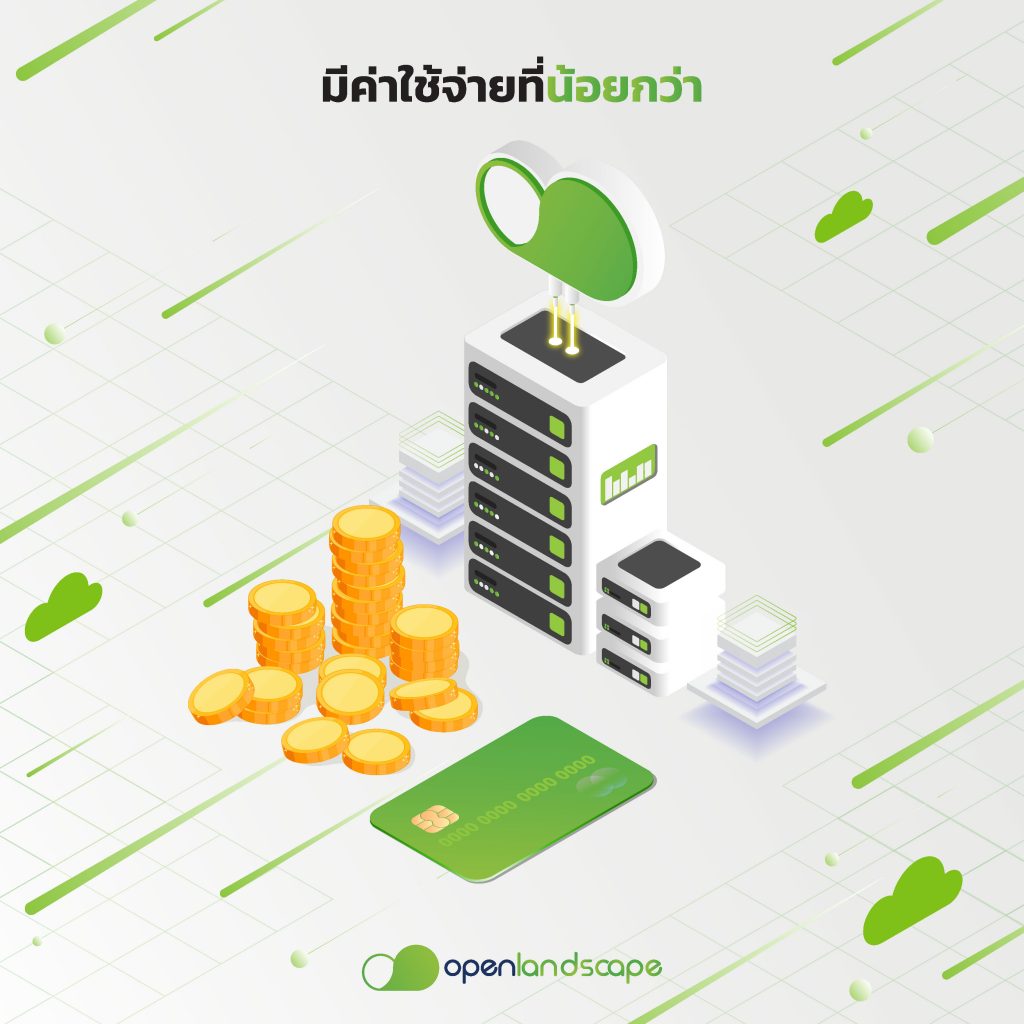
    1.มีค่าใช้จ่ายที่น้อยกว่า
    Cloud computing ประโยชน์

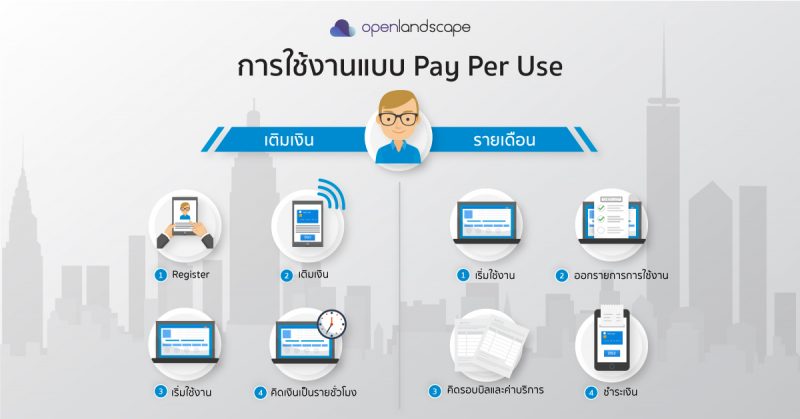
    อย่างแรกเลยคือคุณไม่ต้องลงทุนเรื่องทรัพยากรคอมพิวเตอร์หรือดูแลระบบเอง เพราะผู้ให้บริการจะเป็นฝ่ายลงทุนทรัพยากรด้าน IT เกือบทั้งหมด ซึ่งหลาย ๆ แบรนด์มี Service แบบ Pay Per use คอยไว้ให้บริการ คือบริการที่ให้คุณจ่ายตามจริง ใช้เท่าไหรจ่ายเท่านั้น เรียกได้ว่าประหยัดค่าใช้จ่ายไปได้มากสำหรับธุรกิจทั้งขนาดใหญ่และขนาดเล็ก


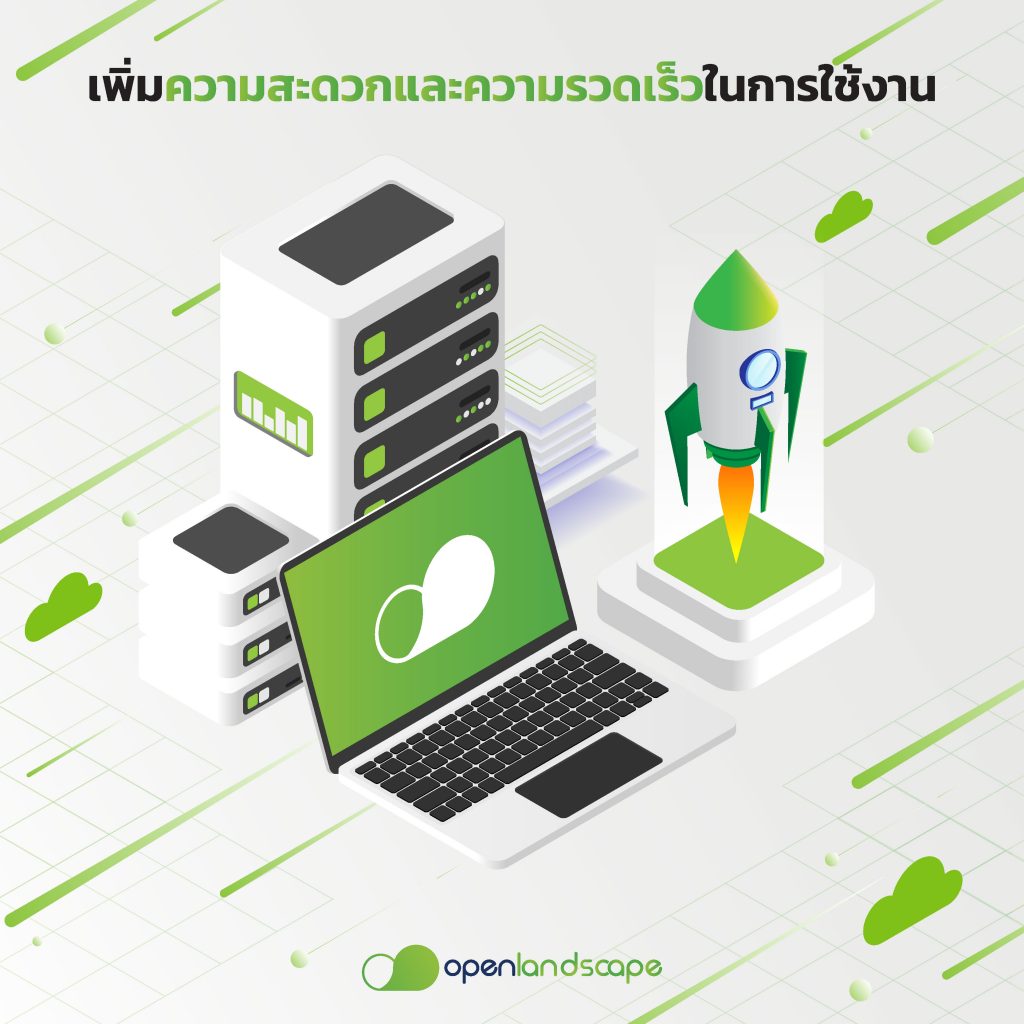
    2.เพิ่มความสะดวกและความรวดเร็วในการใช้งาน
    Cloud computing ประโยชน์ 2

    เคยพบปัญหากันไหม เวลาคุณต้องเข้าถึงข้อมูลบางอย่างต้องเสียเวลารับส่งข้อมูลหลาย ๆ รอบ หรือติดปัญหาอื่น ๆ ทำให้การแลกเปลี่ยนข้อมูลต่าง ๆ เป็นไปอย่างยากลำบาก การใช้งานบน Cloud Computing นั้น คุณไม่ต้องกังวลปัญหาเหล่านี้เลย ในเรื่องของสถานที่ เวลาหรืออุปกรณ์ เพราะขอเพียงแค่คุณมีอุปกรณ์ที่สามารถเชื่อมต่อกับอินเตอร์เน็ตได้ คุณก็สามารถเข้าถึงและใช้งาน Cloud ทุกที่ได้แบบไม่มีข้อจำกัด สร้างทั้งความสะดวกและความรวดเร็วให้กับธุรกิจหรือโปรเจกต์ของคุณได้เป็นอย่างดี


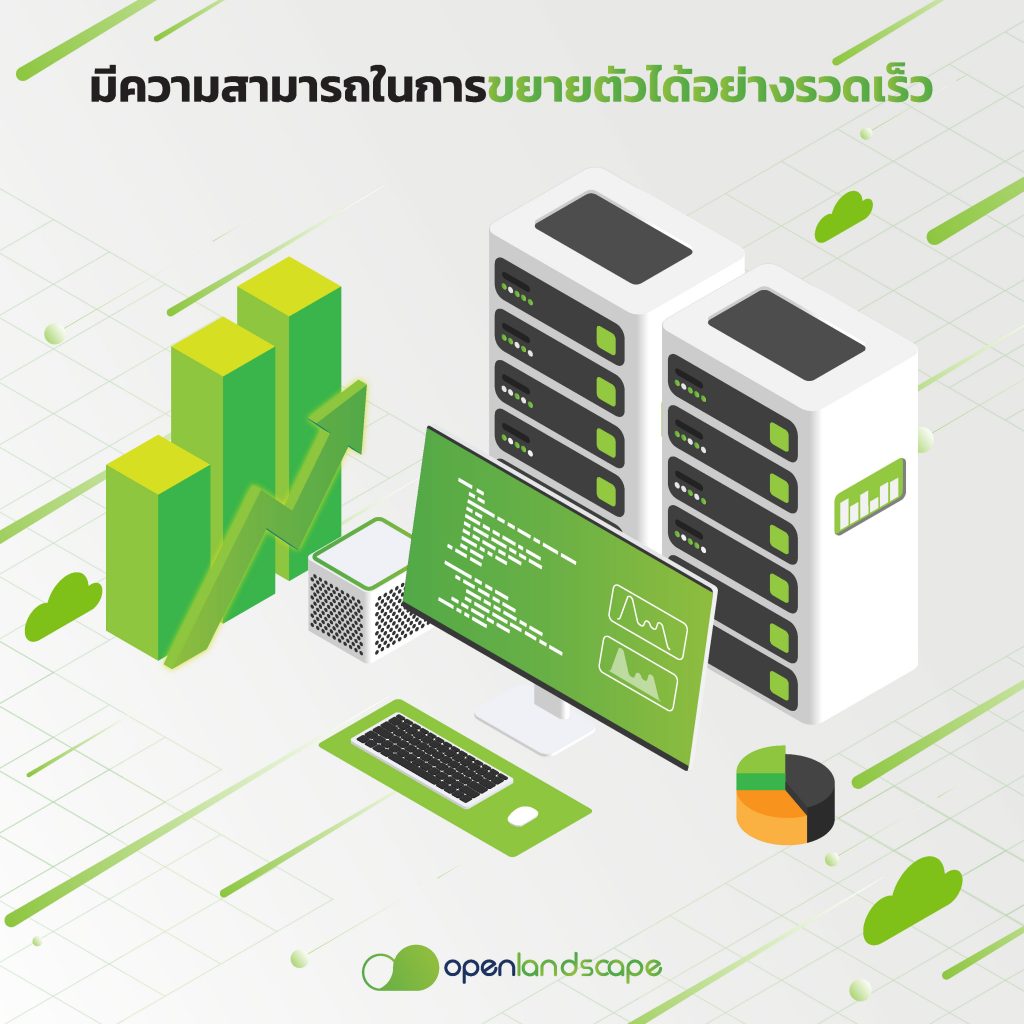
    3.มีความสามารถในการขยายตัวได้อย่างรวดเร็ว
    Cloud computing ประโยชน์ 3

    อีกหนึ่งปัญหาใหญ่ที่นักพัฒนาระบบหลาย ๆ คนต้องเจอ คือเมื่อพัฒนาระบบไปได้ในระดับหนึ่งเมื่อมีข้อมูลที่เพิ่มมากขึ้น เราก็ต้องการพื้นที่เก็บที่เพิ่มมากขึ้นด้วย ทำให้เกิดปัญหาความยุ่งยากและเสียเวลาตามมาในการเพิ่ม Spec เครื่อง การหันมาใช้ Cloud สามารถช่วยแก้ปัญหาได้มาก เพราะด้วยความสามารถของ Cloud Computing คุณสามารถสร้างระบบใหม่ได้ทุกเวลา ทั้งยังสามารถเพิ่มหรือลดขนาดของทรัพยากรได้ภายในระยะเวลาอันสั้น โดยที่คุณสามารถควบคุมและบริหารทรัพยากรของคุณได้เองทันที


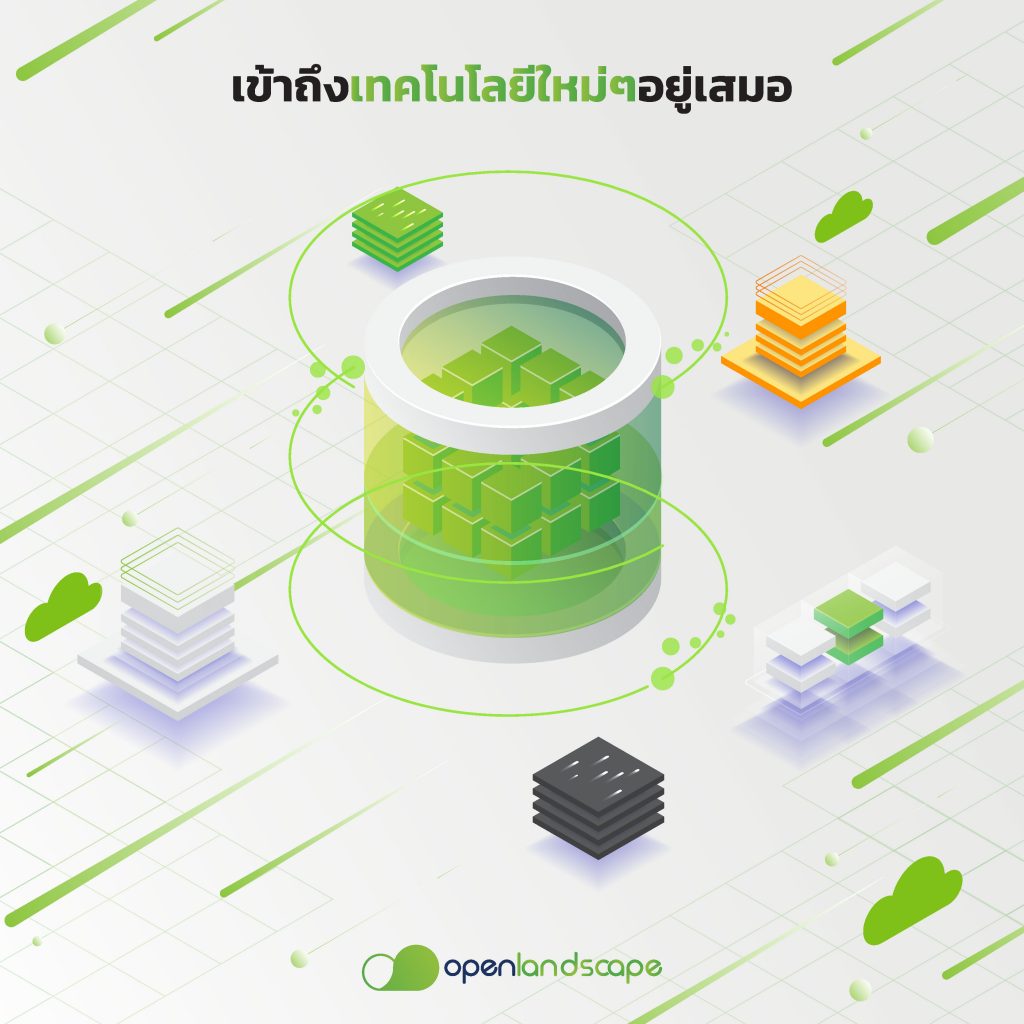
    4.เข้าถึงเทคโนโลยีใหม่ ๆ อยู่เสมอ
    Cloud computing ประโยชน์ 4

    ผู้ให้บริการ Cloud จะทำหน้าที่พัฒนาและอัปเกรดระบบใหม่ ๆ อยู่เสมอ รวมไปถึงสรรหาเทคโนโลยีที่ทันสมัยเพื่อรองรับการใช้งานของผู้ใช้บริการ เช่น Virtual Machine, Blockchain หรือ Application ใหม่ ๆ เพื่อรองรับ Solution และตอบโจทย์ ผู้ใช้ให้ได้มากที่สุด โดยที่ผู้ใช้อย่างเราไม่ต้องหาเอง นั่งอัปเกรดเอง


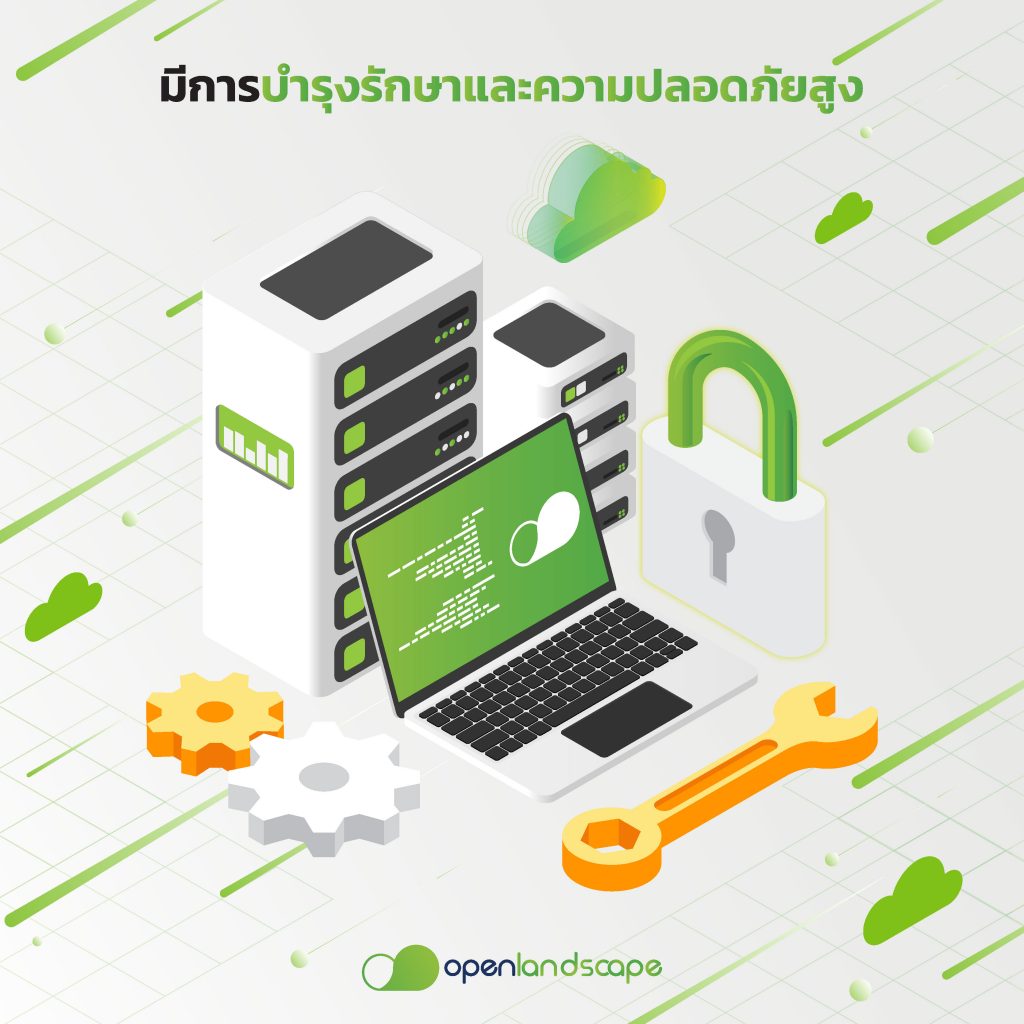
    5.มีการบำรุงรักษาและความปลอดภัยสูง
    Cloud computing ประโยชน์ 5

    สำหรับใครที่กังวลและสงสัยว่าข้อมูลของเราไม่ได้เก็บเองแบบนี้แล้ว ข้อมูลจะปลอดภัยหรือไม่ ต้องบอกก่อนเลยว่าผู้ให้บริการมีมาตรการการรักษาความปลอดภัยให้กับโครงสร้างพื้นฐานของศูนย์ข้อมูล และการเก็บรักษาข้อมูลลูกค้า ดังนั้นข้อมูลของคุณจะถูกจัดเก็บไว้ภายใต้ระบบรักษาความปลอดภัยที่รัดกุม นอกจากนี้ยังมีทีมผู้เชี่ยวชาญคอยดูแลรักษาและซ่อมแซมระบบตลอด 24 ชัวโมง คุณจึงไม่ต้องกังวลว่าข้อมูลของคุณจะสูญหายหรือรั่วไหล


    สรุป

    นี่เป็นเพียงแค่ส่วนหนึ่งของประโยชน์เด่น ๆ ของ Cloud Computing ที่เราได้คัดสรรมานำเสนอคุณเท่านั้น ประโยชน์ของคลาวด์ยังมีอีกมากมายยิบย่อยตามแต่รายละเอียดของผู้ให้บริการและจุดประสงค์การนำไปใช้ของคุณ ดังนั้นหากคุณที่นำมาปรับใช้กับธุรกิจหรือโปรเจกต์ของคุณให้ถูกจะรับรับรองว่าผลลัพธ์ที่ได้นั้นมีมากมายมหาศาลทีเดียว

    ติดตามข่าวสารใหม่ๆ หรือข้อมูลน่ารู้อีกมากมายได้ที่

      OpenLandscape Fanpage | https://www.facebook.com/openlandscapecloud/

      OpenLandscape Twitter | https://www.twitter.com/olscloud/

      OpenLandscape Cloud | https://openlandscape.cloud/

  • Cloud Computing คือ อะไร เทคโนโลยีสุดล้ำที่ช่วยให้ธุรกิจของคุณเติบโต

    Cloud Computing คือ อะไร เทคโนโลยีสุดล้ำที่ช่วยให้ธุรกิจของคุณเติบโต

    Cloud Computing คือ อะไรกันแน่ ?

    หากพูดถึงคำว่า Cloud หลาย ๆ คนอาจจะนึกถึงบริการ iCloud, Dropbox, Google Drive หรือ Microsoft และ Onedrive กันใช่ไหม เพราะบริการเหล่านี้เป็นบริการที่เราคุ้นเคยกันดี เนื่องจากใช้กันอยู่เป็นประจำ เพื่อไว้ใช้จัดเก็บข้อมูลต่าง ๆ บนโลกออนไลน์ แต่ถ้าหากเราถามถึงคำว่า Cloud Computing คืออะไร หลายคนอาจยังสับสนและไม่แน่ใจว่า ต่างหรือเหมือนกันอย่างไรกันแน่ เชื่อว่าหลายคนอาจเดาว่าชื่อคล้ายกันเลยน่าจะคล้ายกันสิ ซึ่งคำตอบคือ ถูกแค่ครึ่งเดียว เพราะบริการข้างต้นที่เราได้กล่าวกันมานั้น แท้จริงแล้วเป็นเพียงแค่ส่วนหนึ่งของบริการ Cloud Computing เท่านั้น ซึ่งเป็นบริการที่เรียกว่า Cloud Storage

    “แล้วอย่างงี้ Cloud Computing ที่เราพูดถึงคืออะไรกันแน่ ?”

    Cloud Computing คือ บริการที่ให้เราใช้หรือเช่าใช้ระบบคอมพิวเตอร์หรือทรัพยากรด้านคอมพิวเตอร์ของผู้ให้บริการ โดยครอบคลุมทั้งฮาร์ดแวร์และซอฟต์แวร์ที่ใช้ในการประมวลผล การจัดเก็บข้อมูล และระบบออนไลน์ต่าง ๆ ผ่านอินเตอร์เน็ต ซึ่งเราสามารถเลือกกำลังการประมวลผล เลือกจำนวนทรัพยากร ได้ตามความต้องการในการใช้งาน พูดง่าย ๆ คือ ใช้เท่าไหร่ จ่ายเท่านั้นนั่นเอง นอกจากนี้เรายังสามารถเข้าถึงข้อมูลบน Cloud จากที่ไหนก็ได้เรียกได้ว่าทั้งสะดวกสบายแถมยังประหยัดเวลาแบบสุด ๆ


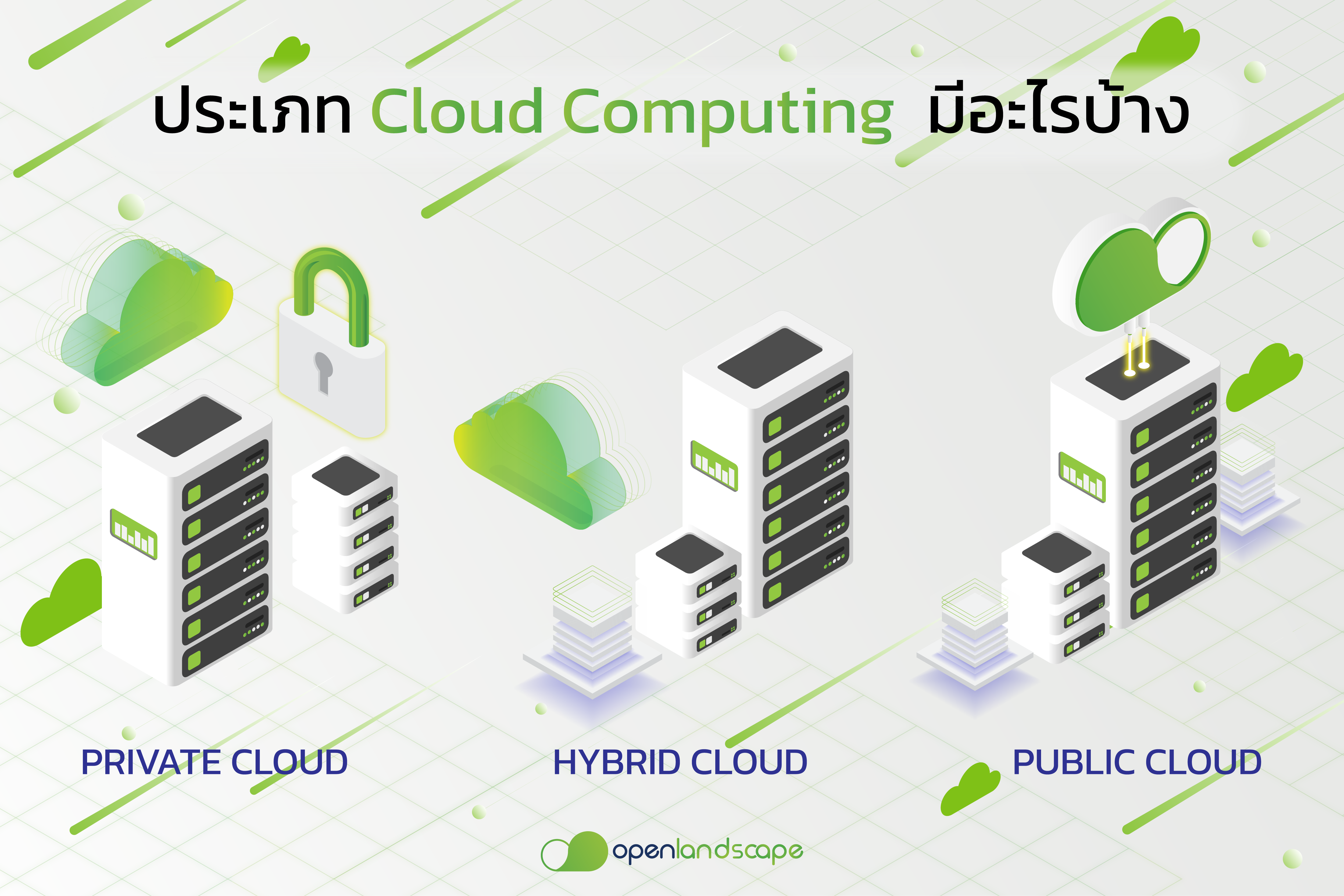
    ประเภทของ คลาวด์คอมพิวติ้ง มีแบบไหนบ้าง 

    Cloud Computing คือ

    Private Cloud

    คือ การตั้งคลาวด์ส่วนตัว โดยแต่ละบริษัทหรือองค์กรจะลงทุนจัดตั้ง Hardware และ Software ที่ใช้เป็นพื้นฐานในการทำ Cloud Datacenter ขึ้นมาเป็นของตัวเอง เพื่อให้พนักงานในองค์กรใช้เท่านั้น

      ข้อมูลปลอดภัยเพราะจัดเก็บอยู่ภายใน Datacenter ของตัวเอง

    ไม่สามารถ Scale Out แบบกะทันหัน เมื่อเกิด Workload Peak Time ได้เหมือนกับ Public Cloud และมีค่าใช้จ่ายสูงเพราะต้องลงทุนซื้อ Hardware และ Software รวมถึงค่าใช้จ่ายในการดูแลระบบเองทั้งหมด

    Public Cloud

    คือ คลาวด์ที่สร้างขึ้นเพื่อให้ทุกคนสามารถใช้งานได้ โดยจะมีผู้ให้บริการระบบคลาวด์เป็นคนตั้งระบบ Hardware และ Software ขึ้นมา แล้วให้แต่ระบริษัทหรือองค์กรเข้าไปเช่าใช้บริการ อาจจะจ่ายเป็นรายเดือนหรือรายปี

     ประหยัดเงินได้มากกว่า เพราะไม่ต้องลงทุนตั้ง Cloud Datacenter เป็นของตัวเอง

    อาจมีปัญหาด้าน IT Policy Audit ในบางบริษัท เพราะบางบริษัทห้ามเก็บข้อมูลไว้นอกองค์กร

    Hybrid Cloud

    คือ เป็นการเอาข้อดีของระหว่าง Private Cloud และ Public Cloud มาใช้ร่วมกัน เช่น การนำ Private Cloud มาใช้สำหรับเก็บข้อมูลภายในองค์กร และใช้ Public Cloud มาใช้เพื่อการ Scale Out ในการประมวลผลในช่วงที่เกิด Workload Peak Time เป็นต้น

     เพิ่มความยืดหยุ่นในการจัดการได้มากขึ้นและอุดข้อเสียของทั้ง 2 รูปแบบนั้นได้

    มีความยุ่งยาก เพราะรายละเอียดของ Cloud ทั้งสองแบบนั้นต่างกันมาก ต้องมีผู้เชี่ยวชาญปรับแต่งระบบให้ทำงานร่วมกันและทดสอบบ่อย ๆ เพื่อให้เกิดความเสถียร

    Multi Cloud

    คือ การใช้งานร่วมกันของ Cloud Provider ตั้งแต่ 2 ผู้ให้บริการขึ้นไป เพื่อลดความเสี่ยงด้านต่าง ๆ ในการใช้งาน มีความแตกต่างจาก Hybrid Cloud ที่ใช้ร่วมกันระหว่าง Private Cloud และ Public Cloud

    เลือกใช้ทรัพยากรและบริการเฉพาะจากผู้ให้บริการหลายรายเพื่อได้รับประโยชน์สูงสุดในการใช้งาน 

    ต้องมีผู้เชี่ยวชาญออกแบบและจัดทำ Solution ได้อย่างเหมาะสมกับการใช้งานขององค์การ ทั้งในด้านการดูแลและการทำงานของระบบ Cloud Platforms รวมถึงการจัดเก็บข้อมูลและ Hypervisor ที่ต่างกัน


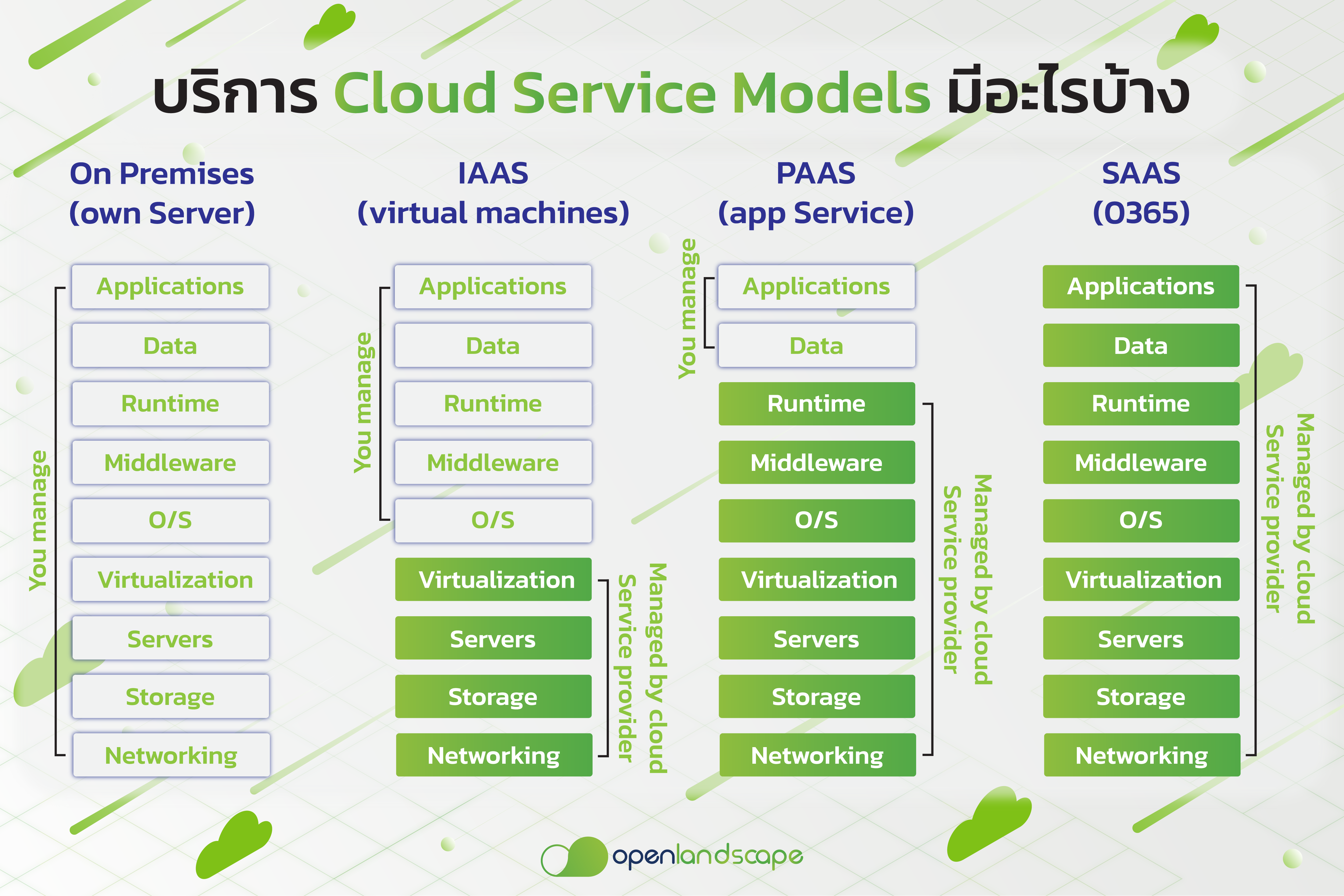
    บริการ ของคลาวด์คอมพิวติ้ง (Cloud Service Models) มีอะไรบ้าง

    Cloud Computing คือ 2

    Software as a Service (SaaS)

    คือ บริการที่ให้ใช้หรือเช่าใช้บริการ Software และ Application ผ่านอินเทอร์เน็ต โดยประมวลผลบนระบบของผู้ให้บริการโดยที่เราไม่ต้องกังวลหรือหาคนมาดูแล Infrastructure และคนมาสร้าง Application ให้เรา เพราะทุกอย่างได้ถูกจัดเตรียมมาโดยผู้ให้บริการเรียบร้อยแล้ว

    ข้อดี คือ ไม่ต้องลงทุนในการสร้างระบบคอมพิวเตอร์ ฮาร์ดแวร์ ซอฟต์แวร์เอง ซอฟต์แวร์จะถูกเรียกใช้งานผ่าน Cloud จากที่ไหนก็ได้

    ตัวอย่างที่ใกล้ตัวเรามากที่สุด เช่น Google Docs ที่มาในรูปแบบการใช้ซอฟต์แวร์ผ่านเว็บบราวเซอร์ โดยไม่ต้องติดตั้งซอฟต์แวร์ลงบนเครื่อง หรือ Web-based Email Service ต่าง ๆ เช่น Hotmail, Gmail, Facebook, Twitter ที่มีการเก็บโปรแกรมและข้อมูลต่าง ๆ ไว้ที่ Host แล้วให้ผู้ใช้สามารถเรียกใช้ Application ต่าง ๆ ผ่านทางเว็บได้ ถือว่าเป็นบริการประเภทนี้อีกเช่นเดียวกัน

    Platform as a Service (PaaS)

    คือ การให้บริการด้าน Platform สำหรับผู้ใช้งาน เช่น นักพัฒนาระบบ หรือ Developer ที่ทำงานด้าน Software และ Application โดยผู้ให้บริการ Cloud จัดเตรียมทรัพยากรสำหรับการพัฒนาระบบที่จำเป็น เช่น Hardware, Software และ ชุดคำสั่ง เพื่อให้ผู้ใช้งานสามารถพัฒนาระบบได้อย่างสมบูรณ์แบบบนระบบ Cloud

    ข้อดี คือ สามารถช่วยลดต้นทุนและเวลาที่ใช้ในการพัฒนาซอฟท์แวร์ได้

    ตัวอย่างบริการทางด้านนี้ เช่น Google App Engine, Microsoft Azure ที่สามารถนำมาพัฒนาแอปพลิเคชันที่ให้บริการคนจำนวนมหาศาลได้ โดยใช้เวลาพัฒนาไม่นานด้วยทีมงานแค่ไม่กี่คน

    Infrastructure as a Service (IaaS)

    คือ บริการที่ครอบคลุมเฉพาะในส่วนของโครงสร้างพื้นฐานทางด้านไอทีได้แก่ ระบบเครือข่าย (Network), ระบบจัดเก็บข้อมูล (Database), ระบบประมวลผล (CPU) ไปจนถึงอุปกรณ์พื้นฐาน เช่น Servers และ ระบบปฏิบัติการ (OS)ใ นรูปแบบระบบเสมือน (Virtualization) โดยไม่จำเป็นต้องลงทุนซื้อ Hardware ที่มีราคาแพง

    ข้อดี คือ ไม่ต้องลงทุนซื้อเอง สามารถขยายได้ง่ายตามการเติบโตของบริษัทและมีความยืดหยุ่นสูง ลดความยุ่งยากในการดูแลระบบเอง แต่จำเป็นต้องมีผู้ดูแลระบบด้าน IT

    ตัวอย่างของบริการให้เช่ากำลังประมวลผล บริการให้เช่าเซิร์ฟเวอร์เสมือน เพื่อใช้ลงและรันแอปพลิเคชันต่าง ๆ ที่เราต้องการเช่น OpenLandscape Cloud, Google Compute Engine, Amazon Web Services, Microsoft Azure เป็นต้น

    สรุป

    จะเห็นได้ว่าแท้จริงแล้ว Cloud Computing ไม่ได้เป็นเทคโนโลยีที่ไกลตัวและยังใช้อยู่ในชีวิตประจำวัน ซึ่งเราสามารถนำมาประยุกต์ใช้ได้กับธุรกิจทั้งขนาดใหญ่และขนาดเล็ก หรือแม้กระทั้งโปรเจกต์เล็ก ๆ ของเราให้ดำเนินไปอย่างมีประสิทธิภาพ ช่วยเพิ่มศักยภาพทั้งในด้านของความรวดเร็ว ความยืดหยุ่น และความปลอดภัย รวมไปถึงยังสามารถช่วยลดต้นทุนและประหยัดค่าใช้จ่ายไปได้มากอีกด้วยเช่นกัน สำหรับใครที่อยากรู้ว่า ประโยชน์ ของ Cloud Computing มีอะไรบ้างเราขอแนะนำบทความ : Cloud computing ประโยชน์ ที่ให้ได้มากกว่าความประหยัด

    ติดตามข่าวสารใหม่ๆ หรือข้อมูลน่ารู้อีกมากมายได้ที่

      OpenLandscape Fanpage | https://www.facebook.com/openlandscapecloud/
      OpenLandscape Twitter | https://www.twitter.com/olscloud/
      OpenLandscape Cloud | https://openlandscape.cloud/
  • เช็คให้ชัวร์ ! วิธีตรวจสอบประสิทธิภาพ Linux Server แบบง่าย ๆ ให้ทำงานเป๊ะ

    เช็คให้ชัวร์ ! วิธีตรวจสอบประสิทธิภาพ Linux Server แบบง่าย ๆ ให้ทำงานเป๊ะ

    เช็คให้ชัวร์ ! วิธีตรวจสอบประสิทธิภาพ Linux Server แบบง่าย ๆ ให้ทำงานเป๊ะ

    การทำงาน Server ที่ทุกท่านใช้งานนั้นมีหลากหลายรูปแบบ ขึ้นอยู่การออกแบบตามจุดประสงค์ของแต่ละคนที่แตกต่างกันออกไป โดยส่วนมากแล้ว หลาย ๆ คนมักจะไปดูผลลัพธ์ที่ End User ใช้งานกันมากกว่า ว่ามีปัญหารีเปล่า แต่กลับละเลยเรื่องสำคัญอย่างการตรวจสอบ Performance ของ Server ไป วันนี้เราเลยอยากจะมาแนะนำวิธีตรวจสอบประสิทธิภาพ Linux Server แบบง่าย ๆ ให้ Server ทำงานเป๊ะกันค่ะ อย่างแรกเราจะมาอธิบายการตรวจสอบการใช้งานของ Server นี้มันจำเป็นยังไง แล้วเช็คเพื่ออะไร วิธีการเช็คทำอย่างไรกันก่อนนะคะ เพื่อให้เห็นภาพมากยิ่งขึ้น เราลองมาดูเคสที่ตัวอย่างกันก่อนดีกว่า ว่าทำไมการตรวจสอบประสิทธิภาพ Linux Server จึงสำคัญ ยกตัวอย่างกรณีเช่น หากเรามี web server  1 เครื่อง ซึ่งมี SPEC : CPU 1 Core, RAM 2 GB, DISK 30 GB คำถามง่าย ๆ เลย คือถ้าเรา SPEC เครื่องเท่านี้เราจะสามารถรองรับคนจำนวน 6 ล้านคนเพียงพอรึเปล่า?? คำตอบคือไม่พอแน่นอน เพราะว่าเป้าหมายการใช้งานมันต้องสัมพันธ์กับสิ่งที่จะใช้งาน หรืออธิบายง่ายๆว่า สเปคไม่เพียงพอต่อการใช้งานนั่นเอง 


    การตรวจสอบประสิทธิภาพการทำงานของ Server คืออะไร?

    คือ การตรวจสอบประสิทธิภาพของ CPU, RAM และ DISK ว่ามีการทำงานที่ปกติหรือเปล่า หรือมีทรัพยากรเพียงพอต่อการใช้งานรึเปล่า เพื่อที่เราจะได้ปรับแก้ไขให้ตัว Server มีความสมบูรณ์มากยิ่งขึ้น


    วิธีตรวจสอบการใช้งาน


    การตรวสอบประสิทธิภาพของ Server เราจะใช้ Linux Base Command เช็ค ระบบแบบ Real Time ค่ะ
    1.  สำหรับ CPU (ต้อง install htop ก่อนถึงจะใช้ได้)
    top  หรือ htop

    2.  สำหรับ RAM

    free -h

    3.  สำหรับ DISK

    df -hT


    อย่างไรก็ตาม วิธีการตรวจสอบข้างต้นเป็นเพียงแค่พื้นฐานในการตรวจสอบ Performance ของ Linux เท่านั้น หากต้องการตรวจสอบ Performance อย่างละเอียด เราขอแนะนำให้ติดตั้ง Grafana ซึ่งเป็นเครื่องมือสำหรับ Monitor Performance โดยเฉพาะ อีกทั้งยังสามารถดูย้อนหลังได้อีกด้วย Cloud Computing คือ

    ติดตามข่าวสารใหม่ๆ หรือข้อมูลน่ารู้อีกมากมายได้ที่

      OpenLandscape Fanpage | https://www.facebook.com/openlandscapecloud/   OpenLandscape Twitter | https://www.twitter.com/olscloud/   OpenLandscape Cloud | https://openlandscape.cloud/
    Cloud Computing คือ

  • การ SSH เข้าใช้งาน Linux Server ด้วยโปรแกรม MobaXterm

    การ SSH เข้าใช้งาน Linux Server ด้วยโปรแกรม MobaXterm

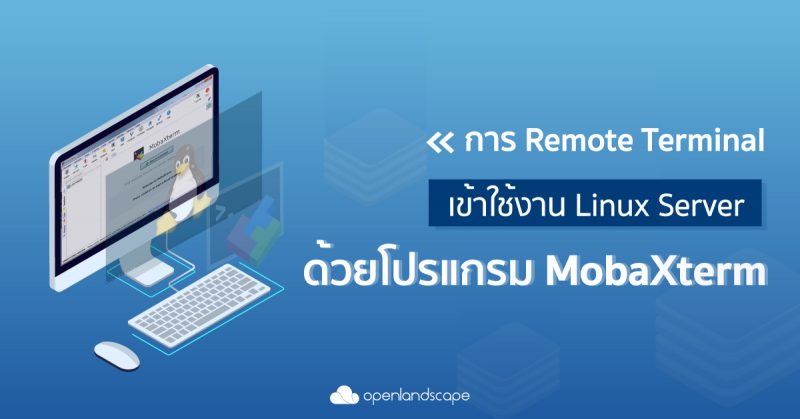
    การ SSH เข้าใช้งาน Linux Server ด้วยโปรแกรม MobaXterm ในขั้นตอนของการ SSH เพื่อเข้าใช้งาน Server นั้น โดยปกติเราอาจจะคุ้นเคยกับการใช้โปรแกรมที่ชื่อว่า PuttyGen กันอยู่บ้าง แต่ในบทความนี้เราจะมาแนะนำอีกโปรแกรม ที่ใช้งานได้ดีไม่แพ้กัน นั่นก็คือโปรแกรม “MobaXterm” ข้อดีของการใช้โปรแกรมนี้ในการเข้าใช้งาน Linux Server  (ทั้งๆที่อาจจะมีโปรแกรมอื่นๆให้เราเลือกใช้งานอีกเยอะแยะ) ก็คือ

    1. ติดตั้งง่าย
    2. มีลูกเล่นในการใช้งาน เช่น Multiple Console, Spile Console
    3. ใช้งานง่าย

    ขั้นตอนการติดตั้ง

    1.สามารถ Downloadโปรแกรม MobaXterm ได้ที่ URL : https://mobaxterm.mobatek.net/download.html MobaXtermMobaXterm

    ** ความแตกต่างระหว่าง Portable กับ Installer

    หากลง Installer จะได้ Local Terminal ซึ่งจะเป็น Console ของเครื่องที่เราติดตั้งนั้นๆ ซึ่งการลงแบบ Portable จะไม่มี Feature นี้

    2. หลังจาก Download เสร็จเรียบร้อยแล้ว ให้ทำการติดตั้งโปรแกรม MobaXterm หลังจากนั้นให้เปิดโปรแกรมขึ้นมา จะเห็นเป็นหน้าต่างโปรแกรมขึ้นมาตามภาพด้านล่าง MobaXterm

    3. การ SSH เข้า Server จะมี 2 วิธีดังนี้

    3.1 การ SSH ผ่าน Tool ของโปรแกรม MobaXterm

    • เข้าไปที่ส่วนของ Session เพื่อเริ่มต้นการ Remote เข้า Server
    • เลือกเมนู SSH สำหรับ Linux server (แต่ถ้าหากคุณใช้ Window Server  สามารถเลือกเป็นเมนู RDP แทน ก็สามารถใช้ได้เช่นกัน)
     

              กรอกรายละเอียดตาม กรอบสีแดง และกด enable ตามเครื่องหมาย ถูก ตามภาพด้านบน

           *** รายละเอียดของ instance สามารถดูได้ผ่านหน้าเว็ป หรือ Email ที่คุณได้รับ

    Remote host : IP ของ server หรือ Instance ที่เราจะใช้ Connect ส่วนใหญ่จะเป็น IP Public

    Specify username:  ชื่อ User ที่สามารถเข้าใช้งานในที่นี้ จะแสดงใน Email หลังจากที่สร้างเครื่องเรียบร้อยแล้ว

    Use private key : การใช้ Key สำหรับเข้าเครื่อง

    • เมื่อกรอกรายละเอียดเสร็จเรียบร้อยกด OK
    • เย้!! ที่นี้ก็สามารถเข้าใช้งานได้แล้ว

    3.2 การ SSH ผ่าน Command Line (For installer Edition)

    • เข้าไปที่ Start local terminal จะได้หน้าตาแบบนี้ MobaXterm
    • การใช้งานจะเหมือนใช้ linux command เลยซึ่ง ถ้าคุ้นเคยก็จะสามาถใช้งานได้ง่ายมาก แต่ถ้าไม่คุ้นเคย ก็ลองทำตามด้านล่างดูก่อนนะครับ

    Basic command สำหรับการใช้ Remote linux

       cd : change directory  คือ การเปลี่ยน path หรือ directory

       ls  : list command คือ การโชว์ file, folder, และ directory

       ssh : secure shell  คือ การremote เข้าใช้งาน linux server


    • ใช้คำสั่ง cd เข้าไปใน Folder หรือ directory ที่มี keypair.pem (.pem คือนามสกุลของไฟล์ keypair)
    • เมื่ออยู่ใน Folder ที่มีไฟล์ .pem ให้ใช้คำสั่ง
    ssh -i <keypair.pem> root@<203.xxx.xxx.xxx>
    • จะได้ดังนี้หน้าดังนี้ครับ

    ถ้าอยากรู้ feature ของตัวนี้เพิ่มเติม แนะนำให้ลองเล่นดูก่อนนะครับ รับรองใช้งานง่ายม๊ากมาก

    แต่ถ้าหากใครยังติดปัญหาในการ SSH อยู่ ลองเข้าไปดูวิธีการแก้ปัญหาที่ http://203.150.107.90/login-ssh-server/ เพื่อลองแก้ไขปัญหานั้นเองได้เลยครับ

    ติดตามข่าวสารใหม่ๆ หรือข้อมูลน่ารู้อีกมากมายได้ที่

      OpenLandscape Fanpage | https://www.facebook.com/openlandscapecloud/   OpenLandscape Twitter | https://www.twitter.com/olscloud/  OpenLandscape Cloud | https://openlandscape.cloud/  OpenLandscape Blog | http://203.150.107.90/

     
  • การใช้งาน OpenLandscape Cloud แบบเติมเงิน VS รายเดือน

    การใช้งาน OpenLandscape Cloud แบบเติมเงิน VS รายเดือน

    ข้อดีของการใช้ OLS Cloud แบบเติมเงิน นั่นคือ เรื่องของความง่ายในการควบคุมค่าใช้จ่ายภายในช่วงระยะเวลาที่เราใช้งานได้ เนื่องจากด้วยความที่เป็นระบบเติมเงิน เป็นการใช้งานที่มีอิสระในการใช้งานที่มากกว่า  การสร้าง VM หลายๆเครื่องไว้ใช้งาน หรือทำการเปิด-ปิดการใช้งาน VM บ่อยๆ  อาจทำให้มีค่าใช้จ่ายรวมกันในระยะเวลา 1 เดือนนั้นกลับสูงกว่าการใช้งานแบบรายเดือนเสียอีก และในบทความนี้จะพูดถึงว่าการใช้งานแบบรายเดือนจึงดูน่าสนใจกว่า


    (more…)

  • บริการคลาวด์ (Cloud) คืออะไร? ทำไมต้องใช้คลาวด์

    บริการคลาวด์ (Cloud) คืออะไร? ทำไมต้องใช้คลาวด์

    คลาวด์ คือ อะไร? คนส่วนใหญ่อาจจะเคยได้เห็นคลาวด์อย่าง iCloud จากกลุ่มตระกูล iPhone หรือ iPad หรือบริการ Google Drive ว่าเป็นเพียงบริการที่ฝากไฟล์งาน ไฟล์รูปภาพบนอินเทอร์เน็ต บริการเหล่านี้เป็นเพียงนี้บริการ cloud storage ซึ่งเป็นส่วนหนึ่งของบริการคลาวด์เท่านั้น

       คลาวด์ (Cloud) จริงๆแล้วหมายถึงอะไร ? แล้วจากมุมมองในเชิงธุรกิจ คลาวด์มีประโยชน์อย่างไร

    บริการคลาวด์  คือ บริการที่ผู้ใช้งานสามารถเลือกใช้ซอฟต์แวร์ และทรัพยากรด้านคอมพิวเตอร์ของผู้ให้บริการ เพื่อนำมาใช้งาน โดยที่เราไม่ต้องลงทุนซื้อทั้ง Hardware และ Software ไม่ต้องวางระบบ network เอง เพราะ ผู้ให้บริการเป็นผู้ดูแลระบบ network ให้ผู้ใช้งาน เป็นการลดต้นทุนและลดความยุ่งยากในการอัพเกรดระบบอีกด้วย และผู้ใช้งานสามารถจัดการข้อมูลบนคลาวด์ได้หลากหลายอุปกรณ์ที่สามารถเข้าถึงอินเตอร์เน็ตได้ เช่น โทรศัพท์มือถือ, Tablet, Notebook

    ในมุมมองของธุรกิจ บริการคลาวด์จะเป็นบริการที่ยืดหยุ่นต่อการใช้งาน รองรับการขยายตัวของธุรกิจ ค่าใช้จ่ายสำหรับระบบ cloud เป็นการจ่ายตามการใช้งานจริง ซึ่งตอบโจทย์สำหรับการใช้บริการในระยะเวลาสั้นๆ ในการใช้เท่าไหร่ จ่ายเท่านั้น หากความต้องการใช้งานมีมากขึ้นก็สามารถซื้อเพิ่มได้โดยที่ไม่ต้องอัพเกรดระบบให้ยุ่งยาก และยังช่วยให้เกิดความยืดหยุ่นในการใช้จ่ายด้านไอทีที่ตอบโจทย์ความต้องการทางธุรกิจได้มากยิ่งขึ้น รวมถึงการตัดปัญหาค่าใช้จ่ายแฝง เช่น ค่าไฟฟ้าสำหรับระบบ hardware การจ้างผู้ดูแลระบบมาดูแลทั้งระบบ network และ hardware อีกด้วย ดังนั้น ประโยชน์ที่ธุรกิจขนาดเล็ก ขนาดกลาง ขนาดใหญ่ รวมถึงสถาบันการศึกษาจะได้รับ คือ ลดต้นทุนทั้งทางด้านงบประมาณ ทรัพยากรบุคคลทางด้านไอทีของผู้ใช้งานและลดความยุ่งยากทางด้านไอที จึงสมควรใช้การบริการคลาวด์

    ติดตามข่าวสารใหม่ๆ หรือข้อมูลน่ารู้อีกมากมายได้ที่

      OpenLandscape Fanpage | https://www.facebook.com/openlandscapecloud/
      OpenLandscape Twitter | https://www.twitter.com/olscloud/
      OpenLandscape Cloud | https://openlandscape.cloud/

  • SSH Key เข้าใช้งาน Linux Server ด้วยโปรแกรม PuTTY

    SSH Key เข้าใช้งาน Linux Server ด้วยโปรแกรม PuTTY

    โดยปกติการ SSH แบบ Key Authentication เพื่อเข้าใช้งาน Linux Server
    บนระบบปฏิบัติการของ Windows นั้น จะมีขั้นตอนที่แตกต่างจากระบบอื่นๆอยู่พอสมควรค่ะ
    ดังนั้นในบทความนี้ …เราจะมาสอนวิธีการเหล่านั้น ให้กับผู้ที่ใช้ Windows กันค่ะ

    สิ่งที่ต้องการในการเข้าใช้งาน Linux Server

    หากมีครบทั้งสองข้อแล้ว ก็สามารถเข้า Linux Server ได้ โดยเริ่มทำตามตามขั้นตอนดังนี้ค่ะ


    1. เข้าใช้งาน โดยการกรอก IP ของ Linux Server ที่ต้องการจะเชื่อมต่อ Port การใช้งานเป็น 22

    2. เลือก Connection Type เป็น SSH

    3. เป็นส่วนของการบันทึกค่าที่ตั้งค่าไว้ เพื่อเพิ่มความสะดวกในการเข้าใช้งานครั้งต่อไป จะได้ไม่ต้องกรอกข้อมูลเพื่อทำการเชื่อมต่ออีก

    ssh key ด้วยโปรแกรม PuTTY 2

    4. คลิกที่ Connection > Data ใส่ Auto-login username เป็น username ในการเข้าใช้งาน Linux Server ที่จะเชื่อมต่อ

    หมายเหตุ : User ในการเข้าใช้งานจะส่งไปที่ Email ของผู้ใช้บริการ

    5. คลิกที่ Connection > SSH > Auth คลิกปุ่ม Browse เพื่อเลือกไฟล์ Private Key กลับไปหน้าแรก คลิกที่ Session เพื่อตั้งชื่อ Sessions ในส่วนของ Saved Sessions แล้วคลิกปุ่ม Save

    ssh key ด้วยโปรแกรม PuTTY 4

    6. คลิกปุ่ม Open เพื่อเริ่มการใช้งาน การเข้าใช้งาน Linux Server โดยโปรแกรม Secure Shell (SSH) เป็นครั้งแรก จะแสดงหน้าจอเตือน เกี่ยวกับ Key ที่ใช้ในการ SSH ดังรูป คลิกปุ่ม Yes เพื่อยืนยันความถูกต้อง

    ssh key ด้วยโปรแกรม PuTTY 5

    7.แสดงหน้าจอ พร้อมการใช้งาน Linux Server

    ติดตามข่าวสารใหม่ๆ หรือข้อมูลน่ารู้อีกมากมายได้ที่

      OpenLandscape Fanpage | https://www.facebook.com/openlandscapecloud/
      OpenLandscape Twitter | https://www.twitter.com/olscloud/
      OpenLandscape Cloud | https://openlandscape.cloud/

  • บริการ OLS Cloud ที่ตอบโจทย์ความต้องการ IaaS ของธุรกิจ

    บริการ OLS Cloud ที่ตอบโจทย์ความต้องการ IaaS ของธุรกิจ

    OpenLandscape Cloud (OLS Cloud) การให้บริการ เพื่อใช้งาน server ในลักษณะที่เป็น Virtual Machine (Instance) ซึ่งคุณสามารถเลือกที่จะจัดสรรทรัพยากรได้ด้วยตนเองและสามารถเลืกใช้ได้เฉพาะบางช่วงเวลาที่ต้องการ โดยทรัพยากรที่เพิ่มขึ้นจะคิดค่าใช้จ่ายตามปริมาณการใช้งานจริง (Pay Per Use or Pay As You Go) ผู้ใช้บริการสามารถเลือกลงระบบปฏิการที่ต้องการใช้งานเองได้ ไม่ว่าจะเป็น Windows หรือ Linux ผู้ใช้สามารถจัดสรรทรัพยากรได้ทั้ง CPU, Ram, Disk ที่ต้องการใช้งานได้อย่างอิสระ เพื่อรองรับการขยายความต้องการใช้งานของผู้ใช้งานที่มากขึ้นในทุกๆวัน

    (more…)

  • เทคนิคการสอบ Certified Kubernetes Administrator (CKA) ให้ผ่าน

    ข้อมูลเบื้องต้น สำหรับการสอบ Certified Kubernetes Administrator

    • Certified Kubernetes Administrator เป็นขององค์กรมูลนิธิ Clound native Computing Foundation (CNCF) ที่เป็นองค์กรที่อยู่ภายใต้ Linux Foundation
    • ราคาในการสอบ 300 เหรียญ ประมาณ 15000 บาท ตามอัตราค่าแลกเปลี่ยน ซึ่งถ้าเราสอบตก เราสามารถสอบได้อีก 1 ครั้ง ฟรี แล้วถ้ารู้ว่าเราสอบตกวันนั้น สามารถขอสอบอีกครั้งได้เลย
    • การสอบออนไลน์ เป็นการสอบปฏิบัติ พิมพ์ command line อย่างเดียว จะมีผู้คุมสอบดูเราสอบผ่านกล้อง webcam
    • ใช้ Kubernetes (k8s) version 1.6.2 on Ubuntu 16.04
    • ใช้เวลาสอบประมาณ 3-4 ชั่วโมง
    • คะแนนที่สอบผ่าน คือ 74%
    • อายุของ certificate คือ 2 ปี
    • สามารถลงทะเบียนได้ที่ https://www.cncf.io/certification/expert/

    สิ่งที่ต้องเตรียมก่อนสอบ

    • ต้องมี PC หรือ Laptop
    • ใช้ได้ทั้ง Windows, MacOS หรือ Linux
    • ต้องใช้ Chrome or Chromium Browser เท่านั้น
    • พื้นที่การสอบต้องสะอาด โต๊ะไม่รก โดยผู้คุมสอบจะให้ถือ webcam เพื่อส่องรอบๆห้อง ว่ามีใครอยู่บ้าง ต้องเป็น private space เพื่อความเป็นส่วนตัวในการสอบ จะต้องไม่มีใครในห้อง ห้ามเปิดประตู ประตูกระจกที่เห็นคนข้างนอกเดินไปเดินมา ให้เป็นห้องแบบปิด แต่สามารถมีกระจกได้
    • อินเทอร์เนตต้องมีความเร็วพอสมควร เพราะว่า ต้องมีการบันทึกหน้าจอขณะการทำข้อสอบ เผื่อเราทุจริตหรือมีปัญหากันในภายหลัง
    • ต้องมีไมโครโฟน บันทึกเสียงรอบข้าง
    • ต้องมี passport หรือ ID Card ที่ยืนยันตัวตนความเป็นเราที่ใช้สมัคร
    • ในการจองสอบ เตรียมเวลาในการสอบประมาณ 1-3 วันถึงจะได้สอบ

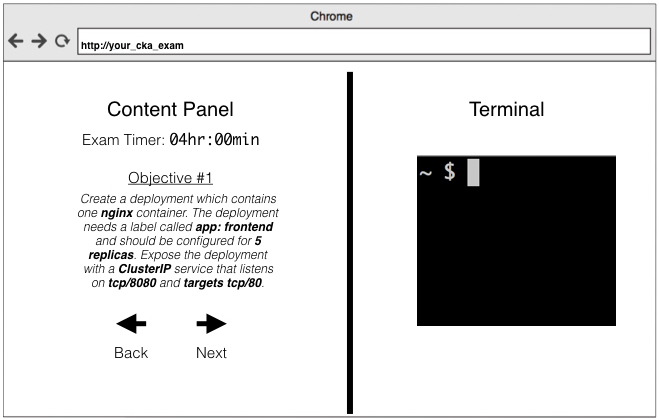
    ตัวอย่างหน้าจอการสอบ

    หน้าจอการสอบประกอบด้วย 2 ฝั่ง ด้านซ้ายเป็นโจทย์ ด้านขวาเป็น terminal อย่างเดียว ไม่มี GUI ให้ใช้ เป็นการพิมพ์ command line ล้วนๆ ซึ่งเราสามารถกด back หรือ next ไปเรื่อยๆ เพื่อแสดงโจทย์ข้อถัดไปหรือโจทย์ข้อก่อนหน้า

    ระหว่างการสอบ

    • เป็นการสอบแบบ Open book ไม่สามารถ copy เอาโจทย์ปัญหาไป search เพื่อหาคำตอบ
    • ไม่มี dashboard ให้ใช้แต่ command line อย่างเดียว
    • ห้ามเปิด notepad ของตัวเองเพื่อจดอะไรลงไปเด็ดขาด เพราะว่า จะมี notepad ที่อยู่ในหน้าจอสอบให้ อยู่ประมาณขวาบนของจอ ที่ใช้ในการบันทึกข้อความ
    • ตัวนับเวลาการสอบที่อยู่ที่ผู้คุมสอบ เมื่ออินเทอร์เนตตัด หน้าจอก็จะดับตาม แต่เวลาจะนับเรื่อยๆ ไม่ต้องกังวลไป เพราะ ผู้คุมสอบได้ทดเวลาการเราเพิ่มแล้ว
    • สามารถ reboot server เองได้
    • ความคุ้นชินในการใช้ Crtl+Alt+W ในหน้า terminal จะมาใช้ในการสอบในหน้าเบราเซอร์ไม่ได้ เพราะ การใช้ Ctrl+W เป็นคำสั่งในการปิดเบราเซอร์ ทำให้ต้องมานั่งกดเปิดใหม่ จะให้เสียเวลาในการสอบ
    • การใช้ Copy & Paste ในแต่ละ os (ไม่แนะนำในการใช้ window ในการสอบ เพราะ ยากกว่า OS อื่นๆ)
      • Linux ให้เลือก text และทำการวางคลิกปุ่มตรงกลางของเม้าท์เพื่อทำการวางข้อความ
      • Mac command + C
      • Windows ใช้ Ctrl+insert หรือ shift insert เพื่อทำการวาง
    • สามารถใช้ screen หรือ tmux ก็ได้ เพราะมี terminal หน้าจอเดียว จะเปิด terminal หลายๆหน้า เพื่อทำงานพร้อมกันไม่ได้

    CKA Exam Environment

    Environment ที่ใช้ในการสอบมีทั้งหมด 8 cluster ซึ่งเราสามารถเดาข้อสอบได้จากคำอธิบายได้ ซึ่งอยู่ในเอกสารก่อนสอบ

    Cluster Members CNI Description
    k8s 1 CA, 1 etcd, 1 master, 2 worker flannel non-HA k8s cluster
    Hk8s 1 CA, 3 etcd, 3 master, 1 load balancer, 2 worker calico HA k8s cluster
    bk8s 1 CA, 1 etcd, 1 master, 1 worker flannel non-HA k8s cluster
    wk8s 1 CA, 1 etcd, 1 master, 2 worker flannel non-HA k8s cluster
    ek8s 1 CA, 1 etcd, 1 master, 2 worker flannel non-HA k8s cluster
    fk8s 1 CA, 1 etcd, 1 based node none k8s cluster none Missing master node
    ik8s 1 CA, 1 etcd, 1 master, 1 based flannel k8s cluster – missing worker node
    tk8s 1 CA, 1 etcd, 1 master, 1 worker flannel non-HA k8s cluster

    คำถามในการสอบ Certified Kubernetes Administrator (CKA)

    • 5% Scheduling
    • 5% Logging/Monitoring
    • 8% Application Lifecycle Management
    • 11% Cluster Maintenance
    • 12% Security
    • 7% Storage
    • 10% Troubleshooting
    • 19% Core Concepts
    • 11% Networking
    • 12% Installation, Configuration & Validation

    Core Concept

    Core Concept ประกอบด้วย 2 ฝั่ง คือ Component กับ Objects คุณต้องเข้าใจในเรื่องของ Master Components ซึ่งประกอบไปด้วย api-server, controller, scheduler ข้างในแต่ละ service run ยังไง ทำงานแบบไหน

    Master Components

    • Kube-api-server
    • Kube-controller-manager
    • Kube-scheduler

    Non-master components

    • Kubelet ( เป็น api ที่ master จะติดต่อเข้ามา )
    • Kube-proxy ( เป็น network ที่ putty เข้ามา )

    Kubernetes Objects ( ต้องเข้าใจ Object พื้นฐานทั้งหมด )

    • Pod
    • Service
    • Ingress
    • Volume
    • Namespace
    • ReplicaSet
    • Deployment
    • Job
    • [CronJob]
    • [StatefulSet]
    • [DaemonSet]

    Core Concept (80% of score)

    • ซึ่งในการสอบอย่างเช่น มี environment ทั้งหมด 8 cluster มี 1 cluster ที่ข้อสอบทั้งหมด 70% – 80% ที่ข้อสอบทั้งหมดอยู่ในนั้นทั้งหมด มี namespace มากกว่า 10 ซึ่งโจทย์แต่ละข้อจะเล่นกับ namespace เลยใช้ namespace เยอะมาก
    • การใช้ Label และ Selector โจทย์จะไม่บอกหรอกว่า จงเขียน Label และ Selector แต่โจทย์จะบอกว่า จงเขียน Service ที่วิ่งเข้า Pod ตัวนี้ ลักษณะแบบนี้เราก็ต้องรู้ด้วยตัวเองว่าต้องใช้ Label กับ Selector
    • init container คือ container ที่ต้อง start ก่อนตัวอื่น พอ complete เสร็จแล้ว จะ return zero แล้วถึง start container ตัวถัดไป มีโจทย์ที่ให้ทำแบบนี้ด้วย เพื่อแชร์ volume ด้วยกัน สามารถศึกษาเพิ่มเติมได้ที่ https://kubernetes.io/docs/concepts/workloads/pods/init-containers/
    • Control output ที่ให้พิมพ์ command เพื่อแสดง Output ที่โจทย์ต้องการ เช่น การ sorting ขนาดของ volume, การแสดงเฉพาะ field , การให้แสดงเฉพาะ ip address สามารถศึกษาเพิ่มเติมได้ที่ https://kubernetes.io/docs/user-guide/kubectl-overview/
    • Job เป็นตัว run แบบ parallel เหมือนทำ worker run job พร้อมกันหลายๆตัว ซึ่งโจทย์จะบอกประมาณว่า จง run ตัวนี้ให้เสร็จ 10 ครั้ง โดยที่ run ครั้งละ 3 ตัว สามารถศึกษาเพิ่มเติมได้ที่ https://kubernetes.io/docs/concepts/workloads/controllers/jobs-run-to-completion/
    • Update and Scaling Deployment
    • History and rollback Deployment เป็น command

    Installation, Configuration and Validation (20% of score)

    คุณต้องทำ manual การติดตั้งด้วยตัวเองทั้งหมด เป็นแบบ Hard Install ให้ไปที่ https://github.com/kelseyhightower/kubernetes-the-hard-way ซ้อมทำการติดตั้งจนกว่าจะจำได้ ว่าแต่ละขั้นตอนต้องทำยังไง โดยที่ไม่ต้องเปิดเอกสารในการติดตั้งอีก แล้วคุณจะสามารถทำคะแนน 20% ได้แน่นอน

    • การสร้าง K8S cluster from binaries เป็นการ upzip ออกมาเอง แล้วทีละขั้นตอนในการติดตั้ง
    • Must use token and certificates
    • Configure to start K8S components with system
    • ใช้ systemctl to enable/disable services
    • Troubleshooting with k8s log files
    • มี backup and restore etcd

    Networking

    Volume

    Volume เป็น empty dir หรือ share disk ธรรมดา การสร้าง storage class ใหม่ มีข้อสอบประมาณ 1-2 ข้อ

    Security

    Troubleshooting, Monitoring/Logging

    ซึ่งจะสอดแทรกตามที่ต้องทำการติดตั้งอยู่แล้ว มีการ recovery ดู log ดูว่าทำไม service ไม่ start? ทำไม reboot แล้วมีปัญหา? ทำไมตัวนี้ start ไม่ขึ้น? cluster ตัวนี้ขาดอะไรไป? เราต้องใช้คำสั่งในการดูปัญหาที่เกิดขึ้น ซึงมีคำสั่ง kubectl และ kubectl logs ในการแสดง output ของปัญหา

    Tips

    • ควรฝึกการติดตั้งแบบ command line อย่างเดียว อย่างน้อย 6 เดือน เพื่อความคุ้นชินในการติดตั้ง kubernetes
    • โจทย์ 60% สำหรับ developer และอีก 40% เป็นของ administrator
    • Kubernetes Version ที่ใช้ คือ 6.2
    • Kubectl explain จะมีคำอธิบายว่าขาดอะไรไปบ้าง มีคำอธิบายให้เราเข้าใจ
    • สามารถเลือกทำโจทย์คำถามได้ เพื่อประหยัดเวลาในการทำข้อสอบ แล้วค่อยกลับวนมาทำใหม่ได้ ไม่ควรติดอยู่กับข้อใดข้อหนึ่งนานจนเกินไป จะเป็นการเสียเวลา
    • แนะนำให้สร้าง manifest เพราะ แต่ละข้อสามารถนำมาใช้ซ้ำกันได้ เพื่อประหยัดเวลาในการทำข้อสอบ
    • จงทำทีละ step ด้วยมือทั้งหมด ลงจนกว่าจะจำได้ ด้วยการทำตาม https://github.com/kelseyhightower/kubernetes-the-hard-way

    หลังจากทำข้อสอบเสร็จแล้ว จะประกาศผลภายใน 72 ชั่วโมง และจะจัดส่งใบ Certified Kubernetes Administrator (CKA)  เป็นไฟล์ pdf ให้ และมีลำดับของการเป็น Certified Kubernetes Administrator (CKA)  คนที่เท่าไหร่ของโลก

    การทำข้อสอบนี้เป็นการวัดความรู้ของเราจริงๆ ไม่สามารถจำคำตอบแล้วไปสอบได้ ขอให้ทุกคนประสบความสำเร็จในการสอบ Certified Kubernetes Administrator (CKA) นะคะ

    เนื้อหาโดย

    คุณจิรายุส นิ่มแสง
    Founder & CEO at Opsta (Thailand) Co.,Ltd.
    จากหัวข้อ “Tips & Techniques to pass Certified Kubernetes Administrator”
    by Jirayut Nimsaeng, Founder at Opsta ในงาน GDG Cloud Bangkok 2nd Meetup

    สำหรับผู้ที่สนใจรายละเอียดเพิ่มเติมเกี่ยวกับ OpenLandscape Cloud based on OpenStack สามารถทดสอบฟรีได้ที่ https://gate.openlandscape.cloud/ ค่ะ