Tag: Openlandscape Cloud

  • LEMP คือ อะไร ? ชุดซอฟต์แวร์พัฒนา Web Application ยอดนิยม !

    LEMP คือ อะไร ? ชุดซอฟต์แวร์พัฒนา Web Application ยอดนิยม !

    LEMP คือ อะไร ?

    LEMP Stack หรือ LEMP คือ อักษรย่อของชุดซอฟต์แวร์สำหรับใช้ในการพัฒนาเว็บไซต์และ Web Application ที่เป็น Open Source และได้รับความนิยมอย่างแพร่หลาย เนื่องจากมีลักษณะเป็นแบบ Modular ทำให้สามารถเลือกใช้หรือถอดเปลี่ยนส่วนประกอบต่าง ๆ ได้สะดวกตามที่ต้องการ โดย LEMP มีความคล้ายกับ LAMP แต่แตกต่างกันที่ Web Server ที่ใช้ไม่เหมือนกัน เนื่องจาก LEMP ใช้ Nginx หรือ Engine-X ส่วน LAMP ใช้ Apache


    LEMP ย่อมาจากอะไรบ้าง ?
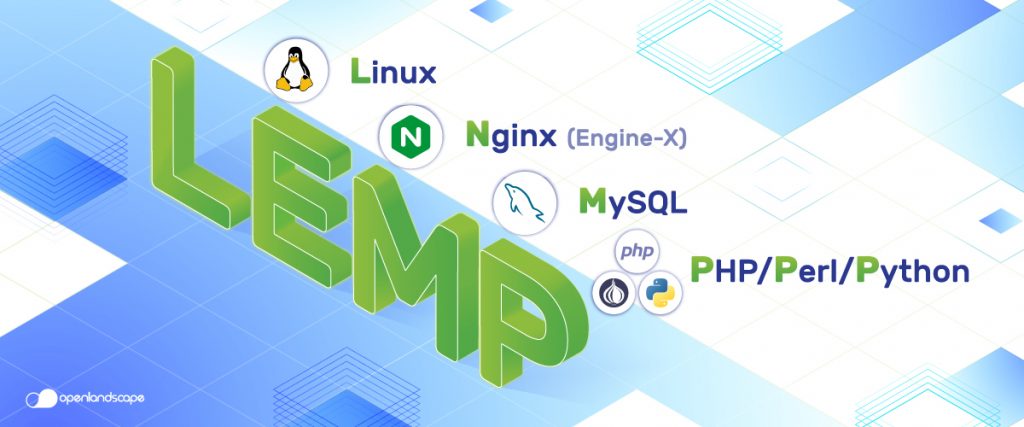
    ภาพประกอบ 1 LEMP คือ อะไร ?

    ที่มาของตัวอักษรภาษาอังกฤษทั้ง 4 ตัวของ LEMP ย่อมาจาก Linux, Nginx, MySQL และ PHP, Perl หรือ Python ซึ่งแต่ละ Software ทำหน้าที่อะไรบ้าง OpenLandscape Cloud ได้สรุปข้อมูลมาให้เรียบร้อยแล้ว

    ทำไมต้อง LEMP แทน LNMP ?

    สาเหตุที่เป็น LEMP เนื่องจากการออกเสียงของ Nginx หรือ Engine-X คือ En-Juhn-Ecks ซึ่งในภาษาอังกฤษใช้เสียงของตัวอักษรคำอ่านตัวแรก คือ E มากกว่าการใช้ตัวอักษรภาษาอังกฤษตัวแรกที่เขียนด้วยตัว N นอกจากนี้ LEMP ยังออกเสียงได้เข้าใจง่ายมากกว่าและไม่เหมือนการอ่านออกเสียงแบบเรียงตัวอักษร

    L ย่อมาจาก Linux 

    Linux เป็นระบบปฏิบัติการ (OS) ที่มีบทบาทสำคัญเหมือนระบบปฏิบัติการ Unix ซึ่งเป็นเทคโนโลยีแบบเปิด (Open System) ถูกพัฒนาใน Bell Laboratories ของบริษัท AT&T โดย Unix ถูกออกแบบให้เป็น Multiusers หรือ ผู้ใช้งานสามารถใช้งานร่วมกันได้หลายคนในเวลาเดียวกัน และ Multitasking หรือ สามารถทำงานได้หลายอย่างในเวลาเดียวกันได้ 

    Linux ยังเป็น Open source ที่นักพัฒนาสามารถนำไปใช้งาน เผยแพร่ แก้ไขหรือดัดแปลงได้อย่างอิสระโดยไม่เสียค่าธรรมเนียมหรือค่า License ทำให้ Linux ได้รับความนิยมเป็นอย่างมาก อีกทั้งยังรองรับการใช้งานในระยะเวลานานได้ดี รวมถึงมีความปลอดภัยจากไวรัส  

    นอกจากนี้ Linux สามารถติดตั้งบนเครื่องคอมพิวเตอร์ที่มีทรัพยากรน้อย แต่ยังทำงานได้เต็มประสิทธิภาพ อีกทั้งยังทำงานได้หลากหลายและเป็นส่วนที่สำคัญที่สุด เนื่องจากถ้าไม่มีระบบปฏิบัติการก็ไม่สามารถดำเนินขั้นตอนต่อไปได้ โดย Linux นิยมนำมาทำ Server จำนวนมาก เช่น CentOS, RedHat, Ubuntu เป็นต้น 

    ทำไมต้องใช้ Linux ?

    • มีความปลอดภัยสูง
    • มีความเสถียรสูง
    • ใช้งานได้ฟรี และเป็น Open Source
    • ได้รับการสนับสนุนจาก Community ของนักพัฒนาที่แข็งแกร่ง
    • มีความยืดหยุ่นในการปรับแต่งและใช้งาน

    E ย่อมาจาก Nginx หรือ Engine-X

    Nginx หรือ Engine-X เป็น Open Source สำหรับพัฒนา Web Server แบบ Reverse Proxy หรือการรอรับ Request จาก Internet แล้วทำการ Forward ข้อมูลเข้าสู่ Network เพื่อให้ระบบภายนอกไม่สามารถ Connect เข้ามายังระบบภายในโดยตรง จึงทำให้สามารถป้องกันการโจมตีจากภายนอกได้  

    Nginx ถูกพัฒนาขึ้นในปี ค.ศ. 2004 โดย Igor Sysoev วิศวกร Software ชาวรัสเซีย ในช่วงเริ่มต้น Nginx ถูกใช้งานเฉพาะแค่ภายในประเทศรัสเซียเท่านั้น ต่อมาจึงมีการทำคู่มือภาษาอังกฤษและเริ่มแพร่หลายการใช้งานมากขึ้นไปทั่วโลก

    นอกจากนี้ Nginx ยังช่วยในการ Load Balance ของการอัปโหลด ดาวน์โหลด หรือใช้ในการ Streaming, การดูวิดีโอ, การฟังเพลง และสื่อต่าง ๆ ที่นิยมใช้ในปัจจุบัน เนื่องจากช่วยให้มีพื้นที่รองรับจำนวนผู้ใช้งานได้มากกว่าและสามารถรองรับการใช้งานได้หลากหลายกว่า Apache อีกทั้งยังมีประสิทธิภาพการทำงาน รวมถึงมีความเสถียรสูง ใช้งานทรัพยากร RAM และ CPU ในระบบน้อย ทำให้สามารถเรียกการทำงานได้ดีมากยิ่งขึ้น อีกทั้งยังรองรับทั้งระบบ Linux และ Windows 

    ทำไมต้องใช้ Nginx ?

    • การติดตั้งและการกำหนดค่าใช้งานง่าย
    • รองรับการปรับสมดุล Load Balancing
    • สามารถจัดการการเชื่อมต่อพร้อมกันได้มากขึ้นเมื่อเทียบกับ Apache
    • ประมวลผล Static Files ได้รวดเร็วมากขึ้น
    • สามารถใช้งานร่วมกับแอปพลิเคชันอื่น ๆ ที่ใช้กันทั่วไปได้โดยไม่มีปัญหา
    • รองรับมาตรฐานในด้านความปลอดภัย HTTP/2
    • รับรองการทำงาน HTTP
    • รองรับผู้ใช้งานได้มากขึ้นด้วยการทำงานแบบ Asynchronous สามารถทำงานให้เสร็จได้ทันที โดยไม่ต้องรอทำงานให้เสร็จตามลำดับ 

    M ย่อมาจาก MySQL

    MySQL เป็นระบบจัดการฐานข้อมูล หรือ Database Management System (DBMS) แบบข้อมูลเชิงสัมพันธ์ (Relational Database Management System) ซึ่งเป็นการเก็บข้อมูลในรูปแบบตาราง แบ่งเป็นแถว และในแต่ละแถวแบ่งออกเป็นคอลัมน์ (Column) เพื่อเชื่อมโยงระหว่างข้อมูลในตารางกับข้อมูลในคอลัมน์ที่กำหนด โดยใช้ RDBMS Tools สำหรับควบคุมและจัดเก็บฐานข้อมูลที่จำเป็น ทำให้นำไปประยุกต์ใช้งานได้ง่าย อีกทั้งยังเป็นรูปแบบที่ได้รับความนิยมมากที่สุดอีกด้วย 

    MySQL เป็น Open Source ถูกคิดค้นโดย MySQL AB ในประเทศสวีเดน สร้างขึ้นจากชาวสวีเดน 2 คน คือ David Axmark และ Allan Larsson ร่วมกับชาวฟินแลนด์ Michael Monty Widenius ต่อมาในปี ค.ศ. 2008 ถูก Takeover จากบริษัท Sun Microsystems รวมกับ Oracle Corporation ในปี ค.ศ. 2010

    MySQL นิยมใช้งานร่วมกับภาษาโปรแกรม PHP และภาษาอื่น ๆ อีกทั้งยังได้รับการออกแบบและปรับให้เหมาะสมสำหรับพัฒนาเว็บไซต์และ Web Application ทำให้สามารถทำงานได้ทุกแพลตฟอร์ม พร้อมทั้งอนุญาตให้ผู้ใช้งานหลายคนจัดการและสร้างฐานข้อมูลจำนวนมาก จึงทำให้ MySQL เป็นตัวเลือกยอดนิยมสำหรับธุรกิจการพาณิชย์อิเล็กทรอนิกส์ หรือ Electronic Commerce (E-Commerce) เหมาะสำหรับการนำไปใช้งานสร้างเว็บไซต์ทั่วไป โดยมีโปรแกรมช่วยจัดฐานข้อมูลที่ใช้งานง่าย มีความแม่นยำ และครบครัน ช่วยให้เข้าถึงข้อมูลได้อย่างรวดเร็ว อีกทั้งยังมีความน่าเชื่อถือสูง เช่น Mysql Admin, phpMyAdmin เป็นต้น

    ทำไมต้องใช้ MySQL ?

    • เป็น Open Source ที่มีความปลอดภัย
    • มีการปกป้องข้อมูลที่แข็งแกร่ง
    • สามารถขยายพื้นที่การใช้งานได้มากขึ้น
    • มีประสิทธิภาพสูง
    • มีความสามารถในการปรับขนาดและความยืดหยุ่นสูง

    P ย่อมาจาก PHP, Perl หรือ Python

    PHP (PHP Hypertext Preprocessor) เป็น 1 ใน 3 ภาษาหลักที่ใช้ใน LEMP โดยภาษาอื่นในลำดับถัดมา ได้แก่ Perl และ Python โดย PHP เป็นโปรแกรมภาษาคอมพิวเตอร์ โดย Rasmus Lerdorf สร้างขึ้นในปี ค.ศ. 1994 ประเภท Scripting Language ซึ่งภาษาประเภทนี้เก็บคำสั่งต่าง ๆ ในไฟล์ที่เรียกว่า Script และเวลาใช้งานต้องอาศัยตัวแปรชุดคำสั่ง โดยมีรากฐานโครงสร้างคำสั่งมาจากภาษาซี (C Programming Language) ภาษาจาวาสคริปต์ (JavaScript) และ ภาษาเพิร์ล (Practical Extraction and Report Language) ซึ่ง PHP เป็นภาษา Script ที่ออกแบบมาสำหรับพัฒนาเว็บไซต์ได้ดี และสามารถประมวลผลออกมาในรูปแบบ HTML โดยเป้าหมายหลักของภาษา PHP คือให้นักพัฒนาเว็บไซต์สามารถเขียนเว็บเพจ ที่มีความตอบโต้ได้อย่างรวดเร็วจึงได้รับความนิยมมากในหมู่ Developer

    ทำไมต้องใช้ PHP ?

    • ได้รับการสนับสนุนจาก Community นักพัฒนาขนาดใหญ่
    • มีตัวเลือกเพิ่มเติมสำหรับการเชื่อมต่อฐานข้อมูล
    • เป็น Open Source ใช้งานได้ฟรี 
    • สามารถใช้ PHP ในการพัฒนาเว็บไซต์ด้วย WordPress ซึ่งเป็น Content Management System ที่ได้รับความนิยมทั่วโลก

    4 ประโยชน์ที่ได้จากการใช้ LEMP
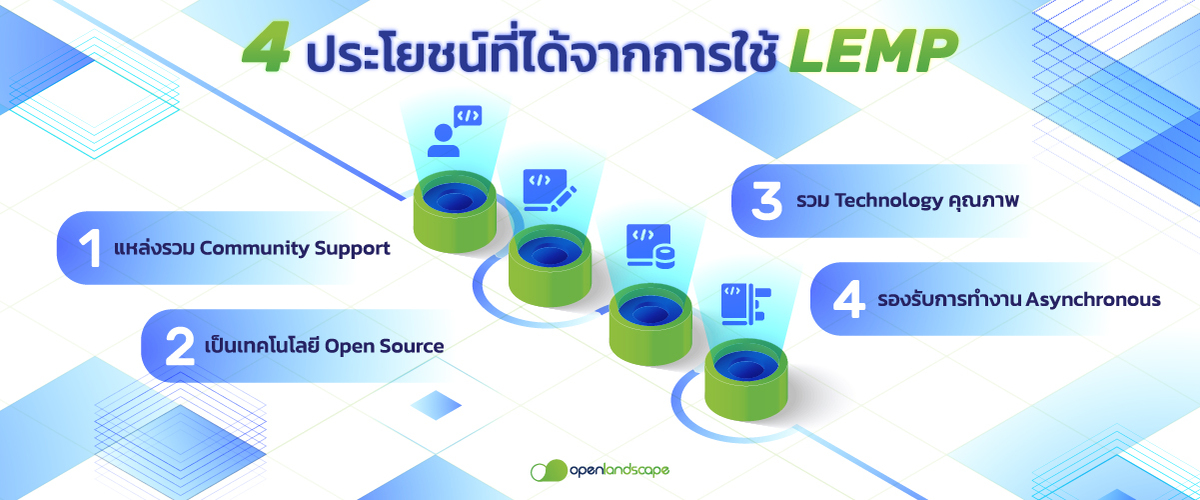
    ภาพประกอบ 2 LEMP คือ อะไร ?

    1. เป็นแหล่งรวม Community Support : LEMP ได้รับการสนับสนุนจากชุมชนนักพัฒนาอย่างกว้างขวาง ทำให้ได้รับคำแนะนำดี ๆ จากผู้เชี่ยวชาญ รวมถึงความช่วยเหลือต่าง ๆ ทำให้การพัฒนามีประสิทธิภาพสูงและสมบูรณ์แบบ

    2. เป็นเทคโนโลยี Open Source : LEMP เป็น Open Source ที่ใช้งานได้ฟรีและมีประสิทธิภาพสูง ช่วยลดค่าใช้จ่ายในเรื่องการใช้งานเทคโนโลยี อีกทั้งยังมีการอัปเดตข้อมูลใหม่ ๆ อยู่เป็นประจำและมีการพัฒนาคุณภาพให้ทันสมัยและปลอดภัยอยู่เสมอ

    3. รวม Technology คุณภาพมาให้ใช้งาน : LEMP ได้รับการสนับสนุนที่ดีและมีการใช้งานทั่วโลกใน Web Application ที่มีมาตรฐานสูงมากมาย นอกจากนี้ยังมี Linux ที่ได้รับความนิยมและเป็นที่รู้จักกันดีว่ามีความปลอดภัยสูง อีกทั้งยังมีความเสี่ยงต่อมัลแวร์และไวรัสน้อยกว่าเมื่อเปรียบเทียบกับ Windows หรือ MacOS และ Nginx ช่วยเพิ่มประสิทธิภาพความเร็วได้มากขึ้น สามารถจัดการเรื่อง Load Balancing ได้ดี รวมถึง PHP และ MySQL ที่เป็นส่วนหนึ่งของการทำงานส่วน Back End เมื่อทำงานร่วมกันจึงยิ่งมีประสิทธิภาพมากขึ้น ด้วยการสนับสนุนจากชุมชนนักพัฒนาขนาดใหญ่และผู้ให้บริการ Hosting หลายรายรองรับ

    4. รองรับการทำงานแบบ Asynchronous : เป็นการทำงานแบบ Non-Block I/O ที่สามารถทำงานให้เสร็จทันทีได้เลย โดยคำสั่งก่อนหน้าสามารถ Callback กลับมาทำงานต่อภายหลังได้ ทำให้การดำเนินงานมีความรวดเร็วมากขึ้น


    คุณพร้อมใช้งาน LEMP แล้วหรือยัง ?

    เมื่อคุณได้ทำความรู้จัก LEMP คือ อะไร และทราบถึงประโยชน์ที่ได้จากการใช้งาน LEMP แล้วอยากเริ่มต้นการใช้งาน อันดับแรกต้องมีระบบปฏิบัติการ Linux และทำการติดตั้ง Nginx, MySQL และ PHP, Perl หรือ Python ซึ่งผู้ใช้งานสามารถเลือกระบบปฏิบัติการที่ตัวเองคุ้นเคย เพื่อใช้งานได้ตามความสะดวก โดยวิธีการติดตั้งเป็นการติดตั้งแยก ของ Open Source แต่ละตัว และนำมารวมกันจึงกลายเป็น LEMP ให้ได้ใช้งานกัน 

    แต่คุณสามารถติดตั้งและใช้งาน LEMP ได้ง่าย ๆ ในไม่กี่คลิกบน OpenLandscape Cloud ได้เลยที่ https://gate.openlandscape.cloud


    ข้อมูลอ้างอิง

    https://lemp.io

    https://www.vcowo.com

    https://www.mindphp.com

    https://6131305039.medium.com

    https://blog.metrabyte.cloud/nginx

    https://www.geeksforgeeks.org/what-is-lemp-stack

    https://medium.com/devbake

  • NodeJS คือ อะไร ? มาทำความรู้จักตัวช่วยพัฒนาเว็บไซต์ยอดนิยม !

    NodeJS คือ อะไร ? มาทำความรู้จักตัวช่วยพัฒนาเว็บไซต์ยอดนิยม !

    NodeJS คือ อะไร ?

    NodeJS คือ Cross Platform Runtime Environment สำหรับฝั่ง Server เป็น Open Source และ Library ที่ใช้สำหรับพัฒนาเว็บแอปพลิเคชันต่าง ๆ ด้วยภาษา JavaScript เหมาะสำหรับการสร้างแอปพลิเคชันที่ต้องการใช้ข้อมูลจำนวนมาก และนิยมใช้ในการพัฒนาแอปพลิเคชันที่ใช้ข้อมูลแบบ Realtime สามารถทำงานได้ทุกระบบปฏิบัติการ โดยถูกนำมาเป็น Web Server, IoT, Webkit, TVOS, OS และอื่น ๆ เป็นต้น


    ประวัติความเป็นมาของ NodeJS 

    ในปี ค.ศ. 2009 NodeJS ถูกพัฒนาครั้งแรกโดย Ryan Dahl นักพัฒนาชาวอเมริกัน สำหรับใช้เป็นแพลตฟอร์มที่รองรับภาษา JavaScript เพื่อการพัฒนาเว็บไซต์ในรูปแบบของ Server Side ซึ่งในช่วงแรก NodeJS ยังสนับสนุนการทำงานแบบจำกัดเพียงแค่บน Linux และ Mac OS X เท่านั้นส่วน Windows ได้ถูกเพิ่มเข้ามาในภายหลัง

    NodeJS ทำงานอย่างไร ?

    NodeJS ใช้ V8 Engine ที่ถูกพัฒนาโดย The Chromium Project สำหรับเพิ่มประสิทธิภาพการทำงานของภาษา JavaScript ร่วมกับ Web Browser ให้ดีมากขึ้น โดยการใช้หลักการ Compile ก่อนประมวลผล (Just-in-time Compilation) ด้วยการเป็นตัวแปลงโค้ดภาษา JavaScript หรือ JavaScript Engine ให้เป็น Machine Code ทำให้สามารถทำงานนอก Browser อื่นได้ เนื่องจากตามปกติแล้ว JavaScript สามารถรันได้บน Client เท่านั้น

    NodeJS ทำงานแบบ Single Process โดยมี Event-loop เข้ามาช่วยในการทำงานแบบ Asynchronous คือ รูปแบบการทำงานของชุดคำสั่งที่เขียนขึ้นมา โดยทำงานแบบไม่เรียงขั้นตอน เนื่องจากชุดคำสั่งทำงานพร้อมกัน และเมื่อคำสั่งไหนเสร็จเรียบร้อยจะแสดงผลลัพธ์ก่อนแบบ Non-Blocking I/O สามารถส่ง Request ของ User 1 และ User 2 พร้อมกันได้เลย ทำให้ลดการใช้ Thread ได้ โดย NodeJS ไม่เหมาะสำหรับการทำงานที่เป็น CPU Intensive เพราะทำให้ถูก Block การทำงานทั้งหมด


    ทำไมถึงต้องใช้ NodeJS ?

    • มีเครื่องมือที่สะดวกและรวดเร็วในการจัดการ Package อย่าง NPM (Node Package Manager) หรือ YARN (Dependency Management Tool) ช่วยลดเวลาในการเขียนโค้ดใหม่ทั้งหมด ทำให้สามารถทำงานได้อย่างมีประสิทธิภาพมากขึ้น
    • พัฒนาได้อย่างครอบคลุมทั้ง Frontend และ Backend โดยตัวอย่าง Framework และ Library ฝั่ง Frontend เช่น ReactJS, VueJS เป็นต้น และตัวอย่างฝั่ง Backend เช่น Express, NestJS, Meteor เป็นต้น โดยนักพัฒนาเรียนรู้แค่ภาษา Javascript สามารถเริ่มต้นพัฒนาแบบ Fullstack ได้แล้ว
    • NodeJS ใช้ภาษา JavaScript ซึ่งเป็นภาษายอดนิยมและเป็นที่ต้องการสูงของสายงงาน Programming


    6 ประโยชน์ที่ได้เมื่อใช้ NodeJS !

    ภาพประกอบ 1 NodeJS คือ

    1. ช่วยพัฒนาเว็บไซต์ให้ง่ายและรวดเร็วขึ้น

    2. เขียนโค้ดเข้าใจง่าย ไม่ยุ่งยาก

    3. มี Library ฟรีให้เลือกใช้ได้ไม่อั้น !

    4. ใช้ทรัพยากรน้อย ไม่เปลืองพื้นที่

    5. เรียนรู้ได้เร็ว ไม่จำเป็นต้องเรียนภาษา Programming เฉพาะอื่น ๆ 

    6. ช่วยให้นักพัฒนา JavaScript มีโอกาสได้ทำงานหลากหลายมากขึ้น


    คุณพร้อมใช้งาน NodeJS แล้วหรือยัง ?

    NodeJS คือ แพลตฟอร์มที่มีขนาดเล็กและมีประสิทธิภาพ เหมาะสำหรับการพัฒนาแอปพลิเคชันที่ต้องการความรวดเร็ว และสร้างขึ้นบน Runtime ของ JavaScript บน Chrome ซึ่ง NodeJS เหมาะสำหรับแอปพลิเคชันที่ใช้ข้อมูลจำนวนมาก ซึ่งสามารถทำงานบนอุปกรณ์ได้หลายรูปแบบ โดยคุณสามารถติดตั้งและใช้งานบน OpenLandscape Cloud ได้เลยเพียง คลิก


    ข้อมูลอ้างอิง

    https://nodejs.dev/en/learn/

    https://www.mindphp.com/developer/dev-node-js/8542-1-step-website-nodejs.html

    https://www.mindphp.com/developer/dev-node-js/8578-15-step-website-nodejs.html

  • วิธีการติดตั้ง OpenVPN บน OpenLandscape Cloud

    วิธีการติดตั้ง OpenVPN บน OpenLandscape Cloud

    OpenVPN คือ เป็นโปรแกรมชนิดหนึ่ง ที่มักใช้กันเพื่ออ้อมไปเชื่อม Network อีกประเทศ โปรแกรมนี้เป็นโปรแกรมที่เปิดให้ใช้ฟรี และนิยมใช้กันทั่วโลก

    คำว่า VPN ย่อมาจาก Virtual Private Network คือ “เครือข่ายส่วนตัวเสมือน” เป็นฟังก์ชันที่สร้างขึ้นเพื่อให้ผู้ใช้รับส่งข้อมูลได้ปลอดภัยมากขึ้น โดยถึงแม้ว่าจะใช้อินเทอร์เน็ตเป็นตัวส่งผ่านข้อมูลก็จริง แต่จะมีการเข้ารหัสข้อมูลทั้งหมด ผู้ที่ไม่มีพาสเวิร์ดจะไม่สามารถเข้าถึงข้อมูลนี้ได้ เปรียบเหมือนการสร้างอุโมงค์ส่วนตัวขึ้น ท่ามกลางเครือข่ายอินเทอร์เน็ตสาธารณะ และถือเป็นการใช้อินเทอร์เน็ตผ่านตัวกลาง คือผู้ให้บริการ VPN เจ้าต่าง ๆ อย่างเช่น OpenVPN นั่นเอง คุณสามารถอ่านบทความเพิ่มเติมเกี่ยวกับ VPN ได้ที่ : VPN คืออะไร ? เปิดวาร์ปอย่างปลอดภัยด้วย VPN เครือข่ายเสมือน

    OpenVPN ทำให้การเชื่อมต่อง่ายขึ้น สะดวกขึ้น และปลอดภัยขึ้น รวมถึงทำให้การเข้าถึงข้อมูลที่ถูกบล็อกทำได้ เนื่องจากเป็นการเข้าถึงผ่านตัวกลาง ไม่ใช่เจ้าของแอคเคาท์ตัวจริง นอกจากนี้ยังช่วยปกป้องความเป็นส่วนตัวของผู้ใช้งานได้ด้วย เนื่องจาก IP Address ที่ปรากฏในการใช้งาน จะเป็น IP Address จากผู้ให้บริการเครือข่าย VPN ไม่ใช่เจ้าของแอคเคาท์ นอกจากนี้ผู้ใช้งาน VPN ยังสามารถตั้งค่าให้ตัวตนผู้ใช้งานไปโผล่ที่ประเทศอื่นที่ไม่ใช่ประเทศที่ตนเองใช้งานอินเทอร์เน็ตอยู่

    ประโยชน์ของ OpenVPN
    1. การเชื่อมต่อง่ายขึ้น สะดวกขึ้น และปลอดภัยขึ้น
    2. เข้าถึงข้อมูลที่ถูกบล็อกได้
    3. ปกป้องความเป็นส่วนตัวของผู้ใช้งาน
    4. ตั้งค่าให้ตัวตนผู้ใช้งานอยู่ในประเทศอื่นที่ไม่ใช่ประเทศที่อยู่จริงได้

    บทความนี้มีหัวข้ออะไรบ้าง

    ขั้นตอนการเตรียมตัวก่อนการติดตั้ง Open VPN

    วิธีการติดตั้ง OpenVPN บน OpenLandscape Cloud

    วิธีการใช้งานเครื่อง Server บน OpenVPN

    วิธีการใช้งานเครื่อง Client บน OpenVPN


    ขั้นตอนการเตรียมตัวก่อนการติดตั้ง Open VPN

    ก่อนที่เราจะทำการติดตั้ง OpenVPN เพื่อใช้งาน อันดับแรกเราต้องการเตรียมสร้างเครื่องที่จะใช้ทำเป็นเครื่อง Server ก่อน โดยมีรายละเอียดและวิธีการดังนี้
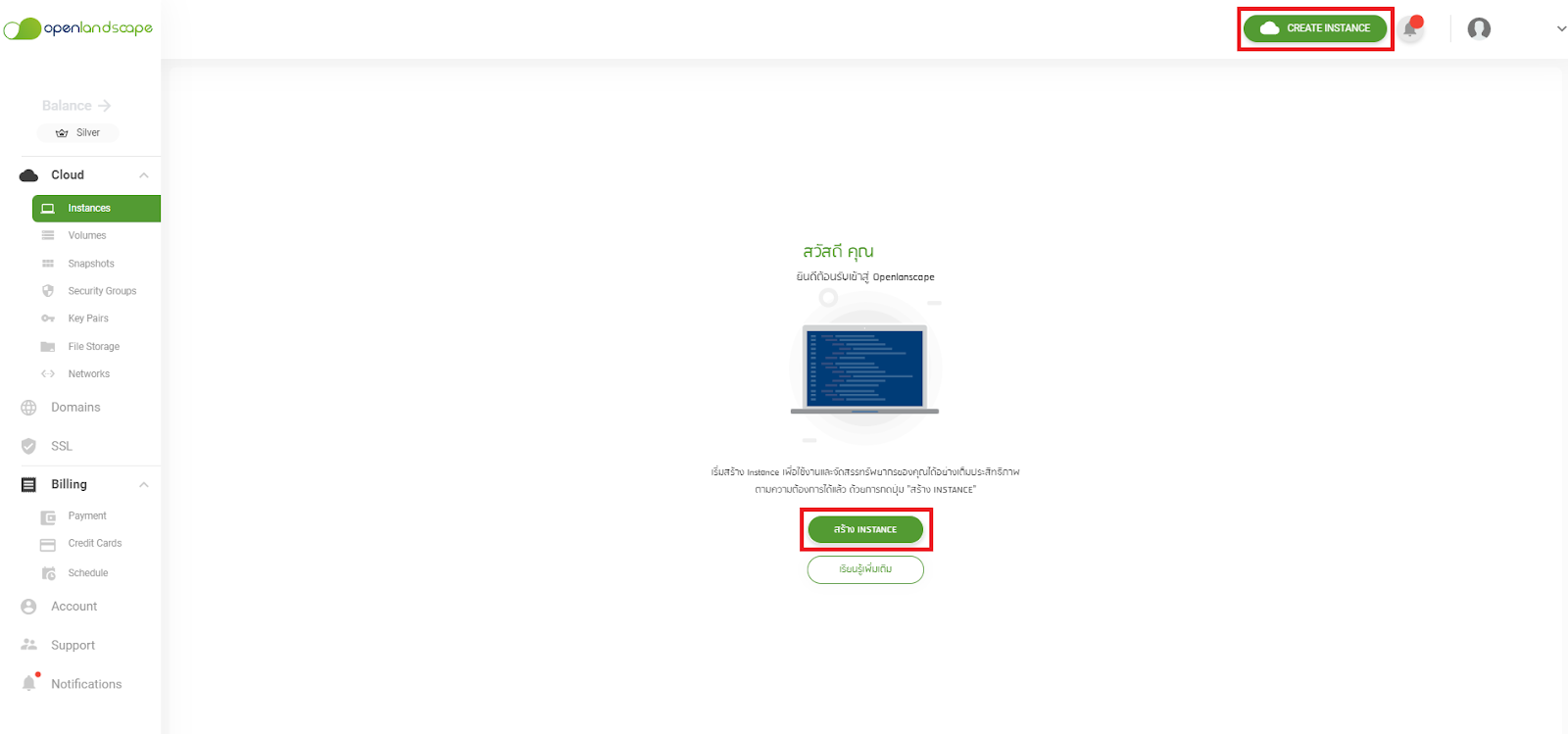
    1. เลือก Instances ที่แถบเมนูด้านข้าง จากนั้นกดที่ CREATE INSTANCE

    CREATE INSTANCE

    2.เลือก OS เป็น Ubuntu 18.04 LTS (เนื่องจาก Applications รองรับการใช้งานบนระบบ OS นี้)

    เลือก OS เป็น Ubuntu 18.04 LTS

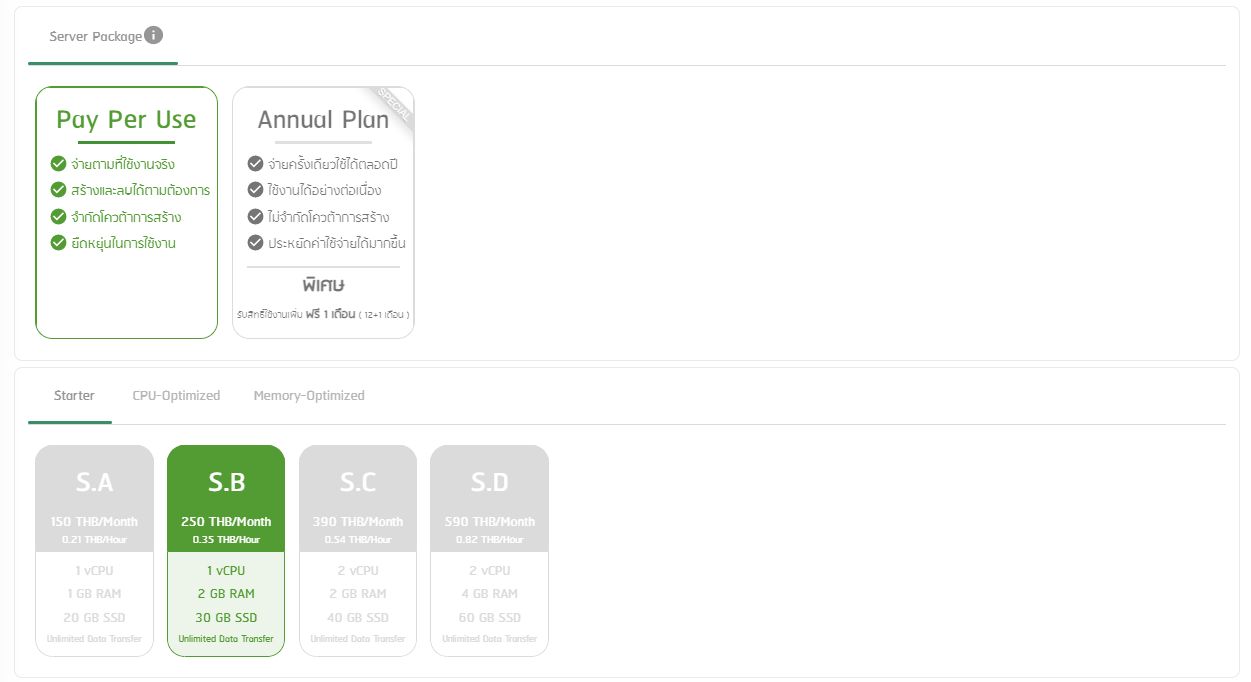
    3.เลือก Package ที่ต้องการ

    Server Package

    4.เลือกใช้ Password หรือ Keypair (แนะนำให้ใช้ Keypair เพื่อความปลอดภัยมากยิ่งขึ้น) ในตัวอย่างนี้เลือก Keypair ให้กด SELECT/CREATE แล้วเลือกสร้าง Keypair ใหม่ หรือ นำ Keypair เดิมที่มีอยู่แล้วมาใช้

    เลือกใช้ Password หรือ Keypair

    5.เลือก Networks ที่ต้องการ ในตัวอย่างนี้จะเลือกเป็น Default

    Default

    6.เลือก IP ใหม่ หรือ เลือก IP เดิมที่มี

    IP

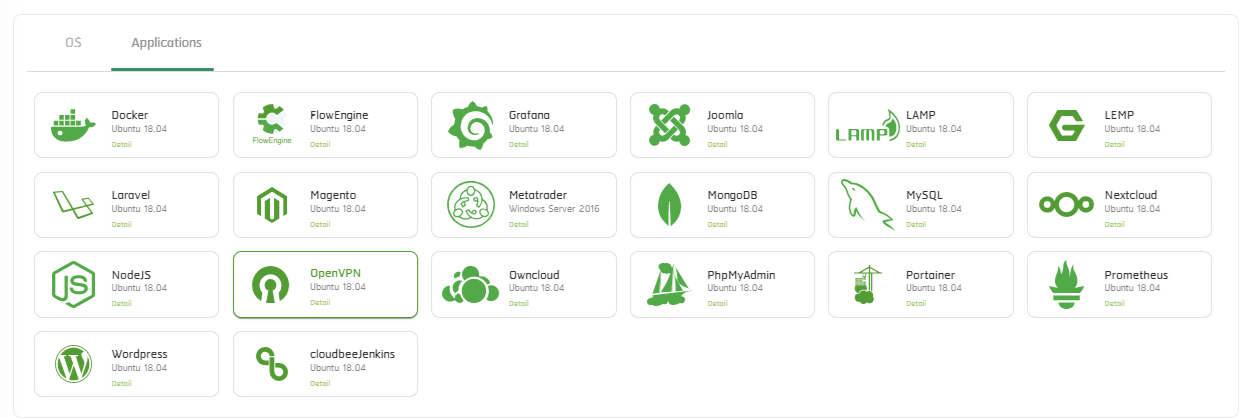
    7.กดที่ Applications หลังจากนั้นเลือก OpenVPN

    OpenVPN

    8.ตั้งชื่อ Hostname

    Hostname

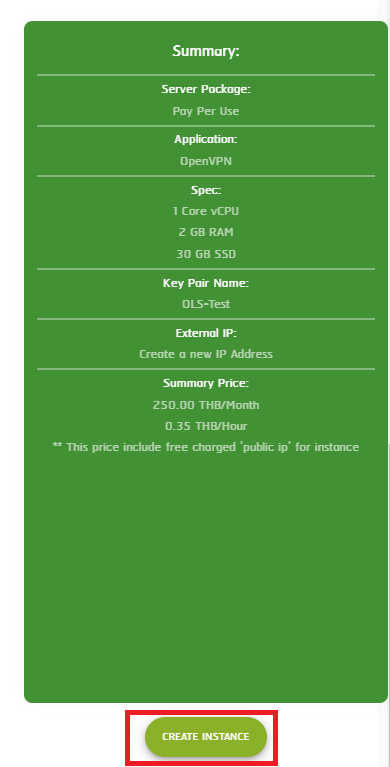
    9.ระบบจะแสดงรายละเอียดที่คุณเลือกด้านข้าง ตรวจสอบความถูกต้องอีกครั้งจากนั้นกดปุ่ม CREATE INSTANCE

    กดปุ่ม CREATE INSTANCE

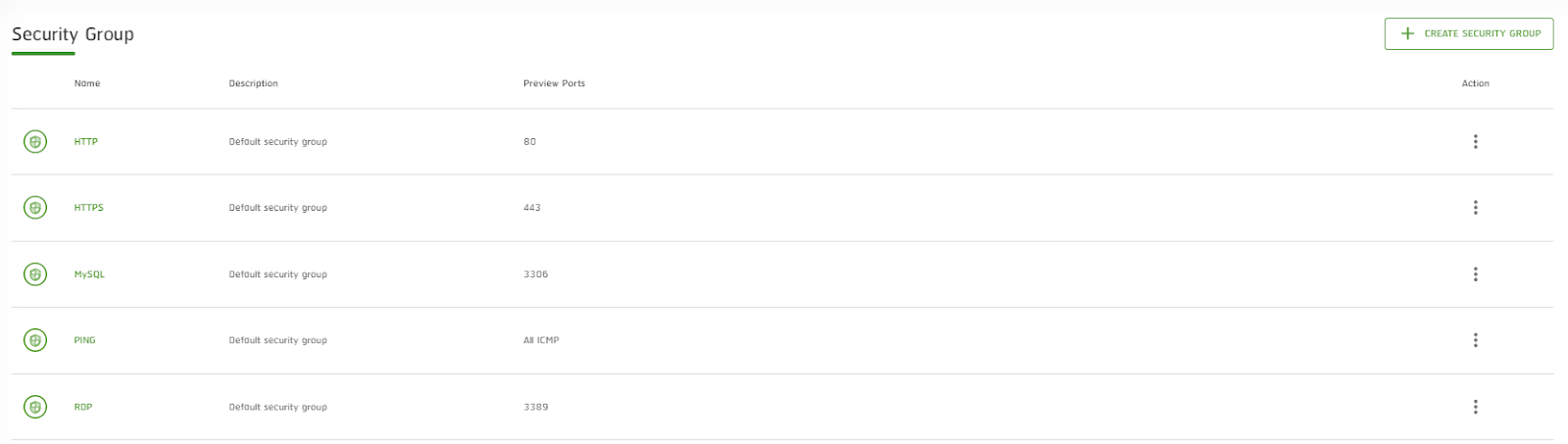
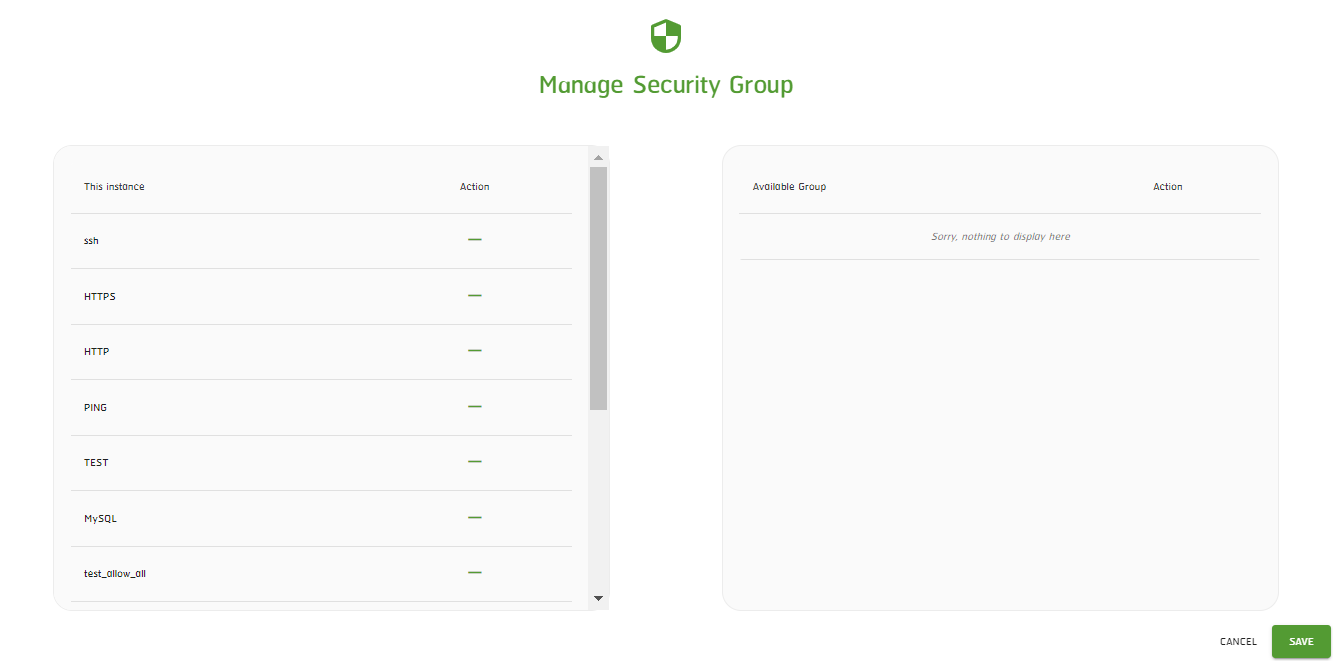
    10.ทำการเปิด Port SSH , ALL ICMP , HTTP , HTTPS ,  Port 943 (Port 943 สำหรับ Connect เข้า Web server) และ Port 443 (Port 443 สำหรับ Connect เข้า Server)

    Security Group

    Manage Security Group


    วิธีการติดตั้ง OpenVPN บน OpenLandscape Cloud

    หลังจากที่เราทำการสร้าง Instance ที่จะใช้ทำเป็นเครื่อง Server แล้ว ก็มาถึงขั้นตอนการติดตั้ง OpenVPN โดยมีรายละเอียดและขั้นตอนดังนี้

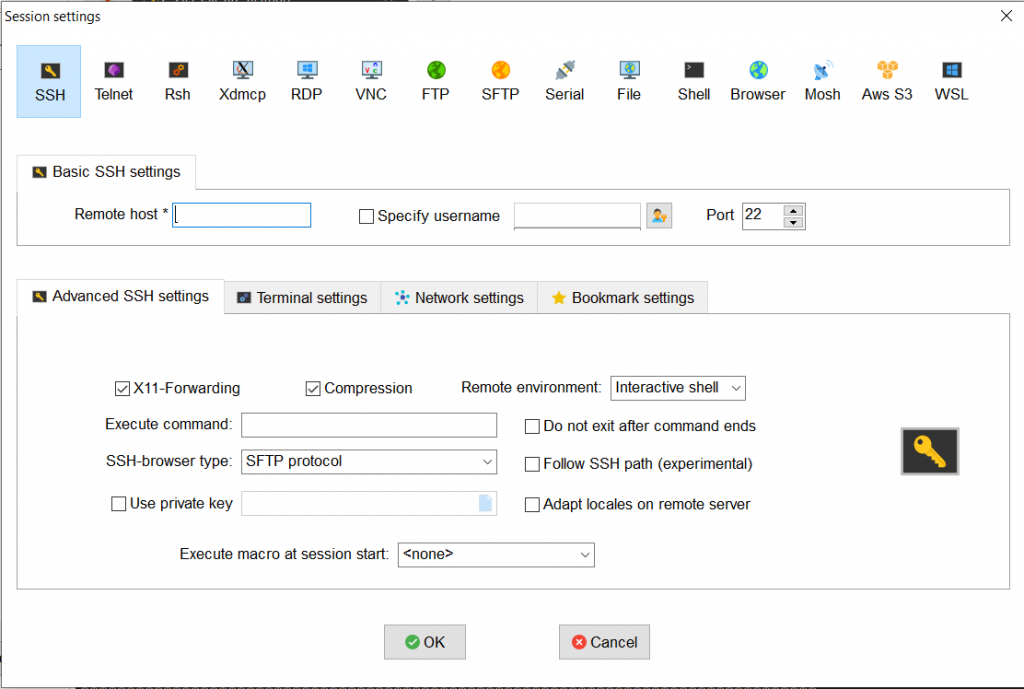
    1.ให้คุณทำการ SSH เข้ามาที่เครื่อง โดยในตัวอย่างนี้จะใช้ MobaXterm ในการ SSH

    MobaXterm

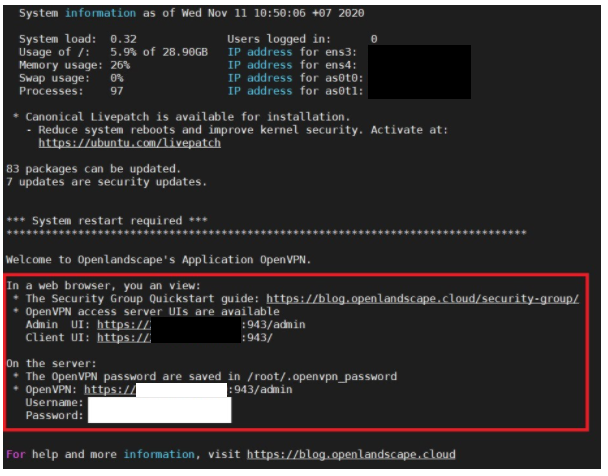
    2.เมื่อเข้ามาแล้ว จะพบ URL , Username , Password สำหรับเข้าหน้า OpenVPN

    URL , Username , Password สำหรับเข้าหน้า OpenVPN

    3.ทำการ Update โดยใช้คำสั่ง #apt-get update

    Update

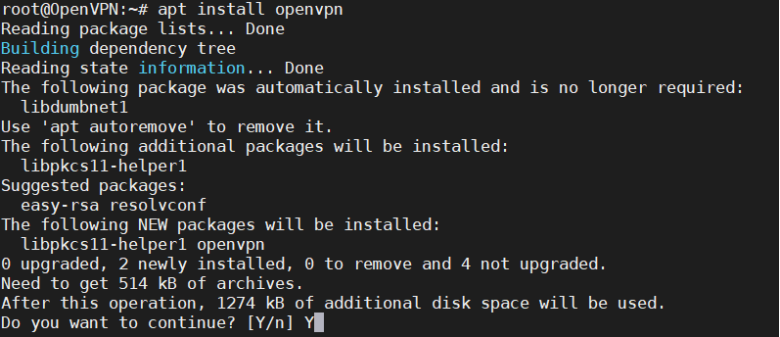
    4.ทำการติดตั้งโดยใช้คำสั่ง #apt install openvpn  และกด Y

    คำสั่ง #apt install openvpn  และกด Y

    5.ทำการเช็คสถานะ Service OpenVPN ด้วยคำสั่ง #service openvpn status ในตัวอย่างนี้ จะพบว่า Service OpenVPN มีสถานะ Inactive

    Service OpenVPN มีสถานะ Inactive

    6.ให้ทำการ Start Service ด้วยคำสั่ง #systemctl start openvpn.service

    Start Service

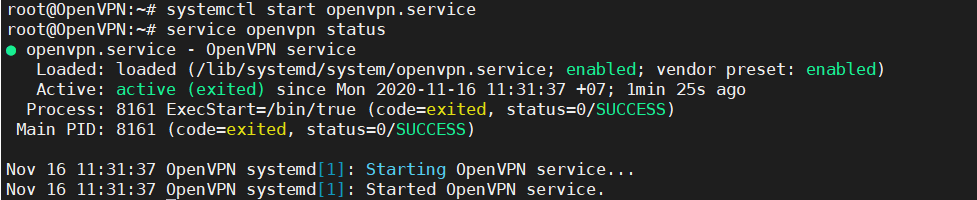
    7.ทำการเช็คสถานะ Service OpenVPN ด้วยคำสั่ง #service openvpn status จะพบว่า Service Openvpn มีสถานะ Active

    Service Openvpn มีสถานะ Active

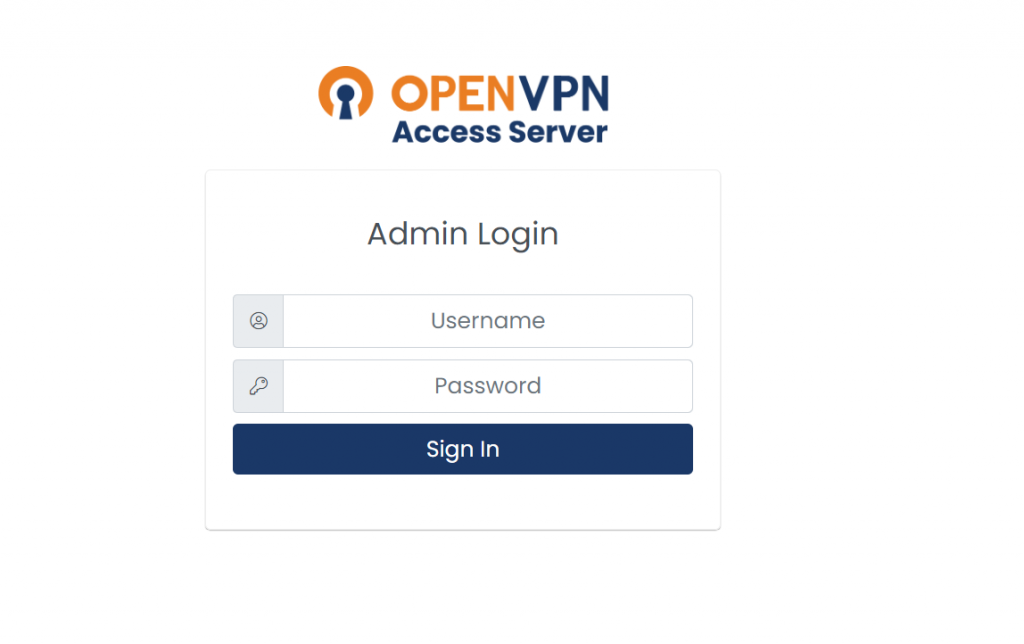
    8.เมื่อใส่ URL : http://IP-Public:943/admin หรือ http://IP-Public:943/admin จะพบหน้า Login OpenVPN

    Login OpenVPN

    9.Username และ Password จะอยู่ในหน้าแรกของหน้า Mobaxterm ที่ SSH เข้าไป

    Username และ Password


    วิธีการใช้งานเครื่อง Server บน OpenVPN

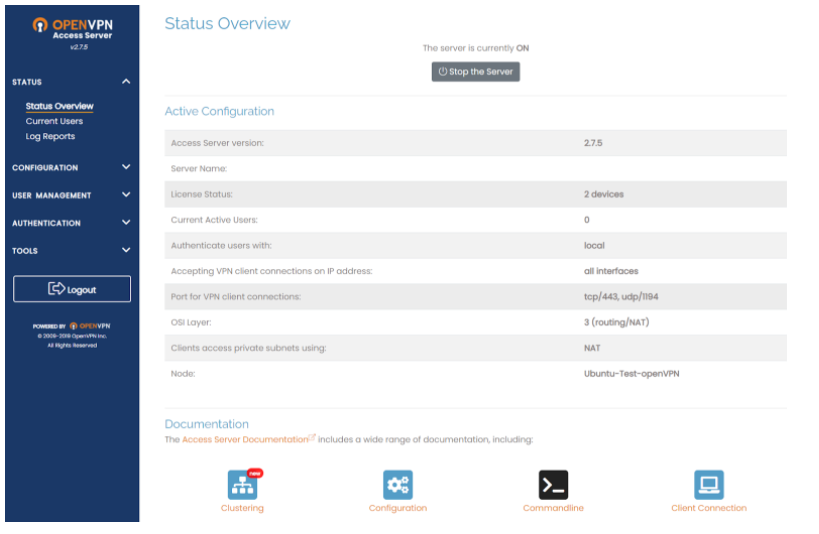
    1.ให้ใส่ URL :  http://IP-Public:943/admin เมื่อทำการ Login เข้ามาแล้ว จะพบหน้าต่างดังภาพ

    วิธีการใช้งานเครื่อง Server บน OpenVPN

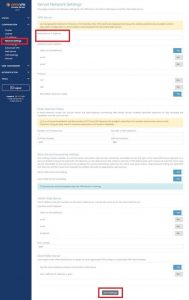
    2.เลือก “Network Settings” ที่แถบเมนูด้านข้าง ให้แก้ไข IP ตรง Hostname or IP Address เป็น IP ของเครื่อง Server หลังจากนั้นกด “Save settings”

    Save settings

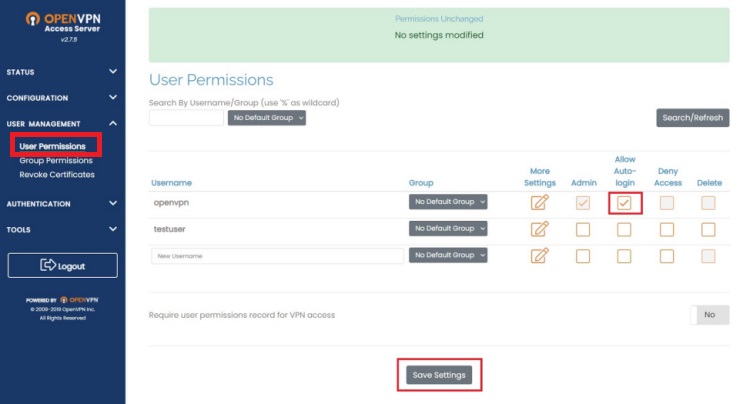
    3.เลือก User Permissions ที่แถบเมนูด้านข้าง ทำเครื่องหมายถูกที่ช่อง Allow Auto-login เพื่อเป็นการบันทึก การตั้งค่า Auto-login หลังจากนั้นกด “Save Settings”

    Auto-login หลังจากนั้นกด “Save Settings”


    วิธีการใช้งานเครื่อง Client บน OpenVPN

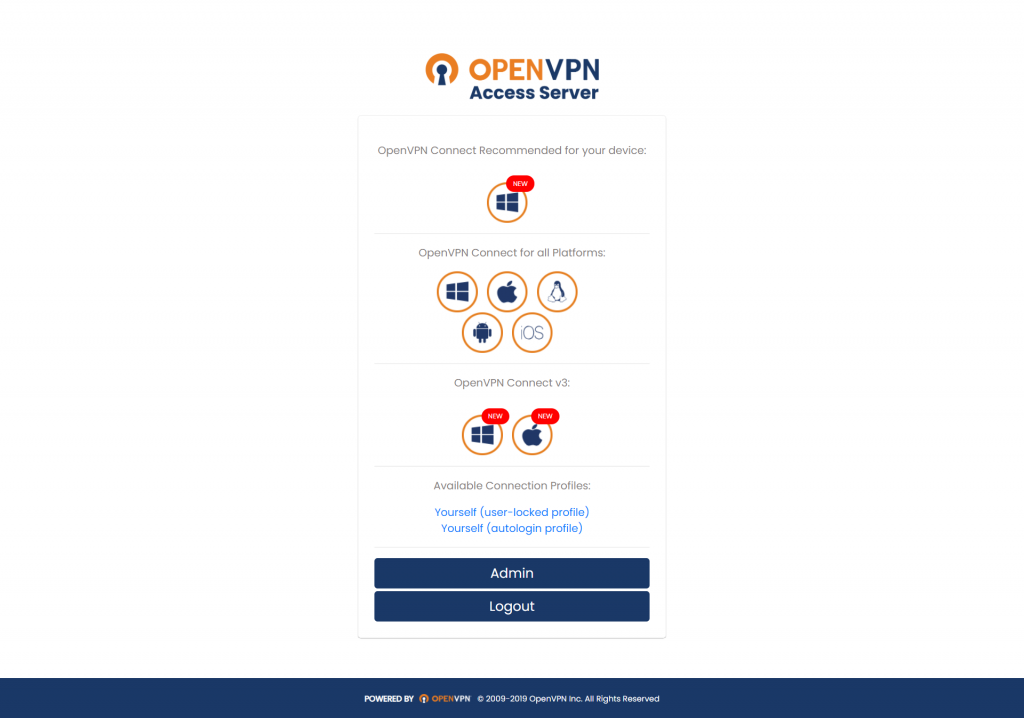
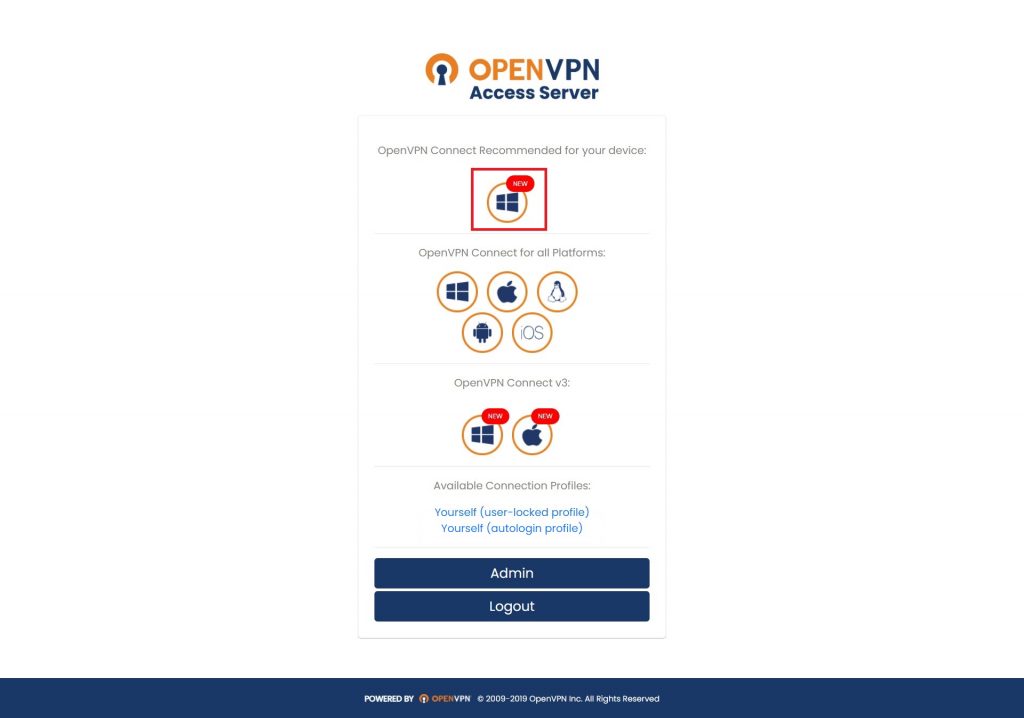
    1.ให้ใส่ URL :  http://IP-Public:943เมื่อทำการ Login เข้ามาแล้ว จะพบหน้าต่างดังภาพ

    วิธีการใช้งานเครื่อง Client บน OpenVPN

    2.ตัวอย่างเครื่องที่ใช้งานเป็น Client จะใช้ OS เป็น Windowns 10 โดยให้ทำการกดที่ปุ่ม เพื่อติดตั้ง OpenVPN ลงเครื่อง

    ติดตั้ง OpenVPN ลงเครื่อง

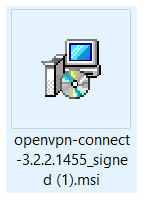
    3.ไฟล์ติดตั้ง OpenVPN จะถูก Download ลงเครื่อง ให้กด Double-click เพื่อทำการติดตั้ง

    ไฟล์ติดตั้ง OpenVPN

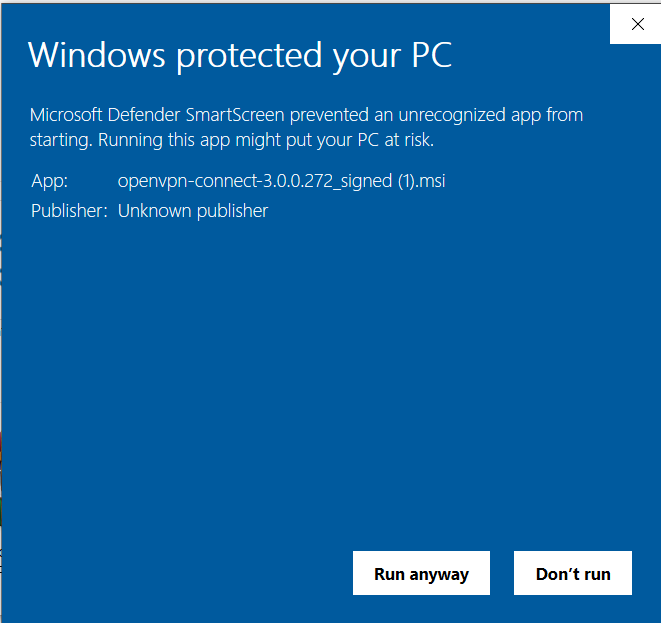
    4.เมื่อระบบขึ้นหน้าต่างดังภาพให้ทำกดที่ปุ่ม “Run anyway”

    Run anyway

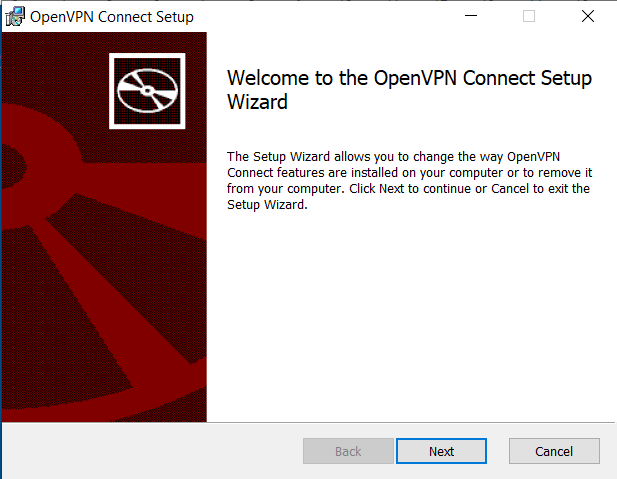
    5.จากนั้นกด “Next”

    Next

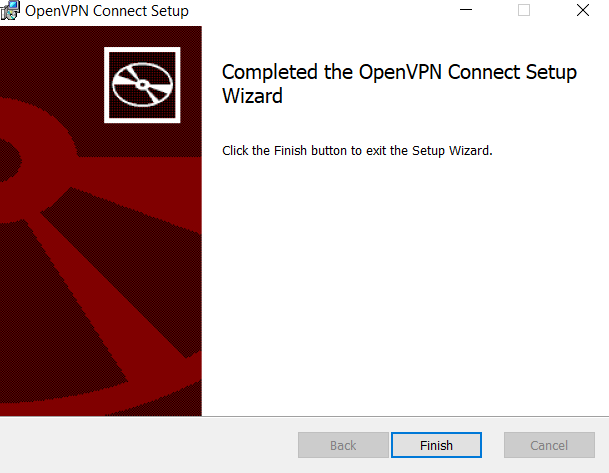
    6.กด “Finish”

    Finish

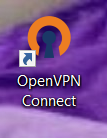
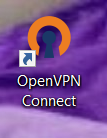
    7.โปรแกรม OpenVPN Connect จะถูกติดตั้งลงเครื่อง Client

    OpenVPN Connect

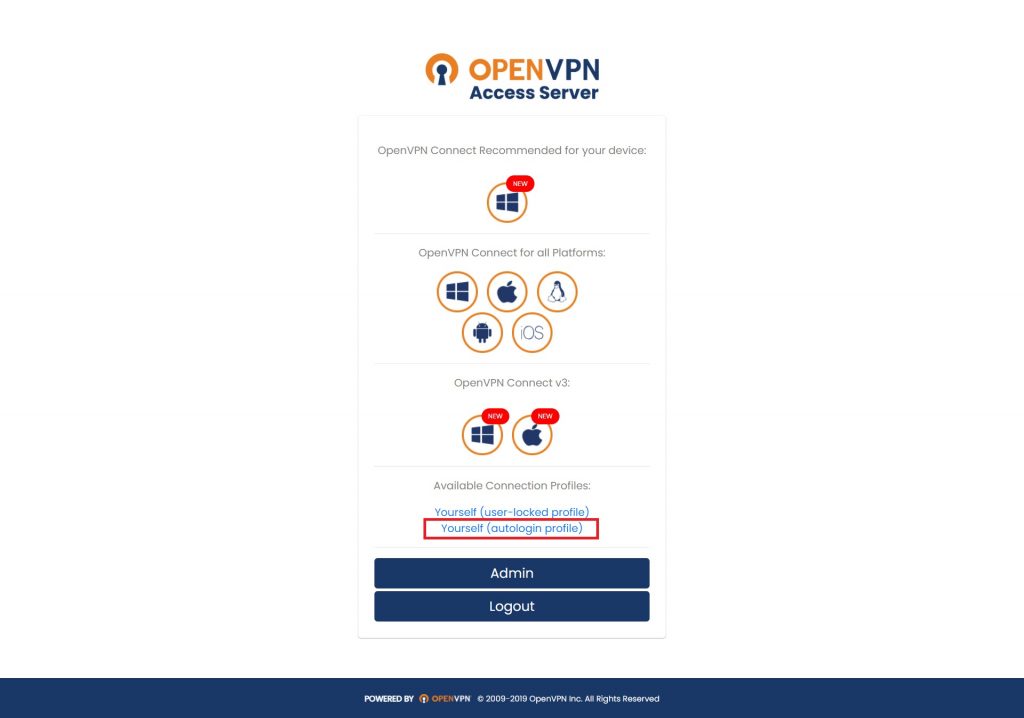
    8.ให้คุณกลับไปที่ URL :  http://IP-Public:943/  และคลิกที่ “Youself (autologin profile)”

    “Youself (autologin profile)”

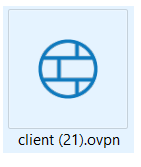
    9.ไฟล์นามสกุล .ovpn จะถูก Download ลงเครื่องอัตโนมัติ

    .ovpn

    10.คลิกที่ “OpenNPN Connect”

    “OpenNPN Connect”

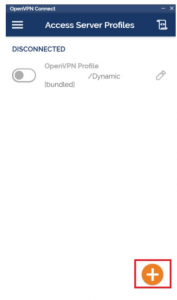
    11.จะพบหน้าต่างดังภาพ  ให้กดที่ปุ่ม เพื่อเพิ่ม Server ที่ต้องการ Connect

    Server ที่ต้องการ Connect

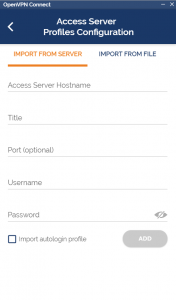
    12.เมื่อกดแล้ว ระบบจะพาเข้ามาในหน้าดังภาพ

    ดังภาพ

    13.ให้เลือก Import Form File เลือก ไฟล์นามสกุล .OVPN ที่ Download ไว้ในเครื่องเพื่อ Import

    Import Form File

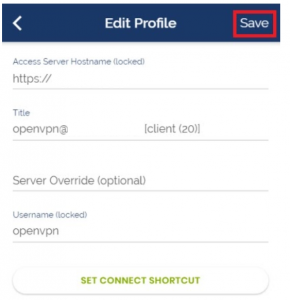
    14.ระบบจะแสดงข้อมูลรายละเอียดต่าง ๆ ดังภาพ ให้คุณกดที่ปุ่ม “Save”

    กดที่ปุ่ม “Save”

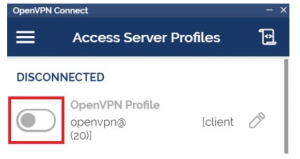
    15.กดที่ปุ่มเลื่อนเพื่อเปิดการ Connect Server

    Connect Server

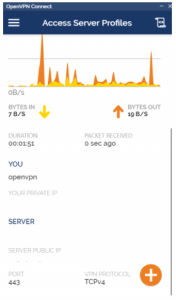
    16.เมื่อ Connected แล้ว จะพบหน้าต่างดังภาพ 

    Connected

    "Connected"

    หากมีข้อสงสัย หรือต้องการสอบถามข้อมูลเพิ่มเติมสามารถติดต่อ OpenLandscape ผ่านทางอีเมล technical-support@ols.co.th หรือ Call Center 02-257-7189 ได้ตลอด 24 ชั่วโมง


    อ้างอิง

    https://www.voicetv.co.th/read/512107

  • ช่องทางการ สอบถามข้อมูล และแจ้งปัญหาการใช้งาน OpenLandscape Cloud

    ช่องทางการ สอบถามข้อมูล และแจ้งปัญหาการใช้งาน OpenLandscape Cloud

    ช่องทางการ สอบถามข้อมูล และแจ้งปัญหาการใช้งาน OpenLandscape Cloud

    คุณสามารถ สอบถามข้อมูล เพิ่มเติมและแจ้งปัญหาการใช้งานผ่านช่องทางของ OpenLandscape Cloud  ได้ 2 ช่องทาง ได้แก่

    • ผ่านแถบเมนู Contact บนเว็บไซต์ https://openlandscape.cloud
    • ผ่านระบบ Ticket หน้าเมนู Support บน https://gate.openlandscape.cloud

    ซึ่งระบบ Support บนหน้า https://gate.openlandscape.cloud คือ ส่วนที่ช่วยเหลือผู้ใช้บริการเมื่อพบปัญหาหรือมีคำถามที่สงสัยในการใช้งานของ Openlandscape Cloud โดยในหน้า Support มีรายละเอียดอะไรบ้าง สามารถดูได้ในบทความดังนี้


    ในหน้า Support มีอะไรบ้าง ?

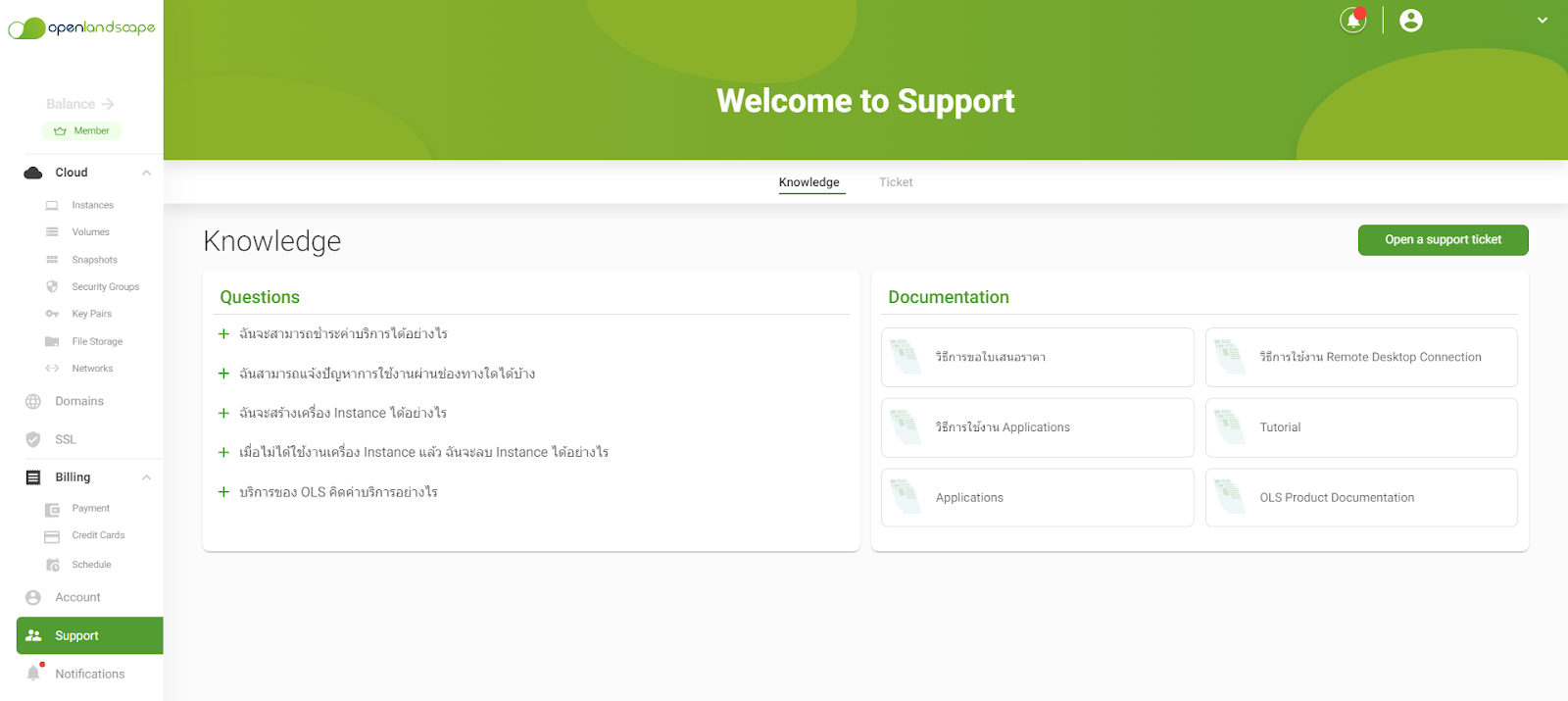
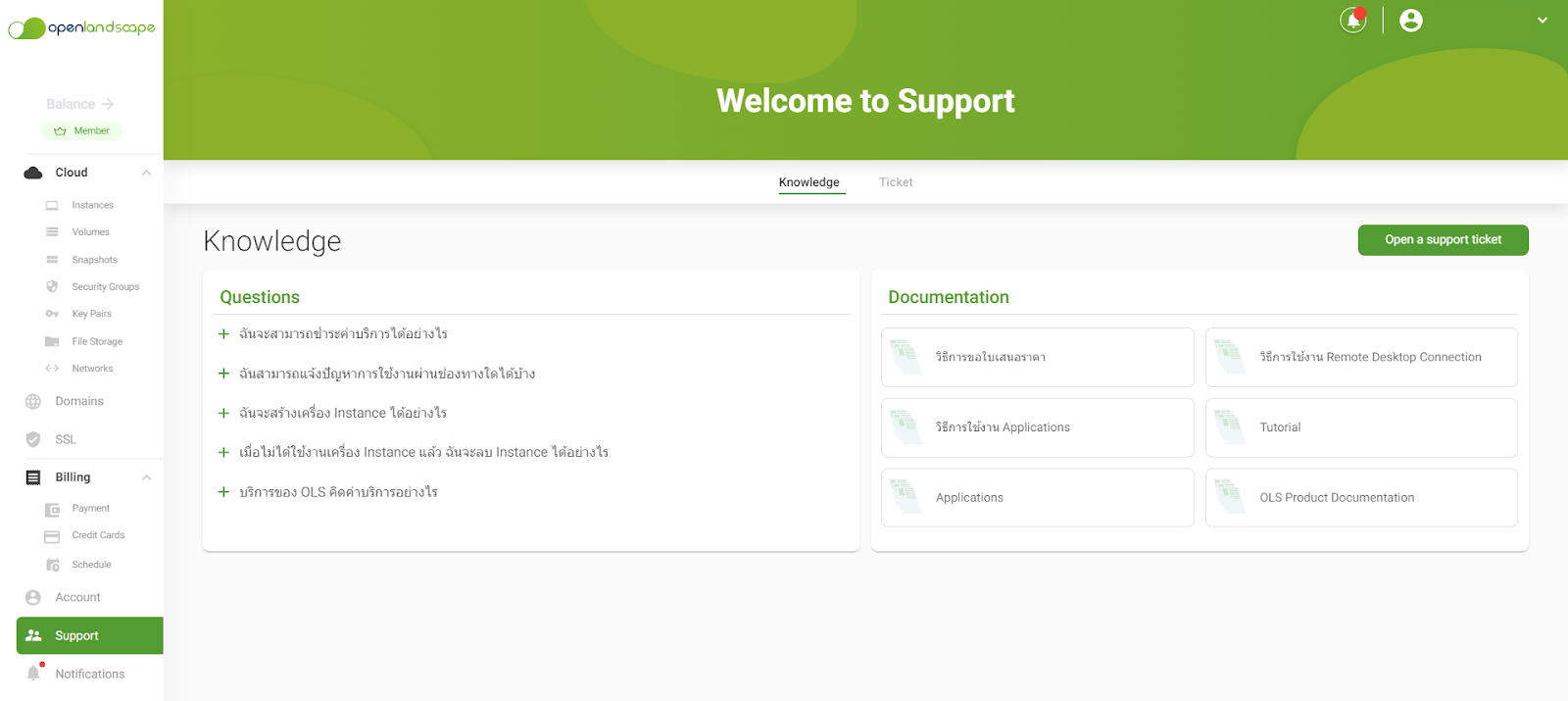
    คุณสามารถเข้าหน้า Support ได้ด้วยการ กดที่ Support ในส่วนของเมนูด้านขวา ในหน้านี้จะแบ่งเป็น 2 ส่วนด้วยกันคือแถบ Knowledge และแถบ Ticket

    ภาพประกอบ 1 สอบถามข้อมูล


    แถบ Knowledge 

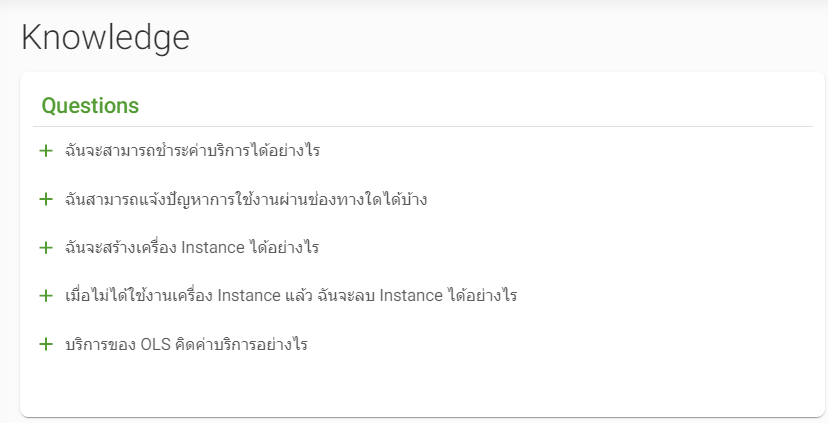
    ในส่วนของ Knowledge  จะมีข้อมูลการใช้งานเบื้องต้น และคำถามที่พบบ่อย ซึ่งแบ่งเป็น 2 ส่วน ดังนี้

    ส่วนที่ 1 Questions เป็นคำถามการใช้งานที่พบบ่อย

    ภาพประกอบ 2 สอบถามข้อมูล

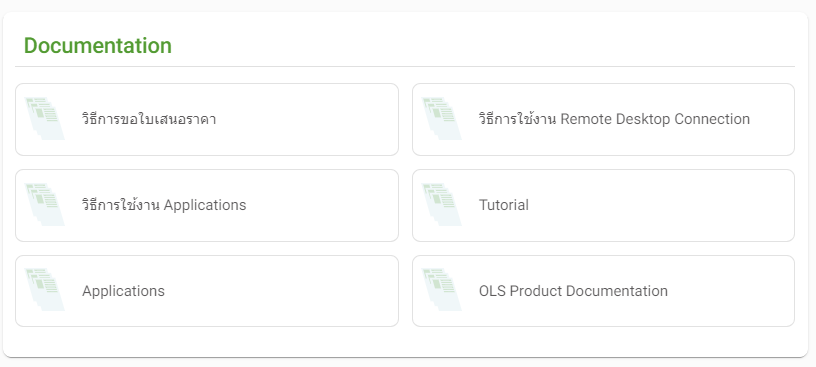
    ส่วนที่ 2 Documentation เป็นวิธีแนะนำการใช้งาน และขอเอกสารต่าง ๆ ของ Cloud Openlandscape

    ภาพประกอบ 3 สอบถามข้อมูล


    แถบ Ticket 

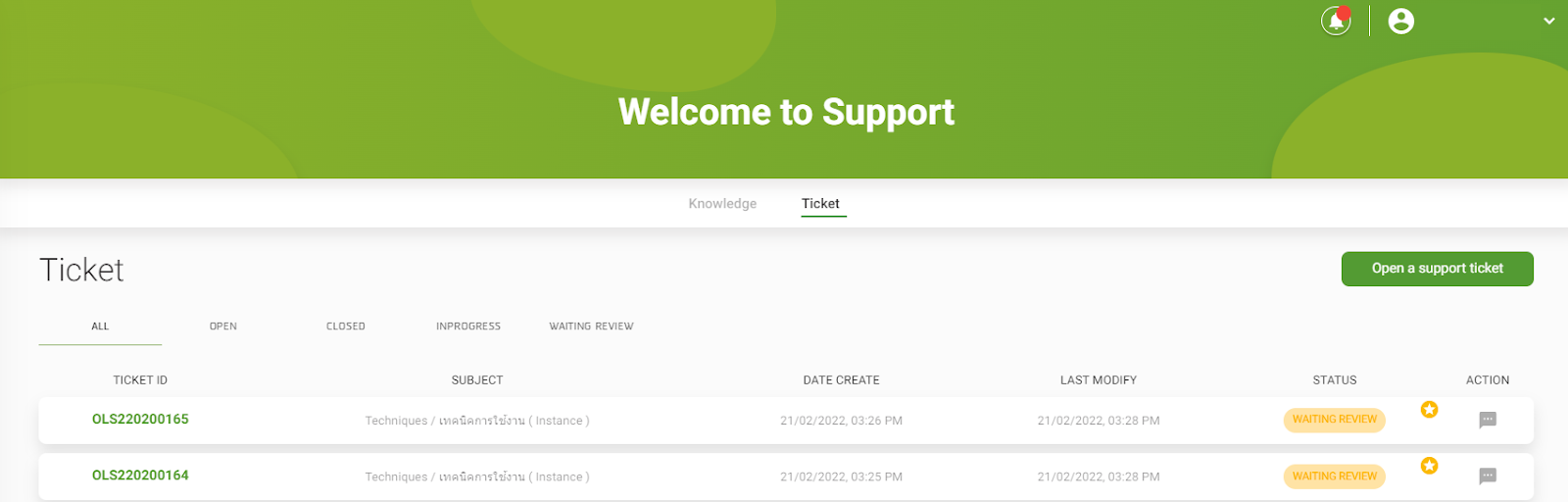
    ในส่วนของแถบ Ticket  แถบนี้หลังจากที่คุณทำการสร้าง Ticket แล้ว คุณสามารถเช็คสถานะ Ticket ได้โดยมีรายละเอียดดังนี้

    ภาพประกอบ 4 สอบถามข้อมูล

    1.Ticket ID เลข Ticket ID ที่ผู้ใช้บริการได้ทำการ Open Ticket

    2.SUBJECT รายละเอียดที่ผู้ใช้บริการได้เลือกหมวดหมู่ หัวข้อ ในการเปิด Ticket

    3.DATA CREATE เวลาที่ได้เปิด Ticket

    4.LAST MODIFY เวลาที่แก้ไขล่าสุด

    5.STATUS สถานะล่าสุดของ Ticket ในส่วนของ STATUS จะมีทั้งหมด 4 สถานะ

    6.ACTION เป็นการเข้าไปดู Ticket ที่ดำเนินการเปิด

    • STATUS OPEN (สีเขียว) เป็นสถานะเปิด Ticket

    ภาพประกอบ 5 สอบถามข้อมูล

    • STATUS INPROGRESS ( สีน้ำเงิน) เป็นสถานะเจ้าหน้าที่ดำเนินการอยู่

    ภาพประกอบ 6 สอบถามข้อมูล

    • STATUS WAITING REVIEW ( สีส้ม รูปดาว) หลังจากเจ้าหน้าที่ดำเนินการแก้ไขเรียบร้อยแล้ว ปิด Ticket เป็นสถานะรอผู้ใช้บริการทำรีวิว Ticket

    ภาพประกอบ 7 สอบถามข้อมูล

    • STATUS CLOSE (สีเทา) เป็นสถานะเจ้าหน้าที่ดำเนินการแก้ไขเรียบร้อยแล้ว ปิด Ticket

    ภาพประกอบ 8 สอบถามข้อมูล


    ช่องทางที่ 1 : การสอบถามข้อมูลเพิ่มเติมหรือแจ้งปัญหาการใช้งาน ผ่าน Ticket ในเมนู Support 

    1.คุณสามารถแจ้งปัญหาผ่านการสร้าง Ticket ซึ่งเปรียบเสมือนตั๋วคำถาม โดยมีวิธีการดังนี้ อันดับแรกให้กดเลือก Support จากเมนูทางขวาแล้วจะพบหน้าดังรูป

    ภาพประกอบ 9 สอบถามข้อมูล


    2.คุณสามารถติดต่อเจ้าหน้าที่ Support ได้ด้วยการกดที่ Open a support ticket ทางด้านบนขวามือ

    ภาพประกอบ 10 สอบถามข้อมูล


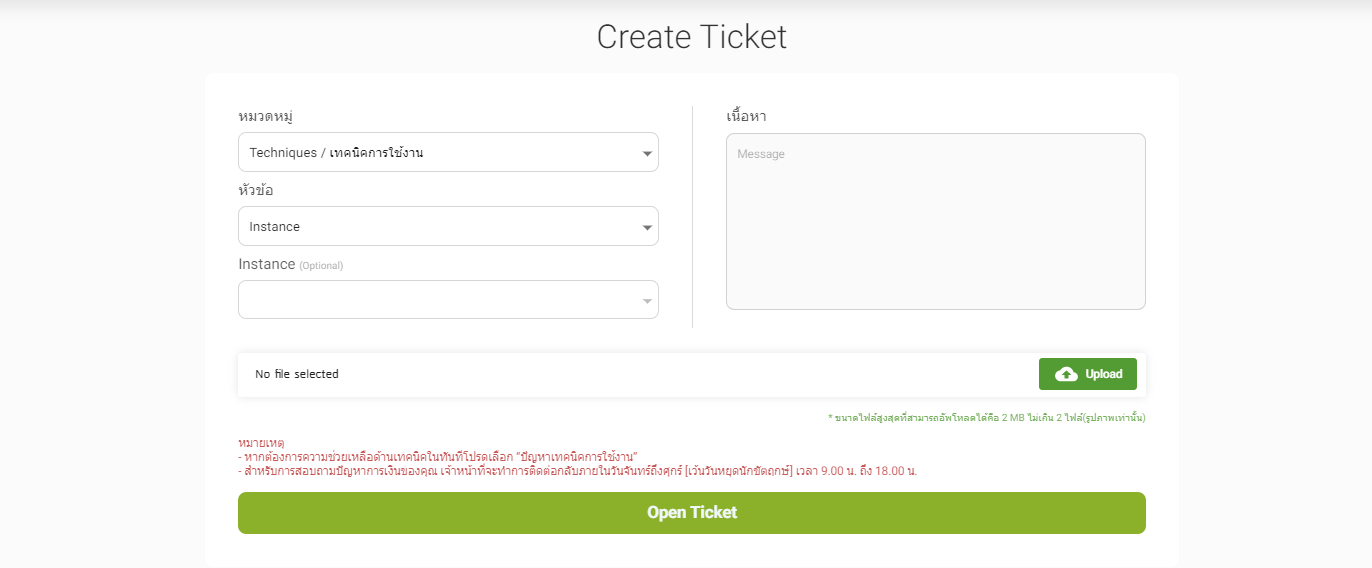
    3.ระบบจะพาคุณเข้าสู่หน้า Ticket โดยจะแบ่งส่วนเป็น 5 ส่วนด้วยกันดังนี้

    วิธีการแจ้งปัญหาการใช้งาน 11

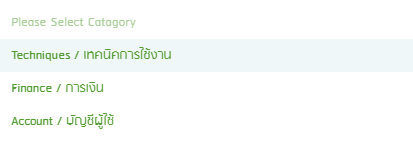
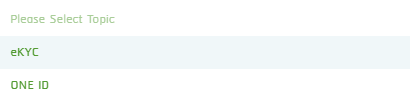
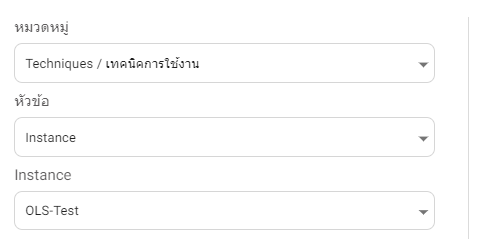
    • ส่วนที่ 1 หมวดหมู่ : คือการเลือกหมวดหมู่ หรือ ประเภทการใช้งานที่พบโดยมีให้เลือก 3 แบบ คือ
      1.Techniques / เทคนิคการใช้งาน
      2.Finance / การเงิน
      3.Account / บัญชีผู้ใช้

    วิธีการแจ้งปัญหาการใช้งาน 12

    • ส่วนที่ 2 หัวข้อ : คือหัวข้อของแต่ละหมวดหมู่ โดยมีให้เลือกดังนี้

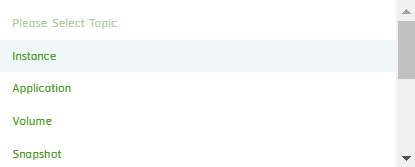
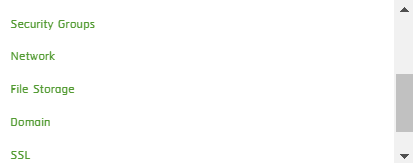
    หมวดหมู่เทคนิคการใช้งาน จะมี 10 ข้อ

    ภาพประกอบ 13 สอบถามข้อมูล

    ภาพประกอบ 14 สอบถามข้อมูล

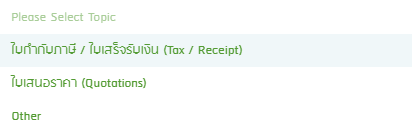
    หมวดหมู่การเงิน จะมี 3 ข้อ

    ภาพประกอบ 15 สอบถามข้อมูล

    หมวดหมู่บัญชีผู้ใช้ จะมี 2 ข้อ

    ภาพประกอบ 16 สอบถามข้อมูล

    • ส่วนที่ 3 เลือกส่วนที่มีปัญหา : ในส่วนนี้หลังจากที่คุณทำการเลือก หมวดหมู่ ตามหัวข้อแล้ว ระบบจะแสดงเครื่อง หรือ รายการที่มีอยู่ในระบบของคุณอยู่ก่อนแล้วมาให้คุณเลือก ยกตัวอย่างเช่น หากคุณเลือก หมวดหมู่ “เทคนิคการใช้งาน” และ เลือกหัวข้อ  “Instance” ระบบจะแสดงเครื่อง ที่มีอยู่ในระบบมาให้คุณเลือกว่า Instance เครื่องไหนที่คุณพบปัญหา เป็นต้น

    ภาพประกอบ 17 สอบถามข้อมูล

    • ส่วนที่ 4 อัปโหลดรูปภาพ : ในส่วนนี้คุณสามารถอัปโหลดรูปภาพที่มีขนาดไฟล์ไม่เกิน 2 MB ได้จำนวน 2 รูป  (ไฟล์รูปภาพเท่านั้น)

    ภาพประกอบ 18 สอบถามข้อมูล

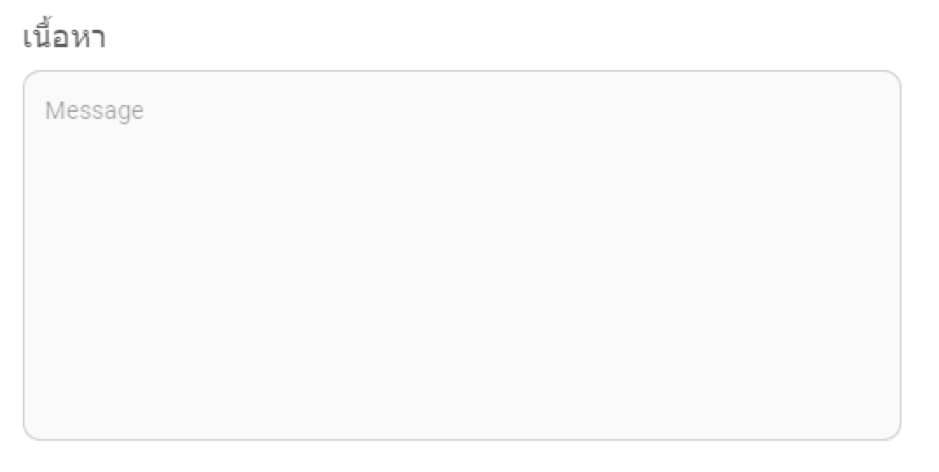
    • ส่วนที่ 5 เนื้อหา : คุณสามารถอธิบายรายละเอียดของปัญหาที่พบเพิ่มเติมได้ในช่องนี้

    ภาพประกอบ 19 สอบถามข้อมูล

    4.หลังจากที่คุณกรอกทุกส่วนเสร็จแล้วให้ทำการกด Open Ticket

    ภาพประกอบ 20 สอบถามข้อมูล ภาพประกอบ 21 สอบถามข้อมูล


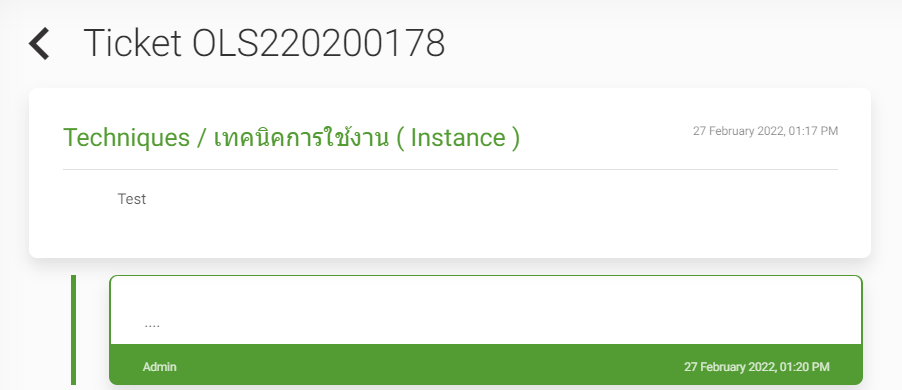
    5.หลังจากกด Open Ticket แล้ว ระบบจะขึ้นหน้าต่างพร้อมเลข Ticket ซึ่งคุณจะต้องรอสักครู่จะมีเจ้าหน้าที่ Support เข้ามาตอบ

    ภาพประกอบ 22 สอบถามข้อมูล


    ช่องทางที่ 2 : การสอบถามข้อมูลเพิ่มเติมหรือแจ้งปัญหาผ่านหน้า Contact บนเว็บไซต์ Openlandscape

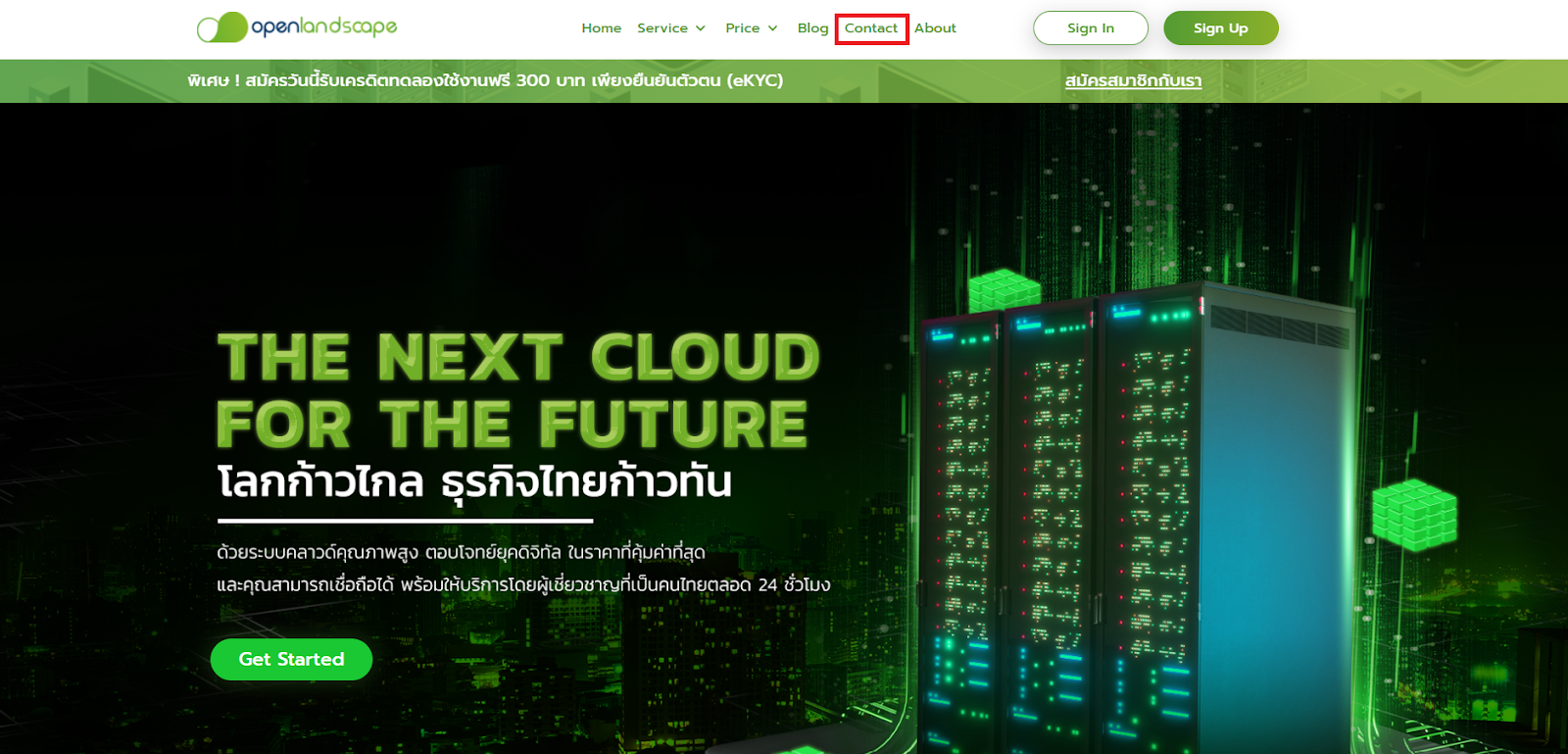
    1.เมื่อเข้ามาบนหน้าเว็บไซต์ https://openlandscape.cloud สามารถสอบถามข้อมูลเพิ่มเติมหรือแจ้งปัญหาเบื้องต้นด้วยการเข้าไปที่หน้าเมนู “Contact”

    ภาพประกอบ 23 สอบถามข้อมูล


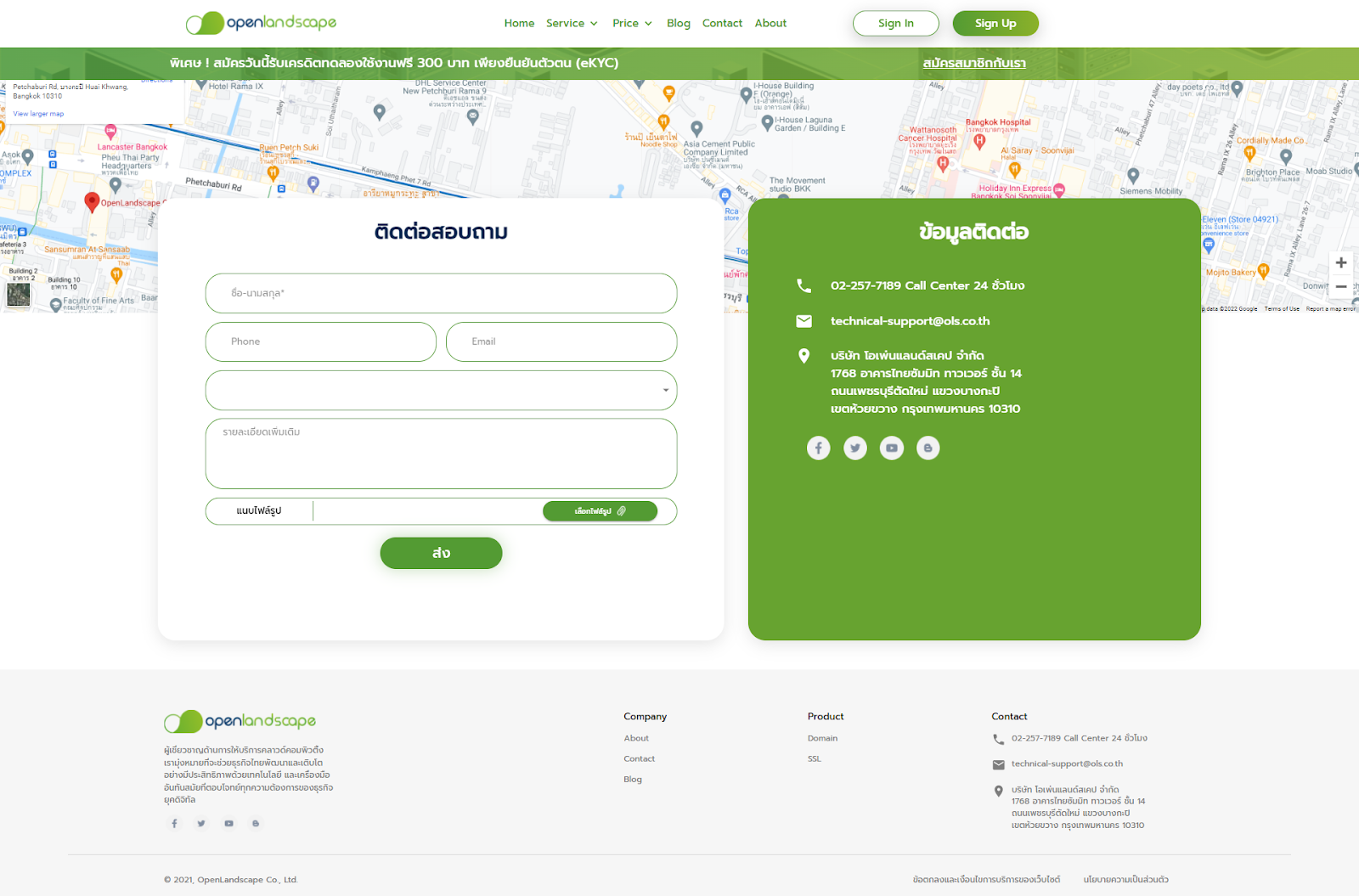
    2.จากนั้นระบบจะพาคุณเข้าสู่หน้าสำหรับให้แจ้งข้อมูล ให้คุณกรอกรายละเอียด ดังนี้

    • กรอกข้อมูลสำหรับผู้ติดต่อสอบถาม
    • เลือกประเภทหรือหมวดหมู่หัวข้อที่ต้องการสอบถาม
    • กรอกรายละเอียดข้อมูลเพิ่มเติม
    • แนบไฟล์รูปภาพเพิ่มเติมได้จำนวน 3 ไฟล์ภาพ

    ภาพประกอบ 24 สอบถามข้อมูล


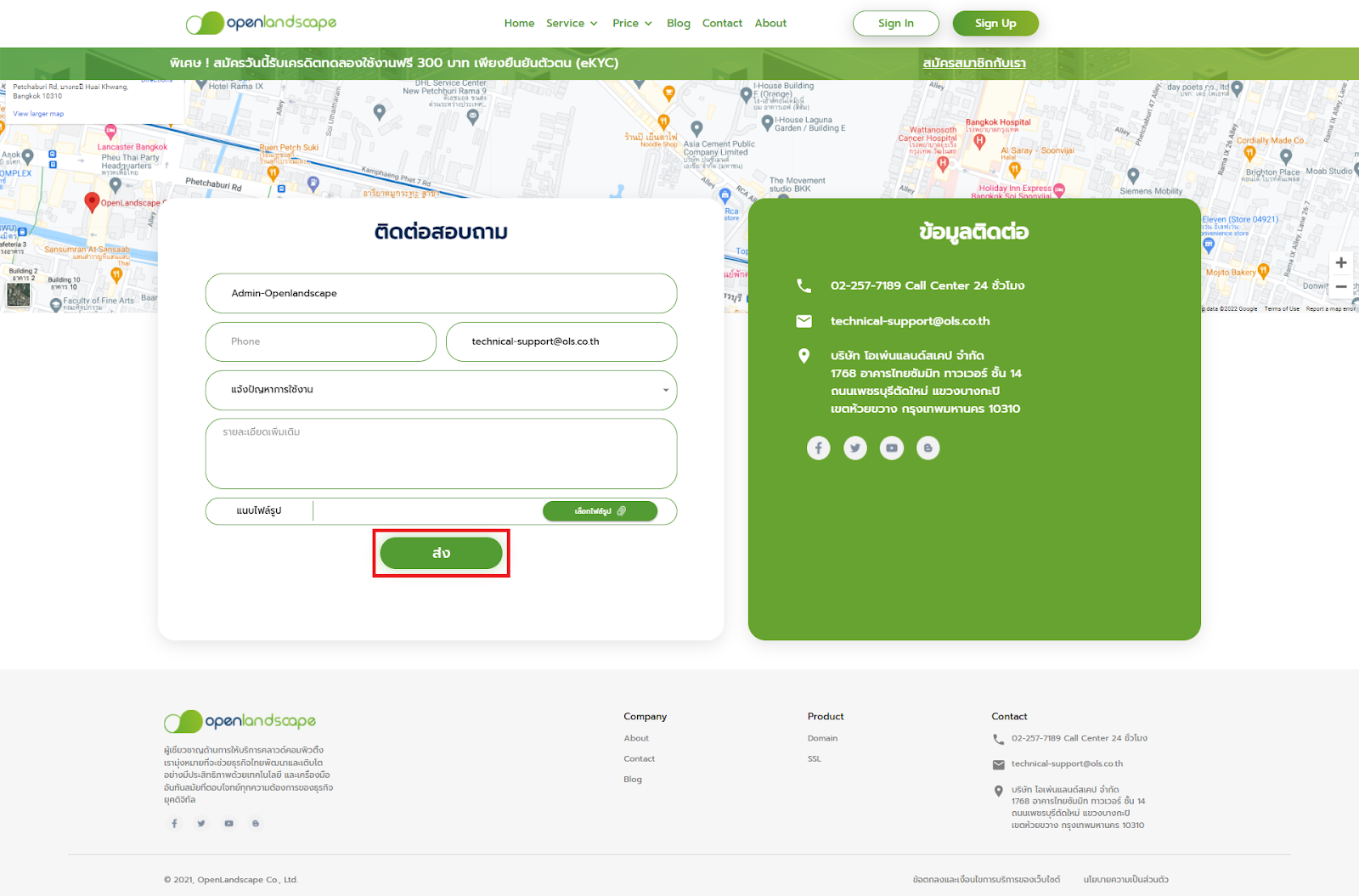
    3.เมื่อทำการกรอกรายละเอียดข้อมูลครบถ้วยแล้ว จากนั้นกด “ส่ง” ซึ่งคำถามที่คุณสอบถามจะถูกส่งไปที่อีเมล technical-support@ols.co.th หลังจากนั้นทีมงานจะรีบดำเนินการตรวจสอบและติดต่อกลับในภายหลัง

    ภาพประกอบ 25 สอบถามข้อมูล

    หากมีข้อสงสัย หรือต้องการสอบถามข้อมูลเพิ่มเติมสามารถติดต่อ OpenLandscape ผ่านทางอีเมล technical-support@ols.co.th หรือ Call Center 02-257-7189 ได้ตลอด 24 ชั่วโมง

    ติดตามข่าวสารใหม่ ๆ หรือข้อมูลน่ารู้อีกมากมายได้ที่

      OpenLandscape Fanpage | https://www.facebook.com/openlandscapecloud/
      OpenLandscape Twitter | https://www.twitter.com/olscloud/
      OpenLandscape Cloud | https://openlandscape.cloud/