Tag: Linux Server

  • วิธีการติดตั้ง Service FTP บน Ubuntu Server 16.04

    วิธีการติดตั้ง Service FTP บน Ubuntu Server 16.04

    วิธีการติดตั้ง Service FTP บน Ubuntu Server 16.04

    FTP (File Transfer Protocol) คือ Protocol สำหรับโอนไฟล์รับ-ส่งไฟล์ระหว่าง Client และ Server โดยจะมีพอร์ตที่ใช้งานอยู่ 2 พอร์ต คือ พอร์ต 20 ใช้ในการรับ-ส่งไฟล์ ส่วนอีกพอร์ตคือ พอร์ต 21 ใช้ในการควบคุมหรือส่งคำสั่ง FTP


    Step 1: ทำการ update service และติดตั้ง ftp (โดยเปิด port 21 สำหรับ Service ftp)

    $ sudo apt-get update

    $ sudo apt-get install vsftpd


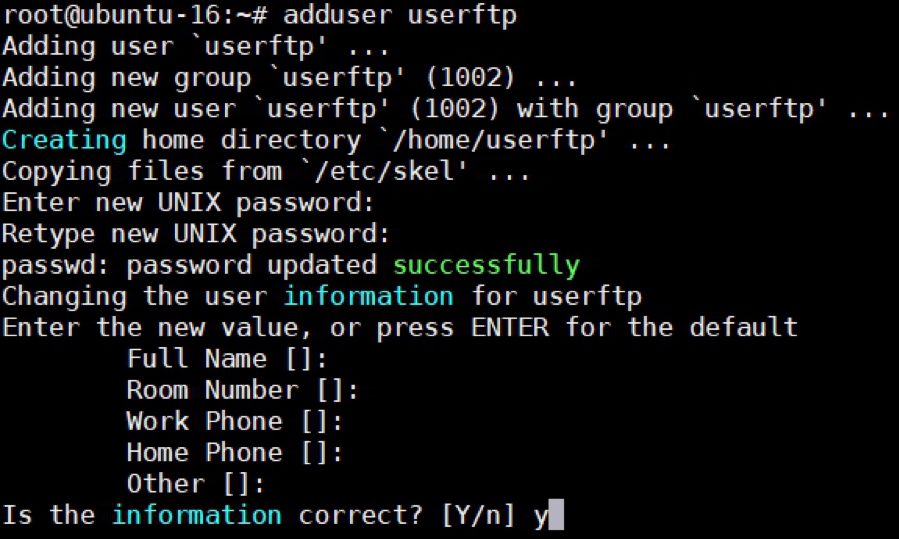
    Step 2: สร้าง user สำหรับ รับ-ส่ง ไฟล์ และตั้งรหัสผ่าน

    # adduser <user ที่ต้องการสร้าง>

    Step 3: ทำการแก้ไข config ในไฟล์ etc/vsftpd.conf

    # vi /etc/vsftpd.conf

    และเพิ่ม Config ลงไปในไฟล์ vsftpd.conf


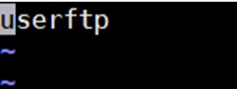
    Step 4: เพิ่มชื่อ user ของ FTP ที่สร้างลงใน ไฟล์  /etc/vsftpd.chroot_list

    # vi /etc/vsftpd.chroot_list


    Step 5: ทำการ restart service ftp

    # systemctl restart vsftpd.service

    # systemctl status vsftpd.service


    Step 6: ทำการทดสอบ FTP จากโปรแกรม FileZilla

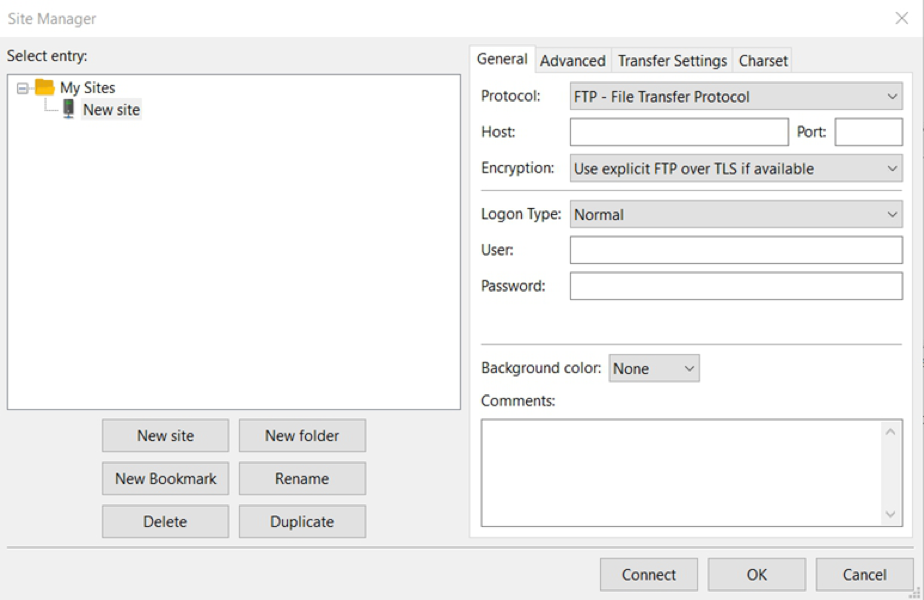
    1) File > Site Manager

    2) ใส่ข้อมูลตามรายละเอียด

    • Host: หมายเลข IP Address ของเครื่อง FTP Server
    • Port: 21
    • Username: Account User ที่กำหนดใน Ubuntu Server
    • Password: Password User ที่กำหนดใน Ubuntu Server
    3) ตั้งค่า Transfer Settings เป็น Active
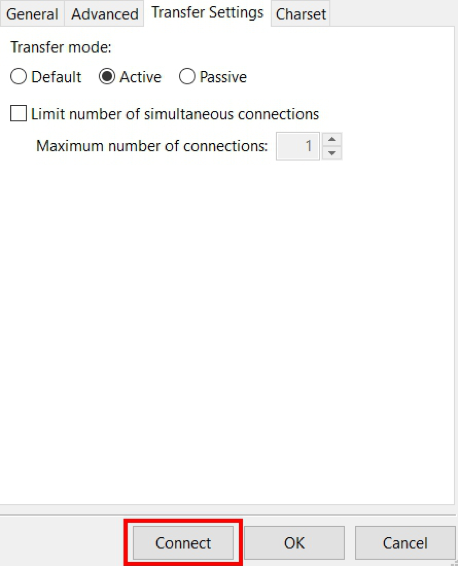
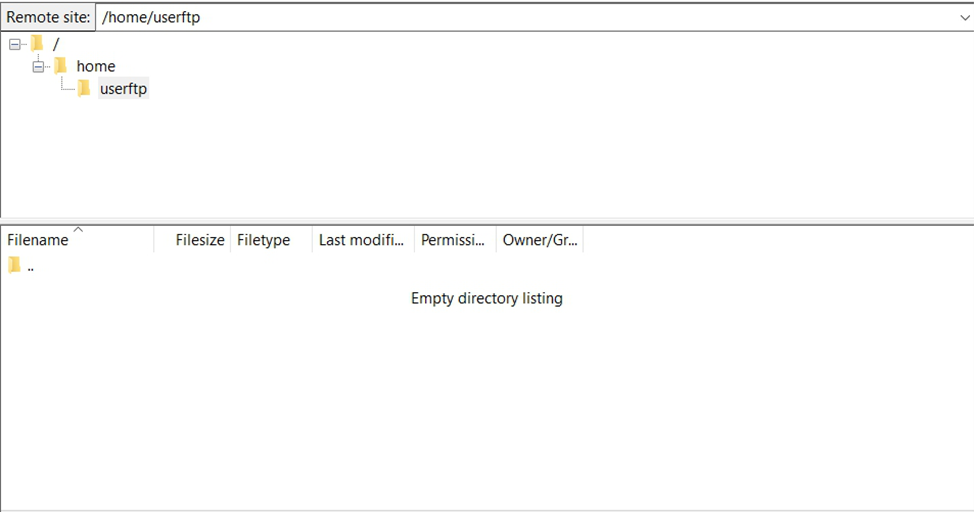
    เมื่อ Connect เรียบร้อยแล้วจะสามารถรับส่งไฟล์ จาก server ไป client หรือ client ไป server ได้
  • เช็คให้ชัวร์ ! วิธีตรวจสอบประสิทธิภาพ Linux Server แบบง่าย ๆ ให้ทำงานเป๊ะ

    เช็คให้ชัวร์ ! วิธีตรวจสอบประสิทธิภาพ Linux Server แบบง่าย ๆ ให้ทำงานเป๊ะ

    เช็คให้ชัวร์ ! วิธีตรวจสอบประสิทธิภาพ Linux Server แบบง่าย ๆ ให้ทำงานเป๊ะ

    การทำงาน Server ที่ทุกท่านใช้งานนั้นมีหลากหลายรูปแบบ ขึ้นอยู่การออกแบบตามจุดประสงค์ของแต่ละคนที่แตกต่างกันออกไป โดยส่วนมากแล้ว หลาย ๆ คนมักจะไปดูผลลัพธ์ที่ End User ใช้งานกันมากกว่า ว่ามีปัญหารีเปล่า แต่กลับละเลยเรื่องสำคัญอย่างการตรวจสอบ Performance ของ Server ไป วันนี้เราเลยอยากจะมาแนะนำวิธีตรวจสอบประสิทธิภาพ Linux Server แบบง่าย ๆ ให้ Server ทำงานเป๊ะกันค่ะ อย่างแรกเราจะมาอธิบายการตรวจสอบการใช้งานของ Server นี้มันจำเป็นยังไง แล้วเช็คเพื่ออะไร วิธีการเช็คทำอย่างไรกันก่อนนะคะ เพื่อให้เห็นภาพมากยิ่งขึ้น เราลองมาดูเคสที่ตัวอย่างกันก่อนดีกว่า ว่าทำไมการตรวจสอบประสิทธิภาพ Linux Server จึงสำคัญ ยกตัวอย่างกรณีเช่น หากเรามี web server  1 เครื่อง ซึ่งมี SPEC : CPU 1 Core, RAM 2 GB, DISK 30 GB คำถามง่าย ๆ เลย คือถ้าเรา SPEC เครื่องเท่านี้เราจะสามารถรองรับคนจำนวน 6 ล้านคนเพียงพอรึเปล่า?? คำตอบคือไม่พอแน่นอน เพราะว่าเป้าหมายการใช้งานมันต้องสัมพันธ์กับสิ่งที่จะใช้งาน หรืออธิบายง่ายๆว่า สเปคไม่เพียงพอต่อการใช้งานนั่นเอง 


    การตรวจสอบประสิทธิภาพการทำงานของ Server คืออะไร?

    คือ การตรวจสอบประสิทธิภาพของ CPU, RAM และ DISK ว่ามีการทำงานที่ปกติหรือเปล่า หรือมีทรัพยากรเพียงพอต่อการใช้งานรึเปล่า เพื่อที่เราจะได้ปรับแก้ไขให้ตัว Server มีความสมบูรณ์มากยิ่งขึ้น


    วิธีตรวจสอบการใช้งาน


    การตรวสอบประสิทธิภาพของ Server เราจะใช้ Linux Base Command เช็ค ระบบแบบ Real Time ค่ะ
    1.  สำหรับ CPU (ต้อง install htop ก่อนถึงจะใช้ได้)
    top  หรือ htop

    2.  สำหรับ RAM

    free -h

    3.  สำหรับ DISK

    df -hT


    อย่างไรก็ตาม วิธีการตรวจสอบข้างต้นเป็นเพียงแค่พื้นฐานในการตรวจสอบ Performance ของ Linux เท่านั้น หากต้องการตรวจสอบ Performance อย่างละเอียด เราขอแนะนำให้ติดตั้ง Grafana ซึ่งเป็นเครื่องมือสำหรับ Monitor Performance โดยเฉพาะ อีกทั้งยังสามารถดูย้อนหลังได้อีกด้วย Cloud Computing คือ

    ติดตามข่าวสารใหม่ๆ หรือข้อมูลน่ารู้อีกมากมายได้ที่

      OpenLandscape Fanpage | https://www.facebook.com/openlandscapecloud/   OpenLandscape Twitter | https://www.twitter.com/olscloud/   OpenLandscape Cloud | https://openlandscape.cloud/

    Cloud Computing คือ