Tag: gate.openlandscape.cloud

  • วิธีการใช้งาน Applications บน gate.openlandscape.cloud

    วิธีการใช้งาน Applications บน gate.openlandscape.cloud

    วิธีการใช้งาน Applications บน gate.openlandscape.cloud

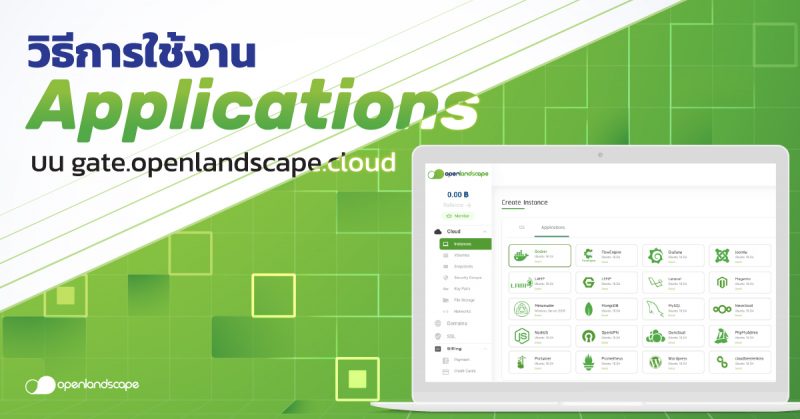
    Applications บน gate.openlandscape.cloud คือ บริการช่วยติดตั้งแอปพลิเคชันต่าง ๆ ลงบน Instance ของคุณให้คุณสามารถใช้งานได้เลยเพียงไม่กี่คลิก ช่วยให้คุณสะดวกสบายมากยิ่งขึ้นโดยไม่ต้องติดตั้งเอง ซึ่งมีวิธีการใช้งานดังนี้


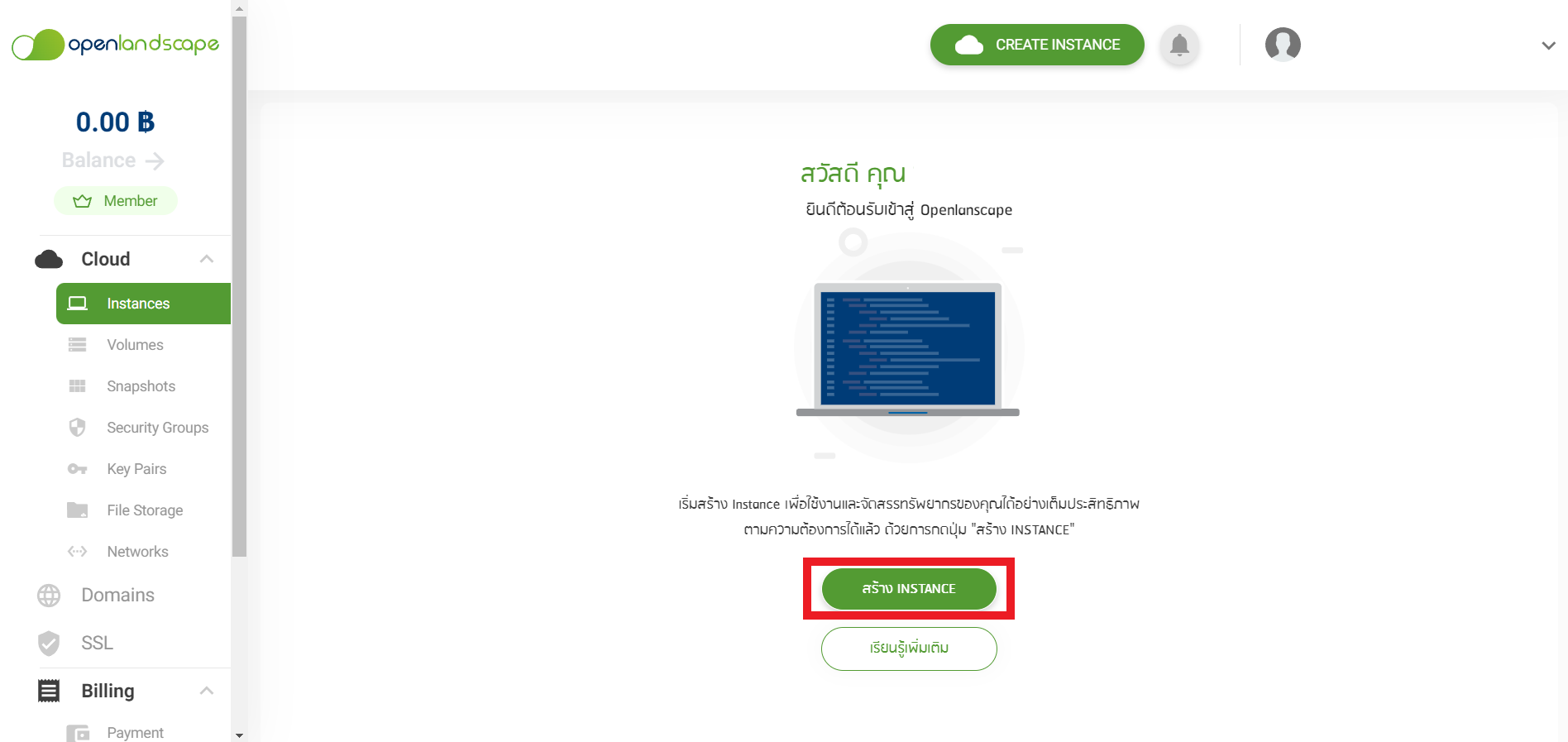
    1.อันดับแรกเมื่อคุณ Log in เข้ามาแล้ว ให้คุณคลิกที่ปุ่ม “Create Instance”

    ภาพประกอบ 1 Applications


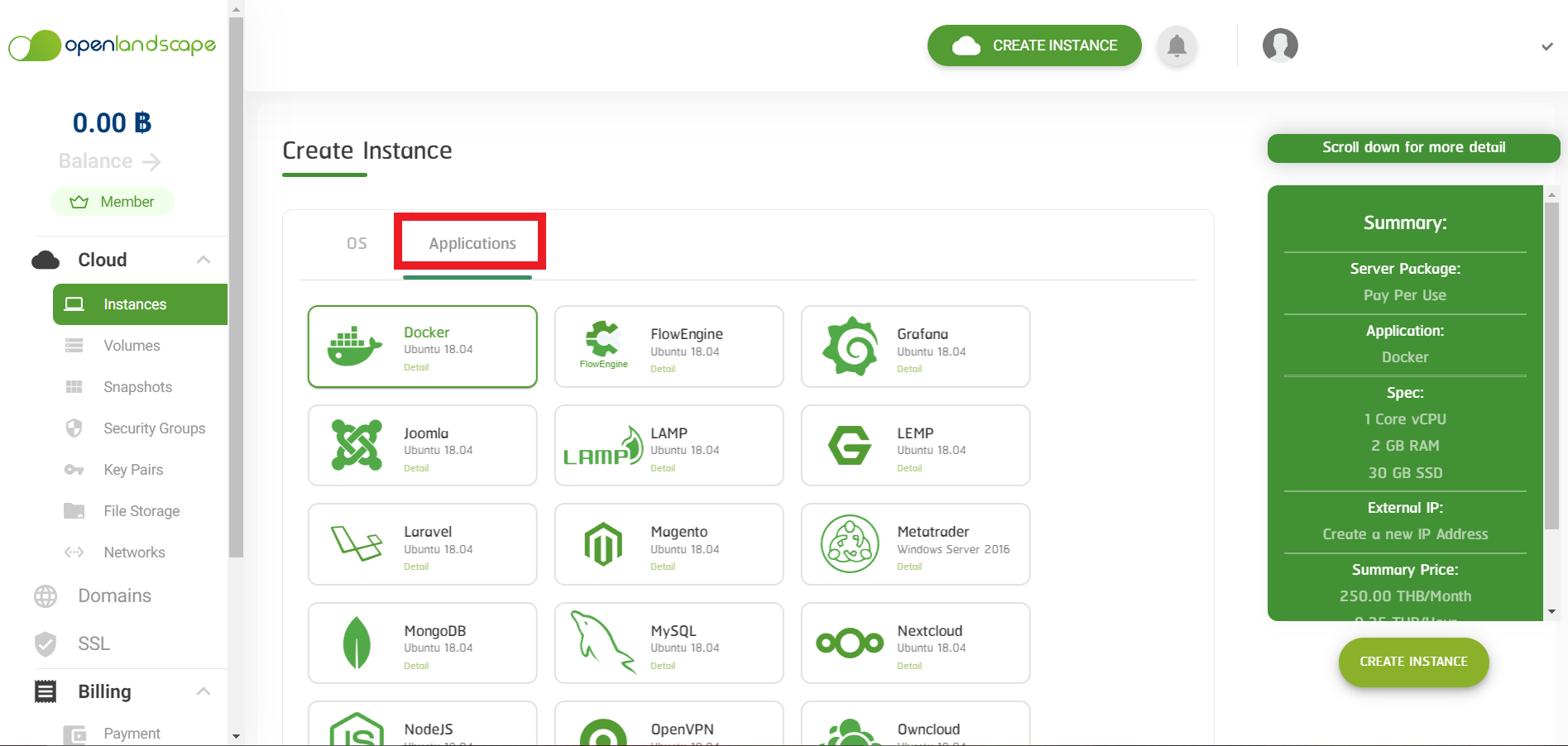
    2.จากนั้นให้ทำคลิกเข้าไปที่หน้า “Applications” จะมีรายการ Application ให้คุณเลือกใช้งานด้านล่าง

    ภาพประกอบ 2 Applications


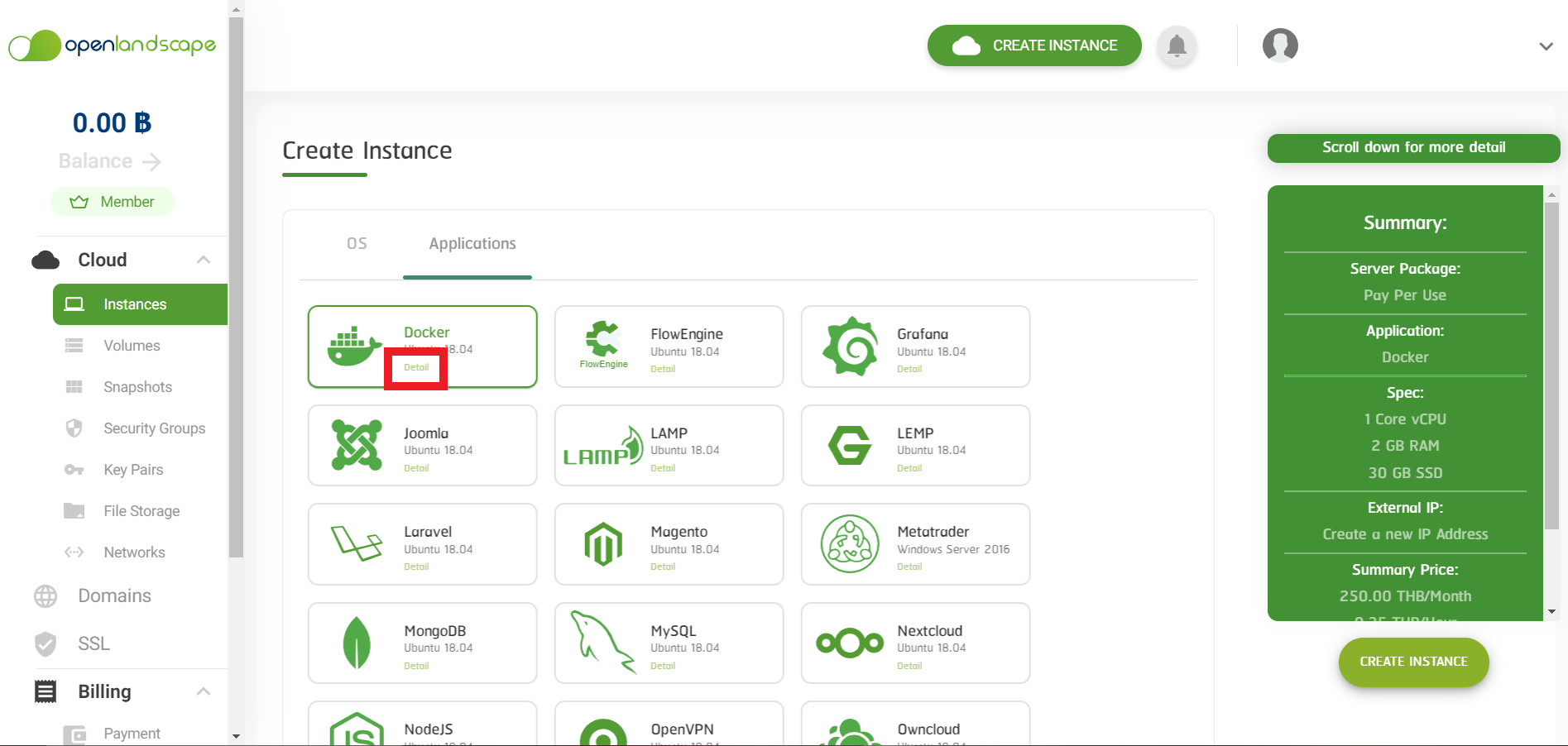
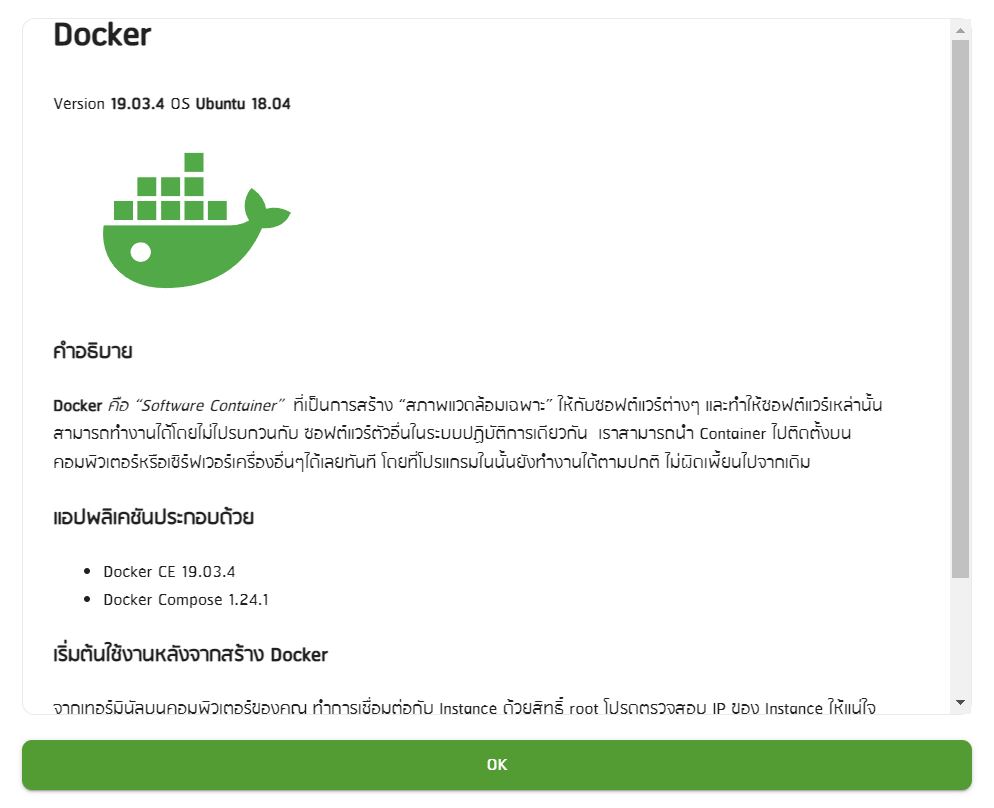
    3.คุณสามารถคลิก “Detail” เพื่อดูข้อมูล และการใช้งานของแต่ละ Application ได้

    ภาพประกอบ 3 Applications

    ภาพประกอบ 4 Applications


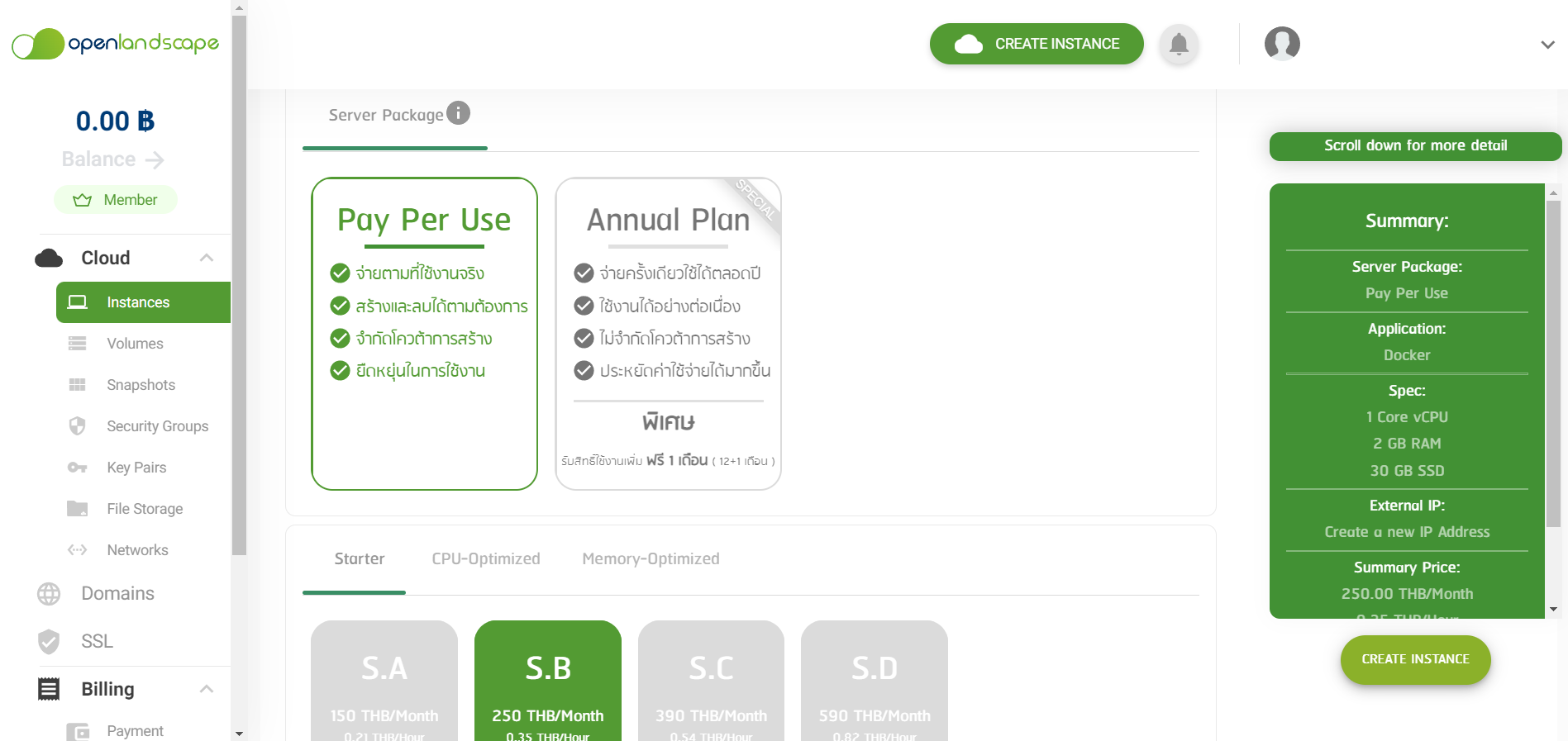
    4.หลังจากที่คุณเลือก Application ที่ต้องการใช้งานได้แล้ว ให้กดเลือก Package และตั้งค่าต่าง ๆ ให้เรียบร้อย

    ภาพประกอบ 5 Applications


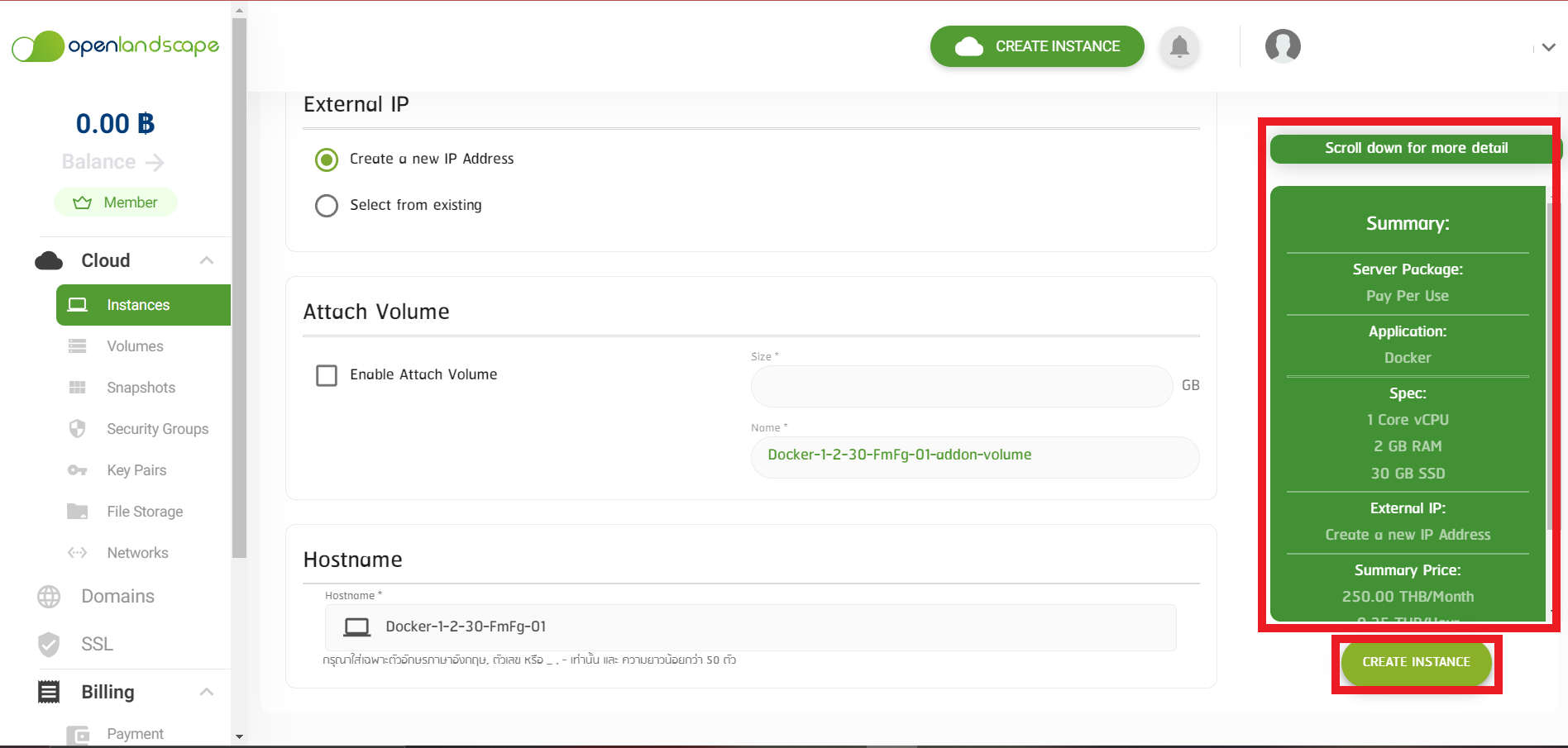
    5.ตรวจสอบข้อมูลให้เรียบร้อยอีกครั้ง จากนั้นคลิก “Create Instance” เพียงเท่านี้คุณก็ได้ Instance พร้อมติดตั้ง Application ที่คุณต้องการแล้วค่ะ

    ภาพประกอบ 6 Applications

    หากมีข้อสงสัย หรือต้องการสอบถามข้อมูลเพิ่มเติมสามารถติดต่อ OpenLandscape ผ่านทางอีเมล technical-support@ols.co.th หรือ Call Center 02-257-7189 ได้ตลอด 24 ชั่วโมง

  • วิธีการคิด ค่าบริการ บน gate.openlandscape.cloud

    วิธีการคิด ค่าบริการ บน gate.openlandscape.cloud

    วิธีการคิด ค่าบริการ บน gate.openlandscape.cloud

    บทความนี้เราจะพาผู้ใช้บริการมาดูวิธีการคิด ค่าบริการ ของ OpenLandscape กันว่ามีรายละเอียดในการคิดค่าบริการอย่างไรบ้าง เพื่อที่จะช่วยให้ผู้ใช้บริการสามารถคำนวนค่าใช้จ่ายโดยรวมได้ และนำไปประกอบการตัดสินใจในการเลือกใช้บริการ

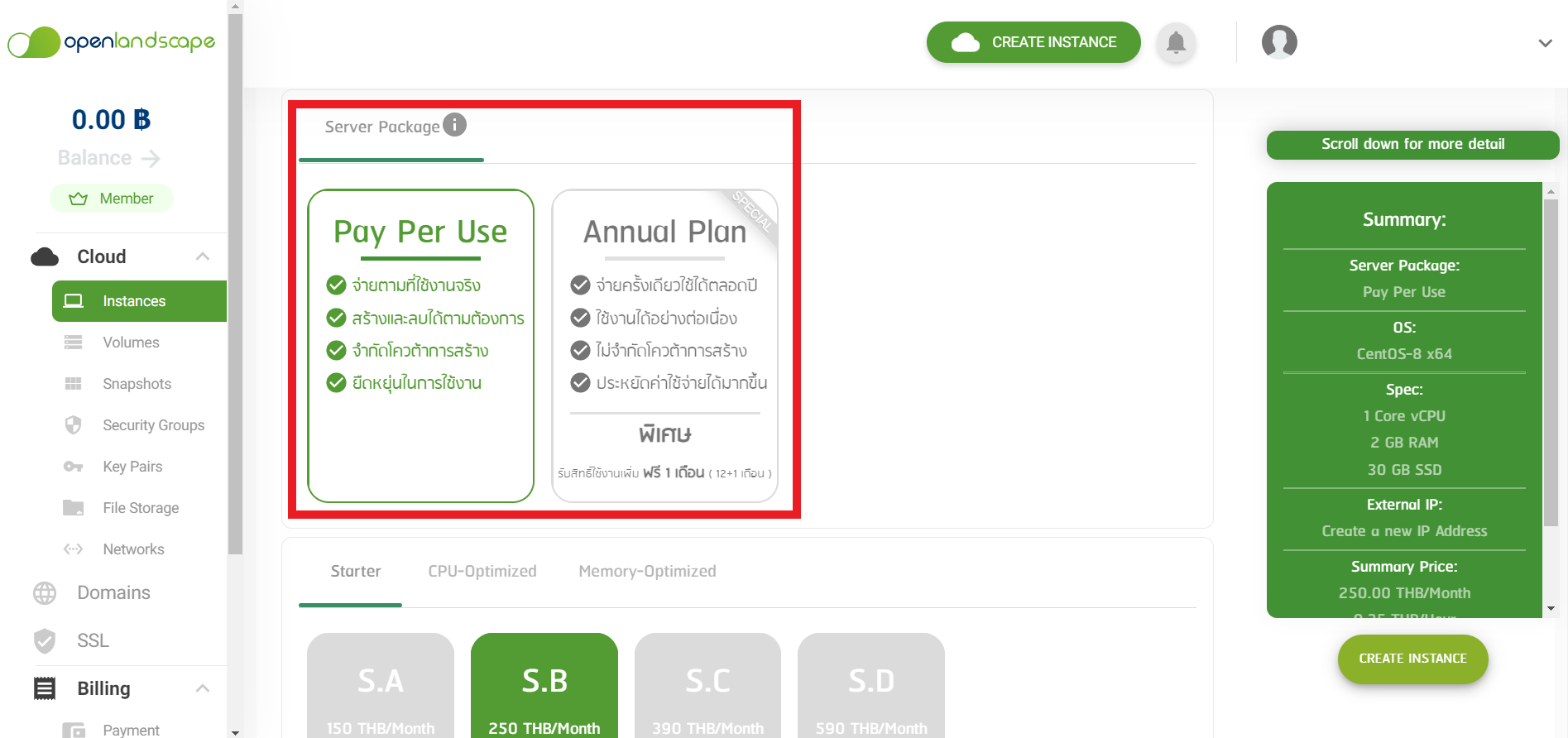
    สำหรับการคิด ค่าบริการ ของ OpenLandscape จะแบ่งออกเป็นแพ็กเกจที่กำหนดมาให้ผู้ใช้งานได้เลือกใช้ตามต้องการดังนี้
    ค่าบริการ 1

    Server Package จะมีทั้งหมด 2 แบบ คือ

    • แบบ Pay Per Use จ่ายตามที่ใช้งานจริง, สร้างและลบได้ตามต้องการ, จำกัดโควต้าการสร้าง และยืดหยุ่นในการใช้งาน
    • แบบ Annual Plan
      จ่ายครั้งเดียวใช้ได้ตลอดปี, ใช้งานได้อย่างต่อเนื่อง, ไม่จำกัดโควต้าการสร้าง,
      ประหยัดค่าใช้จ่ายได้มากขึ้น และพิเศษรับสิทธิ์ใช้งานเพิ่ม ฟรี 1 เดือน ( 12+1 เดือน ) โดยจะมีแจ้งเตือน

    *หากผู้ใช้บริการเลือกสร้างแพ็กเกจแบบรายปี (Annual Plan) ระบบจะทำการเรียกหักค่าบริการในรูปแบบเงินสดที่เติมเข้ามาในระบบ (Money Credit) เท่านั้น

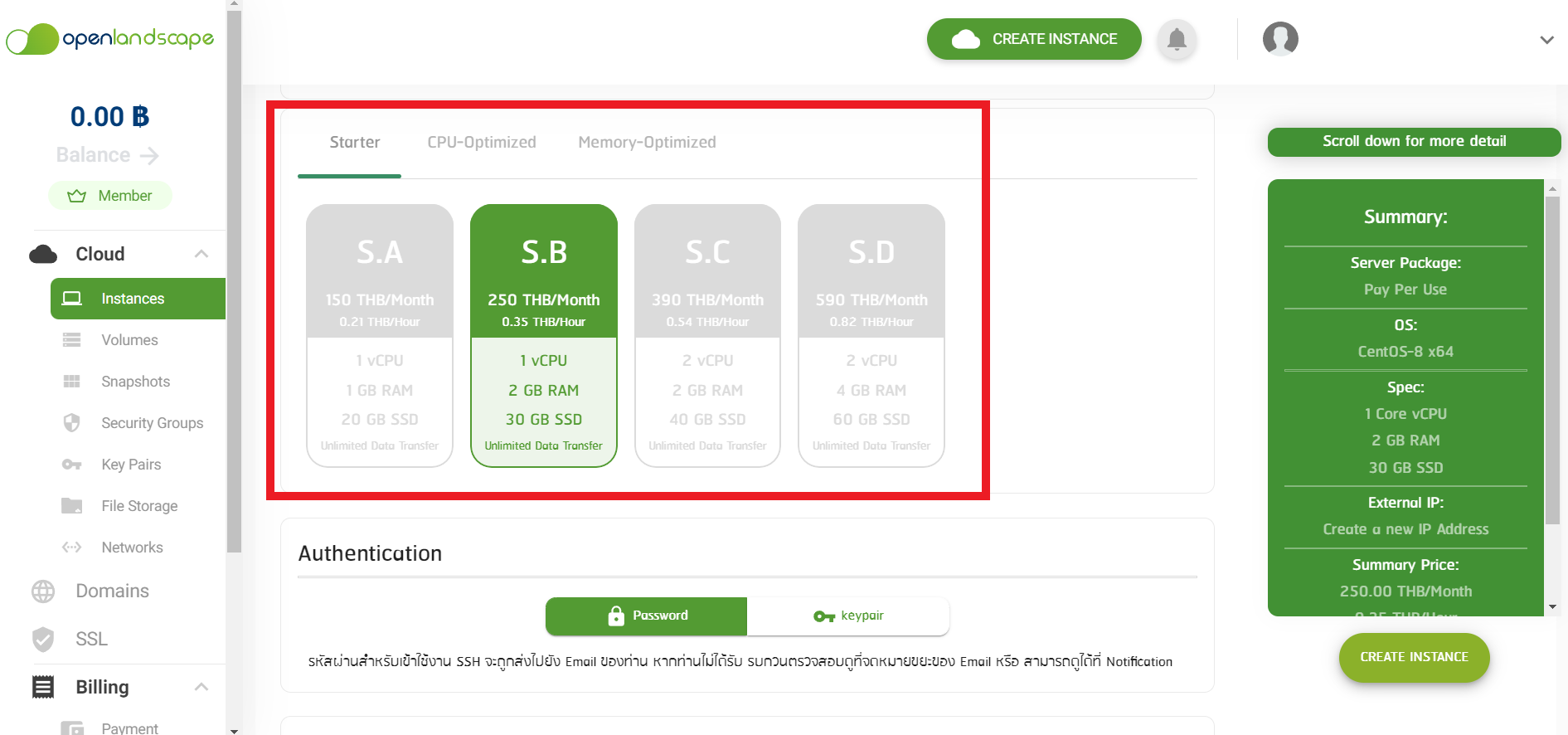
    หลังจากเลือก Server Package เรียบร้อยแล้ว ลำดับถัดไปเลือก Spec ของ Instance ที่ผู้ใช้บริการต้องการสร้าง โดยมี CPU RAM DISK ให้เลือกทั้งหมด 3 รูปแบบได้ คือ Starter, CPU-Optimized และ Memory-Optimized ตามตัวอย่างภาพด้านล่าง
    ค่าบริการ 2 

    ซึ่ง Spec ของ Instance ดังกล่าวนี้จะมีให้ผู้ใช้บริการเลือกใช้งานในขั้นตอนการสร้างเครื่อง (Instance) เมื่อผู้ใช้บริการทำการเลือกและกดสร้างเครื่อง (Instance) เป็นที่เรียบร้อยแล้ว ผู้ใช้บริการสามารถเลือกแพ็กเกจที่ใหญ่กว่าได้ในภายหลัง แต่จะไม่สามารถเลือกแพ็กเกจที่เล็กกว่าได้


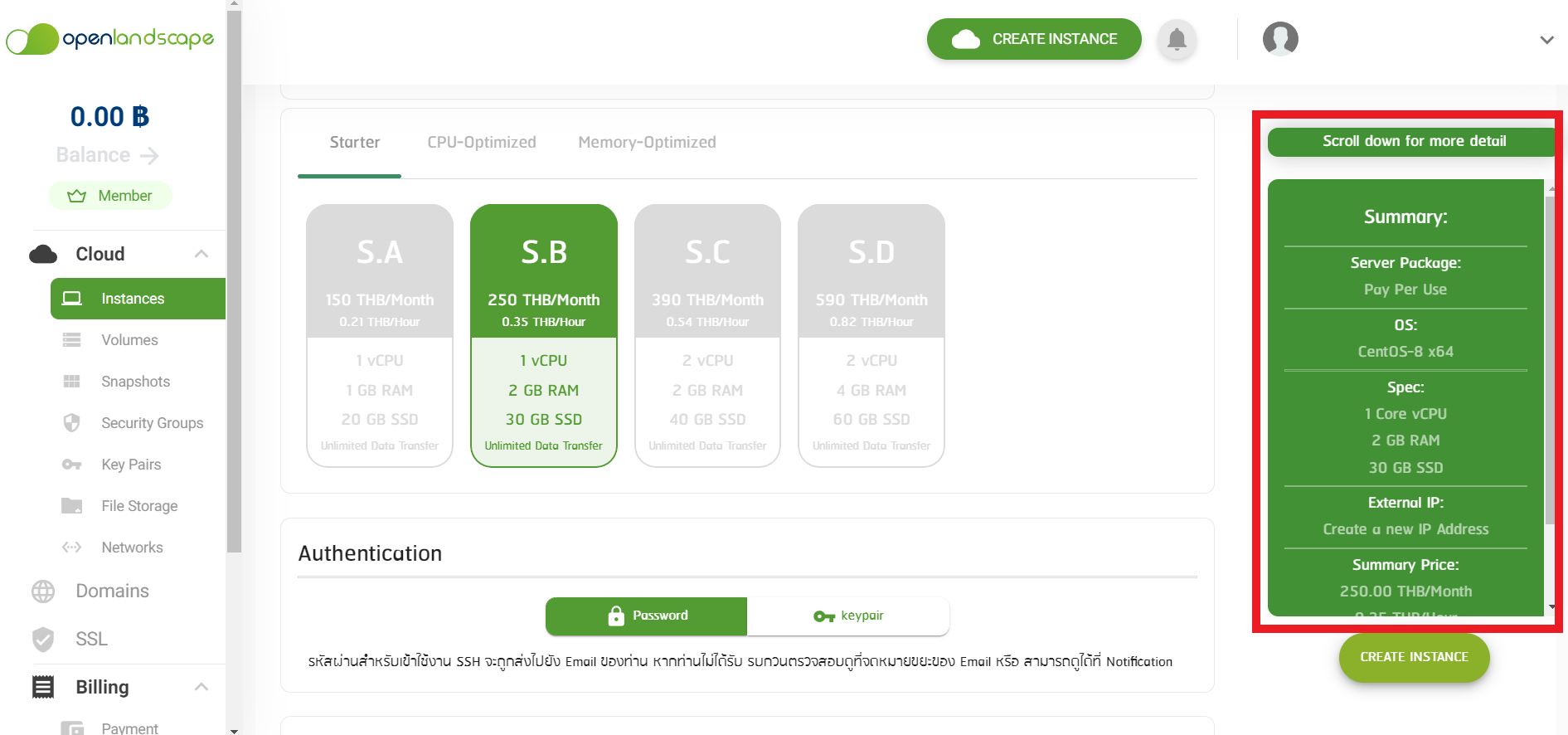
    ในส่วนการคิดค่าบริการนั้น หากเลือก Server Package แบบ Pay Per Use จะคิดอัตราค่าบริการเป็นรายชั่วโมง โดยอ้างอิงจาก Spec ของ Instance ที่ผู้ใช้บริการเลือก และหากเลือกแบบ Annual Plan จะคิดอัตราค่าบริการเป็นรายเดือน โดยสามารถดูรายละเอียดการคิดค่าบริการได้ที่ Summary นอกจากนี้ยังมีเงื่อนไข และรายละเอียดในการคิดค่าบริการเพิ่มเติม ดังนี้
    ค่าบริการ 3

    1.ทางผู้ให้บริการจะทำการคิดค่าบริการเป็นรายชั่วโมง โดยเริ่มนับหลังจากที่ผู้ใช้บริการสร้างเครื่อง (Instance) แล้ว

    2.กรณีที่ ผู้ใช้บริการได้ทำการปิดเครื่อง (Instance) ไปแล้ว ผู้ให้บริการยังคงคิดค่าบริการอยู่ ตามอัตราที่กำหนด ซึ่งทางผู้ให้บริการจะทำการหยุดคิดค่าให้บริการก็ต่อเมื่อ ผู้ใช้บริการได้ทำการลบเครื่อง Instance แล้วเท่านั้น

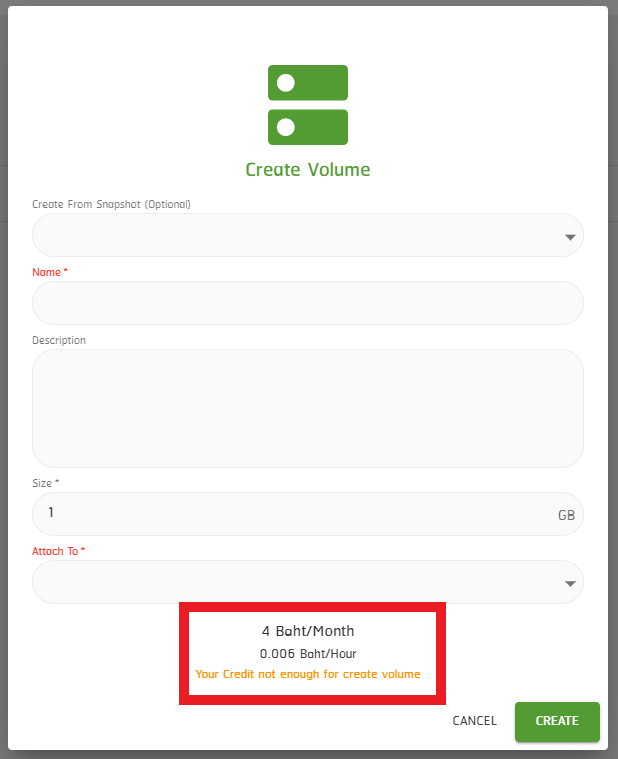
    3.การใช้งานในส่วนของ Volume และ Snapshot จะคิดค่าบริการตามจำนวนทรัพยากรที่ใช้ตามจริง โดยผู้ใช้บริการสามารถตรวจสอบค่าบริการได้ที่ด้านล่างก่อนทำการกดสร้าง Volumes และ Snapshot
    ค่าบริการ 3

    4. การใช้งานในส่วนของ Public IP เมื่อผู้ใช้บริการทำการสร้างเครื่อง (Instance) เสร็จเรียบร้อยแล้วจะได้รับ Puplic IP โดยไม่ต้องเสียค่าบริการจำนวน 1 IP หากผู้ใช้บริการต้องการสร้างเพิ่มจะมีการคิดค่าบริการเพิ่มเติมจำนวน 125 บาท ต่อ 1 IP

    5.การใช้งานในส่วนของ Applications และ Security Group ผู้ใช้งานสามารถใช้งานได้เลยโดยไม่มีการคิดค่าใช้จ่ายเพิ่มเติม ซึ่งการคิดค่าบริการจะอ้างอิงตามแพ็กเกจ Instance ที่เลือก


    สำหรับใครที่มีข้อสงสัยหรือคำถามเพิ่มเติม ผู้ใช้บริการสามารถเข้าไปสอบถามเพิ่มเติมได้ทางหน้า Ticket  หรือผ่านทางอีเมล technical-support@ols.co.th โดยทางเราจะรีบทำการติดกลับผู้ใช้บริการให้เร็วที่สุดในเวลาทำการ
  • วิธีการสร้าง Security Group บน OpenLandscape Cloud

    วิธีการสร้าง Security Group บน OpenLandscape Cloud

    วิธีการสร้าง Security Group บน OpenLandscape Cloud

    Security Group คือ ตัวจัดการกลุ่มความปลอดภัย มีลักษณะคล้าย Firewall บนเครื่อง Computer ของเรา หรือ ตัวจัดการ Port ของ Server ที่เราใช้งาน โดยบทความนี้จะอธิบายวิธีการใช้งาน Security Group บน gate.openlandscape.cloud ค่ะ


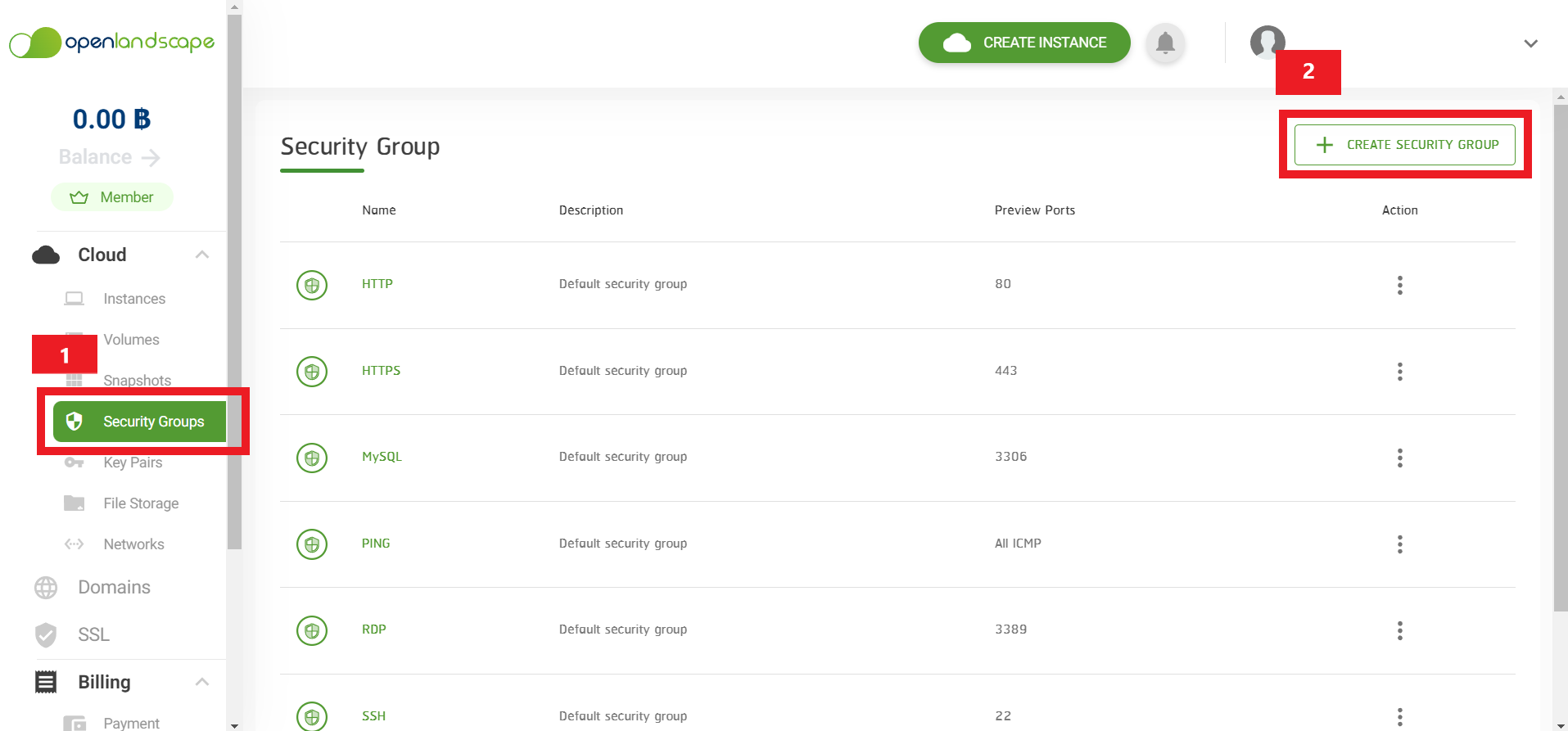
    1.กด Security Group จากเมนูด้านซ้าย จะพบหน้าดังรูป ที่ปรากฎเป็นตาราง Security Group ที่มีอยู่ หากต้องการสร้างเพิ่มให้ทำการกดที่ Create Security Group

    Security Group 1


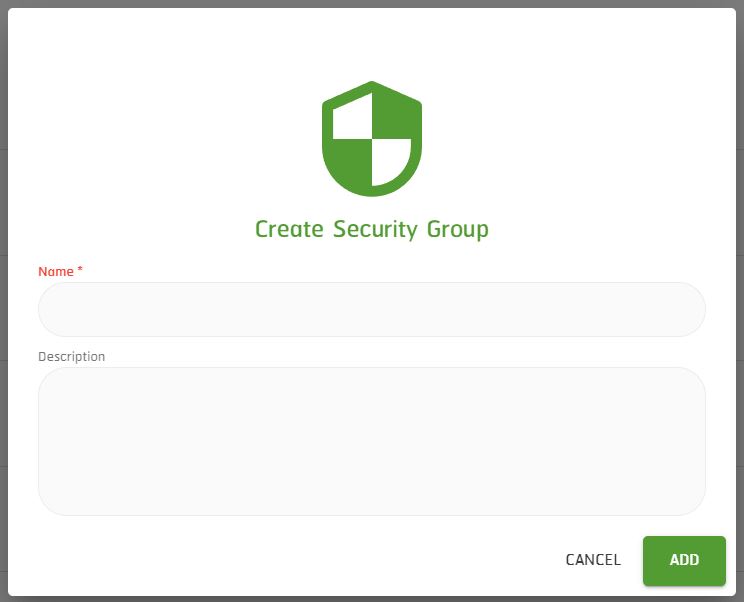
    2. เมื่อกดปุ่ม Create Security Group ตรงด้านขวาบนแล้ว จะแสดงหน้าที่ให้เราใส่รายละเอียดเกี่ยวกับ Security Group ค่ะ

    Security Group 2


    เมื่อเราสร้าง Security Group เรียบร้อย เราสามารถเพิ่ม Port ต่างๆ เข้า Security Group ที่เราสร้างได้ค่ะ โดยสามารถเพิ่ม Port ได้มากกว่า 1 Port นะคะ โดยคุณสามารถเข้าไปดูวิธีการเพิ่ม Port ได้ที่นี่

    หากมีข้อสงสัย หรือต้องการสอบถามข้อมูลเพิ่มเติมสามารถติดต่อ OpenLandscape ผ่านทางอีเมล technical-support@ols.co.th หรือ Call Center 02-257-7189 ได้ตลอด 24 ชั่วโมง  

  • วิธีการ เพิ่ม Port เข้า Security Group บน gate.openlandscape.cloud

    วิธีการ เพิ่ม Port เข้า Security Group บน gate.openlandscape.cloud

    วิธีการ เพิ่ม Port เข้า Security Group บน gate.openlandscape.cloud

    หลังจากการสร้าง Security Group เรียบร้อยแล้ว ผู้ใช้บริการสามารถ เพิ่ม Port เข้าไปใน Security Group ที่สร้างได้ โดยเปิด Port ได้มากกว่า 1 Port ต่อ 1 Security Group หากผู้ใช้บริการมี Security Group อยู่แล้ว สามารถทำการเพิ่ม Port เข้า Security Group เดิมที่มีอยู่ได้ โดยมีขั้นตอนดังนี้


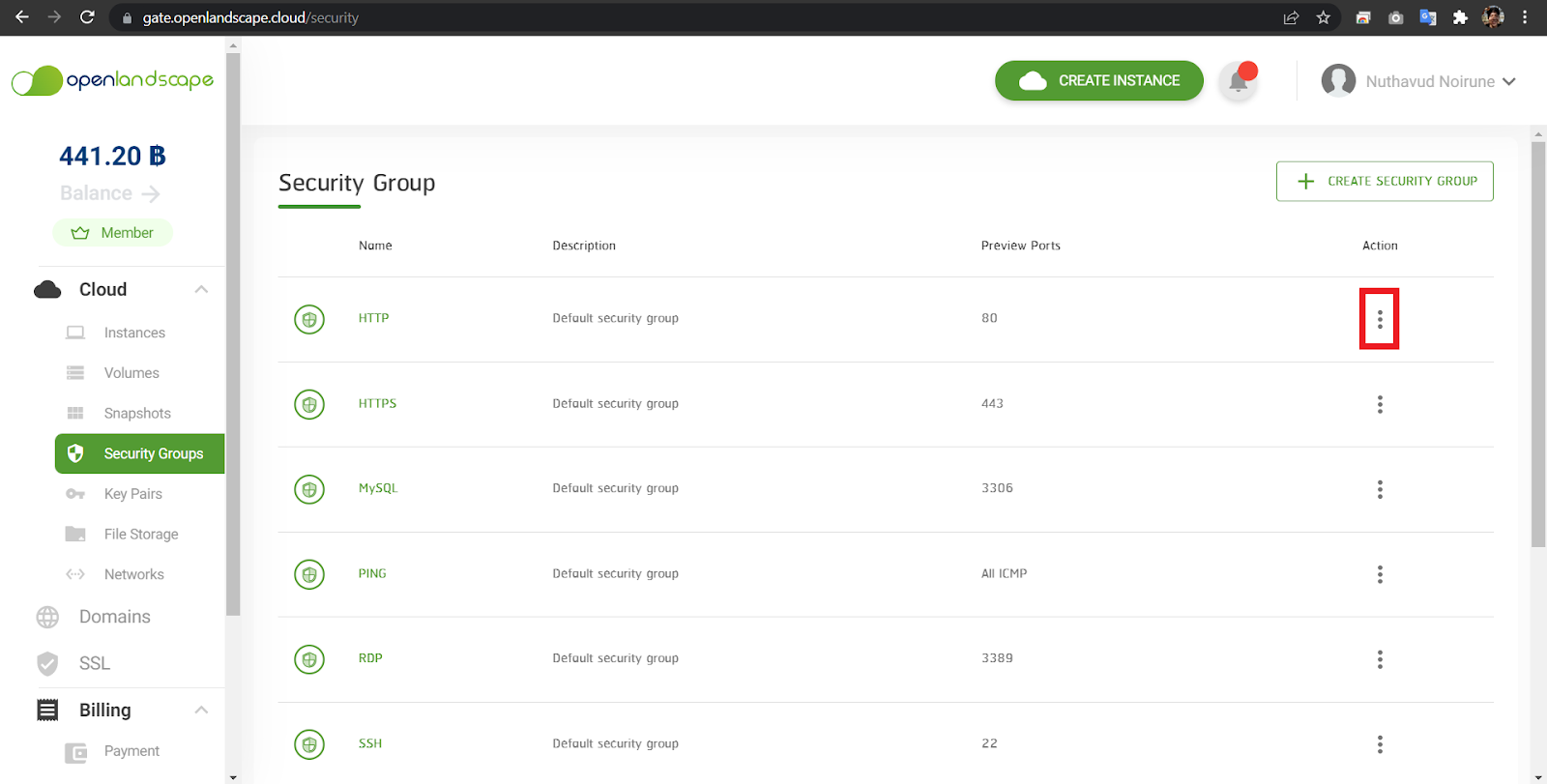
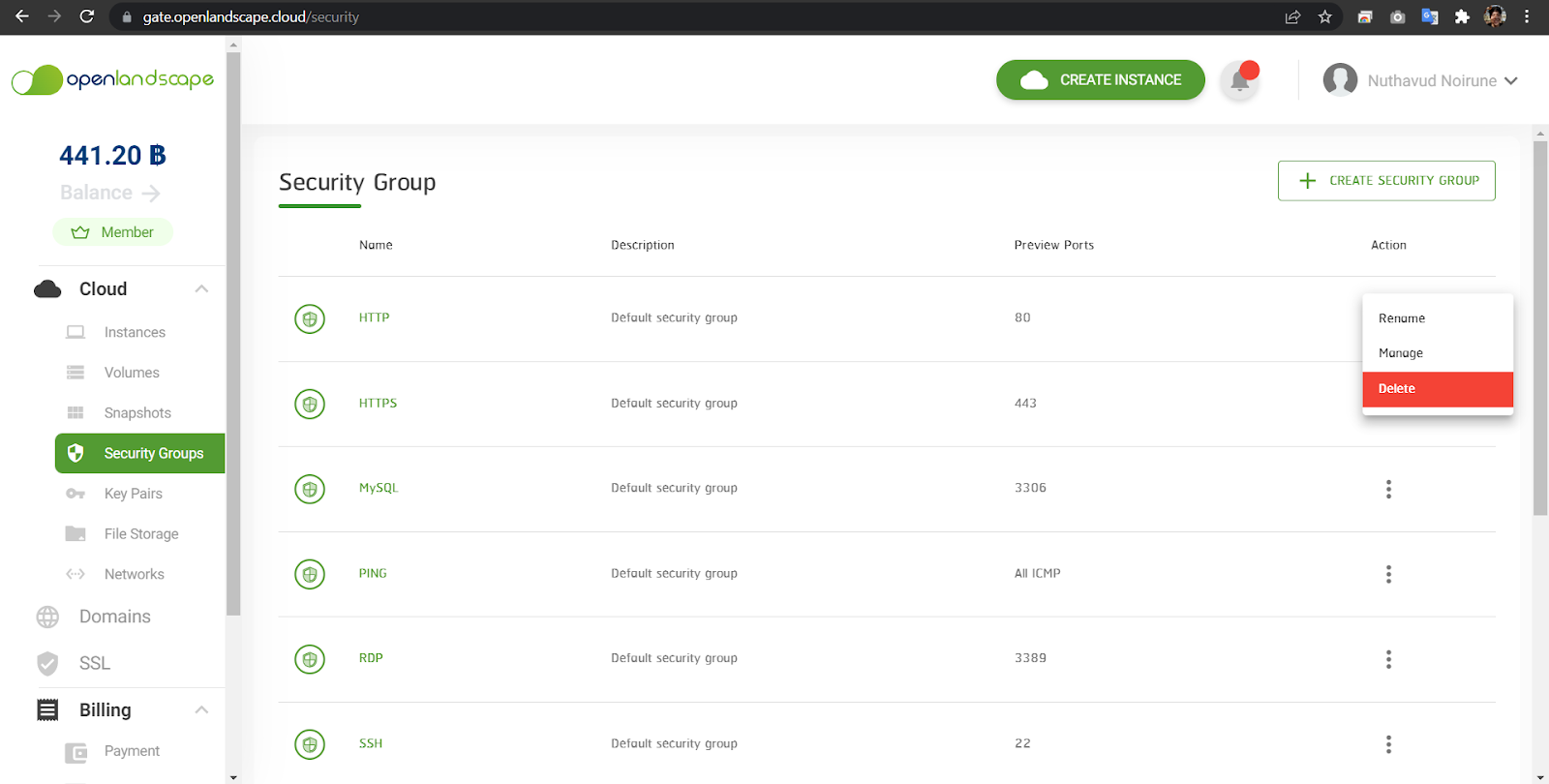
    1. เมื่ออยู่หน้า Security Group ให้กดปุ่ม Action ของ Security Group ที่ผู้ใช้บริการได้สร้างไว้ตามในรูป โดยมีเมนู Rename, Manage และ Delete (ให้เลือก Manage เพื่อทำการเพิ่ม Port)

    เพิ่ม Port

    เพิ่ม Port 1


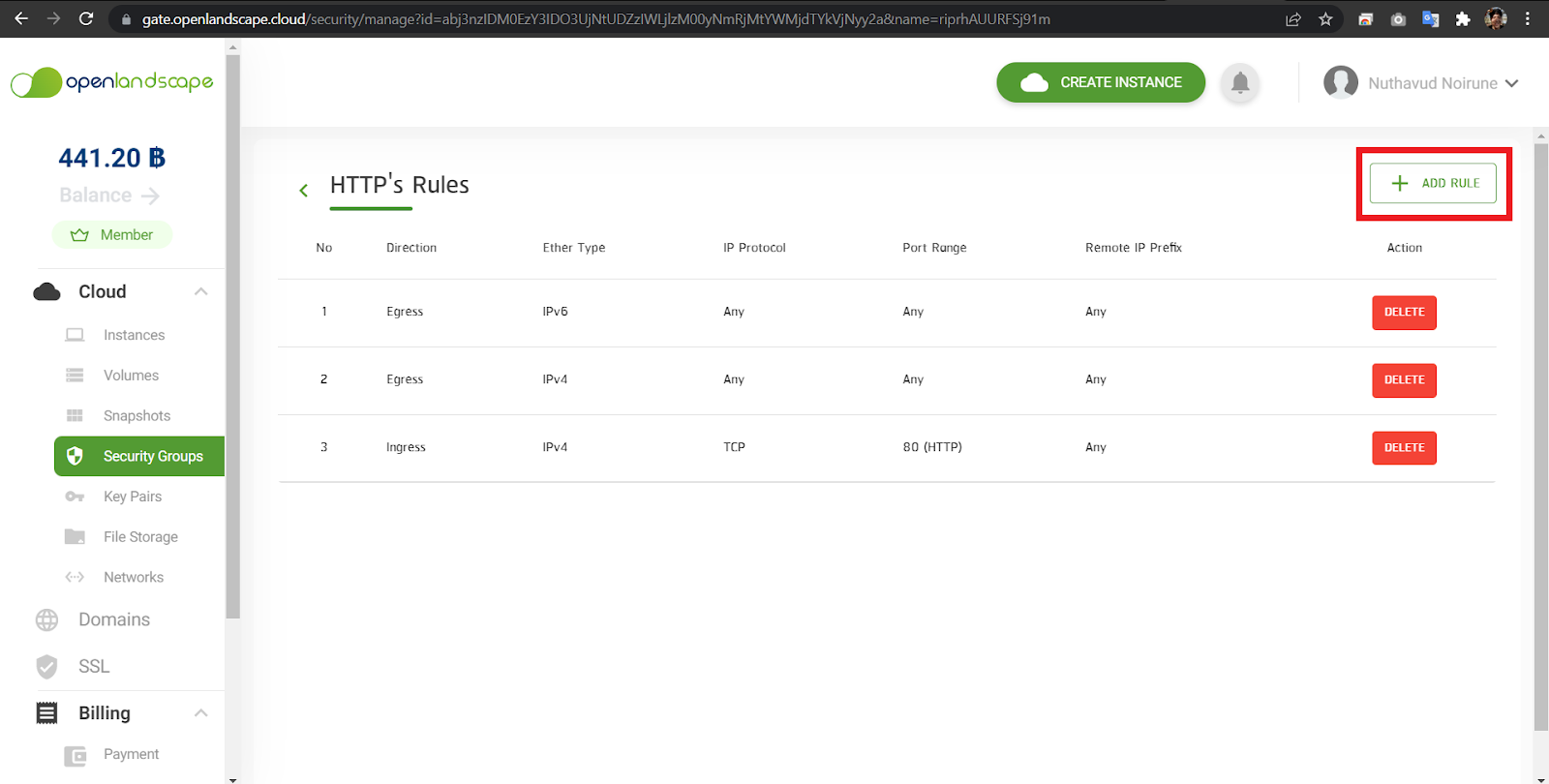
    2. เมื่อเข้าสู่หน้า Manage ผู้ใช้บริการเลือกเมนูที่ปรากฏบนหน้าจอสำหรับการจัดการ Port เมื่อต้องการเพิ่ม Port สามารถกดที่ปุ่ม “+ Add Rule” ที่อยู่ด้านขวาบนเพื่อเพิ่ม Port ที่ต้องการใช้งานได้

    เพิ่ม Port 2


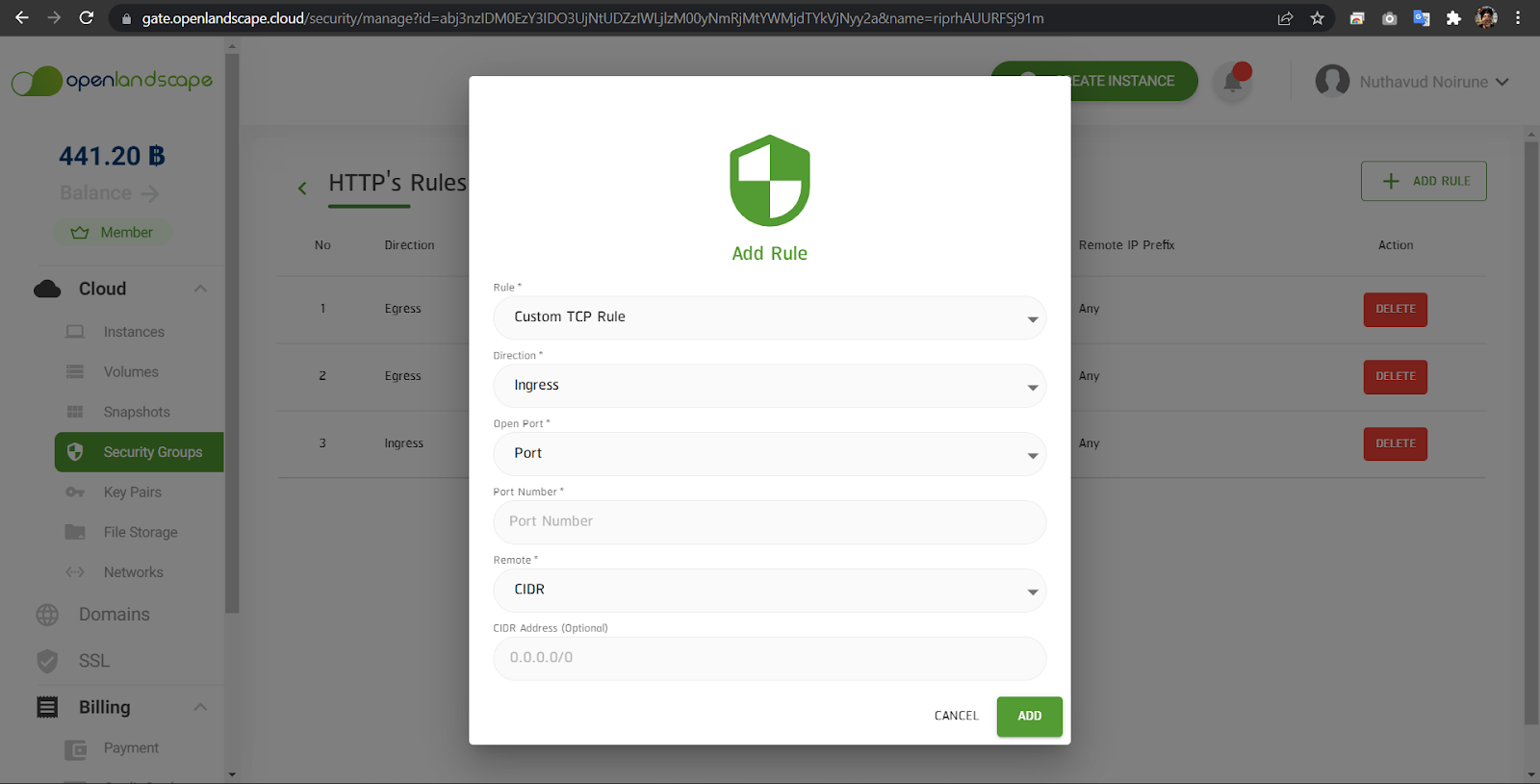
    3. เมื่อกดปุ่ม Add Rule จะพบกับหน้า Add Rule ผู้ใช้บริการสามารถใส่รายละเอียดของ Port ที่ต้องการเพิ่มได้ โดยมีหัวข้อให้เลือกดังต่อไปนี้

    • Rule คือ การเลือกประเภทการใช้งาน โดยสามารถเลือกประเภทของ Port ได้ตามต้องการและหากต้องการกำหนดเลข Port เองสามารถเลือก Custom TCP, Custom UDP
    • Direction คือ การเลือกประเภทการทำงานโดยแบ่งเป็น Ingress ขารับเข้าข้อมูล, Egress ขาส่งออกข้อมูล
    • Open Port คือ การแบ่ง Port โดยให้เลือกใส่ Port เดียว, Port Range ใช้กำหนดระยะที่ทำการเปิด Port, All Ports สำหรับเปิด Port ทั้งหมด (ซึ่งแนะนำให้เปิดใช้เฉพาะ Port ที่จะเป็นเท่านั้น)
    • Port Number คือ การกำหนดเลข Port ที่ต้องการใช้
    • Remote คือ การให้เลือก CIDR มีไว้สำหรับเจาะจง IP เข้าใช้งาน Instances โดยปกติ ถ้าใช้ 0.0.0.0/0 ทุก IP สามารถเข้าถึงได้ ถ้าต้องการเจาะจง Port และ Allow แค่ 1 IP ที่สามารถเข้าใช้งานได้ ยกตัวอย่างเช่น เลือกประเภทของ Port เป็น SSH และให้ Fix ที่ CIDR Adress เป็นต้น

    เพิ่ม Port 3


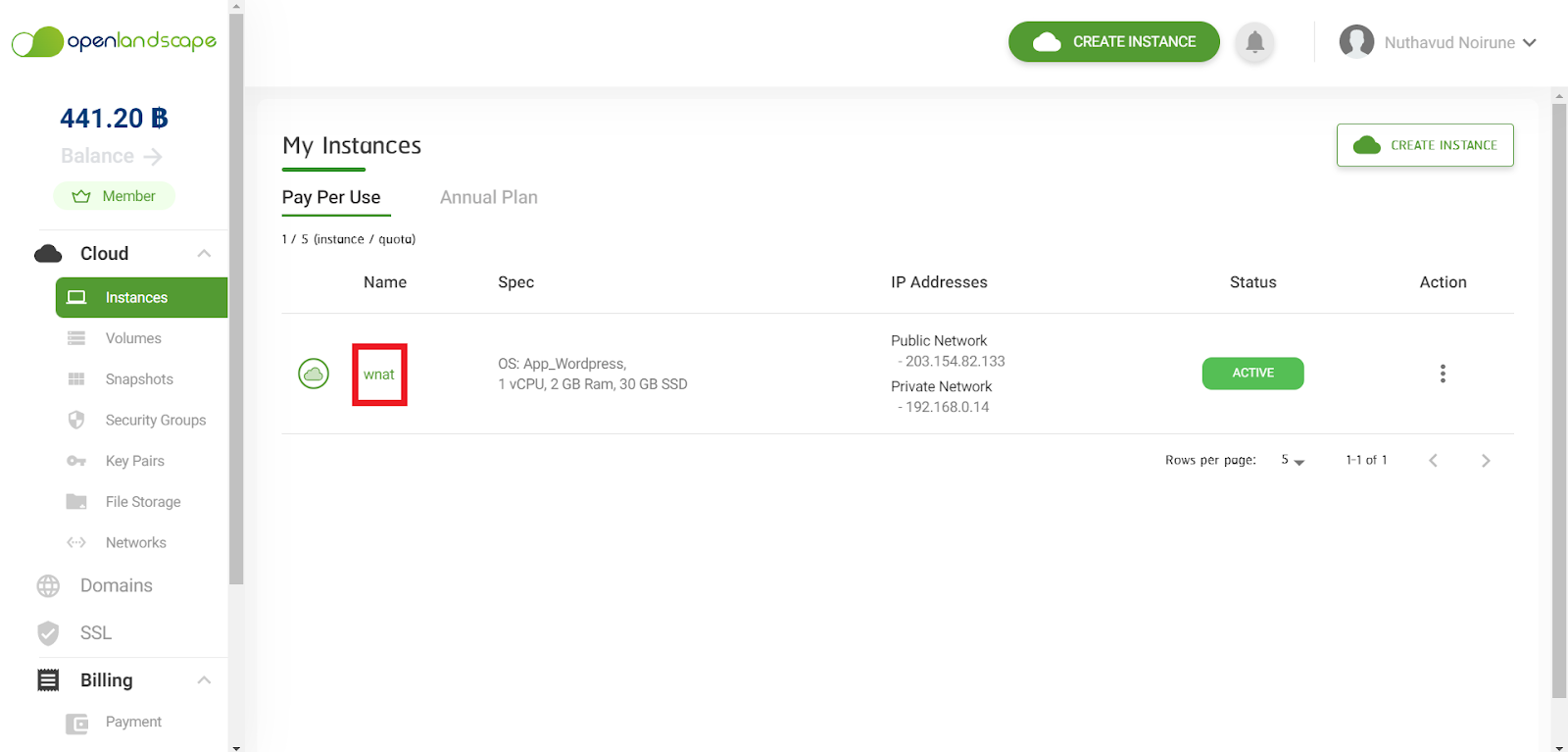
    4. เมื่อทำการเพิ่ม Port ใน Security Group เรียบร้อยแล้ว ผู้ใช้บริการสามารถนำ Security Group เพิ่มเข้าไปใน Instance โดยเข้าไปที่หน้า Instance และทำการกดเลือก Instance ที่ผู้ใช้บริการต้องการเพิ่ม Security Group ไว้ใช้งาน

    เพิ่ม Port 4

    5. หลังจากนั้น ให้ผู้ใช้บริการกดที่แถบ Security Group และกดปุ่ม Manage Security Group เพื่อเพิ่ม Security Group ในการใช้งานเข้าไปใน Instance ที่ผู้ใช้บริการต้องการใช้งาน


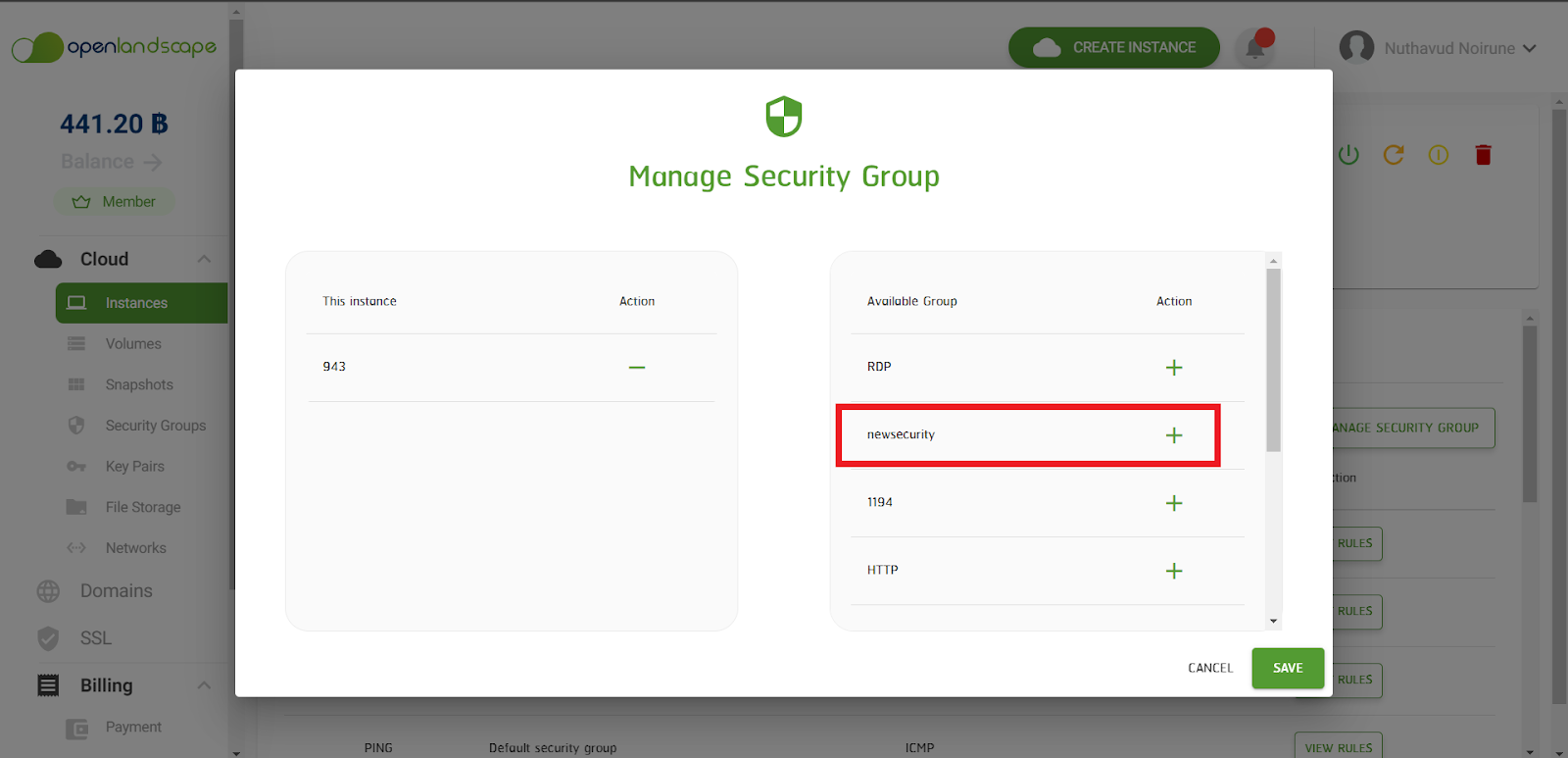
    6. หลังกดปุ่ม Manage Security Group จะมีหน้าให้ผู้ใช้บริการทำการเพิ่ม Security Group เข้าไป โดยทำการกด “+” ตรง Security Group ที่ผู้ใช้บริการต้องการใช้งาน และทำการกด Save 

    เพิ่ม Port 5


    หากมีข้อสงสัย หรือต้องการสอบถามข้อมูลเพิ่มเติมสามารถติดต่อ OpenLandscape ผ่านทางอีเมล technical-support@ols.co.th หรือ Call Center 02-257-7189 ได้ตลอด 24 ชั่วโมง  

  • วิธีการสร้าง Network, IP บน gate.openlandscape.cloud

    วิธีการสร้าง Network, IP บน gate.openlandscape.cloud

    วิธีการสร้าง Network, IP บน gate.openlandscape.cloud

    Network คือ ระบบคอมพิวเตอร์ ที่มีคอมพิวเตอร์เชื่อมต่อกันมากกว่า 1 คอมพิวเตอร์ ซึ่งทำให้ส่งข้อมูลภายในกลุ่มก้อนเดียวกันสะดวกขึ้นซึ่งวิธีการสร้างมีดังนี้


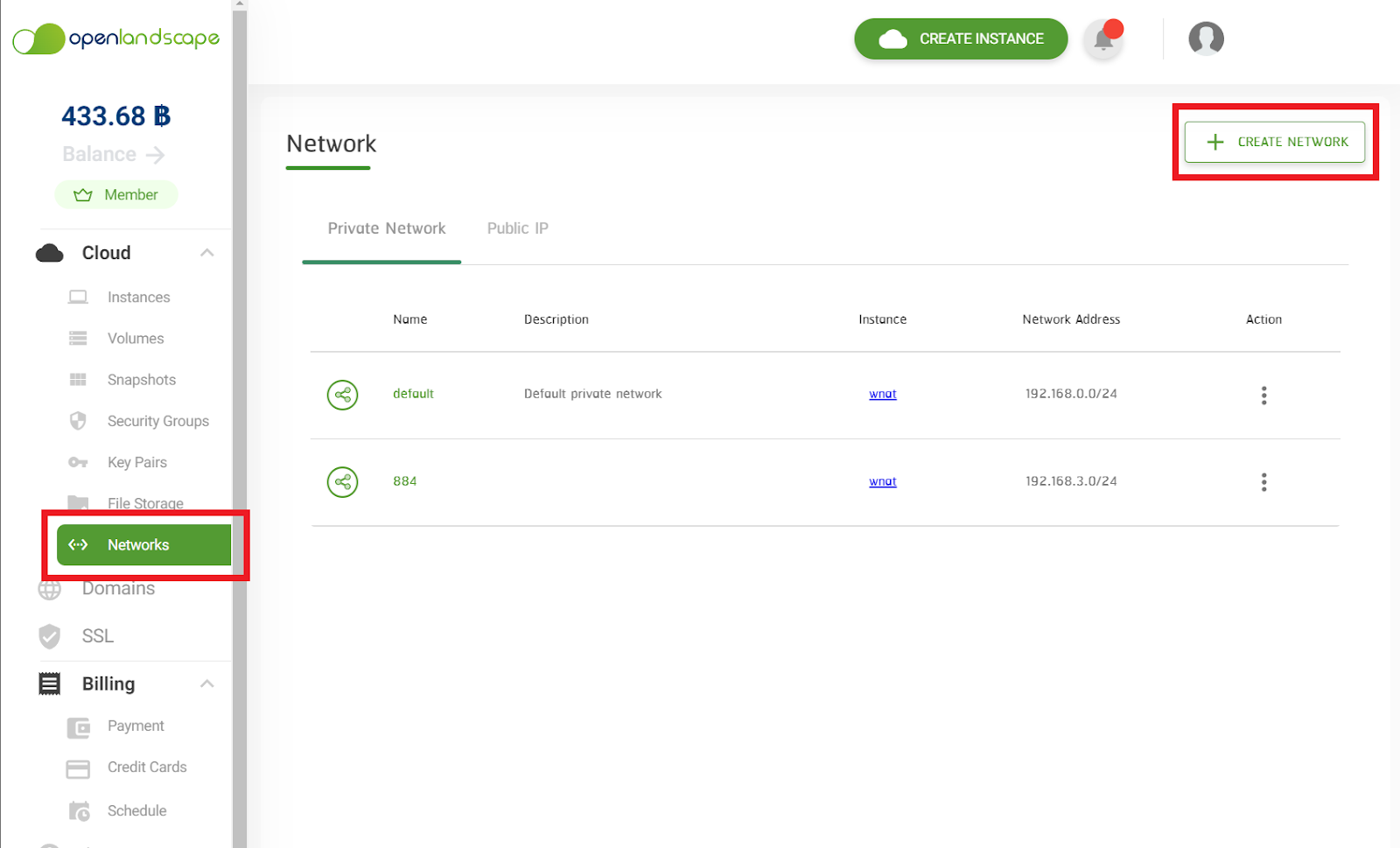
    1. อันดับแรกให้กดเลือกเมนู Networks จากเมนูทางด้านซ้ายแล้วจะพบหน้าดังรูป จากนั้นมาที่แถบ Private Network คือ ระบบคอมพิวเตอร์ที่มีการเชื่อมต่อกันภายใน โดยใช้ IP Private เพื่อให้ง่ายต่อการควบคุมจะเห็นว่ามี Default ที่เลือกไว้ตอนสร้าง Instances เริ่มแรกจะถูกกำหนดเป็น 192.168.0.0/24 จะได้ทั้งหมด 254 IP ถ้าหากคุณต้องการสร้างเพิ่มให้ทำการกดที่ Create Network

    ภาพประกอบ วิธีการสร้าง Network 1


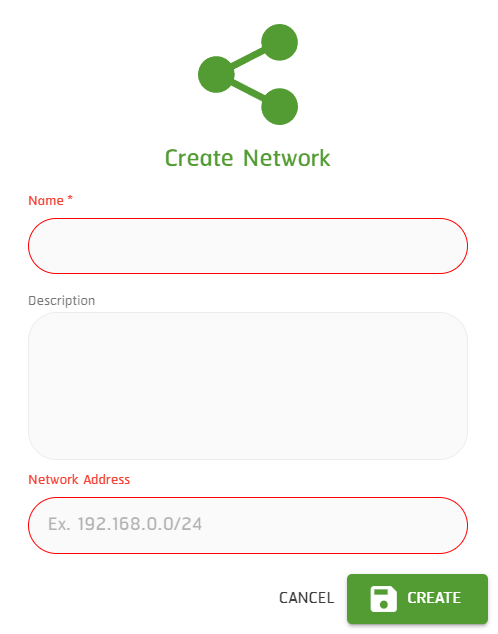
    2. จากนั้นจะมี Pop-up ขึ้นมา ให้กรอกรายละเอียดตามที่คุณต้องการให้เรียบร้อย ในส่วนของ Network Address นี้ คือ การกำหนด IP Address สำหรับ Network ซึ่งรูปแบบจะเป็น <IP subnet >/<subnet> เมื่อสร้างเสร็จแล้วจะถูกแสดงบนตาราง เมื่อเลือกแล้วให้ทำการ กด Create เป็นเสร็จขั้นตอนนี้

    *เงื่อนไขในการ Generate IP ถ้าสร้างทิ้งไว้ ไม่ว่าจะใช้งานหรือไม่ จะมีการคิดค่าใช้จ่าย

    ภาพประกอบ วิธีการสร้าง Network 2


    วิธีการนำไปใช้จะมีในกรณีที่ คุณต้องการให้ Instances มีสอง Private Network หรือต้องการย้าย Instances ไปอยู่อีก Private Network หนึ่ง ซึ่งมีวิธีดังนี้

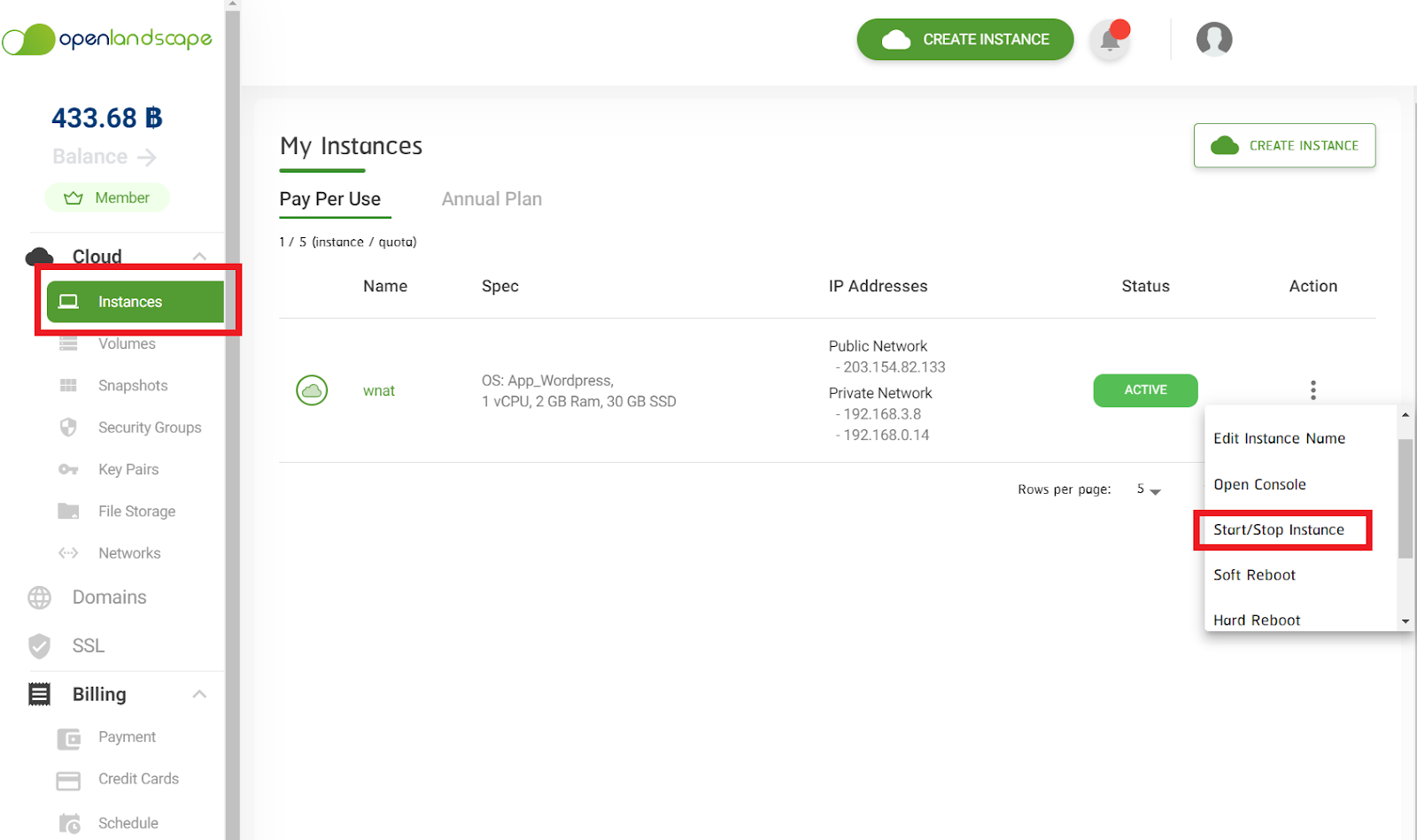
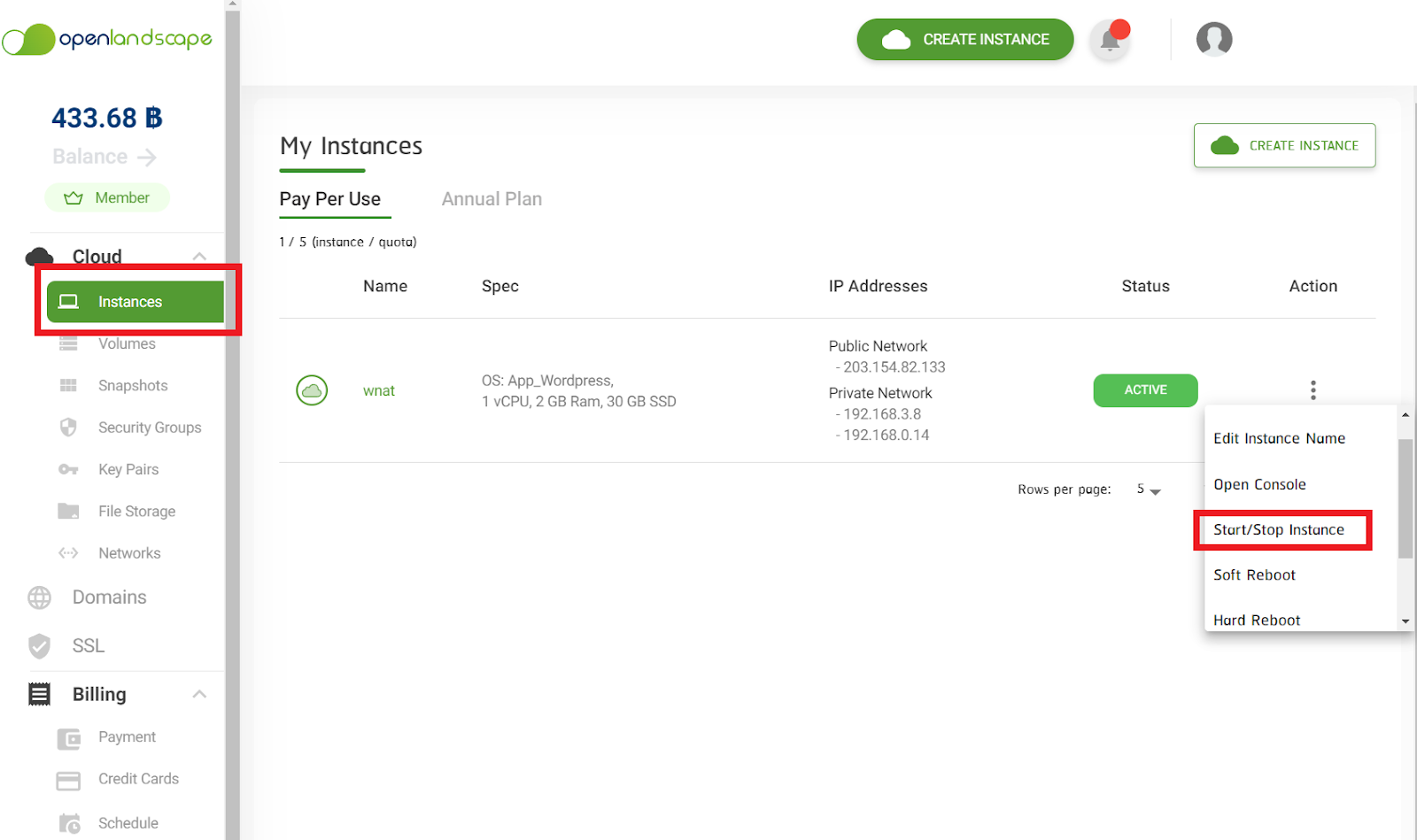
    1. อันดับแรกคุณต้องทำการ Shutoff ก่อน โดยไปที่หน้า Instances กดที่ปุ่มนี้ เลือกที่ Start/Stop Instances

    ภาพประกอบ วิธีการสร้าง Network 3


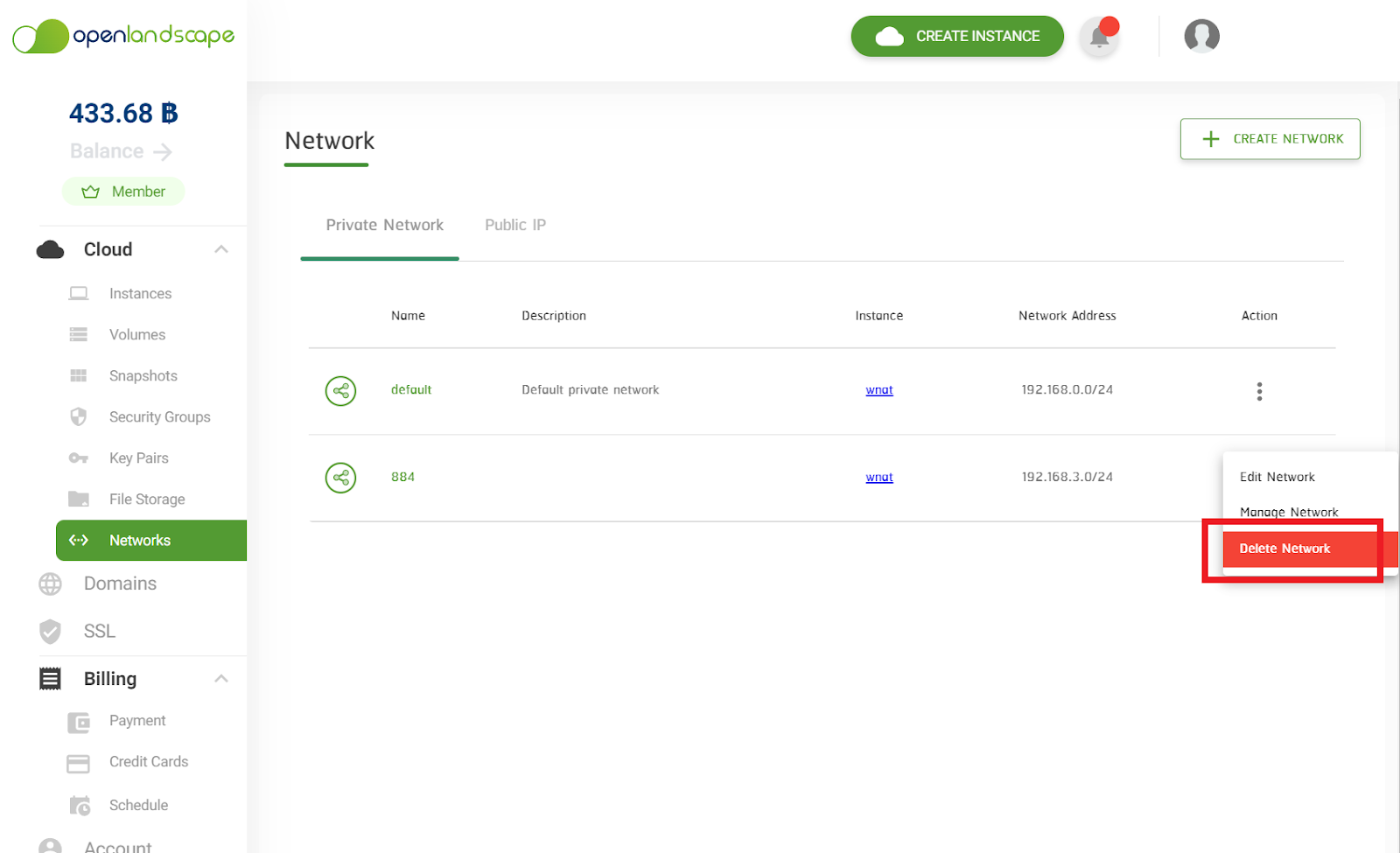
    2. เมื่อ shutoff เสร็จแล้ว ให้กลับไปที่หน้า Network กดที่ปุ่มตามในรูปภาพ และเลือกที่ Manage Network

    ภาพประกอบ วิธีการสร้าง Network 4

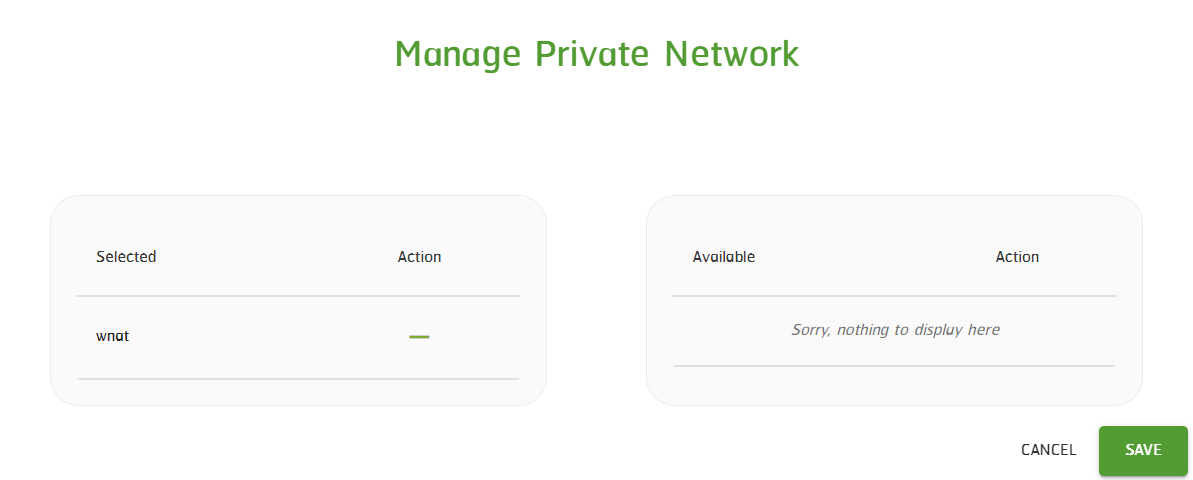
    3. หลังจากกดแล้วระบบจะแสดงหน้านี้ จะเห็นว่าฝั่งทางซ้ายคือ Instances ที่อยู่ในวง Private Network นี้ ส่วนทางขวาคือ Instances ที่อยู่ภายในวง Private Network อื่น จากนั้นถ้าต้องการให้ Instances นี้ไปอยู่ในวง Private Network เดียวกัน ให้ทำการย้ายไปทางฝั่งซ้าย กด Save เป็นการย้ายเสร็จสิ้น

    ภาพประกอบ วิธีการสร้าง Network 5


    วิธีการ Generate Public IP เพิ่ม

    ต่อไปเป็นส่วนของ Public IP คือ IP address ที่ใช้อยู่บนโลก Internet ซึ่งจะเป็นเลขเฉพาะที่ใช้อยู่บนโลก Internet และ ไม่สามารถซ้ำได้ ซึ่งในการ Generate IP เพิ่มนั้น จะมีในกรณีที่ต้องการเพิ่ม Public IP ในเครื่อง Instances ที่คุณยังไม่ได้เลือก Public IP ในตอนสร้างเครื่องไว้ครั้งแรก ซึ่งก่อนจะทำการ Generate IP คุณต้องทำการ Shutoff ก่อน โดยไปที่หน้า Instances กดที่ปุ่มจุดสามจุด (Kebab) เลือกที่ Start/Stop Instances

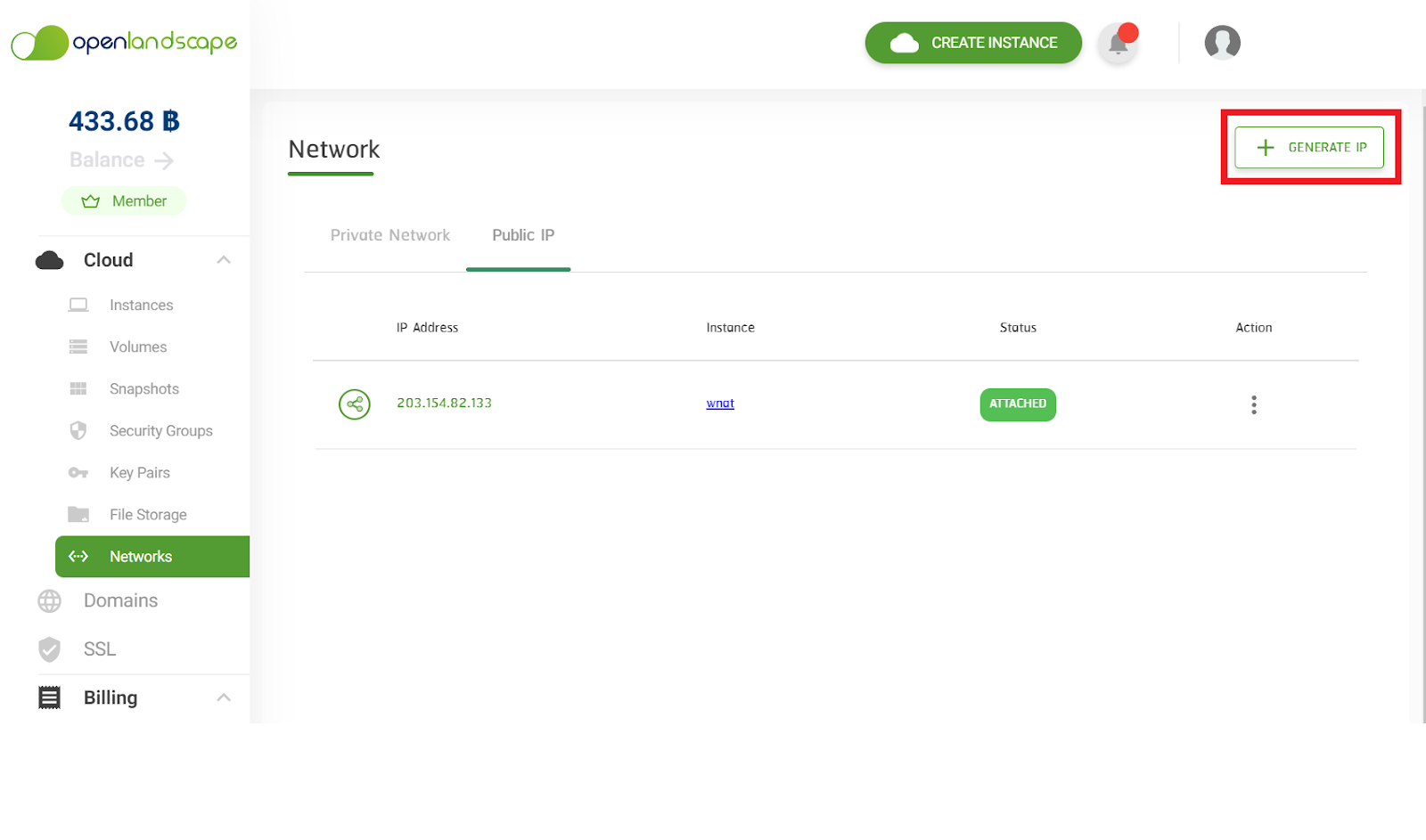
    เมื่อ Shutoff เสร็จแล้ว ให้กลับไปที่หน้า Network แถบ Public IP จากนั้นกดไปที่ Generate IP

    ภาพประกอบ วิธีการสร้าง Network 6

    ภาพประกอบ วิธีการสร้าง Network 7

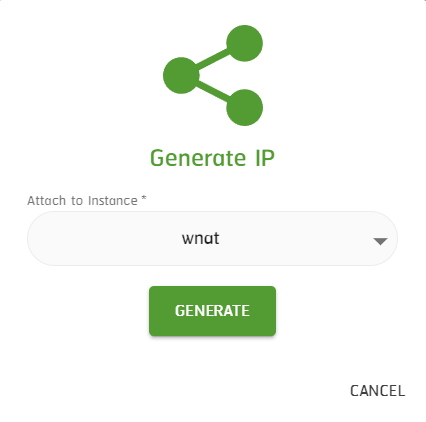
    กดเลือก Instances ที่ต้อง Generate Public IP เพิ่ม กด Generate เป็นการเสร็จสิ้นของขั้นตอนนี้

    ภาพประกอบ วิธีการสร้าง Network 8


    การทำ Detach และ Attach IP Public

    Detach IP Public คือ การถอด IP Public ออกจากเครื่อง

    Attach IP Public คือ การนำ IP Public ไปติดกับ Instances

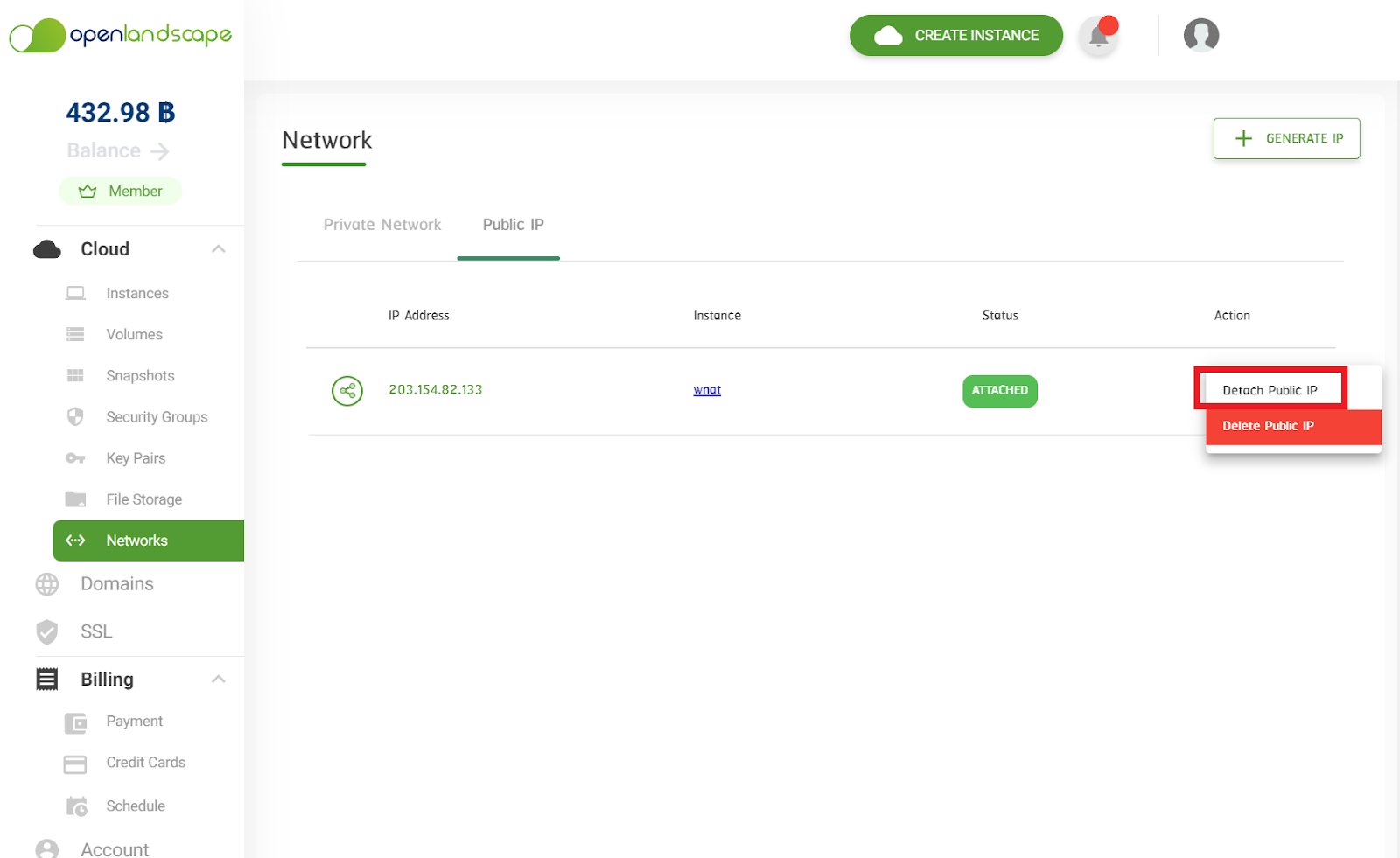
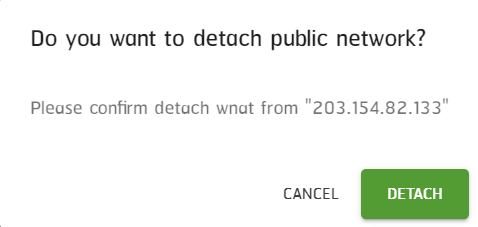
    การถอด Public IP สามารถทำได้ โดยเข้ามาที่หน้า Network ส่วนของ Public IP แล้วทำการเลือก Public IP ที่ต้องการถอด โดยกดตรง Action จะมี Dropdown List ให้กดที่ Detach Public IP

    ภาพประกอบ วิธีการสร้าง Network 9

    ภาพประกอบ วิธีการสร้าง Network 10

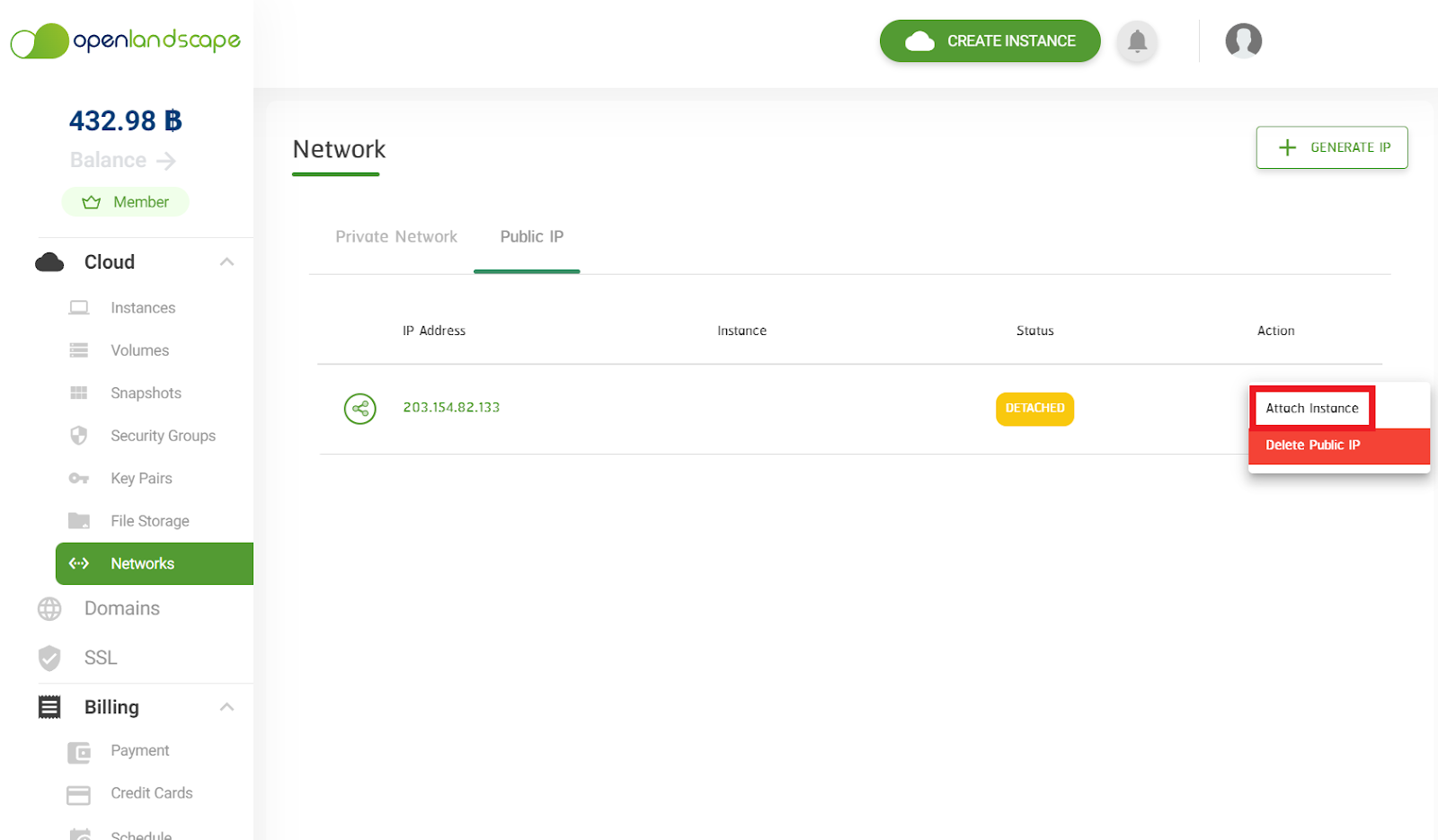
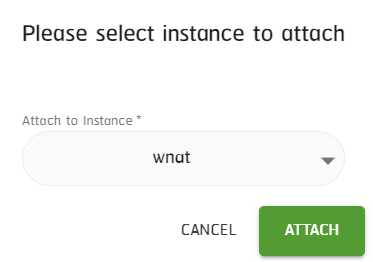
    ส่วนการใส่ Public IP เข้า VM จะมีขั้นตอน คล้าย ๆ กัน โดยกดที่ Attach Instance แล้วทำการ เลือก Instances ที่ต้องการ

    ภาพประกอบ วิธีการสร้าง Network 11

    ภาพประกอบ วิธีการสร้าง Network 12


    หากมีข้อสงสัยหรือต้องการสอบถามข้อมูลเพิ่มเติม สามารถติดต่อ OpenLandscape ได้ผ่านทางอีเมล technical-support@ols.co.th หรือ Call Center 02-257-7189 ได้ตลอด 24 ชั่วโมง


    รับชมเป็นรูปแบบวิดีโอได้ที่นี่


    ติดตามข่าวสารใหม่ๆ หรือข้อมูลน่ารู้อีกมากมายได้ที่

      OpenLandscape Fanpage | https://www.facebook.com/openlandscapecloud/
      OpenLandscape Twitter | https://www.twitter.com/olscloud/
      OpenLandscape Cloud | https://openlandscape.cloud/


  • วิธีการสร้าง Volume ขยายพื้นที่จัดเก็บข้อมูล บน gate.openlandscape.cloud

    วิธีการสร้าง Volume ขยายพื้นที่จัดเก็บข้อมูล บน gate.openlandscape.cloud

    วิธีการสร้าง Volume ขยายพื้นที่จัดเก็บข้อมูล บน gate.openlandscape.cloud

    Volume คือ Virtual Hard Disk ทำหน้าที่เป็นที่เก็บข้อมูลของเครื่อง VM โดยใน VM จะมีที่เก็บข้อมูลอยู่ใน VM ที่เรียกว่า Root Disk หาก Root Disk เก็บข้อมูลจนเต็มหรือเกือบเต็ม การสร้าง Volume เป็นทางเลือกที่ดี เพื่อช่วยลดข้อมูลที่อยู่ใน Root Disk โดยการย้ายข้อมูลจาก Root Disk ไปยัง Volume ที่ Add เข้ามาตอนที่เราทำการสร้าง Volume โดยวิธีการสร้างมีดังนี้


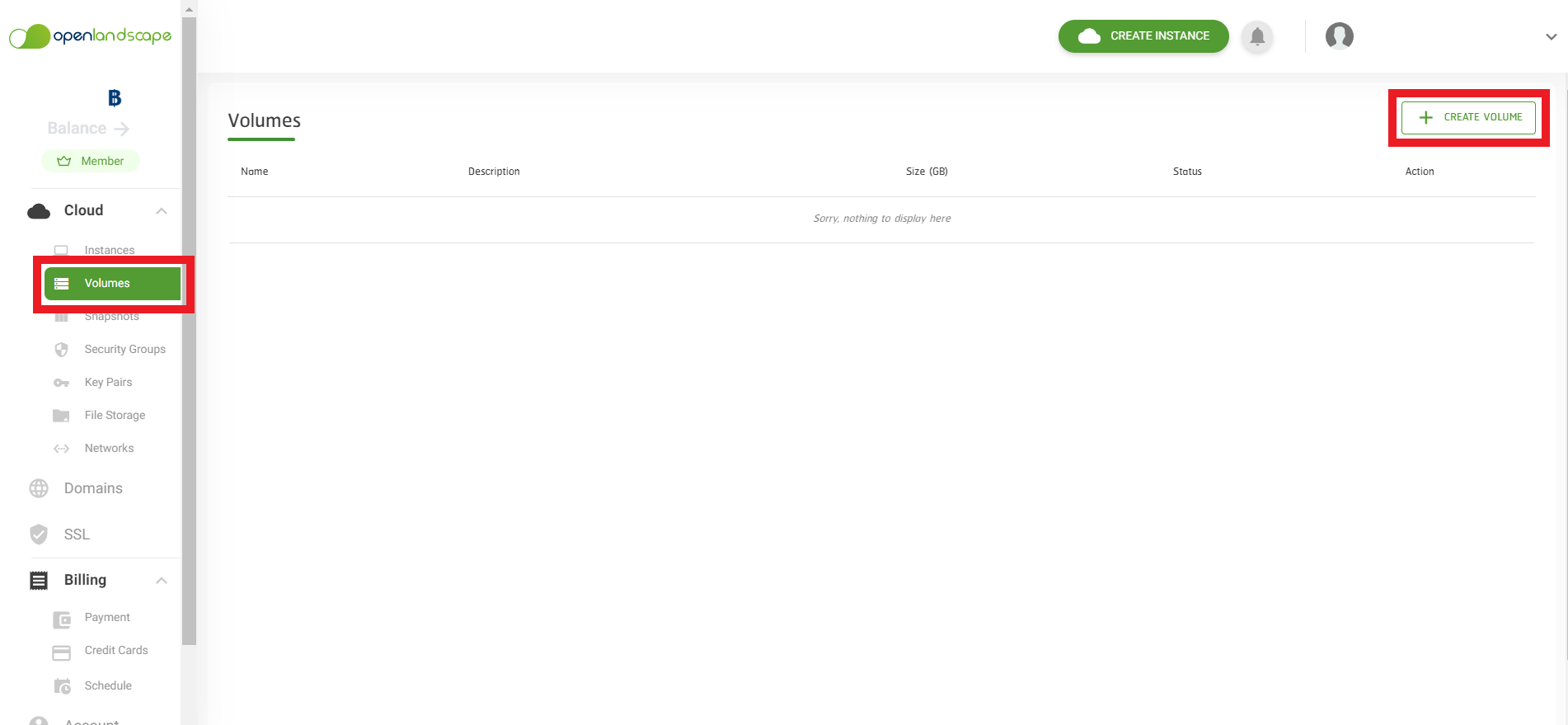
    1. อันดับแรกให้กดเลือก Volume จากเมนูทางซ้าย หลังจากนั้นให้ทำการกดไปที่ Create Volume ทางด้านขวาบน

    Volume 1


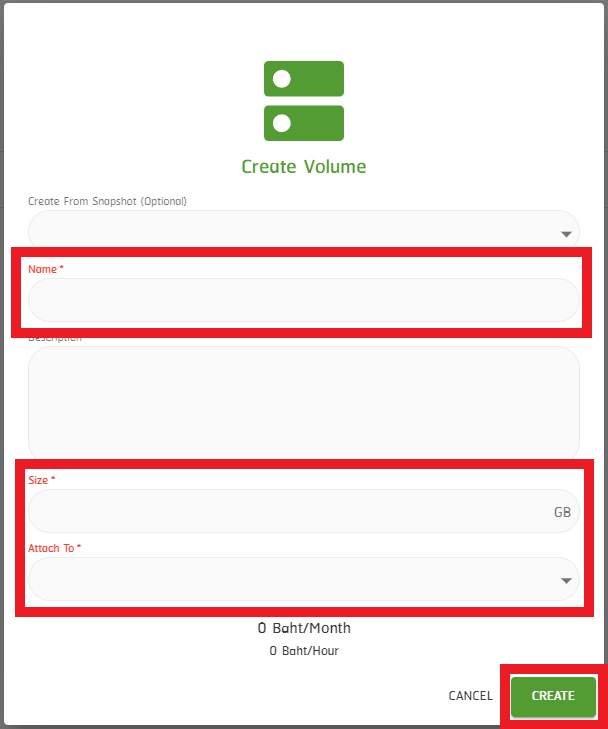
    2. หลังจากกดที่ Create volume จะได้ Pop-up ที่แสดงรายละเอียดในการสร้าง Volume ขึ้นมา เมื่อทำการกรอกข้อมูลครบตามที่ผู้ใช้ต้องการสร้าง หรือหากมีการสร้าง Snapshot ไว้แล้ว ให้ทำการเพิ่มที่ช่อง “Create From Snapshot” แล้วทำการกรอกข้อมูลให้ครบ จากนั้นกดที่ Create เป็นการสร้างเสร็จสิ้น

     Volume 2


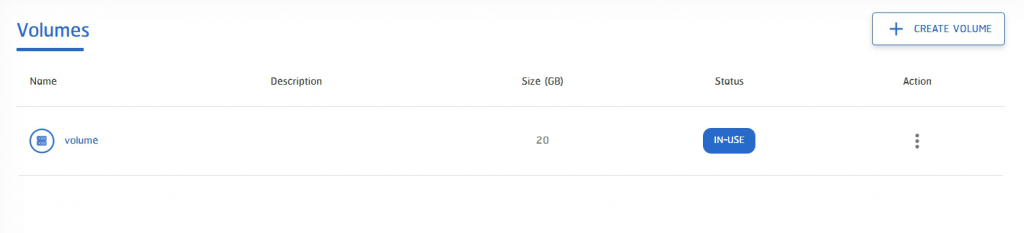
    3. เมื่อสร้าง Volume เสร็จเรียบร้อยแล้ว ข้อมูล Volume ที่คุณทำการสร้างจะแสดงบนตารางค่ะ

    Volume 3


    รับชมเป็นรูปแบบวิดีโอได้ที่นี่

    cached linux

    ติดตามข่าวสารใหม่ๆ หรือข้อมูลน่ารู้อีกมากมายได้ที่

      OpenLandscape Fanpage | https://www.facebook.com/openlandscapecloud/
      OpenLandscape Twitter | https://www.twitter.com/olscloud/
      OpenLandscape Cloud | https://openlandscape.cloud/

    Cloud Computing คือ