Author: Rittichai Timrattanakul

  • วิธีการใช้งาน File Storage บน Gate.openlandscape.cloud

    วิธีการใช้งาน File Storage บน Gate.openlandscape.cloud

    วิธีการใช้งาน File Storage บน Gate.openlandscape.cloud มีขั้นตอนอย่างไรบ้าง บทความนี้มีคำตอบให้คุณแล้ว แต่สำหรับใครที่อยากทำความรู้จัก File Storage บริการเก็บไฟล์บนคลาวด์ของ OpenLandscape สามารถเข้าไปดูรายละเอียดเพิ่มเติมได้ที่บทความ : ทำความรู้จัก OpenLandscape File Storage บริการเก็บไฟล์บนคลาวด์ สะดวก ครบ จบในที่เดียว


    วิธีการใช้งาน File Storage บน Gate.openlandscape.cloud

    หัวข้อในคู่มือการใช้งาน

    ขั้นตอนที่ 1 : การสร้าง Bucket

    ขั้นตอนที่ 2 : วิธีแสดงรายละเอียดของ Bucket

    ขั้นตอนที่ 3. การสร้าง Folder

    ขั้นตอนที่ 4 : การ Upload File

    ขั้นตอนที่ 5 : กรณีที่ต้องการยกเลิกระหว่าง Upload File  

    ขั้นตอนที่ 6 : การ Share File

    ขั้นตอนที่ 7 : การ Edit Access Bucket

    ขั้นตอนที่ 8 : การ Download File

    ขั้นตอนที่ 9 : การ Delete File

    ขั้นตอนที่ 10 : การ Delete Folder

    ขั้นตอนที่ 11 : การ Delete Bucket


    วิธีการใช้งาน File Storage มี 11 ขั้นตอน ดังนี้

    ขั้นตอนที่ 1 : การสร้าง Bucket

    1.1 เข้าไปที่แถบเมนู “File Storage” กดที่ปุ่ม “CREATE BUCKET”
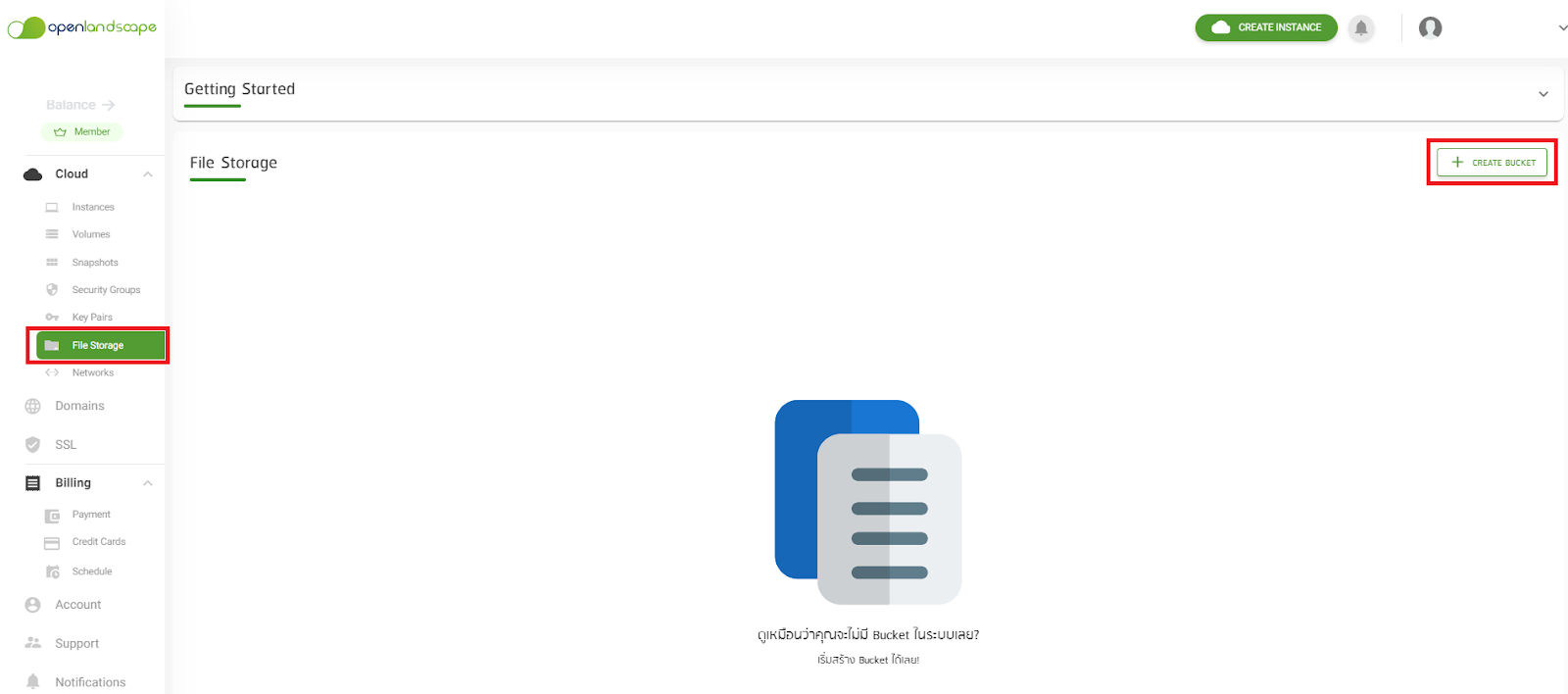
    วิธีการใช้งาน File Storage

    1.2 ตั้งชื่อ Bucket (โดยชื่อที่ตั้งต้องตรงตามเงื่อนไขภายในระบบ) หลังจากทำการตั้งชื่อเสร็จเรียบร้อยแล้ว จะพบว่า ตรง “Public Access” มีช่องสี่เหลี่ยมให้ทำเครื่องหมายถูก 

    กรณีที่ทำเครื่องหมายถูกเพื่อเลือก Public Access หมายถึง อนุญาตให้ทุกคนสามารถเข้าถึง Bucket นี้ได้ แต่ในกรณีที่ไม่ได้ทำเครื่องหมายถูกที่  Public Access ไว้ การเข้าถึงข้อมูลจะเป็นแบบ Private Access ซึ่งหมายความว่าผู้ที่เข้าใช้งานได้จะมีเฉพาะผู้ที่ได้รับลิ้งก์จากการแชร์เท่านั้น  โดยตัวอย่างการแชร์ลิ้งก์ จะอยู่ในขั้นตอนที่ 6 เรื่องการ Share File 

    ระบบจะแสดงราคา Usage เป็นหน่วย GB ละ 3 บาท เป็นรายเดือนและรายชั่วโมง หลังตรวจสอบเสร็จเรียบร้อยแล้ว จากนั้น กดปุ่ม “CONFIRM”
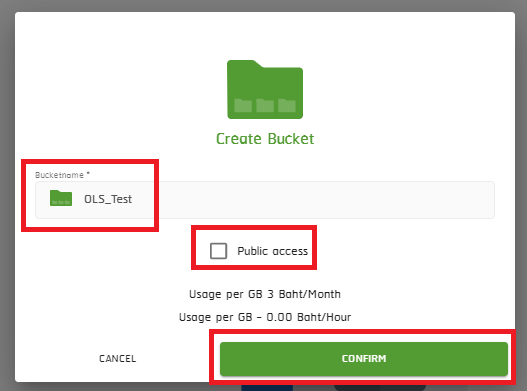
    วิธีการใช้งาน File Storage 1

    1.3 เมื่อสร้างเสร็จแล้ว ระบบจะแสดงสถานะ “สร้าง Bucket สำเร็จ”
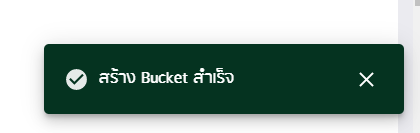
    วิธีการใช้งาน File Storage 2

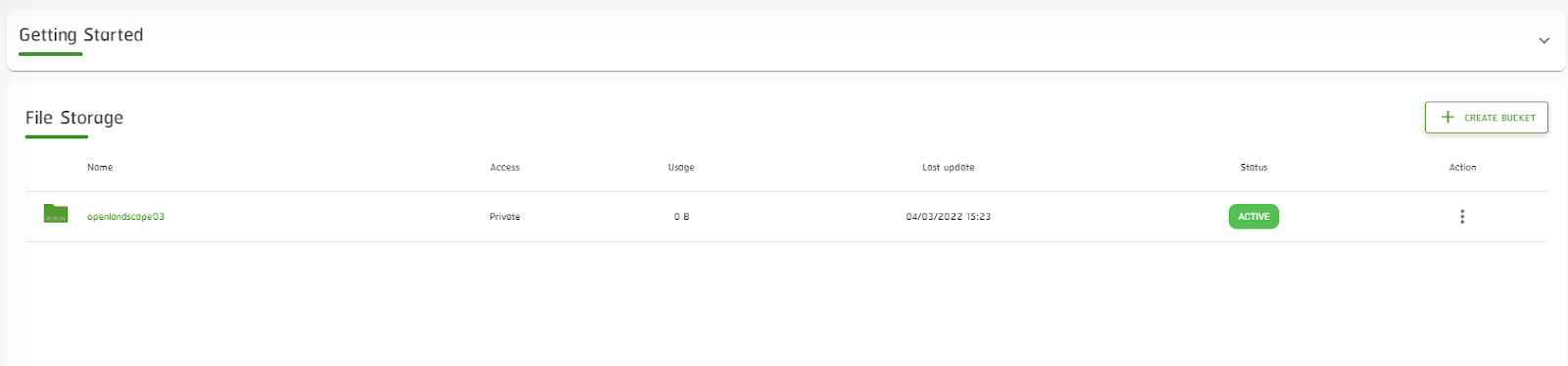
    พร้อมแสดงรายการ Bucket ที่เราสร้างไว้ โดยมีรายละเอียดต่าง ๆ ของ Bucket 

    โดยในตัวอย่างนี้ สร้าง Bucket แบบ “Private Access”

    ***หมายเหตุ*** แนะนำให้สร้างแบบ “Private Access”  เพื่อความปลอดภัยของข้อมูล

    วิธีการใช้งาน File Storage 3

    กลับด้านบน


    ขั้นตอนที่ 2 : วิธีแสดงรายละเอียดของ Bucket

    2.1 การเข้าไปใน Bucket ให้คลิกที่ชื่อ Bucket ที่ได้ทำการตั้งไว้ หรือ เลือก “Kebab Menu <>”  และกดที่ “Bucket Detail”

    วิธีการใช้งาน File Storage 4

    2.2 เมื่อเข้ามาแล้วระบบจะแสดงรายละเอียดดังภาพนี้
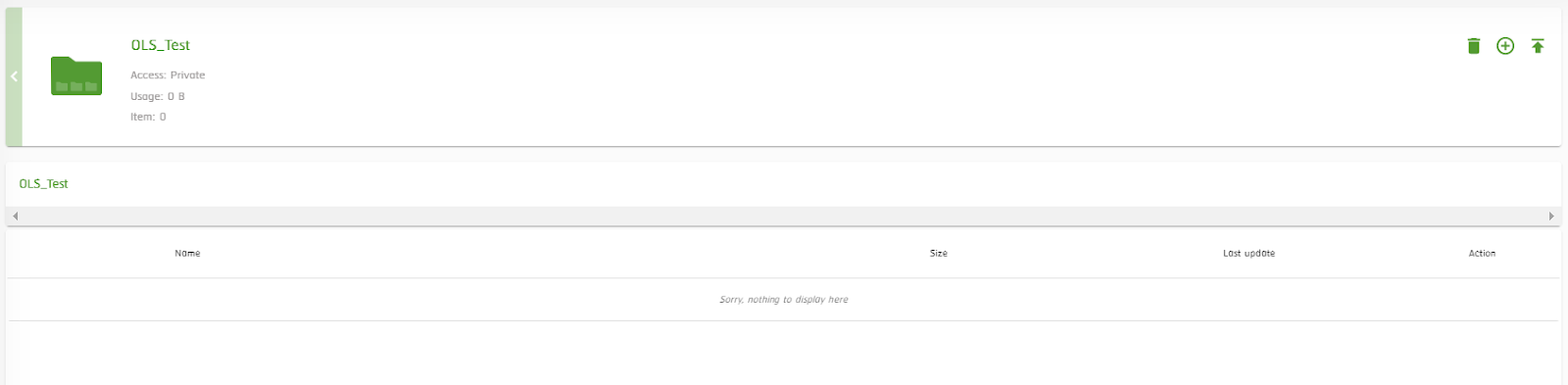
    วิธีการใช้งาน File Storage 5

    รายละเอียดภายใน Bucket

    • Name คือ ชื่อของ Bucket
    • Access คือ การแสดงสถานะการเข้าถึงไฟล์ว่าเป็นแบบ  Private Access หรือ Public Access
    • Usage คือ ปริมาณพื้นที่ Bucket ที่ถูกใช้งาน
    • Item คือ จำนวน Folder หรือ File ที่อยู่ใน Bucket นี้
    • Name คือ ชื่อ Folder หรือ File
    • Size คือ ขนาดของ Folder หรือ File
    • Last update คือ การบอกวัน , เวลา ที่อัปเดตข้อมูล
    • Action คือ การแสดง Kebab Menu <> ให้เลือกสำหรับข้อมูลนี้

    สัญลักษณ์ในหน้าต่าง Bucket

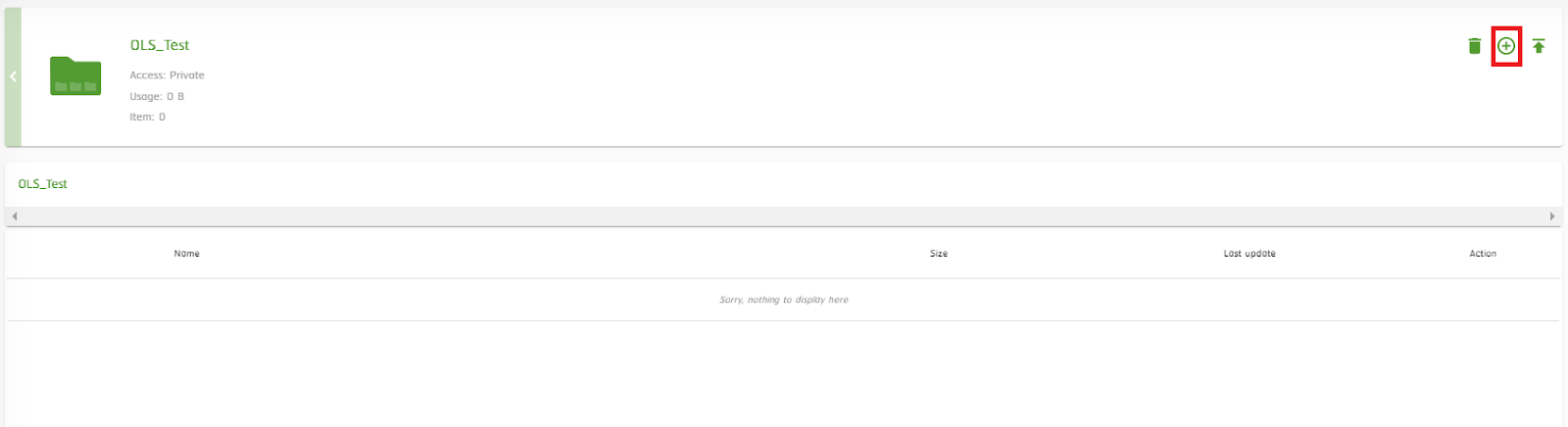
    วิธีการใช้งาน File Storage 6  คือ การลบ Bucket (รายละเอียดจะอยู่ในหัวข้อที่ 11.3.2)

    วิธีการใช้งาน File Storage 7  คือ การสร้าง Folder (รายละเอียดจะอยู่ในหัวข้อที่ 3)

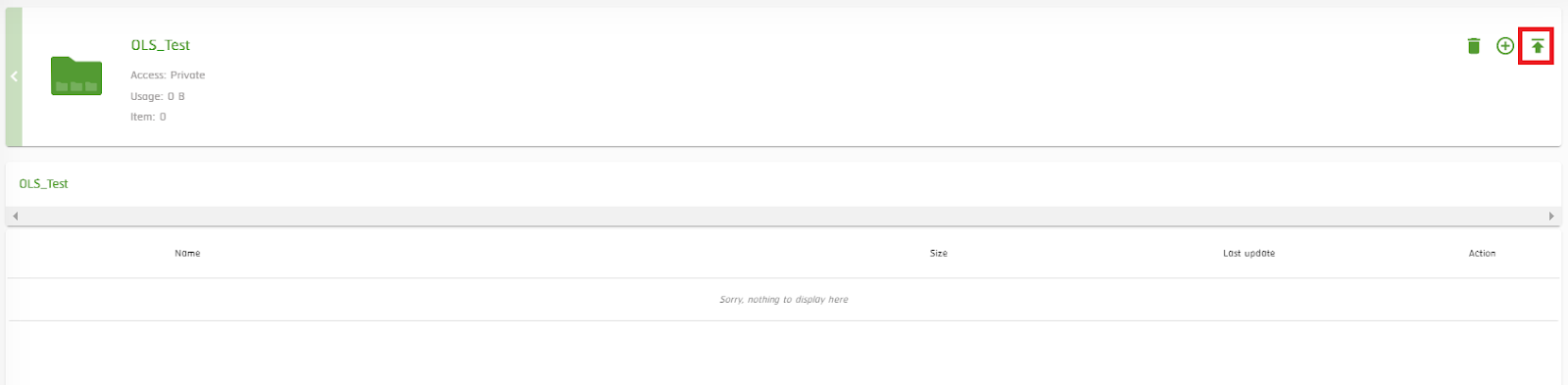
    วิธีการใช้งาน File Storage 8  คือ การ Upload File (รายละเอียดจะอยู่ในหัวข้อที่ 4)

    กลับด้านบน


    ขั้นตอนที่ 3. การสร้าง Folder

    3.1 เมื่อเข้ามาที่หน้ารายการ Bucket แล้ว ให้เลือกเครื่องหมาย “ วิธีการใช้งาน File Storage 9 ”  เพื่อสร้าง Folder

    วิธีการใช้งาน File Storage 10

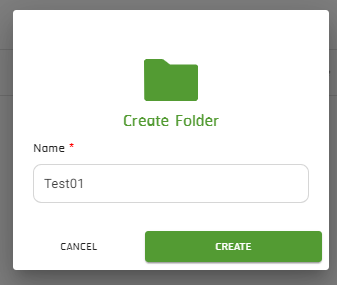
    3.2 ตั้งชื่อ Folder (โดยชื่อที่ตั้งต้องตรงตามเงื่อนไขภายในระบบ) หลังจากทำการตั้งชื่อ Folder เสร็จแล้ว กดปุ่ม “CREATE”
    วิธีการใช้งาน File Storage 11

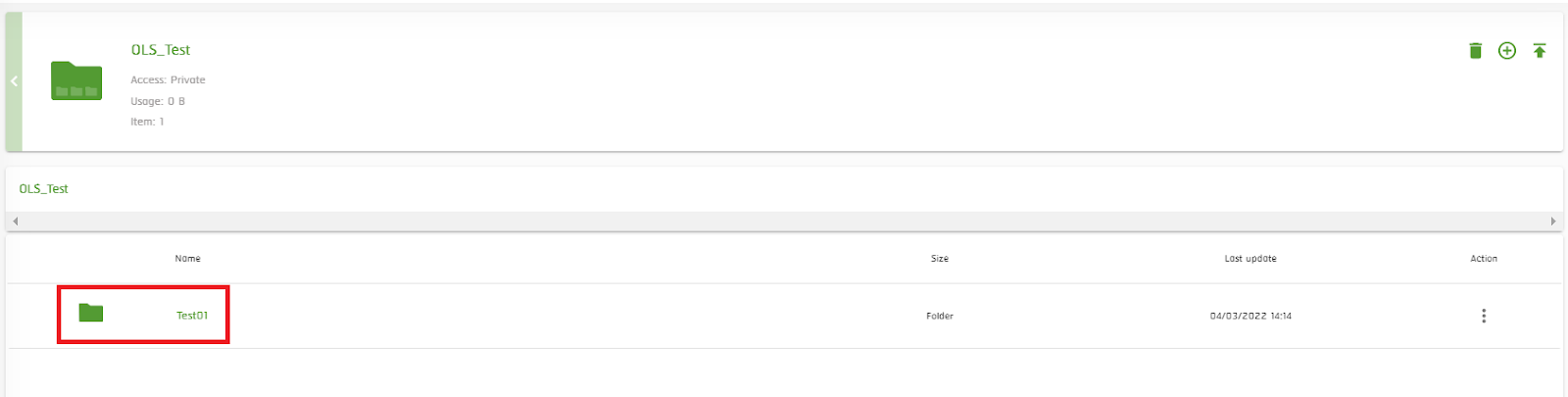
    3.3 เมื่อทำการกดปุ่ม CREATE แล้ว ระบบจะแสดง Folder ที่สร้างไว้ วิธีการเข้าไปใน Folder ให้คลิกที่ ชื่อ Folder
    วิธีการใช้งาน File Storage 12

    กลับด้านบน


    ขั้นตอนที่ 4 : การ Upload File

    4.1 กดที่เครื่องหมาย “  วิธีการใช้งาน File Storage 13 ” เพื่อ Upload File

    วิธีการใช้งาน File Storage 14

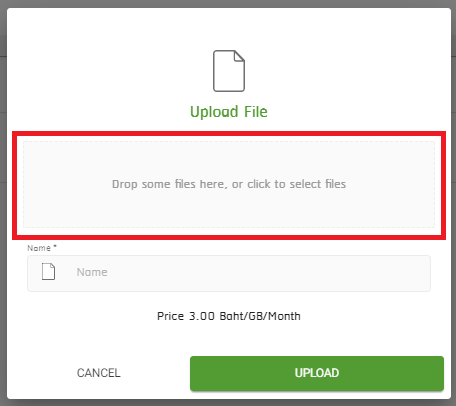
    4.2 นำ File ที่ต้องการ Upload มาวาง หรือ คลิกแล้วเลือก File ที่ต้องการ Upload 
    วิธีการใช้งาน File Storage 15

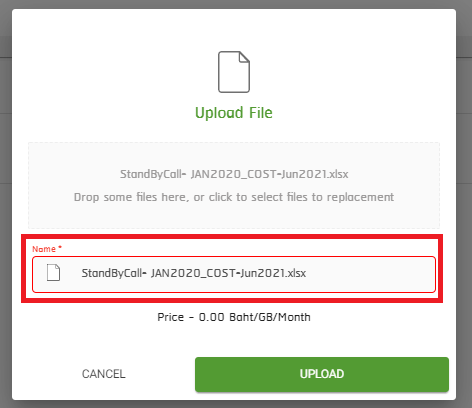
    4.3 หากชื่อไฟล์ไม่ตรงตามเงื่อนไข หรือ ขนาดไฟล์ใหญ่เกินไป ระบบจะแสดงกรอบสีแดงที่ Name หรือที่วางไฟล์ ให้คลิกที่กรอบสีแดง
    วิธีการใช้งาน File Storage 16

    4.4 เมื่อคลิกแล้ว ระบบจะแสดงคำแจ้งเตือนทางด้านข้าง ให้แก้ไขให้ถูกต้องตามเงื่อนไข
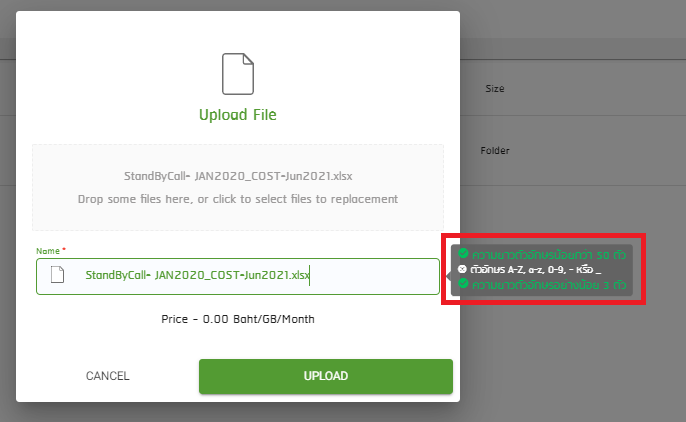
    วิธีการใช้งาน File Storage 17

    4.5 การแสดงราคาของไฟล์ที่ถูกอัปโหลด ซึ่งหากราคาน้อยกว่า 0.01 บาท / เดือน ระบบจะแสดงราคาเป็นราคาประมาณ 0.00 บาท
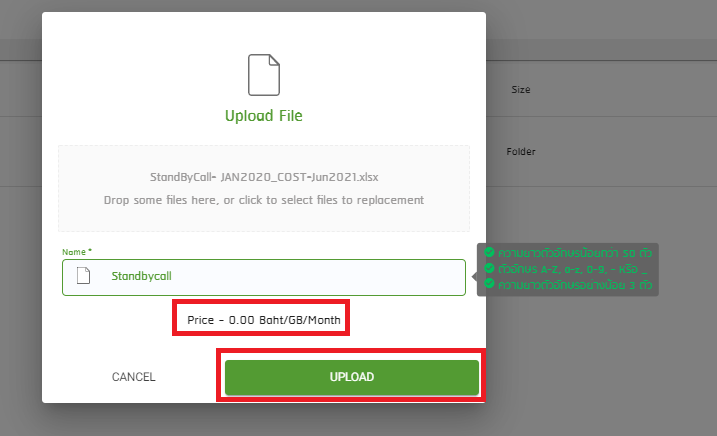
    วิธีการใช้งาน File Storage18

    4.6 เมื่อ UPLOAD เสร็จเรียบร้อยแล้ว จะมีสถานะขึ้นว่า “อัปโหลด File สำเร็จ”
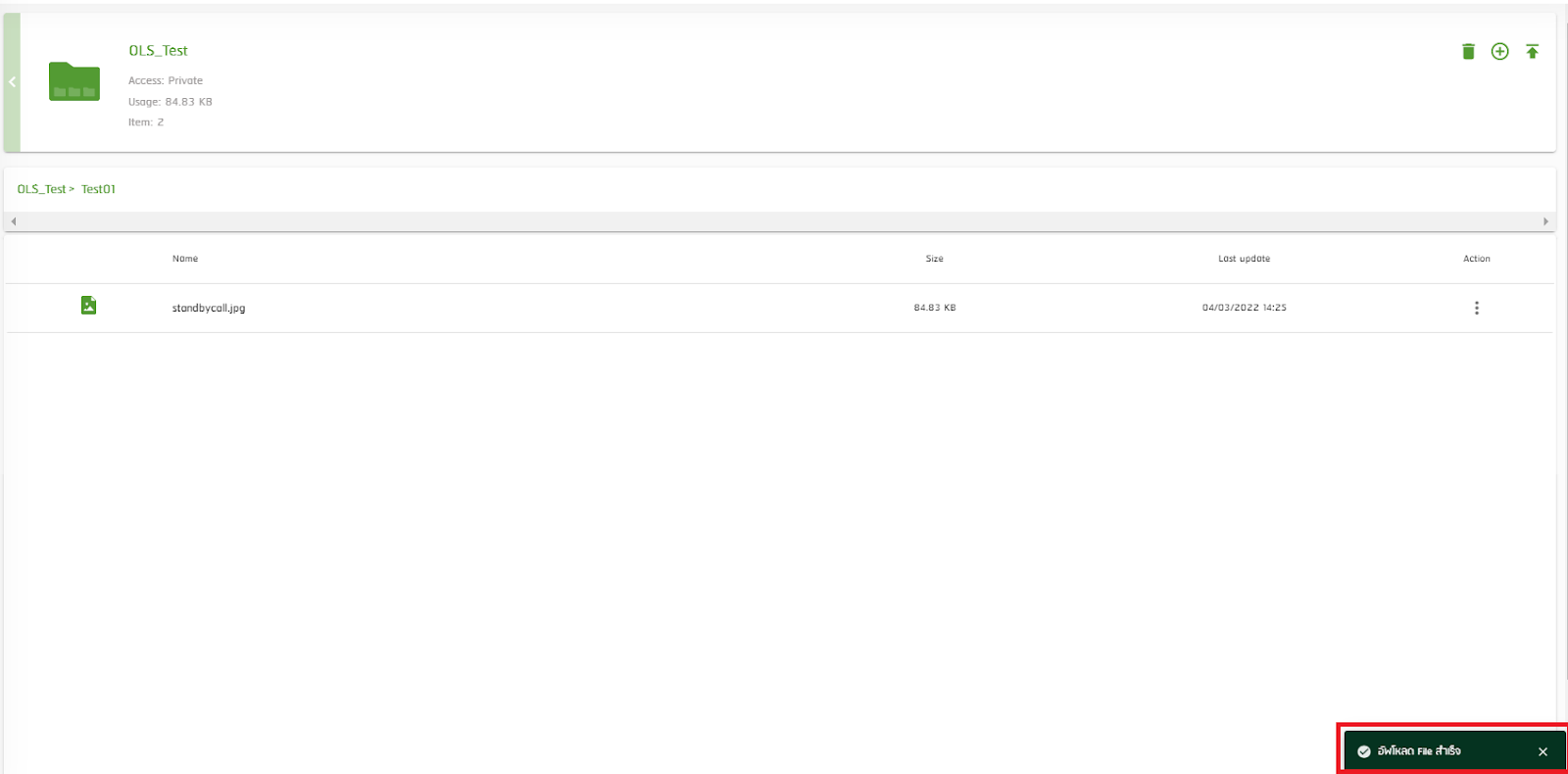
    วิธีการใช้งาน File Storage 19

    โดย File ที่ UPLOAD เรียบร้อยแล้ว จากในตัวอย่างนี้ ไฟล์ที่ได้นำมา UPLOAD ซึ่งเป็นไฟล์ .jpg จะแสดงเป็นชื่อสกุลไฟล์เป็น .jpg และเปลี่ยนรูป ICON ตามนามสกุลของไฟล์
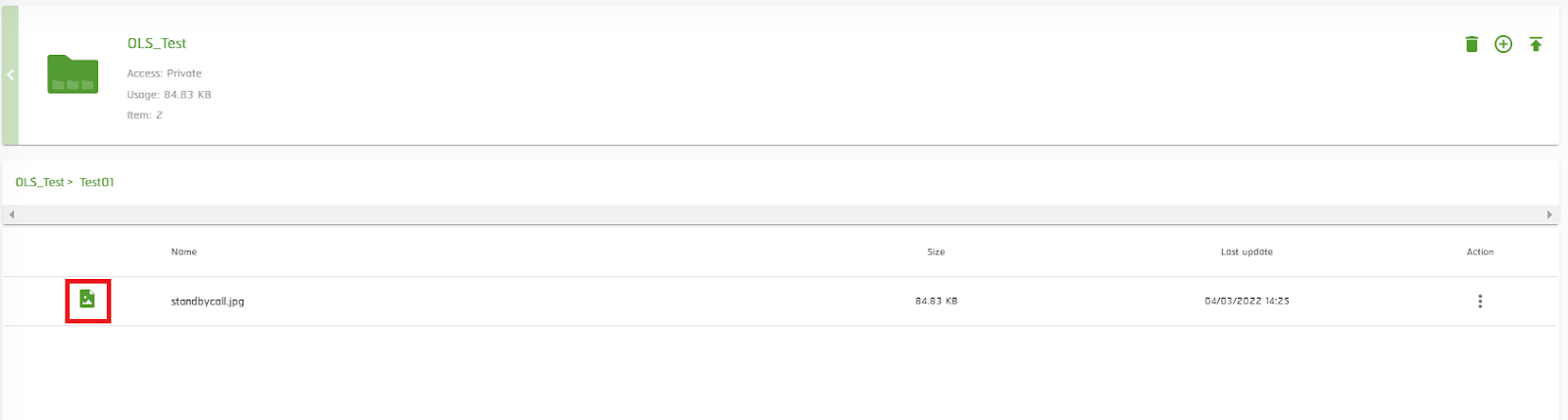
    วิธีการใช้งาน File Storage 20

    กลับด้านบน


    ขั้นตอนที่ 5 : กรณีที่ต้องการยกเลิกระหว่าง Upload File  

    5.1 กรณีต้องการยกเลิก ให้กดไอคอน “UPLOADING” 
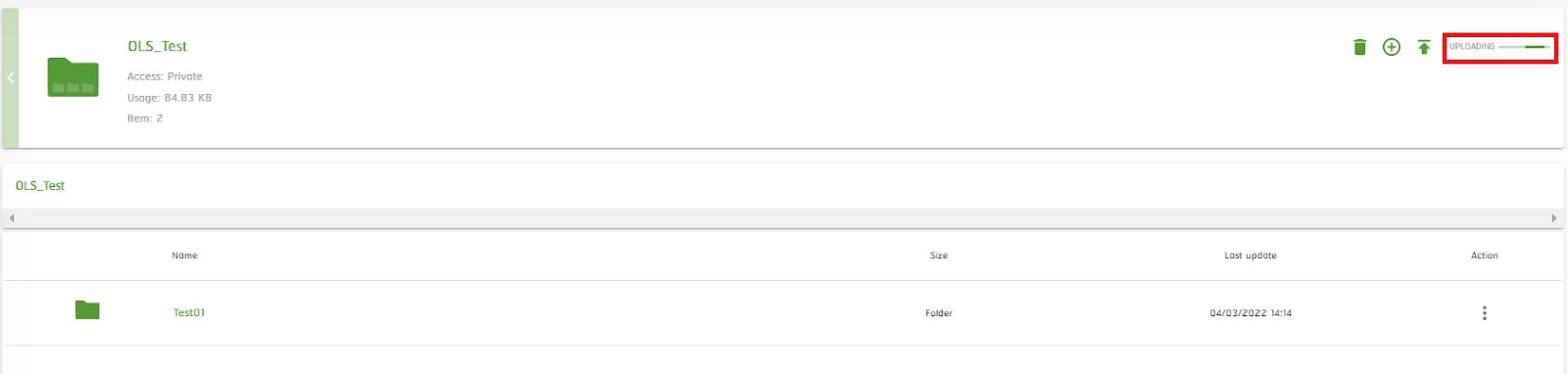
    วิธีการใช้งาน File Storage 21

    5.2 ระบบจะแสดง Upload Progress ให้ทำการกดปุ่ม “CANCEL ALL FILE UPLOADS” ระบบจะยกเลิกการอัพโหลดไฟล์ทั้งหมด 
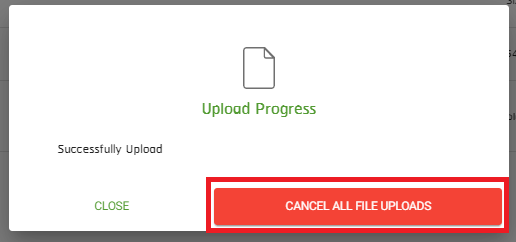
    วิธีการใช้งาน File Storage 22

    กลับด้านบน


    ขั้นตอนที่ 6 : การ Share File

    ในกรณีที่เราสร้าง Bucket เป็นแบบ Private Access แล้วต้องการ Share File ให้ผู้อื่น

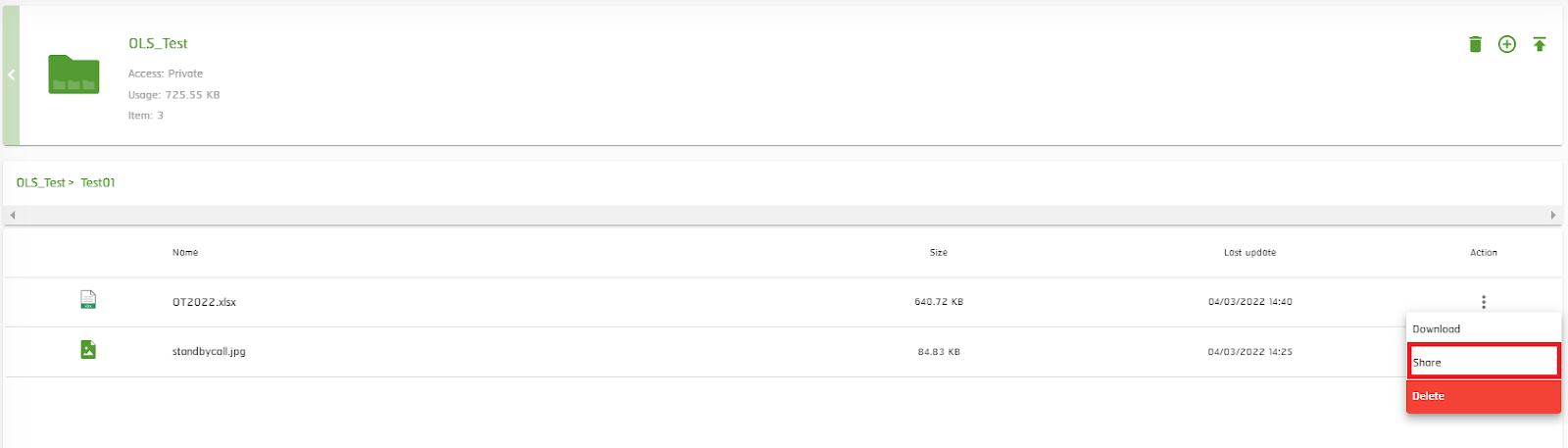
    6.1 กดปุ่ม “Kebab Menu <>” และเลือก “Share”

    วิธีการใช้งาน File Storage 23

    ในการ Share File ผู้ใช้งานสามารถเลือกระยะเวลาในการเข้าถึงไฟล์ได้ หากใช้เวลาเกินกว่าเวลาที่กำหนดไว้ URL Link ที่ต้องการแชร์จะหมดอายุ ทำให้ผู้ใช้งานไม่สามารถเข้าถึงไฟล์ได้ 

    นอกจากนี้ระบบยังสามารถสร้าง URL Link  สำหรับแชร์ให้ผู้อื่นแบบจำกัดการเข้าถึง โดย URL Link นี้มีความปลอดภัยสูง 

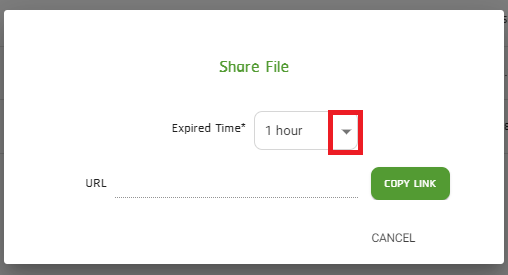
    6.2 หากต้องการเลือกระยะเวลาหมดอายุในการเข้าถึงไฟล์ ให้กด “Drop down list <  >”

    วิธีการใช้งาน File Storage 24

    6.2 สามารถเลือกระยะเวลาในการแชร์ไฟล์ได้ดังภาพ
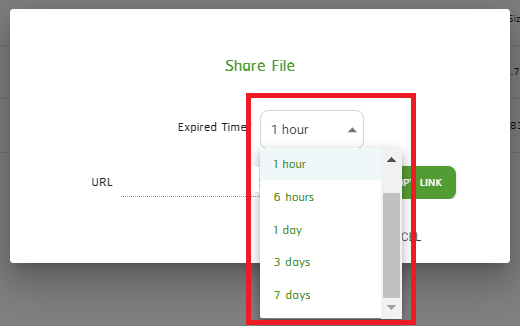
    วิธีการใช้งาน File Storage 25

    6.3 หลังจากนั้น กดปุ่ม “Copy Link” และส่ง URL Link  นี้ ให้ผู้ใช้ที่เราต้องการให้เข้าถึง File 
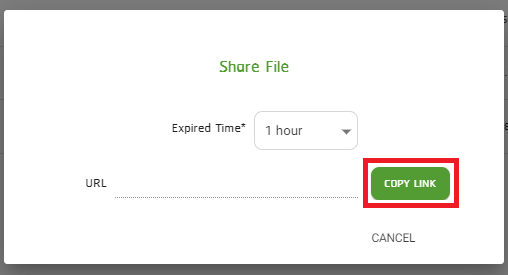
    วิธีการใช้งาน File Storage 26

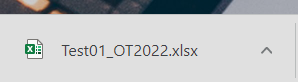
    6.4 เมื่อผู้ใช้งานได้รับ URL Link แล้ว นำไปวางตรงช่อง Address bar ซึ่งก็คือ ช่องที่ไว้ใช้ป้อนที่อยู่ของไฟล์ข้อมูล หรือป้อน URL ของ Website จากนั้นไฟล์ที่ต้องการแชร์จะถูก Download ลงเครื่องอัตโนมัติ
    วิธีการใช้งาน File Storage 27

    *หมายเหตุ : เพื่อความปลอดภัยในการใช้งาน ควรตรวจสอบ URL Link และไฟล์ทุกครั้งก่อนทำการ Download

    • วิธีการตรวจสอบ : ให้เรานำไฟล์หรือลิงก์ที่ได้รับมาไปตรวจสอบได้ที่เว็บ https://www.virustotal.com/gui/ (สามารถดูลิงก์ได้ด้วยการคลิกขวา แล้ว Copy Link และควรทำการตรวจสอบผ่านเครื่องคอมพิวเตอร์)

    กลับด้านบน


    ขั้นตอนที่ 7 : การ Edit Access Bucket

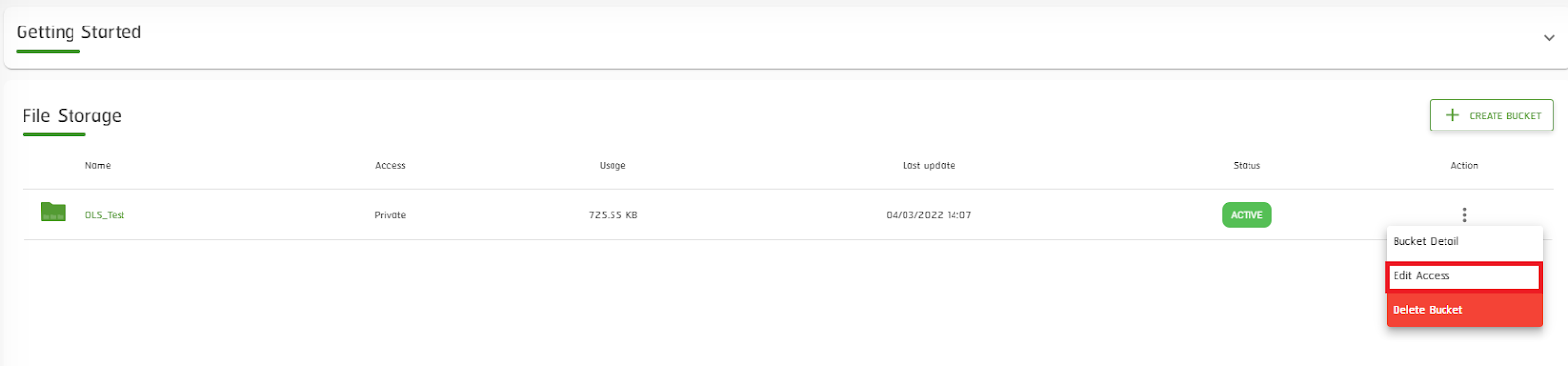
    7.1 กดปุ่ม “Kebab Menu <วิธีการใช้งาน File Storage 28>” และเลือก “Edit Access”

    วิธีการใช้งาน File Storage 29

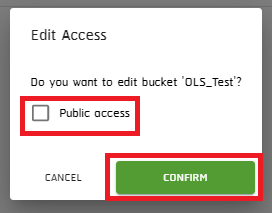
    7.2 หากต้องการเปลี่ยนจาก Private Access เป็น Public Access ให้ทำเครื่องหมายถูกที่ช่องสี่เหลี่ยม แล้วกดปุ่ม “CONFIRM”
    วิธีการใช้งาน File Storage 30

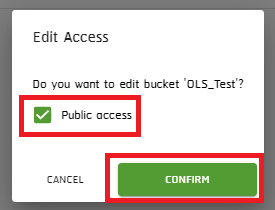
    7.3 หากต้องการเปลี่ยนจาก Public Access เป็น Private Access ให้นำเครื่องหมายถูกออก แล้วกดปุ่ม “CONFIRM”
    วิธีการใช้งาน File Storage 31

    กลับด้านบน


    ขั้นตอนที่ 8 : การ Download File

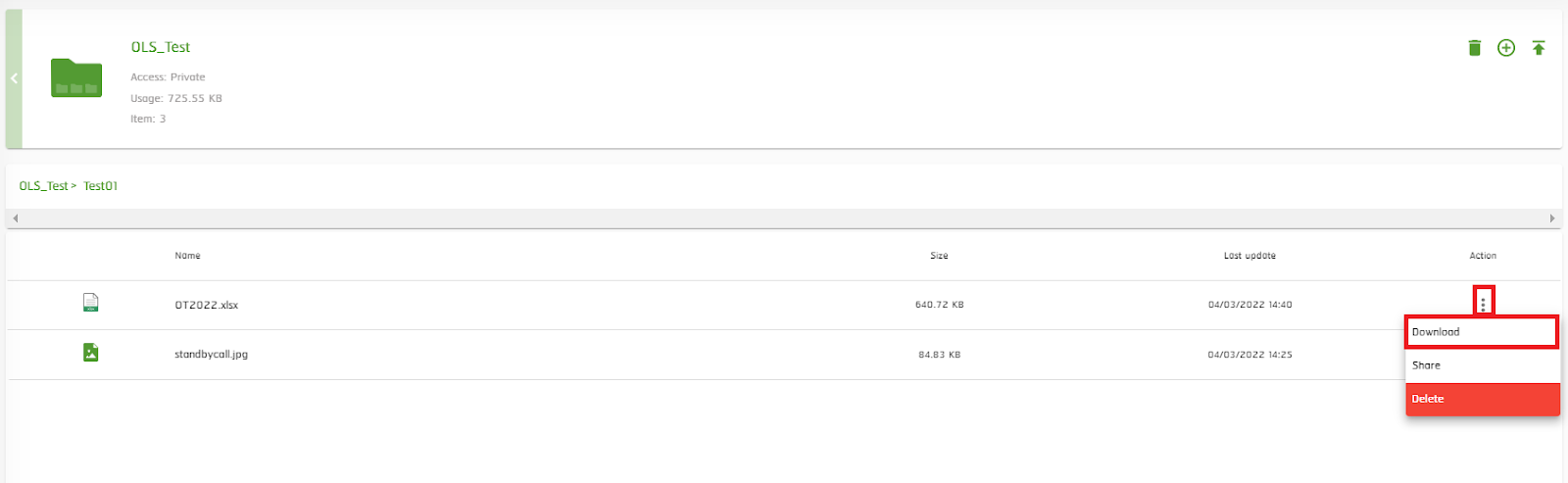
    8.1 กดปุ่ม “Kebab Menu <วิธีการใช้งาน File Storage 32>” และเลือก “Download”

    วิธีการใช้งาน File Storage 33

    8.2 เมื่อกด Download แล้ว ไฟล์ที่ต้องการจะถูก Download ลงเครื่อง

    วิธีการใช้งาน File Storage 34

    กลับด้านบน


    ขั้นตอนที่ 9 : การ Delete File

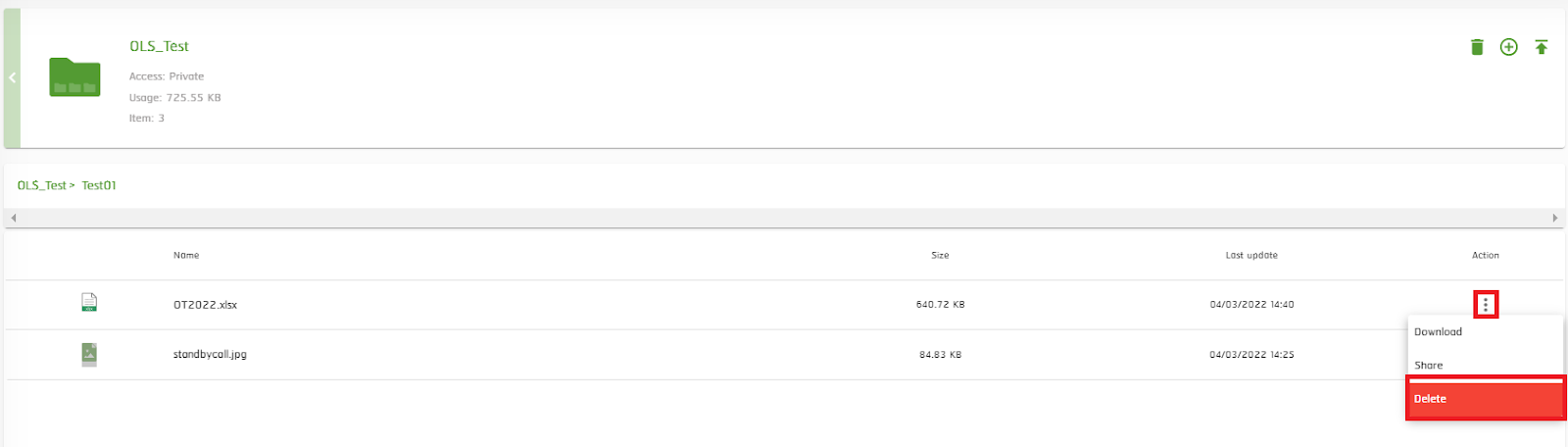
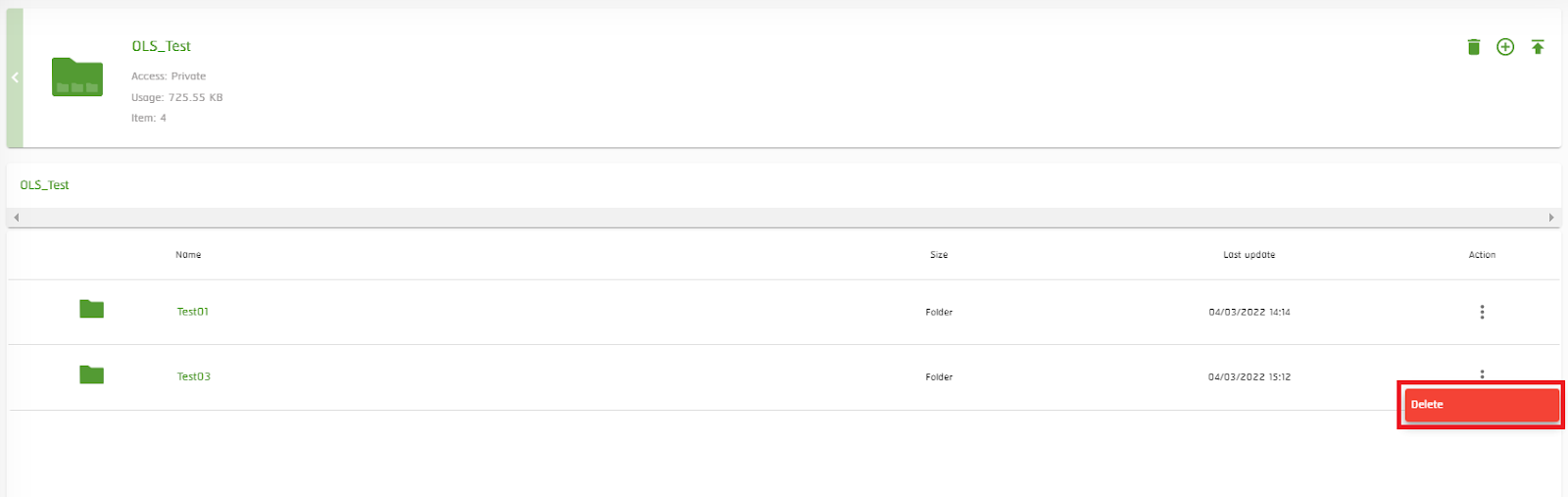
    9.1 กดปุ่ม “Kebab Menu <วิธีการใช้งาน File Storage 35>” และเลือก “Delete”

    วิธีการใช้งาน File Storage 36

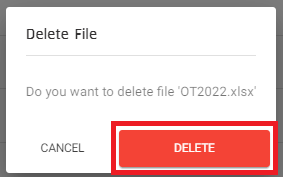
    9.2 ระบบจะแสดงหน้าต่างแจ้งเตือน ให้กดปุ่ม “DELETE”
    วิธีการใช้งาน File Storage 37

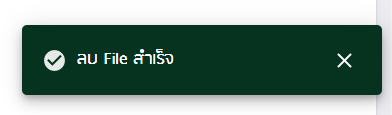
    9.3 หลังจากนั้นระบบจะแสดงสถานะแจ้งเตือน “ลบ File สำเร็จ”
    วิธีการใช้งาน File Storage 38

    กลับด้านบน


    ขั้นตอนที่ 10 : การ Delete Folder

    10.1) กรณีที่ต้องการ Delete Folder ที่มีข้อมูลอยู่ภายใน

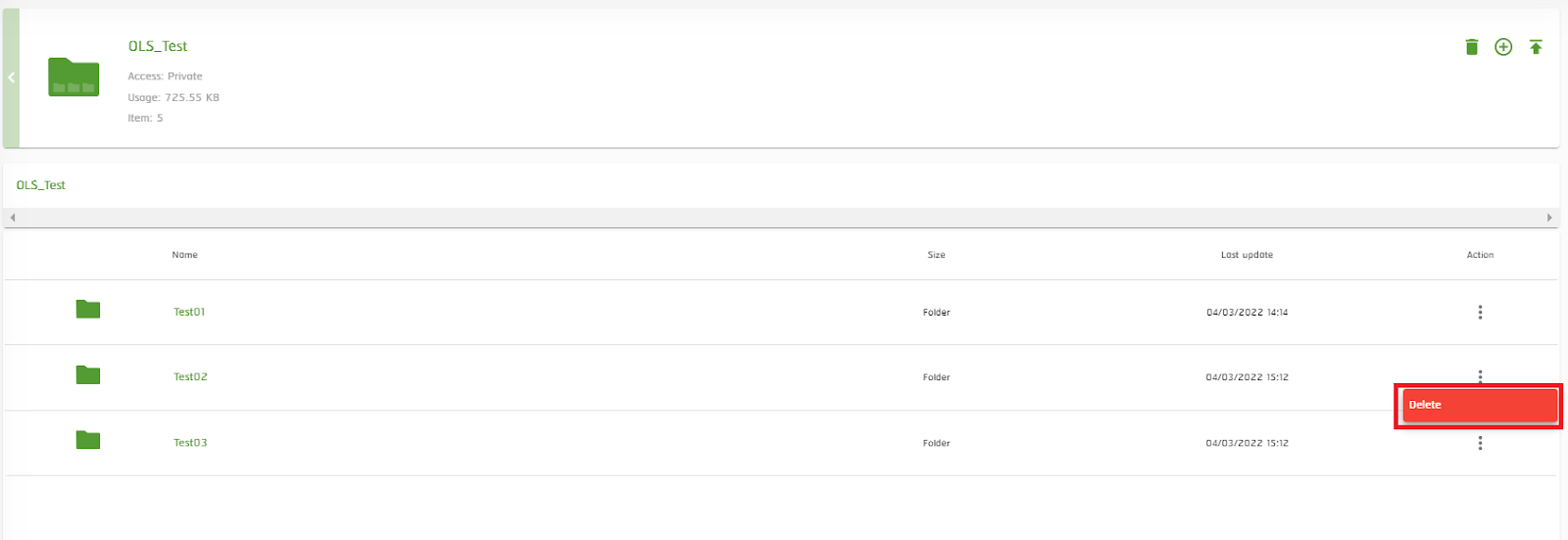
    10.1.1 กดปุ่ม “Kebab Menu <วิธีการใช้งาน File Storage 39>” และเลือก “Delete” 

    วิธีการใช้งาน File Storage 40

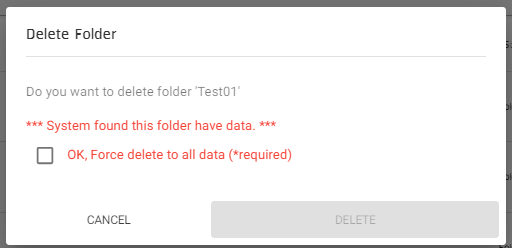
    10.1.2 ระบบจะแสดงหน้าต่างแจ้งเตือนว่ามีข้อมูลอยู่ภายใน Folder
    วิธีการใช้งาน File Storage 41

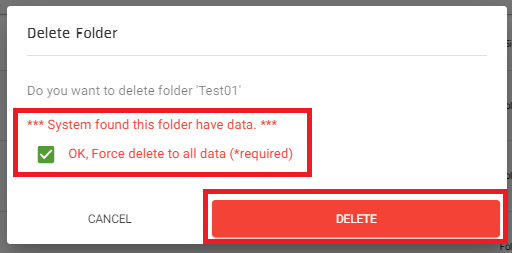
    10.1.3 หากต้องการลบ ให้ทำเครื่องหมายถูกในช่องสี่เหลี่ยม แล้วกดปุ่ม “DELETE”
    วิธีการใช้งาน File Storage 42

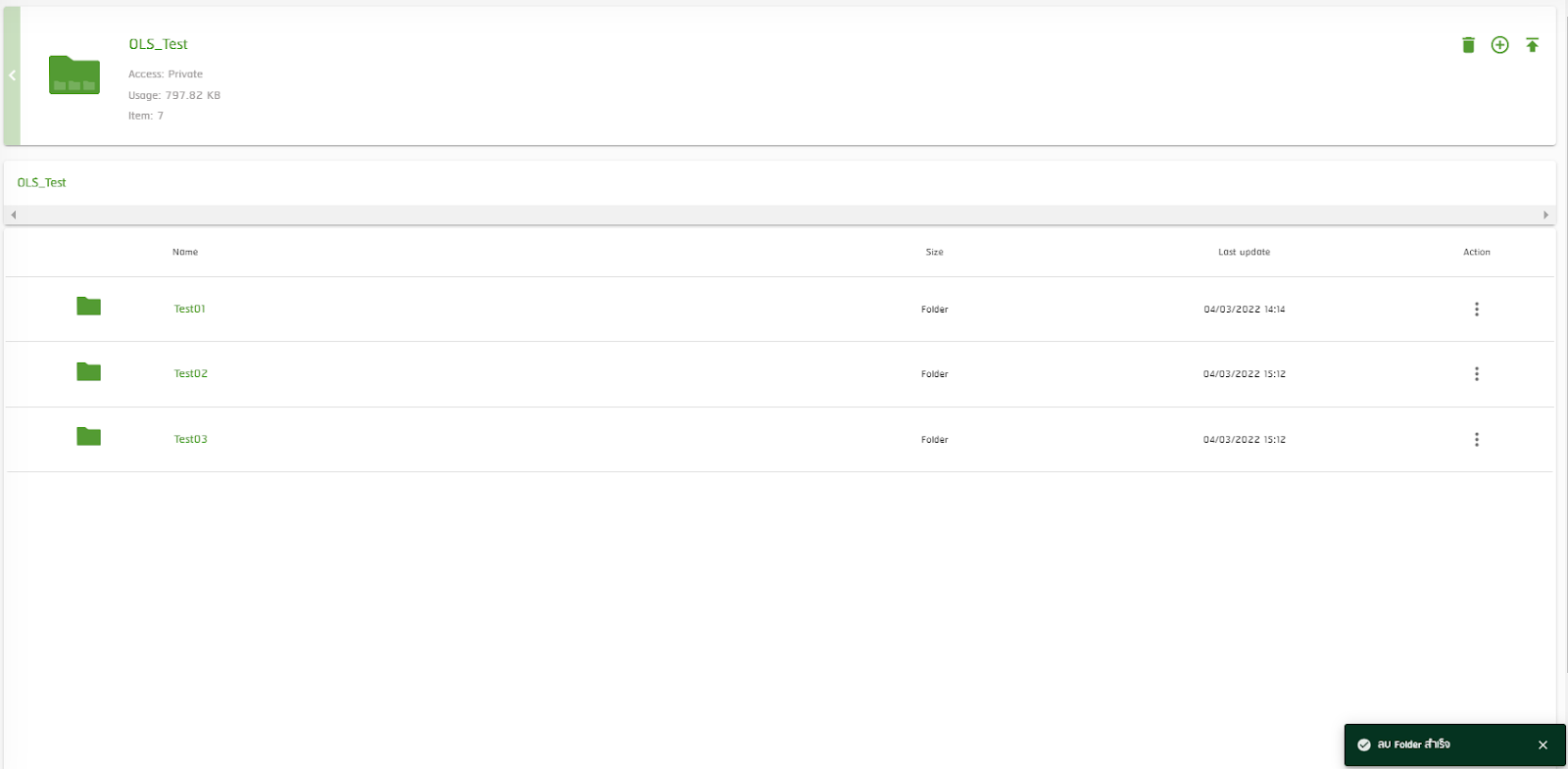
    10.1.4 ระบบจะแสดงสถานะแจ้งว่า “ลบ Folder สำเร็จ”
    วิธีการใช้งาน File Storage 43

    10.2) กรณีที่ต้องการ Delete Folder ที่ไม่มีข้อมูลอยู่ภายใน

    10.2.1 กดปุ่ม “Kebab Menu <วิธีการใช้งาน File Storage 44>” และเลือก “Delete” 

    วิธีการใช้งาน File Storage 45

    10.2.2 ระบบจะแสดงหน้าต่างแจ้งเตือน ให้กดปุ่ม “DELETE”
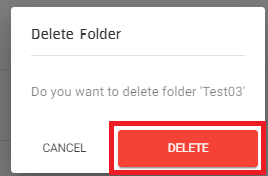
    วิธีการใช้งาน File Storage 46

    10.1.3 ระบบจะแสดงสถานะแจ้งว่า “ลบ Folder สำเร็จ”
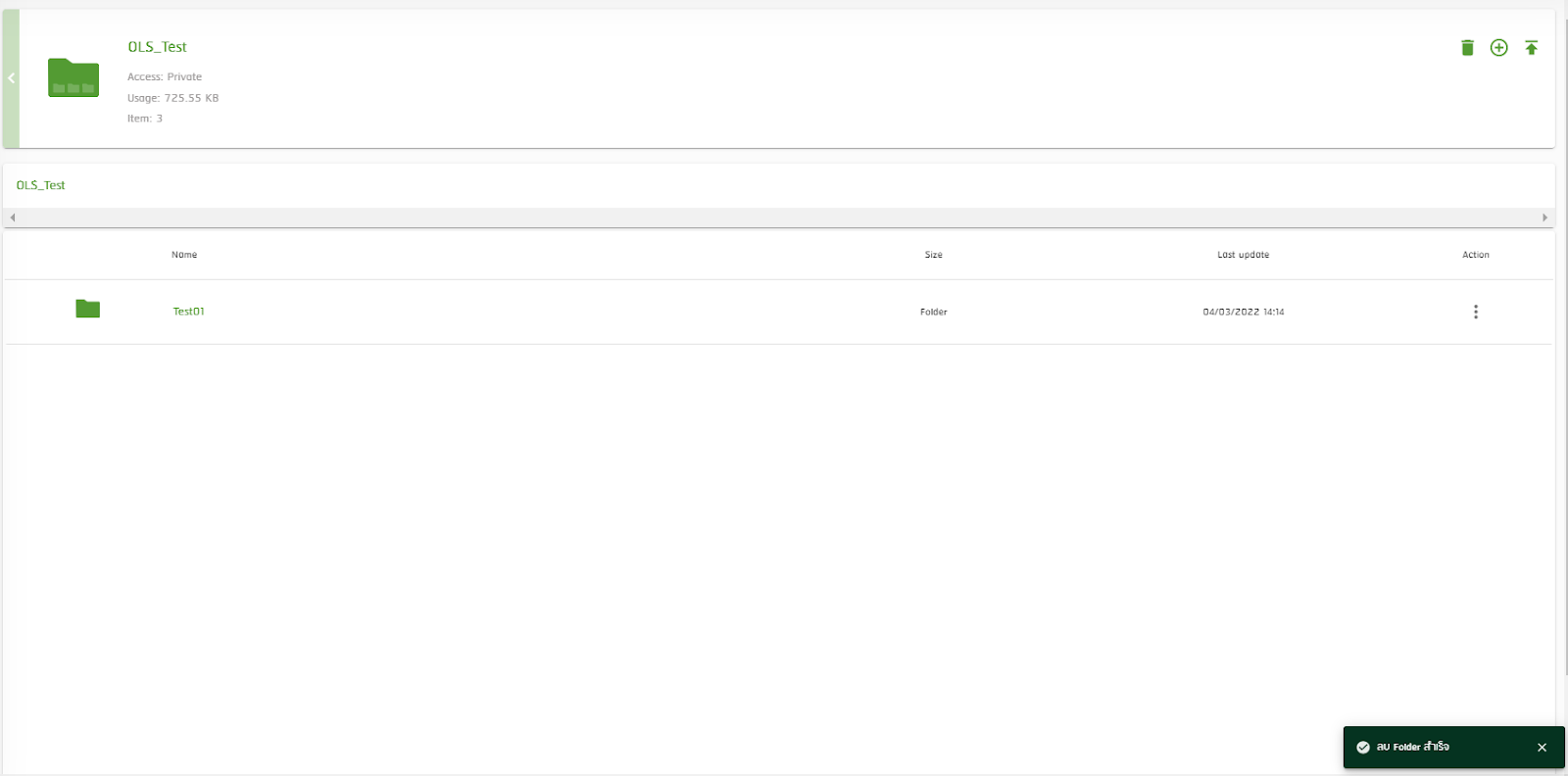
    วิธีการใช้งาน File Storage 47

    กลับด้านบน


    ขั้นตอนที่ 11 : การ Delete Bucket

    11.1) กรณีที่ Bucket มีข้อมูลอยู่ภายใน 

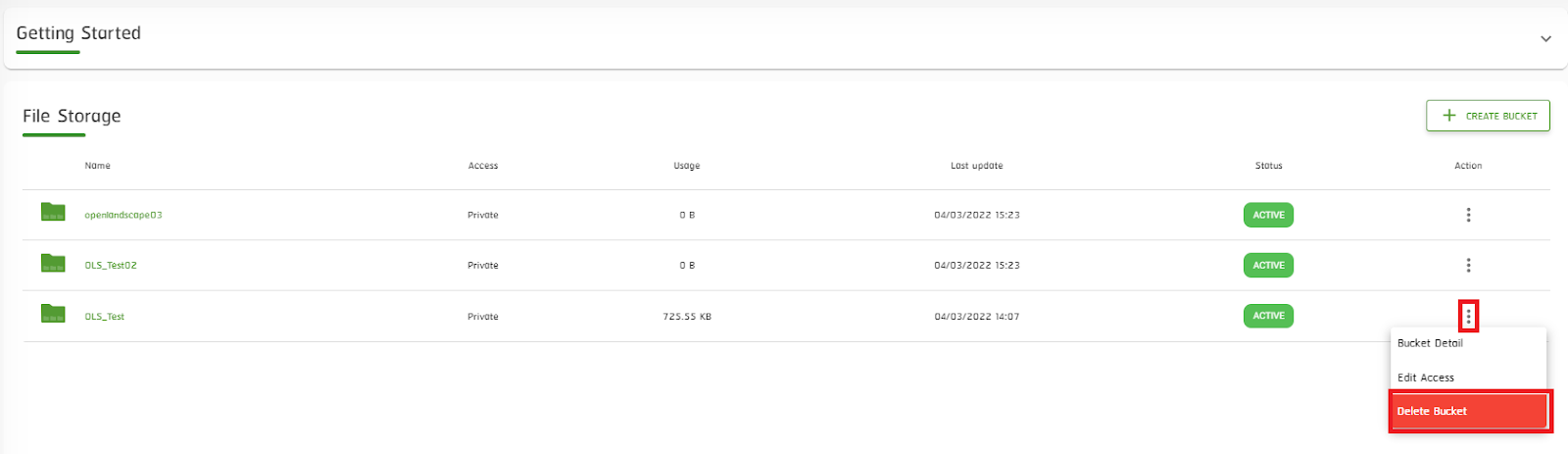
    11.1.1 กดปุ่ม “Kebab Menu <วิธีการใช้งาน File Storage 48>” และเลือก “Delete Bucket”

    วิธีการใช้งาน File Storage 49

    11.1.2 ระบบจะแสดงหน้าต่างแจ้งเตือน หากต้องการลบ ให้ใส่ชื่อ Bucket ให้ถูกต้อง หากใส่ชื่อ Bucket ผิด จะไม่สามารถกดปุ่ม DELETE ได้ และทำเครื่องหมายถูกในช่องสี่เหลี่ยม เพื่อ Confirm หลังจากนั้นกดปุ่ม “DELETE”
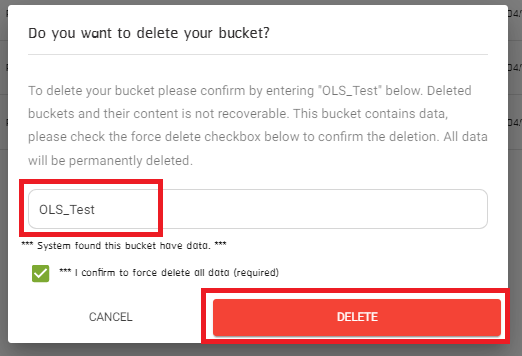
    วิธีการใช้งาน File Storage 50

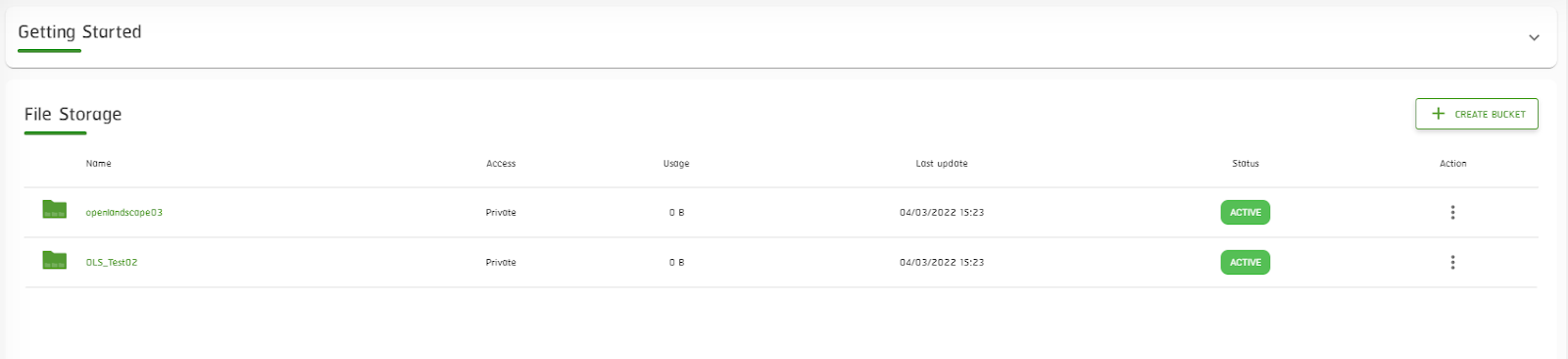
    11.1.5 ระบบจะแสดงสถานะแจ้งว่า “ลบ Bucket สำเร็จ”
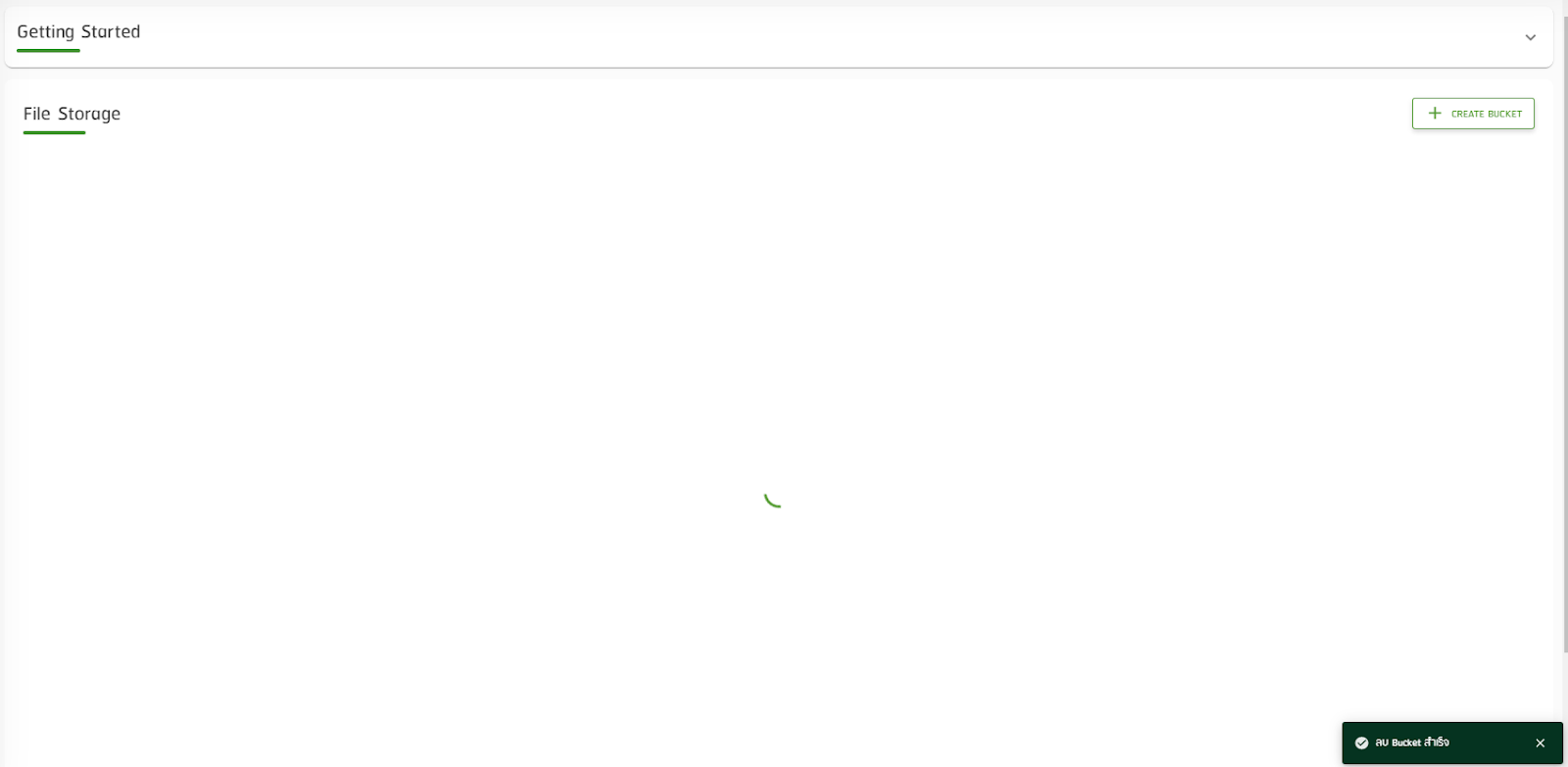
    วิธีการใช้งาน File Storage 51

    วิธีการใช้งาน File Storage 52

    11.2) กรณีที่ Bucket ไม่มีข้อมูลอยู่ภายใน 

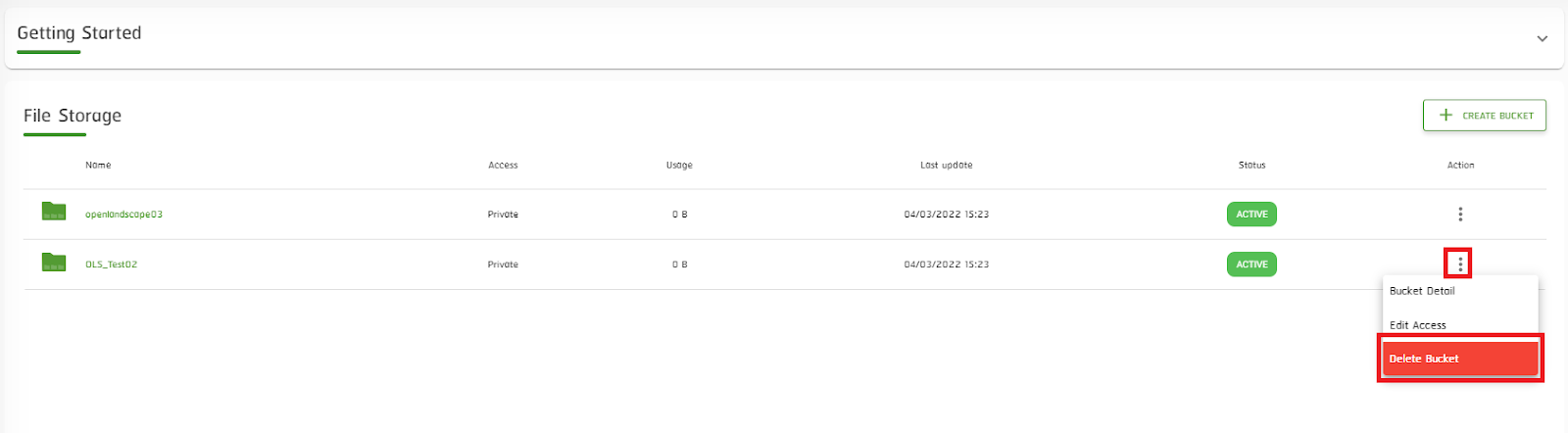
    11.2.1 กดปุ่ม “Kebab Menu <วิธีการใช้งาน File Storage 53>” และเลือก “Delete Bucket” 

    วิธีการใช้งาน File Storage 54

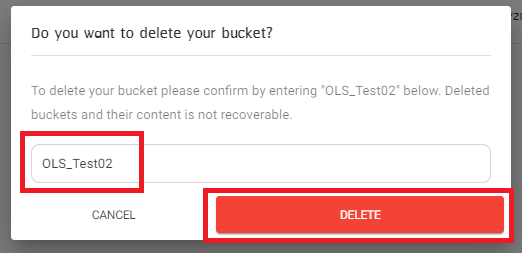
    11.2.2 ใส่ชื่อ Bucket ที่จะลบ และกดปุ่ม “DELETE”
    วิธีการใช้งาน File Storage 55

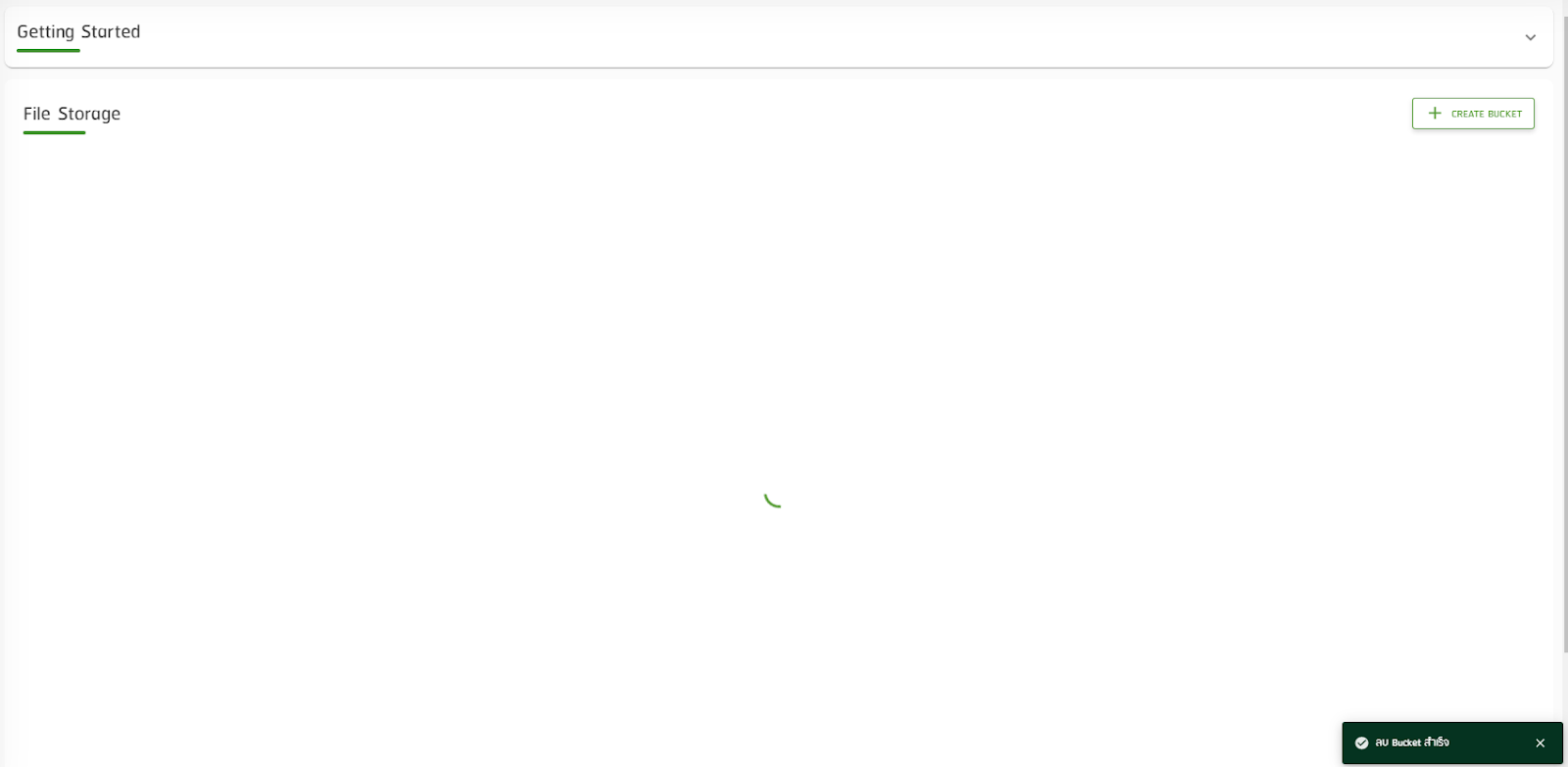
    11.2.3 ระบบจะแสดงสถานะแจ้งเตือนว่า “ลบ Bucket สำเร็จ” 
    วิธีการใช้งาน File Storage 56

    วิธีการใช้งาน File Storage 57

    11.3) สามารถใช้วิธีการลบ Bucket อีกวิธีได้ดังนี้

    11.3.1 เข้าไปที่ Bucket ที่ต้องการลบ

    วิธีการใช้งาน File Storage 58

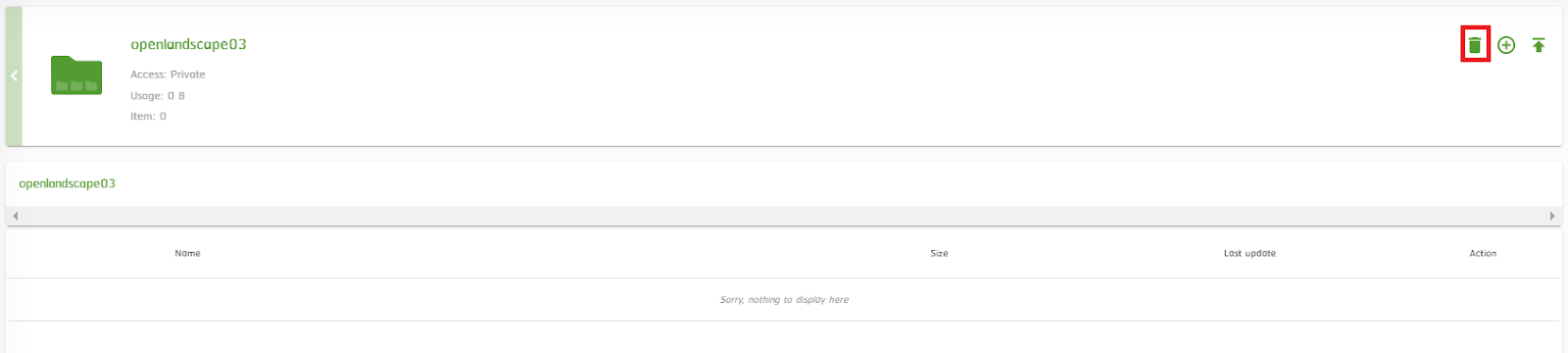
    11.3.2 เมื่อเข้ามาใน Bucket แล้ว ให้กดที่ปุ่ม วิธีการใช้งาน File Storage 59 เพื่อลบ Bucket

    วิธีการใช้งาน File Storage 60

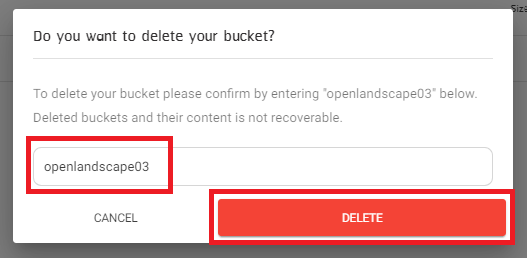
    11.3.3 ใส่ชื่อ Bucket และกดปุ่ม “DELETE” 
    วิธีการใช้งาน File Storage 61

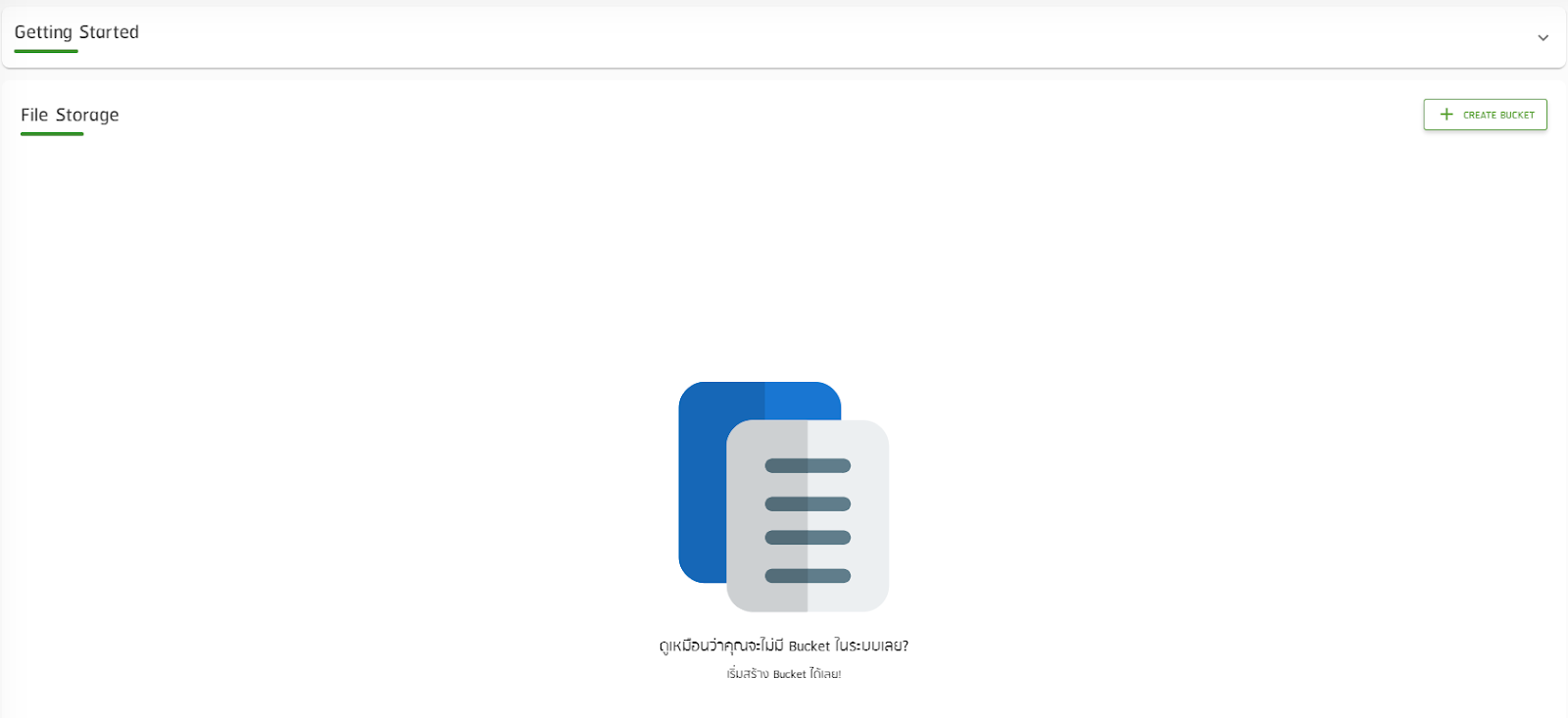
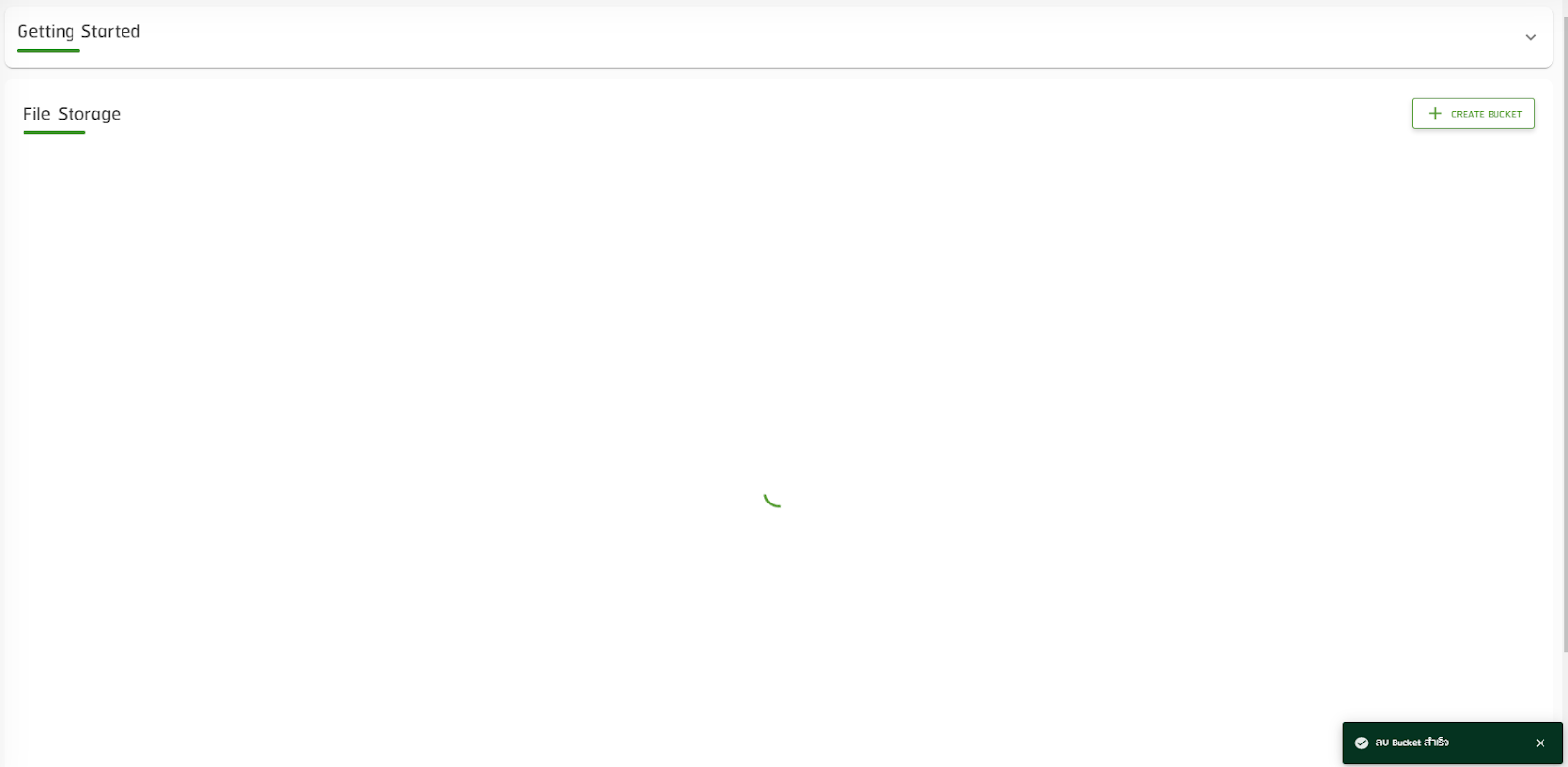
    11.3.4 ระบบจะแสดงสถานะแจ้งเตือนว่า “ ลบ Bucket สำเร็จ” 
    วิธีการใช้งาน File Storage 62

    วิธีการใช้งาน File Storage 63

    กลับด้านบน

    หากมีข้อสงสัย หรือต้องการสอบถามข้อมูลเพิ่มเติมเกี่ยวกับวิธีการใช้งาน File Storage สามารถติดต่อ OpenLandscape ผ่านทางอีเมล technical-support@ols.co.th หรือ Call Center 02-257-7189 ได้ตลอด 24 ชั่วโมง

  • วิธีการสร้าง Keypair บน Server และการ Import Keypair เข้าสู่บัญชี gate.openlandscape.cloud

    สำหรับบทความนี้เราจะมาอธิบายเกี่ยวกับการสร้าง Keypair ภายใน Server โดยการสร้าง Keypair ขึ้นมานั้นก็เพื่อให้คนอื่นสามารถเข้ามาใช้งานตัว Server ของเราได้นั่นเอง สำหรับขั้นตอนในการสร้าง Keypair ดังนี้


    วิธีการสร้าง Keypair ใหม่ภายใน Server

    เมื่อเรา SSH เข้าตัว Server ที่เป็น Linux เรียบร้อยให้เราเข้าไปที่ path >> .ssh/ โดยในนี้จะเป็นที่เก็บ Public Key ของตัว Server ในการเข้า Path ไว้ เราสามารถใช้คำสั่งในการเข้าใช้งาน

    $ cd .ssh/

    เมื่อเราเข้ามาเรียบร้อยให้เราลอง ls ดู จะเห็นว่ามีอยู่ 1 ไฟล์ที่มีชื่อว่า “authorized_keys” โดยไฟล์นี้จะเป็นตัวเก็บ Public Key ไว้

    Keypair

    ต่อมาเราจะดำเนินการสร้าง Keypair ตัวใหม่เพื่อไว้ใช้งานกัน โดยให้เราใช้คำสั่ง

    $ ssh-keygen

    Keypair 1

    โดยเมื่อเราใช้คำสั่งเรียบร้อย ระบบจะแสดงรูปแบบตามภาพด้านบน ต่อมาให้เราลอง ls เพื่อดูว่ามีอะไรเปลี่ยนแปลงภายใน Path บ้าง

    Keypair 2

    จะเห็นว่ามี 2 ไฟล์ ที่ถูกเพิ่มมา จะมี id_rsa และ id_rsa.pub โดยไฟล์ id_rsa จะเป็นตัว Private Key หรือ Keypair ที่เราใช้ในการ SSH เข้าตัว Server 

    ในส่วนของ id_rsa.pub จะเป็น Public Key ซึ่ง Public key นั้นให้เรา Copy เนื้อหาภายใน id_rsa.pub มา และนำไปวางไว้ในไฟล์ authorized_keys 

    Keypair 3

    เพียงเท่านี้เราสามารถใช้งานไฟล์ id_rsa ในการ SSH เข้าเครื่อง Server ได้แล้ว


    วิธีการ Import Public Key เข้าสู่ gate.openlandscape.cloud

    หลังจากทำการสร้าง Keypair ขั้นตอนต่อมาก็คือการ Import ไฟล์ Public Key เข้าสู่ gate.openlandscape.cloud 

    ให้เรา Copy เนื้อหาในไฟล์ id_rsa.pub และเปิดหน้าเว็บ gate.openlandscape.cloud และเข้าไปในส่วนของ Key Pairs 

    Keypair 4

    จากนั้นให้เรากดที่ปุ่ม + IMPORT KEY PAIR เพื่อเพิ่ม Public Key เข้าไป

    Keypair 5

    Name* คือ ชื่อของ Public Key
    Public Key* คือ รหัสที่มีความปลอดภัยสูง ซึ่งเป็น Key เดียวกันกับที่เรา Copy มาจาก id_rsa.pub ใน Server 

    ให้เราใส่รายละเอียดให้ครบ และกดปุ่ม IMPORT 

    Keypair 7

    เมื่อดำเนินการ Import ไฟล์ Public Key เรียบร้อย ผลลัพธ์ที่ได้จะแสดงบนหน้าเว็บตามตัวอย่างดังภาพ

  • วิธีการใช้งาน Gift Code บน gate.openlandscape.cloud

    วิธีการใช้งาน Gift Code บน gate.openlandscape.cloud

    วิธีการใช้งาน Gift Code บน gate.openlandscape.cloud มีทั้งหมด 2 วิธีซึ่งมีความแตกต่างกันออกไปดังนี้

    วิธีที่ 1 แบบมี Gift Code โดยผู้ใช้บริการต้องนำ Code กรอกเข้าระบบเพื่อเปิดการใช้งาน

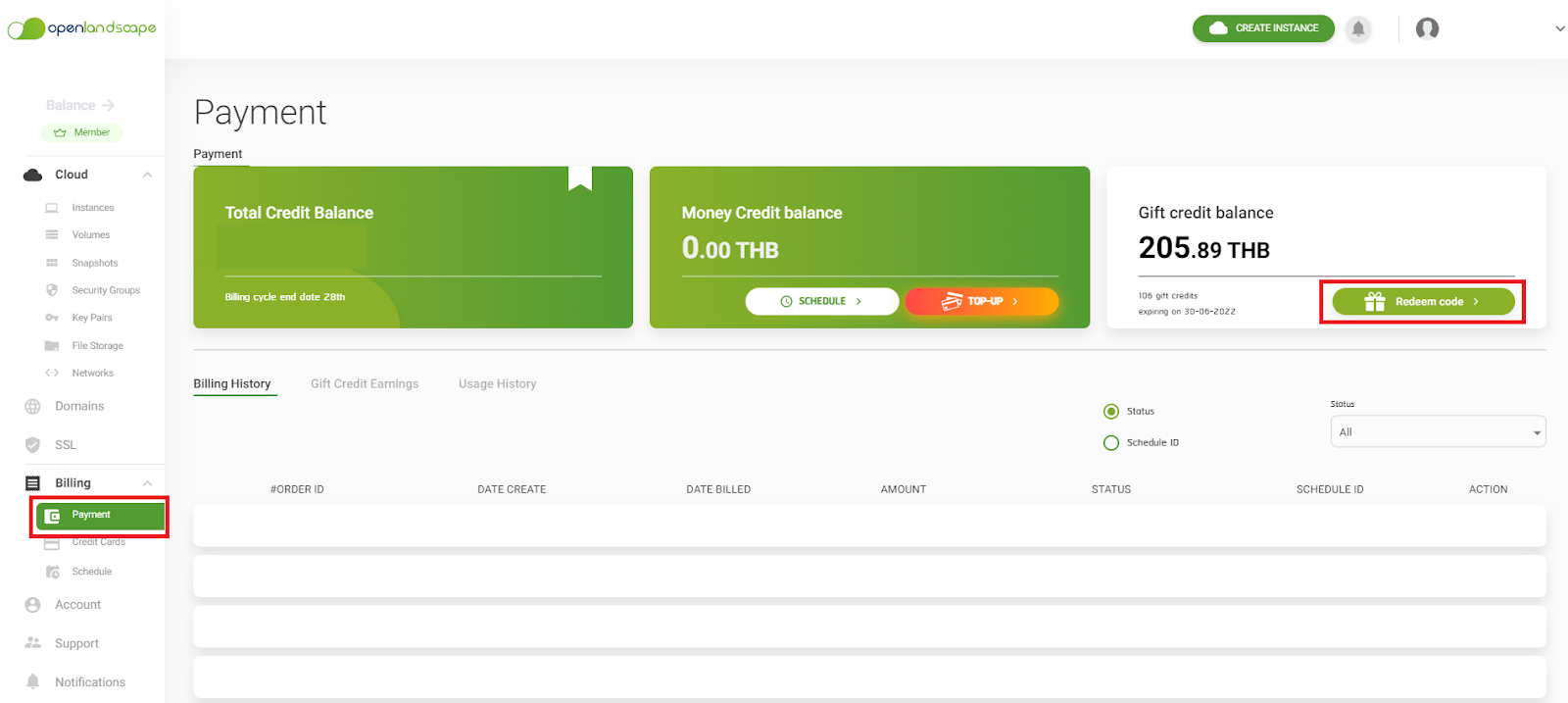
    1.ผู้ใช้บริการเลือกเมนู Billing > Payment กดที่ปุ่ม Redeem Code ดังตัวอย่างภาพด้านล่าง

    Redeem Code

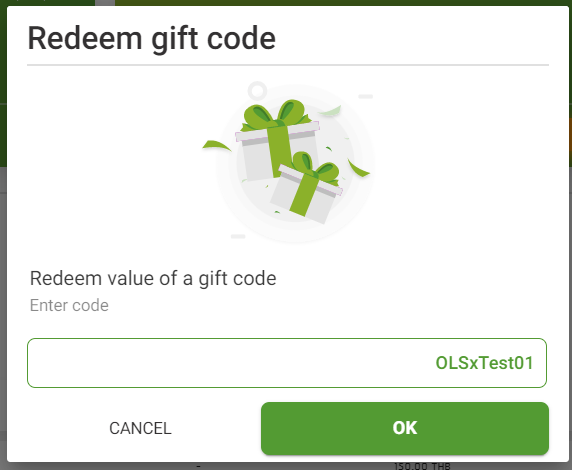
    2.ใส่ Gift Code ลงไปในช่องว่างเพื่อเปิดการใช้งาน และกดปุ่ม “OK” ดังตัวอย่างภาพด้านล่าง

    Gift Code

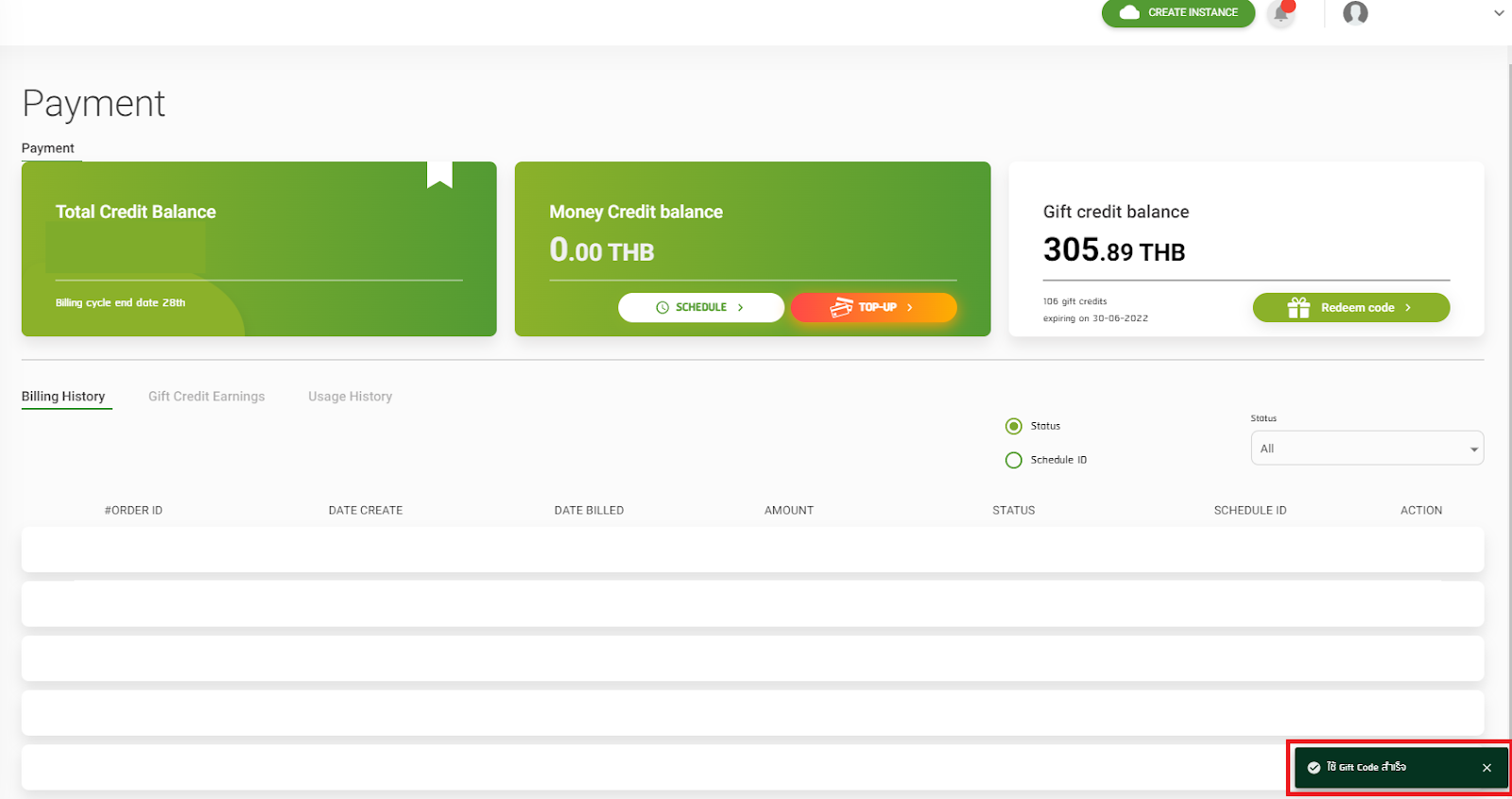
    3.ระบบจะทำการเติมเครดิต หากดำเนินการสำเร็จแล้ว จะมีข้อความด้านล่างมุมขวามือ ปรากฎข้อความ “ใช้ Gift Code สำเร็จ” ดังตัวอย่างภาพด้านล่าง

    “ใช้ Gift Code สำเร็จ”

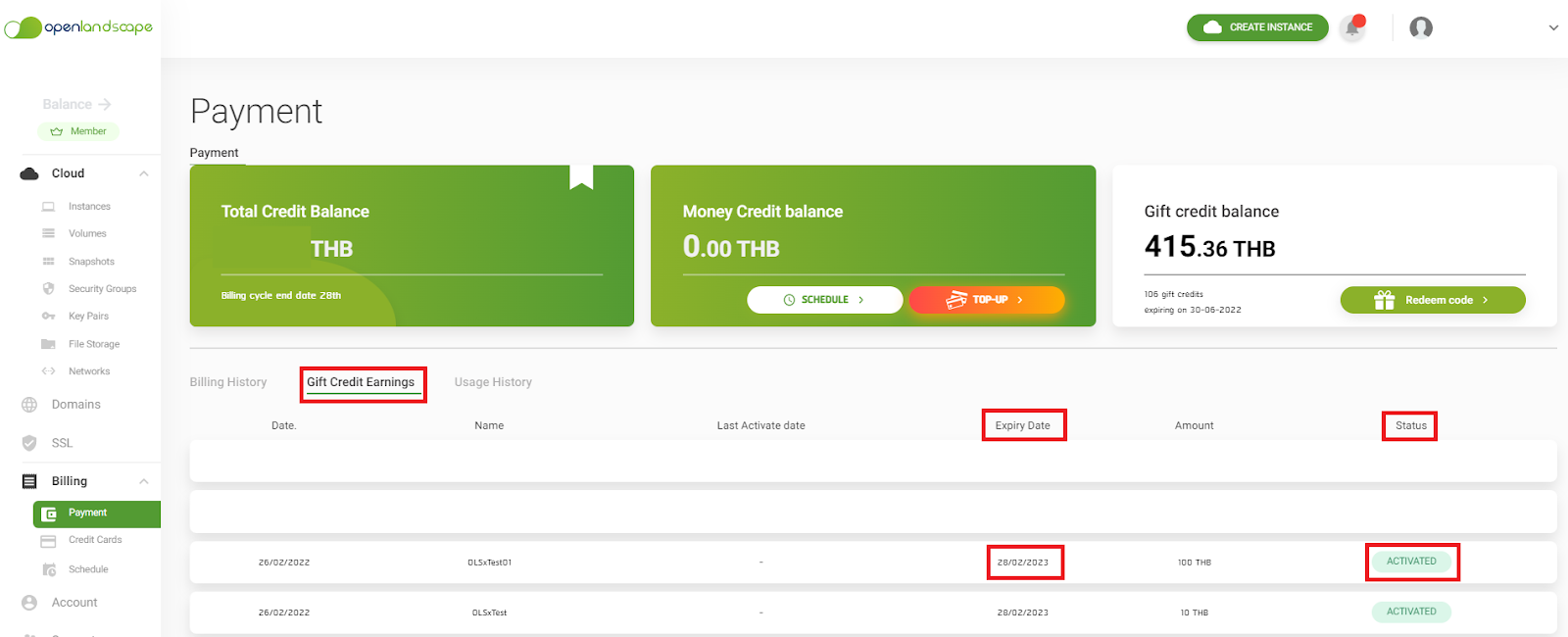
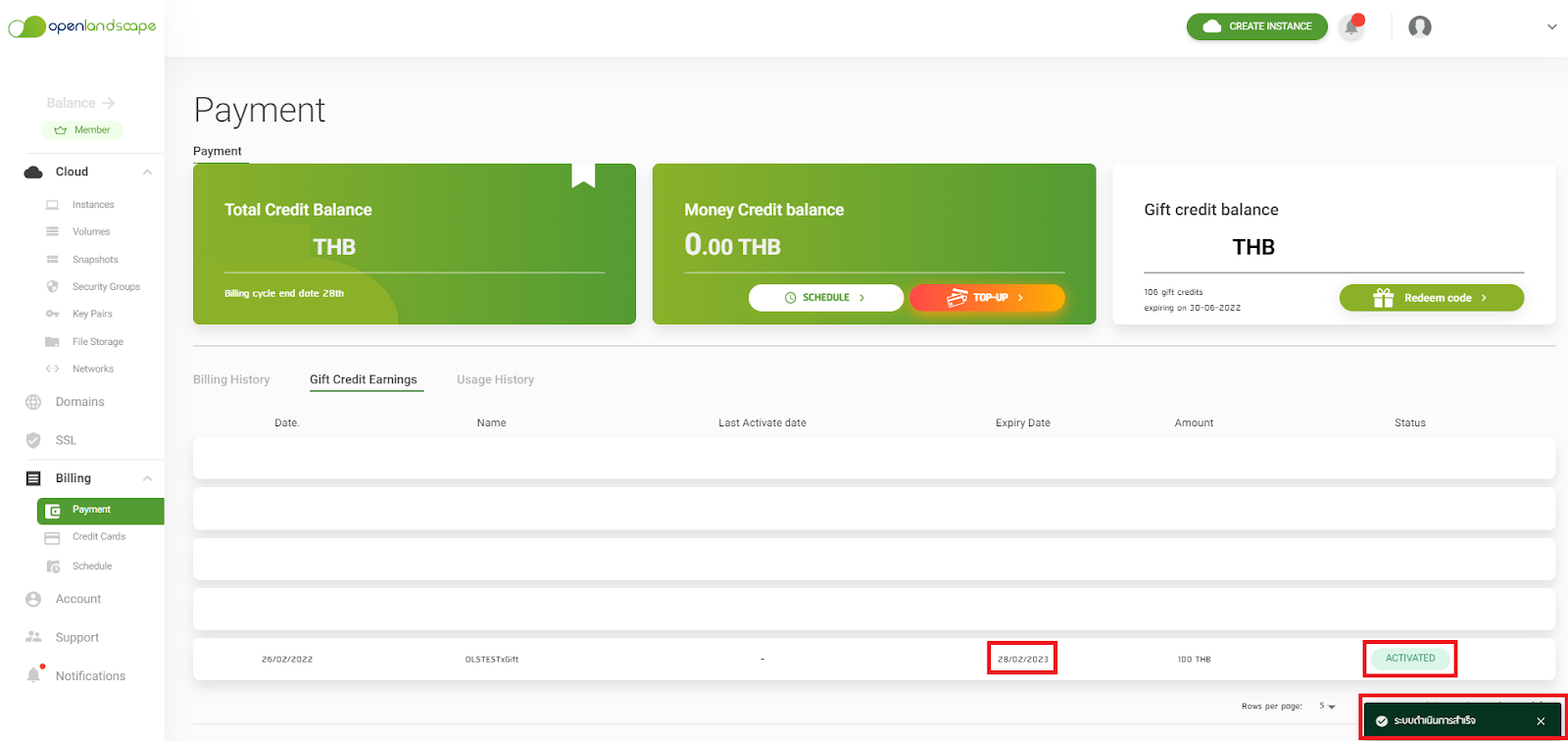
    4.ผู้ใช้บริการสามารถตรวจสอบประวัติของ Gift Code ได้ที่แถบ Gift Credit Earning หาก Status ขึ้นเป็น “ACTIVATED” สีเขียวแปลว่า การเติม Gift Credit เข้าระบบเครดิตของผู้ใช้บริการสำเร็จเรียบร้อย และสามารถตรวจสอบ Expiry Date ของวันหมดอายุในการใช้ Gift Credit ดังตัวอย่างภาพด้านล่าง


    Gift Credit Earning

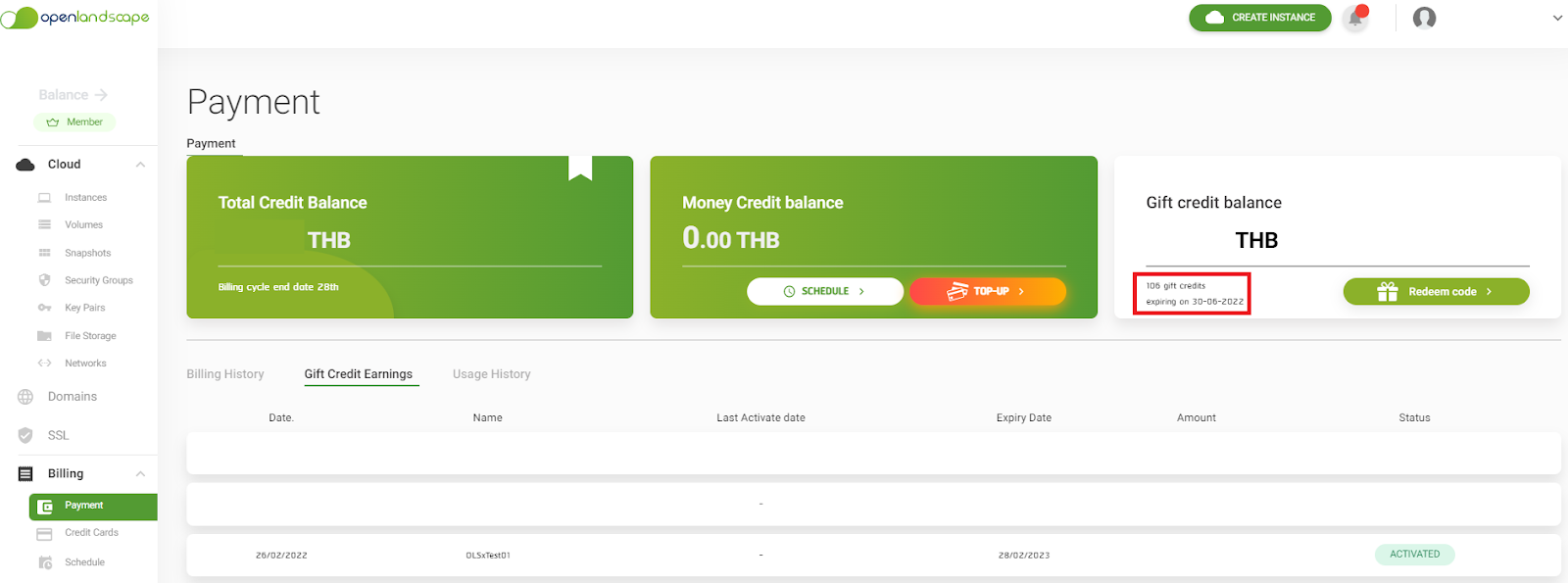
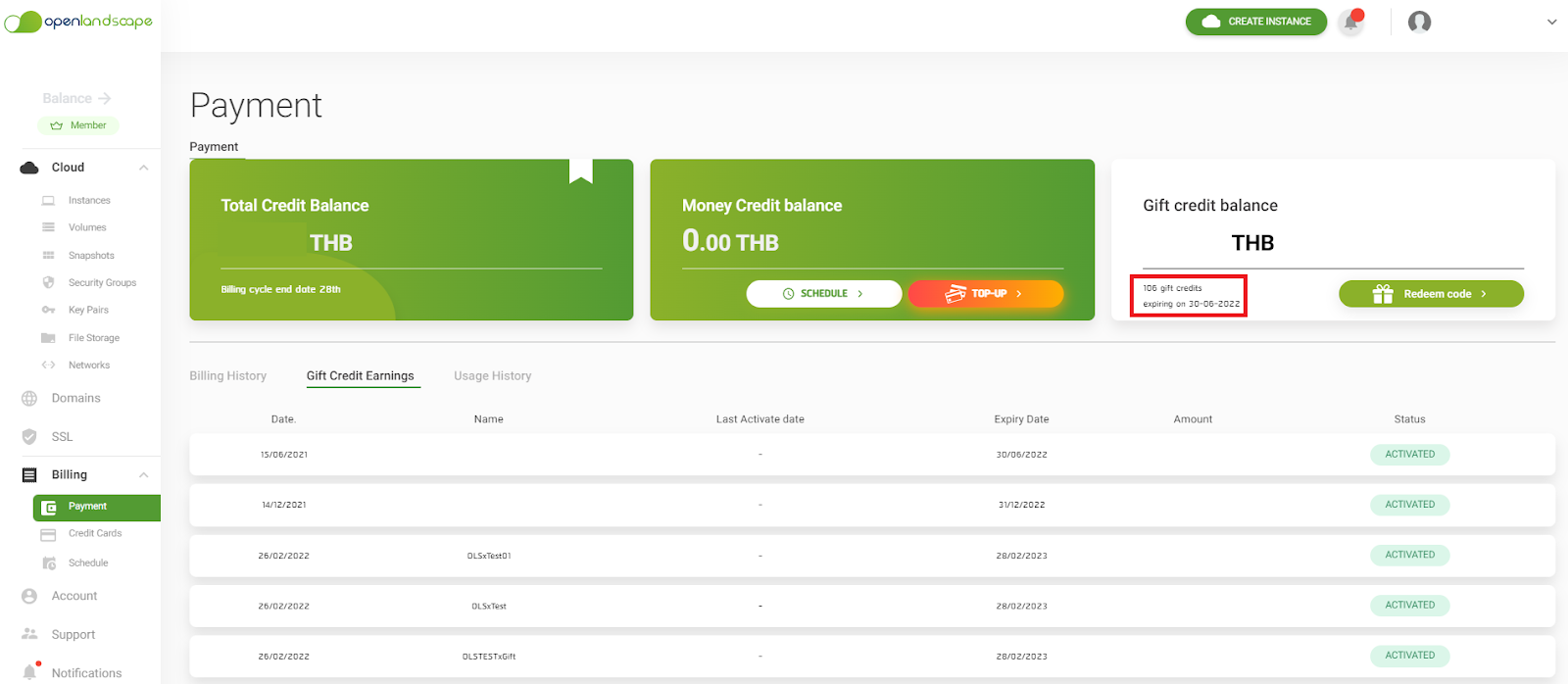
    และผู้ใช้บริการสามารถตรวจสอบ Gift Credit ที่ใกล้หมดอายุการใช้งานที่ Gift Credit Balance 

    Gift Credit Balance 

    วิธีที่ 2 แบบมีอีเมลแจ้งเตือนการเปิดใช้งาน Auto Gift Code 

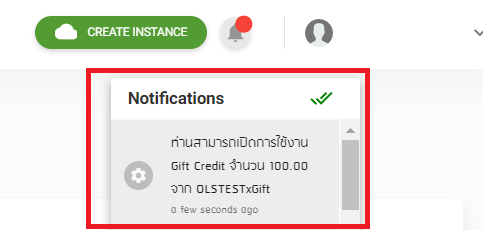
    1.ผู้ใช้บริการสามารถตรวจสอบการแจ้งเตือนได้จากรูปกระดิ่งของระบบแจ้งเตือน Notifications ดังตัวอย่างภาพด้านล่าง

    Notifications

    หรือ ตรวจสอบในส่วนของแถบเมนู Notification > System ซึ่งสามารถเห็นการแจ้งเตือนได้เช่นกัน ดังตัวอย่างภาพด้านล่าง

    Notification > System

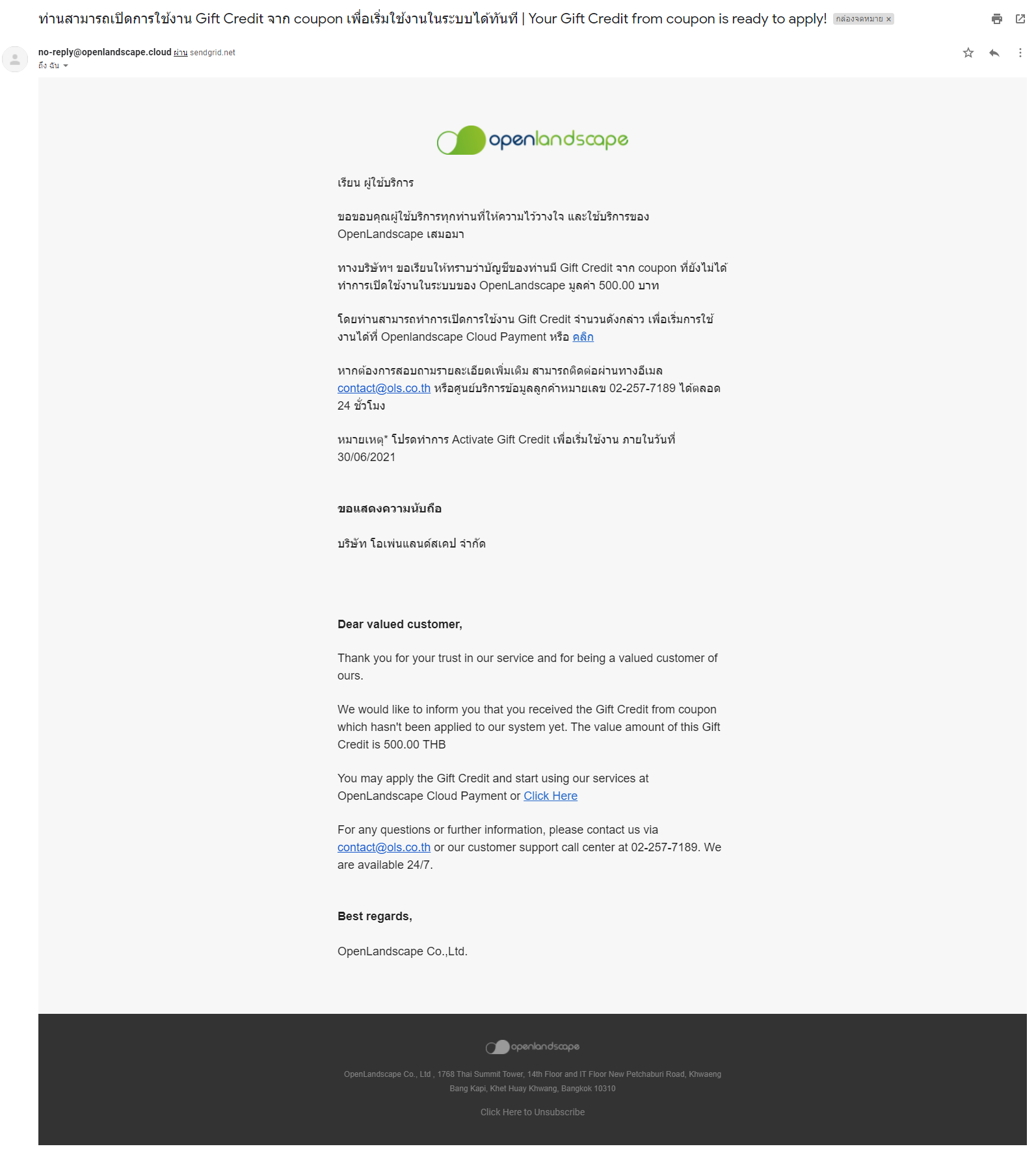
    และผู้ใช้บริการสามารถตรวจสอบทางอีเมลที่จะได้รับจาก Openlandscape 

    ตัวอย่างอีเมล

    2.ผู้ใช้บริการสามารถเข้าที่แถบเมนู Billing > Payment เลือกกดที่แถบ Gift Credit Earning 

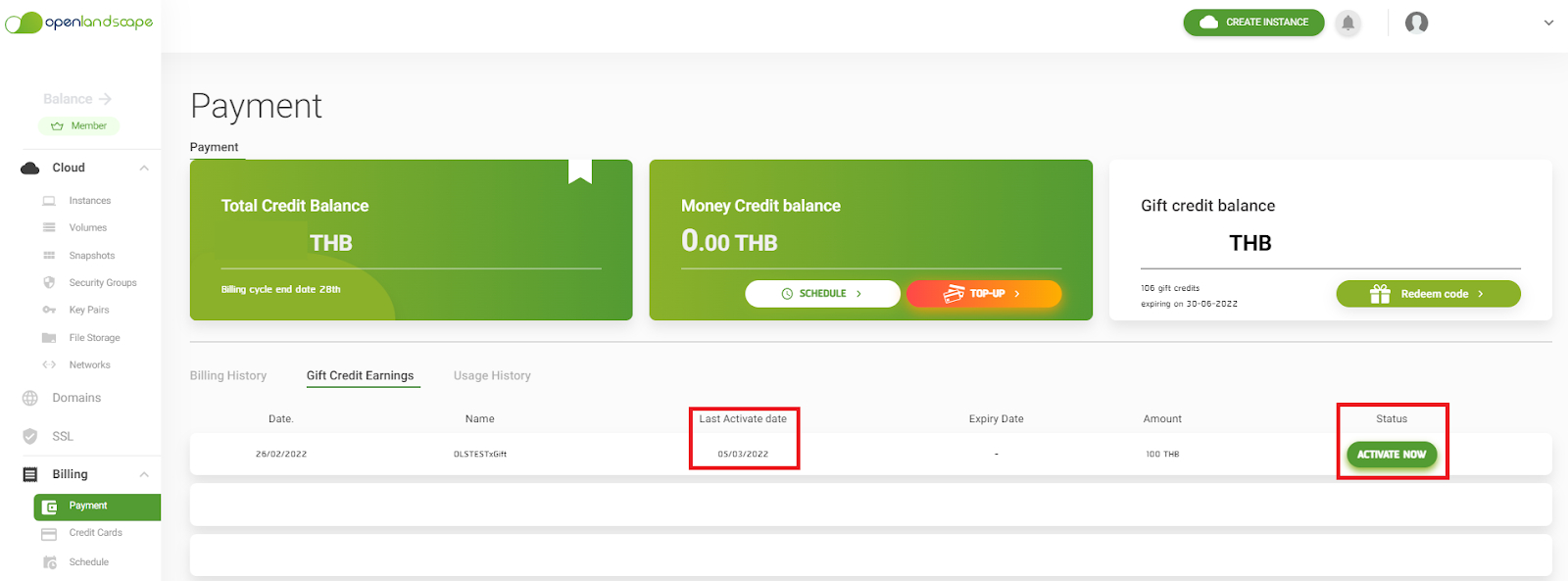
    เพื่อดูประวัติของ Gift Credit และผู้ใช้บริการสามารถตรวจสอบ Gift Credit ที่ผู้ใช้บริการได้รับที่ Status “ACTIVATE NOW” หากผู้ใช้บริการยังไม่ได้กดยืนยันรับ Gift Credit สามารถตรวจสอบวันหมดอายุในการกดยืนยันรับ Gift Credit ตามวันที่ปรากฏของ Last Activate Date ดังตัวอย่างภาพด้านล่าง

    Last Activate Date

    3.ผู้ใช้บริการสามารถเลือกกดปุ่ม Status “Activate Now” โดยจะมีข้อความแจ้ง “ระบบดำเนินการสำเร็จ” หาก Status ขึ้นเป็น “ACTIVATED” สีเขียวแปลว่า การเติม Gift Credit เข้าระบบเครดิตของผู้ใช้บริการสำเร็จเรียบร้อยแล้ว และสามารถตรวจสอบ Expiry Date ของวันที่หมดอายุในการใช้ Gift Credit ดังตัวอย่างภาพด้านล่าง 

    Expiry Date

    และผู้ใช้บริการสามารถตรวจสอบ Gift Credit ที่ใกล้หมดอายุการใช้งานที่ Gift Credit Balance 

    ตรวจสอบ Gift Credit ที่ใกล้หมดอายุการใช้งานที่ Gift Credit Balance

    นอกจากนี้หากต้องการเติมเครดิตเพื่อใช้งานบน Openlandscape Cloud สามารถดูรายละเอียดเพื่มเติมได้ที่ คลิก

    หากผู้ใช้บริการต้องการสอบถามรายละเอียดเพิ่มเติม สามารถติดต่อผ่านทางอีเมล contact@ols.co.th หรือศูนย์บริการข้อมูลลูกค้าหมายเลข 02-257-7189 ได้ตลอด 24 ชั่วโมง

  • วิธีเปลี่ยนการใช้งานจาก SSH Password เป็น Key Pair

    วิธีเปลี่ยนการใช้งานจาก SSH Password เป็น Key Pair

    วิธีเปลี่ยนการใช้งานจาก SSH Password เป็น Key Pair

    1.ในกรณีที่ทางผู้ใช้บริการสร้าง Instances ของคุณเป็น Password สามารถดำเนินการตามวิธีด้านล่างดังต่อไปนี้

    $ ssh-keygen -t rsa

    คำสั่งด้านบนเพื่อเป็นการสร้าง Key Pair ขึ้นมา

    [ หลังจากใช้คำสั่งสามารถ Enter เพื่อเป็น Default ได้เลย ]

    ในส่วนนี้เราจะได้ไฟล์ข้อมูลเพิ่มขึ้นมา 2 ไฟล์ ตามภาพด้านล่าง

    ไฟล์ที่เราจะใช้งานในการเข้าเครื่องของเราเองหรือที่เรียกว่า Private Key นั้นจะอยู่ในไฟล์ id_rsa ครับ

    ให้เราทำการ เข้าไปในไฟล์ id_rsa ซึ่งจะใช้คำสั้ง

    $ nano /root/.ssh/id_rsa

    ให้ทำการคัดลอกข้อมูลในไฟล์ดังกล่าวและนำข้อมูลมานั้นใส่ใน notepad เพื่อทำการ save ไฟล์เป็น Type .pem “ตัวอย่างเช่น gate-key.pem”

    ใน SSH ได้นั้นจะต้อง copy ข้อมูลในไฟล์ id_rsa.pub ไปไว้ใน authorized_keys ก่อนโดยสามารถใช้คำสั่ง

    $ cat id_rsa.pub >> authorized_keys

    เป็นการคัดลอกข้อมูลในไฟล์ id_rsa.pub มาใส่ใน authorized_keys

    ต่อไปเป็นการปิดการใช้งาน SSH Password โดยการแก้ไขไฟล์

    $ nano /etc/ssh/sshd_config

    ให้ค้นหาข้อความด้านล่างพร้อมเปลี่ยนค่า yes เป็น no เพื่อปิดการใช้งาน Password ตามตัวอย่างด้านล่างพร้อม save ไฟล์

    หลังจากดำเนินการ save ให้ดำเนินการ reload service ตามคำสั่งด้านล่าง

    $ systemctl restart ssh

    เท่านี้ทางผู้ใช้บริการสามารถใช้งาน SSH ผ่าน Key Pair ได้โดยไม่ต้อง Password ในการ SSH อีกต่อไปเพื่อความปลอดภัยในการใช้งาน

  • วิธีใช้งานระบบแจ้งเตือน (Notification Feature) บน gate.openlandscape.cloud

    วิธีใช้งานระบบแจ้งเตือน (Notification Feature) บน gate.openlandscape.cloud

    วิธีใช้งานระบบแจ้งเตือน (Notification Feature) บน gate.openlandscape.cloud

    ในส่วนของการใช้งานระบบแจ้งเตือน หรือ Notification Feature จะเป็นช่องทางการแจ้งเตือนข่าวสารหรือโปรโมชันต่าง และการแจ้งเตือนของระบบ ในส่วนที่ผู้ใช้บริการได้ดำเนินการต่าง บน Gate.openlandscape.cloud โดยสามารถเข้าไปดูได้ที่หน้าต่าง “Notification” ซึ่งจะมีให้เลือกเข้าใช้งาน 2 ที่ด้วยกัน ดังนี้

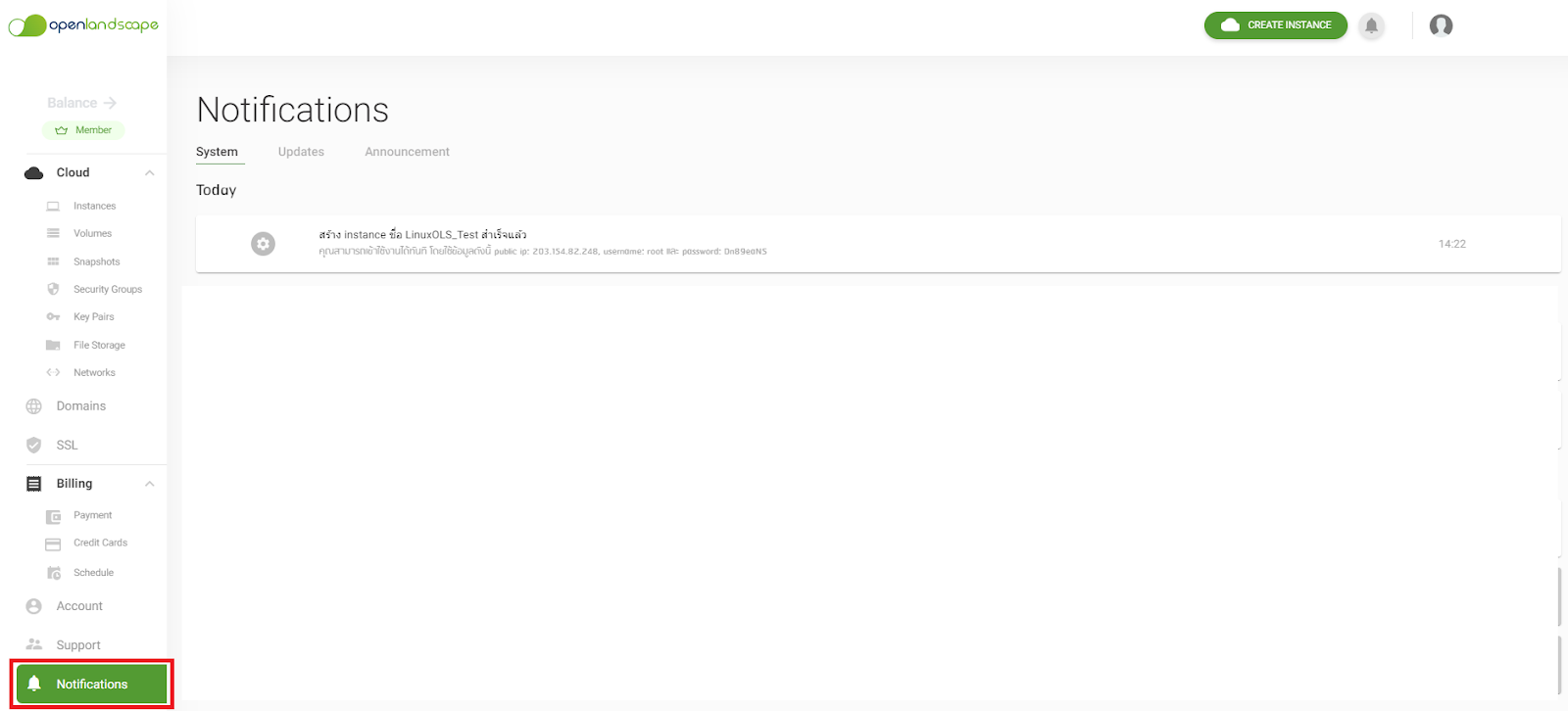
    1. ในแถบเมนูทางด้านซ้ายมือ ด้านล่างสุด

    Notification feature 1

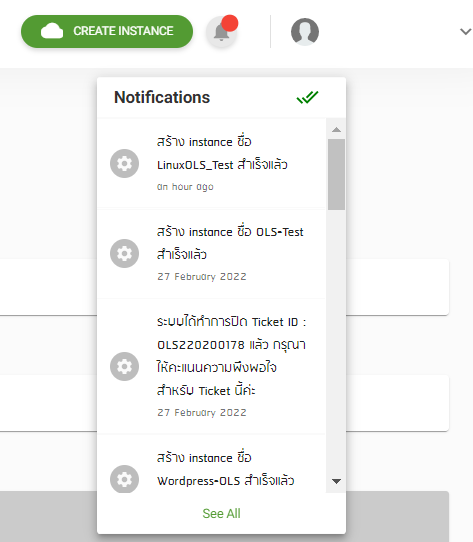
    2. แถบของ “Notification” เป็นรูปปุ่มกระดิ่งแจ้งเตือน “🛎” ใกล้บริเวณแถบ “CREATE INSTANCE”

    Notification feature 2

    3 ประเภทของ Notification มีอะไรบ้าง ?

    OpenLandscape แบ่งประเภทของ “Notification” เป็น 3 ประเภท ดังนี้

    1. System  

    ในส่วนของ System คือ การแจ้งเตือนประวัติการใช้งานบนระบบของผู้ใช้บริการ เช่น

    • การสร้าง Instance แบบ Password ในระบบ ซึ่ง User และ Password จะถูกส่งผ่านทางอีเมลของผู้ใช้บริการ และผู้ใช้บริการสามารถดู Password ทางระบบแจ้งเตือน “Notification” แบบ Realtime ได้
    • การเติมเครดิตเข้าระบบ เป็นการแจ้งเตือนการเติมเครดิตเข้าระบบแบบ Realtime บน Notification เช่นเดียวกัน เป็นต้น

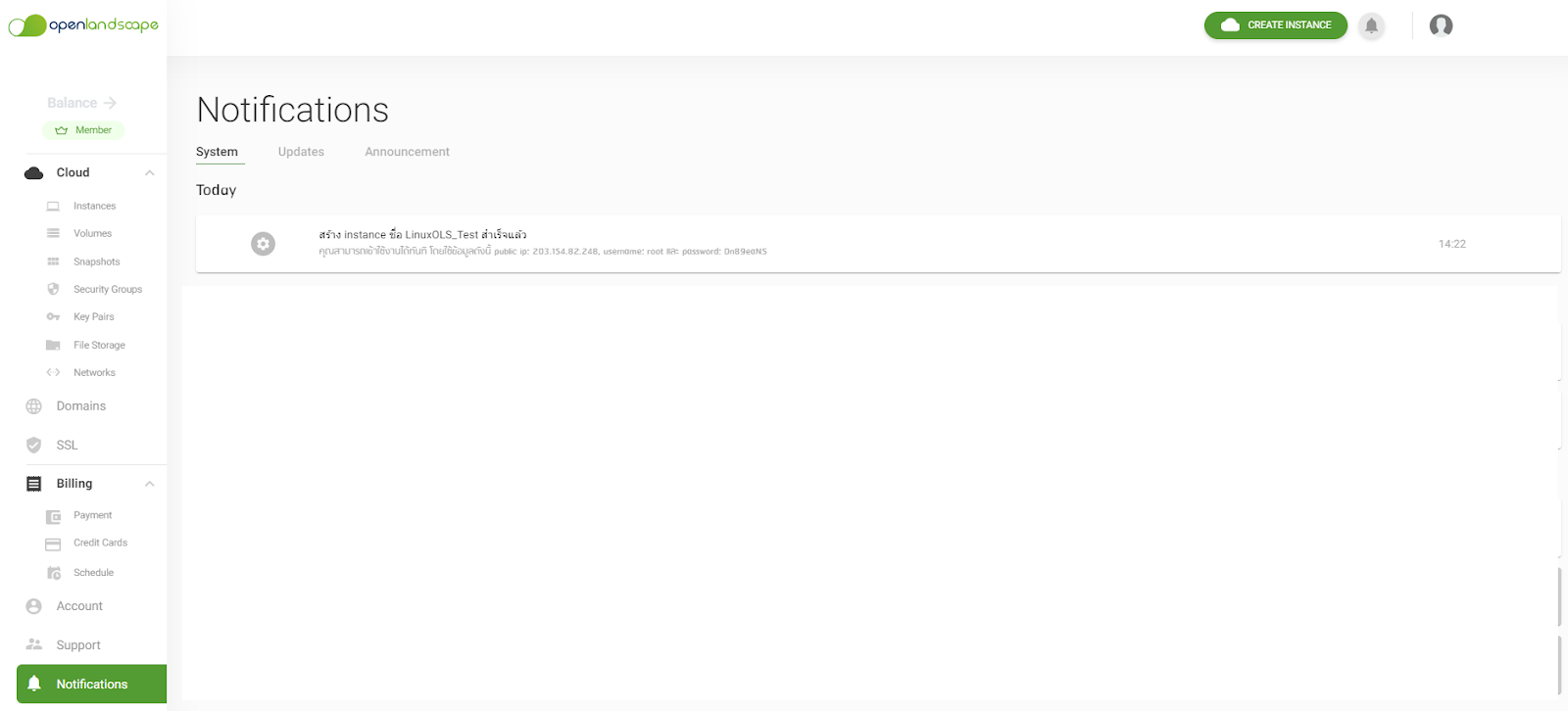
    ตัวอย่าง การสร้าง Instance แบบ Password

    Notification feature 3

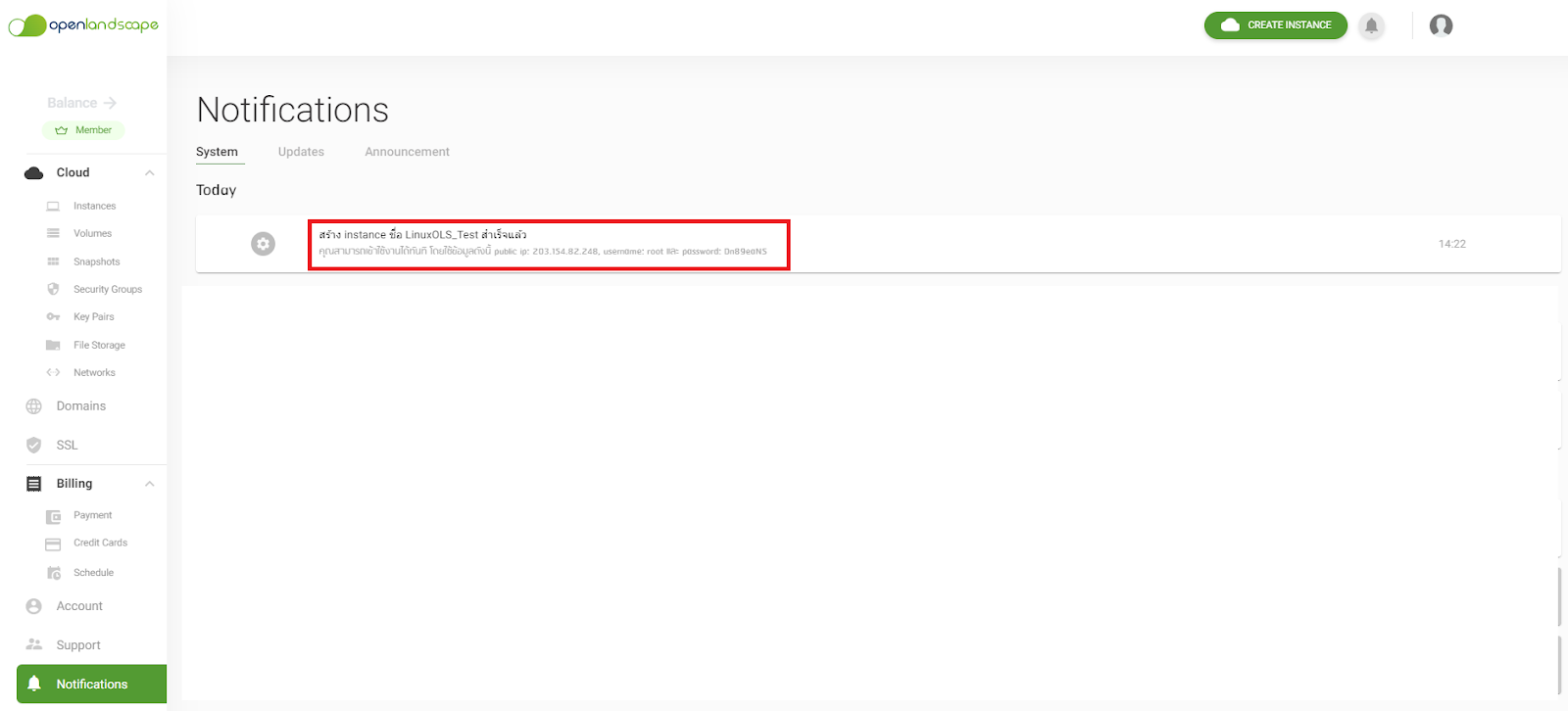
    สำหรับการสร้าง Instance แบบ Password สามารถดู User และ Password ได้ที่บริเวณกรอบสีแดงตามดังภาพตัวอย่างด้านล่าง

    Notification feature 4

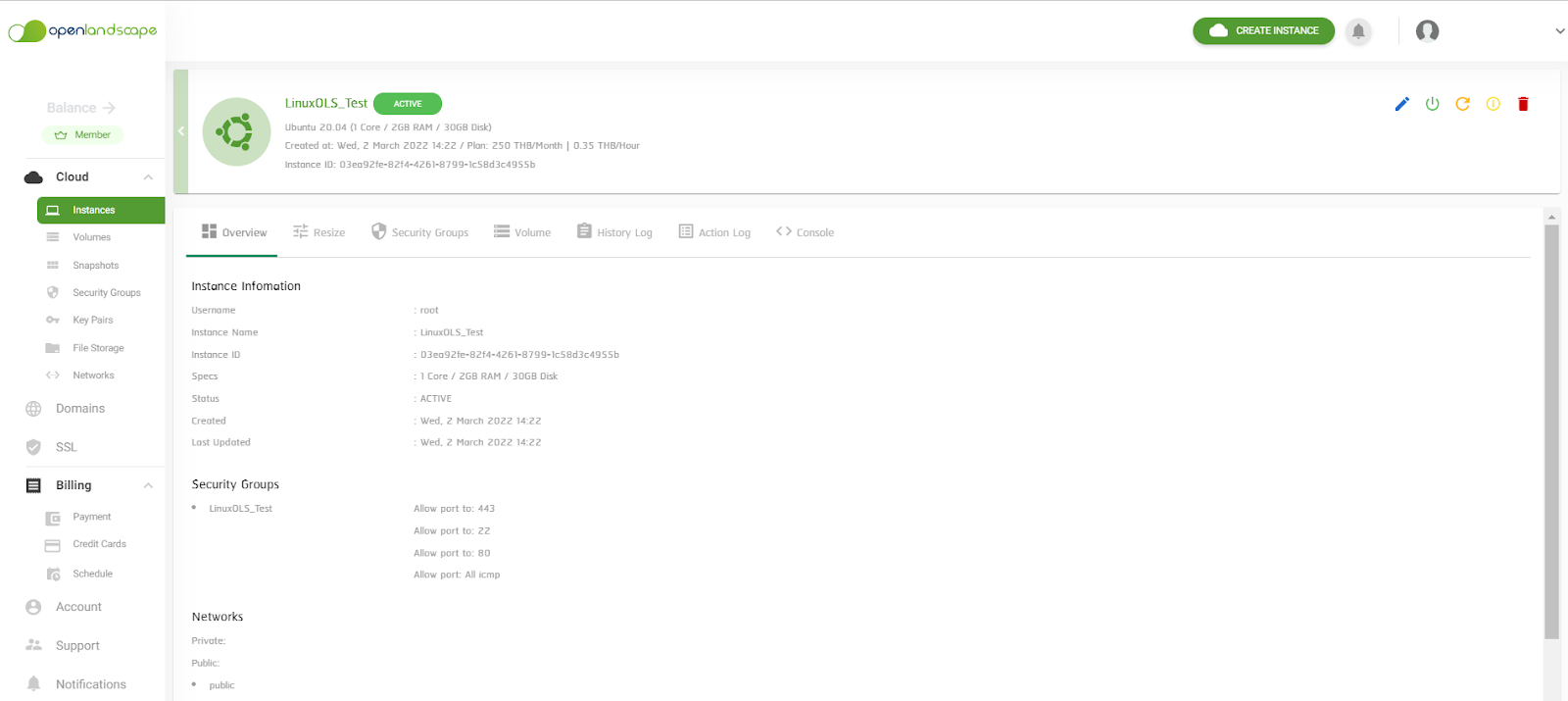
    นอกจากนี้ หากผู้ใช้บริการกดไปที่แจ้งเตือนของ System ในส่วนของการสร้าง Instance เพื่อเข้าไปดูรายละเอียดของ Instance ระบบจะเข้าสู่หน้าต่างของ Instance ดังภาพตัวอย่างด้านล่าง

    Notification feature 5


    2. Updates 

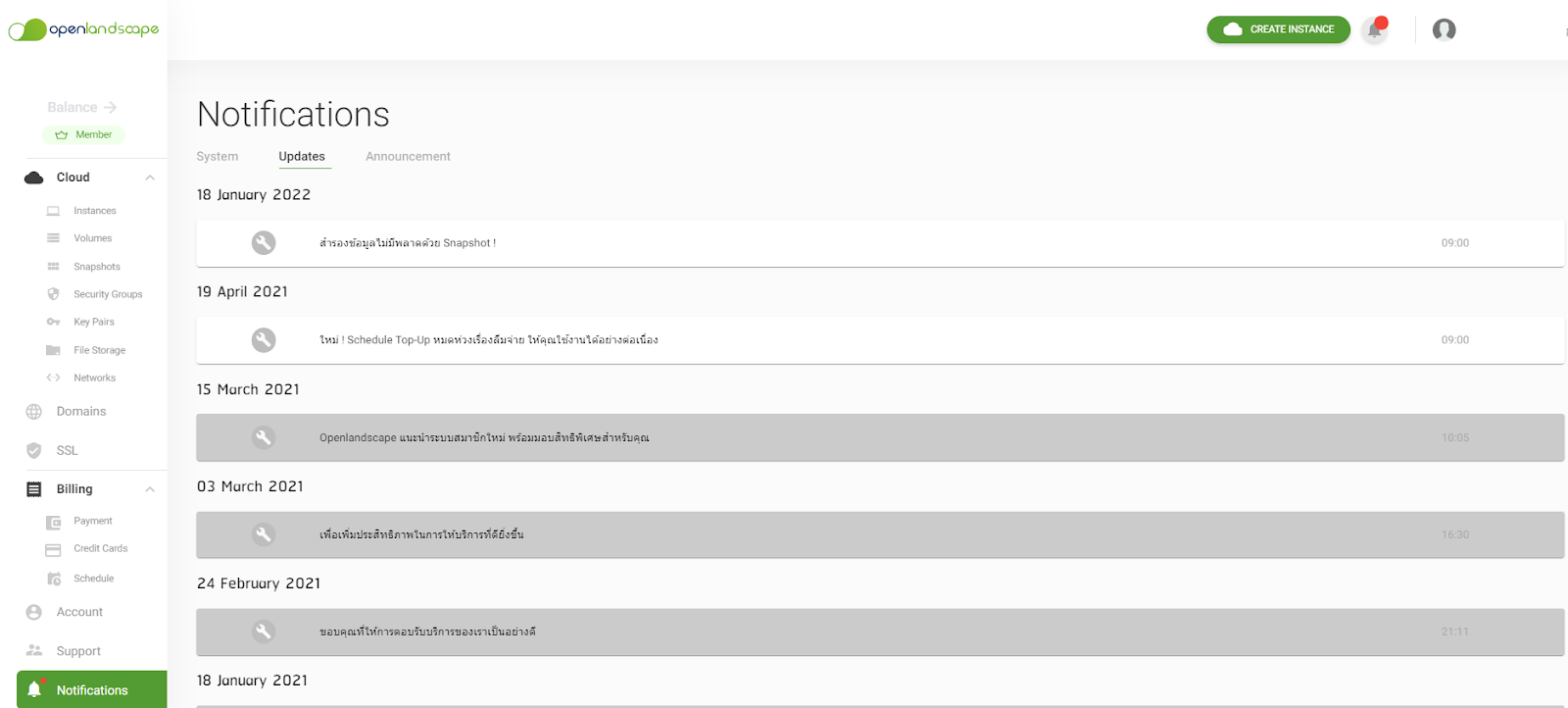
    ในส่วนของ Updates คือ การแจ้งเตือนการอัปเดต และปรับปรุงระบบ เช่น เมื่อมีฟีเจอร์ใหม่บน Gate หรือมีการ Maintenance Gate จะได้รับแจ้งเตือนผ่านช่องทางนี้

    Notification feature 6

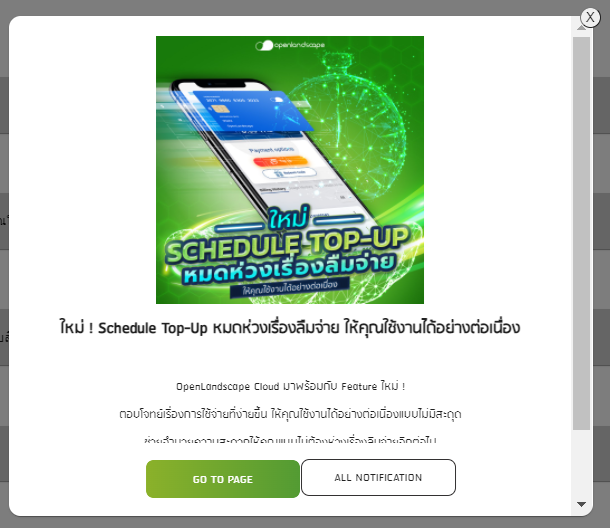
    นอกจากนี้ หากกดไปที่ปุ่มแจ้งเตือนของ Update ในส่วนของฟีเจอร์ใหม่จะมีหน้าต่างรายละเอียดขึ้นมา ผู้ใช้บริการสามารถกดปุ่ม Go To Page เพื่อเข้าไปดูรายละเอียดของฟีเจอร์ใหม่ในหน้าเพจ Blog.Openlandscape.Cloud ได้อีกด้วย

    ตัวอย่างหน้าต่างรายละเอียดของฟีเจอร์ใหม่

    Notification feature 7

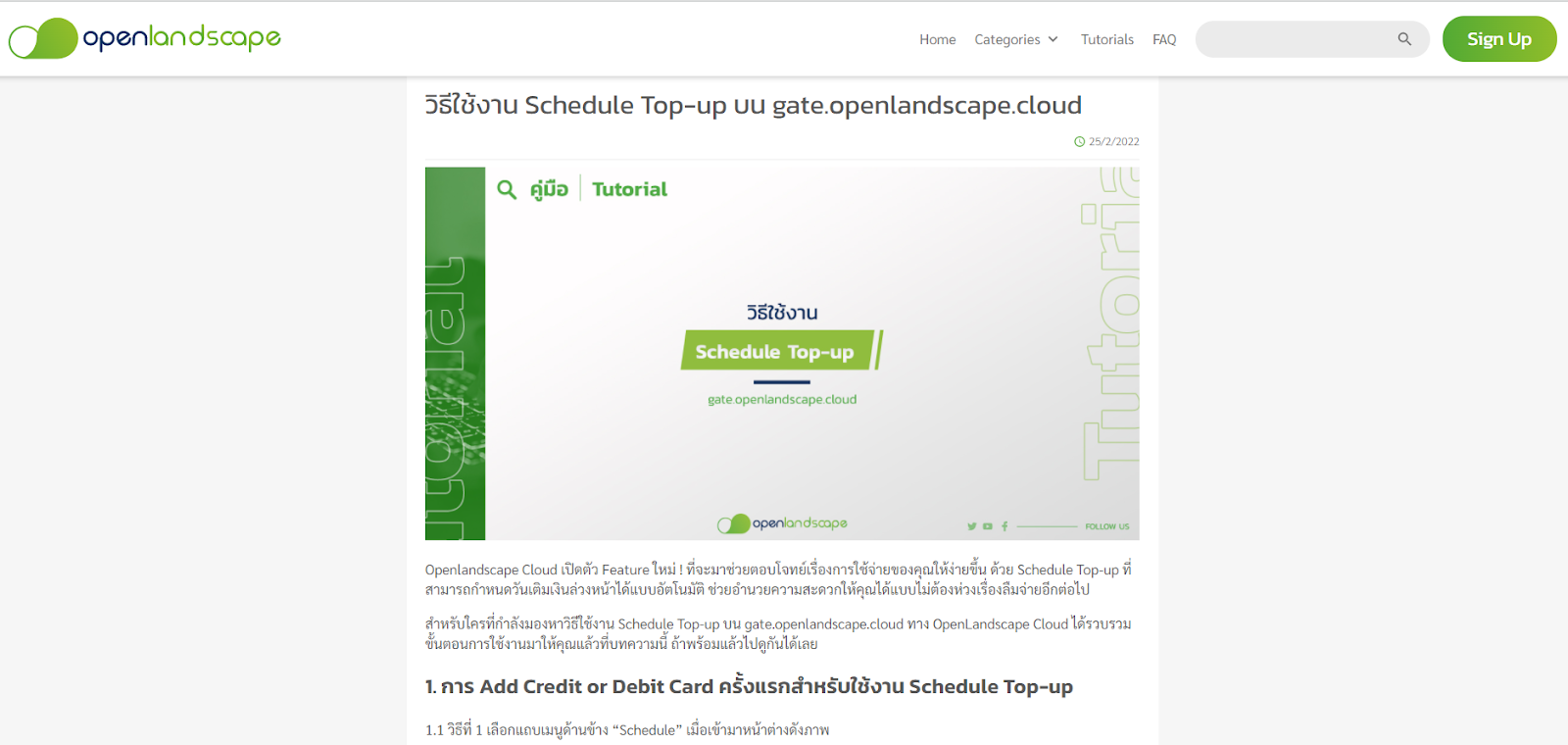
    ตัวอย่างหน้าเพจ ใน blog.openlandscape.cloud

    Notification feature 8


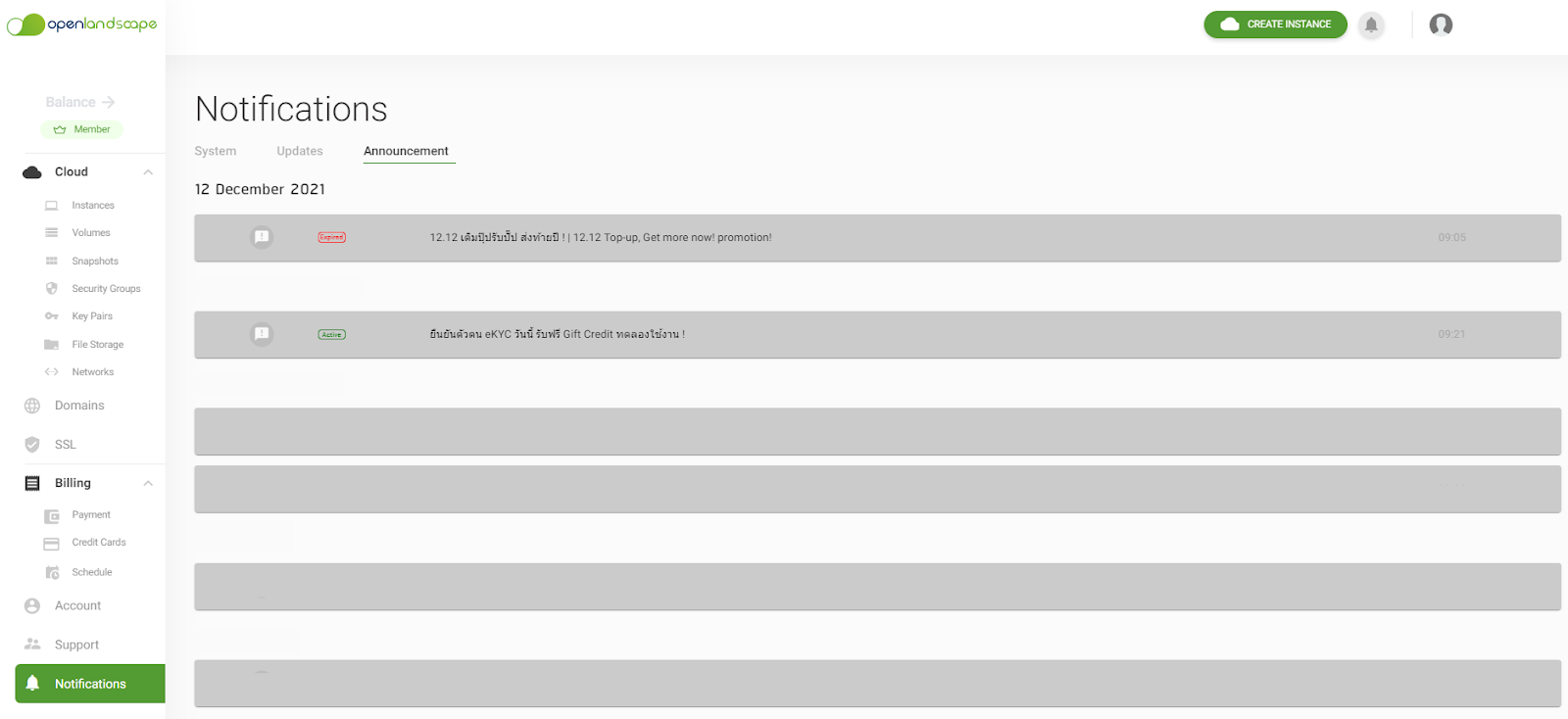
    3. Announcement

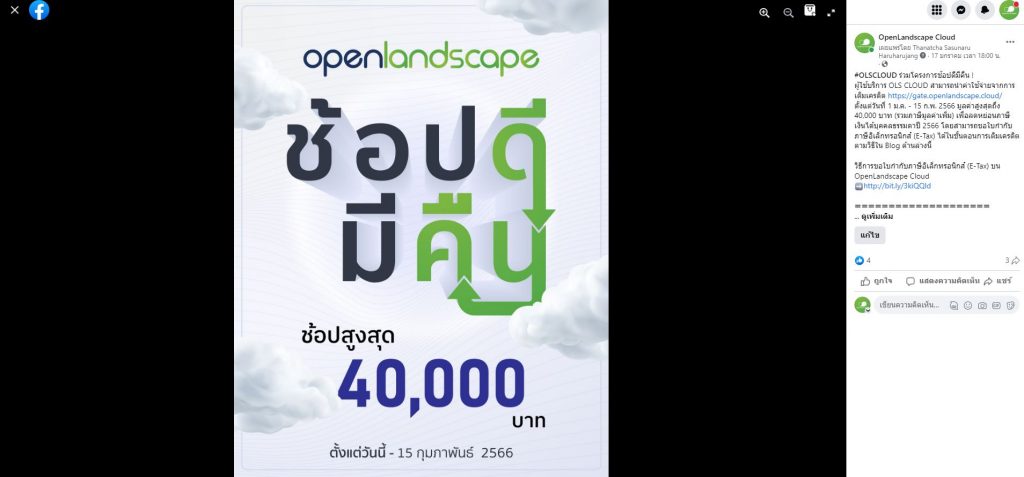
    ในส่วนของ Announcement คือ การแจ้งเตือนข่าวสาร และ โปรโมชัน ของ OpenLandscape เช่น หากมีโปรโมชันบน Facebook ของ Openlandscape Cloud จะมีการขึ้นแจ้งเตือนบน “Notification” และสามารถดูรายละเอียดที่ Facebook ได้เช่นกัน

    Notification feature 9

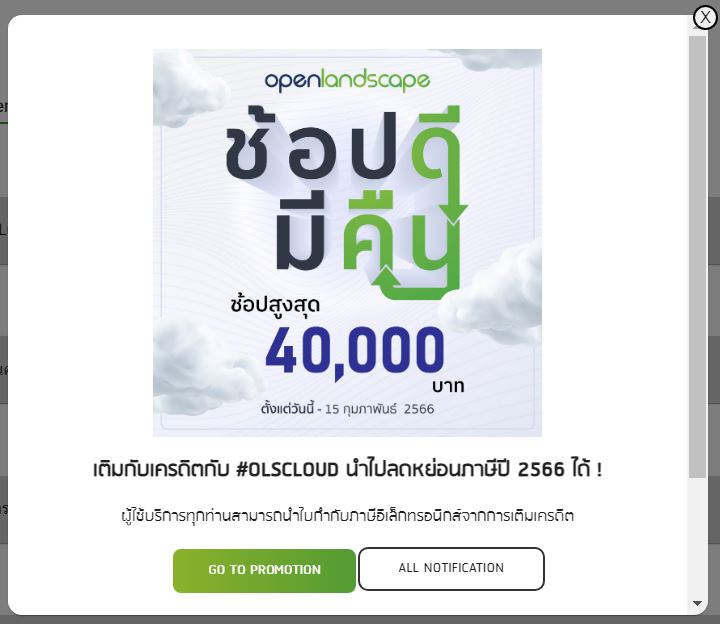
    นอกจากนี้หากกดไปที่แจ้งเตือนของ Annoucement ในส่วนของโปรโมชัน จะมีหน้าต่างรายละเอียดขึ้นมา ผู้ใช้บริการสามารถกดปุ่ม Go To Promotion เพื่อเข้าไปดูรายละเอียดของโปรโมชันในหน้า Facebook หรือ Blog ของ Openlandscape Cloud 

    ตัวอย่างหน้าต่างรายละเอียดโปรโมชัน

    Notification feature 10

    ตัวอย่างหน้าโปรโมชัน ในเฟสบุ๊ค

    Notification feature 11

    หากมีข้อสงสัย หรือต้องการสอบถามข้อมูลเพิ่มเติมสามารถติดต่อ OpenLandscape ผ่านทางอีเมล technical-support@ols.co.th หรือ Call Center 02-257-7189 ได้ตลอด 24 ชั่วโมง
  • Resize Instance ที่คุณสามารถทำเองได้ไม่ยาก บน OpenLandscape Cloud

    Resize Instance ที่คุณสามารถทำเองได้ไม่ยาก บน OpenLandscape Cloud

    Resize Instance ที่คุณสามารถทำเองได้ไม่ยาก บน OpenLandscape Cloud

    Resize Instance เป็นการปรับขนาดของ CPU, RAM, Disk ในการใช้งานของ Instance 

    โดย *Resize Instance สามารถปรับเพิ่มได้ แต่ไม่สามารถปรับให้ลดลงได้*

    หากคุณคิดว่า Instance ที่กำลังใช้งานอยู่ มีการทำงานที่ช้าลง คุณสามารถทำตามขั้นตอนต่อไปนี้


    1.ผู้ใช้บริการต้องดำเนินการ Shutoff Instance เป็นอันดับแรกก่อนเสมอ
    ทั้งแบบ Pay Per Use 

    Resize Instance 1

    และแบบ Annual Plan 

    Resize Instance 2

    2.เมื่อผู้ใช้บริการดำเนินการ Shutoff Instance เรียบร้อยแล้ว สามารถกดที่ชื่อ Instance เพื่อไปในส่วนของหน้า Overview ที่แสดง Detail ของ Instance ที่ได้ดำเนินการ Shutoff Instance ไว้

    ทั้งแบบ Pay Per Use 

    Resize Instance 3

    และแบบ Annual Plan 

    Resize Instance 4

    5.3 จากนั้นให้เลือกไปที่แถบ Resize  

    Resize Instance 5

    เมื่อผู้ใช้บริการเข้ามาที่แถบ Resize เรียบร้อยแล้ว จะพบตัวเลือก 2 ฝั่ง ให้เลือก คือ 

    (1) ผู้ใช้บริการสามารถเลือก Package ที่ต้องการปรับจาก Spec เดิม

    (2) ผู้ใช้บริการกด Comfirm เพื่อยืนยัน Spec ที่ต้องการให้เรียบร้อย

    • แบบ Annual Plan จะมีรายละเอียดให้ผู้ใช้บริการตรวจสอบข้อกำหนดการใช้งาน ก่อนกดยืนยันการสร้าง 

    Resize Instance 6

    5.4 เมื่อผู้ใช้บริการกด Comfirm เรียบร้อยแล้ว กรุณารอ 5-10 นาที เมื่อระบบประมวลผล และดำเนินการตามที่เลือกเรียบร้อยแล้ว ผู้ใช้บริการจะได้ Instance ที่มี Spec ตามที่เลือกและสามารถ Start Instance ใช้งานได้ทันที

    • แบบ Pay Per Use

    Resize Instance 7

    • แบบ Annual Plan 

    Resize Instance 8

    หากมีข้อสงสัยหรือต้องการสอบถามข้อมูลเพิ่มเติม สามารถติดต่อ OpenLandscape ได้ผ่านทางอีเมล technical-support@ols.co.th หรือ Call Center 02-257-7189 ได้ตลอด 24 ชั่วโมง
  • วิธีขอใบกำกับภาษีอิเล็กทรอนิกส์ (e-Tax) ย้อนหลังบน Openlandscape Cloud

    วิธีขอใบกำกับภาษีอิเล็กทรอนิกส์ (e-Tax) ย้อนหลังบน Openlandscape Cloud

    วิธีขอใบกำกับภาษีอิเล็กทรอนิกส์ (e-Tax) ย้อนหลังบน Openlandscape Cloud

    สําหรับผู้ใช้งานที่ทําการเติมเครดิตเข้าระบบแล้ว แต่ต้องการโหลดเอกสารใบกำกับภาษีอิเล็กทรอนิกส์ (e-Tax) ย้อนหลัง คุณสามารถขอรับเอกสารใบกำกับภาษีอิเล็กทรอนิกส์ (e-Tax) ของ Openlandscape Cloud ย้อนหลัง ได้ถึงวันที่ 5 ของเดือนถัดไป ที่หน้า Payment บนหน้าต่างการใช้งาน (Dashboard) ของคุณ โดยมีขั้นตอนการทําดังนี้ครับ


    1.หลังจากเราได้ทําการเติมเครดิตเข้าระบบเรียบร้อยจะมีการแสดง Status ที่หน้า Payment ว่า PAID ตาม ภาพนี้เลยครับ

    ใบกํากับภาษีย้อนหลัง


    2.จากนั้นให้กดที่ปุ่ม จุด 3 จุด ตามที่วงไว้ครับ

    ใบกํากับภาษีย้อนหลัง


    3.เมื่อกดแล้วจะมีตัวเลือกอยู่ 2 ตัวเลือกนะครับ คือ Download Receipt และ Request Etax

    • Request Etax : ยืนคำร้องขอใบกำกับภาษีอิเล็กทรอนิกส์ (e-Tax) (ในกรณีขอครั้งแรกให้กดอันนี้ครับ)
    • Download Receipt : สามารถ Download Etax อีกครั้งได้ หากไฟล์ที่เรา Download ก่อน หน้านี้หายไปครับ

    ใบกํากับภาษีย้อนหลัง


    4.ขั้นแรกให้เรากดไปที่ Request Etax ก่อนนะครับ เพื่อเลือกที่อยู่ที่จะให้ใส่เข้าไปใน Etax และทําการกด OKระบบจะให้เรา Download Etax มาเก็บไว้ที่เครื่อง Computer ครับ 

    ใบกํากับภาษีย้อนหลัง

  • รวมคำถามการใช้งานที่พบบ่อย บน Openlandscap cloud

    รวมคำถามการใช้งานที่พบบ่อย บน Openlandscap cloud

    รวมคำถามการใช้งานที่พบบ่อย บน Openlandscap cloud

    เวลาใช้งานแน่นอนว่าหลาย ๆ คนย่อมมีข้อสงสัย วันนี้เราจึงรวบรวมคำถามที่พบบ่อย ๆ มาฝากผู้ใช้งานทุกท่านกันค่ะ อย่างไรก็ตามหากไม่พบปัญหาที่คุณต้องการคำตอบ คุณสามารถแจ้งปัญหาการใช้งานผ่านทาง Ticket ด้วยการ Log in เข้าไปที่หน้าใช้งานของคุณบน Openlandscape และไปที่หน้า Support จากนั้นกดที่ Open a support ticket ทางด้านบนขวามือ ในหน้า Support หรือ แจ้งปัญหาผ่านหน้า Contact Us ได้ที่นี่  


    • รวมคำถามการใช้งานเกี่ยวกับ SSH , Remote Desktop

    คำถาม : สร้าง Instance ใส่รหัสตามที่ส่งมาในอีเมลแต่ Remote เข้า Instance ไม่ได้ (เครื่อง Instance เป็น OS Windows)

    คำตอบ : สำหรับการเข้าใช้งาน Windows server ครั้งแรก สามารถเข้าไปดูรายละเอียดเพิ่มเติมได้ที่ คลิก

    รวมคำถามการใช้งาน


    คำถาม : ต้องการเปลี่ยนรูปแบบการ SSH ให้ไม่ต้องใช้ Key สามารถทำได้อย่างไร

    คำตอบ : หากต้องการเปลี่ยนรูปแบบการ SSH จาก Key เป็น Password สามารถทำตามขั้นตอนเพิ่มเติมได้ที่ คลิก


    คำถาม : Instance ไม่สามารถ SSH เข้าเครื่องได้ มีวิธีการดำเนินการทำยังไงบ้าง

    คำตอบ : หากผู้ใช้งานใช้ Key Authentication และดำเนินการ Reboot Instance แล้ว สามารถดำเนินการ Snapshot Instance วิธีการ snapshot อ่านรายละเอียดเพิ่มเติมได้ที่ คลิก

    หลังจากที่ Snapshot เรียบร้อยแล้ว ผู้ใช้บริการดำเนินการขึ้น Instance ใหม่แล้วทดสอบการใช้งานอีกครั้งค่ะ


    • รวมคำถามการใช้งานเกี่ยวกับ หน้า Dashbord Instance กับ Applications Instance

    คำถาม : Instance สั่งลบไม่ได้ จากปัญหามีวิธีการดำเนินการทำยังไงบ้าง

    คำตอบ :  ให้ลองดำเนินการ Log out แล้ว Log in เข้าระบบใหม่ค่ะ และลองลบ Instance ที่ต้องการลบอีกครั้งหากยังไม่สามารถดำเนินการได้ ให้ติดต่อเจ้าหน้าที่ผ่านผ่านทาง Ticket ที่หน้า Support ค่ะ

    รวมปัญหาการใช้งาน


    คำถาม : เนื่องจากเครดิตในระบบหมด ทำให้เครื่อง Instance shut off เอง มีวิธีการดำเนินการทำยังไงบ้าง

    คำตอบ : ดำเนินการเติมเครดิตในระบบค่ะ จากนั้นทางผู้ใช้บริการสามารถดำเนินการ Start Instance ได้เองค่ะ


    คำถาม : การ Deploy Application มีวิธีการดำเนินการทำอย่างไร

    คำตอบ : วิธีการสร้าง Application ผ่านการใช้งาน gate.openlandscape.cloud สามารถดำเนินการตามรายละเอียด คลิก


    คำถาม : หากต้องการเพิ่ม Port อื่น ๆ ใน Instance มีวิธีการดำเนินการอย่างไร

    คำตอบ : หากต้องการใช้งาน Port อื่น ๆ สามารถเข้าไปดูรายละเอียดวิธีการเพิ่มเติมได้ที่ คลิก


    คำถาม : สามารถเปลี่ยน IP Public ใน Instance ได้ไหม มีวิธีการดำเนินการอย่างไร

    คำตอบ : สามารถทำได้ค่ะ รายละเอียดวิธีการ Gennarate Public IP คลิก


    คำถาม : สามารถเข้าผ่าน FTP ทาง Instance ได้ยังไง มีวิธีการดำเนินการอย่างไร

    คำตอบ : วิธีการใช้งาน FTP ผู้ใช้บริการต้องทำการติดตั้ง Service FTP และทำการเปิด Port ใน Security Group ค่ะ 

    สำหรับวิธีการติดตั้ง FTP สามารถอ่านรายละเอียดเพิ่มเติมได้ที่ คลิก 

    และวิธีการเปิด Port สามารถอ่านรายละเอียดเพิ่มเติมได้ที่ คลิก


    คำถาม : Instance OS Debian Ver.9 หากต้องการใช้เป็น OS Debian Ver.8 แต่ในหน้า gate.openlandscape.cloud มีแค่ OS Debian Ver.9 กับ OS Debian Ver.10 ควรทำยังไงบ้าง

    คำตอบ : ในส่วนการให้บริการมี OS Debian ให้บริการเป็น OS Debian9 และ OS Debian10 ค่ะ


    คำถาม : Instance OS Ubuntu 20.04 (upfrontdev) สามารถติดตั้ง SQL Server 2019 เหมือน Ubuntu 18.04 (upfresturant) ได้หรือไม่ มีวิธีการดำเนินการทำยังไงบ้าง

    คำตอบ : สำหรับการติดตั้ง SQL Server 2019 สามารถทำได้ค่ะ โดยดูวิธีการดำเนินการได้ที่ คลิก


    คำถาม : สามารถเลือกใช้ OS ของ Windows Server แบบไม่มี Lisence มีค่าบริการบวกเครดิตเพิ่มหรือไม่

    คำตอบ : ถ้าเลือกแบบ Windows Server แบบ Non-Lisence จะไม่เสียค่าบริการ Lisence ของ Windows ค่ะ แต่เสียค่าบริการตอนสร้าง Instance ตามแพ็คเกจที่ผู้ใช้บริการเลือกใช้สร้าง Instance ค่ะ


    คำถาม : สร้าง Instance มาใหม่ สามารถขอรหัสผ่าน Root ที่ระบบสร้าง Instance ได้อย่างไร

    คำตอบ : รหัสผ่าน Root จะถูกจัดส่งให้ทางอีเมล รบกวนตรวจสอบรายละเอียดทางอีเมลค่ะ


    คำถาม : สามารถลง Service WordPress แต่มาติด Docker มีวิธีการดำเนินการทำอย่างไร

    คำตอบ : การจัดการจะเป็นในรูปแบบ Install Service หากผู้ใช้บริการต้องการลง WordPress บน Docker สามารถอ่านรายละเอียดเพิ่มเติมได้ที่ คลิก


    • รวมคำถามการใช้งานเกี่ยวกับการใช้งานทั่วไป

    คำถาม : สามารถทำการย้าย Instance ไปยัง Account ใหม่สามารถทำได้หรือไม่

    คำตอบ : หากต้องการย้ายไปยัง Account ใหม่ ไม่สามารถย้าย Instance ไปยัง Account ใหม่ได้ค่ะ


    คำถาม : ความเร็วอินเตอร์เน็ตของ แต่ละ Package อยู่ที่เท่าไหร่

    คำตอบ : สำหรับการให้บริการด้าน Internet จะเป็นแบบ Share โดย Bandwidth นอกประเทศ จะมีความเร็วสูงสุดที่ 400 Mbps และ ในประเทศสูงสุด 40 Gbps ค่ะ


    คำถาม : อยากทราบ DNS Server Name ชื่ออะไร

    คำตอบ : DNS Server Name ทางทีมขอสงวนสิทธิ์ในการให้บริการค่ะ ขออภัยในความไม่สะดวก

  • วิธีการเปลี่ยน SSH เข้า Instance จาก Keypair มาใช้ Password

    วิธีการเปลี่ยน SSH เข้า Instance จาก Keypair มาใช้ Password

    วิธีการเปลี่ยน SSH เข้า Instance จาก Keypair มาใช้ Password

    แม้การใช้งาน keypair ในการ SSH เข้าเครื่อง Instance นั้นมีความปลอดภัยสูง แต่ก็มีผู้ใช้งานบางท่านอาจชอบใช้งาน SSH โดยใช้ Password เพราะสะดวกสบาย และรวดเร็วมากกว่า ในบทความนี้ผมจะพูดถึงวิธีเปลี่ยนการ SSH จาก Keypair เป็น Password กันนะครับ


    ทำการ Set Password ของ user root กันก่อนจะเริ่มนะครับ โดยใช้ Command ตามนี้

    $ passwd root

    วิธีขอเปลี่ยน SSH

    เมื่อพิมพ์ Command แล้ว ระบบจะให้เราสร้าง “Password

    Enter new UNIX password :
    Retype new UNIX password :

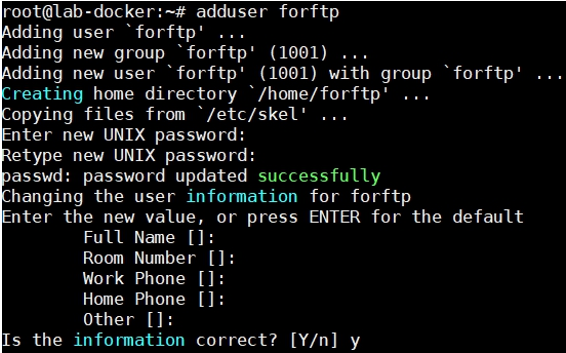
    โดยตัวอย่างนี้ผมจะขอสร้าง user ใหม่นะครับ โดยใช้งาน command นี้ครับ

    $ adduser <username>

    หลังจากนั้น จะให้เราใส่ Password เหมือนกับตอนเรา Set Password ครับ

    และ “Is the information correct? [Y/n] “ให้เราใส่ y ครับ เป็นอันเสร็จการสร้าง user

    Is the information correct? [Y/n]

    เพิ่ม username ที่สร้างใหม่เข้า group sudo ครับ

    $ usermod -aG sudo <username>

    เสร็จสิ้นขั้นตอนการสร้าง user ครับ ต่อมาจะทำการเปลี่ยนมาใช้ password แทน keypair ครับ

    ให้ผู้ใช้งานเข้าไปที่ไฟล์ sshd_config เพื่อแก้ไขไฟล์โดยใช้งาน Command

    $ vi /etc/ssh/sshd_config

    และไปที่คำว่า “PubkeyAuthentication” โดยให้เราเปลี่ยนจาก “yes” เป็น “no” จากนั้นให้เรา save และออกจากไฟล์ครับ

    และใช้ 2 Command ตามนี้ครับ

    $ service sshd restart
    $ service ssh restart

    เมื่อดำเนินการตามขั้นตอนเรียบร้อยให้เราทดสอบโดย SSH เข้าใช้งาน Instance โดยไม่ใช้ Keypair ครับ

    ssh <user>@<IP_Public>