Author: Rittichai Timrattanakul

  • วิธีการใช้งาน gate.openlandscape.cloud รูปแบบใหม่ บน OpenLandscape Cloud

    วิธีการใช้งาน gate.openlandscape.cloud รูปแบบใหม่ บน OpenLandscape Cloud

    บทความวิธีการใช้งาน gate.openlandscape.cloud รูปแบบใหม่นี้มีหัวข้ออะไรบ้าง

    วิธีการสร้าง Instance

    วิธีการใส่ Security Group ใน Instance

    วิธีการสร้าง Volume, การ Extend Volume และการลบ Volume
    วิธีการลบ Instance

    วิธีการ Resize Instance


    วิธีการใช้งาน gate.openlandscape.cloud

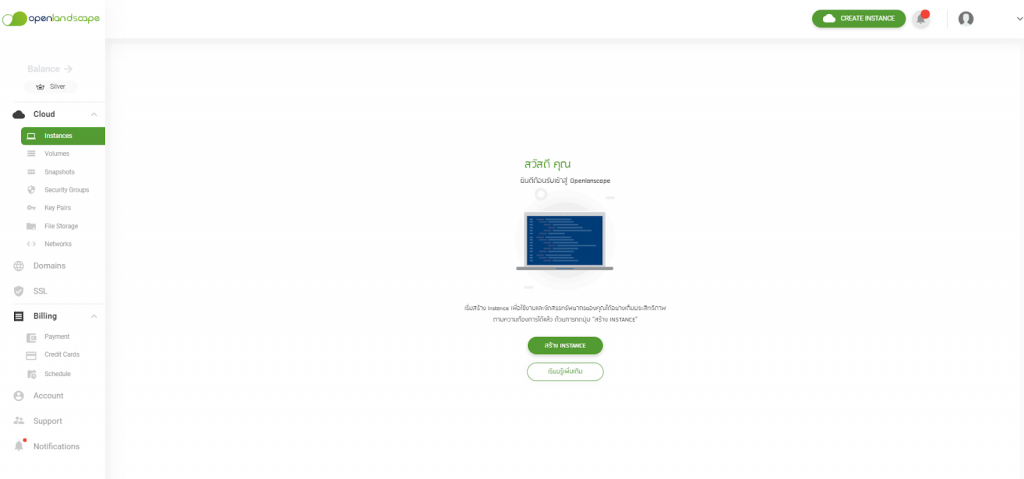
    เมื่อผู้ใช้บริการเข้ามาบนหน้าเว็บ gate.openlandscape.cloud จะพบหน้าให้บริการรูปแบบใหม่ โดยมีวิธีการใช้งานดังต่อไปนี้

    gate

    1. วิธีการสร้าง Instance 

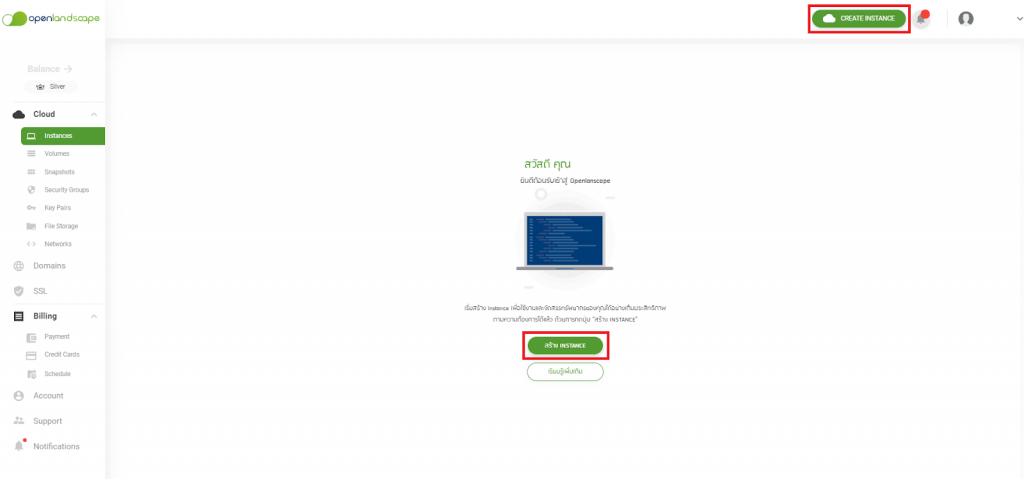
    1.1 กด CREATE INSTANCE

    ผู้ใช้บริการสามารถกดสร้าง Instance ได้จากปุ่ม “CREATE INSTANCE” จากเมนูที่อยู่ขวามือบน หรือ ปุ่ม “สร้าง INSTANCE” ตรงกลางด้านล่าง

    CREATE INSTANCE

    1.2 กดสร้าง Instance

    เมื่อกด สร้าง Instance จะพบตัวเลือกต่าง ๆ ในการสร้าง Instance ที่มีหัวข้อ ดังต่อไปนี้

    • เลือก OS คือ ระบบปฏิบัติการ Linux และ Windows ที่ผู้ใช้บริการต้องการสร้าง 
    เลือก OS
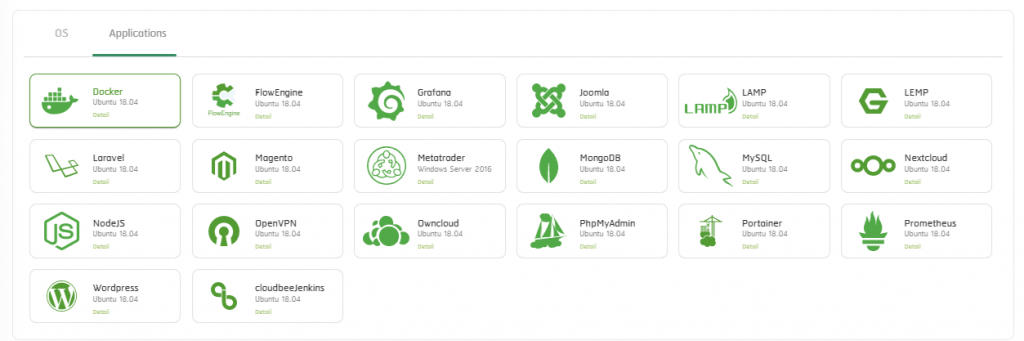
    • เลือก Applications คือ ระบบโปรแกรมที่ผู้ใช้บริการต้องการใช้งาน โดยไม่ต้องลงโปรแกรมนั้น สามารถใช้งานได้เลย 
    เลือก Applications
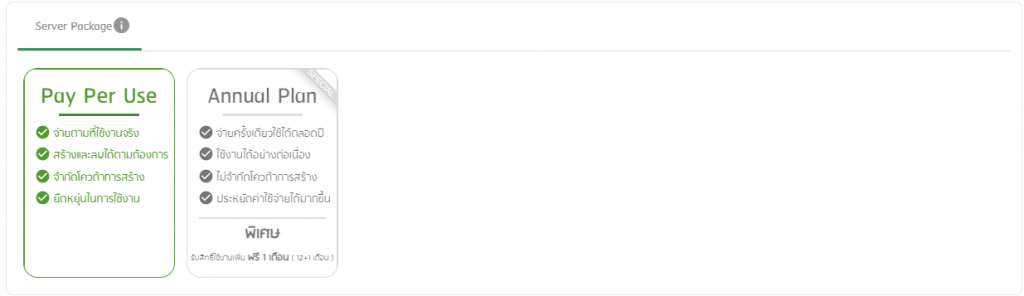
    • เลือก Server Package จะมีทั้งหมด 2 แบบ คือ

    แบบ Pay Per Use
    จ่ายตามที่ใช้งานจริง, สร้างและลบได้ตามต้องการ, จำกัดโควต้าการสร้าง
    และยืดหยุ่นในการใช้งาน

    Pay Per Use

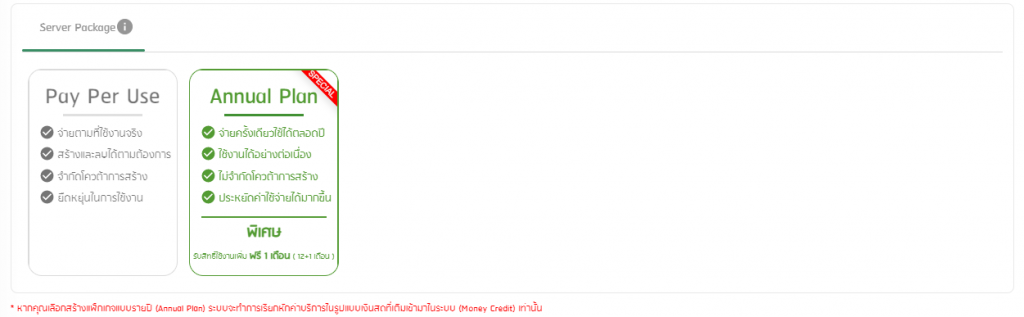
    แบบ Annual Plan
    จ่ายครั้งเดียวใช้ได้ตลอดปี, ใช้งานได้อย่างต่อเนื่อง, ไม่จำกัดโควต้าการสร้าง,
    ประหยัดค่าใช้จ่ายได้มากขึ้น และพิเศษรับสิทธิ์ใช้งานเพิ่ม ฟรี 1 เดือน ( 12+1 เดือน ) โดยจะมีแจ้งเตือน 

    *หากคุณเลือกสร้างแพ็กเกจแบบรายปี (Annual Plan) ระบบจะทำการเรียกหักค่าบริการในรูปแบบเงินสดที่เติมเข้ามาในระบบ (Money Credit) เท่านั้น

    Annual Plan
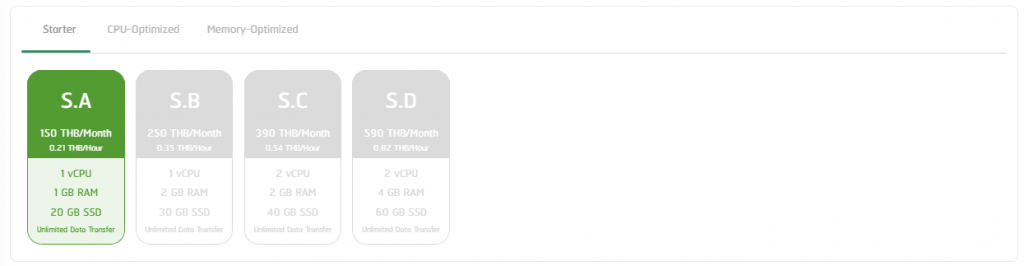
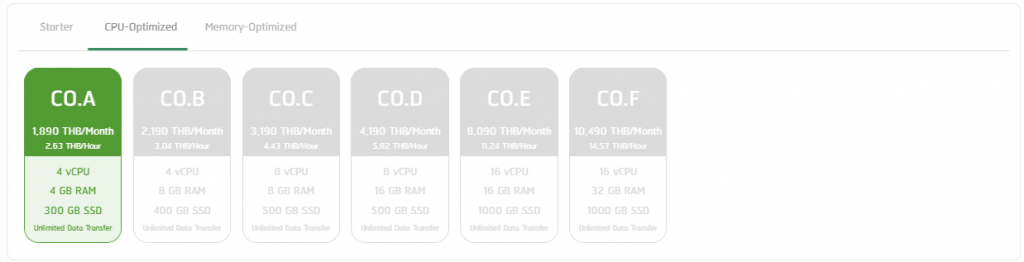
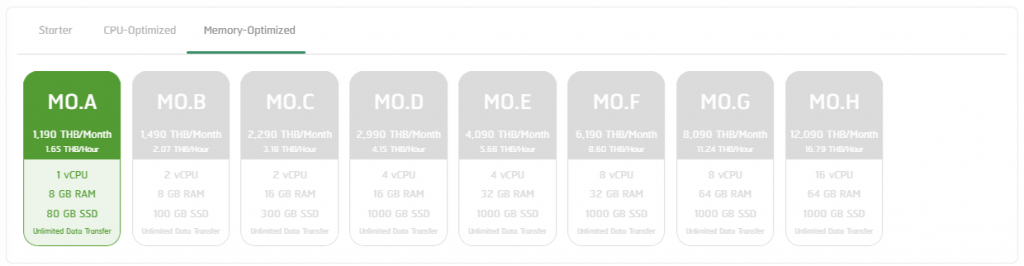
    • เลือก Spec ของ Instance ที่ผู้ใช้บริการต้องการสร้าง โดยมี CPU RAM DISK ให้เลือกตามแถบดังตัวอย่างภาพด้านล่าง

    แบบ Starter

    เหมาะสำหรับการพัฒนาระดับเริ่มต้น ใช้ทดสอบระบบ การสร้างเว็บไซต์ หรือ แอปพลิเคชันระดับเริ่มต้น

    Starter

    แบบ CPU-Optimized

    เหมาะสำหรับการพัฒนาโปรเจกต์ หรือแอปพลิเคชันที่เน้นการประมวลผลข้อมูลระดับสูง รวมถึงการสร้างเว็บที่ต้องการรองรับผู้เข้าใช้งานจำนวนมาก และการทำ Machine Leaning

     CPU-Optimized

    แบบ Memory-Optimized

    เหมาะสำหรับการพัฒนาที่ต้องเน้นใช้งาน Cache ของหน่วยความจำสูงเป็นหลัก ไม่ว่าจะเป็น Database หรือ การประมวลผลข้อมูลขนาดใหญ่ (Big Data) ได้แบบไหลลื่นและมีประสิทธิภาพมากที่สุด

    Memory-Optimized
    • เลือก Authentication โดยสามารถเลือกได้ 2 วิธี คือ

    วิธีที่ 1 เลือกแบบ Password คือ รหัสผ่านสำหรับเข้า SSH Instance จะจัดส่งผ่านทางอีเมลและระบบแจ้งเตือน Notifications สามารถดูรายละเอียดเพิ่มเติมได้ที่

    > Link : https://blog.openlandscape.cloud/notification-feature

    Authentication

    วิธีที่ 2 เลือก Keypairs คือ Key ที่ใช้ SSH เข้าเครื่อง Linux (ถ้าเลือกระบบ Windows ไม่ต้องเลือกใช้ Keypairs) หรือต้องการใช้โปรแกรม Putty หรือ Mobaxterm  สามารถดูขั้นตอนการใช้งานได้ที่

    > Link : https://blog.openlandscape.cloud/ssh-key

    Keypairs
    • วิธีใส่ Keypair 

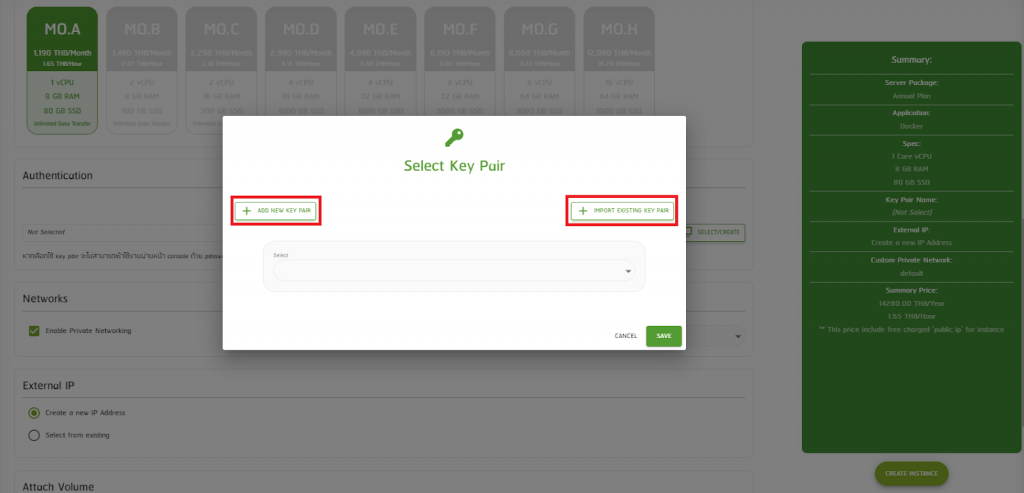
    กด Select/Create ในหัวข้อ Key Pairs หน้าจอจะแสดง Pop-Up ขึ้นมา ให้ผู้ใช้บริการทำการเลือก Key Pair ที่มีอยู่แล้ว หรือทำการสร้างใหม่ แล้วทำการกด Save เป็นการเสร็จสิ้นในขั้นตอนนี้

    Select/Create

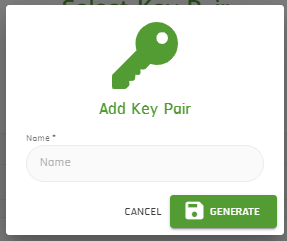
    กรณีที่ผู้ใช้บริการต้องการสร้างใหม่ให้กดที่ Add New Key Pair

    Add New Key Pair

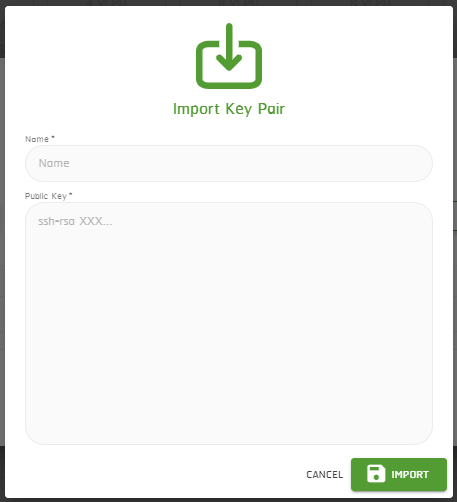
    ถ้าต้องการ Import ให้กดที่ Import Existing Key Pair

    Import Existing Key Pair

    *หมายเหตุ สามารถดูรายละเอียดและวิธีการสร้าง Key Pairs เพิ่มเติมได้ที่
    > Link : https://blog.openlandscape.cloud/create-import-keypair

    • เลือก Networks คือ วง Internet โดยปกติจะเลือก Default เป็นค่ามาตรฐาน
      แต่จะไม่สามารถออก Internet ได้ หากจะใช้งาน Internet ให้ทำการ Enable Private Networks เพื่อ Instance หรือ VM จะได้รับ Public IP และสามารถใช้งาน Internet ได้
    เลือก Networks
    • เลือก External IP คือ IP ที่ในการออก Internet
      กรณีไม่กดเลือก Enable Public IP จะทำการออก Internet ไปข้างนอกไม่ได้ และไม่ได้ Public IP
    เลือก External IP
    • เลือก Select from existing หากผู้ใช้บริการมีการจอง Public IP ภายใน Account ของผู้ใช้บริการสามารถเลือก Public IP นั้นมาสร้างได้
    เลือก Select from existing
    • Attach Volume จะมีทั้ง 2 แบบ คือ
      • เลือก Server Package แบบ Pay Per use สามารถสร้าง Volume เพิ่มได้จากส่วนนี้และคิดค่า Volume แบบ Pay Per Use ใช้เท่าไหร่จ่ายค่าบริการตามการใช้งานจริงเท่านั้น โดยสามารถดูค่าบริการจาก Summary 
      • เลือก Server Package แบบ Annual Plan สามารถสร้าง Volume เพิ่มได้จากส่วนนี้และคิดค่า Volume แบบค่าบริการรายปี (Annual Plan) โดยสามารถดูค่าบริการจาก Summary 
    Attach Volume

    กรณีไม่ต้องการสร้าง Volume เพิ่ม ไม่ต้องกดเลือกช่องเครื่องหมายถูก Enable Attach Volume

    ไม่ต้องการสร้าง Volume
    • ตั้ง Hostname คือ ตั้งชื่อของ Instance หรือ VM
    ตั้ง Hostname

    1.3 ตรวจสอบข้อมูลที่ช่อง Summary

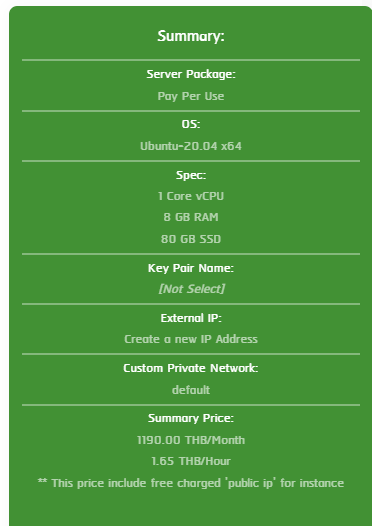
    หลังจากที่ผู้ใช้บริการเลือกและกรอกข้อมูลครบถ้วนแล้ว ให้ทำการตรวจสอบข้อมูลอีกครั้งที่ช่อง Summary ระบบจะแสดงรายละเอียดต่าง ๆ ที่ได้มีการสร้าง Instance ไว้ทั้งหมด รวมทั้งราคา เมื่อตรวจสอบเสร็จเรียบร้อยแล้วให้กด ปุ่ม Create Instance เพื่อทำการสร้าง Instance

     Summary
    • ผู้ใช้บริการเลือกสร้าง Instance แบบ Annual Plan
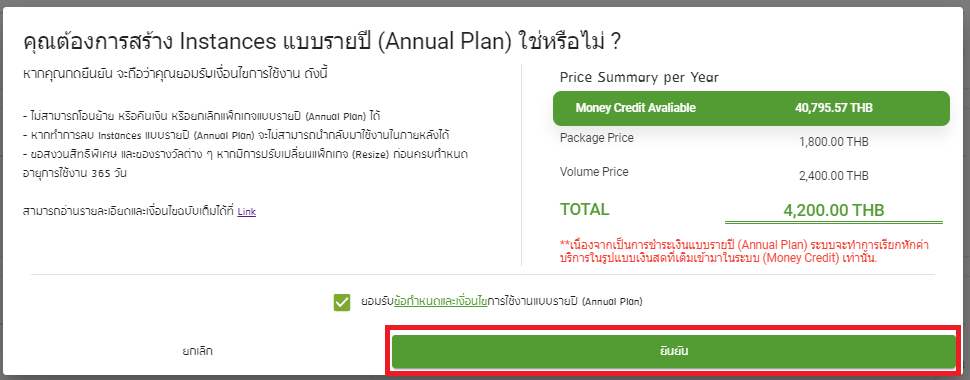
      ระบบจะมีเเจ้งข้อกำหนดและเงื่อนไขการชำระค่าบริการแบบ Annual Plan โดยผู้ใช้บริการสามารถอ่านรายละเอียดเงื่อนไขฉบับย่อและฉบับเต็มเพิ่มเติมได้ที่ “Link” 

    และสามารถอ่านรายละเอียด Price Summary per Year โดยจะบอกรายละเอียดเกี่ยวกับสรุปราคารายปี จาก Package, License Windows และ Volume ที่ผู้ใช้บริการได้เลือก 


    หากผู้ใช้บริการไม่ต้องการใช้แบบมี Volume และ License Windows จะไม่มีรายละเอียดดังกล่าวแจ้งให้ทราบ เมื่อตรวจสอบรายละเอียดเรียบร้อยแล้ว กดเลือกช่องเครื่องหมายถูกเพื่อยืนยันยอมรับข้อกำหนดและเงื่อนไขการชำระเงินแบบรายปี (Annual Plan) และกด Confirm เพื่อสร้าง Instance แบบ Annual Plan ดังตัวอย่างภาพด้านล่าง 

    ตัวอย่าง Instance แบบ Annual Plan

    1.4 เข้าสู่หน้า Instances

    หลังจากทำการสร้างสำเร็จแล้วจะกลับเข้าสู่หน้า Instances แสดงข้อมูล Instances ทั้งหมดที่ทำการสร้างไว้

    • ถ้าต้องการสร้าง Instance แบบ Pay Per Use จะอยู่ในแถบ “Pay Per Use” 
    สร้าง Instance แบบ Pay Per Use
    • สร้าง Instance แบบ Annual Plan ระบบจะแจ้งรายละเอียดอยู่ในแถบ “Annual Plan”
      มีวันสร้าง Instance และวันสิ้นสุดในการใช้งาน Instance 
    สร้าง Instance แบบ Annual Plan

    1.5  รายละเอียด Instance ที่ได้ทำการสร้าง

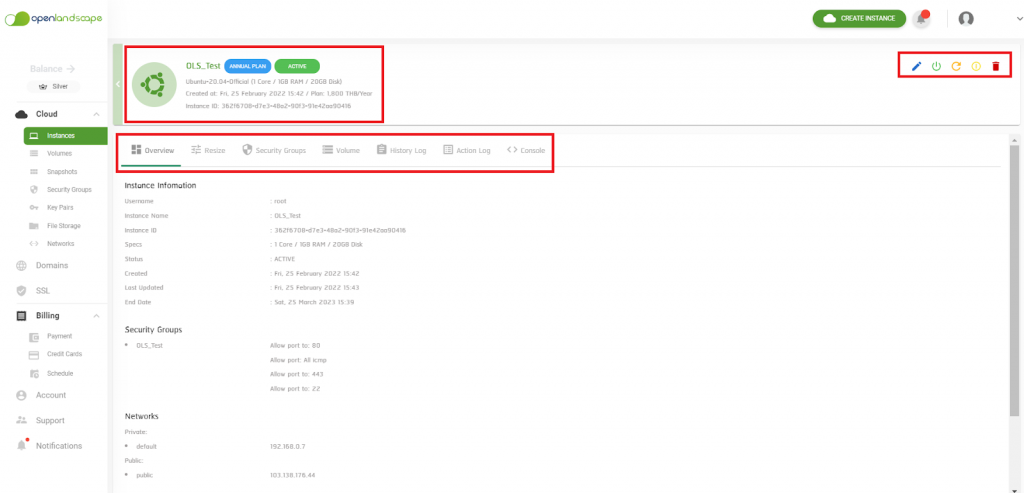
    เมื่อทำการกด Instance เข้ามาจะพบรายละเอียดต่าง ๆ ภายใน Instance ที่ผู้ใช้ทำการสร้างไว้ โดยมีรายละเอียดดังนี้

    • สร้าง Instance แบบ Annual Plan จะมีแถบสีฟ้าแสดง Annual Plan
    • ชื่อ Instance จะแสดงรายละเอียดที่ผู้ใช้ได้ทำการสร้างไว้ตั้งแต่ตอนต้น
    • ปุ่ม Action จะประกอบไปด้วย Edit name, Shut off, Soft reboot, Hard reboot และ Delete ตามลำดับ
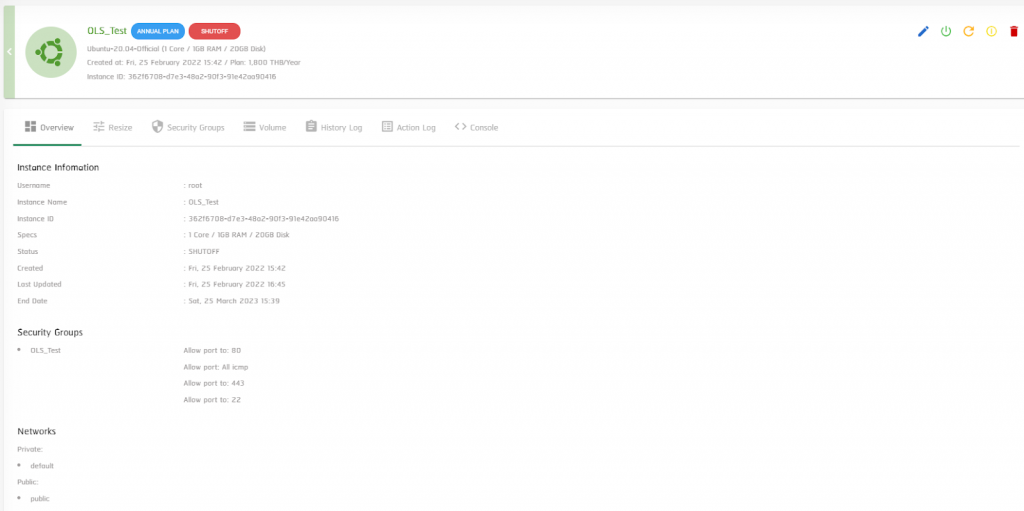
    • แถบแสดงข้อมูลต่าง ๆ ของ Instance จะประกอบไปด้วย Overview, Resize, Security Group, Volume, History Log, Action Log และ Console
    รายละเอียด Instance

    1.6 ระบบแจ้งเตือน Notifications

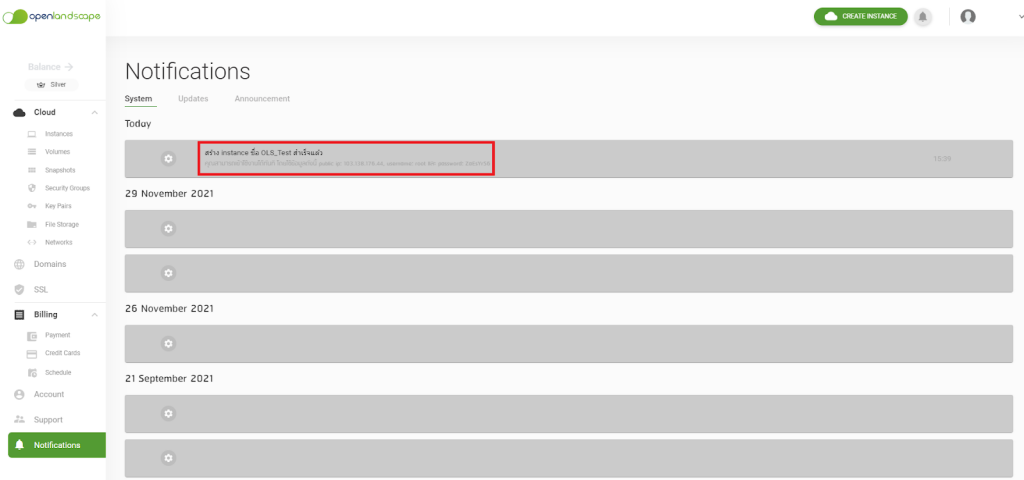
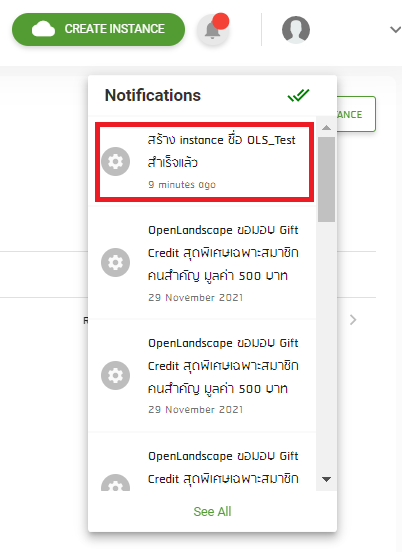
    หลังจากสร้าง Instance เสร็จเรียบร้อยแล้ว ระบบแจ้งเตือน Notifications จะแจ้งเตือนว่า Instance สร้างเสร็จเรียบร้อยแล้ว โดยตอนสร้าง Instance ผู้ใช้บริการสามารถดู User และ Password ได้ผ่านทางอีเมลและระบบแจ้งเตือน โดยรายละเอียดดังภาพด้านล่าง

    Notifications

    ในส่วนของระบบแจ้งเตือน Notifications หรือ ภาพสัญลักษณ์กระดิ่งจะแจ้งเตือนให้ผู้ใช้บริการทราบว่า ผู้ใช้บริการสร้าง Instance เสร็จเรียบร้อยแล้ว
    ผู้ใช้บริการสามารถดูวิธีการใช้งานระบบแจ้งเตือนได้ที่
    > Link: https://blog.openlandscape.cloud/notification-feature

    แจ้งเตือน Notifications

    1.7 รายละเอียดในส่วนของ Network ฝั่ง Public IP

    แบบ Annual Plan
    ไม่สามารถทำการ Action ได้ เนื่องจากเป็นการ Fix Public IP กับ Instance เรียบร้อยแล้ว

    Network ฝั่ง Public IP แบบ Annual Plan

    แบบ Pay Per Use

    สามารถ Action กับ Public IP ได้ หากผู้ใช้บริการไม่ใช้งานกับ Instance ดังกล่าวแล้ว สามารถ Detach Public IP ไปใช้กับ Instance อื่นได้

    Network ฝั่ง Public IP แบบ Pay Per Use

    ผู้ใช้บริการสามารถดูวิธีการสร้าง Network, IP บน OpenLandscape Cloudได้ที่
    > Link: https://blog.openlandscape.cloud/network-ip


    2. วิธีการใส่ Security Group ใน Instance


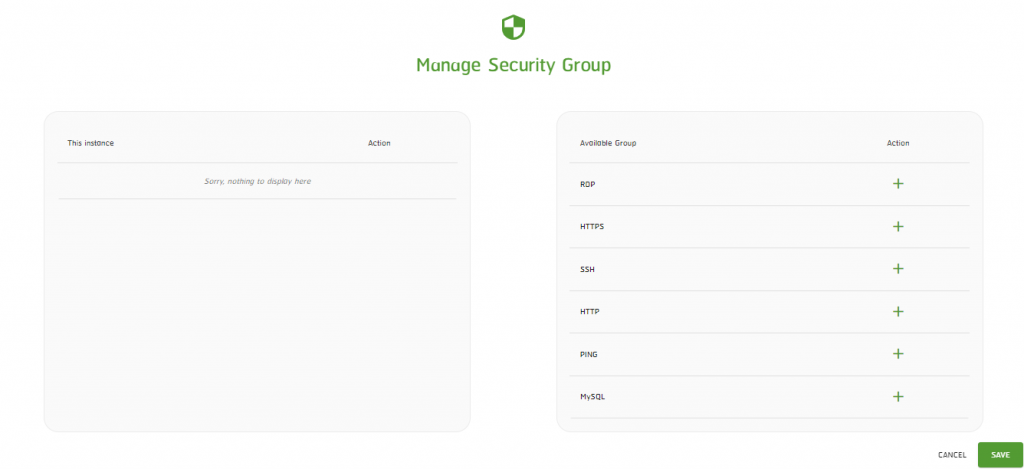
    ผู้ใช้บริการสามารถเลือกคลิกในหัวข้อของ Security Group หน้าจอจะแสดงขึ้นมาให้ผู้ใช้ทำการเลือก Manage Security Group ที่จะทำการใช้เลือกจากทางด้านขวา โดยการกดที่เครื่องหมาย + หลังจากทำการเลือกเสร็จแล้วให้ทำการกด Save เป็นการเสร็จในขั้นตอนนี้

    Security Group

    หากผู้ใช้บริการไม่มี Security Group ผู้ใช้บริการสามารถดูวิธีการสร้างได้ที่
    > Link: https://blog.openlandscape.cloud/create-security-group

    และหากต้องการเพิ่ม Port อื่น ๆ ใน Security Group ผู้ใช้บริการสามารถดูวิธีการเพิ่ม Port ได้ที่ 

     > Link: https://blog.openlandscape.cloud/add-port


    3. วิธีการสร้าง Volume, การ Extend Volume และการลบ Volume  

    Volume คือ Virtual Hard Disk ทำหน้าที่เป็นที่เก็บข้อมูลของ VM โดยใน VM จะมีที่เก็บข้อมูลอยู่เรียกว่า Root Disk หาก Root Disk เก็บข้อมูลจนเต็มหรือเกือบเต็ม การสร้าง Volume เป็นทางเลือกที่ดี เพื่อช่วยลดข้อมูลที่อยู่ใน Root Disk โดยการย้ายข้อมูลจาก Root Disk ไปยัง Volume ที่ Add เข้ามาตอนที่ผู้ใช้บริการทำการสร้าง Volume โดยวิธีการสร้างมีดังนี้

    • ระบบจะแสดงรายละเอียด Volume ที่ทำการ Attach ใน Instance ก่อนหน้านี้ เนื่องจากสร้าง Volume สามารถเลือกได้ตั้งแต่หน้า Create Instance 
    รายละเอียด Volume

    3.1 วิธีการสร้าง Volume

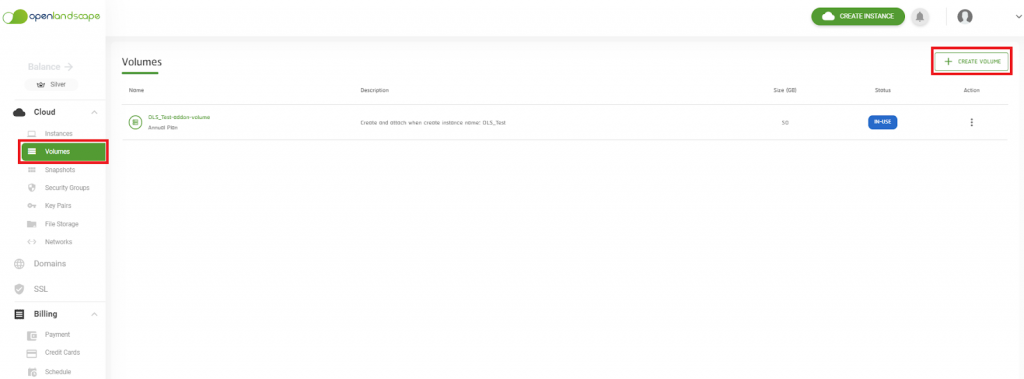
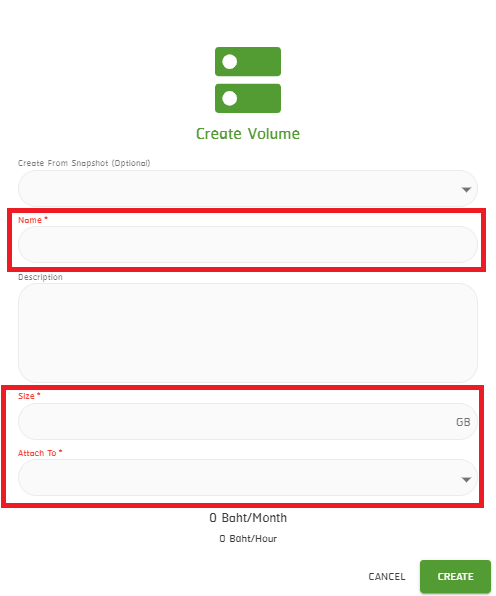
    • ให้กดเลือก Volume จากเมนูทางขวา หลังจากนั้นให้ทำการกดไปที่ Create Volume
    เลือก Volume
    • กดที่ Create Volume จะได้ Pop-Up ที่แสดงรายละเอียดในการสร้าง Volume ขึ้นมา เมื่อทำการกรอกข้อมูลครบตามที่ผู้ใช้ต้องการสร้าง หรือหากมีการสร้าง Snapshot ไว้แล้ว ให้ทำการเพิ่มที่ช่อง “Create From Snapshot” แล้วทำการกรอกข้อมูลให้ครบ จากนั้นกดที่ Create เป็นการสร้างเสร็จสิ้น
    กดที่ Create Volume
    • เมื่อสร้าง Volume เสร็จเรียบร้อยแล้ว ข้อมูล Volume ที่ผู้ใช้บริการทำการสร้างจะแสดงดังภาพด้านล่าง
    สร้าง Volume เสร็จเรียบร้อย

    3.2 วิธีการ Extend Volume 

    วิธีนี้สามารถทำได้ถ้า Volume เป็นแบบ Pay Per Use หากผู้ใช้บริการสร้าง Volume แบบรายปี (Annual Plan) จะไม่สามารถทำการ Extend Volume ได้ ซึ่งผู้ใช้บริการสามารถดูรายละเอียดประเภทของ Volume ได้ที่ Description ดังตัวอย่างภาพด้านล่างจะมีบอกว่าเป็น Volume แบบ Annual Plan 

    วิธีการ Extend Volume
    • เลือก Volume ที่ต้องการ Extend Volume และกดเลือก Kebab Menu Icon ที่หัวข้อ  Action 
    หัวข้อ  Action
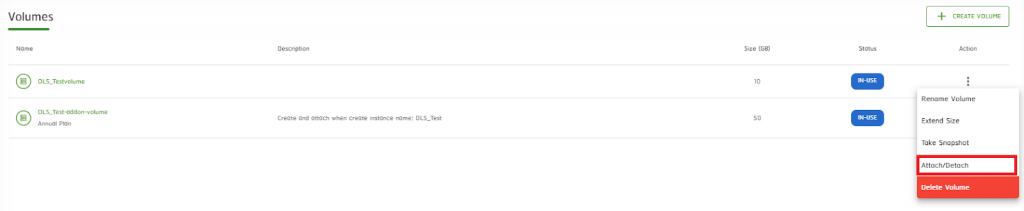
    • หาก Status ของ Volume เป็น IN-USE ให้ดำเนินการ Detach เป็นการถอดออกจาก Instance ก่อน ถึงจะ Extend Volume ได้
    Extend Volume

    กรณีไม่ดำเนินการ Detach Volume ออกจะขึ้นแจ้งเตือน ตามดังภาพด้านล่าง

    Detach Volume
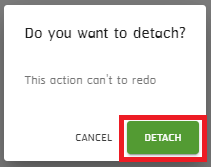
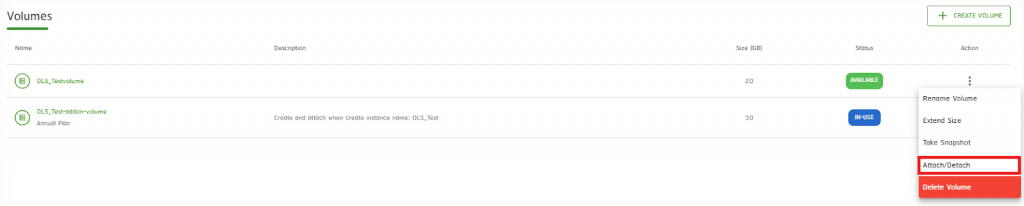
    • กดที่ Attach/Detach จะแสดงหน้าต่างดังภาพด้านล่าง แล้วกดที่ DETACH
    DETACH
    • Status จะเปลี่ยนจาก IN-USE เป็น AVAILABLE  
    AVAILABLE
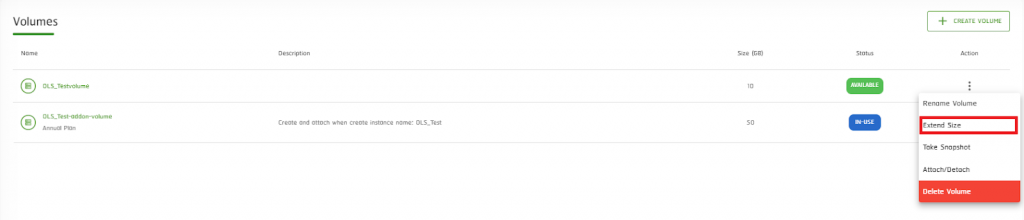
    • เลือกที่ Action แล้วกดที่ Extend Size 
    Extend Size
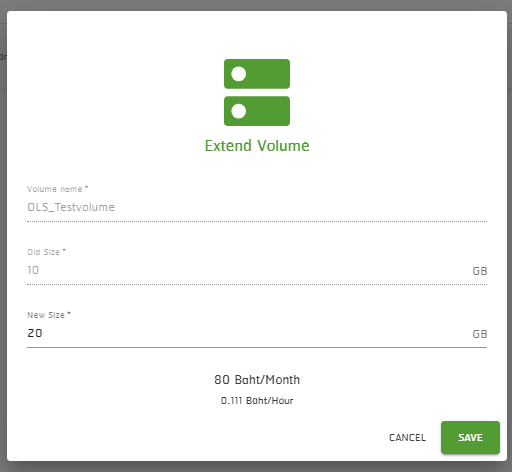
    • จะแสดงหน้าต่าง Entend Volume ขึ้นมา จากนั้นผู้ใช้บริการสามารถใส่ New Size ของ Volume โดยระบบจะมีแจ้งค่าบริการที่ต้องชำระ ซึ่งการคิดราคาจะเป็นแบบ Pay Per Use เมื่อเสร็จเรียบร้อยแล้วกด Save 
    Entend Volume
    • หน้าต่างจะแสดง Size ใหม่เรียบร้อยแล้ว จากนั้นก็เข้าที่ Action > กดที่ Attach/Detach เพื่อนำเข้าสู่ Instance
    กดที่ Attach/Detach เพื่อนำเข้าสู่ Instance
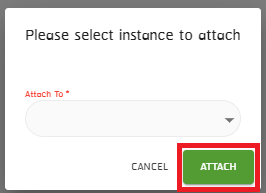
    • ระบบจะแสดงหน้าต่างให้ผู้ใช้บริการเลือก Volume เข้า Instance นั้น เมื่อเลือกเสร็จแล้วกด ATTACH 
    กด ATTACH

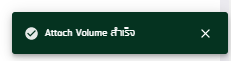
    หลังจากกด ATTACH แล้วจะขึ้นแจ้งเตือน ดังภาพด้านล่าง

    กด ATTACH แล้วจะขึ้นแจ้งเตือน
    • โดยวิธีการสร้าง Volume และวิธี Extend Volume หากทำการ Add Volume เข้า Instance อย่าลืมทำการ Mount Volume
      แบบ OS Linux  ผู้ใช้บริการสามารถดูวิธีการสร้างได้ที่
      > Link: https://blog.openlandscape.cloud/mount-volume

    แบบ OS Windows Server ผู้ใช้บริการสามารถดูวิธีการสร้างได้ที่
    > Link: https://blog.openlandscape.cloud/mount-new-volume

    3.3 วิธีการลบ Volume 

    วิธีลบ Volume Instance หากผู้ใช้บริการไม่ต้องการใช้งาน Volume Instance มีวิธีดังนี้

    • เข้าที่แถบเครื่องมือ Volume เลือก Volume ที่ต้องการลบ ถ้า Status เป็น IN-USE ผู้ใช้บริการต้องดำเนินการ Detach Volume ตัวนั้นออกก่อน โดยเข้าที่ Action > กด Attach/Detach 
    วิธีการลบ Volume
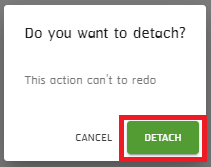
    • ระบบจะแสดงหน้าต่าง Do you want to detach? กดที่ DETACH  
     Do you want to detach?

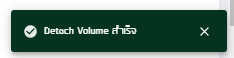
    เมื่อ Detach เสร็จแล้วจะแสดงข้อความ “Detach Volume สำเร็จ”

    Detach Volume สำเร็จ
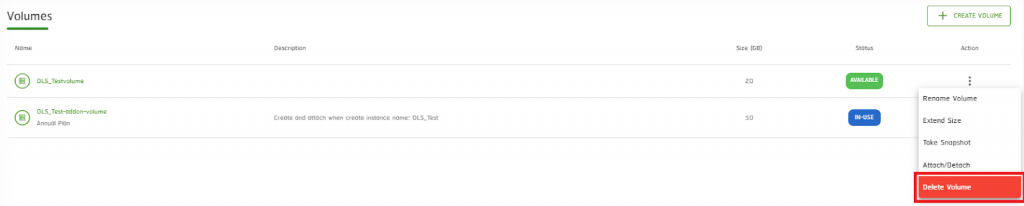
    • เมื่อ Satus ของ Volume เป็น AVAILABLE แล้วให้เลือกที่ Action > Delete Volume 
    Action > Delete Volume
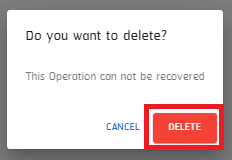
    • ระบบจะแสดงหน้าต่าง Do you want to delete? ดังภาพด้านล่าง หากผู้ใช้บริการต้องการลบให้กดคำว่า “DELETE”
    กดคำว่า “DELETE”
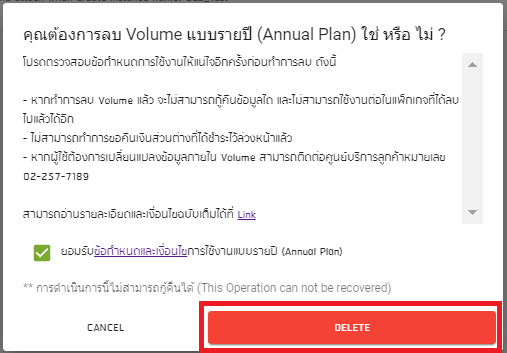
    • แบบ Annual Plan ระบบจะแสดงหน้าต่างข้อความ
      “คุณต้องการลบ Volume แบบรายปี (Annual Plan) ใช่ หรือ ไม่ ?” ซึ่งจะมีรายละเอียดให้ผู้ใช้บริการได้อ่าน ดังภาพด้านล่าง
    คุณต้องการลบ Volume แบบรายปี (Annual Plan) ใช่ หรือ ไม่ ?

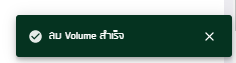
    เมื่อกด Delete เสร็จแล้วระบบจะแสดงข้อความ “ลบ Volume สำเร็จ”

    ลบ Volume สำเร็จ

    4. วิธีการลบ Instance 

    วิธีลบ Instance กรณีผู้ใช้บริการไม่ต้องการใช้งาน Instance ทั้ง 2 แบบ มีวิธีดังนี้

    • ลบ Instance แบบ Pay Per Use
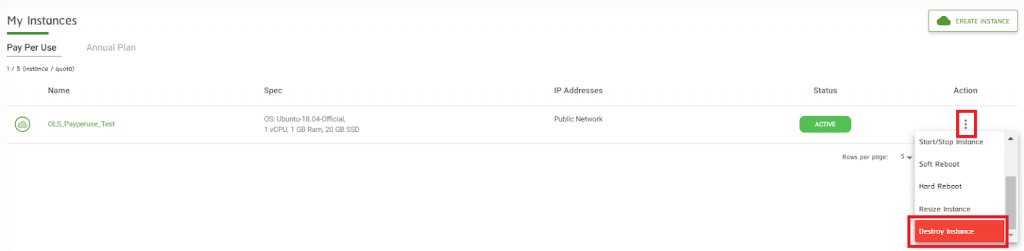
      ต้องการลบ Instance ออกจาก Account ของผู้ใช้บริการ ทำได้โดยเข้าที่ปุ่ม Action > Destroy Instance
    ลบ Instance แบบ Pay Per Use

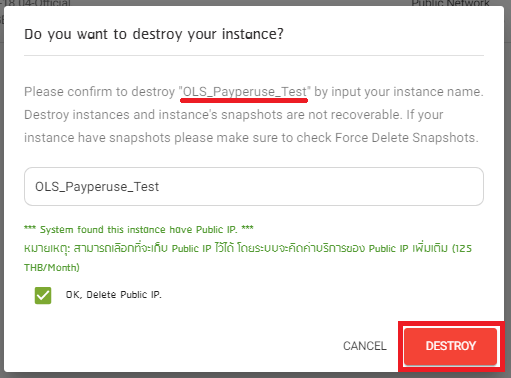
    จากนั้นระบบจะแสดงหน้าต่าง “Do you want to destroy your instance?”
    ซึ่งผู้ใช้บริการต้อง Copy Name Instance ใส่ในช่องว่าง จะมีข้อความ
    หมายเหตุ: สามารถเลือกที่จะเก็บ Public IP ไว้ได้ โดยระบบจะคิดค่าบริการของ Public IP เพิ่มเติม (125 THB/Month)  

    • ถ้าผู้ใช้บริการไม่ต้องการเก็บ Public IP ไว้ให้กดเลือกช่องเครื่องหมายถูก และกด “DESTROY” 
    กดเลือกช่องเครื่องหมายถูก และกด “DESTROY”

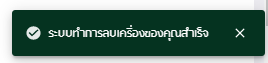
    ระบบจะทำการลบ Instance และแสดงข้อความ “ระบบทำการลบเครื่องของคุณสำเร็จ”

    • ลบ Instance แบบ Annual Plan
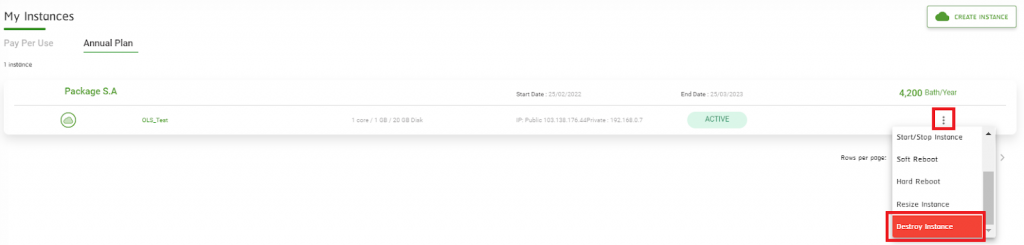
      ต้องการลบ Instance ออกจาก Account ของผู้ใช้บริการ สามารถทำได้โดยคลิกที่สัญลักษณ์ > Destroy Instance 
    Destroy Instance

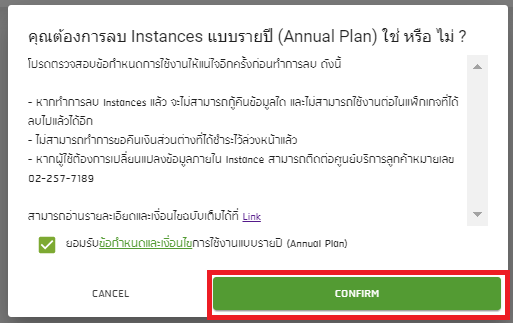
    จากนั้นระบบจะแสดงหน้าต่าง “คุณแน่ใจหรือไม่ว่าต้องการลบ Instance แบบรายปี (Annual Plan) นี้ ? ”

    โดยมีรายละเอียดเเจ้งผู้ใช้บริการ ตามตัวอย่างภาพด้านล่างและสามารถอ่านรายละเอียดและเงื่อนไขฉบับเต็มได้ที่ “Link”  ผู้ใช้บริการสามารถกดยอมรับข้อกำหนดและเงื่อนไข > CONFIRM 

    CONFIRM

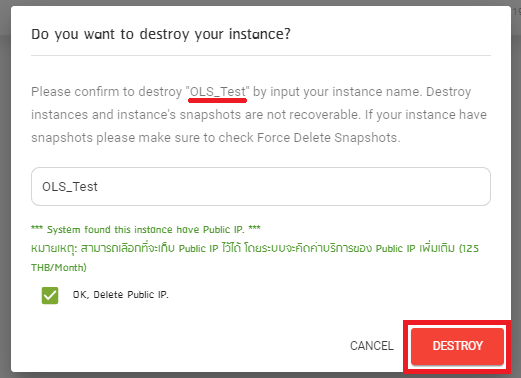
    ระบบจะแสดงหน้าต่าง “Do you want to destroy your instance?”
    ซึ่งผู้ใช้บริการต้อง Copy Name Instance ใส่ในช่องว่าง จะมีข้อความ
    หมายเหตุ: สามารถเลือกที่จะเก็บ Public IP ไว้ได้ โดยระบบจะคิดค่าบริการของ Public IP เพิ่มเติม (125 THB/Month) 
    – ถ้าผู้ใช้บริการไม่ต้องการเก็บ Public IP ไว้ให้กดเลือกช่องเครื่องหมายถูก และกด “DESTROY”

    Do you want to destroy your instance?

    ระบบจะทำการลบ Instance และขึ้นแจ้งเตือนว่า “ระบบทำการลบเครื่องของคุณสำเร็จ”

    5. วิธีการ Resize Instance 
    Resize Instance เป็นการปรับขนาดของ CPU, RAM, Disk ในการใช้งานของ Instance 

    โดย *Resize Instance สามารถปรับเพิ่มได้ แต่ไม่สามารถปรับให้ลดลงได้*
    ถ้าผู้ใช้บริการพบว่า Instance ที่กำลังใช้งานอยู่ มีการทำงานที่ช้าลง สามารถทำตามขั้นตอนดังต่อไปนี้

    5.1 กด Shutoff Instance
    ผู้ใช้บริการต้องดำเนินการ Shutoff Instance เป็นอันดับแรกก่อนเสมอ
    ทั้งแบบ Pay Per Use 

    Shutoff Instance Pay Per Use

    และแบบ Annual Plan 

    Shutoff Instance Annual Plan

    5.2 ตรวจสอบ Detail ของ Instance

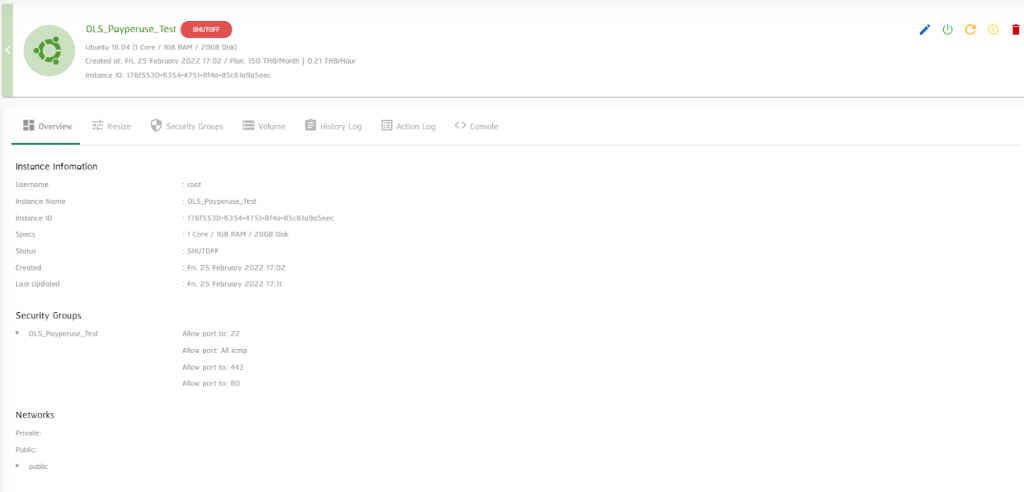
    เมื่อผู้ใช้บริการดำเนินการ Shutoff Instance เรียบร้อยแล้ว ผู้ใช้บริการไปส่วนหน้า Detail ของ Instance ที่ผู้ใช้บริการได้ดำเนินการ Shutoff Instance ไว้

    ทั้งแบบ Pay Per Use 

    Detail ของ Instance  Pay Per Use

    และแบบ Annual Plan 

    Detail ของ Instance Annual Plan

    5.3 ทำการ Resize  

    จากนั้นให้เลือกไปที่แถบ Resize  

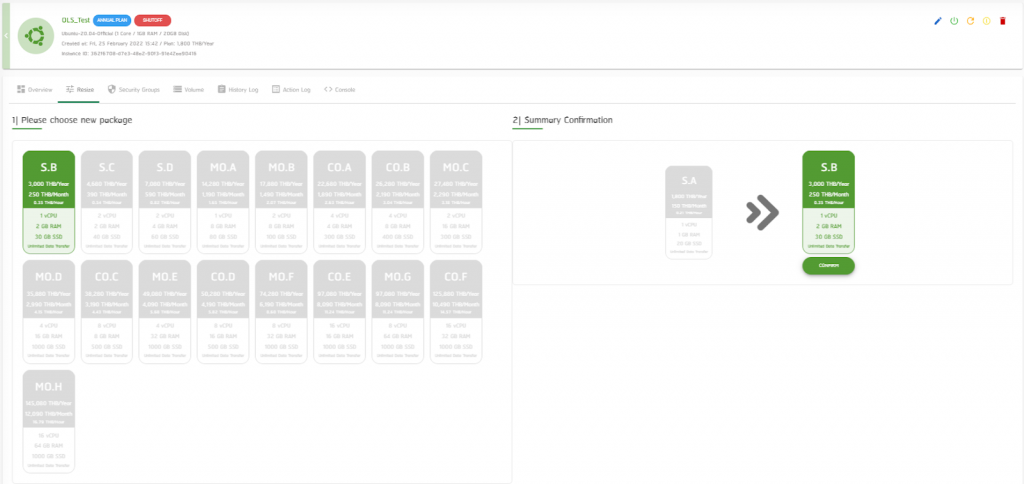
    แถบ Resize

    เมื่อผู้ใช้บริการเข้ามาที่แถบ Resize เรียบร้อยแล้ว จะพบตัวเลือก 2 ฝั่ง ให้เลือก คือ 

    (1) ผู้ใช้บริการสามารถเลือก Package ที่ผู้ใช้บริการต้องการปรับจาก Spec เดิม

    (2) ผู้ใช้บริการกด Comfirm เพื่อยืนยัน Spec ที่ผู้ใช้บริการต้องการให้เรียบร้อย

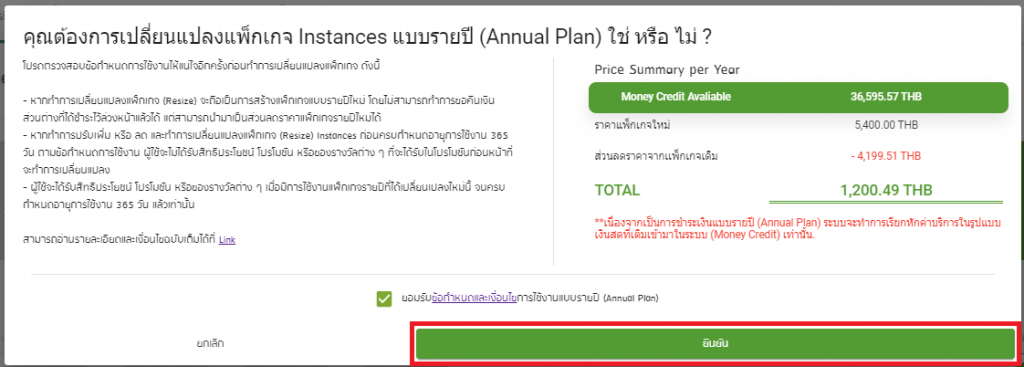
    • แบบ Annual Plan จะมีรายละเอียดให้ผู้ใช้บริการตรวจสอบข้อกำหนดการใช้งานก่อนกดยืนยันการสร้าง 
    ยืนยันการสร้าง Annual Plan

    5.4 กด Comfirm

    เมื่อผู้ใช้บริการกด Comfirm เรียบร้อยแล้ว กรุณารอ 5-10 นาที เมื่อระบบประมวลผล และดำเนินการตามที่ผู้ใช้บริการเลือกเรียบร้อยแล้ว ผู้ใช้บริการจะได้ Instance ที่มี Spec ตามที่ผู้ใช้บริการเลือกและสามารถใช้งานได้ทันที

    • แบบ Pay Per Use
    รายละเอียดแบบ Pay Per Use
    • แบบ Annual Plan 
    รายละเอียดแบบ Annual Plan

  • วิธีตรวจสอบการใช้งาน Utilize ของ Server สำหรับ Windows Server และ Linux

    วิธีตรวจสอบการใช้งาน Utilize ของ Server สำหรับ Windows Server

    สำหรับ Windows Server สามารถตรวจสอบการทำงานบนระบบปฏิบัติการได้ โดยการใช้ Task Manager ซึ่งเป็นโปรแกรมสำหรับแสดงข้อมูลการทำงานของคอมพิวเตอร์ที่ใช้งาน ณ ปัจจุบัน โดยมีขั้นตอนดังต่อไปนี้

    1. ค้นหาโปรเเกรม Task Manager

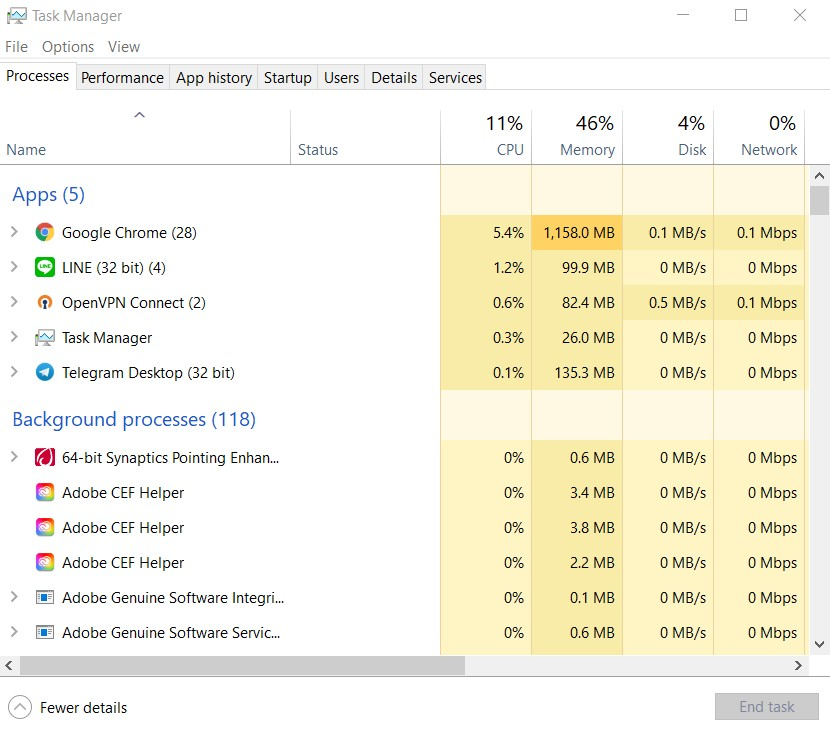
    2. จากนั้นจะเห็นรายการโปรแกรมที่กำลังทำงานอยู่ ณ ตอนนั้น ซึ่งจะเห็นว่ามีการใช้ทรัพยากรของเครื่องไปเท่าไรเเล้วบ้างในปัจจุบัน

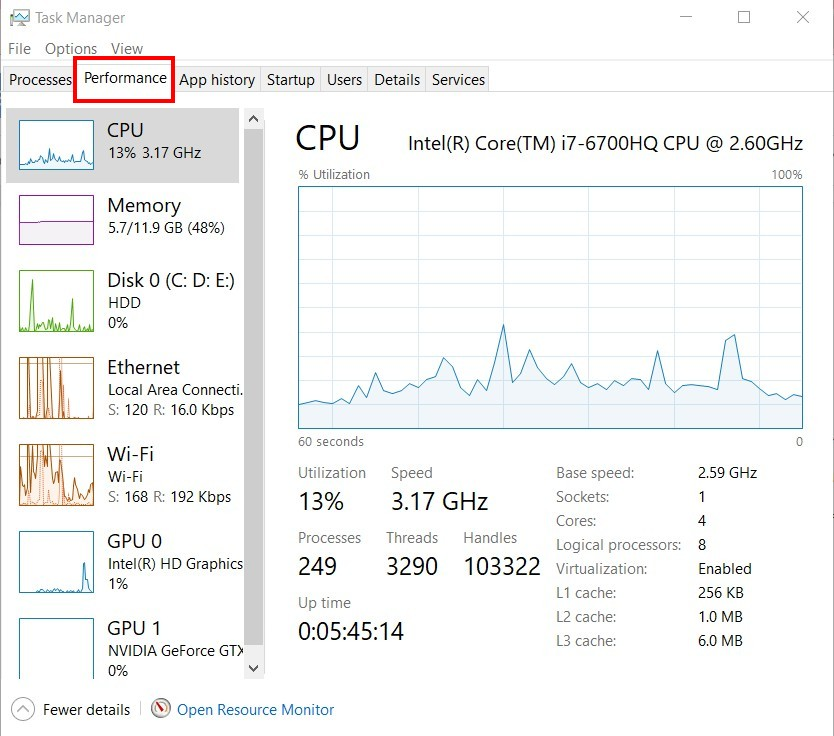
    สำหรับโปรแกรม Task Manager จะประกอบไปด้วย Processes, Performance, App History, Startup, User, Details, Services โดยในแต่ละส่วนจะแสดงข้อมูลการทำงานของคอมพิวเตอร์ที่ใช้งาน ณ ปัจจุบันทำให้เราเห็นการทำงานต่าง ๆ ได้

    3. เลือกแถบ Processes เพื่อตรวจสอบโปรแกรมที่กำลังทำงานอยู่ในปัจจุบัน โดยสถานะการแสดงของ Processes จะคำนวณเป็นเปอร์เซ็นต์ โดยมีรายละเอียดดังนี้

    Name : ชื่อโปรแกรมที่กำลังทำงานอยู่

    Status : สถานะของโปรแกรมที่กำลังทำงาน

    CPU : การใช้ทรัพยากรประมวลผลด้วย CPU โดยคำนวณเป็นเปอร์เซ็นต์

    Memory : การใช้หน่วยความจำสำรองของโปรแกรมนั้น ๆ เช่น RAM คำนวณเป็นหน่วย MB และคำนวณรวมเป็นเปอร์เซ็นต์

    Disk : แสดงหน่วยความจำหลักบนไดรฟ์ของโปรแกรมที่ติดตั้ง โดยคำนวณเป็นเปอร์เซ็นต์

    Network : แสดงการใช้งานโปรแกรมในการใช้อินเทอร์เน็ต

    4. จากนั้นเลือกที่เเถบ Performance เพื่อดูภาพรวมการใช้งานโปรแกรมทั้งหมดและเปรียบเทียบกับประสิทธิภาพของอุปกรณ์ของเครื่องโดยแสดงเป็นกราฟให้เห็น ดังตัวอย่างภาพด้างล่าง

    หากทำการตรวจสอบการใช้งาน Utilize เบื้องต้นเเล้วพบว่ามีการใช้งานสูง หลายคนอาจไม่รู้ว่าเมื่อคอมพิวเตอร์ใช้งานไปนานวันเข้า Cache หรือ แคชจะเพิ่มขึ้นเรื่อย ๆ โดยไม่รู้ตัว 

    แคช คือ ส่วนของข้อมูลที่ถูกเก็บซ้ำไว้ในคอมพิวเตอร์  แต่ข้อมูลบางอย่างก็ถูกเก็บไว้เป็นระยะเวลาที่นานเกินไป ซึ่งอาจจะเป็นสาเหตุที่ส่งผลให้ Server มีอาการช้า ๆ หรือ เกิดหน่วงขึ้น Openlandscape จึงขอเเนะนำการเเก้ปัญหาเบื้องต้น โดยมีรายละเอียด ดังนี้

    วิธีการเคลียร์แคชสำหรับ Windows Server 

              การเคลียร์แคชในบราวเซอร์ หรือ วิธีลบแคชใน Windows Server  และ วิธีลบแคช DNS เป็นการแก้ไขเบื้องต้นสำหรับปัญหาเครื่องช้าหรือเพิ่มพื้นที่ใน SSD ในกลับมาเหมือนเดิม

    • วิธีเคลียร์แคชในบราวเซอร์

    1. ไปที่ด้านขวาบนของ Chrome ให้คลิก “เพิ่มเติม” 

    2. คลิกเครื่องมือเพิ่มเติม จากนั้นเลือก History > Clear browsing data เลือกช่วงเวลาที่ต้องการ หากต้องการลบทุกอย่าง ให้เลือกที่ All time

    3. เลือกข้อมูลที่ต้องการลบ “คุกกี้และข้อมูลเว็บไซต์อื่น ๆ ” และ “รูปภาพและไฟล์ที่แคชไว้” หากเรียบร้อยเเล้วคลิก Clear date

    • วิธีเคลียร์แคชใน Windows Server

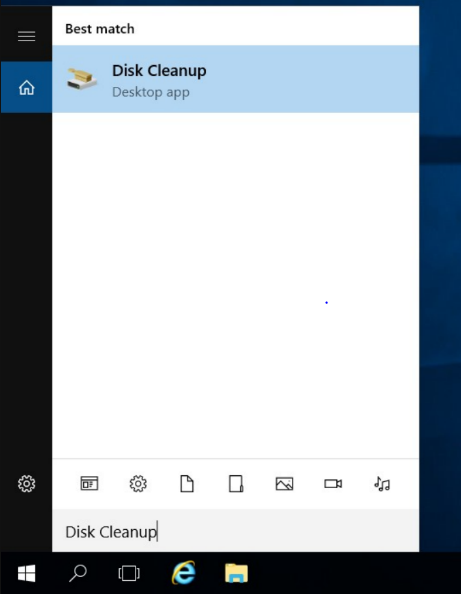
    1. ไปที่ปุ่ม Start พิมพ์คำว่า Disk Cleanup กด Enter

    2. จากนั้นเลือกว่าต้องการเคลียร์แคชจากไหนบ้าง เมื่อเลือกเรียบร้อยเเล้วแล้ว กด OK 

    • วิธีเคลียร์แคช DNS

    DNS Table หรือ DNS Cache ใช้ในการเก็บข้อมูล Domain Name และ IP Address ที่เคยค้นหามาแล้ว เพื่อที่จะได้ไม่ต้องสอบถามกับ DNS Server เมื่อต้องการเรียกใช้งาน Domain Name นี้อีกในครั้งถัดไป แต่เมื่อใช้งานไปนาน ๆ ก็อาจเก็บข้อมูลไว้เยอะเกินไปได้เช่นกัน โดยวิธีการเคลียร์แคช DNS สามารถดำเนินขั้นตอนได้ ดังนี้

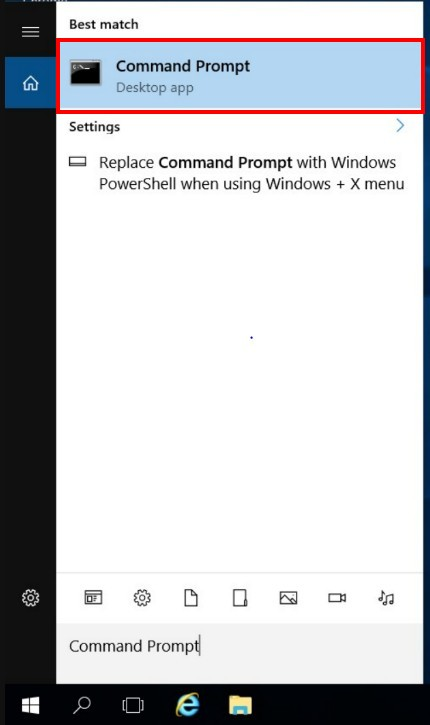
    1.ไปที่ปุ่ม Start พิมพ์ Command Prompt 

    2. จากนั้นคลิกขวาที่ Command Prompt แล้วกดที่ Run as administrator

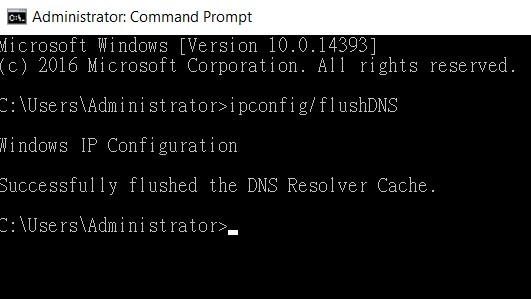
    3.ในหน้าคำสั่ง Command Prompt พิมพ์ว่า ipconfig/flushDNS เเล้วกด Enter จากนั้นเราจะได้รับแจ้งว่า Windows ได้ทำการลบแคชให้เรียบร้อยแล้ว 

    วิธีตรวจสอบการใช้งาน Utilize ของ Server สำหรับ Linux Server

    การตรวจสอบการทำงานของ Linux  Server สามารถใช้ Linux Base Command เช็ค ระบบแบบ Real Time ดังนี้

    1.สำหรับ CPU (ต้อง Install htop ก่อนถึงจะใช้ได้)

    top หรือ htop

    2.  สำหรับ RAM

    free -h

    3.  สำหรับ DISK

    df -hT

    หากทำการตรวจสอบการใช้งาน Utilize เบื้องต้นเเล้วพบว่ามีการใช้งานสูง อาจส่งผลให้ Server มีอาการช้า ๆ หรือ เกิดหน่วงขึ้น ซึ่งสาเหตุสำคัญอีกหนึ่งสาเหตุ ที่มักจะพบกันบ่อย ๆ เมื่อเกิดปัญหา Server ช้า คือ Cached บนระบบของ linux นั่นเอง Openlandscape จึงขอเเนะนำการเเก้ปัญหาเบื้องต้นตามรายละเอียดลิงก์นี้ https://blog.openlandscape.cloud/cached

    *** ทั้งนี้ถ้าหากดำเนินการเคลียร์ Cached เเละทำตามทุกขั้นตอนนี้แล้ว ยังพบการใช้านสูงอยู่ เเละ Server ยังช้าอยู่ ขอแนะนำให้พิจารณาปรับสเปคเพิ่ม เพราะการใช้วิธีนี้จะตอบโจทย์ปัญหาที่เจอมากที่สุดและง่ายที่สุดด้วย โดยขอเเนะนำวิธีการ Resize Instance ซึ่งมีรายละเอียดตามลิงก์นี้ https://blog.openlandscape.cloud/resize-instance

  • เข้า ใช้งาน Server ไม่ได้ทั้งระบบปฎิบัติการ Linux และ Windows Server ทำอย่างไรดี ?

    เข้า ใช้งาน Server ไม่ได้ทั้งระบบปฎิบัติการ Linux และ Windows Server ทำอย่างไรดี ?

    เมื่อผู้ใช้บริการดำเนินการสร้าง Server แล้ว ไม่สามารถเข้า ใช้งาน Server ได้ Openlandscape Cloud ขอแนะนำวิธีการแก้ไข โดยมีวิธีการเช็คการใช้งานเบื้องต้น ทั้งระบบปฎิบัติการ Linux และ Windows Server ดังต่อไปนี้

    วิธีการเช็คเบื้องต้นสำหรับการเข้า ใช้งาน Server ทั้งระบบปฎิบัติการ Linux และ Windows Server 

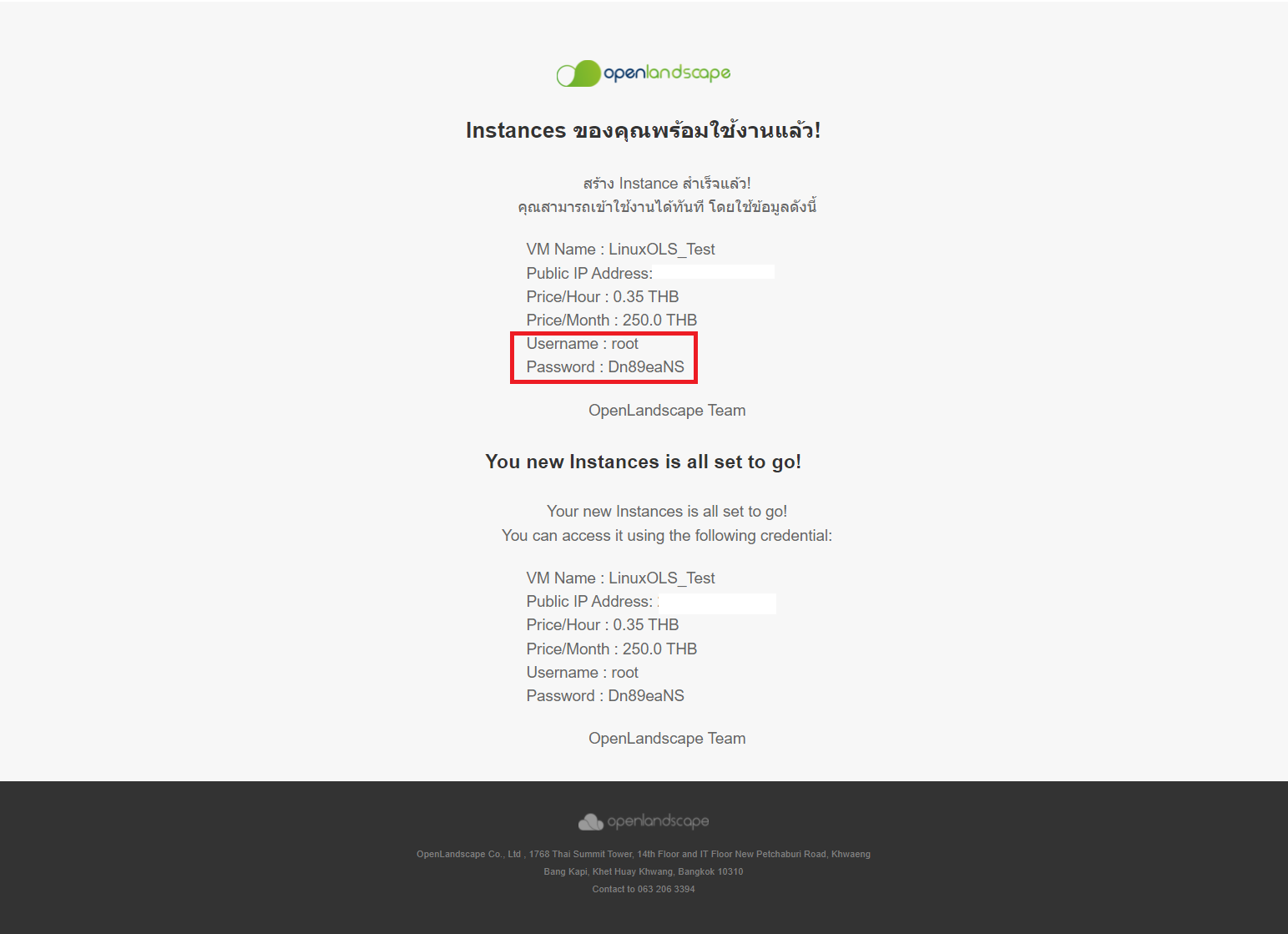
    1. ผู้ใช้บริการตรวจสอบรหัสผ่านที่ระบบส่งมาให้ว่ามีความถูกต้องหรือไม่ และสามารถตรวจสอบการส่งรหัสผ่านได้จากช่องทางไหน ?

    ตัวอย่างอีเมล

    • กรอบตัวอย่างสีแดงคือ User & Password ที่ระบบส่งมาให้ผู้ใช้บริการ
    ใช้งาน Server 1

    ตัวอย่างระบบแจ้งเตือน Notifications 

    • กรอบตัวอย่างสีแดงคือ User & Password ที่ระบบส่งมาให้ผู้ใช้บริการ
    ใช้งาน Server 2

    หากรหัสผ่านถูกต้องแล้วมาดำเนินขั้นตอนในข้อ 2 ดังนี้

    2. ผู้ใช้บริการตรวจสอบ Instance ที่ได้ดำเนินการสร้างว่ามีการเปิด Port ในการใช้งานหรือไม่ แล้วสามารถดูได้จากไหน ?

    ทั้งระบบปฎิบัติการ Linux และ Windows Server 

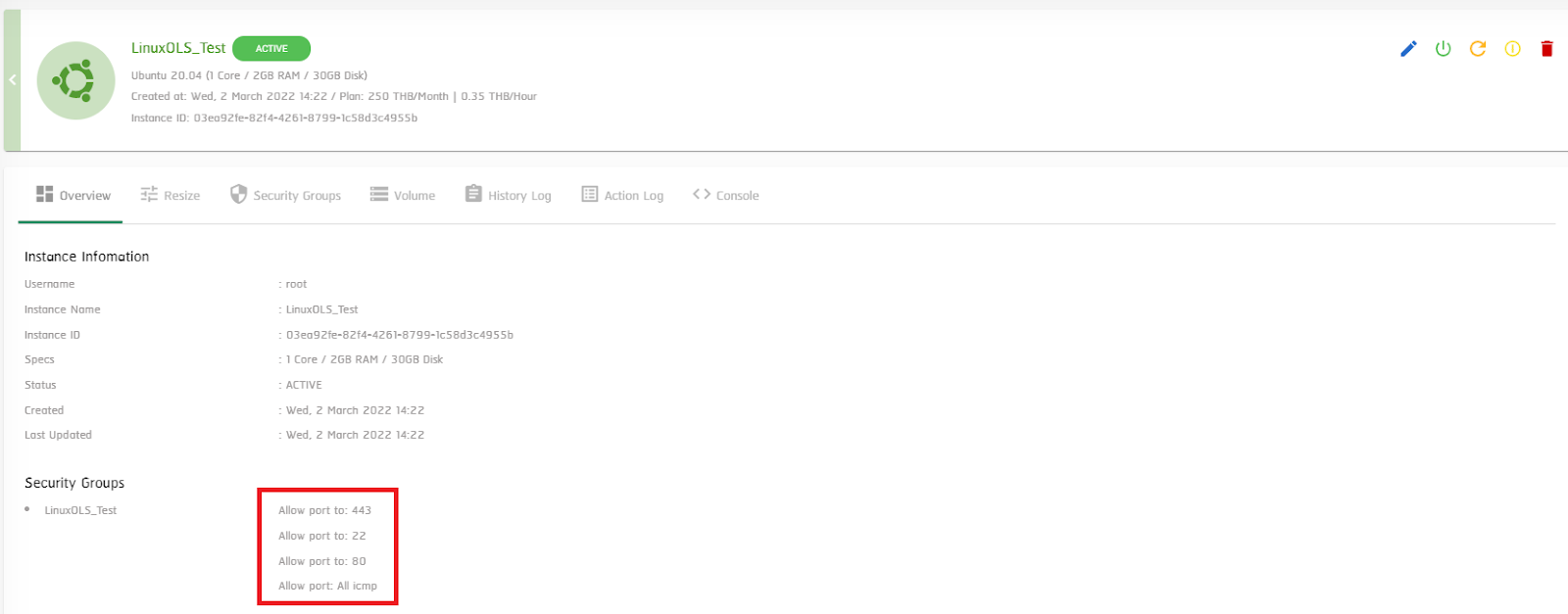
    • สามารถคลิกที่ Instance ดูได้จาก Overview  หากยังไม่ได้เปิด Port ที่ต้องใช้งาน สามารถเปิด Port ได้ที่ Security Group Link :  https://blog.openlandscape.cloud/add-port

    ตัวอย่างหน้า Overview

    • กรอบตัวอย่างสีแดง คือ เปิด Port บน Security Group ที่ต้องการใช้งาน
    ใช้งาน Server 3

    หากรหัสผ่านถูกต้องและเปิด Port บน Security Group เรียบร้อยแล้วมาดำเนินขั้นตอนในข้อ 3 ดังนี้

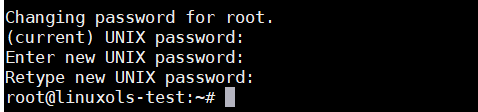
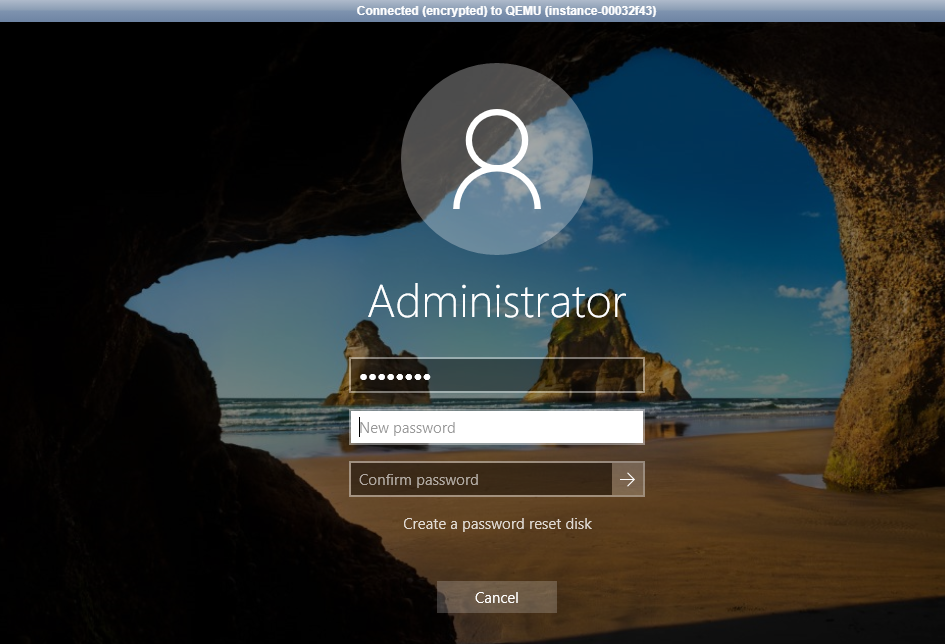
    3. ทั้งระบบปฎิบัติการ Linux และ Windows Server ก่อน SSH หรือ Remote Desktop ต้องมีการเปลี่ยนรหัสผ่านครั้งแรกก่อน โดยเข้าที่ Console ของเครื่อง Instance 

    ตัวอย่างเปลี่ยนรหัสผ่านครั้งแรกของ ระบบปฎิบัติการ Linux

    ใช้งาน Server 4
    • (current) UNIX password:  ใส่ Password ที่ระบบให้มา 
    • Enter new UNIX password: ตั้งรหัสใหม่ 
    • Retype new UNIX password: ยืนยันรหัสใหม่อีกครั้ง 

    ตัวอย่างเปลี่ยนรหัสผ่านครั้งแรกของ ระบบปฎิบัติการ Windows Server 

    ใช้งาน Server 5

    โดยผู้ใช้บริการสามารถดูวิธีขั้นตอนเปลี่ยน Password Windows Server สำหรับการใช้งานครั้งแรกได้ที่

    4. หากพบปัญหาการเข้าใช้งานผ่าน SSH หรือ Remote Desktop ไม่สามารถเข้าใช้งานได้ ให้ตรวจเช็ค Firewall ดังนี้ 

    4.1 ตรวจสอบเครื่อง Firewall มีการเปิดทำงานหรือไม่  

    • หาก Firewall เปิดอยู่ให้ผู้ใช้บริการดำเนินการปิด Firewall 

     ระบบปฎิบัติการ Linux มีขั้นตอนดังนี้ 

    4.1.1 โดยใช้ Command : sudo ufw status เป็นคำสั่งเช็คสถานะ Firewall ภายในเครื่อง 

    ใช้งาน Server 6

    4.1.2 หากขึ้นเป็น active ให้ใช้ Command : systemctl stop ufw

    4.1.3 ตั้งค่า ufw ให้ไม่ auto start โดยให้ใช้ Command : sudo ufw disable 

    4.1.4 ตรวจสอบสถานะใหม่อีกครั้ง ใช้ Command : sudo ufw status

    ระบบปฎิบัติการ Windows Server มีขั้นตอนดังนี้

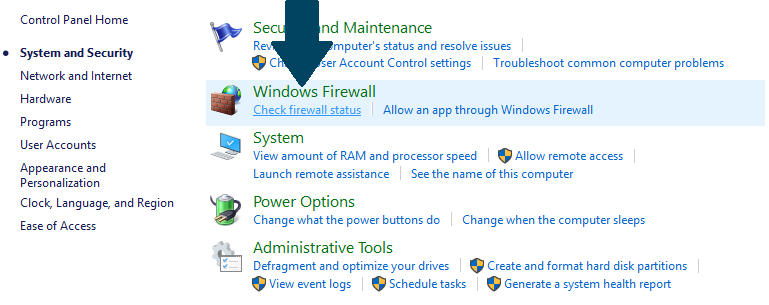
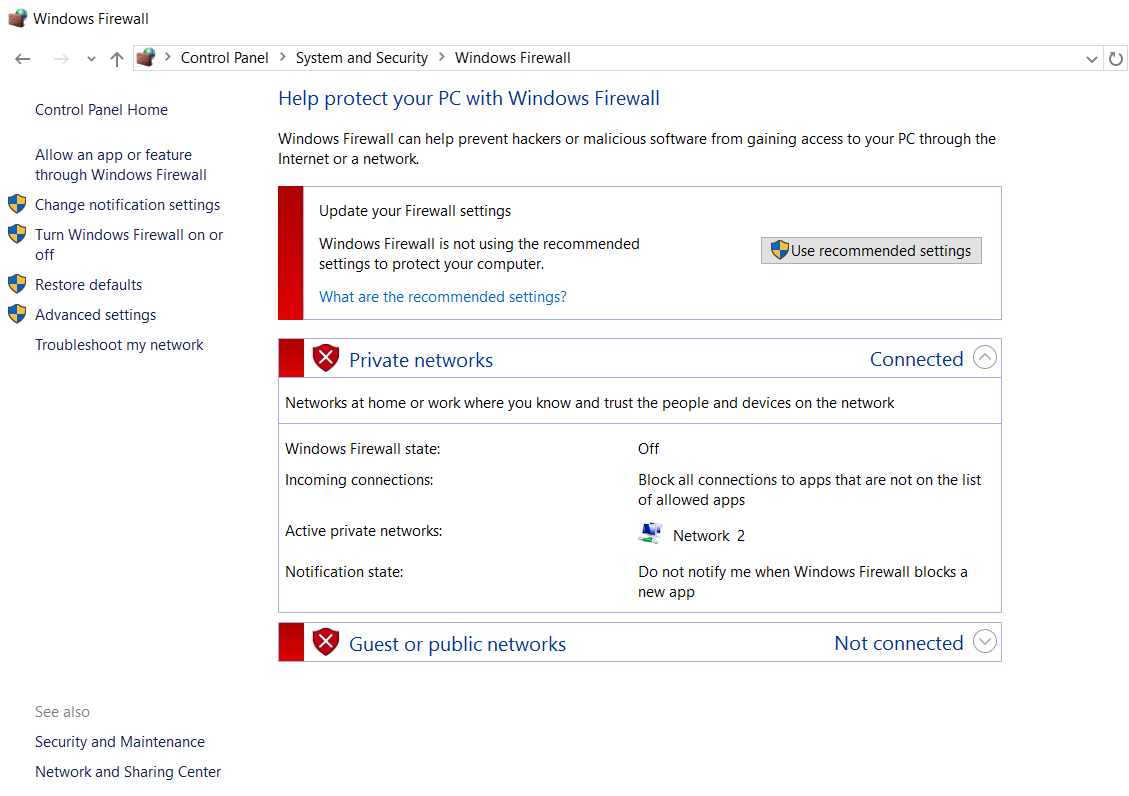
    4.2.1 เข้าที่ Control Panel > System and Security > Windows Firewall  

    แล้วดูว่า Firewall ขึ้นสีเขียวเปิดอยู่หรือไม่ 

    ใช้งาน Server 7

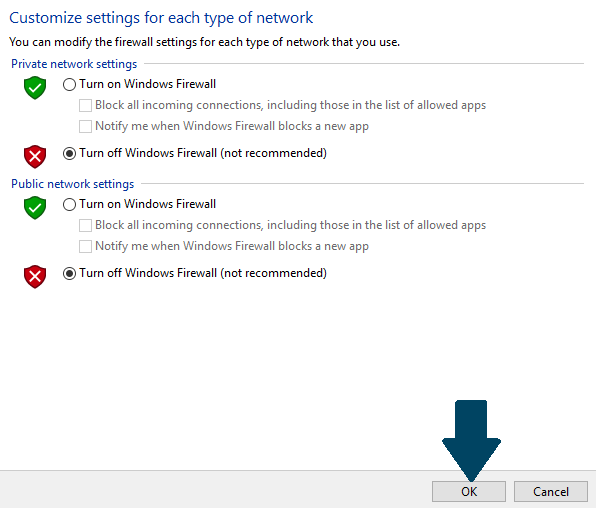
    4.2.2 หากเปิด Firewall อยู่ให้เข้าที่ Turn Windows Firewall on or off > เลือก Turn off > กด OK 

    ใช้งาน Server 8

    4.2.3 เข้าแบบข้อ 1 เหมือนเดิม แล้วเข้าที่ Check firewall status 

    หากเป็นสีแดงก็คือปิด Firewall เรียบร้อยแล้ว

    ใช้งาน Server 9

    5. ถ้าใช้งานไปสักพักแล้ว ลืม Password ทำอย่างไรดี ?

    ทั้งระบบปฎิบัติการ Linux และ Windows Server

    5.1 สามารถดำเนินการทำ Snapshot จาก Instance และนำ Snapshot ที่ได้ไปสร้าง Instance ใหม่ โดยมีขั้นตอนวิธีทำ ดังนี้ Link: https://blog.openlandscape.cloud/take-snapshot/  

    แล้วรหัสผ่านจะส่งไปที่ไหน ถ้าสร้าง Instance ใหม่ ?

    5.2 ในส่วนของ Password ของ Instance จะถูกส่งไปยัง Email และระบบแจ้งเตือน Notifications ดังนี้ Link: https://blog.openlandscape.cloud/notification-feature

  • 4 วิธีการเปลี่ยน SSH Port บน Linux ด้วยตนเองได้ง่าย ๆ

    ค่าเริ่มต้นปกติของ SSH Port คือ 22 ซึ่งการเปลี่ยน SSH  Port เป็นอีกวิธีหนึ่งที่ช่วยป้องกันการสุ่ม Hack จากผู้ไม่ประสงค์ดีได้ในระดับหนึ่ง

    โดยจะมีขั้นตอนอย่างไรบ้าง OpenLandscape Cloud ได้เรียบเรียงข้อมูลการเปลี่ยน SSH Port บน Linux มาให้คุณได้ทำเองง่าย ๆ ใน 4 ขั้นตอน ดังนี้


    ขั้นตอนการเปลี่ยน SSH Port บน Linux

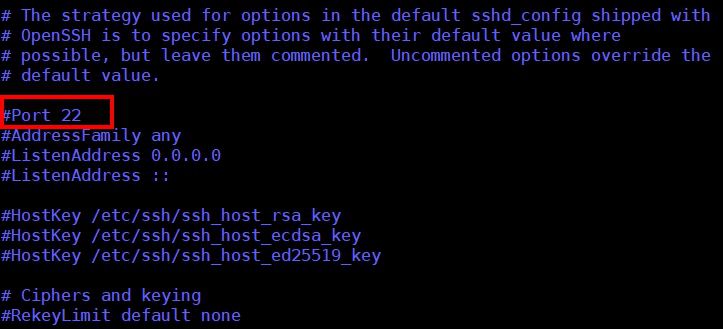
    1. คุณสามารถเข้าไปเเก้ไขที่ไฟล์ sshd_config โดยพิมพ์คำสั่ง vi /etc/ssh/sshd_config

    SSH Port ภาพประกอบ 1

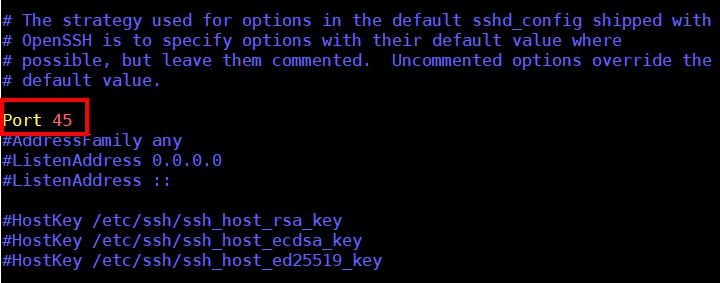
     2. เมื่อเข้ามายังไฟล์ Config ให้ทำการกำหนด Port ที่ต้องการ (นำเครื่องหมาย # ข้างหน้าออก) เเละทำการ Save ไฟล์

    SSH Port ภาพประกอบ 2
    SSH Port ภาพประกอบ 3

    3. จากนั้นทำการ Restart service sshd โดยพิมพ์คำสั่ง systemctl restart sshd

    SSH Port ภาพประกอบ 4

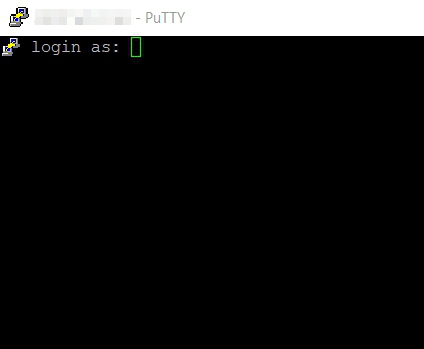
    4.  หากดำเนินการเรียบร้อยเเล้ว ทำการทดสอบ SSH โดยเปลี่ยน Port ตามที่กำหนดไว้ได้เลย (โดยต้องทำการเปิด Port ที่ต้องการใช้งานบนเครื่อง Instance ก่อน)

    SSH Port ภาพประกอบ 5
    SSH Port ภาพประกอบ 6
  • วิธีเปลี่ยน Port สำหรับใช้งาน Remote Desktop Connection

    การใช้งาน Remote Desktop Connection ที่อยู่บน Windows Server นั้น ซึ่งตามปกติจะต้องทำการเปิด Port ไว้ที่หมายเลข 3389 (RDP) เพื่อให้สามารถ Remote เข้าเครื่องได้

    ดังนั้นการใช้ Port ที่เป็นค่าเริ่มต้นนี้ อาจทำให้เซิร์ฟเวอร์มีโอกาสถูกโจมตีด้วยวิธีการสุ่ม Password (Brute-Force Attack) และนำไปสู่การถูกเจาะระบบได้ Openlandscape Cloud จึงอยากแนะนำการเปลี่ยน Port สำหรับใช้งาน Remote Desktop ซึ่งมีขั้นตอนดังนี้

    ขั้นตอนการเปลี่ยน Port สำหรับใช้งาน Remote Desktop

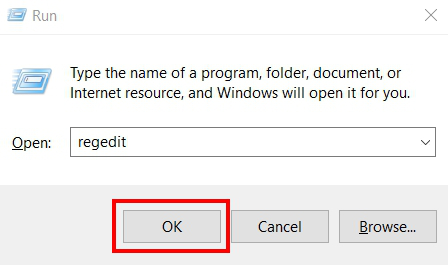
    1. ทำการเปิด Run โดยกดปุ่ม Windows + R  ที่คีย์บอร์ด แล้วพิมพ์คำสั่ง regedit จากนั้นกด OK

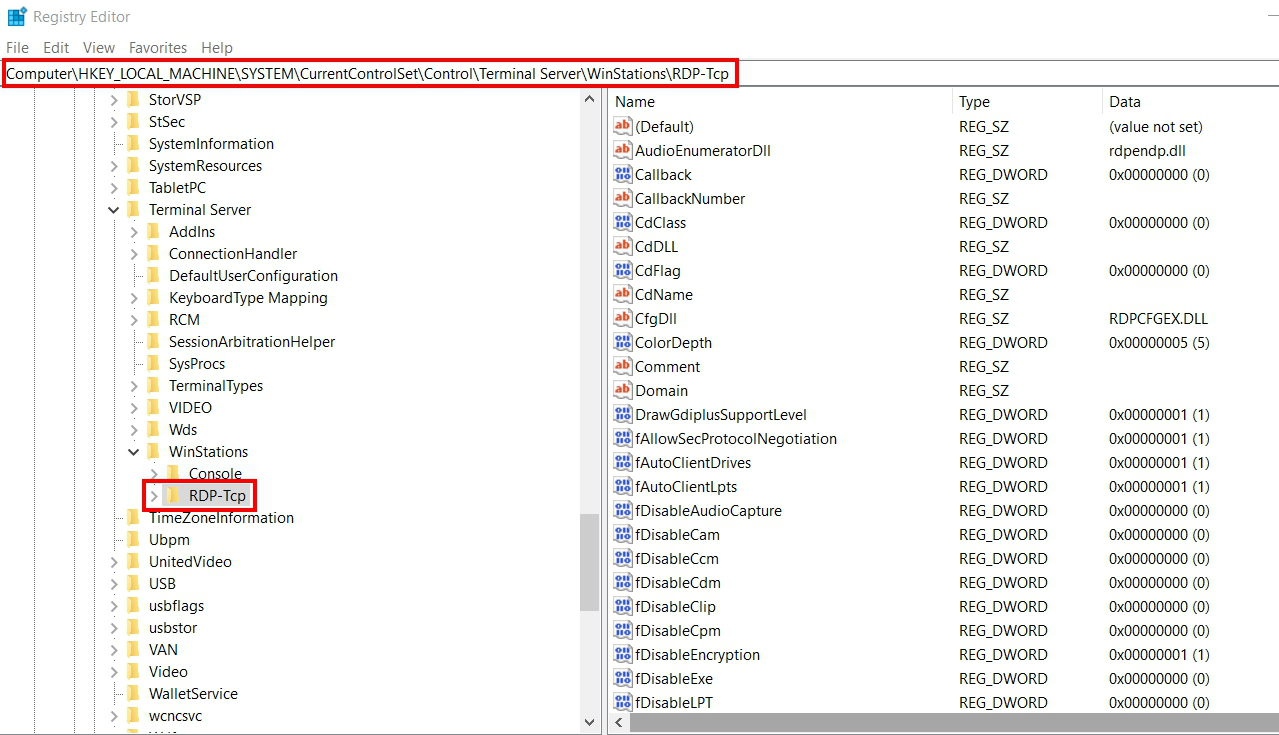
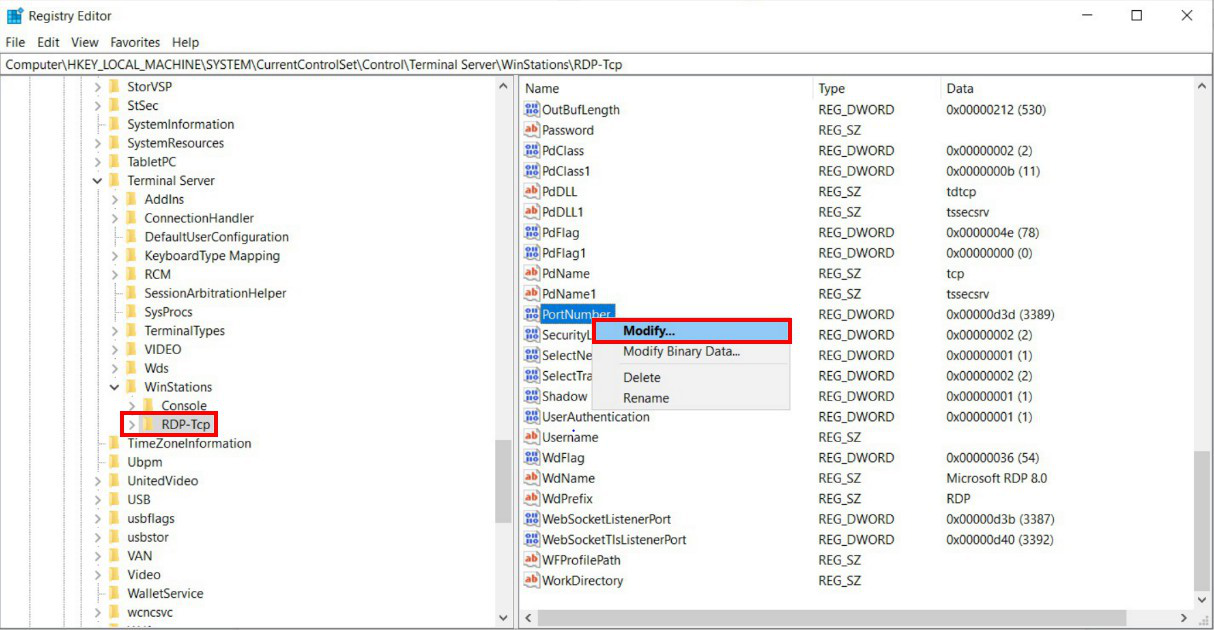
    2. เมื่อเข้ามายังหน้า Registry Editor ให้เลือกที่ HKEY_LOCAL_MACHINE > System > CurrentControlSet > Control > Terminal Server > WinStations > RDP-Tcp

    3. ที่ช่องทางด้านขวา ให้คลิกขวาที่ PortNumber แล้วเลือก Modify

    4. จากนั้นให้เลือก Base เป็น Decimal แล้วทำการกำหนด Port ตามที่ต้องการ โดยต้องมี 4 หน่วยและต้องไม่ซ้ำกับ Port อื่นที่มีการใช้งานอยู่ หากเรียบร้อยเเล้วกด OK

    5. เมื่อเสร็จขั้นตอนการเปลี่ยน Port เรียบร้อยเเล้ว ต้องทำการเปิด Port ที่ส่วนของ Firewall ของเครื่อง เพื่ออนุญาตให้สามารถเชื่อมต่อผ่าน Port ตามที่กำหนดได้ 

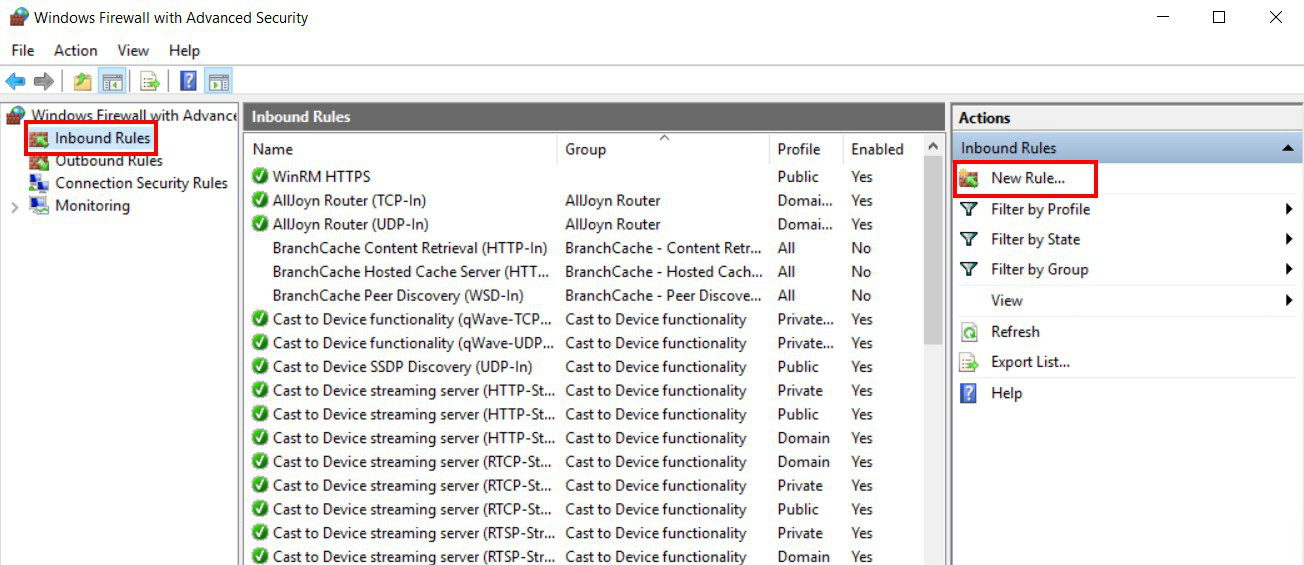
    ไปที่ Start > ค้นหา Windows Firewall with Advanced Security > คลิกที่ Windows Firewall with Advanced Security

    6. เลือกที่ Inbound Rules > New Rule…

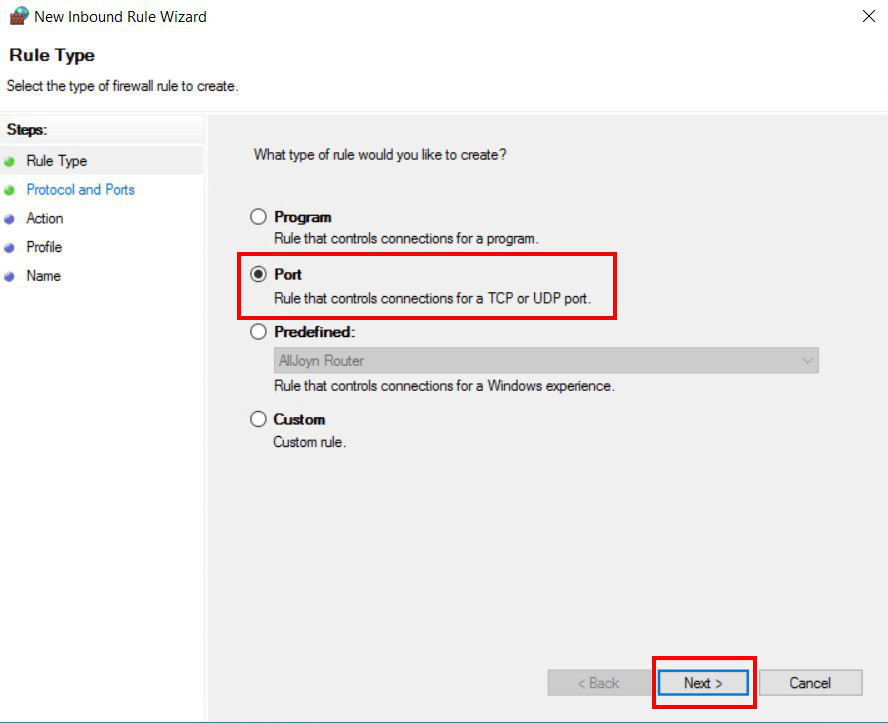
    7. เมื่อเข้ามายังหน้าต่าง New Inbound Rule Wizard เเละเลือกที่ Port จากนั้นกด  Next

    8. จากนั้นเลือกที่ TCP เเละเลือก Specific local ports โดยให้ใส่ Port ที่ทำการเปลี่ยนใหม่เเล้วกด Next

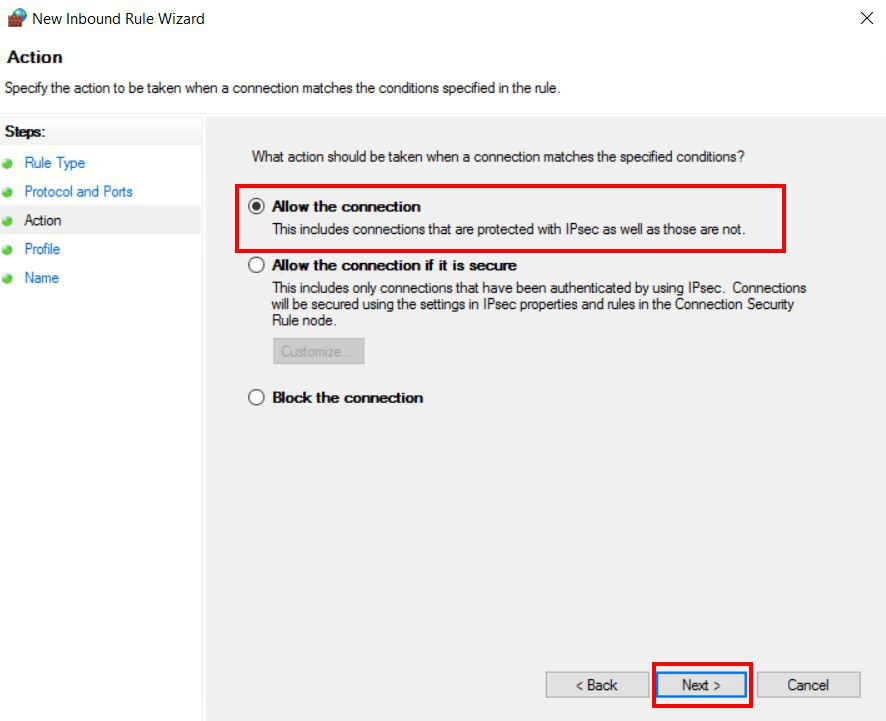
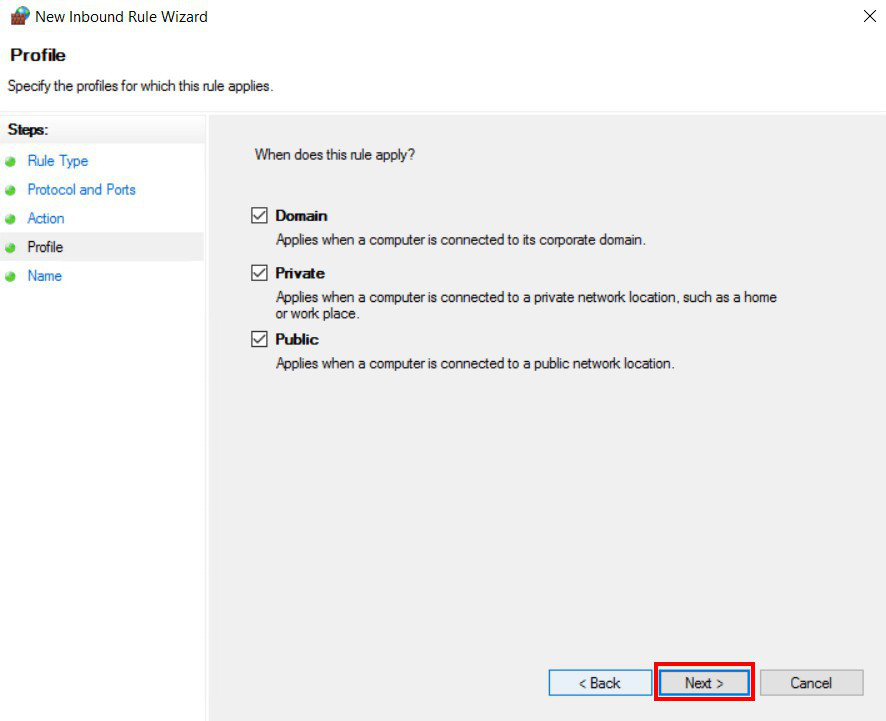
    9. เลือก Allow the connection เเละกด Next

    กด Next

    ทำการตั้งชื่อตามที่ต้องการ หากเรียบร้อยเเล้วกด Finish

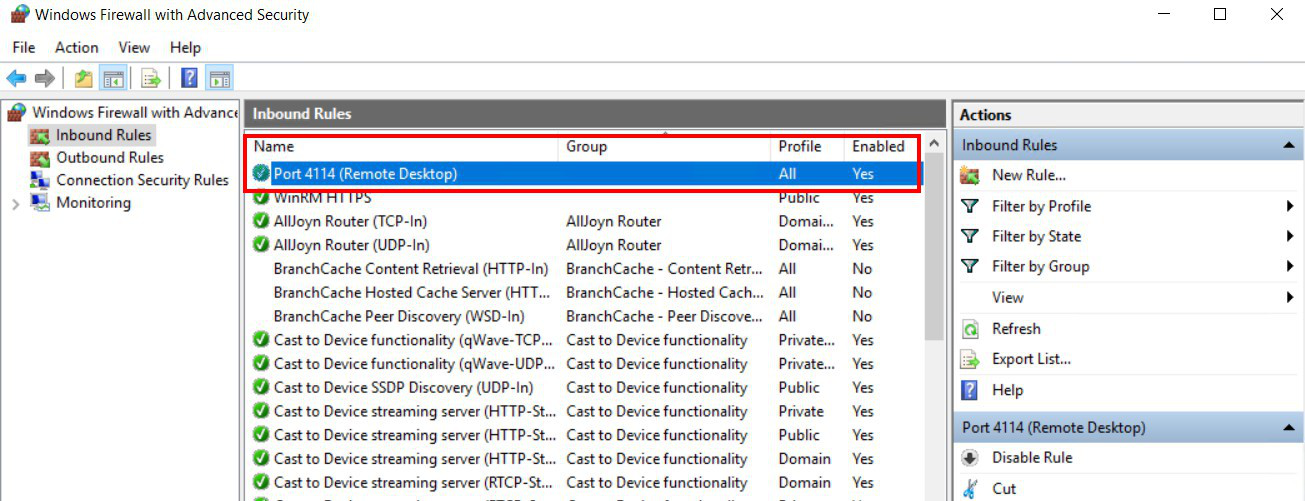
    10. จากตัวอย่างภาพด้านล่าง จะเห็นรายการที่ทำการ Allow Port ไว้เรียบร้อยเเล้ว

    11. เมื่อทำการ Allow Port เรียบร้อยเเล้ว ให้ดำเนินการปิดหน้าต่างทั้งหมดแล้วทำการ Restart เครื่อง 1 รอบ

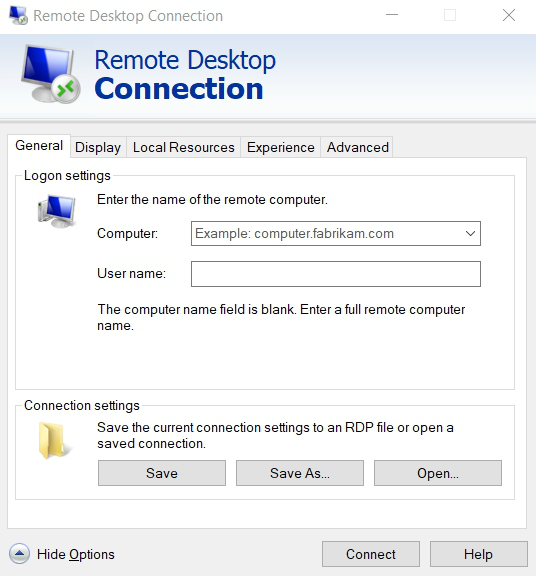
    12. จากนั้นให้ดำเนินการเปิด Port ที่ต้องการใช้งานบนเครื่อง Instance ก่อน เมื่อเรียบร้อยแล้วสามารถ Remote เข้าใช้งาน โดยใช้  IP Address:port ได้เลย

  • วิธีตั้งค่า Scheduler สำหรับเรียกใช้งาน FlushDNS

    สำหรับใครที่กำลังมองหาวิธีตั้งค่า Schedule สำหรับเรียกใช้งาน FlushDNS ทาง OpenLandscape Cloud ได้รวบรวมขั้นตอนการใช้งานมาให้คุณแล้วที่บทความนี้ ถ้าพร้อมแล้วไปดูกันได้เลย

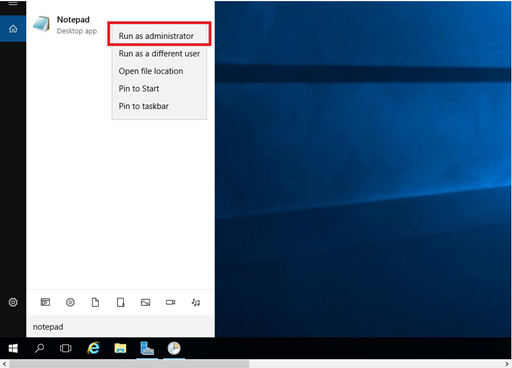
    1. ค้นหาโปรเเกรม Notepad จากนั้นคลิกขวา เลือก Ran as Administrator

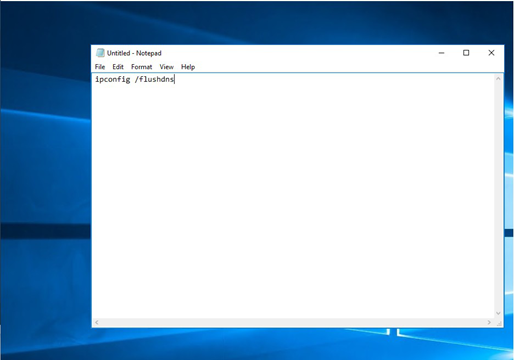
    2. ใส่คำสั่ง ipconfig /flushdns ลงในไฟล์ Notepad

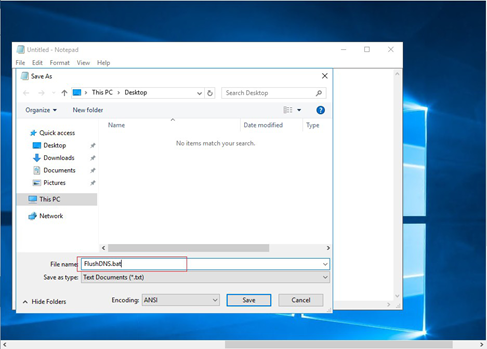
    3. ทำการบันทึกไฟล์ เลือก File > Save As เเละตั้งชื่อไฟล์ FlushDNS.bat (สำหรับนามสกุลต้องใช้เป็น .bat ) หลังจากนั้นกดปุ่ม Save

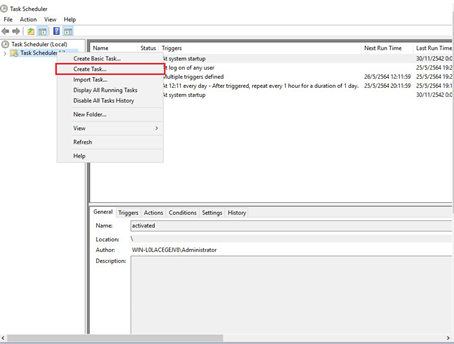
    4. เลือกเข้าไปตั้งค่าที่ Task Scheduler เพื่อสั่งให้โปรแกรมทำงานตามเวลาที่ต้องการ โดยคลิกขวาที่ Task Scheduler Library เลือก Create Task

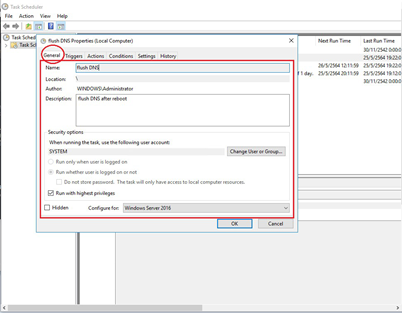
    5. เลือกที่แท็บ General ให้ทำการตั้งชื่อและใส่รายละเอียดในช่อง Name และ Description ตามที่ต้องการ

        เลือกเป็น Run with highest privileges

        เลือก Configure For : เป็นเครื่อง Windows Server ที่ใช้งาน

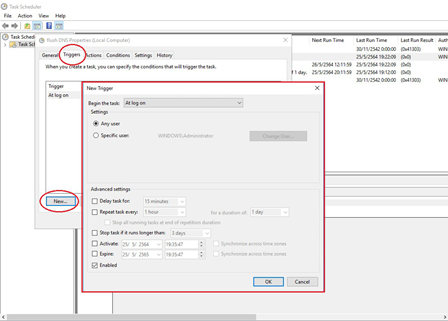
    6. เลือกที่เเท็บ Triggers > New จะมีหน้าต่าง New Trigger ขึ้นมา ให้เลือกตั้งค่าตามช่วงเวลาที่ต้องการให้ทำงาน Drop down ที่ Begin the task เเละเลือก At log on จากนั้นกดปุ่ม OK จะแสดง Trigger ที่ทำการสร้างไว้ขึ้นมา

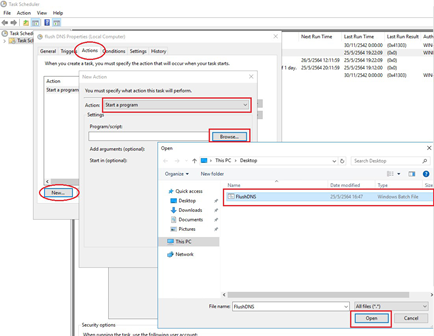
    7. เลือกที่เเท็บ Actions > New จะเเสดงหน้าต่าง New Action ขึ้นมา ในส่วนของ Action จะเลือกเป็น “Start a program” และในส่วนของ Setting > Program/script  คลิกที่ Browse ให้ทำการเลือกไฟล์ Notepad ที่ทำการเขียน Script ไว้ หากเรียบร้อยแล้วให้กดปุ่ม OK

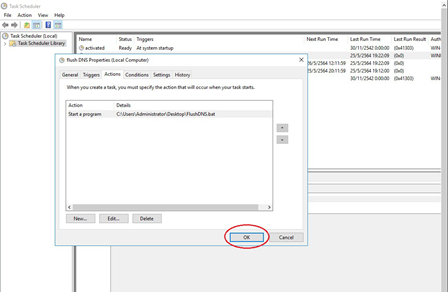
    8. ผลลัพธ์ Action ที่ได้ทำการสร้างไว้จะแสดงขึ้นมา หากเรียบร้อยแล้วให้กดปุ่ม OK

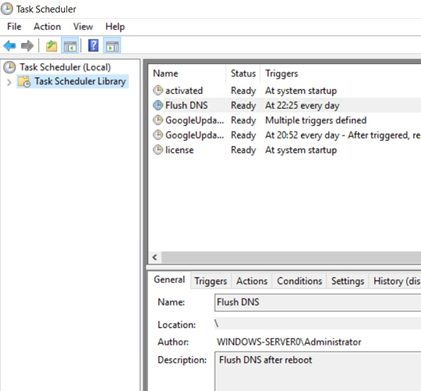
    9. เมื่อทำการตั้งค่าเรียบร้อยเเล้ว Task ที่สร้างขึ้นใหม่จะแสดงในรายการ Task Schedule ซึ่งแสดงว่าได้ทำการสร้าง Task ไว้แล้ว เมื่อถึงเวลาที่ตั้งค่าไว้ ก็จะทำงานตามคำสั่งที่ทำการเขียนไว้

  • เงื่อนไข ช่วงเวลาให้บริการในแต่ละระดับสมาชิกของ OpenLandscape

    เงื่อนไข ช่วงเวลาให้บริการในแต่ละระดับสมาชิกของ OpenLandscape

    เงื่อนไข ช่วงเวลาให้บริการในแต่ละระดับสมาชิกของ OpenLandscape

    OpenLandscape ได้มีการมอบบริการและสิทธิประโยชน์ ให้กับสมาชิกตามระดับสมาชิก 4 ระดับ โดยผู้ใช้บริการสามารถใช้สิทธิพิเศษได้ตามระดับการสะสมยอดการเติมเงิน เเละเช็คระดับสมาชิกได้ที่หน้าบัญชีผู้ใช้ (Account) บนหน้า Gate 

    เงื่อนไข ในการให้บริการ Customer Support โดยมีรายละเอียดระดับสมาชิกดังต่อไปนี้

    • สมาชิกระดับ เมมเบอร์ (Member), สมาชิกระดับ ซิลเวอร์ (Silver) และสมาชิกระดับ โกลด์ (Gold) หากมีข้อสงสัยหรือติดปัญหาเกี่ยวกับการใช้งานระบบ สามารถติดต่อ Customer Support ได้ในเวลาทำการ ทุกวันจันทร์ – ศุกร์ เวลา 09:00 – 18:00 น. (ยกเว้นวันเสาร์ – อาทิตย์ และวันหยุดนักขัตฤกษ์)
    • สมาชิกระดับ แพลทินัม (Platinum) หากมีข้อสงสัยหรือติดปัญหาเกี่ยวกับการใช้งานระบบ สามารถติดต่อ Customer Support ได้ตลอด 24 ชั่วโมง (รวมวันหยุดนักขัตฤกษ์) 

    ภาพประกอบ 1 เงื่อนไข

    เวลาตอบกลับในการติดต่อครั้งแรกจะขึ้นอยู่กับระดับความรุนแรง ที่ผู้ใช้บริการแจ้งสำหรับแต่ละกรณี เราจะพยายามทุกวิถีทางเพื่อตอบกลับให้ได้ในเวลาต่อไปนี้

    ภาพประกอบ 2 เงื่อนไข

    โดยมีคำอธิบายประเภทปัญหาซึ่งจำแนกตามความเร่งด่วนทั้งหมด 4 ประเภทดังนี้

    • คำแนะนำทั่วไป คือ การตอบปัญหาด้านการใช้บริการ, วิธีการใช้งานระบบ, คำแนะนำหรือเทคนิคในการใช้งาน เป็นต้น
    • ปัญหาที่พบจากการใช้งาน คือ การแจ้งปัญหาที่ผู้บริการพบจากการใช้งานระบบ เช่น ไม่พบ User/Password, ปัญหาบริการเสริมต่าง ๆ ใน Gate ไม่สามารถใช้งานได้ หรือปัญหาด้านการเติมเงิน เป็นต้น
    • ปัญหาระบบไม่เสถียร คือ เหตุการณ์ที่เกี่ยวข้องกับความไม่เสถียรของระบบ หรือ ทั้งกรณีระบบช้า หน่วง หรือ ในกรณีผู้ใช้บริการพบปัญหาบนหน้าเว็บ Gate เช่น เมื่อทำการลบ Instance บนหน้าเว็บแล้วขึ้นแจ้งเตือน Error เป็นต้น
    • ปัญหาระบบล่ม คือ เหตุการณ์ที่เกี่ยวข้องกับระบบล่ม ทำให้ไม่สามารถเข้าใช้งานระบบได้ เช่น หน้าเว็บ Gate ล่ม, Instance ล่ม เป็นต้น

    ระยะเวลาในการดำเนินการแก้ไขปัญหา

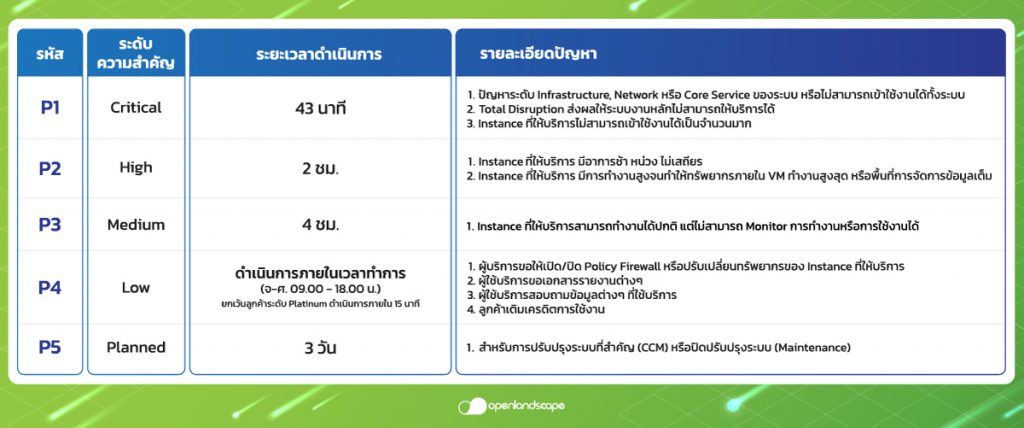
    ระยะเวลาในการดำเนินการแก้ไขปัญหาจะขึ้นอยู่กับระดับความสำคัญของปัญหาที่เกิดขึ้นในแต่ละกรณี ผู้ให้บริการจะพยายามทุกวิถีทางเพื่อแก้ไขปัญหาดังกล่าวให้เร็วที่สุดตามลำดับต่อไปนี้

    ภาพประกอบ 3 เงื่อนไข

    โดยมีคำอธิบายรายละเอียดประเภทปัญหาซึ่งจำแนกตามความเร่งด่วนทั้งหมด 5 ประเภทดังนี้

    1. รหัส P1 คือ ระดับความสำคัญ Critical มีระยะเวลาดำเนินการ 43 นาที โดยมีรายละเอียดดังนี้

    • ปัญหาระดับ Infrastructure, Network หรือ Core Service ของระบบหรือไม่สามารถเข้าใช้งานได้ทั้งระบบ      
    • Total Disruption ส่งผลให้ระบบงานหลักไม่สามารถให้บริการได้
    • 13.3.4.1.3 Instance ที่ให้บริการไม่สามารถเข้าใช้งานได้เป็นจำนวนมาก

    2. รหัส P2 คือ ระดับความสำคัญ High มีระยะเวลาดำเนินการ 2 ชม.โดยมีรายละเอียดดังนี้

    • Instance  ที่ให้บริการ มีอาการช้า หน่วง ไม่เสถียร
    • Instance ที่ให้บริการ มีการทำงานสูงจนทำให้ทรัพยากรภายใน VM ทำงานสูงสุด หรือพื้นที่การจัดการข้อมูลเต็ม 

    3. รหัส P3 คือ ระดับความสำคัญ Medium มีระยะเวลาดำเนินการ 4 ชม.โดยมีรายละเอียด ดังนี้

    • Instance ที่ให้บริการสามารถทำงานได้ปกติ แต่ไม่สามารถ Monitor การทำงานหรือการใช้งานได้

    4. รหัส P4 คือ ระดับความสำคัญ Low ดำเนินการภายในเวลาทำการ (วันจันทร์ – วันศุกร์ เวลา 09.00 – 18.00 น.) ยกเว้นลูกค้าระดับ Platinum ดำเนินการภายใน 15 นาที โดยมีรายละเอียด ดังนี้

    • ผู้บริการขอให้เปิด/ปิด Policy Firewall หรือปรับเปลี่ยนทรัพยากรของ Instance ที่ให้บริการ
    • ผู้ใช้บริการขอเอกสารรายงานต่าง ๆ
    • ผู้ใช้บริการสอบถามข้อมูลต่าง ๆ ที่ใช้บริการ
    • ลูกค้าเติมเครดิตการใช้งาน

    5.  รหัส P5 คือ ระดับความสำคัญ Planned มีระยะเวลาดำเนินการ 3 วัน โดยมีรายละเอียด ดังนี้

    • 13.3.4.5.1 สำหรับการปรับปรุงระบบที่สำคัญ (CCM) หรือปิดปรับปรุงระบบ (Maintenance)

    ***หากมีข้อสงสัย หรือต้องการสอบถามข้อมูลเพิ่มเติมเกี่ยวกับช่วงเวลาให้บริการ สามารถติดต่อได้ที่  บริษัท โอเพ่นแลนด์สเคป จำกัด ผ่านทางศูนย์บริการข้อมูลลูกค้าหมายเลข 02-257-7189 ได้ตลอด 24 ชั่วโมง***

  • วิธีใช้งาน Schedule Top-up บน gate.openlandscape.cloud

    วิธีใช้งาน Schedule Top-up บน gate.openlandscape.cloud

    Openlandscape Cloud เปิดตัว Feature ใหม่ ! ที่จะมาช่วยตอบโจทย์เรื่องการใช้จ่ายของคุณให้ง่ายขึ้น ด้วย Schedule Top-up ที่สามารถกำหนดวันเติมเงินล่วงหน้าได้แบบอัตโนมัติ ช่วยอำนวยความสะดวกให้คุณได้แบบไม่ต้องห่วงเรื่องลืมจ่ายอีกต่อไป 

    สำหรับใครที่กำลังมองหาวิธีใช้งาน Schedule Top-up บน gate.openlandscape.cloud ทาง OpenLandscape Cloud ได้รวบรวมขั้นตอนการใช้งานมาให้คุณแล้วที่บทความนี้ ถ้าพร้อมแล้วไปดูกันได้เลย

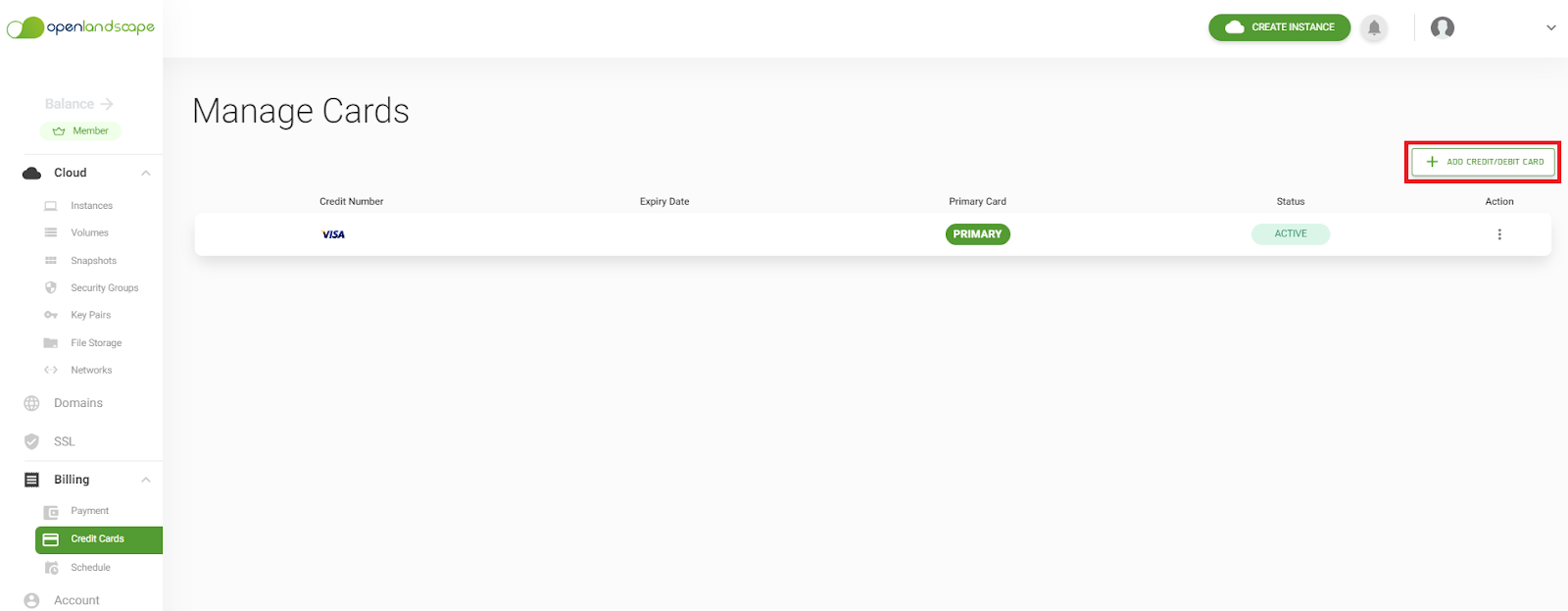
    1. การ Add Credit or Debit Card ครั้งแรกสำหรับใช้งาน Schedule Top-up

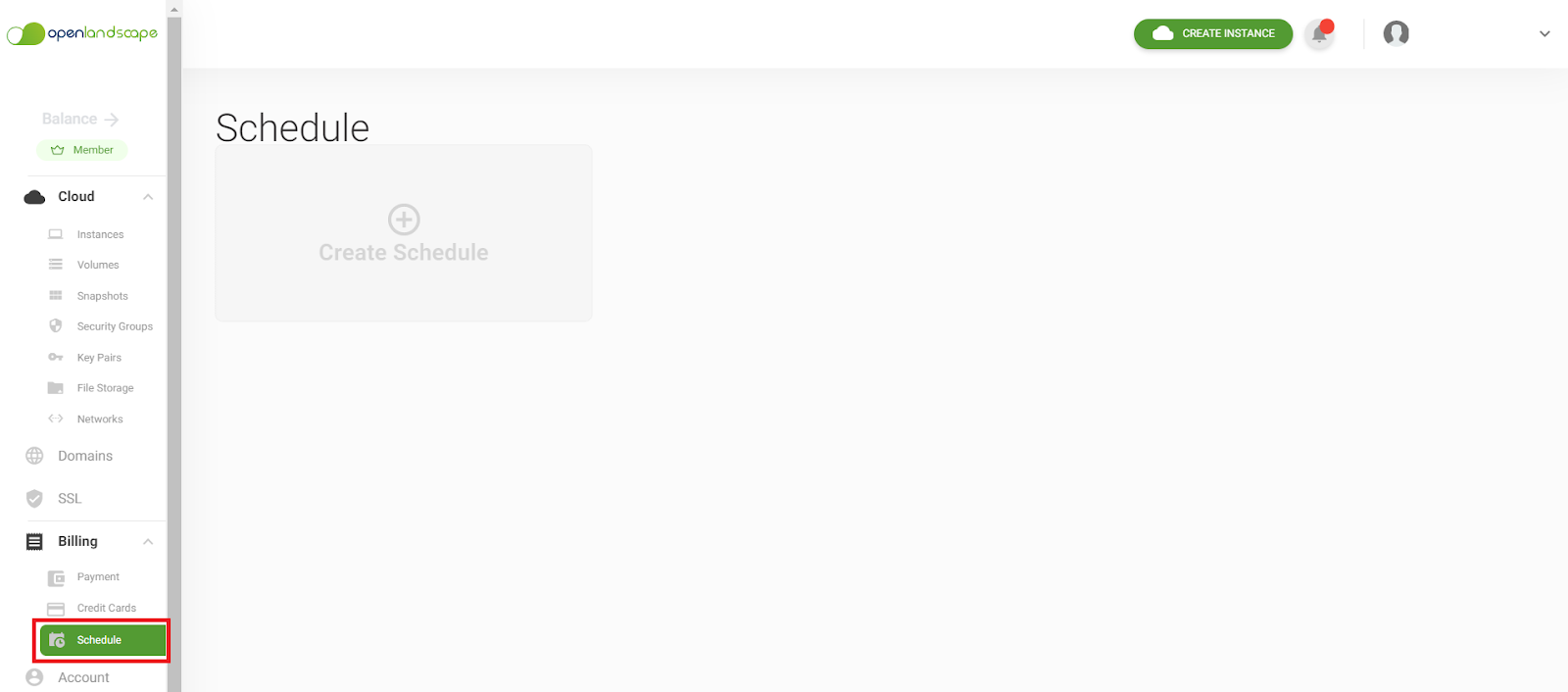
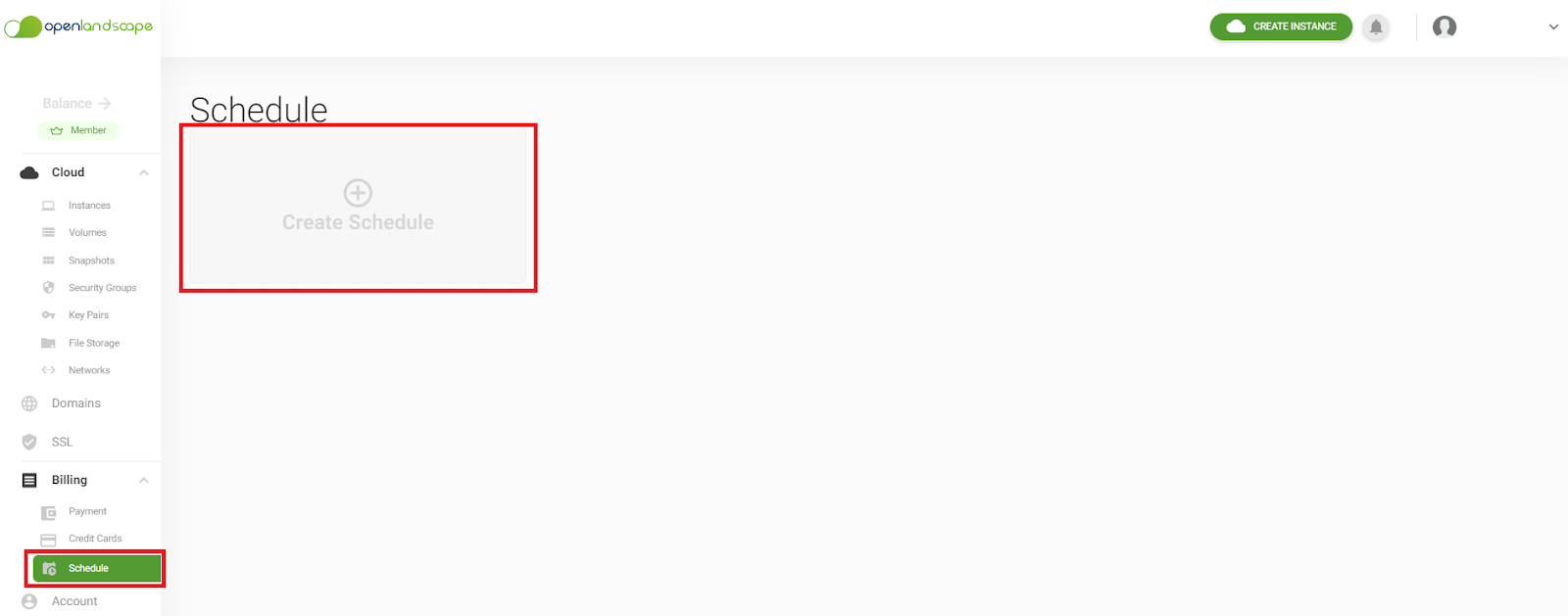
    1.1 วิธีที่ 1 เลือกแถบเมนูด้านข้าง “Schedule” เมื่อเข้ามาหน้าต่างดังภาพ

    Schedule Top-up

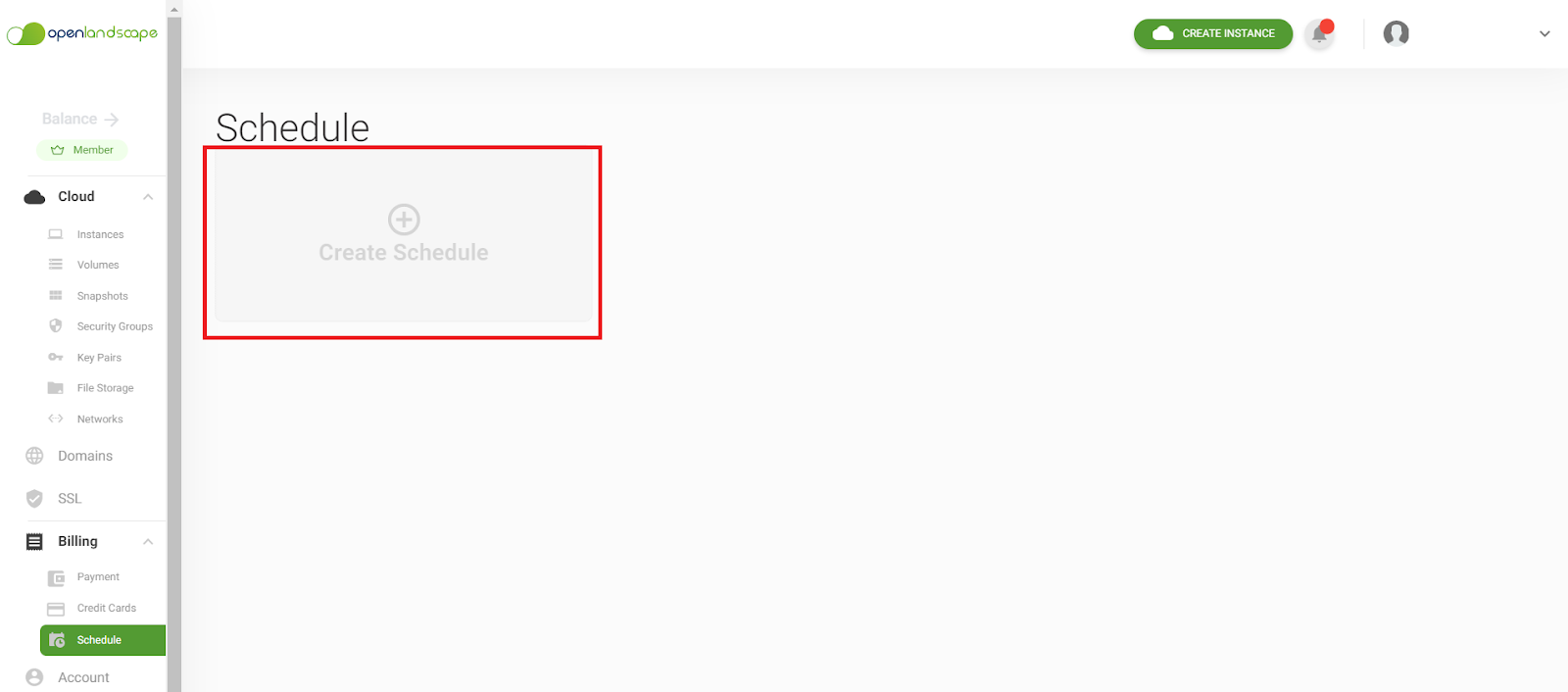
    เลือก “Create Schedule”

    Create Schedule

    ระบบจะมีแจ้งเตือน “ให้สร้างเครดิตการ์ด” คุณสามารถเลือก “Add Credit or Debit Card” เพื่อทำการสร้างเครดิตการ์ด 

    Add Credit or Debit Card

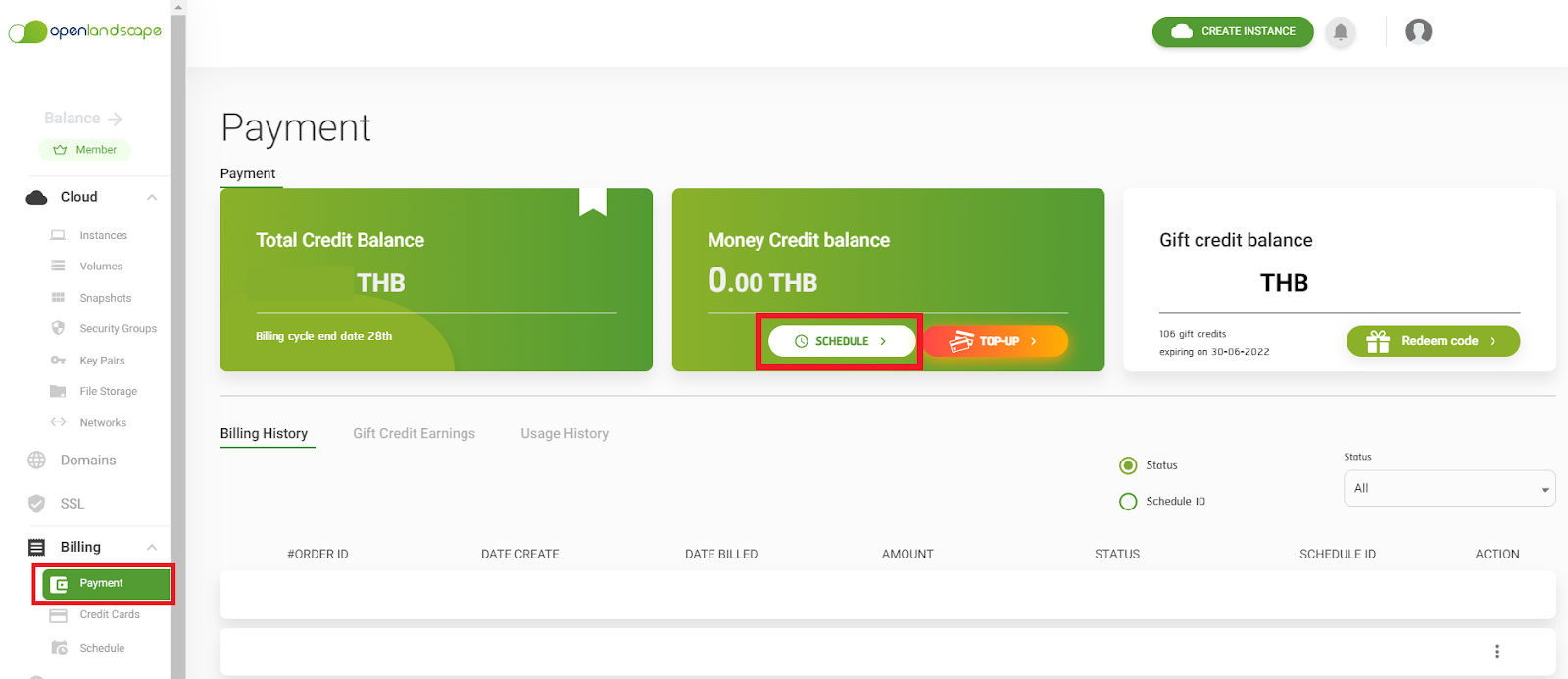
    1.2 วิธีที่ 2 เลือกแถบเมนูด้านข้าง “Payment” และเลือก “Schedule”

    วิธีที่ 2 เลือก Payment และเลือก Schedule

    1.3 วิธีที่ 3 เลือกแถบเมนูด้านข้าง “Credit Card” และเลือก “Add Credit or Debit Card” 

    วิธีที่ 3 Add Credit or Debit Card

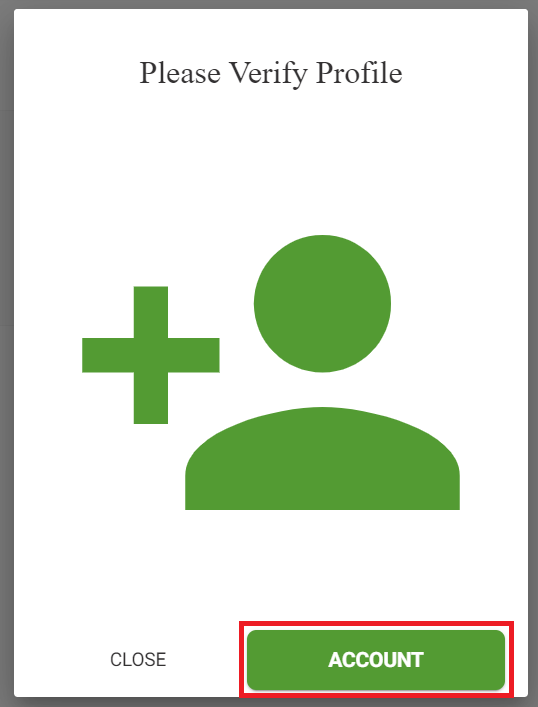
    1.4 หากยังไม่ได้ดำเนินการ Verify Profile จะขึ้นรูปตามด้านล่างดังกล่าว

    Verify Profile

    ให้กดตรง Account จากนั้นจะเข้าสู่หน้า Account จากนั้นกดตรง Personal Information แล้วกรอกประวัติผู้ใช้บริการ

    Personal Information

    หากดำเนินการกรอกเสร็จเรียบร้อยแล้ว จะขึ้นคำว่า “Update account success” และเลือก “Add Credit or Debit Card” อีกครั้ง 

    Update account success

    1.5 เมื่อเข้าด้วยวิธีใด วิธีหนึ่ง ดัง 3 วิธีที่กล่าวมาข้างต้น

    จะเข้าสู่หน้าต่างดังภาพ

    กรอกข้อมูลบัตร Credit / Debit Card

    กรอกข้อมูลรายละเอียดดังนี้

    • Card Number : เลขบัตร
    • Card Holder Name : ชื่อบนบัตร
    • CVC/CVV Code : CVC หรือ CVV ของบัตร
    • Expiry Date : วันหมดอายุบัตร

    โดยการสร้างเครดิตการ์ดครั้งแรกจะเป็น Primary Card อัตโนมัติ

    Primary Card

    เมื่อกรอกข้อมูลครบถ้วนเรียบร้อยแล้ว จะสามารถกด CONFIRM ได้ ให้กดที่  “CONFIRM”

    CONFIRM

    แล้วจะพบกับหน้าต่างนี้ เมื่อรอจนครบเวลา หรือ กดที่ “คลิก” จะกลับสู่หน้าหลัก

    กลับสู่หน้าหลัก

    1.6 เมื่อพบหน้าต่างนี้ จะมีรายละเอียดเกี่ยวกับ Credit Card ที่กรอกข้อมูลไว้ 

    Credit Card ที่กรอกข้อมูลไว้

    1.7 กรณีหากใส่ Credit Card ผิด แล้วกด CONFIRM จะมีข้อความแจ้งเตือน “โปรดตรวจสอบข้อมูลบัตรของท่านอีกครั้ง” ให้ดำเนินการใส่ใหม่ให้ถูกต้อง

    โปรดตรวจสอบข้อมูลบัตรของท่านอีกครั้ง

    2. การลบ Credit Card

    2.1 กด  ตรงช่อง Credit Card ที่ต้องการลบ
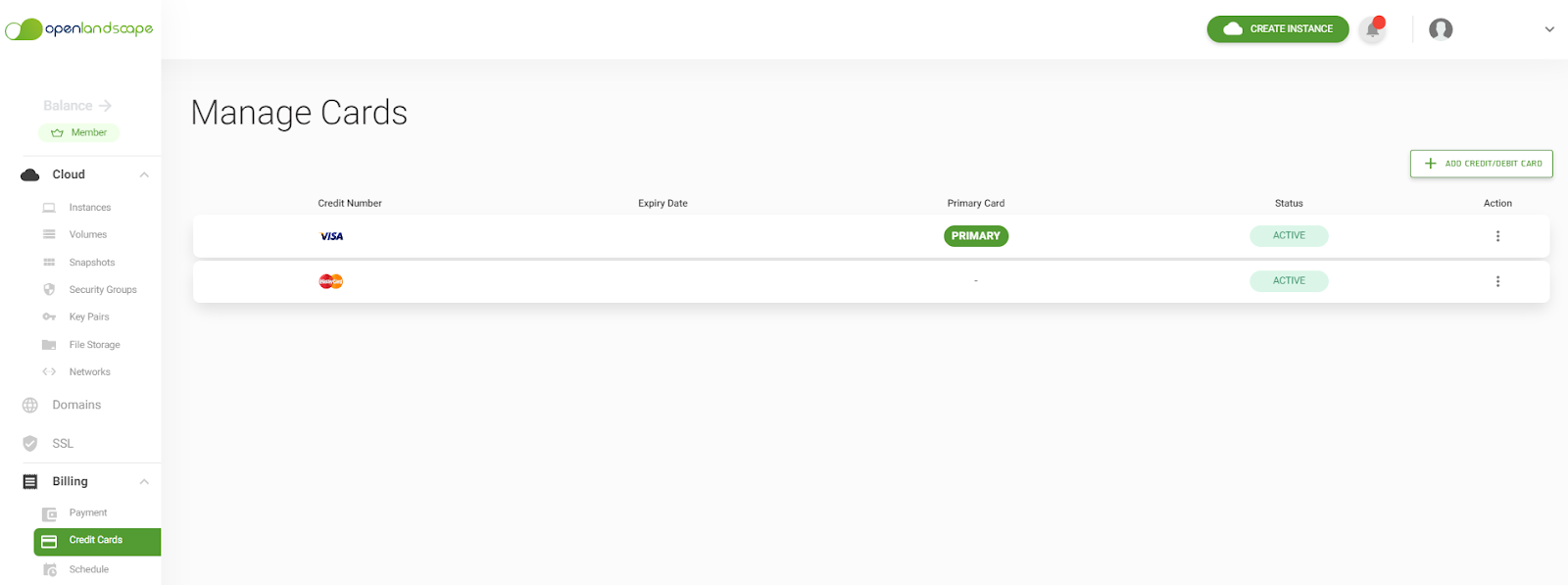
    การลบ Credit Card

    2.2 เลือก Delete

    Delete

    2.3 หน้าต่างจะแสดงข้อมูล Credit Card หากต้องการลบ ให้กด “DELETE”

    กด DELETE

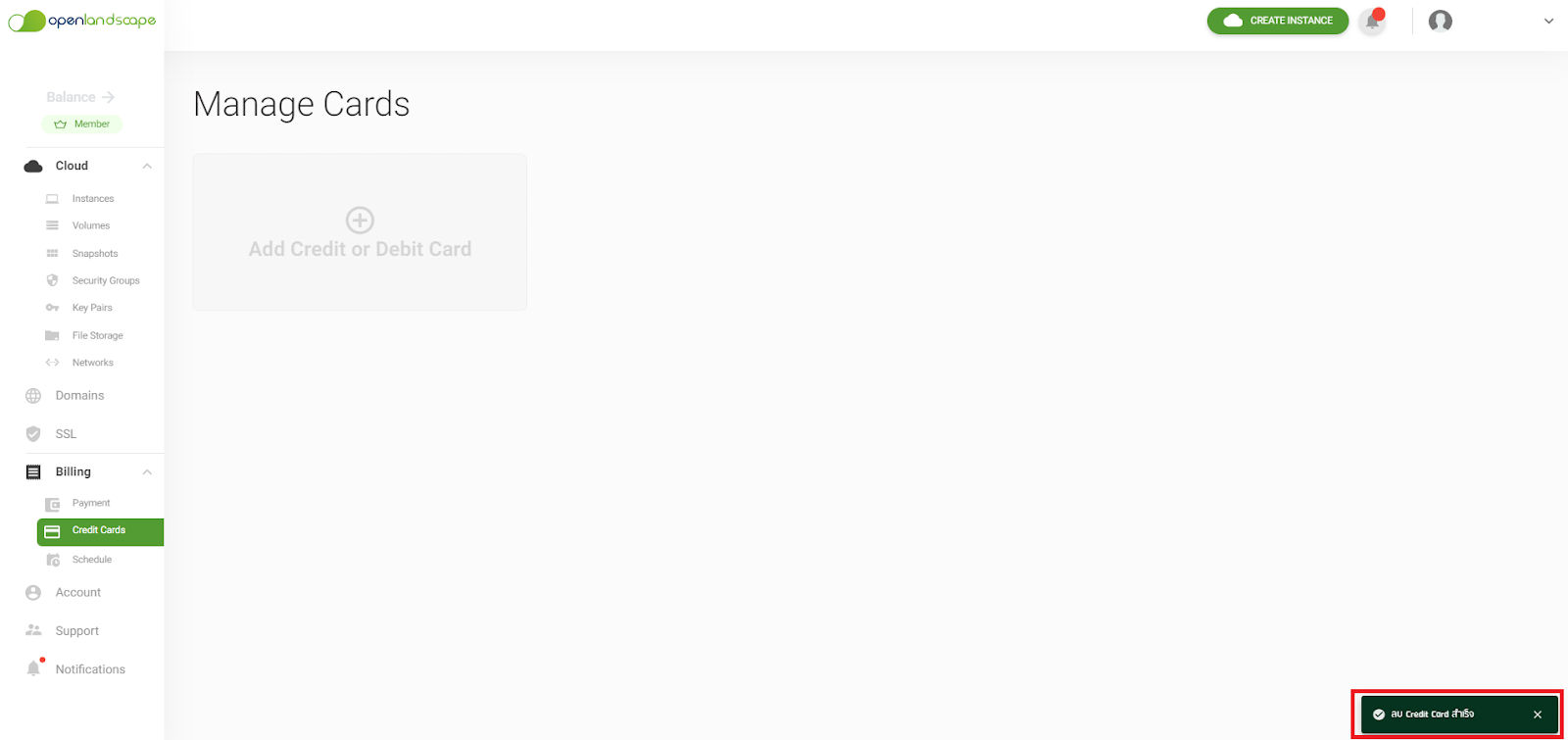
    2.4 เมื่อลบ Credit Card เรียบร้อยแล้ว จะมีข้อความแจ้งเตือน “ลบ Credit Card สำเร็จ”

    ลบ Credit Card สำเร็จ

    3. การเพิ่ม Credit Card

    3.1 เข้าที่แถบเมนู “Credit Card” และกดที่ “Add Credit / Debit Card”

    การเพิ่ม Credit Card

    3.1.1 ให้กรอกข้อมูล Credit Card ให้ครบถ้วน หากไม่ต้องการให้ Credit Card นี้เป็น Primary Card ไม่ต้องกดเลือกเครื่องหมายถูก (✓) ในช่อง หลังจากนั้นกด “CONFIRM”

    กด CONFIRM

    3.1.2 หน้าต่างจะแสดงผลดังภาพ และเมื่อรอจนครบเวลา หรือ กดที่ “คลิก” จะกลับสู่หน้าหลัก

    กดที่ “คลิก”

    3.1.3 หลังจากนั้นจะเข้าสู่หน้าต่าง Manage Cards แสดงรายละเอียด Credit Card

    Manage Cards

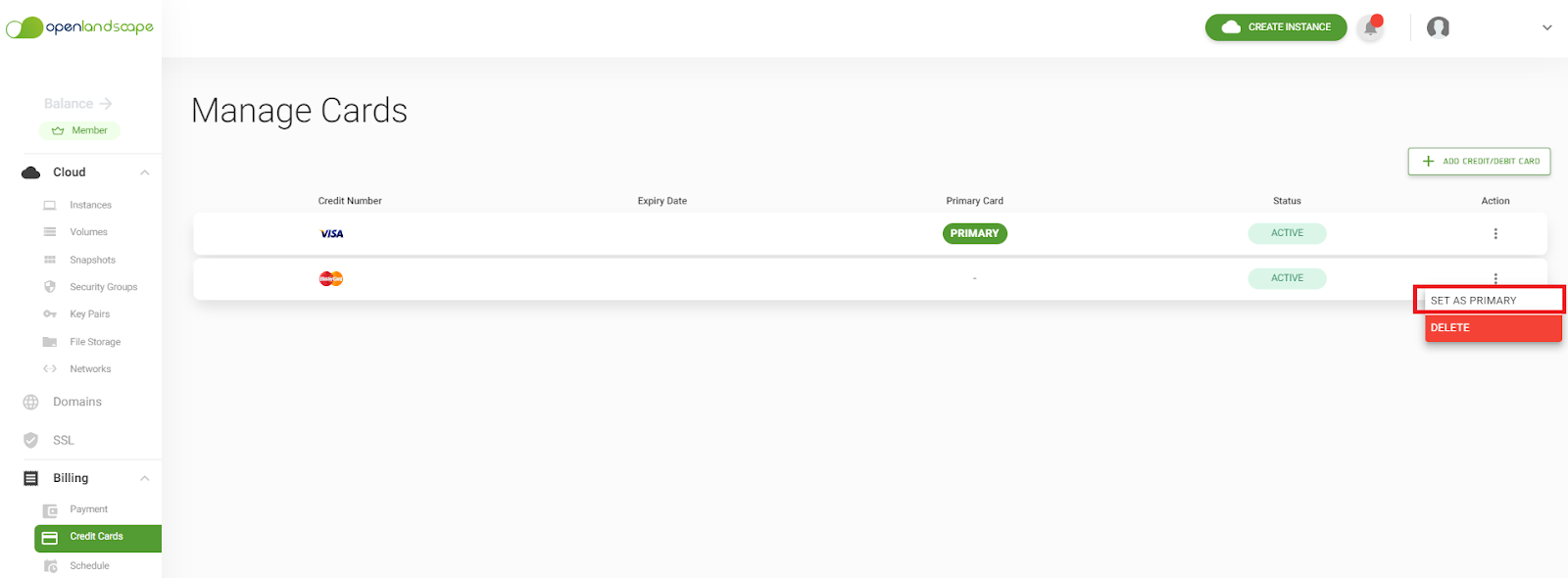
    3.2.1 หากต้องการ Credit Card และตั้งให้เป็น Primary แทน Credit Card เดิม ให้กด แล้วกดที่ “Set as Primary”

    Set as Primary

    3.2.2 จะขึ้นให้กด Confirm เพื่อยืนยันการเปลี่ยนแปลงค่า Default Card
    (ค่าเดิมของบัตรเครดิต)

    Default Card

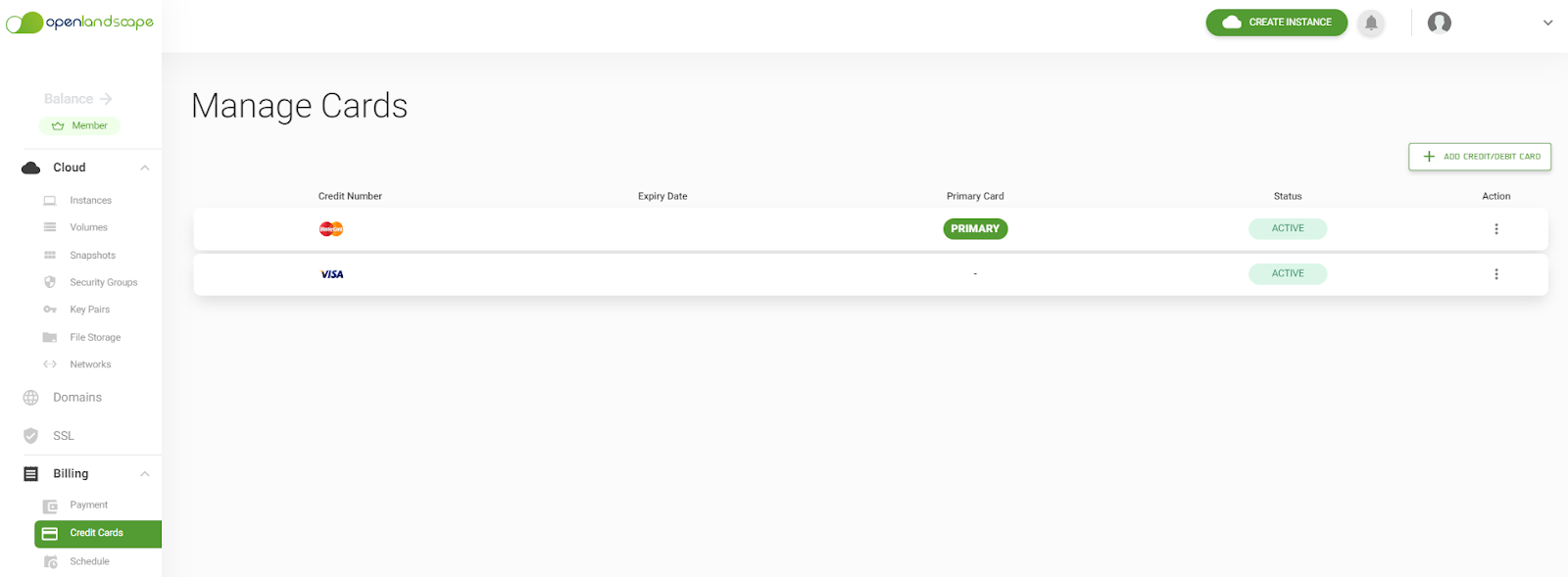
    3.2.3 หากกด Confirm เรียบร้อยแล้ว จะขึ้น Primary ที่บัตรเครดิตอันใหม่

    บัตรเครดิตอันใหม่

    4. วิธีการ Create Schedule 

    4.1 สามารถเข้าไปสร้างได้ 2 วิธี ดังนี้

    4.1.1 เข้าที่แถบเมนู Payment กดที่ Schedule Top-Up

    วิธีการ Create Schedule

    4.1.2 เข้าที่แถบเมนู Schedule กดที่ Create Schedule

    เข้าที่แถบเมนู Schedule กดที่ Create Schedule

    4.2 เมื่อเข้า 2 วิธี ไม่ว่าจากวิธีใดวิธีหนึ่ง ที่กล่าวมาด้านบนแล้ว จะเข้าสู่หน้าต่างดังรูป ให้ใส่ยอดชำระที่ต้องการแล้วกด “NEXT”

    ใส่ยอดชำระที่ต้องการแล้วกด “NEXT”

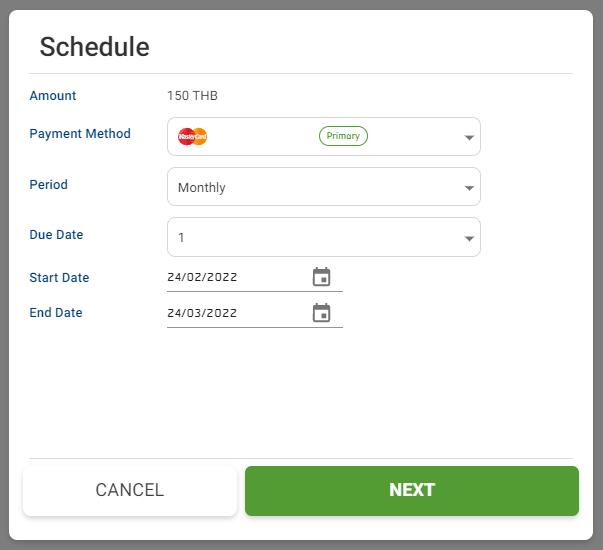
    4.3 หน้าต่างจะแสดงผล Schedule ดังภาพ

    Schedule

    4.4 หากต้องการเปลี่ยน Credit Card ให้กดที่   ในส่วนของ Payment Method และเลือก Credit Card ที่ต้องการ
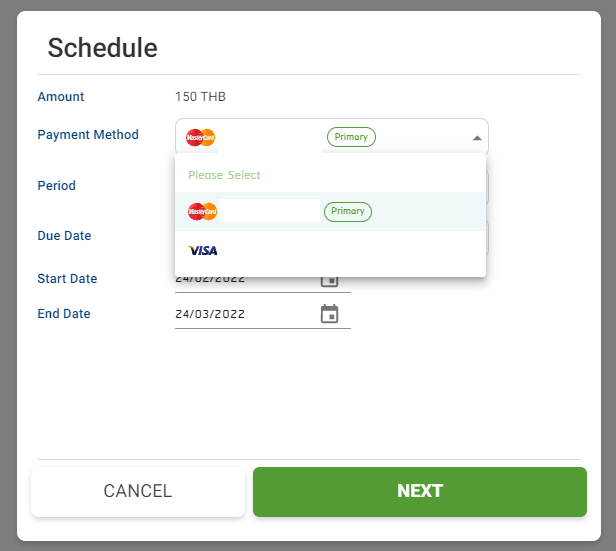
    เลือก Credit Card ที่ต้องการ

    4.5 เลือก Credit Card ในระบบที่ต้องการ

    เลือก Credit Card ในระบบที่ต้องการ

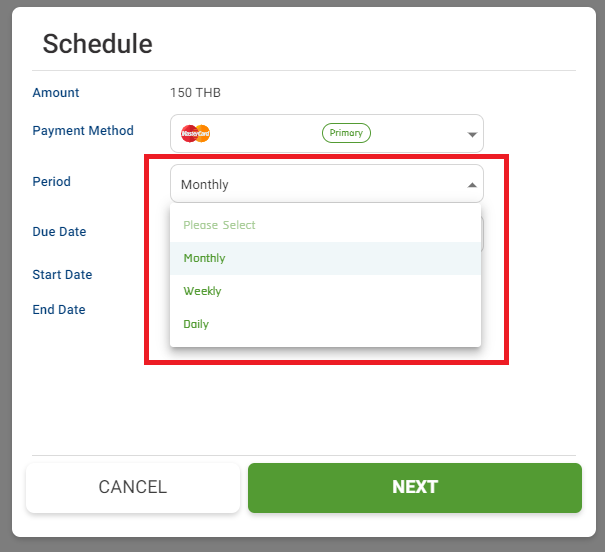
    4.6 กด เลือก Period

    เลือก Period

    4.6.1 เลือก Period ที่ต้องการจะมี Monthly, Weekly, Daily

    Monthly, Weekly, Daily

    4.6.2 เลือก Due Date ที่ต้องการโดยจะมีวันที่ให้กำหนดเป็นตัวเลข

    เลือก Due Date

    4.6.3 หากเลือกเป็น Weekly จะมีวันให้กำหนด

    Weekly

    4.6.4 หากเลือกเป็น Daily จะแสดงดังภาพ

    Daily

    4.7 ให้เลือกกดที่ ตรง Start Date เพื่อเลือกวันที่ต้องการเริ่ม
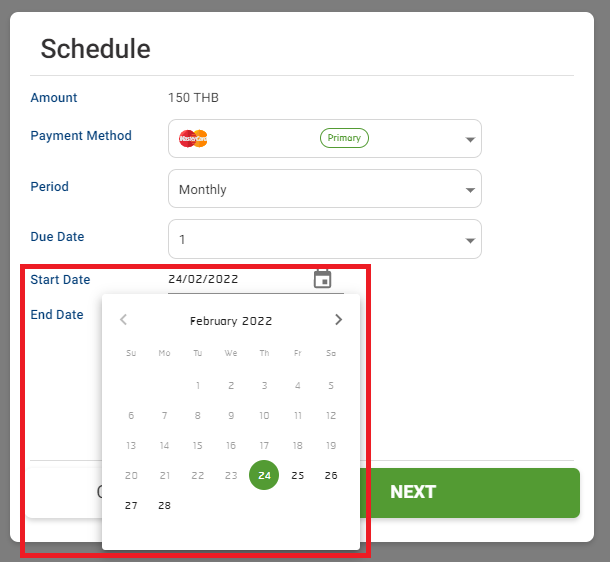
    Start Date

    4.8 ให้เลือกกดที่ ตรง End Date เพื่อเลือกวันที่สิ้นสุด

    End Date

    4.9 เมื่อใส่ข้อมูลเรียบร้อยแล้ว กด “NEXT”

    เมื่อใส่ข้อมูลเรียบร้อยแล้ว กด “NEXT”

    4.10 จะพบหน้าต่างดังภาพ ในหน้านี้จะแสดงรายละเอียด Summary

    รายละเอียด Summary

    4.11 ตรวจสอบข้อมูลถูกต้องเรียบร้อย กด “CONFIRM”

    ตรวจสอบข้อมูลถูกต้องเรียบร้อย กด “CONFIRM”

    4.12 จะมีข้อความแจ้งเตือนว่า “ระบบดำเนินการสำเร็จ”

    ระบบดำเนินการสำเร็จ

    5. วิธีการ Download Quotation

    5.1 จากขั้นตอนที่ 4.10 เมื่อเข้ามาหน้าต่างดังภาพแล้ว ให้คลิก “Quotation”

    วิธีการ Download Quotation

    5.2 จะได้ไฟล์ Quotation เป็น PDF แล้ว Download ลงเครื่องอัตโนมัติ

    Download ลงเครื่องอัตโนมัติ

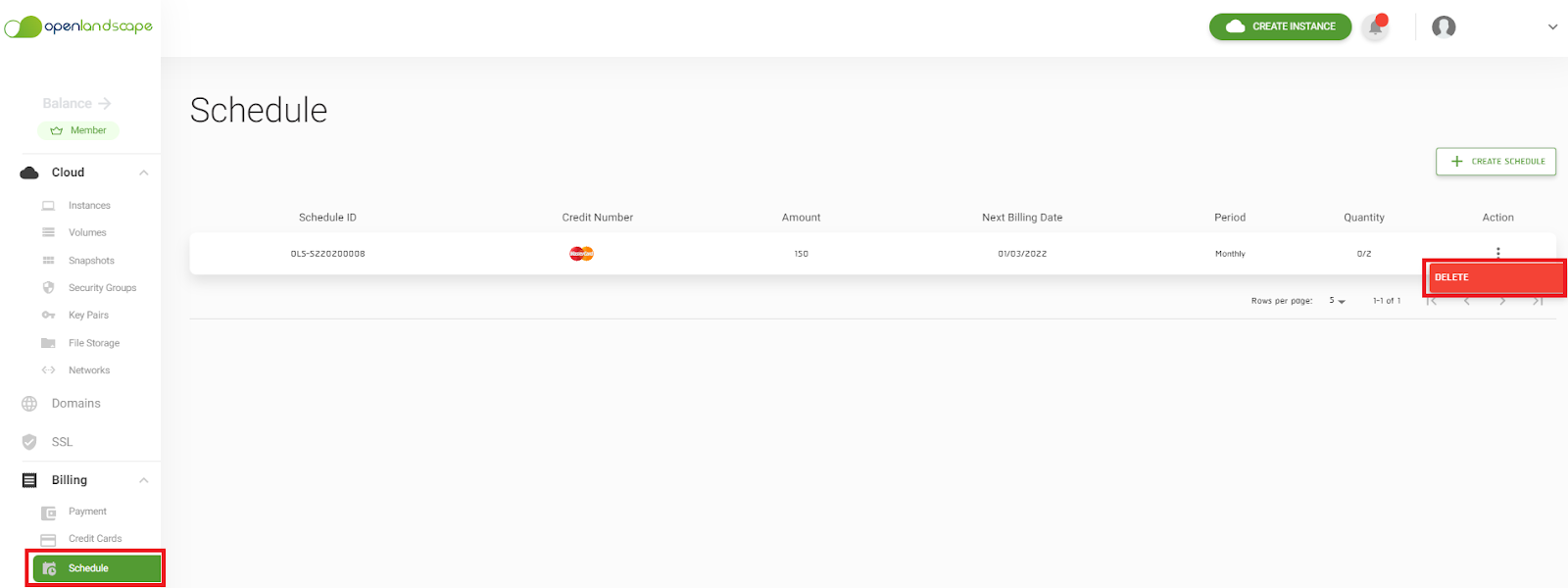
    6. วิธีตรวจสอบ Schedule ที่สร้างขึ้น

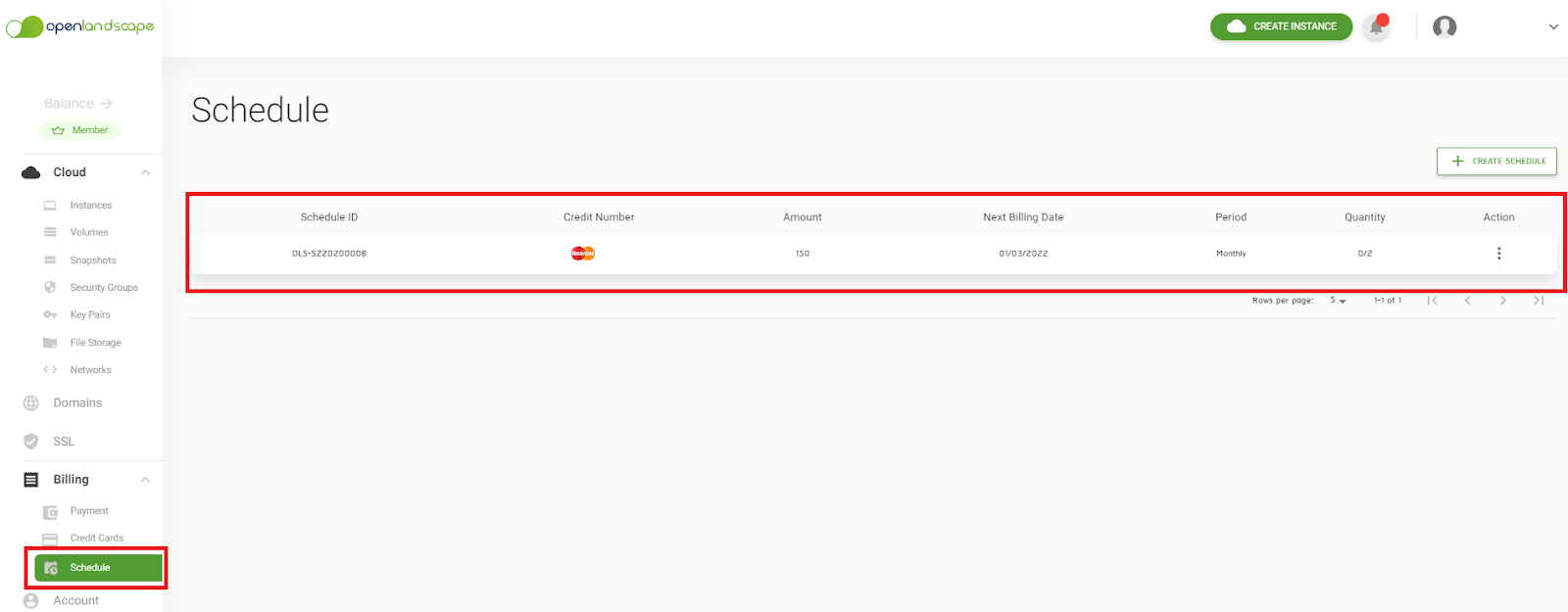
    6.1 หากต้องการตรวจสอบ Schedule ที่สร้างขึ้น เลือกที่แถบเมนู Schedule จะพบรายละเอียดที่สร้างไว้ ซึ่งมีรายละเอียดดังนี้ 

    • Schedule ID : เลข Schedule ID   
    • Credit Number : เลข Credit Card
    • Amount : ยอดที่ต้องการชำระ
    • Next Billing Date : วันที่ตัดชำระยอดอัตโนมัติครั้งต่อไป
    • Period : งวดที่เลือก (ในตัวอย่างนี้เลือกเป็น Monthly)
    • Quantity : จำนวนครั้ง
    วิธีตรวจสอบ Schedule ที่สร้างขึ้น

    7. วิธีสร้าง Schedule เพิ่ม

    7.1 ถ้าต้องการสร้าง Schedule เพิ่มอีก สามารถกดได้ที่ “CREATE SCHEDULE” และดำเนินขั้นตอนตามข้อ 4.2 เป็นต้นไป

    วิธีสร้าง Schedule เพิ่ม

    8. การลบ Schedule ที่สร้าง

    8.1 ถ้าต้องการลบ Schedule ที่สร้าง ให้กดที่   ในส่วนที่ต้องการลบออก และเลือก DELETE

    การลบ Schedule ที่สร้าง

    8.2 จะขึ้นหน้าต่างดังรูป ให้กด “DELETE” เพื่อลบ Schedule 

    กด “DELETE” เพื่อลบ Schedule

    8.3 จะมีข้อความแจ้งเตือนว่า “ลบ Schedule สำเร็จ”

    ลบ Schedule สำเร็จ

    เพียงเท่านี้คุณก็สามารถใช้งาน Schedule Top-up บน gate.openlandscape.cloud ได้แล้วค่ะ

  • วิธีการติดตั้ง Rancher ใน OS Ubuntu 18.04

    วิธีการติดตั้ง Rancher ใน OS Ubuntu 18.04

    Rancher คืออะไร ?

    Rancher คือ Complete container management platform หรือ ซอฟต์แวร์ที่ใช้ในการจัดการ Kubernestes ภายใน Cluster โดยความพิเศษของตัว Rancher นอกจากจะสามารถรอบรับระบบ Operating system และ Hypervisor ได้หลากหลายแล้ว ยังสามารถจัดการ Cluster ได้หลาย ๆ Cluster ผ่าน WebUI ได้อย่างง่ายดายโดยที่ไม่ต้องใช้ Command line 

    สนใจสมัครใช้บริการได้ที่ : สมัครใช้บริการ OpenLandscape Cloud


    บทความนี้มีหัวข้ออะไรบ้าง

    ข้อมูลพื้นฐานก่อนการติดตั้ง

    วิธีการติดตั้ง Rancher

    วิธีการตั้งค่า Rancher ผ่านหน้า Web Browser 

    วิธีการสร้าง Cluster บน Rancher

    วิธีการสร้างเครื่อง Instance สำหรับใช้เป็น Node ของ Kubernetes

    วิธีการกำหนด Role และเชื่อมต่อแต่ละ Node ของ Kubernetes เข้าไปยัง Cluster


    ข้อมูลพื้นฐานก่อนการติดตั้ง

    1.1.ส่วนประกอบ Environment ภายใน Cluster Rancher

    • Rancher-server  คือเครื่องที่ใช้ในการจัดการ Cluster Kubernetes สำหรับ Rancher
    • K8s-master        คือเครื่อง Master Node ของ Kubernetes ใช้สำหรับ Control และเก็บ etcd ของ Cluster kubernetes นั้น ๆ
    • K8s-worker1     คือเครื่อง Work Node ของ Kubernetes สำหรับ Run application ที่ทำการสร้างใน Cluster Kubernetes นั้น ๆ

    หมายเหตุ : สำหรับ Security group ในส่วนของ Port ที่ต้องเปิดจะมีรายการดังนี้ 80, 443, 6443, 2379

    1.2.ความต้องการของระบบ Rancher และ Kubernetes Cluster

    Requirements VM ของ rancher 

    Deployment SizeClustersNodesCPUsRAMs
    Small (Package D)Up to 3Up to 4024 GB
    Medium (Package E)Up to 12Up to 18048 GB

    Requirements VM ของ Kubernetes master node

    Deployment SizeCPUsRAMs
    POC Size(Package C)22 GB
    Production Size(Package E)48 GB

    Requirements VM ของ Kubernetes worker node

    Deployment SizeCPUsRAMs
    POC Size(Package C)22 GB
    Production Size(Package E)48 GB

    Requirements VM ของ Kubernetes All in one

    Deployment SizeCPUsRAMs
    minimum(Package E)48 GB
    Recommend(Package G)816 GB

    *** ในส่วนนี้ไม่แนะนำสำหรับใช้งานจริง เพราะอาจจะทำให้ App แย่งทรัพยากรกันได้


    วิธีการติดตั้ง Rancher

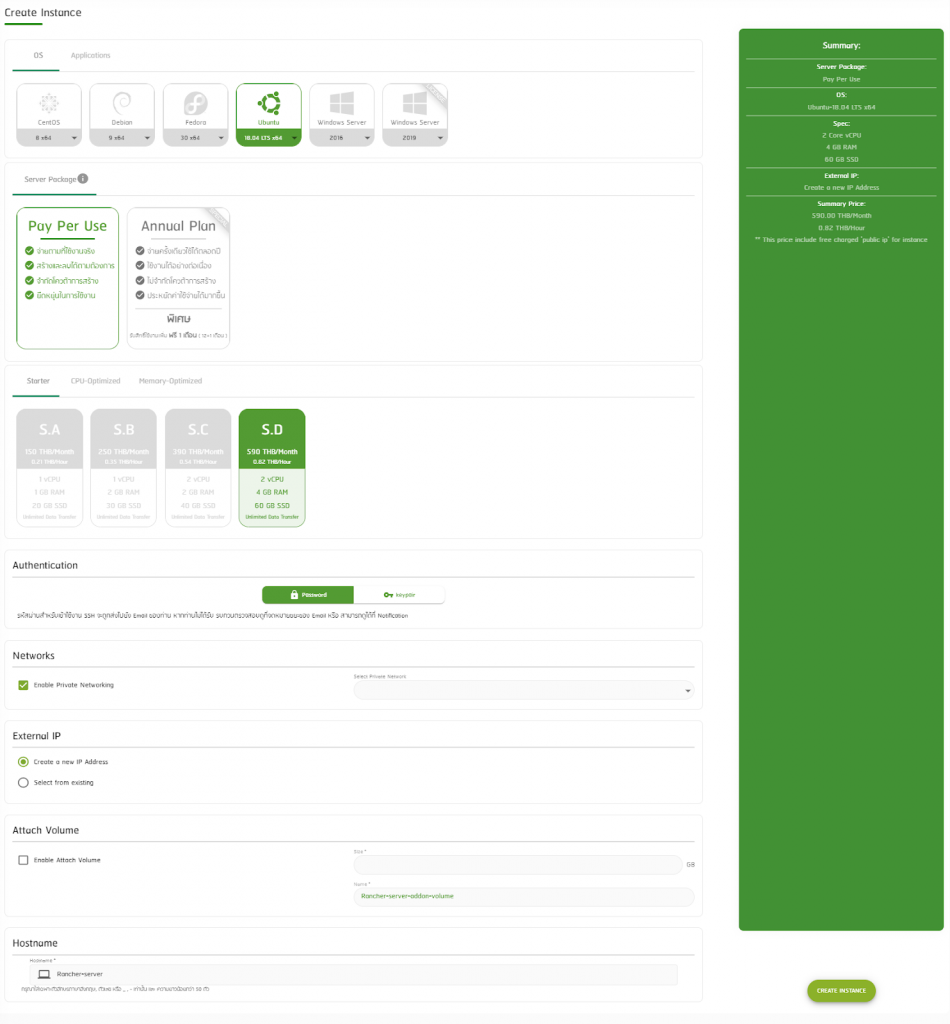
    1.อันดับแรกให้คุณทำการสร้าง Instance สำหรับใช้ในการติดตั้ง Rancher 

    [ตัวอย่างการเลือก Spec ของ Instance]

    • OS: Ubuntu 18.04
    • Package D
    • Networks Private: Enable
    • External IP: Yes
    • Instance Name: rancher-server
    วิธีการติดตั้ง Rancher

    2.เมื่อทำการสร้าง Instance แล้ว ให้ทำการ Update และ Upgrade ให้เรียบร้อย จากนั้นทำการติดตั้ง Docker ภายในเครื่อง Rancher โดยใช้คำสั่งดังนี้

    2.1.คำสั่ง Update

     # apt-get update

    2.2.คำสั่ง Upgrade

    # apt-get upgrade -y

    2.3.คำสั่งติดตั้ง Docker

    # curl https://releases.rancher.com/install-docker/19.03.sh | sh

    # usermod -aG docker root

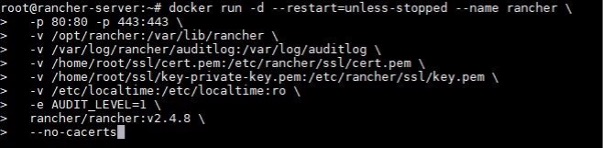
    3.ต่อมาให้ทำการติดตั้ง Rancher โดยสามารถแบบได้เป็น 2 กรณีดังนี้

    3.1.คำสั่งติดตั้ง Rancher ในกรณีที่ไม่ต้องการจด Domain 

    # docker run -d –restart=unless-stopped –name rancher -p 80:80 -p 443:443 rancher/rancher:v2.4.8

    3.2.คำสั่งติดตั้ง Rancher  กรณีที่ต้องการใช้ domain

    # docker run -d –restart=unless-stopped –name rancher \

      -p 80:80 -p 443:443 \

      -v /opt/rancher:/var/lib/rancher \

      -v /var/log/rancher/auditlog:/var/log/auditlog \

      -v <ทำการใส่ path ของ cert ที่จด domain>:/etc/rancher/ssl/cert.pem \

      -v <ทำการใส่ path ของ private-key ของ domain>:/etc/rancher/ssl/key.pem \

      -v /etc/localtime:/etc/localtime:ro \

      -e AUDIT_LEVEL=1 \

      rancher/rancher:v2.4.8 \

      –no-cacerts

    *** คุณสามารถดูวิธีการจด Domain ได้ที่ : https://blog.openlandscape.cloud/domain-name-registration

    ติดตั้ง Docker ภายในเครื่อง Rancher

    หลังจากใช้คำสั่ง Docker จะทำการดึง Image Rancher ออกมา เพื่อทำการสร้าง Container Docker


    วิธีการตั้งค่า Rancher ผ่านหน้า Web Browser 

    1.หลังจากดำเนินการติดตั้ง Rancher เรียบร้อยแล้ว ให้เข้าไปที่ https://<domain || ippublic> เพื่อทำการตั้งค่า Rancher ผ่านหน้า Web Browser

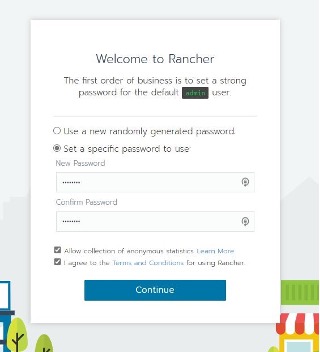
    1.1.ทำการตั้ง Password สำหรับเข้าหน้า Dashboard ของ Rancher

    1.2.ทำเครื่องหมายถูกในช่อง “I agree” และกดที่ปุ่ม “Continue”

    วิธีการตั้งค่า Rancher ผ่านหน้า Web Browser

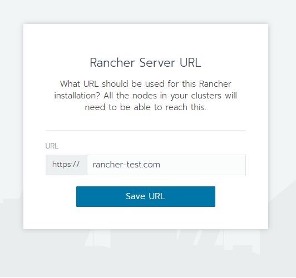
    1.3.ทำการตรวจสอบ Url ของ Rancher อีกครั้ง

    Url ของ Rancher

    วิธีการสร้าง Cluster บน Rancher

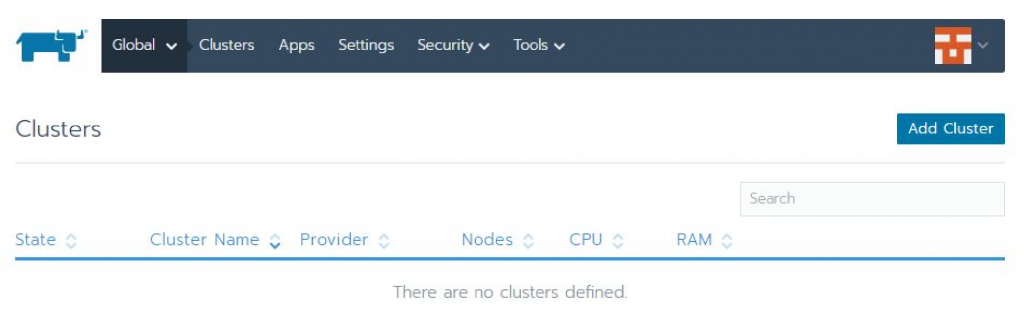
    เมื่อทำการกรอกข้อมูลเสร็จเรียบร้อยแล้ว ก็จะสามารถเข้าสู่หน้า Dashboard ของ Rancher ได้ โดยเมื่อเข้าไปแล้วจะสังเกตได้ว่าระบบยังไม่มี Cluster ของ Kubernetes สร้างไว้ ให้คุณทำการสร้าง Cluster โดยมีรายละเอียดวิธีการดังนี้

    1.ให้เข้าไปที่หน้า Dashborad ของ Rancher จากนั้นกดที่ปุ่ม “Add Cluster” 

    Dashborad ของ Rancher

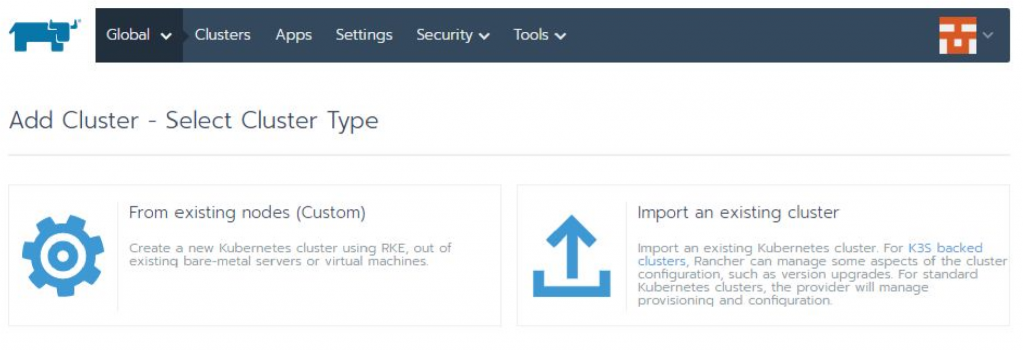
    2.เลือกประเภท Cluster เป็น “From existing nodes (Custom)” 

    From existing nodes (Custom)

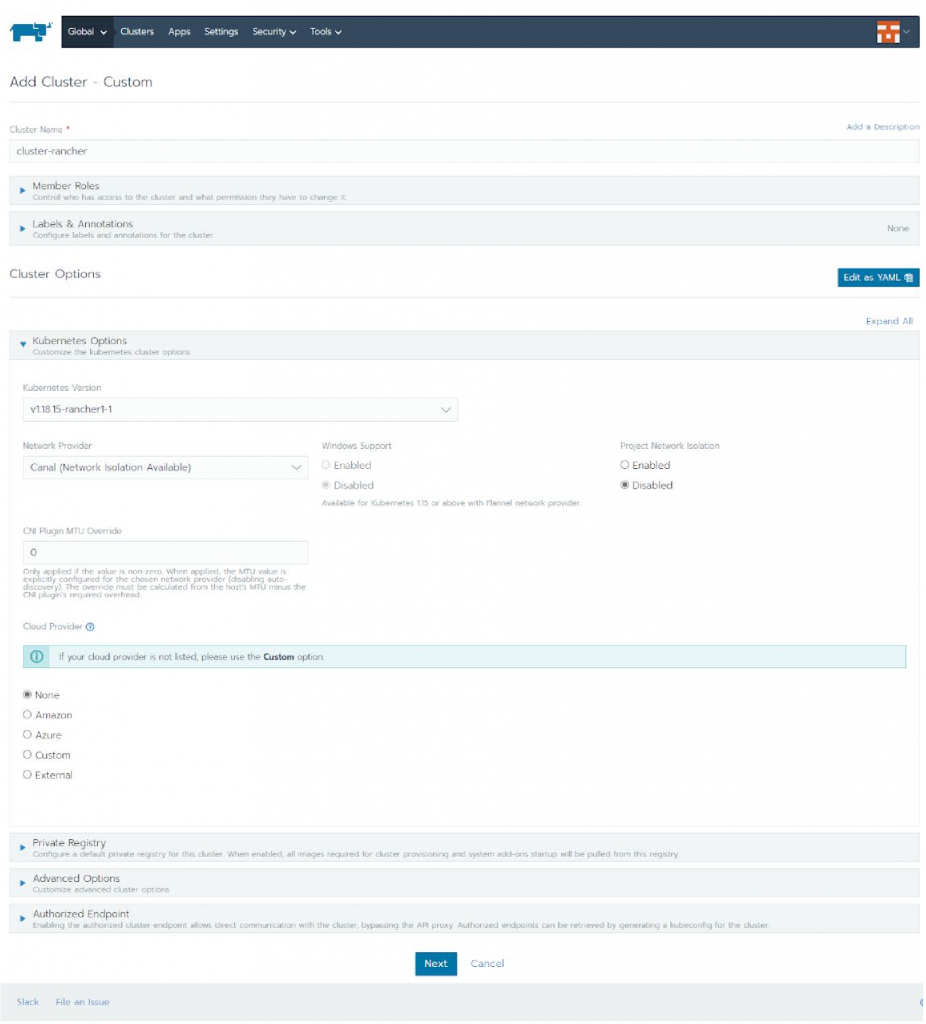
    3.ทำการตั้งค่า Cluster โดยตั้งชื่อให้เรียบร้อย จากนั้นตั้งค่าส่วนต่าง ๆ หรือจะเลือกเป็นค่า Defalut ของ Rancher ก็ได้เช่นเดียวกัน

    Defalut ของ Rancher

    วิธีการสร้างเครื่อง Instance สำหรับใช้เป็น Node ของ Kubernetes

    หลังจากทำการสร้าง Cluster ของ Kubernetes เรียบร้อยแล้ว ต่อมาให้ทำการสร้างเครื่อง Instance สำหรับใช้เป็น Node ของ Kubernetes โดยมีรายละเอียดวิธีการดังนี้

    1.ทำการสร้างเครื่อง Instance สำหรับใช้เป็น Node ของ Kubernetes

    1.1.สเปคแนะนำของ Instance สำหรับใช้งานทั่วไป

    • OS : Ubuntu 18.04
    • Package C หรือ E ตามความต้องการของ application
    • Networks Private : Enable
    • External IP : Yes

     โดยสร้างเครื่องทั้งหมด 5 เครื่องได้แก่

    • k8s-master-1
    • k8s-master-2
    • k8s-master-3
    • k8s-worker-1
    • k8s-worker-2

    1.2.สเปคแนะนำของ Instance สำหรับการสร้างแบบ All in one 

    • OS : Ubuntu 18.04
    • Package C หรือ E ตามความต้องการของ Application
    • Networks Private : Enable
    • External IP : Yes

    โดยสร้างเครื่องทั้งหมด 3 เครื่องได้แก่

    • k8s-node-1
    • k8s-node-2
    • k8s-node-3

    *** Cluster all in one  เป็น Cluster ที่เหมาะสำหรับทดสอบการทำงานของ App ต่างๆ ไม่แนะนำให้ใช้งานกับโปรดักส์ชันจริง

    2.เมื่อทำการสร้าง Instance แล้วให้ทำการติดตั้ง Docker ลงใน Node ของ Kubernetes ทุกเครื่องที่เราได้ทำการสร้างไว้โดยใช้คำสั่ง

    2.1.คำสั่ง update

    # apt-get update

    2.2.คำสั่ง upgrade

    # apt-get upgrade -y

    2.3.คำสั่ง install docker

    # curl https://releases.rancher.com/install-docker/19.03.sh | sh

    # usermod -aG docker root


    วิธีการกำหนด Role และเชื่อมต่อแต่ละ Node ของ Kubernetes เข้าไปยัง Cluster

    ขั้นตอนต่อมาหลังจากสร้าง Instance กำหนด Role สำหรับใช้เป็น Node ของ Kubernetes เรียบร้อยแล้วให้ทำการกำหนด Role และเชื่อมต่อแต่ละ Node ของ Kubernetes เข้าไปยัง Cluster ที่เราสร้างไว้ โดยมีรายละเอียดวิธีการดังนี้

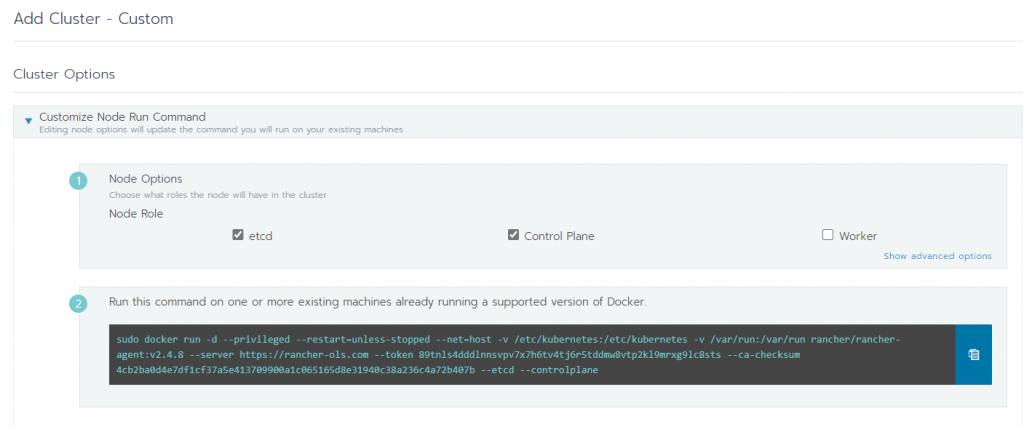
    1.อันดับแรกให้ทำการกำหนด Role ให้กัตบ Instance แต่ละตัวโดยมีรายละเอียดดังนี้

    1.1.Instance สำหรับ k8s-master จะต้องเลือก Role ดังนี้

    • etcd
    • Control Plane

    ทำเครื่องหมายถูกเรียบร้อยแล้ว ให้ทำการ Copy คำสั่ง Docker เพื่อทำการ Run บนเครื่อง k8s-master ทุกเครื่อง

    Copy คำสั่ง Docker

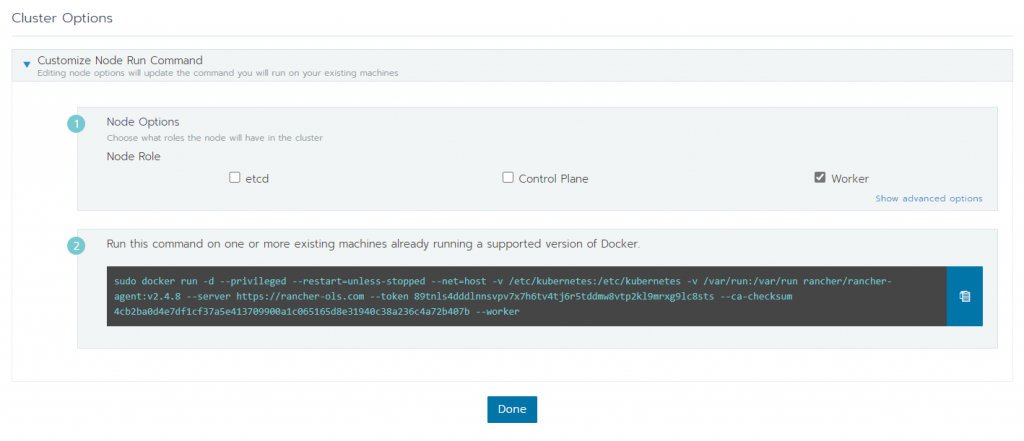
    6.2.Instance สำหรับ k8s-worker จะต้องเลือก Role ดังนี้

    • Worker

    เทำเครื่องหมายถูกเรียบร้อยแล้ว ให้ทำการ Copy คำสั่ง Docker ทำการ run เพื่อทำการ Run บนเครื่อง k8s-worker ทุกเครื่อง

    k8s-worker

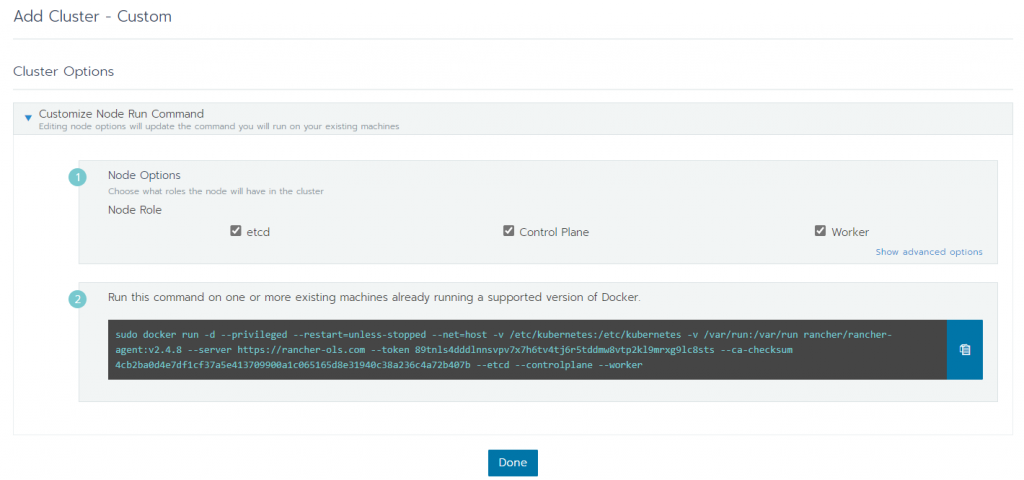
    หากเป็นเครื่อง All in one ให้ทำการทำเครื่องหมายถูกทั้งหมด และทำการ Run Docker ที่ k8s-node ทุกเครื่อง

    Run Docker

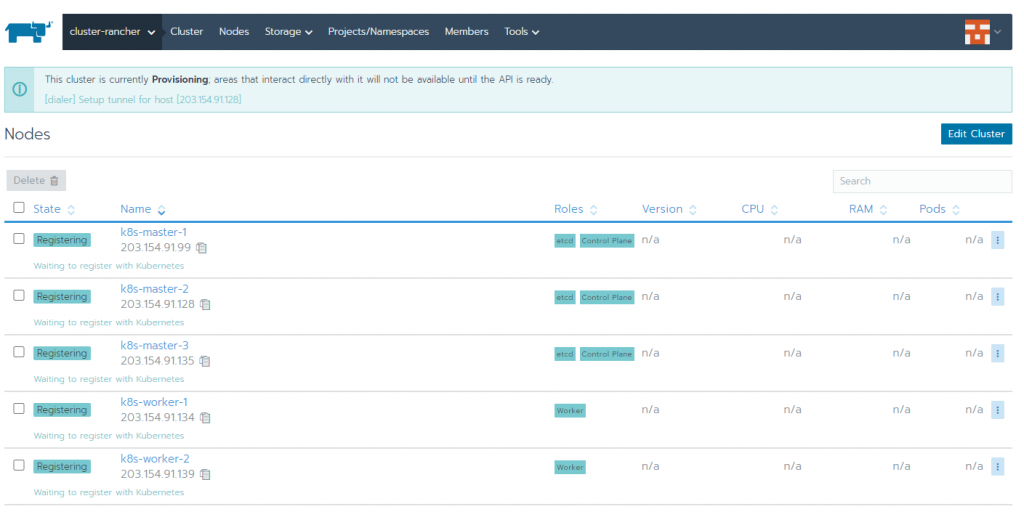
    หลังจากนั้นเข้าไปยัง Cluster แล้วเข้าที่ Node จะเห็นว่าระบบกำลังลง Kubernetes ให้อยู่

    Kubernetes