Tag: Windows Server

  • วิธีตรวจสอบการใช้งาน Utilize ของ Server สำหรับ Windows Server และ Linux

    วิธีตรวจสอบการใช้งาน Utilize ของ Server สำหรับ Windows Server

    สำหรับ Windows Server สามารถตรวจสอบการทำงานบนระบบปฏิบัติการได้ โดยการใช้ Task Manager ซึ่งเป็นโปรแกรมสำหรับแสดงข้อมูลการทำงานของคอมพิวเตอร์ที่ใช้งาน ณ ปัจจุบัน โดยมีขั้นตอนดังต่อไปนี้

    1. ค้นหาโปรเเกรม Task Manager

    2. จากนั้นจะเห็นรายการโปรแกรมที่กำลังทำงานอยู่ ณ ตอนนั้น ซึ่งจะเห็นว่ามีการใช้ทรัพยากรของเครื่องไปเท่าไรเเล้วบ้างในปัจจุบัน
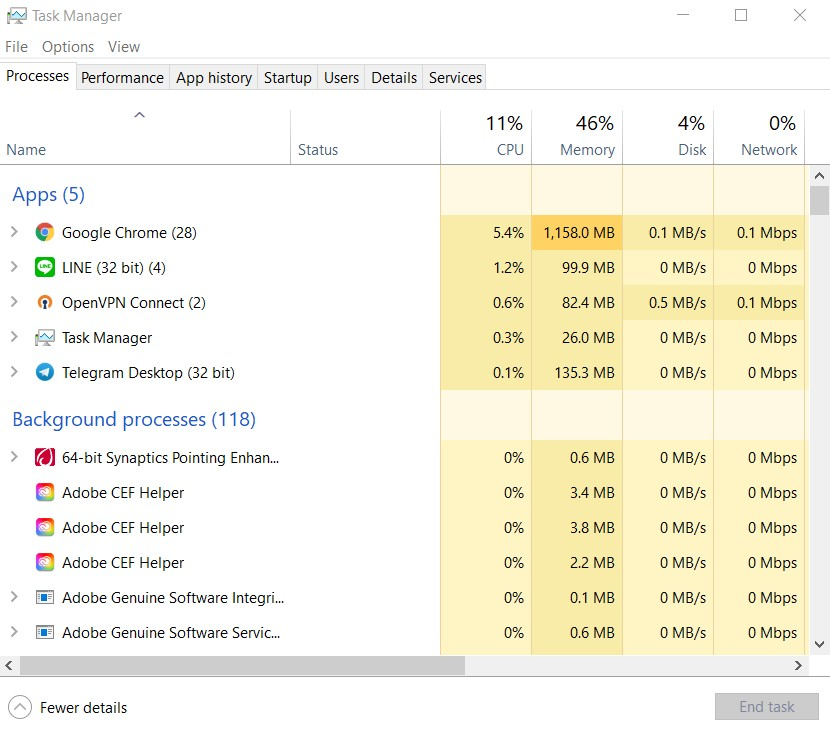
    สำหรับโปรแกรม Task Manager จะประกอบไปด้วย Processes, Performance, App History, Startup, User, Details, Services โดยในแต่ละส่วนจะแสดงข้อมูลการทำงานของคอมพิวเตอร์ที่ใช้งาน ณ ปัจจุบันทำให้เราเห็นการทำงานต่าง ๆ ได้

    3. เลือกแถบ Processes เพื่อตรวจสอบโปรแกรมที่กำลังทำงานอยู่ในปัจจุบัน โดยสถานะการแสดงของ Processes จะคำนวณเป็นเปอร์เซ็นต์ โดยมีรายละเอียดดังนี้

    Name : ชื่อโปรแกรมที่กำลังทำงานอยู่

    Status : สถานะของโปรแกรมที่กำลังทำงาน

    CPU : การใช้ทรัพยากรประมวลผลด้วย CPU โดยคำนวณเป็นเปอร์เซ็นต์

    Memory : การใช้หน่วยความจำสำรองของโปรแกรมนั้น ๆ เช่น RAM คำนวณเป็นหน่วย MB และคำนวณรวมเป็นเปอร์เซ็นต์

    Disk : แสดงหน่วยความจำหลักบนไดรฟ์ของโปรแกรมที่ติดตั้ง โดยคำนวณเป็นเปอร์เซ็นต์

    Network : แสดงการใช้งานโปรแกรมในการใช้อินเทอร์เน็ต

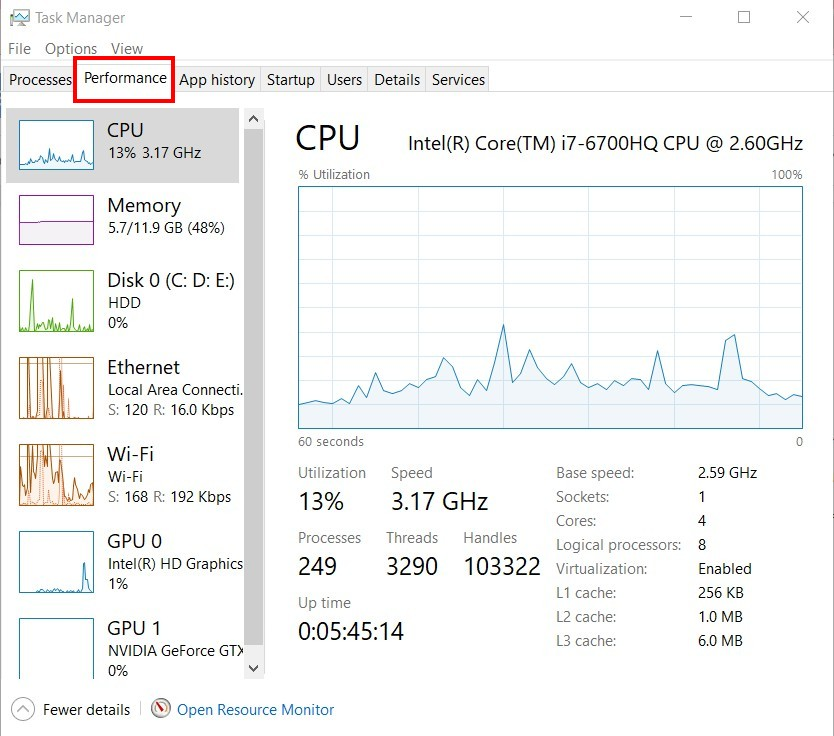
    4. จากนั้นเลือกที่เเถบ Performance เพื่อดูภาพรวมการใช้งานโปรแกรมทั้งหมดและเปรียบเทียบกับประสิทธิภาพของอุปกรณ์ของเครื่องโดยแสดงเป็นกราฟให้เห็น ดังตัวอย่างภาพด้างล่าง
    หากทำการตรวจสอบการใช้งาน Utilize เบื้องต้นเเล้วพบว่ามีการใช้งานสูง หลายคนอาจไม่รู้ว่าเมื่อคอมพิวเตอร์ใช้งานไปนานวันเข้า Cache หรือ แคชจะเพิ่มขึ้นเรื่อย ๆ โดยไม่รู้ตัว 

    แคช คือ ส่วนของข้อมูลที่ถูกเก็บซ้ำไว้ในคอมพิวเตอร์  แต่ข้อมูลบางอย่างก็ถูกเก็บไว้เป็นระยะเวลาที่นานเกินไป ซึ่งอาจจะเป็นสาเหตุที่ส่งผลให้ Server มีอาการช้า ๆ หรือ เกิดหน่วงขึ้น Openlandscape จึงขอเเนะนำการเเก้ปัญหาเบื้องต้น โดยมีรายละเอียด ดังนี้

    วิธีการเคลียร์แคชสำหรับ Windows Server 

              การเคลียร์แคชในบราวเซอร์ หรือ วิธีลบแคชใน Windows Server  และ วิธีลบแคช DNS เป็นการแก้ไขเบื้องต้นสำหรับปัญหาเครื่องช้าหรือเพิ่มพื้นที่ใน SSD ในกลับมาเหมือนเดิม

    • วิธีเคลียร์แคชในบราวเซอร์

    1. ไปที่ด้านขวาบนของ Chrome ให้คลิก “เพิ่มเติม” 

    2. คลิกเครื่องมือเพิ่มเติม จากนั้นเลือก History > Clear browsing data เลือกช่วงเวลาที่ต้องการ หากต้องการลบทุกอย่าง ให้เลือกที่ All time

    3. เลือกข้อมูลที่ต้องการลบ “คุกกี้และข้อมูลเว็บไซต์อื่น ๆ ” และ “รูปภาพและไฟล์ที่แคชไว้” หากเรียบร้อยเเล้วคลิก Clear date

    • วิธีเคลียร์แคชใน Windows Server

    1. ไปที่ปุ่ม Start พิมพ์คำว่า Disk Cleanup กด Enter
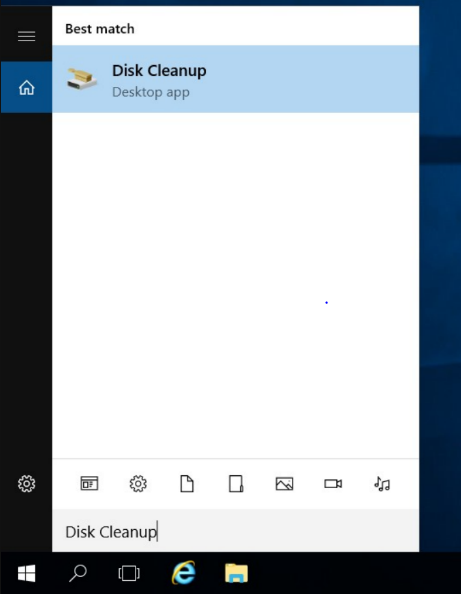
    2. จากนั้นเลือกว่าต้องการเคลียร์แคชจากไหนบ้าง เมื่อเลือกเรียบร้อยเเล้วแล้ว กด OK 

    • วิธีเคลียร์แคช DNS

    DNS Table หรือ DNS Cache ใช้ในการเก็บข้อมูล Domain Name และ IP Address ที่เคยค้นหามาแล้ว เพื่อที่จะได้ไม่ต้องสอบถามกับ DNS Server เมื่อต้องการเรียกใช้งาน Domain Name นี้อีกในครั้งถัดไป แต่เมื่อใช้งานไปนาน ๆ ก็อาจเก็บข้อมูลไว้เยอะเกินไปได้เช่นกัน โดยวิธีการเคลียร์แคช DNS สามารถดำเนินขั้นตอนได้ ดังนี้

    1.ไปที่ปุ่ม Start พิมพ์ Command Prompt 
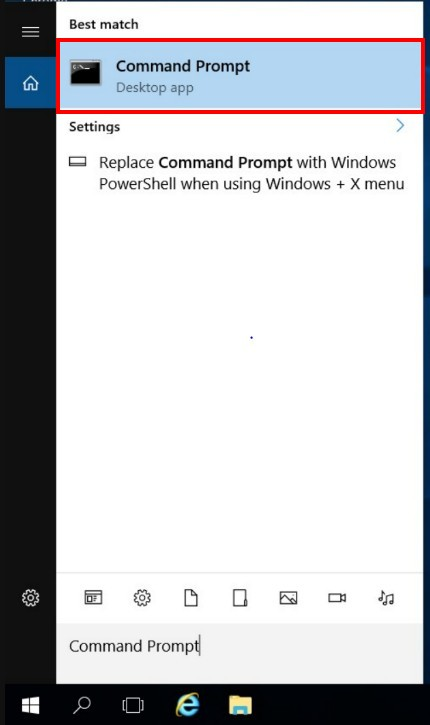
    2. จากนั้นคลิกขวาที่ Command Prompt แล้วกดที่ Run as administrator

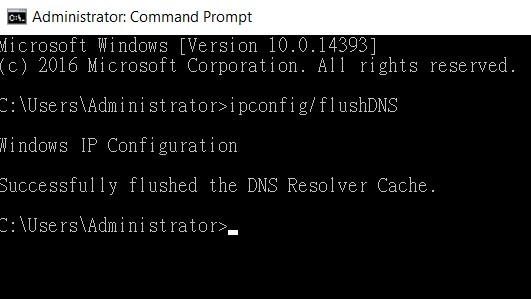
    3.ในหน้าคำสั่ง Command Prompt พิมพ์ว่า ipconfig/flushDNS เเล้วกด Enter จากนั้นเราจะได้รับแจ้งว่า Windows ได้ทำการลบแคชให้เรียบร้อยแล้ว 
    วิธีตรวจสอบการใช้งาน Utilize ของ Server สำหรับ Linux Server

    การตรวจสอบการทำงานของ Linux  Server สามารถใช้ Linux Base Command เช็ค ระบบแบบ Real Time ดังนี้

    1.สำหรับ CPU (ต้อง Install htop ก่อนถึงจะใช้ได้)

    top หรือ htop

    2.  สำหรับ RAM

    free -h

    3.  สำหรับ DISK

    df -hT

    หากทำการตรวจสอบการใช้งาน Utilize เบื้องต้นเเล้วพบว่ามีการใช้งานสูง อาจส่งผลให้ Server มีอาการช้า ๆ หรือ เกิดหน่วงขึ้น ซึ่งสาเหตุสำคัญอีกหนึ่งสาเหตุ ที่มักจะพบกันบ่อย ๆ เมื่อเกิดปัญหา Server ช้า คือ Cached บนระบบของ linux นั่นเอง Openlandscape จึงขอเเนะนำการเเก้ปัญหาเบื้องต้นตามรายละเอียดลิงก์นี้ https://blog.openlandscape.cloud/cached

    *** ทั้งนี้ถ้าหากดำเนินการเคลียร์ Cached เเละทำตามทุกขั้นตอนนี้แล้ว ยังพบการใช้านสูงอยู่ เเละ Server ยังช้าอยู่ ขอแนะนำให้พิจารณาปรับสเปคเพิ่ม เพราะการใช้วิธีนี้จะตอบโจทย์ปัญหาที่เจอมากที่สุดและง่ายที่สุดด้วย โดยขอเเนะนำวิธีการ Resize Instance ซึ่งมีรายละเอียดตามลิงก์นี้ https://blog.openlandscape.cloud/resize-instance

  • เข้า ใช้งาน Server ไม่ได้ทั้งระบบปฎิบัติการ Linux และ Windows Server ทำอย่างไรดี ?

    เข้า ใช้งาน Server ไม่ได้ทั้งระบบปฎิบัติการ Linux และ Windows Server ทำอย่างไรดี ?

    เมื่อผู้ใช้บริการดำเนินการสร้าง Server แล้ว ไม่สามารถเข้า ใช้งาน Server ได้ Openlandscape Cloud ขอแนะนำวิธีการแก้ไข โดยมีวิธีการเช็คการใช้งานเบื้องต้น ทั้งระบบปฎิบัติการ Linux และ Windows Server ดังต่อไปนี้

    วิธีการเช็คเบื้องต้นสำหรับการเข้า ใช้งาน Server ทั้งระบบปฎิบัติการ Linux และ Windows Server 

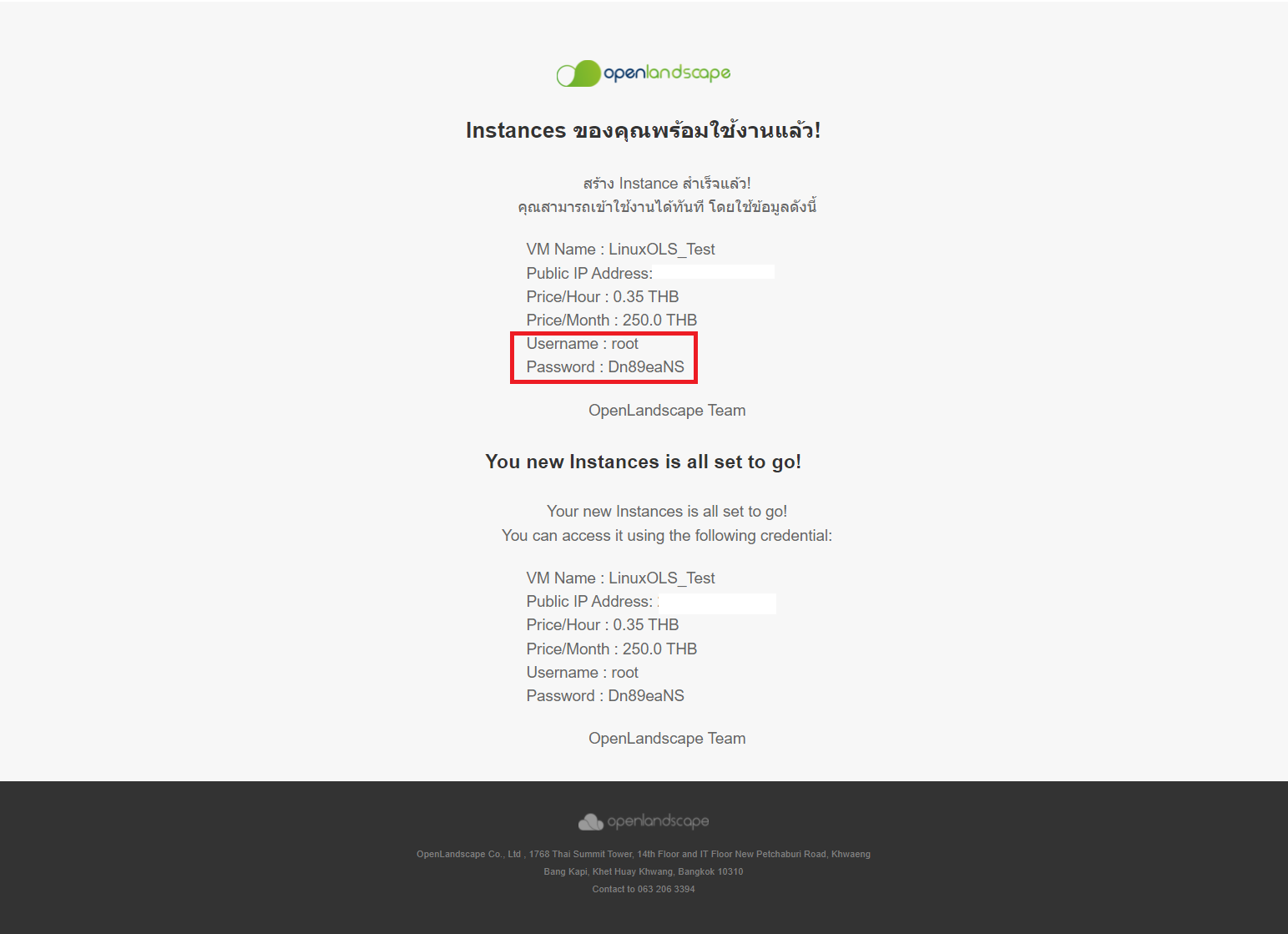
    1. ผู้ใช้บริการตรวจสอบรหัสผ่านที่ระบบส่งมาให้ว่ามีความถูกต้องหรือไม่ และสามารถตรวจสอบการส่งรหัสผ่านได้จากช่องทางไหน ?

    ตัวอย่างอีเมล

    • กรอบตัวอย่างสีแดงคือ User & Password ที่ระบบส่งมาให้ผู้ใช้บริการ
    ใช้งาน Server 1

    ตัวอย่างระบบแจ้งเตือน Notifications 

    • กรอบตัวอย่างสีแดงคือ User & Password ที่ระบบส่งมาให้ผู้ใช้บริการ
    ใช้งาน Server 2

    หากรหัสผ่านถูกต้องแล้วมาดำเนินขั้นตอนในข้อ 2 ดังนี้

    2. ผู้ใช้บริการตรวจสอบ Instance ที่ได้ดำเนินการสร้างว่ามีการเปิด Port ในการใช้งานหรือไม่ แล้วสามารถดูได้จากไหน ?

    ทั้งระบบปฎิบัติการ Linux และ Windows Server 

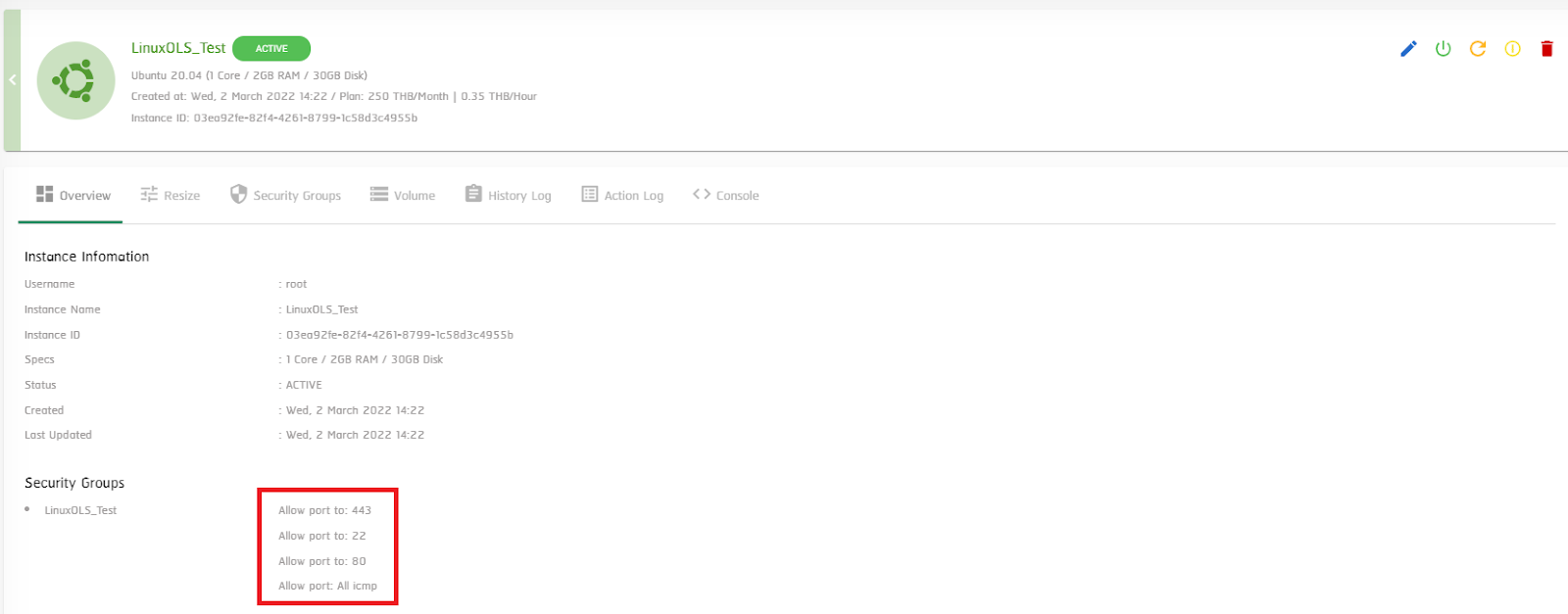
    • สามารถคลิกที่ Instance ดูได้จาก Overview  หากยังไม่ได้เปิด Port ที่ต้องใช้งาน สามารถเปิด Port ได้ที่ Security Group Link :  https://blog.openlandscape.cloud/add-port

    ตัวอย่างหน้า Overview

    • กรอบตัวอย่างสีแดง คือ เปิด Port บน Security Group ที่ต้องการใช้งาน
    ใช้งาน Server 3

    หากรหัสผ่านถูกต้องและเปิด Port บน Security Group เรียบร้อยแล้วมาดำเนินขั้นตอนในข้อ 3 ดังนี้

    3. ทั้งระบบปฎิบัติการ Linux และ Windows Server ก่อน SSH หรือ Remote Desktop ต้องมีการเปลี่ยนรหัสผ่านครั้งแรกก่อน โดยเข้าที่ Console ของเครื่อง Instance 

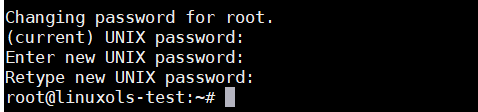
    ตัวอย่างเปลี่ยนรหัสผ่านครั้งแรกของ ระบบปฎิบัติการ Linux

    ใช้งาน Server 4
    • (current) UNIX password:  ใส่ Password ที่ระบบให้มา 
    • Enter new UNIX password: ตั้งรหัสใหม่ 
    • Retype new UNIX password: ยืนยันรหัสใหม่อีกครั้ง 

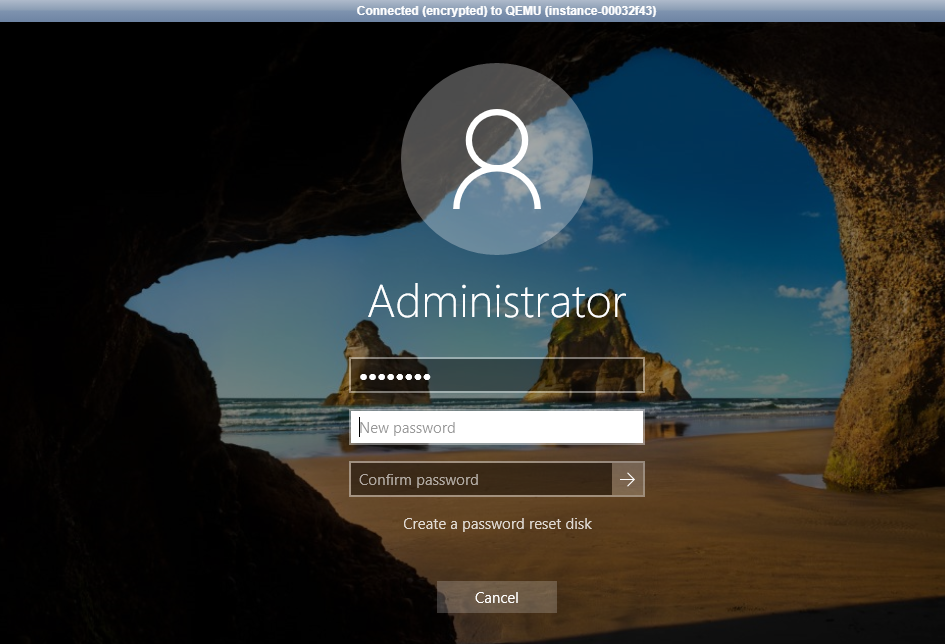
    ตัวอย่างเปลี่ยนรหัสผ่านครั้งแรกของ ระบบปฎิบัติการ Windows Server 

    ใช้งาน Server 5

    โดยผู้ใช้บริการสามารถดูวิธีขั้นตอนเปลี่ยน Password Windows Server สำหรับการใช้งานครั้งแรกได้ที่

    4. หากพบปัญหาการเข้าใช้งานผ่าน SSH หรือ Remote Desktop ไม่สามารถเข้าใช้งานได้ ให้ตรวจเช็ค Firewall ดังนี้ 

    4.1 ตรวจสอบเครื่อง Firewall มีการเปิดทำงานหรือไม่  

    • หาก Firewall เปิดอยู่ให้ผู้ใช้บริการดำเนินการปิด Firewall 

     ระบบปฎิบัติการ Linux มีขั้นตอนดังนี้ 

    4.1.1 โดยใช้ Command : sudo ufw status เป็นคำสั่งเช็คสถานะ Firewall ภายในเครื่อง 

    ใช้งาน Server 6

    4.1.2 หากขึ้นเป็น active ให้ใช้ Command : systemctl stop ufw

    4.1.3 ตั้งค่า ufw ให้ไม่ auto start โดยให้ใช้ Command : sudo ufw disable 

    4.1.4 ตรวจสอบสถานะใหม่อีกครั้ง ใช้ Command : sudo ufw status

    ระบบปฎิบัติการ Windows Server มีขั้นตอนดังนี้

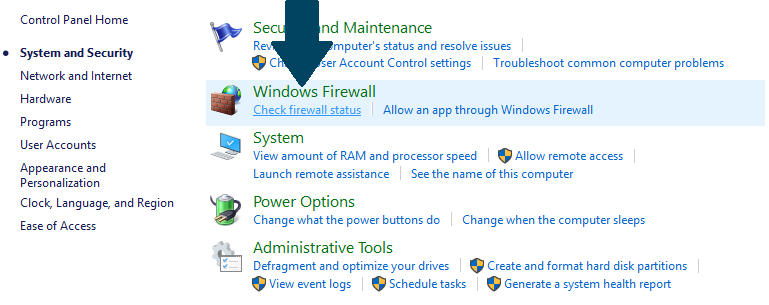
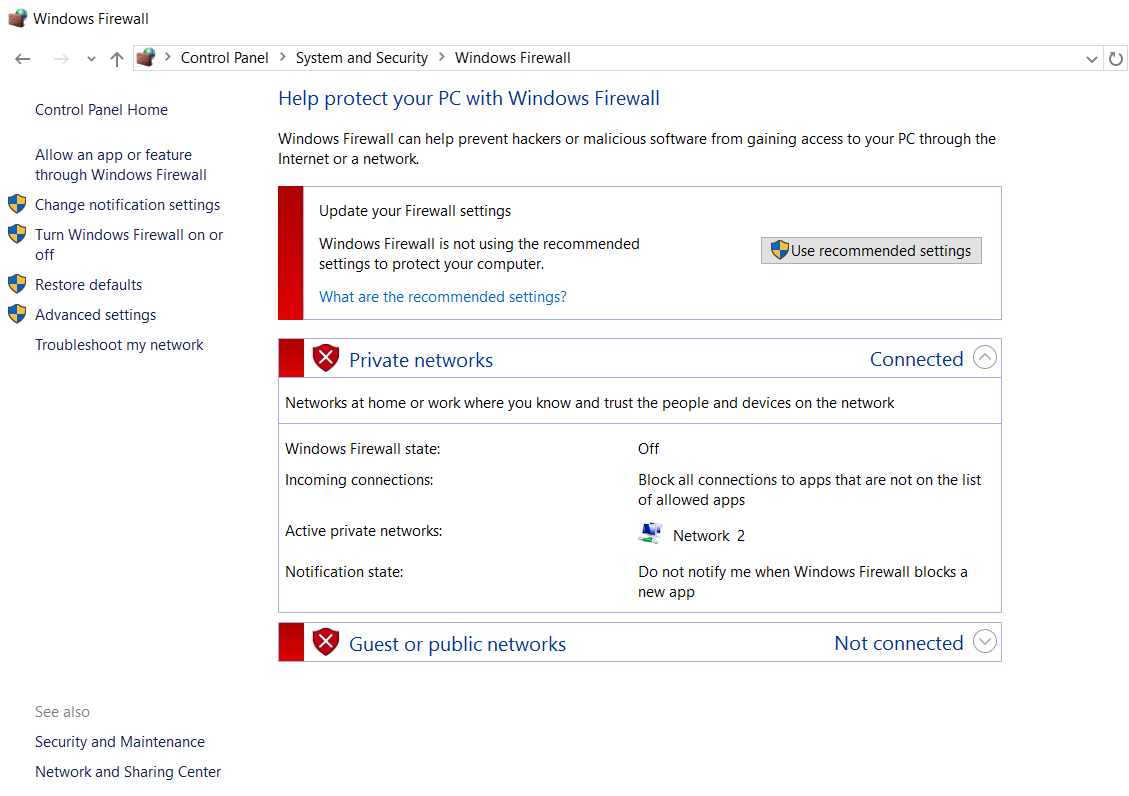
    4.2.1 เข้าที่ Control Panel > System and Security > Windows Firewall  

    แล้วดูว่า Firewall ขึ้นสีเขียวเปิดอยู่หรือไม่ 

    ใช้งาน Server 7

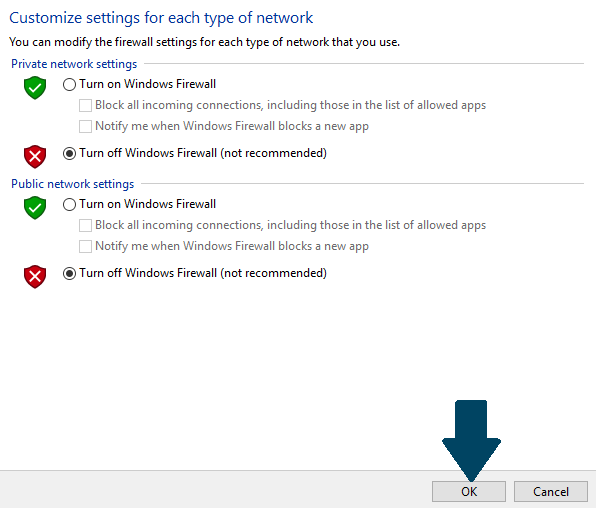
    4.2.2 หากเปิด Firewall อยู่ให้เข้าที่ Turn Windows Firewall on or off > เลือก Turn off > กด OK 

    ใช้งาน Server 8

    4.2.3 เข้าแบบข้อ 1 เหมือนเดิม แล้วเข้าที่ Check firewall status 

    หากเป็นสีแดงก็คือปิด Firewall เรียบร้อยแล้ว

    ใช้งาน Server 9

    5. ถ้าใช้งานไปสักพักแล้ว ลืม Password ทำอย่างไรดี ?

    ทั้งระบบปฎิบัติการ Linux และ Windows Server

    5.1 สามารถดำเนินการทำ Snapshot จาก Instance และนำ Snapshot ที่ได้ไปสร้าง Instance ใหม่ โดยมีขั้นตอนวิธีทำ ดังนี้ Link: https://blog.openlandscape.cloud/take-snapshot/  

    แล้วรหัสผ่านจะส่งไปที่ไหน ถ้าสร้าง Instance ใหม่ ?

    5.2 ในส่วนของ Password ของ Instance จะถูกส่งไปยัง Email และระบบแจ้งเตือน Notifications ดังนี้ Link: https://blog.openlandscape.cloud/notification-feature

  • วิธีการ เปลี่ยน Password Windows Server สำหรับการใช้งานครั้งแรก

    วิธีการ เปลี่ยน Password Windows Server สำหรับการใช้งานครั้งแรก

    วิธีการ เปลี่ยน Password Windows Server สำหรับการใช้งานครั้งแรก

    เพื่อเพิ่มความปลอดภัยสำหรับการเข้าใช้งานครั้งแรกบน Windows Server ด้วย 4 Steps เปลี่ยน Password Windows Server ง่าย ๆ ดังนี้

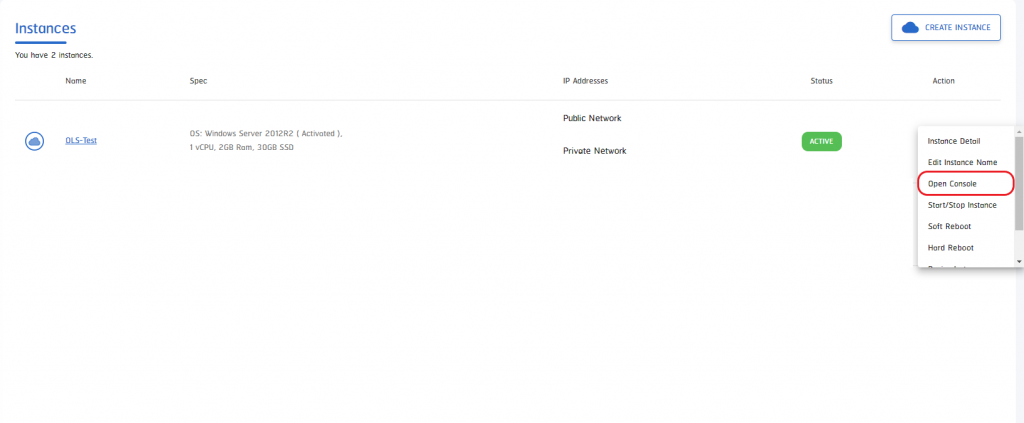
    1. เมื่อทำการสร้าง Instance เสร็จเรียบร้อยแล้ว ให้เข้าหน้าเมนู Console โดยสามารถกดปุ่ม Action และเลือก Open Console ระบบจะเข้าสู่หน้า Console

    ภาพประกอบ 1 เปลี่ยน Password Windows

    เมื่อกด Open Console เรียบร้อยแล้ว ระบบจะเข้าสู่หน้าเมนู Console เพื่อเข้าใช้งาน Instance จากส่วนของหน้าเว็บไซต์

    ภาพประกอบ 2 เปลี่ยน Password Windows
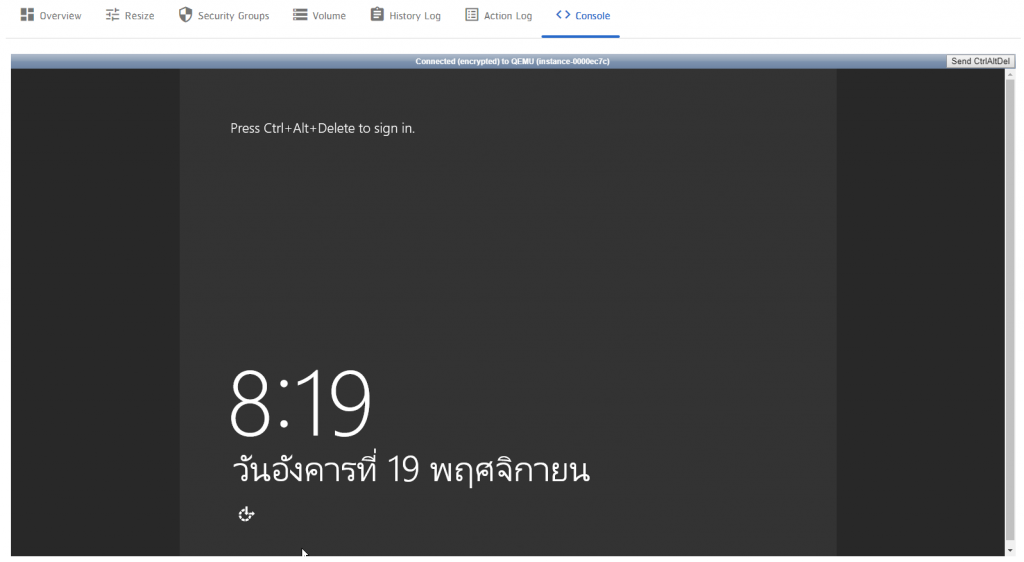
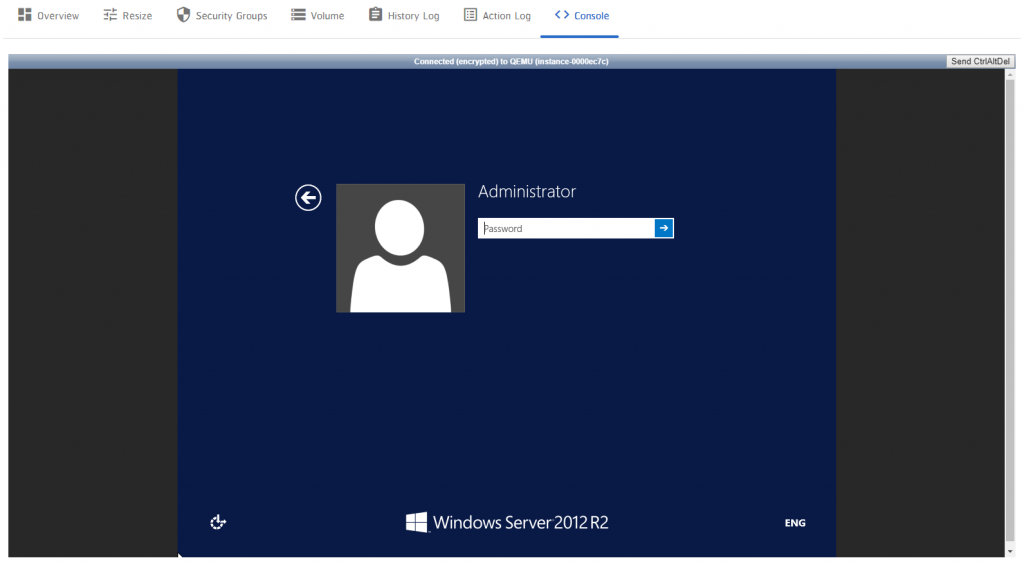
    2. กดปุ่ม Send Ctrl AltDel ด้านขวาบนของหน้า Console เพื่อเข้าสู่หน้าเมนูที่ต้องใส่ Password โดยได้รับ Password จาก Email เมื่อทำการสร้าง Instance เสร็จ
    ภาพประกอบ 3 เปลี่ยน Password Windows

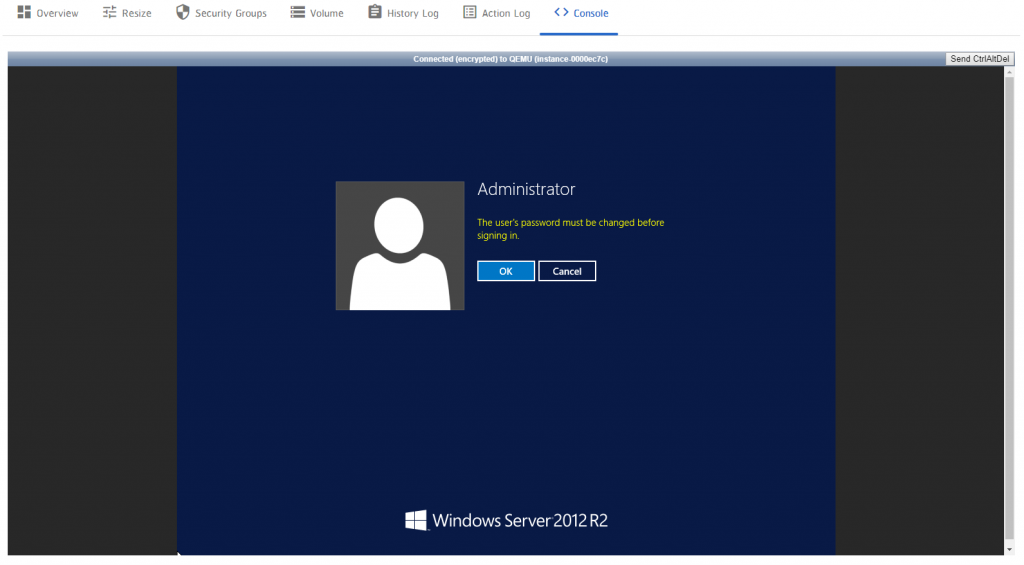
    เมื่อใส่ Password ที่ได้รับจาก Email เรียบร้อยแล้ว ระบบจะนำเข้าสู่หน้ายืนยันการเปลี่ยน Password ใหม่

    ภาพประกอบ 4 เปลี่ยน Password Windows
    3. กด OK เพื่อยืนยันการเปลี่ยน Password ใหม่ โดยระบบจะนำเข้าสู่หน้าเมนูที่ต้องใส่ Password ใหม่
    ภาพประกอบ 5 เปลี่ยน Password Windows
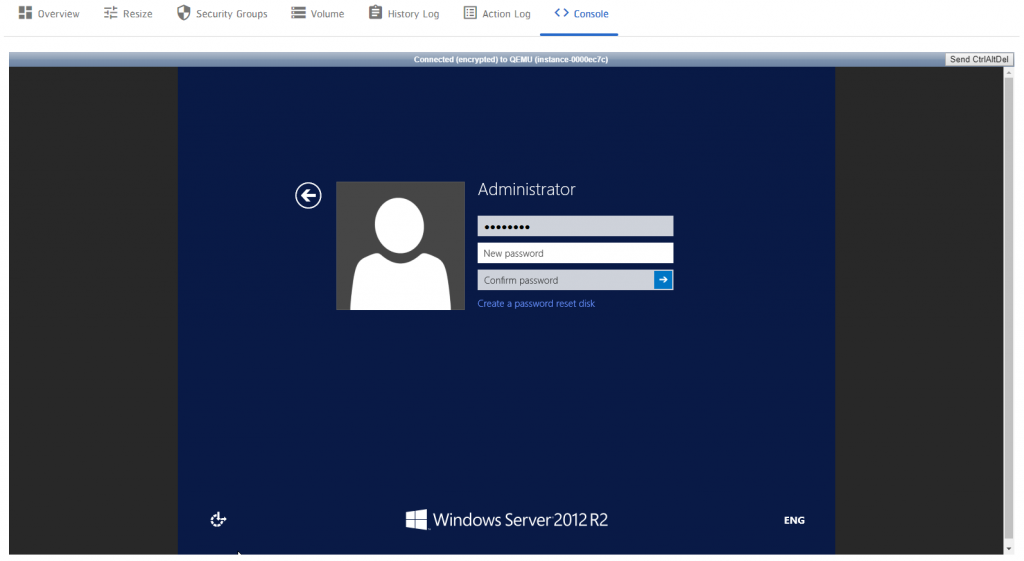
    4. ใส่ Password ใหม่ โดยขอแนะนำการตั้ง Password ให้มีความยากในการคาดเดาซึ่งประกอบด้วย ตัวอักษรพิมพ์เล็ก ตัวอักษรพิมพ์ใหญ่ อักขระพิเศษและตัวเลข
    ภาพประกอบ 6 เปลี่ยน Password Windows

    เมื่อใส่ Password ใหม่เรียบร้อย กรุณารอสักครู่ ระบบจะพาเข้าสู่หน้า Window Server และสามารถเข้าใช้งานได้ตามปกติ

    หากมีข้อสงสัย หรือต้องการสอบถามข้อมูลเพิ่มเติมสามารถติดต่อ OpenLandscape ผ่านทางอีเมล technical-support@ols.co.th หรือ Call Center 02-257-7189 ได้ตลอด 24 ชั่วโมง