วิธีการใช้งาน Remote Desktop Connection
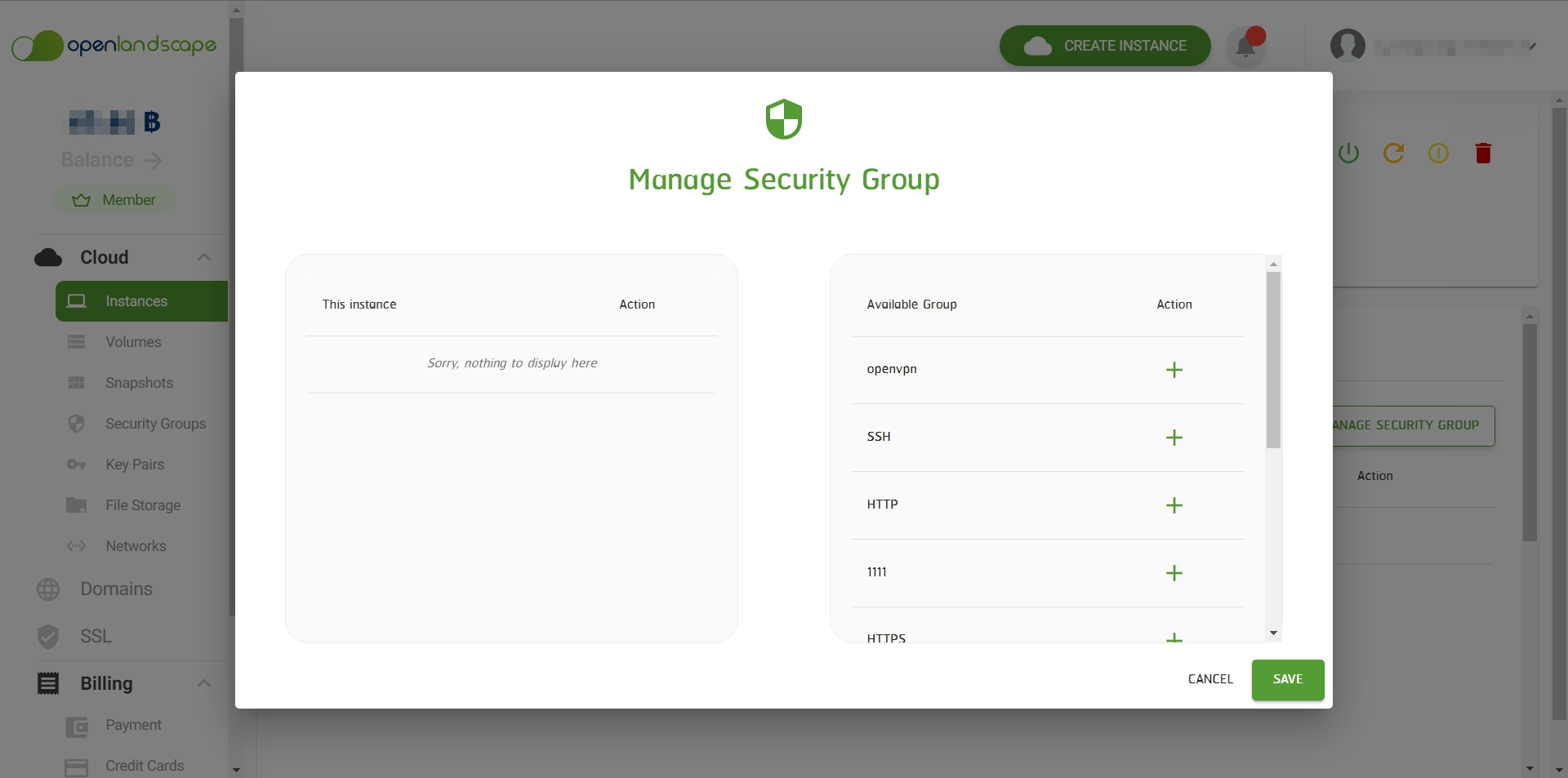
การใช้งาน Remote Desktop Connection ที่อยู่บน Windows 10 นั้น ผู้ใช้บริการต้องทำการเปิด Port 3389 (RDP) ก่อนเป็นอันดับแรก เพื่อให้สามารถ Remote เข้าเครื่องได้ โดยผู้ใช้บริการสามารถ Add Port ได้ตอนที่ทำการสร้าง Instance
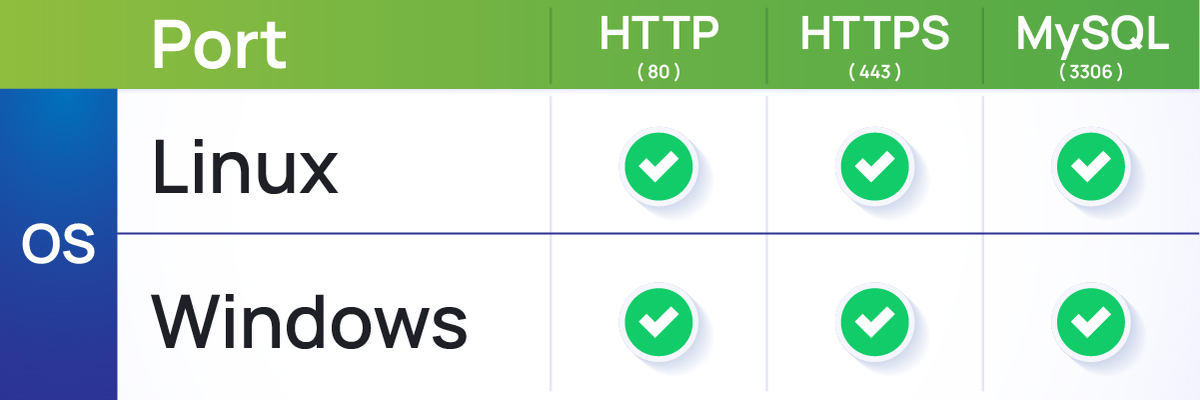
Port ในการใช้งาน OS Linux & Windows
สำหรับการใช้งาน Port ที่จำเป็นต่อการใช้งานของ OS Linux ต่าง ๆ มีดังนี้
– Ping เป็น Port ที่สามารถใช้งานตามคำสั่ง Ping <Public IP> เพื่อให้สามารถเจอ IP นั้นว่ามีการใช้งานอยู่หรือไม่มี
– SSH เป็น Port ที่สามารถใช้งาน Linux Server ผ่านโปรแกรม MobaxTerm หรือ Putty และโปรแกรมอื่น ๆ ได้
– RDP เป็น Port ที่สามารถใช้งาน Windows Server ผ่านโปรแกรม Remote Desktop Connection ได้

ส่วน Port : HTTP, HTTPS, MySQL นั้น สามารถเปิดเฉพาะตอนที่มีการใช้งาน Web หรือ Database
Port ด้านบนเป็น Port ที่ใช้งานกันทั่วไป ซึ่งผู้ใช้บริการไม่ควรทำการเปิดทุก Port แต่ควรเปิดเฉพาะ Port ที่ทำการใช้งานเท่านั้น โดยในการเปิดใช้งาน Port ควรตรวจสอบดูก่อนว่า Instance ที่ใช้งานนั้นเป็น OS อะไร ?
ยกตัวอย่าง : ถ้าระบบปฏิบัติการของคุณเป็น Linux ให้เปิด SSH และ ICMP หรือ ถ้าระบบปฎิบัติการของคุณเป็น Windows ให้เปิด RDP และ ICMP แทน แต่ถ้ามีการใช้งานหน้าเว็บไซต์ให้เปิด Port : HTTP กับ HTTPS และถ้ามีการใช้งานในส่วนของ Database หรือ DB ให้คุณเปิด Port : MYSQL เป็นต้น
Program : Remote Desktop Connection
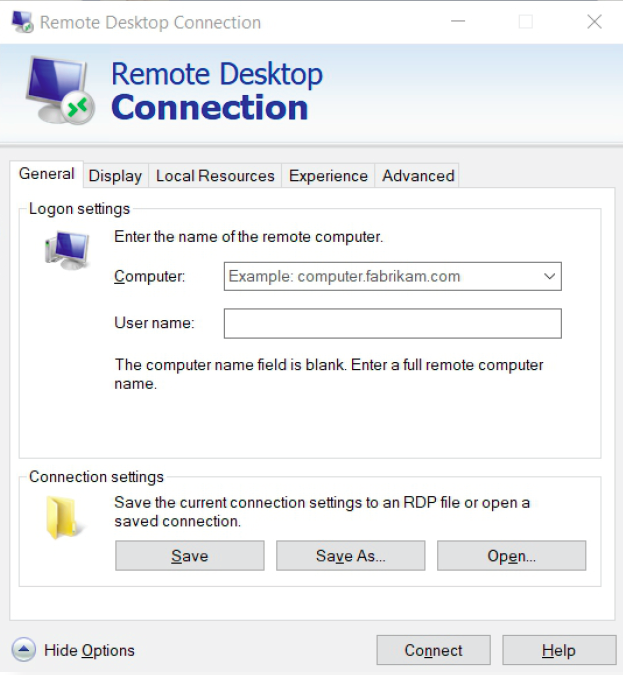
1. ให้ผู้ใช้บริการใส่ Public IP ของเครื่องที่ทำการสร้าง และ User Name ที่มีการส่งให้ทางอีเมลหรือใน Notification และเมื่อดำเนินการใส่ข้อมูลบนโปรแกรม Remote Desktop Connection เรียบร้อย ให้กด Connect เพื่อเชื่อมต่อกับเครื่อง
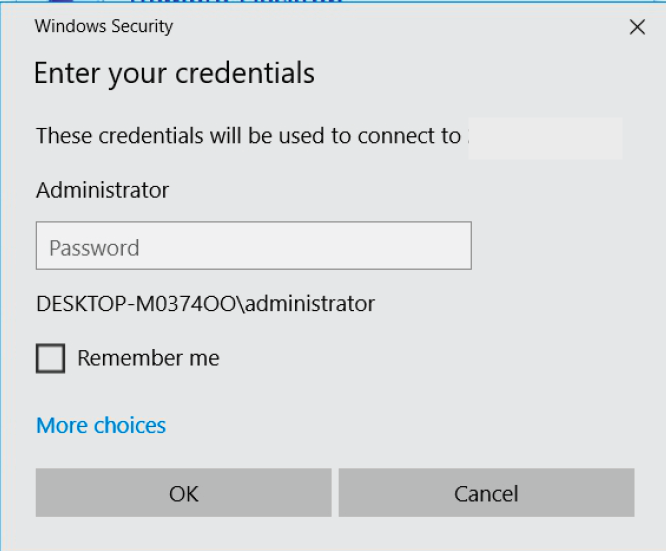
2. เมื่อผู้ใช้บริการใส่ข้อมูลและกด Connect เพื่อเชื่อมต่อกับเครื่องเรียบร้อย จะเข้าสู้หน้าให้บริการนี้ ให้ใส่รหัสผ่านที่ได้ทำการตั้งค่าไว้ในตอนสร้างเครื่องให้ถูกต้อง และกด OK เพื่อยืนยันในการเริ่มใช้งาน
หากมีข้อสงสัยหรือต้องการสอบถามข้อมูลเพิ่มเติม สามารถติดต่อ OpenLandscape ได้ผ่านทางอีเมล technical-support@ols.co.th หรือ Call Center 02-257-7189 ได้ตลอด 24 ชั่วโมง

 OpenLandscape Fanpage |
  OpenLandscape Twitter |
  OpenLandscape Cloud |