Ubuntu คือ อะไร ?
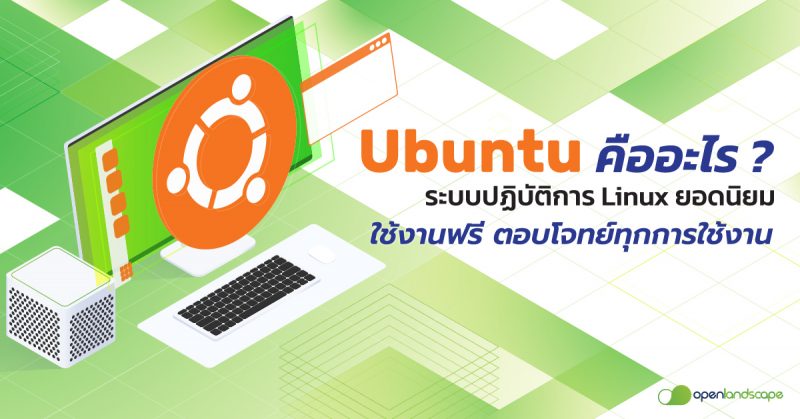
Ubuntu คือ ระบบปฏิบัติการคอมพิวเตอร์ที่เป็นระบบแบบเปิด ซึ่งมีพื้นฐานจาก Linux Distribution หรือ Linux Distro ระบบปฏิบัติการที่ถูกออกแบบเพื่อการแบ่งปัน มีการปรับแต่งและเพิ่มซอฟต์แวร์พื้นฐานต่าง ๆ สำหรับพร้อมใช้งานได้ทันที และเป็น Open Source ภายใต้สัญญาอนุญาตแบบ GNU/GPL ที่สามารถนำไปใช้, ปรับปรุง, เปลี่ยนแปลง ได้อย่างอิสรเสรี โดยไม่มีค่าใช้จ่าย
Ubuntu มีทั้งหมด 3 ประเภทได้แก่ Ubuntu Desktop, Ubuntu Server และ Ubuntu Core โดย Ubuntu ได้รับการสนับสนุนและพัฒนาต่อมาจาก Debian ซึ่งเป็นชุดของซอฟต์แวร์เสรีหรือซอฟต์แวร์ที่สามารถนำไปใช้ แก้ไข ดัดแปลง พัฒนา และจำหน่ายแจกจ่ายได้ โดยไม่ต้องเสียค่าลิขสิทธิ์ที่ใช้ Linux เป็น Kernel หรือส่วนประกอบหลักของระบบปฏิบัติการ ซึ่งคอยดูแลบริหารทรัพยากรของระบบ และใช้เครื่องมือต่าง ๆ ในโครงการ GNU ประกอบกันเป็นระบบปฏิบัติการ เปิดตัวครั้งแรกเมื่อวันที่ 20 ตุลาคม ค.ศ. 2004 และในวันที่ 8 กรกฎาคม ค.ศ. 2005 ได้รับการสนับสนุนและพัฒนาต่อโดยบริษัท Canonical ซึ่งเป็นบริษัทของ Mark Shuttleworth ร่วมก่อตั้งกับทีมนักพัฒนา Debian
ความสามารถสำคัญของ Ubuntu คือ มีนักพัฒนา Ubuntu จำนวนมาก มาจากชุมชน Debian และ GNOME ซึ่งเป็นซอฟต์แวร์เสรี โดยมีเป้าหมาย คือ การสร้างชุดเครื่องมือที่ช่วยให้นักพัฒนาสามารถสร้างโปรแกรมขึ้นมาได้ง่าย มีความสวยงามรวมไปถึงการทำงานแบบ Desktop Environment (DE) หรือซอฟต์แวร์ที่ทำหน้าที่จัดการกับไฟล์และระบบหน้าต่างแสดงผล
ดังนั้น Ubuntu ที่ออกใหม่ทุกรุ่นจะตรงกับรุ่นใหม่ของ GNOME อยู่เสมอ เพราะเดิมโครงการหลักของ Ubuntu ใช้ Desktop หลักคือ GNOME ทำให้ภายหลังมีนักพัฒนาหลายกลุ่มใช้ KDE หรือ K Desktop Environment เป็นสภาพแวดล้อมในการทำงานแบบ Desktop Environment ที่มี Library และโปรแกรมให้เลือกใช้มากมายมาทำงานร่วมกับ Ubuntu ทำให้เกิดเป็นโครงการ Kubuntu ขึ้นมา รวมถึงยังมีโครงการ Xubuntu สำหรับ XFCE ที่เป็น Desktop Environment มุ่งเน้นให้การทำงานรวดเร็วและประหยัดทรัพยากรระบบ อีกทั้งยังคงรูปลักษณ์ที่ดึงดูดและเป็นมิตรกับผู้ใช้อีกด้วย รวมถึงยังมี Edubuntu ที่เป็นเวอร์ชันสำหรับเด็ก ๆ ใช้ Gnome เป็น Desktop Environment แต่เพิ่ม Package ของ KDE ที่เกี่ยวกับการศึกษาเข้ามา
ชื่อของ Ubuntu และ Logo มีที่มาจากอะไร ?
ชื่อ Ubuntu (oǒ’boǒntoō) มาจากคำในภาษาซูลูและภาษาโคซา หรือ ภาษาแอฟริกาใต้ ซึ่งมีความหมายในภาษาอังกฤษ คือ “Humanity Towards Others” แปลว่า “การมีเมตตาต่อกัน” ซึ่งสอดคล้องกับจุดมุ่งหมายหลักของ Ubuntu ที่ต้องการแบ่งปันระบบปฏิบัติการที่ทันสมัยและมีเสถียรภาพให้กับคนทั่วโลก
เครดิตภาพ : omgubuntu
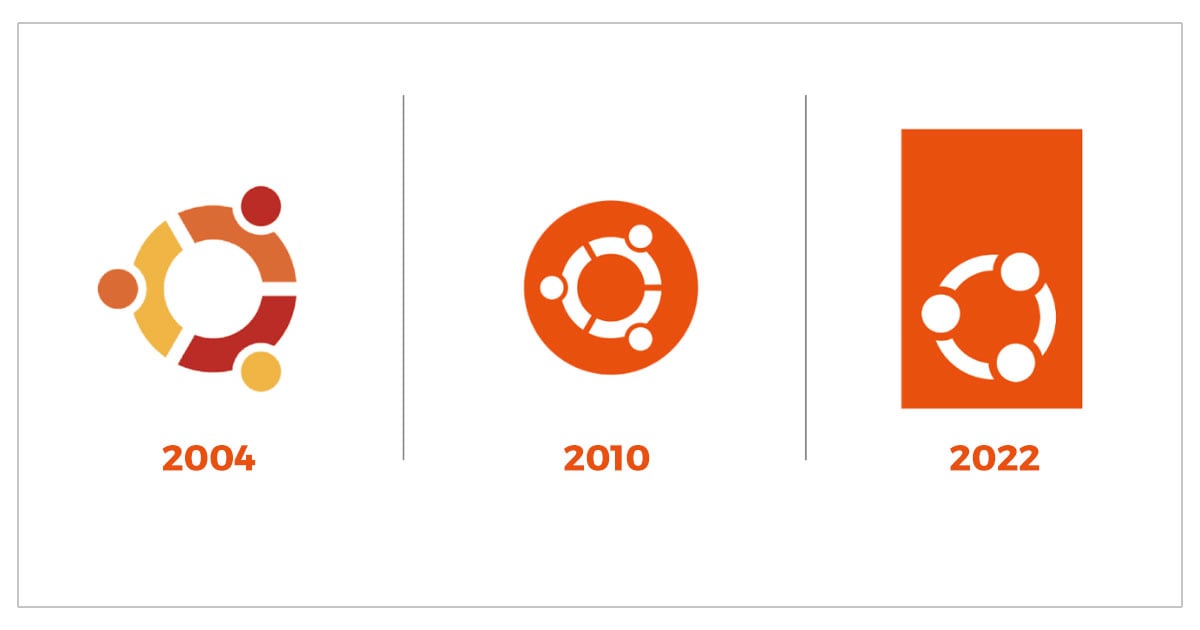
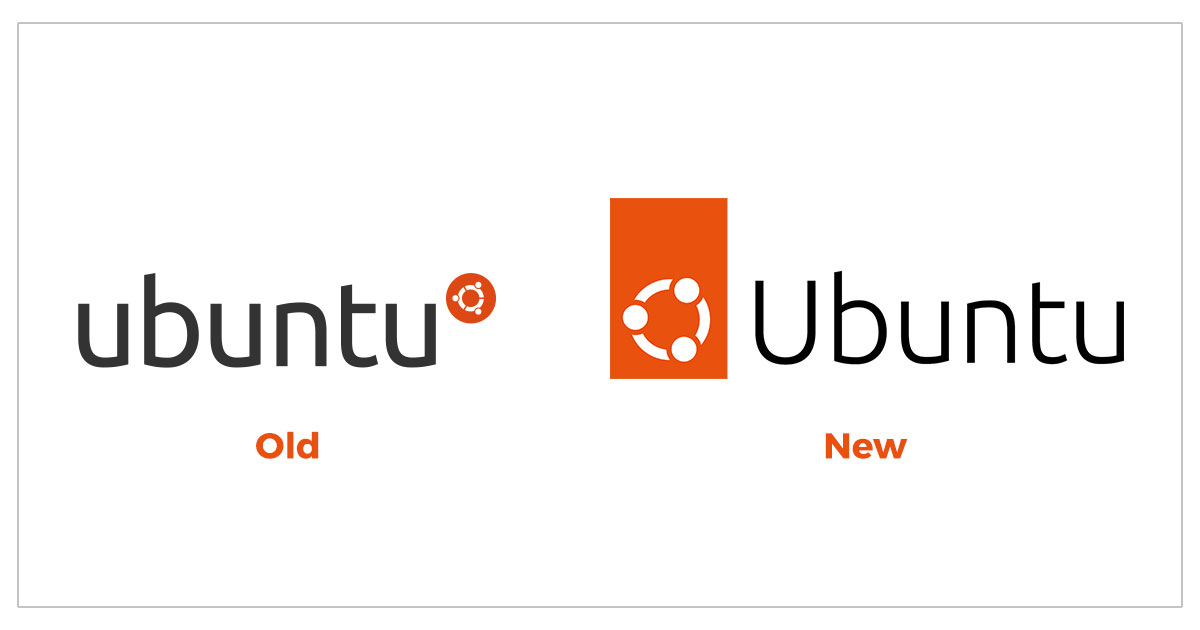
ปัจจุบัน Logo ของ Ubuntu ถูกปรับใหม่เป็น Version ที่ 3 ซึ่งไม่ได้มีการเปลี่ยนแปลงจาก Version ที่ 2 มากนัก โดย Logo ดังกล่าวมีการสื่อความหมายเกี่ยวกับผู้คนไว้อย่างลึกซึ้ง เป็นรูปการประสานมือของ 3 คน รวมกันเป็นวงกลม มีความหมายว่า ‘Cirecle of Friends’ โดยรูปวงกลม 3 วง สื่อถึงศีรษะของคนที่ขยับใกล้ศูนย์กลาง เพื่อสื่อถึงการหันหน้าเข้าหากันและมีการเชื่อมต่อร่วมกันมากขึ้น โดยพื้นหลังกรอบรูปวงกลมสีส้มแบบเดิม มีการปรับเปลี่ยนเป็นรูปสี่เหลี่ยมแนวตั้งสูง เพื่อให้พื้นที่สีส้มได้แสดงพลังเป็นที่น่าจดจำได้มากกว่าเก่า ซึ่ง Logo ใหม่นี้เป็นผลงานการออกแบบของ Marcus Haslam หัวหน้าฝ่ายออกแบบของบริษัท Canonical
เครดิตภาพ : omgubuntu
หากคุณสนใจการวิวัฒนาการ Logo ของ Ubuntu สามารถรับชมวิดีโอด้านล่างได้เลย
Ubuntu มีเวอร์ชันอะไรบ้าง ?
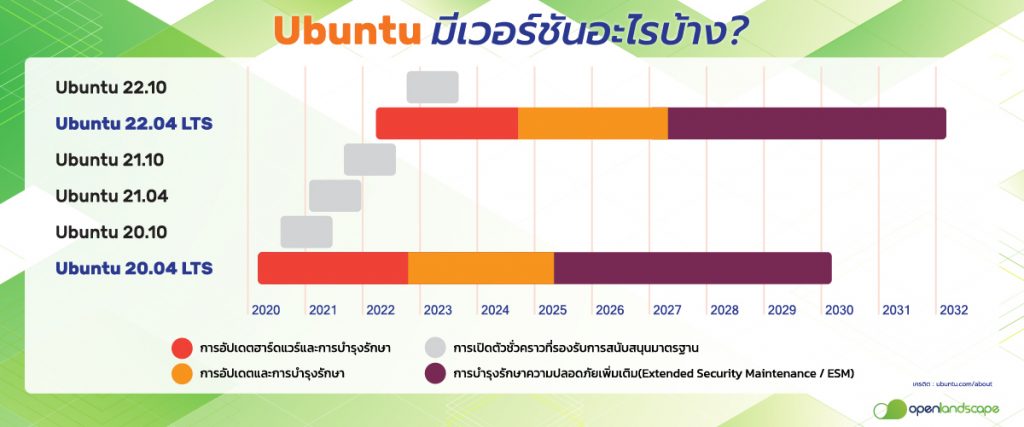
Ubuntu ออกรุ่นใหม่ทุก 6 เดือน โดยแต่ละรุ่นใช้เรียกชื่อด้วยโค้ดเนมและเลขกำกับรุ่นตามการพัฒนา ซึ่งใช้ตามเลขปีคริสต์ศักราชและเดือนที่ออก เช่น หากออก Version ในเดือนตุลาคม ค.ศ. 2004 เลขรุ่นจะเป็น 4.10
นอกจากนี้ยังออกรุ่น LTS ย่อมาจาก Long Term Support หรือการรองรับและการสนับสนุนระยะยาวจาก Ubuntu ซึ่งเวอร์ชัน LTS เน้นกลุ่มผู้ใช้งานด้านธุรกิจและเน้นเรื่องความเสถียร โดยได้รับการดูแลในทุก 2 ปี
Ubuntu ได้รับการบำรุงรักษาอย่างต่อเนื่องตามระยะเวลาที่กำหนด ทั้งการเปิดตัวและการอัปเดตอย่างต่อเนื่อง โดยแพ็กเกจหลักมีให้ใช้งานฟรีสำหรับผู้ใช้ทุกคนซึ่งมีพื้นฐานจาก Linux Distribution หรือ Linux Distro ระบบปฏิบัติการที่ถูกออกแบบเพื่อการแบ่งปัน ซึ่งรุ่นปัจจุบันของ Ubuntu คือ 22.10 ได้รับการสนับสนุนมาตรฐานเป็นระยะเวลา 9 เดือน และรุ่น LTS ปัจจุบันของ Ubuntu คือ 22.04 ได้รับการสนับสนุนถึงปี ค.ศ. 2027 สำหรับการสนับสนุนแบบปกติและปี ค.ศ. 2032 สำหรับการสนับสนุนแบบเสียค่าใช้จ่าย ที่มีการบำรุงรักษาความปลอดภัยเพิ่มเติม และสามารถดูรายละเอียด Ubuntu เวอร์ชันอื่น ๆ เพิ่มเติมได้ที่ https://wiki.ubuntu.com/Releases
ทำไมต้องใช้ Ubuntu ?
- Ubuntu มีความเข้าใจในผู้ใช้งานมากกว่าระบบปฏิบัติการ Linux อื่น ๆ จึงออกแบบมาให้ใช้งานง่าย รวมถึงมีการพัฒนาต่อยอดอีกมากมาย ทำให้สามารถรองรับได้ทุกการใช้งาน เหมาะสำหรับผู้ใช้งานทุกคน เพราะผู้ใช้สามารถเลือก OS ที่เหมาะสมกับการใช้งานได้อย่างเต็มประสิทธิภาพ
- ผู้ใช้สามารถ Run คำสั่ง SUDO (Super User Do) ซึ่งเป็นคำสั่งอนุญาตให้ผู้ที่ได้รับอนุญาตเท่านั้นใช้งานได้ เพื่อความปลอดภัย เหมาะสำหรับใช้ในการบริหารระบบ เช่นเดียวกับ ‘Mac OS X’
- รองรับการทำงาน CPU ประเภท 32bit, 64bit รวมทั้ง CPU แบบ ARM (Advanced RISC Machine) หรือ CPU ที่ถูกสร้างขึ้นมา เพื่อใช้งานกับอุปกรณ์พกพาต่าง ๆ เช่น Smart Phone, Tablet รวมไปถึง Laptop บางรุ่นในปัจจุบัน
- ติดตั้งแบบ Live CD RUN ระบบปฏิบัติการจากแผ่น CD และ Live USB RUN ระบบปฏิบัติการจาก Flash Memory เพื่อให้ผู้ใช้งานได้ทดลองก่อนการติดตั้งจริง โดย Ubuntu สามารถจัดส่งให้ฟรีทุกประเทศโดยไม่เสียค่าใช้จ่าย
- ทุกโครงการของ Ubuntu ไม่มีค่าใช้จ่าย ผู้ใช้สามารถดาวน์โหลดและติดตั้ง Ubuntu ได้ทันที เนื่องจาก Ubuntu พัฒนามาจาก Linux ซึ่งเป็นระบบปฏิบัติการที่เปิดให้ใช้งานได้ฟรี
- Ubuntu ได้รับความไว้วางใจให้ทำงานร่วมกับคอมพิวเตอร์ได้อย่างไร้กังวล เนื่องจาก Canonical ได้ทำงานร่วมกับพันธมิตร Hardware รายใหญ่ทั่วโลกเพื่อสร้าง Ubuntu เพื่อให้รองรับ Hardware ทุกรุ่น เนื่องจากมีการออกแบบมาเพื่อตอบสนองความต้องการของผู้ใช้งานทั่วไปจนถึงในระดับองค์กร รวมถึงในด้านการศึกษา โดยได้รับความน่าเชื่อถือให้มีการติดตั้งไว้ล่วงหน้าในคอมพิวเตอร์หลากหลายประเภท ไม่ว่าจะเป็น Desktop และ Laptop ซึ่งผู้ใช้สามารถเลือกจากการกำหนดค่า PC ได้หลายร้อยแบบและสามารถเลือกซื้อโดยตรงจากผู้จัดจำหน่ายทั่วไป
- ได้รับการสนับสนุนอย่างกว้างขวางจากชุมชนนักพัฒนา Canonical และ Ubuntu จนเกิดเป็น Knowledge Based มากมาย ทั้งใน Official Forum หรือตาม Platform และ Blog ต่าง ๆ จำนวนมาก
- เมื่อทำการติดตั้งโปรแกรมสำเร็จ ระบบจะเปลี่ยนเป็นสีน้ำตาลและสีส้ม เนื่องจากทาง Ubuntu ใช้ชื่อชุดตกแต่งนี้ว่า Human เพื่อทำให้ผู้ใช้งานสามารถทำการปรับเปลี่ยนได้ แต่ใน Version 10.04 ทาง Ubuntu ได้เปลี่ยนโทนสีทั้งหมดให้เป็นสีดำ, สีม่วงและสีส้ม
- Ubuntu Shipit ใช้ระบบ APT / Synaptic ในการจัดการโปรแกรมระบบ มี Interface เชื่อมต่อและสามารถติดตั้งโดยการคลิกแทนที่การพิมพ์ใน Terminal สำหรับรับคำสั่ง
- ช่วยให้การทดสอบเป็นเรื่องง่ายขึ้น เพราะ Ubuntu สามารถทำงานบนระบบปฏิบัติการพื้นฐานเดียวกันได้ทั้งบนระบบ Desktop, Server, Cloud และบนอุปกรณ์ IoT โดยแพ็กเกจซอฟต์แวร์เดียวกันนี้พร้อมใช้งานสำหรับ Ubuntu ทุกเวอร์ชัน เพื่อให้นักพัฒนาสามารถย้ายไปมาระหว่างแพลตฟอร์มต่าง ๆ ได้ดีขึ้น
- Ubuntu เป็นรากฐานในการพัฒนา Linux TLE หรือ Thai Language Extension ที่รองรับการใช้ภาษาไทย มีความพิเศษเนื่องจากเป็น Linux ที่พัฒนาโดยผู้เชี่ยวชาญไทย และมีชื่อเรียกสั้น ๆ แบบภาษาไทยคือ “ทะเล” เพื่อให้ออกเสียงได้ง่ายและมีลักษณะสื่อถึงความเป็นไทย โดยการทำงานของ Linux สามารถนำมาติดตั้งไว้ได้ในเครื่อง Server หรือเครื่องคอมพิวเตอร์ที่มีสมรรถนะสูง รวมไปถึงเครื่องที่มีสมรรถนะต่ำที่ไม่มี Hard Drive หรือมี RAM น้อย ด้วยการทำงานเป็นเครื่อง Client ที่สามารถ Boot รวมทั้งสามารถเรียกใช้งานโปรแกรมต่าง ๆ ผ่านทาง Network จากเครื่อง Terminal Server โดยวิธีนี้มีประโยชน์มาก เพราะช่วยให้ประหยัดเวลาในการติดตั้งโปรแกรม เนื่องจากติดตั้งเพียงเครื่องเดียวที่ Terminal Server หรือเครื่อง Client ไม่จำเป็นต้องมีสมรรถภาพสูงสามารถทำงานได้อย่างมีประสิทธิภาพ
8 ประโยชน์จากการใช้งาน Ubuntu
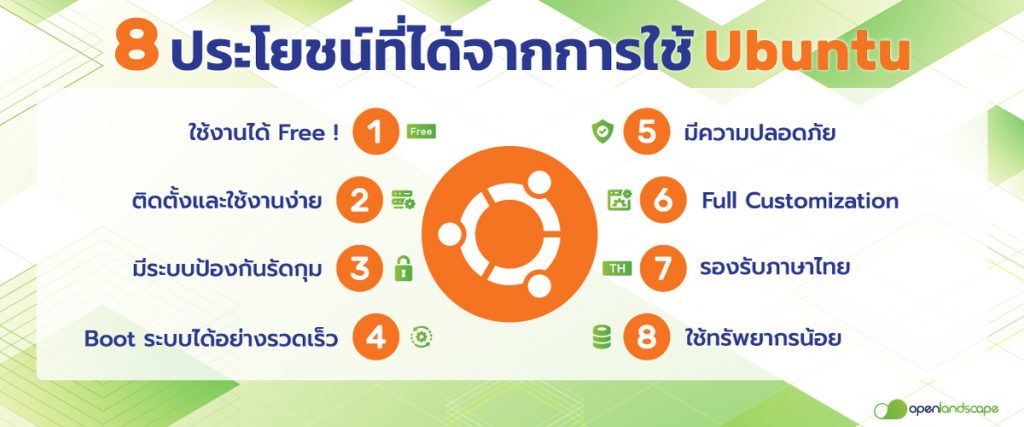
1. ใช้งานได้ Free ! ไม่มีค่าใช้จ่ายและสามารถใช้งานได้หลากหลายทุกความต้องการ โดยไม่มีเงื่อนไขกำหนด
2. ติดตั้งและใช้งานง่าย มีซอฟต์แวร์รองรับถึง 15,000 โปรแกรม สามารถเลือกใช้ได้ทั้งแบบฟรีและมีค่าใช้จ่าย
3. มีระบบป้องกันรัดกุม ให้สิทธิเฉพาะผู้ดูแลระบบเท่านั้น โดยต้องใส่ Password เพื่อยืนยันตัวตนถึงได้รับอนุญาตให้ทำงานในระบบได้
4. Boot ระบบได้อย่างรวดเร็ว สามารถใช้งานได้ทันที โดยไม่ต้องเสียเวลารอดาวน์โหลดโปรแกรม
5. มีความปลอดภัย ลดความเสี่ยงจาก Virus ทั้งประเภท Adware, Malware, Trojan ไม่มารบกวน เนื่องจากส่วนมากล้วนโจมตีในระบบปฏิบัติการ Windows อีกทั้งมี Firewall ในตัวรวมถึงมีการอัปเดตความปลอดภัยและแก้ไขข้อบกพร่องอยู่เสมอ
6. Full Customization สามารถปรับเปลี่ยนรูปแบบการแสดงผลหรือการใช้งานตามที่ต้องการได้
7. รองรับภาษาไทย ทั้งด้านการอ่าน การเขียน หรือเมนูโปรแกรมภาษาไทยสำหรับการใช้งาน เหมาะสำหรับเด็ก ๆ หรือผู้สูงอายุ รวมถึงผู้ที่เริ่มใช้งานใหม่ ช่วยให้ใช้งานได้ง่ายขึ้น
8. ใช้ทรัพยากรน้อย มีความต้องการ Hardware ต่ำ สามารถลงติดตั้งได้ไม่เปลืองพื้นที่
คุณพร้อมใช้งาน Ubuntu แล้วหรือยัง ?
Ubuntu ในปัจจุบันมีหลายเวอร์ชัน และยังมีรุ่นพิเศษสำหรับ Server, OpenStack Clouds และอุปกรณ์ที่เชื่อมต่อ โดยทุกรุ่นใช้โครงสร้างพื้นฐานและซอฟต์แวร์ร่วมกัน ทำให้ Ubuntu เป็นแพลตฟอร์มเดียวที่ไม่เหมือนใคร พร้อมรองรับตั้งแต่อุปกรณ์อิเล็กทรอนิกส์ไปจนถึง Desktop และขึ้นสู่ระบบ Cloud สำหรับการประมวลผลในระดับองค์กร
Desktop Ubuntu เป็น Linux Workstation Platform ที่นิยมใช้กันอย่างแพร่หลายมากที่สุดในโลก และ Ubuntu Core ช่วยกำหนดมาตรฐานสำหรับระบบปฏิบัติการขนาดเล็ก ในการทำธุรกรรมสำหรับอุปกรณ์ที่เชื่อมต่อให้มีความปลอดภัยสูง รวมถึง Ubuntu Server เป็นระบบปฏิบัติการอ้างอิงสำหรับโปรเจกต์ OpenStack และเป็นระบบปฏิบัติการที่ได้รับความนิยมอย่างมหาศาลบน AWS, Azure และ Google Cloud นอกจากนี้ Ubuntu ได้รับการติดตั้งไว้ล่วงหน้าในคอมพิวเตอร์จาก Dell, HP, Asus, Lenovo และผู้จำหน่ายอื่น ๆ ทั่วโลก
โดยคุณสามารถติดตั้งและใช้งานฟรีบน OpenLandscape Cloud ได้ง่าย ๆ ที่ https://gate.openlandscape.cloud
ข้อมูลอ้างอิง
https://www.blognone.com/node/6042
https://www.ordinateurs-occasions.com
https://kingzana01.wordpress.com
https://ubunlog.com/th/ubuntu-es-popular-para-desarrolladores/