
ช่องทางการ สอบถามข้อมูล และแจ้งปัญหาการใช้งาน OpenLandscape Cloud
คุณสามารถ สอบถามข้อมูล เพิ่มเติมและแจ้งปัญหาการใช้งานผ่านช่องทางของ OpenLandscape Cloud ได้ 2 ช่องทาง ได้แก่
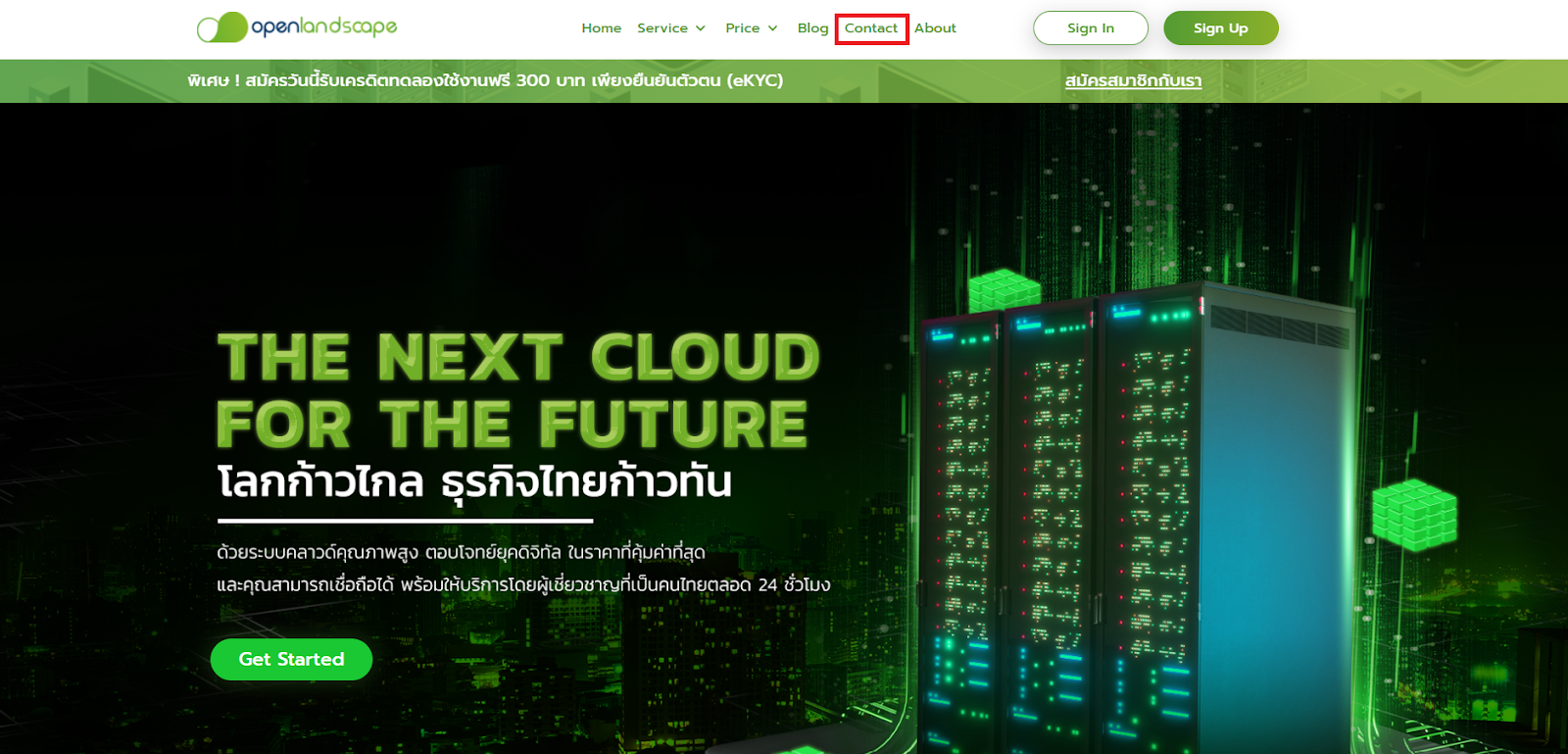
- ผ่านแถบเมนู Contact บนเว็บไซต์ https://openlandscape.cloud
- ผ่านระบบ Ticket หน้าเมนู Support บน https://gate.openlandscape.cloud
ซึ่งระบบ Support บนหน้า https://gate.openlandscape.cloud คือ ส่วนที่ช่วยเหลือผู้ใช้บริการเมื่อพบปัญหาหรือมีคำถามที่สงสัยในการใช้งานของ Openlandscape Cloud โดยในหน้า Support มีรายละเอียดอะไรบ้าง สามารถดูได้ในบทความดังนี้
ในหน้า Support มีอะไรบ้าง ?
คุณสามารถเข้าหน้า Support ได้ด้วยการ กดที่ Support ในส่วนของเมนูด้านขวา ในหน้านี้จะแบ่งเป็น 2 ส่วนด้วยกันคือแถบ Knowledge และแถบ Ticket
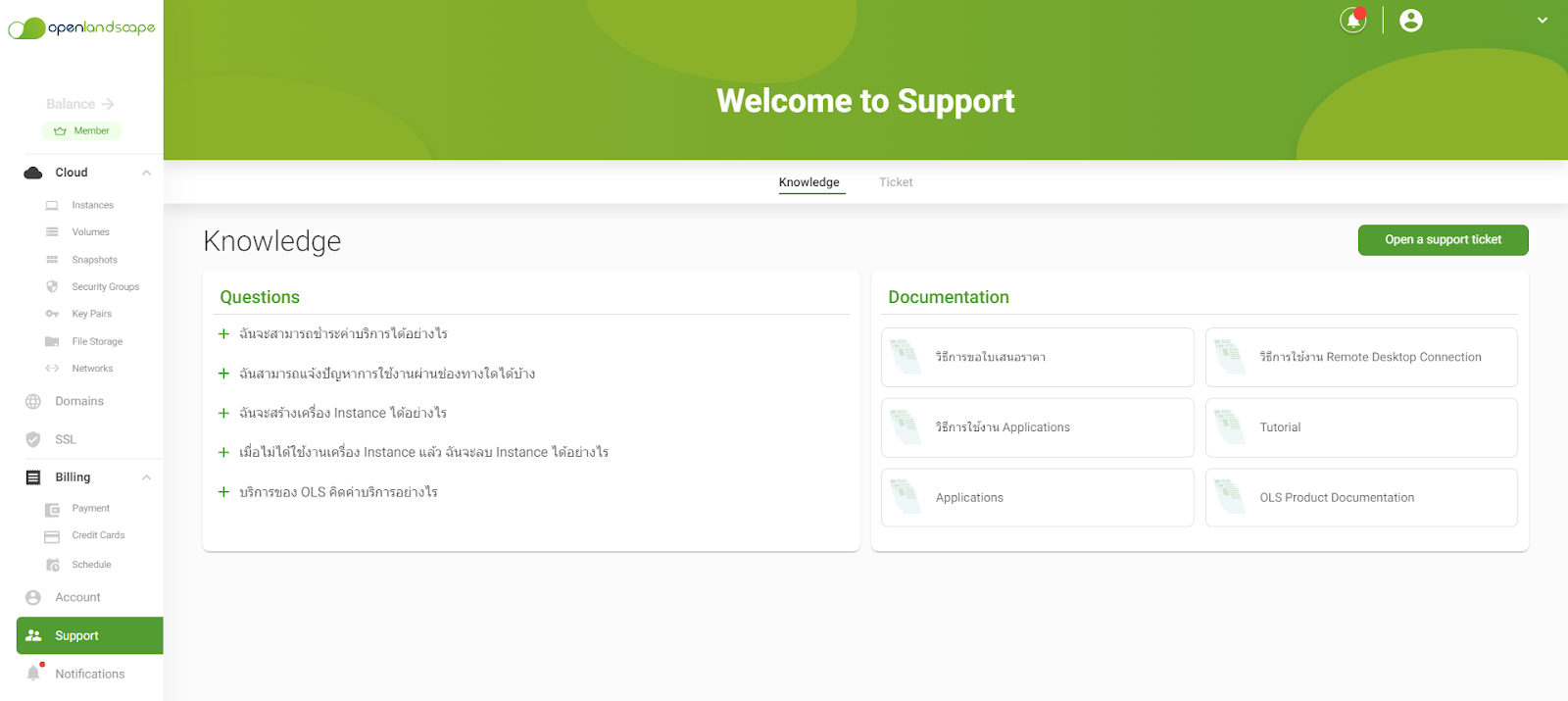
แถบ Knowledge
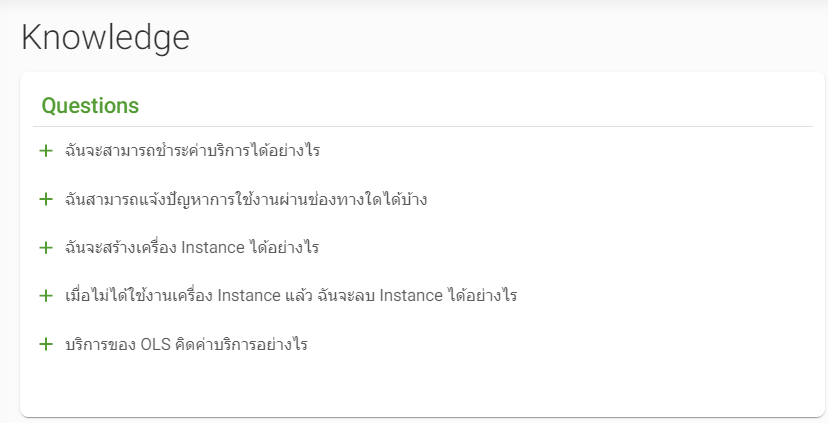
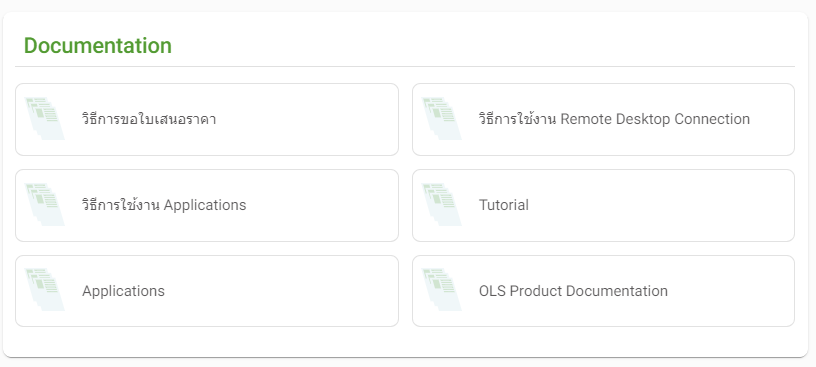
ในส่วนของ Knowledge จะมีข้อมูลการใช้งานเบื้องต้น และคำถามที่พบบ่อย ซึ่งแบ่งเป็น 2 ส่วน ดังนี้
ส่วนที่ 1 Questions เป็นคำถามการใช้งานที่พบบ่อย
ส่วนที่ 2 Documentation เป็นวิธีแนะนำการใช้งาน และขอเอกสารต่าง ๆ ของ Cloud Openlandscape
แถบ Ticket
ในส่วนของแถบ Ticket แถบนี้หลังจากที่คุณทำการสร้าง Ticket แล้ว คุณสามารถเช็คสถานะ Ticket ได้โดยมีรายละเอียดดังนี้
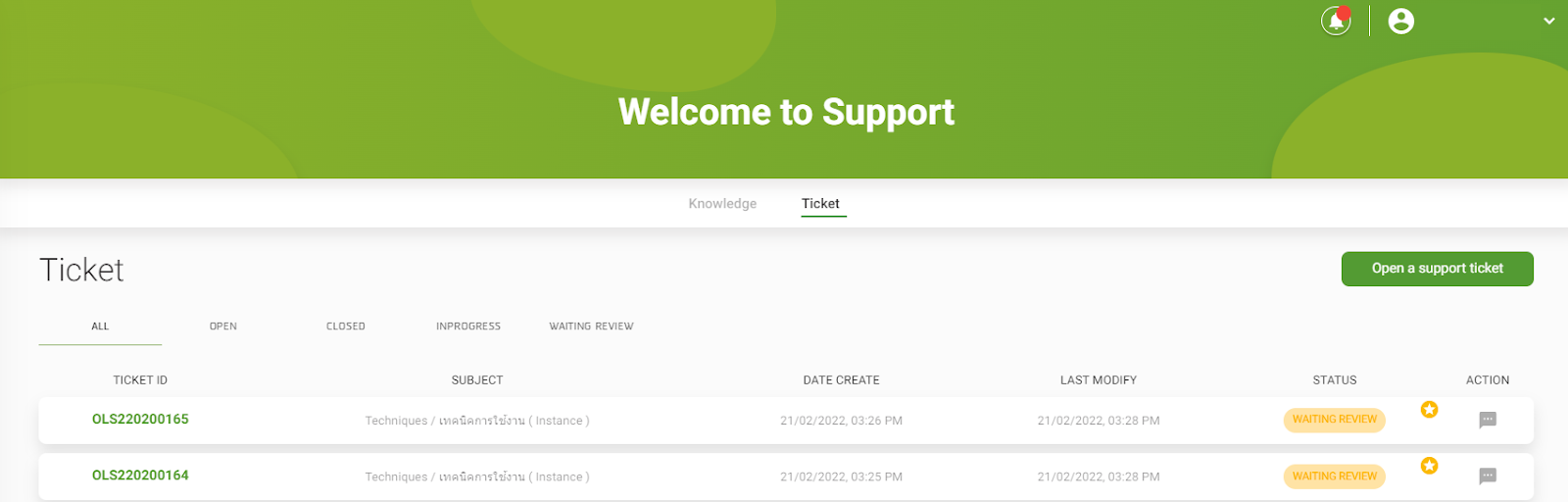
1.Ticket ID เลข Ticket ID ที่ผู้ใช้บริการได้ทำการ Open Ticket
2.SUBJECT รายละเอียดที่ผู้ใช้บริการได้เลือกหมวดหมู่ หัวข้อ ในการเปิด Ticket
3.DATA CREATE เวลาที่ได้เปิด Ticket
4.LAST MODIFY เวลาที่แก้ไขล่าสุด
5.STATUS สถานะล่าสุดของ Ticket ในส่วนของ STATUS จะมีทั้งหมด 4 สถานะ
6.ACTION เป็นการเข้าไปดู Ticket ที่ดำเนินการเปิด
- STATUS OPEN (สีเขียว) เป็นสถานะเปิด Ticket

- STATUS INPROGRESS ( สีน้ำเงิน) เป็นสถานะเจ้าหน้าที่ดำเนินการอยู่

- STATUS WAITING REVIEW ( สีส้ม รูปดาว) หลังจากเจ้าหน้าที่ดำเนินการแก้ไขเรียบร้อยแล้ว ปิด Ticket เป็นสถานะรอผู้ใช้บริการทำรีวิว Ticket

- STATUS CLOSE (สีเทา) เป็นสถานะเจ้าหน้าที่ดำเนินการแก้ไขเรียบร้อยแล้ว ปิด Ticket

ช่องทางที่ 1 : การสอบถามข้อมูลเพิ่มเติมหรือแจ้งปัญหาการใช้งาน ผ่าน Ticket ในเมนู Support
1.คุณสามารถแจ้งปัญหาผ่านการสร้าง Ticket ซึ่งเปรียบเสมือนตั๋วคำถาม โดยมีวิธีการดังนี้ อันดับแรกให้กดเลือก Support จากเมนูทางขวาแล้วจะพบหน้าดังรูป
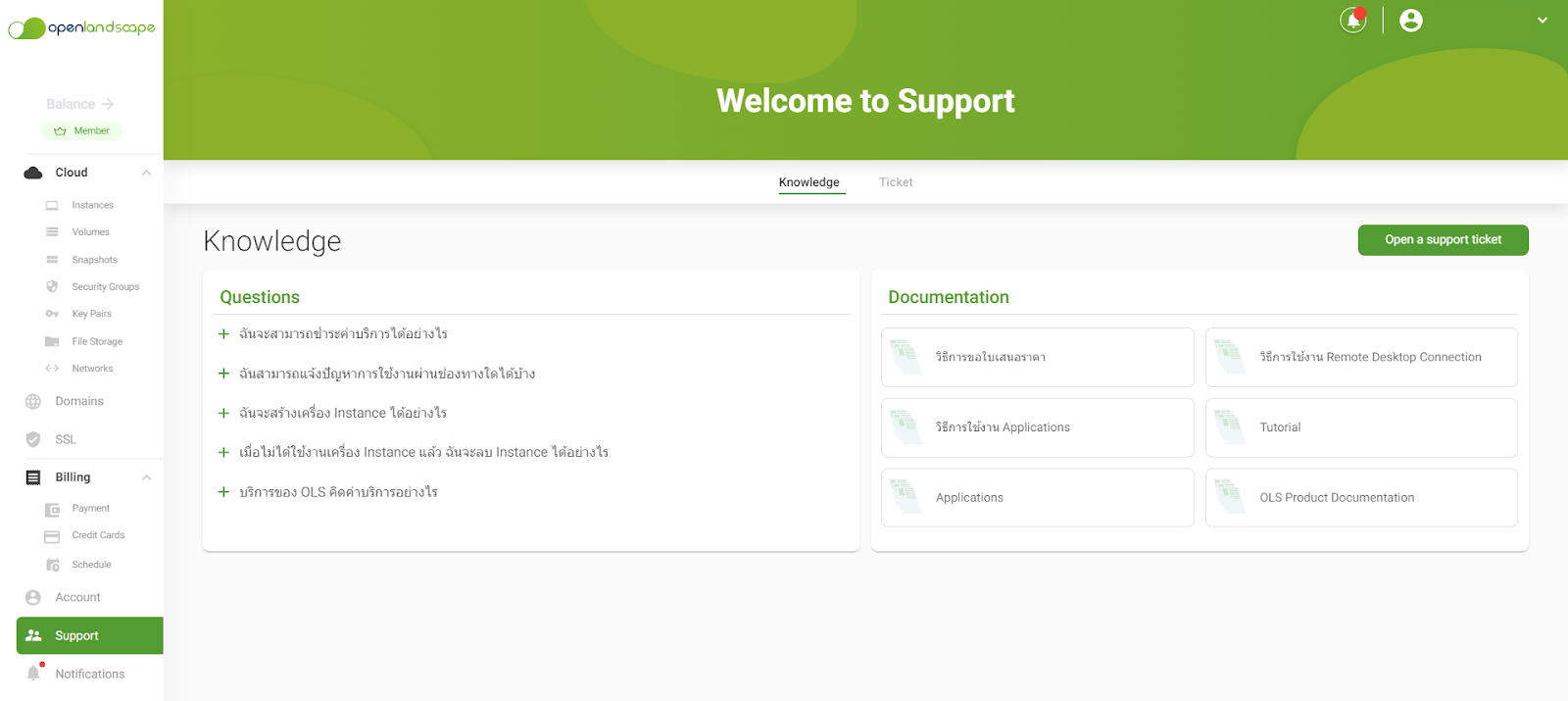
2.คุณสามารถติดต่อเจ้าหน้าที่ Support ได้ด้วยการกดที่ Open a support ticket ทางด้านบนขวามือ

3.ระบบจะพาคุณเข้าสู่หน้า Ticket โดยจะแบ่งส่วนเป็น 5 ส่วนด้วยกันดังนี้
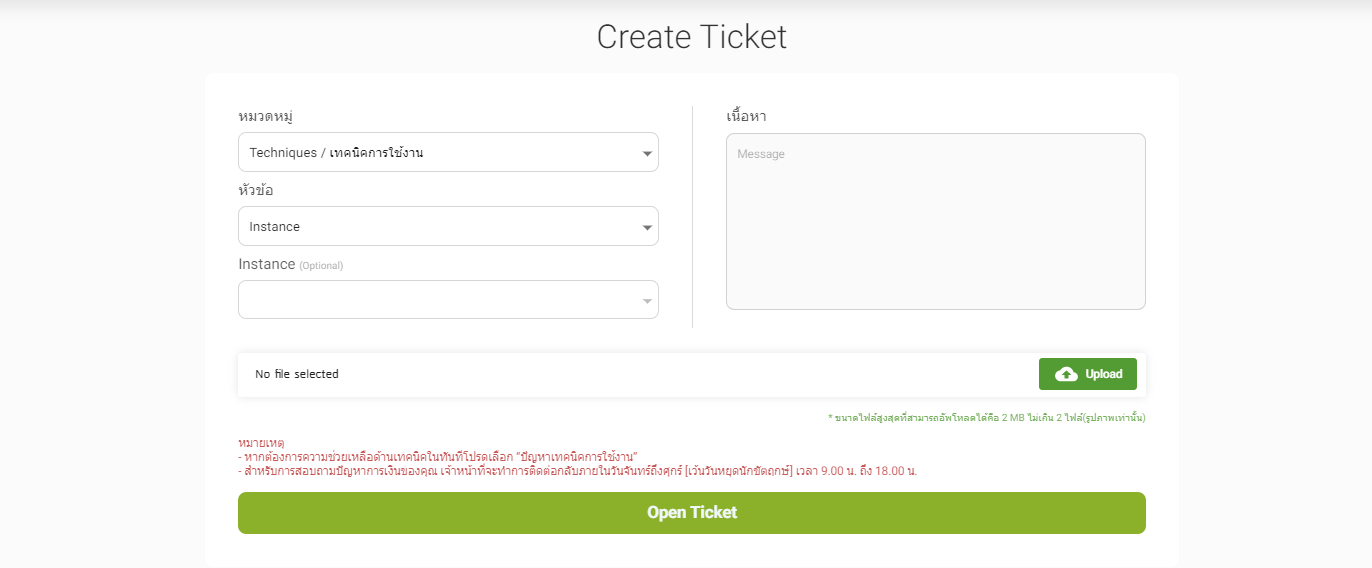
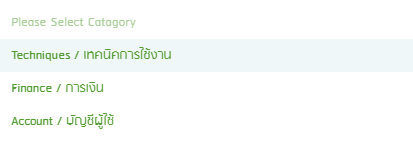
- ส่วนที่ 1 หมวดหมู่ : คือการเลือกหมวดหมู่ หรือ ประเภทการใช้งานที่พบโดยมีให้เลือก 3 แบบ คือ
1.Techniques / เทคนิคการใช้งาน
2.Finance / การเงิน
3.Account / บัญชีผู้ใช้
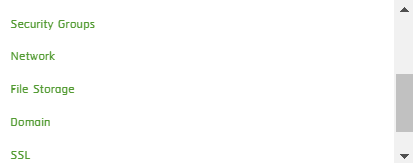
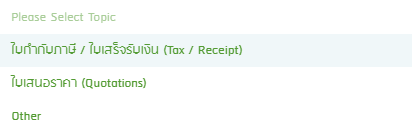
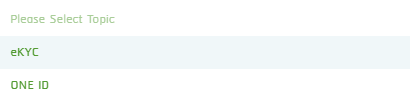
- ส่วนที่ 2 หัวข้อ : คือหัวข้อของแต่ละหมวดหมู่ โดยมีให้เลือกดังนี้
หมวดหมู่เทคนิคการใช้งาน จะมี 10 ข้อ
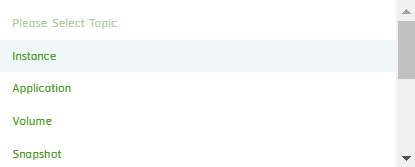

หมวดหมู่การเงิน จะมี 3 ข้อ
หมวดหมู่บัญชีผู้ใช้ จะมี 2 ข้อ
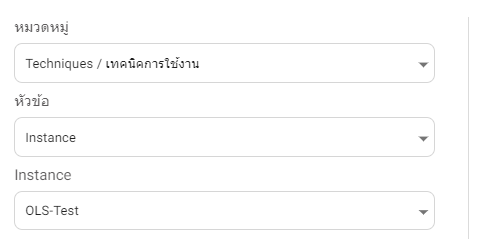
- ส่วนที่ 3 เลือกส่วนที่มีปัญหา : ในส่วนนี้หลังจากที่คุณทำการเลือก หมวดหมู่ ตามหัวข้อแล้ว ระบบจะแสดงเครื่อง หรือ รายการที่มีอยู่ในระบบของคุณอยู่ก่อนแล้วมาให้คุณเลือก ยกตัวอย่างเช่น หากคุณเลือก หมวดหมู่ “เทคนิคการใช้งาน” และ เลือกหัวข้อ “Instance” ระบบจะแสดงเครื่อง ที่มีอยู่ในระบบมาให้คุณเลือกว่า Instance เครื่องไหนที่คุณพบปัญหา เป็นต้น
- ส่วนที่ 4 อัปโหลดรูปภาพ : ในส่วนนี้คุณสามารถอัปโหลดรูปภาพที่มีขนาดไฟล์ไม่เกิน 2 MB ได้จำนวน 2 รูป (ไฟล์รูปภาพเท่านั้น)

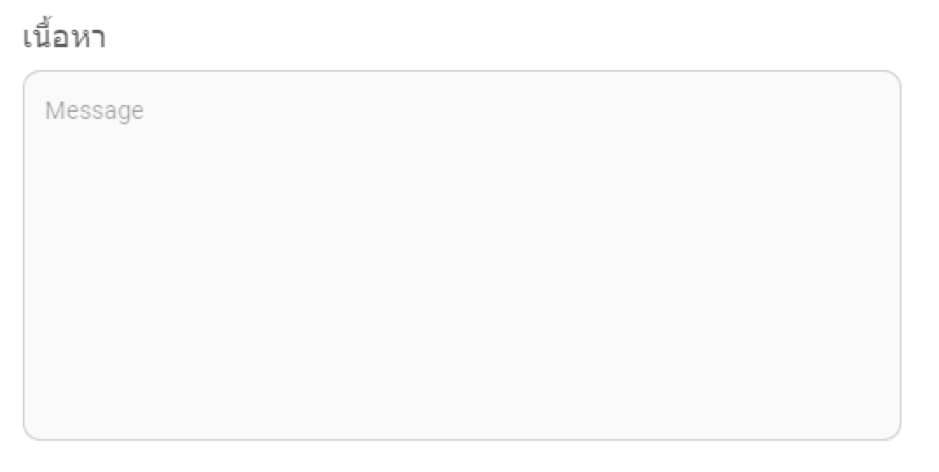
- ส่วนที่ 5 เนื้อหา : คุณสามารถอธิบายรายละเอียดของปัญหาที่พบเพิ่มเติมได้ในช่องนี้
4.หลังจากที่คุณกรอกทุกส่วนเสร็จแล้วให้ทำการกด Open Ticket

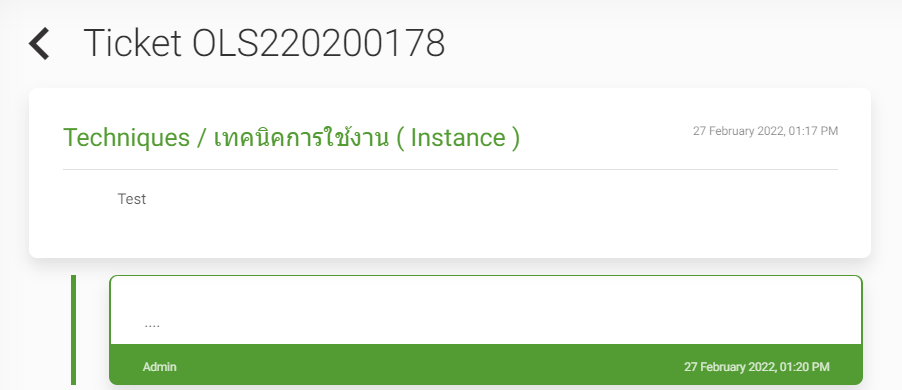
5.หลังจากกด Open Ticket แล้ว ระบบจะขึ้นหน้าต่างพร้อมเลข Ticket ซึ่งคุณจะต้องรอสักครู่จะมีเจ้าหน้าที่ Support เข้ามาตอบ
ช่องทางที่ 2 : การสอบถามข้อมูลเพิ่มเติมหรือแจ้งปัญหาผ่านหน้า Contact บนเว็บไซต์ Openlandscape
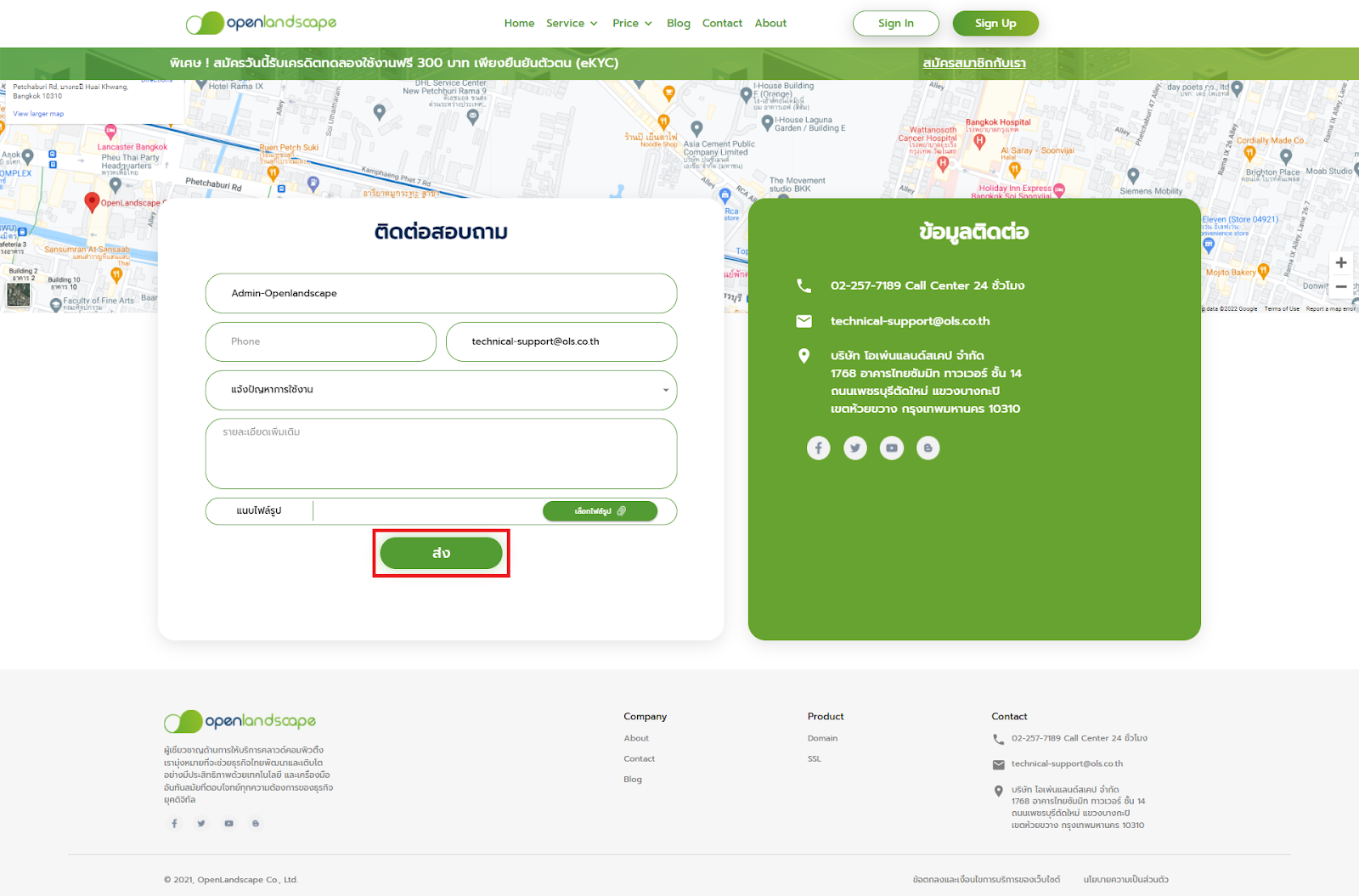
1.เมื่อเข้ามาบนหน้าเว็บไซต์ https://openlandscape.cloud สามารถสอบถามข้อมูลเพิ่มเติมหรือแจ้งปัญหาเบื้องต้นด้วยการเข้าไปที่หน้าเมนู “Contact”
2.จากนั้นระบบจะพาคุณเข้าสู่หน้าสำหรับให้แจ้งข้อมูล ให้คุณกรอกรายละเอียด ดังนี้
- กรอกข้อมูลสำหรับผู้ติดต่อสอบถาม
- เลือกประเภทหรือหมวดหมู่หัวข้อที่ต้องการสอบถาม
- กรอกรายละเอียดข้อมูลเพิ่มเติม
- แนบไฟล์รูปภาพเพิ่มเติมได้จำนวน 3 ไฟล์ภาพ
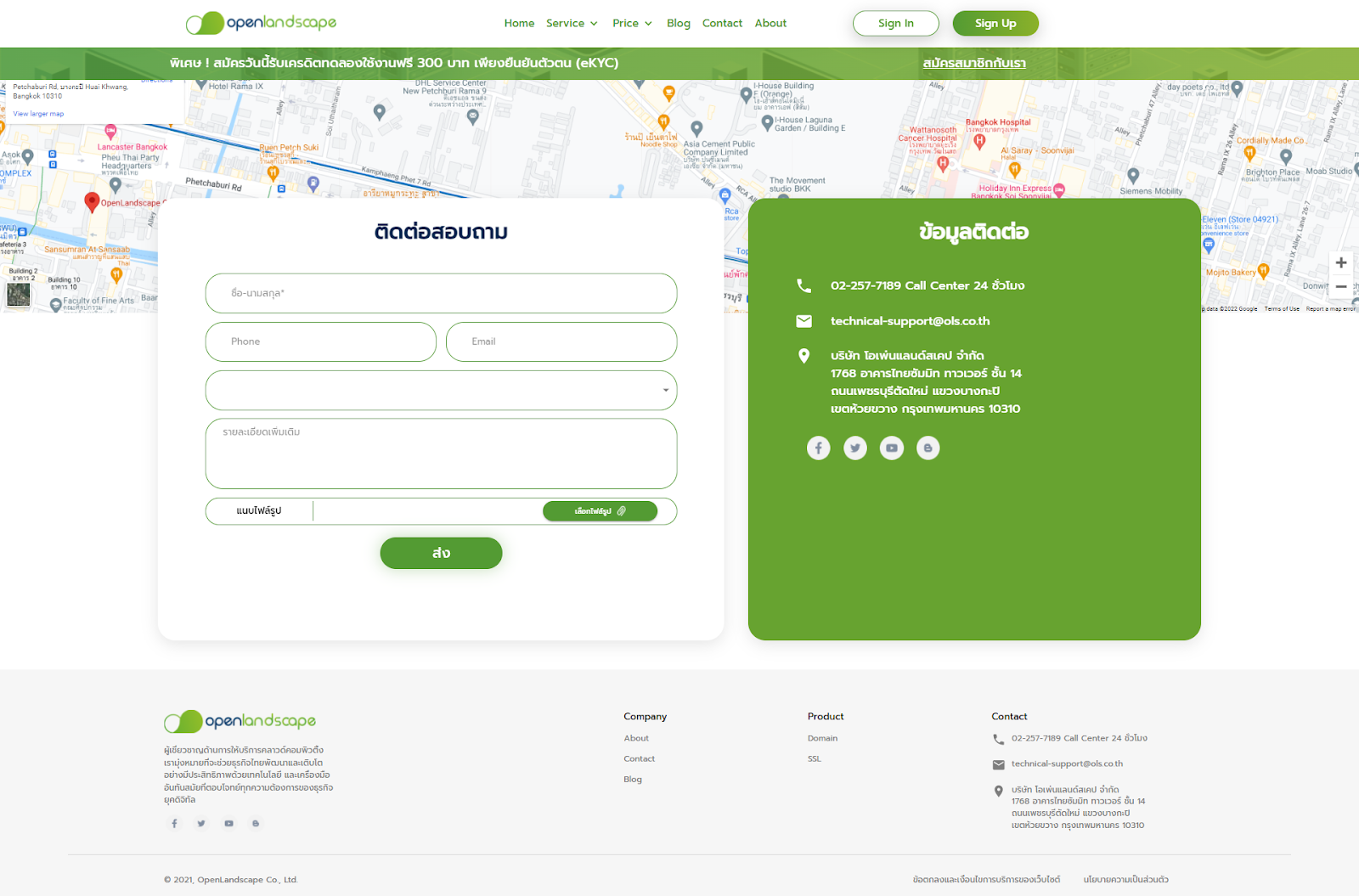
3.เมื่อทำการกรอกรายละเอียดข้อมูลครบถ้วยแล้ว จากนั้นกด “ส่ง” ซึ่งคำถามที่คุณสอบถามจะถูกส่งไปที่อีเมล technical-support@ols.co.th หลังจากนั้นทีมงานจะรีบดำเนินการตรวจสอบและติดต่อกลับในภายหลัง
หากมีข้อสงสัย หรือต้องการสอบถามข้อมูลเพิ่มเติมสามารถติดต่อ OpenLandscape ผ่านทางอีเมล technical-support@ols.co.th หรือ Call Center 02-257-7189 ได้ตลอด 24 ชั่วโมง

 OpenLandscape Fanpage |
  OpenLandscape Twitter |
  OpenLandscape Cloud |