Tag: ssh

  • 4 วิธีการเปลี่ยน SSH Port บน Linux ด้วยตนเองได้ง่าย ๆ

    ค่าเริ่มต้นปกติของ SSH Port คือ 22 ซึ่งการเปลี่ยน SSH  Port เป็นอีกวิธีหนึ่งที่ช่วยป้องกันการสุ่ม Hack จากผู้ไม่ประสงค์ดีได้ในระดับหนึ่ง

    โดยจะมีขั้นตอนอย่างไรบ้าง OpenLandscape Cloud ได้เรียบเรียงข้อมูลการเปลี่ยน SSH Port บน Linux มาให้คุณได้ทำเองง่าย ๆ ใน 4 ขั้นตอน ดังนี้


    ขั้นตอนการเปลี่ยน SSH Port บน Linux

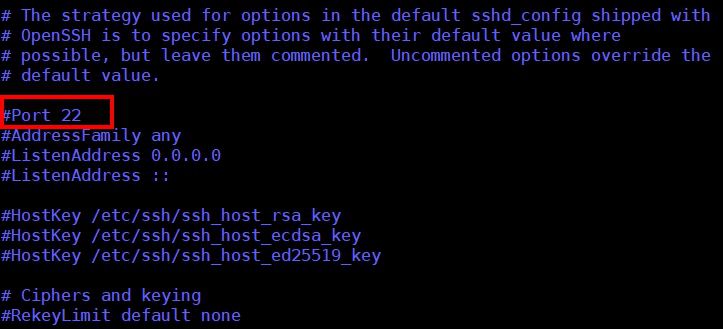
    1. คุณสามารถเข้าไปเเก้ไขที่ไฟล์ sshd_config โดยพิมพ์คำสั่ง vi /etc/ssh/sshd_config

    SSH Port ภาพประกอบ 1

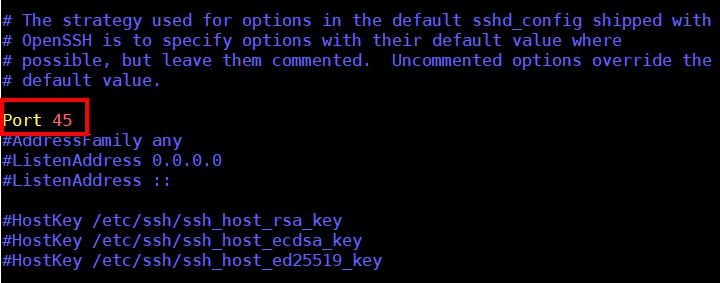
     2. เมื่อเข้ามายังไฟล์ Config ให้ทำการกำหนด Port ที่ต้องการ (นำเครื่องหมาย # ข้างหน้าออก) เเละทำการ Save ไฟล์
    SSH Port ภาพประกอบ 2
    SSH Port ภาพประกอบ 3

    3. จากนั้นทำการ Restart service sshd โดยพิมพ์คำสั่ง systemctl restart sshd

    SSH Port ภาพประกอบ 4

    4.  หากดำเนินการเรียบร้อยเเล้ว ทำการทดสอบ SSH โดยเปลี่ยน Port ตามที่กำหนดไว้ได้เลย (โดยต้องทำการเปิด Port ที่ต้องการใช้งานบนเครื่อง Instance ก่อน)
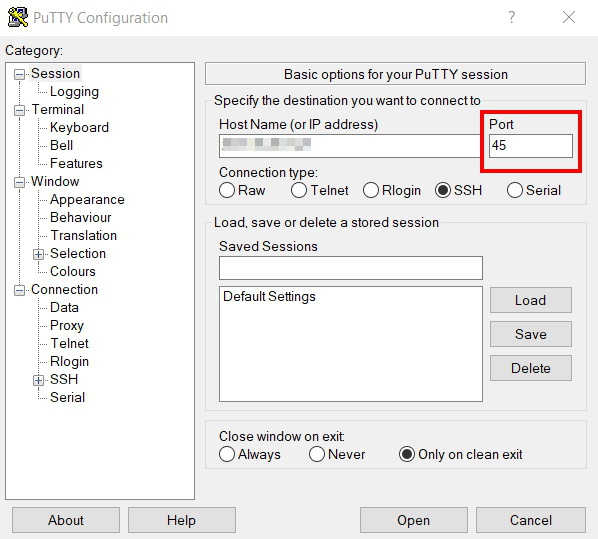
    SSH Port ภาพประกอบ 5
    SSH Port ภาพประกอบ 6
  • SSH Key เข้าใช้งาน Linux Server ด้วยโปรแกรม PuTTY

    SSH Key เข้าใช้งาน Linux Server ด้วยโปรแกรม PuTTY

    โดยปกติการ SSH แบบ Key Authentication เพื่อเข้าใช้งาน Linux Server
    บนระบบปฏิบัติการของ Windows นั้น จะมีขั้นตอนที่แตกต่างจากระบบอื่นๆอยู่พอสมควรค่ะ
    ดังนั้นในบทความนี้ …เราจะมาสอนวิธีการเหล่านั้น ให้กับผู้ที่ใช้ Windows กันค่ะ

    สิ่งที่ต้องการในการเข้าใช้งาน Linux Server

    หากมีครบทั้งสองข้อแล้ว ก็สามารถเข้า Linux Server ได้ โดยเริ่มทำตามตามขั้นตอนดังนี้ค่ะ


    1. เข้าใช้งาน โดยการกรอก IP ของ Linux Server ที่ต้องการจะเชื่อมต่อ Port การใช้งานเป็น 22

    2. เลือก Connection Type เป็น SSH

    3. เป็นส่วนของการบันทึกค่าที่ตั้งค่าไว้ เพื่อเพิ่มความสะดวกในการเข้าใช้งานครั้งต่อไป จะได้ไม่ต้องกรอกข้อมูลเพื่อทำการเชื่อมต่ออีก

    ssh key ด้วยโปรแกรม PuTTY 2

    4. คลิกที่ Connection > Data ใส่ Auto-login username เป็น username ในการเข้าใช้งาน Linux Server ที่จะเชื่อมต่อ

    หมายเหตุ : User ในการเข้าใช้งานจะส่งไปที่ Email ของผู้ใช้บริการ

    5. คลิกที่ Connection > SSH > Auth คลิกปุ่ม Browse เพื่อเลือกไฟล์ Private Key กลับไปหน้าแรก คลิกที่ Session เพื่อตั้งชื่อ Sessions ในส่วนของ Saved Sessions แล้วคลิกปุ่ม Save

    ssh key ด้วยโปรแกรม PuTTY 4

    6. คลิกปุ่ม Open เพื่อเริ่มการใช้งาน การเข้าใช้งาน Linux Server โดยโปรแกรม Secure Shell (SSH) เป็นครั้งแรก จะแสดงหน้าจอเตือน เกี่ยวกับ Key ที่ใช้ในการ SSH ดังรูป คลิกปุ่ม Yes เพื่อยืนยันความถูกต้อง

    ssh key ด้วยโปรแกรม PuTTY 5

    7.แสดงหน้าจอ พร้อมการใช้งาน Linux Server

    ติดตามข่าวสารใหม่ๆ หรือข้อมูลน่ารู้อีกมากมายได้ที่

      OpenLandscape Fanpage | https://www.facebook.com/openlandscapecloud/
      OpenLandscape Twitter | https://www.twitter.com/olscloud/
      OpenLandscape Cloud | https://openlandscape.cloud/