
ขั้นตอนการติดตั้ง Service FTP ใน Ubuntu มีขั้นตอนดังนี้
1. อันดับแรกให้เริ่มทำการ update service ภายในเครื่อง โดยใช้คำสั่ง
$ apt-get update
2. จากนั้นทำการติดตั้ง ftp (โดยทำการติดตั้งเปิด port 21 สำหรับ Service ftp)
# apt-get install vsftpd
3. เมื่อติดตั้ง ftp เรียบร้อย จากนั้นทำการ add user และตั้ง password สำหรับ ftp
$ adduser <ใส่ user ที่ลูกค้าต้องการตั้ง>
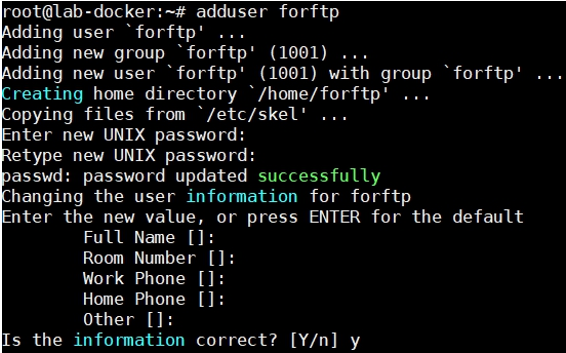
เมื่อทำการสร้าง user เรียบร้อยสามารถใช้คำสั่งดู user จาก path /home

4. ทำการ config ในไฟล์ etc/vsftpd.conf
$ vi /etc/vsftpd.conf

เมื่ออยู่ในไฟล์ config จากนั้นให้ทำการแก้ไขดังนี้

และทำการเพิ่ม config เพื่อใช้ filezilla ในการ ftp

5. ทำการเพิ่มไฟล์ /etc/vsftpd.chroot_list เพื่อให้ user ที่ทำการสร้างสามารถใช้งาน ftp ได้

หลังจากนั้น เพิ่มชื่อ user ของ FTP ที่ทำการสร้างลงใน ไฟล์ vsftpd.chroot_list

6. เมื่อทำการ config เรียบร้อย จากนั้นให้ทำการ restart service ftp
# systemctl restart vsftpd.service

7. ใช้โปรแกรม filezilla ในการโยนไฟล์เข้า instance โดยตั้งค่า File > Site Manager
- Host : ใส่ ip ของ instance
- Port : 21
- User : ใส่ user ที่ได้สร้างไว้ใน instance

จากนั้นทำการตั้งค่าในส่วน Transfer Settings เป็น Active และทำการ connect

เมื่อ connect ได้เรียบร้อยทำการทดสอบโยนไฟล์เข้า instance
