Tag: server

  • CentOS คือ อะไร ? ระบบปฏิบัติการ Linux สำหรับจัดทำ Server ยอดนิยม

    CentOS คือ อะไร ? ระบบปฏิบัติการ Linux สำหรับจัดทำ Server ยอดนิยม

    CentOS คือ อะไร ?

    CentOS คือ ระบบปฏิบัติการ Community Enterprise Operating System หรือ ระบบปฏิบัติการ Linux สำหรับองค์กรที่เน้นเรื่องความเสถียรและมีการอัปเดตความปลอดภัยระดับสูง โดย CentOS มีเวอร์ชันใหม่ประมาณทุก 2 ปี โดยแต่ละเวอร์ชันมีอายุการใช้งานสูงสุด 10 ปี หรือตามข้อกำหนดระยะเวลาการสนับสนุนของ Red Hat Enterprise Linux (RHEL) และในแต่ละเวอร์ชันได้รับการอัปเดตประมาณทุก 6 เดือน ทำให้ระบบ Linux มีความปลอดภัยและมีความน่าเชื่อถือ  

    CentOS เปิดตัวอย่างเป็นทางการครั้งแรกในปี ค.ศ. 2004 โดย Gregory Kurtze เป็นผู้ก่อตั้ง ซึ่ง CentOS เป็น Open Source ที่พัฒนามาจากโค้ดต้นฉบับ (Source Code) ของ RedHat Enterprise Linux (RHEL) ระบบปฏิบัติการที่มีความเสถียร รองรับ Workload ที่หลากหลาย สามารถนำไปพัฒนาซอฟต์แวร์ Open Source อื่น ๆ ได้ ซึ่งเป็นลิขสิทธิ์แบบ GNU General Public License (GNU-GPL) หมายถึง สัญญาอนุญาตให้นักพัฒนาสามารถใช้ซอฟต์แวร์ หรือ License รวมถึงสามารถทำซ้ำ เผยแพร่ และดัดแปลงซอฟต์แวร์นั้นได้ เพื่อทำให้นักพัฒนาทุกคนสามารถใช้งานซอฟต์แวร์ดังกล่าวได้อย่างอิสรเสรีและถูกต้องตามกฎหมาย

    ในปัจจุบัน CentOS นิยมนำมาใช้ในการทำ Web Hosting หรือพื้นที่รับฝากเว็บไซต์ เพื่อใช้ออนไลน์บนอินเทอร์เน็ต รวมถึงการทำ Server สำหรับการวางระบบในองค์กรที่ได้รับความนิยมเป็นอย่างมาก เนื่องจากเป็นระบบปฏิบัติการที่ใช้ต้นแบบจาก Red Hat สามารถทำการติดตั้งแพ็กเกจย่อยภายในได้ทั้ง RPM (RPM Package Manager), TAR (Tape Archive), APT (Advanced Packaging Tool) หรือใช้คำสั่ง YUM (Yellow Dog Updater Modified) ในการอัปเดตซอฟต์แวร์ได้แบบอัตโนมัติ


    CentOS Stream คืออะไร ?

    CentOS เป็นการนำโค้ดต้นฉบับ (Source Code) ของ Red Hat Enterprise Linux (RHEL) มาเผยแพร่ให้ใช้ฟรีโดยไม่ต้องซื้อ Subscription จาก Red Hat โดยเวอร์ชันของ CentOS เท่ากับ RHEL หรือล่าช้ากว่า RHEL เพียงเล็กน้อย

    แต่ CentOS Stream คือ Upstream ของ RHEL โดยอยู่ตรงกลางระหว่าง Fedora ที่เป็น Linux Distribution จาก Red Hat Enterprise Linux สำหรับเชิงธุรกิจที่ออกเวอร์ชันใหม่ในทุก 6 เดือน กับ RHEL ที่ออกเวอร์ชันล่าช้ากว่า โดยทีมพัฒนาของ Red Hat นำ CentOS Stream 9 ไปพัฒนาเป็น RHEL 9.x ซึ่งในปัจจุบันสถานะคือ RHEL 9.0 Beta โดย CentOS Stream 9 มีอายุการอัปเดตและการบำรุงรักษาไปจนถึงประมาณปี ค.ศ. 2027 หรือเทียบเท่ากับระยะการดูแลรักษาของ RHEL 9

    ภาพประกอบ 1 CentOS คือ

    เครดิตภาพ : blog.centos.org


    CentOS Version มีอะไรบ้าง ?

    ปัจจุบัน CentOS มีระบบปฏิบัติการทั้งหมด 4 เวอร์ชัน ทั้ง CentOS เวอร์ชันเดิม และ CentOS Stream เวอร์ชันใหม่ โดยคุณยังสามารถเลือกใช้งาน CentOS เวอร์ชันเก่าได้ แต่อาจมีข้อจำกัดบางอย่างเมื่อเทียบกับ CentOS เวอร์ชันรุ่นที่ใหม่กว่า เนื่องจากมีการปรับปรุงข้อบกพร่องที่พบในเวอร์ชันเก่าให้ดียิ่งขึ้น อีกทั้งยังมีการอัปเดตและการบำรุงรักษาให้ทันสมัยอยู่เสมอ โดยแต่ละเวอร์ชันมีระยะ End of Life ดังนี้

    ภาพประกอบ 2 CentOS คือ

    • CentOS Linux 7 EOL : 2024-06-30 (ระยะเวลาการอัปเดตและการบำรุงรักษาเท่าเดิม)
    • CentOS Linux 8 EOL : 2021-12-31 (ระยะเวลาการอัปเดตและการบำรุงรักษาถูกตัดให้สั้นลงกว่าเวอร์ชันอื่น)
    • CentOS Stream 8 EOL : 2024-05-31 (ระยะเวลาการอัปเดตและการบำรุงรักษาเท่าเดิม)
    • CentOS Stream 9 EOL : 2027 (ระยะเวลาการอัปเดตและการบำรุงรักษาเทียบเท่าของ RHEL 9)


    6 ประโยชน์ที่ได้จากการใช้ CentOS

    ภาพประกอบ 3 CentOS คือ

    1. ใช้งานได้ Free !

    ช่วยประหยัดงบประมาณโดยไม่จำเป็นต้องจ่ายค่าลิขสิทธิ์ซอฟต์แวร์ เพราะ CentOS เป็นซอฟต์แวร์ Open Source ที่มีประสิทธิภาพสูงและสามารถใช้งานได้ฟรี ! 

    2. มี Package ให้ใช้งานมากมาย 

    CentOS มีแพ็กเกจย่อยที่สามารถนำมาใช้ทำ Server สำหรับใช้งานในองค์กรได้เป็นจำนวนมาก เช่น

    • Antivirus Server (ClamAV)
    • Control Panel (ISPConfig)
    • Database Server (MySQL / PostgreSQL)
    • DHCP Server (DHCPd)
    • DNS Server (BIND)
    • File and Printer Server (Samba)
    • FTP Server (ProFTPd / VSFTPd)
    • Mail Server (Sendmail / Postfix / Dovecot)
    • Proxy Server (Squid)
    • RADIUS Server (FreeRADIUS)
    • Web Server (Apache)

    3. พร้อม Support เมื่อเจอข้อบกพร่อง

    หากพบข้อบกพร่องในการใช้งาน CentOS สามารถส่งเรื่องไปยัง bugs.centos.org เพื่อรับการแก้ไขปัญหาได้โดยตรง

    4. รวม Technology ที่ทันสมัยมาให้ใช้งาน

    เวอร์ชันล่าสุดของ CentOS รวมเทคโนโลยี Virtual Machine และ Hypervisor เช่น Xen, oVirt และ Docker เป็นต้น

    5. จัดทำ Private IP Address ไว้ใช้ในองค์กรได้

    CentOS สามารถนำมาทำเป็นระบบ Server สำหรับ Private IP Address ใช้ในองค์กร รวมทั้งจัดตั้งเป็นระบบเก็บ Log Files สำหรับผู้ใช้งาน เพื่อให้สอดคล้องกับพระราชบัญญัติว่าด้วยการกระทำความผิดเกี่ยวกับคอมพิวเตอร์ พ.ศ. 2560

    6. มีการ Update ความปลอดภัยในการใช้งานอยู่เสมอ

    CentOS มีการอัปเดตและแก้ไขข้อบกพร่องในแต่ละเวอร์ชันประมาณทุก 6 เดือน ทำให้ระบบ Linux มีความปลอดภัยและมีความน่าเชื่อถือ จึงได้รับความนิยมอย่างกว้างขวาง 


    คุณพร้อมใช้งาน CentOS แล้วหรือยัง ?

    หากคุณต้องการระบบที่มีความมั่นคงและสามารถใช้งานได้อย่างมีประสิทธิภาพ CentOS เป็นตัวเลือกที่ดี อีกทั้งยังได้รับความนิยมสำหรับการนำมาใช้สร้าง Server สำหรับองค์กร นอกจากนี้แอปพลิเคชันและคุณสมบัติด้านความปลอดภัยทั้งหมดเป็น Open Source ซึ่งมีความปลอดภัยและสามารถใช้งานฟรีได้ทั้งหมด ! 

    โดยคุณสามารถติดตั้งและใช้งานบน OpenLandscape Cloud ได้เลยที่ https://gate.openlandscape.cloud


    ข้อมูลอ้างอิง

    https://www.mindphp.com/

    https://hmong.in.th/wiki/CentOS

    https://secure.jvh.co.th

    https://blog.centos.org/

  • NodeJS คือ อะไร ? มาทำความรู้จักตัวช่วยพัฒนาเว็บไซต์ยอดนิยม !

    NodeJS คือ อะไร ? มาทำความรู้จักตัวช่วยพัฒนาเว็บไซต์ยอดนิยม !

    NodeJS คือ อะไร ?

    NodeJS คือ Cross Platform Runtime Environment สำหรับฝั่ง Server เป็น Open Source และ Library ที่ใช้สำหรับพัฒนาเว็บแอปพลิเคชันต่าง ๆ ด้วยภาษา JavaScript เหมาะสำหรับการสร้างแอปพลิเคชันที่ต้องการใช้ข้อมูลจำนวนมาก และนิยมใช้ในการพัฒนาแอปพลิเคชันที่ใช้ข้อมูลแบบ Realtime สามารถทำงานได้ทุกระบบปฏิบัติการ โดยถูกนำมาเป็น Web Server, IoT, Webkit, TVOS, OS และอื่น ๆ เป็นต้น


    ประวัติความเป็นมาของ NodeJS 

    ในปี ค.ศ. 2009 NodeJS ถูกพัฒนาครั้งแรกโดย Ryan Dahl นักพัฒนาชาวอเมริกัน สำหรับใช้เป็นแพลตฟอร์มที่รองรับภาษา JavaScript เพื่อการพัฒนาเว็บไซต์ในรูปแบบของ Server Side ซึ่งในช่วงแรก NodeJS ยังสนับสนุนการทำงานแบบจำกัดเพียงแค่บน Linux และ Mac OS X เท่านั้นส่วน Windows ได้ถูกเพิ่มเข้ามาในภายหลัง


    NodeJS ทำงานอย่างไร ?

    NodeJS ใช้ V8 Engine ที่ถูกพัฒนาโดย The Chromium Project สำหรับเพิ่มประสิทธิภาพการทำงานของภาษา JavaScript ร่วมกับ Web Browser ให้ดีมากขึ้น โดยการใช้หลักการ Compile ก่อนประมวลผล (Just-in-time Compilation) ด้วยการเป็นตัวแปลงโค้ดภาษา JavaScript หรือ JavaScript Engine ให้เป็น Machine Code ทำให้สามารถทำงานนอก Browser อื่นได้ เนื่องจากตามปกติแล้ว JavaScript สามารถรันได้บน Client เท่านั้น

    NodeJS ทำงานแบบ Single Process โดยมี Event-loop เข้ามาช่วยในการทำงานแบบ Asynchronous คือ รูปแบบการทำงานของชุดคำสั่งที่เขียนขึ้นมา โดยทำงานแบบไม่เรียงขั้นตอน เนื่องจากชุดคำสั่งทำงานพร้อมกัน และเมื่อคำสั่งไหนเสร็จเรียบร้อยจะแสดงผลลัพธ์ก่อนแบบ Non-Blocking I/O สามารถส่ง Request ของ User 1 และ User 2 พร้อมกันได้เลย ทำให้ลดการใช้ Thread ได้ โดย NodeJS ไม่เหมาะสำหรับการทำงานที่เป็น CPU Intensive เพราะทำให้ถูก Block การทำงานทั้งหมด


    ทำไมถึงต้องใช้ NodeJS ?

    • มีเครื่องมือที่สะดวกและรวดเร็วในการจัดการ Package อย่าง NPM (Node Package Manager) หรือ YARN (Dependency Management Tool) ช่วยลดเวลาในการเขียนโค้ดใหม่ทั้งหมด ทำให้สามารถทำงานได้อย่างมีประสิทธิภาพมากขึ้น
    • พัฒนาได้อย่างครอบคลุมทั้ง Frontend และ Backend โดยตัวอย่าง Framework และ Library ฝั่ง Frontend เช่น ReactJS, VueJS เป็นต้น และตัวอย่างฝั่ง Backend เช่น Express, NestJS, Meteor เป็นต้น โดยนักพัฒนาเรียนรู้แค่ภาษา Javascript สามารถเริ่มต้นพัฒนาแบบ Fullstack ได้แล้ว
    • NodeJS ใช้ภาษา JavaScript ซึ่งเป็นภาษายอดนิยมและเป็นที่ต้องการสูงของสายงงาน Programming


    6 ประโยชน์ที่ได้เมื่อใช้ NodeJS !

    ภาพประกอบ 1 NodeJS คือ

    1. ช่วยพัฒนาเว็บไซต์ให้ง่ายและรวดเร็วขึ้น

    2. เขียนโค้ดเข้าใจง่าย ไม่ยุ่งยาก

    3. มี Library ฟรีให้เลือกใช้ได้ไม่อั้น !

    4. ใช้ทรัพยากรน้อย ไม่เปลืองพื้นที่

    5. เรียนรู้ได้เร็ว ไม่จำเป็นต้องเรียนภาษา Programming เฉพาะอื่น ๆ 

    6. ช่วยให้นักพัฒนา JavaScript มีโอกาสได้ทำงานหลากหลายมากขึ้น


    คุณพร้อมใช้งาน NodeJS แล้วหรือยัง ?

    NodeJS คือ แพลตฟอร์มที่มีขนาดเล็กและมีประสิทธิภาพ เหมาะสำหรับการพัฒนาแอปพลิเคชันที่ต้องการความรวดเร็ว และสร้างขึ้นบน Runtime ของ JavaScript บน Chrome ซึ่ง NodeJS เหมาะสำหรับแอปพลิเคชันที่ใช้ข้อมูลจำนวนมาก ซึ่งสามารถทำงานบนอุปกรณ์ได้หลายรูปแบบ โดยคุณสามารถติดตั้งและใช้งานบน OpenLandscape Cloud ได้เลยเพียง คลิก


    ข้อมูลอ้างอิง

    https://nodejs.dev/en/learn/

    https://www.mindphp.com/developer/dev-node-js/8542-1-step-website-nodejs.html

    https://www.mindphp.com/developer/dev-node-js/8578-15-step-website-nodejs.html

  • วิธีตรวจสอบการใช้งาน Utilize ของ Server สำหรับ Windows Server และ Linux

    วิธีตรวจสอบการใช้งาน Utilize ของ Server สำหรับ Windows Server

    สำหรับ Windows Server สามารถตรวจสอบการทำงานบนระบบปฏิบัติการได้ โดยการใช้ Task Manager ซึ่งเป็นโปรแกรมสำหรับแสดงข้อมูลการทำงานของคอมพิวเตอร์ที่ใช้งาน ณ ปัจจุบัน โดยมีขั้นตอนดังต่อไปนี้

    1. ค้นหาโปรเเกรม Task Manager

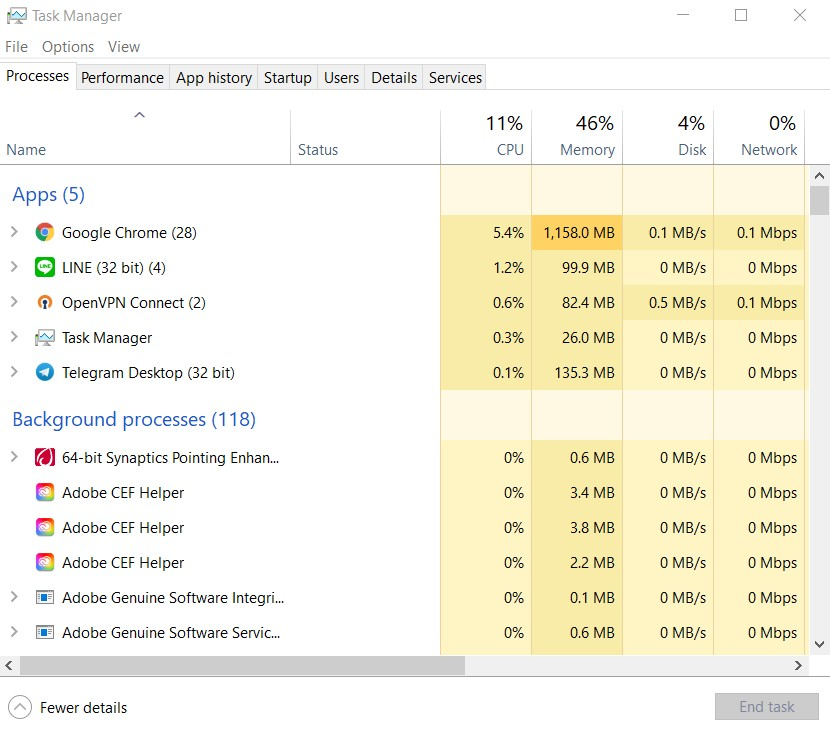
    2. จากนั้นจะเห็นรายการโปรแกรมที่กำลังทำงานอยู่ ณ ตอนนั้น ซึ่งจะเห็นว่ามีการใช้ทรัพยากรของเครื่องไปเท่าไรเเล้วบ้างในปัจจุบัน

    สำหรับโปรแกรม Task Manager จะประกอบไปด้วย Processes, Performance, App History, Startup, User, Details, Services โดยในแต่ละส่วนจะแสดงข้อมูลการทำงานของคอมพิวเตอร์ที่ใช้งาน ณ ปัจจุบันทำให้เราเห็นการทำงานต่าง ๆ ได้

    3. เลือกแถบ Processes เพื่อตรวจสอบโปรแกรมที่กำลังทำงานอยู่ในปัจจุบัน โดยสถานะการแสดงของ Processes จะคำนวณเป็นเปอร์เซ็นต์ โดยมีรายละเอียดดังนี้

    Name : ชื่อโปรแกรมที่กำลังทำงานอยู่

    Status : สถานะของโปรแกรมที่กำลังทำงาน

    CPU : การใช้ทรัพยากรประมวลผลด้วย CPU โดยคำนวณเป็นเปอร์เซ็นต์

    Memory : การใช้หน่วยความจำสำรองของโปรแกรมนั้น ๆ เช่น RAM คำนวณเป็นหน่วย MB และคำนวณรวมเป็นเปอร์เซ็นต์

    Disk : แสดงหน่วยความจำหลักบนไดรฟ์ของโปรแกรมที่ติดตั้ง โดยคำนวณเป็นเปอร์เซ็นต์

    Network : แสดงการใช้งานโปรแกรมในการใช้อินเทอร์เน็ต

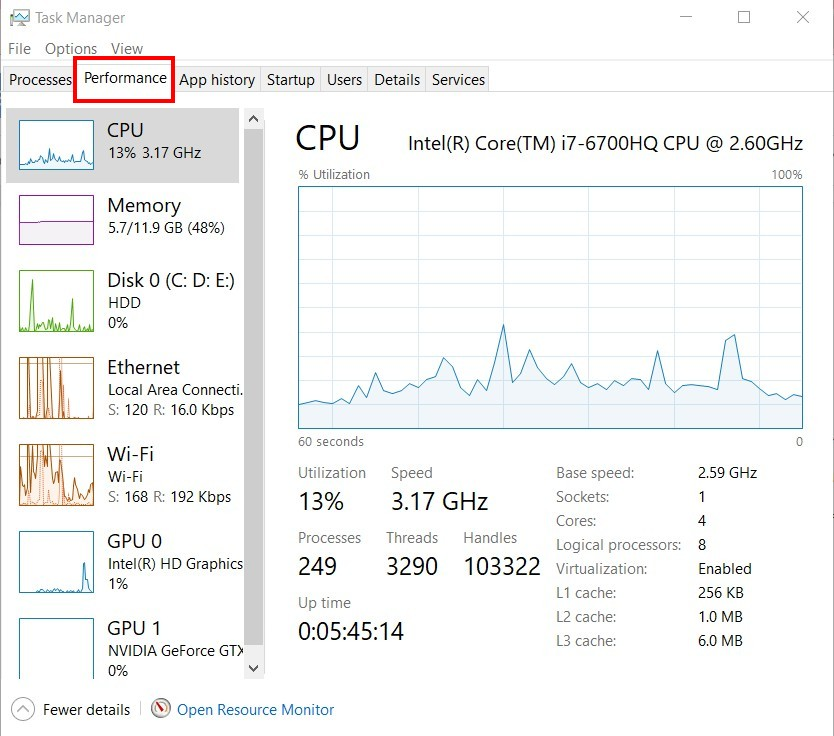
    4. จากนั้นเลือกที่เเถบ Performance เพื่อดูภาพรวมการใช้งานโปรแกรมทั้งหมดและเปรียบเทียบกับประสิทธิภาพของอุปกรณ์ของเครื่องโดยแสดงเป็นกราฟให้เห็น ดังตัวอย่างภาพด้างล่าง

    หากทำการตรวจสอบการใช้งาน Utilize เบื้องต้นเเล้วพบว่ามีการใช้งานสูง หลายคนอาจไม่รู้ว่าเมื่อคอมพิวเตอร์ใช้งานไปนานวันเข้า Cache หรือ แคชจะเพิ่มขึ้นเรื่อย ๆ โดยไม่รู้ตัว 

    แคช คือ ส่วนของข้อมูลที่ถูกเก็บซ้ำไว้ในคอมพิวเตอร์  แต่ข้อมูลบางอย่างก็ถูกเก็บไว้เป็นระยะเวลาที่นานเกินไป ซึ่งอาจจะเป็นสาเหตุที่ส่งผลให้ Server มีอาการช้า ๆ หรือ เกิดหน่วงขึ้น Openlandscape จึงขอเเนะนำการเเก้ปัญหาเบื้องต้น โดยมีรายละเอียด ดังนี้

    วิธีการเคลียร์แคชสำหรับ Windows Server 

              การเคลียร์แคชในบราวเซอร์ หรือ วิธีลบแคชใน Windows Server  และ วิธีลบแคช DNS เป็นการแก้ไขเบื้องต้นสำหรับปัญหาเครื่องช้าหรือเพิ่มพื้นที่ใน SSD ในกลับมาเหมือนเดิม

    • วิธีเคลียร์แคชในบราวเซอร์

    1. ไปที่ด้านขวาบนของ Chrome ให้คลิก “เพิ่มเติม” 

    2. คลิกเครื่องมือเพิ่มเติม จากนั้นเลือก History > Clear browsing data เลือกช่วงเวลาที่ต้องการ หากต้องการลบทุกอย่าง ให้เลือกที่ All time

    3. เลือกข้อมูลที่ต้องการลบ “คุกกี้และข้อมูลเว็บไซต์อื่น ๆ ” และ “รูปภาพและไฟล์ที่แคชไว้” หากเรียบร้อยเเล้วคลิก Clear date

    • วิธีเคลียร์แคชใน Windows Server

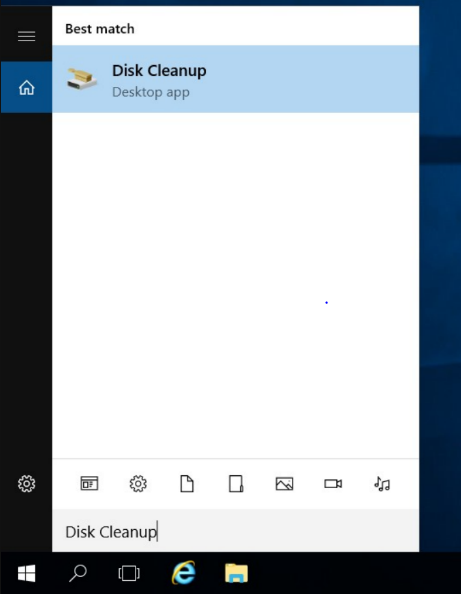
    1. ไปที่ปุ่ม Start พิมพ์คำว่า Disk Cleanup กด Enter

    2. จากนั้นเลือกว่าต้องการเคลียร์แคชจากไหนบ้าง เมื่อเลือกเรียบร้อยเเล้วแล้ว กด OK 

    • วิธีเคลียร์แคช DNS

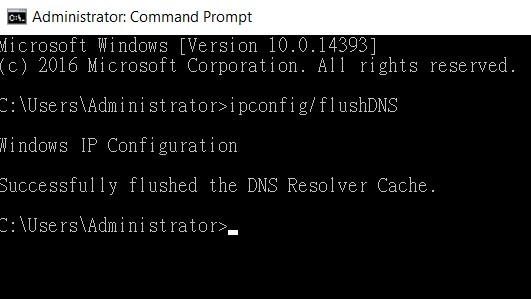
    DNS Table หรือ DNS Cache ใช้ในการเก็บข้อมูล Domain Name และ IP Address ที่เคยค้นหามาแล้ว เพื่อที่จะได้ไม่ต้องสอบถามกับ DNS Server เมื่อต้องการเรียกใช้งาน Domain Name นี้อีกในครั้งถัดไป แต่เมื่อใช้งานไปนาน ๆ ก็อาจเก็บข้อมูลไว้เยอะเกินไปได้เช่นกัน โดยวิธีการเคลียร์แคช DNS สามารถดำเนินขั้นตอนได้ ดังนี้

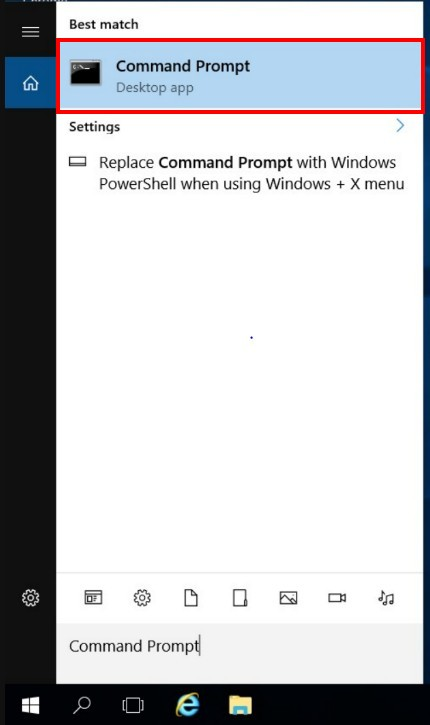
    1.ไปที่ปุ่ม Start พิมพ์ Command Prompt 

    2. จากนั้นคลิกขวาที่ Command Prompt แล้วกดที่ Run as administrator

    3.ในหน้าคำสั่ง Command Prompt พิมพ์ว่า ipconfig/flushDNS เเล้วกด Enter จากนั้นเราจะได้รับแจ้งว่า Windows ได้ทำการลบแคชให้เรียบร้อยแล้ว 

    วิธีตรวจสอบการใช้งาน Utilize ของ Server สำหรับ Linux Server

    การตรวจสอบการทำงานของ Linux  Server สามารถใช้ Linux Base Command เช็ค ระบบแบบ Real Time ดังนี้

    1.สำหรับ CPU (ต้อง Install htop ก่อนถึงจะใช้ได้)

    top หรือ htop

    2.  สำหรับ RAM

    free -h

    3.  สำหรับ DISK

    df -hT

    หากทำการตรวจสอบการใช้งาน Utilize เบื้องต้นเเล้วพบว่ามีการใช้งานสูง อาจส่งผลให้ Server มีอาการช้า ๆ หรือ เกิดหน่วงขึ้น ซึ่งสาเหตุสำคัญอีกหนึ่งสาเหตุ ที่มักจะพบกันบ่อย ๆ เมื่อเกิดปัญหา Server ช้า คือ Cached บนระบบของ linux นั่นเอง Openlandscape จึงขอเเนะนำการเเก้ปัญหาเบื้องต้นตามรายละเอียดลิงก์นี้ https://blog.openlandscape.cloud/cached

    *** ทั้งนี้ถ้าหากดำเนินการเคลียร์ Cached เเละทำตามทุกขั้นตอนนี้แล้ว ยังพบการใช้านสูงอยู่ เเละ Server ยังช้าอยู่ ขอแนะนำให้พิจารณาปรับสเปคเพิ่ม เพราะการใช้วิธีนี้จะตอบโจทย์ปัญหาที่เจอมากที่สุดและง่ายที่สุดด้วย โดยขอเเนะนำวิธีการ Resize Instance ซึ่งมีรายละเอียดตามลิงก์นี้ https://blog.openlandscape.cloud/resize-instance

  • เข้า ใช้งาน Server ไม่ได้ทั้งระบบปฎิบัติการ Linux และ Windows Server ทำอย่างไรดี ?

    เข้า ใช้งาน Server ไม่ได้ทั้งระบบปฎิบัติการ Linux และ Windows Server ทำอย่างไรดี ?

    เมื่อผู้ใช้บริการดำเนินการสร้าง Server แล้ว ไม่สามารถเข้า ใช้งาน Server ได้ Openlandscape Cloud ขอแนะนำวิธีการแก้ไข โดยมีวิธีการเช็คการใช้งานเบื้องต้น ทั้งระบบปฎิบัติการ Linux และ Windows Server ดังต่อไปนี้

    วิธีการเช็คเบื้องต้นสำหรับการเข้า ใช้งาน Server ทั้งระบบปฎิบัติการ Linux และ Windows Server 

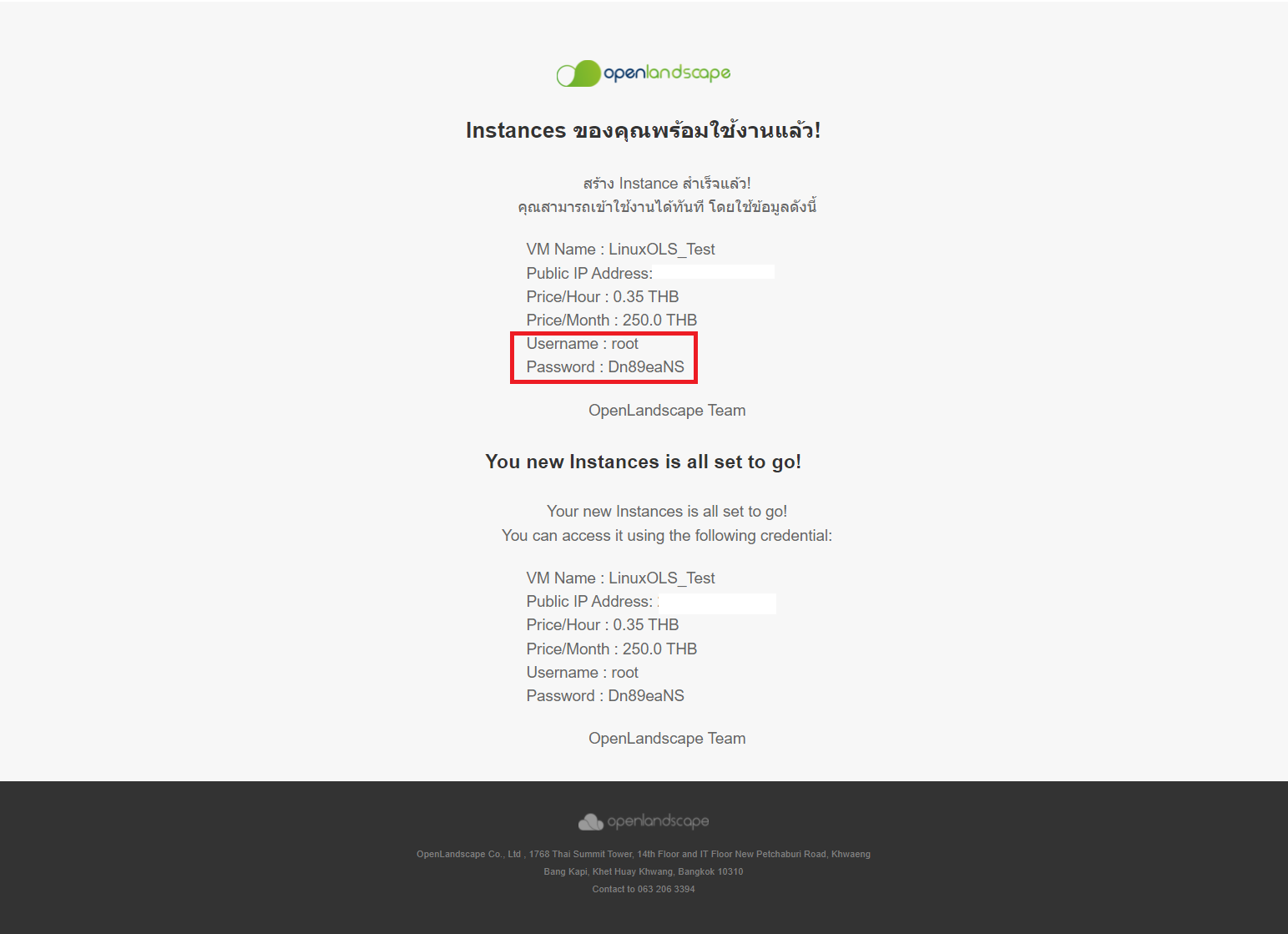
    1. ผู้ใช้บริการตรวจสอบรหัสผ่านที่ระบบส่งมาให้ว่ามีความถูกต้องหรือไม่ และสามารถตรวจสอบการส่งรหัสผ่านได้จากช่องทางไหน ?

    ตัวอย่างอีเมล

    • กรอบตัวอย่างสีแดงคือ User & Password ที่ระบบส่งมาให้ผู้ใช้บริการ
    ใช้งาน Server 1

    ตัวอย่างระบบแจ้งเตือน Notifications 

    • กรอบตัวอย่างสีแดงคือ User & Password ที่ระบบส่งมาให้ผู้ใช้บริการ
    ใช้งาน Server 2

    หากรหัสผ่านถูกต้องแล้วมาดำเนินขั้นตอนในข้อ 2 ดังนี้

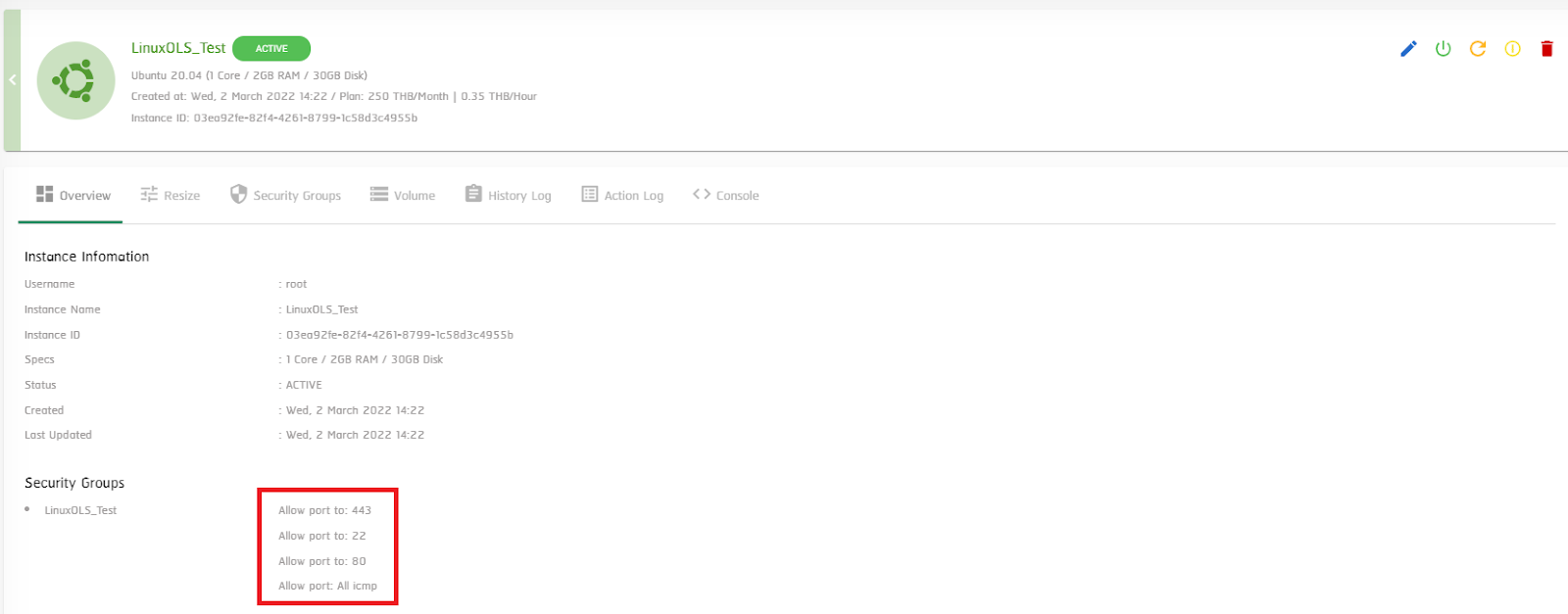
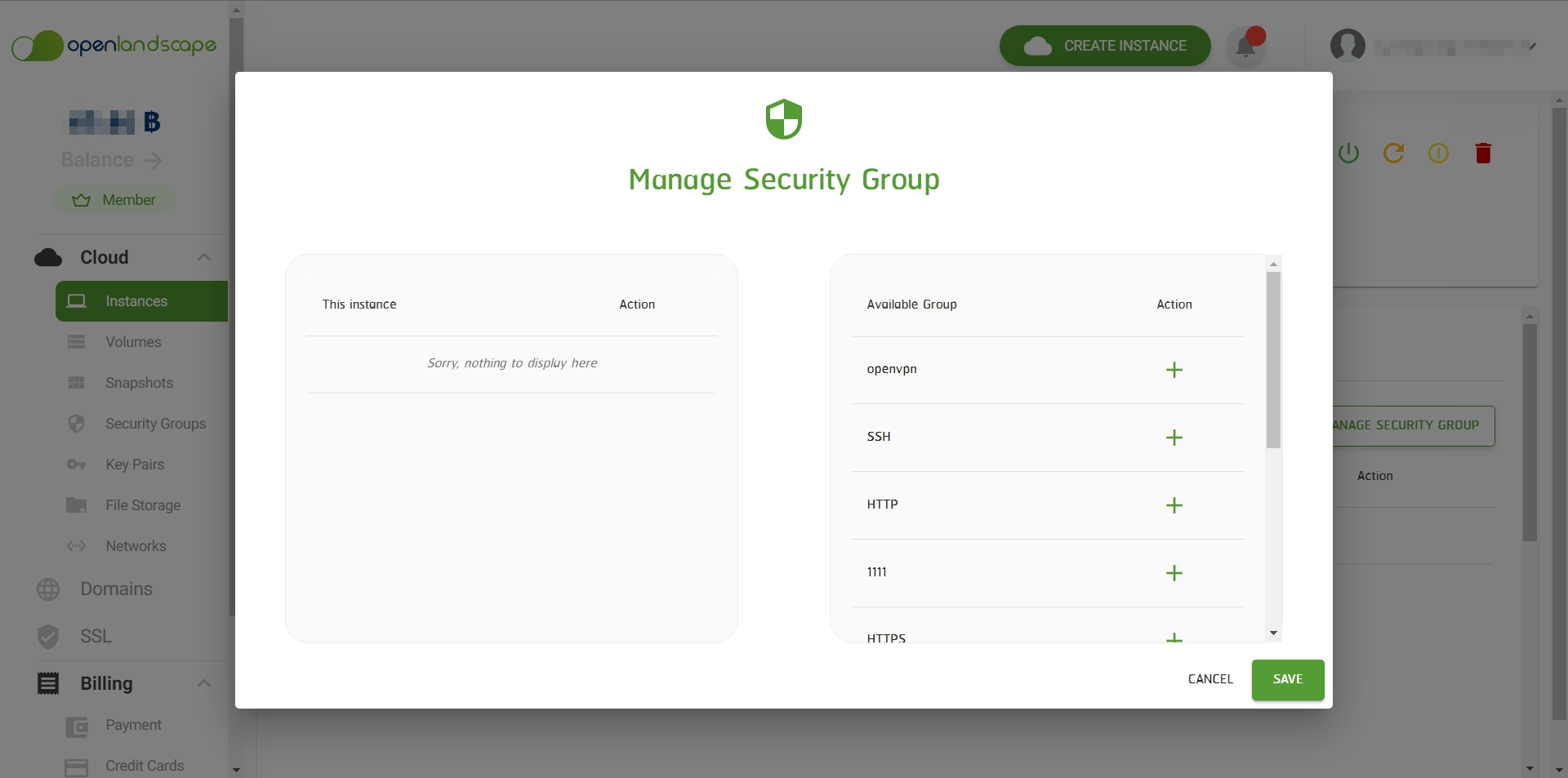
    2. ผู้ใช้บริการตรวจสอบ Instance ที่ได้ดำเนินการสร้างว่ามีการเปิด Port ในการใช้งานหรือไม่ แล้วสามารถดูได้จากไหน ?

    ทั้งระบบปฎิบัติการ Linux และ Windows Server 

    • สามารถคลิกที่ Instance ดูได้จาก Overview  หากยังไม่ได้เปิด Port ที่ต้องใช้งาน สามารถเปิด Port ได้ที่ Security Group Link :  https://blog.openlandscape.cloud/add-port

    ตัวอย่างหน้า Overview

    • กรอบตัวอย่างสีแดง คือ เปิด Port บน Security Group ที่ต้องการใช้งาน
    ใช้งาน Server 3

    หากรหัสผ่านถูกต้องและเปิด Port บน Security Group เรียบร้อยแล้วมาดำเนินขั้นตอนในข้อ 3 ดังนี้

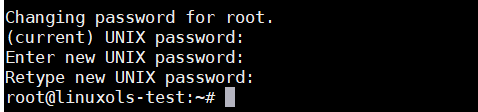
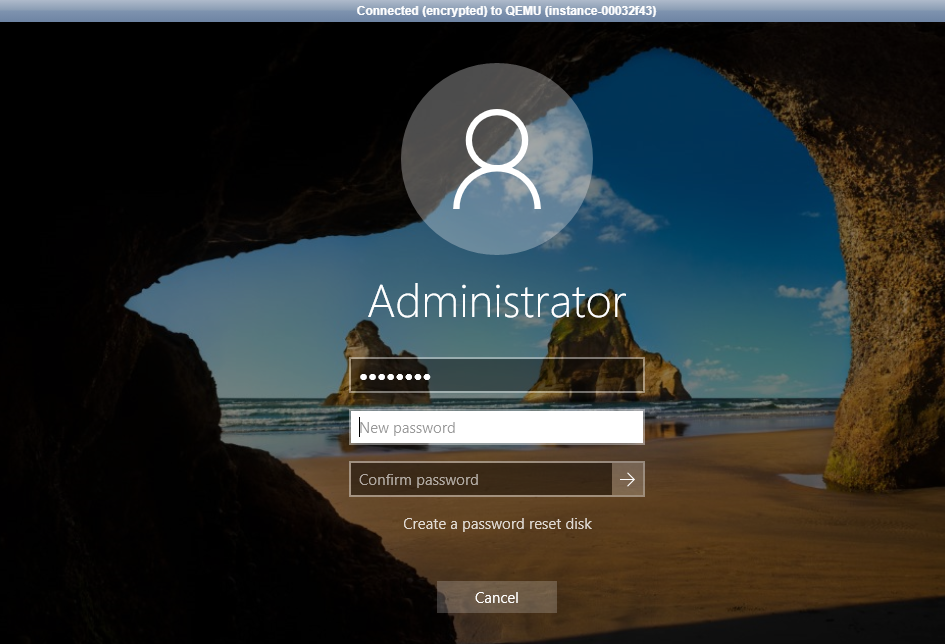
    3. ทั้งระบบปฎิบัติการ Linux และ Windows Server ก่อน SSH หรือ Remote Desktop ต้องมีการเปลี่ยนรหัสผ่านครั้งแรกก่อน โดยเข้าที่ Console ของเครื่อง Instance 

    ตัวอย่างเปลี่ยนรหัสผ่านครั้งแรกของ ระบบปฎิบัติการ Linux

    ใช้งาน Server 4
    • (current) UNIX password:  ใส่ Password ที่ระบบให้มา 
    • Enter new UNIX password: ตั้งรหัสใหม่ 
    • Retype new UNIX password: ยืนยันรหัสใหม่อีกครั้ง 

    ตัวอย่างเปลี่ยนรหัสผ่านครั้งแรกของ ระบบปฎิบัติการ Windows Server 

    ใช้งาน Server 5

    โดยผู้ใช้บริการสามารถดูวิธีขั้นตอนเปลี่ยน Password Windows Server สำหรับการใช้งานครั้งแรกได้ที่

    4. หากพบปัญหาการเข้าใช้งานผ่าน SSH หรือ Remote Desktop ไม่สามารถเข้าใช้งานได้ ให้ตรวจเช็ค Firewall ดังนี้ 

    4.1 ตรวจสอบเครื่อง Firewall มีการเปิดทำงานหรือไม่  

    • หาก Firewall เปิดอยู่ให้ผู้ใช้บริการดำเนินการปิด Firewall 

     ระบบปฎิบัติการ Linux มีขั้นตอนดังนี้ 

    4.1.1 โดยใช้ Command : sudo ufw status เป็นคำสั่งเช็คสถานะ Firewall ภายในเครื่อง 

    ใช้งาน Server 6

    4.1.2 หากขึ้นเป็น active ให้ใช้ Command : systemctl stop ufw

    4.1.3 ตั้งค่า ufw ให้ไม่ auto start โดยให้ใช้ Command : sudo ufw disable 

    4.1.4 ตรวจสอบสถานะใหม่อีกครั้ง ใช้ Command : sudo ufw status

    ระบบปฎิบัติการ Windows Server มีขั้นตอนดังนี้

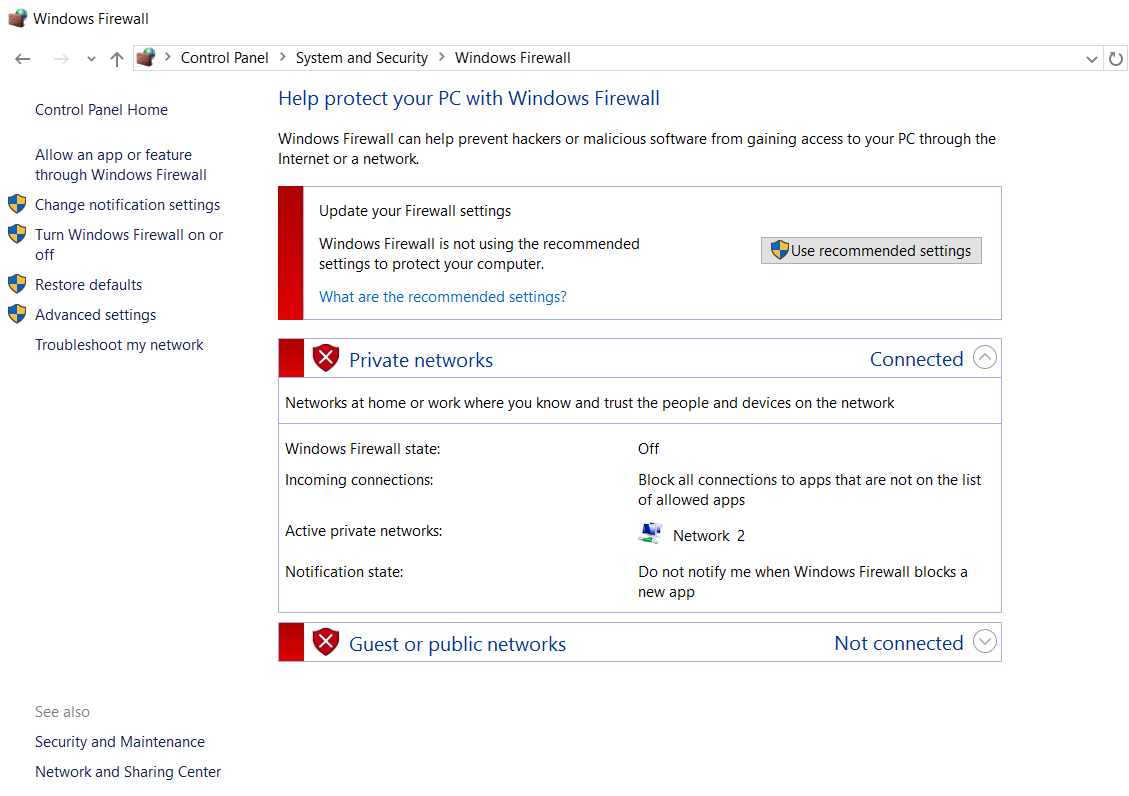
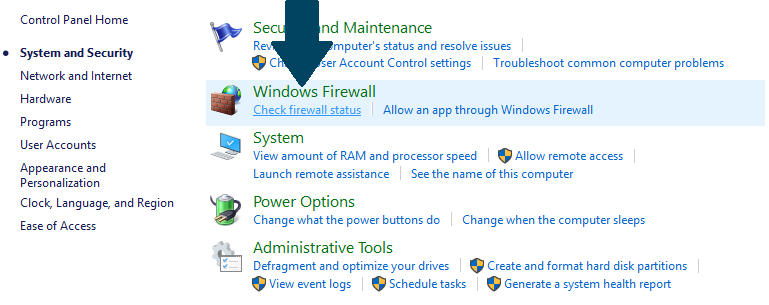
    4.2.1 เข้าที่ Control Panel > System and Security > Windows Firewall  

    แล้วดูว่า Firewall ขึ้นสีเขียวเปิดอยู่หรือไม่ 

    ใช้งาน Server 7

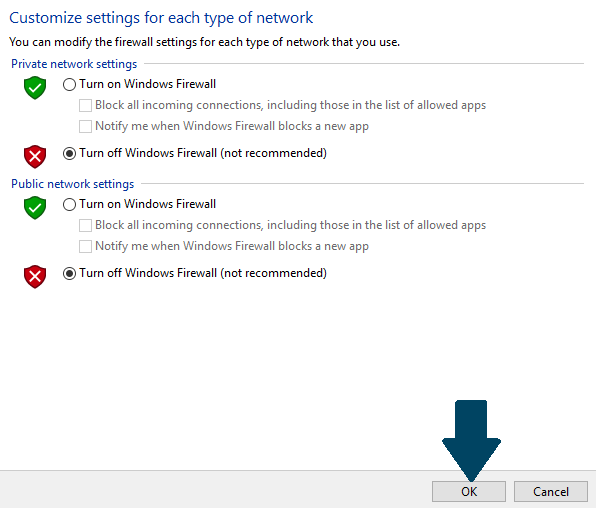
    4.2.2 หากเปิด Firewall อยู่ให้เข้าที่ Turn Windows Firewall on or off > เลือก Turn off > กด OK 

    ใช้งาน Server 8

    4.2.3 เข้าแบบข้อ 1 เหมือนเดิม แล้วเข้าที่ Check firewall status 

    หากเป็นสีแดงก็คือปิด Firewall เรียบร้อยแล้ว

    ใช้งาน Server 9

    5. ถ้าใช้งานไปสักพักแล้ว ลืม Password ทำอย่างไรดี ?

    ทั้งระบบปฎิบัติการ Linux และ Windows Server

    5.1 สามารถดำเนินการทำ Snapshot จาก Instance และนำ Snapshot ที่ได้ไปสร้าง Instance ใหม่ โดยมีขั้นตอนวิธีทำ ดังนี้ Link: https://blog.openlandscape.cloud/take-snapshot/  

    แล้วรหัสผ่านจะส่งไปที่ไหน ถ้าสร้าง Instance ใหม่ ?

    5.2 ในส่วนของ Password ของ Instance จะถูกส่งไปยัง Email และระบบแจ้งเตือน Notifications ดังนี้ Link: https://blog.openlandscape.cloud/notification-feature

  • วิธีการสร้าง Keypair บน Server และการ Import Keypair เข้าสู่บัญชี gate.openlandscape.cloud
    สำหรับบทความนี้เราจะมาอธิบายเกี่ยวกับการสร้าง Keypair ภายใน Server โดยการสร้าง Keypair ขึ้นมานั้นก็เพื่อให้คนอื่นสามารถเข้ามาใช้งานตัว Server ของเราได้นั่นเอง สำหรับขั้นตอนในการสร้าง Keypair ดังนี้


    วิธีการสร้าง Keypair ใหม่ภายใน Server

    เมื่อเรา SSH เข้าตัว Server ที่เป็น Linux เรียบร้อยให้เราเข้าไปที่ path >> .ssh/ โดยในนี้จะเป็นที่เก็บ Public Key ของตัว Server ในการเข้า Path ไว้ เราสามารถใช้คำสั่งในการเข้าใช้งาน

    $ cd .ssh/

    เมื่อเราเข้ามาเรียบร้อยให้เราลอง ls ดู จะเห็นว่ามีอยู่ 1 ไฟล์ที่มีชื่อว่า “authorized_keys” โดยไฟล์นี้จะเป็นตัวเก็บ Public Key ไว้

    Keypair

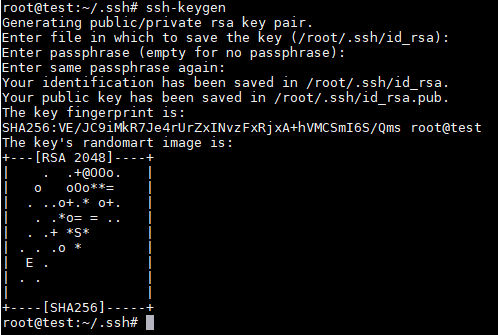
    ต่อมาเราจะดำเนินการสร้าง Keypair ตัวใหม่เพื่อไว้ใช้งานกัน โดยให้เราใช้คำสั่ง

    $ ssh-keygen

    Keypair 1

    โดยเมื่อเราใช้คำสั่งเรียบร้อย ระบบจะแสดงรูปแบบตามภาพด้านบน ต่อมาให้เราลอง ls เพื่อดูว่ามีอะไรเปลี่ยนแปลงภายใน Path บ้าง

    Keypair 2

    จะเห็นว่ามี 2 ไฟล์ ที่ถูกเพิ่มมา จะมี id_rsa และ id_rsa.pub โดยไฟล์ id_rsa จะเป็นตัว Private Key หรือ Keypair ที่เราใช้ในการ SSH เข้าตัว Server 

    ในส่วนของ id_rsa.pub จะเป็น Public Key ซึ่ง Public key นั้นให้เรา Copy เนื้อหาภายใน id_rsa.pub มา และนำไปวางไว้ในไฟล์ authorized_keys 

    Keypair 3

    เพียงเท่านี้เราสามารถใช้งานไฟล์ id_rsa ในการ SSH เข้าเครื่อง Server ได้แล้ว


    วิธีการ Import Public Key เข้าสู่ gate.openlandscape.cloud

    หลังจากทำการสร้าง Keypair ขั้นตอนต่อมาก็คือการ Import ไฟล์ Public Key เข้าสู่ gate.openlandscape.cloud 
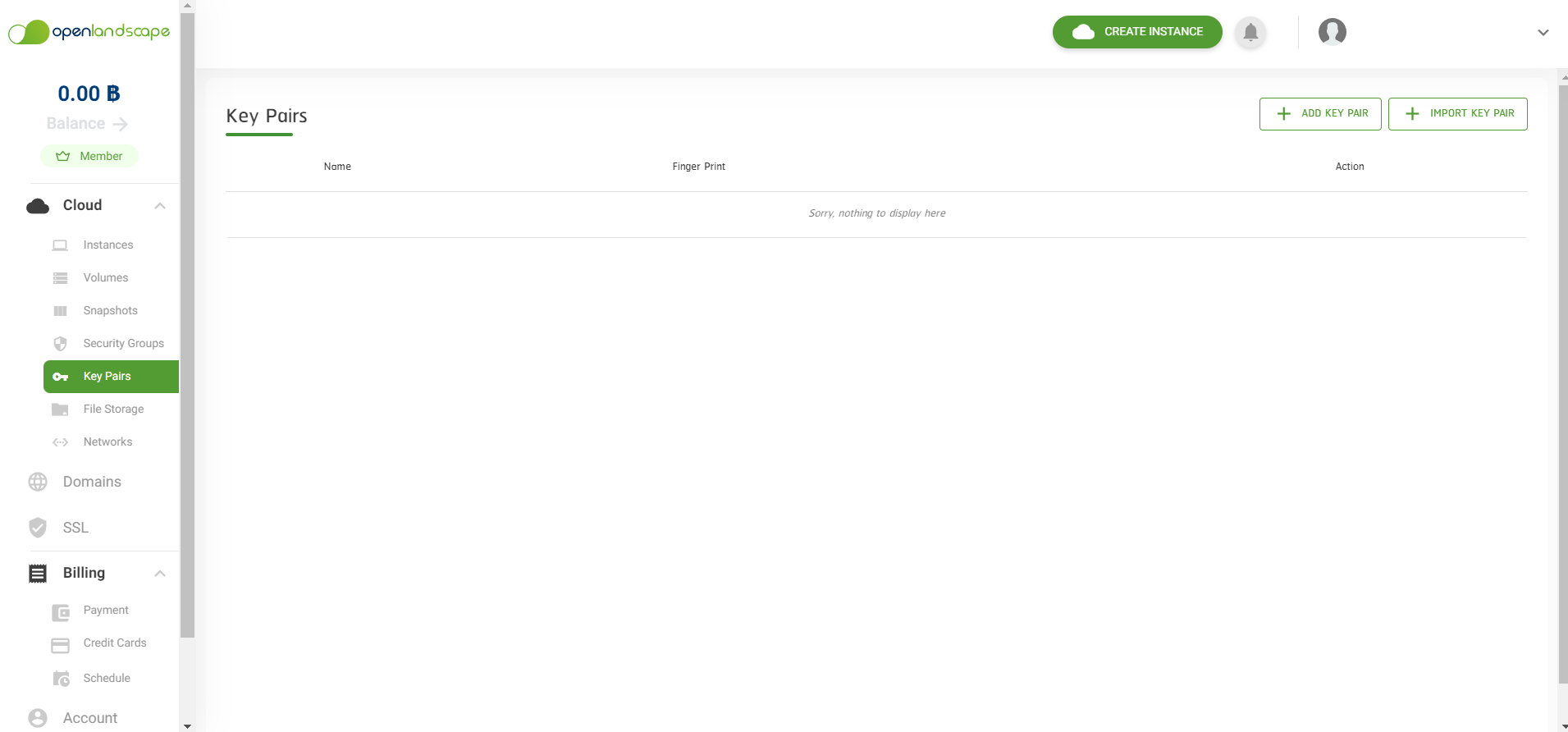
    ให้เรา Copy เนื้อหาในไฟล์ id_rsa.pub และเปิดหน้าเว็บ gate.openlandscape.cloud และเข้าไปในส่วนของ Key Pairs 
    Keypair 4

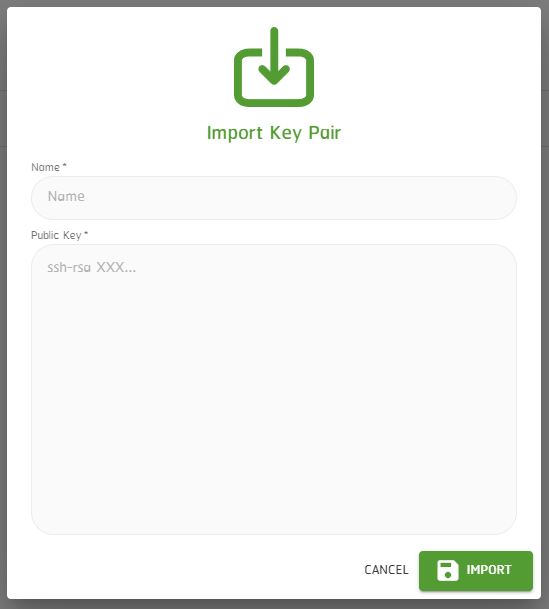
    จากนั้นให้เรากดที่ปุ่ม + IMPORT KEY PAIR เพื่อเพิ่ม Public Key เข้าไป

    Keypair 5

    Name* คือ ชื่อของ Public Key
    Public Key* คือ รหัสที่มีความปลอดภัยสูง ซึ่งเป็น Key เดียวกันกับที่เรา Copy มาจาก id_rsa.pub ใน Server 

    ให้เราใส่รายละเอียดให้ครบ และกดปุ่ม IMPORT 

    Keypair 7

    เมื่อดำเนินการ Import ไฟล์ Public Key เรียบร้อย ผลลัพธ์ที่ได้จะแสดงบนหน้าเว็บตามตัวอย่างดังภาพ

  • วิธีการสร้าง Security Group บน OpenLandscape Cloud

    วิธีการสร้าง Security Group บน OpenLandscape Cloud

    วิธีการสร้าง Security Group บน OpenLandscape Cloud

    Security Group คือ ตัวจัดการกลุ่มความปลอดภัย มีลักษณะคล้าย Firewall บนเครื่อง Computer ของเรา หรือ ตัวจัดการ Port ของ Server ที่เราใช้งาน โดยบทความนี้จะอธิบายวิธีการใช้งาน Security Group บน gate.openlandscape.cloud ค่ะ

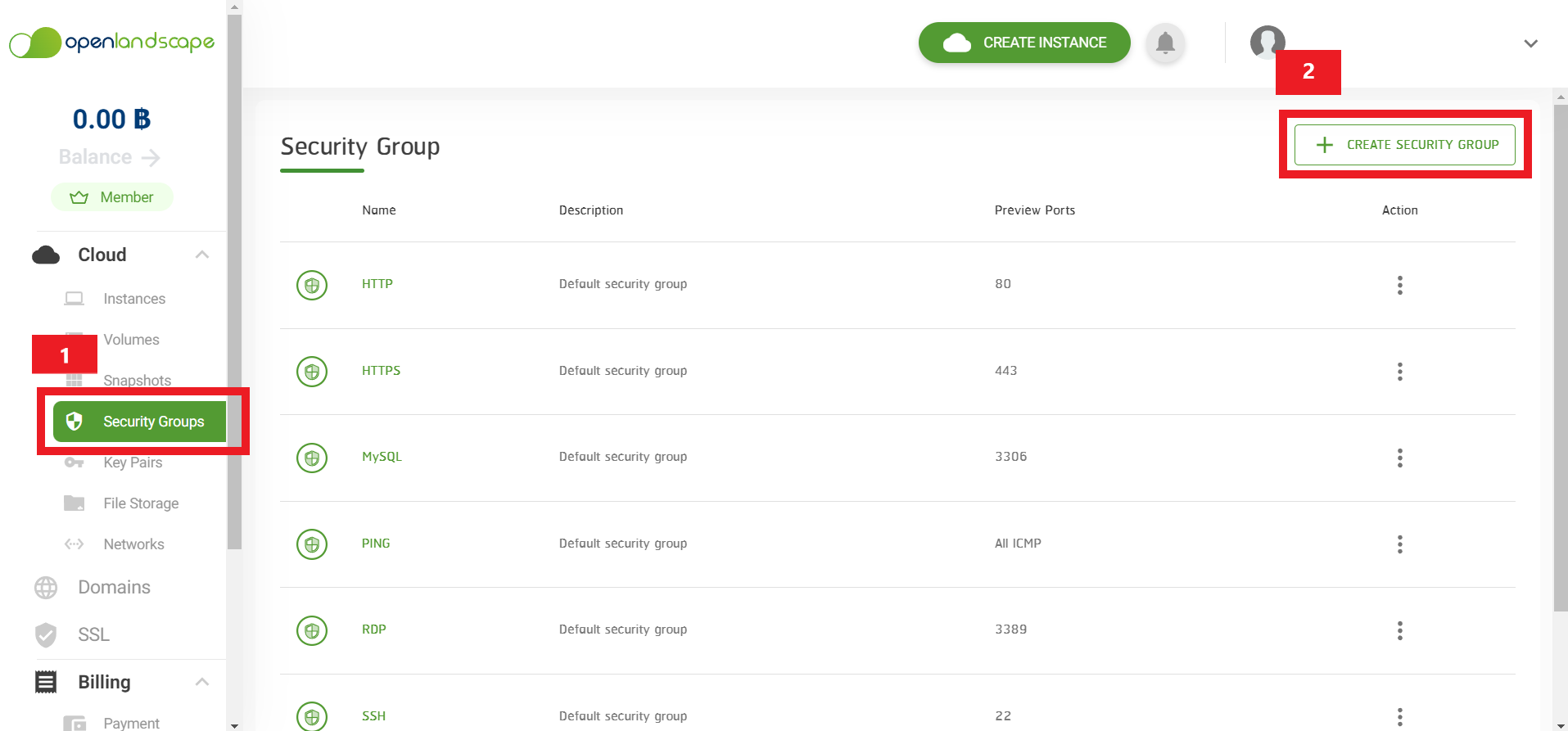
    1.กด Security Group จากเมนูด้านซ้าย จะพบหน้าดังรูป ที่ปรากฎเป็นตาราง Security Group ที่มีอยู่ หากต้องการสร้างเพิ่มให้ทำการกดที่ Create Security Group

    Security Group 1


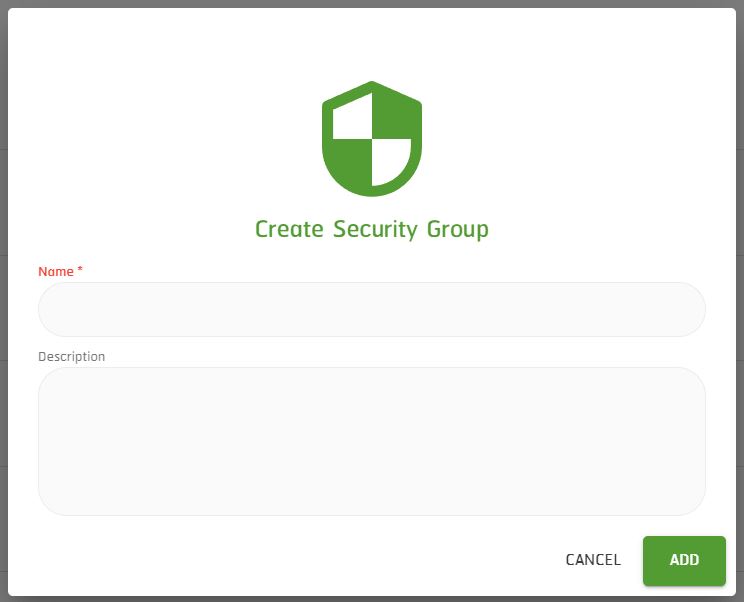
    2. เมื่อกดปุ่ม Create Security Group ตรงด้านขวาบนแล้ว จะแสดงหน้าที่ให้เราใส่รายละเอียดเกี่ยวกับ Security Group ค่ะ

    Security Group 2


    เมื่อเราสร้าง Security Group เรียบร้อย เราสามารถเพิ่ม Port ต่างๆ เข้า Security Group ที่เราสร้างได้ค่ะ โดยสามารถเพิ่ม Port ได้มากกว่า 1 Port นะคะ โดยคุณสามารถเข้าไปดูวิธีการเพิ่ม Port ได้ที่นี่

    หากมีข้อสงสัย หรือต้องการสอบถามข้อมูลเพิ่มเติมสามารถติดต่อ OpenLandscape ผ่านทางอีเมล technical-support@ols.co.th หรือ Call Center 02-257-7189 ได้ตลอด 24 ชั่วโมง  

  • วิธีการใช้งาน Remote Desktop Connection บน gate.openlandscape.cloud

    วิธีการใช้งาน Remote Desktop Connection บน gate.openlandscape.cloud
    วิธีการใช้งาน Remote Desktop Connection

    การใช้งาน Remote Desktop Connection ที่อยู่บน Windows 10 นั้น ผู้ใช้บริการต้องทำการเปิด Port 3389 (RDP) ก่อนเป็นอันดับแรก เพื่อให้สามารถ Remote เข้าเครื่องได้ โดยผู้ใช้บริการสามารถ Add Port ได้ตอนที่ทำการสร้าง Instance

    Remote Desktop Connection ภาพประกอบ 1

    Port ในการใช้งาน OS Linux & Windows

    สำหรับการใช้งาน Port ที่จำเป็นต่อการใช้งานของ OS Linux ต่าง ๆ มีดังนี้

    – Ping เป็น Port ที่สามารถใช้งานตามคำสั่ง Ping <Public IP> เพื่อให้สามารถเจอ IP นั้นว่ามีการใช้งานอยู่หรือไม่มี

    – SSH เป็น Port ที่สามารถใช้งาน Linux Server ผ่านโปรแกรม MobaxTerm หรือ Putty และโปรแกรมอื่น ๆ ได้

    – RDP เป็น Port ที่สามารถใช้งาน Windows Server ผ่านโปรแกรม Remote Desktop Connection ได้

    Remote Desktop Connection ภาพประกอบ 2

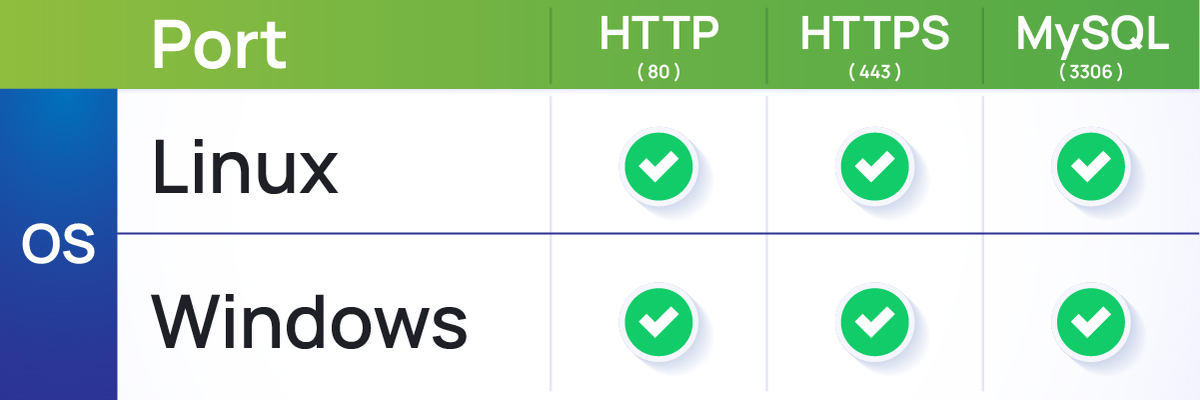
    ส่วน Port : HTTP, HTTPS, MySQL นั้น สามารถเปิดเฉพาะตอนที่มีการใช้งาน Web หรือ Database

    Port ด้านบนเป็น Port ที่ใช้งานกันทั่วไป ซึ่งผู้ใช้บริการไม่ควรทำการเปิดทุก Port แต่ควรเปิดเฉพาะ Port ที่ทำการใช้งานเท่านั้น โดยในการเปิดใช้งาน Port ควรตรวจสอบดูก่อนว่า Instance ที่ใช้งานนั้นเป็น OS อะไร ?

    ยกตัวอย่าง : ถ้าระบบปฏิบัติการของคุณเป็น Linux ให้เปิด SSH และ ICMP หรือ ถ้าระบบปฎิบัติการของคุณเป็น Windows ให้เปิด RDP และ ICMP แทน แต่ถ้ามีการใช้งานหน้าเว็บไซต์ให้เปิด Port : HTTP กับ HTTPS และถ้ามีการใช้งานในส่วนของ Database หรือ DB ให้คุณเปิด Port : MYSQL เป็นต้น

    Remote Desktop Connection ภาพประกอบ 3


    Program : Remote Desktop Connection

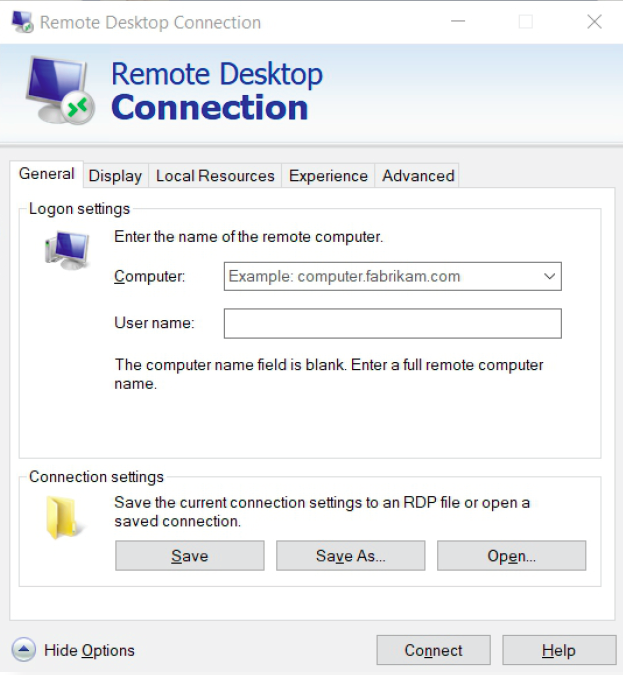
    1. ให้ผู้ใช้บริการใส่ Public IP ของเครื่องที่ทำการสร้าง และ User Name ที่มีการส่งให้ทางอีเมลหรือใน Notification และเมื่อดำเนินการใส่ข้อมูลบนโปรแกรม Remote Desktop Connection เรียบร้อย ให้กด Connect เพื่อเชื่อมต่อกับเครื่อง

    Remote Desktop Connection ภาพประกอบ 4

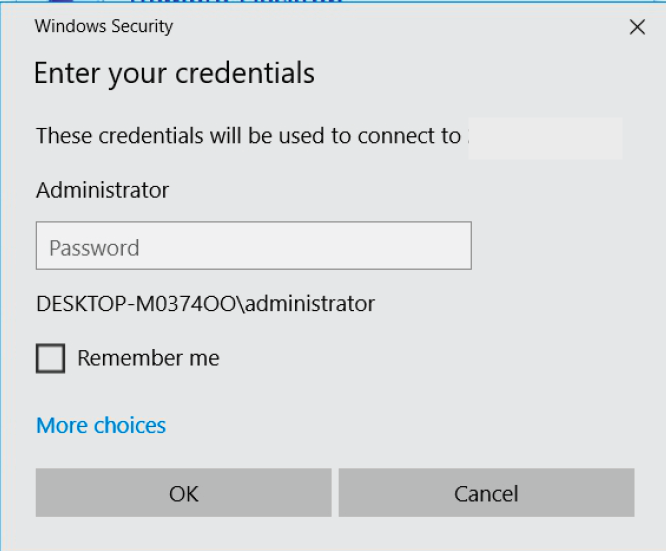
    2. เมื่อผู้ใช้บริการใส่ข้อมูลและกด Connect เพื่อเชื่อมต่อกับเครื่องเรียบร้อย จะเข้าสู้หน้าให้บริการนี้ ให้ใส่รหัสผ่านที่ได้ทำการตั้งค่าไว้ในตอนสร้างเครื่องให้ถูกต้อง และกด OK เพื่อยืนยันในการเริ่มใช้งาน

    Remote Desktop Connection ภาพประกอบ 5

    หากมีข้อสงสัยหรือต้องการสอบถามข้อมูลเพิ่มเติม สามารถติดต่อ OpenLandscape ได้ผ่านทางอีเมล technical-support@ols.co.th หรือ Call Center 02-257-7189 ได้ตลอด 24 ชั่วโมง

      Remote Desktop Connection ภาพประกอบ 6

    ติดตามข่าวสารใหม่ๆ หรือข้อมูลน่ารู้อีกมากมายได้ที่

    Remote Desktop Connection ภาพประกอบ 6  OpenLandscape Fanpage | https://www.facebook.com/openlandscapecloud/
    Remote Desktop Connection ภาพประกอบ 7  OpenLandscape Twitter | https://www.twitter.com/olscloud/
    Remote Desktop Connection ภาพประกอบ 8  OpenLandscape Cloud | https://openlandscape.cloud/
    Remote Desktop Connection ภาพประกอบ 9

  • เช็คให้ชัวร์ ! วิธีตรวจสอบประสิทธิภาพ Linux Server แบบง่าย ๆ ให้ทำงานเป๊ะ

    เช็คให้ชัวร์ ! วิธีตรวจสอบประสิทธิภาพ Linux Server แบบง่าย ๆ ให้ทำงานเป๊ะ

    เช็คให้ชัวร์ ! วิธีตรวจสอบประสิทธิภาพ Linux Server แบบง่าย ๆ ให้ทำงานเป๊ะ

    การทำงาน Server ที่ทุกท่านใช้งานนั้นมีหลากหลายรูปแบบ ขึ้นอยู่การออกแบบตามจุดประสงค์ของแต่ละคนที่แตกต่างกันออกไป โดยส่วนมากแล้ว หลาย ๆ คนมักจะไปดูผลลัพธ์ที่ End User ใช้งานกันมากกว่า ว่ามีปัญหารีเปล่า แต่กลับละเลยเรื่องสำคัญอย่างการตรวจสอบ Performance ของ Server ไป วันนี้เราเลยอยากจะมาแนะนำวิธีตรวจสอบประสิทธิภาพ Linux Server แบบง่าย ๆ ให้ Server ทำงานเป๊ะกันค่ะ อย่างแรกเราจะมาอธิบายการตรวจสอบการใช้งานของ Server นี้มันจำเป็นยังไง แล้วเช็คเพื่ออะไร วิธีการเช็คทำอย่างไรกันก่อนนะคะ เพื่อให้เห็นภาพมากยิ่งขึ้น เราลองมาดูเคสที่ตัวอย่างกันก่อนดีกว่า ว่าทำไมการตรวจสอบประสิทธิภาพ Linux Server จึงสำคัญ ยกตัวอย่างกรณีเช่น หากเรามี web server  1 เครื่อง ซึ่งมี SPEC : CPU 1 Core, RAM 2 GB, DISK 30 GB คำถามง่าย ๆ เลย คือถ้าเรา SPEC เครื่องเท่านี้เราจะสามารถรองรับคนจำนวน 6 ล้านคนเพียงพอรึเปล่า?? คำตอบคือไม่พอแน่นอน เพราะว่าเป้าหมายการใช้งานมันต้องสัมพันธ์กับสิ่งที่จะใช้งาน หรืออธิบายง่ายๆว่า สเปคไม่เพียงพอต่อการใช้งานนั่นเอง 


    การตรวจสอบประสิทธิภาพการทำงานของ Server คืออะไร?

    คือ การตรวจสอบประสิทธิภาพของ CPU, RAM และ DISK ว่ามีการทำงานที่ปกติหรือเปล่า หรือมีทรัพยากรเพียงพอต่อการใช้งานรึเปล่า เพื่อที่เราจะได้ปรับแก้ไขให้ตัว Server มีความสมบูรณ์มากยิ่งขึ้น


    วิธีตรวจสอบการใช้งาน


    การตรวสอบประสิทธิภาพของ Server เราจะใช้ Linux Base Command เช็ค ระบบแบบ Real Time ค่ะ
    1.  สำหรับ CPU (ต้อง install htop ก่อนถึงจะใช้ได้)
    top  หรือ htop

    2.  สำหรับ RAM

    free -h

    3.  สำหรับ DISK

    df -hT


    อย่างไรก็ตาม วิธีการตรวจสอบข้างต้นเป็นเพียงแค่พื้นฐานในการตรวจสอบ Performance ของ Linux เท่านั้น หากต้องการตรวจสอบ Performance อย่างละเอียด เราขอแนะนำให้ติดตั้ง Grafana ซึ่งเป็นเครื่องมือสำหรับ Monitor Performance โดยเฉพาะ อีกทั้งยังสามารถดูย้อนหลังได้อีกด้วย Cloud Computing คือ

    ติดตามข่าวสารใหม่ๆ หรือข้อมูลน่ารู้อีกมากมายได้ที่

      OpenLandscape Fanpage | https://www.facebook.com/openlandscapecloud/   OpenLandscape Twitter | https://www.twitter.com/olscloud/   OpenLandscape Cloud | https://openlandscape.cloud/
    Cloud Computing คือ
  • เช็ค Cached แล้วหรือยัง ? ปัญหายอดฮิตที่ทำให้ Linux ช้าลง

    เช็ค Cached แล้วหรือยัง ? ปัญหายอดฮิตที่ทำให้ Linux ช้าลง

    ทำไมจู่ ๆ Server ทำงานช้าลง ?  ความคิดเหล่านี้เกิดขึ้นทันทีเมื่อ Server เกิดอาการหน่วง ๆ หรือทำงานผิดปกติ ใครจะไปรู้ว่าสาเหตุสำคัญอีกหนึ่งสาเหตุ ที่มักพบกันบ่อย ๆ เมื่อเกิดปัญหา Server ช้า นั่นก็คือ “Cached” บนระบบ Linux ดังนั้น ขออนุญาตหยิบยกประเด็นนี้มาพูดถึง และอธิบายถึงสาเหตุ รวมไปถึงวิธีการแก้ปัญหากัน

    อย่างที่ทุกท่านทราบว่า Linux Server นั้น มีการใช้งาน Performance ที่ต่ำมากกว่า OS อื่น ซึ่งในส่วนนี้ท่านอาจใช้แค่ RAM : 1 GB ก็สามารถใช้งานได้ตามปกติแล้ว (Command Mode) แต่บางทีอาจพบว่า Server มีอาการช้า ๆ หรือ เกิดหน่วงขึ้นเมื่อมีการเรียกใช้ Command แต่เมื่อทำการ Restart เครื่อง อาการเหล่านี้ดันหายไป… หากพบว่าอาการที่เจอ มีลักษณะเป็นแบบนี้ นั่นบ่งบอกได้ว่า RAM มีการถูกใช้งานเยอะ แล้วเกิดการเก็บ Cached เอาไว้ 


    “What is Cached ?” 

    คือ ความจำประเภทนึงใน OS ที่เก็บการทำงานที่มีการใช้งานบ่อย ๆ เอาไว้ เพื่อเวลามีการใช้งานในรูปแบบเดิมจะสามารถทำงานได้เร็วยิ่งขึ้น

    อ้าว !? แล้วทำไม Cached ถึงทำให้ช้าละ มันควรทำให้เร็วขึ้นสิ

    นั่นก็เพราะว่า การที่เครื่องทำงานได้อย่าง Smooth นั้น ปกติมันก็ต้องใช้ RAM ในการทำงานครับ แต่ RAM ที่มีดันถูกใช้เก็บ Cached ไปหมดแล้ว จนทำให้เครื่องไม่มี RAM เหลือเพียงพอต่อการใช้งานนั่นเอง


    ประเภทของ Cache

    Clean Cache & Dirty Cache

    • Clean Cache คือ  ความจำที่มีการถูกเรียกใช้งานบ่อยหรือเราใช้เป็นประจำ ทำให้เครื่องทำงานได้เร็วยิ่งขึ้น
    • Dirty Cache คือ ความจำที่เคยถูกเรียกใช้งานหรือไม่ได้มีการใช้งานสม่ำเสมอ และไม่ได้ใช้งานอีกแล้ว

    อาการที่บ่งบอกว่า RAM ไม่เพียงพอต่อการใช้งาน

    1. เมื่อ SSH เข้าเครื่อง แล้วเกิดอาการค้างหรือเข้าไม่ได้ชั่วขณะ
    2. เครื่องมีอาการทำงานช้าหรืออาการหน่วง ๆ
    3. ใช้ Command พื้นฐานไม่ได้ เช่น Top แล้วค้าง
    4. ถ้ามีการใช้งานในรูปแบบ Web ตัว Website จะใช้งานได้ช้ากว่าปกติ

    วิธีตรวจสอบการใช้งาน RAM

    พิมพ์คำสั่งใน Command Line

    free -h

    • กรอบสีแดง – > แสดงค่าการใช้งานของ RAM หรือ Memory
    • กรอบสีฟ้า – > แสดงค่าการใช้งานของ Disk ที่มาทำงานแทน RAM

    อธิบายค่าของแต่ละ Column

    • total : แสดงค่าที่มีทั้งหมด (total= used+free+buff/cache)
    • used : แสดงค่าที่ถูกใช้งานทั้งหมด
    • free : แสดงค่าที่ไม่ถูกใช้งาน หรือยังไม่ถูกใช้
    • shared : แสดงค่าที่ถูกใช้งานแทน disk
    • buff/cache : แสดงค่าที่ถูกใช้งานโดย buffer และ cache
    • available : ค่าเริ่มต้นที่ถูกคาดการณ์ เมื่อapplicationนั้นไม่เคยถูกใช้งานมาก่อน

    หากต้องการแปลงหน่วย หรือ รายละเอียดเพิ่มเติม สามารถใช้ Command ด้านล่างเพื่อเข้าใจได้ง่ายขึ้น

    free –help

    วิธีแก้ไขปัญหา มี 2 วิธีหลักๆ

    1.หากต้องการ Clear ทุก Service แนะนำให้ Restart เครื่อง

    2.หากไม่สามารถ Restart เครื่องได้ สามารถทำได้ตามขั้นตอนด้านล่าง ดังนี้

    • ต้องกำหนดตัวเข้า root ก่อน โดยใช้คำสั่ง

    sudo -s หรือ sudo su

    • จากนั้นใช้คำสั่ง Clear Cache จะมี 3 รูปแบบ เลือกใช้อันใดอันนึง ดังนี้

    สำหรับ Pagecache: (Recommends)

    sync; echo 1 > /proc/sys/vm/drop_caches

    สำหรับ dentries and inodes:

    sync; echo 2 > /proc/sys/vm/drop_caches

    สำหรับ pagecache, dentries, and inodes: (not recommends)***

    sync; echo 3 > /proc/sys/vm/drop_caches

    ***เหมาะสำหรับคนที่เข้าใจโครงสร้างของ pagecache, dentries, and inodes นี้เป็นอย่างดี


    อธิบายเกี่ยวกับ Command ที่ใช้ 

    • sync : มีหน้าที่เปลี่ยน Clan Cache ให้กลายเป็น Dirty Cache
    • command ” ; ” : มีหน้าที่แยก Command แต่จะทำ Run Command แรกให้เสร็จก่อนถึงจะทำ Command ต่อไป
    • echo  <num> :  มีหน้าที่แสดงผลตามหมายเลข
    • drop_caches : มีหน้าที่ทิ้ง Clean Cache ให้ RAM ได้มีพื้นที่มากขึ้น

    เมื่อใช้คำสั่งเสร็จแล้ว ลองใช้ Command ตรวจสอบก่อน เพื่อเช็คความเรียบร้อยหลังทำการลบไปแล้ว ยังมีอาการช้าลงหรือไม่ ถ้ายังพบว่ามีอาการช้าลงอยู่ ให้ลองเช็คว่า Service ไหนที่มีการเรียกใช้ RAM เยอะที่สุด โดยใช้คำสั่งตาม Command ตามข้างล่างนี้ได้เลย

    top

    หลังใช้คำสั่ง “top” Command กด ”shift+m” เราก็จะเห็น Service ที่มีการเรียกใช้ RAM มากสุด หรือ น้อยที่สุด นั่นเอง

    หากพบว่าทำหมดทุกขั้นตอนนี้แล้ว แต่ Server ยังช้าอยู่ ขอแนะนำให้พิจารณาเพิ่ม RAM เพราะการใช้วิธีนี้จะตอบโจทย์ปัญหาที่ท่านเจอมากที่สุดและง่ายที่สุดด้วย หรืออาจเลือกใช้ Disk มาทำเป็น RAM ได้เช่นกัน

    Src: https://stackoverflow.com/questions/29870068/what-are-pagecache-dentries-inodes, https://www.tecmint.com/clear-ram-memory-cache-buffer-and-swap-space-on-linux/
    ภาพประกอบ  3  cached
    ภาพประกอบ  2  cached

    ติดตามข่าวสารใหม่ๆ หรือข้อมูลน่ารู้อีกมากมายได้ที่

      OpenLandscape Fanpage | https://www.facebook.com/openlandscapecloud/

      OpenLandscape Twitter | https://www.twitter.com/olscloud/

     OpenLandscape Cloud | https://openlandscape.cloud/

    ภาพประกอบ  4  cached