Tag: Security

  • วิธีตั้งรหัสผ่าน และวิธีป้องกันข้อมูลให้ปลอดภัยจากการโจรกรรมข้อมูล !

    วิธีตั้งรหัสผ่าน และวิธีป้องกันข้อมูลให้ปลอดภัยจากการโจรกรรมข้อมูล !

    วิธีตั้งรหัสผ่าน ที่ดี เป็นสิ่งสำคัญที่ช่วยเพิ่มความรัดกุมและความปลอดภัยให้กับบัญชีออนไลน์ของคุณ เพื่อป้องกันการโจรกรรมข้อมูลส่วนตัวและอาชญากรรมทางไซเบอร์ โดย Intel บริษัทผลิตชิปสารกึ่งตัวนำ (Semiconductor) ที่ใหญ่ที่สุดในโลก จึงได้จัดตั้ง World Password Day เพื่อให้ทุกคนตระหนักถึงความสำคัญของการตั้งรหัสผ่านที่ดี ช่วยให้คุณสามารถออนไลน์บนโลกอินเทอร์เน็ตได้อย่างปลอดภัยและรักษาข้อมูลสำคัญได้มากยิ่งขึ้น


    ประวัติความเป็นมาของ World Password Day

    ในปี 2005 นักวิจัยด้านความปลอดภัย Mark Burnett แนะนําว่าทุกคนควรมี “Password Day” ของตัวเอง เพื่อกำหนดวันเปลี่ยนรหัสผ่านให้มีความปลอดภัยมากยิ่งขึ้น ซึ่ง Mark ได้สรุปแนวคิดนี้ไว้ในหนังสือเรื่อง “Perfect Passwords” ซึ่งเป็นแรงบันดาลใจให้บริษัท Intel สร้างแนวทางปฏิบัติสากล สำหรับการเปลี่ยนรหัสผ่านในวันพฤหัสบดีแรกของเดือนพฤษภาคมในทุกปี โดยประกาศให้เป็น World Password Day ครั้งแรกในปี 2013 ซึ่งในปี 2023 นี้ตรงกับวันที่ 4 พฤษภาคม


    ทำไม World Password Day จึงมีความสำคัญ ?

    จุดประสงค์ที่สำคัญสำหรับ World Password Day เพื่อป้องกันการรั่วไหลของรหัสผ่าน ที่อาจทำให้ตัวตนดิจิทัลหรือข้อมูลส่วนบุคคลของคุณ รวมถึงข้อมูลภายในองค์กรและทุกข้อมูลสำคัญทั้งหมดของคุณมีโอกาสสูญหายหรือพบความสูญเสียโดยผู้ไม่ประสงค์ดี ซึ่งคุณอาจคิดว่าไม่มีใครสามารถคาดเดารหัสผ่านของคุณได้ แต่ภัยเงียบอย่าง Hacker ตัวร้ายอาจสามารถคาดเดารหัสผ่านของคุณได้ในไม่กี่วินาที ! ทำให้รหัสผ่านที่มีความรัดกุมจึงมีความสำคัญเป็นอย่างยิ่ง โดยเฉพาะเมื่อทุกคนต้องทำงานหรือทำธุรกรรมผ่านทางออนไลน์ จึงเป็นทางเลือกที่ดีกว่า หากคุณมีรหัสผ่านที่ซับซ้อนและไม่ซ้ำใคร เพราะช่วยให้การคาดเดารหัสผ่านของคุณมีความยากเพิ่มมากขึ้น

    เพื่อความไม่ประมาท ถึงคุณจะมีรหัสผ่านที่แข็งแกร่ง แต่ควรเปลี่ยนรหัสผ่านอย่างน้อยในทุก 6 เดือน หรือทุกปี เพื่อช่วยป้องกันกรณีรหัสผ่านของคุณรั่วไหลจากการถูกละเมิดข้อมูลโดยไม่รู้ตัว ซึ่งรหัสผ่านใหม่ที่มีการคาดเดาได้ยากสามารถช่วยป้องกันการเข้าถึงข้อมูลส่วนบุคคลของคุณให้มีความปลอดภัยได้มากยิ่งขึ้น

    ซึ่งมีคนจำนวนมากทราบความเสี่ยงในเรื่องนี้ แต่ผู้คนส่วนใหญ่ไม่คุ้นเคยกับการเปลี่ยนรหัสผ่านบ่อย ๆ ดังนั้น OpenLandscape ขอแนะนำให้ทุกท่านได้ใช้ World Password Day นี้เป็นโอกาสที่ดีในการเปลี่ยนรหัสผ่านของอีเมล, บัญชีโซเชียลมีเดียและที่สำคัญที่สุดคือ บัญชีที่ใช้เก็บข้อมูลส่วนตัวหรือข้อมูลสำคัญของคุณให้เรียบร้อย ด้วย 5 วิธีตั้งรหัสผ่าน อย่างปลอดภัยในหัวข้อต่อไปนี้


    5 วิธีตั้งรหัสผ่าน อย่างปลอดภัย ป้องกันภัยร้ายจาก Hacker !

    ภาพประกอบ 1 วิธีตั้งรหัสผ่าน

    🔐 ตั้งรหัสผ่านให้มีตัวอักษรหลายรูปแบบ

    การตั้งรหัสผ่านให้ปลอดภัย ควรประกอบไปด้วยรูปแบบที่คาดเดาได้ยากและมีความหลากหลาย ซึ่งอาจประกอบไปด้วย ตัวเลข, ตัวอักษรพิมพ์เล็ก, ตัวอักษรพิมพ์ใหญ่และอักขระพิเศษ เช่น ! + – * / $ = , ” ” เป็นต้น เพื่อสร้างรหัสผ่านที่แข็งแกร่งและยากต่อการถูกถอดรหัสผ่าน

    🔐 รหัสผ่านควรมีความยาวอย่างพอดี

    การตั้งรหัสผ่านให้มีความยาวที่เหมาะสม ซึ่งอาจมี 10 ตัวอักษรขึ้นไป เพื่อให้รหัสผ่านไม่สั้นจนคาดเดาได้ง่ายหรือยาวเกินไป จนเกิดความสับสนต่อการจดจำและยังช่วยเพิ่มความปลอดภัยเบื้องต้นในการสร้างรหัสผ่านที่ดี 

    🔐 หลีกเลี่ยงการนำข้อมูลส่วนตัวมาตั้งรหัสผ่าน 

    ไม่ควรนำข้อมูลส่วนตัวมาตั้งรหัสผ่าน เนื่องจากเป็นรูปแบบที่คาดเดาได้ง่ายและหากเป็นข้อมูลหรือตัวเลขสำคัญ เช่น ชื่อ, วันเกิด, หมายเลขโทรศัพท์, หมายเลขบัตรประชาชนและหมายเลขบัตรนักเรียน / นักศึกษา เป็นต้น เพราะอาจส่งผลเสียร้ายแรงในการถูกผู้ไม่ประสงค์ดีขโมยข้อมูลสำคัญของคุณได้

    🔐 หลีกเลี่ยงการใช้ตัวเลขแทนตัวอักษรที่คล้ายกัน

    ไม่ควรใช้ตัวเลขแทนที่ตัวอักษรที่มีลักษณะคล้ายกัน เนื่องจากเป็นรูปแบบการรวมคำที่ยังไม่มีความรัดกุม เช่น “C0mputer” เป็นการนำเลข “0” มาแทนตัวอักษร “o” เป็นต้น ซึ่งการตั้งรหัสผ่านโดยใช้วิธีนี้ ถึงแม้จะเป็นการผสมผสานระหว่างตัวเลขกับตัวอักษร แต่ยังเป็นรูปแบบที่ง่ายต่อการคาดเดา 

    🔐 หลีกเลี่ยงการใช้รหัสผ่านเดียวกันทุกบัญชี

    ไม่ควรตั้งรหัสผ่านเหมือนเดิมในทุกบัญชีหรือทุกแพลตฟอร์มที่คุณเข้าใช้งาน เนื่องจากหากรหัสผ่านของคุณถูกขโมยโดยมิจฉาชีพ อาจเกิดความเสียหายในระดับร้ายแรงกับทุกบัญชีออนไลน์ทั้งหมดของคุณได้ หากคุณยังใช้วิธีนี้อยู่ ควรรีบเปลี่ยนรหัสผ่านโดยด่วนให้มีความแตกต่างกันในแต่ละแพลตฟอร์ม เพื่อความปลอดภัยของทุกบัญชีออนไลน์

    นอกจาก 5 วิธีตั้งรหัสผ่านอย่างปลอดภัยในบทความข้างต้น OpenLandscape ยังมีตัวอย่างรหัสผ่านที่คุณไม่ควรใช้ในหัวข้อต่อไปนี้ 


    5 รหัสผ่านที่ไม่ควรใช้งาน มีอะไรบ้าง ?

    ภาพประกอบ 2 วิธีตั้งรหัสผ่าน

    ข้อมูลสถิติจากเว็บไซต์ Nationaltoday ได้รวม 5 รหัสผ่านที่ง่ายต่อการถูกแฮกข้อมูล โดยใช้เวลาน้อยกว่า 1 วินาทีและเป็นรหัสผ่านที่ถูกใช้งานมากที่สุดจากการศึกษาครั้งนี้

    อันดับที่ 1 🚫 123456 

    รหัสผ่านนี้มีการถูกใช้งานมากกว่า 3.5 ล้านครั้งในการศึกษา

    อันดับที่ 2 🚫 Password

    รหัสผ่านนี้มีการถูกใช้งานมากกว่า 1.7 ล้านครั้งในการศึกษา

    อันดับที่ 3 🚫 abc123

    รหัสผ่านนี้มีการถูกใช้งานมากกว่า 610,000 ครั้งในการศึกษา

    อันดับที่ 4 🚫 qwerty

    รหัสผ่านนี้มีการถูกใช้งานมากกว่า 382,000 ครั้งในการศึกษา

    อันดับที่ 5 🚫 11111

    รหัสผ่านนี้มีการถูกใช้งานมากกว่า 369,000 ครั้งในการศึกษา

    รหัสผ่านที่ยกตัวอย่างมานี้ มีการค้นพบบ่อยที่สุดในรายการที่ถูกละเมิดข้อมูลส่วนตัว ซึ่งหากคุณกำลังใช้งานรหัสผ่านเหล่านี้หรือมีลักษณะที่ใกล้เคียง ขอแนะนำให้รีบเปลี่ยนรหัสผ่านทันที !

    นอกจากเลี่ยงการใช้งานรหัสผ่านที่ไม่ควรใช้งานและเปลี่ยนรหัสผ่านที่มีความปลอดภัยอย่างเป็นประจำ คุณยังสามารถหลีกเลี่ยงช่องทางหลอกลวงต่าง ๆ ที่อาจนำภัยร้ายมาสู่คุณได้ในหัวข้อต่อไปนี้ 


    2 ภัยออนไลน์ใกล้ตัวที่ควรระวัง มีอะไรบ้าง ?

    ⚠ ระวังถูกหลอกลวงในรูปแบบ Phishing !

    การหลอกลวงรูปแบบ Phishing คือ การแอบอ้างเป็นเว็บไซต์หรือองค์กรที่มีความน่าเชื่อถือ เช่น เว็บไซต์ธนาคารและบัญชีโซเชียลมีเดียแบบทางการ โดยมีการเปลี่ยนตัวอักษรหรือเพิ่มตัวอักษรให้มีความแตกต่างจากบัญชีของจริงเพียงเล็กน้อย เพื่อทำให้เกิดความเข้าใจผิดว่าเป็นบัญชีหรือลิงก์จริง 

    ซึ่งรูปแบบ Phishing นี้มักส่งเนื้อหาที่สร้างความตื่นตระหนกหรือดึงดูดความน่าสนใจ ผ่านอีเมลหรือข้อความ เพื่อให้คุณรีบติดต่อกลับหรือดำเนินการตามคำแนะนำต่าง ๆ ตามขั้นตอนจนคุณอาจเปิดเผยรหัสผ่าน รวมถึงข้อมูลยืนยันตัวตนและข้อมูลทางการเงิน จนทำให้ผู้ไม่หวังดีโจรกรรมข้อมูลและก่อให้เกิดความเสียหายร้ายแรง

    ⚠ ระวัง Malware ที่เป็นอันตราย ! 

    Malware ย่อมาจาก Malicious Software คือ โปรแกรมคอมพิวเตอร์ที่ถูกเขียนขึ้นมาเพื่อทำอันตรายกับข้อมูลในระบบคอมพิวเตอร์ เช่น การทำลายหรือสร้างความเสียหายร้ายแรงต่อข้อมูลภายในคอมพิวเตอร์, การขโมยข้อมูลส่วนบุคคลและการเข้าควบคุมเครื่องคอมพิวเตอร์ เพื่อจุดประสงค์ที่ไม่หวังดี เป็นต้น 

    ดังนั้นคุณควรระมัดระวังการกดรับข้อมูลจากเว็บไซต์ที่ไม่คุ้นเคย ไม่ควรคลิกลิงก์ที่แนบมาหรือดาวน์โหลดเอกสารจากอีเมลที่ไม่รู้จัก เพราะจะเป็นการเปิดช่องทางให้อาชญากรไซเบอร์ใช้เป็นเครื่องมือ ในการเข้าถึงรหัสผ่านและขโมยข้อมูลสำคัญของคุณอย่างง่ายดาย 

    นอกจากนี้ยังมีภัยออนไลน์ร้ายแรงเกิดขึ้นมาในรูปแบบใหม่ ๆ อยู่เสมอ ยกตัวอย่างเช่น Ransomware ซึ่งเป็น Malware อีกประเภทหนึ่งที่ทำงานในรูปแบบของการเข้ารหัสหรือล็อกไฟล์ผู้เสียหาย เพื่อทำการเรียกค่าไถ่ ซึ่งหากคุณไม่อยากตกเป็นเหยื่อร้ายแรงเหล่านี้ ควรเตรียมรับมือและหาวิธีป้องกันภัยออนไลน์ต่าง ๆ ให้ทันท่วงที ซึ่งเบื้องต้นสามารถทำตามวิธีง่าย ๆ ในการปกป้องข้อมูลออนไลน์ด้วยตัวคุณเองดังหัวข้อต่อไปนี้  


    5 วิธีง่าย ๆ ในการปกป้องข้อมูลออนไลน์ให้ปลอดภัย

    1. สร้างรหัสผ่านที่แข็งแกร่งและเก็บเป็นความลับ

    เมื่อคุณสร้างรหัสผ่านที่คาดเดาได้ยากตาม 5 วิธีตั้งรหัสผ่านอย่างปลอดภัย ตามบทความข้างต้น อย่าลืมเปลี่ยนรหัสผ่านใหม่อย่างสม่ำเสมอและไม่ควรใช้รหัสผ่านที่สร้างขึ้นมาร่วมกับใคร ไม่ว่าจะเป็นเพื่อนหรือสมาชิกในครอบครัว เพื่อความปลอดภัยสูงสุด

    2. อย่าแชร์ข้อมูลส่วนตัวมากเกินไป ! 

    ในปัจจุบันสื่อสังคมออนไลน์กลายเป็นส่วนหนึ่งในชีวิตของผู้คนส่วนใหญ่ เช่น การแชร์โพสต์เรื่องราวส่วนตัวและข้อมูลส่วนบุคคลต่าง ๆ ที่พบเห็นบนโซเชียลได้จนกลายเป็นเรื่องธรรมดาทั่วไป เช่น รูปถ่ายพาสปอร์ต, รูปถ่ายบัตรประชาชน, รูปบัตรเครดิต / บัตรเดบิตและเอกสารที่ระบุข้อมูลสำคัญ เป็นต้น ซึ่งมิจฉาชีพสามารถนำข้อมูลเหล่านั้น มาใช้สำหรับเจาะรหัสผ่าน ปลอมตัวตน ปลอมแปลงเอกสารหรือขโมยข้อมูลส่วนบุคคลของคุณและนำไปทำเรื่องไม่ดีได้ 

    ดังนั้น เพื่อความปลอดภัยของข้อมูลส่วนบุคคล โปรดระมัดระวังเรื่องราวที่คุณแชร์สู่โลกออนไลน์ หลีกเลี่ยงการโพสต์ข้อมูลที่สำคัญหรือละเอียดอ่อนในทุกช่องทาง เช่น อีเมล โซเชียลมีเดีย และเว็บไซต์หรือบริการใด ๆ ที่คุณไม่รู้จัก เป็นต้น

    3. ตรวจสอบบัญชีทางการเงินอย่างสม่ำเสมอและรักษาความลับเรื่องรหัสผ่านทางการเงินให้ดี

    หากคุณมีการทำธุรกรรมผ่านช่องทางออนไลน์ เช่น การผูกบัตรเครดิต อย่าลืมตรวจสอบรายการบัญชีรวมถึงยอดใช้จ่ายเป็นประจํา เพื่อป้องกันการเรียกเก็บยอดที่ไม่ตรงตามความเป็นจริงและไม่ควรแจ้งหมายเลขบัตรเครดิตให้ผู้อื่นทราบ โดยเฉพาะรหัส CVV หรือตัวเลข 3 ตัวด้านหลังบัตรเครดิต เพราะอาจทำให้เสี่ยงต่อการถูกนำไปทำธุรกรรมผ่านช่องทางออนไลน์ต่าง ๆ ได้ รวมถึงการบันทึกหมายเลขบัตรเครดิตกับช่องทางออนไลน์ที่ไม่น่าเชื่อถือ เพราะอาจเป็นกลลวงของมิจฉาชีพได้เช่นเดียวกัน 

    นอกจากนี้หากพบความผิดปกติกับยอดใช้จ่ายหรือการทำธุรกรรมใด ๆ แนะนำให้ติดต่อกับธนาคารเจ้าของบัญชีโดยตรงทันที เพื่อลดความเสียหายร้ายแรงที่อาจเกิดขึ้น

    4. อัปเดตความปลอดภัยคอมพิวเตอร์ให้เป็นรุ่นล่าสุด !

    อัปเดตระบบปฏิบัติการ (Operating System) และโปรแกรมอื่น ๆ อย่างสม่ำเสมอ โดยเฉพาะโปรแกรมป้องกันไวรัส ซึ่งคุณสามารถลดความเสี่ยงในการถูกโจรกรรมข้อมูลด้วยการอัปเดตอัตโนมัติ เพื่ออัปเดตแพทช์โปรแกรมให้เป็นรุ่นใหม่ล่าสุดอยู่เสมอ รวมถึงปกป้อง Wireless Router Wifi ของคุณด้วยรหัสผ่านที่ปลอดภัยและใช้งาน Flash Drive อย่างระมัดระวังด้วยการสแกนไวรัสอย่างสม่ำเสมอ

    5. เพิ่มความปลอดภัยของข้อมูลด้วยการสำรองข้อมูลแบบ Offline และ Online

    การสำรองข้อมูลให้ปลอดภัยแบบ Offline ด้วยวิธี Backup Rule 3-2-1 หรือการแบ่งชุดข้อมูลออกเป็น 3 ชุด โดย 2 ชุดแรกเป็นข้อมูลสำรองเก็บไว้ในอุปกรณ์ที่ใช้เทคโนโลยีต่างกันหรือหลาย ๆ เวอร์ชัน และนำข้อมูลสำรอง 1 ชุดสุดท้ายเก็บไว้นอกองค์กร (Off-Site) หรือในอุปกรณ์ภายนอก เช่น Extranal Harddisk เพื่อให้มั่นใจว่าถ้า 2 อุปกรณ์ที่จัดเก็บข้อมูลเกิดปัญหา ยังสามารถมีข้อมูลสำรองที่ปลอดภัยเหลืออีก 1 ชุดสุดท้าย 

    สำรองข้อมูลแบบ Online บนระบบ Cloud ด้วย File Storage ที่ช่วยเพิ่มความปลอดภัยของข้อมูลให้มากขึ้น เพราะมีระบบรักษาความปลอดภัยของข้อมูลที่แข็งแกร่งจาก OpenLandscape และสามารถเพิ่มพื้นที่จัดเก็บข้อมูลได้สะดวกตามต้องการ รวมถึงการสำรองข้อมูลไม่มีพลาดด้วย Snapshot การเก็บข้อมูลในรูปแบบ Image เพื่อทำการย้อนคืนข้อมูลหรือ Roll Back ข้อมูลกลับมาใช้ใหม่ในภายหลัง ซึ่งช่วยให้การใช้ Virtual Machine สำหรับทดสอบหรือพัฒนาระบบต่าง ๆ บน Cloud สะดวกได้มากยิ่งขึ้น ดังนั้นการสำรองข้อมูลที่มีประสิทธิภาพ สามารถช่วยกู้คืนข้อมูลที่เสียหาย ให้กลับคืนมาได้อย่างปลอดภัยและสมบูรณ์


    คุณพร้อมเพิ่มความปลอดภัยให้รหัสผ่านของคุณแล้วหรือยัง ?

    การตั้งรหัสผ่านที่ดีและปลอดภัย ควรมีความยาวที่เหมาะสม หลีกเลี่ยงการนำข้อมูลส่วนตัวมาใช้ในการตั้งรหัสผ่านและมีความซับซ้อนยากต่อการคาดเดา แต่ง่ายต่อการจดจำเพียงเฉพาะคุณเท่านั้น เพื่อความปลอดภัยขั้นสูง ซึ่งหากคุณยังไม่ได้เปลี่ยนรหัสผ่าน หรือยังไม่ได้ระบุวันสำหรับการเปลี่ยนรหัสผ่านประจำเดือนหรือประจำปี คุณสามารถใช้ World Password Day นี้เป็นวันเพิ่มความปลอดภัยบนโลกออนไลน์ของคุณได้เลย !


    ข้อมูลอ้างอิง 

    https://nationaltoday.com/world-password-day/

    https://support.microsoft.com/th

  • 5 เทรนด์ คลาวด์คอมพิวติ้ง ที่น่าสนใจในปี 2023

    5 เทรนด์ คลาวด์คอมพิวติ้ง ที่น่าสนใจในปี 2023

    คลาวด์คอมพิวติ้ง หรือ Cloud Computing เป็นหนึ่งในเทคโนโลยีที่เติบโตเร็วที่สุดในอุตสาหกรรมไอที ถึงแม้คลาวด์คอมพิวติ้งจะเกิดขึ้นมานานแล้ว แต่จำนวนการใช้งานยังคงเพิ่มขึ้นอย่างต่อเนื่องและเติบโตอย่างก้าวกระโดดในช่วงไม่กี่ปีที่ผ่านมา อีกทั้งยังเป็นอีกหนึ่งเทคโนโลยีที่ถูกพูดถึงมากที่สุดในช่วงปีนี้ OpenLandscape จึงได้รวบรวมข้อมูล 5 เทรนด์ที่น่าสนใจเกี่ยวกับ คลาวด์คอมพิวติ้ง ในปี ค.ศ. 2023 มาให้คุณแล้วที่บทความนี้

    ภาพประกอบ 1 รูป 5 เทรนด์ คลาวด์คอมพิวติ้ง

    1. ขยับจาก Private Cloud สู่ Hybrid Cloud รองรับการเติบโตของธุรกิจ

    มีการคาดการณ์ว่าในปี ค.ศ. 2570 Hybrid Cloud อาจมีมูลค่าสูงถึง 260 พันล้านดอลลาร์สหรัฐ โดย 70 % ขององค์กรทั่วโลกจะประสบความสำเร็จจากการใช้ Hybrid Cloud และจากผลสำรวจโดย Red Hat Global Customer Tech Outlook ระบุว่า 30% ขององค์กรที่สำรวจมีกลยุทธ์ในการใช้ Hybrid Cloud และ 45% ได้มีการนำคลาวด์แพลตฟอร์มตั้งแต่ 2 แพลตฟอร์มหรือมากกว่านั้นมาใช้งานร่วมกันตั้งแต่ปี ค.ศ. 2019

    Hybrid Cloud คืออะไร? 

    Hybrid Cloud คือ การใช้งานร่วมกันระหว่าง Public Cloud และ Private Cloud ซึ่งเป็นการนำข้อดีของทั้ง 2 รูปแบบมาใช้ให้เกิดประโยชน์มากขึ้น เช่น การนำ Private Cloud เก็บเฉพาะข้อมูลภายในองค์กร และใช้ Public Cloud เพื่อการ Scale Out ให้ระบบรองรับผู้ใช้งานได้มากขึ้น สำหรับการประมวลผลในช่วงที่เกิด Workload Peak Time เป็นต้น

    โดย Hybrid Cloud สามารถเชื่อมต่อ Public Cloud และ Private Cloud ด้วย VPN หรือ Private Link ที่สามารถจัดการได้ง่าย ซึ่งต่างจาก Multi Cloud ที่ผู้ดูแลระบบต้องจัดการเรื่องการใช้งานด้วย Console ควบคุมที่ต่างกัน

    Hybrid Cloud เหมาะสำหรับธุรกิจที่เปิดรับเทคโนโลยีใหม่ ๆ ด้วยการนำ Digital Transformation หรือเทคโนโลยีและกลยุทธ์ทางดิจิทัลเข้ามาใช้ในการวางรากฐานและดำเนินงานในองค์กรให้มีประสิทธิภาพมากที่สุด โดยบางองค์กรอาจใช้เพียง Private Cloud มาก่อนและขยายสู่ Public Cloud เพื่อนำมาปรับใช้กับทุกส่วนของธุรกิจ เพื่อรองรับการเติบโตของธุรกิจ แต่รายละเอียดของ Cloud ทั้ง 2 แบบนั้นมีความต่างกันมาก ควรมีผู้เชี่ยวชาญช่วยปรับระบบให้ทำงานร่วมกันได้อย่างราบรื่น รวมถึงควรมีการทดสอบระบบบ่อย ๆ เพื่อให้เกิดความเสถียรในการใช้งาน 

    นอกจากนี้ Hybrid Cloud ยังรักษาความสามารถในการควบคุมระบบภายใน (Internal Control) โดย On-Premises หรือ Private Cloud ซึ่งเป็นระบบ IT Infrastructure ที่มีการติดตั้งใช้งานเองภายในองค์กร อีกทั้งยังได้ประโยชน์จากการใช้ Public Cloud สำหรับการลดต้นทุน รองรับการเติบโตของธุรกิจได้ดีกว่า พร้อมทั้งยังเป็นลดความเสี่ยงในการดูแลรักษาความปลอดภัยจากผู้เชี่ยวชาญ รวมถึงความยืดหยุ่นสูงในการจัดการและปรับขนาดได้ตามต้องการ 

    Public Cloud คืออะไร ?

    Public Cloud คือ คลาวด์ที่สร้างขึ้นเพื่อให้ทุกคนสามารถใช้งานได้ทุกที่ ทุกเวลา โดยมีผู้ให้บริการระบบคลาวด์เป็นผู้ตั้งระบบ Hardware และ Software เพื่อให้แต่ละองค์กรสามารถเช่าใช้บริการคลาวด์ โดยไม่ต้องลงทุนติดตั้ง Cloud Data Center ด้วยตนเอง ช่วยให้องค์กรสามารถลดค่าใช้จ่ายในเรื่องการดูแลและค่าบำรุงรักษาอุปกรณ์ทางเทคนิคอื่น ๆ อีกมากมาย รวมถึงใช้งานง่ายและมีเจ้าหน้าที่คอยให้ความช่วยเหลือตลอดการใช้บริการ 

    4 ประโยชน์ของการใช้ Public Cloud

    • ลดต้นทุนเรื่องค่าใช้จ่ายและช่วยประหยัดเงินได้มากขึ้น
    • ปรับเพิ่มหรือลดทรัพยากรได้ตามสะดวกตามแนวโน้มของธุรกิจ
    • ดูแลและจัดการระบบคลาวด์ด้วยทีมงานผู้เชี่ยวชาญ
    • มีระบบ Backup เพื่อรักษาความปลอดภัยของข้อมูล

    4 เหตุผลที่คุณควรหันมาใช้ Hybrid Cloud จากการใช้ Private Cloud

    • รวมข้อดีของ Private Cloud และ Public Cloud มาพัฒนาธุรกิจให้มีประสิทธิภาพดียิ่งขึ้น
    • ได้ผลลัพธ์ที่คุ้มค่าและใช้ทรัพยากรอย่างมีประสิทธิภาพสูง
    • รองรับการปรับเพิ่มขนาดทรัพยากรได้ตามที่ต้องการ
    • มีความยืดหยุ่นสูง

    ภาพประกอบ 2 รูป 5 เทรนด์ คลาวด์คอมพิวติ้ง

    2. เพิ่มโอกาสสู่ความสำเร็จด้วยการนำ Kubernetes และ Docker บน คลาวด์คอมพิวติ้ง

    การนำ Kubernetes และ Docker มาปรับใช้บนคลาวด์จะช่วยในเรื่องของการจัดสรรทรัพยากรข้อมูลขนาดใหญ่ให้เป็นเรื่องง่าย เพราะ Kubernetes และ Docker มีแพลตฟอร์มสำหรับย้ายซอฟต์แวร์ในรูปแบบของแพ็กเกจ (Package) ที่เรียกว่าคอนเทนเนอร์ (Containers) ช่วยเพิ่มความสะดวก รวดเร็วและมีประสิทธิภาพในการทำงานได้มากยิ่งขึ้น !

    Kubernetes คืออะไร ? 

    Kubernetes หรือ K8s เป็น Open Source ที่ช่วยจัดการคอนเทนเนอร์ให้ทำงานได้อย่างมีประสิทธิภาพสูง สามารถจัดสรรทรัพยากรได้แบบอัตโนมัติ อีกทั้งยังช่วยให้แอปพลิเคชัน (Application) ที่ทำงานบนคอนเทนเนอร์สามารถทำงานได้อย่างต่อเนื่องด้วยระบบ Auto Self-Healing

    Docker คืออะไร ?

    Docker คือ Software Container ที่ช่วยสร้างสภาพแวดล้อมเฉพาะ เพื่อทำให้ซอฟต์แวร์สามารถทำงานได้ โดยไม่ไปรบกวนซอฟต์แวร์อื่น ๆ ในระบบปฏิบัติการเดียวกัน และยังสามารถจัดการและติดตั้งคอนเทนเนอร์บนคอมพิวเตอร์หรือเซิร์ฟเวอร์เครื่องอื่น ๆ และบนคลาวด์ได้เลยทันที โดยที่โปรแกรมยังทำงานได้ตามปกติ ไม่มีปัญหาอะไรมารบกวน 

    5 ประโยชน์การนำ Kubernetes และ Docker มาปรับใช้บนคลาวด์มีอะไรบ้าง ?

    • มีประสิทธิภาพสูง
    • รองรับการเพิ่มทรัพยากรที่มีความยืดหยุ่นสูง
    • การปรับใช้ระบบอัตโนมัติบนคลาวด์
    • การแบ่งปันทรัพยากรที่ยืดหยุ่น
    • การปรับใช้ที่รวดเร็วและมีต้นทุนต่ำ

    Docker เวอร์ชันล่าสุดมาพร้อมกับ Kubernetes ในตัว ทำให้สามารถทำงานได้อย่างอัตโนมัติและจัดการแอปพลิเคชันทั้งหมดในคอนเทนเนอร์ที่พัฒนาบนแพลตฟอร์ม Docker ได้อย่างเต็มประสิทธิภาพ อีกทั้งยังช่วยให้ธุรกิจของคุณทำงานได้ดีมากยิ่งขึ้น ดังนี้

    • Docker เพิ่มความสะดวกในการปรับขนาดและใช้งานได้อย่างรวดเร็ว ส่วน Kubernetes ให้ความยืดหยุ่นและควบคุมการใช้งานทั้งหมดได้ง่ายมากขึ้น
    • Docker ทำงานบน Single Server และ Kubernetes ถูกสร้างขึ้นเพื่อจัดการ Server Clusters หรือ การนำคอมพิวเตอร์ Server หลาย ๆ เครื่องมาเชื่อมโยงกันและให้ทำงานพร้อมกันโดยไม่มีปัญหา ซึ่งวิธีนี้ช่วยปรับปรุง Server ได้โดยไม่ต้องหยุดการทำงาน  
    • Docker สามารถใช้งานในรูปแบบ Client-Server และรองรับรูปแบบ Image ของตนเอง ส่วน Kubernetes ใช้ประโยชน์จากรูปแบบ Master-Slave และรองรับ Image หลายรูปแบบ 
    • Docker สามารถดำเนินการอินสแตนซ์เดียว (Single Instance) ของโปรแกรมสำเร็จ (Application Package) ส่วน Kubernetes สามารถทำงานได้หลายอินสแตนซ์ (Multiple Instances) ของโปรแกรมสำเร็จ
    • Docker สามารถทำงานร่วมกับการปรับใช้อัตโนมัติ (Auto-Deploy) และเรียกใช้แอปพลิเคชันภายในคอนเทนเนอร์ได้ ส่วน Kubernetes จะปรับใช้อัตโนมัติขณะที่จัดการแอปพลิเคชันคอนเทนเนอร์ทั้งหมดที่ข้าม Nodes
    • Docker สามารถบรรจุโปรแกรมสำเร็จทั้งหมดเป็นคอนเทนเนอร์ได้ง่ายและสะดวกต่อการเคลื่อนย้าย รวมถึงได้รับการช่วยเหลือจาก Kubernetes ในการปรับใช้แบบอัตโนมัติและการปรับขนาดได้ตามต้องการ
    • Docker มาพร้อมกับระบบปฏิบัติการ (Operating System) ในการควบคุมการทำงานให้มีประสิทธิภาพ ส่วน Kubernetes เป็นระบบการปรับใช้รูปแบบ Parallel Deployment System ที่มีความสามารถในการจัดการคอนเทนเนอร์หลายตัวในเครื่องจำนวนมาก ให้ทำงานพร้อมกันได้อย่างต่อเนื่องและเต็มประสิทธิภาพ 

    ภาพประกอบ 3 รูป 5 เทรนด์ คลาวด์คอมพิวติ้ง

    3. ก้าวหน้าไปอีกขั้นด้วยการประมวลผล AI และ ML บน คลาวด์คอมพิวติ้ง

    เทคโนโลยี AI (Artificial Intelligence) และ ML (Machine Learning) เป็นอีกเทคโนโลยีที่กำลังมาแรงที่สุดในยุคนี้ รวมถึงเทคโนโลยีคลาวด์คอมพิวติ้งที่มีแนวโน้มการใช้งานเพิ่มมากขึ้นเรื่อย ๆ ด้วยเช่นกัน ดังนั้นในปี ค.ศ. 2023 เทรนด์ที่น่าจับตามองมากที่สุดคงหนีไม่พ้นการรวมเทคโนโลยี AI และ ML มาใช้บน Cloud Computing 

    ผู้เชี่ยวชาญส่วนใหญ่ยกย่อง AI และ ML เป็นเทคโนโลยีสําคัญ ในการช่วยพัฒนาให้องค์กรก้าวหน้าไปสู่ความสำเร็จในอนาคต แต่ทั้งนี้การรับส่งข้อมูลของ AI ในรูปแบบเดิม ๆ อาจใช้ Bandwidth ค่อนข้างสูง ซึ่งธุรกิจส่วนใหญ่ยังไม่มีทรัพยากรที่พร้อมรองรับ AI และ ML ได้อย่างเต็มประสิทธิภาพ ทำให้คลาวด์คอมพิวติ้งเข้ามามีบทบาทสำคัญในการช่วยพัฒนาการประมวลผลข้อมูล เพื่อสร้างแพลตฟอร์ม (Platform) การเรียนรู้ข้อมูลของ Machine ให้มีประสิทธิภาพมากยิ่งขึ้น ทำให้การรวม AI และ ML เข้ากับคลาวด์คอมพิวติ้งจึงมีความสำคัญมาก อีกทั้งยังช่วยประหยัดค่าใช้จ่าย ซึ่งเป็นอีกหนึ่งประโยชน์ที่สำคัญของการรวม AI และ ML มาทํางานบนแพลตฟอร์มคลาวด์นั่นเอง 

    AI คืออะไร ? 

    AI (Artificial Intelligence) หรือ ปัญญาประดิษฐ์ เป็นเครื่องจักร (Machine) ที่มีความสามารถในการทำความเข้าใจและเรียนรู้ข้อมูลต่าง ๆ เช่น การรับรู้, การเรียนรู้, การให้เหตุผล และการแก้ปัญหาต่าง ๆ เป็นต้น ซึ่งการเติบโตของธุรกิจ AI ต้องอาศัยความก้าวหน้าของ Chip, CPU (Central Processing Unit) และการพัฒนาอัลกอริทึม (Algorithm) รวมถึงกระบวนการแก้ปัญหาต่าง ๆ ที่พบเจอระหว่างการพัฒนา AI

    นอกจากนี้เทคโนโลยี AI เช่น Deep Learning, Natural Language Processing และอื่น ๆ ถูกนำไปใช้ในอุตสาหกรรมมากมาย เช่น ด้านการแพทย์ ที่ใช้ในการตรวจวินิจฉัยและการดูแลสุขภาพ เพื่อเพิ่มความแม่นยำในการรักษาที่มากขึ้น หรือทางด้านธุรกิจ ที่ใช้ในการวางแผนเรื่องการขายสินค้า เพื่อเพิ่มรายได้และเพิ่มโอกาสในการประสบความสำเร็จ เป็นต้น นอกจากนี้การใช้ AI และ Data Analytics ร่วมกันจะยิ่งช่วยเพิ่มระดับการวิเคราะห์เชิงคาดการณ์ (Predictive Analytics) และการวิเคราะห์เชิงให้คำแนะนำ (Prescriptive Analytics) ได้อย่างมีประสิทธิภาพมากขึ้น 

    ML คืออะไร ?

    ML (Machine Learning) เป็นการสอนให้ระบบคอมพิวเตอร์สามารถเรียนรู้ได้ด้วยตนเอง โดยใช้ข้อมูลหรือการสอนอัลกอริทึม (Algorithm) ให้เรียนรู้, ทำความเข้าใจ และตัดสินใจได้ด้วยตัวเองจากข้อมูลที่ป้อนให้

    โดยการเรียนรู้ของ Machine มี 3 รูปแบบ คือ 

    • Supervised Learning หรือ การเรียนรู้โดยมี Data สอน ซึ่งสามารถเรียนรู้และทำนายผลลัพธ์จากการสอนของผู้ให้ข้อมูล (Data Scientist) 
    • Unsupervised Learning หรือ การเรียนรู้โดยไม่มี Data สอน เป็นการเรียนรู้และทำนายผลลัพธ์ ผ่านการจำแนกและสร้างรูปแบบจากข้อมูลที่เคยได้รับและนำมาเรียนรู้เอง ซึ่งหาก Machine สามารถทำนายผลลัพธ์จากชุดข้อมูลได้เป็นจำนวนมาก จะยิ่งเพิ่มความสามารถในการเรียนรู้เชิงลึก (Deep Learning) ได้มากยิ่งขึ้น
    • Reinforcement Learning หรือ เรียนรู้ตามสภาพแวดล้อม เป็นแนวทางการเรียนรู้ของ AI ซึ่งมีลักษณะที่เหมือนการเรียนรู้ของมนุษย์ หรือการเรียนรู้จากการลองผิดลองถูก เพื่อค้นหาแนวทางการรับมือปัญหาให้ดีที่สุด ซึ่งนำไปสู่ผลลัพธ์ที่มีประสิทธิภาพ

    นอกจากนี้ ธุรกิจ AI & Cloud Computing จะมีมูลค่าสูงถึง 13.1 พันล้านดอลลาร์สหรัฐ ภายในปี ค.ศ. 2026 โดยมีอัตราการเติบโตเฉลี่ยต่อปีที่ 20.3% ระหว่างปี ค.ศ. 2021 – 2026 ซึ่งมีอัตราการเติบโตเพิ่มขึ้นเป็นอย่างสูงจาก 5.2 พันล้านดอลลาร์สหรัฐ ในปี ค.ศ. 2020 โดยองค์กรสามารถใช้ AI และ ML ร่วมกับคลาวด์คอมพิวติ้งในแอปพลิเคชันต่าง ๆ เช่น การจัดการสินทรัพย์ดิจิทัล (Digital Asset Management), การให้บริการงานธุรการทั่วไปหรืองานด้านเทคนิค รวมไปถึงงานสร้างสรรค์ต่าง ๆ แบบมืออาชีพให้แก่ลูกค้า (Virtual Assistants), บริการ Reality-as-a-service และ ความปลอดภัยของแอปพลิเคชันบนคลาวด์ (Cloud-based Security for Applications) เป็นต้น


    ภาพประกอบ 4 รูป 5 เทรนด์ คลาวด์คอมพิวติ้ง

    4. ยกระดับความปลอดภัยของข้อมูลบนคลาวด์

    การย้ายข้อมูลไปยังระบบคลาวด์ ช่วยเพิ่มประสิทธิภาพ ความสะดวกในการใช้งาน และสร้างโอกาสทางธุรกิจได้อย่างมหาศาล แต่บริษัทและองค์กรอาจต้องเผชิญกับภัยคุกคามด้านความปลอดภัยทางไซเบอร์รูปแบบใหม่ ๆ อยู่เสมอ ส่งผลให้มีกฎหมายเกี่ยวกับการจัดเก็บและใช้ข้อมูลส่วนบุคคลที่เพิ่มขึ้น ดังนั้นองค์กรต่างๆ จำเป็นต้องสร้างความปลอดภัยของข้อมูลบนคลาวด์คอมพิวติ้งให้ถูกต้องและมีความปลอดภัยมากที่สุด

    ดังนั้น การเพิ่มวิธีการรักษาความปลอดภัยทางไซเบอร์และพร้อมรับมือกับความเสี่ยงที่ทำให้เกิดความเสียหายต่อธุรกิจจึงมีความสำคัญมากยิ่งขึ้น แต่เนื่องจากหลายองค์กรอาจต้องการควบคุมค่าใช้จ่าย จึงหันมามองหาการรักษาความปลอดภัยทางไซเบอร์ที่ประหยัดต้นทุนมากที่สุด แต่ได้ผลตอบแทนที่คุ้มค่าที่สุด เช่น การใช้ AI และเทคโนโลยีที่สามารถตรวจจับภัยคุกคามได้ก่อนเกิดปัญหา รวมไปถึงการใช้บริการ Security as a Service (SECaaS) หรือ บริการสำหรับการจัดการความปลอดภัยที่มีเพิ่มมากขึ้น ในปี ค.ศ. 2023 เช่น

    • Web Application Firewall (WAF) คือ บริการเพิ่มเกราะป้องกันให้ธุรกิจอย่างที่เหนือกว่าการใช้ Firewall โดยสามารถตรวจจับทุกกิจกรรมการใช้งานและป้องกันภัยคุกคามและไม่ทำให้การใช้งานระบบช้าลง
    • Log คือ บริการจัดเก็บ Log ตามการปฏิบัติตาม พ.ร.บ. ความผิดเกี่ยวกับคอมพิวเตอร์ พ.ศ. 2560 ช่วยให้องค์กรสามารถจัดเก็บและรวบรวมข้อมูลจราจรทางคอมพิวเตอร์ของอุปกรณ์ต่าง ๆ ภายในระบบเครือข่าย โดยไม่ต้องลงทุนจัดซื้อระบบเพื่อจัดเก็บ Log File
    • Vulnerability Assesement (VA) คือ บริการตรวจสอบและค้นหาช่องโหว่ทางด้านความปลอดภัยของระบบ เพื่อทำการแก้ไขก่อนเกิดความเสียหายร้ายแรงจากผู้ไม่ประสงค์ดี
    • Security Operations Center (SOC) คือ บริการเฝ้าระวังและรักษาความปลอดภัยขององค์กร ตรวจสอบการเข้าถึงเครือข่ายและระบบสารสนเทศต่าง ๆ ได้ตลอด 24*7
    • Penetration Test Black-Box/Grey-Box คือ บริการทดสอบการเจาะระบบ เพื่อค้นหาจุดอ่อนและประเมินความเสี่ยงในการเข้าถึงระบบต่าง ๆ ภายในองค์กรได้อย่างตรงจุด เพิ่มประสิทธิภาพด้านความปลอดภัยให้มากขึ้นโดยผู้เชี่ยวชาญ

    ภาพประกอบ 5 รูป 5 เทรนด์ คลาวด์คอมพิวติ้ง

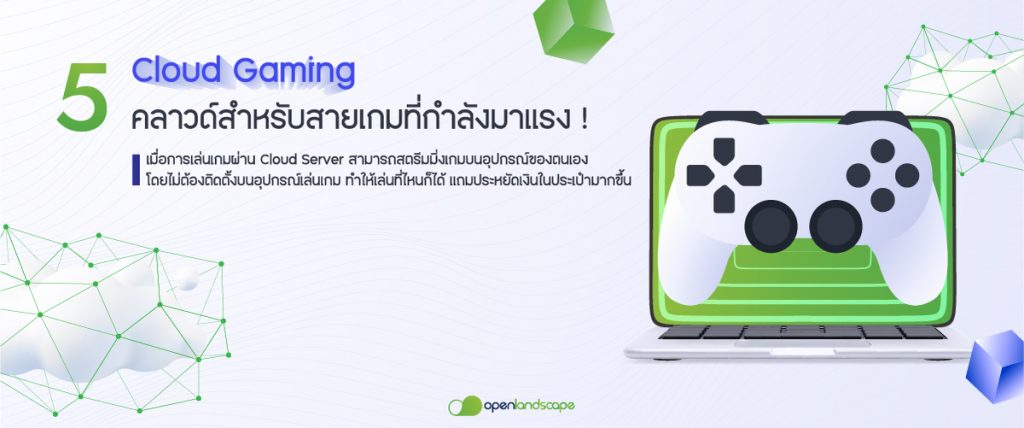
    5. Cloud Gaming คลาวด์สำหรับสายเกมที่กำลังมาแรง  !

    Cloud Gaming เป็นการเล่นเกมผ่าน Remote Server บน Cloud Server ซึ่งผู้เล่นสามารถสตรีม (Streams) เกมบนอุปกรณ์ของตนเอง ผ่านอินเทอร์เน็ตได้โดยไม่ต้องดาวน์โหลดเกมลงในอุปกรณ์ให้เปลืองพื้นที่ ต่างจากในรูปแบบเดิมที่เป็นการเล่นเกมบนอุปกรณ์สำหรับเกมนั้นโดยเฉพาะ เช่น PC, Console และ Mobile เป็นต้น 

    โดยผลสำรวจจาก Exploding Topics เว็บไซต์รวมผลสรุปการค้นหาระบุว่า “Cloud Gaming” มีการค้นหาเพิ่มขึ้นถึง 1800% ในช่วง 6 ปีที่ผ่านมา ตั้งแต่ปี ค.ศ. 2018 – 2023 และผลสำรวจ Global Cloud Gaming จากเว็บไซต์ NEWZOO ผู้ให้ข้อมูลและการวิจัยผู้เล่นและการคาดการณ์ธุรกิจเกม ระบุว่าในปี ค.ศ. 2021 มีจำนวนผู้ใช้ประมาณ 21.7 ล้านคนที่ชำระเงินสำหรับการเล่นเกมบนคลาวด์ รวมเป็นมูลค่าประมาณ 1.5 พันล้านดอลลาร์สหรัฐ และในปี ค.ศ. 2024 รายได้ต่อปีของ Cloud Gaming คาดการณ์เพิ่มขึ้นเป็น 4 เท่า รวมเป็นมูลค่าถึง 6.3 พันล้านดอลลาร์สหรัฐ และจำนวนผู้ใช้ที่ชำระเงินคาดว่าจะเพิ่มขึ้นสูงถึง 58.6 ล้านคน ซึ่งแสดงให้เห็นถึงการเติบโตขึ้นอย่างรวดเร็วของธุรกิจ Cloud Gaming โดยเหตุผลสำคัญมาจากการขาดแคลน Chip ที่มีประสิทธิภาพรองรับกับคุณภาพเกมที่ทันสมัยมากยิ่งขึ้น ซึ่งส่งผลกระทบต่อการผลิต Console สำหรับการเล่นเกมรูปแบบเดิมเป็นอย่างมาก ทำให้การเล่นเกมโดยไม่ต้องใช้ฮาร์ดแวร์เฉพาะ (Hardware) จึงเกิดขึ้นมาในรูปแบบการเล่นเกมบนคลาวด์ ที่สามารถเล่นบนอุปกรณ์ต่าง ๆ ได้หลากหลายมากยิ่งขึ้น เช่น สมาร์ตทีวี (Smart TVs), กล่องรับสัญญาณทีวี (TV Set-Top Boxes) และแท็บเล็ต (Tablets) เป็นต้น 

    เมื่อความต้องการจากผู้ใช้ Cloud Gaming มีมากขึ้นเท่าไหร่ ยิ่งเป็นการช่วยเร่งให้ใช้เทคโนโลยีนี้มากขึ้นไปอีกในอนาคต และในงาน Consumer Electronics Show (CES) ในปี ค.ศ. 2022 หรืองานแสดงสินค้าอิเล็กทรอนิกส์เพื่อผู้บริโภค ซึ่งรวมบริษัทชื่อดังเกี่ยวกับอิเล็กทรอนิกส์ทั่วโลกมากมายมาแสดงนวัตกรรมใหม่ ๆ โดยภายในงานมีการเปิดตัวผลิตภัณฑ์และบริการที่รองรับการเล่นเกมบนคลาวด์ เช่น Samsung และ LG ประกาศรองรับ Google Stadia แพลตฟอร์มเกมบนคลาวด์ของ Google ที่สามารถเล่นบนสมาร์ตทีวีได้ เป็นต้น


    คุณพร้อมนำ 5 เทรนด์คลาวด์คอมพิวติ้งในปี 2023 ไปใช้กับธุรกิจของคุณแล้วหรือยัง ?

    การให้บริการคลาวด์คอมพิวติ้งมีหลายรูปแบบ รวมถึงมีข้อดีและข้อเสียที่แตกต่างกัน เพื่อประโยชน์สูงสุดในการพัฒนาธุรกิจขององค์กร ควรเลือกรูปแบบคลาวด์ที่ตรงตามต้องการและมีความเหมาะสมกับธุรกิจ เพื่อการเติบโตอย่างมีประสิทธิภาพและมีความมั่นคงในยุคดิจิทัลที่ทุกอย่างเกิดการเปลี่ยนแปลงอย่างรวดเร็ว 


    ข้อมูลอ้างอิง

    https://explodingtopics.com/blog/cloud-computing-trends

    https://explodingtopics.com/topic/cloud-gaming-1

    https://www.forbes.com/sites/bernardmarr/2022/10/17/the-top-5-cloud-computing-trends-in-2023

    https://www.itpro.co.uk/hybrid-cloud/29668/what-is-hybrid-cloud

    https://medium.com

    https://www.mindphp.com/

    https://www.salika.co/2019

    https://suyati.com/blog/watch-out-for-these-5-cloud-computing-trends-in-2023/

    https://techsauce.co/tech-and-biz/ai-machine-learning-deep-learning-differences

    https://www.thaiprogrammer.org/2018

    https://www.turing.com

  • วิธีการจดทะเบียน SSL Certificate บน gate.openlandscape.cloud

    วิธีการจดทะเบียน SSL Certificate บน gate.openlandscape.cloud

    ทำความรู้จักกับ SSL Certificate 

    SSL Certificate คือ ใบรับรองความปลอดภัยทางอิเล็กทรอนิกส์ ที่ใช้ในการรับรองมาตรฐาน SSL (Security Socket Layer) เทคโนโลยีความปลอดภัยพื้นฐานที่ช่วยให้การสื่อสาร หรือส่งข้อมูลระหว่างเครื่องเซิร์ฟเวอร์กับเว็บบราวน์เซอร์ แอปพลิเคชันบนเครือข่ายอินเทอร์เน็ต หรือเครือข่ายส่วนตัว

    สำหรับ SSL Certificates ของที่เราให้บริการ ออกให้โดย Sectigo หรือที่รู้จักในนามของ Comodo (ชื่อเก่า) ผู้ให้บริการชั้นนำในด้านการรักษาความปลอดภัยออนไลน์ และเป็นผู้ออกใบรับรอง SSL ของธุรกิจที่ผ่านการตรวจสอบระดับสากล

    บทความนี้มีหัวข้ออะไรบ้าง

    แพ็กเกจ SSL Certificate ที่เราให้บริการ

    วิธีการซื้อ SSL บน gate.openlandscape.cloud

    วิธีการ Activate SSL บน gate.openlandscape.cloud

    วิธีการ Confirm Activation บน gate.openlandscape.cloud

    วิธีการนำไฟล์ Validate ไปไว้ใน Server

    วิธีการติดตั้ง SSL Cert ลงบน Server

    วิธีการดูรายการ SSL บน gate.openlandscape.cloud

    วิธีการดูรายละเอียด SSL บน gate.openlandscape.cloud

    วิธีการต่ออายุ SSL บน gate.openlandscape.cloud

    วิธีการ Reissue SSL บน gate.openlandscape.cloud


    แพ็กเกจ SSL Certificate ที่เราให้บริการ

    Positive Single Domain

    ใบรับรองความปลอดภัยทางอิเล็กทรอนิกส์โดเมนเดียว เหมาะสำหรับใช้งานทั่วไป อาทิ บล็อก เว็บไซต์ส่วนตัว หรือเว็บไซต์ทั่วไปที่ไม่ต้องทรานแซคชันในการโหลดข้อมูลจำนวนมาก

    – ใบรับรอง (Domain Validation)

    – ใช้สำหรับ 1 โดเมน

    – เข้ารหัสข้อมูล (Encryption) ได้สูงสุด 256-bit


    Positive Multiple Domain

    ใบรับรองความปลอดภัยทางอิเล็กทรอนิกส์สำหรับหลายโดเมน เหมาะสำหรับใช้เพิ่มความปลอดภัยให้กับหลายเว็บไซต์ โดยรองรับได้สูงสุดถึง 8 โดเมน ภายในใบรับรองเดียว ยกตัวอย่างเช่น หากคุณมีโดเมน secure.mydomain.com, secure.mydomain.co.uk, และ secure.mydomain.net โดเมนเหล่านี้จะถูกจดภายใต้ใบรับรองเดียวกัน

    – ใบรับรอง (Domain Validation)

    – ใช้สำหรับ 3 โดเมน 

    – สามารถซื้อเพิ่มรวมกันได้สูงสุด 8 โดเมน

    – เข้ารหัสข้อมูล (Encryption) ได้สูงสุด 256-bit


    Positive Wildcard Domain

    ใบรับรองความปลอดภัยทางอิเล็กทรอนิกส์สำหรับทุกโดเมนย่อย (Sub Domain) ของ 1 โดเมน ยกตัวอย่างเช่น หากคุณซื้อ PositiveSSL Wildcard SSL Certificate สำหรับโดเมน .yourdomain.com คุณสามารถเพิ่มความปลอดภัยให้กับ www.yourdomain.com, secure.yourdomain.com, mail.yourdomain.com ได้ด้วย เป็นต้น 

    นอกจากนี้ยังมีบริการ PCI Scanning เพื่อให้สามารถมั่นใจว่าข้อมูลบัตรเครดิตจะไม่รั่วไหล และช่วยลดความเสี่ยงในการเกิดการโจรกรรมอัตลักษณ์และข้อมูลทางการเงิน การชำระเงินโดยทุจริต และการทำรายการโดยไม่ได้รับอนุญาต

    – ใบรับรอง (Domain Validation)

    ใช้ได้สำหรับทุกโดเมนย่อยของ 1 โดเมน

    – เข้ารหัสข้อมูล (Encryption) ได้สูงสุด 256-bit


    Essential Single Domain

    ใบรับรองความปลอดภัยทางอิเล็กทรอนิกส์สำหรับธุรกิจออนไลน์ขนาดเล็ก ถึงขนาดกลาง ช่วยเพิ่มความน่าเชื่อถือให้โดเมนของคุณให้มากยิ่งขึ้น ด้วยระดับการประกันที่สูงระดับ Essential SSL Certificate ที่ช่วยเพิ่มประสิทธิภาพ และโอกาสติดอักดับบนหน้า Search Engine

    – ใบรับรอง (Domain Validation)

    – ใช้สำหรับ 1 โดเมน

    – เข้ารหัสข้อมูล (Encryption) ได้สูงสุด 256-bit


    Essential Wildcard Domain

    ใบรับรองความปลอดภัยทางอิเล็กทรอนิกส์สำหรับธุรกิจออนไลน์ขนาดเล็ก ถึงขนาดกลางที่ต้องการเพิ่มความปลอดภัยให้กับทุกโดเมนย่อยของ 1 โดเมน ด้วยระดับการประกันที่สูงระดับ EssentialSSL Certificate  ยกตัวอย่างเช่น หากคุณมีโดเมน.yourdomain.com โดเมนย่อยอย่าง www.yourdomain.com, secure.yourdomain.com, mail.yourdomain.com  โดเมนเหล่านี้จะถูกจดภายใต้ใบรับรองเดียวกัน

    – ใบรับรอง (Domain Validation)

    – ใช้ได้สำหรับทุกโดเมนย่อยของ 1 โดเมน

    – เข้ารหัสข้อมูล (Encryption) ได้สูงสุด 256-bit


    วิธีการซื้อ SSL บน gate.openlandscape.cloud

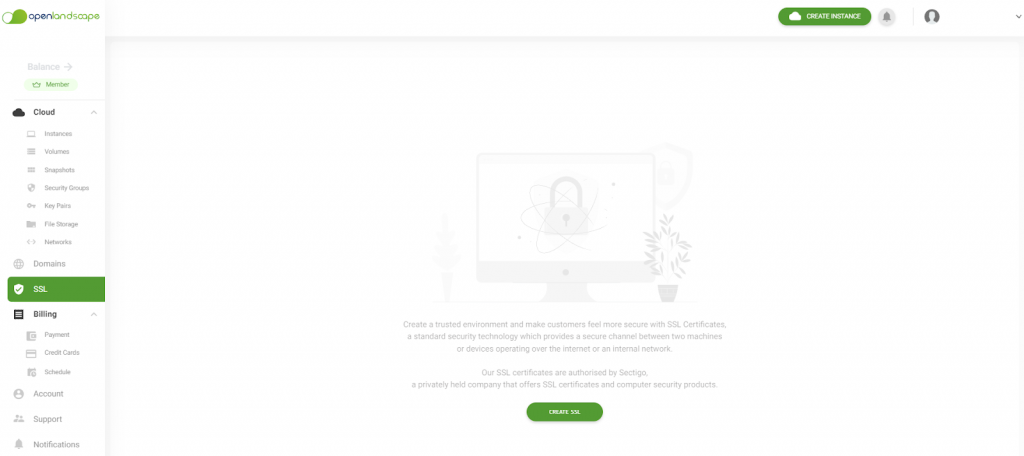
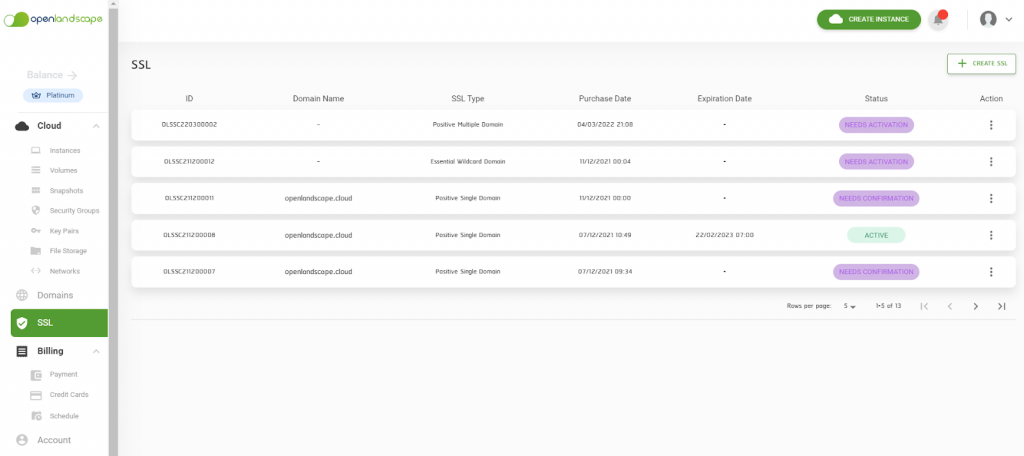
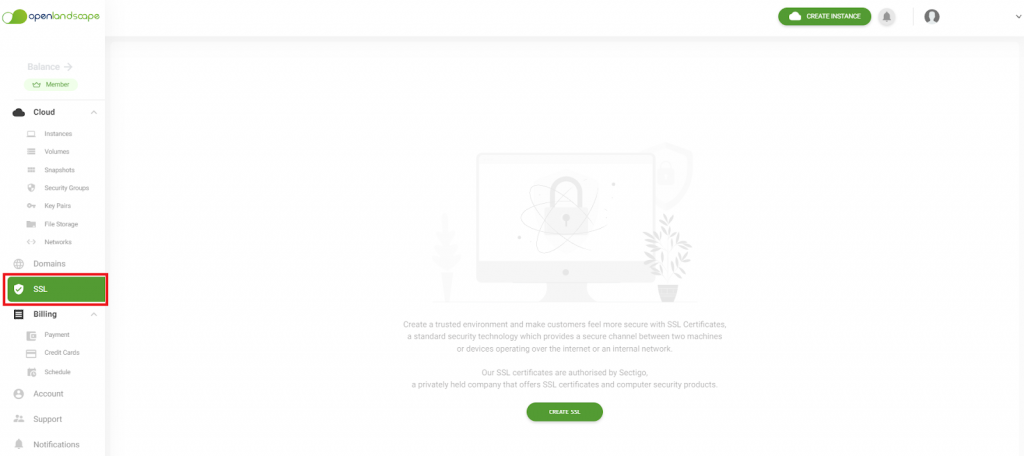
    1. หลังจากเข้าสู่ระบบแล้ว ให้คุณไปที่แถบเมนูด้านข้างแล้วเลือก “SSL” ระบบจะพาคุณเข้าสู่หน้าดังกล่าว 

    SSL Certificate 1

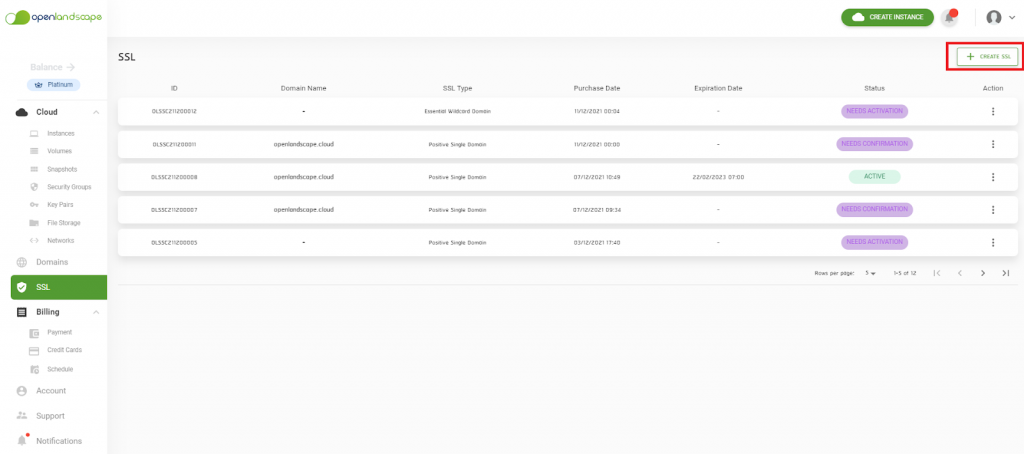
    ** กรณีที่มี SSL ในระบบแล้วจะมีปุ่ม Create SSL อยู่มุมขวาบน

    SSL Certificate 2

    2. กดปุ่ม เพื่อทำการสร้าง SSL

    3. ระบบจะแสดงหน้าต่างโดยมีรายละเอียดดังต่อไปนี้ 

    3.1. ประเภทของ SSL 

    3.2. ราคาต่อปี

    3.3. รายละเอียดของ SSL แบบย่อ ซึ่งสามารถดูแบบเต็มได้โดยกด Show More

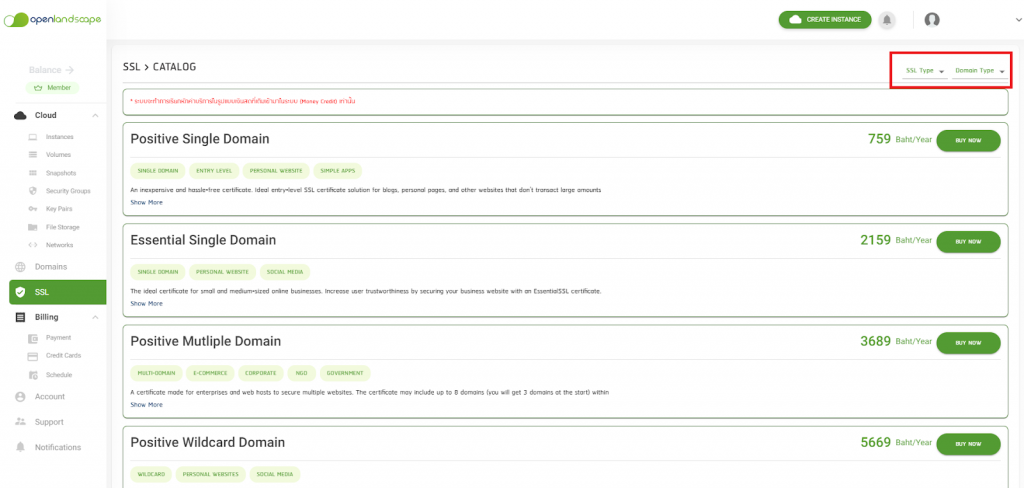
    ** สามารถกรองประเภทของ SSL และ Domain ที่ต้องการได้จากมุมขวาบน

    SSL Certificate 3

    4. ให้คุณทำการเลือกประเภท SSL ที่ต้องการ จากนั้นกดปุ่ม “Buy Now” เพื่อดำเนินการซื้อ

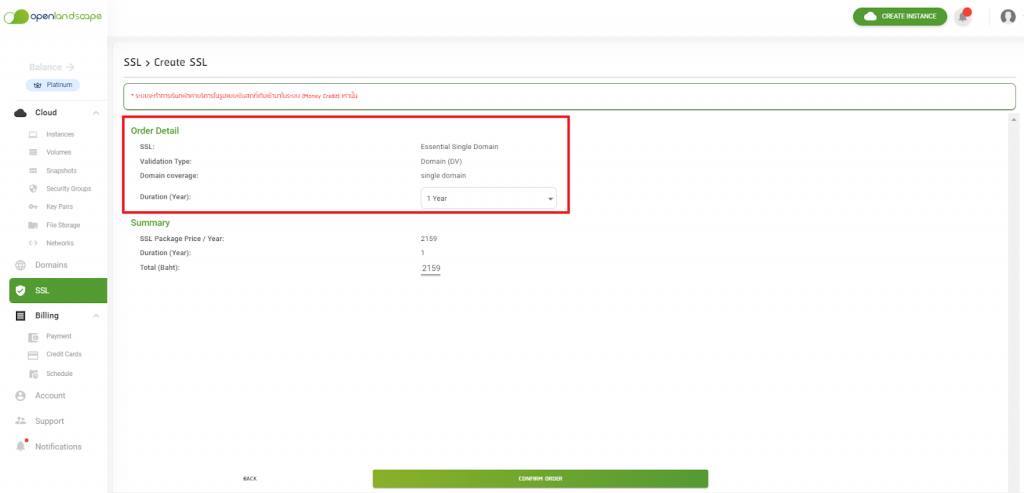
    5. เมื่อเข้ามาแล้วจะพบกับหน้าสรุปข้อมูลการซื้อ SSL ซึ่งประกอบไปด้วย

    5.1. Order Detail: รายละเอียดของ SSL

    • SSL: ประเภทของ SSL
    • Validation Type: ประเภทการตรวจสอบ
    • Domain Coverage: ประเภทของ Domain
    • Duration (Year): อายุการใช้งานของ SSL
    SSL Certificate 4

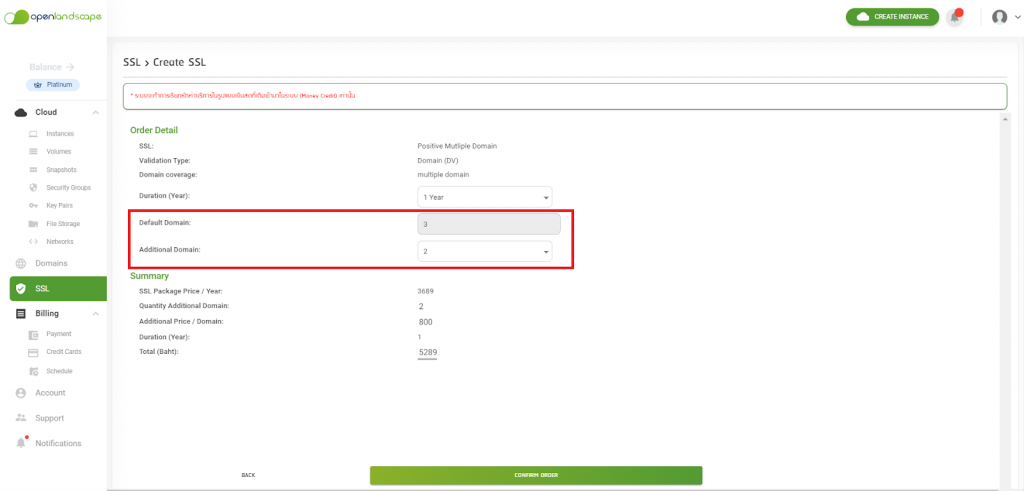
    ** หากประเภทของ SSL เป็น Positive Mutliple Domain จะมีรายละเอียดเพิ่มเข้ามาดังนี้ 

    • Default Domains: จำนวน Domain เริ่มต้นที่สามารถใช้กับ SSL
    • Additional Domain: จำนวน Domain ที่เพิ่มเข้ามา
    SSL Certificate 5

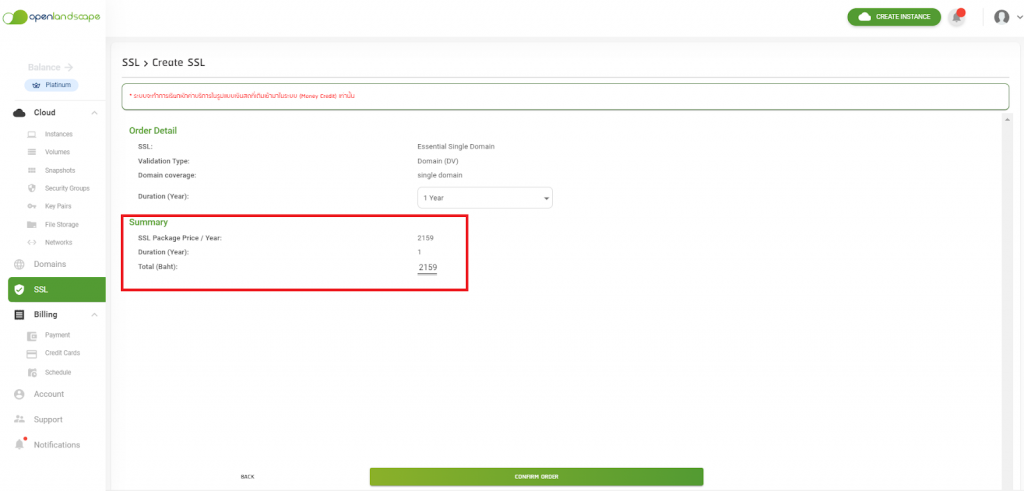
    5.2. Summary: รายละเอียดสรุปค่าใช้จ่ายทั้งหมดในการซื้อ

    • Duration (Year): อายุการใช้งานของ SSL
    • Total (Baht): จำนวนเงินทั้งหมด
    SSL Certificate 6

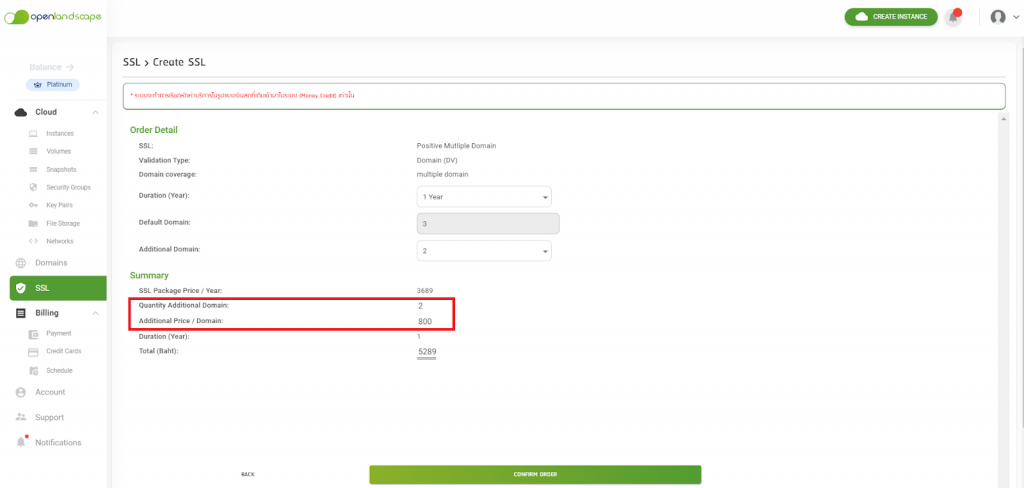
    ** หากประเภทของ SSL เป็น Positive Mutliple Domain จะมีรายละเอียดเพิ่มเข้ามาดังนี้ 

    • Quantity Additional Domain: จำนวนของ Domain ที่เพิ่มเข้ามา
    • Additional Domain Price: ราคาของ Domain ที่เพิ่มเข้า
    SSL Certificate 7

    6. กด Confirm Order ระบบจะนำคุณเข้าสู่หน้า Detail


    วิธีการ Activate SSL บน gate.openlandscape.cloud

    Activate SSL คือ การเปิดการใช้งาน SSL ของคุณให้สามารถใช้งานได้ โดยจะต้องระบุบ CSR และวิธีการที่จะใช้ในการ Activate

    1.ไปที่แถบเมนูด้านข้างแล้วเลือก “SSL” ระบบจะพาคุณเข้าสู่หน้าดังกล่าว 

    SSL Certificate 8

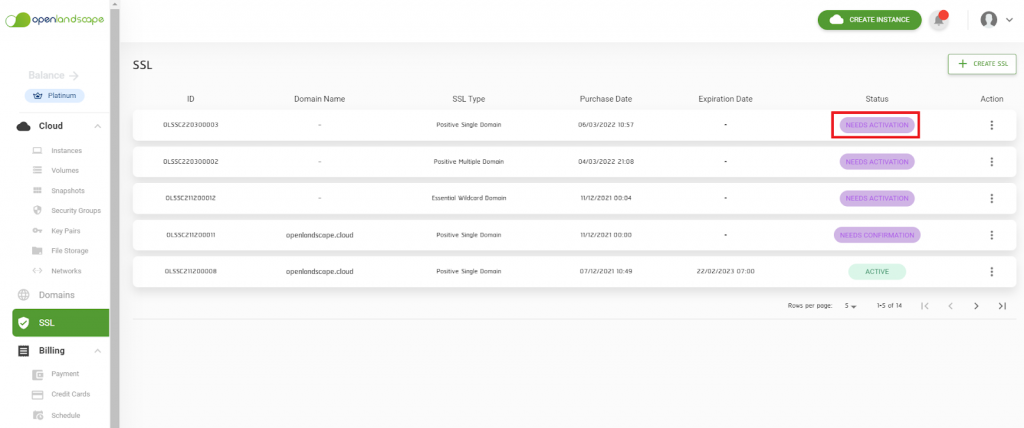
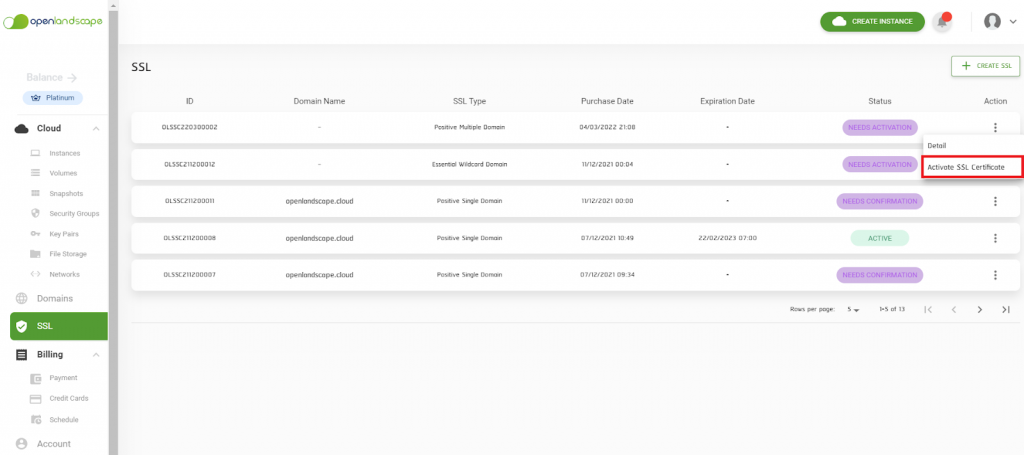
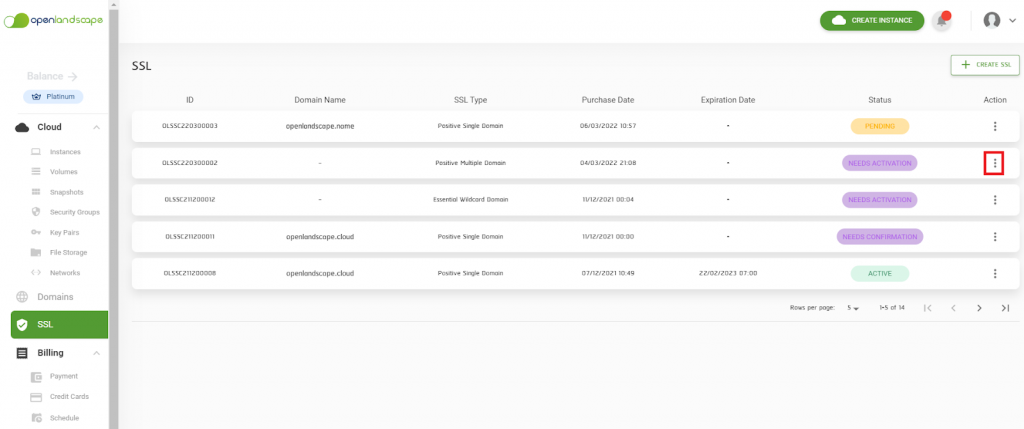
    2.ในหน้านี้ระบบจะแสดงรายการที่คุณได้ดำเนินการซื้อ SSL ไว้ ให้คุณเลือก SSL ที่แสดงสถานะ “NEED ACTIVATION”

    SSL Certificate 9

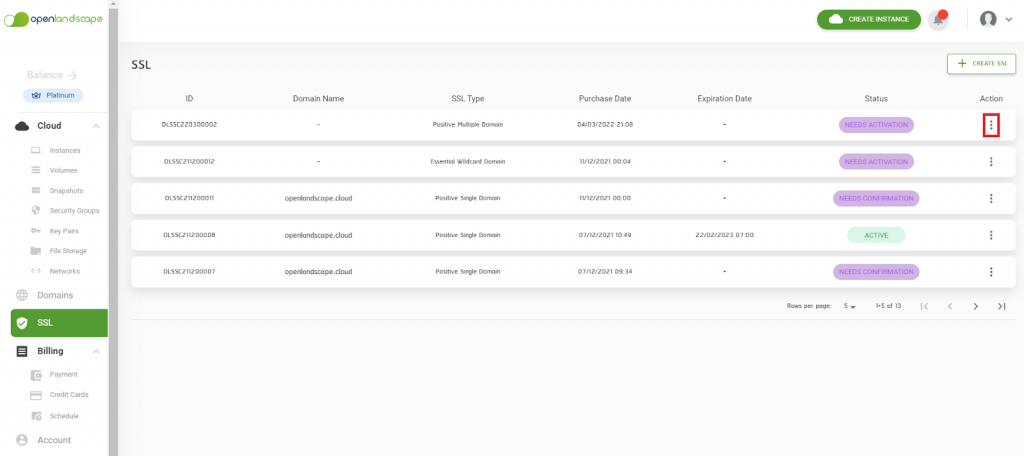
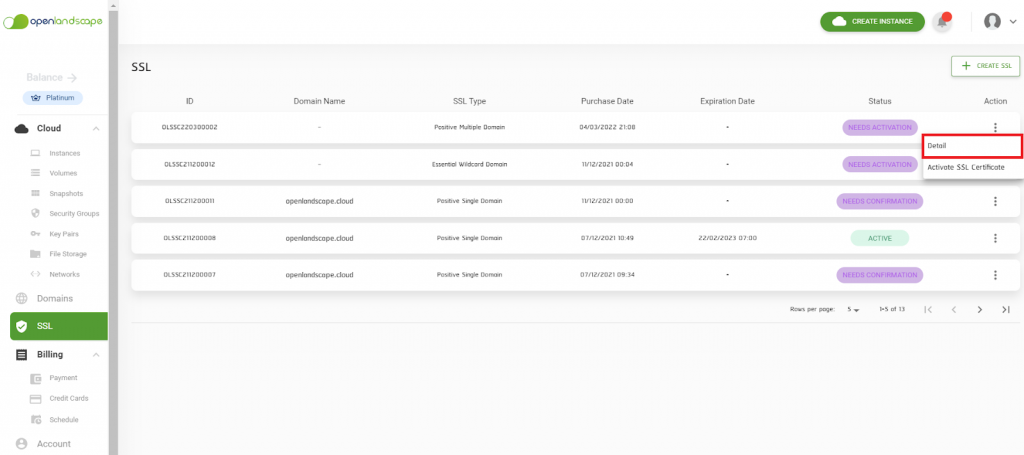
    3.กดที่ปุ่ม Action Menu ()

    SSL Certificate 10

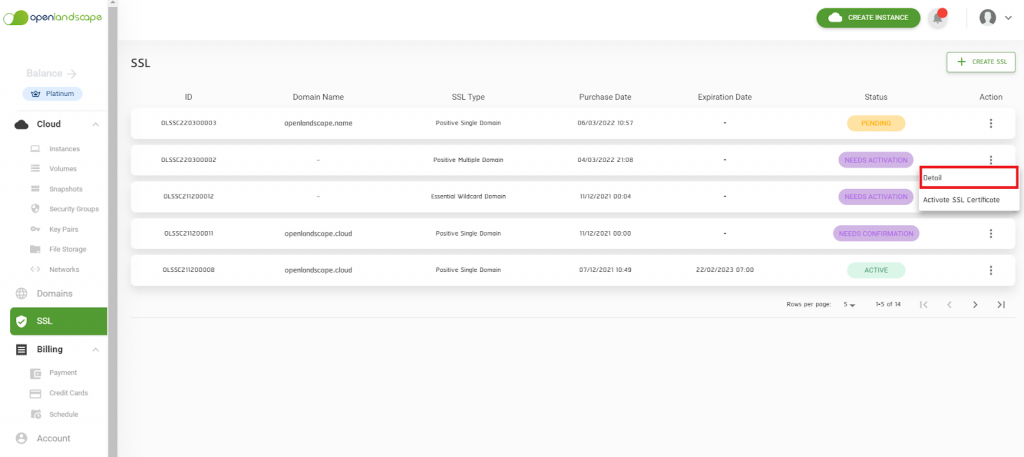
    แล้วเลือก “Activate SSL Certificate” 

    SSL Certificate 11

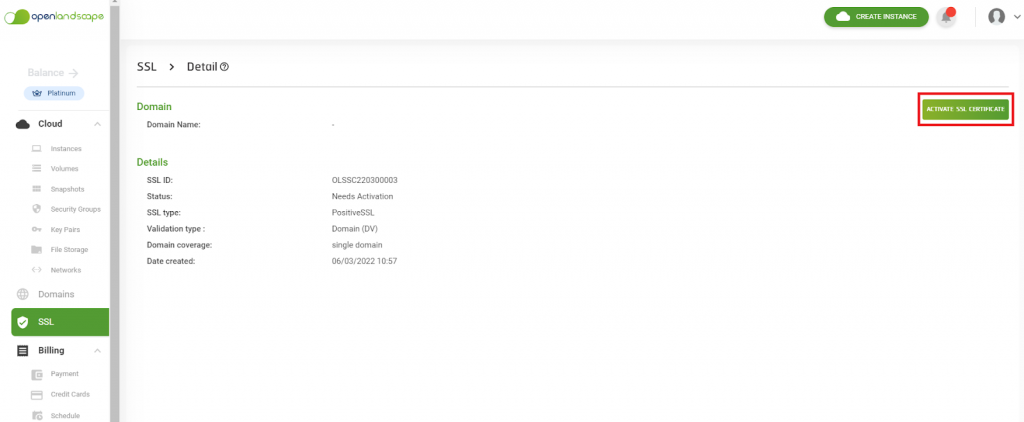
    หรือเลือก “Detail”

    SSL Certificate 12

    แล้วกดที่ปุ่ม “Activate SSL Certificate”

    SSL Certificate 13

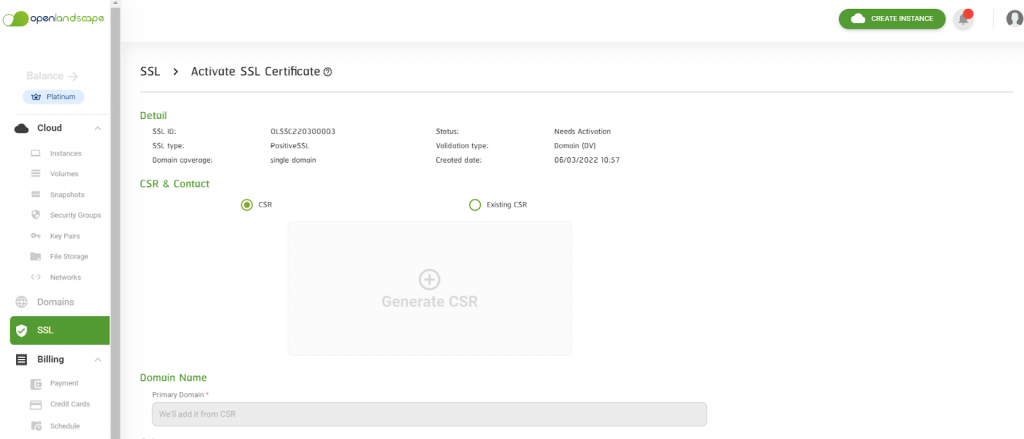
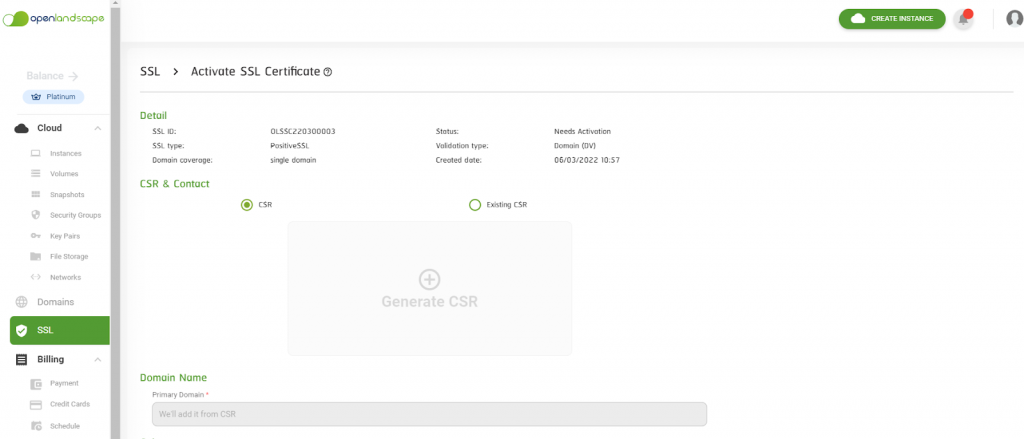
    4.ระบบจะแสดงหน้าต่าง Activate SSL Certificate ซึ่งแบ่งเป็น 4 ส่วนดังนี้

    4.1. Details: จะแสดงรายละเอียดของ SSL ประกอบด้วย

    • SSL ID: แสดงเลขที่ใช้ในการอ้างอิง SSL
    • Status: แสดงสถานะของ SSL
    • SSL Type: แสดงประเภทของ SSL
    • Validation Type: แสดงประเภทการตรวจสอบของ SSL
    • Domain Coverage: แสดงประเภทของ Domain
    • Created Date: แสดงวันที่สร้าง SSL

    4.2. CSR & Contact: Certificate Signing Request ใช้ในการออกใบรับรอง SSL ใหม่

    4.3. Domain Name: ข้อมูลของ Domain ที่เกี่ยวข้องกับ SSL ที่ต้องการออกใบรับรอง SSL ใหม่

    4.4. Select your service type: เลือกรูปแบบของ Server

    SSL Certificate 14

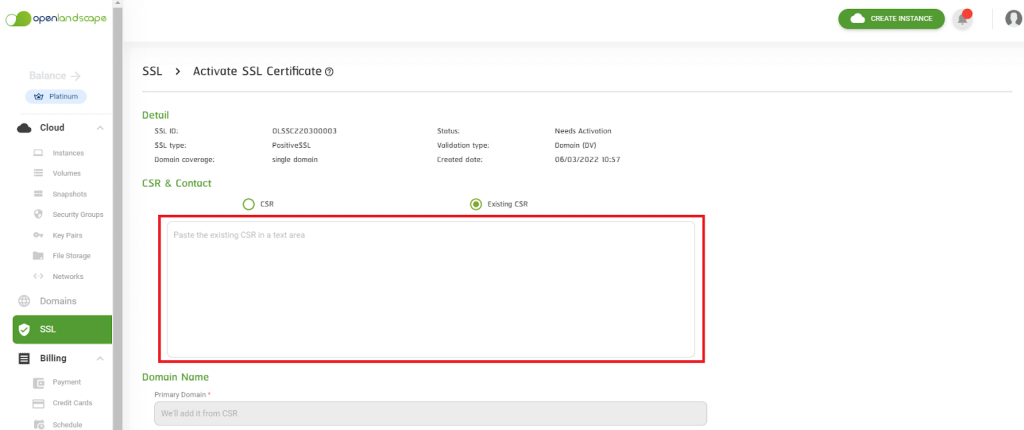
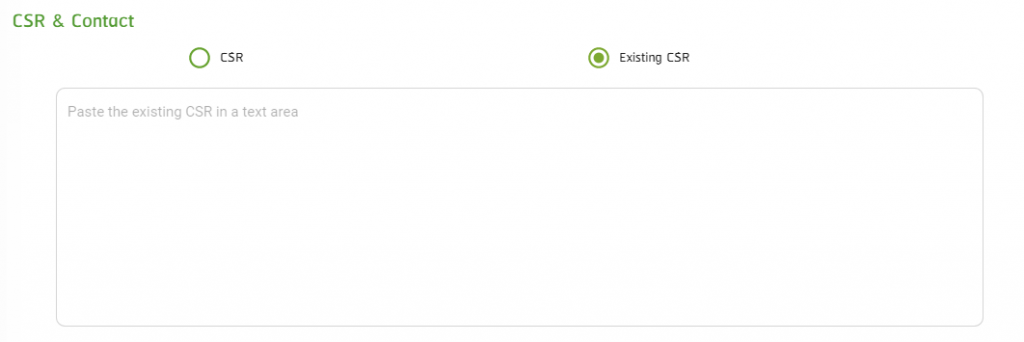
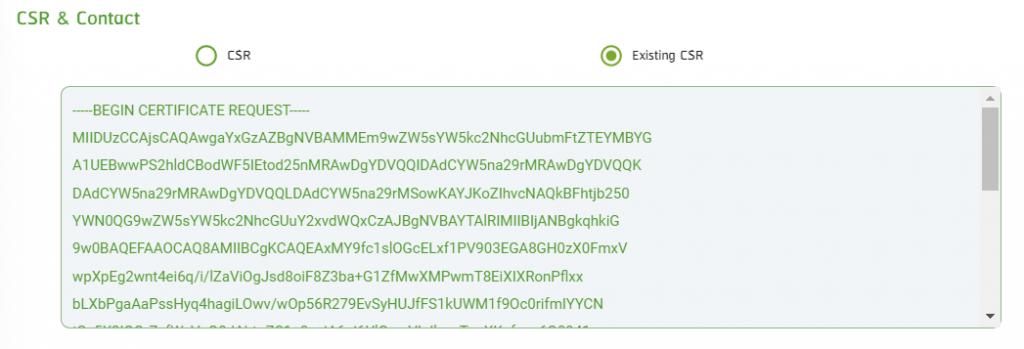
    4.4.1.หากคุณมี CSR แล้วให้เลือก “Existing CSR” แล้ววาง CSR ในช่องด้านล่าง

    SSL Certificate 15

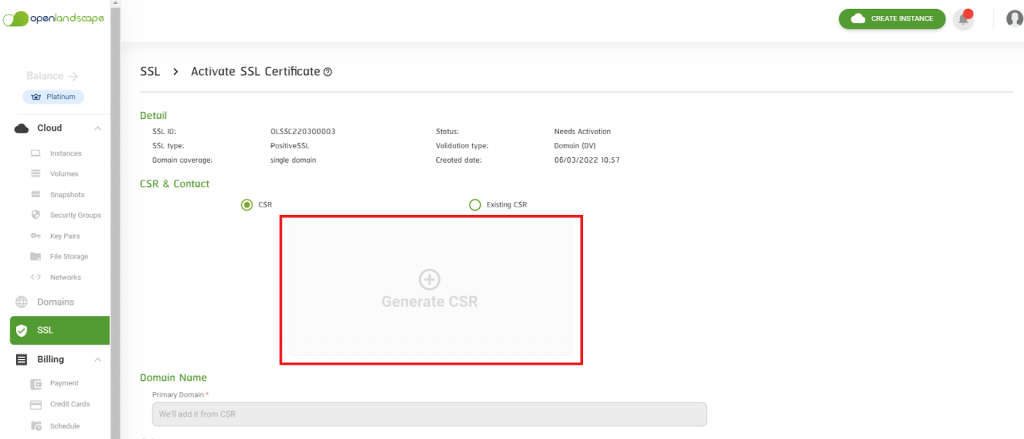
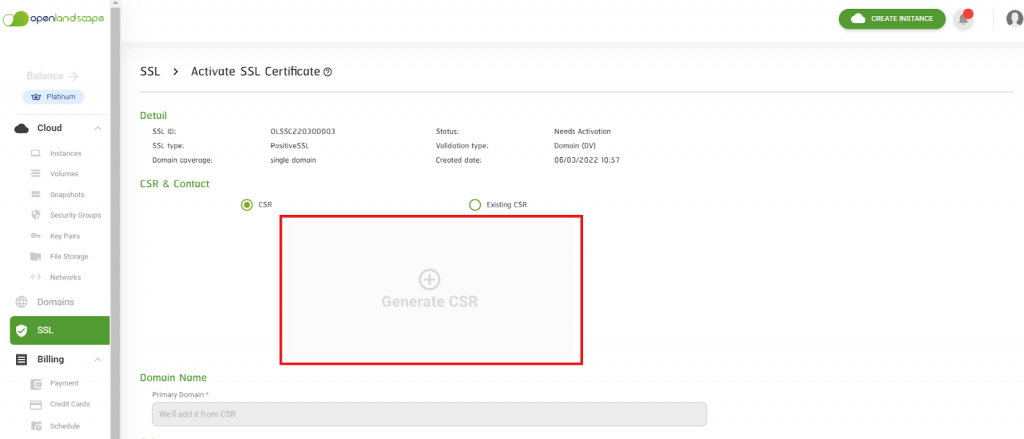
    แต่ถ้าไม่มี CSR ให้เลือก CSR แล้ว กด “Generate CSR”

    SSL Certificate 16

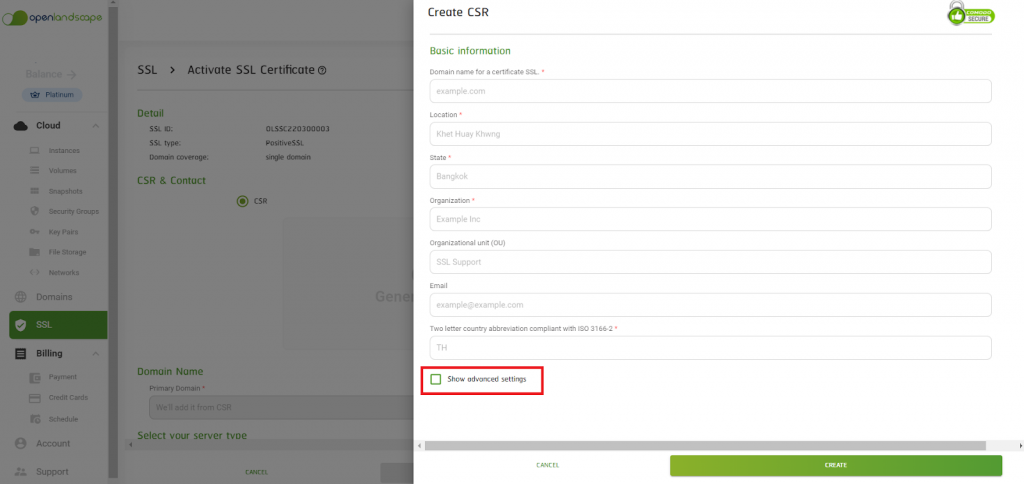
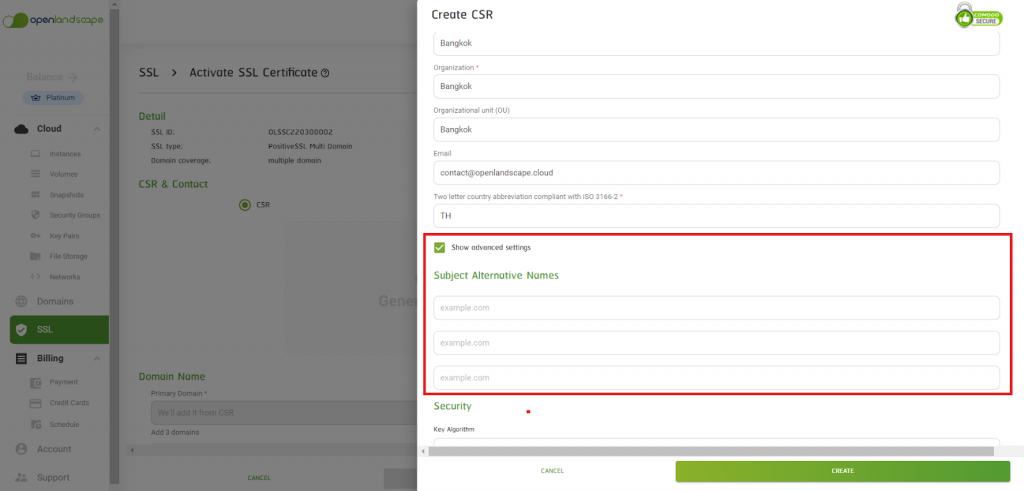
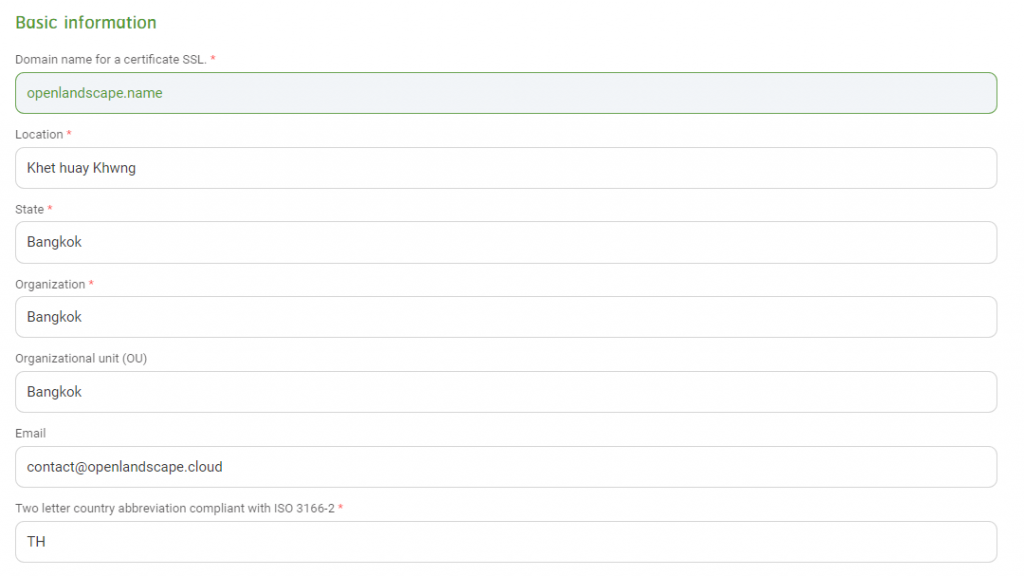
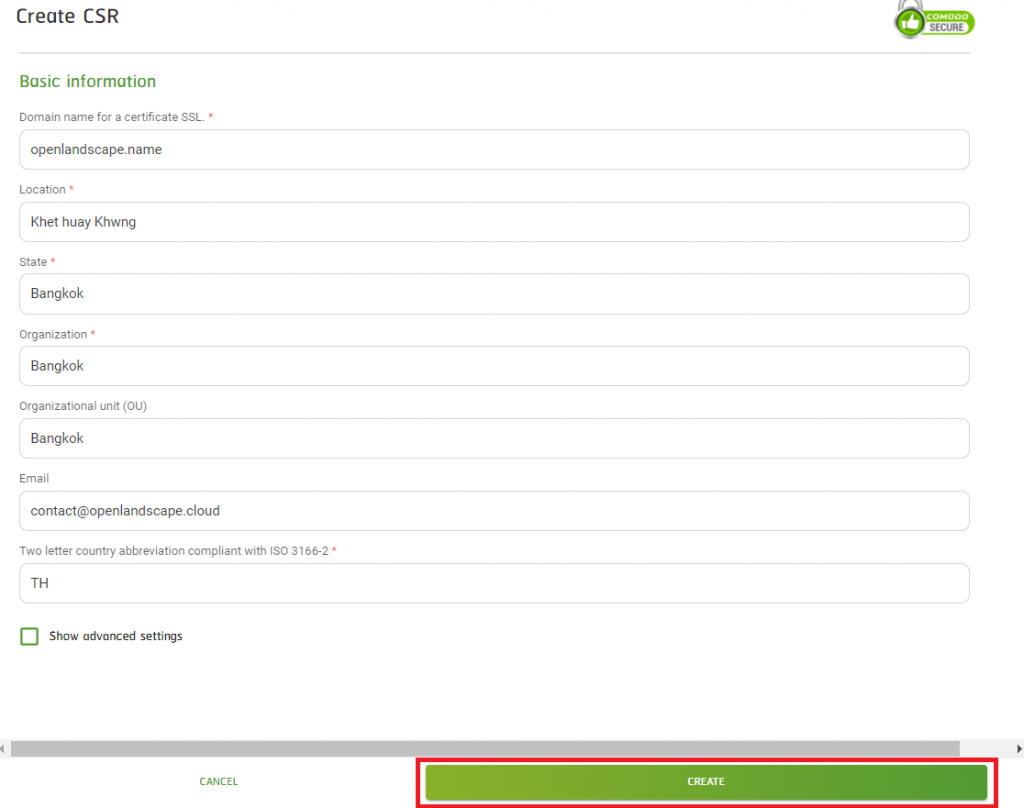
    4.4.2.เมื่อต้องการสร้าง CSR ใหม่ กดที่ “Generate CSR” จะมีหน้าต่าง Create CSR และมีรายละเอียด คุณสามารถตั้งค่าเพิ่มเติมได้ โดยการเลือก “Show advanced settings”

    SSL Certificate 17

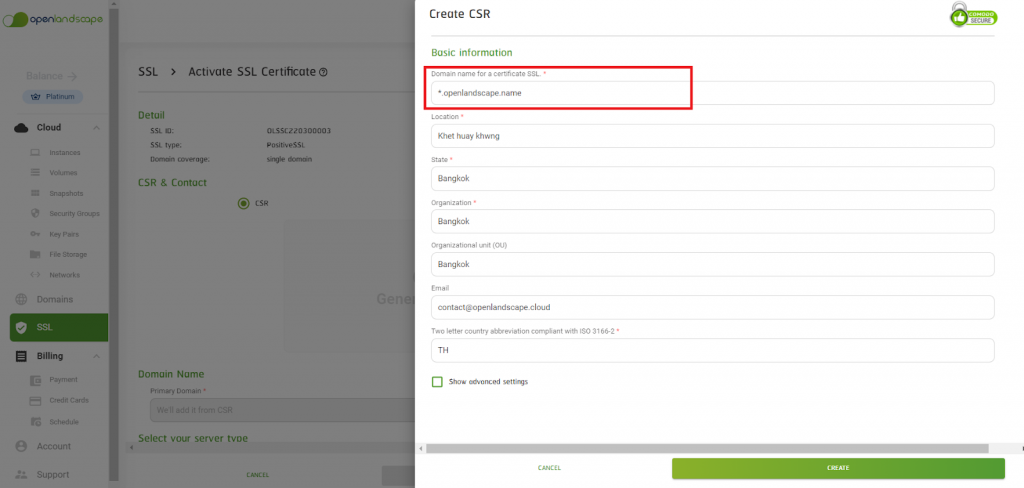
    ***หากเป็น Wildcard Domain ต้องเติม *. หน้า Domain Name  ดังตัวอย่าง

    SSL Certificate 18

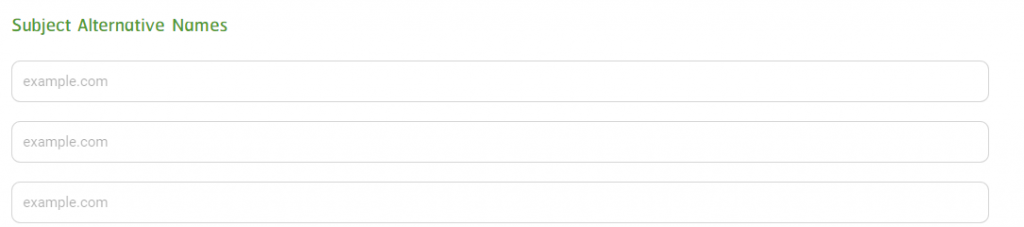
    ***หากเป็น Multiple Domain สามารถกรอก Domain เพิ่มได้ โดยการเลือก “Show advanced settings”

    SSL Certificate 19

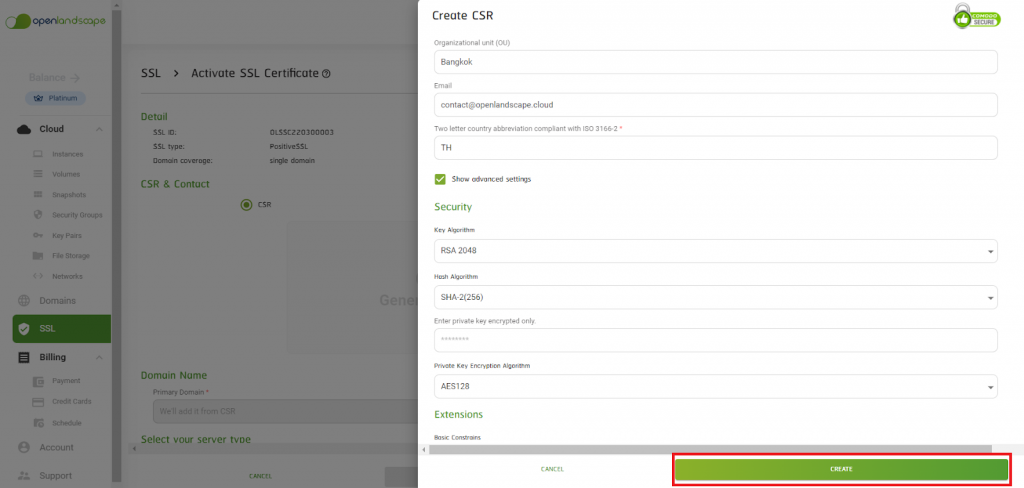
    (1).หลังตั้งค่าเรียบร้อยแล้ว ให้คุณกดปุ่ม “CREATE”

    SSL Certificate 20

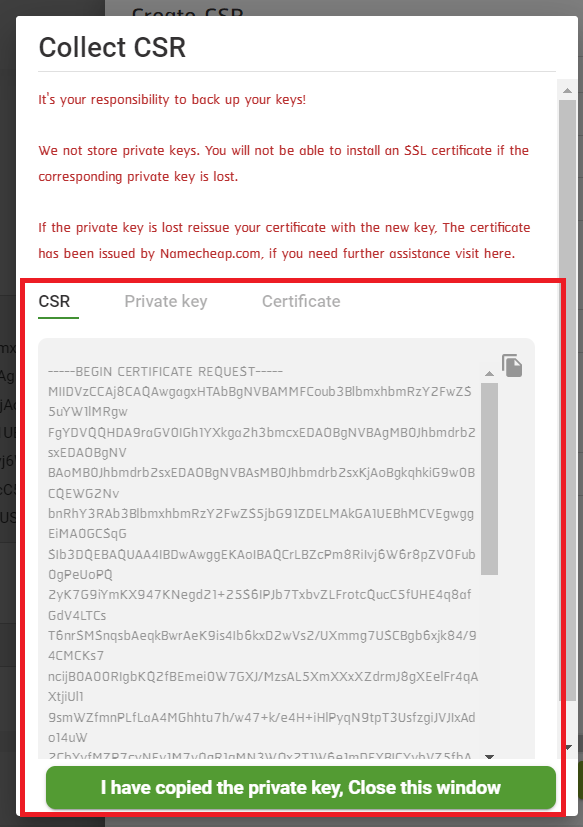
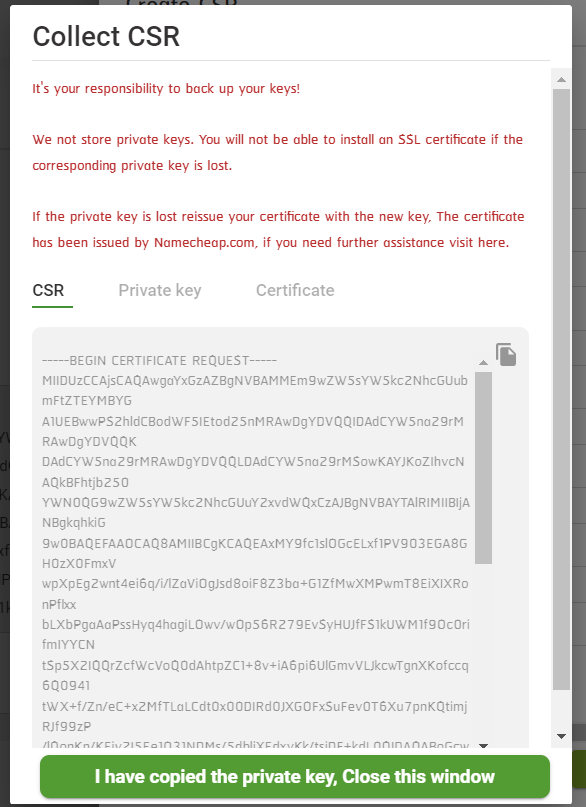
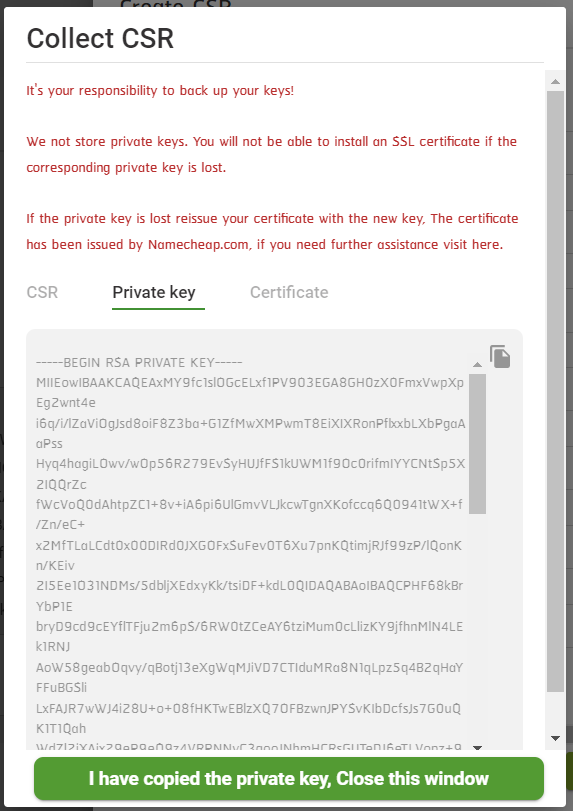
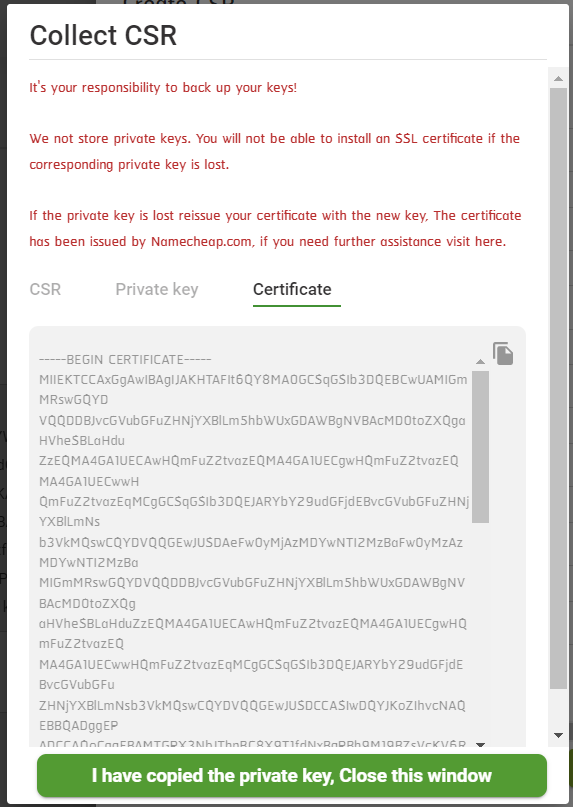
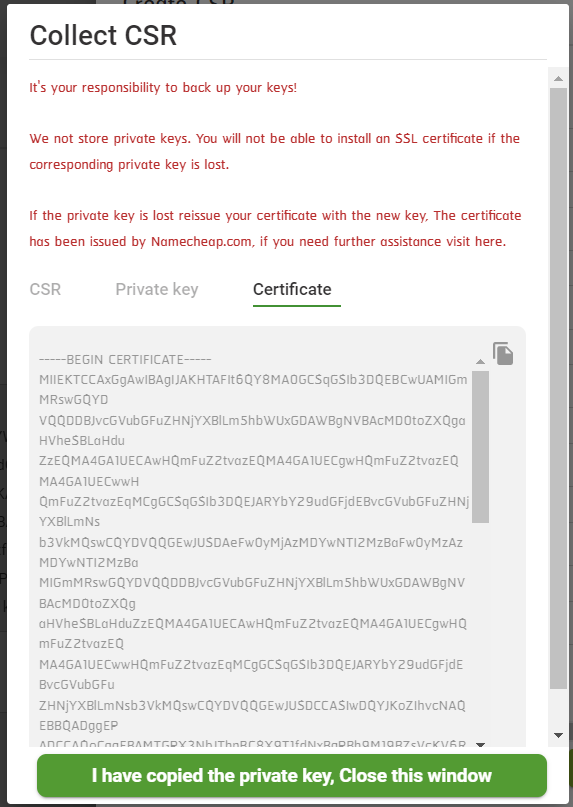
    (2).ระบบจะทำแสดงหน้าต่างแสดง CSR, Private Key, Certificate และดาวน์โหลดไฟล์ .zip 

    SSL Certificate 21

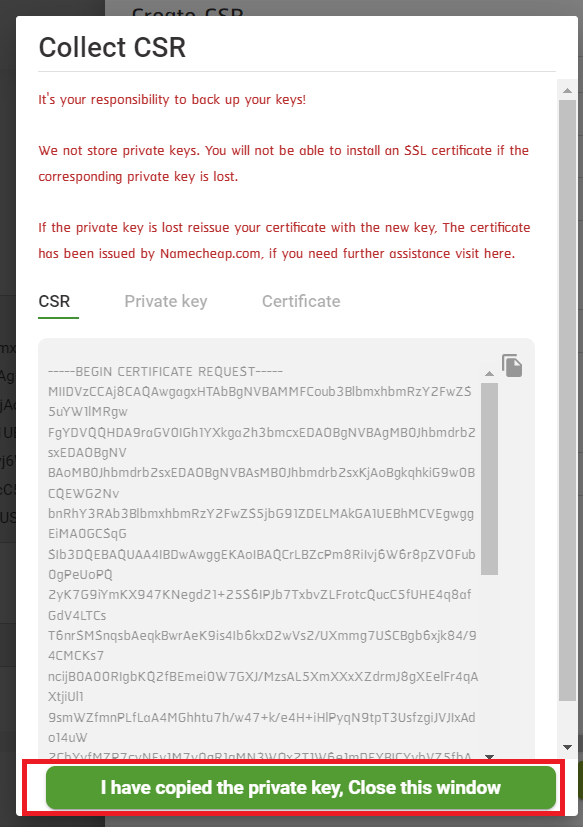
    (3).ปิดหน้าต่างเพื่อดำเนินการกรอกรายละเอียดต่อไป โดยคลิกที่ปุ่ม “I have copied the private key close this window”

    SSL Certificate 22

    4.2.1.หลังจากกรอก CSR เสร็จ ระบบจะทำการเพิ่ม Domain Name ให้อัตโนมัติ

    SSL Certificate 23

    ***ถ้าเป็น Mutliple Domain จะต้องกรอก Domain เพิ่ม หากกรอก Domain ในขั้นตอน Create CSR ระบบจะเพิ่ม Domain Name ให้อัตโนมัติ

    SSL Certificate 24

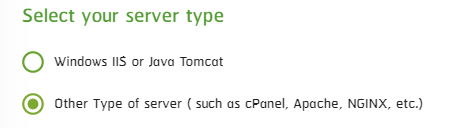
    4.3.1.เลือกรูปแบบ Server ของคุณ

    SSL Certificate 25

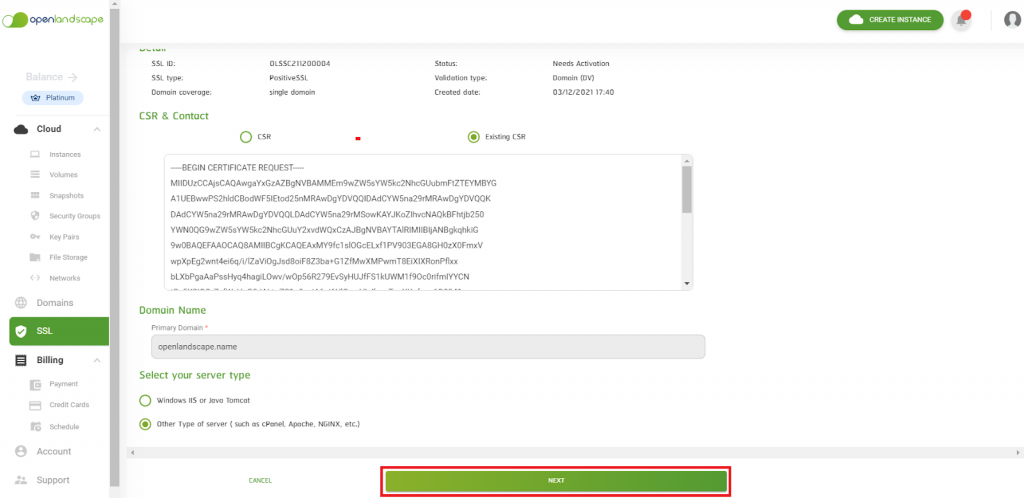
    5.กดปุ่ม “NEXT” เพื่อดำเนินการต่อไป

    SSL Certificate 26

    6.หน้าต่างถัดมาจะรายละเอียด แบ่งเป็น 2 ส่วนดังนี้

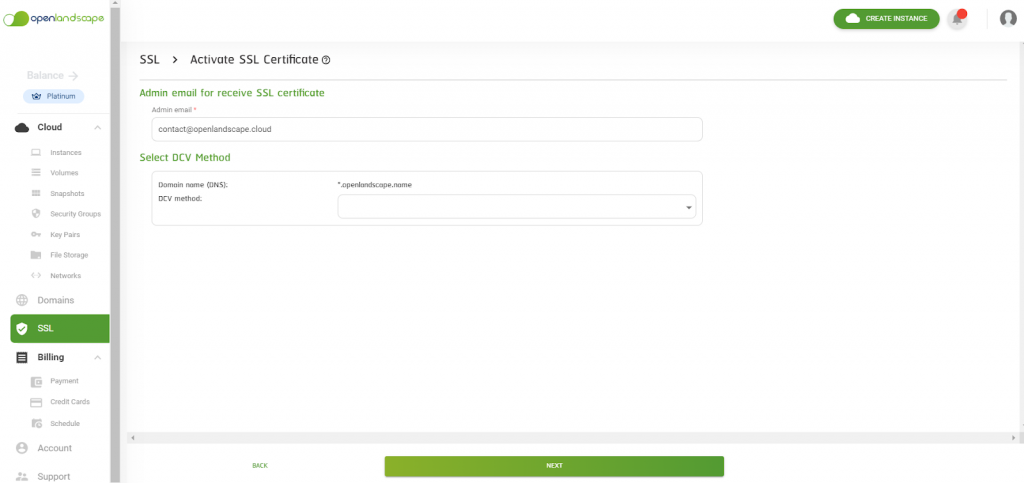
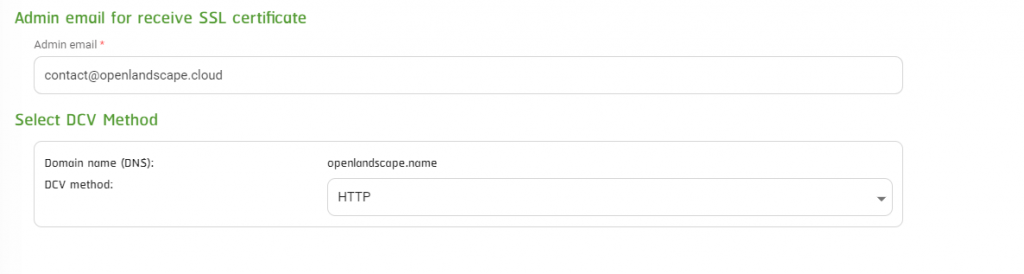
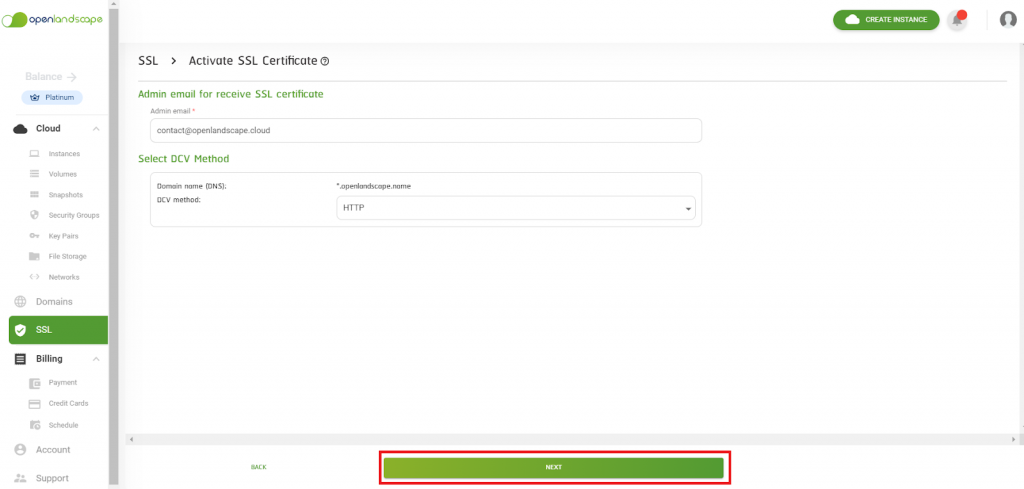
    6.1.Admin Email For Receive SSL Certificate:  Admin Email สำหรับรับข้อมูล Certificate SSL

    6.2.Select DCV Method

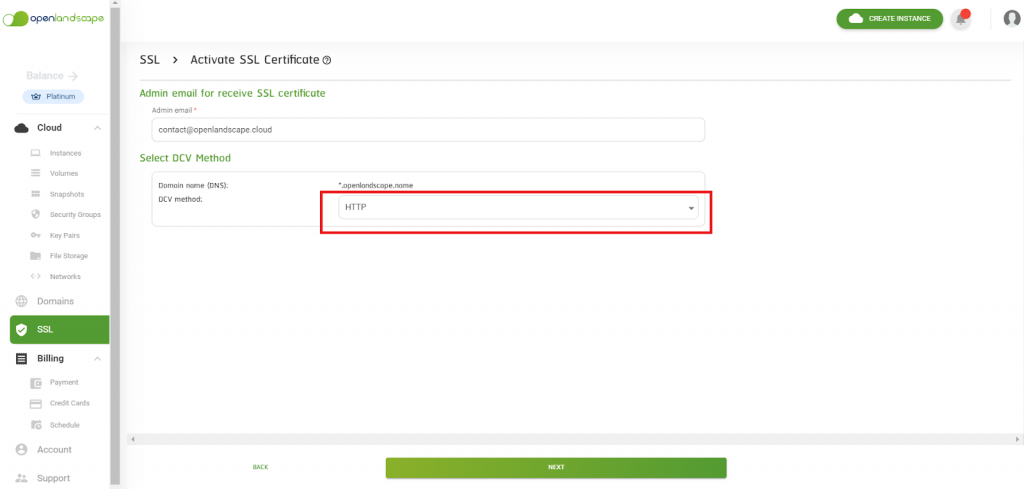
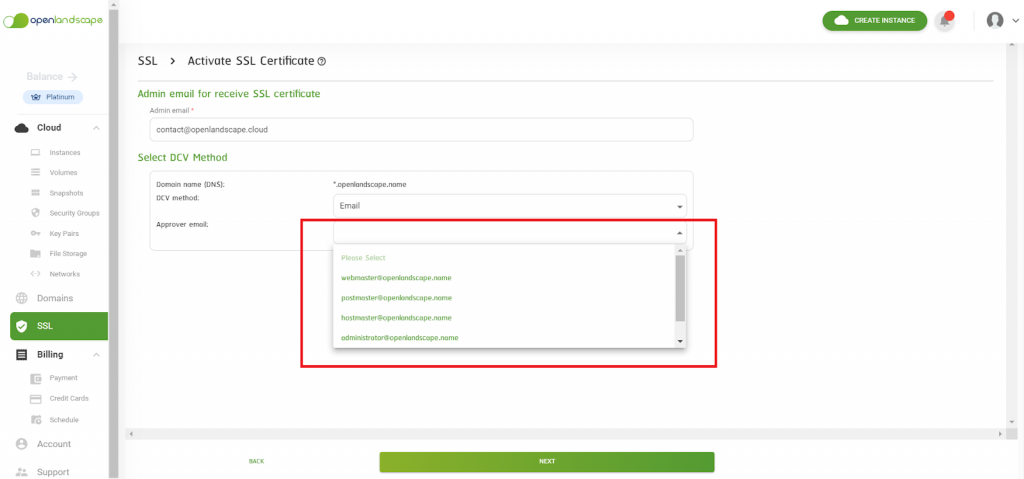
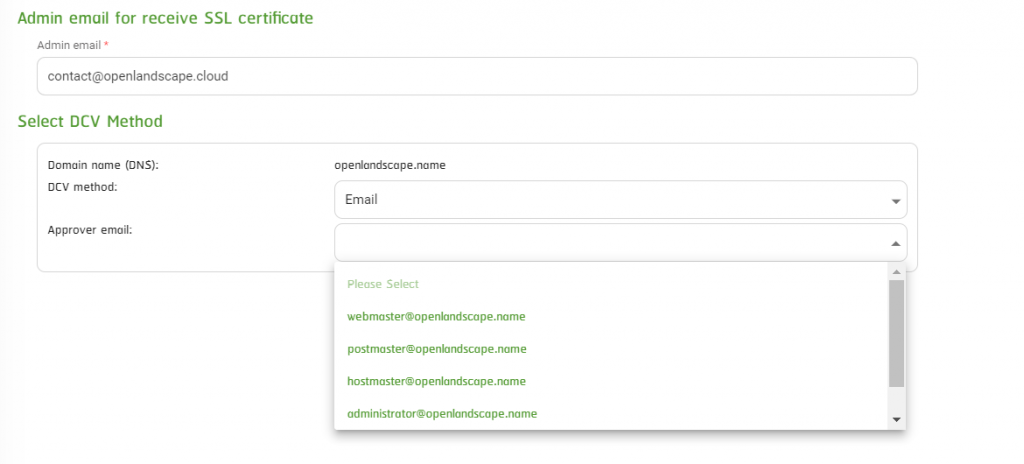
    6.2.1.คุณต้องเลือก “DCV Method” โดยจะมี 2 Method คือ 

    • HTTP คือ การ Upload File ไปยัง Server เพื่อ Validate
    • Email คือ ส่ง Email Validate ไปยัง Email ที่เลือกไว้
    SSL Certificate 27
    SSL Certificate 28

    หากคุณเลือก Email คุณต้องเลือก “Approval Email”

    SSL Certificate 29

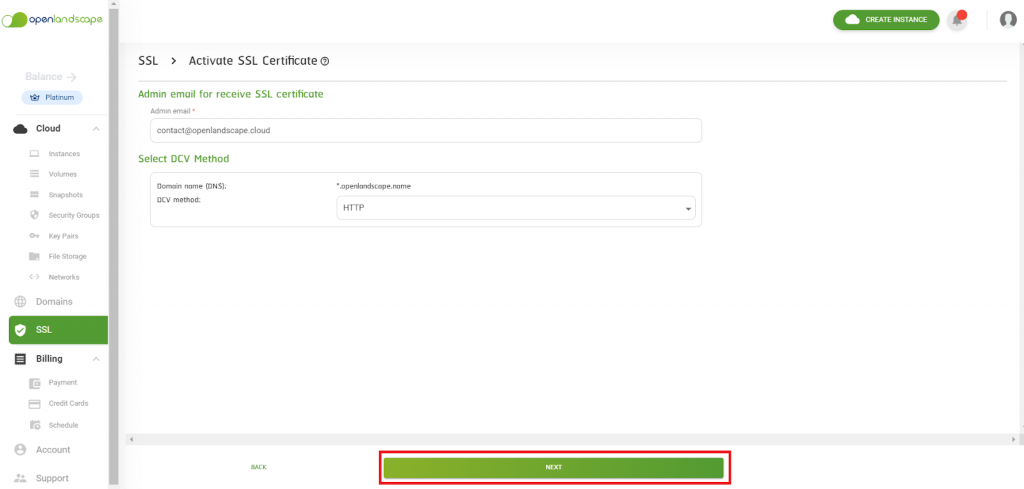
    7.กดปุ่ม “NEXT” เพื่อดำเนินการต่อไป

    SSL Certificate 30

    8.หน้าต่างนี้จะแสดงรายละเอียด ซึ่งแบ่งเป็น 3 ส่วนดังนี้ 

    8.1.Summary Detail: จะแสดงรายละเอียดของ SSL ประกอบด้วย

    • SSL ID: แสดงเลขที่ใช้ในการอ้างอิง SSL
    • Status: แสดงสถานะของ SSL
    • SSL Type: แสดงประเภทของ SSL
    • Validation Type: แสดงประเภทการตรวจสอบของ SSL
    • Domain Coverage: แสดงประเภทของ Domain
    • Created Date: แสดงวันที่สร้าง SSL

    8.2.Email Receive SSL: อีเมลสำหรับรับข้อมูล Certificate SSL

    8.3.Domains Secured & DCV Method: จะแสดงรายละเอียดต่าง ๆ ประกอบด้วย

    • Domain Name (DNS): กรณีที่เลือก Email จะแสดง Email ที่เลือกไว้
    • Upload The Validation File To: กรณีที่เลือก HTTP จะแสดง {domain name}/.well-known/pki-validation/

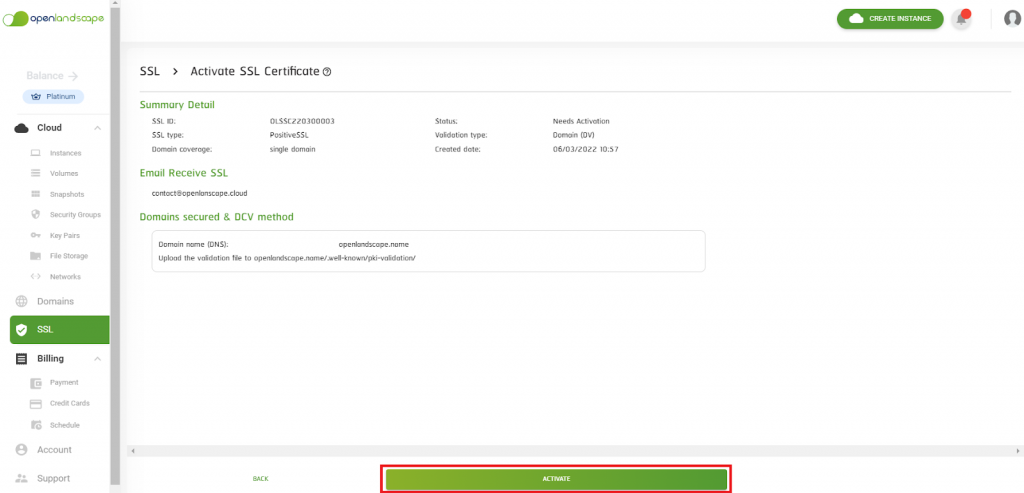
    9.เมื่อคุณตรวจรายละเอียดเสร็จ กดปุ่ม “ACTIVATE”

    SSL Certificate 31

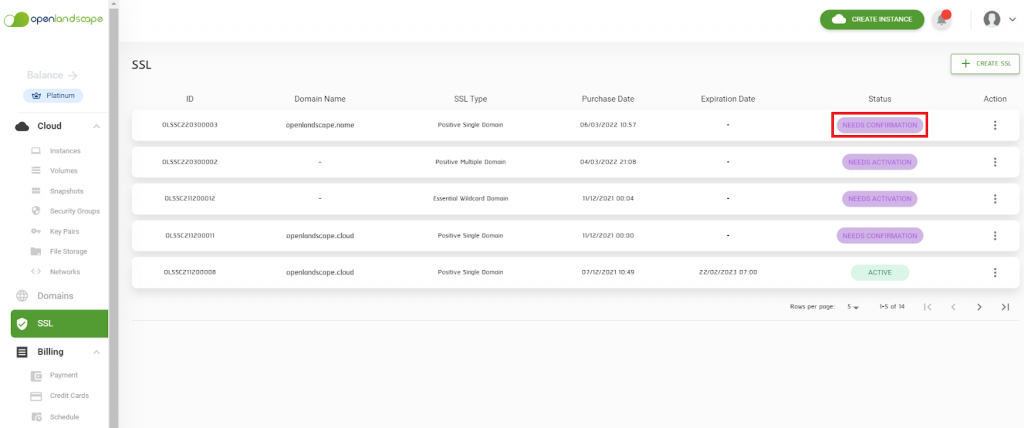
    10.ในหน้าต่าง SSL  เมื่อ Activate สำเร็จแล้วจะแสดงสถานะ “NEED CONFIRMATION” 

    SSL Certificate 32

    วิธีการ Confirm Activation บน gate.openlandscape.cloud

    Confirm Activate คือ การยืนยันขั้นตอนการ Activate ว่าได้ทำตามขั้นตอนเรียบร้อยแล้ว เพื่อให้ดำเนินการตรวจสอบ

    1.ไปที่แถบเมนูด้านข้างแล้วเลือก “SSL” ระบบจะพาคุณเข้าสู่หน้าดังกล่าว 

    SSL Certificate 33

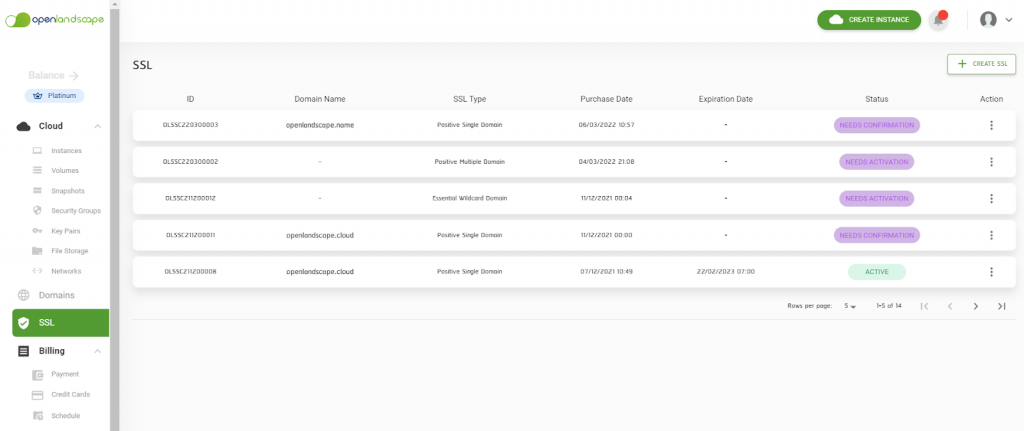
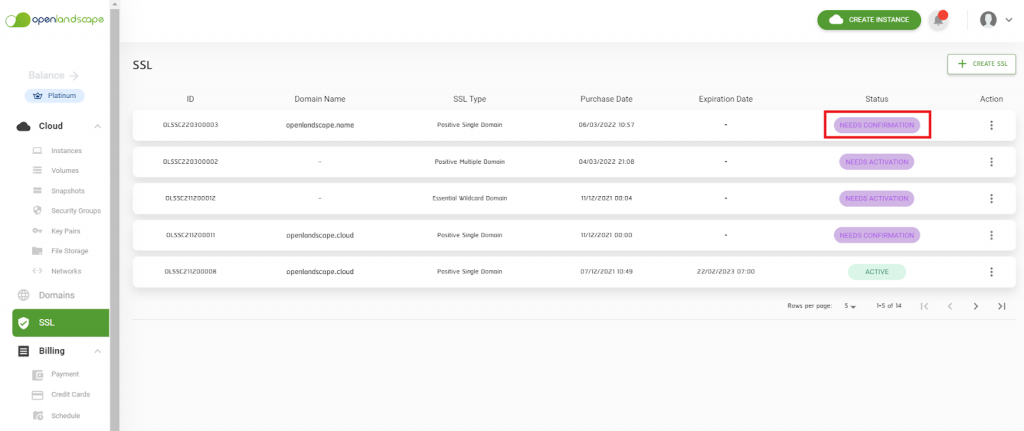
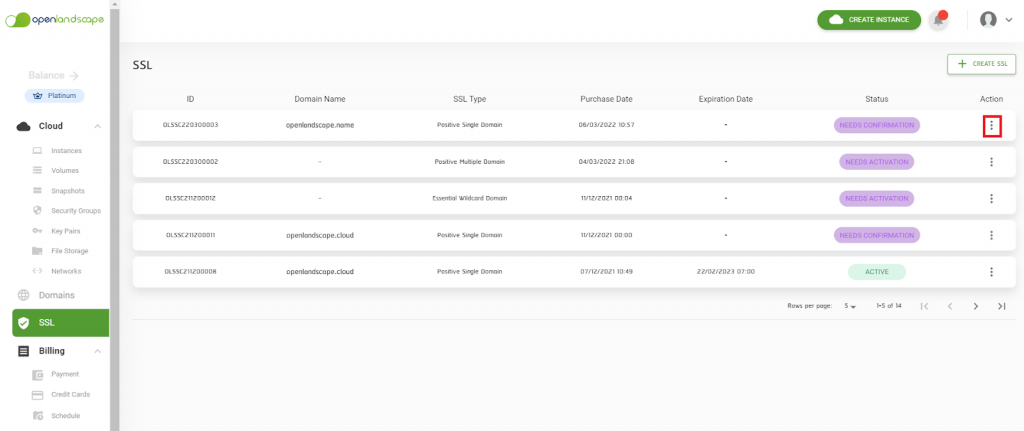
    2.ในหน้านี้ระบบจะแสดงรายการที่คุณได้ดำเนินการซื้อ SSL ไว้ ให้คุณเลือก SSL ที่แสดงสถานะ “NEED CONFIRMATION”

    SSL Certificate 34

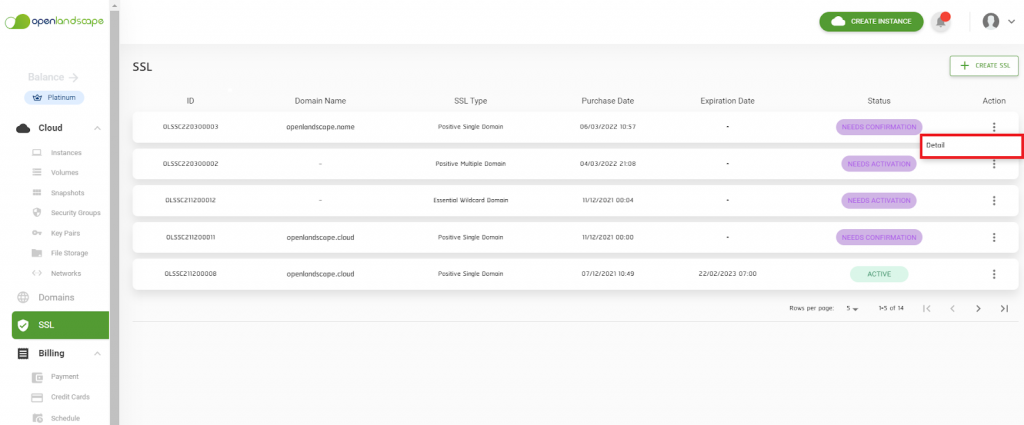
    3.กดที่ปุ่ม Kebab Menu () แล้วเลือก “Detail”

    SSL Certificate 35
    SSL Certificate 36

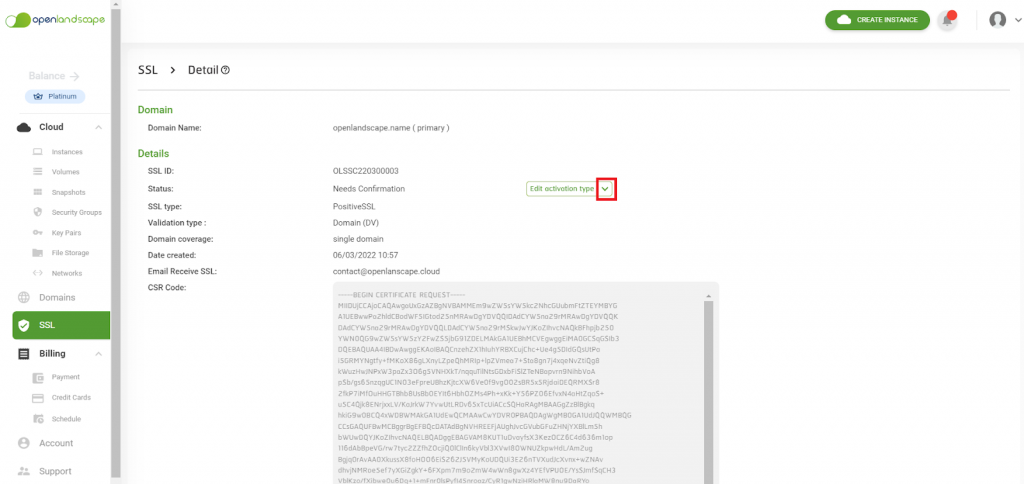
    4.ระบบจะแสดงรายละเอียดของ SSL ซึ่งแบ่งเป็น 2 ส่วนดังนี้

    4.1. Domain: จะแสดงชื่อโดเมนที่ต้องการจดทะเบียน SSL

    4.2. Details: จะแสดงรายละเอียดของ SSL ประกอบด้วย

    • SSL ID: แสดงเลขที่ใช้ในการอ้างอิง SSL
    • Status: แสดงสถานะของ SSL
    • SSL Type: แสดงประเภทของ SSL
    • Validation Type: แสดงประเภทการตรวจสอบของ SSL
    • Domain Coverage: แสดงประเภทของ Domain
    • Date Created: แสดงวันที่สร้าง SSL
    • Email Receive SSL: อีเมลสำหรับรับข้อมูล Certificate SSL
    • CSR Code: CSR
    • ปุ่ม Edit Activation Type: ปุ่มสำหรับการแก้ไข DCV Method

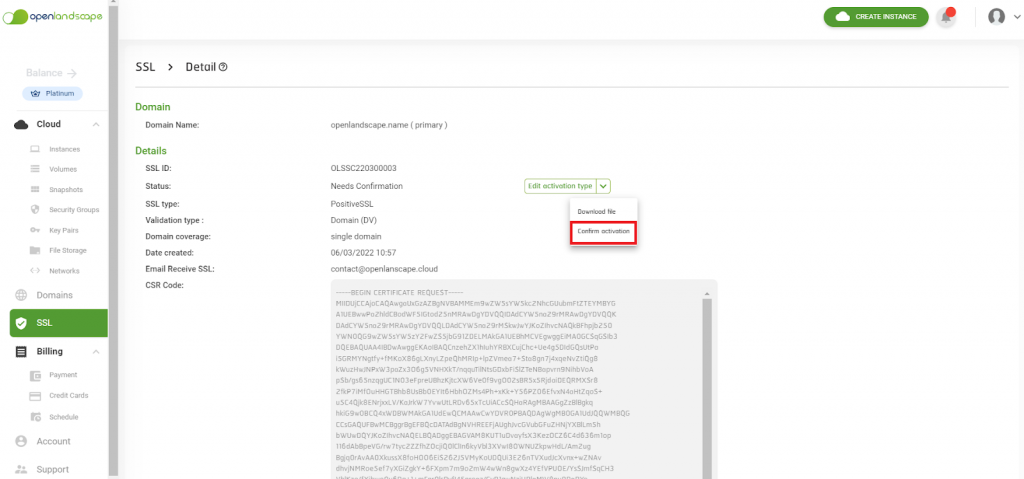
    5. กดที่ปุ่ม ()

    SSL Certificate 37

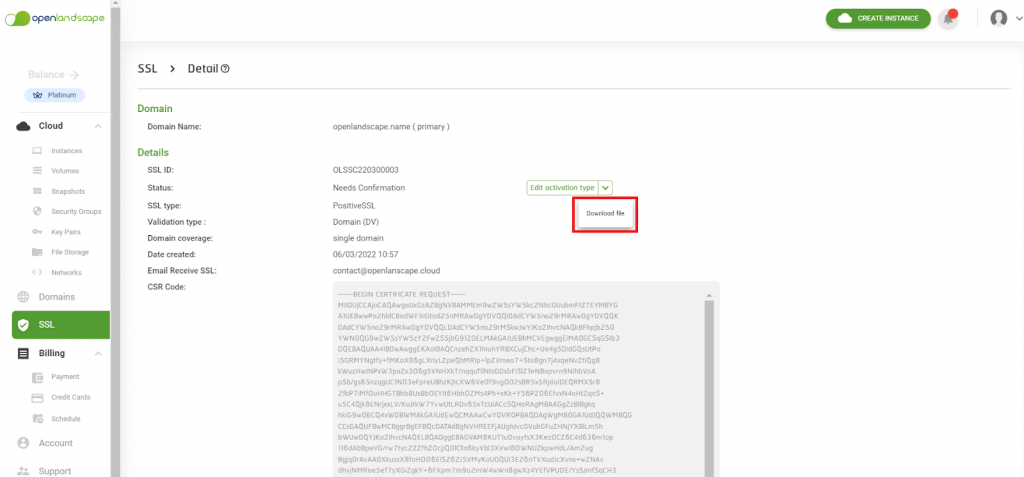
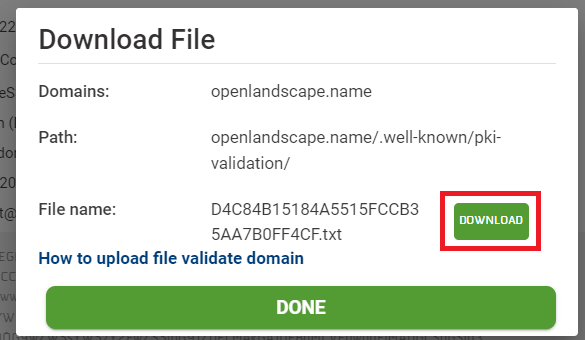
    ***หากเลือก DCV Method เป็น HTTP ต้อง Download File ก่อนจึงจะ Confirm Activation ได้ โดยเลือก “Download File” แล้วกดปุ่ม “Download”

    SSL Certificate 38
    SSL Certificate 39

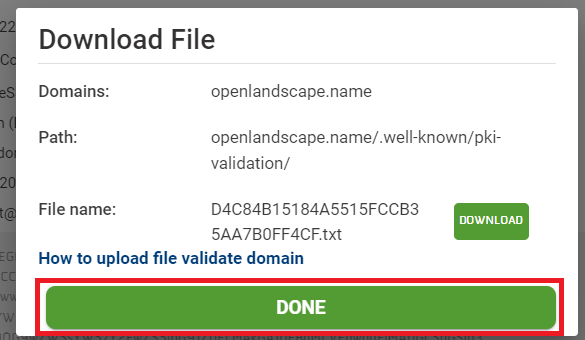
    เมื่อ Download เสร็จกดปุ่ม DONE

    SSL Certificate 40

    ***หากเลือก DCV Method เป็น Email ให้เลือก “Confirm Activation”

    SSL Certificate 41

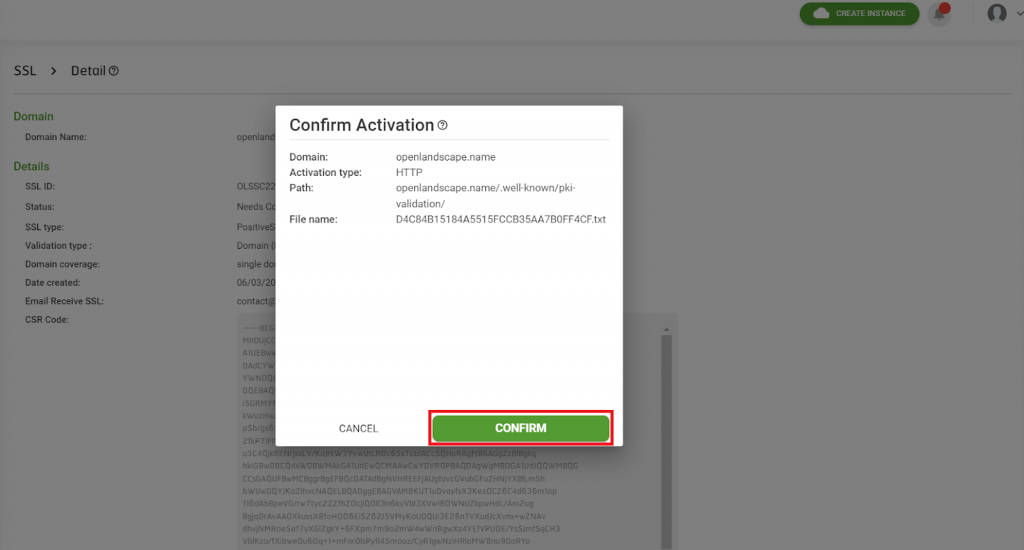
    5. ระบบจะทำแสดงหน้าต่าง Confirm Activation กดปุ่ม “CONFIRM”

    ***การกด Confirm Activate ควรกดเมื่อทำการอัพโหลดไฟล์ หรือยืนยัน Email เรียบร้อยแล้ว เนื่องจากการกด Confirm จะไม่สามารถเปลี่ยน วิธีการ Validate ได้อีกแล้ว

    SSL Certificate 42

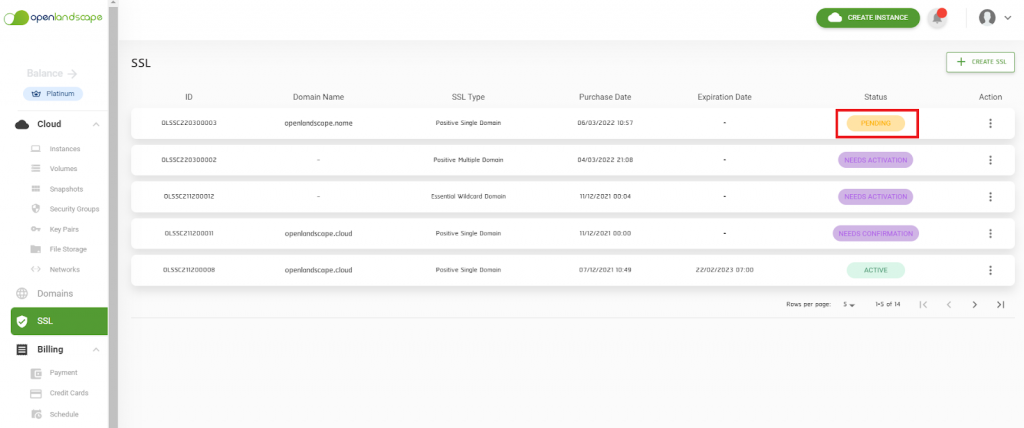
    6.ในหน้าต่าง SSL เมื่อ Confirm Activation แล้วจะแสดงสถานะ “PENDING” 

    SSL Certificate 43

    วิธีการนำไฟล์ Validate ไปไว้ใน Server

    กรณีเลือก DCV Method เป็น HTTP ในขั้นตอน Activate SSL ต้องทำการ Download File ในขั้นตอน Confirm Activation แล้วค่อยกลับไปกด Confirm

    ในกรณีนี้ จะสาธิตวิธีการติดตั้งไฟล์เพื่อ Validate Domain ลงบน Nginx Server

    หลังจากที่ทำการ Download File สำเร็จแล้ว จะต้องนำไฟล์ไปไว้ ที่ ๆ สามารถเข้าถึงได้โดย

    {your_domain}/.well-known/pki-validation/{file_name}

    ยกตัวอย่างการนำไฟล์ไปวางไว้ บน Nginx Server ใน OS Ubuntu

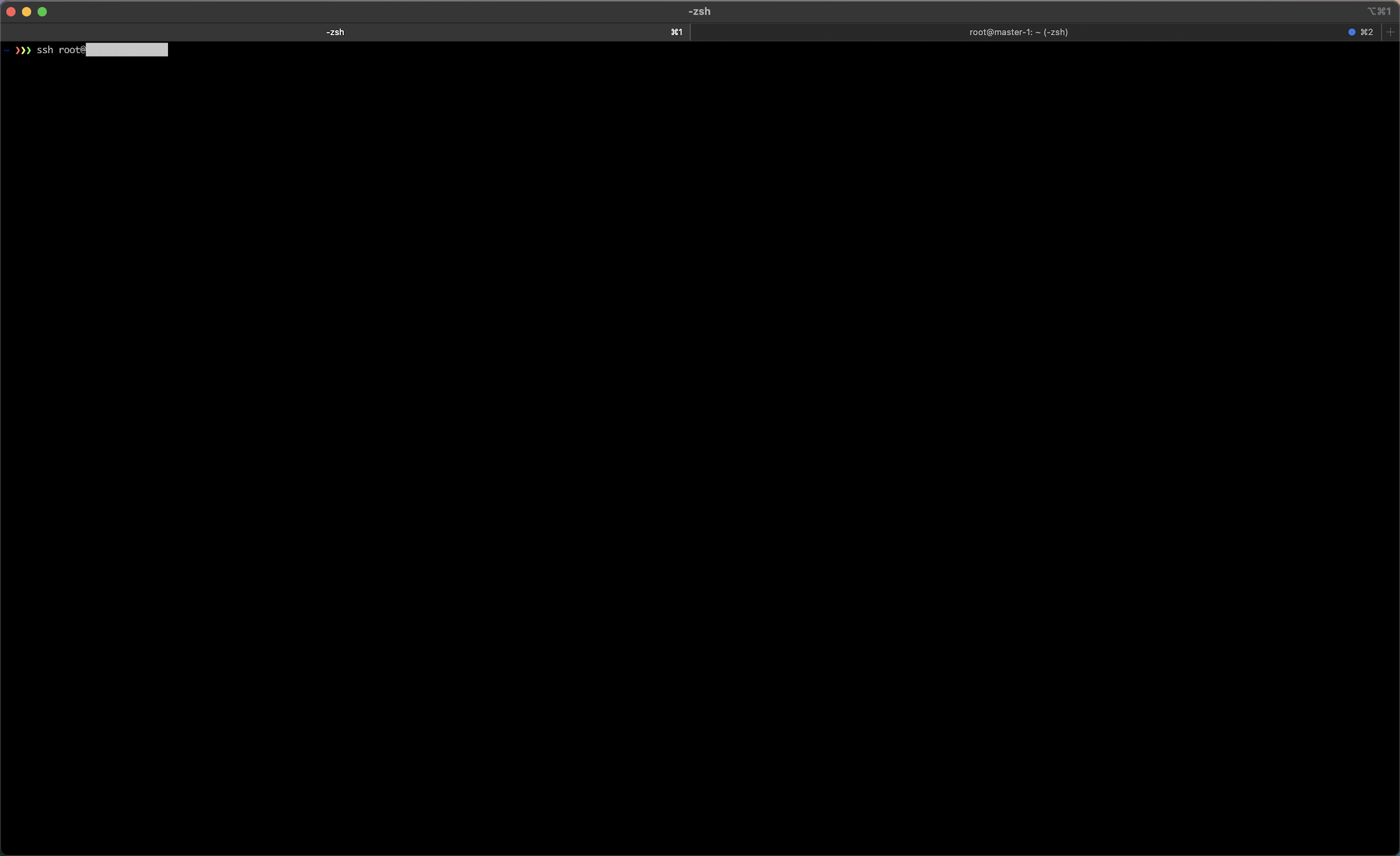
    • ขั้นตอนแรก SSH เข้าสู่ Server ที่ต้องการทำ File ไปวางไว้ โดย Server ที่ใช้จะต้องเข้าถึงผ่าน Domain ของคุณได้ และทำการติดตั้ง Apache / Nginx สำหรับ Webserver (สามารถดูวิธีติดตั้ง Apache ได้ที่ วิธีติดตั้ง WordPress ด้วยเซอร์วิส LAMP บน Ubuntu 16.04 ขั้นตอนที่ 1)
    SSL Certificate 44
    • หลังจากทำการติดตั้งเรียบร้อยแล้ว ใช้คำสั่ง 
    # cd /var/www/html
    • ทำการสร้าง Directory .well-known  และ Pki-validation ที่อยู่ใน .well-known โดย และ Change directory เข้าใน Directory ที่สร้าง ใช้คำสั่ง
    # mkdir .well-known
    # mkdir .well-known/pki-validation
    # cd .well-known/pki-validation
    • สร้างไฟล์ ตามชื่อไฟล์ที่ Download มา
    # touch FFB251EA02D60DFFE18478AE66EA0C0A.txt
    • ใส่เนื้อหาใน ไฟล์ที่ Download มาลงในไฟล์ที่พึ่งทำการสร้าง
    # echo “{เนื้อหาในไฟล์ที่ download มา}” > FFB251EA02D60DFFE18478AE66EA0C0A.txt
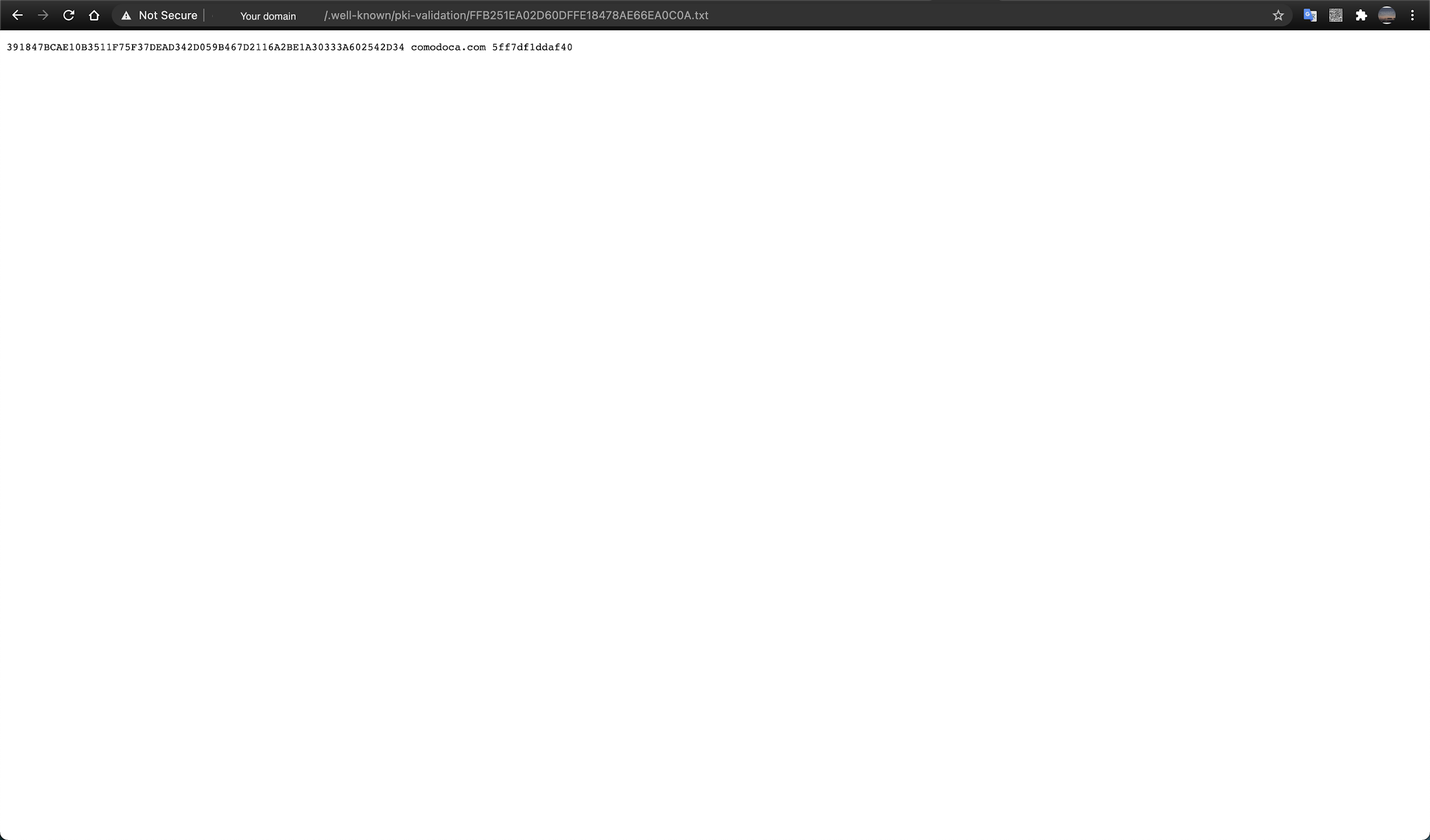
    • ตรวจสอบการเข้าถึงไฟล์ว่า สามารถทำได้โดยใช้ Web browser {your_domain}/.well-known/pki-validation/{file_name}
    SSL Certificate 45

    หลังจากตรวจสอบแล้วว่า สามารถเข้าถึงไฟล์ได้ ให้ทำการกด Confirm Activate ในหน้า Detail


    วิธีการติดตั้ง SSL Cert ลงบน Server

    ในกรณีนี้ จะสาธิตวิธีการติดตั้ง SSL Cert ลงบน Nginx Server 

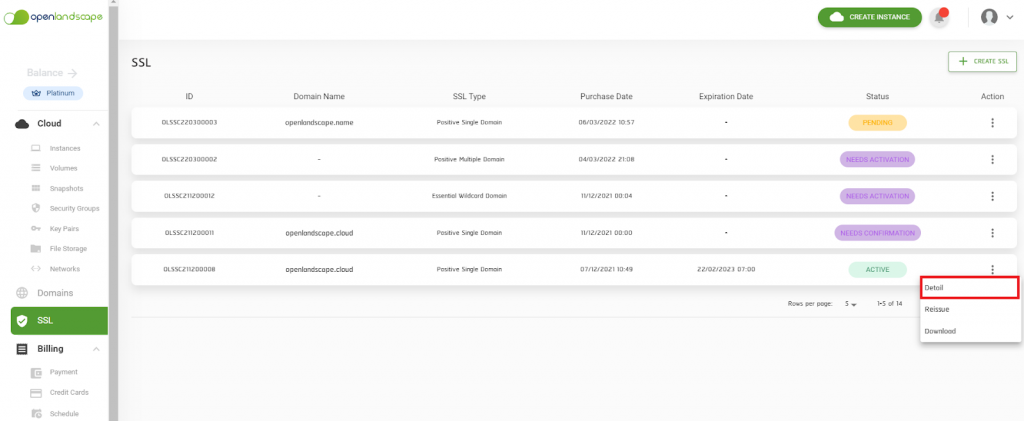
    1. เข้าไปที่หน้า SSL และคลิก Action Detail ของ SSL ที่ต้องการ
    SSL Certificate 46
    SSL Certificate 47

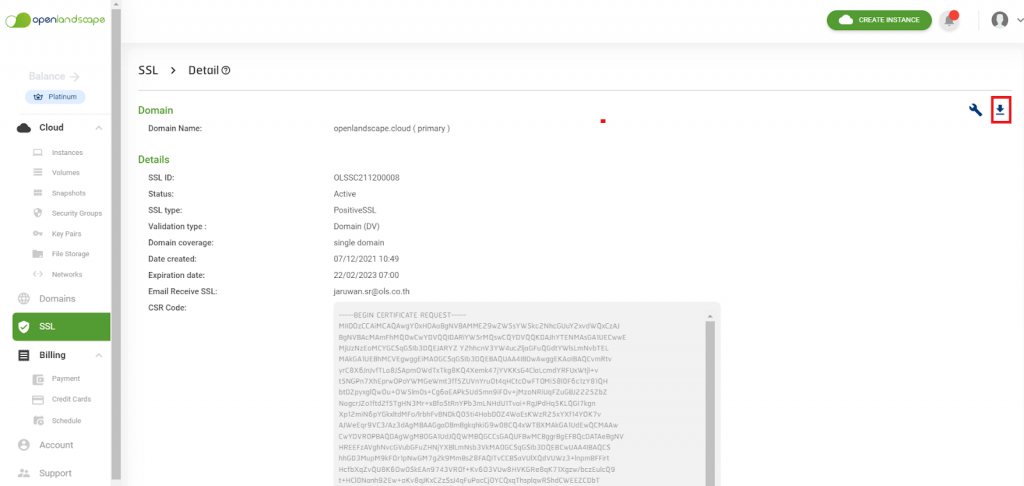
    2.ดาวน์โหลด ไฟล์ SSL Cert จากหน้าเว็บ Gate โดยคลิกที่ปุ่ม

    SSL Certificate 48

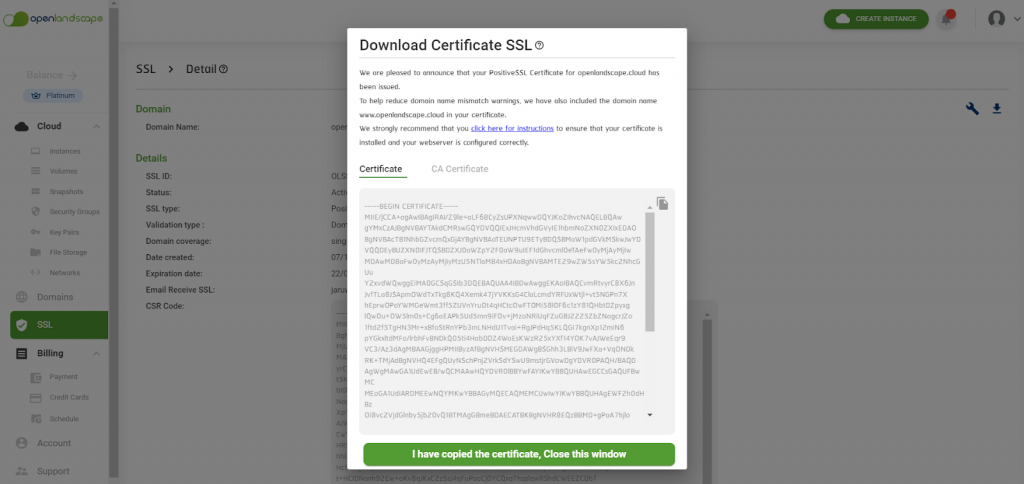
    3.จะได้ SSL Cert ดังภาพ ซึ่งจะได้รับ 2 ไฟล์ด้วยกัน คือ Cert ของ Domain  และ ไฟล์ CA Bundle 

    SSL Certificate 49

    4.ดำเนินการรวมไฟล์ Cert และ ไฟล์ CA Bundle ให้เป็นไฟล์เดียว โดยใช้คำสั่ง

    # cat <file cert domain> <file CA bundle> > <new file>
    SSL Certificate 50

    5.ทำการคัดลอกไฟล์ Key ที่ได้จากการ Generate CSR และ ไฟล์ SSL Cert จากข้อที่ (4) มาไว้ใน Nginx Server โดยใช้คำสั่ง

    scp <file_to_copy> <username>@<ip_address>:<path>
    SSL Certificate 51

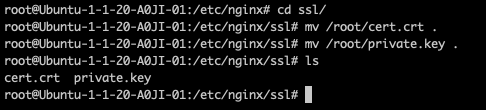
    6. สร้างโฟลเดอร์ SSL ใน path: /etc/nginx/

    SSL Certificate 52

    7.นำไฟล์ทั้งสองไปวางไว้ที่ path: /etc/nginx/ssl/

    SSL Certificate 53

    8.แก้ไขไฟล์คอนฟิคของ Nginx โดย ใช้คำสั่ง

    # vi /etc/nginx/sites-available/default
    SSL Certificate 54

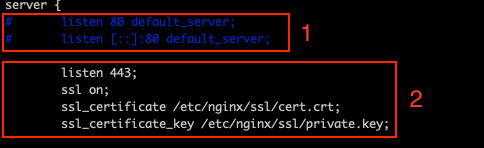
    9.ดำเนินการ Comment Config ของ Port 80 ที่ไม่ได้ใช้ (1) และใส่ Config (2) สำหรับ SSL ดังนี้

    SSL Certificate55

    10.ดำเนินการ Save File และ Restart Service Nginx ด้วยคำสั่ง

    # service nginx restart
    SSL Certificate 56

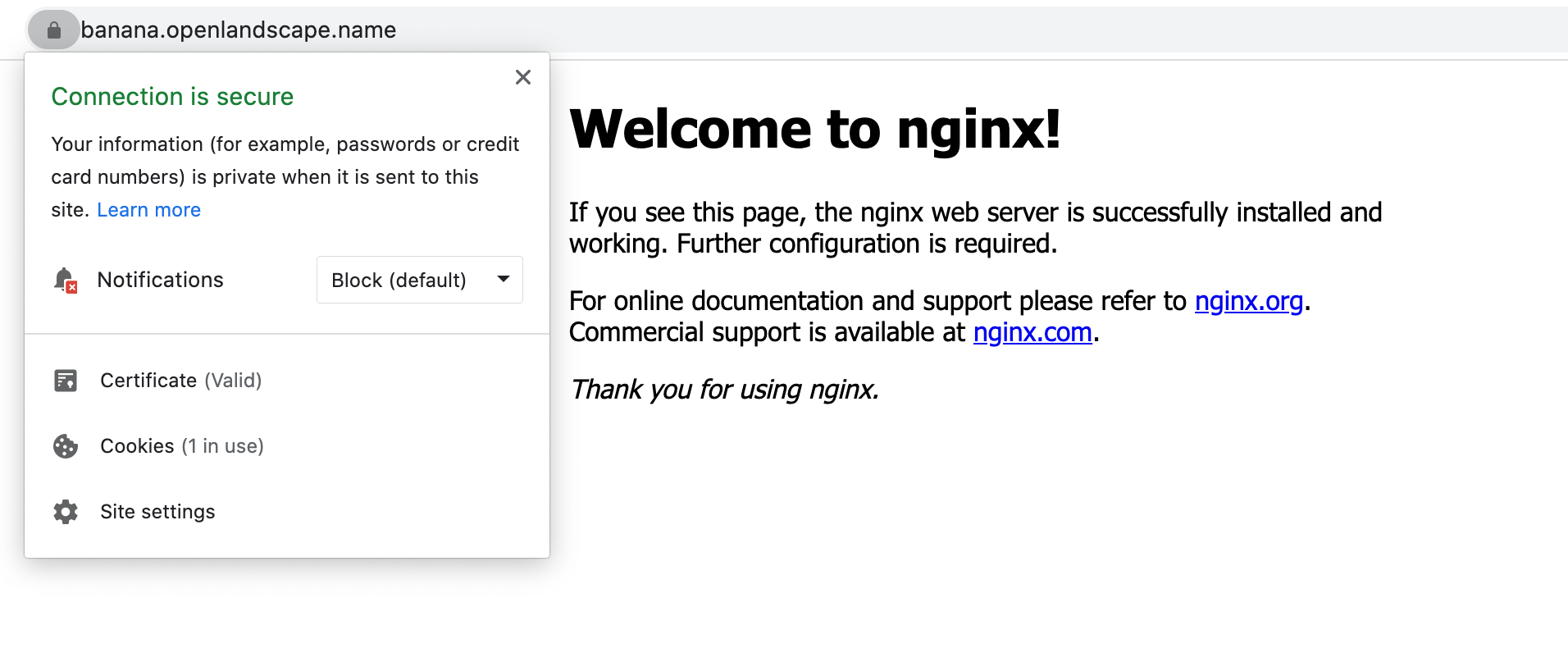
    11.เว็บไซต์ที่ติดตั้ง SSL Cert เรียบร้อยแล้ว จะมีไอคอนรูป ที่ Domain Name หากคลิกที่ไอคอนดังกล่าวระบบจะแสดงรายการดังภาพ
    SSL Certificate 57

    วิธีการดูรายการ SSL บน gate.openlandscape.cloud

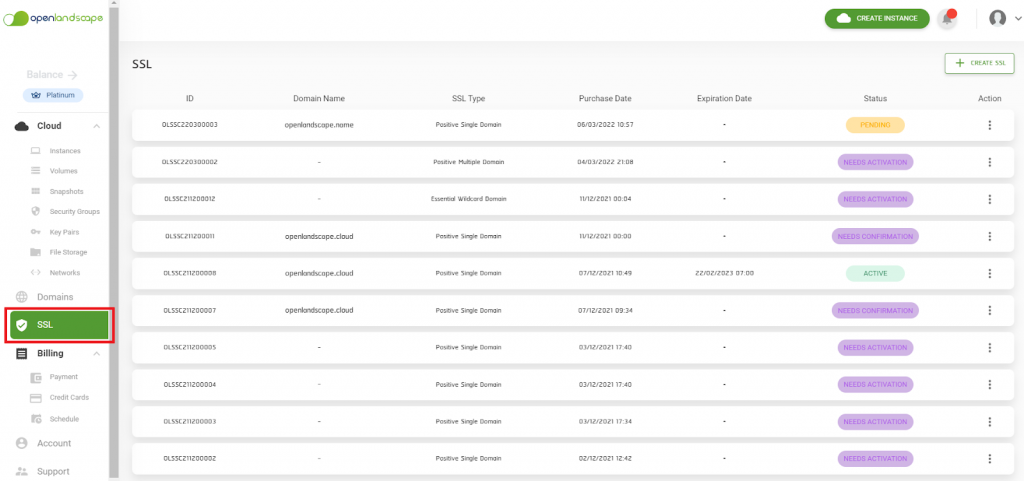
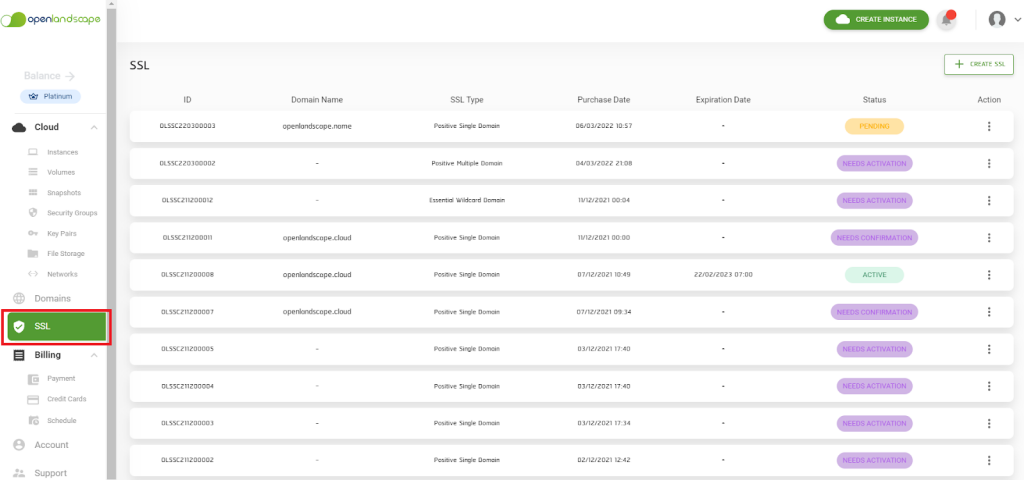
    หลังจากเข้าสู่ระบบแล้ว ให้คุณไปที่แถบเมนูด้านข้างแล้วเลือก “SSL” ระบบจะพาคุณเข้าสู่หน้าดังกล่าว 

    SSL Certificate 58

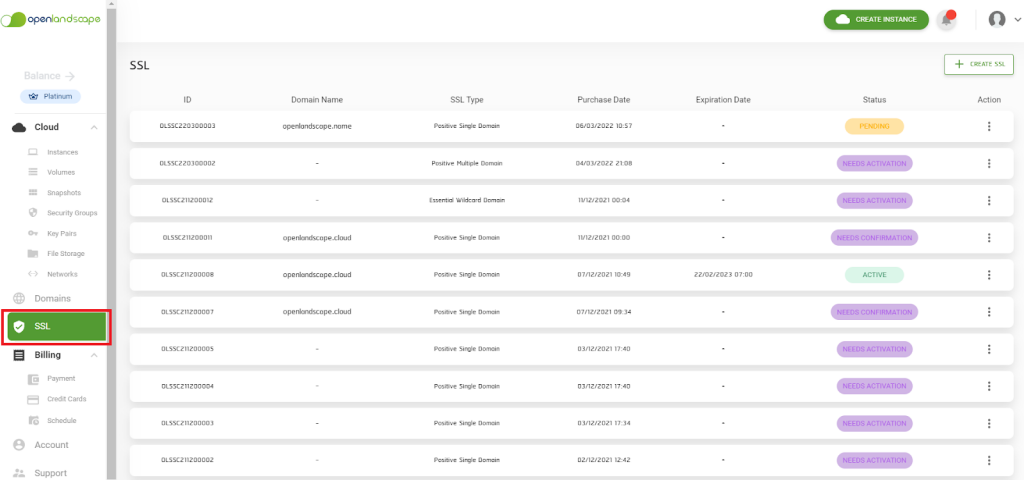
    ส่วนประกอบของหน้ารายการ SSL มีดังนี้

    1. ปุ่ม Create SSL คือ ปุ่มที่จะทำนำไปสู่หน้าการเลือกซื้อประเภท SSL
    2. ID แสดงหมายเลขอ้างอิงของ SSL
    3. Domain Name แสดงชื่อของ Domain ที่จดทะเบียนกับ SSL 
    4. SSL Type แสดงประเภทของ SSL 
    5. Purchase Date แสดงวันที่ทำการซื้อ SSL
    6. Expiraton Date แสดงวันหมดอายุของ SSL นั้น (จะแสดงเมื่อ SSL มีสถานะ Active แล้วเท่านั้น)
    7. Status แสดงสถานะ SSL โดยมีสถานะดังนี้ 
    • Active : SSL พร้อมใช้งาน
    • Needs Activation : SSL ทำการซื้อสำเร็จแล้ว แต่ยังไม่ได้ทำการ Activate 
    • Needs Confirmation : สถานะที่แสดงว่าคุณได้ทำการ Activate SSL แล้วแต่ยังไม่ได้ทำการ Confirm Active SSL 
    • Pending : สถานะที่แสดงว่าคุณได้ทำการ Confirm Active SSL แล้ว แต่ SSL ยังอยู่ระหว่างกระบวนการ Active SSL ตาม DCV method ที่คุณได้ทำการเลือกไว้
    • Expried : สถานะที่แสดงว่า SSL ของคุณนั้นหมดอายุแล้ว

    ** หากหมดอายุเกิน 180 วันแล้ว จะไม่แสดงในระบบ

    1. Action แสดงรายการที่สามารถกระทำได้กับ SSL ที่สถานะต่าง ๆ ดังนี้
    • สถานะ Active : 
      • Detail : Action แสดงรายละเอียดของ SSL
      • Renew : Action การต่ออายุ SSL (จะแสดงในกรณีอีก 90 วันก่อนที่ SSL จะหมดอายุ) 
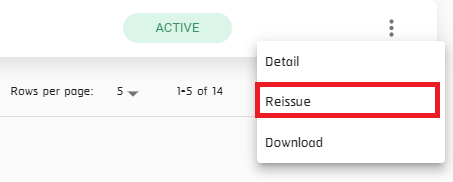
      • Reissue : Action การสร้างใบรับรองของ SSL ใหม่
      • Download : Action การ Download SSL Certificate
    • สถานะ Needs Activation
      • Detail : Action แสดงรายละเอียดของ SSL
      • Activate SSL Certificate : Action การ Activate SSL
    • สถานะ Needs Confirmation
      • Detail : Action แสดงรายละเอียดของ SSL
    • สถานะ Pending
      • Detail : Action แสดงรายละเอียดของ SSL
    • สถานะ Expired
      • Detail : Action แสดงรายละเอียดของ SSL
      • Renew : Action การต่ออายุ SSL

    วิธีการดูรายละเอียด SSL บน gate.openlandscape.cloud

    1. หลังจากเข้าสู่ระบบแล้ว ให้คุณไปที่แถบเมนูด้านข้างแล้วเลือก “SSL” ระบบจะพาคุณเข้าสู่หน้าดังกล่าว 

    SSL Certificate 59

    2. กดปุ่ม Action Manu ( ) ที่อยู่ทางขวาสุดของ SSL ที่ต้องการดูรายละเอียด

    SSL Certificate 60

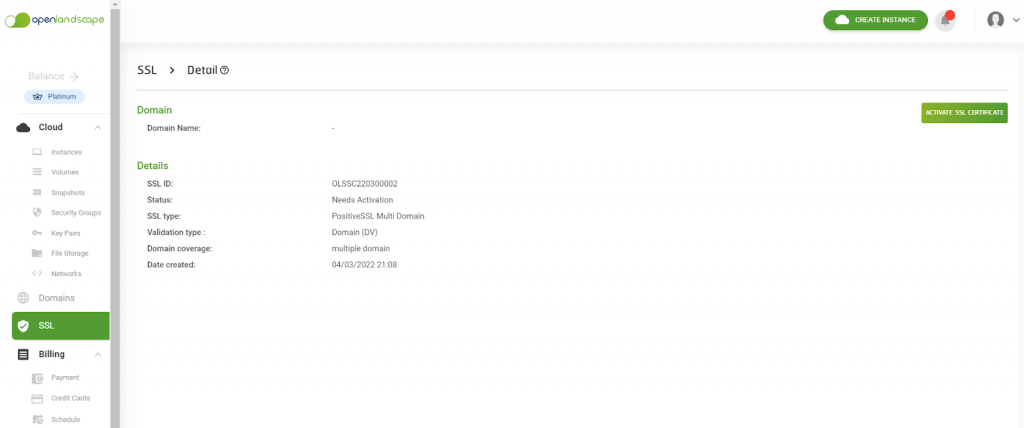
    เลือก Detail

    SSL Certificate 61

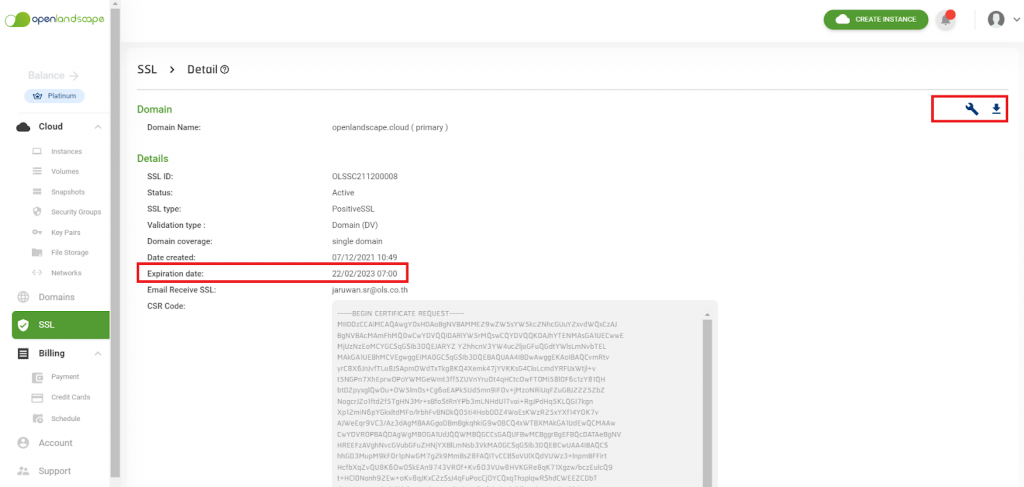
    3. ระบบจะแสดงรายละเอียดของ SSL ซึ่งแบ่งเป็น 2 ส่วนดังนี้

    3.1. Domain: จะแสดงชื่อโดเมนที่ต้องการจดทะเบียน SSL ประกอบด้วย

    • Domain Name: แสดงชื่อของโดเมน

    ** Domain Name จะแสดงรายละเอียดกรณีที่ทำการ Activate แล้วเท่านั้น

    ** ถ้ามี (Primary Domain) จะเป็น Domain หลัก 

    ** กรณีที่เป็น SSL ประเภท Positive Multiple Domain  ถ้าไม่มี  (Primary Domain) ตามหลังชื่อ Domain จะเป็นโดเมนรอง

    3.2. Details: จะแสดงรายละเอียดของ SSL ประกอบด้วย

    • SSL ID: แสดงเลขที่ใช้ในการอ้างอิง SSL
    • Status: แสดงสถานะของ SSL
    • SSL Type: แสดงประเภทของ SSL
    • Validation Type: แสดงประเภทการตรวจสอบของ SSL
    • Domain Coverage: แสดงประเภทของ Domain
    • Date Created: แสดงวันที่ทำการซื้อ SSL
    • ปุ่ม Activate SSL Certificate: สำหรับทำการ Activate SSL จะเเสดงในกรณีที่ Status เป็น Needs Activation เท่านั้น
    SSL Certificate 62

    ** หากทำการ Activate SSL แล้วจะแสดงรายละเอียดเพิ่มเติมคือ

    • Email Receive SSL: อีเมลสำหรับรับข้อมูล Certificate SSL
    • CSR Code: CSR
    • ปุ่ม Edit Activation Type: ปุ่มสำหรับการแก้ไข DCV Method

    ** หากทำการ Confirm Activation สำเร็จแล้ว SSL มีสถานะ Active จะแสดงรายละเอียดและสัญลักษณ์เพิ่มเติมคือ

    • Expiration Date: วันที่ SSL หมดอายุ
    • : สัญลักษณ์สำหรับ Reissue เป็นการสร้างใบรับรองของ SSL ที่ถูกใช้อยู่ใหม่
    • : สัญลักษณ์สำหรับ Download Certificate
    • : สัญลักษณ์สำหรับ Renew เป็นการต่อวันหมดอายุของ SSL (จะแสดงในกรณี SSL จะหมดอายุในอีก 90 วันและหลังจากหมดอายุ 180 วัน )
    SSL Certificate 63

    วิธีการต่ออายุ SSL บน gate.openlandscape.cloud

    การต่ออายุ SSL คือการขยายระยะเวลาหมดอายุของ SSL ที่ถูกใช้อยู่ออกไป

    เงื่อนไขในการต่ออายุของ SSL มีดังนี้

    • SSL ที่ต้องการต่ออายุจะต้องถูกเปิดใช้งานแล้ว โดยมีการแสดงผลสถานะเป็น Active
    • SSL ที่ต้องการต่ออายุสามารถทำการต่ออายุได้ในระยะเวลานับตั้งแต่ก่อน SSL หมดอายุ 90 วัน และ หลัง SSL หมดอายุไปแล้ว 180 วัน เท่านั้น
    • SSL ที่ต้องการต่ออายุได้หมดอายุไปแล้วมีสถานะเป็น Expired สามารถทำการต่ออายุได้ภายใน 180 วันนับจากวันหมดอายุ
    1. หลังจากเช้าสู่ระบบแล้ว ที่แถบเมนูด้านข้างเลือกตัวเลือก “SSL” ระบบจะเข้าสู่หน้าดังกล่าว
    SSL Certificate 64

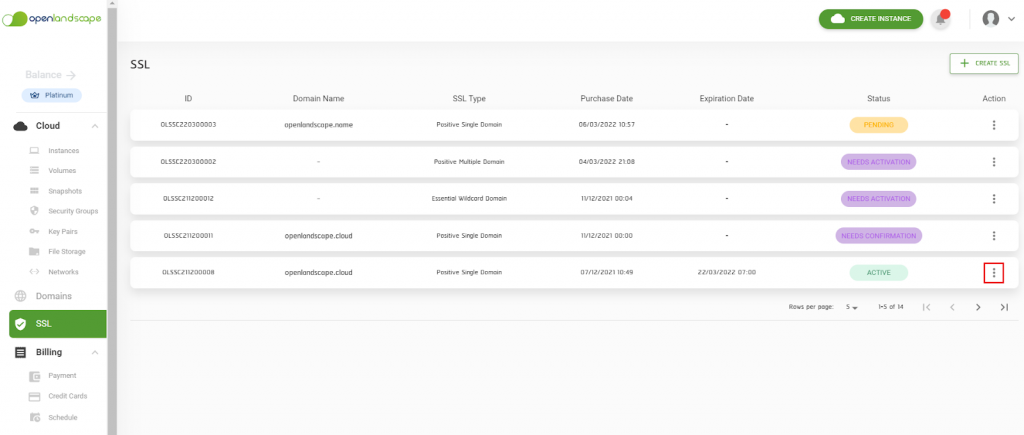
    2. กดปุ่ม Action Menu () ของ SSL ที่ต้องการต่ออายุ

    SSL Certificate 65

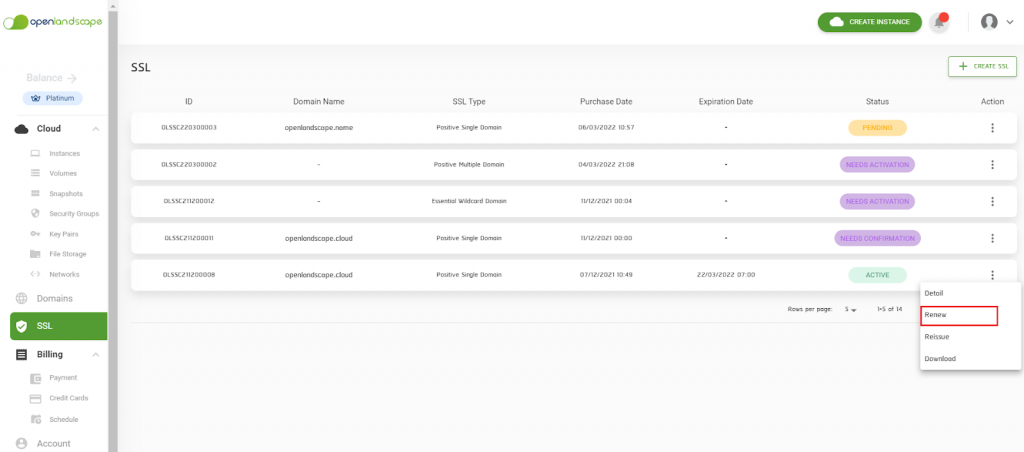
    3. เลือก Renew จาก Action Menu

    SSL Certificate 66

    การเลือก Renew สามารถเลือกจากหน้า Detail ได้เช่นกัน

    SSL Certificate 67

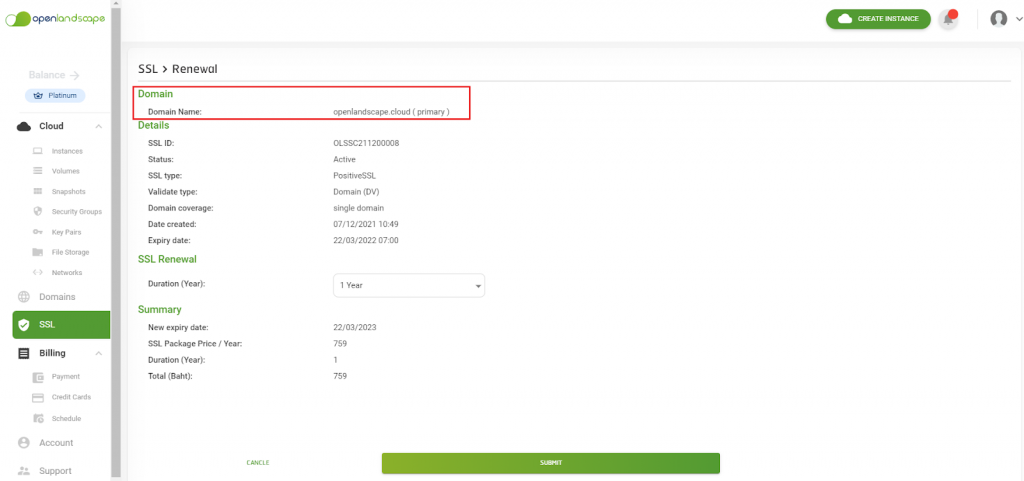
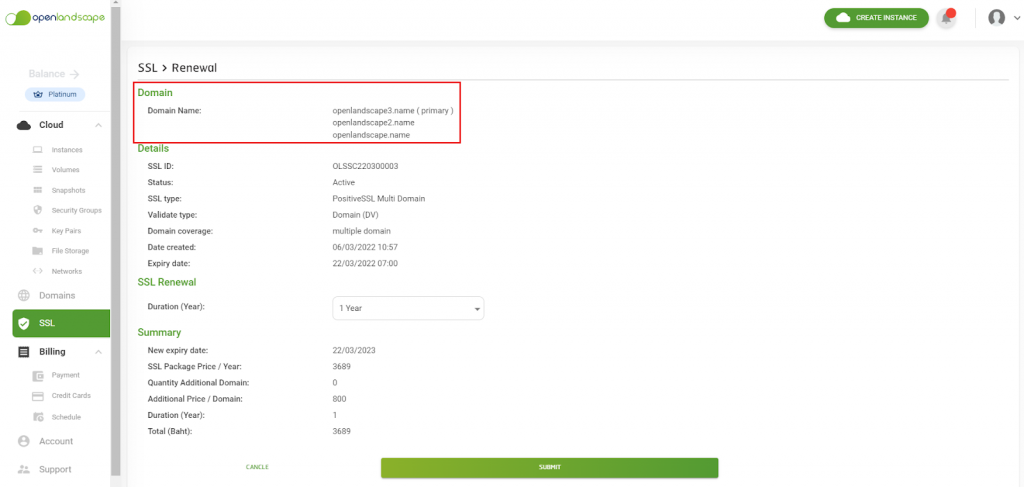
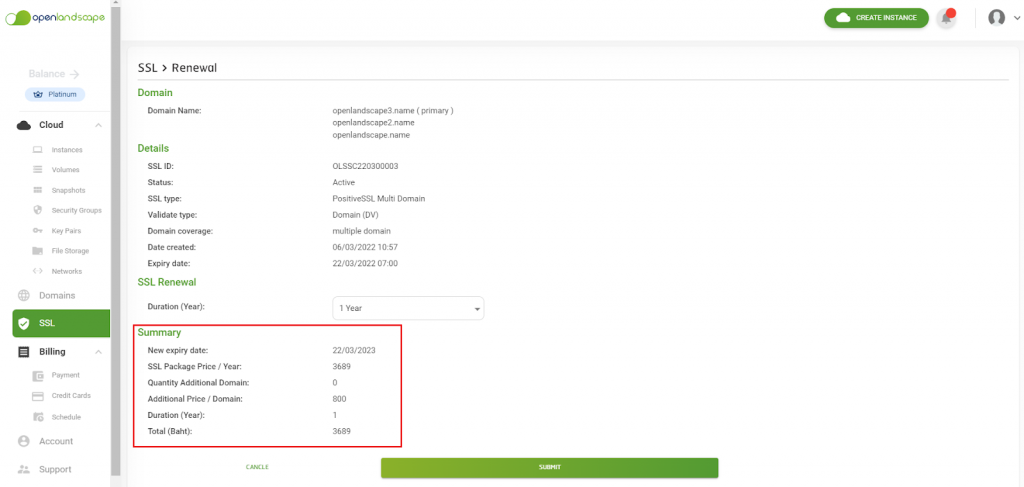
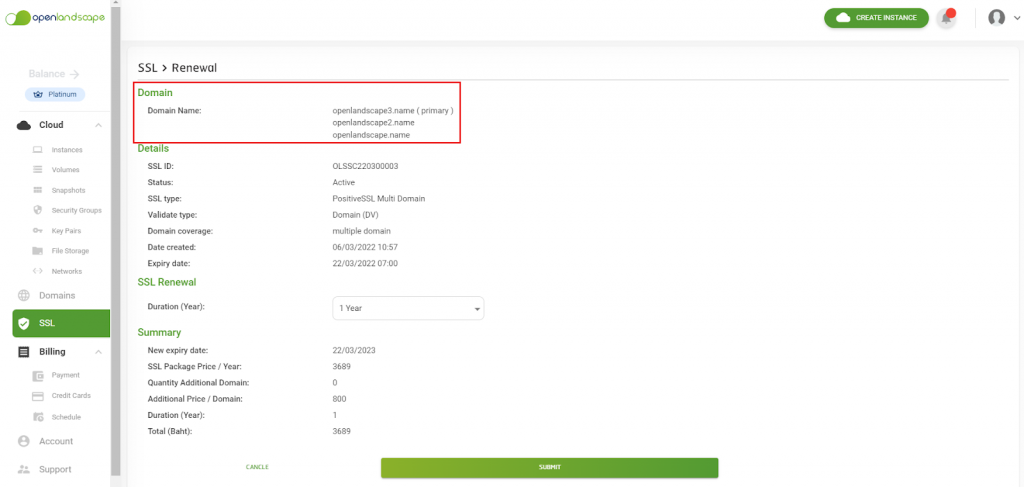
    4. เมื่อเข้าสู่หน้า Renewal จะพบกับข้อมูล 3 ส่วนประกอบด้วย

    4.1.Domain: ข้อมูลของ Domain ที่เกี่ยวข้องกับ SSL ที่ต้องการต่ออายุ

    • Domain Name: แสดงชื่อของโดเมน

    ** Domain Name จะแสดงรายละเอียดกรณีที่ทำการ  Activate แล้วเท่านั้น

    SSL Certificate 68

    ** ถ้ามี Domain ที่มี  (Primary Domain) จะเป็น Domain หลัก 

    ** กรณีที่เป็น SSL ประเภท Positive Multiple Domain โดย Domain ที่ไม่มี  (Primary Domain) ตามหลังจะเป็นโดเมนรอง

    SSL Certificate 69

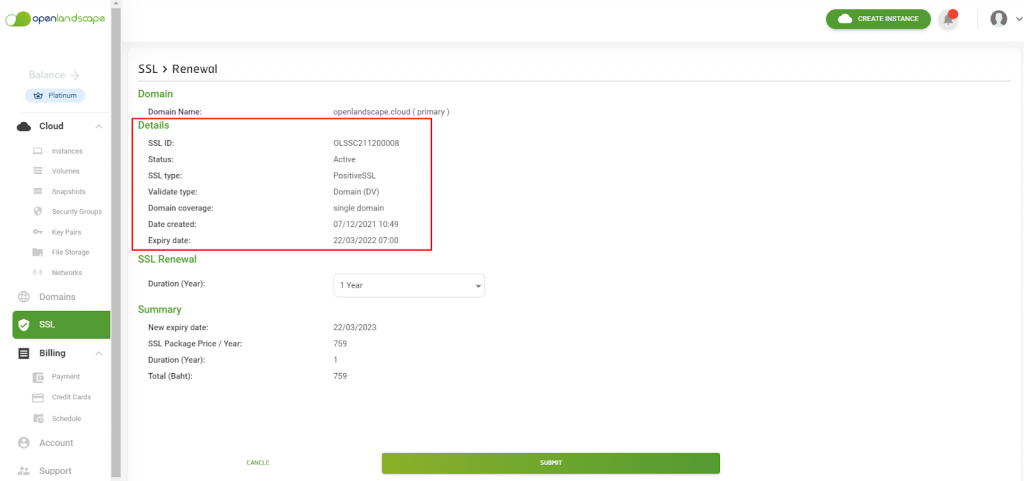
    4.2. Details: รายละเอียดข้อมูลของ SSL ที่ต้องการต่ออายุ

    • SSL ID: หมายเลขอ้างอิงของ SSL
    • Status: สถานะของ SSL
    • SSL Type: ประเภทของ SSL 
    • Validate Type: ประเภทของการรับรองความปลอดภัยของ SSL
    • Domain Coverage: ประเภทของ Domain ที่ SSL รับรองความปลอดภัย
    • Date Created: วันที่ทำการซื้อ SSL
    • Expiry Date: วันหมดอายุของ SSL
    SSL Certificate 70

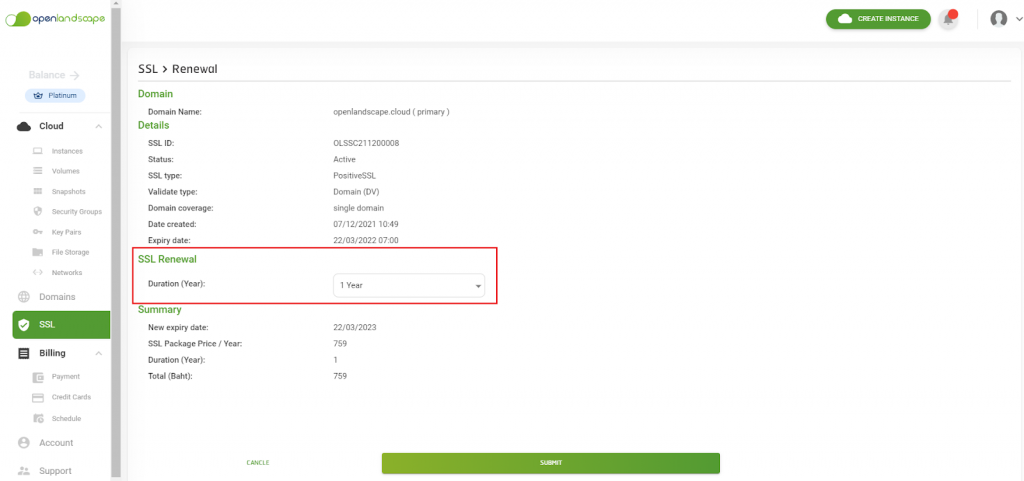
    4.3. SSL Renewal: ส่วนการต่ออายุ SSL

    • Duration (Year): จำนวนปีที่ต้องการต่ออายุ
    SSL Certificate 71

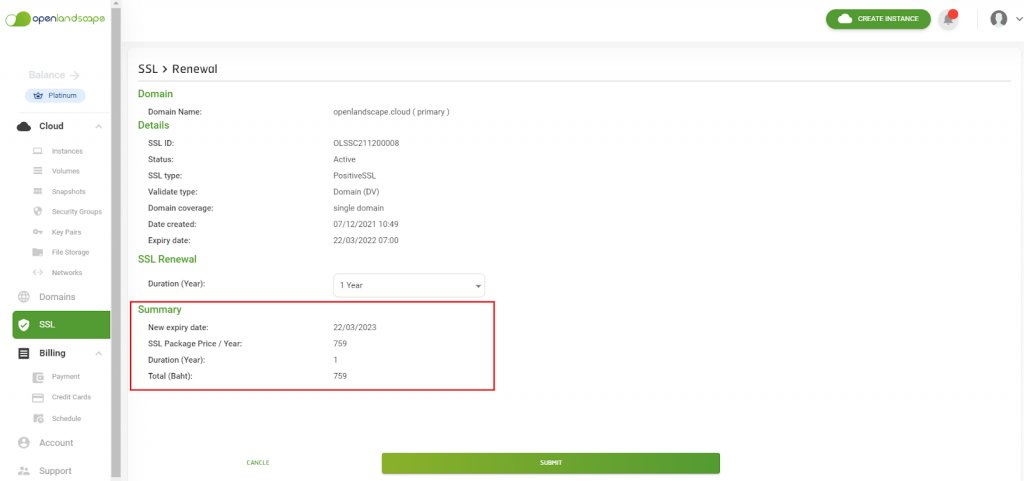
    4.4. Summary: ส่วนสรุปข้อมูลการต่ออายุ

    • New Expiry Date: วันหมดอายุใหม่คำนวณจากจำนวนปีต่ออายุที่เลือก
    • SSL Package Price / Year: ราคาต่อปีของผลิตภัณฑ์
    • Duration (Year): จำนวนปีที่ต้องการต่ออายุ
    • Total (Baht): ยอดรวมของราคาที่จะทำการต่ออายุ SSL
    SSL Certificate 72

    * * กรณี SSL ประเภท Positive Multiple Domain จะมีรายละเอียดเพิ่มเติมดังนี้

    • Quantity Additional Domain: จำนวน ​Domain ที่ซื้อเพิ่ม
    • Additional Price / Domain: ราคาของ Domain ที่ซื้อเพิ่ม
    SSL Certificate 73

    5. เลือกจำนวนปีที่ต้องการต่ออายุที่หัวข้อ SSL Renewal

    6. หลังจากเลือกจำนวนปีที่ต้องการต่ออายุ สามารถตรวจสอบจำนวนปีที่ต้องการต่ออายุ วันหมดอายุใหม่ และยอดรวมของราคาที่ต้องการต่ออายุที่หัวข้อ Summary

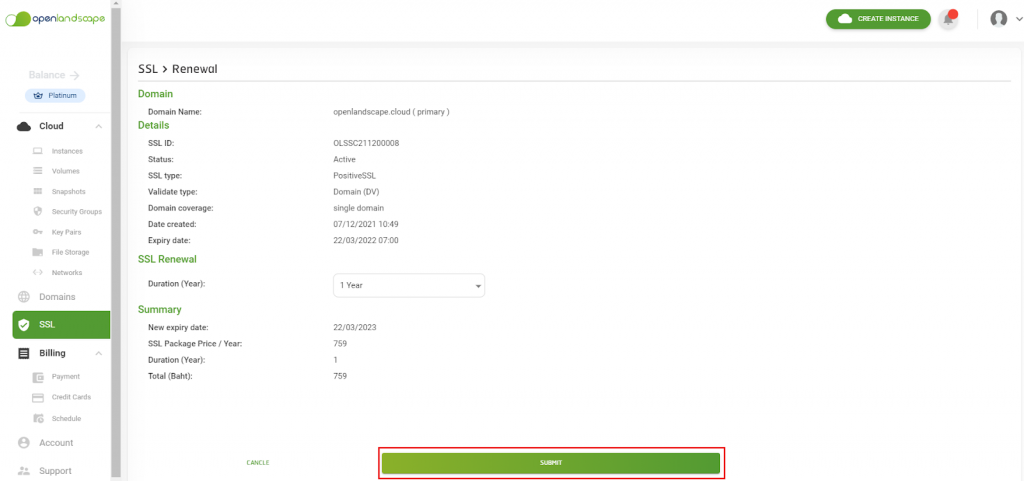
    7. เมื่อต้องการยืนยันการต่ออายุ กด Submit เพื่อดำเนินการต่ออายุ SSL

    SSL Certificate 74

    วิธีการ Reissue SSL บน gate.openlandscape.cloud

    การ Reissue SSL คือการสร้างใบรับรองของ SSL ที่ถูกใช้อยู่ใหม่ เงื่อนไขในการสร้างใบรับรองใหม่ของ SSL คือ SSL ที่ต้องการสร้างใบรับรองใหม่จะต้องถูกเปิดใช้งานแล้ว โดยมีการแสดงผลสถานะเป็น Active

    1. หลังจากเช้าสู่ระบบแล้ว ที่แถบเมนูด้านข้างเลือกตัวเลือก “SSL” ระบบจะเข้าสู่หน้าดังกล่าว
    SSL Certificate 75

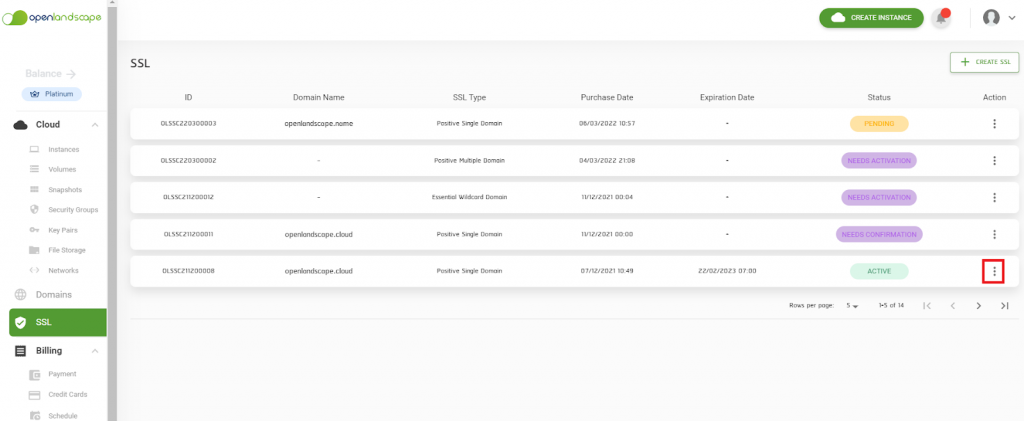
    2. กดที่ () ของ SSL ที่มีสถานะ Active

    SSL Certificate 76

    3. กด Reissue จาก Action Menu

    SSL Certificate 77

    การเข้าสู่หน้า Reissue สามารถเข้าผ่านหน้า Detail ได้เช่นกัน

    SSL Certificate 78

    4. เมื่อเข้าสู่หน้า Reissue จะพบกับข้อมูล 4 ส่วนประกอบด้วย

    4.1. Details: รายละเอียดข้อมูลของ SSL ที่ต้องการออกใบรับรอง SSL ใหม่

    • SSL ID: หมายเลข ID ของ SSL
    • Status: สถานะของ SSL
    • SSL Type: ชื่อผลิตภัณฑ์ของ SSL 
    • Validation Type: รูปแบบการรองรับของ SSL
    • Domain Coverage: รูปแบบการรองรับจำนวน Domain
    • Created Date: วันที่ถูกซื้อ SSL
    • Expiration Date: วันหมดอายุ SSL

    4.2. CSR & Contact: ส่วนของข้อมูล Certificate Signing Request เพื่อใช้ในการออกใบรับรอง SSL ใหม่

    • CSR: ตัวเลือกใช้งานการสร้าง CSR ด้วยการกรอกข้อมูลด้วยตนเอง
    • Existing CSR: ตัวเลือกใช้งานโดยการคัดลอก CSR ที่ถูกสร้างจากผู้ให้บริการอื่นมาวาง

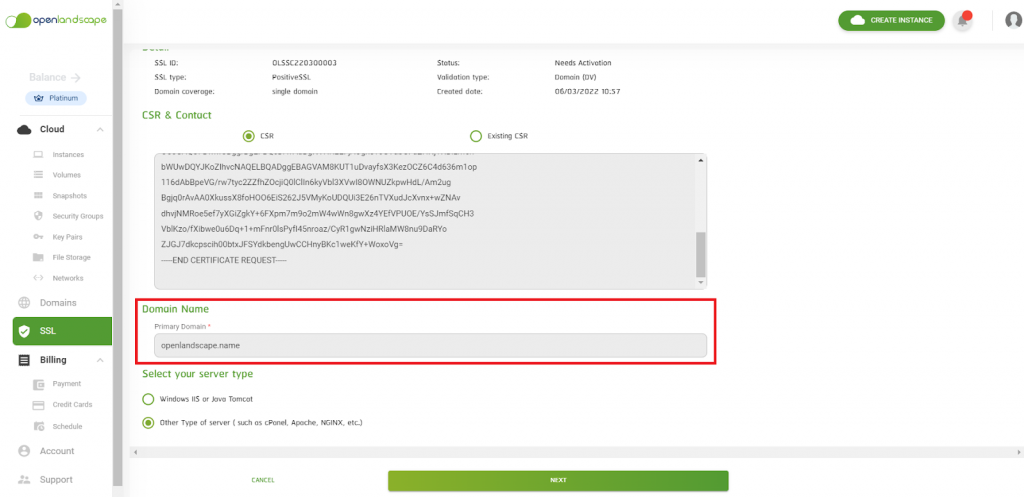
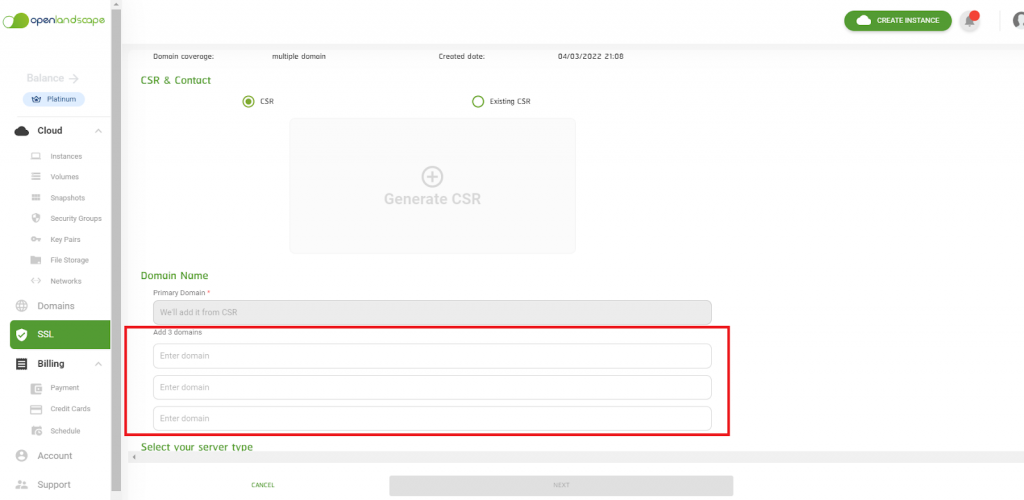
    4.3. Domain Name: ข้อมูลของ Domain ที่เกี่ยวข้องกับ SSL ที่ต้องการออกใบรับรอง SSL ใหม่

    • Primary Domain: ชื่อ Domain ที่ต้องการใช้ SSL Certificate นี้ ในกรณีที่เป็น Multi-Domain กล่องข้อความสำหรับกรอก Domain เพิ่มเติมจะปรากฏ หาก Domain เพิ่มเติมถูกใส่ไว้ใน CSR ข้อมูล Domain จะถูกเติมเข้ากล่องข้อความอัตโนมัติ

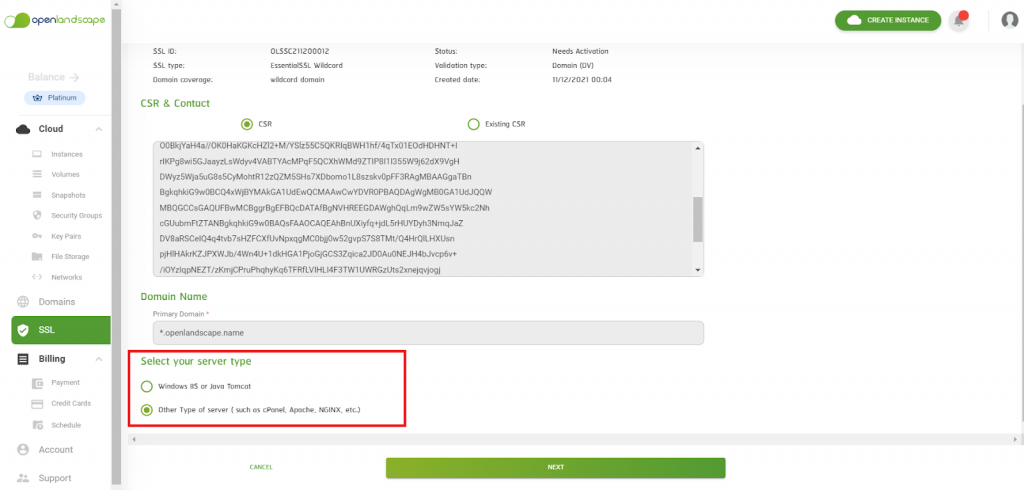
    4.4. Select Your Server Type: เลือกรูปแบบของ Server

    • Windows IIS or Java Tomcat:
    • Other Types of Servers ( Such as cPanel, Apache, NGINX, etc.)
    SSL Certificate 79

    5. ที่หัวข้อ CSR & Contact ผู่ใช่สามารถเลือกสร้าง CSR ด้วยตัวเองหรือคัดลอกจากผู้ให้บริการอื่นได้

    กรณีที่ 1 ผู้ใช้เลือกสร้าง CSR ด้วยตนเอง

    1. ผู้ใช้กด Generate CSR เพื่อเริ่มสร้าง CSR ด้วยตัวเอง
    SSL Certificate 80

    2. หน้าต่างสร้าง CSR จะปรากฏขึ้นมาเพื่อกรอกข้อมูลโดยแต่ละหัวข้อจะถูกแบ่งดังนี้

    • Basic Information: ข้อมูลทั่วไป
    SSL Certificate 81

    และกรณีกด จะมีหัวข้อเพิ่มดังนี้
    • กรณีที่เป็น Multi-Domain หัวข้อ Subject Alternative Names จะปรากฏขึ้นเพื่อรองรับการกรอก Domain เพิ่มเติม
    SSL Certificate 82
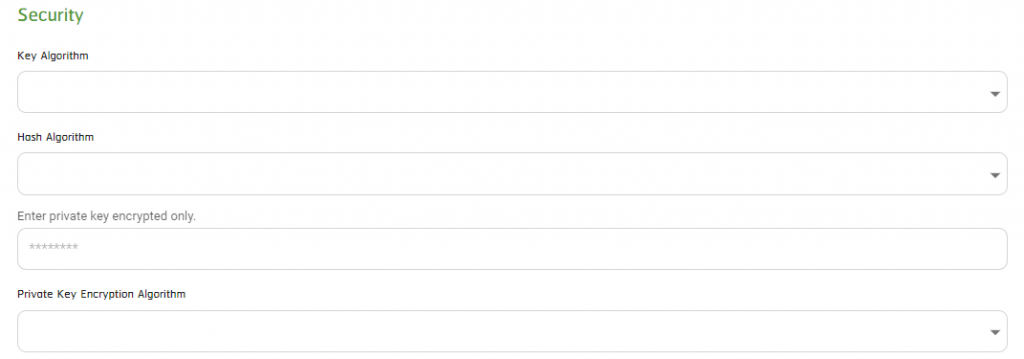
    • Security: รูปแบบการเข้ารหัส CSR ที่ถูกสร้าง
    SSL Certificate 83
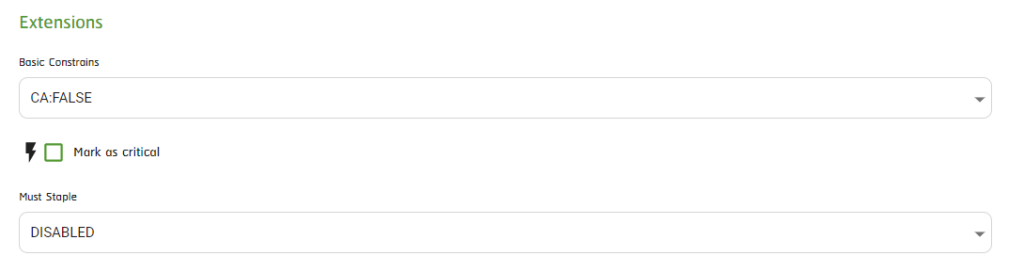
    • Extensions: ส่วนเสริมการเข้ารหัส CSR
    SSL Certificate 84
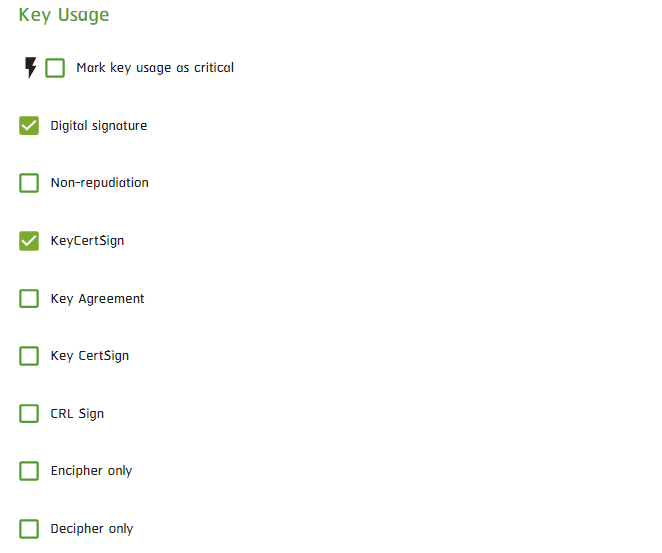
    • Key Usage: ข้อกำหนดการใช้ CSR
    SSL Certificate 85
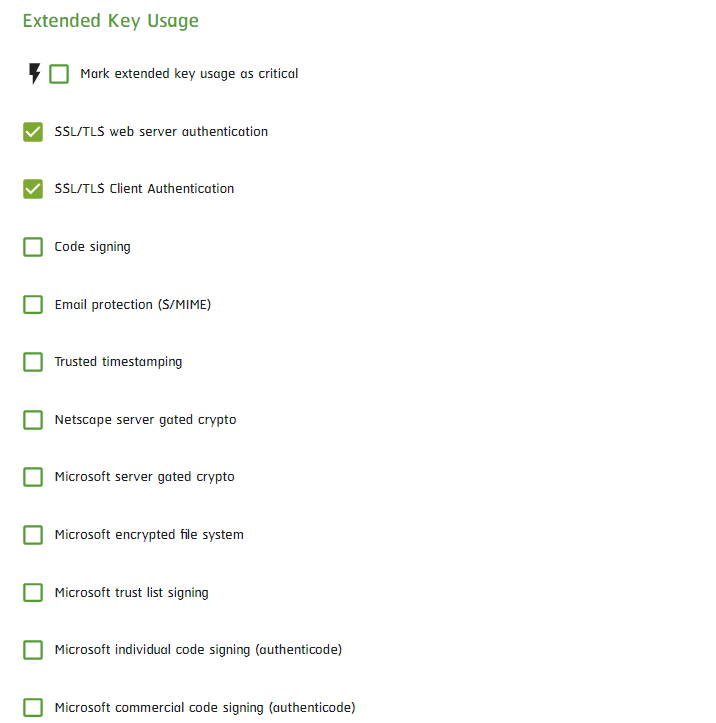
    • Extended Key Usage: ข้อกำหนดการใช้ CSR เพิ่มเติม
    SSL Certificate 86

    3. เมื่อกรอกข้อมูลเรียบร้อยแล้วกด CREATE

    SSL Certificate 87

    4. หน้าต่าง Collect CSR จะปรากฏขึ้น และดาวน์โหลดไฟล์ csr-generate.zip โดยอัตโนมัติ บนหน้าต่างข้อมูล CSR จะมีหัวข้อทั้งหมด 3 หัวข้อ

    • CSR: CSR เพื่อใช้ในการออกใบรับรอง SSL ใหม่
    SSL Certificate 88
    • Private Key: คีย์ที่ใช้ในการยืนยันตัวตนในกรณีจำเป็น **คัดลอกเก็บไว้เอง**
    SSL Certificate 89
    • Certificate: ข้อมูลใบรับรองของ SSL
    SSL Certificate 90

    5. กด I have copied the private key close this window เพื่อปิดหน้าต่าง Collect CSR

    SSL Certificate 91

    6. ข้อมูล CSR จะปรากฏแทนที่ปุ่ม Generate CSR และ Primary Domain จะปรากฏ Domain ที่ต้องการใช้งาน SSL นี้

    SSL Certificate 92

    กรณีที่ 2 ผู้ใช้เลือกคัดลอกจากผู้ให้บริการอื่น

    SSL Certificate 93
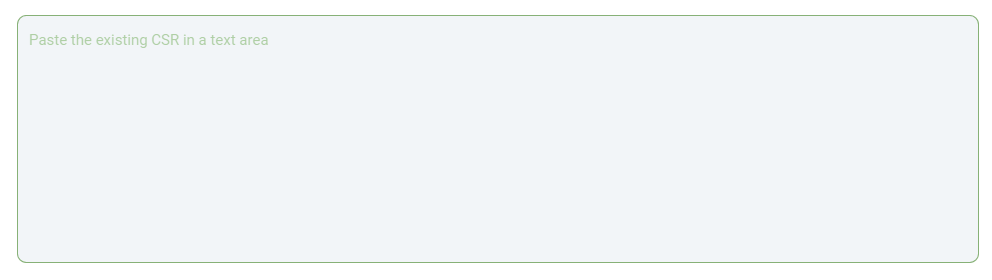
    1. ผู้ใช้คัดลอก CSR จากที่มีอยู่แล้ววางในกล่องข้อความ
    SSL Certificate 94

    2. เมื่อผู้ใช้วาง CSR แล้ว Primary Domain ในหัวข้อ Domain Name จะปรากฏ

    SSL Certificate 95

    6. เมื่อผู้ใช้ให้ข้อมูล CSR แล้วสามารถเลือก Server Type โดยมีตัวเลือกดังนี้

    6.1. Windows IIS or Java Tomcat

    6.2. Other Type of Server ( Such as cPanel, Apache, NGINX, etc.)

    และมีค่าเริ่มต้นเป็น Other Type of Server

    SSL Certificate 96

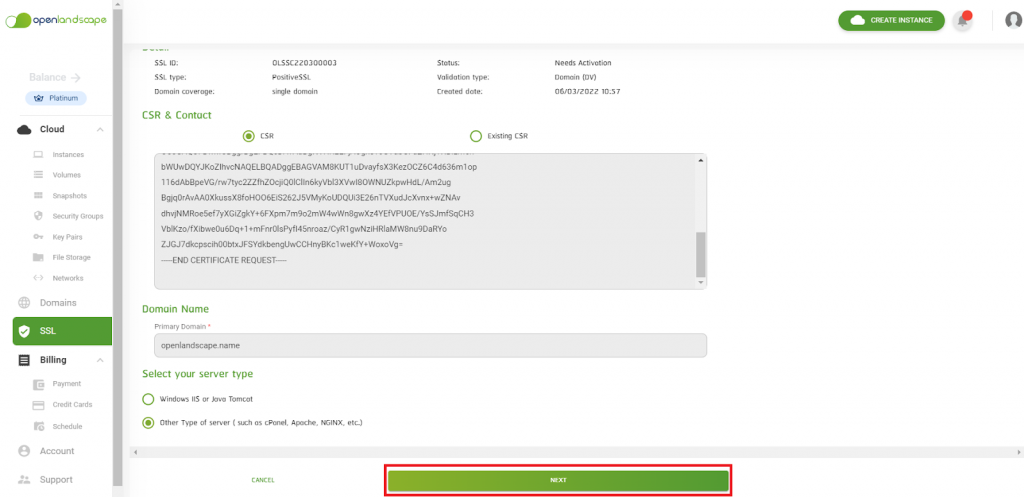
    7. เมื่อผู้ใช้ให้ข้อมูลในหน้าเรียบร้อยแล้วสามารถกด Next เพื่อไปยังขั้นตอนต่อไปได้

    SSL Certificate 97

    8. กรอก Admin Email สำหรับรับ SSL Certificate และเลือกวิธีการ Activate รูปแบบ DCV โดย DCV เป็นขั้นตอนที่ใช้ในการยีนยันว่าผู้ใช้เป็นผู้ถือครอง Domain ที่ถูกนำขอใช้ SSL จริงหรือไม่ โดยวิธีในการยืนยันมี 2 วิธีคือ

    8.1. Email: จำเป็นต้องมีการเลือก Approver Email เพื่อทำการยืนยันตัวตน วิธีการนี้จะเป็นการส่งอีเมลยืนยันตัวตนไปยัง Approver Email ที่ได้เลือกไว้

    SSL Certificate 98

    8.2. HTTP: เมื่อเลือกตัวเลือกนี้ผู้ใช้จำเป็นต้องนำไฟล์ยีนยันตัวตนอัปโหลดไว้บนเว็บไซต์

    SSL Certificate 99

    9. หลังจากเลือก DCV Method แล้วผู้ใช้สามารถกด Next เพื่อไปยังขั้นตอนถัดไปได้

    SSL Certificate 100

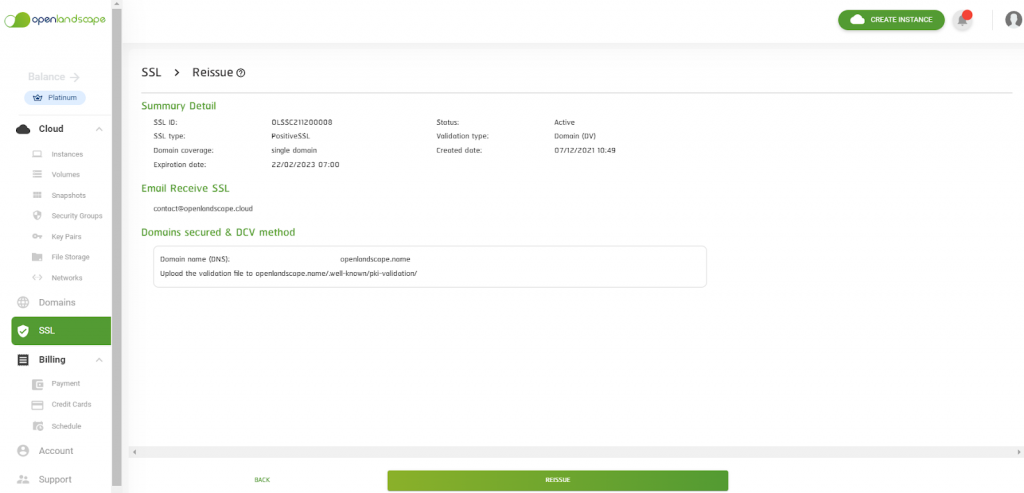
    10. ผู้ใช้จะเข้าสู่หน้าสรุปข้อมูลการขอใบรับรอง SSL ใหม่ มีหัวข้อ 3 หัวข้อ ดังนี้

    10.1. Summary Detail:

    • SSL ID: หมายเลข ID ของ SSL
    • Status: สถานะของ SSL
    • SSL Type: ชื่อผลิตภัณฑ์ของ SSL 
    • Validation Type: รูปแบบการรองรับของ SSL
    • Domain Coverage: รูปแบบการรองรับจำนวน Domain
    • Created Date: วันที่ถูกซื้อ SSL
    • Expiration Date: วันหมดอายุ SSL

    10.2. Email Receive SSL:

    • อีเมลสำหรับรับข้อมูล Certificate SSL

    10.3. Domains Secured & DCV Method:

    • Domain Name (DNS):
    • วิธีการ DCV มีดังนี้
    1. กรณี Email: Send a Validation Email To {approver email ที่เลือก}
    2. กรณี HTTP: Upload The Validation File To {domain name}/.well-known/pki-validation/
    SSL Certificate 101

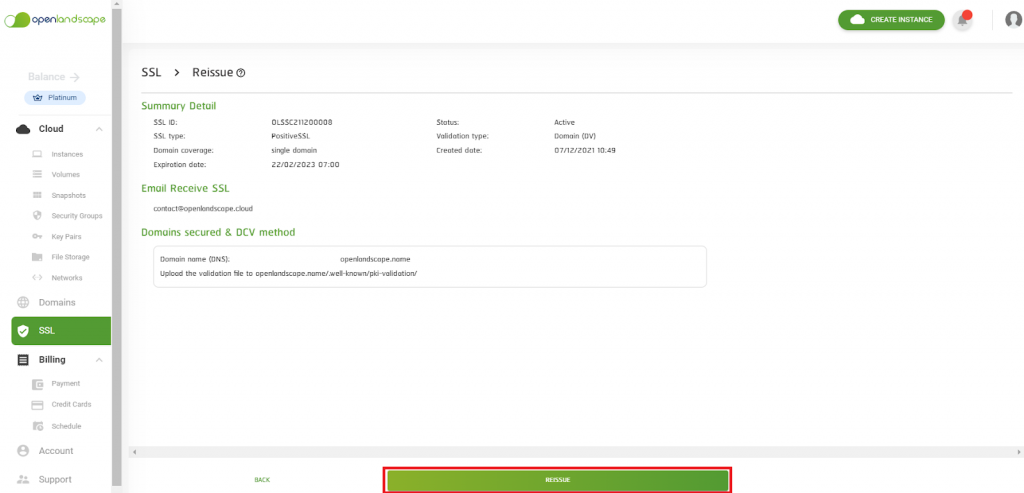
    11. เมื่อตรวจสอบเรียบร้อยผู้ใช้สามารถกด Reissue เพื่อยืนยันการ Reissue ได้

    SSL Certificate 102

    หลังการ Reissue สำเร็จ SSL จะมีสถานะเป็น Reissued 

    SSL Certificate 103

    สนใจสมัครใช้บริการได้ที่ คลิก หรือหากมีข้อสงสัย หรือต้องการสอบถามข้อมูลเพิ่มเติมสามารถติดต่อ OpenLandscape ผ่านทางอีเมล technical-support@ols.co.th หรือ Call Center 02-257-7189 ได้ตลอด 24 ชั่วโมง