Tag: Security Group

  • เข้า ใช้งาน Server ไม่ได้ทั้งระบบปฎิบัติการ Linux และ Windows Server ทำอย่างไรดี ?

    เข้า ใช้งาน Server ไม่ได้ทั้งระบบปฎิบัติการ Linux และ Windows Server ทำอย่างไรดี ?

    เมื่อผู้ใช้บริการดำเนินการสร้าง Server แล้ว ไม่สามารถเข้า ใช้งาน Server ได้ Openlandscape Cloud ขอแนะนำวิธีการแก้ไข โดยมีวิธีการเช็คการใช้งานเบื้องต้น ทั้งระบบปฎิบัติการ Linux และ Windows Server ดังต่อไปนี้

    วิธีการเช็คเบื้องต้นสำหรับการเข้า ใช้งาน Server ทั้งระบบปฎิบัติการ Linux และ Windows Server 

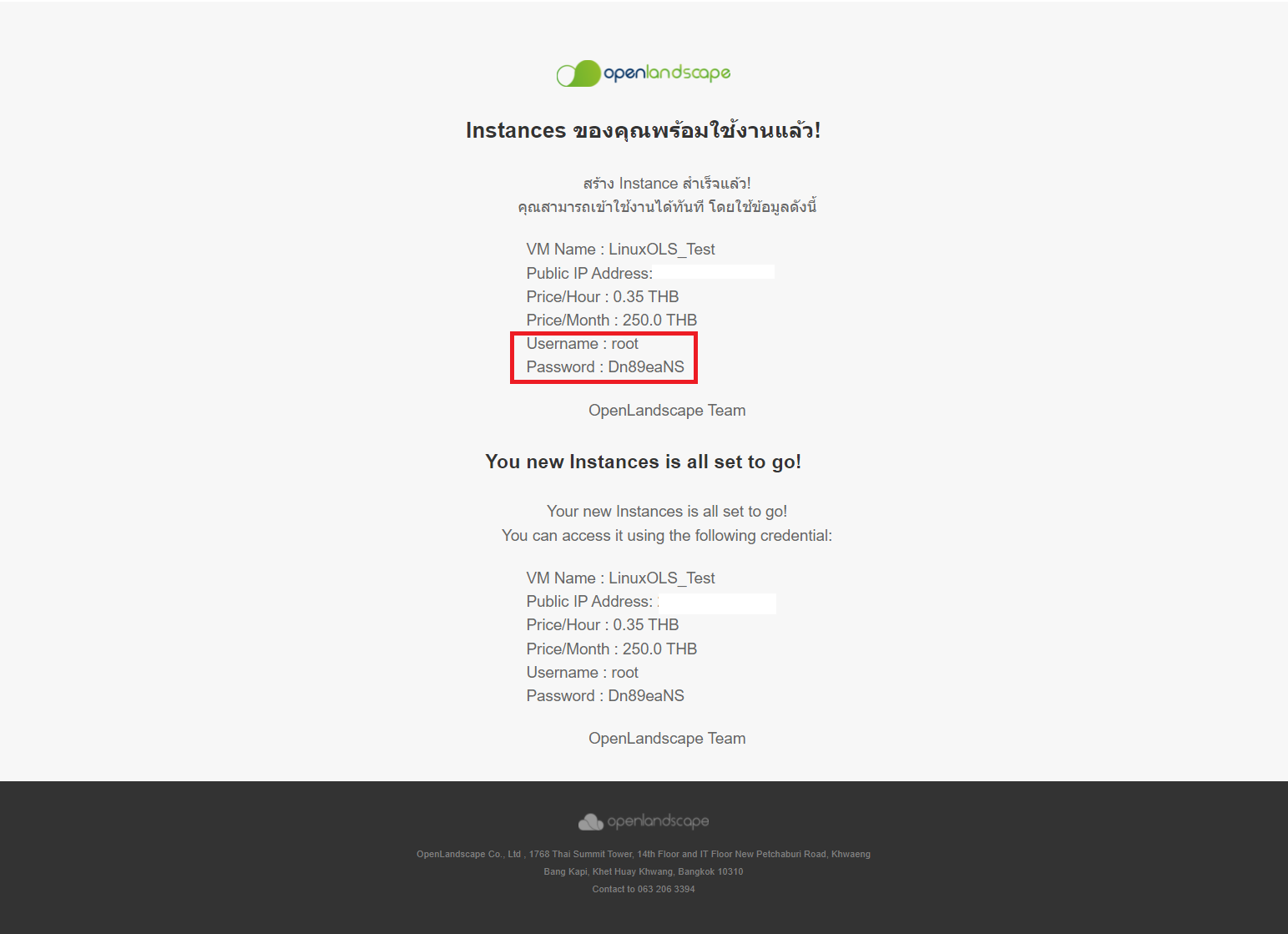
    1. ผู้ใช้บริการตรวจสอบรหัสผ่านที่ระบบส่งมาให้ว่ามีความถูกต้องหรือไม่ และสามารถตรวจสอบการส่งรหัสผ่านได้จากช่องทางไหน ?

    ตัวอย่างอีเมล

    • กรอบตัวอย่างสีแดงคือ User & Password ที่ระบบส่งมาให้ผู้ใช้บริการ
    ใช้งาน Server 1

    ตัวอย่างระบบแจ้งเตือน Notifications 

    • กรอบตัวอย่างสีแดงคือ User & Password ที่ระบบส่งมาให้ผู้ใช้บริการ

    ใช้งาน Server 2

    หากรหัสผ่านถูกต้องแล้วมาดำเนินขั้นตอนในข้อ 2 ดังนี้

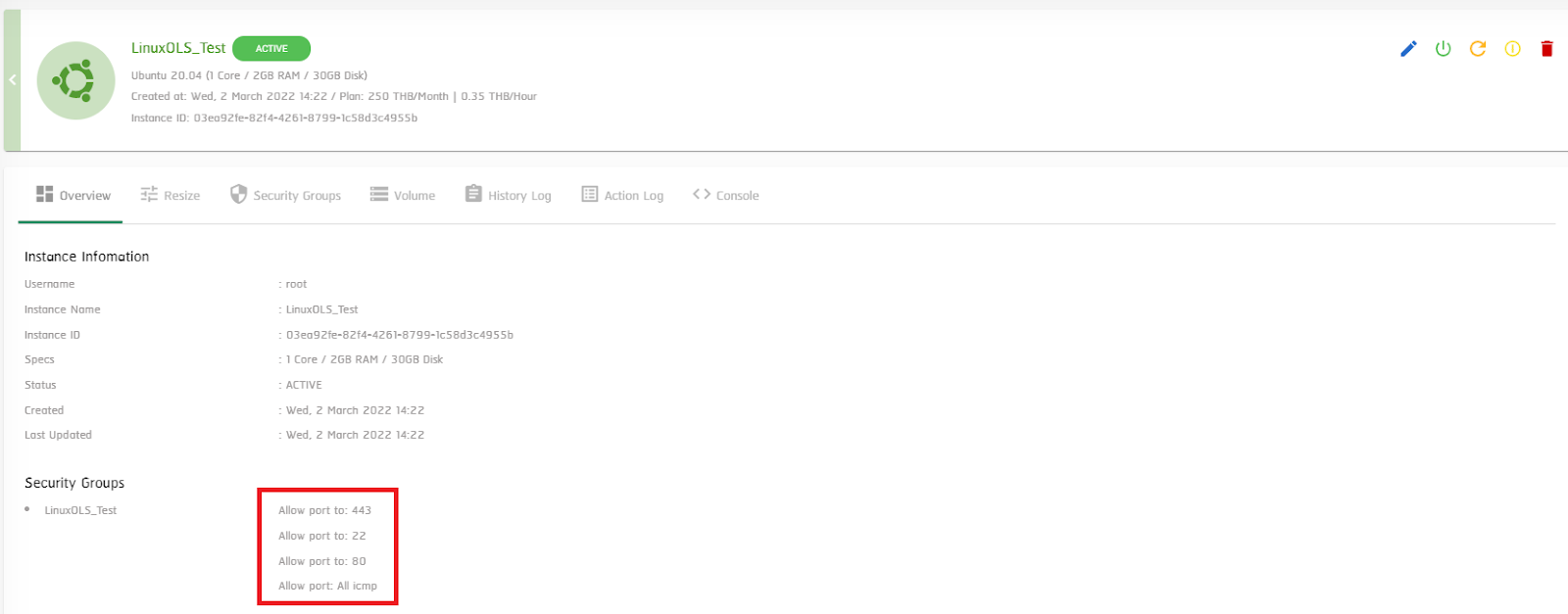
    2. ผู้ใช้บริการตรวจสอบ Instance ที่ได้ดำเนินการสร้างว่ามีการเปิด Port ในการใช้งานหรือไม่ แล้วสามารถดูได้จากไหน ?

    ทั้งระบบปฎิบัติการ Linux และ Windows Server 

    • สามารถคลิกที่ Instance ดูได้จาก Overview  หากยังไม่ได้เปิด Port ที่ต้องใช้งาน สามารถเปิด Port ได้ที่ Security Group Link :  https://blog.openlandscape.cloud/add-port

    ตัวอย่างหน้า Overview

    • กรอบตัวอย่างสีแดง คือ เปิด Port บน Security Group ที่ต้องการใช้งาน
    ใช้งาน Server 3

    หากรหัสผ่านถูกต้องและเปิด Port บน Security Group เรียบร้อยแล้วมาดำเนินขั้นตอนในข้อ 3 ดังนี้

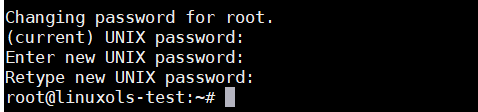
    3. ทั้งระบบปฎิบัติการ Linux และ Windows Server ก่อน SSH หรือ Remote Desktop ต้องมีการเปลี่ยนรหัสผ่านครั้งแรกก่อน โดยเข้าที่ Console ของเครื่อง Instance 

    ตัวอย่างเปลี่ยนรหัสผ่านครั้งแรกของ ระบบปฎิบัติการ Linux
    ใช้งาน Server 4
    • (current) UNIX password:  ใส่ Password ที่ระบบให้มา 
    • Enter new UNIX password: ตั้งรหัสใหม่ 
    • Retype new UNIX password: ยืนยันรหัสใหม่อีกครั้ง 

    ตัวอย่างเปลี่ยนรหัสผ่านครั้งแรกของ ระบบปฎิบัติการ Windows Server 
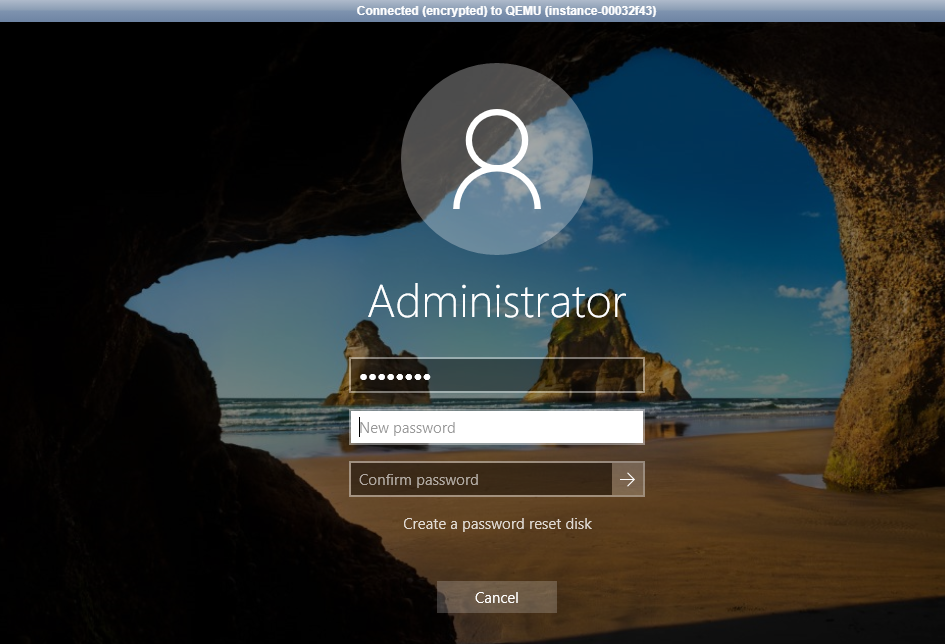
    ใช้งาน Server 5

    โดยผู้ใช้บริการสามารถดูวิธีขั้นตอนเปลี่ยน Password Windows Server สำหรับการใช้งานครั้งแรกได้ที่

    4. หากพบปัญหาการเข้าใช้งานผ่าน SSH หรือ Remote Desktop ไม่สามารถเข้าใช้งานได้ ให้ตรวจเช็ค Firewall ดังนี้ 

    4.1 ตรวจสอบเครื่อง Firewall มีการเปิดทำงานหรือไม่  

    • หาก Firewall เปิดอยู่ให้ผู้ใช้บริการดำเนินการปิด Firewall 

     ระบบปฎิบัติการ Linux มีขั้นตอนดังนี้ 

    4.1.1 โดยใช้ Command : sudo ufw status เป็นคำสั่งเช็คสถานะ Firewall ภายในเครื่อง 

    ใช้งาน Server 6

    4.1.2 หากขึ้นเป็น active ให้ใช้ Command : systemctl stop ufw

    4.1.3 ตั้งค่า ufw ให้ไม่ auto start โดยให้ใช้ Command : sudo ufw disable 

    4.1.4 ตรวจสอบสถานะใหม่อีกครั้ง ใช้ Command : sudo ufw status

    ระบบปฎิบัติการ Windows Server มีขั้นตอนดังนี้

    4.2.1 เข้าที่ Control Panel > System and Security > Windows Firewall  

    แล้วดูว่า Firewall ขึ้นสีเขียวเปิดอยู่หรือไม่ 
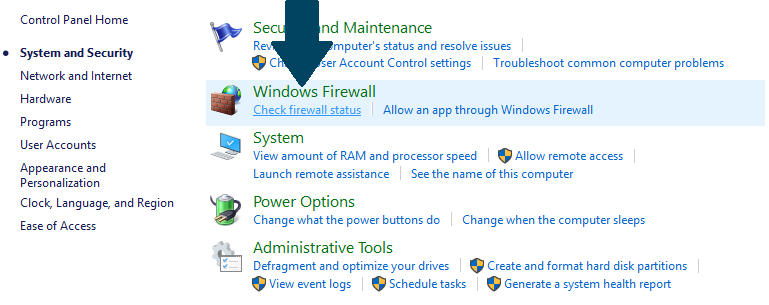
    ใช้งาน Server 7

    4.2.2 หากเปิด Firewall อยู่ให้เข้าที่ Turn Windows Firewall on or off > เลือก Turn off > กด OK 
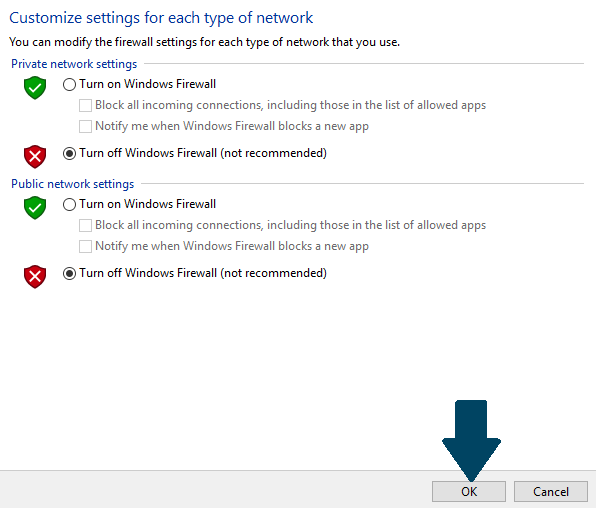
    ใช้งาน Server 8

    4.2.3 เข้าแบบข้อ 1 เหมือนเดิม แล้วเข้าที่ Check firewall status 

    หากเป็นสีแดงก็คือปิด Firewall เรียบร้อยแล้ว
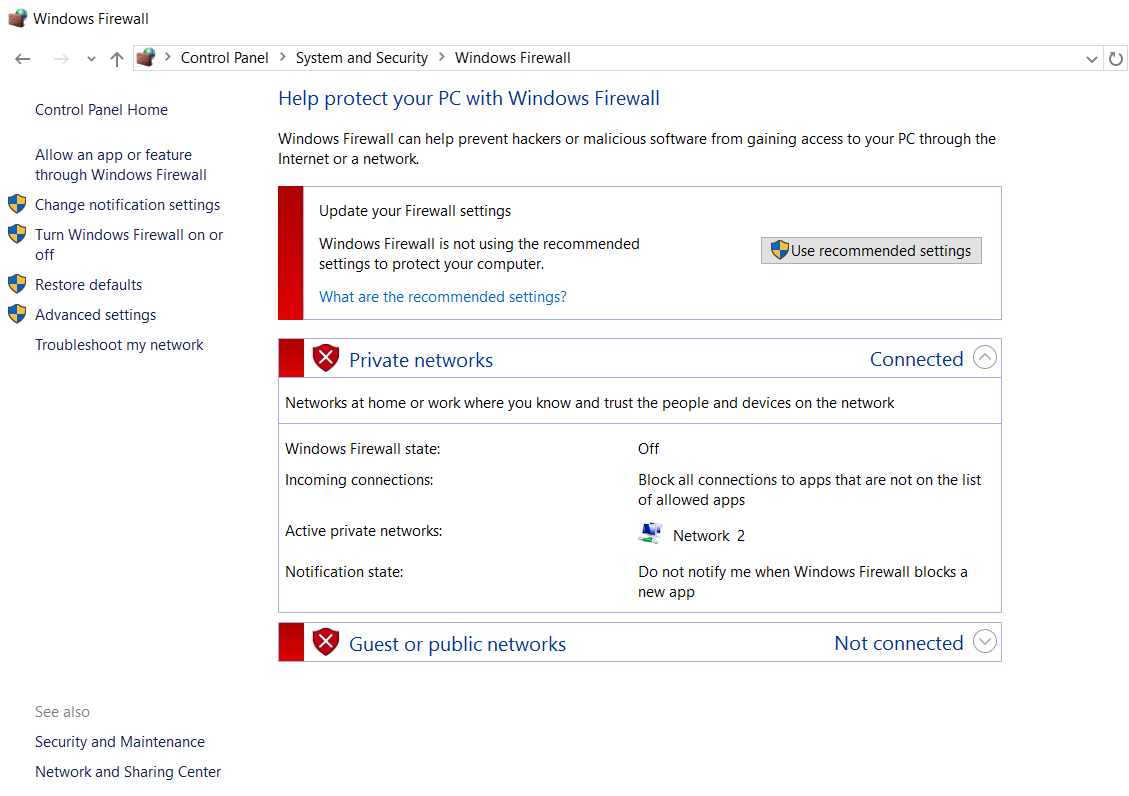
    ใช้งาน Server 9

    5. ถ้าใช้งานไปสักพักแล้ว ลืม Password ทำอย่างไรดี ?

    ทั้งระบบปฎิบัติการ Linux และ Windows Server

    5.1 สามารถดำเนินการทำ Snapshot จาก Instance และนำ Snapshot ที่ได้ไปสร้าง Instance ใหม่ โดยมีขั้นตอนวิธีทำ ดังนี้ Link: https://blog.openlandscape.cloud/take-snapshot/  

    แล้วรหัสผ่านจะส่งไปที่ไหน ถ้าสร้าง Instance ใหม่ ?

    5.2 ในส่วนของ Password ของ Instance จะถูกส่งไปยัง Email และระบบแจ้งเตือน Notifications ดังนี้ Link: https://blog.openlandscape.cloud/notification-feature

  • วิธีการสร้าง Security Group บน OpenLandscape Cloud

    วิธีการสร้าง Security Group บน OpenLandscape Cloud

    วิธีการสร้าง Security Group บน OpenLandscape Cloud

    Security Group คือ ตัวจัดการกลุ่มความปลอดภัย มีลักษณะคล้าย Firewall บนเครื่อง Computer ของเรา หรือ ตัวจัดการ Port ของ Server ที่เราใช้งาน โดยบทความนี้จะอธิบายวิธีการใช้งาน Security Group บน gate.openlandscape.cloud ค่ะ


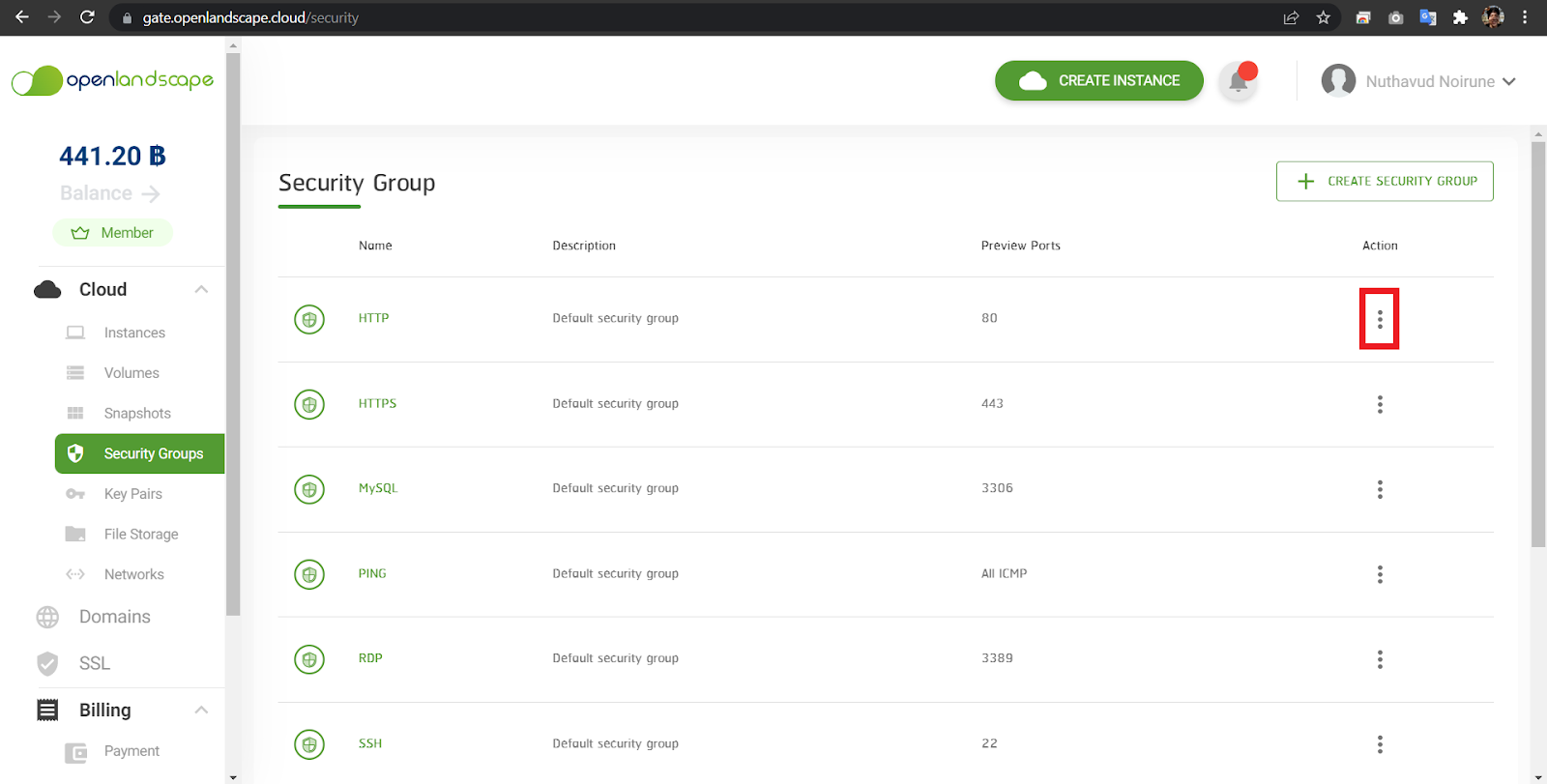
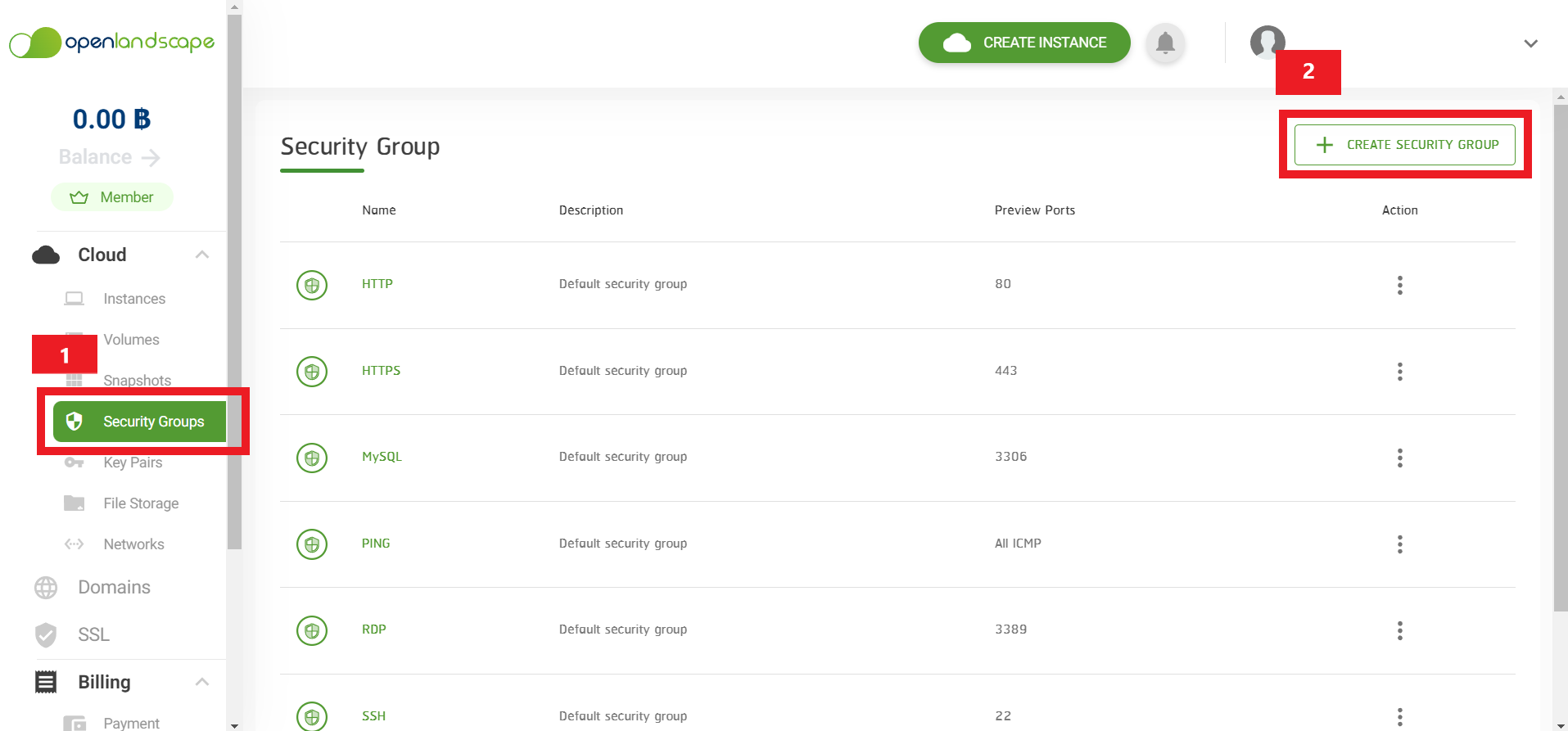
    1.กด Security Group จากเมนูด้านซ้าย จะพบหน้าดังรูป ที่ปรากฎเป็นตาราง Security Group ที่มีอยู่ หากต้องการสร้างเพิ่มให้ทำการกดที่ Create Security Group

    Security Group 1


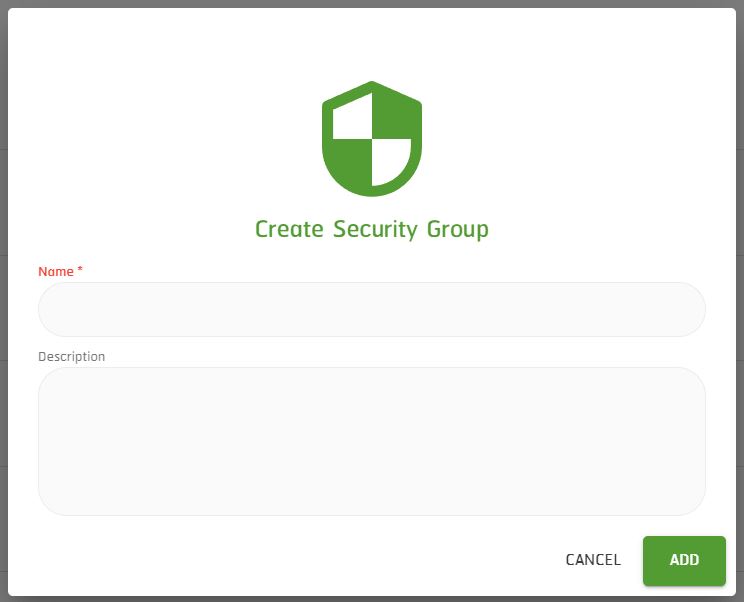
    2. เมื่อกดปุ่ม Create Security Group ตรงด้านขวาบนแล้ว จะแสดงหน้าที่ให้เราใส่รายละเอียดเกี่ยวกับ Security Group ค่ะ

    Security Group 2


    เมื่อเราสร้าง Security Group เรียบร้อย เราสามารถเพิ่ม Port ต่างๆ เข้า Security Group ที่เราสร้างได้ค่ะ โดยสามารถเพิ่ม Port ได้มากกว่า 1 Port นะคะ โดยคุณสามารถเข้าไปดูวิธีการเพิ่ม Port ได้ที่นี่

    หากมีข้อสงสัย หรือต้องการสอบถามข้อมูลเพิ่มเติมสามารถติดต่อ OpenLandscape ผ่านทางอีเมล technical-support@ols.co.th หรือ Call Center 02-257-7189 ได้ตลอด 24 ชั่วโมง  

  • วิธีการ เพิ่ม Port เข้า Security Group บน gate.openlandscape.cloud

    วิธีการ เพิ่ม Port เข้า Security Group บน gate.openlandscape.cloud

    วิธีการ เพิ่ม Port เข้า Security Group บน gate.openlandscape.cloud

    หลังจากการสร้าง Security Group เรียบร้อยแล้ว ผู้ใช้บริการสามารถ เพิ่ม Port เข้าไปใน Security Group ที่สร้างได้ โดยเปิด Port ได้มากกว่า 1 Port ต่อ 1 Security Group หากผู้ใช้บริการมี Security Group อยู่แล้ว สามารถทำการเพิ่ม Port เข้า Security Group เดิมที่มีอยู่ได้ โดยมีขั้นตอนดังนี้


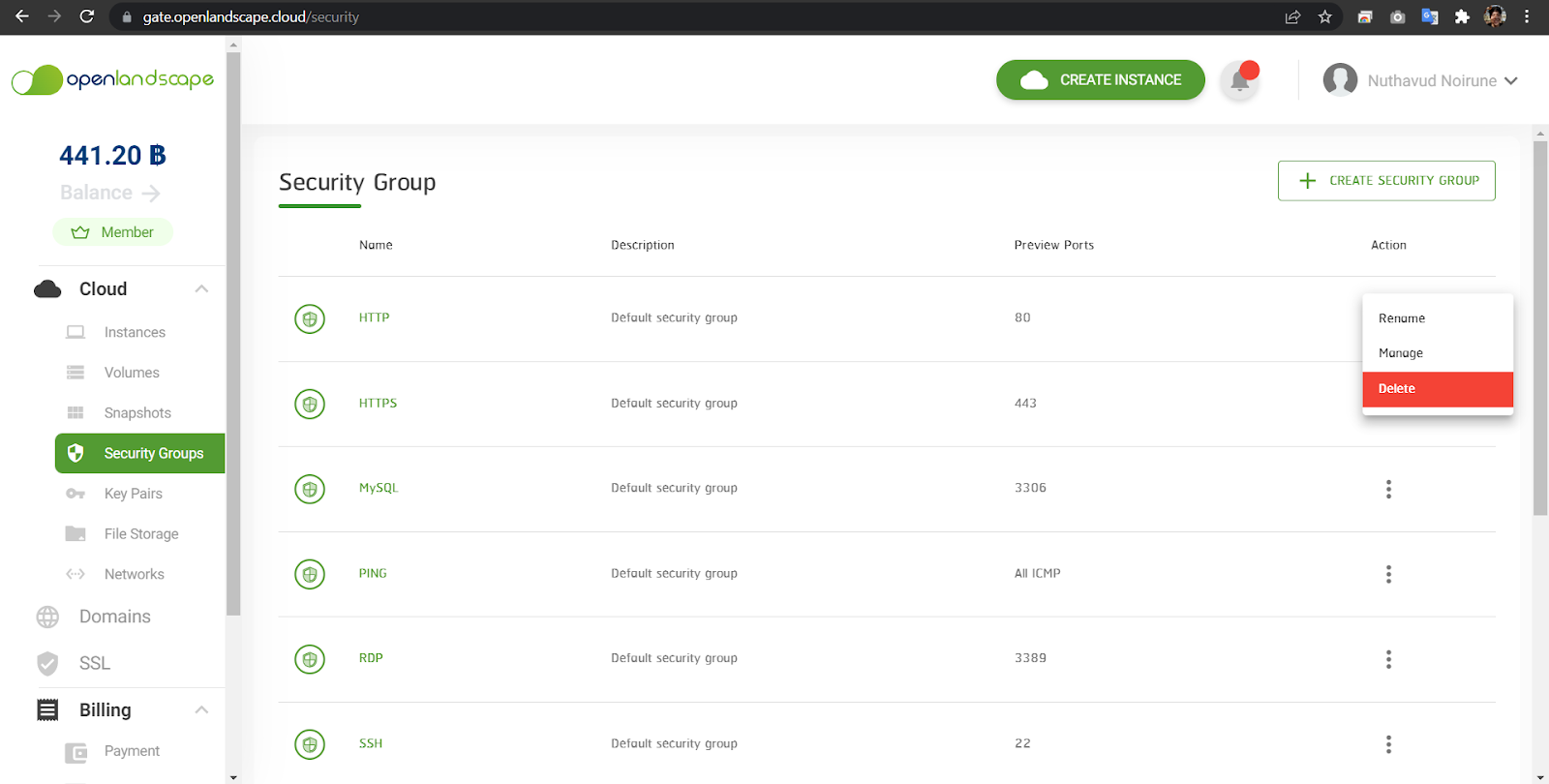
    1. เมื่ออยู่หน้า Security Group ให้กดปุ่ม Action ของ Security Group ที่ผู้ใช้บริการได้สร้างไว้ตามในรูป โดยมีเมนู Rename, Manage และ Delete (ให้เลือก Manage เพื่อทำการเพิ่ม Port)

    เพิ่ม Port

    เพิ่ม Port 1


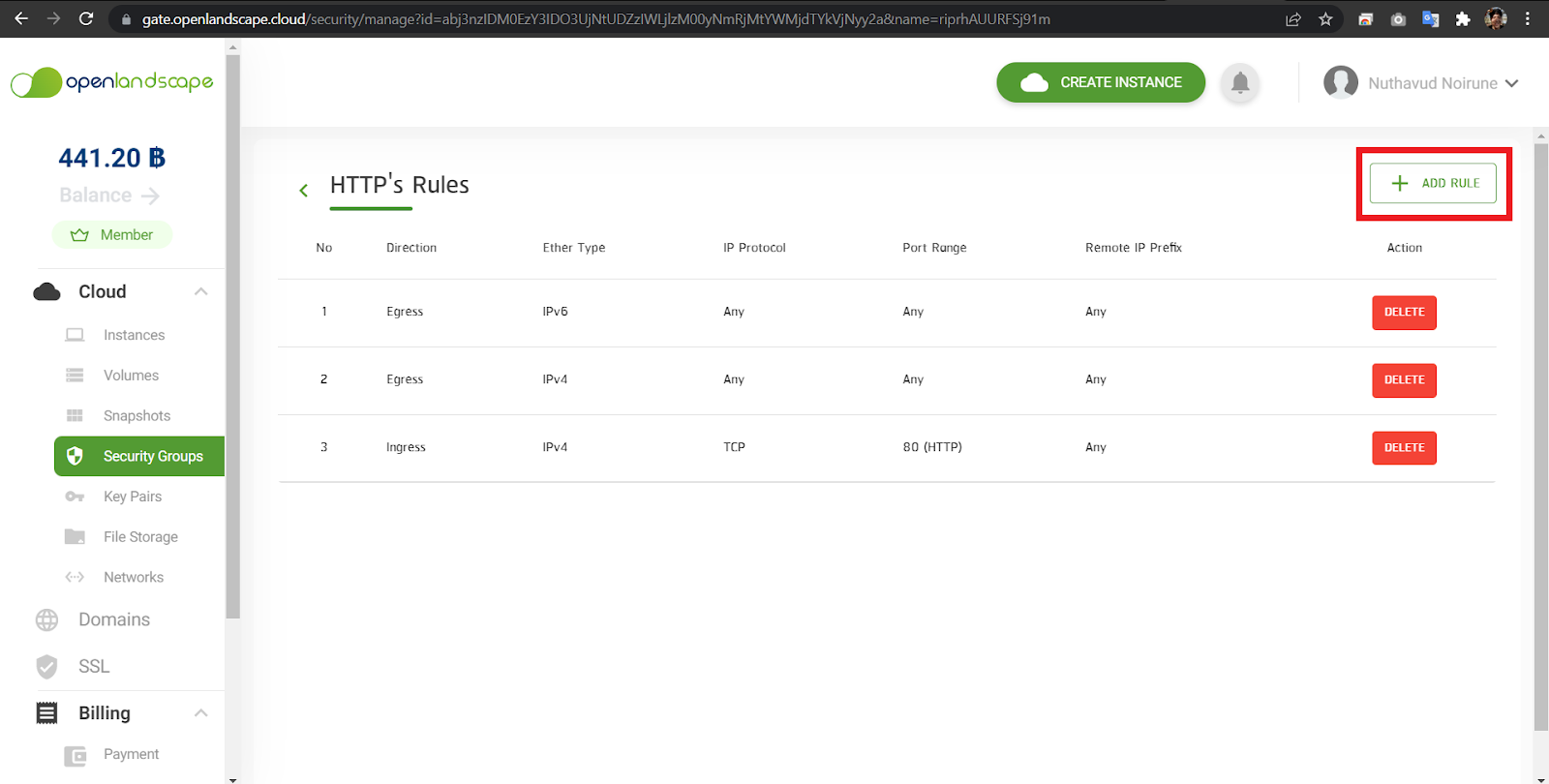
    2. เมื่อเข้าสู่หน้า Manage ผู้ใช้บริการเลือกเมนูที่ปรากฏบนหน้าจอสำหรับการจัดการ Port เมื่อต้องการเพิ่ม Port สามารถกดที่ปุ่ม “+ Add Rule” ที่อยู่ด้านขวาบนเพื่อเพิ่ม Port ที่ต้องการใช้งานได้

    เพิ่ม Port 2


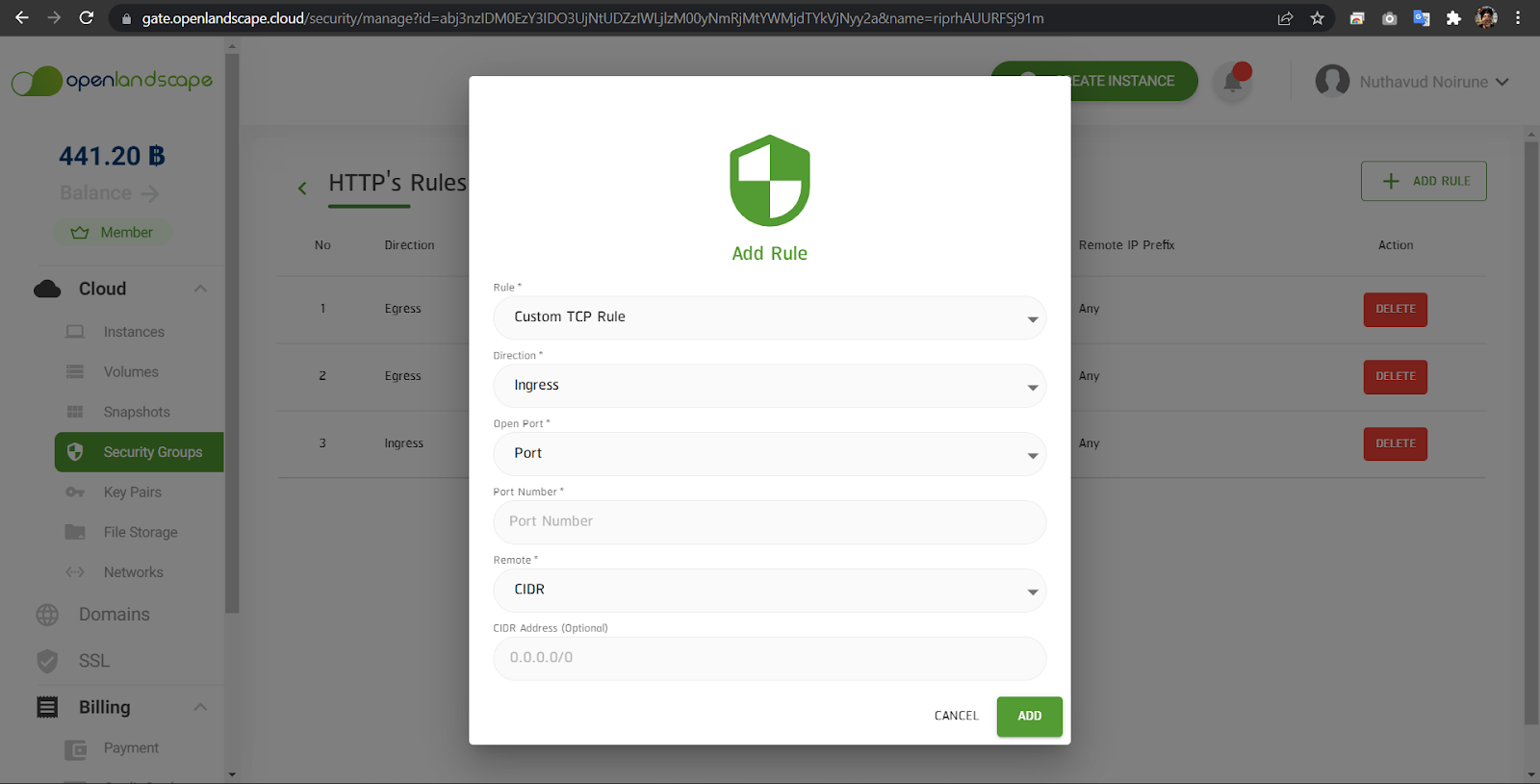
    3. เมื่อกดปุ่ม Add Rule จะพบกับหน้า Add Rule ผู้ใช้บริการสามารถใส่รายละเอียดของ Port ที่ต้องการเพิ่มได้ โดยมีหัวข้อให้เลือกดังต่อไปนี้

    • Rule คือ การเลือกประเภทการใช้งาน โดยสามารถเลือกประเภทของ Port ได้ตามต้องการและหากต้องการกำหนดเลข Port เองสามารถเลือก Custom TCP, Custom UDP
    • Direction คือ การเลือกประเภทการทำงานโดยแบ่งเป็น Ingress ขารับเข้าข้อมูล, Egress ขาส่งออกข้อมูล
    • Open Port คือ การแบ่ง Port โดยให้เลือกใส่ Port เดียว, Port Range ใช้กำหนดระยะที่ทำการเปิด Port, All Ports สำหรับเปิด Port ทั้งหมด (ซึ่งแนะนำให้เปิดใช้เฉพาะ Port ที่จะเป็นเท่านั้น)
    • Port Number คือ การกำหนดเลข Port ที่ต้องการใช้
    • Remote คือ การให้เลือก CIDR มีไว้สำหรับเจาะจง IP เข้าใช้งาน Instances โดยปกติ ถ้าใช้ 0.0.0.0/0 ทุก IP สามารถเข้าถึงได้ ถ้าต้องการเจาะจง Port และ Allow แค่ 1 IP ที่สามารถเข้าใช้งานได้ ยกตัวอย่างเช่น เลือกประเภทของ Port เป็น SSH และให้ Fix ที่ CIDR Adress เป็นต้น

    เพิ่ม Port 3


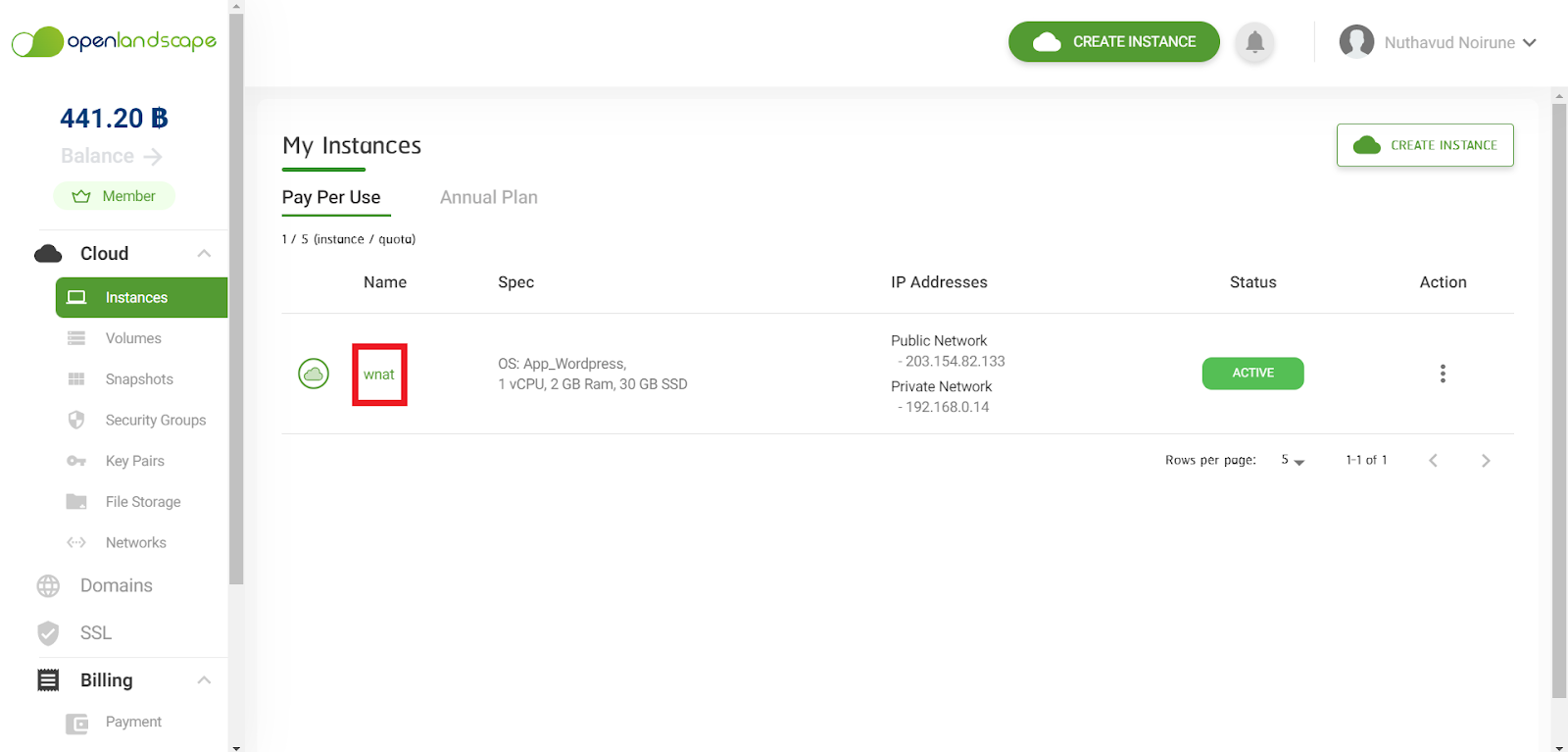
    4. เมื่อทำการเพิ่ม Port ใน Security Group เรียบร้อยแล้ว ผู้ใช้บริการสามารถนำ Security Group เพิ่มเข้าไปใน Instance โดยเข้าไปที่หน้า Instance และทำการกดเลือก Instance ที่ผู้ใช้บริการต้องการเพิ่ม Security Group ไว้ใช้งาน

    เพิ่ม Port 4

    5. หลังจากนั้น ให้ผู้ใช้บริการกดที่แถบ Security Group และกดปุ่ม Manage Security Group เพื่อเพิ่ม Security Group ในการใช้งานเข้าไปใน Instance ที่ผู้ใช้บริการต้องการใช้งาน


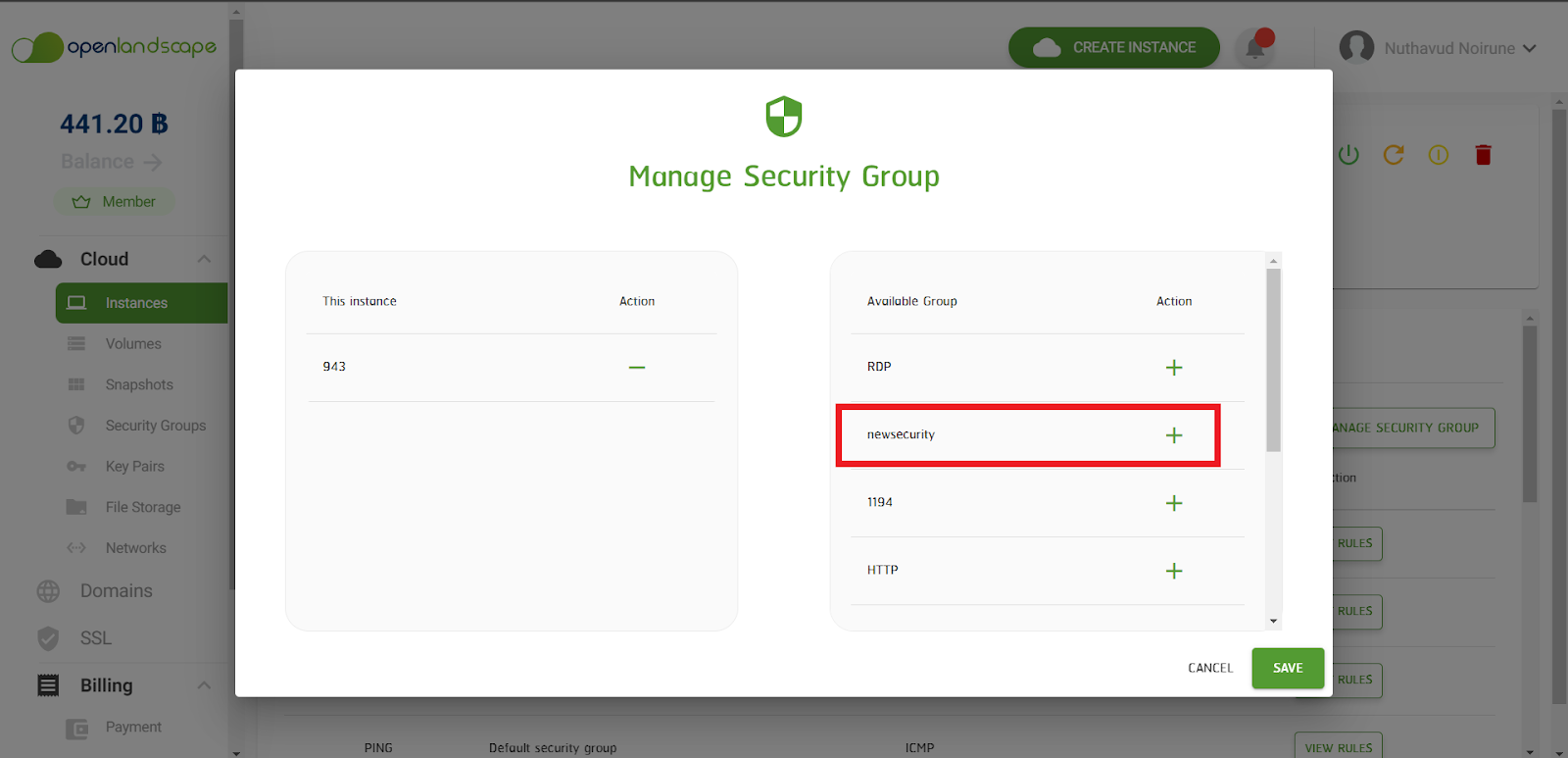
    6. หลังกดปุ่ม Manage Security Group จะมีหน้าให้ผู้ใช้บริการทำการเพิ่ม Security Group เข้าไป โดยทำการกด “+” ตรง Security Group ที่ผู้ใช้บริการต้องการใช้งาน และทำการกด Save 

    เพิ่ม Port 5


    หากมีข้อสงสัย หรือต้องการสอบถามข้อมูลเพิ่มเติมสามารถติดต่อ OpenLandscape ผ่านทางอีเมล technical-support@ols.co.th หรือ Call Center 02-257-7189 ได้ตลอด 24 ชั่วโมง  

  • วิธีการสร้าง Security Group และ เปิด Port ที่ต้องการ บน OpenLandscape Cloud

    วิธีการสร้าง Security Group และ เปิด Port ที่ต้องการ บน OpenLandscape Cloud

    วิธีการสร้าง Security Group และ เปิด Port ที่ต้องการ บน OpenLandscape Cloud

    Security Group คือ ตัวจัดการความปลอดภัย มีลักษณะคล้าย Firewall บนเครื่อง PC ของเรา หรือ ตัวจัดการ Port ของเครื่อง Server ที่เราใช้งาน ซึ่งบทความนี้จะอธิบายวิธีการใช้งาน Security Group บนgate.openlandscape.cloud ค่ะ

    1. อันดับแรกให้กดเลือก Security Group จากเมนู ทางขวาแล้วจะพบหน้าดังรูป ที่ปรากฎเป็นตาราง Security Group ที่มีอยู่ หากต้องการสร้างเพิ่มให้ทำการกดที่ Create Security Group


    2. หลังจากกดที่ Create Security Group จะได้ Pop-up ที่แสดงรายละเอียดใน การสร้าง Security Group ขึ้นมาให้ทำการตั้งชื่อ Security group ตามต้องการ เมื่อทำการกรอกครบตามที่ผู้ใช้ต้องการสร้างแล้ว ให้กดที่ Add เป็นการเสร็จสิ้นในขั้นตอนนี้


    3. เมื่อทำการ Add Security Group เรียบร้อย ก็จะสามารถเพิ่ม Port ได้ โดยมีรายละเอียด Port ดังนี้

    Port ในการใช้งาน OS Linux & Windows

    วิธีการสร้าง Security Group

    Port ที่จำเป็นในการใช้งานของ OS Linux ต่างๆ จะมีดังนี้

    – Ping เป็น Port ที่สามารถใช้งานคำสั่ง ping <Public IP> เพื่อใหเจอ IP นั้นว่ามีการใช้งานอยู่หรือไม่มี

    – SSH เป็น Port ที่สามารถใช้งาน Linux Server ผ่านโปรแกรม MobaxTerm หรือ Putty และโปรแกรมอื่นๆได้

    – RDP เป็น Port ที่สามารถใช้งาน Windows Server ผ่านโปรแกรม Remote Desktop Connection ได้

    วิธีการสร้าง Security Group

    ส่วน Port : http, https, MySQL นั้น จะเปิดเฉพาะตอนที่มีการใช้งาน Web หรือ Database

    Port ด้านบน จะเป็น Port ที่ใช้กันทั่วไป ซึ่งเราไม่ควรจะเปิดทุก Port แต่เราควรเปิด Port ที่เราใช้งานเท่านั้น โดย ในการเปิดใช้งาน Port เราต้องดูก่อนว่าเครื่อง Instance ที่เราจะสร้างนั้นเป็น OS อะไร ยกตัวอย่างเช่น ถ้าระบบปฏิบัติการของคุณเป็น Linux ให้เปิด ssh และ ICMP หรือ ถ้าระบบปฎิบัติการของคุณเป็น Windows ให้เปิด RDP และ ICMP แทน แต่ถ้ามีการใช้งานหน้าเว็ปให้เปิด Port : HTTP กับ HTTPS และถ้ามีการใช้งานในส่วนของ Database หรือ DB ให้คุณเปิด Port : MYSQL เป็นต้น


    วิธีการเพิ่ม Port 

    หลังจากที่คุณสร้าง Security Group แล้ว คุณสามารถเปิด Port ได้เลย โดยในหนึ่ง Security Group คุณสามารถเปิดได้หลาย Port ทั้งนี้หากคุณมี Security Group อยู่แล้ว คุณสามารถเปิด Port บน Security Group เดิมที่คุณมีอยู่แล้วก็ได้ โดยมีวิธีการสร้างดังนี้


    1.คลิกที่ปุ่ม Action ตามในรูป จะพบกับเมนู Rename , Manage และ Delete ( ให้เลือก Manage เพื่อทำการเพิ่ม port )


    4. เมื่อเข้า Manage จะพบกับหน้าจอสำหรับจัดการ Port โดยกด Add Rule เพื่อเพิ่ม Port ที่ต้องการ


    5.และเมื่อกด Add Rule จะพบกับ ให้คุณกด Add Rule เพื่อเพิ่ม Rule ที่ต้องการ โดยมีหัวข้อให้เลือกดังต่อไปนี้

    • Rule คือ การเลือกประเภทการใช้งาน โดยสามารถเลือกประเภทของ Port ได้ตามต้องการและหากต้องการกำหนดเลข Port เองสามารถเลือก Custom TCP , Custom UDP
    • Direction เลือกประเภทการทำงานโดยแบ่งเป็น Ingress ขารับเข้าข้อมูล , Egress ขาส่งออกข้อมูล
    • Open Port จะแบ่งออกเป็น Port โดยให้เลือกใส่ Port เดียว , Port Range ใช้กำหนดระยะที่ทำการเปิด Port, All Ports สำหรับเปิด Port ทั้งหมด ( ซึ่งแนะนำให้เปิดใช้เฉพาะ Port ที่จะเป็นเท่านั้น )
    • Port Number กำหนดเลข Port ที่ต้องการใช้
    • Remoteให้เลือก CIDR มีไว้สำหรับเจาะจง IP เข้าใช้งาน instances โดยปกติ ถ้าใช้ 0.0.0.0/0 ทุก IP สามารถเข้าถึงได้ ถ้าต้องการเจาะจง Port และ Allow แค่ 1 IP ที่สามารถเข้าใช้งานได้ ยกตัวอย่างเช่น เลือกประเภทของ Port เป็น SSH และให้ fix ที่ CIDR Adress เป็นต้น


    6.เมื่อคุณทำการเพิ่ม Rule ใน Security group เสร็จแล้ว ให้คุณนำ Security group ไปเพิ่มในเครื่อง Instance โดยกดไปที่เมนู instances และกดที่ Instances ที่คุณต้องการเพิ่ม


    7.ไปที่แถบ Security group กดที่ปุ่ม Manage Security group


    8.ทำการเพิ่ม Security group ที่ได้ทำการสร้างไว้ กด save เป็นการเพิ่มเสร็จเรียบร้อยจะถูกแสดงบนตารางค่ะ


    รับชมเป็นรูปแบบวิดีโอได้ที่นี่

    Cloud Computing คือ

    ติดตามข่าวสารใหม่ๆ หรือข้อมูลน่ารู้อีกมากมายได้ที่

      OpenLandscape Fanpage | https://www.facebook.com/openlandscapecloud/
      OpenLandscape Twitter | https://www.twitter.com/olscloud/
      OpenLandscape Cloud | https://openlandscape.cloud/

    Cloud Computing คือ