Tag: Remote Desktop

  • วิธีเปลี่ยน Port สำหรับใช้งาน Remote Desktop Connection

    การใช้งาน Remote Desktop Connection ที่อยู่บน Windows Server นั้น ซึ่งตามปกติจะต้องทำการเปิด Port ไว้ที่หมายเลข 3389 (RDP) เพื่อให้สามารถ Remote เข้าเครื่องได้
    ดังนั้นการใช้ Port ที่เป็นค่าเริ่มต้นนี้ อาจทำให้เซิร์ฟเวอร์มีโอกาสถูกโจมตีด้วยวิธีการสุ่ม Password (Brute-Force Attack) และนำไปสู่การถูกเจาะระบบได้ Openlandscape Cloud จึงอยากแนะนำการเปลี่ยน Port สำหรับใช้งาน Remote Desktop ซึ่งมีขั้นตอนดังนี้

    ขั้นตอนการเปลี่ยน Port สำหรับใช้งาน Remote Desktop

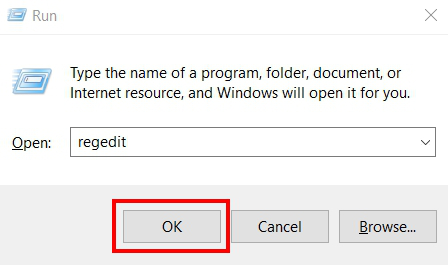
    1. ทำการเปิด Run โดยกดปุ่ม Windows + R  ที่คีย์บอร์ด แล้วพิมพ์คำสั่ง regedit จากนั้นกด OK
    2. เมื่อเข้ามายังหน้า Registry Editor ให้เลือกที่ HKEY_LOCAL_MACHINE > System > CurrentControlSet > Control > Terminal Server > WinStations > RDP-Tcp
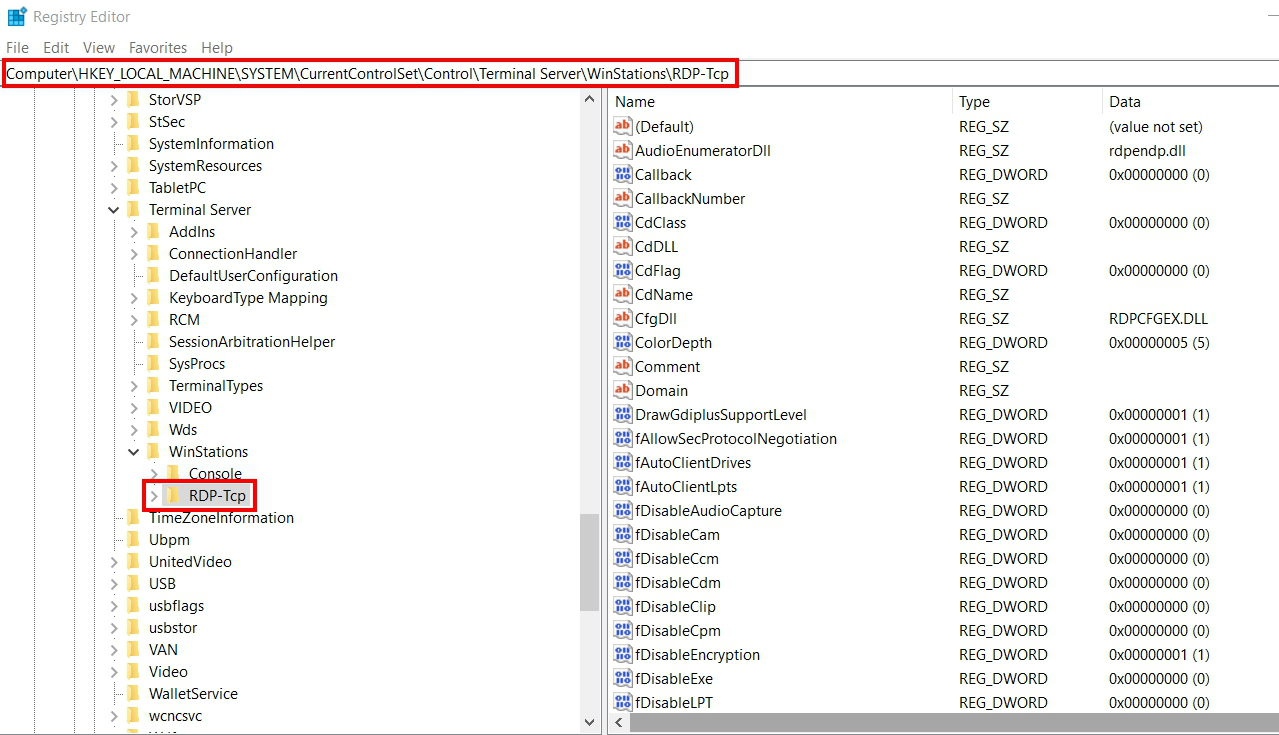
    3. ที่ช่องทางด้านขวา ให้คลิกขวาที่ PortNumber แล้วเลือก Modify
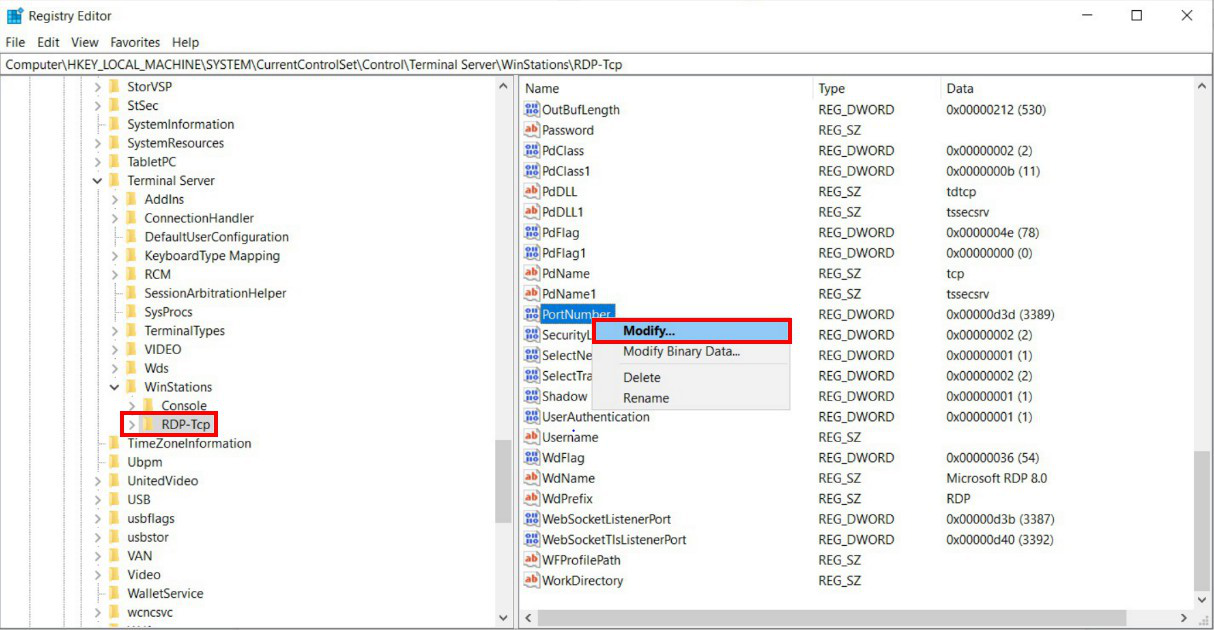
    4. จากนั้นให้เลือก Base เป็น Decimal แล้วทำการกำหนด Port ตามที่ต้องการ โดยต้องมี 4 หน่วยและต้องไม่ซ้ำกับ Port อื่นที่มีการใช้งานอยู่ หากเรียบร้อยเเล้วกด OK

    5. เมื่อเสร็จขั้นตอนการเปลี่ยน Port เรียบร้อยเเล้ว ต้องทำการเปิด Port ที่ส่วนของ Firewall ของเครื่อง เพื่ออนุญาตให้สามารถเชื่อมต่อผ่าน Port ตามที่กำหนดได้ 

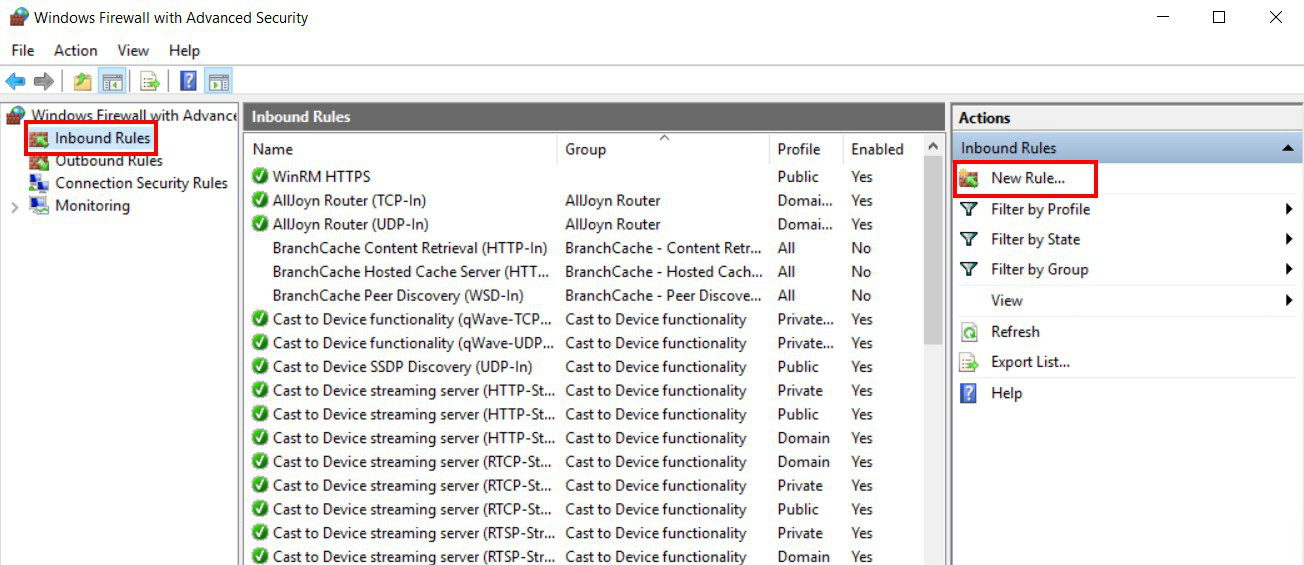
    ไปที่ Start > ค้นหา Windows Firewall with Advanced Security > คลิกที่ Windows Firewall with Advanced Security

    6. เลือกที่ Inbound Rules > New Rule…
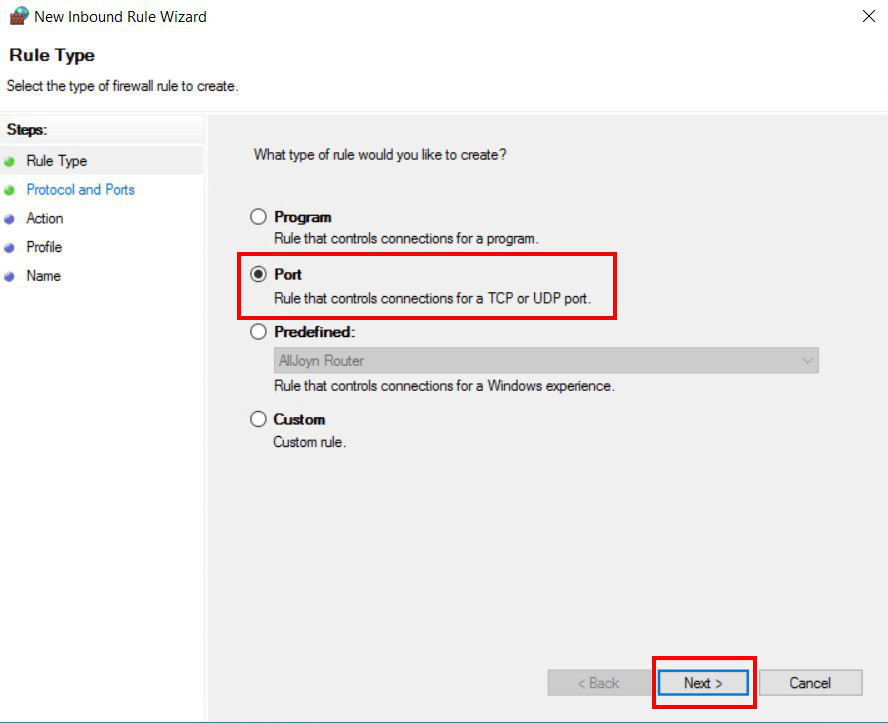
    7. เมื่อเข้ามายังหน้าต่าง New Inbound Rule Wizard เเละเลือกที่ Port จากนั้นกด  Next
    8. จากนั้นเลือกที่ TCP เเละเลือก Specific local ports โดยให้ใส่ Port ที่ทำการเปลี่ยนใหม่เเล้วกด Next

    9. เลือก Allow the connection เเละกด Next
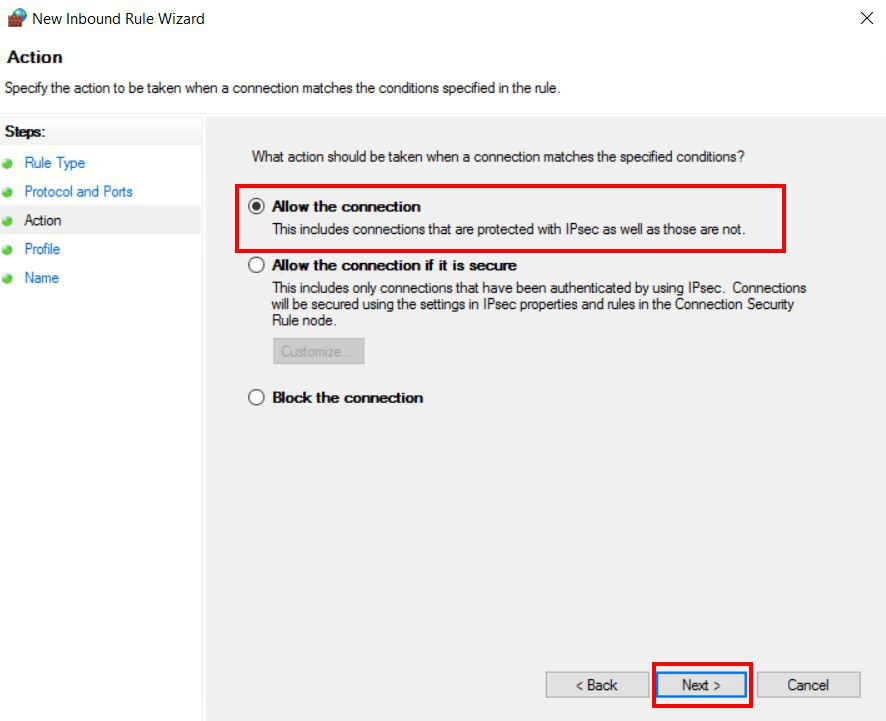
    กด Next
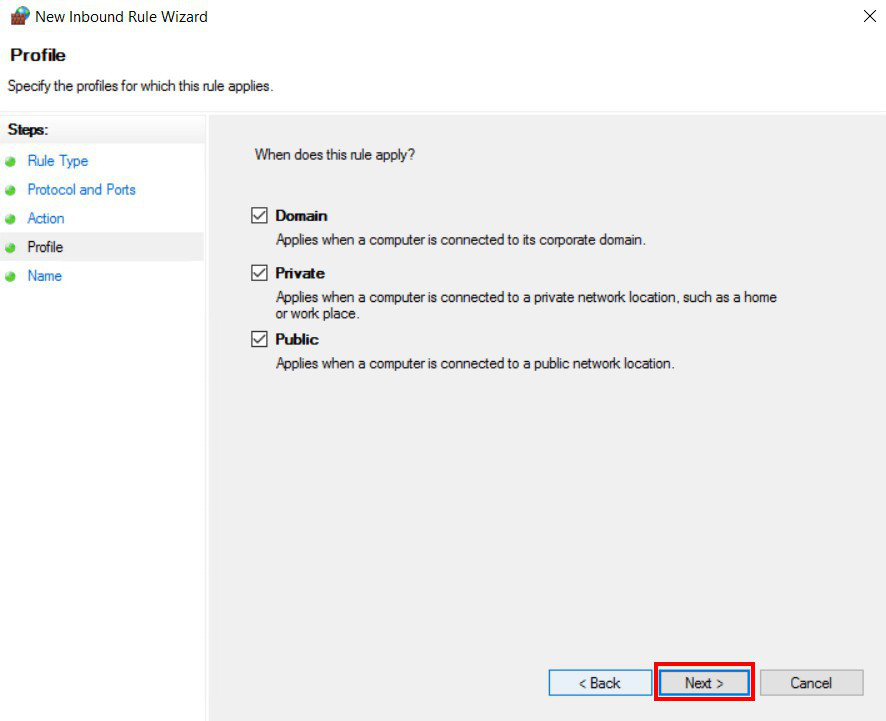
    ทำการตั้งชื่อตามที่ต้องการ หากเรียบร้อยเเล้วกด Finish

    10. จากตัวอย่างภาพด้านล่าง จะเห็นรายการที่ทำการ Allow Port ไว้เรียบร้อยเเล้ว
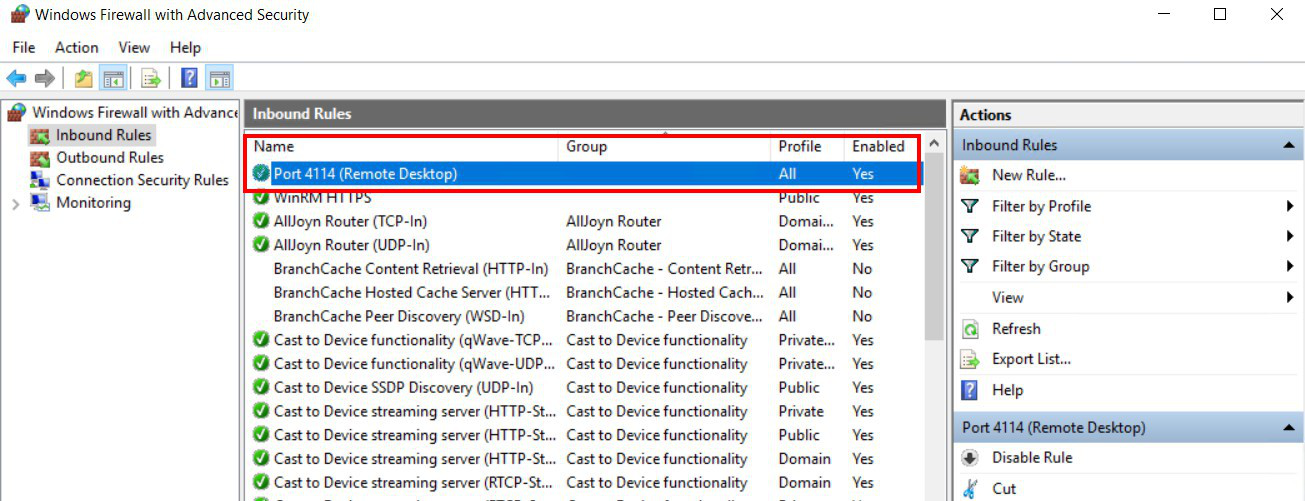
    11. เมื่อทำการ Allow Port เรียบร้อยเเล้ว ให้ดำเนินการปิดหน้าต่างทั้งหมดแล้วทำการ Restart เครื่อง 1 รอบ

    12. จากนั้นให้ดำเนินการเปิด Port ที่ต้องการใช้งานบนเครื่อง Instance ก่อน เมื่อเรียบร้อยแล้วสามารถ Remote เข้าใช้งาน โดยใช้  IP Address:port ได้เลย

  • วิธีการใช้งาน Remote Desktop Connection บน gate.openlandscape.cloud

    วิธีการใช้งาน Remote Desktop Connection บน gate.openlandscape.cloud

    วิธีการใช้งาน Remote Desktop Connection

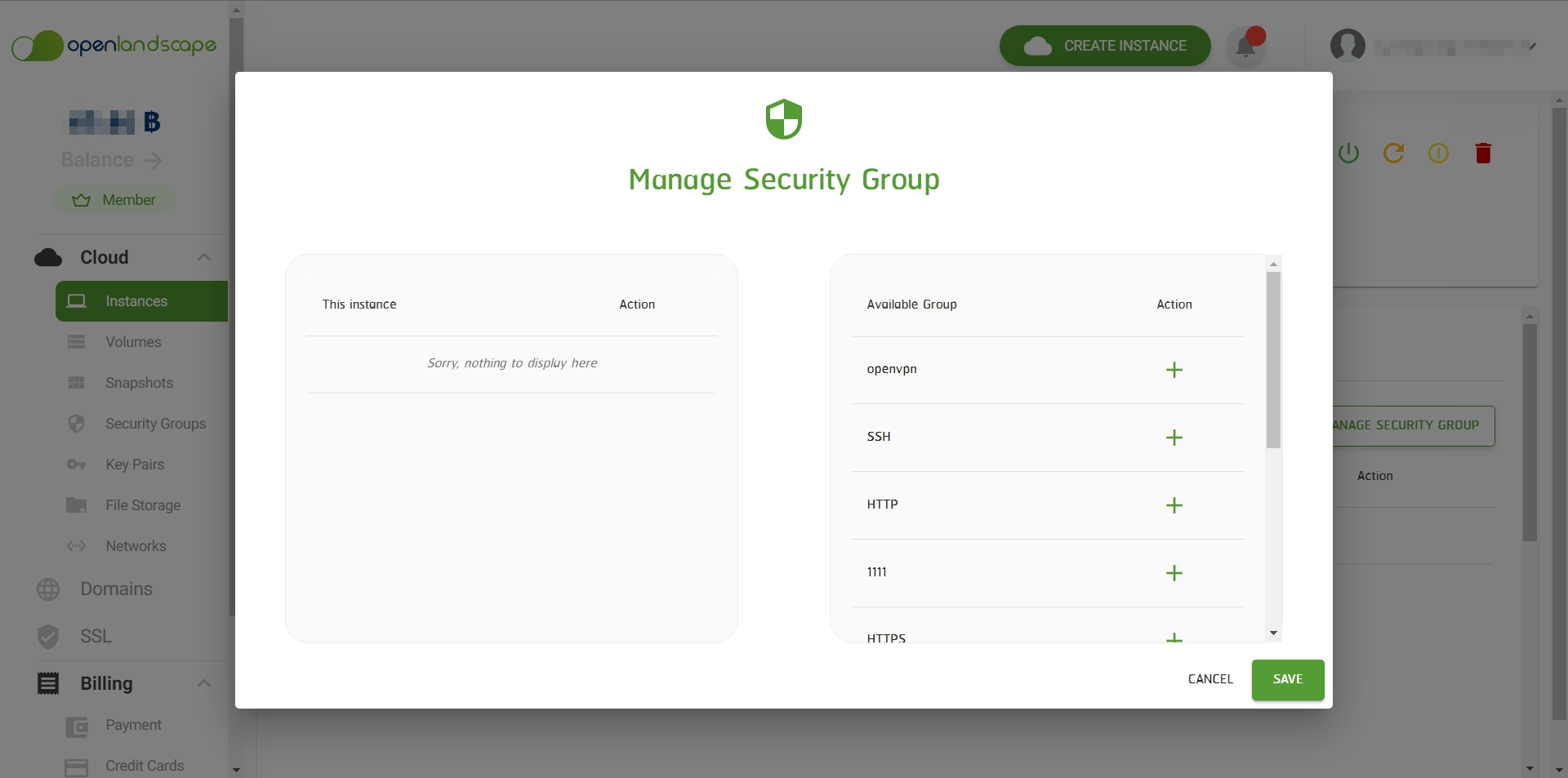
    การใช้งาน Remote Desktop Connection ที่อยู่บน Windows 10 นั้น ผู้ใช้บริการต้องทำการเปิด Port 3389 (RDP) ก่อนเป็นอันดับแรก เพื่อให้สามารถ Remote เข้าเครื่องได้ โดยผู้ใช้บริการสามารถ Add Port ได้ตอนที่ทำการสร้าง Instance

    Remote Desktop Connection ภาพประกอบ 1

    Port ในการใช้งาน OS Linux & Windows

    สำหรับการใช้งาน Port ที่จำเป็นต่อการใช้งานของ OS Linux ต่าง ๆ มีดังนี้

    – Ping เป็น Port ที่สามารถใช้งานตามคำสั่ง Ping <Public IP> เพื่อให้สามารถเจอ IP นั้นว่ามีการใช้งานอยู่หรือไม่มี

    – SSH เป็น Port ที่สามารถใช้งาน Linux Server ผ่านโปรแกรม MobaxTerm หรือ Putty และโปรแกรมอื่น ๆ ได้

    – RDP เป็น Port ที่สามารถใช้งาน Windows Server ผ่านโปรแกรม Remote Desktop Connection ได้

    Remote Desktop Connection ภาพประกอบ 2

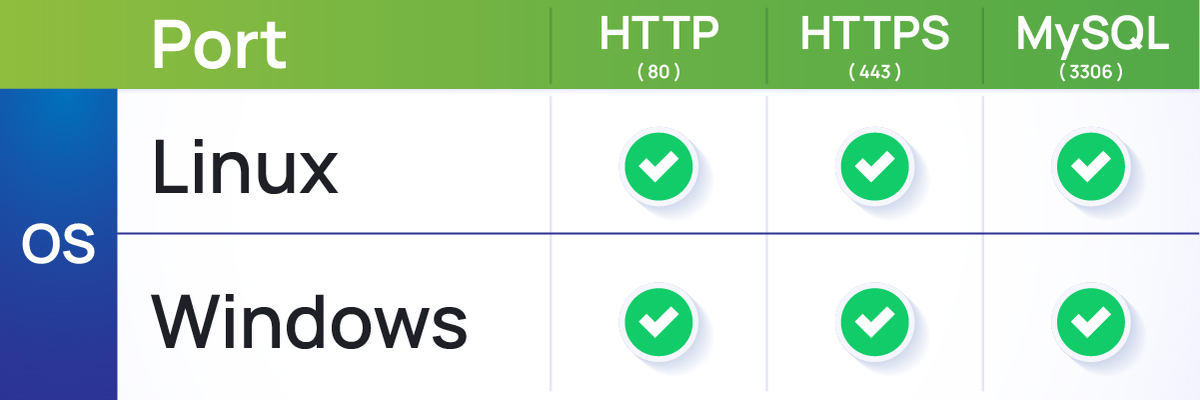
    ส่วน Port : HTTP, HTTPS, MySQL นั้น สามารถเปิดเฉพาะตอนที่มีการใช้งาน Web หรือ Database

    Port ด้านบนเป็น Port ที่ใช้งานกันทั่วไป ซึ่งผู้ใช้บริการไม่ควรทำการเปิดทุก Port แต่ควรเปิดเฉพาะ Port ที่ทำการใช้งานเท่านั้น โดยในการเปิดใช้งาน Port ควรตรวจสอบดูก่อนว่า Instance ที่ใช้งานนั้นเป็น OS อะไร ?

    ยกตัวอย่าง : ถ้าระบบปฏิบัติการของคุณเป็น Linux ให้เปิด SSH และ ICMP หรือ ถ้าระบบปฎิบัติการของคุณเป็น Windows ให้เปิด RDP และ ICMP แทน แต่ถ้ามีการใช้งานหน้าเว็บไซต์ให้เปิด Port : HTTP กับ HTTPS และถ้ามีการใช้งานในส่วนของ Database หรือ DB ให้คุณเปิด Port : MYSQL เป็นต้น

    Remote Desktop Connection ภาพประกอบ 3


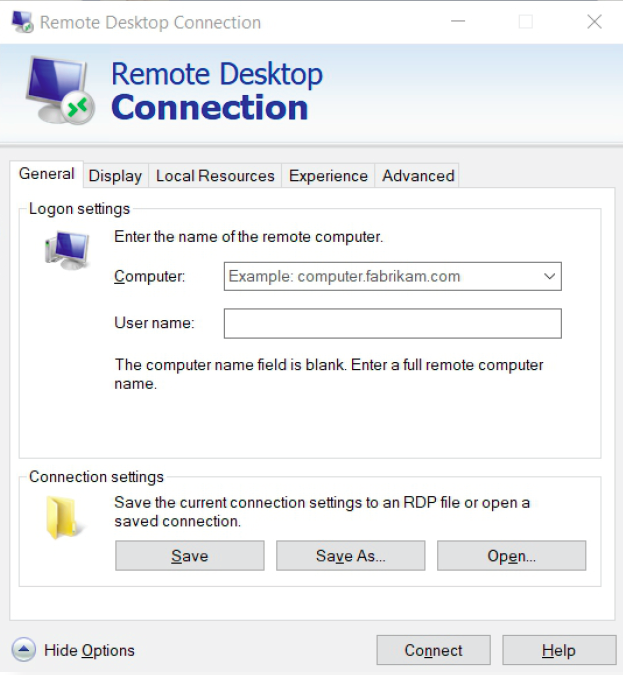
    Program : Remote Desktop Connection

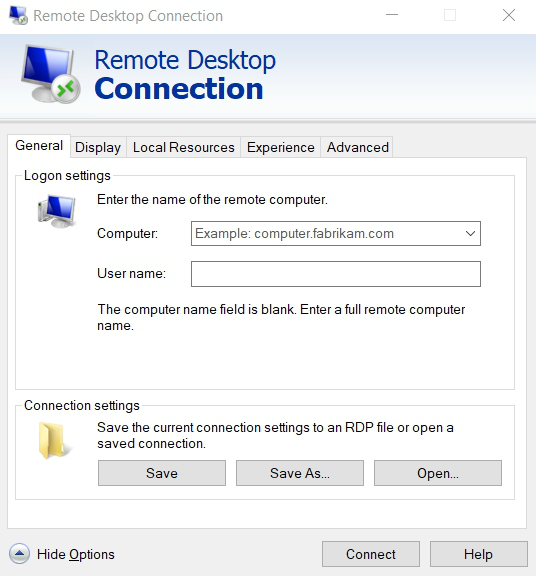
    1. ให้ผู้ใช้บริการใส่ Public IP ของเครื่องที่ทำการสร้าง และ User Name ที่มีการส่งให้ทางอีเมลหรือใน Notification และเมื่อดำเนินการใส่ข้อมูลบนโปรแกรม Remote Desktop Connection เรียบร้อย ให้กด Connect เพื่อเชื่อมต่อกับเครื่อง

    Remote Desktop Connection ภาพประกอบ 4

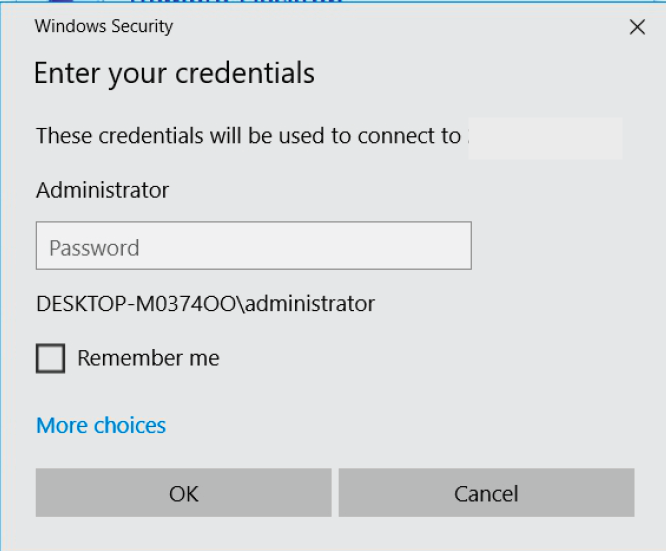
    2. เมื่อผู้ใช้บริการใส่ข้อมูลและกด Connect เพื่อเชื่อมต่อกับเครื่องเรียบร้อย จะเข้าสู้หน้าให้บริการนี้ ให้ใส่รหัสผ่านที่ได้ทำการตั้งค่าไว้ในตอนสร้างเครื่องให้ถูกต้อง และกด OK เพื่อยืนยันในการเริ่มใช้งาน

    Remote Desktop Connection ภาพประกอบ 5

    หากมีข้อสงสัยหรือต้องการสอบถามข้อมูลเพิ่มเติม สามารถติดต่อ OpenLandscape ได้ผ่านทางอีเมล technical-support@ols.co.th หรือ Call Center 02-257-7189 ได้ตลอด 24 ชั่วโมง

      Remote Desktop Connection ภาพประกอบ 6

    ติดตามข่าวสารใหม่ๆ หรือข้อมูลน่ารู้อีกมากมายได้ที่

    Remote Desktop Connection ภาพประกอบ 6  OpenLandscape Fanpage | https://www.facebook.com/openlandscapecloud/
    Remote Desktop Connection ภาพประกอบ 7  OpenLandscape Twitter | https://www.twitter.com/olscloud/
    Remote Desktop Connection ภาพประกอบ 8  OpenLandscape Cloud | https://openlandscape.cloud/

    Remote Desktop Connection ภาพประกอบ 9