Tag: Port

  • เข้า ใช้งาน Server ไม่ได้ทั้งระบบปฎิบัติการ Linux และ Windows Server ทำอย่างไรดี ?

    เข้า ใช้งาน Server ไม่ได้ทั้งระบบปฎิบัติการ Linux และ Windows Server ทำอย่างไรดี ?

    เมื่อผู้ใช้บริการดำเนินการสร้าง Server แล้ว ไม่สามารถเข้า ใช้งาน Server ได้ Openlandscape Cloud ขอแนะนำวิธีการแก้ไข โดยมีวิธีการเช็คการใช้งานเบื้องต้น ทั้งระบบปฎิบัติการ Linux และ Windows Server ดังต่อไปนี้

    วิธีการเช็คเบื้องต้นสำหรับการเข้า ใช้งาน Server ทั้งระบบปฎิบัติการ Linux และ Windows Server 

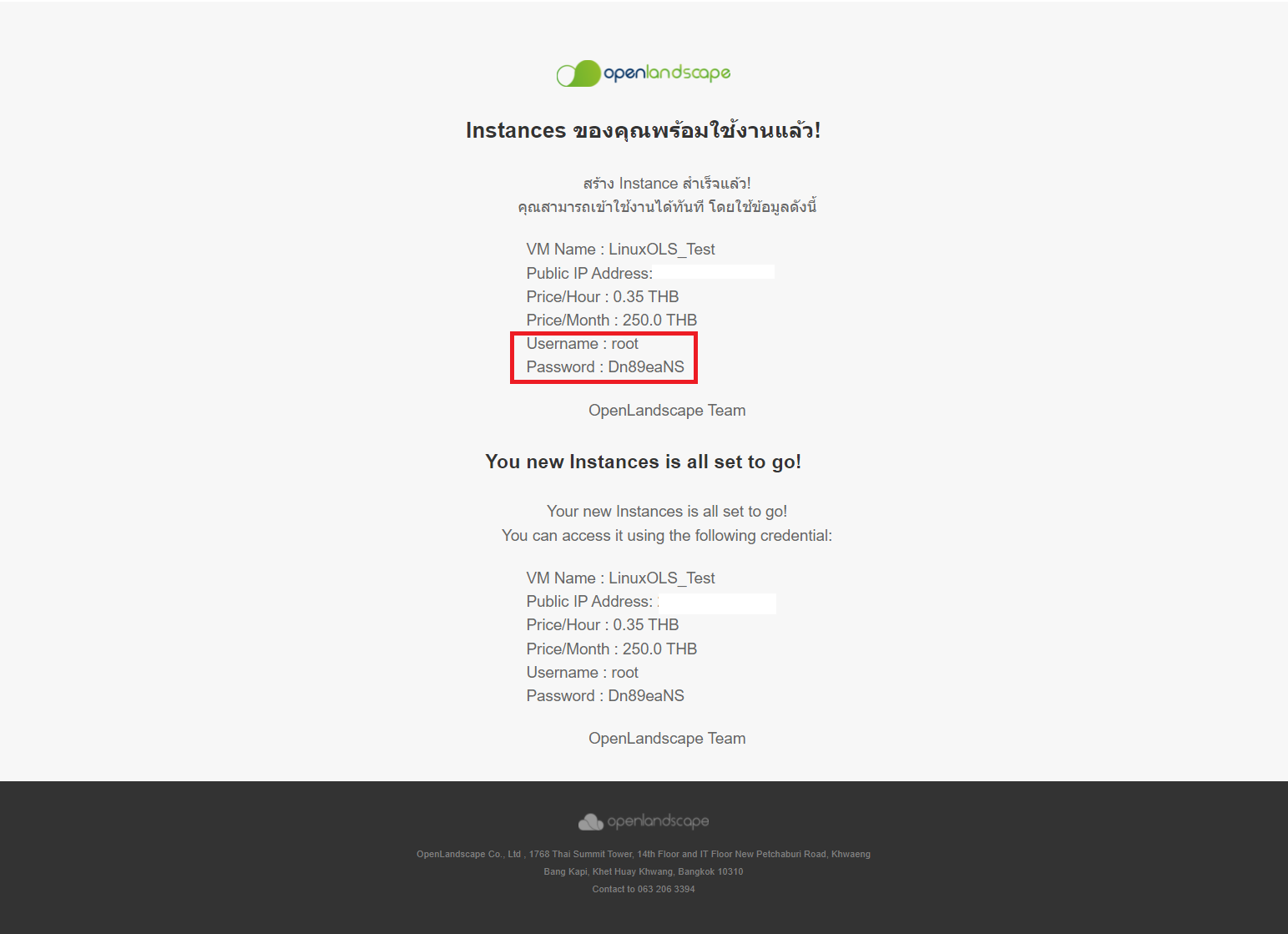
    1. ผู้ใช้บริการตรวจสอบรหัสผ่านที่ระบบส่งมาให้ว่ามีความถูกต้องหรือไม่ และสามารถตรวจสอบการส่งรหัสผ่านได้จากช่องทางไหน ?

    ตัวอย่างอีเมล

    • กรอบตัวอย่างสีแดงคือ User & Password ที่ระบบส่งมาให้ผู้ใช้บริการ
    ใช้งาน Server 1

    ตัวอย่างระบบแจ้งเตือน Notifications 

    • กรอบตัวอย่างสีแดงคือ User & Password ที่ระบบส่งมาให้ผู้ใช้บริการ

    ใช้งาน Server 2

    หากรหัสผ่านถูกต้องแล้วมาดำเนินขั้นตอนในข้อ 2 ดังนี้

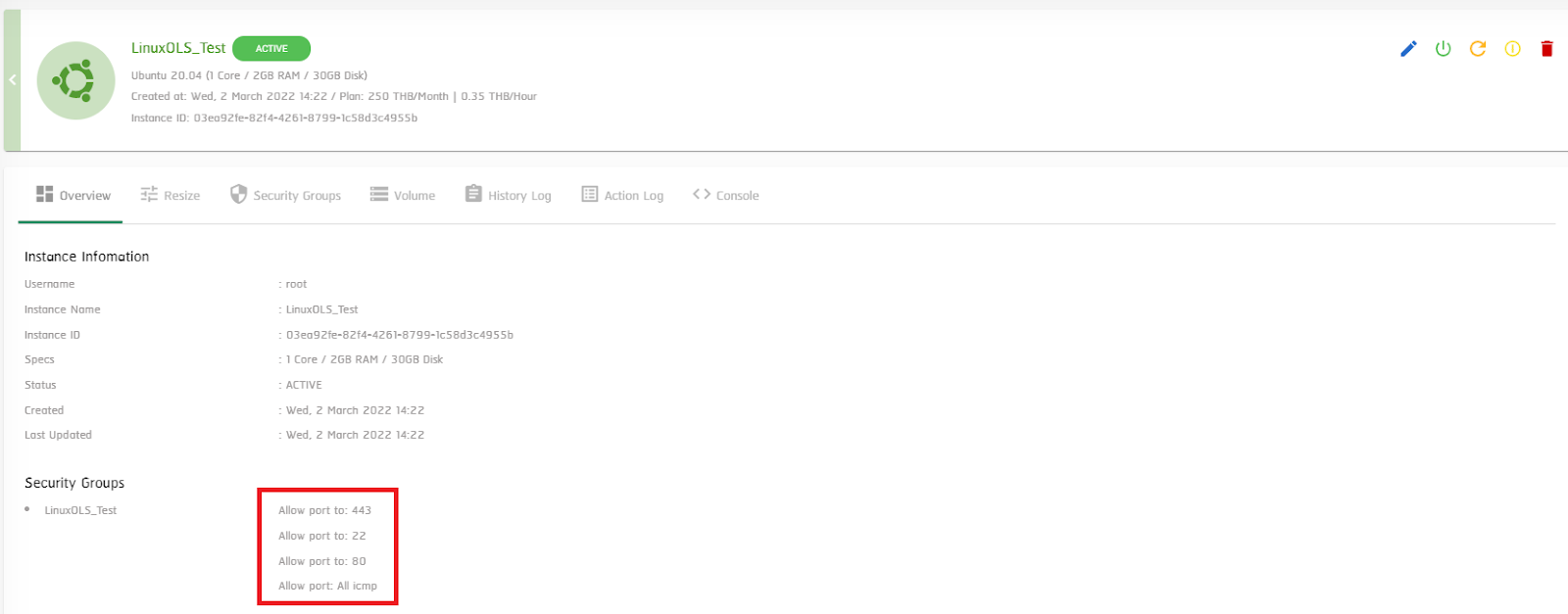
    2. ผู้ใช้บริการตรวจสอบ Instance ที่ได้ดำเนินการสร้างว่ามีการเปิด Port ในการใช้งานหรือไม่ แล้วสามารถดูได้จากไหน ?

    ทั้งระบบปฎิบัติการ Linux และ Windows Server 

    • สามารถคลิกที่ Instance ดูได้จาก Overview  หากยังไม่ได้เปิด Port ที่ต้องใช้งาน สามารถเปิด Port ได้ที่ Security Group Link :  https://blog.openlandscape.cloud/add-port

    ตัวอย่างหน้า Overview

    • กรอบตัวอย่างสีแดง คือ เปิด Port บน Security Group ที่ต้องการใช้งาน
    ใช้งาน Server 3

    หากรหัสผ่านถูกต้องและเปิด Port บน Security Group เรียบร้อยแล้วมาดำเนินขั้นตอนในข้อ 3 ดังนี้

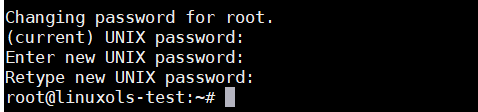
    3. ทั้งระบบปฎิบัติการ Linux และ Windows Server ก่อน SSH หรือ Remote Desktop ต้องมีการเปลี่ยนรหัสผ่านครั้งแรกก่อน โดยเข้าที่ Console ของเครื่อง Instance 

    ตัวอย่างเปลี่ยนรหัสผ่านครั้งแรกของ ระบบปฎิบัติการ Linux
    ใช้งาน Server 4
    • (current) UNIX password:  ใส่ Password ที่ระบบให้มา 
    • Enter new UNIX password: ตั้งรหัสใหม่ 
    • Retype new UNIX password: ยืนยันรหัสใหม่อีกครั้ง 

    ตัวอย่างเปลี่ยนรหัสผ่านครั้งแรกของ ระบบปฎิบัติการ Windows Server 
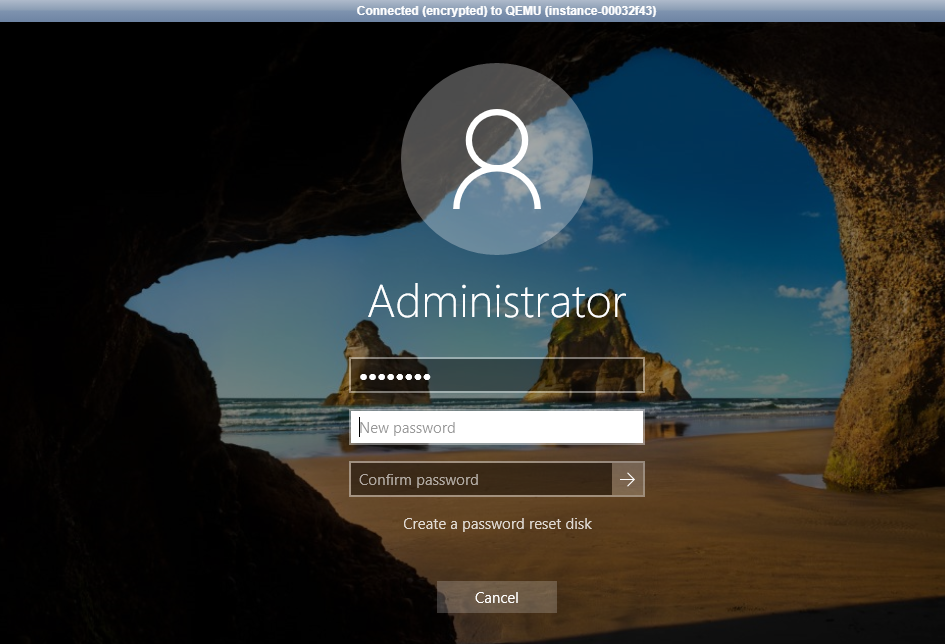
    ใช้งาน Server 5

    โดยผู้ใช้บริการสามารถดูวิธีขั้นตอนเปลี่ยน Password Windows Server สำหรับการใช้งานครั้งแรกได้ที่

    4. หากพบปัญหาการเข้าใช้งานผ่าน SSH หรือ Remote Desktop ไม่สามารถเข้าใช้งานได้ ให้ตรวจเช็ค Firewall ดังนี้ 

    4.1 ตรวจสอบเครื่อง Firewall มีการเปิดทำงานหรือไม่  

    • หาก Firewall เปิดอยู่ให้ผู้ใช้บริการดำเนินการปิด Firewall 

     ระบบปฎิบัติการ Linux มีขั้นตอนดังนี้ 

    4.1.1 โดยใช้ Command : sudo ufw status เป็นคำสั่งเช็คสถานะ Firewall ภายในเครื่อง 

    ใช้งาน Server 6

    4.1.2 หากขึ้นเป็น active ให้ใช้ Command : systemctl stop ufw

    4.1.3 ตั้งค่า ufw ให้ไม่ auto start โดยให้ใช้ Command : sudo ufw disable 

    4.1.4 ตรวจสอบสถานะใหม่อีกครั้ง ใช้ Command : sudo ufw status

    ระบบปฎิบัติการ Windows Server มีขั้นตอนดังนี้

    4.2.1 เข้าที่ Control Panel > System and Security > Windows Firewall  

    แล้วดูว่า Firewall ขึ้นสีเขียวเปิดอยู่หรือไม่ 
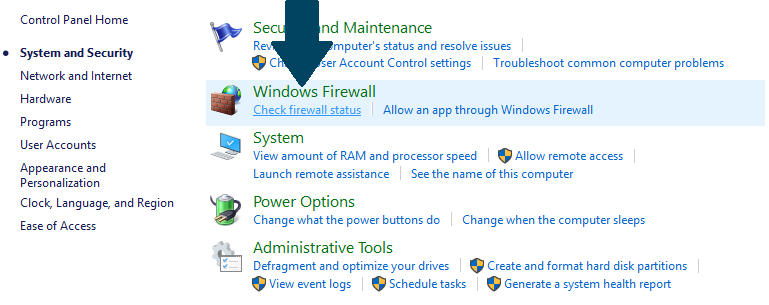
    ใช้งาน Server 7

    4.2.2 หากเปิด Firewall อยู่ให้เข้าที่ Turn Windows Firewall on or off > เลือก Turn off > กด OK 
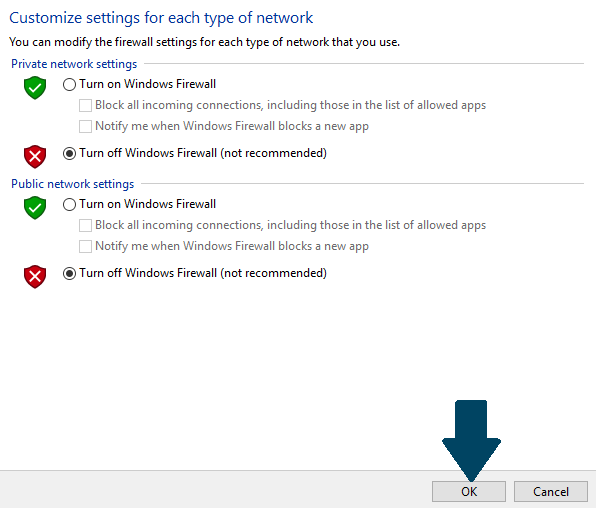
    ใช้งาน Server 8

    4.2.3 เข้าแบบข้อ 1 เหมือนเดิม แล้วเข้าที่ Check firewall status 

    หากเป็นสีแดงก็คือปิด Firewall เรียบร้อยแล้ว
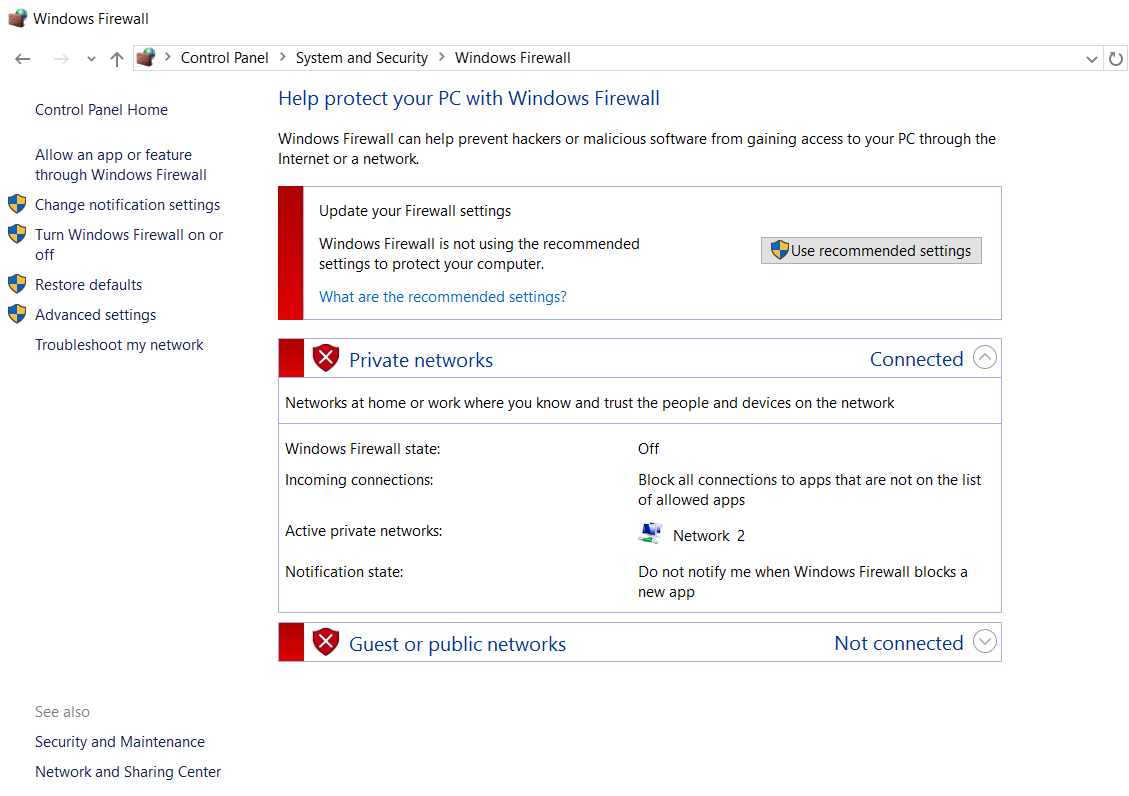
    ใช้งาน Server 9

    5. ถ้าใช้งานไปสักพักแล้ว ลืม Password ทำอย่างไรดี ?

    ทั้งระบบปฎิบัติการ Linux และ Windows Server

    5.1 สามารถดำเนินการทำ Snapshot จาก Instance และนำ Snapshot ที่ได้ไปสร้าง Instance ใหม่ โดยมีขั้นตอนวิธีทำ ดังนี้ Link: https://blog.openlandscape.cloud/take-snapshot/  

    แล้วรหัสผ่านจะส่งไปที่ไหน ถ้าสร้าง Instance ใหม่ ?

    5.2 ในส่วนของ Password ของ Instance จะถูกส่งไปยัง Email และระบบแจ้งเตือน Notifications ดังนี้ Link: https://blog.openlandscape.cloud/notification-feature
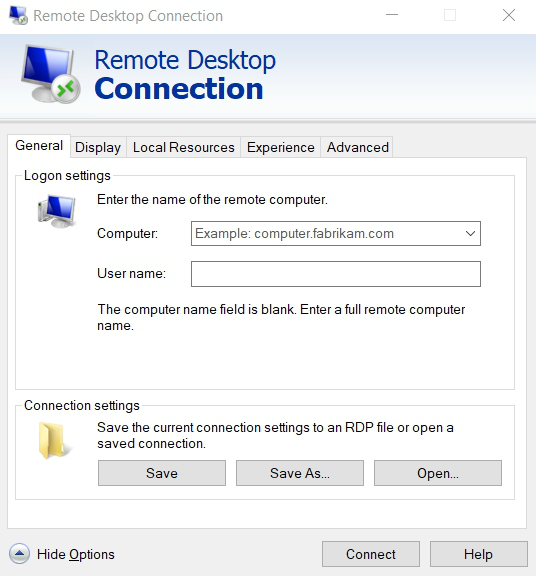
  • วิธีเปลี่ยน Port สำหรับใช้งาน Remote Desktop Connection

    การใช้งาน Remote Desktop Connection ที่อยู่บน Windows Server นั้น ซึ่งตามปกติจะต้องทำการเปิด Port ไว้ที่หมายเลข 3389 (RDP) เพื่อให้สามารถ Remote เข้าเครื่องได้

    ดังนั้นการใช้ Port ที่เป็นค่าเริ่มต้นนี้ อาจทำให้เซิร์ฟเวอร์มีโอกาสถูกโจมตีด้วยวิธีการสุ่ม Password (Brute-Force Attack) และนำไปสู่การถูกเจาะระบบได้ Openlandscape Cloud จึงอยากแนะนำการเปลี่ยน Port สำหรับใช้งาน Remote Desktop ซึ่งมีขั้นตอนดังนี้

    ขั้นตอนการเปลี่ยน Port สำหรับใช้งาน Remote Desktop

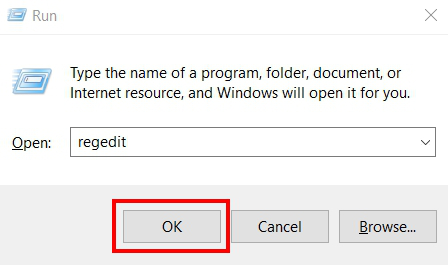
    1. ทำการเปิด Run โดยกดปุ่ม Windows + R  ที่คีย์บอร์ด แล้วพิมพ์คำสั่ง regedit จากนั้นกด OK

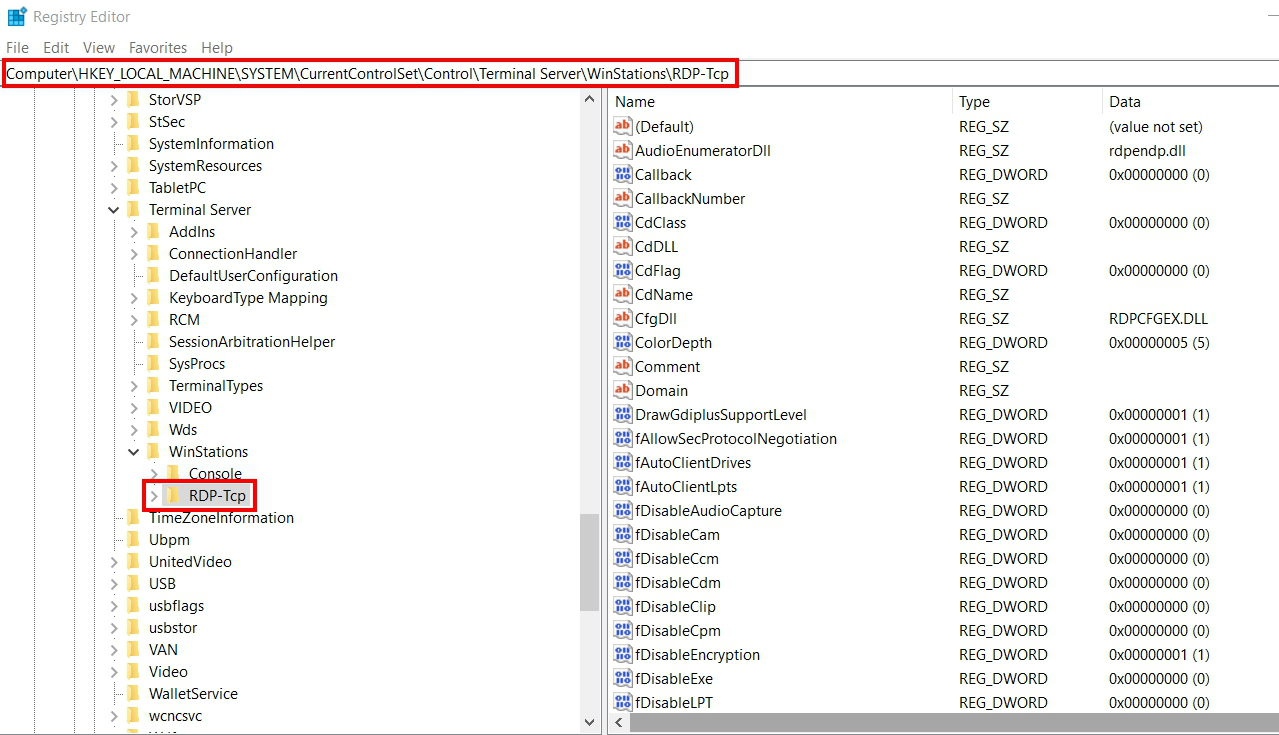
    2. เมื่อเข้ามายังหน้า Registry Editor ให้เลือกที่ HKEY_LOCAL_MACHINE > System > CurrentControlSet > Control > Terminal Server > WinStations > RDP-Tcp

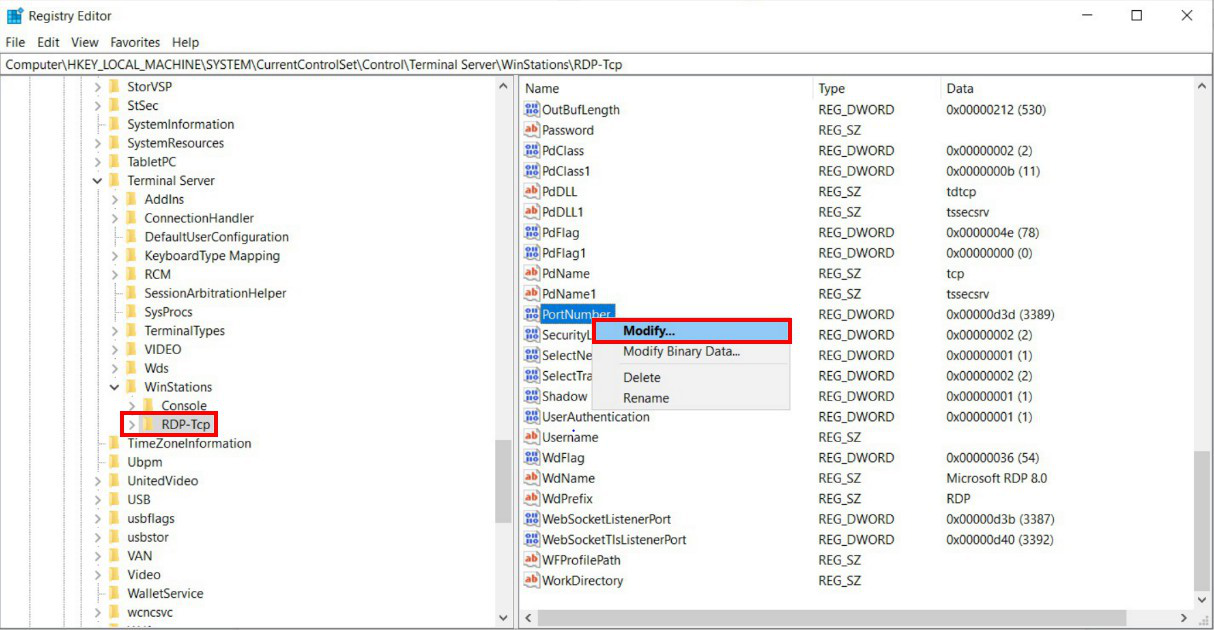
    3. ที่ช่องทางด้านขวา ให้คลิกขวาที่ PortNumber แล้วเลือก Modify

    4. จากนั้นให้เลือก Base เป็น Decimal แล้วทำการกำหนด Port ตามที่ต้องการ โดยต้องมี 4 หน่วยและต้องไม่ซ้ำกับ Port อื่นที่มีการใช้งานอยู่ หากเรียบร้อยเเล้วกด OK

    5. เมื่อเสร็จขั้นตอนการเปลี่ยน Port เรียบร้อยเเล้ว ต้องทำการเปิด Port ที่ส่วนของ Firewall ของเครื่อง เพื่ออนุญาตให้สามารถเชื่อมต่อผ่าน Port ตามที่กำหนดได้ 

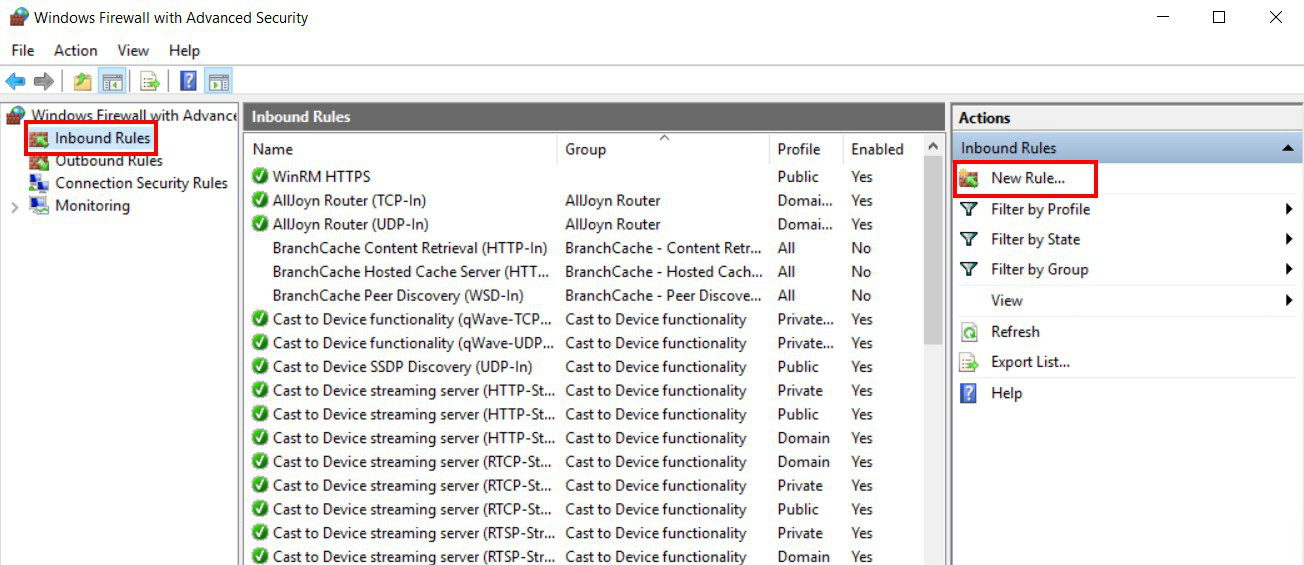
    ไปที่ Start > ค้นหา Windows Firewall with Advanced Security > คลิกที่ Windows Firewall with Advanced Security

    6. เลือกที่ Inbound Rules > New Rule…

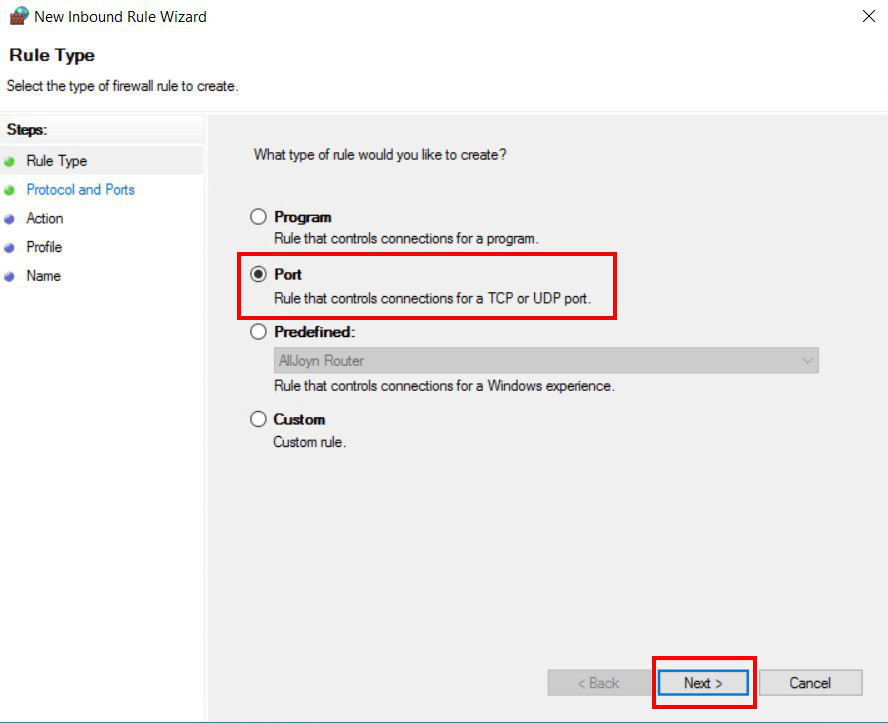
    7. เมื่อเข้ามายังหน้าต่าง New Inbound Rule Wizard เเละเลือกที่ Port จากนั้นกด  Next

    8. จากนั้นเลือกที่ TCP เเละเลือก Specific local ports โดยให้ใส่ Port ที่ทำการเปลี่ยนใหม่เเล้วกด Next

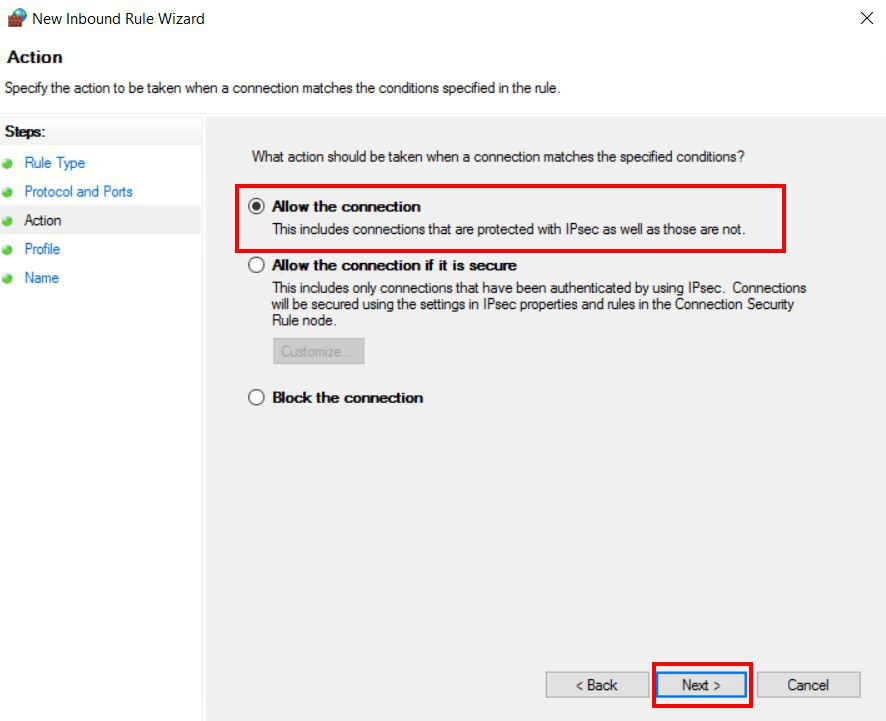
    9. เลือก Allow the connection เเละกด Next

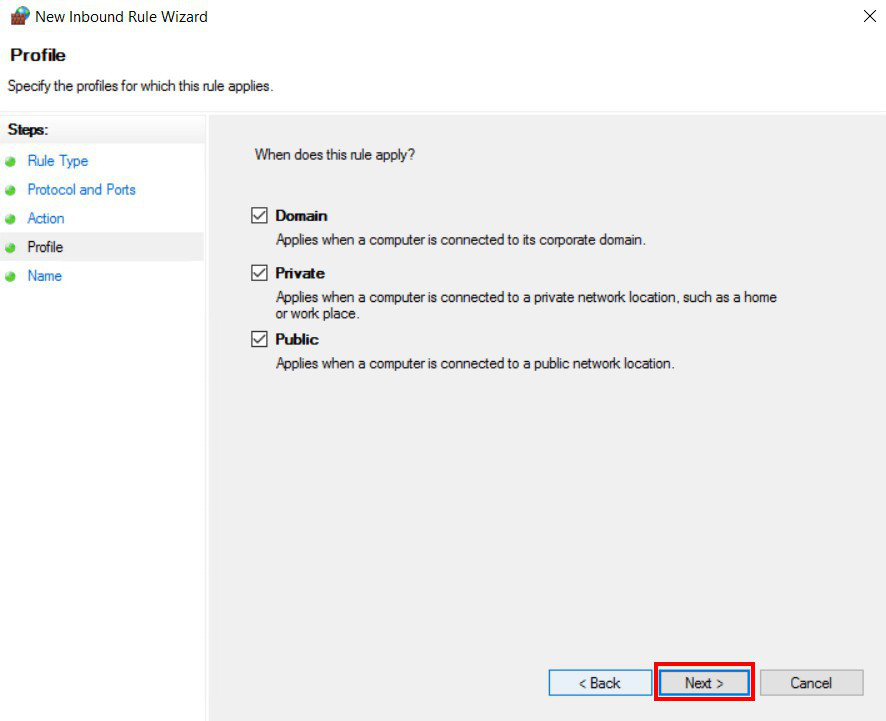
    กด Next

    ทำการตั้งชื่อตามที่ต้องการ หากเรียบร้อยเเล้วกด Finish

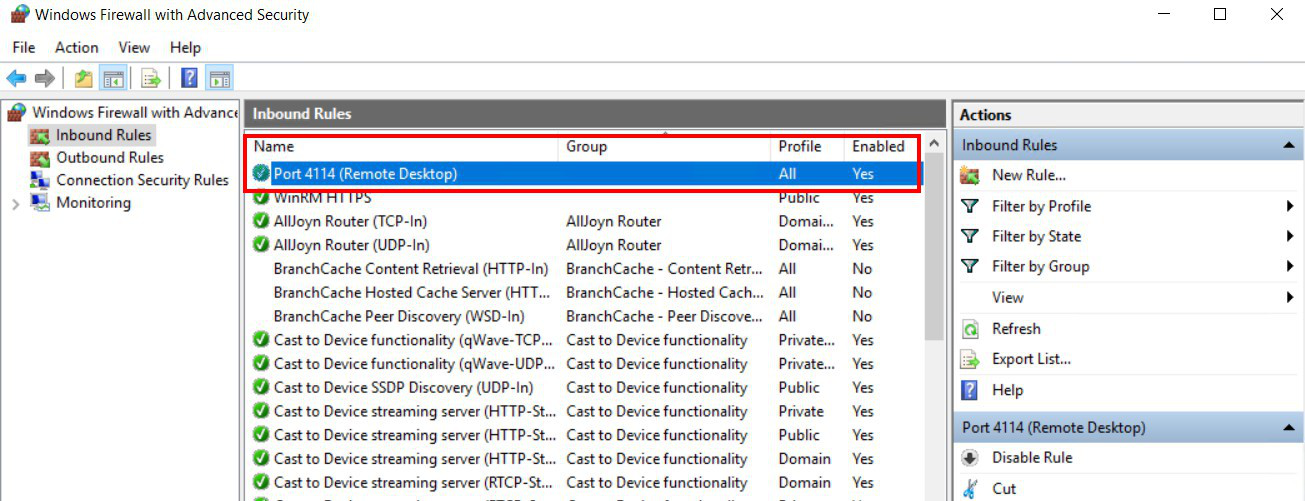
    10. จากตัวอย่างภาพด้านล่าง จะเห็นรายการที่ทำการ Allow Port ไว้เรียบร้อยเเล้ว

    11. เมื่อทำการ Allow Port เรียบร้อยเเล้ว ให้ดำเนินการปิดหน้าต่างทั้งหมดแล้วทำการ Restart เครื่อง 1 รอบ

    12. จากนั้นให้ดำเนินการเปิด Port ที่ต้องการใช้งานบนเครื่อง Instance ก่อน เมื่อเรียบร้อยแล้วสามารถ Remote เข้าใช้งาน โดยใช้  IP Address:port ได้เลย

  • วิธีการใช้งาน Remote Desktop Connection บน gate.openlandscape.cloud

    วิธีการใช้งาน Remote Desktop Connection บน gate.openlandscape.cloud

    วิธีการใช้งาน Remote Desktop Connection

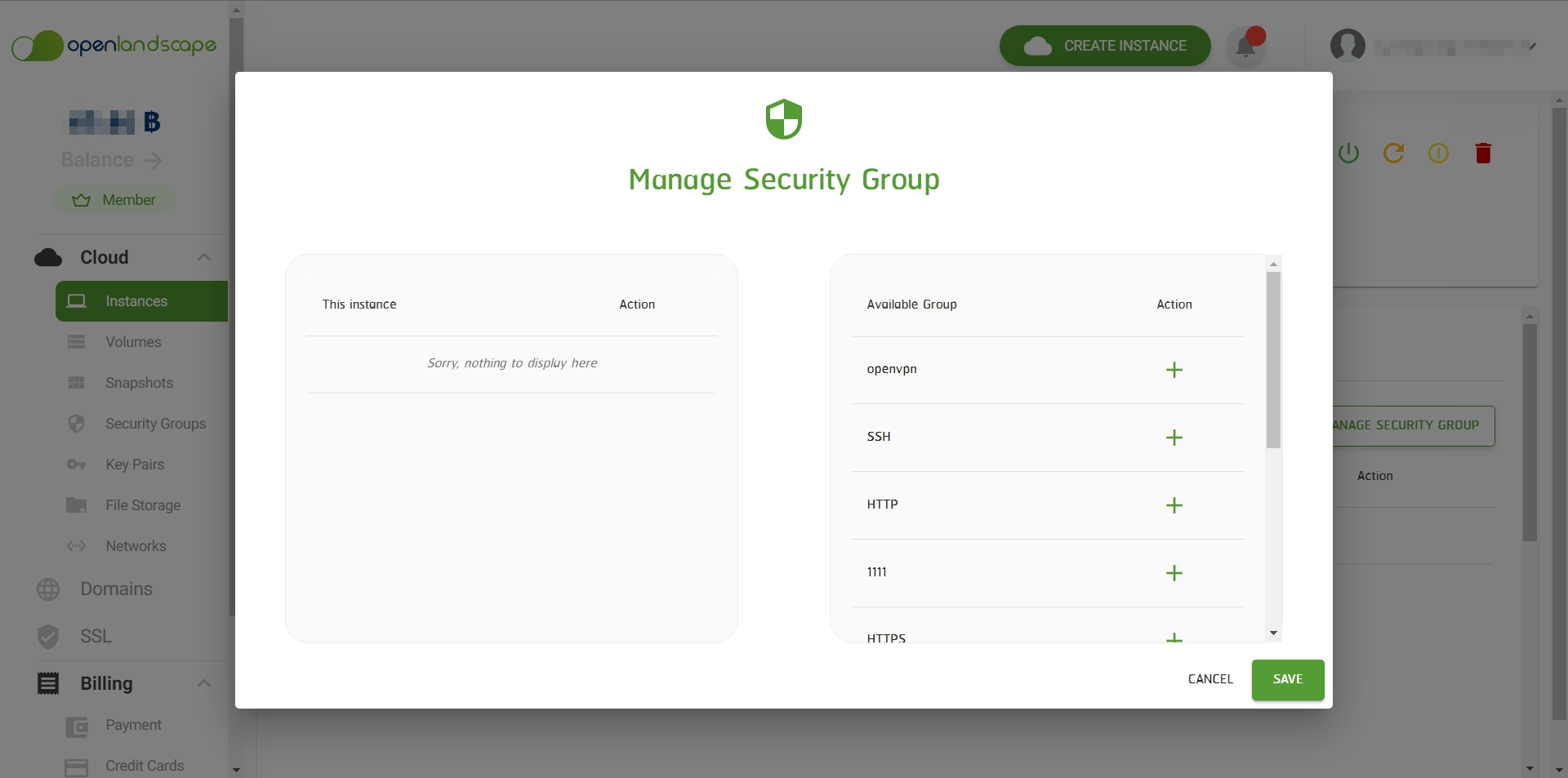
    การใช้งาน Remote Desktop Connection ที่อยู่บน Windows 10 นั้น ผู้ใช้บริการต้องทำการเปิด Port 3389 (RDP) ก่อนเป็นอันดับแรก เพื่อให้สามารถ Remote เข้าเครื่องได้ โดยผู้ใช้บริการสามารถ Add Port ได้ตอนที่ทำการสร้าง Instance

    Remote Desktop Connection ภาพประกอบ 1

    Port ในการใช้งาน OS Linux & Windows

    สำหรับการใช้งาน Port ที่จำเป็นต่อการใช้งานของ OS Linux ต่าง ๆ มีดังนี้

    – Ping เป็น Port ที่สามารถใช้งานตามคำสั่ง Ping <Public IP> เพื่อให้สามารถเจอ IP นั้นว่ามีการใช้งานอยู่หรือไม่มี

    – SSH เป็น Port ที่สามารถใช้งาน Linux Server ผ่านโปรแกรม MobaxTerm หรือ Putty และโปรแกรมอื่น ๆ ได้

    – RDP เป็น Port ที่สามารถใช้งาน Windows Server ผ่านโปรแกรม Remote Desktop Connection ได้

    Remote Desktop Connection ภาพประกอบ 2

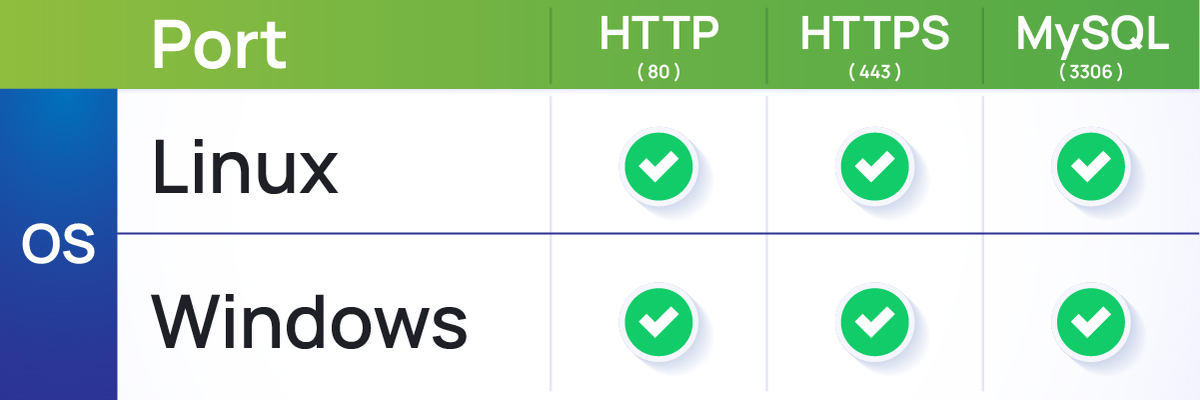
    ส่วน Port : HTTP, HTTPS, MySQL นั้น สามารถเปิดเฉพาะตอนที่มีการใช้งาน Web หรือ Database

    Port ด้านบนเป็น Port ที่ใช้งานกันทั่วไป ซึ่งผู้ใช้บริการไม่ควรทำการเปิดทุก Port แต่ควรเปิดเฉพาะ Port ที่ทำการใช้งานเท่านั้น โดยในการเปิดใช้งาน Port ควรตรวจสอบดูก่อนว่า Instance ที่ใช้งานนั้นเป็น OS อะไร ?

    ยกตัวอย่าง : ถ้าระบบปฏิบัติการของคุณเป็น Linux ให้เปิด SSH และ ICMP หรือ ถ้าระบบปฎิบัติการของคุณเป็น Windows ให้เปิด RDP และ ICMP แทน แต่ถ้ามีการใช้งานหน้าเว็บไซต์ให้เปิด Port : HTTP กับ HTTPS และถ้ามีการใช้งานในส่วนของ Database หรือ DB ให้คุณเปิด Port : MYSQL เป็นต้น

    Remote Desktop Connection ภาพประกอบ 3


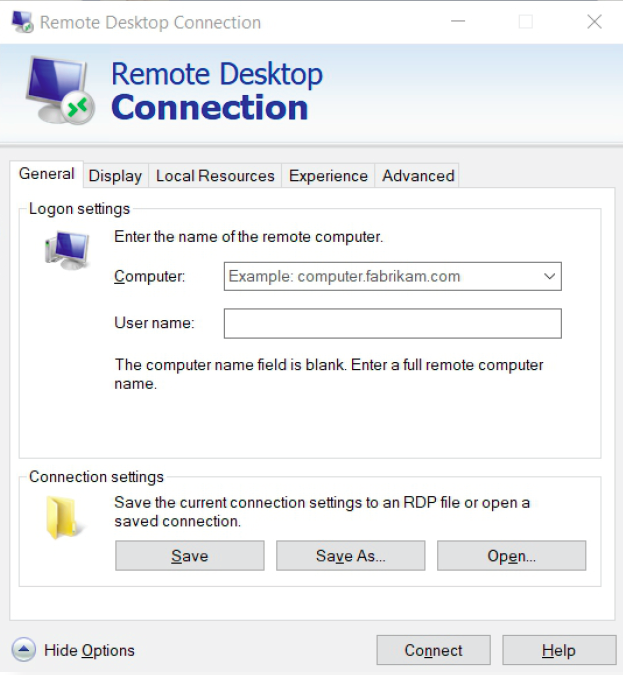
    Program : Remote Desktop Connection

    1. ให้ผู้ใช้บริการใส่ Public IP ของเครื่องที่ทำการสร้าง และ User Name ที่มีการส่งให้ทางอีเมลหรือใน Notification และเมื่อดำเนินการใส่ข้อมูลบนโปรแกรม Remote Desktop Connection เรียบร้อย ให้กด Connect เพื่อเชื่อมต่อกับเครื่อง

    Remote Desktop Connection ภาพประกอบ 4

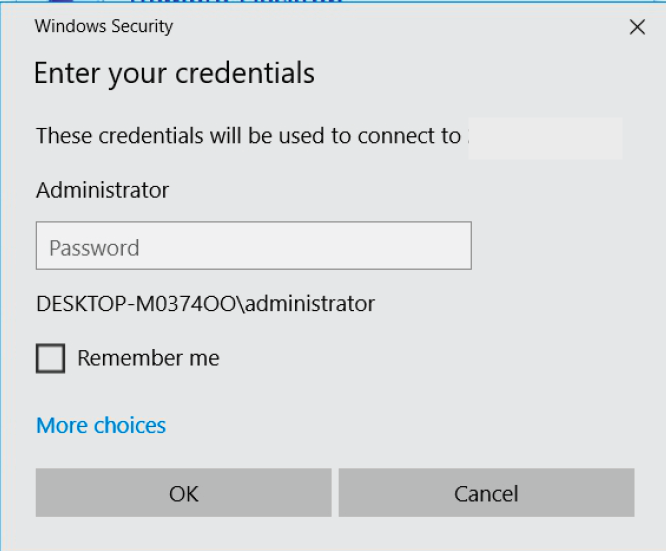
    2. เมื่อผู้ใช้บริการใส่ข้อมูลและกด Connect เพื่อเชื่อมต่อกับเครื่องเรียบร้อย จะเข้าสู้หน้าให้บริการนี้ ให้ใส่รหัสผ่านที่ได้ทำการตั้งค่าไว้ในตอนสร้างเครื่องให้ถูกต้อง และกด OK เพื่อยืนยันในการเริ่มใช้งาน

    Remote Desktop Connection ภาพประกอบ 5

    หากมีข้อสงสัยหรือต้องการสอบถามข้อมูลเพิ่มเติม สามารถติดต่อ OpenLandscape ได้ผ่านทางอีเมล technical-support@ols.co.th หรือ Call Center 02-257-7189 ได้ตลอด 24 ชั่วโมง

      Remote Desktop Connection ภาพประกอบ 6

    ติดตามข่าวสารใหม่ๆ หรือข้อมูลน่ารู้อีกมากมายได้ที่

    Remote Desktop Connection ภาพประกอบ 6  OpenLandscape Fanpage | https://www.facebook.com/openlandscapecloud/
    Remote Desktop Connection ภาพประกอบ 7  OpenLandscape Twitter | https://www.twitter.com/olscloud/
    Remote Desktop Connection ภาพประกอบ 8  OpenLandscape Cloud | https://openlandscape.cloud/

    Remote Desktop Connection ภาพประกอบ 9