Tag: OpenLandscape

  • Open Source คือ อะไร ? มาทำความรู้จักซอร์ฟแวร์ยอดนิยมที่สามารถนำไปพัฒนาต่อให้ดีกว่าเดิมได้ !

    Open Source คือ อะไร ? มาทำความรู้จักซอร์ฟแวร์ยอดนิยมที่สามารถนำไปพัฒนาต่อให้ดีกว่าเดิมได้ !

    Open Source คือ อะไร ?

    Open Source คือ การพัฒนาซอฟต์แวร์ตามแนวคิดที่อาศัยความร่วมมือของนักพัฒนาทั่วโลก เพื่อสร้างซอฟต์แวร์ที่ดีกว่าเดิม โดยซอฟต์แวร์ดังกล่าวสามารถเปิดเผยโค้ดต้นฉบับ (Source Code) ซึ่งถูกเขียนขึ้นโดยภาษาคอมพิวเตอร์ต่าง ๆ โดยมีวัตถุประสงค์เพื่อสร้างโปรแกรมสำหรับควบคุมการทำงานของคอมพิวเตอร์หรือการใช้งานทั่วไป ตลอดจนงานเฉพาะด้าน ซึ่งนักพัฒนาโปรแกรมจะเป็นผู้เขียนชุดคำสั่งขึ้นมา ก่อนทำการแปลงเป็นภาษาเครื่องที่คอมพิวเตอร์สามารถเข้าใจได้ และสามารถทำตามคำสั่งด้วยการใช้ตัวแปล (Compiler) ช่วยแปลโค้ดต้นฉบับ (Source Code) ทั้งโปรแกรมให้เป็นลำดับของคำสั่งหรือคำสั่งในภาษาคอมพิวเตอร์ (Object Code) นอกจากนี้โปรแกรมดังกล่าวยังเปิดโอกาสให้ผู้อื่นสามารถดาวน์โหลด แก้ไข ดัดแปลง และเผยแพร่ได้อย่างอิสระ เพื่อให้นักพัฒนาได้นำไปใช้พัฒนาซอฟต์แวร์ต่อได้หรือร่วมกันพัฒนาจนเกิดเป็นสังคมนักพัฒนาซอฟต์แวร์ที่ทำงานด้วยกันอย่างไร้พรมแดน ภายใต้เงื่อนไขที่มีข้อตกลงร่วมกัน 


    ทำไม Open Source ถึงได้รับความนิยม ?

    Open Source ที่ร่วมแชร์โค้ดต้นฉบับ (Source Code) แบบสมบูรณ์สู่สาธารณะ โดยทั่วไปจะทำการแชร์ผ่านแพลตฟอร์มออนไลน์สำหรับแชร์โค้ด เช่น GitHub ที่อนุญาตให้ทุกคนตรวจสอบและเปลี่ยนแปลงโค้ดได้ ทำให้นักพัฒนาสามารถเข้าถึงข้อมูล พร้อมได้รับคำแนะนำ รวมถึงความช่วยเหลือต่าง ๆ และการทำงานร่วมกันจากกลุ่มนักพัฒนาที่กว้างมากขึ้น ทั้งจากผู้ที่มีความเชี่ยวชาญที่แตกต่างกัน หรือบุคคลที่มีประสบการณ์ที่หลากหลาย ทำให้ได้รับผลลัพธ์ที่ดีขึ้นในเวลาอันสั้น รวมถึงดำเนินการแก้ไขปัญหาต่าง ๆ ที่พบ ทำให้มีความปลอดภัยมากขึ้น เพราะยิ่งมีการตรวจสอบและทำงานกับโค้ดมากเท่าไหร่ ยิ่งมีโอกาสพบข้อผิดพลาดหรือช่องโหว่ด้านความปลอดภัยที่อาจเกิดขึ้นได้มากขึ้นเท่านั้น ทำให้ Open Source ได้รับการพัฒนาต่อจนสมบูรณ์และมีประสิทธิภาพในการใช้งานมากขึ้น


    ประวัติความเป็นมาของ Open Source

    Open Source เป็นแนวคิดที่เกิดขึ้นในยุคเริ่มต้นของการพัฒนาซอฟต์แวร์ โดยมีกลุ่มนักวิทยาศาสตร์ นักวิจัยและนักวิชาการ รวมไปถึงนักพัฒนาที่ได้ร่วมทำงานด้วยกัน บนพื้นที่ของการแบ่งปันความรู้และข้อมูลแบบอิสรเสรีอย่างเปิดเผย โดยนักพัฒนามีวิธีแบ่งปันโค้ดต้นฉบับ (Source Code) ผ่านทางหนังสือและนิตยสารคอมพิวเตอร์ ซึ่งมีการทำสำเนาโค้ดต้นฉบับ (Source Code) อย่างเต็มรูปแบบ เพื่อให้ผู้อ่านสามารถคัดลอกและนำไปใช้งานได้ ซึ่งได้รับความนิยมเป็นพิเศษส่งผลให้คอมพิวเตอร์ยุคแรก อย่างเช่น Commodore 64 ซึ่งเป็นคอมพิวเตอร์ตั้งโต๊ะเครื่องแรก ๆ ของโลกและ ZX Spectrum คอมพิวเตอร์แบบ 8 bit ซึ่งสามารถใช้สร้างเกมพื้นฐานมีจำนวนการใช้งานเพิ่มมากขึ้น

    เมื่อการพัฒนาซอฟต์แวร์กลายเป็นเชิงพาณิชย์และมีการแข่งขันระหว่างนักพัฒนาเพิ่มมากขึ้น การแบ่งปันโค้ดต้นฉบับ (Source Code) ของ Open Source จึงลดลง แต่สำหรับนักพัฒนาบางกลุ่มยังมีการเขียนซอฟต์แวร์ Open Source และแบ่งปันอย่างต่อเนื่อง ถึงแม้ว่าบริษัทซอฟต์แวร์ขนาดใหญ่จะถือเป็นทรัพย์สินทางปัญญา และเป็นโอกาสทำเงินทางธุรกิจ

    แต่เมื่อถึงยุคที่คอมพิวเตอร์สามารถเชื่อมต่อผ่านอินเทอร์เน็ตได้อย่างมีประสิทธิภาพมากขึ้น นักพัฒนาจึงเริ่มแบ่งปันโค้ดต้นฉบับ (Source Code) ผ่านช่องทางออนไลน์ ทำให้ Open Source เพิ่มขึ้นจากเดิมเป็นจำนวนมาก และในที่สุดก็นำไปสู่การสร้าง Linux Kernel โดย ลินุส โตร์วัลดส์ (Linus Torvalds) ขึ้นมาเป็นครั้งแรก ซึ่งเป็นโปรแกรมพื้นฐานภายใต้ระบบปฏิบัติการคอมพิวเตอร์ (OS) ทำหน้าที่เป็นสื่อกลางระหว่างฮาร์ดแวร์กับซอฟต์แวร์ และช่วยจัดการทรัพยากรในคอมพิวเตอร์ต่าง ๆ เช่น การใช้พื้นที่หน่วยความจำ (RAM), การใช้หน่วยประมวลผลกลาง (CPU), การจัดการไฟล์ และระบบอื่น ๆ เป็นต้น นอกจากนี้ยังมีหน้าที่เป็นตัวควบคุมอุปกรณ์ Input / Output และอุปกรณ์ต่อพ่วงอื่น ๆ อย่าง เมาส์ (Mouse), จอมอนิเตอร์ (Monitor), แป้นพิมพ์ (Keyboard) เป็นต้น

    คำว่า ‘โอเพนซอร์ส’ (Open Source) ถูกนำมาใช้ครั้งแรกในปี 1998 และได้รับความนิยมมากขึ้นเรื่อย ๆ ถึงแม้ว่าซอฟต์แวร์ Open Source เป็นที่รู้จักในเฉพาะกลุ่มผู้ชื่นชอบการประมวลผล (Data Processing) และผู้ที่ให้ความสนใจในการเขียนโปรแกรมมาก่อน แต่ในปัจจุบัน Open Source ได้รับการยอมรับในระดับวงกว้าง ทั้งในสายตาของสาธารณชนทั่วไปและภายในระดับองค์กร


    บริษัทสามารถทำเงินจาก Open Source ได้อย่างไร ?

    เนื่องจาก Open Source เปิดให้ใช้งานได้ฟรี หลายคนอาจสงสัยว่าบริษัทต่าง ๆ เช่น Red Hat และ Canonical สามารถสร้างรายได้อย่างไร ?

    บริษัทที่เชี่ยวชาญในผลิตภัณฑ์ Open Source จะไม่สามารถสร้างรายได้จากการขายซอฟต์แวร์ Open Source ได้โดยตรง เพราะมีการเปิดให้ดาวน์โหลดใช้งานได้ฟรี แต่หลาย ๆ บริษัทจะนำเสนอผลิตภัณฑ์เวอร์ชันที่ได้รับการปรับปรุงและพัฒนาเพิ่มเติมเรียบร้อยแล้ว ส่งผลให้ซอฟต์แวร์เหล่านี้มีความยืดหยุ่น มีคุณสมบัติครบถ้วนตามความต้องการในการใช้งาน รวมถึงการจัดการและการบำรุงรักษาที่มีประสิทธิภาพ นอกจากนี้ยังสามารถทำงานร่วมกันได้ดีขึ้นกับแพลตฟอร์มและบริการอื่น ๆ ที่หลากหลายมากยิ่งขึ้น


    ทำไมต้องนักพัฒนาถึงควรใช้ Open Source ?

    นักพัฒนาส่วนใหญ่มีเหตุผลหลากหลายที่เลือกใช้ Open Source แต่สิ่งสำคัญที่สุด คือ การแบ่งปันข้อมูลความรู้ระหว่างกันเพื่อให้ได้ผลลัพธ์ที่ดีที่สุด นักพัฒนาหลายคนเพียงต้องการช่วยสร้างสิ่งที่ดีขึ้นและสนับสนุนโครงการที่มีประโยชน์และคุ้มค่าสำหรับการพัฒนา เพื่อให้มีประสิทธิภาพที่ดีขึ้นอยู่เสมอ 


    Open Source คือ รูปประกอบ

    Open Source ปลอดภัยหรือไม่ ?

    ในทางทฤษฎี ยิ่งมีการตรวจสอบโค้ดมากขึ้นเท่าไหร่ นักพัฒนาจะพบช่องโหว่ทางด้านความปลอดภัยและข้อผิดพลาดต่าง ๆ ทำให้สามารถแก้ไขให้มีประสิทธิภาพที่ดีได้มากขึ้น แต่ถึงจะได้รับการตรวจสอบจากผู้เชี่ยวชาญหลาย ๆ คนแล้ว ความผิดพลาดสามารถเกิดขึ้นได้เสมอ ดังนั้นจึงไม่ควรละเลยเรื่องของความปลอดภัยและควรตรวจสอบความถูกต้องอยู่เป็นประจำ

    ข้อควรระวังจากการใช้โค้ดฟรีและการแบ่งปันกันอย่างกว้างขวาง คือ ช่องโหว่ที่พบจะถูกนำกลับมาใช้ใหม่ตามค่าเริ่มต้น และ Open Source Library ที่ได้รับความนิยมมากที่สุด ยังถูกฝังอยู่ภายในแอปพลิเคชันจำนวนมาก และหากโค้ดหนึ่งบรรทัดภายในไลบรารีมีช่องโหว่ เพียงแค่จุดเดียวสามารถกลายเป็นข้อบกพร่องของระบบที่ทำให้ผู้ไม่ประสงค์ดีเข้ามาใช้ระบบ เพื่อทำให้เกิดความเสียหายหรือเอาข้อมูลส่วนตัวไปใช้ในทางที่ไม่ดีได้ 

    ดังนั้นนักพัฒนาควรทำการตรวจสอบแหล่งที่มาของโค้ดที่นำมาใช้และอย่าเพิ่งไว้วางใจ ถึงแม้โค้ดจะนำมาจากแหล่งที่มีความน่าเชื่อถือ และควรตรวจสอบหาข้อผิดพลาดและอันตรายอื่น ๆ ที่อาจถูกมองข้ามด้วยความระมัดระวังเพื่อความปลอดภัยอยู่เสมอ

    นอกจากนี้ในปัจจุบันยังมี Tooling ต่าง ๆ เข้ามาช่วยสร้างความปลอดภัย และตรวจสอบช่องโหว่ เพื่อป้องกันภัยคุกคามได้อย่างเต็มประสิทธิภาพ รวมถึงยังได้รับความช่วยเหลือจากนักพัฒนาในการช่วยสร้างความปลอดภัย ส่งผลให้เทคโนโลยีในปัจจุบันก้าวหน้าขึ้นไปอีกมาก ทำให้นักพัฒนาสามารถมั่นใจในเรื่องของความปลอดภัยได้มากขึ้น

    ส่งผลให้ Open Source ได้รับความนิยมใช้กันทั่วโลก จากการสำรวจกลุ่มผู้เชี่ยวชาญด้าน Open Source Software (OSS) จำนวน 2,660 ราย โดย OpenLogic ของ Perforce และ Open Source Initiative ในปี 2022 พบว่า 77% ขององค์กร นิยมใช้งาน OSS มากกว่าเมื่อปีที่ผ่านมา โดย 36% พบว่ามีจำนวนการใช้งานที่เพิ่มมากขึ้นจากเดิม และยังมีบริษัทใหญ่ ๆ ที่ให้การสนับสนุนและผลิตโปรเจกต์ Open Source มากมาย ยกตัวอย่าง Open Source จาก Facebook คือ React, Flux, Flow, Jest, React Native, GraphQL & Relay, HHVM, Nuclide และ Open Source จาก Google คือ Android, Angular, Dart, Polymer, Golang. Kubernetes (K8S), TensorFlow เป็นต้น


    ข้อมูลอ้างอิง

    https://www.itpro.co.uk/software/28109/what-is-open-source

    www.techtalkthai.com/open-source-software-oss/

    https://www.devahoy.com/blog/2018/01/open-source-project-in-tech-company

  • OLS Package ! ครอบคลุมผู้ใช้ทุกระดับ พร้อมใช้งานแล้ว บน OpenLandscape Cloud

    OLS Package ! ครอบคลุมผู้ใช้ทุกระดับ พร้อมใช้งานแล้ว บน OpenLandscape Cloud

    OpenLandscape Cloud มาพร้อมกับ Package สุดคุ้ม ! 

    คุ้มค่ากว่าเดิม ครอบคลุมผู้ใช้งานในทุกระดับ ตอบโจทย์การให้บริการอย่างเต็มประสิทธิภาพ ให้คุณพร้อมใช้งานได้แล้ววันนี้ !

    โดยรายละเอียด Package มีให้คุณเลือกได้ถึง 3 รูปแบบ ดังนี้

    • Starter เหมาะสำหรับการพัฒนาระดับเริ่มต้น ใช้ทดสอบระบบ การสร้างเว็บไซต์ หรือ แอปพลิเคชันระดับเริ่มต้น 
    • CPU-Optimize เหมาะสำหรับการพัฒนาโปรเจกต์ หรือแอปพลิเคชันที่เน้นการประมวลผลข้อมูลระดับสูง รวมถึงการสร้างเว็บที่ต้องการรองรับผู้เข้าใช้งานจำนวนมาก และการทำ Machine Learning 
    • Memory-Optimize เหมาะสำหรับการพัฒนาที่ต้องเน้นใช้งาน Cache ของหน่วยความจำสูงเป็นหลัก ไม่ว่าจะเป็น Database หรือ การประมวลผลข้อมูลขนาดใหญ่ (Big Data) ได้แบบไหลลื่นและมีประสิทธิภาพมากที่สุด

    และสามารถเลือกชำระค่าบริการได้ตามสะดวก ด้วยการชำระค่าบริการรูปแบบ Pay Per Use การชำระค่าบริการตามการใช้งานจริง และรูปแบบ Annual Plan การชำระค่าบริการแบบรายปี โดยมีรายละเอียดค่าบริการดังต่อไปนี้

    ราคา Package แบบ Pay Per Use ใช้เท่าไหร่ จ่ายเท่านั้น !

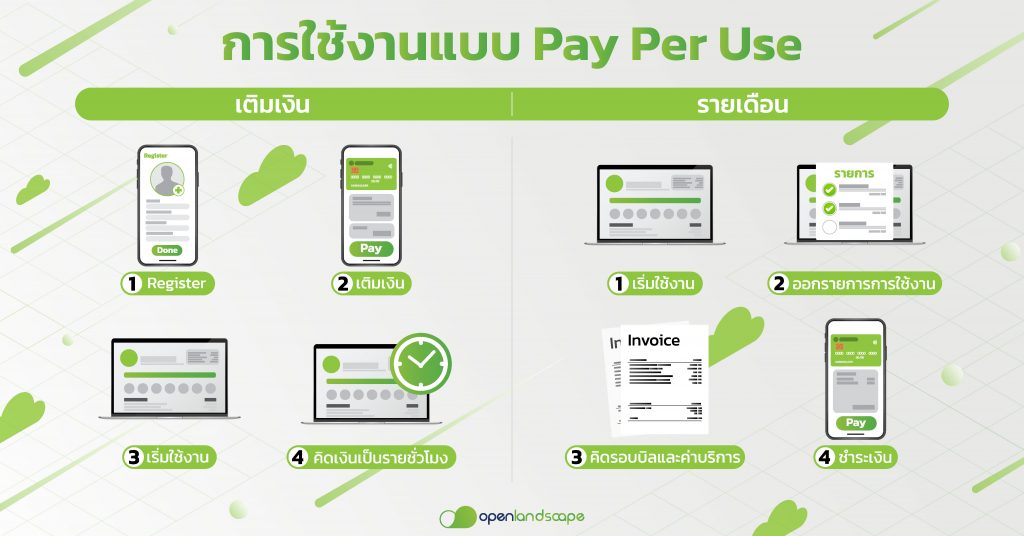
    บริการแพ็กเกจแบบ Pay Per Use คือ ระบบการคิดค่าบริการสำหรับการชำระเงินตามการใช้งานจริง สามารถเลือกชำระเงินในรูปแบบ 2 รายการ ดังนี้ 

    • แบบเติมเงิน
    • แบบรายเดือน
    Package 2

    ข้อดีของการใช้แพ็กเกจแบบ Pay Per Use บน OpenLandscape Cloud

    ✅ ชำระค่าบริการได้ตามการใช้งานจริงเป็นรายชั่วโมง

    ✅ สามารถสร้างและลบ Instance ได้ตามต้องการ

    ✅ เน้นความยืดหยุ่นในการใช้งาน คิดค่าบริการรายชั่วโมง

    ✅ จำกัดจำนวนโควตาในการสร้าง Instances ต่อสมาชิก ตามระดับสมาชิก OLS

    ✅ รับสิทธิพิเศษหรือเข้าร่วมโปรโมชันได้ตามประกาศของทางบริษัทฯ

    ✅ สามารถขอเพิ่มโควตาได้ โดยขอสงวนสิทธิ์การพิจารณาการอนุมัติโควตาเพิ่มตามดุลยพินิจของทางบริษัทฯ

    สามารถดูรายละเอียดราคา Package เพิ่มเติมได้ที่ : https://openlandscape.cloud/#price-instance

    ราคา Package แบบรายปี Annual Plan ซื้อคลาวด์ทั้งที เหมายกปีไปเลย ! 

    พิเศษ ! เมื่อชำระค่าบริการแบบรายปี (Annual Plan) รับสิทธิ์การใช้งานเพิ่มฟรีอีก 1 เดือน ! 

    บริการแพ็กเกจ Annual Plan คืออะไร ตอบโจทย์ความต้องการของธุรกิจคุณได้หรือไม่ ? 

    บริการแพ็กเกจแบบ Annual Plan คือ ระบบการชำระค่าบริการของ Instance ในรูปแบบแพ็กเกจรายปี หรือ การเหมาจ่ายเพื่อซื้อ Instance เพียงครั้งเดียว และ ใช้ได้ยาวตลอดทั้งปี (1 VM / 1 YEARS) จึงช่วยอำนวยความสะดวกและเหมาะสำหรับผู้ใช้บริการที่ต้องการใช้งานอย่างต่อเนื่องแบบไม่มีสะดุด หมดกังวลเรื่องการลืมเติมเงินเพื่อใช้บริการ รวมถึงต้องการลดค่าใช้จ่าย อีกทั้งยังเน้นความคุ้มค่าโดยมีโปรโมชันปัจจุบัน คือ ซื้อ 1 ปี แถมใช้งานฟรี 1 เดือน (12+1)

    โดยมีขั้นตอนการใช้งานง่าย ๆ เพียง ผู้ใช้บริการเลือกการชำระเงินแบบ Annual Plan หรือ การชำระเงินแบบรายปี ตามแพ็กเกจที่ต้องการ ยกตัวอย่างแพ็กเกจเริ่มต้นด้วยแพ็กเกจ S.A ในราคา 1,800 บาท ผู้ใช้บริการสามารถใช้ Instance แพ็กเกจนี้ได้เป็นระยะเวลารวม 12 เดือน และได้รับสิทธิ์ฟรีเพื่มอีก 1 เดือนในราคาจ่ายครั้งเดียวที่ 1,800 บาทเท่านั้น !  

    แพ็กเกจแบบรายปีนี้จะคิดค่าบริการแบบราย Instance โดยมีระยะเวลาการใช้งาน 1 ปี  ทั้งนี้ในการสร้างแพ็กเกจแบบ Annual Plan จะไม่มีการจำกัดโควตาในการสร้าง Instance โดยผู้ใช้บริการสามารถสร้าง Instance ได้ตามต้องการทันที ไม่จำเป็นต้องขอโควตาการใช้งานเพิ่มแต่อย่างใด ซึ่งจะแตกต่างกับแพ็กเกจแบบ Pay Per Use ที่ผู้ใช้บริการในระดับเริ่มต้น หรือ ระดับสมาชิกแบบ Member สามารถสร้างได้จำกัดเพียง 5 เครื่องเท่านั้น โดยสามารถเพิ่มจำนวนการสร้าง Instance ให้มากขึ้นตาม สิทธิประโยชน์และเงื่อนไขการใช้บริการของระบบสมาชิก หรือ ผู้ใช้บริการสามารถทำการขอเพิ่มโควตาการใช้งานหากต้องการใช้งานเพิ่มกับทาง OpenLandscape Cloud

    ย้ายแพ็กเกจ Pay Per Use เป็นแพ็กเกจ Annual Plan ได้หรือไม่ ?

    ผู้ใช้บริการสามารถทำการย้ายแพ็กเกจ Pay Per Use เป็นแพ็กเกจ Annual Plan ได้เลย เพียงผู้ใช้บริการดำเนินการตามขั้นตอน ดังนี้

    1. สร้าง Snapshot ของ Instance แบบ Pay Per Use ที่ต้องการย้ายเป็นแพ็กเกจ Annual Plan 

    2. นำ Snapshot มาสร้าง Instance ใหม่ได้ที่หน้าสร้าง Instance โดยเครื่องใหม่นี้ ให้เลือกเป็นแพ็กเกจ Annual Plan 

    3. เมื่อดำเนินการเสร็จสิ้นแล้ว หากผู้ใช้บริการไม่ต้องการใช้งาน Instance เก่าอีกต่อไป ผู้ใช้บริการสามารถดำเนินการลบเครื่องเก่า และลบ Snapshot เพื่อป้องกันไม่ให้ระบบคิดค่าบริการของเครื่องเก่าที่ใช้แพ็กเกจแบบ Pay Per Use 

    โดย Snapshot คือ การนำข้อมูลในช่วงเวลาที่ต้องการมาเก็บในรูปแบบ Image เพื่อเรียกกลับมาใช้งานใหม่ได้อีกครั้งในภายหลัง หากทางผู้ใช้บริการมีการทำ Config ไว้ในระบบ สามารถนำมาใช้งานได้เลยเช่นกัน ยกเว้นกรณีมีการเปลี่ยน IP ที่ Config กับ Service ภายในระบบ ผู้ใช้บริการต้องเข้าไปจัดการ Config ดังกล่าวให้แล้วเสร็จก่อน


    ข้อจำกัดการสร้าง Instance ใหม่ แบบ Annual Plan จะไม่สามารถลด Spec ของ Instance ลงได้ ผู้ใช้บริการต้องสร้างแพ็กเกจที่ Spec เครื่องเท่ากัน หรือ มากกว่าเท่านั้น ทั้งนี้สามารถดูรายละเอียดเพิ่มเติมได้ที่ วิธีการ Take Snapshot บน OpenLandscape Cloud

    ข้อดีของการใช้แพ็กเกจแบบ Annual Plan บน OpenLandscape Cloud

    ✅ ชำระค่าบริการครั้งเดียวใช้งานได้นานตลอดปี

    ✅ ใช้งานได้อย่างต่อเนื่อง หมดห่วงเรื่องการเติมเงิน

    ✅ เน้นความคุ้มค่าและใช้งานได้อย่างต่อเนื่องรายปี พร้อมโปรโมชันพิเศษ

    ✅ ไม่จำกัดจำนวนโควตาในการสร้าง Instances ต่อสมาชิก

    ✅ ตอบโจทย์เรื่องประหยัดค่าใช้จ่ายได้มากขึ้น

    ✅ รับสิทธิพิเศษใช้งานเพิ่มฟรีอีก 1 เดือน ( 12+1 เดือน)

    สามารถดูรายละเอียดราคา Package เพิ่มเติมได้ที่ : https://openlandscape.cloud/#price-instance

    ข้อกำหนดและเงื่อนไขการชำระเงินแบบบริการรายปี (Annual Plan)

    • ผู้ใช้บริการตกลงที่จะชำระค่าบริการด้วยบัตรเครดิตหรือบัตรเดบิตที่สามารถใช้ชำระหนี้ตามกฎหมายได้
    • ผู้ใช้บริการยินยอมที่จะไม่ยกเลิกการชำระค่าบริการแบบรายปี (Annual Plan) หากยังไม่ครบกำหนด และ/หรือ ยกเลิกในภายหลังเมื่อทำการชำระเงินเสร็จ ยกเว้นกรณีคำสั่งซื้อบริการระหว่างผู้ใช้บริการและบริษัทฯ ไม่เป็นไปตามข้อตกลง และ/หรือผู้ใช้บริการไม่ได้รับการให้บริการ รวมถึงบริการที่ผู้ใช้บริการได้รับมีลักษณะแตกต่างจากรายละเอียดทีได้รับจากบริษัทฯ อย่างมีนัยยะสำคัญตามแต่วิจารณญาณของบริษัทฯ
    • ผู้ใช้บริการไม่สามารถโอนย้าย และ/หรือทำการขอคืนเงินที่ชำระสำเร็จแล้ว จะกระทำได้ต่อเมื่อบริษัทฯ ยินยอมและเป็นผู้แจ้งความประสงค์ที่จะทำการคืนเงินเท่านั้น
    • หากผู้ใช้บริการเลือกสร้างแพ็กเกจ Instances แบบรายปี (Annual Plan) ระบบจะทำการเรียกหักค่าบริการจากเงินสดที่ได้เติมเข้ามาในระบบ (Money Credit) ไว้เท่านั้น ผู้ใช้บริการจะไม่สามารถชำระค่าบริการโดยการใช้เครดิตที่ได้รับมาฟรี (Gift Credit) ได้
    • ในกรณีที่ผู้ใช้บริการทำการลบ Instance ผู้ใช้บริการรับทราบว่าไม่สามารถทำการขอคืนเงินส่วนต่างในส่วนที่ยังไม่ถึงกำหนดชำระค่าบริการแบบรายปี (Annual Plan) ที่ชำระล่วงหน้าไปแล้วได้ และ/หรือผู้ใช้บริการรับทราบถึงข้อตกลงเมื่อทำการลบ Instance แบบรายปี (Annual Plan) นี้แล้ว จะไม่สามารถกู้คืนข้อมูลใด ๆ กลับมาใช้ได้อีกในภายหลัง
    • หากผู้ใช้บริการสร้าง Volume แบบแพ็กเกจรายปี (Annual Plan) จะไม่สามารถทำการเพิ่มขนาด (Extend Volume) ภายหลังจากการยืนยันการสร้างได้ และ/หรือ หากทำการลบ Volume แบบแพ็กเกจรายปี (Annual Plan) จะไม่สามารถกู้คืนข้อมูลใด ๆ กลับมาใช้ได้อีกในภายหลัง
    • เมื่อผู้ใช้บริการต้องการเปลี่ยนแปลงข้อมูลภายใน VM (Virtual Machines) หรือ Instance ผู้ใช้บริการสามารถติดต่อศูนย์บริการข้อมูลลูกค้า (Support) ผ่านช่องทาง Ticket หรือทาง Call Center ได้ตลอด 24 ชั่วโมง
    • สิทธิพิเศษที่ผู้ใช้บริการได้รับ VM (Virtual Machines) หรือ Instance เพิ่ม 1 เดือนไม่สามารถแลกเปลี่ยนเป็นเงินสด เครดิต หรือบริการอื่น ๆ ได้
    • สงวนสิทธิพิเศษ และของรางวัลต่าง ๆ หากทำการปรับเพิ่ม หรือ ลด และทำการเปลี่ยนแปลงแพ็กเกจ (Resize) VM (Virtual Machines) หรือ Instance ในภายหลัง สิทธิประโยชน์ที่ได้รับจะเป็นไปตามข้อกำหนดใช้แพ็กเกจแบบรายปี (Annual Plan) ใหม่ ทั้งนี้ สิทธิพิเศษและของรางวัลต่าง ๆ ในแพ็กเกจเดิม จะต้องมีการใช้งานจนครบอายุการใช้งาน 365 วันตามที่สร้างไว้ในราคาเดิม สเปคเดิมเท่านั้น
    • ในกรณีที่ผู้ใช้บริการทำการปรับเพิ่ม และ/หรือ ลด เปลี่ยนแปลงแพ็กเกจ (Resize) Instances จะถือเป็นการสร้างแพ็กเกจแบบรายปีใหม่ โดยไม่สามารถทำการขอคืนเงินส่วนต่างที่ได้ชำระไว้ล่วงหน้าแล้วได้ แต่สามารถนำมาเป็นส่วนลดราคาแพ็กเกจรายปีใหม่ได้ ทั้งนี้ผู้ใช้บริการต้องชำระค่าบริการเพิ่มเติมสำหรับการสร้างแพ็กเกจใหม่ และ/หรือ ผู้ใช้บริการจะได้รับสิทธิพิเศษและของรางวัลต่าง ๆ เมื่อมีการใช้งานแพ็กเกจรายปีที่ได้เปลี่ยนเปลงใหม่นี้ จนครบกำหนดอายุการใช้งาน 365 วัน แล้วเท่านั้น
    • ผู้ใช้บริการสามารถทำการต่ออายุการใช้งาน (Renew) แพ็กเกจแบบรายปี (Annual Plan) ได้หลังครบอายุการการใช้งาน 365 วัน โดยมีระยะการใช้งานตั้งแต่วันที่เริ่มสร้าง
    • สิทธิพิเศษต่าง ๆ จะสิ้นสุดตามระยะเวลาที่ทางบริษัทฯ กำหนด
    • สิทธิพิเศษจะสิ้นสุด เมื่อผู้ใช้บริการยกเลิกบริการ หรือ ถูกยกเลิกบริการ และไม่สามารถทำการโอนย้ายสิทธิ์ให้ผู้ใช้บริการอื่นได้
    • บริษัทฯ ขอสงวนสิทธิ์ในการเปลี่ยนแปลง แก้ไข หรือ ยกเลิก ผลประโยชน์และสิทธิพิเศษของการให้บริการ โดยไม่ต้องแจ้งให้ทราบล่วงหน้า

    สามารถอ่านรายละเอียดข้อตกลงและเงื่อนไขการให้บริการ OpenLandscape Cloud ฉบับเต็มได้ที่ คลิก

  • เลือก SSL Certificates แบบไหนให้เหมาะกับธุรกิจของคุณ

    เลือก SSL Certificates แบบไหนให้เหมาะกับธุรกิจของคุณ

    SSL Certificates คืออะไร ทำไมถึงสำคัญกับเว็บไซต์และธุรกิจของคุณ

    SSL Certificates คือ ใบรับรองความปลอดภัยทางอิเล็กทรอนิกส์ ที่ใช้ในการรับรองมาตรฐาน SSL (Security Socket Layer) พัฒนาขึ้นมาเป็น TLS (Transport Layer Security) หรือ เทคโนโลยีการเข้ารหัสข้อมูล เทคโนโลยีความปลอดภัยพื้นฐานที่ช่วยให้การสื่อสาร และส่งข้อมูลระหว่างเครื่องเซิร์ฟเวอร์กับเว็บบราวน์เซอร์ หรือแอปพลิเคชันบนเครือข่ายอินเทอร์เน็ต รวมถึงเครือข่ายส่วนตัวของคุณมีความปลอดภัยจากการเข้าถึงข้อมูลของกลุ่มอาชญากรรมคอมพิวเตอร์ (Computer Crime หรือ Cyber Crime) หรือ พวกแฮกเกอร์ตัวร้ายจะไม่สามารถถอดรหัสข้อมูลของคุณได้ เนื่องจากข้อมูลที่ได้ไป จะอยู่ในรูปแบบที่ไม่สามารถอ่านออก จำเป็นต้องมีคีย์ถอดรหัสที่เหมาะสม และตรงกันเท่านั้น ถึงจะสามารถถอดรหัสได้ เพราะหากไม่มีการรักษาความปลอดภัยที่ดีพอ ข้อมูลสำคัญของคุณอาจถูกผู้ไม่หวังดีนำไปสร้างความเสียหายได้นั่นเอง

    ดังนั้น SSL จึงตอบโจทย์เรื่องของความปลอดภัยให้กับเว็บไซต์ของคุณ อีกทั้งยังเพิ่มความมั่นใจให้กับผู้ที่เข้ามาใช้บริการบนเว็บไซต์ของคุณได้อีกด้วย เพราะเมื่อคุณได้ทำการจดทะเบียน SSL Certificates เรียบร้อยแล้ว เว็บไซต์ของคุณจะเปลี่ยนจาก http เป็น https ที่เป็นการรับประกันว่าเว็บไซต์นี้ได้มีการเข้ารหัสข้อมูลที่ปลอดภัย มีความน่าเชื่อถือ อีกทั้งยังส่งผลให้เว็บไซต์ของคุณติดอันดับ SEO ให้ดียิ่งขึ้นกว่าเดิมด้วยเช่นกัน


    SSL Certificate มีกี่ประเภท

    • Self-sign SSL Certificate คือ SSL Certificate ที่ผู้ดูแลระบบเซิร์ฟเวอร์ทำการสร้างขึ้นมาเองโดยไม่ผ่านการรับรองที่เป็นมาตรฐานจาก Certificate Authorities (CA) เมื่อนำไปใช้งานบน Browser ของเว็บไซต์จะขึ้นแจ้งเตือนว่าไม่ปลอดภัย พร้อมแสดงสัญลักษณ์เครื่องหมายกากบาท รูปกุญแจขึ้นเป็นสีแดง และต้องกดยืนยันเพื่อยอมรับความเสี่ยงทุกครั้งก่อนการเข้าใช้งานบนเว็บไซต์
    • Shared SSL Certificate คือ SSL Certificate ที่ใช้งานภายใต้ชื่อของผู้ที่ให้บริการ Web Hosting เพื่อเพิ่มระดับการรักษาความปลอดภัยข้อมูลของผู้ใช้บริการ และเป็นทางเลือกสำหรับผู้ที่ไม่ต้องการซื้อ SSL Certificate ด้วยตนเอง จึงนิยมใช้กับ Shared Host ทั่วไป โดยมีข้อจำกัดในเรื่องของการไม่สามารถเรียกใช้งาน Domain ที่เป็นชื่อของตัวเองได้ ยกตัวอย่างเช่น https://secure.yourHostingProvider.tld/~username เป็นต้น
    • Dedicated SSL Certificate คือ SSL Certificate ที่ได้รับความนิยมและมีความน่าเชื่อถือมากที่สุด เพราะ มีขั้นตอนการตรวจสอบตัวตนขององค์กรผู้ขอใบรับรอง SSL ก่อนได้รับการอนุมัติใบรับรองโดย Certificate Authorities (CA) และมีการระบุ Domain ที่ต้องการซื้อให้ชัดเจนเท่านั้น เช่น https://www.domain.com หรือ https://domain.com และ https://secure.domain.com ซึ่งทั้ง 3 URL จะถือเป็นคนละชื่อกัน หากต้องการเรียกใช้ https ทั้ง 3 ชื่อจะต้องซื้อ SSL Certificate ทั้ง 3 รายการ จึงเป็นข้อจำกัดสำหรับการใช้ SSL กับโดเมนจำนวนมาก และเมื่อใช้งานผ่าน Browser ต่าง ๆ จะแสดงรูปกุญแจสีเขียว ซึ่งการันตีถึงความปลอดภัยในการเข้าใช้งานเว็บไซต์

    SSL Certificate แบบไหนเหมาะกับเว็บไซต์ของเราบ้าง

    SSL Certificate ถูกแบ่งตามประเภทของการใช้งานได้เป็น 3 ประเภท ดังนี้

    1. แบบ Domain Validation SSL (DV)

    แบบ DV เป็นประเภทใบรับรองความปลอดภัยที่ออกได้ง่ายและรวดเร็วที่สุด โดยใช้เวลาเพียงแค่ 5 นาทีเท่านั้น เนื่องจากมีขั้นตอนการตรวจสอบไม่เยอะ เพราะทำการตรวจสอบความเป็นเจ้าของ Domain เท่านั้น โดยไม่ต้องใช้เอกสารใด ๆ เพื่มเติม ทำให้สามารถอนุมัติการออกใบรับรองได้ในเวลาเพียงไม่กี่นาที 

    หากเว็บไซต์ของคุณใช้ใบรับรองแบบ Domain Validation จะมีสัญลักษณ์สีเขียวและตัวอักษร Secure ขึ้นด้านหน้า และแสดงผลบนหน้าเว็บไซต์ในแถบ Browser เป็นรูปกุญแจล็อกที่การันตีได้ว่าเว็บไซต์นี้ปลอดภัยแน่นอน 

    การจดใบรับรอบแบบ DV นี้จึงเหมาะสำหรับธุรกิจขนาดเล็ก หรือเว็บไซต์ส่วนตัว เป็นต้น

    2. แบบ Organization Validation SSL (OV)

    แบบ OV เป็นประเภทใบรับรองความปลอดภัยสำหรับเว็บไซต์ระดับองค์กร หรือเว็บไซต์บริษัท และหน่วยงานต่าง ๆ ที่มีการจดทะเบียนอย่างถูกต้อง โดยจะมีการตรวจสอบอย่างละเอียดและเข้มงวด ดังนี้

    • ตรวจสอบความเป็นเจ้าของ Domain
    • ตรวจสอบการจดทะเบียนนิติบุคคล หรือหน่วยงานภาครัฐต่าง ๆ 
    • ตรวจสอบข้อมูลขององค์กรเพิ่มเติมผ่านทางโทรศัพท์

    ทั้งนี้เพื่อเป็นการตรวจสอบให้แน่ใจว่าองค์กรที่มาจดทะเบียนแบบ OV นั้นมีตัวตนอยู่จริง

    จึงใช้เวลาในการตรวจสอบประมาณ 3 – 4 วัน 

    หากเว็บไซต์ของคุณใช้ใบรับรองแบบ Organization Validation นอกจากจะมีสัญลักษณ์สีเขียวและตัวอักษร Secure ขึ้นด้านหน้า รวมถึงแสดงสัญลักษณ์เป็นรูปกุญแจล็อกในแถบ Browser แล้วจะมีข้อมูลเกี่ยวกับ ชื่อ และที่อยู่องค์กรของคุณอยู่ในใบรับรองความปลอดภัยอีกด้วย 

    การจดใบรับรองแบบ OV จึงยิ่งเป็นการการันตี และสร้างความน่าเชื่อถือให้กับองค์กรของคุณมากยิ่งขึ้น ถือเป็นการสร้าง Official Website ที่ปลอดภัยให้กับองค์กรและผู้ใช้บริการของคุณ อีกทั้งยังสามารถใช้ยื่นตรวจสอบทางการเงินได้อีกด้วย

    3. แบบ Extended Validation SSL (EV)

    แบบ EV เป็นประเภทใบรับรองความปลอดภัยระดับสูงสุด และมีการตรวจสอบที่เข้มงวดที่สุด เนื่องจากเป็นใบรับรองความปลอดภัยสำหรับเว็บไซต์ระดับองค์กร หรือบริษัทขนาดใหญ่ รวมถึงหน่วยงานที่มีการจดทะเบียนอย่างถูกต้อง 

    เพราะไม่ใช่แค่การตรวจสอบว่าองค์กรนั้นมีตัวตนอยู่จริงหรือไม่เพียงอย่างเดียว โดยจะมีขั้นตอนการตรวจสอบเหมือนกับแบบ Organization Validation แต่มีการตรวจตสอบเพิ่มเติมเกี่ยวกับข้อมูลขององค์กรในเชิงลึก รวมถึงต้องยื่นเอกสารประกอบอื่น ๆ เพิ่มเติมด้วยเช่นเดียวกัน มีระยะเวลาในการตรวจสอบประมาณ 5 – 7 วัน 

    หากเว็บไซต์ของคุณใช้ใบรับรองแบบ Extended Validation นอกจากจะมีสัญลักษณ์สีเขียวและตัวอักษร Secure ขึ้นด้านหน้า รวมถึงแสดงสัญลักษณ์เป็นรูปกุญแจล็อกในแถบ Browser แล้ว ยังมีการแสดงชื่อองค์กร หรือบริษัทของคุณใน URL Address Bar จึงทำให้การจดแบบ EV ได้รับความน่าเชื่อถือเป็นอย่างมากจากผู้ใช้งานเว็บไซต์ อีกทั้งยังสามารถใช้ยืนยันความเป็น Official Website ที่ปลอดภัย สามารถระบุตัวตนของเว็บไซต์ได้อย่างชัดเจน รวมถึงใช้ยื่นตรวจสอบกับสถาบันทางการเงินได้เช่นเดียวกัน

    การจดใบรับรองแบบ OV จึงเหมาะสำหรับเว็บไซต์ทางด้านการเงิน หรือเว็บไซต์องค์กรขนาดใหญ่ที่ต้องการสร้างความน่าเชื่อถือในระดับสูงสุดนั่นเอง


    SSL Certificate แบบไหนตอบโจทย์สำหรับเว็บไซต์หลาย Domain

    • Wildcard SSL Certificate คือ SSL Certificate เดี่ยวที่มีอักขระตัวแทน (*) ในช่องชื่อ Domain ซึ่งช่วยให้ Certificate สามารถรับรองและจัดเตรียมการเข้ารหัส https ให้แก่เว็บไซต์และ Domain ย่อยอื่น ๆ ได้ทั้งหมดในฐาน Domain เดียวกัน โดยจะช่วยในการรักษาความปลอดภัยให้กับการส่งข้อมูลสำคัญผ่าน Domain หลักหรือ Domain ย่อยของเว็บไซต์

    หากเว็บไซต์ของคุณใช้ใบรับรองแบบ Wildcard SSL Certificate คุณจะได้การเข้ารหัสระดับสูงและการตรวจสอบของ Domain ย่อยได้โดยไม่จำกัดจำนวน เช่น เว็บไซต์หลักของคุณคือ *.example.com คุณยังสามารถรักษาความปลอดภัยให้เว็บไซต์อื่น ๆ ในองค์กรของคุณรวมถึง blog.example.com และ shop.example.com เป็นต้น

    การจดใบรับรองแบบ Wildcard SSL จึงเหมาะสำหรับธุรกิจขนาดใหญ่ที่มี Domain ย่อยจำนวนมาก โดย Domain ทั้งหมดจะได้รับการคุ้มครองภายใต้ใบรับรองเดียวกัน ทำให้คุณไม่ต้องติดตั้งใบรับรองหลายใบเพื่อคุ้มครองแต่ละ Domain ย่อยนั่นเอง

    และการจดใบรับรองแบบ Wildcard Certificate มีให้คุณเลือกประเภทการใช้งานทั้งแบบ Domain Validation SSL (DV) และ แบบ Organization Validation SSL (OV)

    • Multiple Domain SSL (SAN) คือ SSL Certificate ที่มีตั้งแต่ 1 ใบรับรองขึ้นไป สามารถใช้งาน Domain ได้ตั้งแต่ 2 – 250 จำนวน ช่วยคุณปกป้องได้หลายเว็บไซต์แม้จะมีชื่อ Domain ที่แตกต่างกัน เช่น example.com หรือ exampleshop.com และ example.shop เป็นต้น

    หากเว็บไซต์ของคุณใช้ใบรับรองแบบ SAN จะช่วยให้คุณประหยัดค่าใช้จ่าย และสะดวกต่อการติดตั้ง SSL Certificate ให้กับเว็บไซต์ต่าง ๆ ได้ง่ายและสะดวกมากยิ่งขึ้น 

    การจดใบรับรองแบบ SAN จึงเหมาะกับการใช้งานบนเว็บไซต์ทั่วไป รวมถึงธุรกิจขนาดเล็ก หรือในนามบุคคล ที่ต้องการเพิ่มความปลอดภัยให้หลายเว็บไซต์ที่มีชื่อ Domain ต่างกันโดยใช้  SSL Certificate เดียวกัน แต่สำหรับผู้ที่ไม่ต้องการให้เว็บไซต์แสดงว่า “เชื่อมต่อ” กับเว็บไซต์อื่น ไม่เหมาะที่จะใช้ SSL Certificate ประเภทนี้ 

    และการจดใบรับรองแบบ Multiple Domain SSL มีให้คุณเลือกประเภทการใช้งานทั้งแบบ Domain Validation SSL (DV) และ แบบ Organization Validation SSL (OV) รวมถึง แบบ Extended Validation SSL (EV)


    Openlandscape Cloud ให้บริการ SSL Certificate แบบไหนบ้าง

    SSL Certificate ที่ Openlandscape Cloud ให้บริการนั้นเป็นการออกใบรับรองประเภท Domain Validation SSL (DV) และ ออกใบรับรองโดย Sectigo ซึ่งเป็นแบรนด์ชั้นนำที่มีชื่อเสียงระดับโลก มีความน่าเชื่อถือระดับสูงในการรักษาความปลอดภัยออนไลน์ และยังเป็นผู้ออกใบรับรอง SSL บนเว็บชั้นนำมาแล้วทั่วโลก 

    Sectigo รักษาความปลอดภัยและตรวจสอบการสื่อสารออนไลน์ให้กับลูกค้าธุรกิจแล้วมากกว่า 200,000 รายทั่วโลก ครอบคลุมมากถึง 150 ประเทศ และปกป้องผู้ใช้บริการมาแล้วมากกว่า 25,000,000 คนทั่วโลก อีกทั้งยังเป็นผลิตภัณฑ์การรักษาความปลอดภัยที่ได้รับรางวัลมากมาย และยังมีการรับประกันความเสียหายสูงสุดถึง US$250,000

    นอกจากนี้ยังมีเทคโนโลยีอย่าง “Point-to-Verify” ของ Sectigo ที่จะช่วยแสดงการตรวจสอบใบรับรองธุรกิจและการรับประกันในรูปแบบเรียลไทม์ และด้วยการเข้ารหัสสูงถึง 256 bit ทำให้คุณมั่นใจได้ว่าใบรับรอง SSL ที่ออกโดย Sectigo นั้นมีระดับการรักษาความปลอดภัยสูงที่สุดเท่าที่เป็นไปได้ให้กับลูกค้าของคุณเอง

    โดยใบรับรอง Sectigo ที่ OpenLandscape ให้บริการแบ่งออกเป็น 2 รูปแบบ ดังนี้

    1. ใบรับรองประเภท Positive SSL สำหรับผู้เริ่มเติม ที่สามารถเริ่มต้นออกใบรับรองได้ในแบรนด์ที่น่าเชื่อถือในระดับราคาที่ถูก มีความปลอดภัย และได้รับเงินประกันสูง
    2. ใบรับรองประเภท Essential SSLสำหรับบุคคลหรือธุรกิจที่ต้องการสร้างความน่าเชือถือให้กับลูกค้าหรือธุรกิจ และต้องการความปลอดภัยในระดับสูงสุดระดับพรีเมียม โดยประเภทนี้จะมี Adds-on เพิ่มเติมให้ใช้งานด้วย

    หากผู้ใช้บริการสนใจออกใบรับรอง SSL กับ OpenLandscape Cloud สามารถดูรายละเอียดเพิ่มเติมได้ที่ วิธีการจดทะเบียน SSL Certificate บน gate.openlandscape.cloud


    OpenLandscape มาพร้อมกับเว็บไซต์บริการ SSL !

    ให้คุณได้จด SSL Certificate และ Domain Name ทุกโดเมน รวมถึงรายละเอียดเพิ่มเติมโดยสามารถดูราคาได้ที่ คลิก!


    พิเศษ ! เรามีเจ้าหน้าที่ช่วยติดตั้งให้ฟรี !

    เนื่องจาก OpenLandscape ต้องการช่วยเหลือธุรกิจหรือผู้ประกอบการ ที่ต้องการติดตั้ง SSL เพื่อเพิ่มความปลอดภัยให้เว็บไซต์ เพียงคุณทำการออกใบรับรองกับเรา โดยสามารถติดต่อเจ้าหน้าที่ของ OpenLandscape เพื่อขอรับบริการช่วยติดตั้งให้ฟรี ! พิเศษสุด ๆ สำหรับลูกค้าคนสำคัญของเราเท่านั้น ซื้อเลยเพียง คลิก!


    Openlandscape หวังว่าบทความนี้จะเป็นประโยชน์ไม่มากไม่น้อยในการช่วยเพิ่มการตัดสินใจในการเลือกซื้อ SSL ให้กับเว็บไซต์ของคุณได้อย่างเหมาะ รวมถึงสามารถตอบโจทย์การใช้งานขององค์กรคุณได้อย่างเต็มประสิทธิภาพ 

  • เงื่อนไข ช่วงเวลาให้บริการในแต่ละระดับสมาชิกของ OpenLandscape

    เงื่อนไข ช่วงเวลาให้บริการในแต่ละระดับสมาชิกของ OpenLandscape

    เงื่อนไข ช่วงเวลาให้บริการในแต่ละระดับสมาชิกของ OpenLandscape

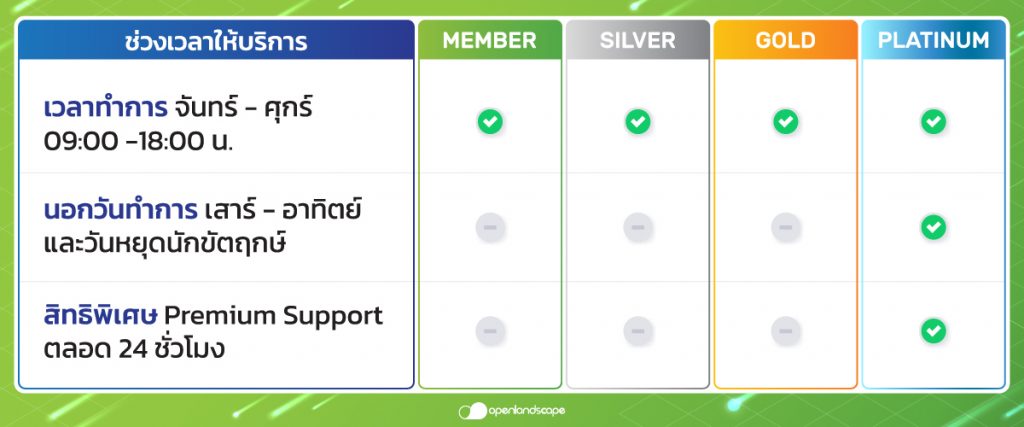
    OpenLandscape ได้มีการมอบบริการและสิทธิประโยชน์ ให้กับสมาชิกตามระดับสมาชิก 4 ระดับ โดยผู้ใช้บริการสามารถใช้สิทธิพิเศษได้ตามระดับการสะสมยอดการเติมเงิน เเละเช็คระดับสมาชิกได้ที่หน้าบัญชีผู้ใช้ (Account) บนหน้า Gate 

    เงื่อนไข ในการให้บริการ Customer Support โดยมีรายละเอียดระดับสมาชิกดังต่อไปนี้

    • สมาชิกระดับ เมมเบอร์ (Member), สมาชิกระดับ ซิลเวอร์ (Silver) และสมาชิกระดับ โกลด์ (Gold) หากมีข้อสงสัยหรือติดปัญหาเกี่ยวกับการใช้งานระบบ สามารถติดต่อ Customer Support ได้ในเวลาทำการ ทุกวันจันทร์ – ศุกร์ เวลา 09:00 – 18:00 น. (ยกเว้นวันเสาร์ – อาทิตย์ และวันหยุดนักขัตฤกษ์)
    • สมาชิกระดับ แพลทินัม (Platinum) หากมีข้อสงสัยหรือติดปัญหาเกี่ยวกับการใช้งานระบบ สามารถติดต่อ Customer Support ได้ตลอด 24 ชั่วโมง (รวมวันหยุดนักขัตฤกษ์) 

    ภาพประกอบ 1 เงื่อนไข

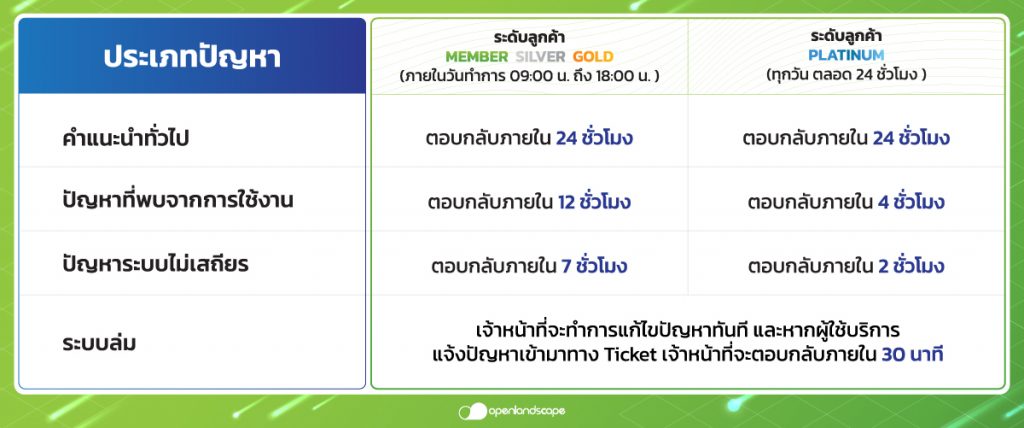
    เวลาตอบกลับในการติดต่อครั้งแรกจะขึ้นอยู่กับระดับความรุนแรง ที่ผู้ใช้บริการแจ้งสำหรับแต่ละกรณี เราจะพยายามทุกวิถีทางเพื่อตอบกลับให้ได้ในเวลาต่อไปนี้

    ภาพประกอบ 2 เงื่อนไข

    โดยมีคำอธิบายประเภทปัญหาซึ่งจำแนกตามความเร่งด่วนทั้งหมด 4 ประเภทดังนี้

    • คำแนะนำทั่วไป คือ การตอบปัญหาด้านการใช้บริการ, วิธีการใช้งานระบบ, คำแนะนำหรือเทคนิคในการใช้งาน เป็นต้น
    • ปัญหาที่พบจากการใช้งาน คือ การแจ้งปัญหาที่ผู้บริการพบจากการใช้งานระบบ เช่น ไม่พบ User/Password, ปัญหาบริการเสริมต่าง ๆ ใน Gate ไม่สามารถใช้งานได้ หรือปัญหาด้านการเติมเงิน เป็นต้น
    • ปัญหาระบบไม่เสถียร คือ เหตุการณ์ที่เกี่ยวข้องกับความไม่เสถียรของระบบ หรือ ทั้งกรณีระบบช้า หน่วง หรือ ในกรณีผู้ใช้บริการพบปัญหาบนหน้าเว็บ Gate เช่น เมื่อทำการลบ Instance บนหน้าเว็บแล้วขึ้นแจ้งเตือน Error เป็นต้น
    • ปัญหาระบบล่ม คือ เหตุการณ์ที่เกี่ยวข้องกับระบบล่ม ทำให้ไม่สามารถเข้าใช้งานระบบได้ เช่น หน้าเว็บ Gate ล่ม, Instance ล่ม เป็นต้น

    ระยะเวลาในการดำเนินการแก้ไขปัญหา

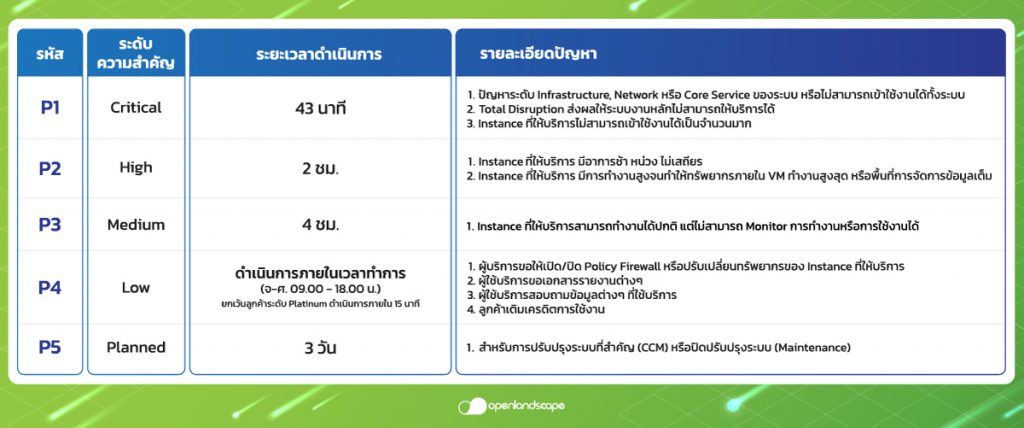
    ระยะเวลาในการดำเนินการแก้ไขปัญหาจะขึ้นอยู่กับระดับความสำคัญของปัญหาที่เกิดขึ้นในแต่ละกรณี ผู้ให้บริการจะพยายามทุกวิถีทางเพื่อแก้ไขปัญหาดังกล่าวให้เร็วที่สุดตามลำดับต่อไปนี้

    ภาพประกอบ 3 เงื่อนไข

    โดยมีคำอธิบายรายละเอียดประเภทปัญหาซึ่งจำแนกตามความเร่งด่วนทั้งหมด 5 ประเภทดังนี้

    1. รหัส P1 คือ ระดับความสำคัญ Critical มีระยะเวลาดำเนินการ 43 นาที โดยมีรายละเอียดดังนี้

    • ปัญหาระดับ Infrastructure, Network หรือ Core Service ของระบบหรือไม่สามารถเข้าใช้งานได้ทั้งระบบ      
    • Total Disruption ส่งผลให้ระบบงานหลักไม่สามารถให้บริการได้
    • 13.3.4.1.3 Instance ที่ให้บริการไม่สามารถเข้าใช้งานได้เป็นจำนวนมาก

    2. รหัส P2 คือ ระดับความสำคัญ High มีระยะเวลาดำเนินการ 2 ชม.โดยมีรายละเอียดดังนี้

    • Instance  ที่ให้บริการ มีอาการช้า หน่วง ไม่เสถียร
    • Instance ที่ให้บริการ มีการทำงานสูงจนทำให้ทรัพยากรภายใน VM ทำงานสูงสุด หรือพื้นที่การจัดการข้อมูลเต็ม 

    3. รหัส P3 คือ ระดับความสำคัญ Medium มีระยะเวลาดำเนินการ 4 ชม.โดยมีรายละเอียด ดังนี้

    • Instance ที่ให้บริการสามารถทำงานได้ปกติ แต่ไม่สามารถ Monitor การทำงานหรือการใช้งานได้

    4. รหัส P4 คือ ระดับความสำคัญ Low ดำเนินการภายในเวลาทำการ (วันจันทร์ – วันศุกร์ เวลา 09.00 – 18.00 น.) ยกเว้นลูกค้าระดับ Platinum ดำเนินการภายใน 15 นาที โดยมีรายละเอียด ดังนี้

    • ผู้บริการขอให้เปิด/ปิด Policy Firewall หรือปรับเปลี่ยนทรัพยากรของ Instance ที่ให้บริการ
    • ผู้ใช้บริการขอเอกสารรายงานต่าง ๆ
    • ผู้ใช้บริการสอบถามข้อมูลต่าง ๆ ที่ใช้บริการ
    • ลูกค้าเติมเครดิตการใช้งาน

    5.  รหัส P5 คือ ระดับความสำคัญ Planned มีระยะเวลาดำเนินการ 3 วัน โดยมีรายละเอียด ดังนี้

    • 13.3.4.5.1 สำหรับการปรับปรุงระบบที่สำคัญ (CCM) หรือปิดปรับปรุงระบบ (Maintenance)

    ***หากมีข้อสงสัย หรือต้องการสอบถามข้อมูลเพิ่มเติมเกี่ยวกับช่วงเวลาให้บริการ สามารถติดต่อได้ที่  บริษัท โอเพ่นแลนด์สเคป จำกัด ผ่านทางศูนย์บริการข้อมูลลูกค้าหมายเลข 02-257-7189 ได้ตลอด 24 ชั่วโมง***

  • วิธีการจดทะเบียน SSL Certificate บน gate.openlandscape.cloud

    วิธีการจดทะเบียน SSL Certificate บน gate.openlandscape.cloud

    ทำความรู้จักกับ SSL Certificate 

    SSL Certificate คือ ใบรับรองความปลอดภัยทางอิเล็กทรอนิกส์ ที่ใช้ในการรับรองมาตรฐาน SSL (Security Socket Layer) เทคโนโลยีความปลอดภัยพื้นฐานที่ช่วยให้การสื่อสาร หรือส่งข้อมูลระหว่างเครื่องเซิร์ฟเวอร์กับเว็บบราวน์เซอร์ แอปพลิเคชันบนเครือข่ายอินเทอร์เน็ต หรือเครือข่ายส่วนตัว

    สำหรับ SSL Certificates ของที่เราให้บริการ ออกให้โดย Sectigo หรือที่รู้จักในนามของ Comodo (ชื่อเก่า) ผู้ให้บริการชั้นนำในด้านการรักษาความปลอดภัยออนไลน์ และเป็นผู้ออกใบรับรอง SSL ของธุรกิจที่ผ่านการตรวจสอบระดับสากล

    บทความนี้มีหัวข้ออะไรบ้าง

    แพ็กเกจ SSL Certificate ที่เราให้บริการ

    วิธีการซื้อ SSL บน gate.openlandscape.cloud

    วิธีการ Activate SSL บน gate.openlandscape.cloud

    วิธีการ Confirm Activation บน gate.openlandscape.cloud

    วิธีการนำไฟล์ Validate ไปไว้ใน Server

    วิธีการติดตั้ง SSL Cert ลงบน Server

    วิธีการดูรายการ SSL บน gate.openlandscape.cloud

    วิธีการดูรายละเอียด SSL บน gate.openlandscape.cloud

    วิธีการต่ออายุ SSL บน gate.openlandscape.cloud

    วิธีการ Reissue SSL บน gate.openlandscape.cloud


    แพ็กเกจ SSL Certificate ที่เราให้บริการ

    Positive Single Domain

    ใบรับรองความปลอดภัยทางอิเล็กทรอนิกส์โดเมนเดียว เหมาะสำหรับใช้งานทั่วไป อาทิ บล็อก เว็บไซต์ส่วนตัว หรือเว็บไซต์ทั่วไปที่ไม่ต้องทรานแซคชันในการโหลดข้อมูลจำนวนมาก

    – ใบรับรอง (Domain Validation)

    – ใช้สำหรับ 1 โดเมน

    – เข้ารหัสข้อมูล (Encryption) ได้สูงสุด 256-bit


    Positive Multiple Domain

    ใบรับรองความปลอดภัยทางอิเล็กทรอนิกส์สำหรับหลายโดเมน เหมาะสำหรับใช้เพิ่มความปลอดภัยให้กับหลายเว็บไซต์ โดยรองรับได้สูงสุดถึง 8 โดเมน ภายในใบรับรองเดียว ยกตัวอย่างเช่น หากคุณมีโดเมน secure.mydomain.com, secure.mydomain.co.uk, และ secure.mydomain.net โดเมนเหล่านี้จะถูกจดภายใต้ใบรับรองเดียวกัน

    – ใบรับรอง (Domain Validation)

    – ใช้สำหรับ 3 โดเมน 

    – สามารถซื้อเพิ่มรวมกันได้สูงสุด 8 โดเมน

    – เข้ารหัสข้อมูล (Encryption) ได้สูงสุด 256-bit


    Positive Wildcard Domain

    ใบรับรองความปลอดภัยทางอิเล็กทรอนิกส์สำหรับทุกโดเมนย่อย (Sub Domain) ของ 1 โดเมน ยกตัวอย่างเช่น หากคุณซื้อ PositiveSSL Wildcard SSL Certificate สำหรับโดเมน .yourdomain.com คุณสามารถเพิ่มความปลอดภัยให้กับ www.yourdomain.com, secure.yourdomain.com, mail.yourdomain.com ได้ด้วย เป็นต้น 

    นอกจากนี้ยังมีบริการ PCI Scanning เพื่อให้สามารถมั่นใจว่าข้อมูลบัตรเครดิตจะไม่รั่วไหล และช่วยลดความเสี่ยงในการเกิดการโจรกรรมอัตลักษณ์และข้อมูลทางการเงิน การชำระเงินโดยทุจริต และการทำรายการโดยไม่ได้รับอนุญาต

    – ใบรับรอง (Domain Validation)

    ใช้ได้สำหรับทุกโดเมนย่อยของ 1 โดเมน

    – เข้ารหัสข้อมูล (Encryption) ได้สูงสุด 256-bit


    Essential Single Domain

    ใบรับรองความปลอดภัยทางอิเล็กทรอนิกส์สำหรับธุรกิจออนไลน์ขนาดเล็ก ถึงขนาดกลาง ช่วยเพิ่มความน่าเชื่อถือให้โดเมนของคุณให้มากยิ่งขึ้น ด้วยระดับการประกันที่สูงระดับ Essential SSL Certificate ที่ช่วยเพิ่มประสิทธิภาพ และโอกาสติดอักดับบนหน้า Search Engine

    – ใบรับรอง (Domain Validation)

    – ใช้สำหรับ 1 โดเมน

    – เข้ารหัสข้อมูล (Encryption) ได้สูงสุด 256-bit


    Essential Wildcard Domain

    ใบรับรองความปลอดภัยทางอิเล็กทรอนิกส์สำหรับธุรกิจออนไลน์ขนาดเล็ก ถึงขนาดกลางที่ต้องการเพิ่มความปลอดภัยให้กับทุกโดเมนย่อยของ 1 โดเมน ด้วยระดับการประกันที่สูงระดับ EssentialSSL Certificate  ยกตัวอย่างเช่น หากคุณมีโดเมน.yourdomain.com โดเมนย่อยอย่าง www.yourdomain.com, secure.yourdomain.com, mail.yourdomain.com  โดเมนเหล่านี้จะถูกจดภายใต้ใบรับรองเดียวกัน

    – ใบรับรอง (Domain Validation)

    – ใช้ได้สำหรับทุกโดเมนย่อยของ 1 โดเมน

    – เข้ารหัสข้อมูล (Encryption) ได้สูงสุด 256-bit


    วิธีการซื้อ SSL บน gate.openlandscape.cloud

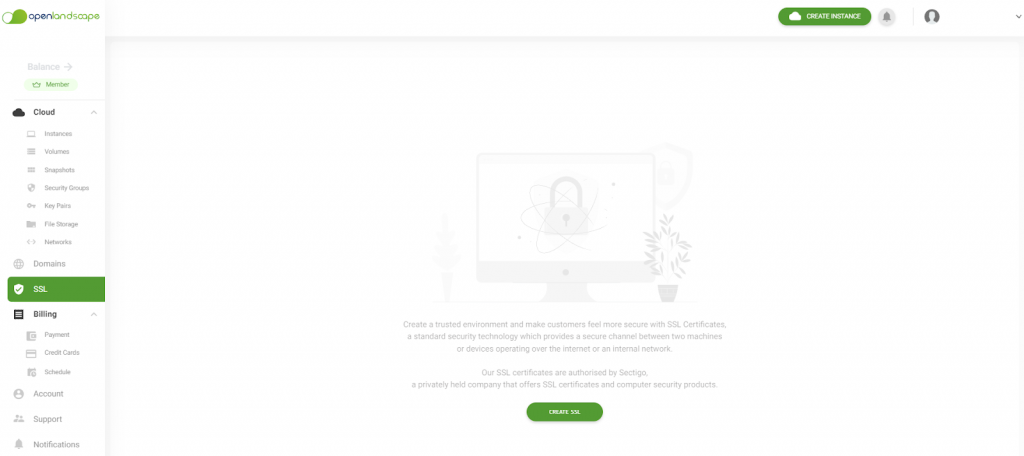
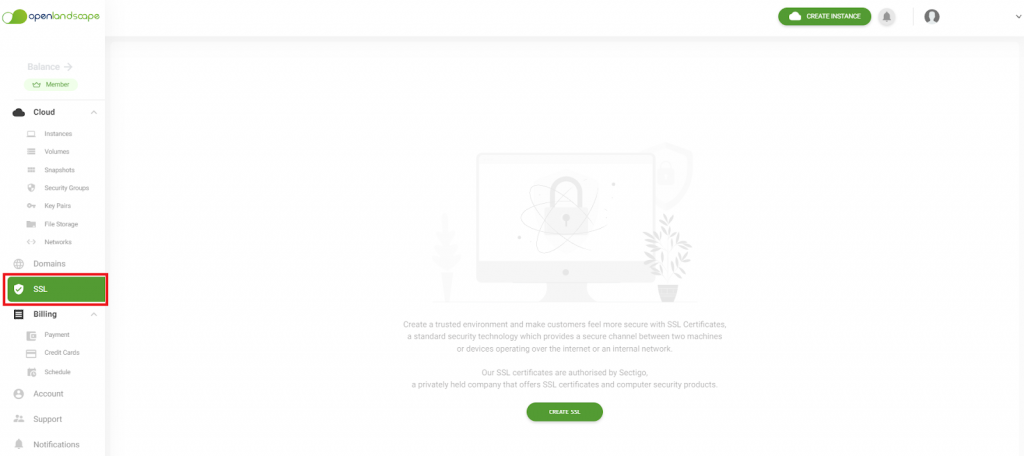
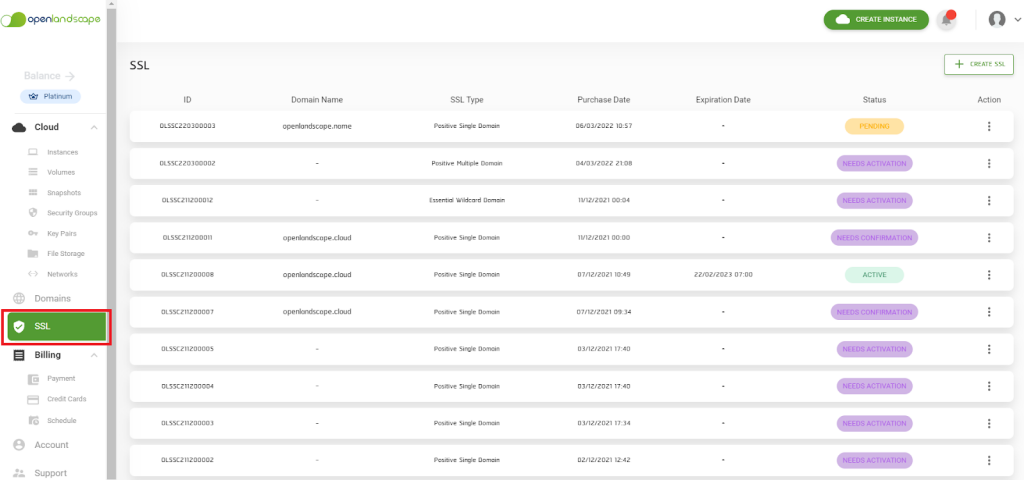
    1. หลังจากเข้าสู่ระบบแล้ว ให้คุณไปที่แถบเมนูด้านข้างแล้วเลือก “SSL” ระบบจะพาคุณเข้าสู่หน้าดังกล่าว 

    SSL Certificate 1

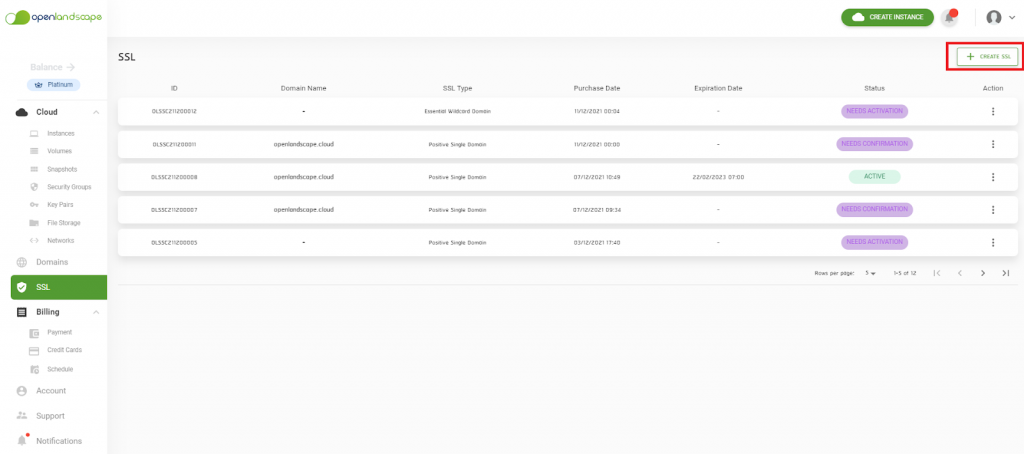
    ** กรณีที่มี SSL ในระบบแล้วจะมีปุ่ม Create SSL อยู่มุมขวาบน

    SSL Certificate 2

    2. กดปุ่ม เพื่อทำการสร้าง SSL

    3. ระบบจะแสดงหน้าต่างโดยมีรายละเอียดดังต่อไปนี้ 

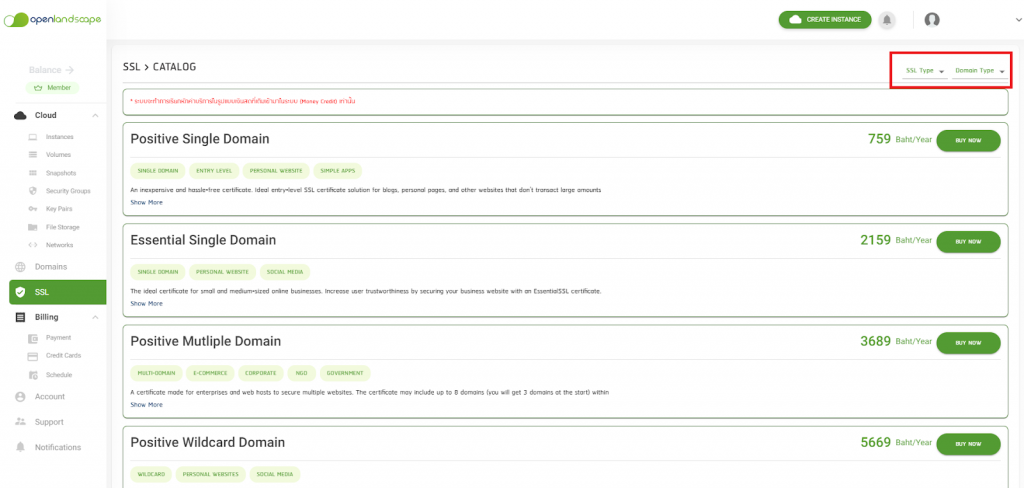
    3.1. ประเภทของ SSL 

    3.2. ราคาต่อปี

    3.3. รายละเอียดของ SSL แบบย่อ ซึ่งสามารถดูแบบเต็มได้โดยกด Show More

    ** สามารถกรองประเภทของ SSL และ Domain ที่ต้องการได้จากมุมขวาบน

    SSL Certificate 3

    4. ให้คุณทำการเลือกประเภท SSL ที่ต้องการ จากนั้นกดปุ่ม “Buy Now” เพื่อดำเนินการซื้อ

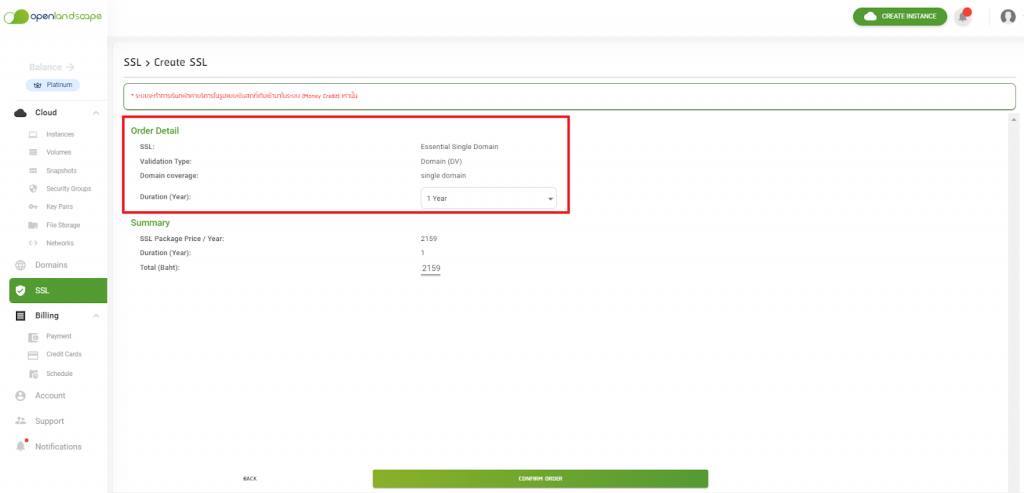
    5. เมื่อเข้ามาแล้วจะพบกับหน้าสรุปข้อมูลการซื้อ SSL ซึ่งประกอบไปด้วย

    5.1. Order Detail: รายละเอียดของ SSL

    • SSL: ประเภทของ SSL
    • Validation Type: ประเภทการตรวจสอบ
    • Domain Coverage: ประเภทของ Domain
    • Duration (Year): อายุการใช้งานของ SSL
    SSL Certificate 4

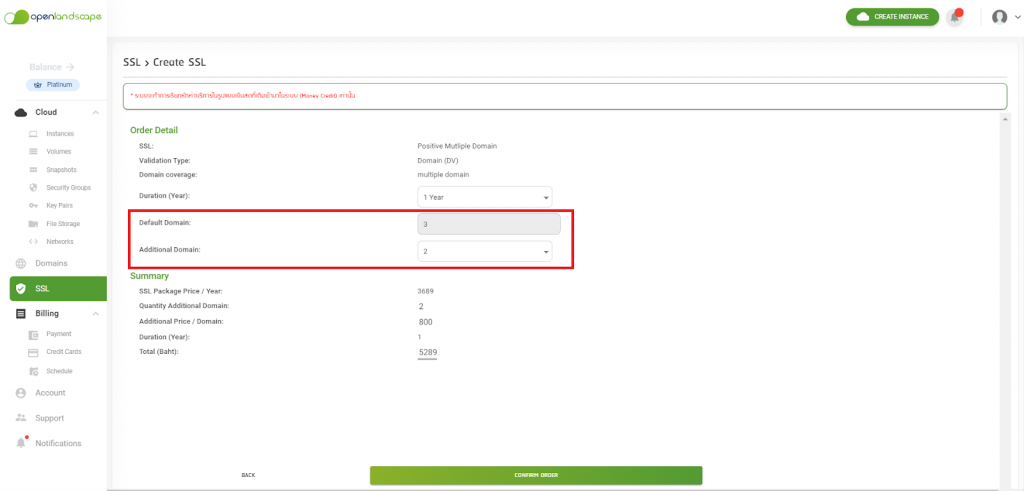
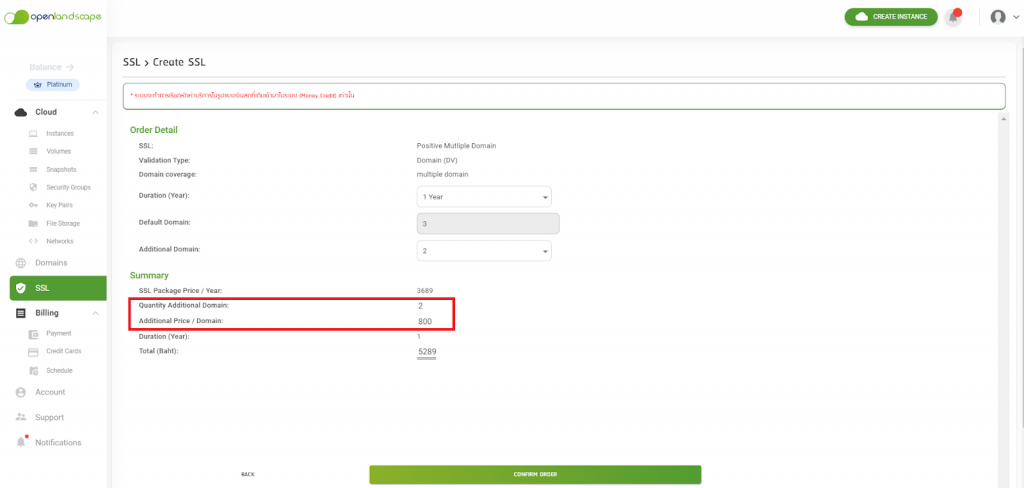
    ** หากประเภทของ SSL เป็น Positive Mutliple Domain จะมีรายละเอียดเพิ่มเข้ามาดังนี้ 

    • Default Domains: จำนวน Domain เริ่มต้นที่สามารถใช้กับ SSL
    • Additional Domain: จำนวน Domain ที่เพิ่มเข้ามา
    SSL Certificate 5

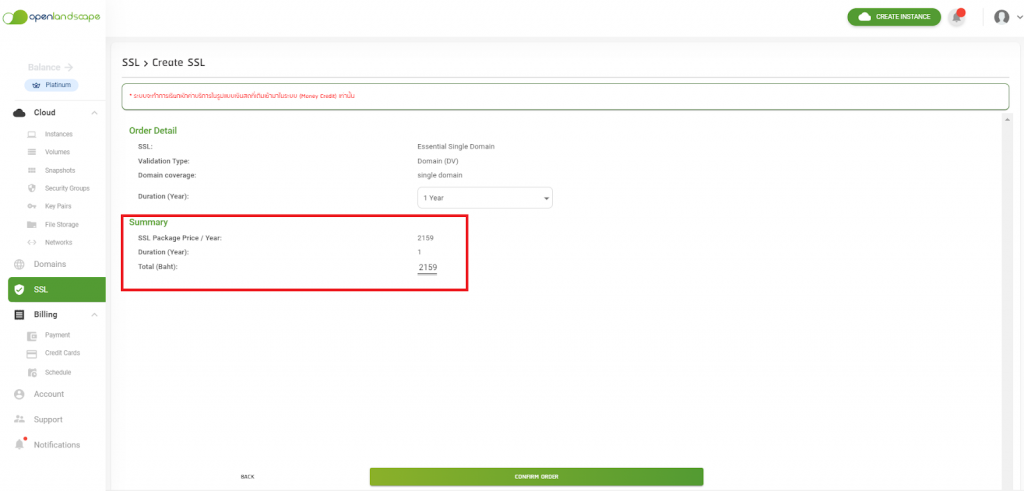
    5.2. Summary: รายละเอียดสรุปค่าใช้จ่ายทั้งหมดในการซื้อ

    • Duration (Year): อายุการใช้งานของ SSL
    • Total (Baht): จำนวนเงินทั้งหมด
    SSL Certificate 6

    ** หากประเภทของ SSL เป็น Positive Mutliple Domain จะมีรายละเอียดเพิ่มเข้ามาดังนี้ 

    • Quantity Additional Domain: จำนวนของ Domain ที่เพิ่มเข้ามา
    • Additional Domain Price: ราคาของ Domain ที่เพิ่มเข้า
    SSL Certificate 7

    6. กด Confirm Order ระบบจะนำคุณเข้าสู่หน้า Detail


    วิธีการ Activate SSL บน gate.openlandscape.cloud

    Activate SSL คือ การเปิดการใช้งาน SSL ของคุณให้สามารถใช้งานได้ โดยจะต้องระบุบ CSR และวิธีการที่จะใช้ในการ Activate

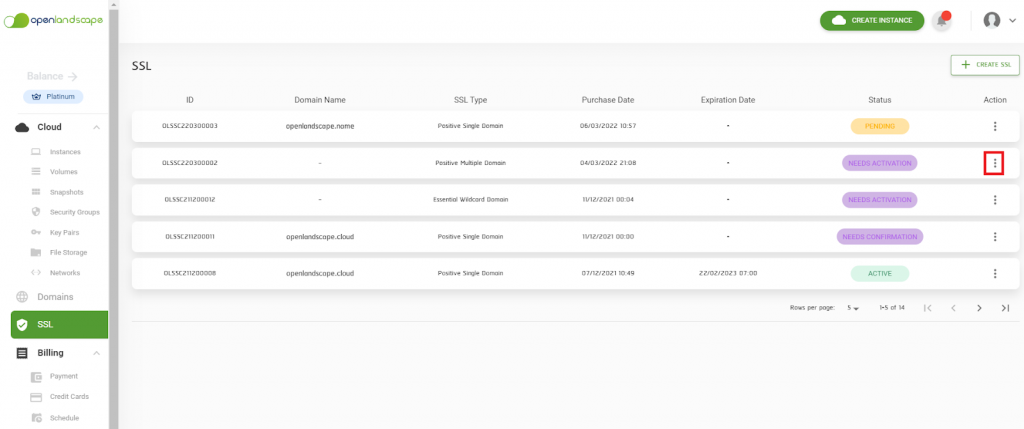
    1.ไปที่แถบเมนูด้านข้างแล้วเลือก “SSL” ระบบจะพาคุณเข้าสู่หน้าดังกล่าว 

    SSL Certificate 8

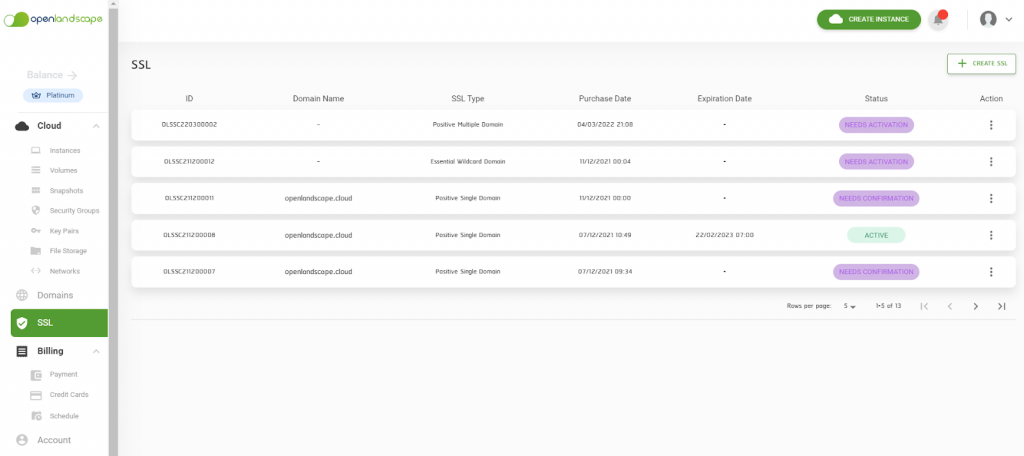
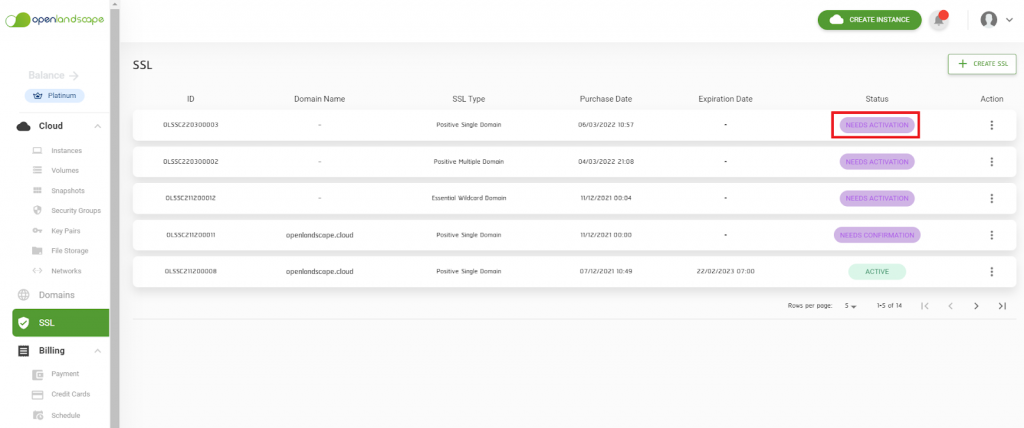
    2.ในหน้านี้ระบบจะแสดงรายการที่คุณได้ดำเนินการซื้อ SSL ไว้ ให้คุณเลือก SSL ที่แสดงสถานะ “NEED ACTIVATION”

    SSL Certificate 9

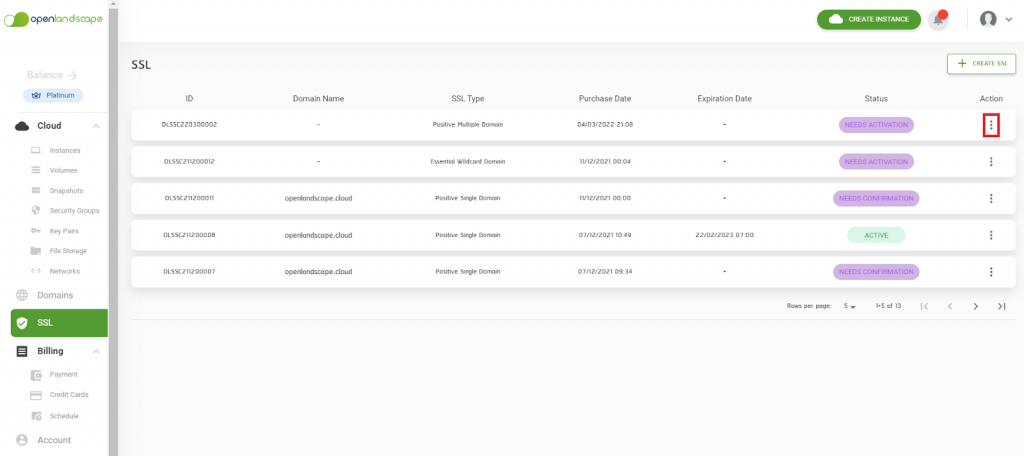
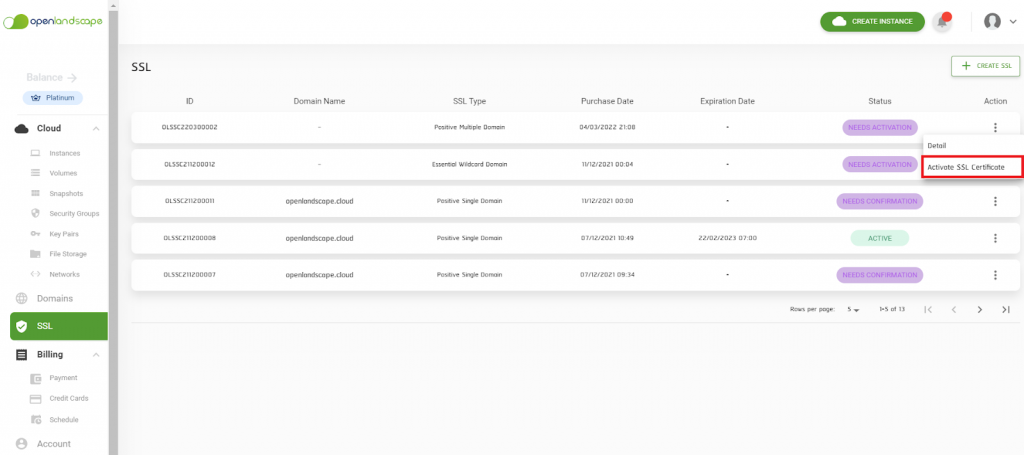
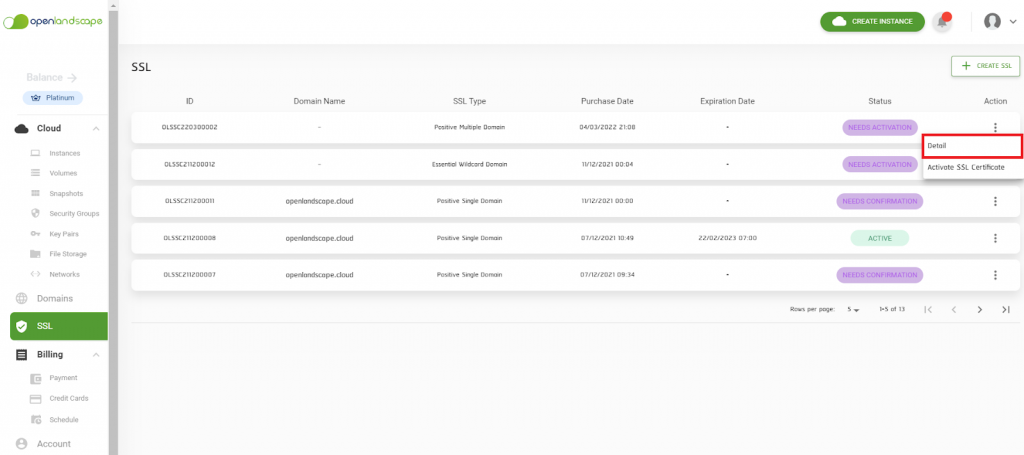
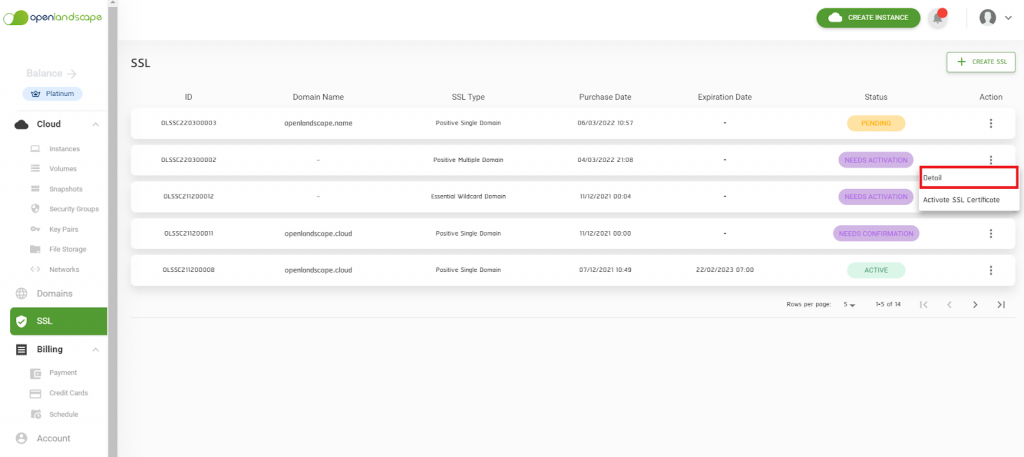
    3.กดที่ปุ่ม Action Menu ()

    SSL Certificate 10

    แล้วเลือก “Activate SSL Certificate” 

    SSL Certificate 11

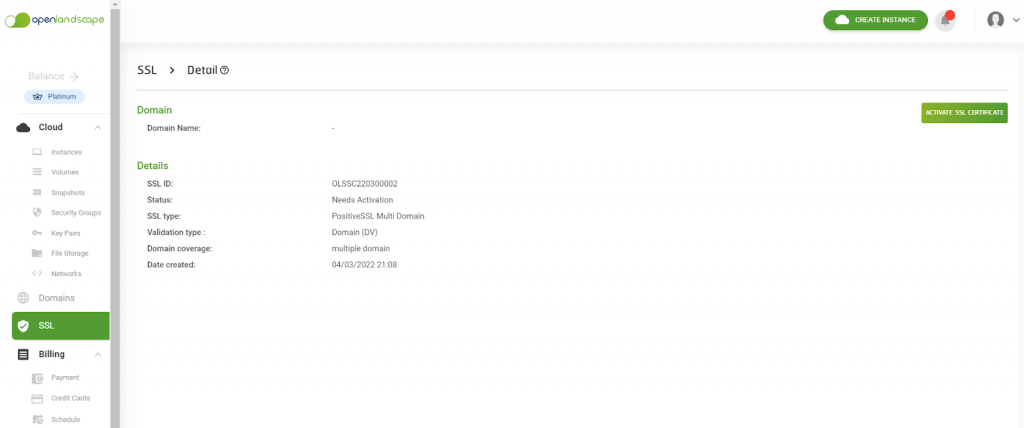
    หรือเลือก “Detail”

    SSL Certificate 12

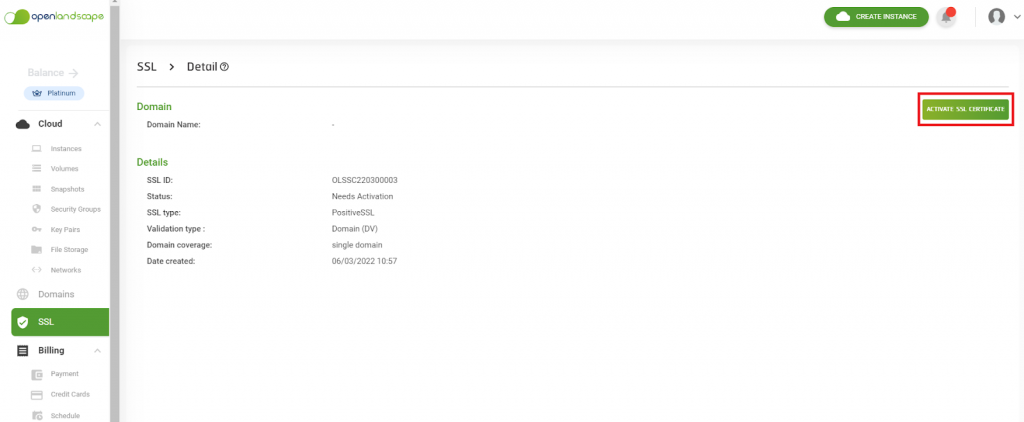
    แล้วกดที่ปุ่ม “Activate SSL Certificate”

    SSL Certificate 13

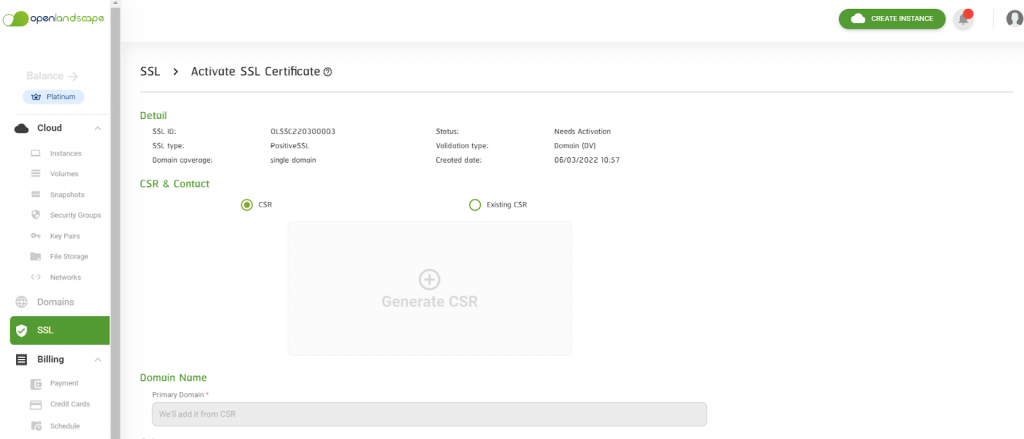
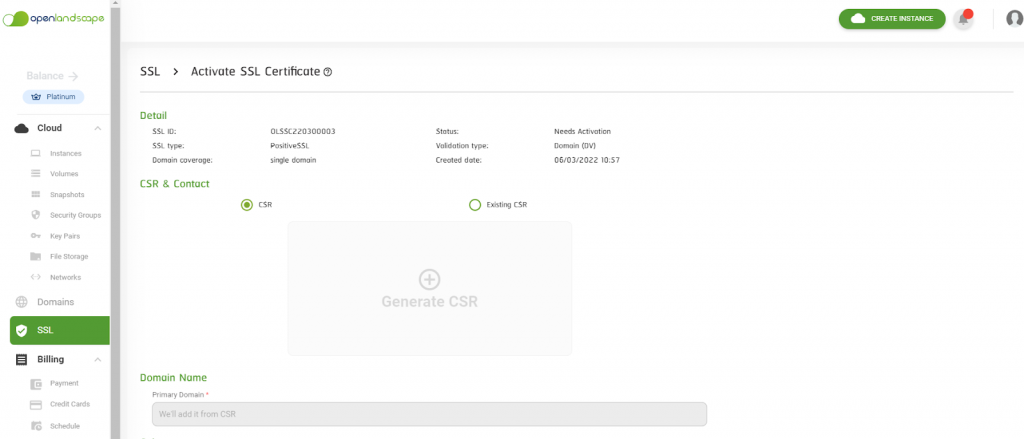
    4.ระบบจะแสดงหน้าต่าง Activate SSL Certificate ซึ่งแบ่งเป็น 4 ส่วนดังนี้

    4.1. Details: จะแสดงรายละเอียดของ SSL ประกอบด้วย

    • SSL ID: แสดงเลขที่ใช้ในการอ้างอิง SSL
    • Status: แสดงสถานะของ SSL
    • SSL Type: แสดงประเภทของ SSL
    • Validation Type: แสดงประเภทการตรวจสอบของ SSL
    • Domain Coverage: แสดงประเภทของ Domain
    • Created Date: แสดงวันที่สร้าง SSL

    4.2. CSR & Contact: Certificate Signing Request ใช้ในการออกใบรับรอง SSL ใหม่

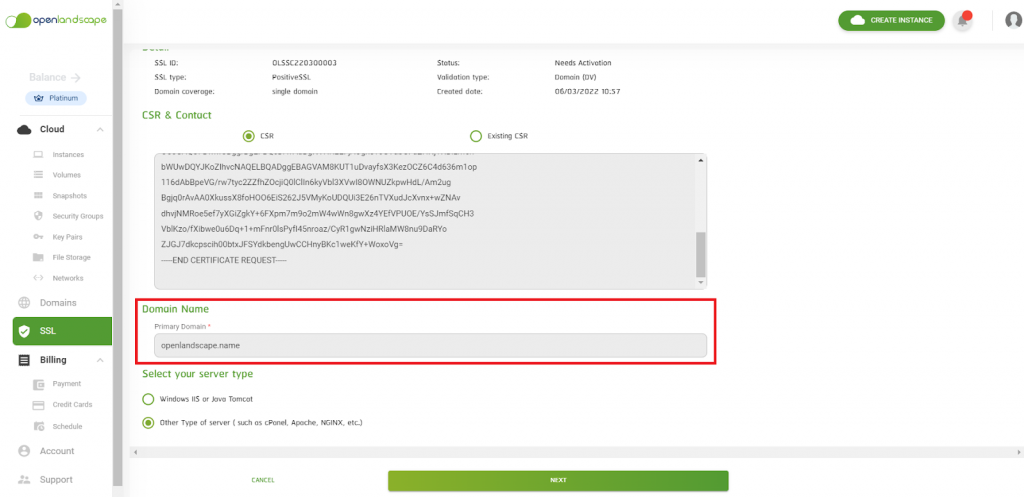
    4.3. Domain Name: ข้อมูลของ Domain ที่เกี่ยวข้องกับ SSL ที่ต้องการออกใบรับรอง SSL ใหม่

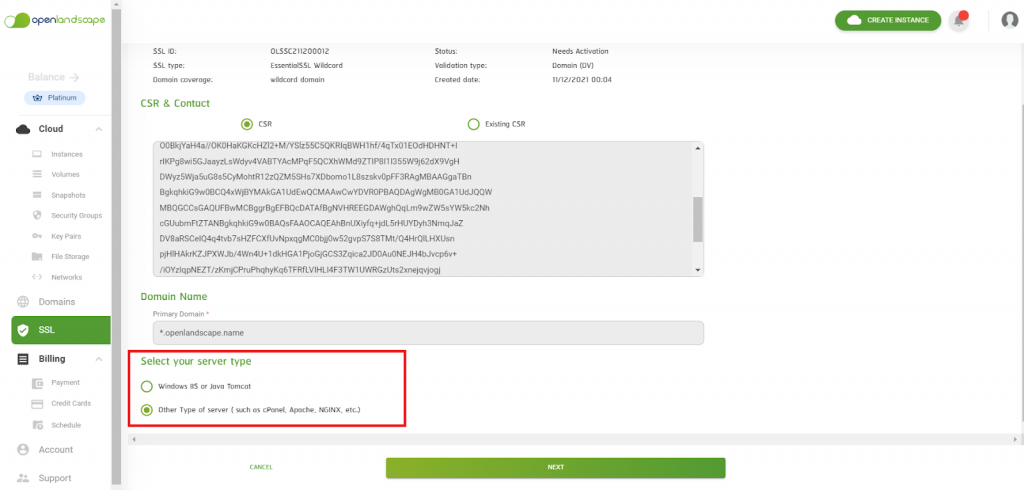
    4.4. Select your service type: เลือกรูปแบบของ Server

    SSL Certificate 14

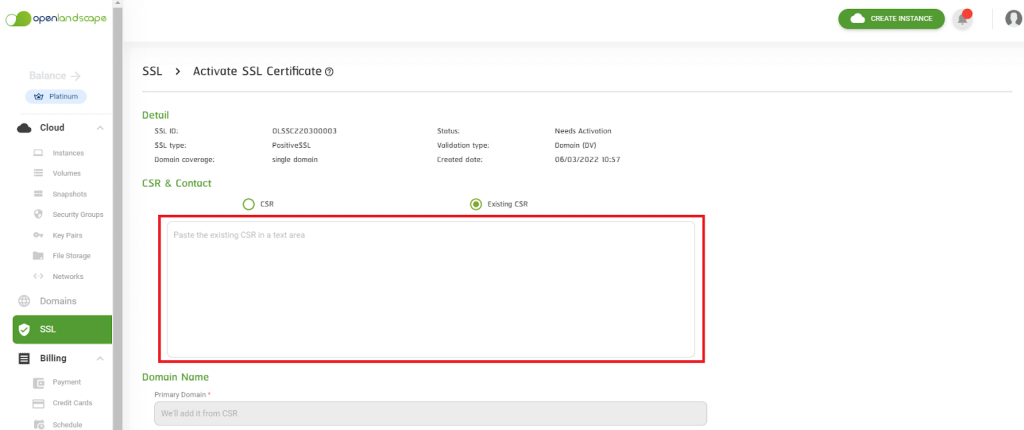
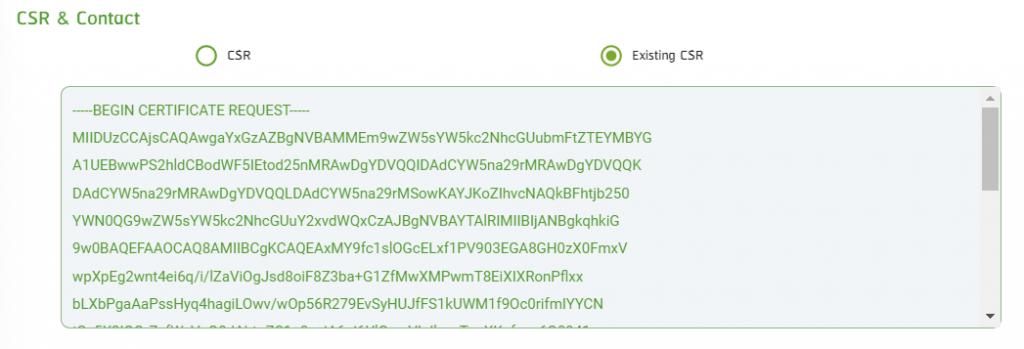
    4.4.1.หากคุณมี CSR แล้วให้เลือก “Existing CSR” แล้ววาง CSR ในช่องด้านล่าง

    SSL Certificate 15

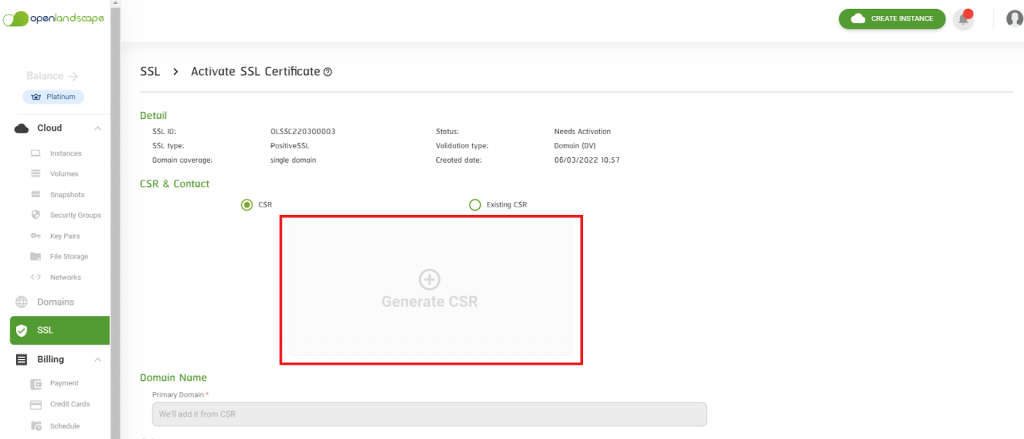
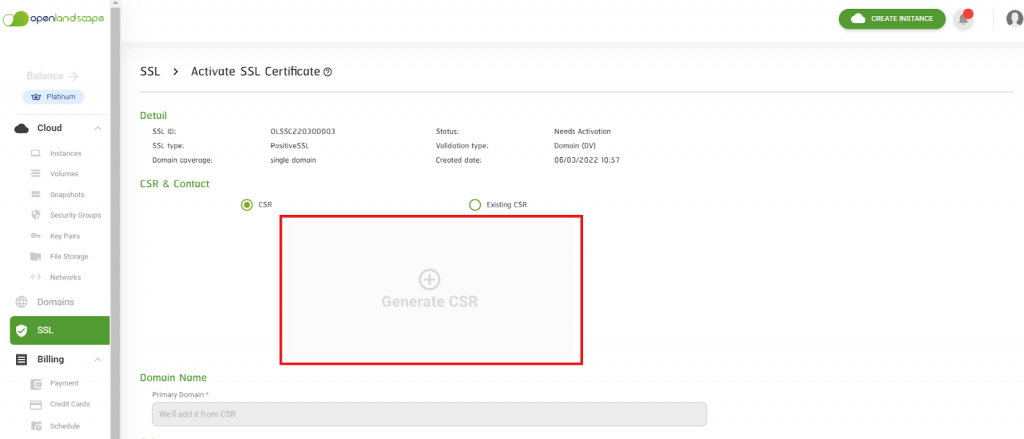
    แต่ถ้าไม่มี CSR ให้เลือก CSR แล้ว กด “Generate CSR”

    SSL Certificate 16

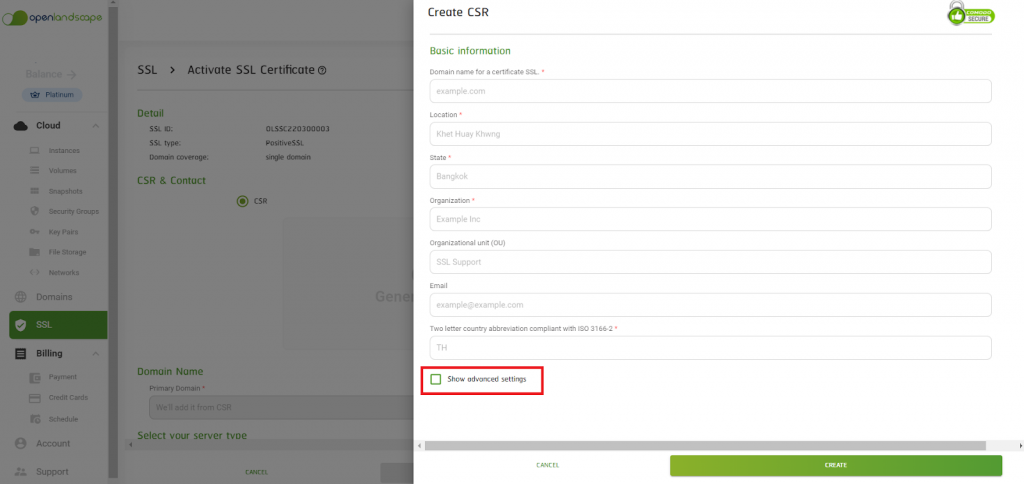
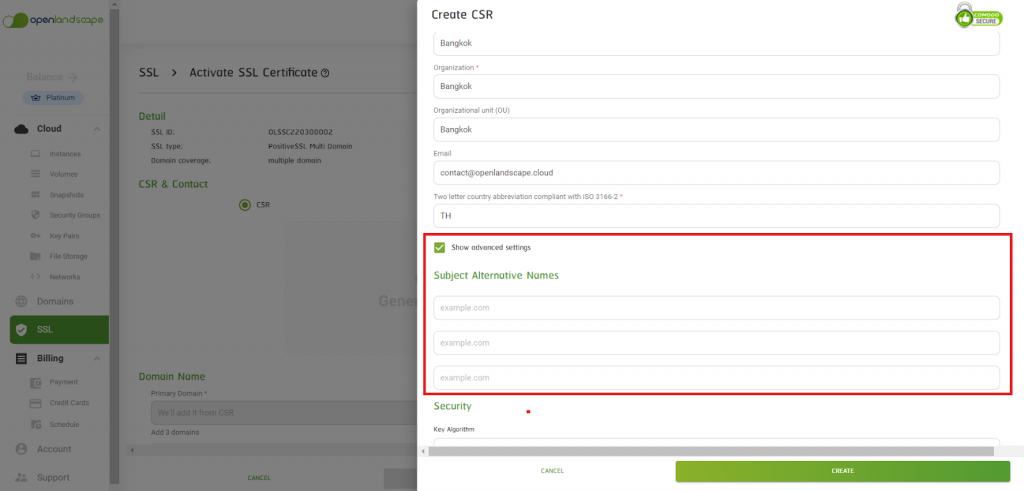
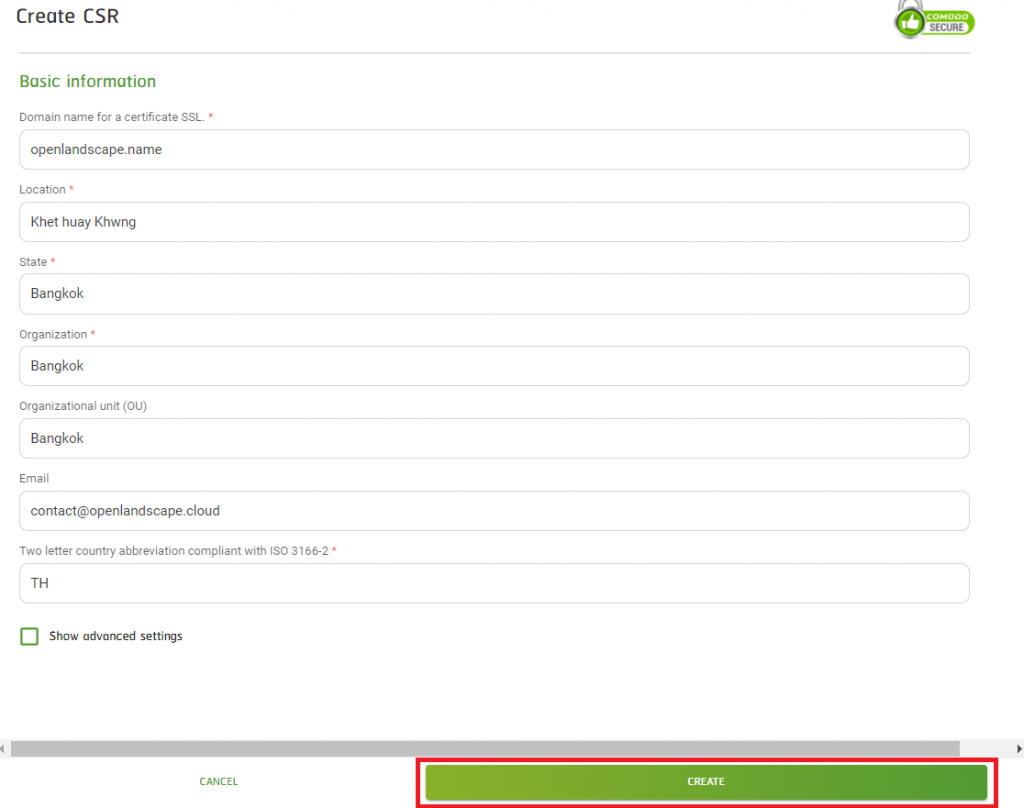
    4.4.2.เมื่อต้องการสร้าง CSR ใหม่ กดที่ “Generate CSR” จะมีหน้าต่าง Create CSR และมีรายละเอียด คุณสามารถตั้งค่าเพิ่มเติมได้ โดยการเลือก “Show advanced settings”

    SSL Certificate 17

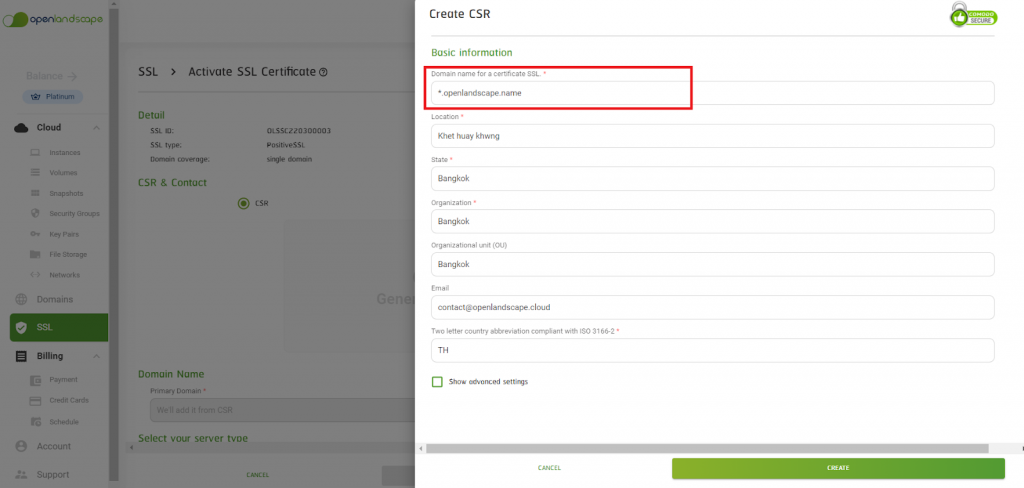
    ***หากเป็น Wildcard Domain ต้องเติม *. หน้า Domain Name  ดังตัวอย่าง

    SSL Certificate 18

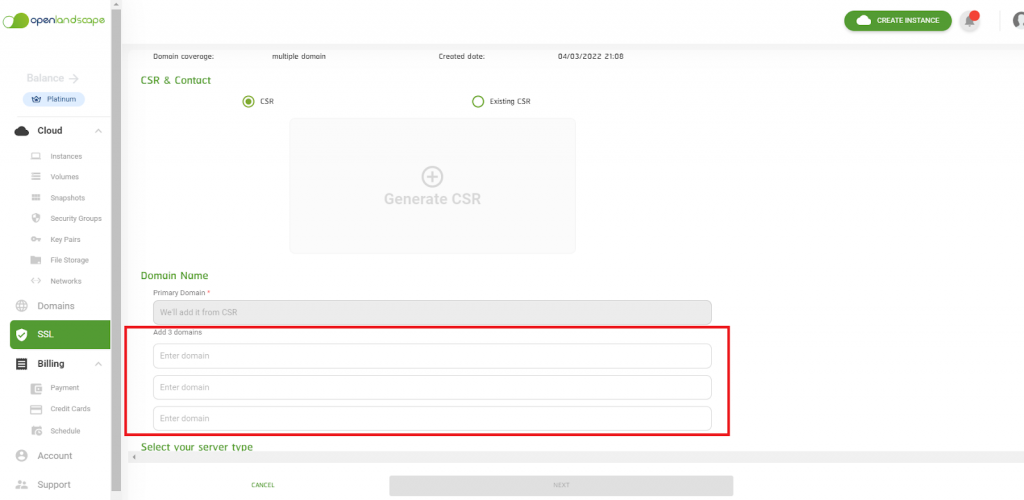
    ***หากเป็น Multiple Domain สามารถกรอก Domain เพิ่มได้ โดยการเลือก “Show advanced settings”

    SSL Certificate 19

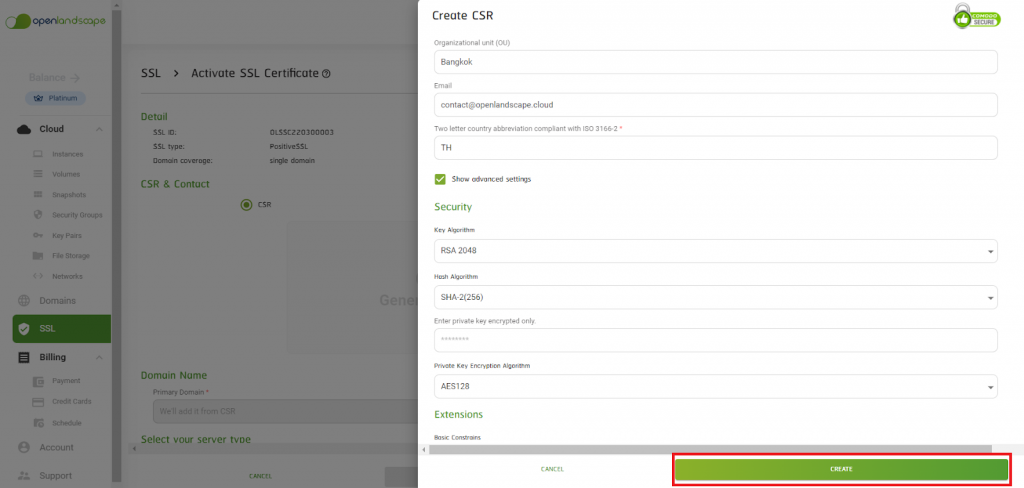
    (1).หลังตั้งค่าเรียบร้อยแล้ว ให้คุณกดปุ่ม “CREATE”

    SSL Certificate 20

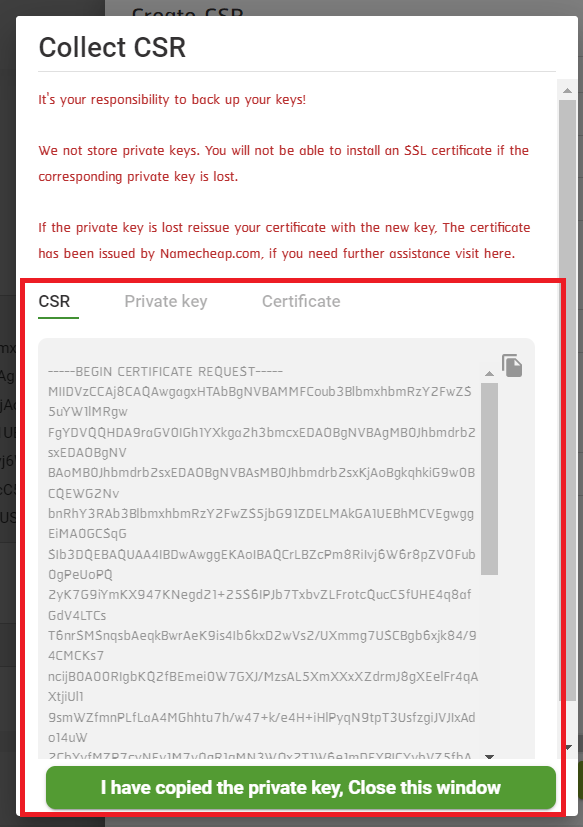
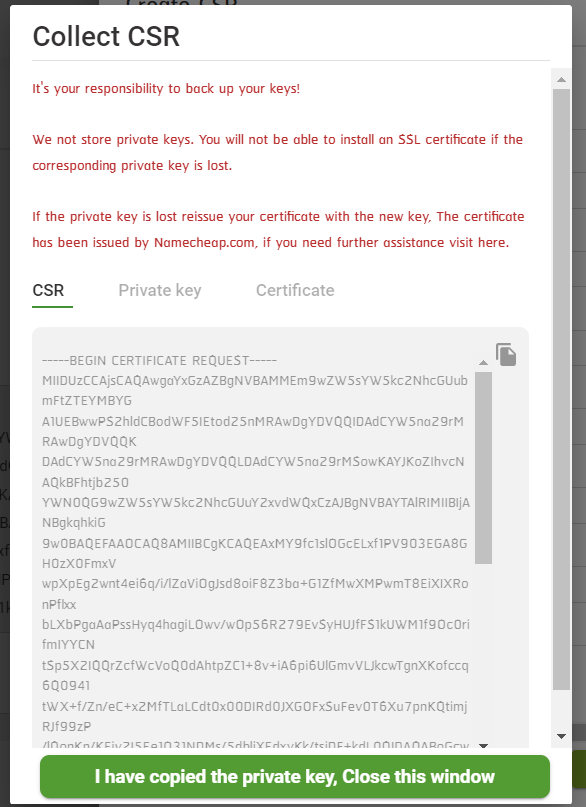
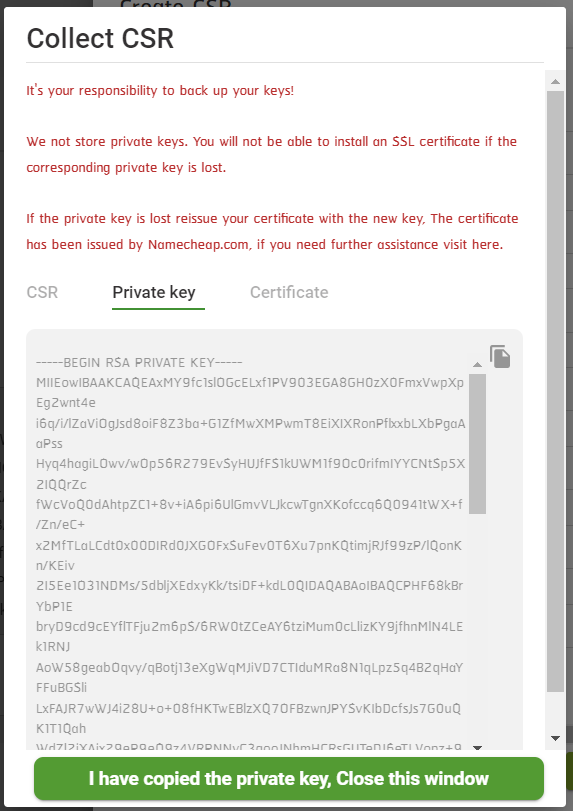
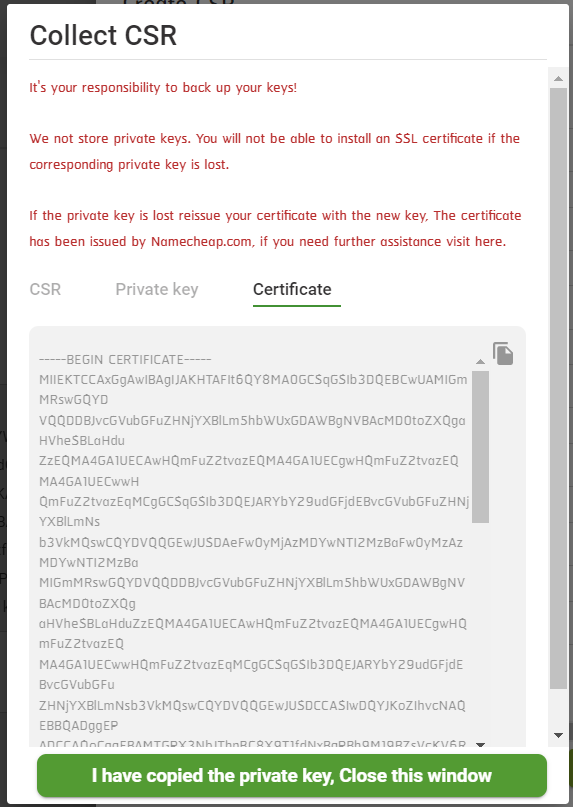
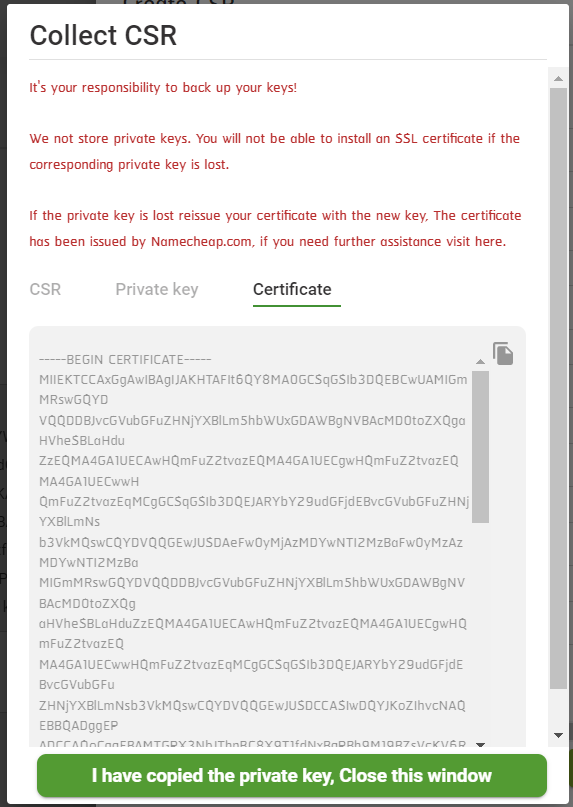
    (2).ระบบจะทำแสดงหน้าต่างแสดง CSR, Private Key, Certificate และดาวน์โหลดไฟล์ .zip 

    SSL Certificate 21

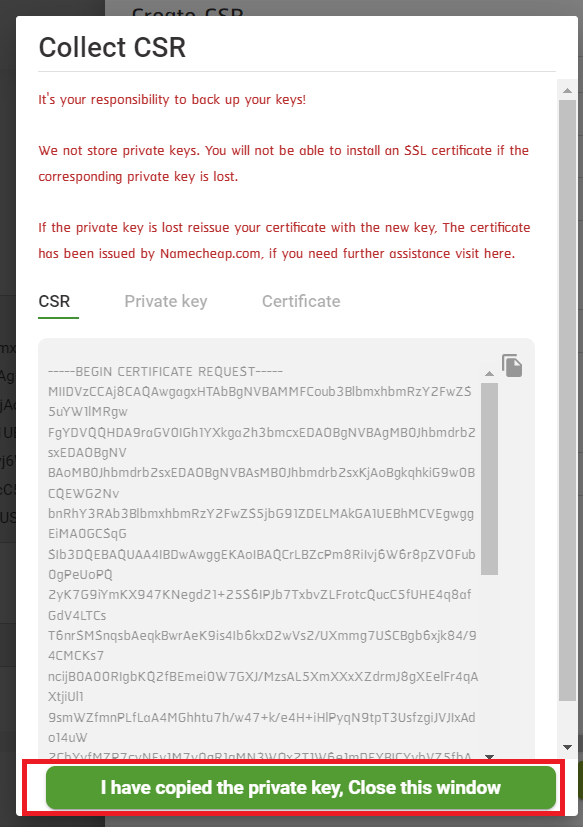
    (3).ปิดหน้าต่างเพื่อดำเนินการกรอกรายละเอียดต่อไป โดยคลิกที่ปุ่ม “I have copied the private key close this window”

    SSL Certificate 22

    4.2.1.หลังจากกรอก CSR เสร็จ ระบบจะทำการเพิ่ม Domain Name ให้อัตโนมัติ

    SSL Certificate 23

    ***ถ้าเป็น Mutliple Domain จะต้องกรอก Domain เพิ่ม หากกรอก Domain ในขั้นตอน Create CSR ระบบจะเพิ่ม Domain Name ให้อัตโนมัติ

    SSL Certificate 24

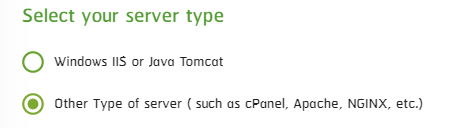
    4.3.1.เลือกรูปแบบ Server ของคุณ

    SSL Certificate 25

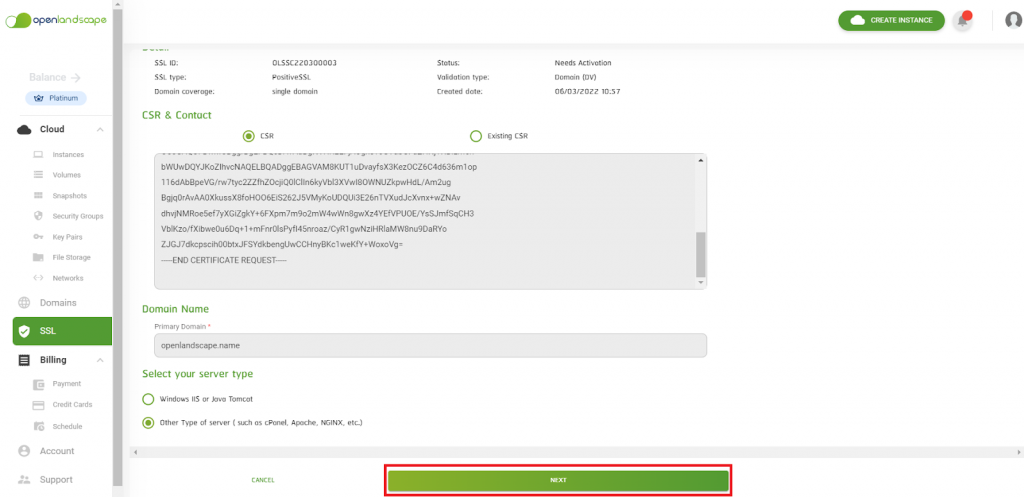
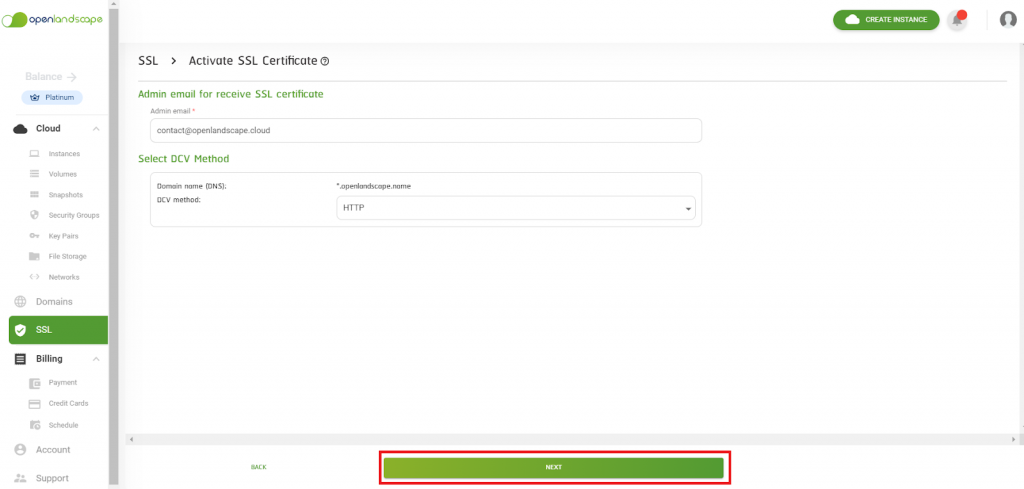
    5.กดปุ่ม “NEXT” เพื่อดำเนินการต่อไป

    SSL Certificate 26

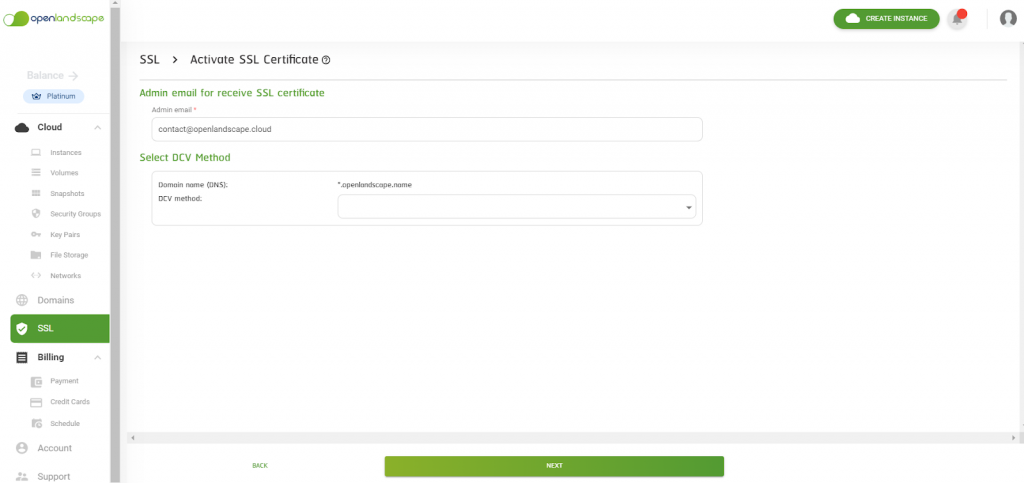
    6.หน้าต่างถัดมาจะรายละเอียด แบ่งเป็น 2 ส่วนดังนี้

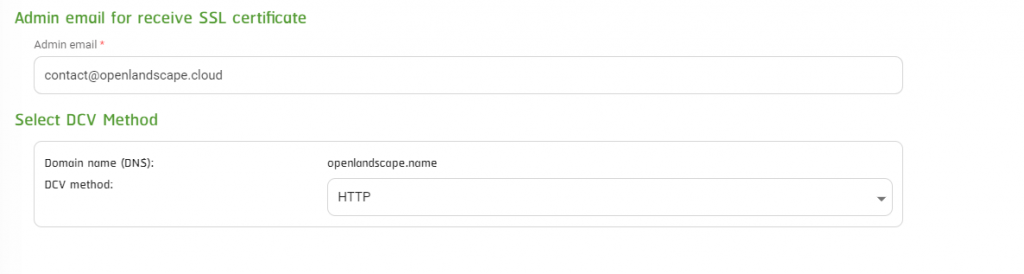
    6.1.Admin Email For Receive SSL Certificate:  Admin Email สำหรับรับข้อมูล Certificate SSL

    6.2.Select DCV Method

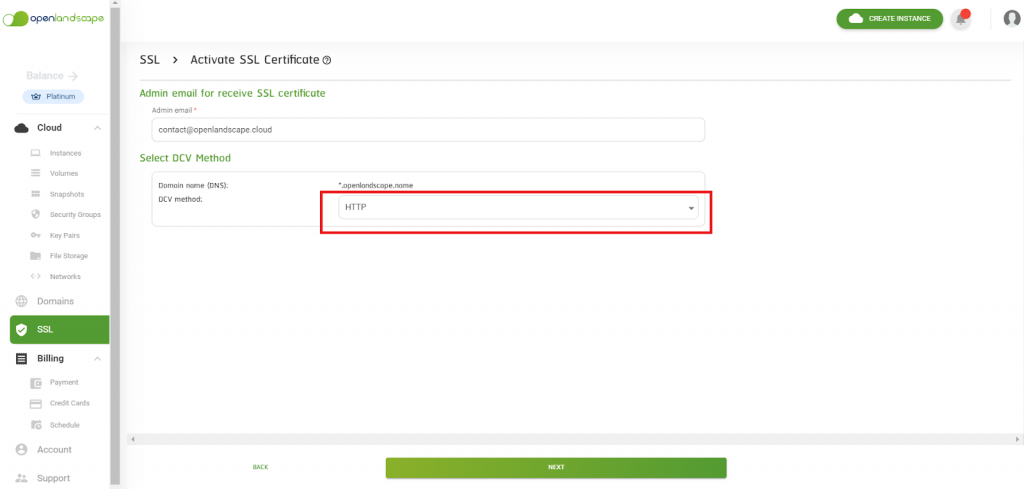
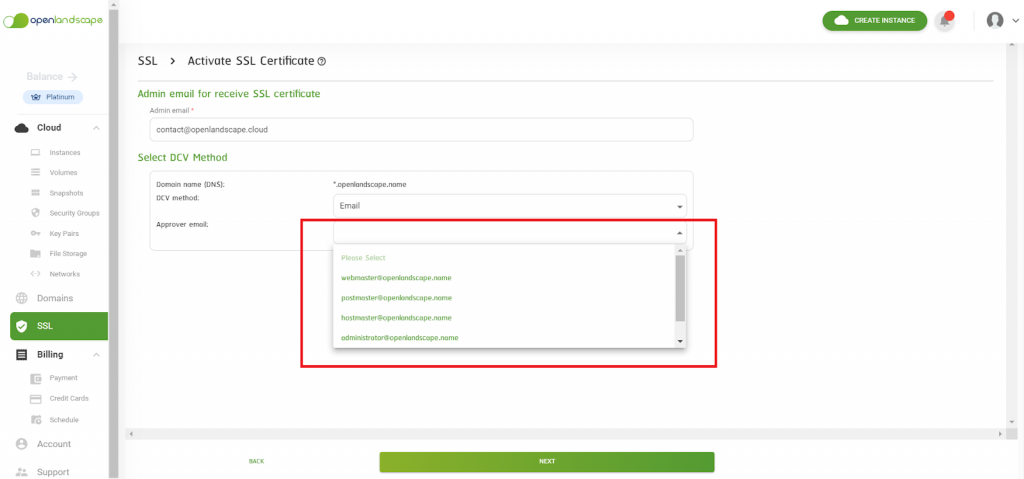
    6.2.1.คุณต้องเลือก “DCV Method” โดยจะมี 2 Method คือ 

    • HTTP คือ การ Upload File ไปยัง Server เพื่อ Validate
    • Email คือ ส่ง Email Validate ไปยัง Email ที่เลือกไว้
    SSL Certificate 27
    SSL Certificate 28

    หากคุณเลือก Email คุณต้องเลือก “Approval Email”

    SSL Certificate 29

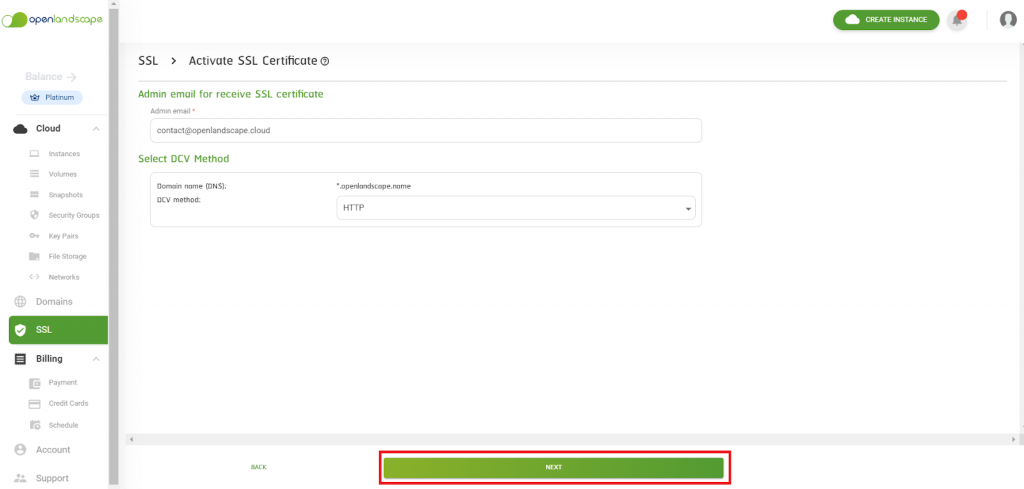
    7.กดปุ่ม “NEXT” เพื่อดำเนินการต่อไป

    SSL Certificate 30

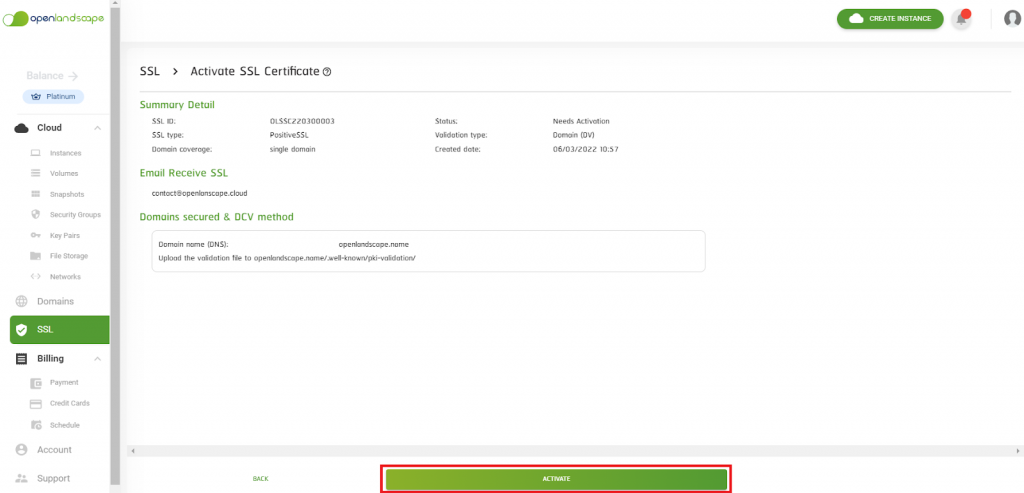
    8.หน้าต่างนี้จะแสดงรายละเอียด ซึ่งแบ่งเป็น 3 ส่วนดังนี้ 

    8.1.Summary Detail: จะแสดงรายละเอียดของ SSL ประกอบด้วย

    • SSL ID: แสดงเลขที่ใช้ในการอ้างอิง SSL
    • Status: แสดงสถานะของ SSL
    • SSL Type: แสดงประเภทของ SSL
    • Validation Type: แสดงประเภทการตรวจสอบของ SSL
    • Domain Coverage: แสดงประเภทของ Domain
    • Created Date: แสดงวันที่สร้าง SSL

    8.2.Email Receive SSL: อีเมลสำหรับรับข้อมูล Certificate SSL

    8.3.Domains Secured & DCV Method: จะแสดงรายละเอียดต่าง ๆ ประกอบด้วย

    • Domain Name (DNS): กรณีที่เลือก Email จะแสดง Email ที่เลือกไว้
    • Upload The Validation File To: กรณีที่เลือก HTTP จะแสดง {domain name}/.well-known/pki-validation/

    9.เมื่อคุณตรวจรายละเอียดเสร็จ กดปุ่ม “ACTIVATE”

    SSL Certificate 31

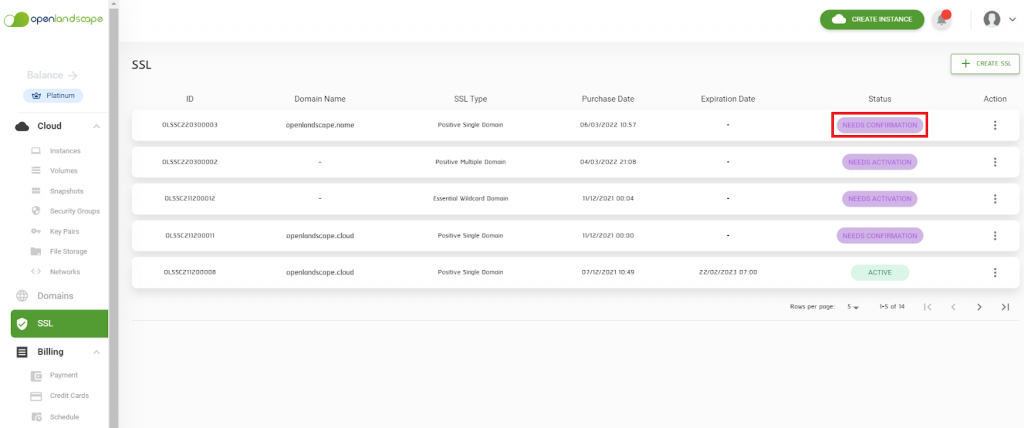
    10.ในหน้าต่าง SSL  เมื่อ Activate สำเร็จแล้วจะแสดงสถานะ “NEED CONFIRMATION” 

    SSL Certificate 32

    วิธีการ Confirm Activation บน gate.openlandscape.cloud

    Confirm Activate คือ การยืนยันขั้นตอนการ Activate ว่าได้ทำตามขั้นตอนเรียบร้อยแล้ว เพื่อให้ดำเนินการตรวจสอบ

    1.ไปที่แถบเมนูด้านข้างแล้วเลือก “SSL” ระบบจะพาคุณเข้าสู่หน้าดังกล่าว 

    SSL Certificate 33

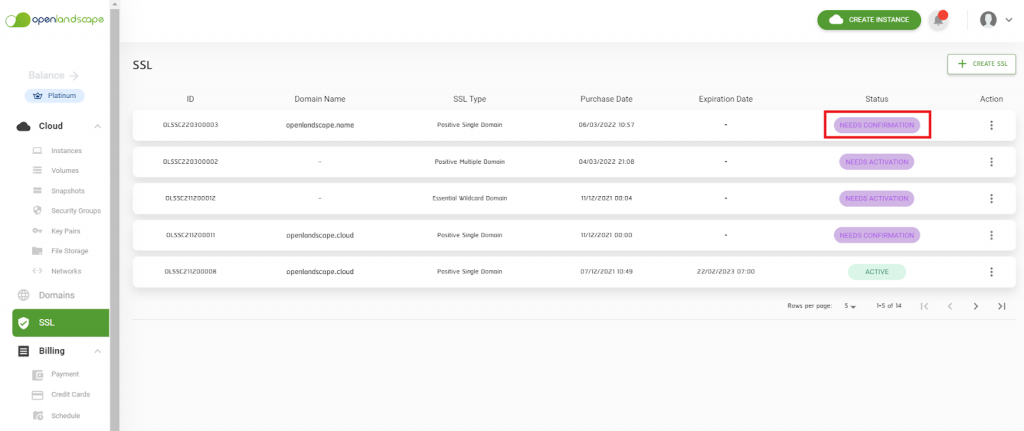
    2.ในหน้านี้ระบบจะแสดงรายการที่คุณได้ดำเนินการซื้อ SSL ไว้ ให้คุณเลือก SSL ที่แสดงสถานะ “NEED CONFIRMATION”

    SSL Certificate 34

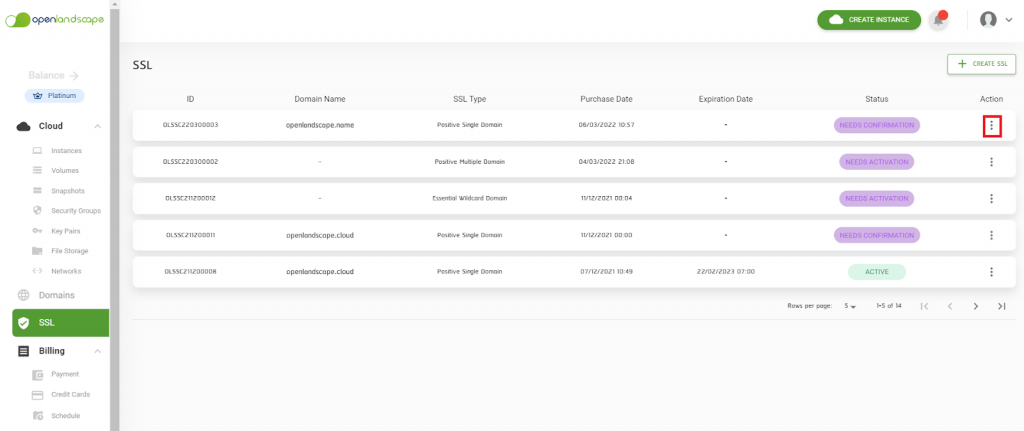
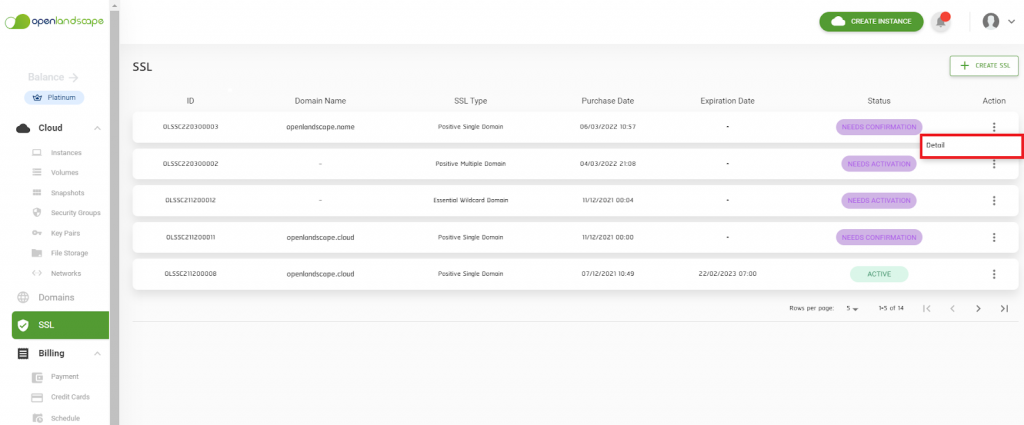
    3.กดที่ปุ่ม Kebab Menu () แล้วเลือก “Detail”

    SSL Certificate 35
    SSL Certificate 36

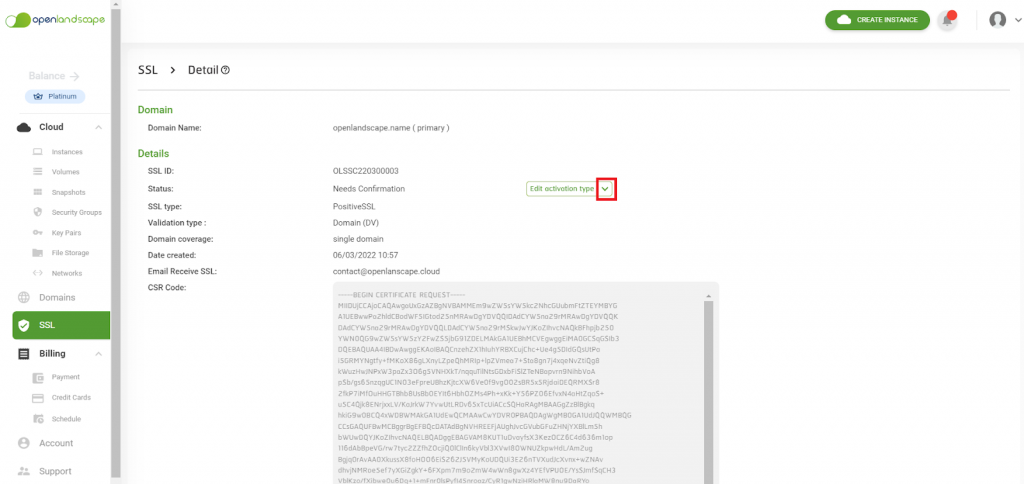
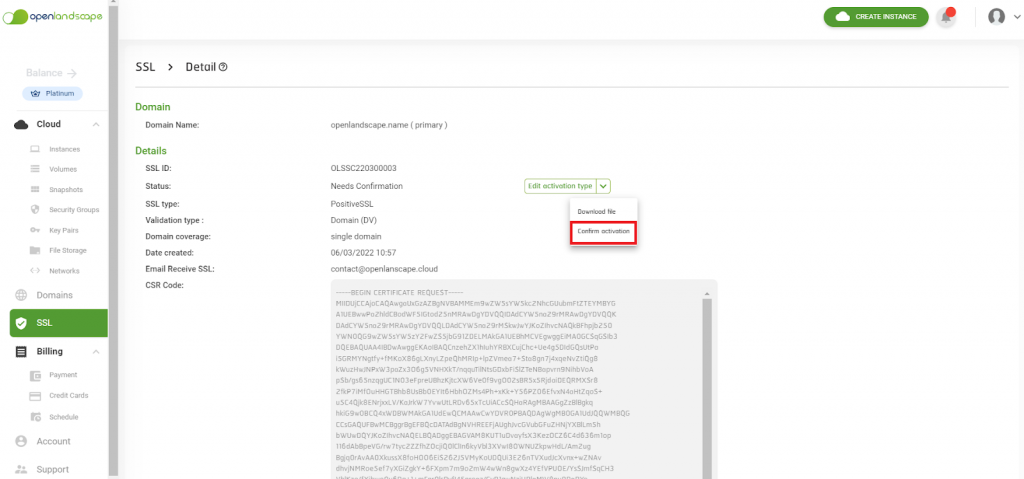
    4.ระบบจะแสดงรายละเอียดของ SSL ซึ่งแบ่งเป็น 2 ส่วนดังนี้

    4.1. Domain: จะแสดงชื่อโดเมนที่ต้องการจดทะเบียน SSL

    4.2. Details: จะแสดงรายละเอียดของ SSL ประกอบด้วย

    • SSL ID: แสดงเลขที่ใช้ในการอ้างอิง SSL
    • Status: แสดงสถานะของ SSL
    • SSL Type: แสดงประเภทของ SSL
    • Validation Type: แสดงประเภทการตรวจสอบของ SSL
    • Domain Coverage: แสดงประเภทของ Domain
    • Date Created: แสดงวันที่สร้าง SSL
    • Email Receive SSL: อีเมลสำหรับรับข้อมูล Certificate SSL
    • CSR Code: CSR
    • ปุ่ม Edit Activation Type: ปุ่มสำหรับการแก้ไข DCV Method

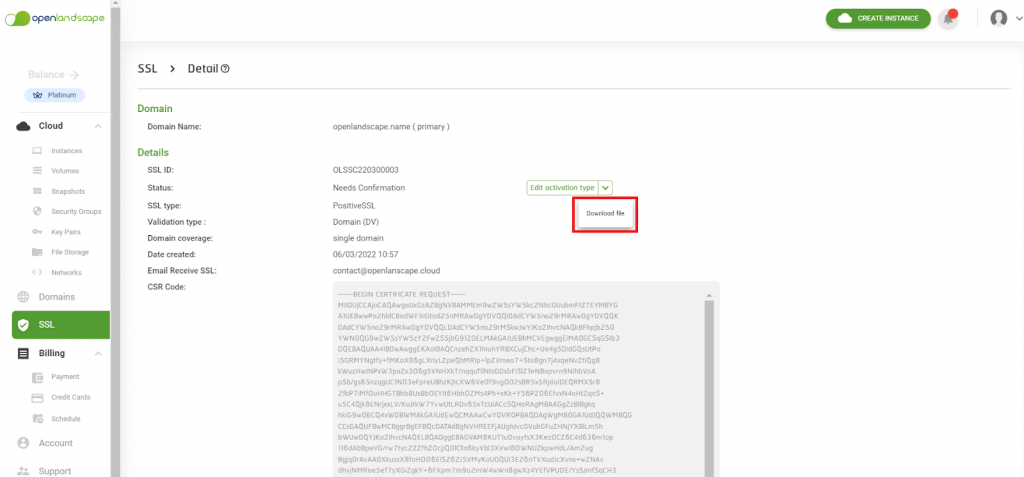
    5. กดที่ปุ่ม ()

    SSL Certificate 37

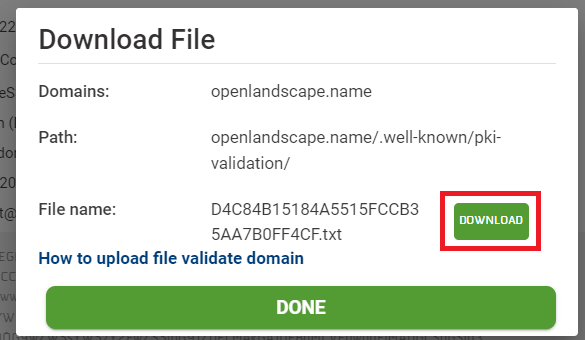
    ***หากเลือก DCV Method เป็น HTTP ต้อง Download File ก่อนจึงจะ Confirm Activation ได้ โดยเลือก “Download File” แล้วกดปุ่ม “Download”

    SSL Certificate 38
    SSL Certificate 39

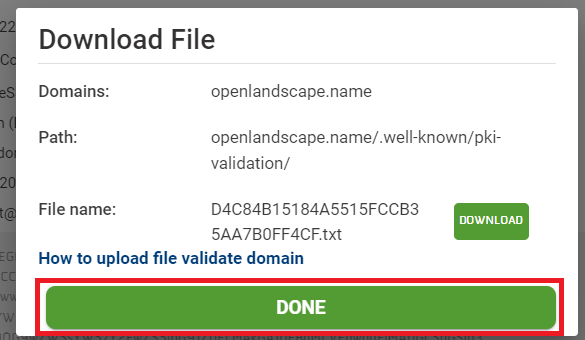
    เมื่อ Download เสร็จกดปุ่ม DONE

    SSL Certificate 40

    ***หากเลือก DCV Method เป็น Email ให้เลือก “Confirm Activation”

    SSL Certificate 41

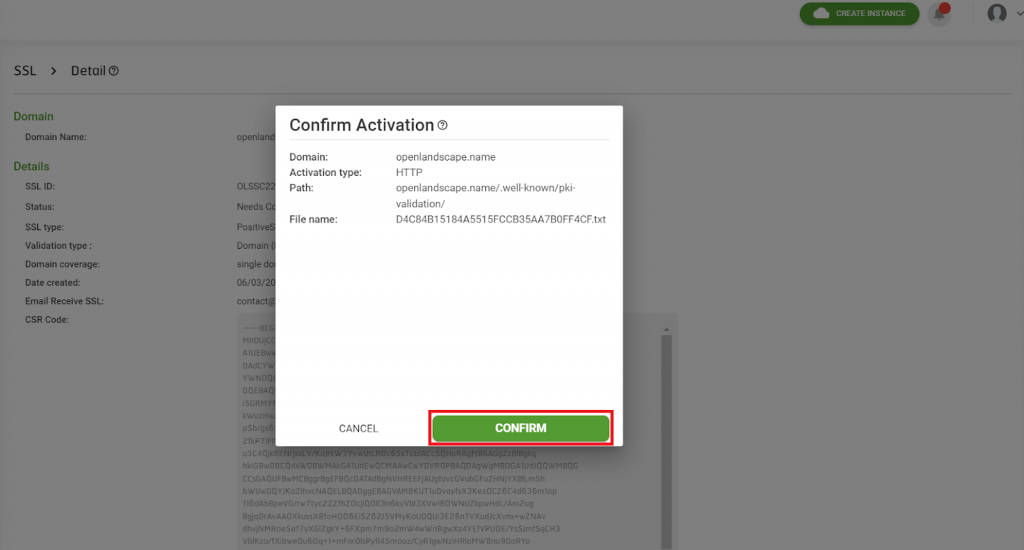
    5. ระบบจะทำแสดงหน้าต่าง Confirm Activation กดปุ่ม “CONFIRM”

    ***การกด Confirm Activate ควรกดเมื่อทำการอัพโหลดไฟล์ หรือยืนยัน Email เรียบร้อยแล้ว เนื่องจากการกด Confirm จะไม่สามารถเปลี่ยน วิธีการ Validate ได้อีกแล้ว

    SSL Certificate 42

    6.ในหน้าต่าง SSL เมื่อ Confirm Activation แล้วจะแสดงสถานะ “PENDING” 

    SSL Certificate 43

    วิธีการนำไฟล์ Validate ไปไว้ใน Server

    กรณีเลือก DCV Method เป็น HTTP ในขั้นตอน Activate SSL ต้องทำการ Download File ในขั้นตอน Confirm Activation แล้วค่อยกลับไปกด Confirm

    ในกรณีนี้ จะสาธิตวิธีการติดตั้งไฟล์เพื่อ Validate Domain ลงบน Nginx Server

    หลังจากที่ทำการ Download File สำเร็จแล้ว จะต้องนำไฟล์ไปไว้ ที่ ๆ สามารถเข้าถึงได้โดย

    {your_domain}/.well-known/pki-validation/{file_name}

    ยกตัวอย่างการนำไฟล์ไปวางไว้ บน Nginx Server ใน OS Ubuntu

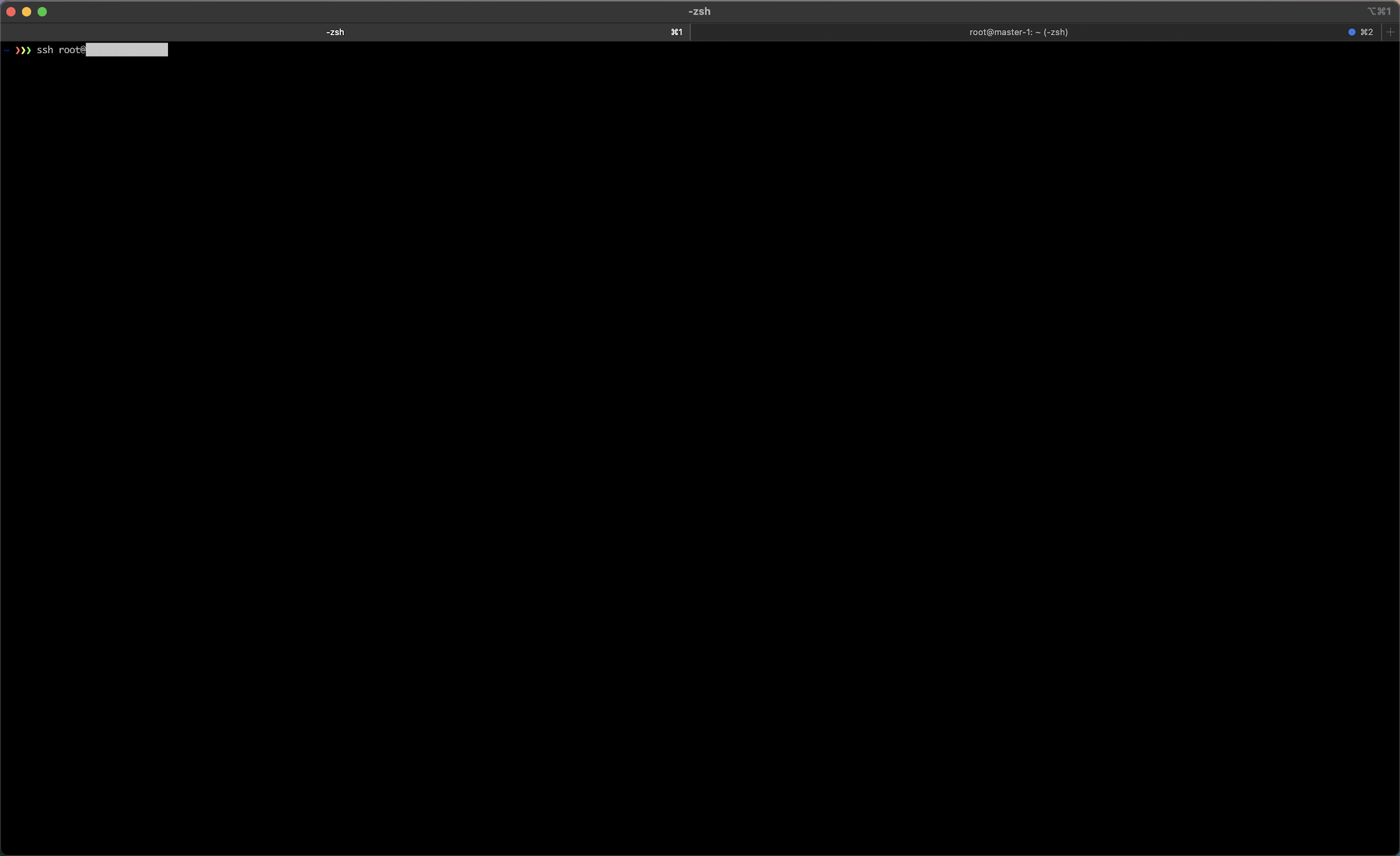
    • ขั้นตอนแรก SSH เข้าสู่ Server ที่ต้องการทำ File ไปวางไว้ โดย Server ที่ใช้จะต้องเข้าถึงผ่าน Domain ของคุณได้ และทำการติดตั้ง Apache / Nginx สำหรับ Webserver (สามารถดูวิธีติดตั้ง Apache ได้ที่ วิธีติดตั้ง WordPress ด้วยเซอร์วิส LAMP บน Ubuntu 16.04 ขั้นตอนที่ 1)
    SSL Certificate 44
    • หลังจากทำการติดตั้งเรียบร้อยแล้ว ใช้คำสั่ง 
    # cd /var/www/html
    • ทำการสร้าง Directory .well-known  และ Pki-validation ที่อยู่ใน .well-known โดย และ Change directory เข้าใน Directory ที่สร้าง ใช้คำสั่ง
    # mkdir .well-known
    # mkdir .well-known/pki-validation
    # cd .well-known/pki-validation
    • สร้างไฟล์ ตามชื่อไฟล์ที่ Download มา
    # touch FFB251EA02D60DFFE18478AE66EA0C0A.txt
    • ใส่เนื้อหาใน ไฟล์ที่ Download มาลงในไฟล์ที่พึ่งทำการสร้าง
    # echo “{เนื้อหาในไฟล์ที่ download มา}” > FFB251EA02D60DFFE18478AE66EA0C0A.txt
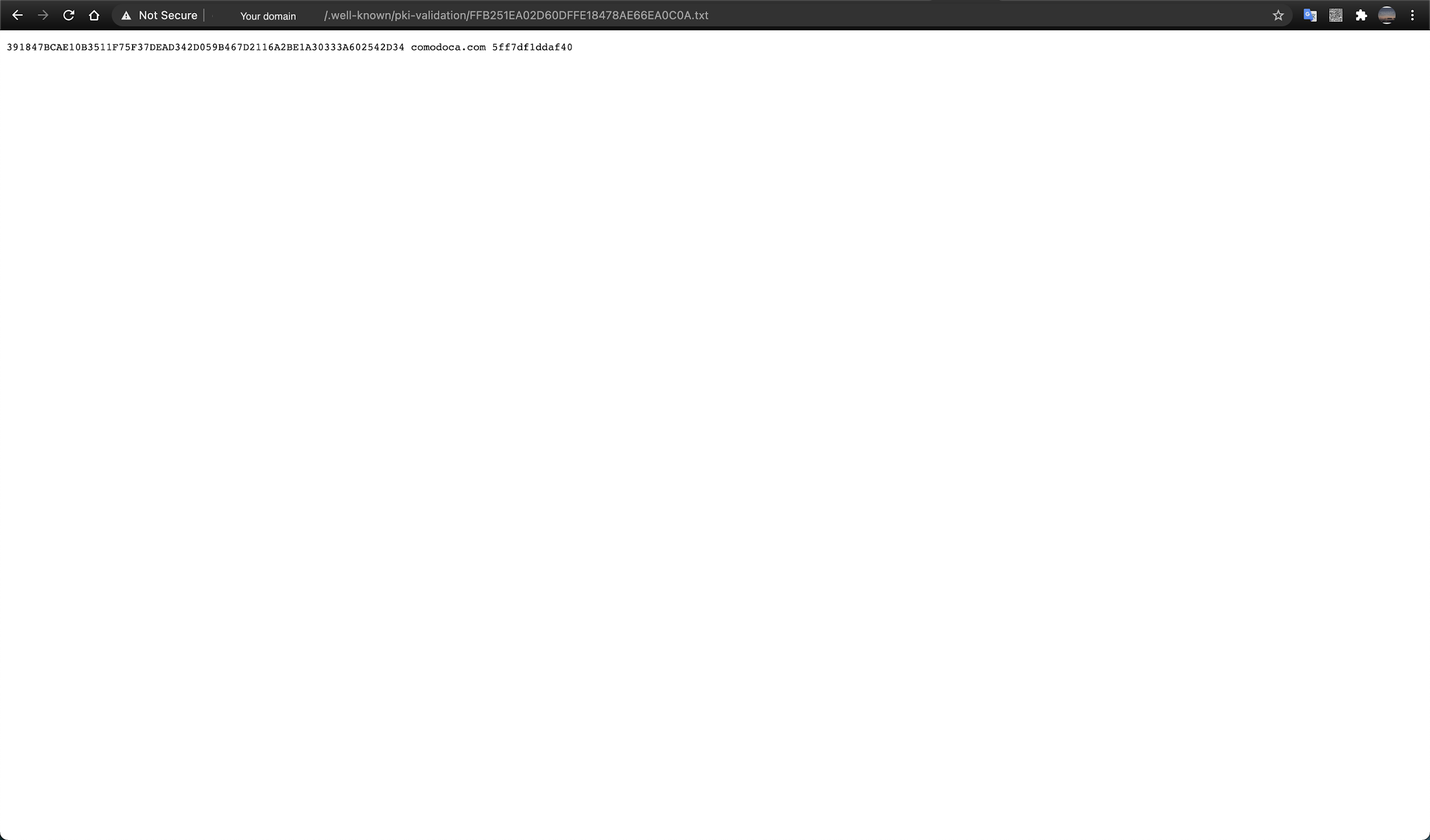
    • ตรวจสอบการเข้าถึงไฟล์ว่า สามารถทำได้โดยใช้ Web browser {your_domain}/.well-known/pki-validation/{file_name}
    SSL Certificate 45

    หลังจากตรวจสอบแล้วว่า สามารถเข้าถึงไฟล์ได้ ให้ทำการกด Confirm Activate ในหน้า Detail


    วิธีการติดตั้ง SSL Cert ลงบน Server

    ในกรณีนี้ จะสาธิตวิธีการติดตั้ง SSL Cert ลงบน Nginx Server 

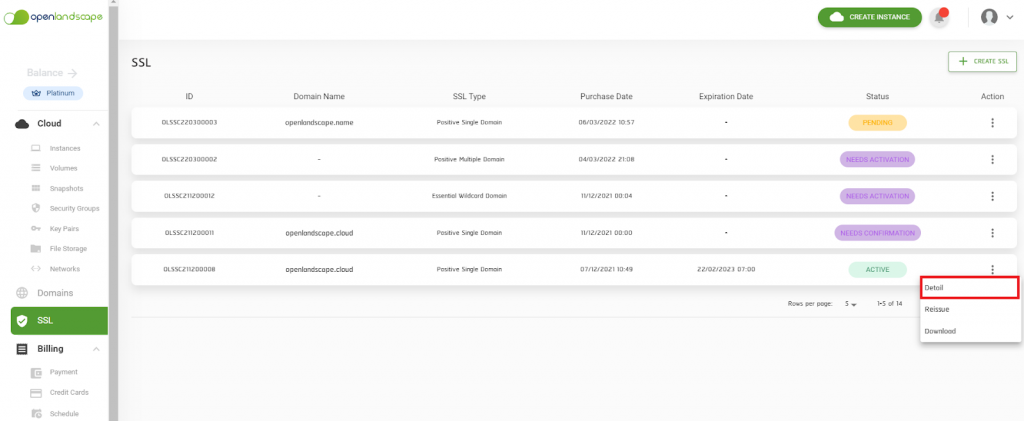
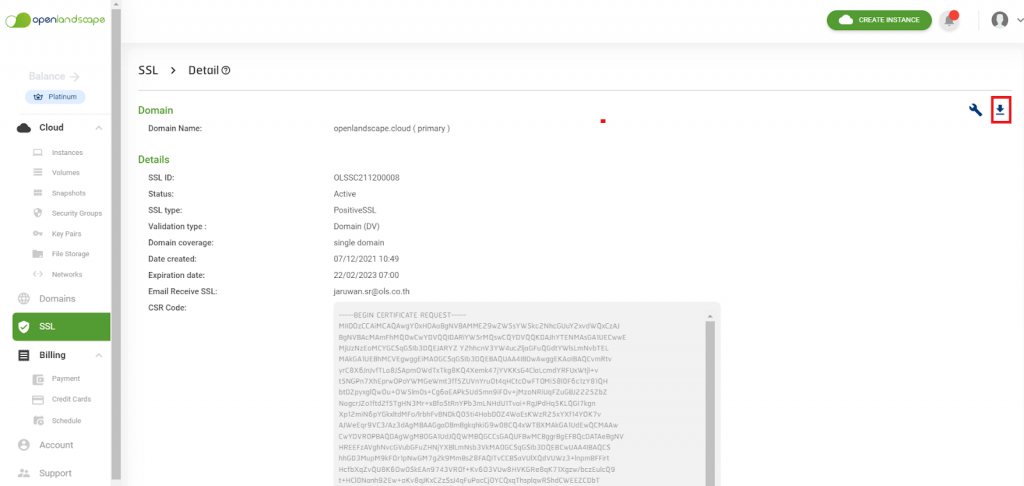
    1. เข้าไปที่หน้า SSL และคลิก Action Detail ของ SSL ที่ต้องการ
    SSL Certificate 46
    SSL Certificate 47

    2.ดาวน์โหลด ไฟล์ SSL Cert จากหน้าเว็บ Gate โดยคลิกที่ปุ่ม

    SSL Certificate 48

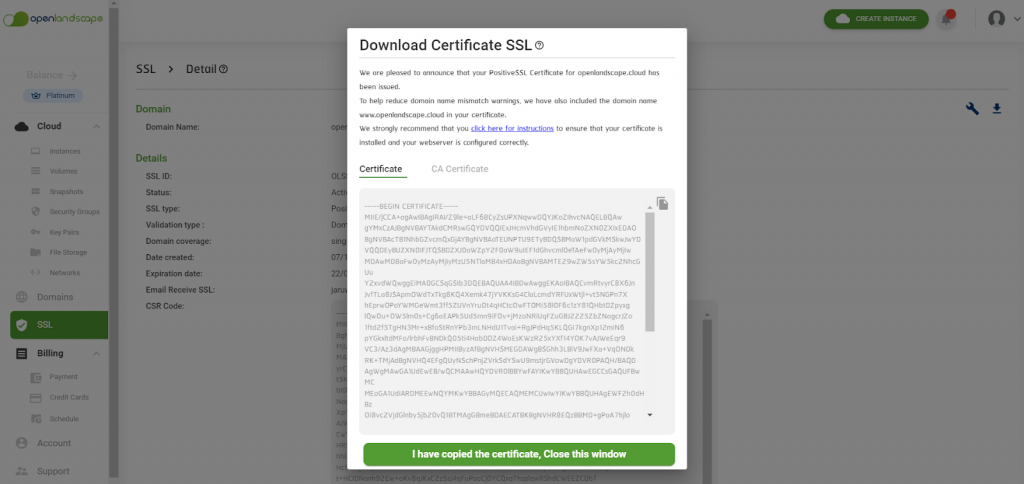
    3.จะได้ SSL Cert ดังภาพ ซึ่งจะได้รับ 2 ไฟล์ด้วยกัน คือ Cert ของ Domain  และ ไฟล์ CA Bundle 

    SSL Certificate 49

    4.ดำเนินการรวมไฟล์ Cert และ ไฟล์ CA Bundle ให้เป็นไฟล์เดียว โดยใช้คำสั่ง

    # cat <file cert domain> <file CA bundle> > <new file>
    SSL Certificate 50

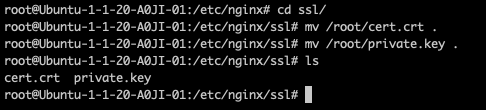
    5.ทำการคัดลอกไฟล์ Key ที่ได้จากการ Generate CSR และ ไฟล์ SSL Cert จากข้อที่ (4) มาไว้ใน Nginx Server โดยใช้คำสั่ง

    scp <file_to_copy> <username>@<ip_address>:<path>
    SSL Certificate 51

    6. สร้างโฟลเดอร์ SSL ใน path: /etc/nginx/

    SSL Certificate 52

    7.นำไฟล์ทั้งสองไปวางไว้ที่ path: /etc/nginx/ssl/

    SSL Certificate 53

    8.แก้ไขไฟล์คอนฟิคของ Nginx โดย ใช้คำสั่ง

    # vi /etc/nginx/sites-available/default
    SSL Certificate 54

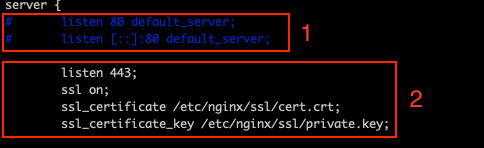
    9.ดำเนินการ Comment Config ของ Port 80 ที่ไม่ได้ใช้ (1) และใส่ Config (2) สำหรับ SSL ดังนี้

    SSL Certificate55

    10.ดำเนินการ Save File และ Restart Service Nginx ด้วยคำสั่ง

    # service nginx restart
    SSL Certificate 56

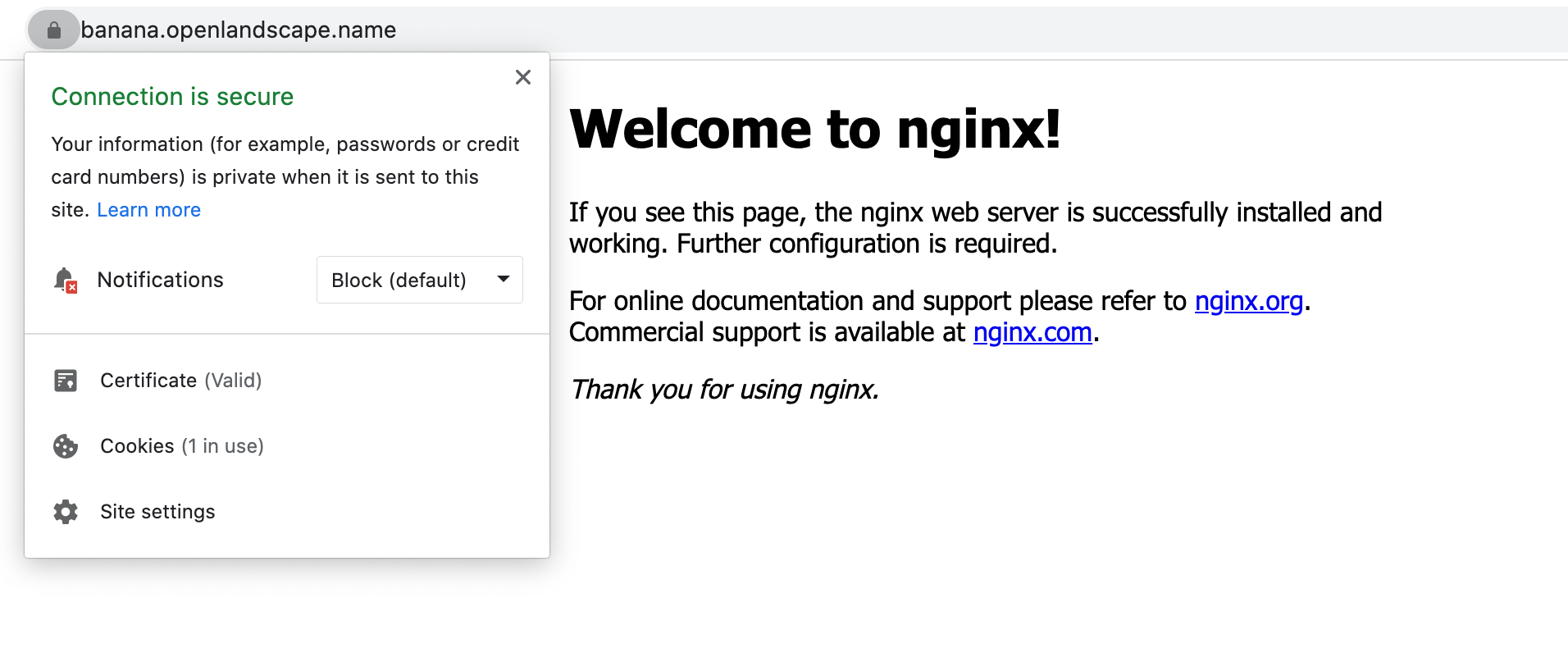
    11.เว็บไซต์ที่ติดตั้ง SSL Cert เรียบร้อยแล้ว จะมีไอคอนรูป ที่ Domain Name หากคลิกที่ไอคอนดังกล่าวระบบจะแสดงรายการดังภาพ

    SSL Certificate 57

    วิธีการดูรายการ SSL บน gate.openlandscape.cloud

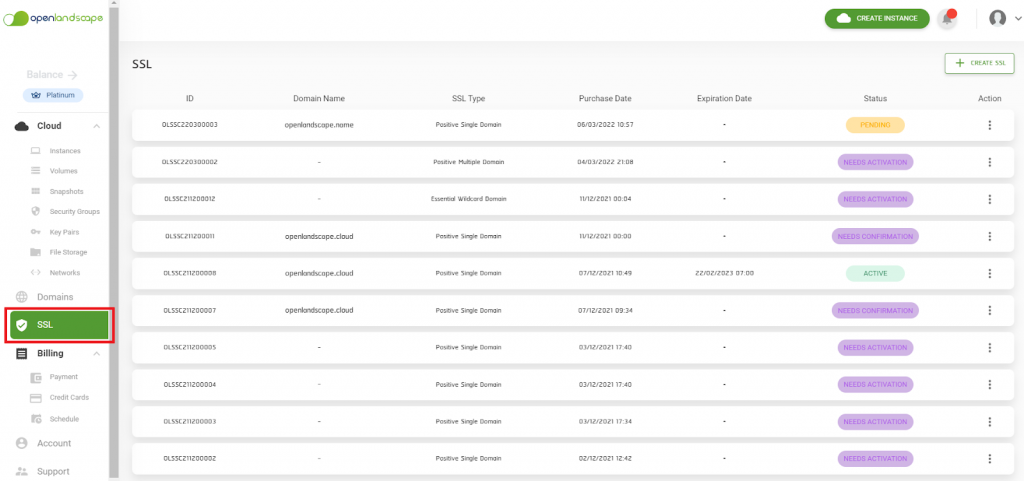
    หลังจากเข้าสู่ระบบแล้ว ให้คุณไปที่แถบเมนูด้านข้างแล้วเลือก “SSL” ระบบจะพาคุณเข้าสู่หน้าดังกล่าว 

    SSL Certificate 58

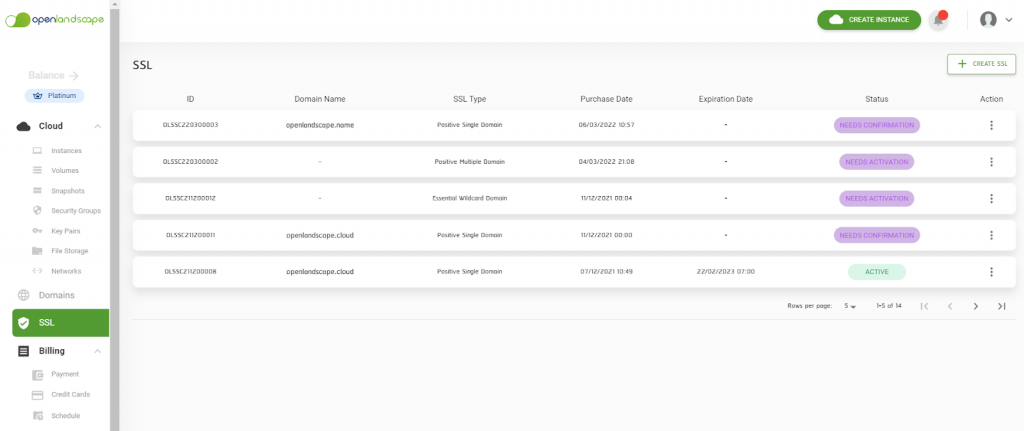
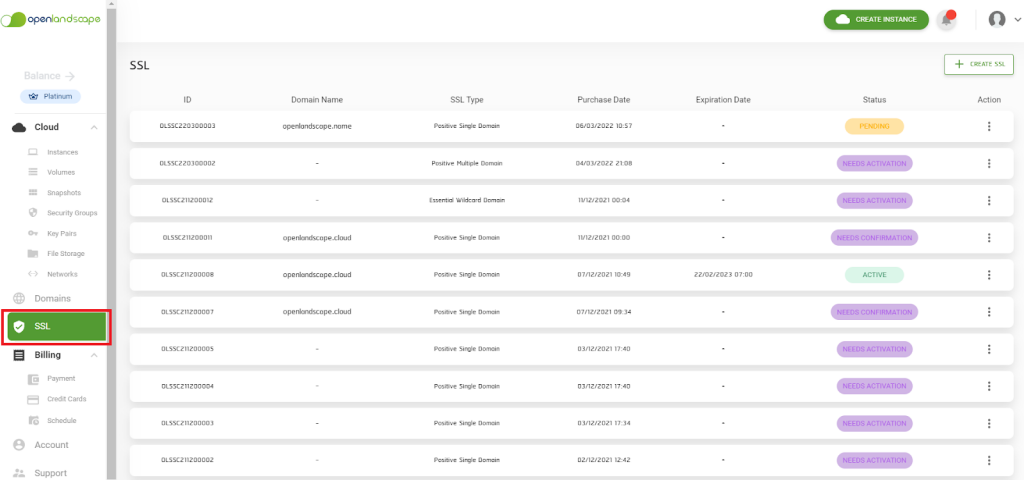
    ส่วนประกอบของหน้ารายการ SSL มีดังนี้

    1. ปุ่ม Create SSL คือ ปุ่มที่จะทำนำไปสู่หน้าการเลือกซื้อประเภท SSL
    2. ID แสดงหมายเลขอ้างอิงของ SSL
    3. Domain Name แสดงชื่อของ Domain ที่จดทะเบียนกับ SSL 
    4. SSL Type แสดงประเภทของ SSL 
    5. Purchase Date แสดงวันที่ทำการซื้อ SSL
    6. Expiraton Date แสดงวันหมดอายุของ SSL นั้น (จะแสดงเมื่อ SSL มีสถานะ Active แล้วเท่านั้น)
    7. Status แสดงสถานะ SSL โดยมีสถานะดังนี้ 
    • Active : SSL พร้อมใช้งาน
    • Needs Activation : SSL ทำการซื้อสำเร็จแล้ว แต่ยังไม่ได้ทำการ Activate 
    • Needs Confirmation : สถานะที่แสดงว่าคุณได้ทำการ Activate SSL แล้วแต่ยังไม่ได้ทำการ Confirm Active SSL 
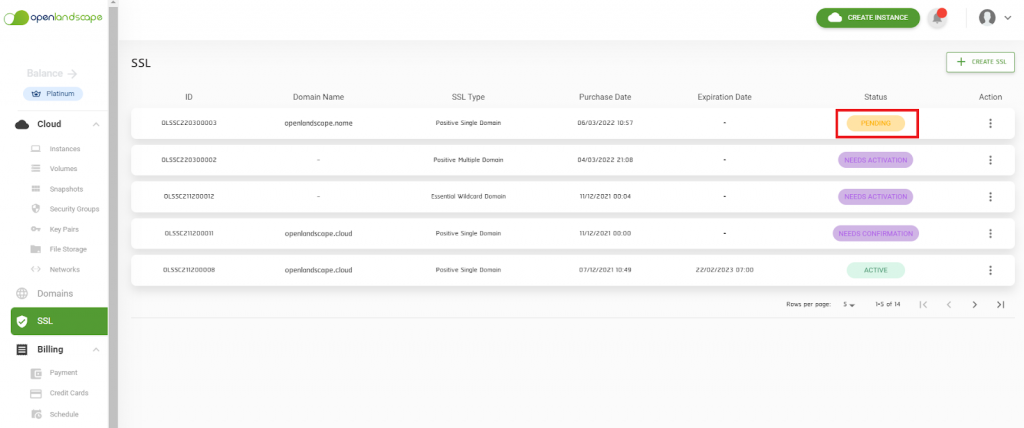
    • Pending : สถานะที่แสดงว่าคุณได้ทำการ Confirm Active SSL แล้ว แต่ SSL ยังอยู่ระหว่างกระบวนการ Active SSL ตาม DCV method ที่คุณได้ทำการเลือกไว้
    • Expried : สถานะที่แสดงว่า SSL ของคุณนั้นหมดอายุแล้ว

    ** หากหมดอายุเกิน 180 วันแล้ว จะไม่แสดงในระบบ

    1. Action แสดงรายการที่สามารถกระทำได้กับ SSL ที่สถานะต่าง ๆ ดังนี้
    • สถานะ Active : 
      • Detail : Action แสดงรายละเอียดของ SSL
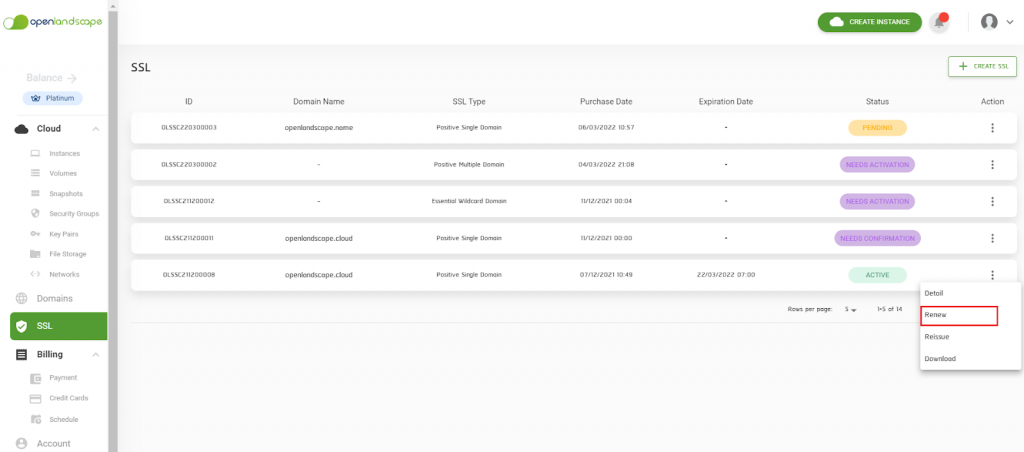
      • Renew : Action การต่ออายุ SSL (จะแสดงในกรณีอีก 90 วันก่อนที่ SSL จะหมดอายุ) 
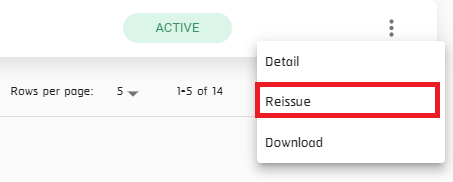
      • Reissue : Action การสร้างใบรับรองของ SSL ใหม่
      • Download : Action การ Download SSL Certificate
    • สถานะ Needs Activation
      • Detail : Action แสดงรายละเอียดของ SSL
      • Activate SSL Certificate : Action การ Activate SSL
    • สถานะ Needs Confirmation
      • Detail : Action แสดงรายละเอียดของ SSL
    • สถานะ Pending
      • Detail : Action แสดงรายละเอียดของ SSL
    • สถานะ Expired
      • Detail : Action แสดงรายละเอียดของ SSL
      • Renew : Action การต่ออายุ SSL

    วิธีการดูรายละเอียด SSL บน gate.openlandscape.cloud

    1. หลังจากเข้าสู่ระบบแล้ว ให้คุณไปที่แถบเมนูด้านข้างแล้วเลือก “SSL” ระบบจะพาคุณเข้าสู่หน้าดังกล่าว 

    SSL Certificate 59

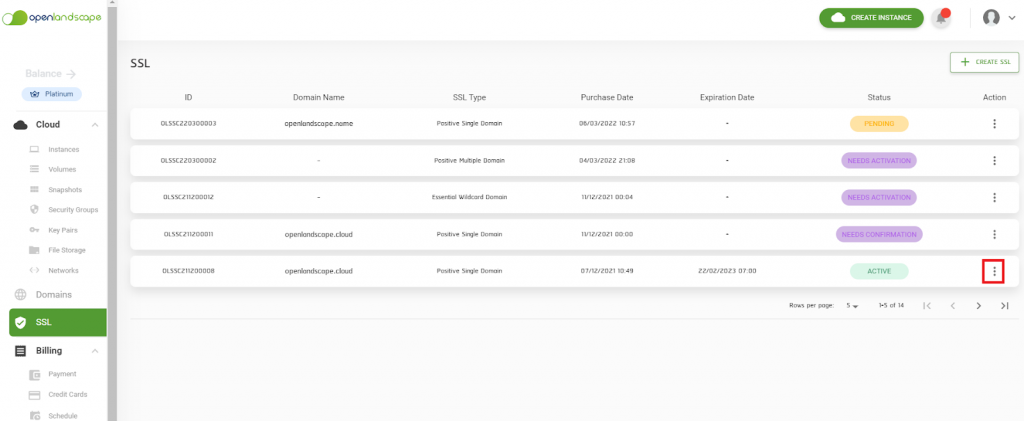
    2. กดปุ่ม Action Manu ( ) ที่อยู่ทางขวาสุดของ SSL ที่ต้องการดูรายละเอียด

    SSL Certificate 60

    เลือก Detail

    SSL Certificate 61

    3. ระบบจะแสดงรายละเอียดของ SSL ซึ่งแบ่งเป็น 2 ส่วนดังนี้

    3.1. Domain: จะแสดงชื่อโดเมนที่ต้องการจดทะเบียน SSL ประกอบด้วย

    • Domain Name: แสดงชื่อของโดเมน

    ** Domain Name จะแสดงรายละเอียดกรณีที่ทำการ Activate แล้วเท่านั้น

    ** ถ้ามี (Primary Domain) จะเป็น Domain หลัก 

    ** กรณีที่เป็น SSL ประเภท Positive Multiple Domain  ถ้าไม่มี  (Primary Domain) ตามหลังชื่อ Domain จะเป็นโดเมนรอง

    3.2. Details: จะแสดงรายละเอียดของ SSL ประกอบด้วย

    • SSL ID: แสดงเลขที่ใช้ในการอ้างอิง SSL
    • Status: แสดงสถานะของ SSL
    • SSL Type: แสดงประเภทของ SSL
    • Validation Type: แสดงประเภทการตรวจสอบของ SSL
    • Domain Coverage: แสดงประเภทของ Domain
    • Date Created: แสดงวันที่ทำการซื้อ SSL
    • ปุ่ม Activate SSL Certificate: สำหรับทำการ Activate SSL จะเเสดงในกรณีที่ Status เป็น Needs Activation เท่านั้น
    SSL Certificate 62

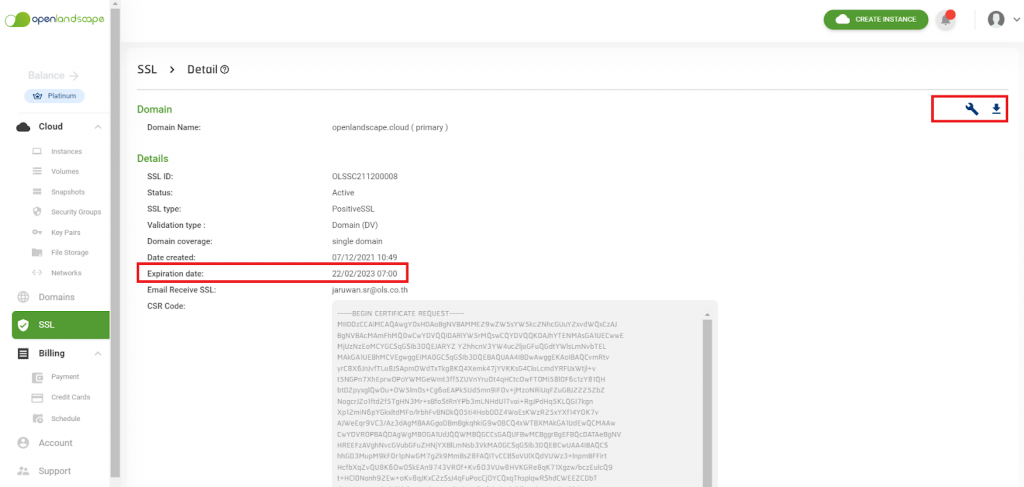
    ** หากทำการ Activate SSL แล้วจะแสดงรายละเอียดเพิ่มเติมคือ

    • Email Receive SSL: อีเมลสำหรับรับข้อมูล Certificate SSL
    • CSR Code: CSR
    • ปุ่ม Edit Activation Type: ปุ่มสำหรับการแก้ไข DCV Method

    ** หากทำการ Confirm Activation สำเร็จแล้ว SSL มีสถานะ Active จะแสดงรายละเอียดและสัญลักษณ์เพิ่มเติมคือ

    • Expiration Date: วันที่ SSL หมดอายุ
    • : สัญลักษณ์สำหรับ Reissue เป็นการสร้างใบรับรองของ SSL ที่ถูกใช้อยู่ใหม่
    • : สัญลักษณ์สำหรับ Download Certificate
    • : สัญลักษณ์สำหรับ Renew เป็นการต่อวันหมดอายุของ SSL (จะแสดงในกรณี SSL จะหมดอายุในอีก 90 วันและหลังจากหมดอายุ 180 วัน )
    SSL Certificate 63

    วิธีการต่ออายุ SSL บน gate.openlandscape.cloud

    การต่ออายุ SSL คือการขยายระยะเวลาหมดอายุของ SSL ที่ถูกใช้อยู่ออกไป

    เงื่อนไขในการต่ออายุของ SSL มีดังนี้

    • SSL ที่ต้องการต่ออายุจะต้องถูกเปิดใช้งานแล้ว โดยมีการแสดงผลสถานะเป็น Active
    • SSL ที่ต้องการต่ออายุสามารถทำการต่ออายุได้ในระยะเวลานับตั้งแต่ก่อน SSL หมดอายุ 90 วัน และ หลัง SSL หมดอายุไปแล้ว 180 วัน เท่านั้น
    • SSL ที่ต้องการต่ออายุได้หมดอายุไปแล้วมีสถานะเป็น Expired สามารถทำการต่ออายุได้ภายใน 180 วันนับจากวันหมดอายุ
    1. หลังจากเช้าสู่ระบบแล้ว ที่แถบเมนูด้านข้างเลือกตัวเลือก “SSL” ระบบจะเข้าสู่หน้าดังกล่าว
    SSL Certificate 64

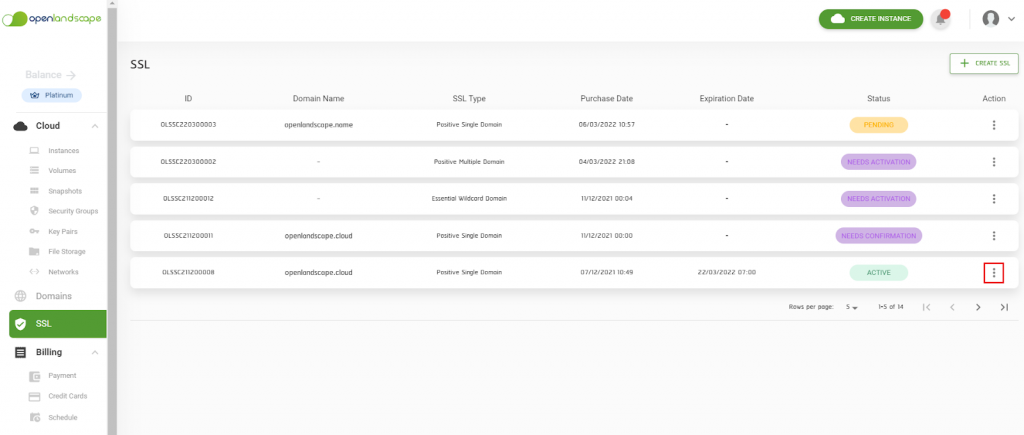
    2. กดปุ่ม Action Menu () ของ SSL ที่ต้องการต่ออายุ

    SSL Certificate 65

    3. เลือก Renew จาก Action Menu

    SSL Certificate 66

    การเลือก Renew สามารถเลือกจากหน้า Detail ได้เช่นกัน

    SSL Certificate 67

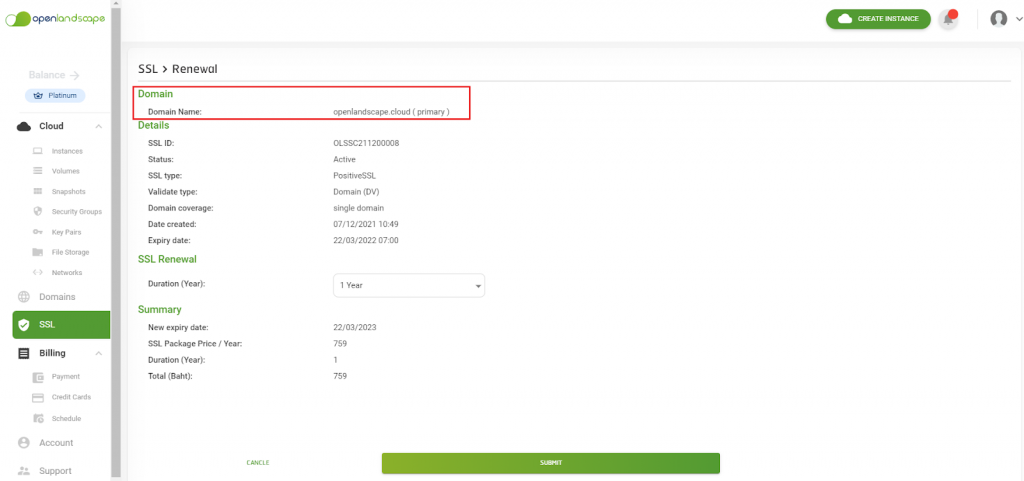
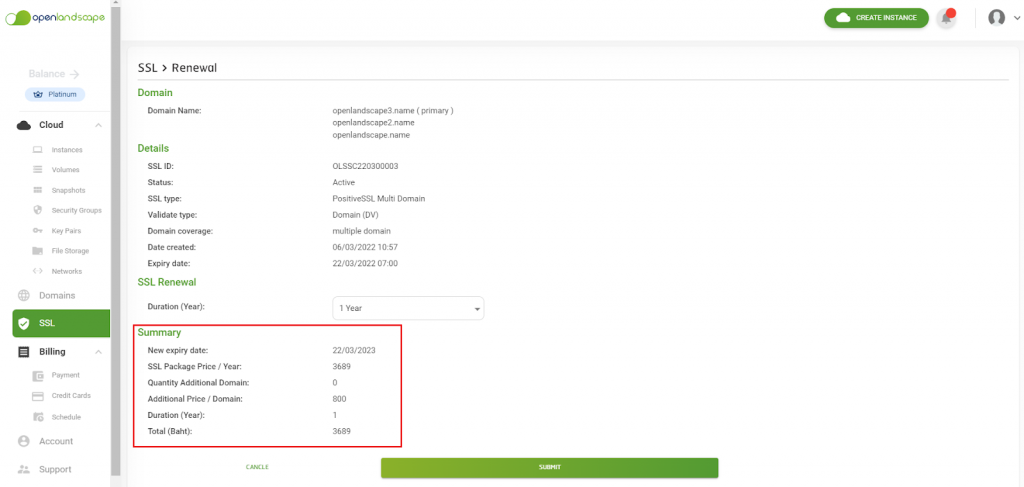
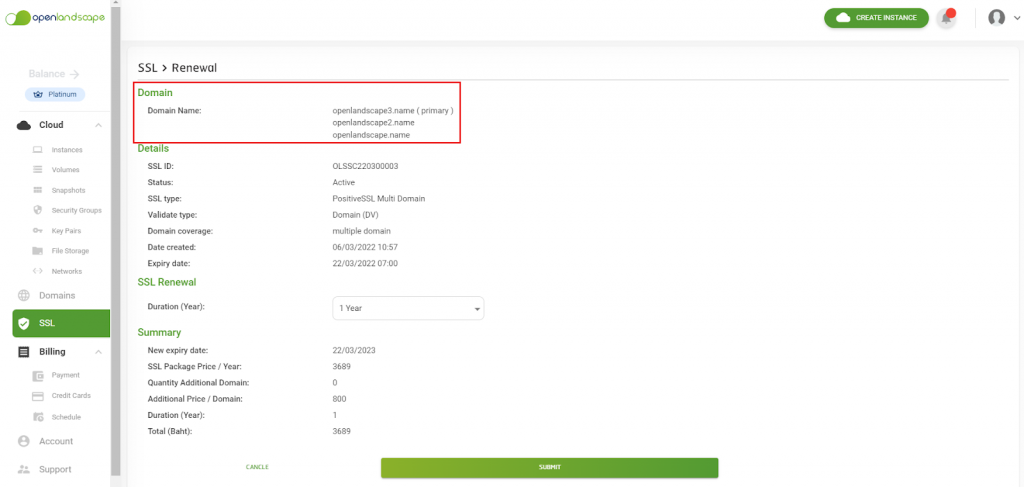
    4. เมื่อเข้าสู่หน้า Renewal จะพบกับข้อมูล 3 ส่วนประกอบด้วย

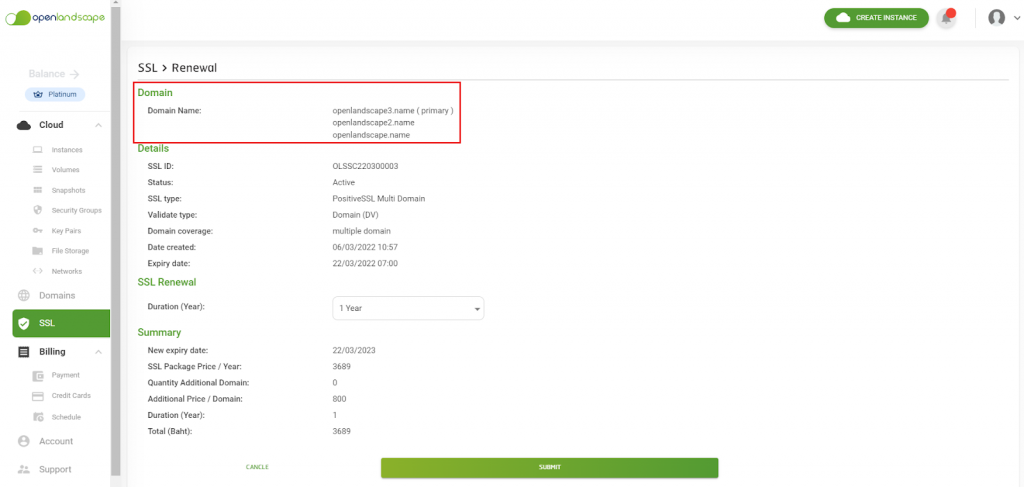
    4.1.Domain: ข้อมูลของ Domain ที่เกี่ยวข้องกับ SSL ที่ต้องการต่ออายุ

    • Domain Name: แสดงชื่อของโดเมน

    ** Domain Name จะแสดงรายละเอียดกรณีที่ทำการ  Activate แล้วเท่านั้น

    SSL Certificate 68

    ** ถ้ามี Domain ที่มี  (Primary Domain) จะเป็น Domain หลัก 

    ** กรณีที่เป็น SSL ประเภท Positive Multiple Domain โดย Domain ที่ไม่มี  (Primary Domain) ตามหลังจะเป็นโดเมนรอง

    SSL Certificate 69

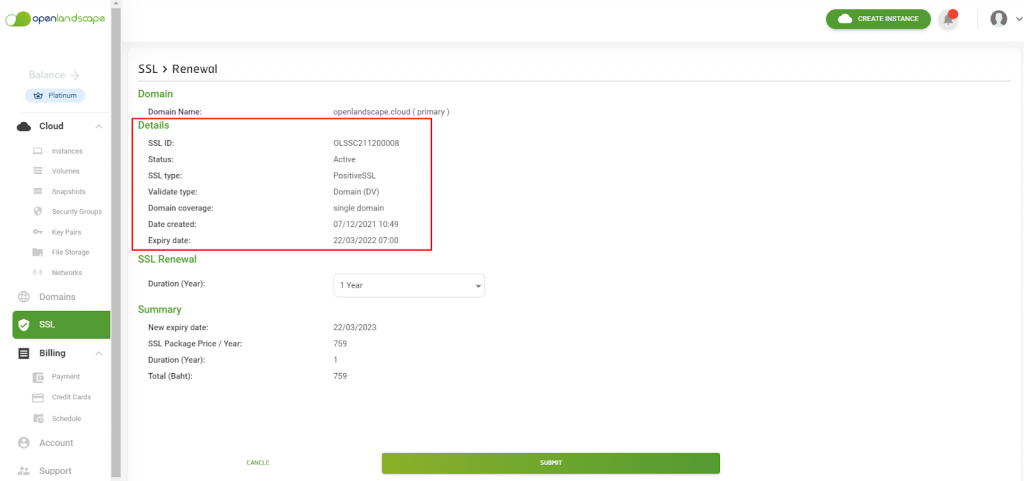
    4.2. Details: รายละเอียดข้อมูลของ SSL ที่ต้องการต่ออายุ

    • SSL ID: หมายเลขอ้างอิงของ SSL
    • Status: สถานะของ SSL
    • SSL Type: ประเภทของ SSL 
    • Validate Type: ประเภทของการรับรองความปลอดภัยของ SSL
    • Domain Coverage: ประเภทของ Domain ที่ SSL รับรองความปลอดภัย
    • Date Created: วันที่ทำการซื้อ SSL
    • Expiry Date: วันหมดอายุของ SSL
    SSL Certificate 70

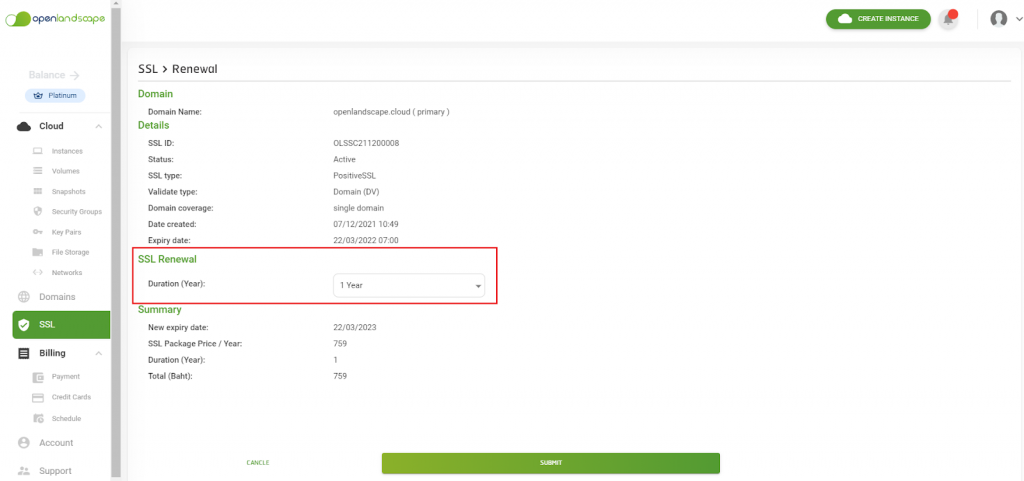
    4.3. SSL Renewal: ส่วนการต่ออายุ SSL

    • Duration (Year): จำนวนปีที่ต้องการต่ออายุ
    SSL Certificate 71

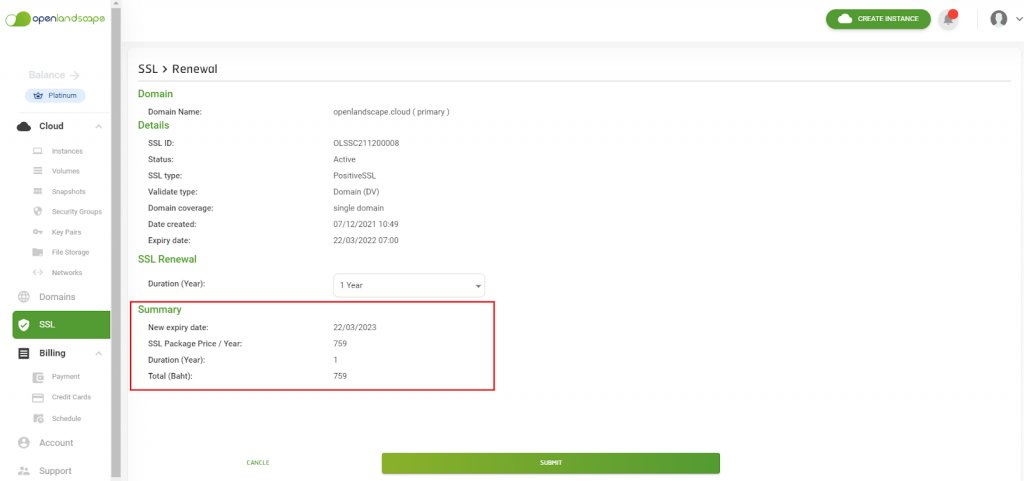
    4.4. Summary: ส่วนสรุปข้อมูลการต่ออายุ

    • New Expiry Date: วันหมดอายุใหม่คำนวณจากจำนวนปีต่ออายุที่เลือก
    • SSL Package Price / Year: ราคาต่อปีของผลิตภัณฑ์
    • Duration (Year): จำนวนปีที่ต้องการต่ออายุ
    • Total (Baht): ยอดรวมของราคาที่จะทำการต่ออายุ SSL
    SSL Certificate 72

    * * กรณี SSL ประเภท Positive Multiple Domain จะมีรายละเอียดเพิ่มเติมดังนี้

    • Quantity Additional Domain: จำนวน ​Domain ที่ซื้อเพิ่ม
    • Additional Price / Domain: ราคาของ Domain ที่ซื้อเพิ่ม
    SSL Certificate 73

    5. เลือกจำนวนปีที่ต้องการต่ออายุที่หัวข้อ SSL Renewal

    6. หลังจากเลือกจำนวนปีที่ต้องการต่ออายุ สามารถตรวจสอบจำนวนปีที่ต้องการต่ออายุ วันหมดอายุใหม่ และยอดรวมของราคาที่ต้องการต่ออายุที่หัวข้อ Summary

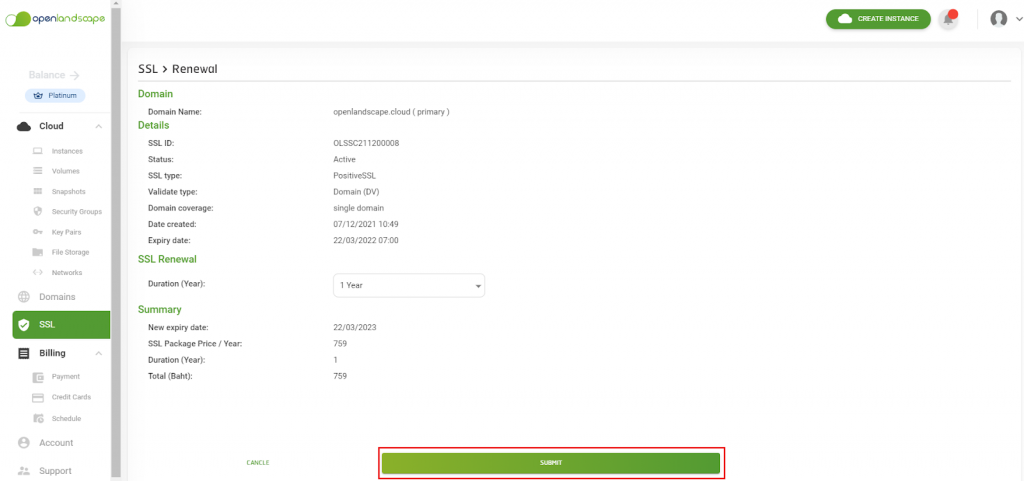
    7. เมื่อต้องการยืนยันการต่ออายุ กด Submit เพื่อดำเนินการต่ออายุ SSL

    SSL Certificate 74

    วิธีการ Reissue SSL บน gate.openlandscape.cloud

    การ Reissue SSL คือการสร้างใบรับรองของ SSL ที่ถูกใช้อยู่ใหม่ เงื่อนไขในการสร้างใบรับรองใหม่ของ SSL คือ SSL ที่ต้องการสร้างใบรับรองใหม่จะต้องถูกเปิดใช้งานแล้ว โดยมีการแสดงผลสถานะเป็น Active

    1. หลังจากเช้าสู่ระบบแล้ว ที่แถบเมนูด้านข้างเลือกตัวเลือก “SSL” ระบบจะเข้าสู่หน้าดังกล่าว
    SSL Certificate 75

    2. กดที่ () ของ SSL ที่มีสถานะ Active

    SSL Certificate 76

    3. กด Reissue จาก Action Menu

    SSL Certificate 77

    การเข้าสู่หน้า Reissue สามารถเข้าผ่านหน้า Detail ได้เช่นกัน

    SSL Certificate 78

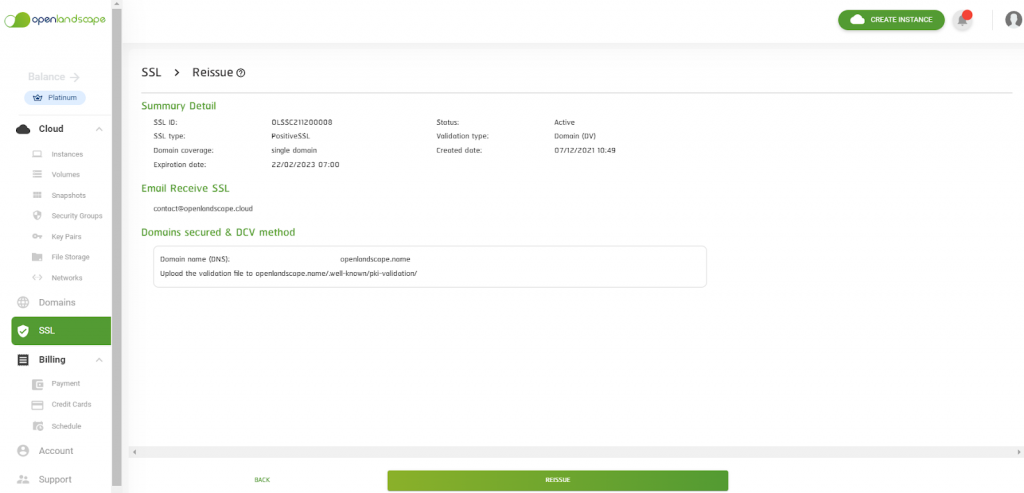
    4. เมื่อเข้าสู่หน้า Reissue จะพบกับข้อมูล 4 ส่วนประกอบด้วย

    4.1. Details: รายละเอียดข้อมูลของ SSL ที่ต้องการออกใบรับรอง SSL ใหม่

    • SSL ID: หมายเลข ID ของ SSL
    • Status: สถานะของ SSL
    • SSL Type: ชื่อผลิตภัณฑ์ของ SSL 
    • Validation Type: รูปแบบการรองรับของ SSL
    • Domain Coverage: รูปแบบการรองรับจำนวน Domain
    • Created Date: วันที่ถูกซื้อ SSL
    • Expiration Date: วันหมดอายุ SSL

    4.2. CSR & Contact: ส่วนของข้อมูล Certificate Signing Request เพื่อใช้ในการออกใบรับรอง SSL ใหม่

    • CSR: ตัวเลือกใช้งานการสร้าง CSR ด้วยการกรอกข้อมูลด้วยตนเอง
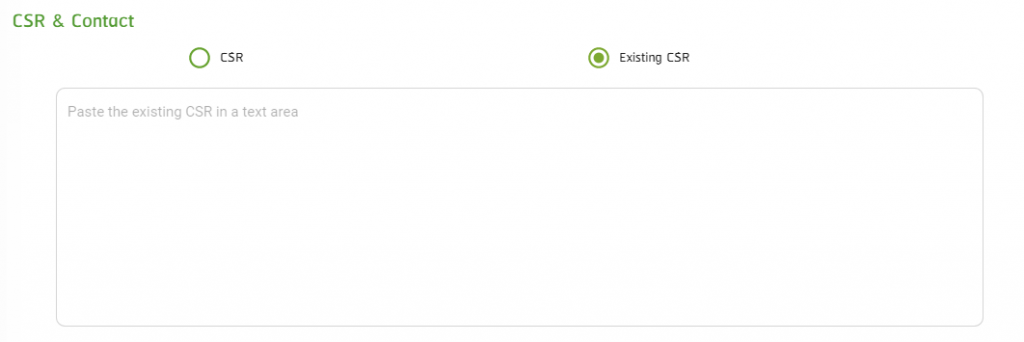
    • Existing CSR: ตัวเลือกใช้งานโดยการคัดลอก CSR ที่ถูกสร้างจากผู้ให้บริการอื่นมาวาง

    4.3. Domain Name: ข้อมูลของ Domain ที่เกี่ยวข้องกับ SSL ที่ต้องการออกใบรับรอง SSL ใหม่

    • Primary Domain: ชื่อ Domain ที่ต้องการใช้ SSL Certificate นี้ ในกรณีที่เป็น Multi-Domain กล่องข้อความสำหรับกรอก Domain เพิ่มเติมจะปรากฏ หาก Domain เพิ่มเติมถูกใส่ไว้ใน CSR ข้อมูล Domain จะถูกเติมเข้ากล่องข้อความอัตโนมัติ

    4.4. Select Your Server Type: เลือกรูปแบบของ Server

    • Windows IIS or Java Tomcat:
    • Other Types of Servers ( Such as cPanel, Apache, NGINX, etc.)
    SSL Certificate 79

    5. ที่หัวข้อ CSR & Contact ผู่ใช่สามารถเลือกสร้าง CSR ด้วยตัวเองหรือคัดลอกจากผู้ให้บริการอื่นได้

    กรณีที่ 1 ผู้ใช้เลือกสร้าง CSR ด้วยตนเอง

    1. ผู้ใช้กด Generate CSR เพื่อเริ่มสร้าง CSR ด้วยตัวเอง
    SSL Certificate 80

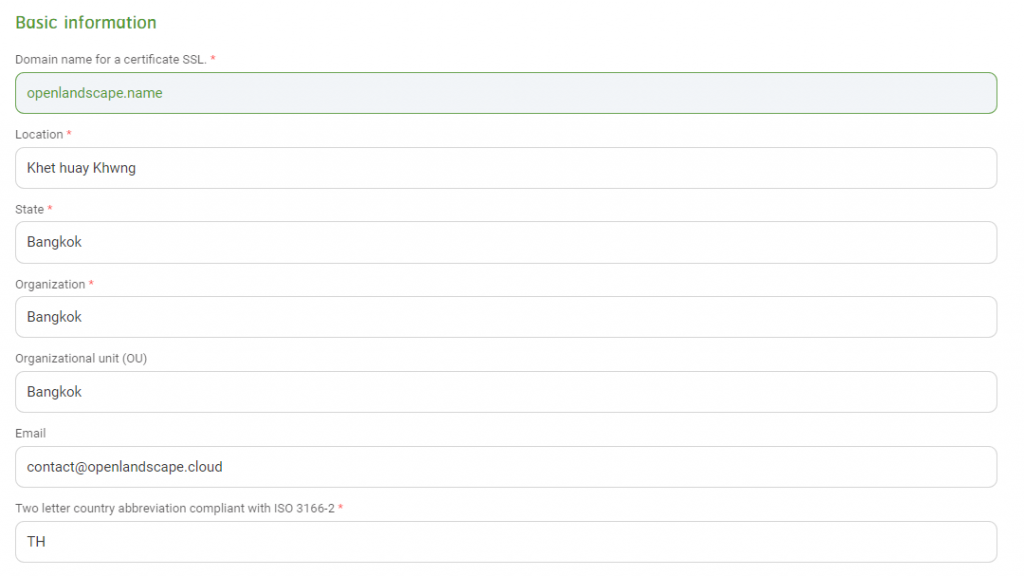
    2. หน้าต่างสร้าง CSR จะปรากฏขึ้นมาเพื่อกรอกข้อมูลโดยแต่ละหัวข้อจะถูกแบ่งดังนี้

    • Basic Information: ข้อมูลทั่วไป
    SSL Certificate 81

    และกรณีกด จะมีหัวข้อเพิ่มดังนี้

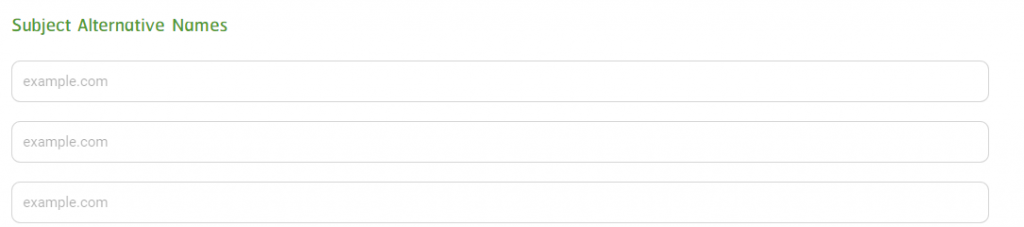
    • กรณีที่เป็น Multi-Domain หัวข้อ Subject Alternative Names จะปรากฏขึ้นเพื่อรองรับการกรอก Domain เพิ่มเติม
    SSL Certificate 82
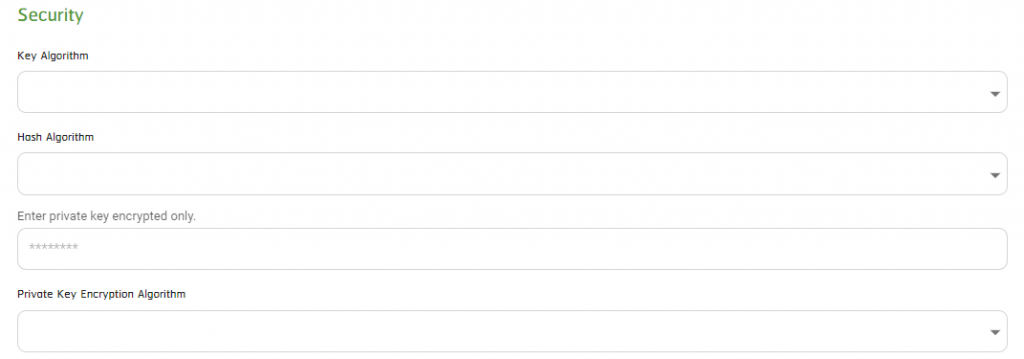
    • Security: รูปแบบการเข้ารหัส CSR ที่ถูกสร้าง
    SSL Certificate 83
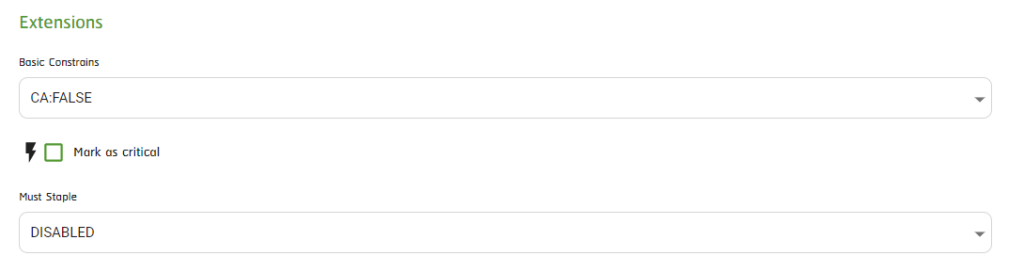
    • Extensions: ส่วนเสริมการเข้ารหัส CSR
    SSL Certificate 84
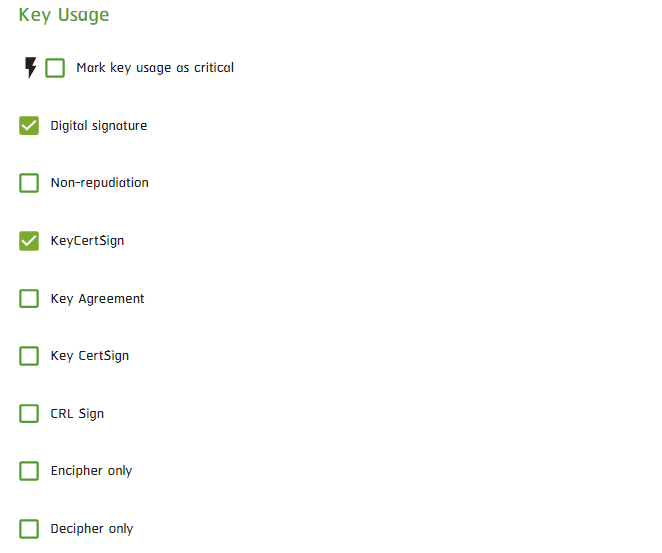
    • Key Usage: ข้อกำหนดการใช้ CSR
    SSL Certificate 85
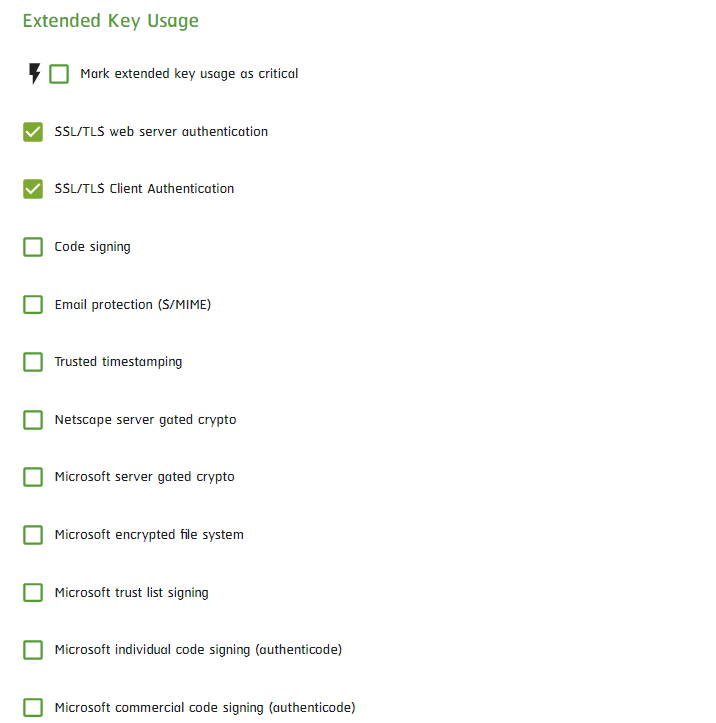
    • Extended Key Usage: ข้อกำหนดการใช้ CSR เพิ่มเติม
    SSL Certificate 86

    3. เมื่อกรอกข้อมูลเรียบร้อยแล้วกด CREATE

    SSL Certificate 87

    4. หน้าต่าง Collect CSR จะปรากฏขึ้น และดาวน์โหลดไฟล์ csr-generate.zip โดยอัตโนมัติ บนหน้าต่างข้อมูล CSR จะมีหัวข้อทั้งหมด 3 หัวข้อ

    • CSR: CSR เพื่อใช้ในการออกใบรับรอง SSL ใหม่
    SSL Certificate 88
    • Private Key: คีย์ที่ใช้ในการยืนยันตัวตนในกรณีจำเป็น **คัดลอกเก็บไว้เอง**
    SSL Certificate 89
    • Certificate: ข้อมูลใบรับรองของ SSL
    SSL Certificate 90

    5. กด I have copied the private key close this window เพื่อปิดหน้าต่าง Collect CSR

    SSL Certificate 91

    6. ข้อมูล CSR จะปรากฏแทนที่ปุ่ม Generate CSR และ Primary Domain จะปรากฏ Domain ที่ต้องการใช้งาน SSL นี้

    SSL Certificate 92

    กรณีที่ 2 ผู้ใช้เลือกคัดลอกจากผู้ให้บริการอื่น

    SSL Certificate 93
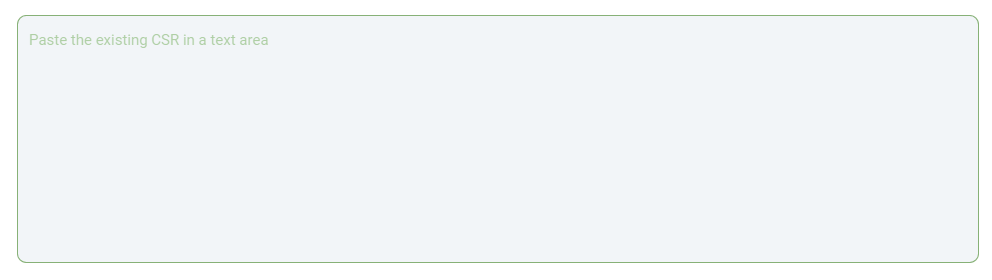
    1. ผู้ใช้คัดลอก CSR จากที่มีอยู่แล้ววางในกล่องข้อความ
    SSL Certificate 94

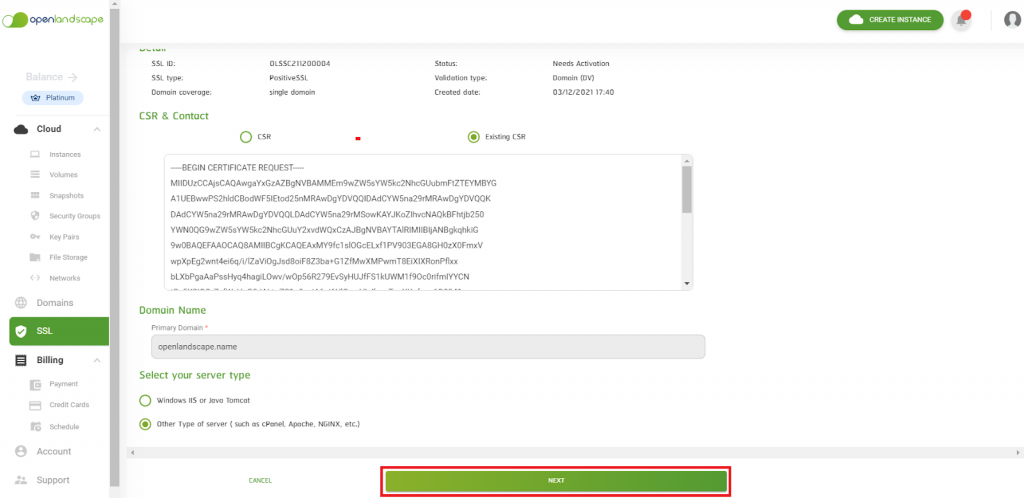
    2. เมื่อผู้ใช้วาง CSR แล้ว Primary Domain ในหัวข้อ Domain Name จะปรากฏ

    SSL Certificate 95

    6. เมื่อผู้ใช้ให้ข้อมูล CSR แล้วสามารถเลือก Server Type โดยมีตัวเลือกดังนี้

    6.1. Windows IIS or Java Tomcat

    6.2. Other Type of Server ( Such as cPanel, Apache, NGINX, etc.)

    และมีค่าเริ่มต้นเป็น Other Type of Server

    SSL Certificate 96

    7. เมื่อผู้ใช้ให้ข้อมูลในหน้าเรียบร้อยแล้วสามารถกด Next เพื่อไปยังขั้นตอนต่อไปได้

    SSL Certificate 97

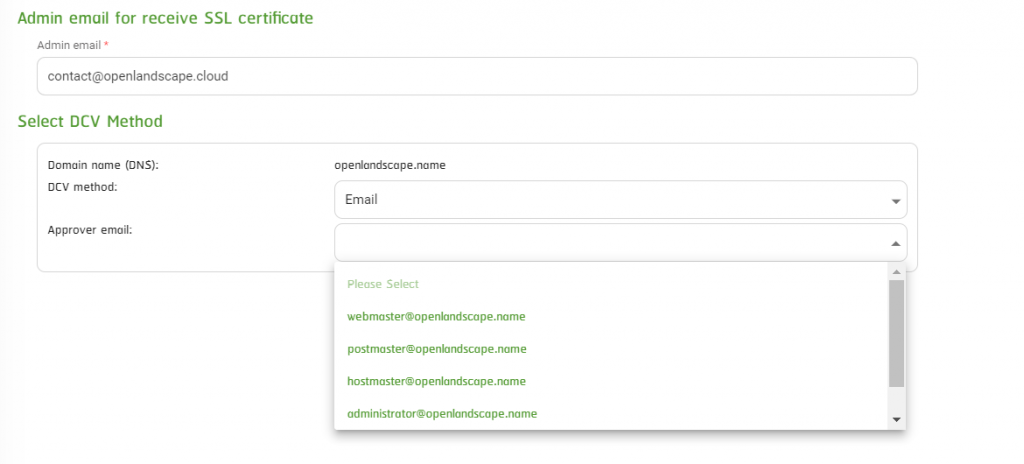
    8. กรอก Admin Email สำหรับรับ SSL Certificate และเลือกวิธีการ Activate รูปแบบ DCV โดย DCV เป็นขั้นตอนที่ใช้ในการยีนยันว่าผู้ใช้เป็นผู้ถือครอง Domain ที่ถูกนำขอใช้ SSL จริงหรือไม่ โดยวิธีในการยืนยันมี 2 วิธีคือ

    8.1. Email: จำเป็นต้องมีการเลือก Approver Email เพื่อทำการยืนยันตัวตน วิธีการนี้จะเป็นการส่งอีเมลยืนยันตัวตนไปยัง Approver Email ที่ได้เลือกไว้

    SSL Certificate 98

    8.2. HTTP: เมื่อเลือกตัวเลือกนี้ผู้ใช้จำเป็นต้องนำไฟล์ยีนยันตัวตนอัปโหลดไว้บนเว็บไซต์

    SSL Certificate 99

    9. หลังจากเลือก DCV Method แล้วผู้ใช้สามารถกด Next เพื่อไปยังขั้นตอนถัดไปได้

    SSL Certificate 100

    10. ผู้ใช้จะเข้าสู่หน้าสรุปข้อมูลการขอใบรับรอง SSL ใหม่ มีหัวข้อ 3 หัวข้อ ดังนี้

    10.1. Summary Detail:

    • SSL ID: หมายเลข ID ของ SSL
    • Status: สถานะของ SSL
    • SSL Type: ชื่อผลิตภัณฑ์ของ SSL 
    • Validation Type: รูปแบบการรองรับของ SSL
    • Domain Coverage: รูปแบบการรองรับจำนวน Domain
    • Created Date: วันที่ถูกซื้อ SSL
    • Expiration Date: วันหมดอายุ SSL

    10.2. Email Receive SSL:

    • อีเมลสำหรับรับข้อมูล Certificate SSL

    10.3. Domains Secured & DCV Method:

    • Domain Name (DNS):
    • วิธีการ DCV มีดังนี้
    1. กรณี Email: Send a Validation Email To {approver email ที่เลือก}
    2. กรณี HTTP: Upload The Validation File To {domain name}/.well-known/pki-validation/
    SSL Certificate 101

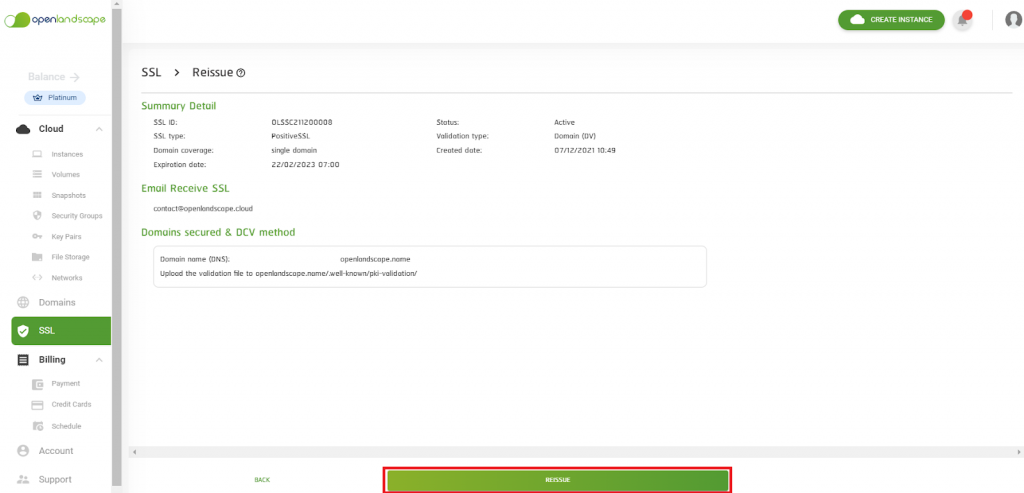
    11. เมื่อตรวจสอบเรียบร้อยผู้ใช้สามารถกด Reissue เพื่อยืนยันการ Reissue ได้

    SSL Certificate 102

    หลังการ Reissue สำเร็จ SSL จะมีสถานะเป็น Reissued 

    SSL Certificate 103

    สนใจสมัครใช้บริการได้ที่ คลิก หรือหากมีข้อสงสัย หรือต้องการสอบถามข้อมูลเพิ่มเติมสามารถติดต่อ OpenLandscape ผ่านทางอีเมล technical-support@ols.co.th หรือ Call Center 02-257-7189 ได้ตลอด 24 ชั่วโมง  

  • วิธีการใช้งาน File Storage บน Gate.openlandscape.cloud

    วิธีการใช้งาน File Storage บน Gate.openlandscape.cloud

    วิธีการใช้งาน File Storage บน Gate.openlandscape.cloud มีขั้นตอนอย่างไรบ้าง บทความนี้มีคำตอบให้คุณแล้ว แต่สำหรับใครที่อยากทำความรู้จัก File Storage บริการเก็บไฟล์บนคลาวด์ของ OpenLandscape สามารถเข้าไปดูรายละเอียดเพิ่มเติมได้ที่บทความ : ทำความรู้จัก OpenLandscape File Storage บริการเก็บไฟล์บนคลาวด์ สะดวก ครบ จบในที่เดียว


    วิธีการใช้งาน File Storage บน Gate.openlandscape.cloud

    หัวข้อในคู่มือการใช้งาน

    ขั้นตอนที่ 1 : การสร้าง Bucket

    ขั้นตอนที่ 2 : วิธีแสดงรายละเอียดของ Bucket

    ขั้นตอนที่ 3. การสร้าง Folder

    ขั้นตอนที่ 4 : การ Upload File

    ขั้นตอนที่ 5 : กรณีที่ต้องการยกเลิกระหว่าง Upload File  

    ขั้นตอนที่ 6 : การ Share File

    ขั้นตอนที่ 7 : การ Edit Access Bucket

    ขั้นตอนที่ 8 : การ Download File

    ขั้นตอนที่ 9 : การ Delete File

    ขั้นตอนที่ 10 : การ Delete Folder

    ขั้นตอนที่ 11 : การ Delete Bucket


    วิธีการใช้งาน File Storage มี 11 ขั้นตอน ดังนี้

    ขั้นตอนที่ 1 : การสร้าง Bucket

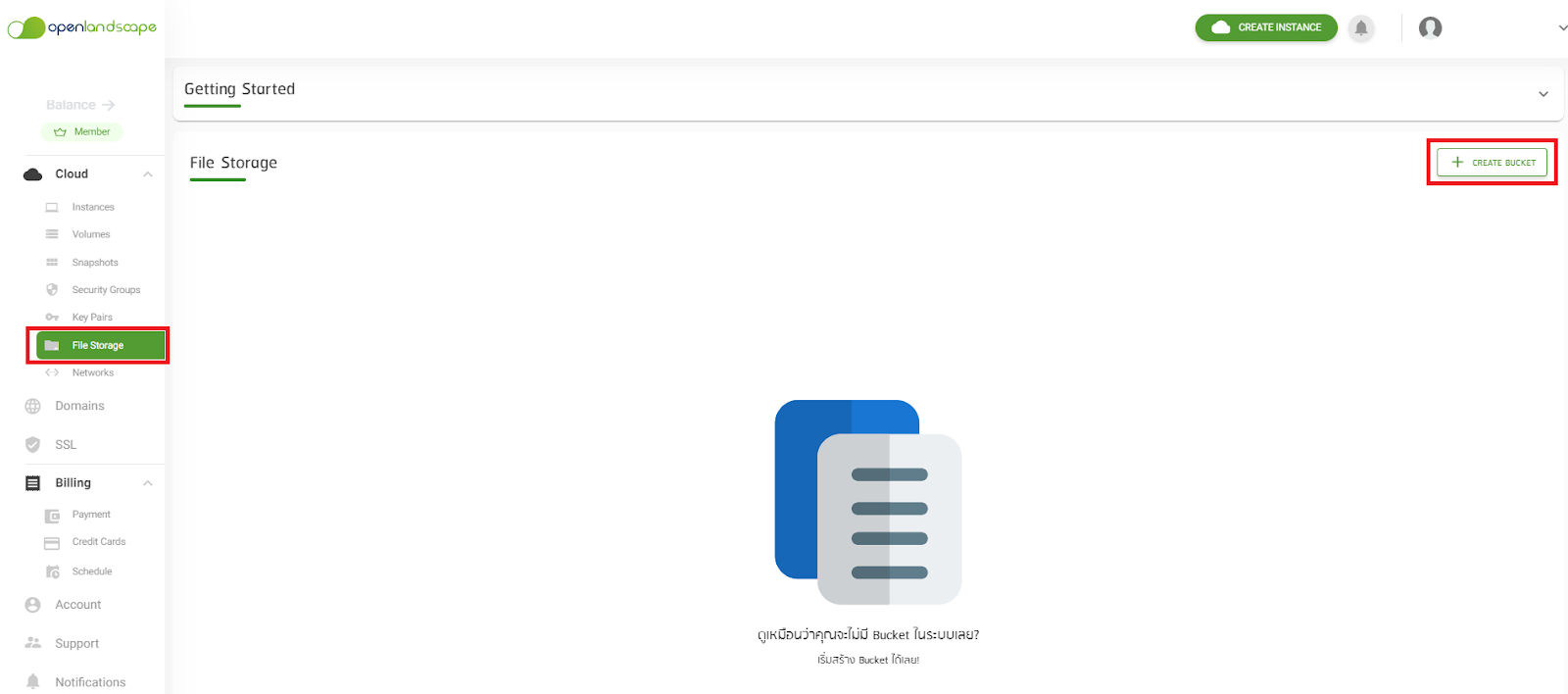
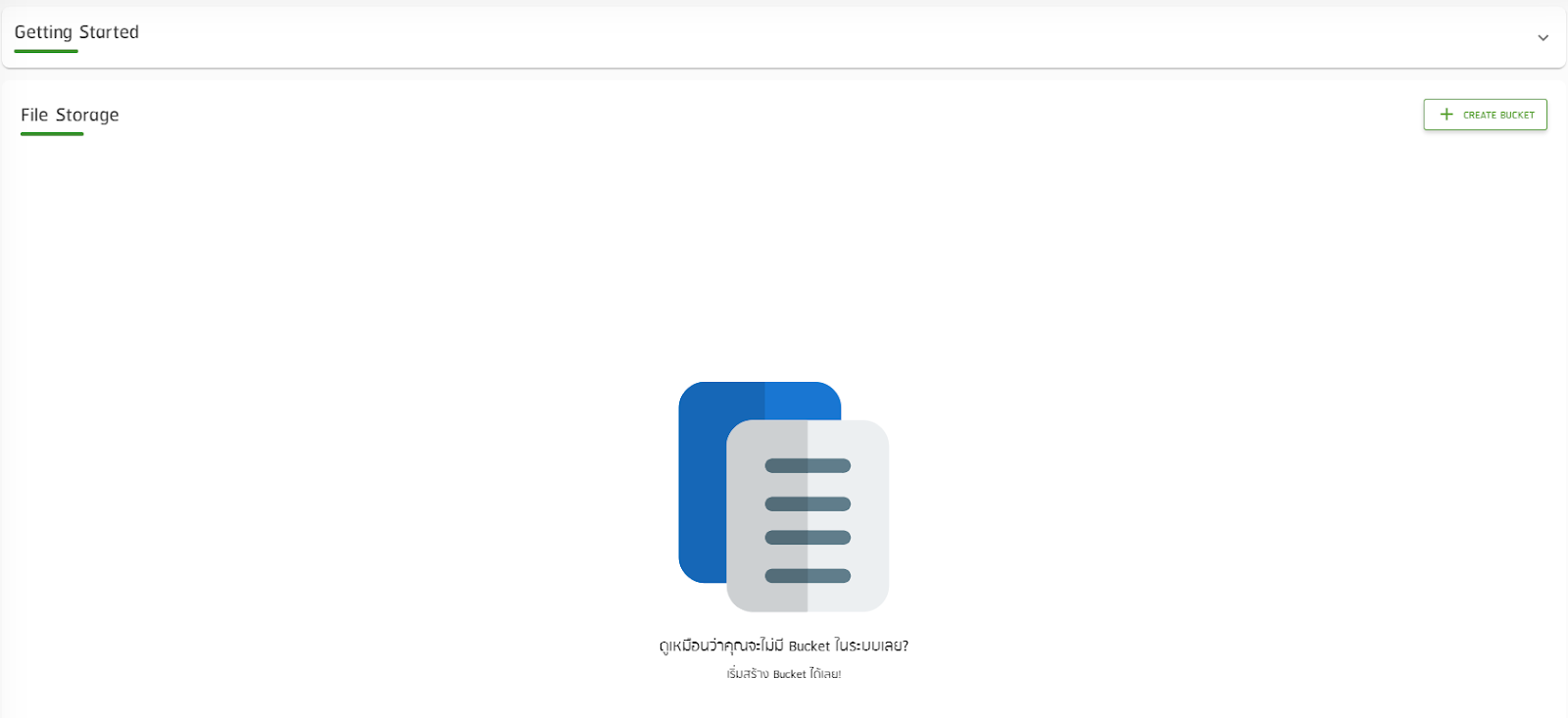
    1.1 เข้าไปที่แถบเมนู “File Storage” กดที่ปุ่ม “CREATE BUCKET”

    วิธีการใช้งาน File Storage

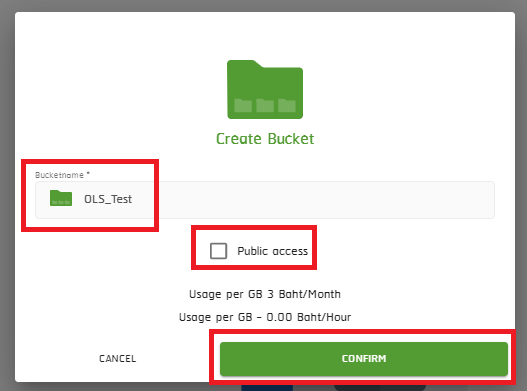
    1.2 ตั้งชื่อ Bucket (โดยชื่อที่ตั้งต้องตรงตามเงื่อนไขภายในระบบ) หลังจากทำการตั้งชื่อเสร็จเรียบร้อยแล้ว จะพบว่า ตรง “Public Access” มีช่องสี่เหลี่ยมให้ทำเครื่องหมายถูก 

    กรณีที่ทำเครื่องหมายถูกเพื่อเลือก Public Access หมายถึง อนุญาตให้ทุกคนสามารถเข้าถึง Bucket นี้ได้ แต่ในกรณีที่ไม่ได้ทำเครื่องหมายถูกที่  Public Access ไว้ การเข้าถึงข้อมูลจะเป็นแบบ Private Access ซึ่งหมายความว่าผู้ที่เข้าใช้งานได้จะมีเฉพาะผู้ที่ได้รับลิ้งก์จากการแชร์เท่านั้น  โดยตัวอย่างการแชร์ลิ้งก์ จะอยู่ในขั้นตอนที่ 6 เรื่องการ Share File 

    ระบบจะแสดงราคา Usage เป็นหน่วย GB ละ 3 บาท เป็นรายเดือนและรายชั่วโมง หลังตรวจสอบเสร็จเรียบร้อยแล้ว จากนั้น กดปุ่ม “CONFIRM”

    วิธีการใช้งาน File Storage 1

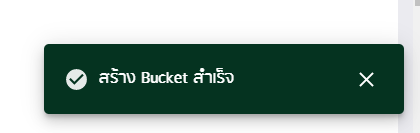
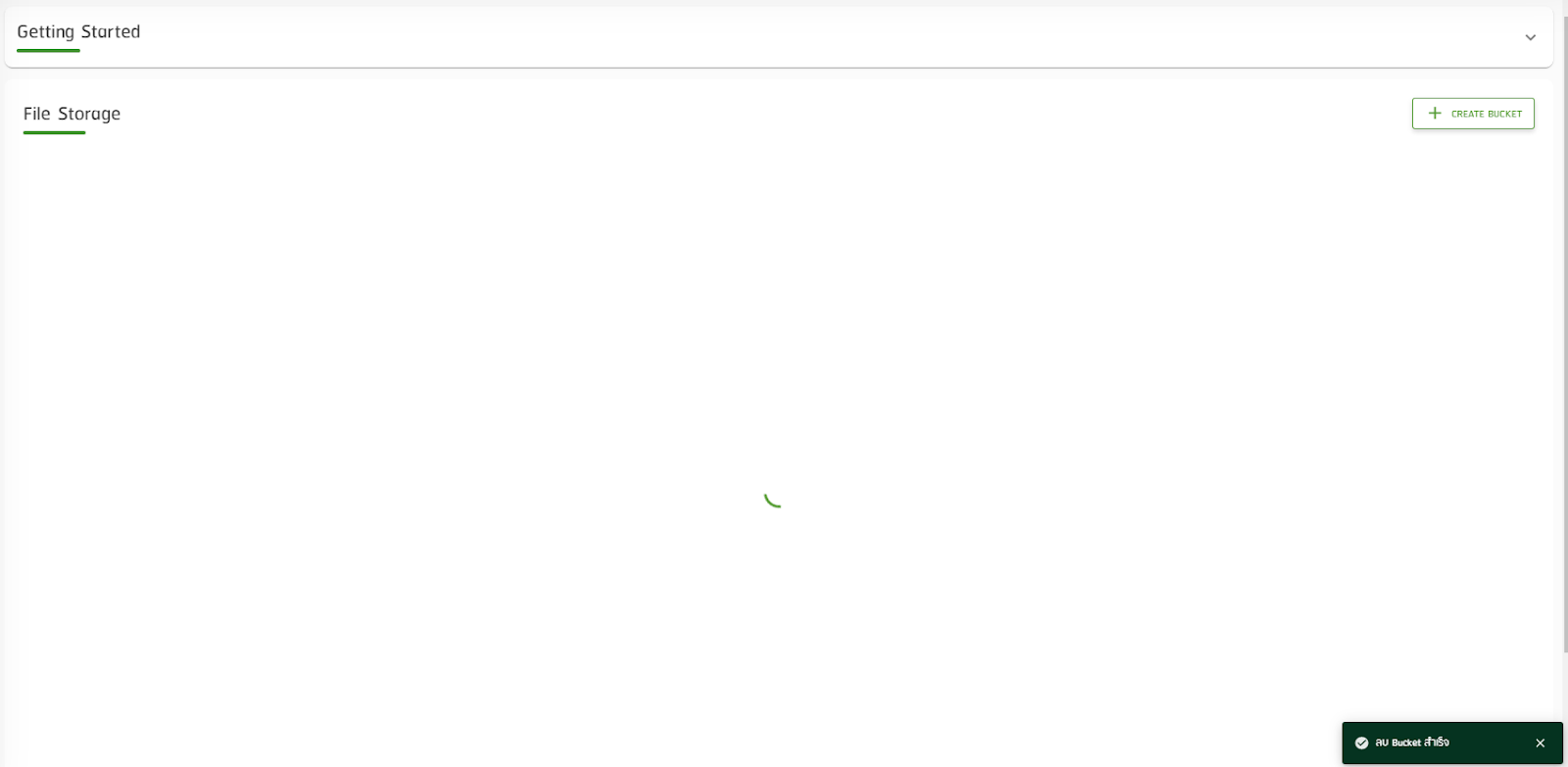
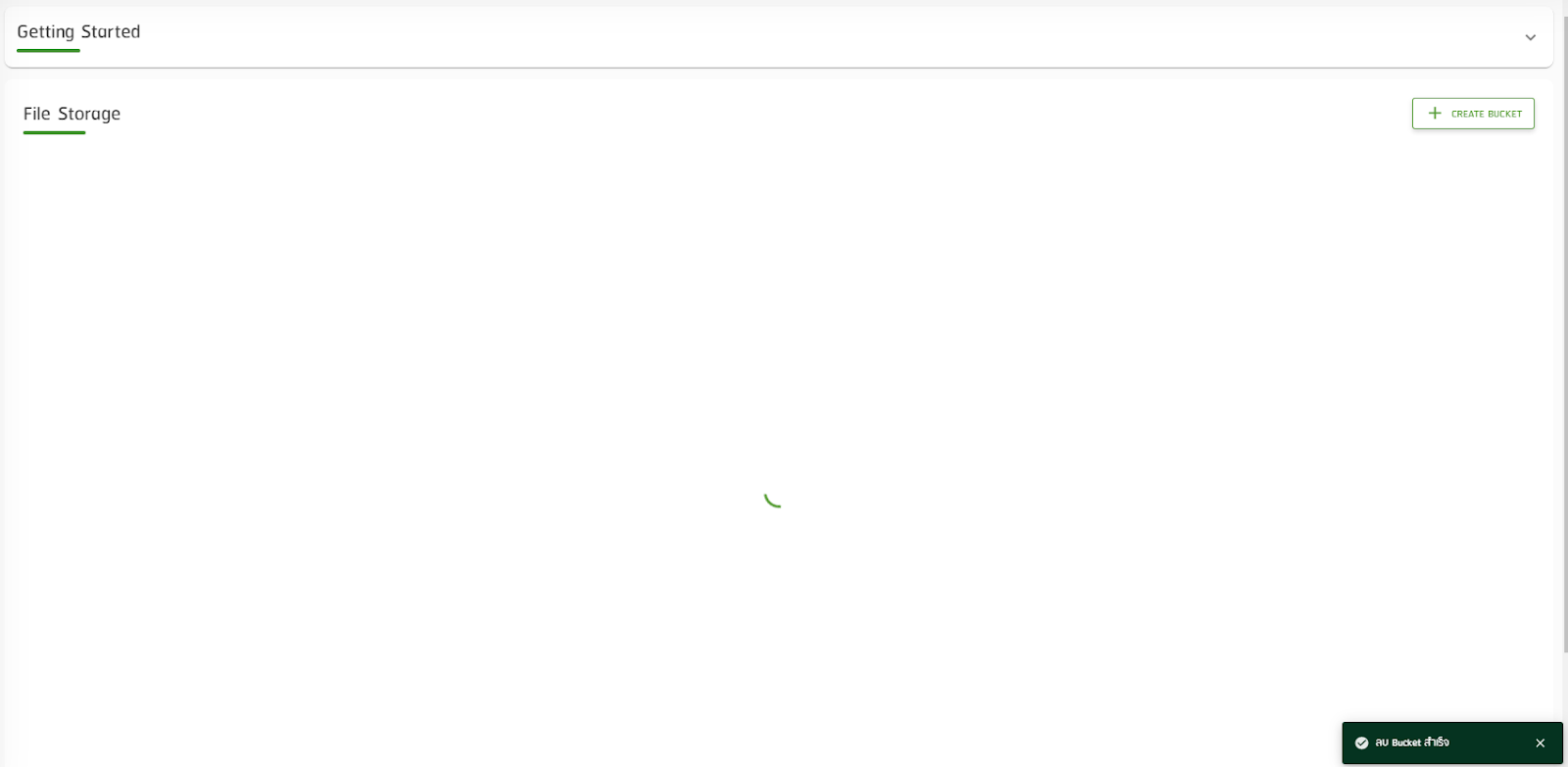
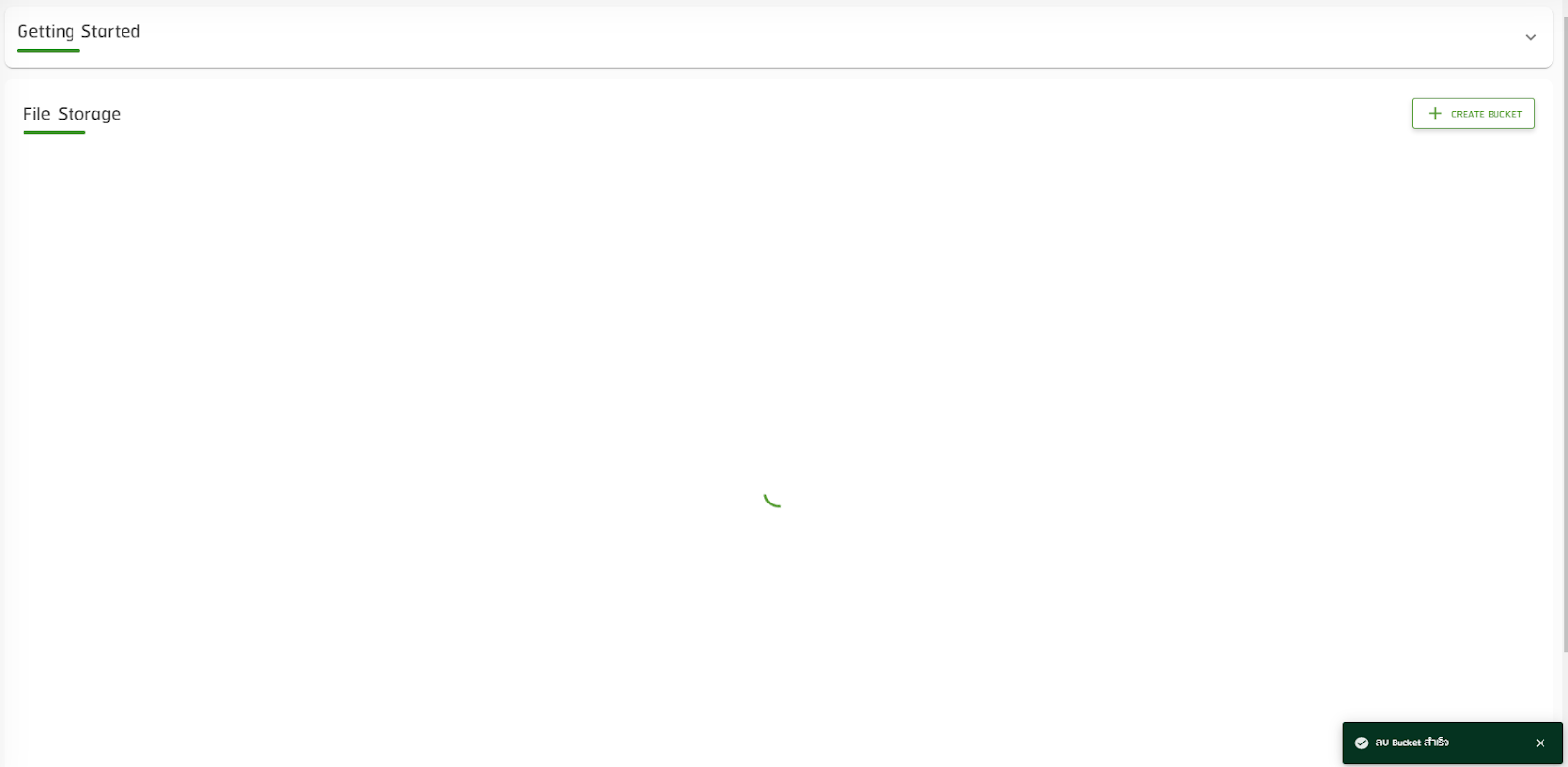
    1.3 เมื่อสร้างเสร็จแล้ว ระบบจะแสดงสถานะ “สร้าง Bucket สำเร็จ”

    วิธีการใช้งาน File Storage 2

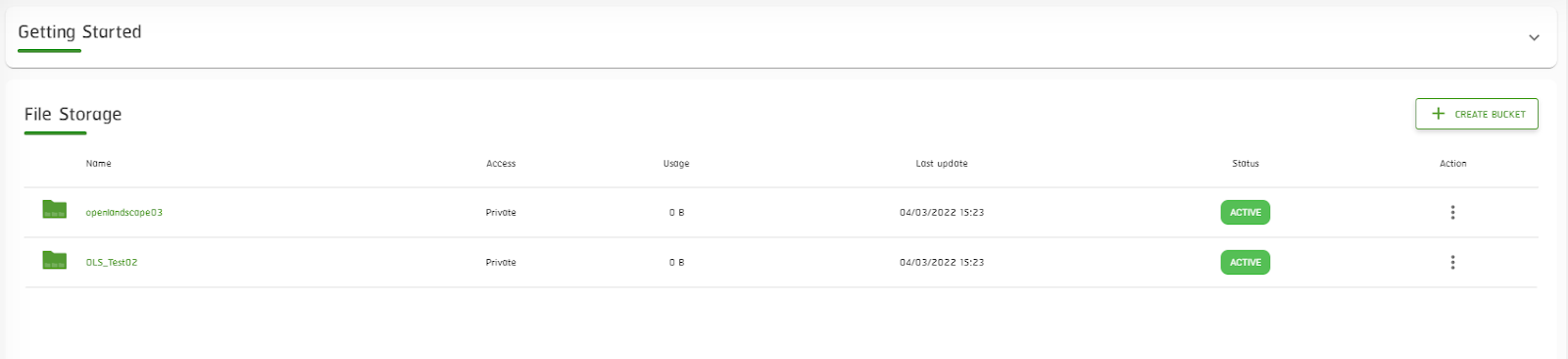
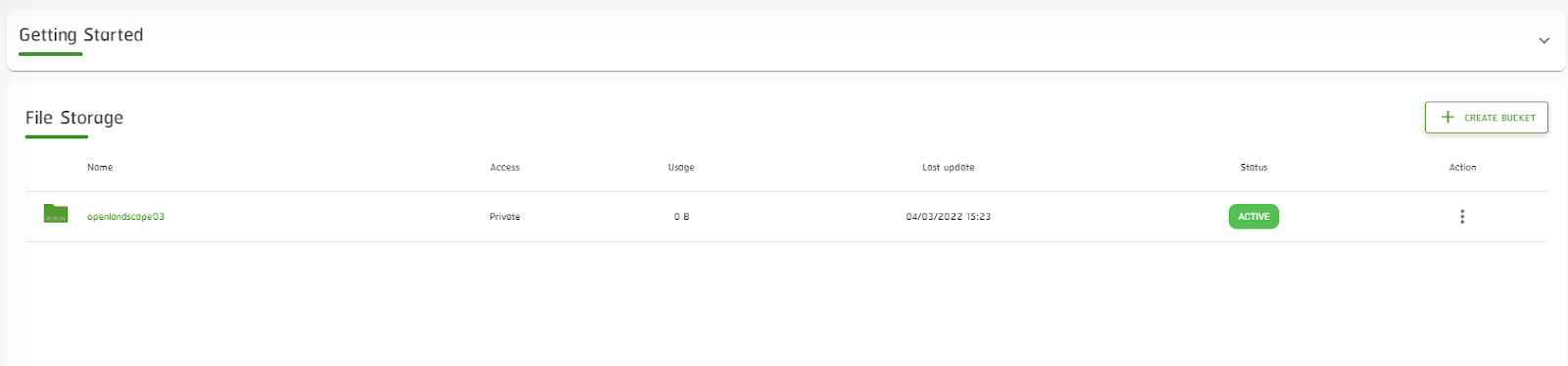
    พร้อมแสดงรายการ Bucket ที่เราสร้างไว้ โดยมีรายละเอียดต่าง ๆ ของ Bucket 

    โดยในตัวอย่างนี้ สร้าง Bucket แบบ “Private Access”

    ***หมายเหตุ*** แนะนำให้สร้างแบบ “Private Access”  เพื่อความปลอดภัยของข้อมูล

    วิธีการใช้งาน File Storage 3

    กลับด้านบน


    ขั้นตอนที่ 2 : วิธีแสดงรายละเอียดของ Bucket

    2.1 การเข้าไปใน Bucket ให้คลิกที่ชื่อ Bucket ที่ได้ทำการตั้งไว้ หรือ เลือก “Kebab Menu <>”  และกดที่ “Bucket Detail”

    วิธีการใช้งาน File Storage 4

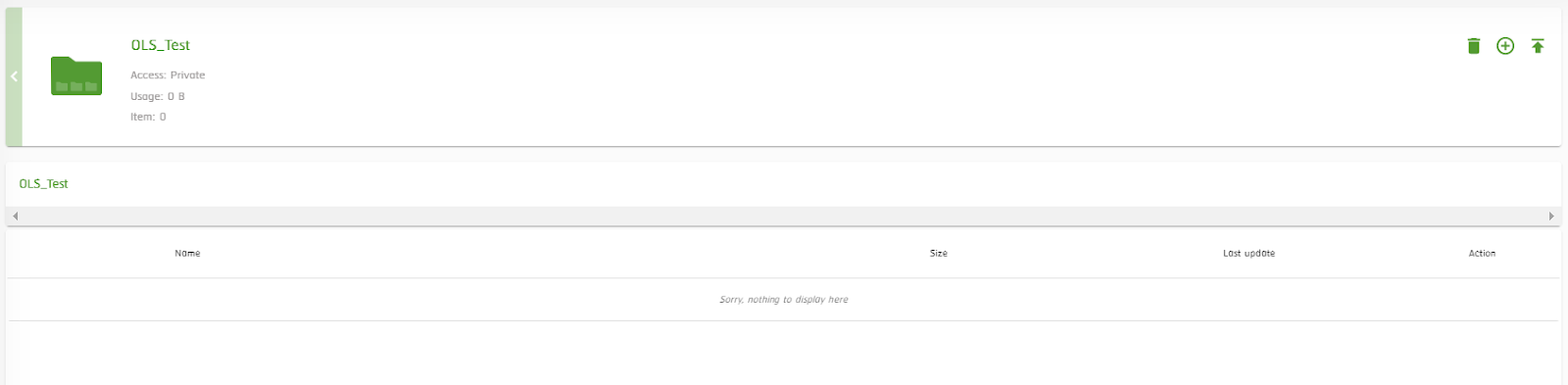
    2.2 เมื่อเข้ามาแล้วระบบจะแสดงรายละเอียดดังภาพนี้

    วิธีการใช้งาน File Storage 5

    รายละเอียดภายใน Bucket

    • Name คือ ชื่อของ Bucket
    • Access คือ การแสดงสถานะการเข้าถึงไฟล์ว่าเป็นแบบ  Private Access หรือ Public Access
    • Usage คือ ปริมาณพื้นที่ Bucket ที่ถูกใช้งาน
    • Item คือ จำนวน Folder หรือ File ที่อยู่ใน Bucket นี้
    • Name คือ ชื่อ Folder หรือ File
    • Size คือ ขนาดของ Folder หรือ File
    • Last update คือ การบอกวัน , เวลา ที่อัปเดตข้อมูล
    • Action คือ การแสดง Kebab Menu <> ให้เลือกสำหรับข้อมูลนี้

    สัญลักษณ์ในหน้าต่าง Bucket

    วิธีการใช้งาน File Storage 6  คือ การลบ Bucket (รายละเอียดจะอยู่ในหัวข้อที่ 11.3.2)

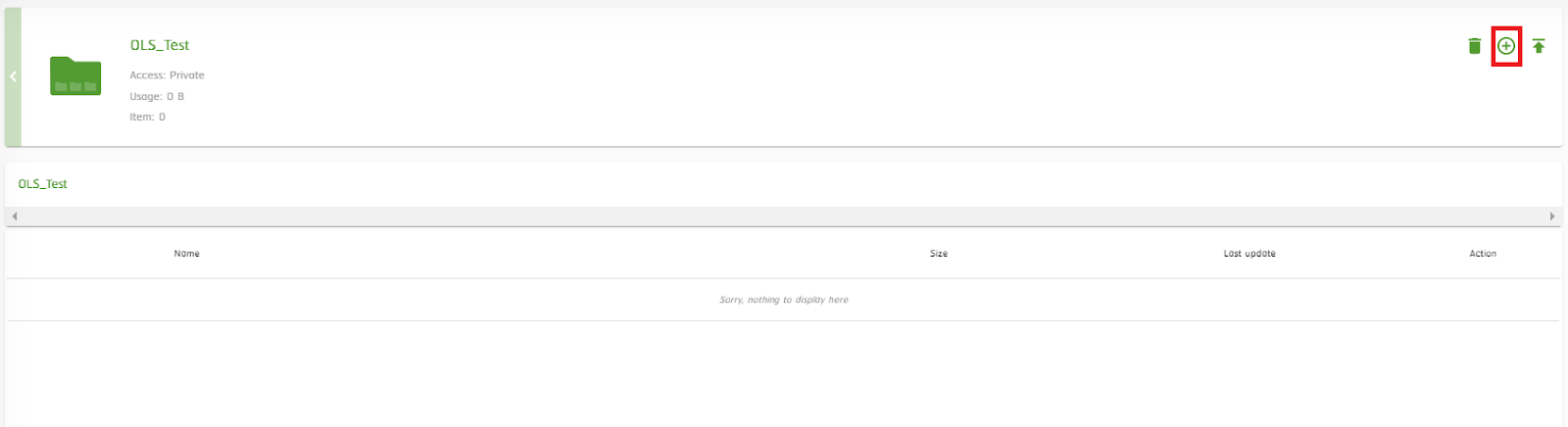
    วิธีการใช้งาน File Storage 7  คือ การสร้าง Folder (รายละเอียดจะอยู่ในหัวข้อที่ 3)

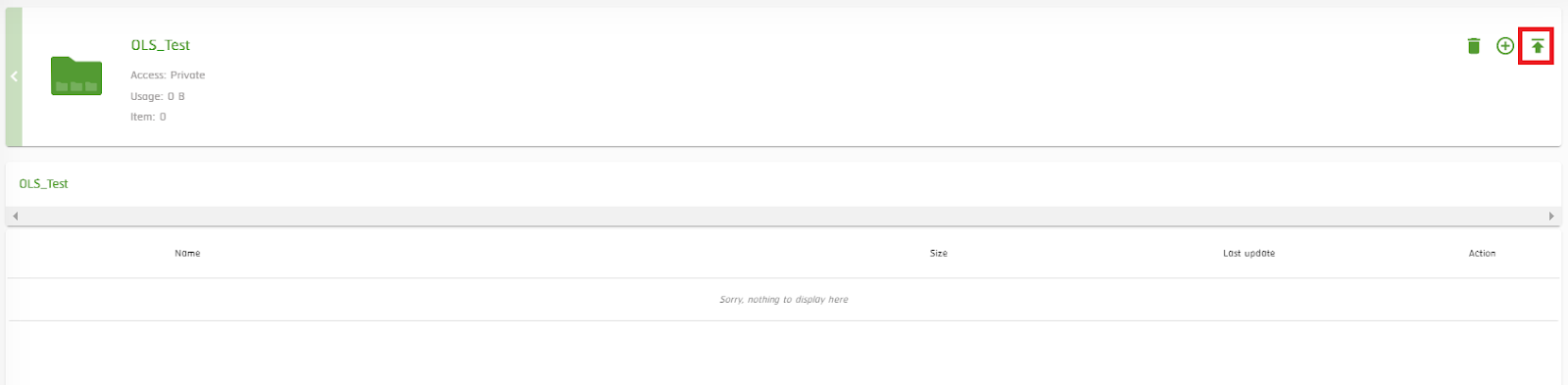
    วิธีการใช้งาน File Storage 8  คือ การ Upload File (รายละเอียดจะอยู่ในหัวข้อที่ 4)

    กลับด้านบน


    ขั้นตอนที่ 3. การสร้าง Folder

    3.1 เมื่อเข้ามาที่หน้ารายการ Bucket แล้ว ให้เลือกเครื่องหมาย “ วิธีการใช้งาน File Storage 9 ”  เพื่อสร้าง Folder

    วิธีการใช้งาน File Storage 10

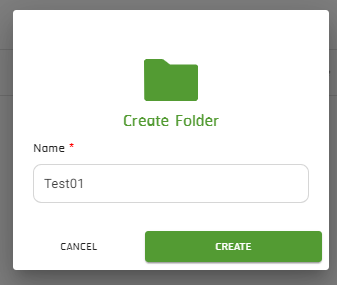
    3.2 ตั้งชื่อ Folder (โดยชื่อที่ตั้งต้องตรงตามเงื่อนไขภายในระบบ) หลังจากทำการตั้งชื่อ Folder เสร็จแล้ว กดปุ่ม “CREATE”

    วิธีการใช้งาน File Storage 11

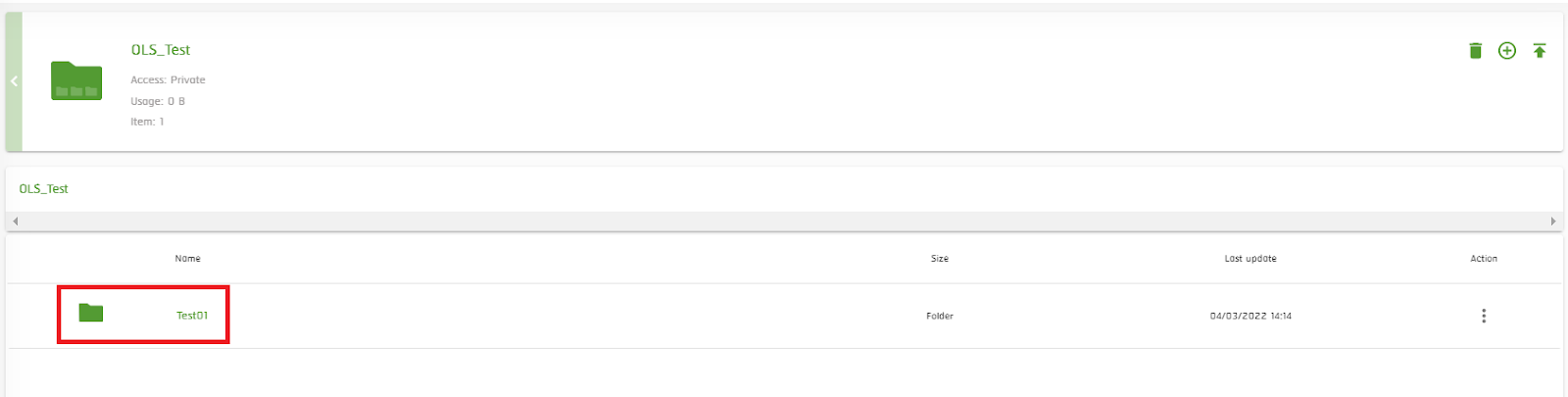
    3.3 เมื่อทำการกดปุ่ม CREATE แล้ว ระบบจะแสดง Folder ที่สร้างไว้ วิธีการเข้าไปใน Folder ให้คลิกที่ ชื่อ Folder

    วิธีการใช้งาน File Storage 12

    กลับด้านบน


    ขั้นตอนที่ 4 : การ Upload File

    4.1 กดที่เครื่องหมาย “  วิธีการใช้งาน File Storage 13 ” เพื่อ Upload File

    วิธีการใช้งาน File Storage 14

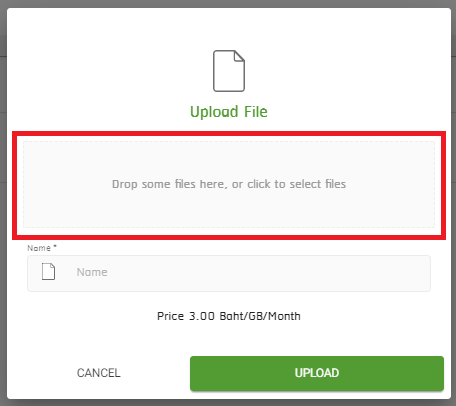
    4.2 นำ File ที่ต้องการ Upload มาวาง หรือ คลิกแล้วเลือก File ที่ต้องการ Upload 

    วิธีการใช้งาน File Storage 15

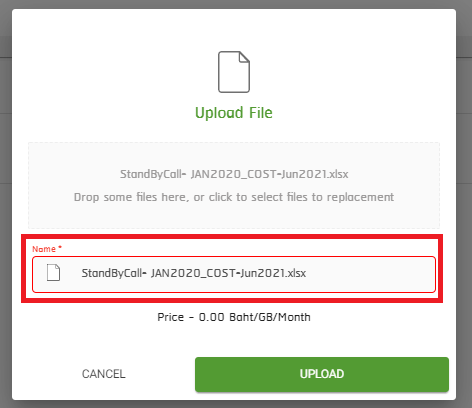
    4.3 หากชื่อไฟล์ไม่ตรงตามเงื่อนไข หรือ ขนาดไฟล์ใหญ่เกินไป ระบบจะแสดงกรอบสีแดงที่ Name หรือที่วางไฟล์ ให้คลิกที่กรอบสีแดง

    วิธีการใช้งาน File Storage 16

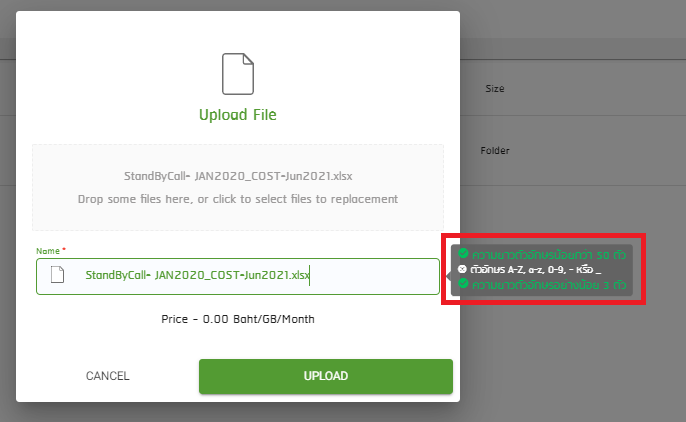
    4.4 เมื่อคลิกแล้ว ระบบจะแสดงคำแจ้งเตือนทางด้านข้าง ให้แก้ไขให้ถูกต้องตามเงื่อนไข

    วิธีการใช้งาน File Storage 17

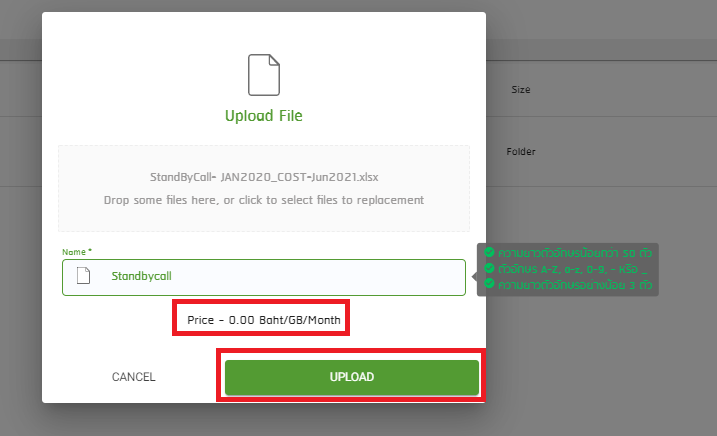
    4.5 การแสดงราคาของไฟล์ที่ถูกอัปโหลด ซึ่งหากราคาน้อยกว่า 0.01 บาท / เดือน ระบบจะแสดงราคาเป็นราคาประมาณ 0.00 บาท

    วิธีการใช้งาน File Storage18

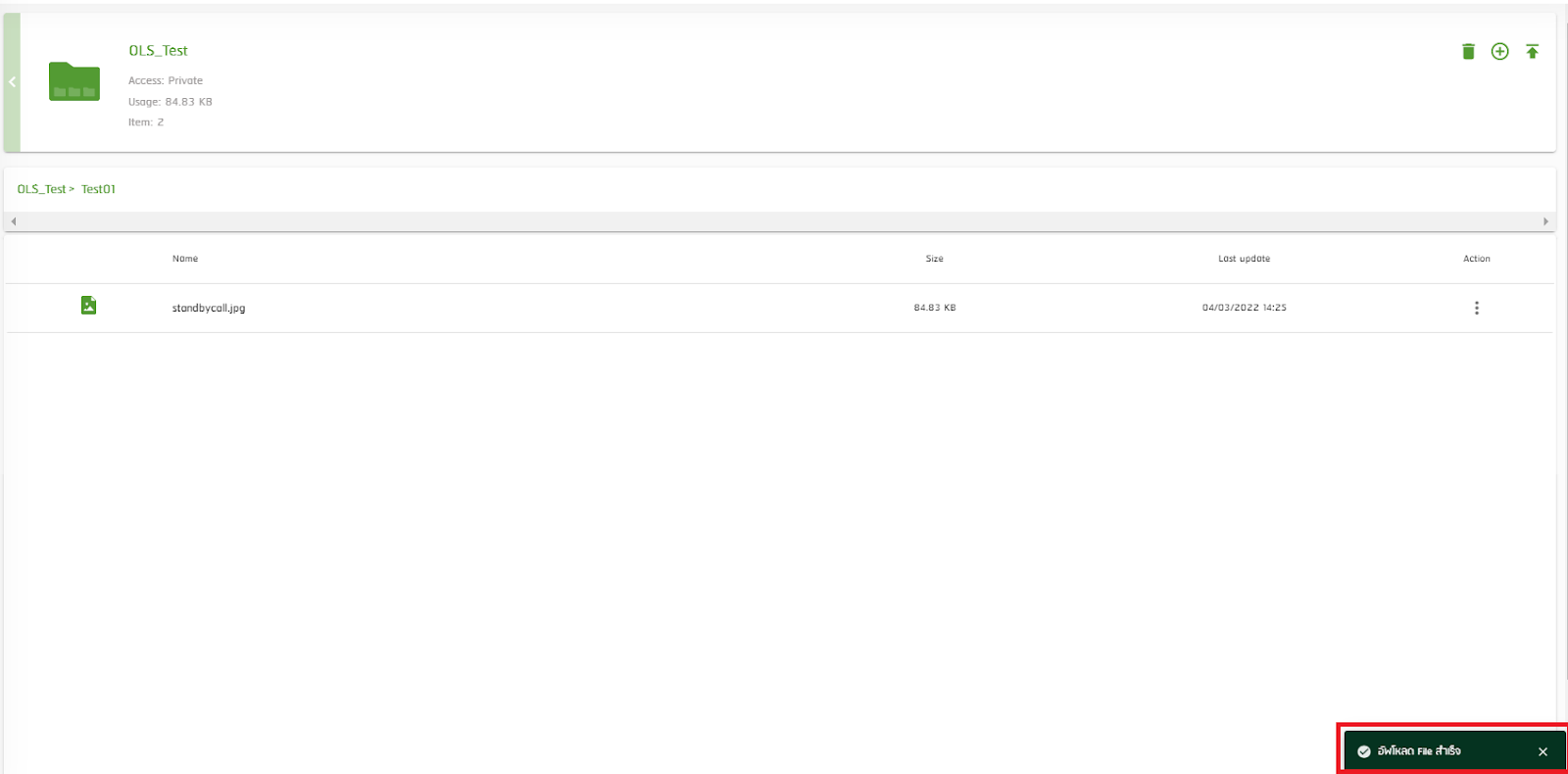
    4.6 เมื่อ UPLOAD เสร็จเรียบร้อยแล้ว จะมีสถานะขึ้นว่า “อัปโหลด File สำเร็จ”

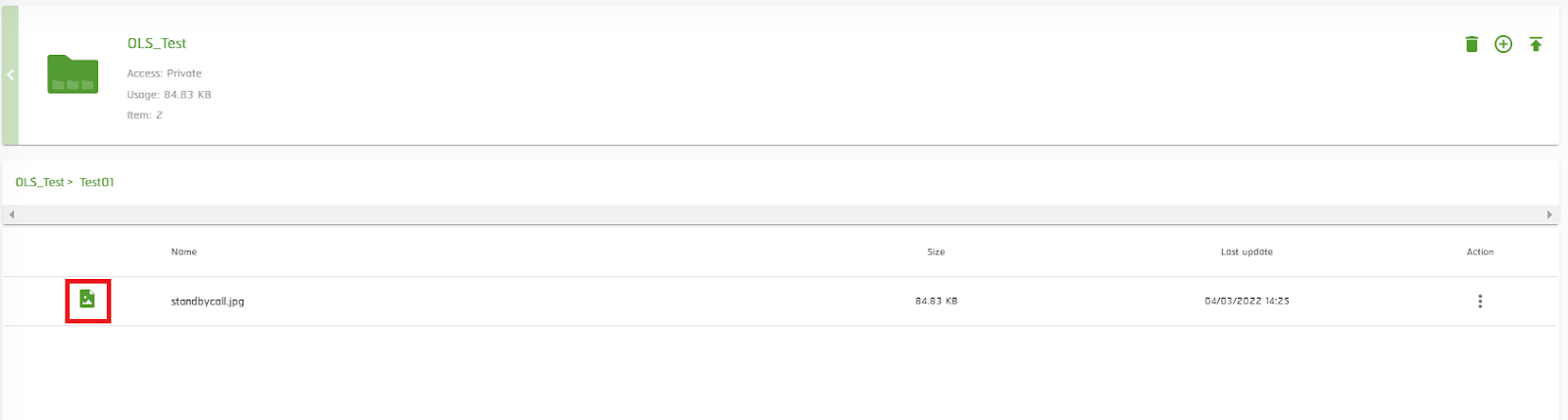
    วิธีการใช้งาน File Storage 19

    โดย File ที่ UPLOAD เรียบร้อยแล้ว จากในตัวอย่างนี้ ไฟล์ที่ได้นำมา UPLOAD ซึ่งเป็นไฟล์ .jpg จะแสดงเป็นชื่อสกุลไฟล์เป็น .jpg และเปลี่ยนรูป ICON ตามนามสกุลของไฟล์

    วิธีการใช้งาน File Storage 20

    กลับด้านบน


    ขั้นตอนที่ 5 : กรณีที่ต้องการยกเลิกระหว่าง Upload File  

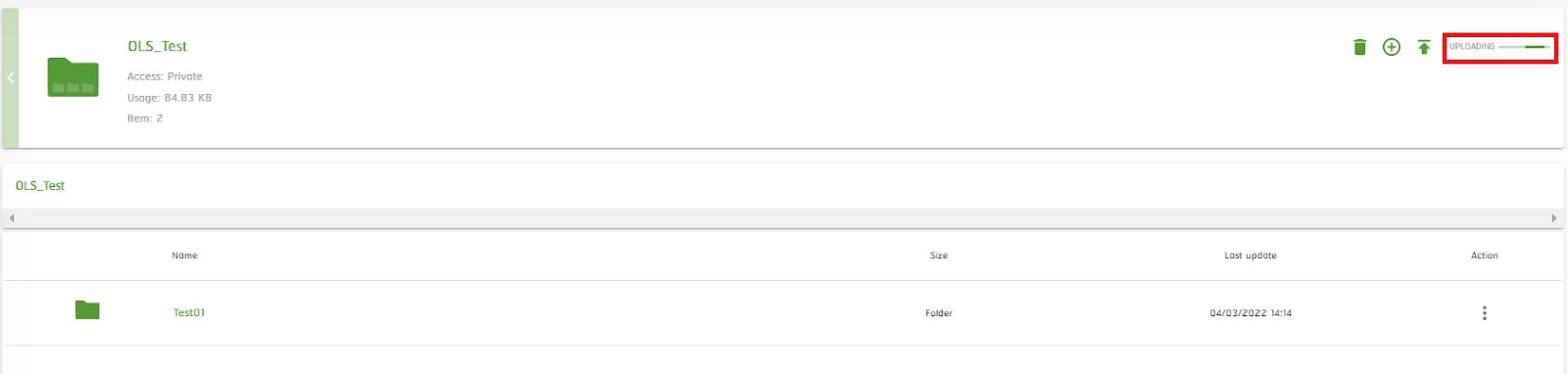
    5.1 กรณีต้องการยกเลิก ให้กดไอคอน “UPLOADING” 
    วิธีการใช้งาน File Storage 21

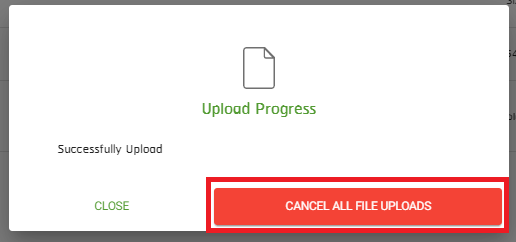
    5.2 ระบบจะแสดง Upload Progress ให้ทำการกดปุ่ม “CANCEL ALL FILE UPLOADS” ระบบจะยกเลิกการอัพโหลดไฟล์ทั้งหมด 

    วิธีการใช้งาน File Storage 22

    กลับด้านบน


    ขั้นตอนที่ 6 : การ Share File

    ในกรณีที่เราสร้าง Bucket เป็นแบบ Private Access แล้วต้องการ Share File ให้ผู้อื่น

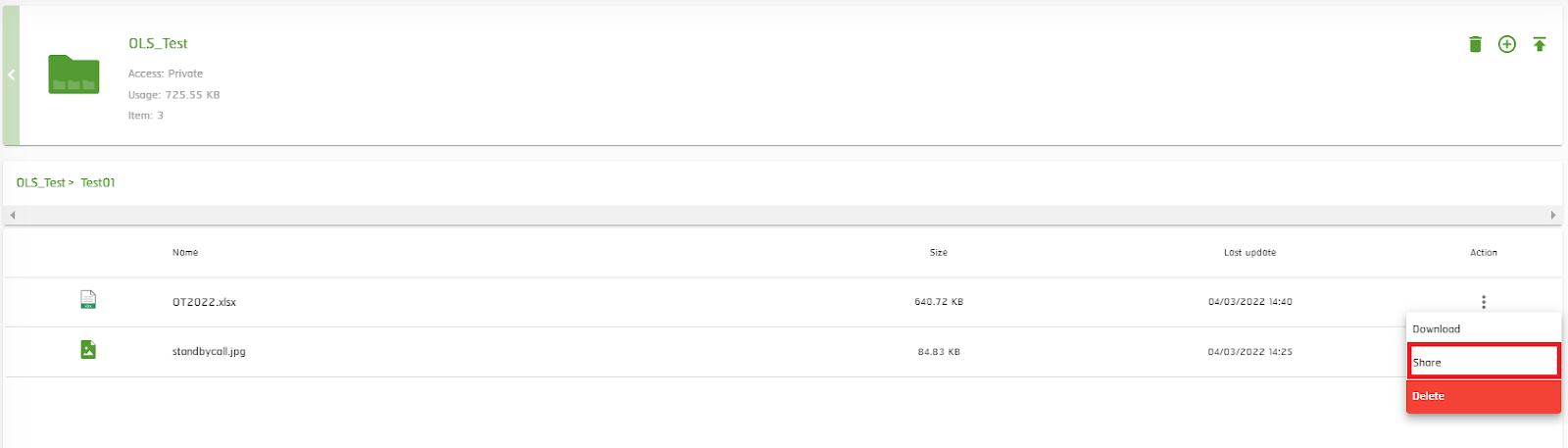
    6.1 กดปุ่ม “Kebab Menu <>” และเลือก “Share”

    วิธีการใช้งาน File Storage 23

    ในการ Share File ผู้ใช้งานสามารถเลือกระยะเวลาในการเข้าถึงไฟล์ได้ หากใช้เวลาเกินกว่าเวลาที่กำหนดไว้ URL Link ที่ต้องการแชร์จะหมดอายุ ทำให้ผู้ใช้งานไม่สามารถเข้าถึงไฟล์ได้ 

    นอกจากนี้ระบบยังสามารถสร้าง URL Link  สำหรับแชร์ให้ผู้อื่นแบบจำกัดการเข้าถึง โดย URL Link นี้มีความปลอดภัยสูง 

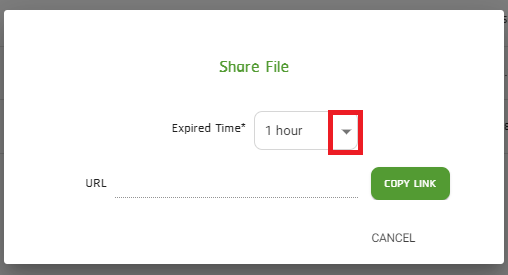
    6.2 หากต้องการเลือกระยะเวลาหมดอายุในการเข้าถึงไฟล์ ให้กด “Drop down list <  >”

    วิธีการใช้งาน File Storage 24

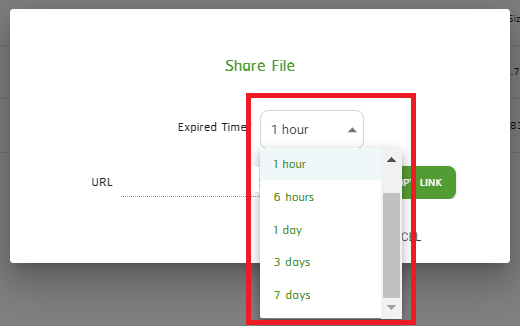
    6.2 สามารถเลือกระยะเวลาในการแชร์ไฟล์ได้ดังภาพ

    วิธีการใช้งาน File Storage 25

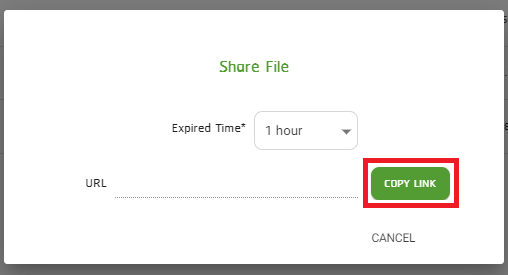
    6.3 หลังจากนั้น กดปุ่ม “Copy Link” และส่ง URL Link  นี้ ให้ผู้ใช้ที่เราต้องการให้เข้าถึง File 

    วิธีการใช้งาน File Storage 26

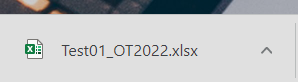
    6.4 เมื่อผู้ใช้งานได้รับ URL Link แล้ว นำไปวางตรงช่อง Address bar ซึ่งก็คือ ช่องที่ไว้ใช้ป้อนที่อยู่ของไฟล์ข้อมูล หรือป้อน URL ของ Website จากนั้นไฟล์ที่ต้องการแชร์จะถูก Download ลงเครื่องอัตโนมัติ

    วิธีการใช้งาน File Storage 27

    *หมายเหตุ : เพื่อความปลอดภัยในการใช้งาน ควรตรวจสอบ URL Link และไฟล์ทุกครั้งก่อนทำการ Download

    • วิธีการตรวจสอบ : ให้เรานำไฟล์หรือลิงก์ที่ได้รับมาไปตรวจสอบได้ที่เว็บ https://www.virustotal.com/gui/ (สามารถดูลิงก์ได้ด้วยการคลิกขวา แล้ว Copy Link และควรทำการตรวจสอบผ่านเครื่องคอมพิวเตอร์)

    กลับด้านบน


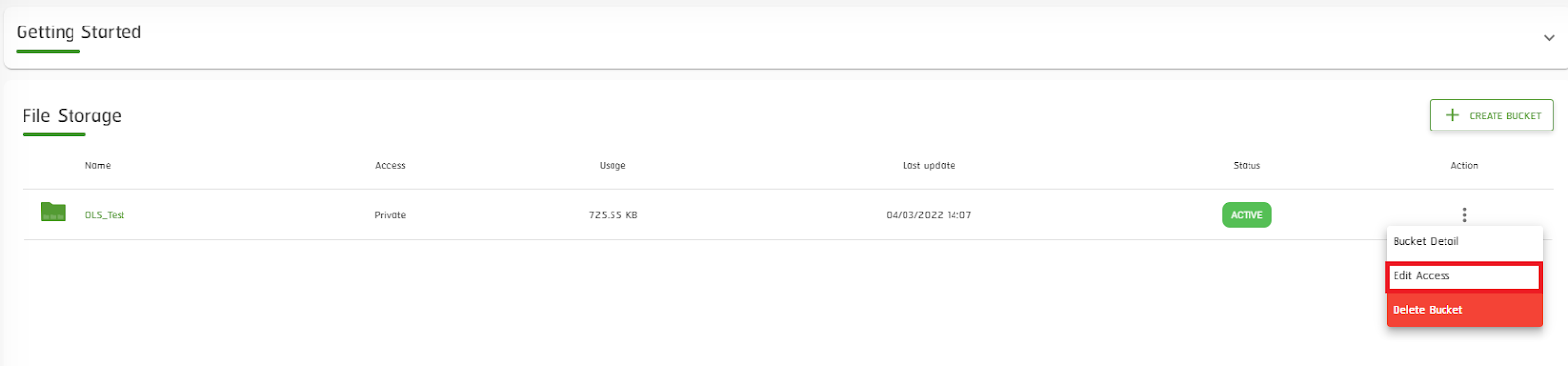
    ขั้นตอนที่ 7 : การ Edit Access Bucket

    7.1 กดปุ่ม “Kebab Menu <วิธีการใช้งาน File Storage 28>” และเลือก “Edit Access”

    วิธีการใช้งาน File Storage 29

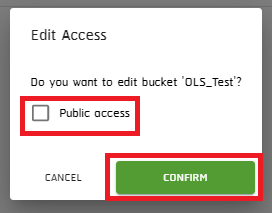
    7.2 หากต้องการเปลี่ยนจาก Private Access เป็น Public Access ให้ทำเครื่องหมายถูกที่ช่องสี่เหลี่ยม แล้วกดปุ่ม “CONFIRM”

    วิธีการใช้งาน File Storage 30

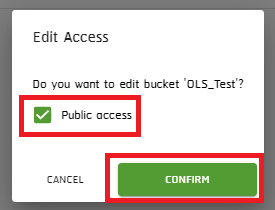
    7.3 หากต้องการเปลี่ยนจาก Public Access เป็น Private Access ให้นำเครื่องหมายถูกออก แล้วกดปุ่ม “CONFIRM”

    วิธีการใช้งาน File Storage 31

    กลับด้านบน


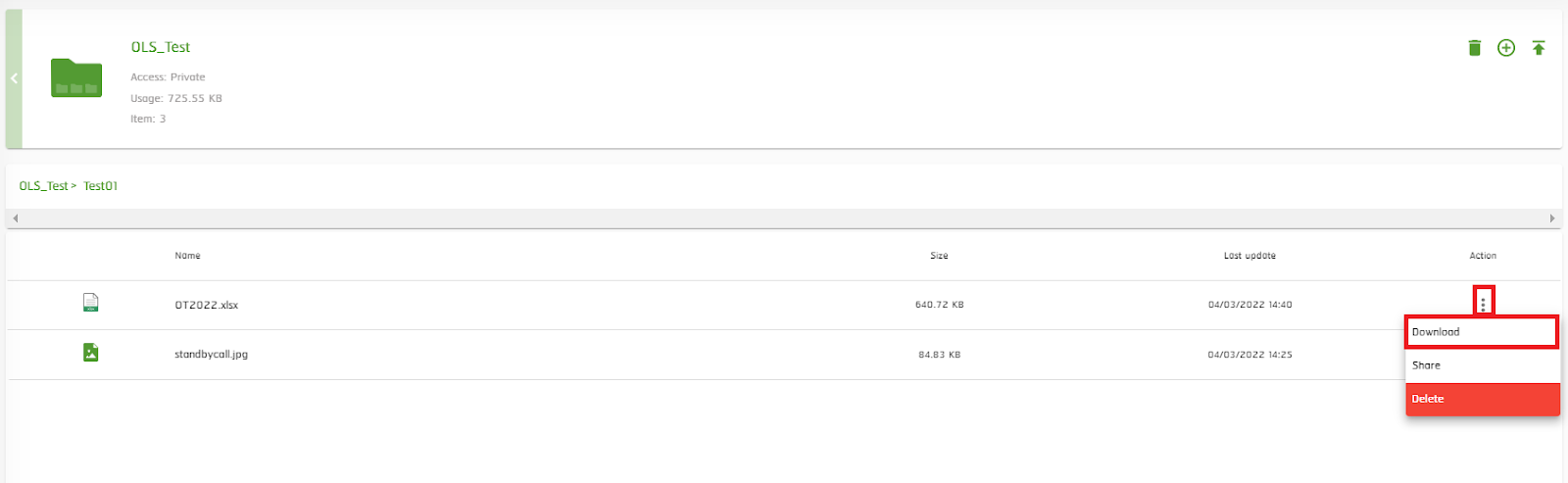
    ขั้นตอนที่ 8 : การ Download File

    8.1 กดปุ่ม “Kebab Menu <วิธีการใช้งาน File Storage 32>” และเลือก “Download”

    วิธีการใช้งาน File Storage 33

    8.2 เมื่อกด Download แล้ว ไฟล์ที่ต้องการจะถูก Download ลงเครื่อง

    วิธีการใช้งาน File Storage 34

    กลับด้านบน


    ขั้นตอนที่ 9 : การ Delete File

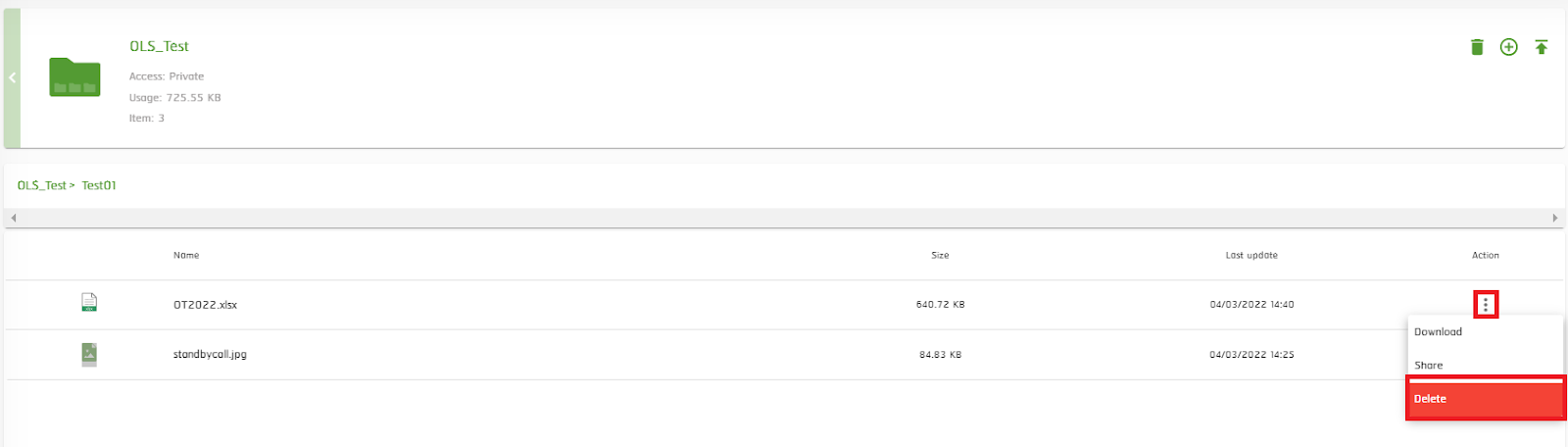
    9.1 กดปุ่ม “Kebab Menu <วิธีการใช้งาน File Storage 35>” และเลือก “Delete”

    วิธีการใช้งาน File Storage 36

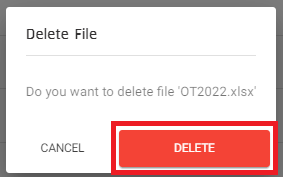
    9.2 ระบบจะแสดงหน้าต่างแจ้งเตือน ให้กดปุ่ม “DELETE”

    วิธีการใช้งาน File Storage 37

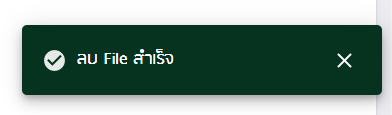
    9.3 หลังจากนั้นระบบจะแสดงสถานะแจ้งเตือน “ลบ File สำเร็จ”

    วิธีการใช้งาน File Storage 38

    กลับด้านบน


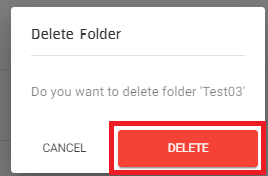
    ขั้นตอนที่ 10 : การ Delete Folder

    10.1) กรณีที่ต้องการ Delete Folder ที่มีข้อมูลอยู่ภายใน

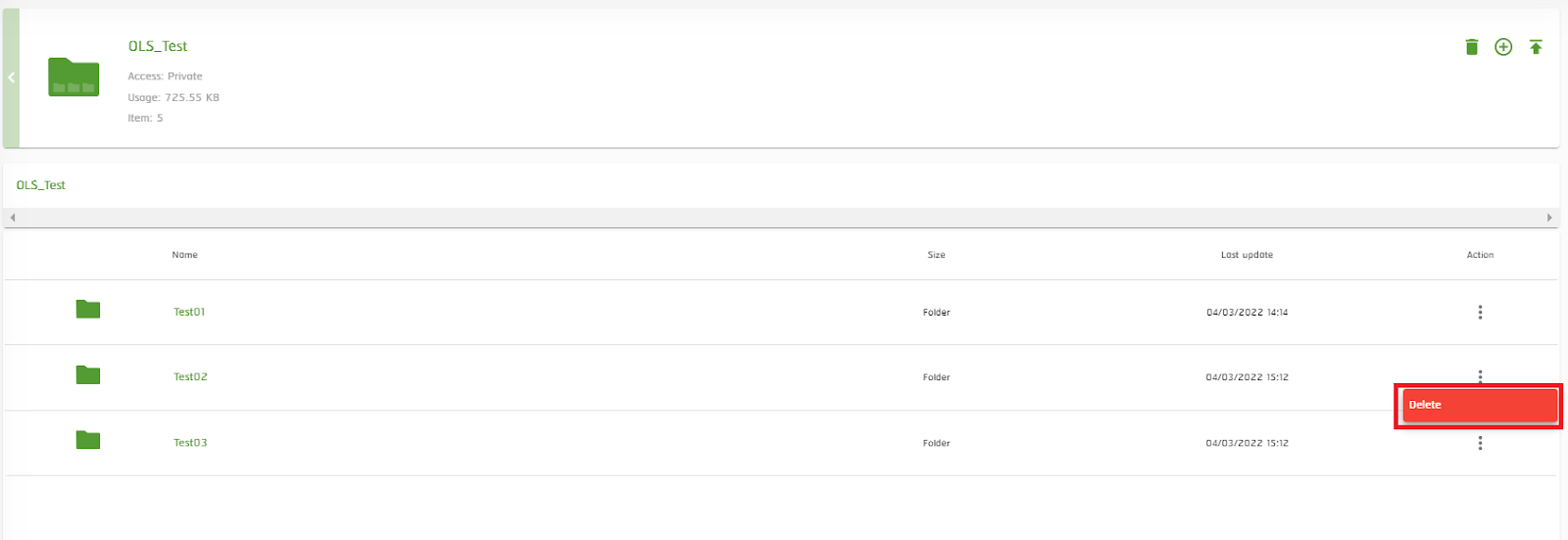
    10.1.1 กดปุ่ม “Kebab Menu <วิธีการใช้งาน File Storage 39>” และเลือก “Delete” 

    วิธีการใช้งาน File Storage 40

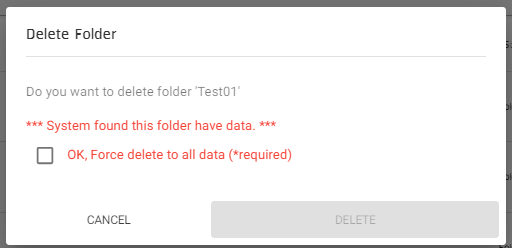
    10.1.2 ระบบจะแสดงหน้าต่างแจ้งเตือนว่ามีข้อมูลอยู่ภายใน Folder

    วิธีการใช้งาน File Storage 41

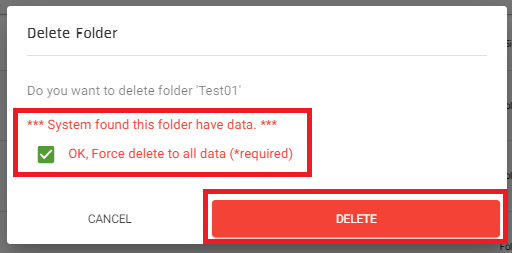
    10.1.3 หากต้องการลบ ให้ทำเครื่องหมายถูกในช่องสี่เหลี่ยม แล้วกดปุ่ม “DELETE”

    วิธีการใช้งาน File Storage 42

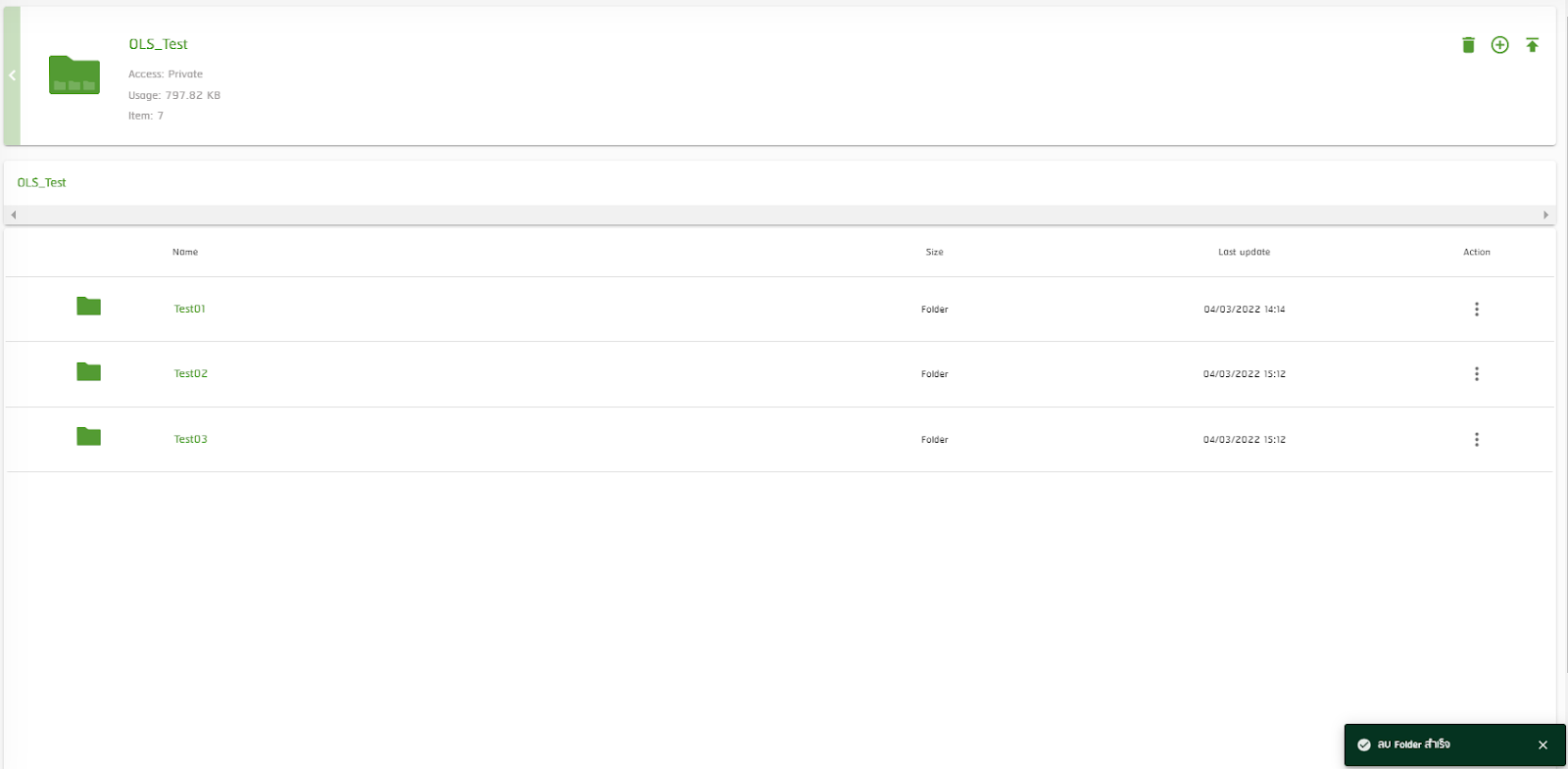
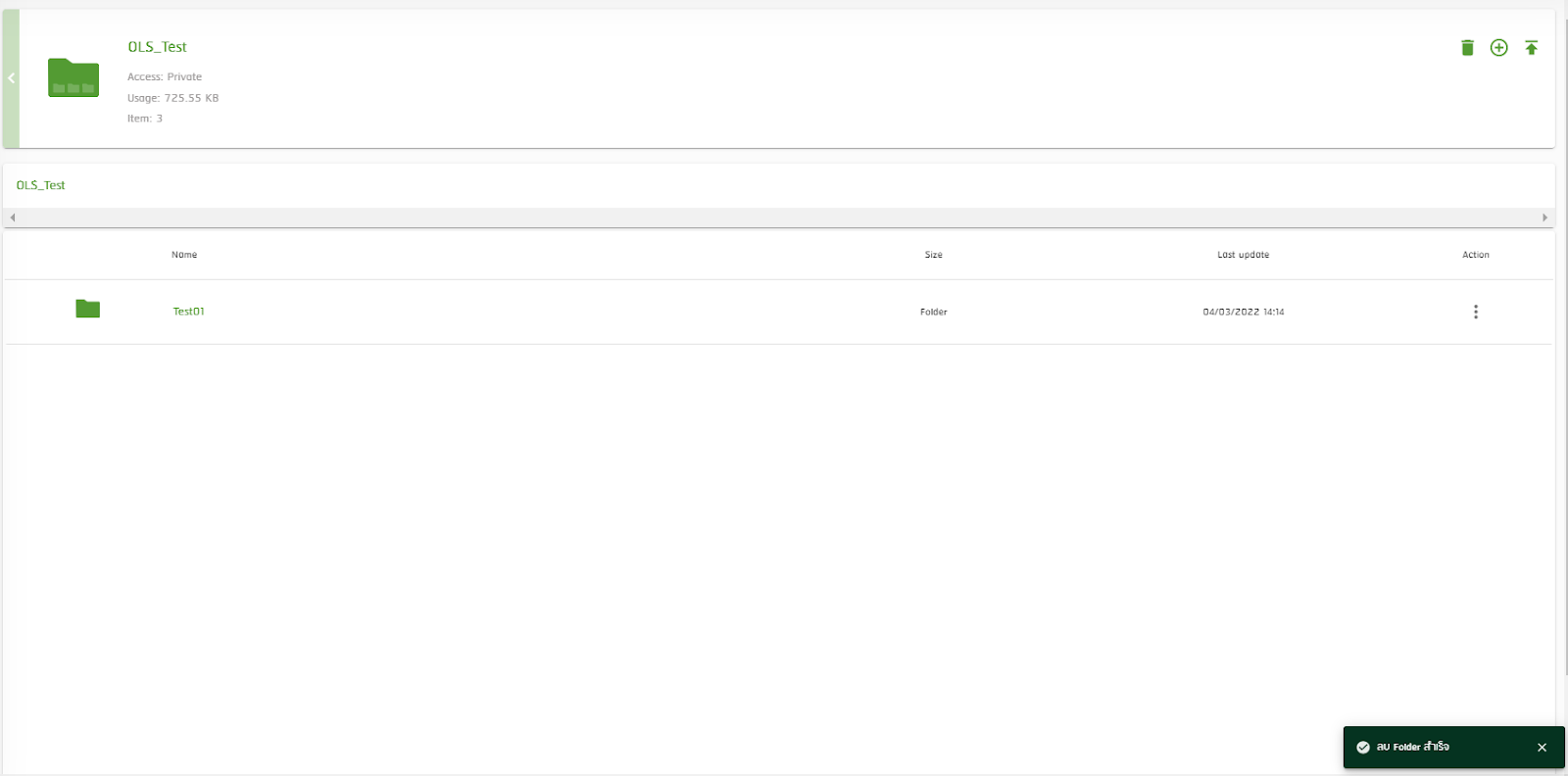
    10.1.4 ระบบจะแสดงสถานะแจ้งว่า “ลบ Folder สำเร็จ”

    วิธีการใช้งาน File Storage 43

    10.2) กรณีที่ต้องการ Delete Folder ที่ไม่มีข้อมูลอยู่ภายใน

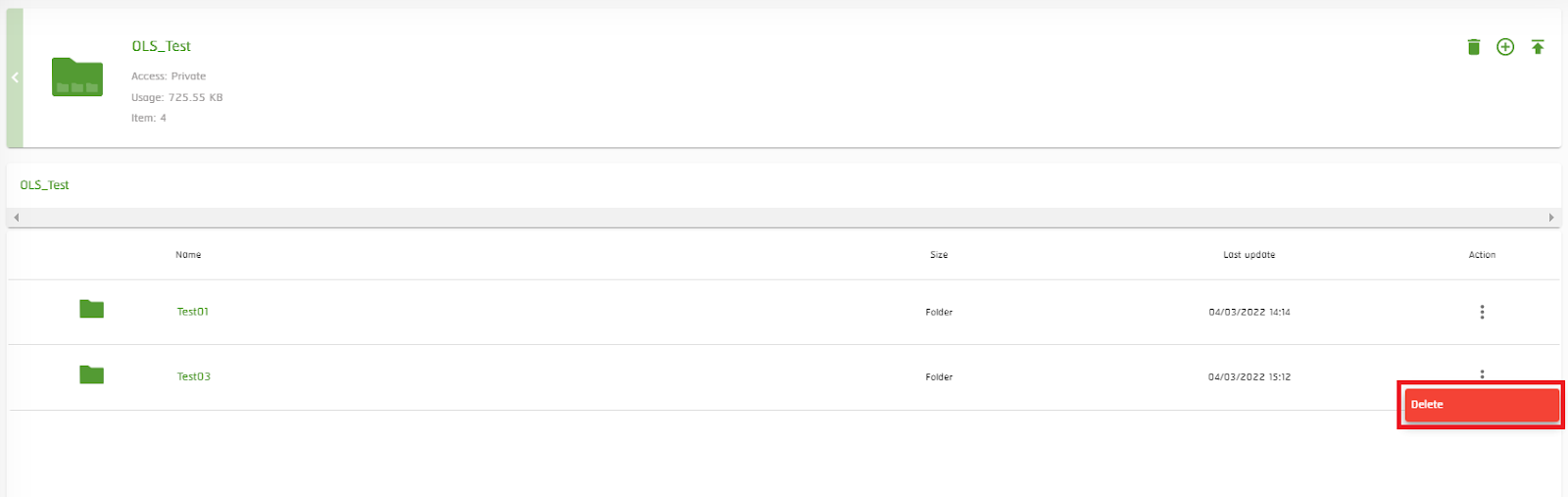
    10.2.1 กดปุ่ม “Kebab Menu <วิธีการใช้งาน File Storage 44>” และเลือก “Delete” 

    วิธีการใช้งาน File Storage 45

    10.2.2 ระบบจะแสดงหน้าต่างแจ้งเตือน ให้กดปุ่ม “DELETE”

    วิธีการใช้งาน File Storage 46

    10.1.3 ระบบจะแสดงสถานะแจ้งว่า “ลบ Folder สำเร็จ”

    วิธีการใช้งาน File Storage 47

    กลับด้านบน


    ขั้นตอนที่ 11 : การ Delete Bucket

    11.1) กรณีที่ Bucket มีข้อมูลอยู่ภายใน 

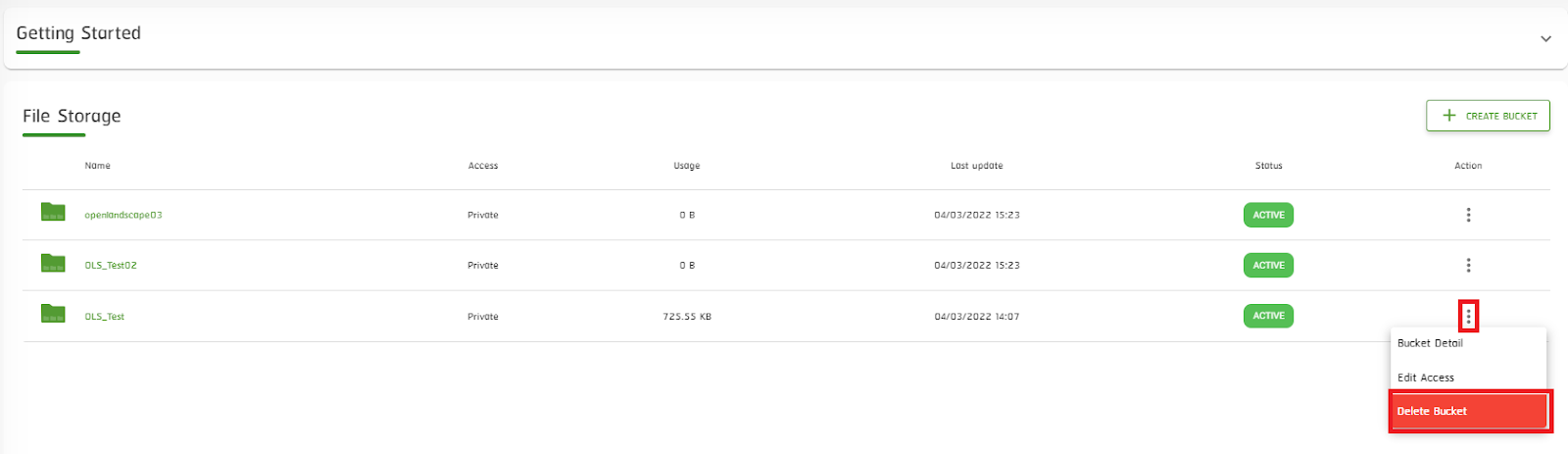
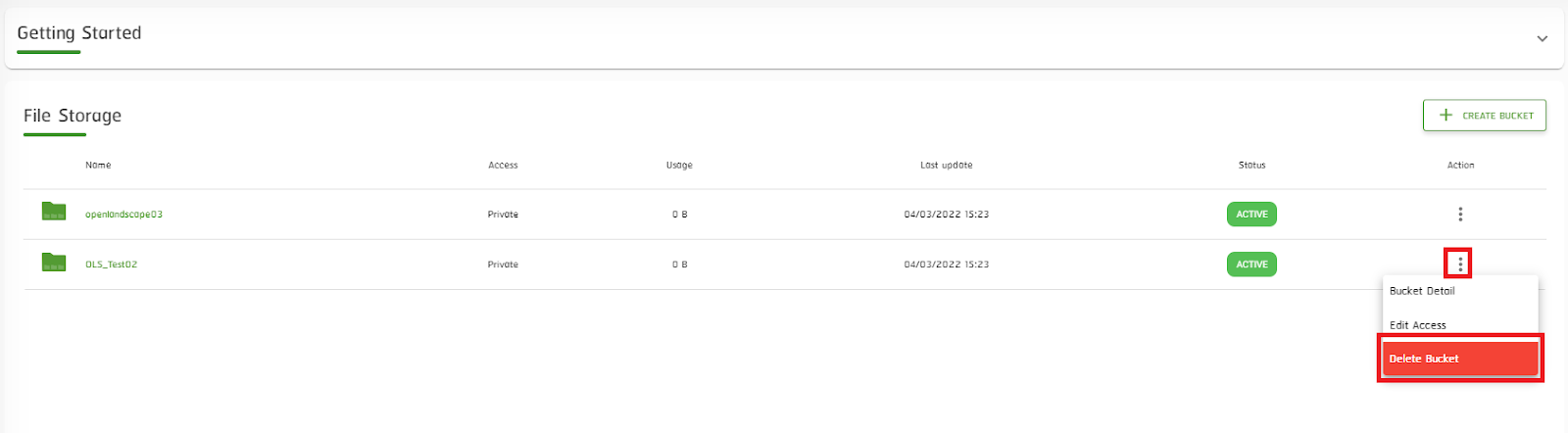
    11.1.1 กดปุ่ม “Kebab Menu <วิธีการใช้งาน File Storage 48>” และเลือก “Delete Bucket”

    วิธีการใช้งาน File Storage 49

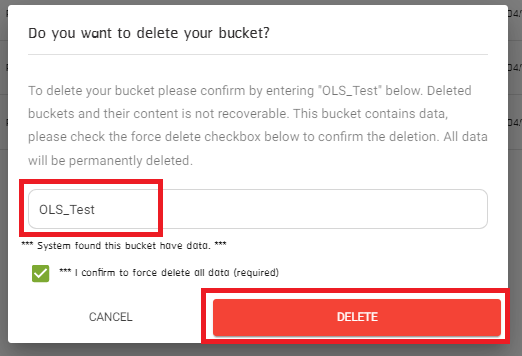
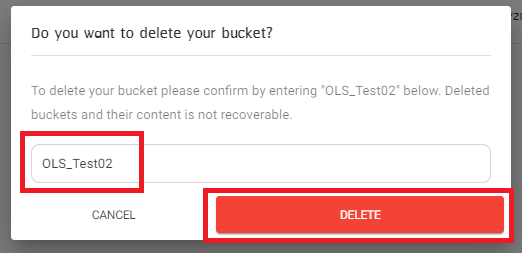
    11.1.2 ระบบจะแสดงหน้าต่างแจ้งเตือน หากต้องการลบ ให้ใส่ชื่อ Bucket ให้ถูกต้อง หากใส่ชื่อ Bucket ผิด จะไม่สามารถกดปุ่ม DELETE ได้ และทำเครื่องหมายถูกในช่องสี่เหลี่ยม เพื่อ Confirm หลังจากนั้นกดปุ่ม “DELETE”

    วิธีการใช้งาน File Storage 50

    11.1.5 ระบบจะแสดงสถานะแจ้งว่า “ลบ Bucket สำเร็จ”

    วิธีการใช้งาน File Storage 51

    วิธีการใช้งาน File Storage 52

    11.2) กรณีที่ Bucket ไม่มีข้อมูลอยู่ภายใน 

    11.2.1 กดปุ่ม “Kebab Menu <วิธีการใช้งาน File Storage 53>” และเลือก “Delete Bucket” 

    วิธีการใช้งาน File Storage 54

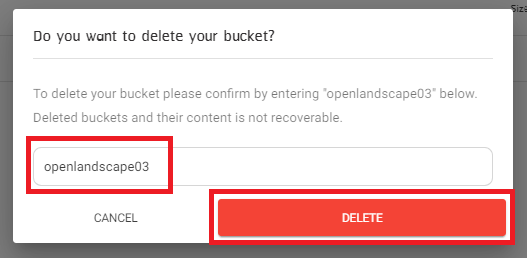
    11.2.2 ใส่ชื่อ Bucket ที่จะลบ และกดปุ่ม “DELETE”

    วิธีการใช้งาน File Storage 55

    11.2.3 ระบบจะแสดงสถานะแจ้งเตือนว่า “ลบ Bucket สำเร็จ” 

    วิธีการใช้งาน File Storage 56

    วิธีการใช้งาน File Storage 57

    11.3) สามารถใช้วิธีการลบ Bucket อีกวิธีได้ดังนี้

    11.3.1 เข้าไปที่ Bucket ที่ต้องการลบ

    วิธีการใช้งาน File Storage 58

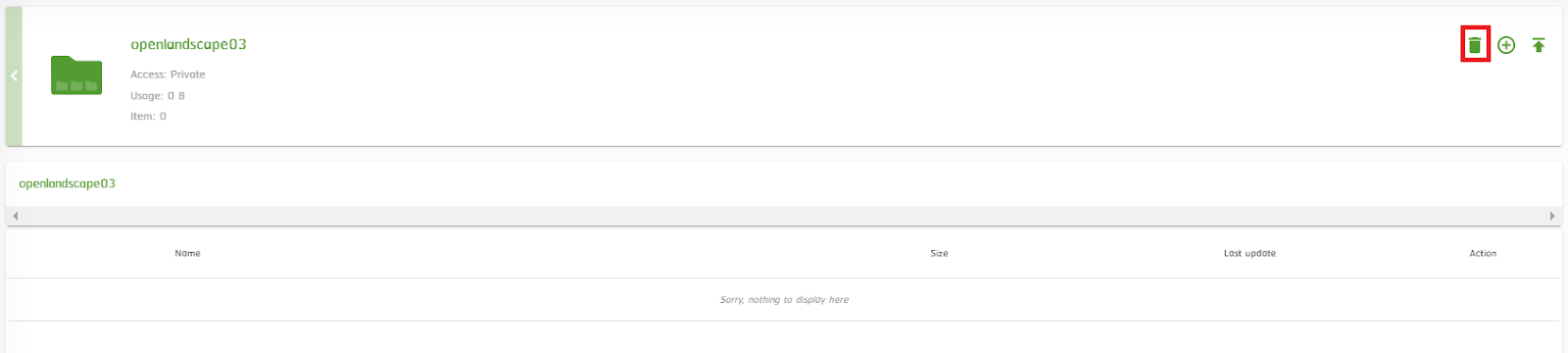
    11.3.2 เมื่อเข้ามาใน Bucket แล้ว ให้กดที่ปุ่ม วิธีการใช้งาน File Storage 59 เพื่อลบ Bucket

    วิธีการใช้งาน File Storage 60

    11.3.3 ใส่ชื่อ Bucket และกดปุ่ม “DELETE” 

    วิธีการใช้งาน File Storage 61

    11.3.4 ระบบจะแสดงสถานะแจ้งเตือนว่า “ ลบ Bucket สำเร็จ” 

    วิธีการใช้งาน File Storage 62

    วิธีการใช้งาน File Storage 63

    กลับด้านบน

    หากมีข้อสงสัย หรือต้องการสอบถามข้อมูลเพิ่มเติมเกี่ยวกับวิธีการใช้งาน File Storage สามารถติดต่อ OpenLandscape ผ่านทางอีเมล technical-support@ols.co.th หรือ Call Center 02-257-7189 ได้ตลอด 24 ชั่วโมง
  • วิธีการคิด ค่าบริการ บน gate.openlandscape.cloud

    วิธีการคิด ค่าบริการ บน gate.openlandscape.cloud

    วิธีการคิด ค่าบริการ บน gate.openlandscape.cloud

    บทความนี้เราจะพาผู้ใช้บริการมาดูวิธีการคิด ค่าบริการ ของ OpenLandscape กันว่ามีรายละเอียดในการคิดค่าบริการอย่างไรบ้าง เพื่อที่จะช่วยให้ผู้ใช้บริการสามารถคำนวนค่าใช้จ่ายโดยรวมได้ และนำไปประกอบการตัดสินใจในการเลือกใช้บริการ

    สำหรับการคิด ค่าบริการ ของ OpenLandscape จะแบ่งออกเป็นแพ็กเกจที่กำหนดมาให้ผู้ใช้งานได้เลือกใช้ตามต้องการดังนี้
    ค่าบริการ 1

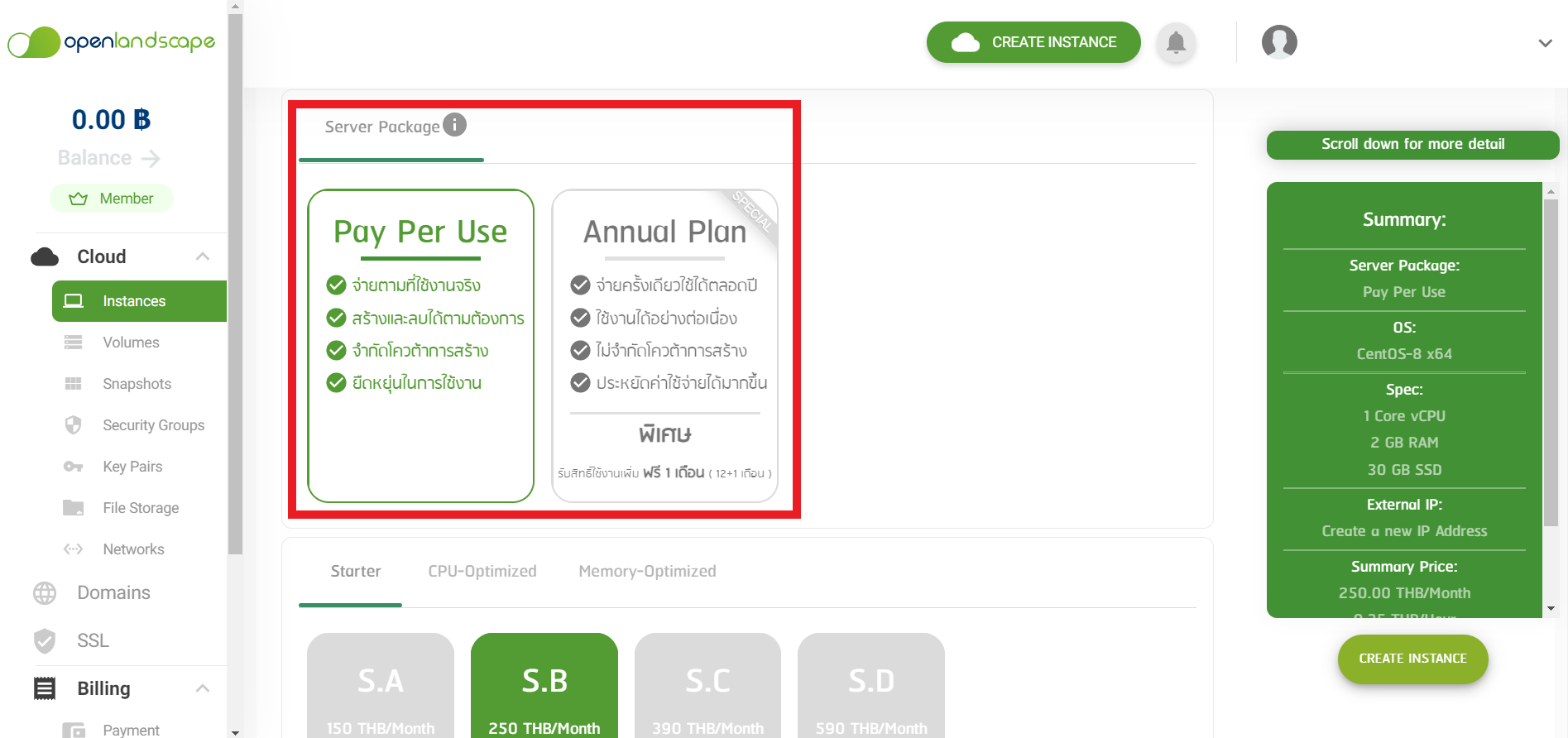
    Server Package จะมีทั้งหมด 2 แบบ คือ

    • แบบ Pay Per Use จ่ายตามที่ใช้งานจริง, สร้างและลบได้ตามต้องการ, จำกัดโควต้าการสร้าง และยืดหยุ่นในการใช้งาน
    • แบบ Annual Plan
      จ่ายครั้งเดียวใช้ได้ตลอดปี, ใช้งานได้อย่างต่อเนื่อง, ไม่จำกัดโควต้าการสร้าง,
      ประหยัดค่าใช้จ่ายได้มากขึ้น และพิเศษรับสิทธิ์ใช้งานเพิ่ม ฟรี 1 เดือน ( 12+1 เดือน ) โดยจะมีแจ้งเตือน

    *หากผู้ใช้บริการเลือกสร้างแพ็กเกจแบบรายปี (Annual Plan) ระบบจะทำการเรียกหักค่าบริการในรูปแบบเงินสดที่เติมเข้ามาในระบบ (Money Credit) เท่านั้น

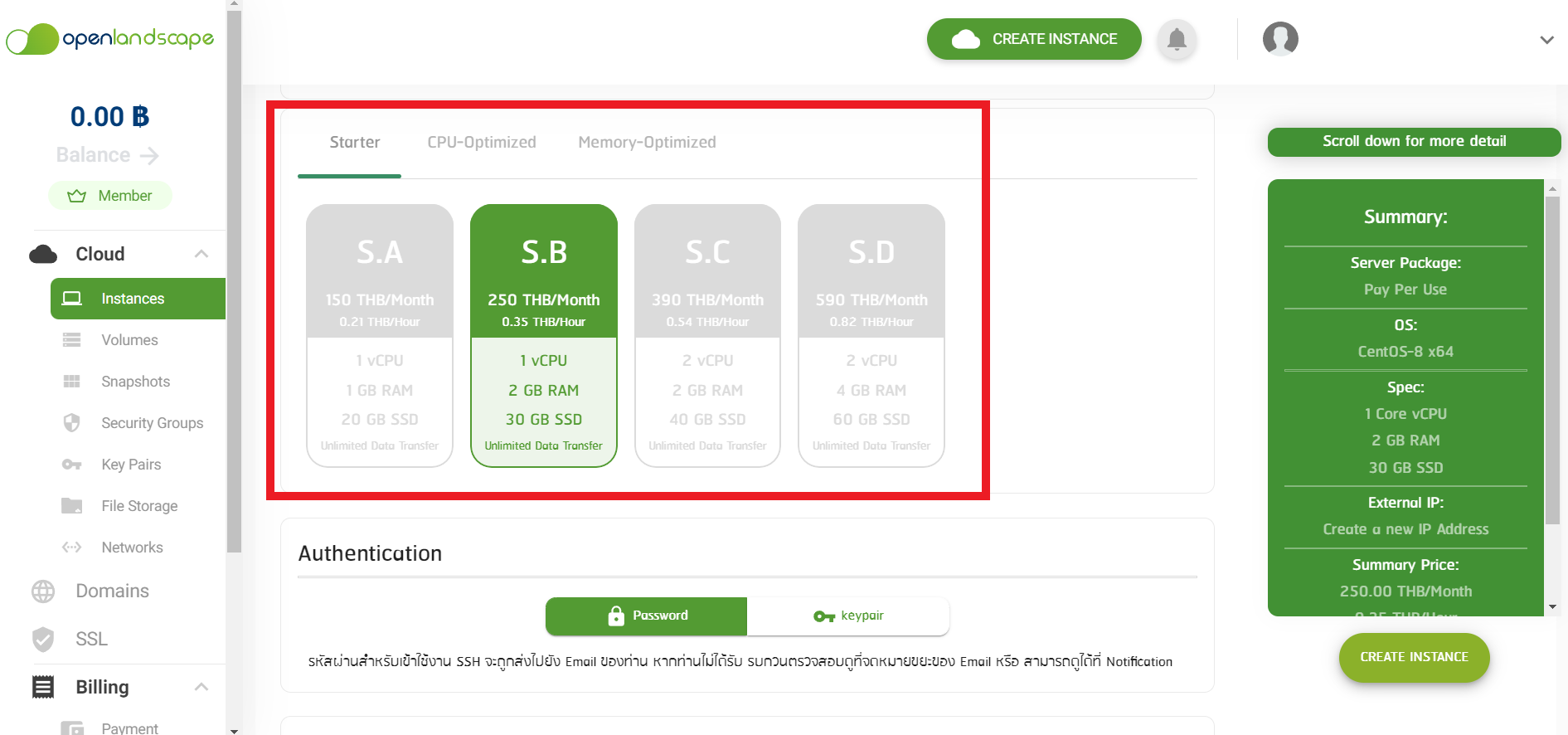
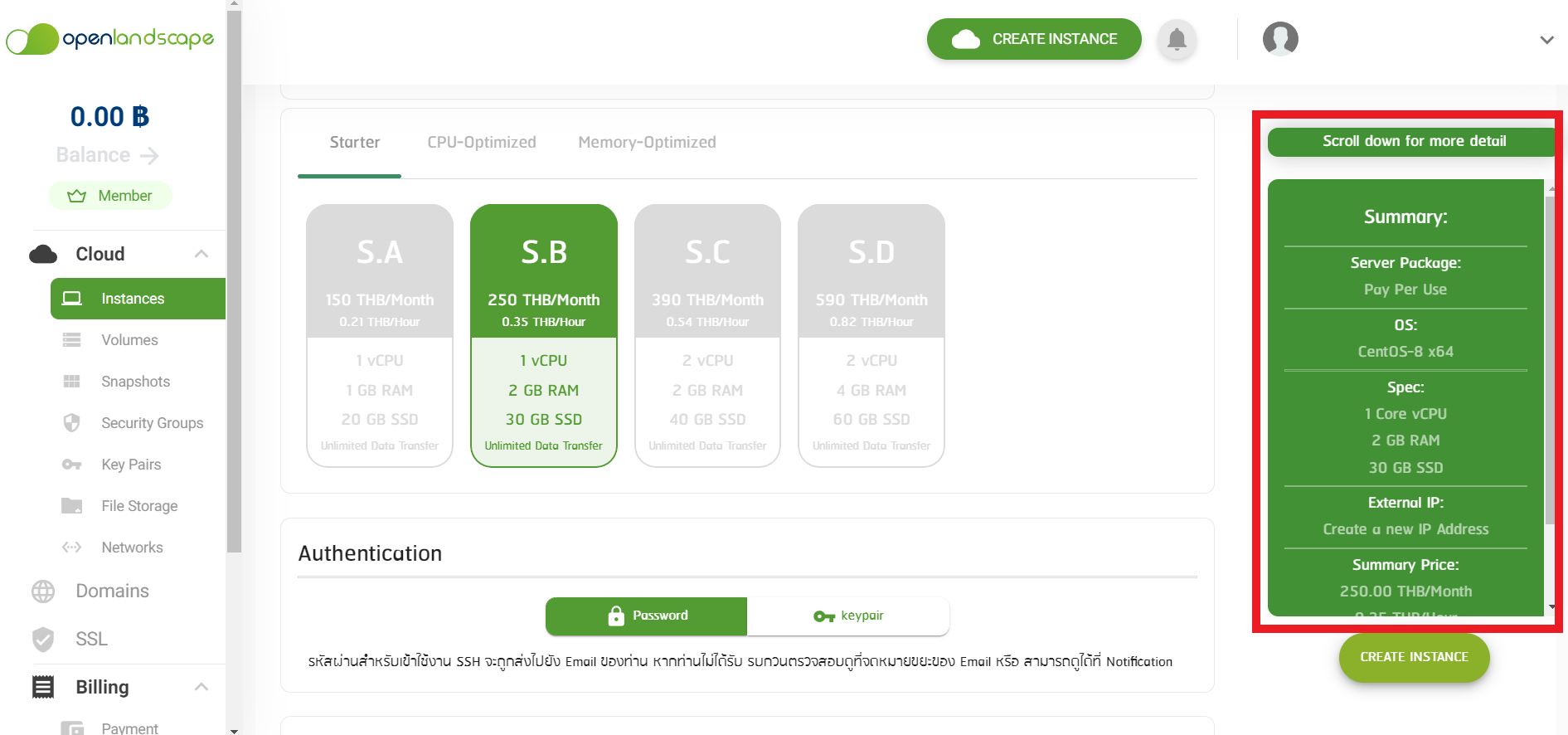
    หลังจากเลือก Server Package เรียบร้อยแล้ว ลำดับถัดไปเลือก Spec ของ Instance ที่ผู้ใช้บริการต้องการสร้าง โดยมี CPU RAM DISK ให้เลือกทั้งหมด 3 รูปแบบได้ คือ Starter, CPU-Optimized และ Memory-Optimized ตามตัวอย่างภาพด้านล่าง

    ค่าบริการ 2 

    ซึ่ง Spec ของ Instance ดังกล่าวนี้จะมีให้ผู้ใช้บริการเลือกใช้งานในขั้นตอนการสร้างเครื่อง (Instance) เมื่อผู้ใช้บริการทำการเลือกและกดสร้างเครื่อง (Instance) เป็นที่เรียบร้อยแล้ว ผู้ใช้บริการสามารถเลือกแพ็กเกจที่ใหญ่กว่าได้ในภายหลัง แต่จะไม่สามารถเลือกแพ็กเกจที่เล็กกว่าได้


    ในส่วนการคิดค่าบริการนั้น หากเลือก Server Package แบบ Pay Per Use จะคิดอัตราค่าบริการเป็นรายชั่วโมง โดยอ้างอิงจาก Spec ของ Instance ที่ผู้ใช้บริการเลือก และหากเลือกแบบ Annual Plan จะคิดอัตราค่าบริการเป็นรายเดือน โดยสามารถดูรายละเอียดการคิดค่าบริการได้ที่ Summary นอกจากนี้ยังมีเงื่อนไข และรายละเอียดในการคิดค่าบริการเพิ่มเติม ดังนี้
    ค่าบริการ 3

    1.ทางผู้ให้บริการจะทำการคิดค่าบริการเป็นรายชั่วโมง โดยเริ่มนับหลังจากที่ผู้ใช้บริการสร้างเครื่อง (Instance) แล้ว

    2.กรณีที่ ผู้ใช้บริการได้ทำการปิดเครื่อง (Instance) ไปแล้ว ผู้ให้บริการยังคงคิดค่าบริการอยู่ ตามอัตราที่กำหนด ซึ่งทางผู้ให้บริการจะทำการหยุดคิดค่าให้บริการก็ต่อเมื่อ ผู้ใช้บริการได้ทำการลบเครื่อง Instance แล้วเท่านั้น

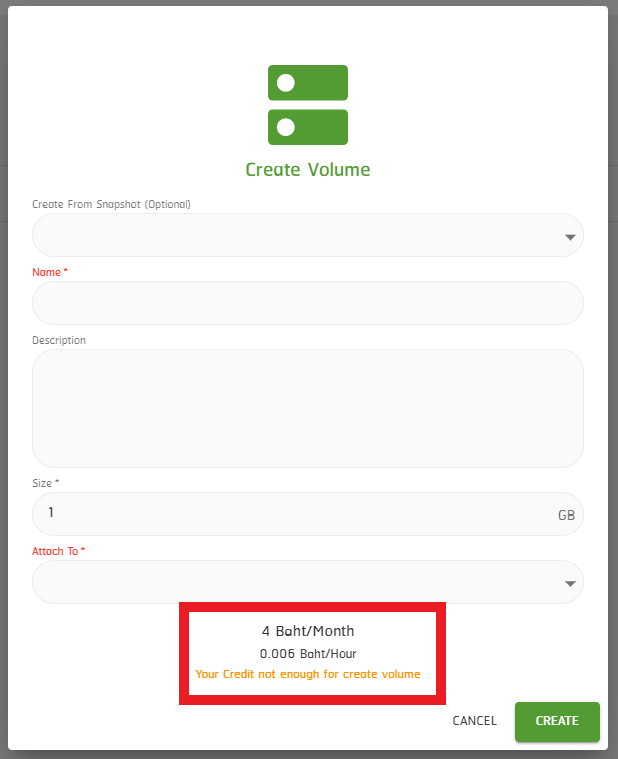
    3.การใช้งานในส่วนของ Volume และ Snapshot จะคิดค่าบริการตามจำนวนทรัพยากรที่ใช้ตามจริง โดยผู้ใช้บริการสามารถตรวจสอบค่าบริการได้ที่ด้านล่างก่อนทำการกดสร้าง Volumes และ Snapshot

    ค่าบริการ 3

    4. การใช้งานในส่วนของ Public IP เมื่อผู้ใช้บริการทำการสร้างเครื่อง (Instance) เสร็จเรียบร้อยแล้วจะได้รับ Puplic IP โดยไม่ต้องเสียค่าบริการจำนวน 1 IP หากผู้ใช้บริการต้องการสร้างเพิ่มจะมีการคิดค่าบริการเพิ่มเติมจำนวน 125 บาท ต่อ 1 IP

    5.การใช้งานในส่วนของ Applications และ Security Group ผู้ใช้งานสามารถใช้งานได้เลยโดยไม่มีการคิดค่าใช้จ่ายเพิ่มเติม ซึ่งการคิดค่าบริการจะอ้างอิงตามแพ็กเกจ Instance ที่เลือก


    สำหรับใครที่มีข้อสงสัยหรือคำถามเพิ่มเติม ผู้ใช้บริการสามารถเข้าไปสอบถามเพิ่มเติมได้ทางหน้า Ticket  หรือผ่านทางอีเมล technical-support@ols.co.th โดยทางเราจะรีบทำการติดกลับผู้ใช้บริการให้เร็วที่สุดในเวลาทำการ