Tag: Notifications

  • เข้า ใช้งาน Server ไม่ได้ทั้งระบบปฎิบัติการ Linux และ Windows Server ทำอย่างไรดี ?

    เข้า ใช้งาน Server ไม่ได้ทั้งระบบปฎิบัติการ Linux และ Windows Server ทำอย่างไรดี ?

    เมื่อผู้ใช้บริการดำเนินการสร้าง Server แล้ว ไม่สามารถเข้า ใช้งาน Server ได้ Openlandscape Cloud ขอแนะนำวิธีการแก้ไข โดยมีวิธีการเช็คการใช้งานเบื้องต้น ทั้งระบบปฎิบัติการ Linux และ Windows Server ดังต่อไปนี้

    วิธีการเช็คเบื้องต้นสำหรับการเข้า ใช้งาน Server ทั้งระบบปฎิบัติการ Linux และ Windows Server 

    1. ผู้ใช้บริการตรวจสอบรหัสผ่านที่ระบบส่งมาให้ว่ามีความถูกต้องหรือไม่ และสามารถตรวจสอบการส่งรหัสผ่านได้จากช่องทางไหน ?

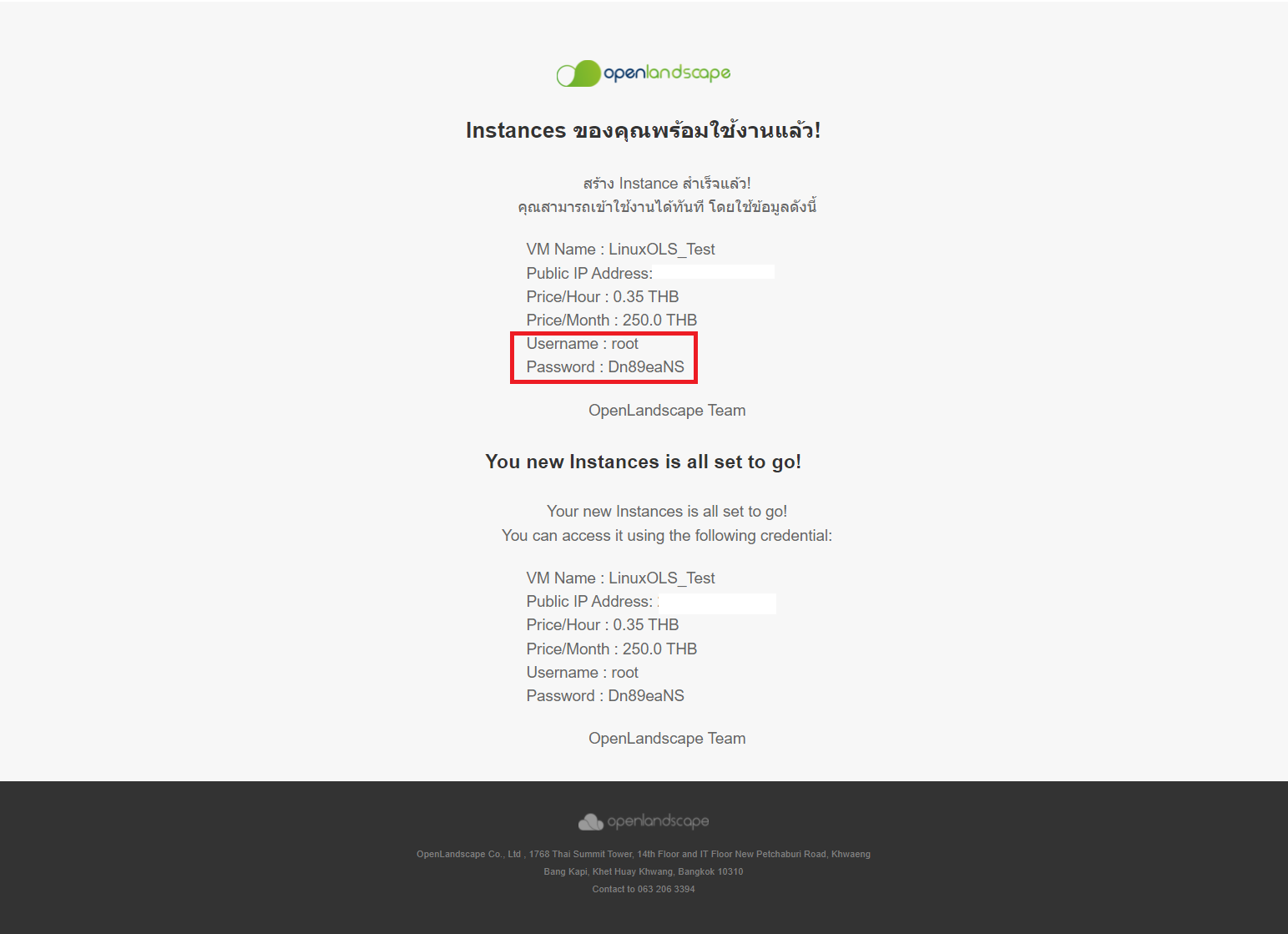
    ตัวอย่างอีเมล

    • กรอบตัวอย่างสีแดงคือ User & Password ที่ระบบส่งมาให้ผู้ใช้บริการ
    ใช้งาน Server 1

    ตัวอย่างระบบแจ้งเตือน Notifications 

    • กรอบตัวอย่างสีแดงคือ User & Password ที่ระบบส่งมาให้ผู้ใช้บริการ

    ใช้งาน Server 2

    หากรหัสผ่านถูกต้องแล้วมาดำเนินขั้นตอนในข้อ 2 ดังนี้

    2. ผู้ใช้บริการตรวจสอบ Instance ที่ได้ดำเนินการสร้างว่ามีการเปิด Port ในการใช้งานหรือไม่ แล้วสามารถดูได้จากไหน ?

    ทั้งระบบปฎิบัติการ Linux และ Windows Server 

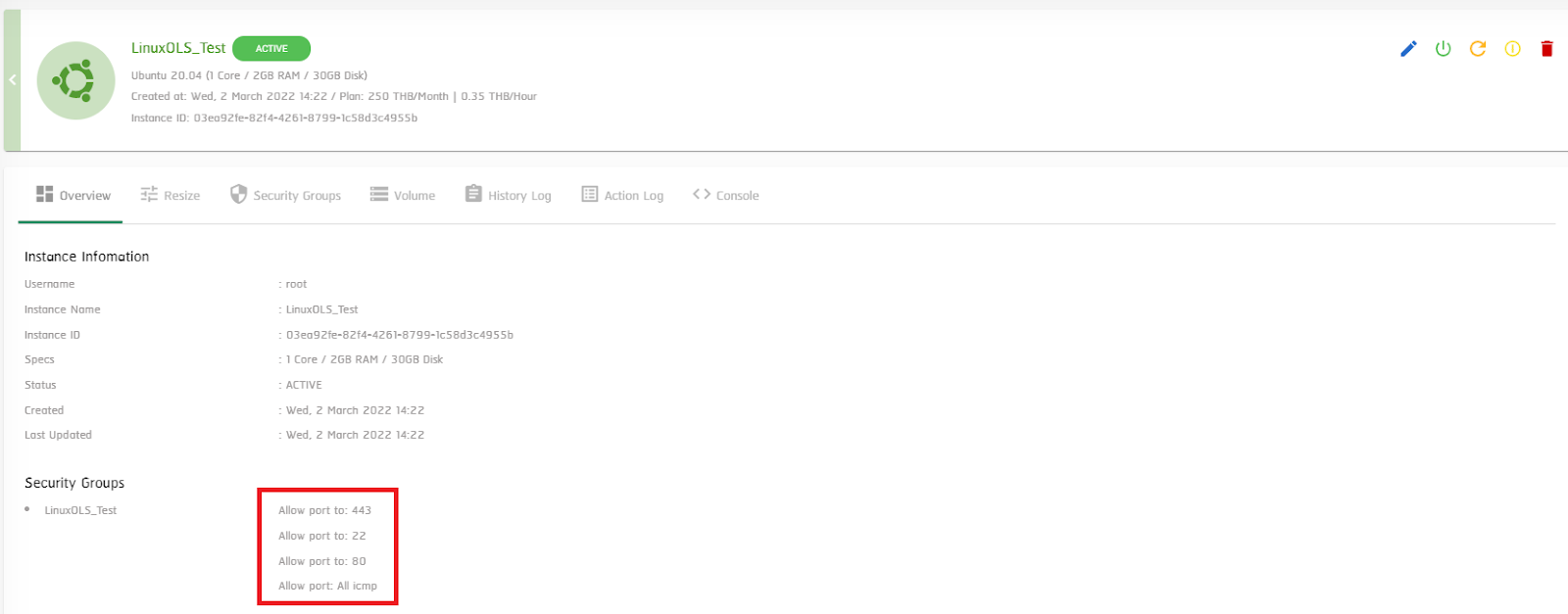
    • สามารถคลิกที่ Instance ดูได้จาก Overview  หากยังไม่ได้เปิด Port ที่ต้องใช้งาน สามารถเปิด Port ได้ที่ Security Group Link :  https://blog.openlandscape.cloud/add-port

    ตัวอย่างหน้า Overview

    • กรอบตัวอย่างสีแดง คือ เปิด Port บน Security Group ที่ต้องการใช้งาน
    ใช้งาน Server 3

    หากรหัสผ่านถูกต้องและเปิด Port บน Security Group เรียบร้อยแล้วมาดำเนินขั้นตอนในข้อ 3 ดังนี้

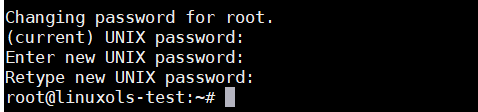
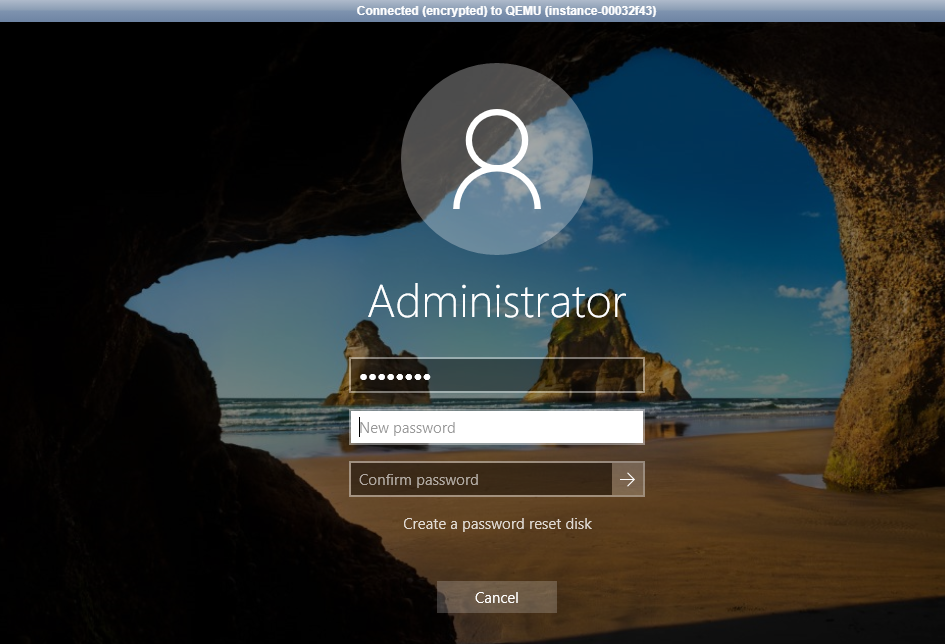
    3. ทั้งระบบปฎิบัติการ Linux และ Windows Server ก่อน SSH หรือ Remote Desktop ต้องมีการเปลี่ยนรหัสผ่านครั้งแรกก่อน โดยเข้าที่ Console ของเครื่อง Instance 

    ตัวอย่างเปลี่ยนรหัสผ่านครั้งแรกของ ระบบปฎิบัติการ Linux
    ใช้งาน Server 4
    • (current) UNIX password:  ใส่ Password ที่ระบบให้มา 
    • Enter new UNIX password: ตั้งรหัสใหม่ 
    • Retype new UNIX password: ยืนยันรหัสใหม่อีกครั้ง 

    ตัวอย่างเปลี่ยนรหัสผ่านครั้งแรกของ ระบบปฎิบัติการ Windows Server 
    ใช้งาน Server 5

    โดยผู้ใช้บริการสามารถดูวิธีขั้นตอนเปลี่ยน Password Windows Server สำหรับการใช้งานครั้งแรกได้ที่

    4. หากพบปัญหาการเข้าใช้งานผ่าน SSH หรือ Remote Desktop ไม่สามารถเข้าใช้งานได้ ให้ตรวจเช็ค Firewall ดังนี้ 

    4.1 ตรวจสอบเครื่อง Firewall มีการเปิดทำงานหรือไม่  

    • หาก Firewall เปิดอยู่ให้ผู้ใช้บริการดำเนินการปิด Firewall 

     ระบบปฎิบัติการ Linux มีขั้นตอนดังนี้ 

    4.1.1 โดยใช้ Command : sudo ufw status เป็นคำสั่งเช็คสถานะ Firewall ภายในเครื่อง 

    ใช้งาน Server 6

    4.1.2 หากขึ้นเป็น active ให้ใช้ Command : systemctl stop ufw

    4.1.3 ตั้งค่า ufw ให้ไม่ auto start โดยให้ใช้ Command : sudo ufw disable 

    4.1.4 ตรวจสอบสถานะใหม่อีกครั้ง ใช้ Command : sudo ufw status

    ระบบปฎิบัติการ Windows Server มีขั้นตอนดังนี้

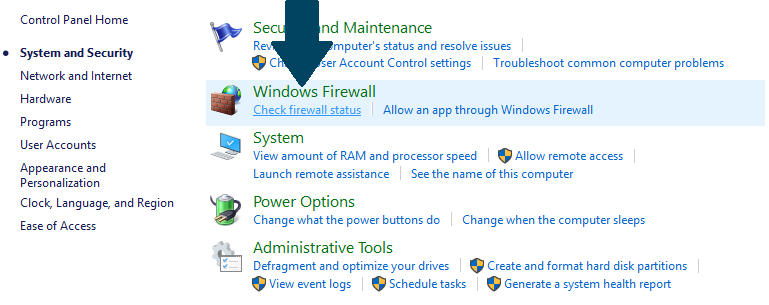
    4.2.1 เข้าที่ Control Panel > System and Security > Windows Firewall  

    แล้วดูว่า Firewall ขึ้นสีเขียวเปิดอยู่หรือไม่ 
    ใช้งาน Server 7

    4.2.2 หากเปิด Firewall อยู่ให้เข้าที่ Turn Windows Firewall on or off > เลือก Turn off > กด OK 
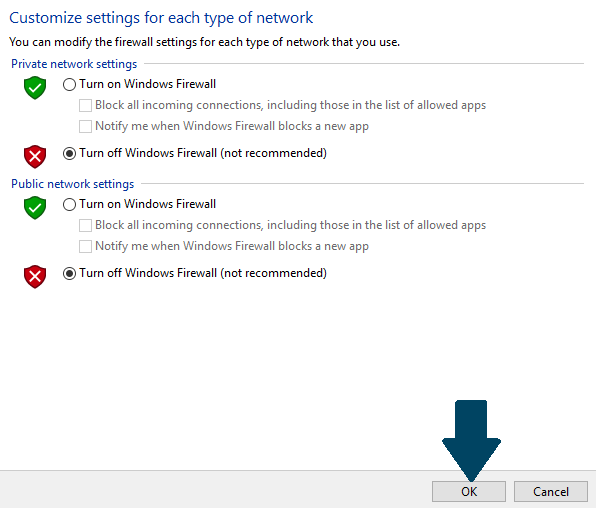
    ใช้งาน Server 8

    4.2.3 เข้าแบบข้อ 1 เหมือนเดิม แล้วเข้าที่ Check firewall status 

    หากเป็นสีแดงก็คือปิด Firewall เรียบร้อยแล้ว
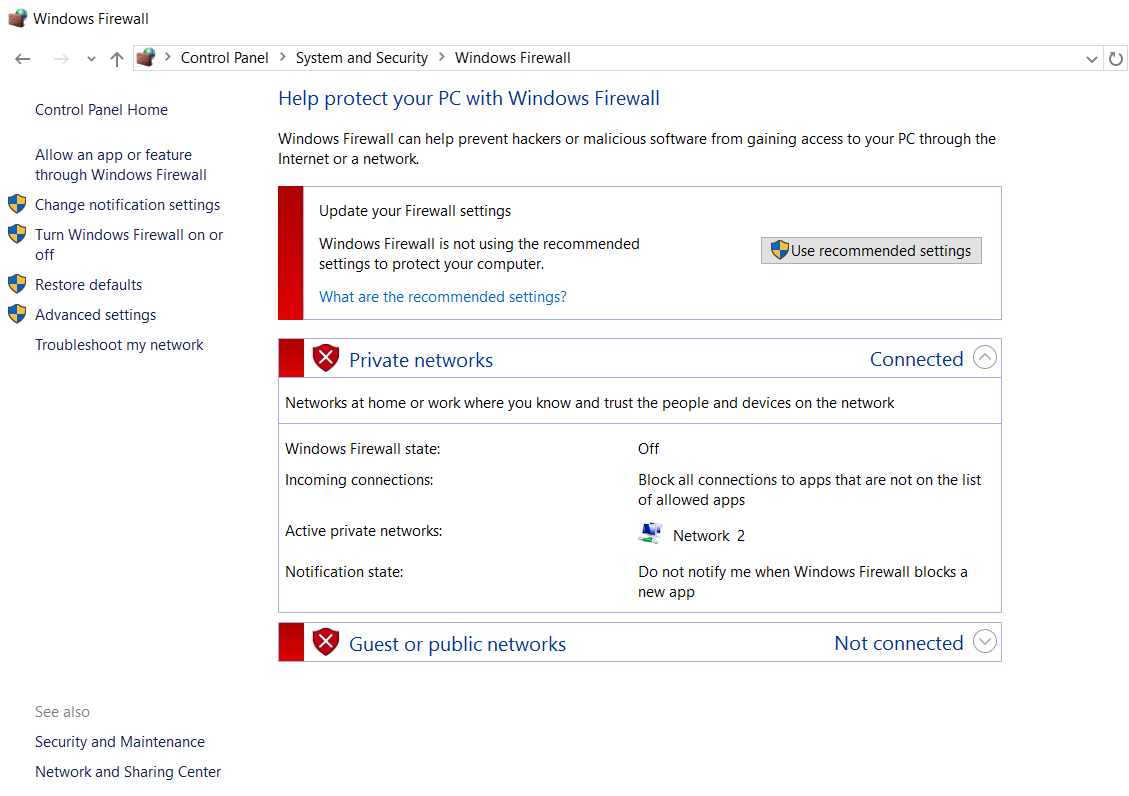
    ใช้งาน Server 9

    5. ถ้าใช้งานไปสักพักแล้ว ลืม Password ทำอย่างไรดี ?

    ทั้งระบบปฎิบัติการ Linux และ Windows Server

    5.1 สามารถดำเนินการทำ Snapshot จาก Instance และนำ Snapshot ที่ได้ไปสร้าง Instance ใหม่ โดยมีขั้นตอนวิธีทำ ดังนี้ Link: https://blog.openlandscape.cloud/take-snapshot/  

    แล้วรหัสผ่านจะส่งไปที่ไหน ถ้าสร้าง Instance ใหม่ ?

    5.2 ในส่วนของ Password ของ Instance จะถูกส่งไปยัง Email และระบบแจ้งเตือน Notifications ดังนี้ Link: https://blog.openlandscape.cloud/notification-feature
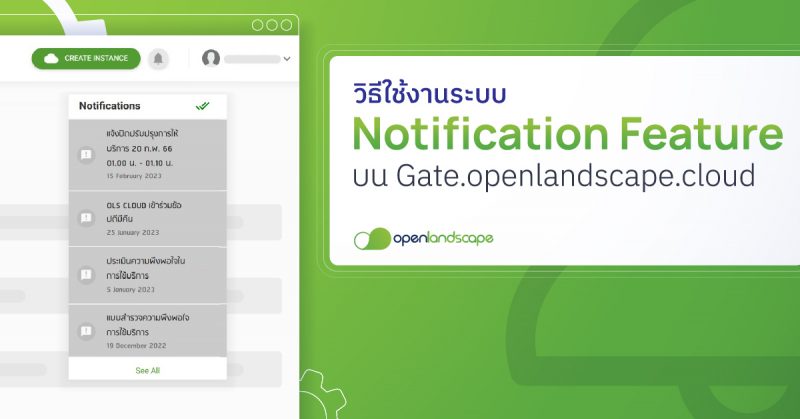
  • วิธีใช้งานระบบแจ้งเตือน (Notification Feature) บน gate.openlandscape.cloud

    วิธีใช้งานระบบแจ้งเตือน (Notification Feature) บน gate.openlandscape.cloud

    วิธีใช้งานระบบแจ้งเตือน (Notification Feature) บน gate.openlandscape.cloud

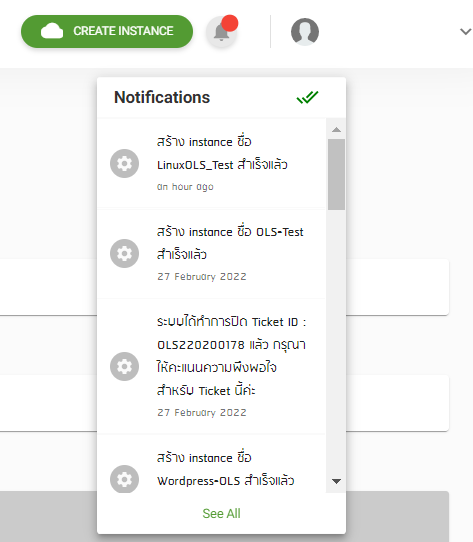
    ในส่วนของการใช้งานระบบแจ้งเตือน หรือ Notification Feature จะเป็นช่องทางการแจ้งเตือนข่าวสารหรือโปรโมชันต่าง และการแจ้งเตือนของระบบ ในส่วนที่ผู้ใช้บริการได้ดำเนินการต่าง บน Gate.openlandscape.cloud โดยสามารถเข้าไปดูได้ที่หน้าต่าง “Notification” ซึ่งจะมีให้เลือกเข้าใช้งาน 2 ที่ด้วยกัน ดังนี้

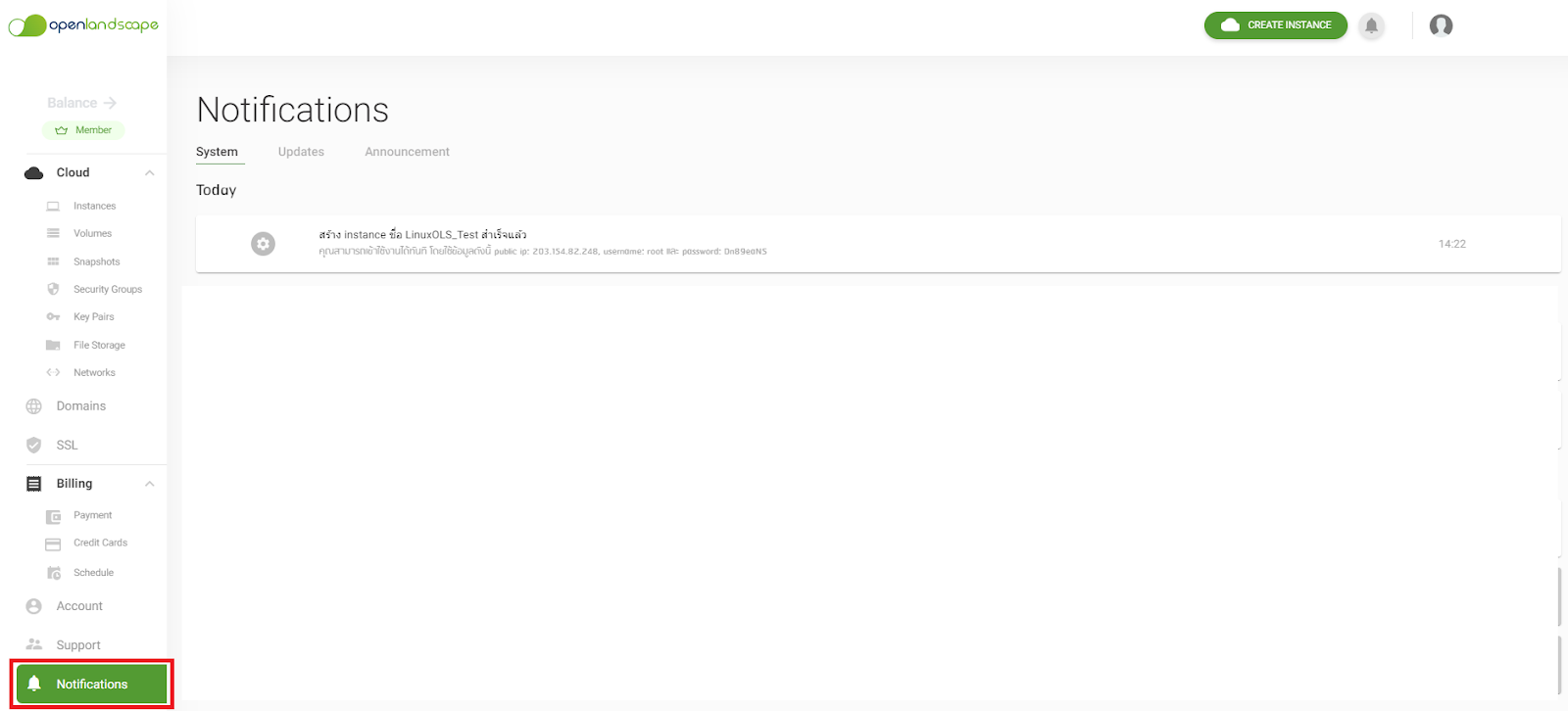
    1. ในแถบเมนูทางด้านซ้ายมือ ด้านล่างสุด

    Notification feature 1

    2. แถบของ “Notification” เป็นรูปปุ่มกระดิ่งแจ้งเตือน “🛎” ใกล้บริเวณแถบ “CREATE INSTANCE”

    Notification feature 2

    3 ประเภทของ Notification มีอะไรบ้าง ?

    OpenLandscape แบ่งประเภทของ “Notification” เป็น 3 ประเภท ดังนี้

    1. System  

    ในส่วนของ System คือ การแจ้งเตือนประวัติการใช้งานบนระบบของผู้ใช้บริการ เช่น

    • การสร้าง Instance แบบ Password ในระบบ ซึ่ง User และ Password จะถูกส่งผ่านทางอีเมลของผู้ใช้บริการ และผู้ใช้บริการสามารถดู Password ทางระบบแจ้งเตือน “Notification” แบบ Realtime ได้
    • การเติมเครดิตเข้าระบบ เป็นการแจ้งเตือนการเติมเครดิตเข้าระบบแบบ Realtime บน Notification เช่นเดียวกัน เป็นต้น

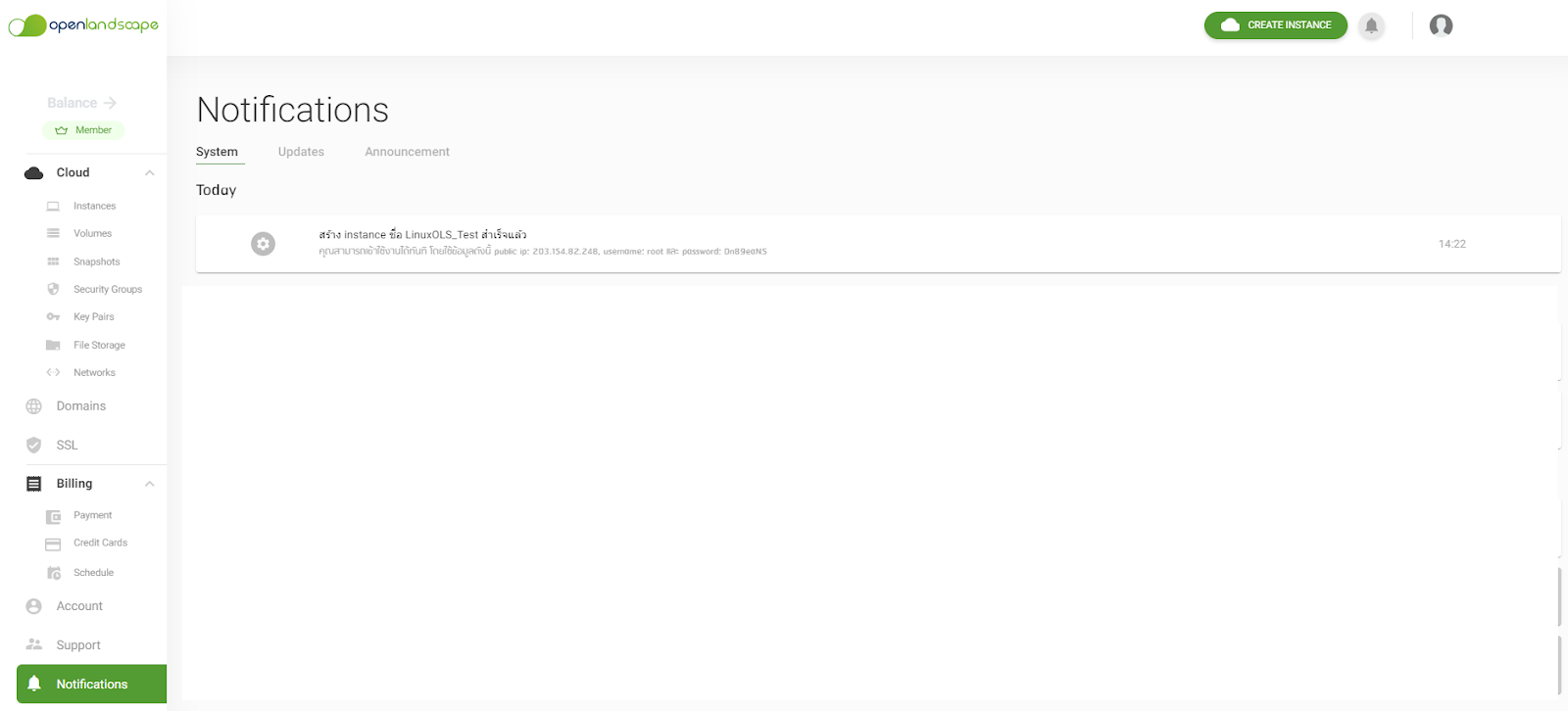
    ตัวอย่าง การสร้าง Instance แบบ Password

    Notification feature 3

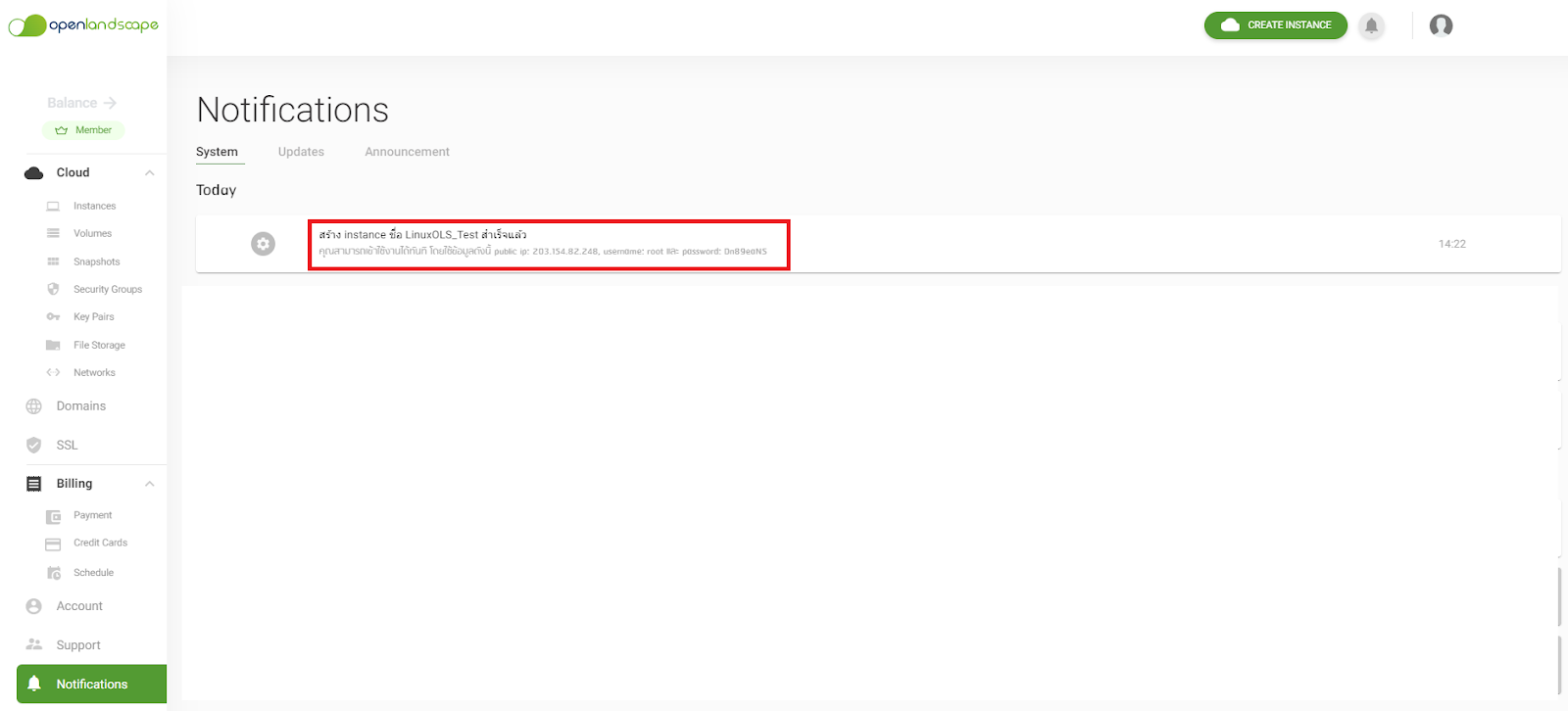
    สำหรับการสร้าง Instance แบบ Password สามารถดู User และ Password ได้ที่บริเวณกรอบสีแดงตามดังภาพตัวอย่างด้านล่าง

    Notification feature 4

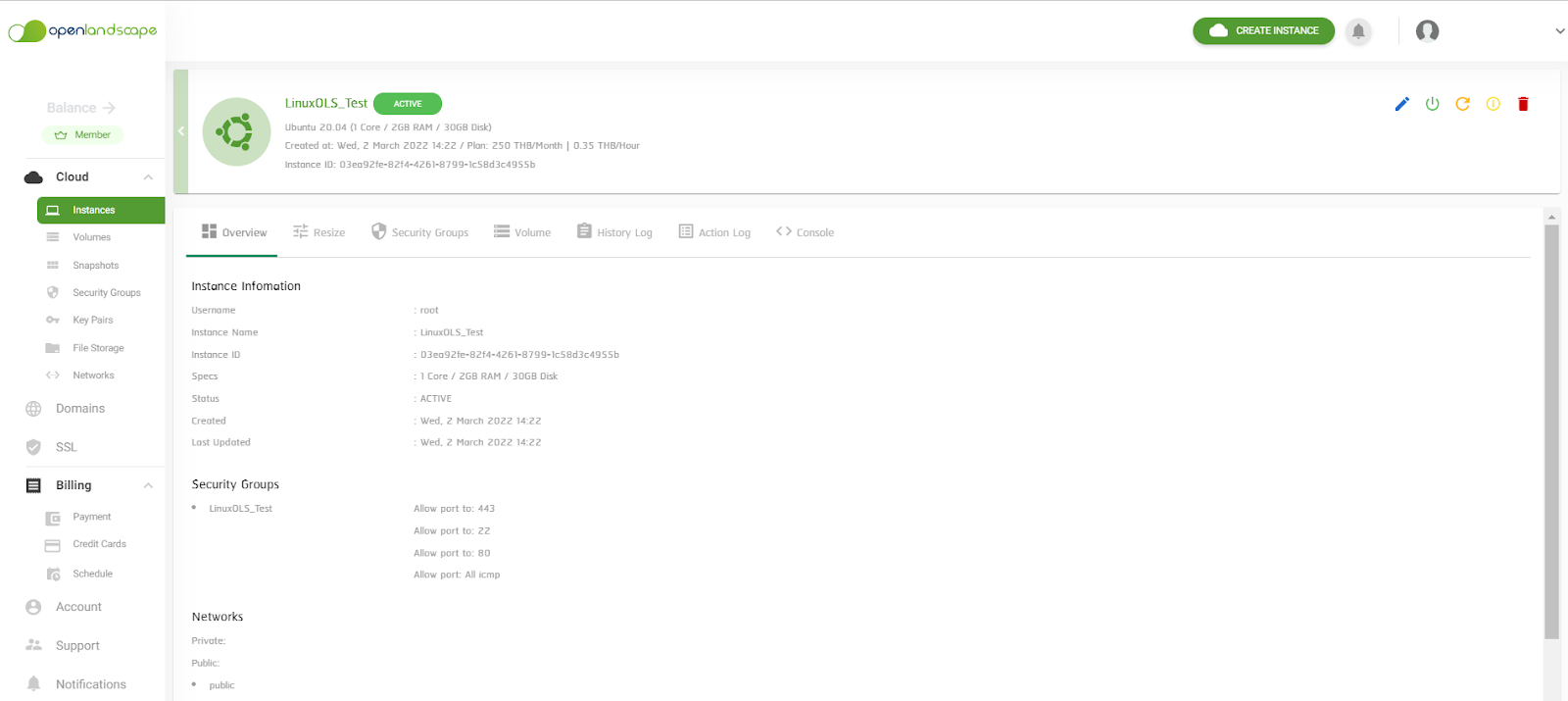
    นอกจากนี้ หากผู้ใช้บริการกดไปที่แจ้งเตือนของ System ในส่วนของการสร้าง Instance เพื่อเข้าไปดูรายละเอียดของ Instance ระบบจะเข้าสู่หน้าต่างของ Instance ดังภาพตัวอย่างด้านล่าง

    Notification feature 5


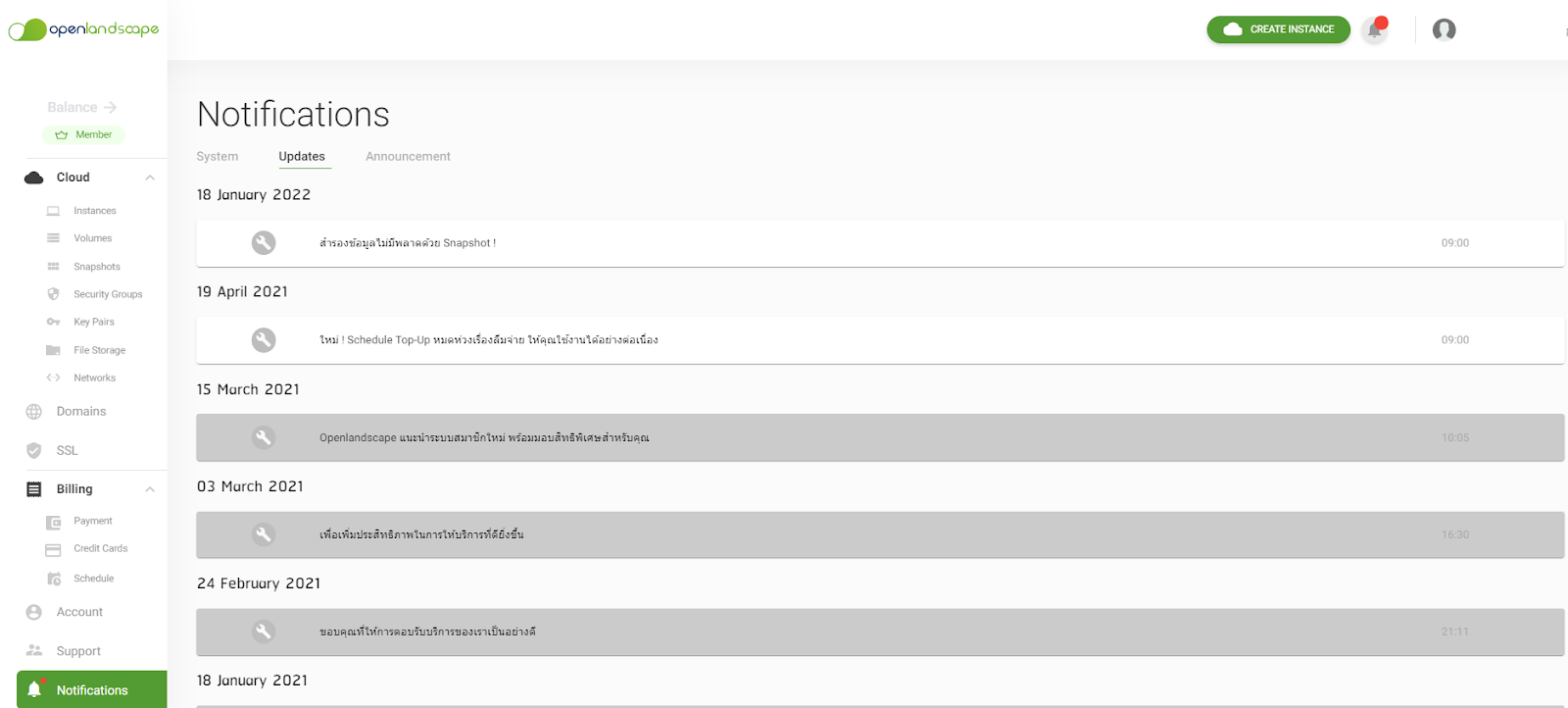
    2. Updates 

    ในส่วนของ Updates คือ การแจ้งเตือนการอัปเดต และปรับปรุงระบบ เช่น เมื่อมีฟีเจอร์ใหม่บน Gate หรือมีการ Maintenance Gate จะได้รับแจ้งเตือนผ่านช่องทางนี้

    Notification feature 6

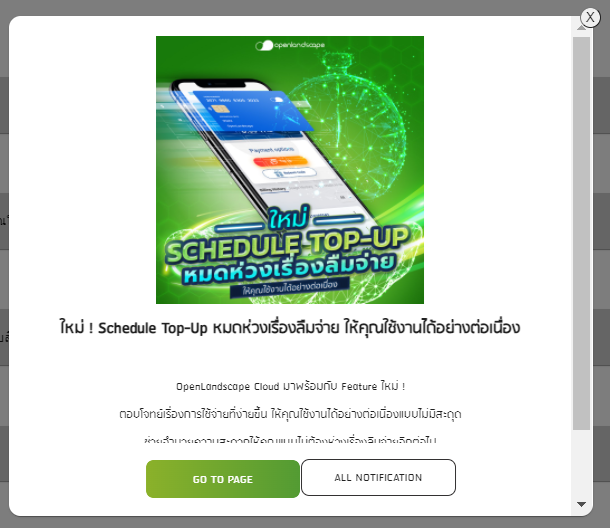
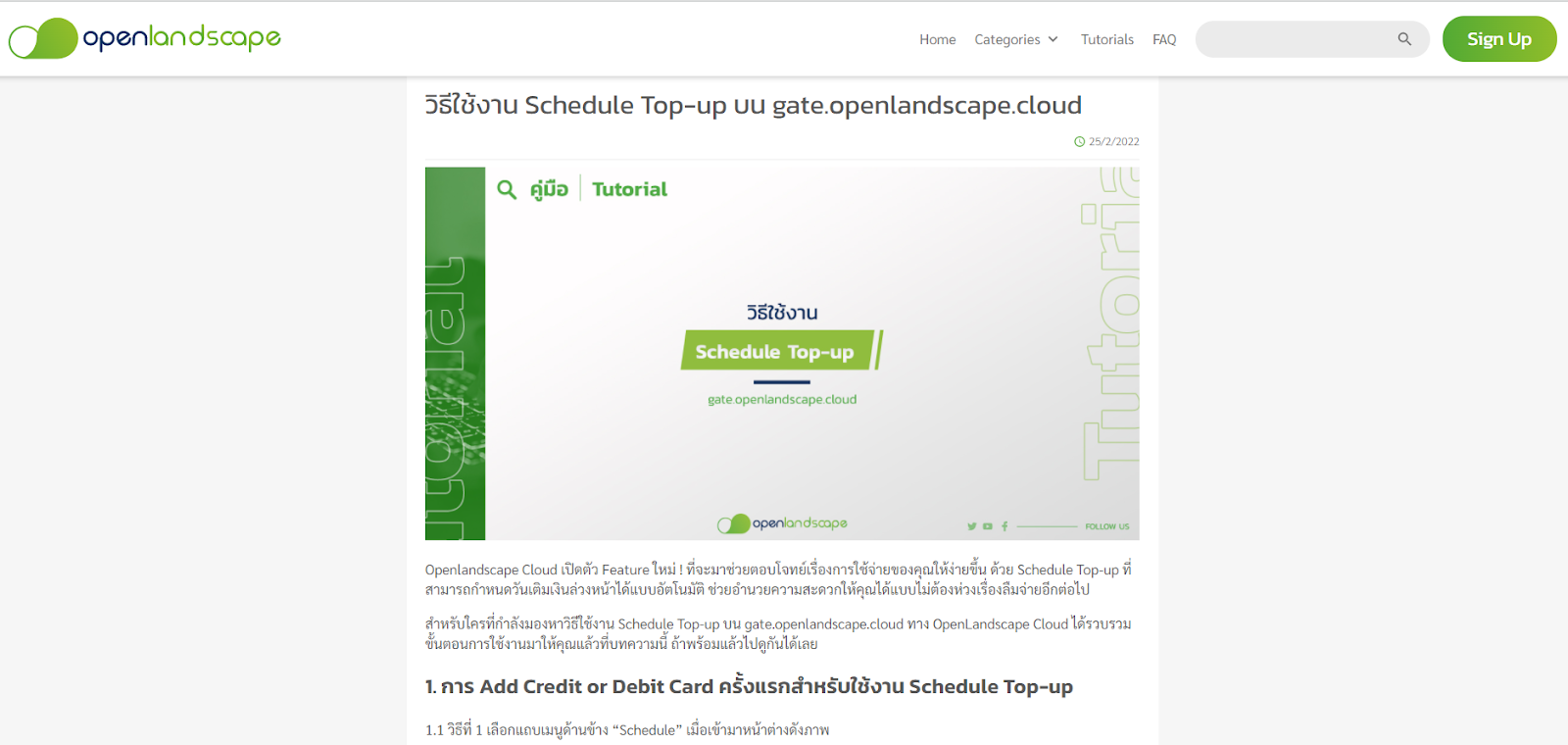
    นอกจากนี้ หากกดไปที่ปุ่มแจ้งเตือนของ Update ในส่วนของฟีเจอร์ใหม่จะมีหน้าต่างรายละเอียดขึ้นมา ผู้ใช้บริการสามารถกดปุ่ม Go To Page เพื่อเข้าไปดูรายละเอียดของฟีเจอร์ใหม่ในหน้าเพจ Blog.Openlandscape.Cloud ได้อีกด้วย

    ตัวอย่างหน้าต่างรายละเอียดของฟีเจอร์ใหม่

    Notification feature 7

    ตัวอย่างหน้าเพจ ใน blog.openlandscape.cloud

    Notification feature 8


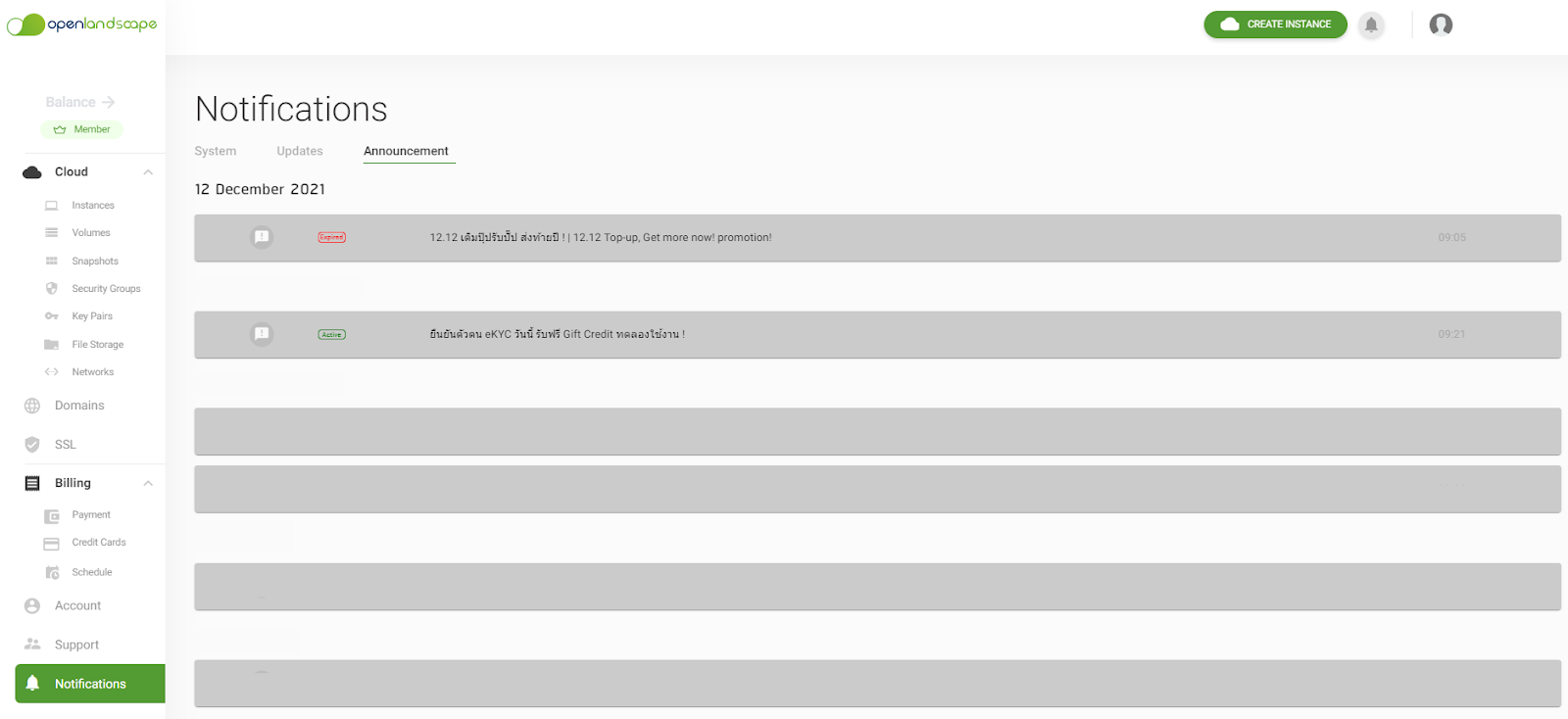
    3. Announcement

    ในส่วนของ Announcement คือ การแจ้งเตือนข่าวสาร และ โปรโมชัน ของ OpenLandscape เช่น หากมีโปรโมชันบน Facebook ของ Openlandscape Cloud จะมีการขึ้นแจ้งเตือนบน “Notification” และสามารถดูรายละเอียดที่ Facebook ได้เช่นกัน

    Notification feature 9

    นอกจากนี้หากกดไปที่แจ้งเตือนของ Annoucement ในส่วนของโปรโมชัน จะมีหน้าต่างรายละเอียดขึ้นมา ผู้ใช้บริการสามารถกดปุ่ม Go To Promotion เพื่อเข้าไปดูรายละเอียดของโปรโมชันในหน้า Facebook หรือ Blog ของ Openlandscape Cloud 

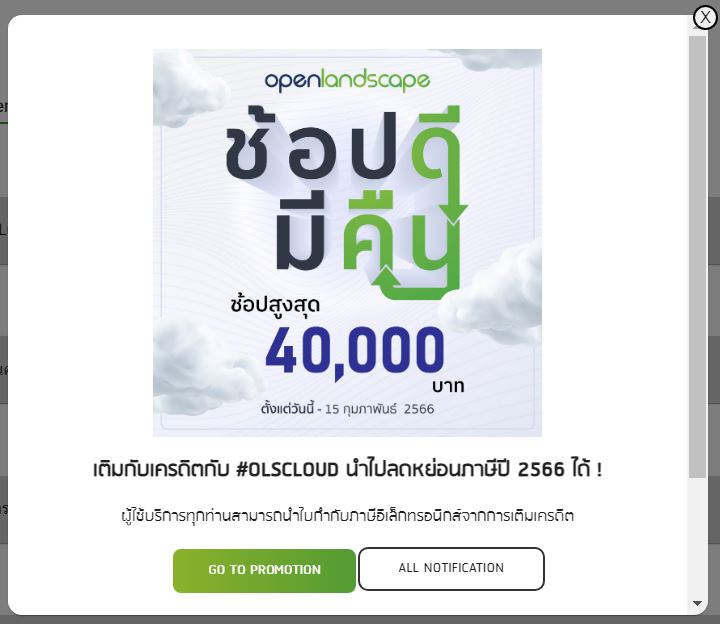
    ตัวอย่างหน้าต่างรายละเอียดโปรโมชัน

    Notification feature 10

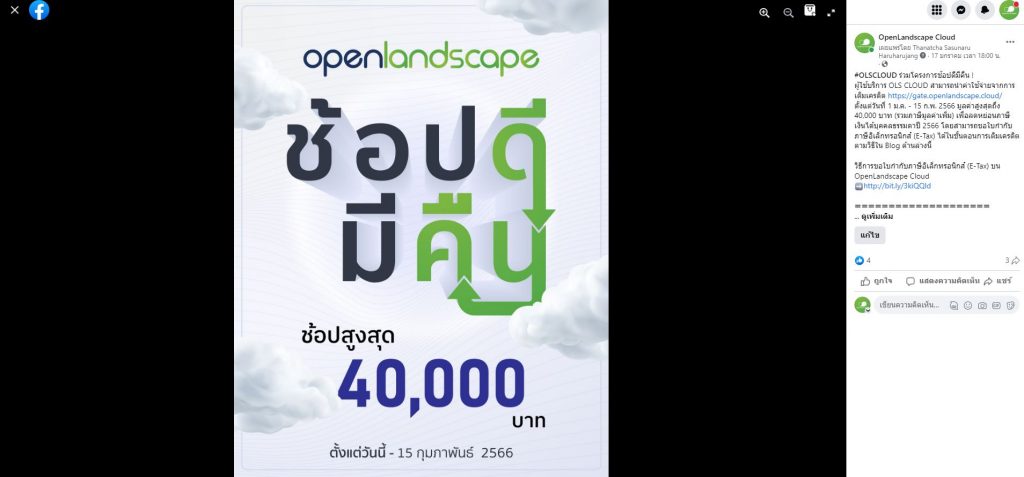
    ตัวอย่างหน้าโปรโมชัน ในเฟสบุ๊ค

    Notification feature 11

    หากมีข้อสงสัย หรือต้องการสอบถามข้อมูลเพิ่มเติมสามารถติดต่อ OpenLandscape ผ่านทางอีเมล technical-support@ols.co.th หรือ Call Center 02-257-7189 ได้ตลอด 24 ชั่วโมง