Tag: Instance

  • เข้า ใช้งาน Server ไม่ได้ทั้งระบบปฎิบัติการ Linux และ Windows Server ทำอย่างไรดี ?

    เข้า ใช้งาน Server ไม่ได้ทั้งระบบปฎิบัติการ Linux และ Windows Server ทำอย่างไรดี ?

    เมื่อผู้ใช้บริการดำเนินการสร้าง Server แล้ว ไม่สามารถเข้า ใช้งาน Server ได้ Openlandscape Cloud ขอแนะนำวิธีการแก้ไข โดยมีวิธีการเช็คการใช้งานเบื้องต้น ทั้งระบบปฎิบัติการ Linux และ Windows Server ดังต่อไปนี้

    วิธีการเช็คเบื้องต้นสำหรับการเข้า ใช้งาน Server ทั้งระบบปฎิบัติการ Linux และ Windows Server 

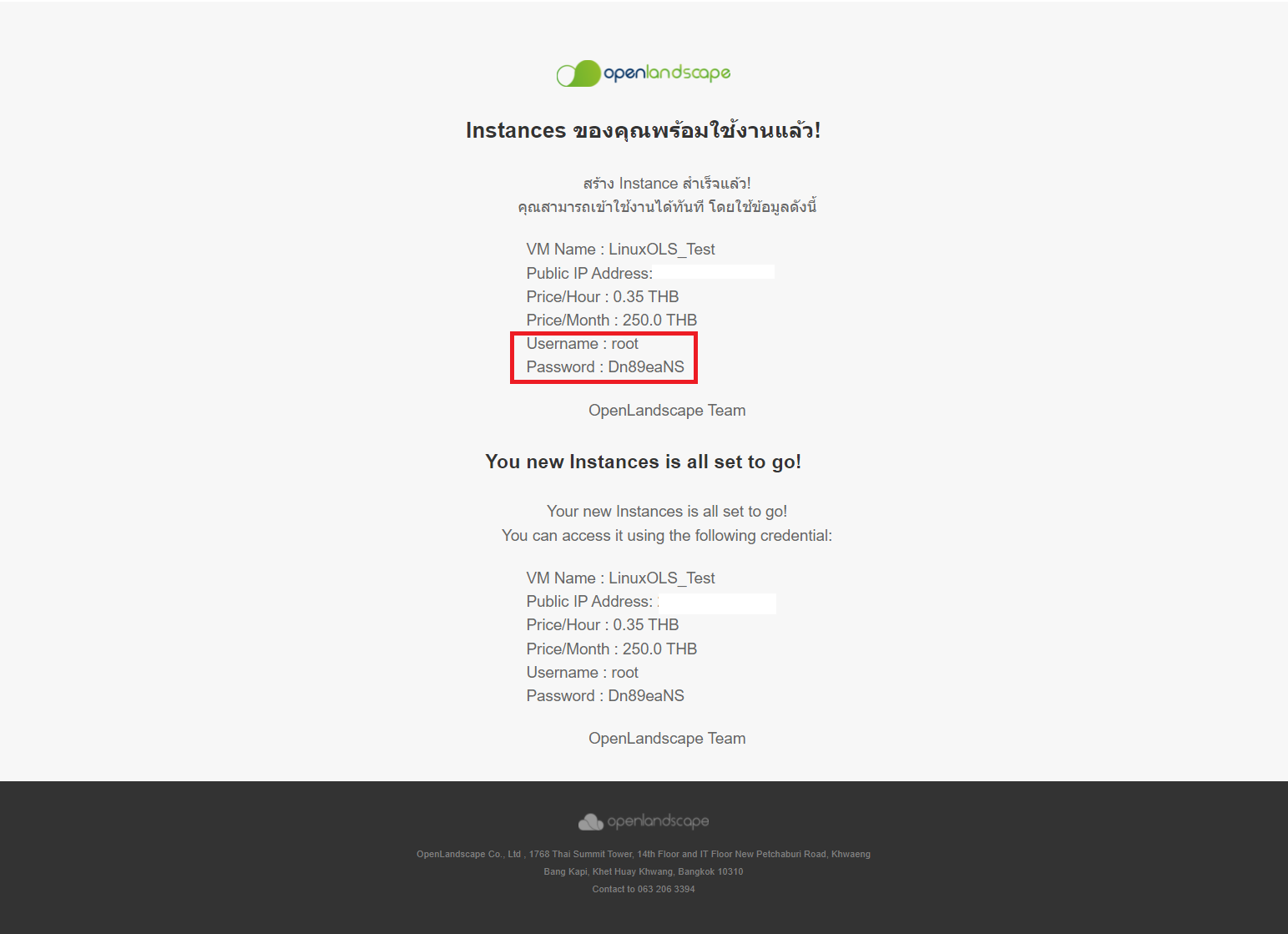
    1. ผู้ใช้บริการตรวจสอบรหัสผ่านที่ระบบส่งมาให้ว่ามีความถูกต้องหรือไม่ และสามารถตรวจสอบการส่งรหัสผ่านได้จากช่องทางไหน ?

    ตัวอย่างอีเมล

    • กรอบตัวอย่างสีแดงคือ User & Password ที่ระบบส่งมาให้ผู้ใช้บริการ
    ใช้งาน Server 1

    ตัวอย่างระบบแจ้งเตือน Notifications 

    • กรอบตัวอย่างสีแดงคือ User & Password ที่ระบบส่งมาให้ผู้ใช้บริการ

    ใช้งาน Server 2

    หากรหัสผ่านถูกต้องแล้วมาดำเนินขั้นตอนในข้อ 2 ดังนี้

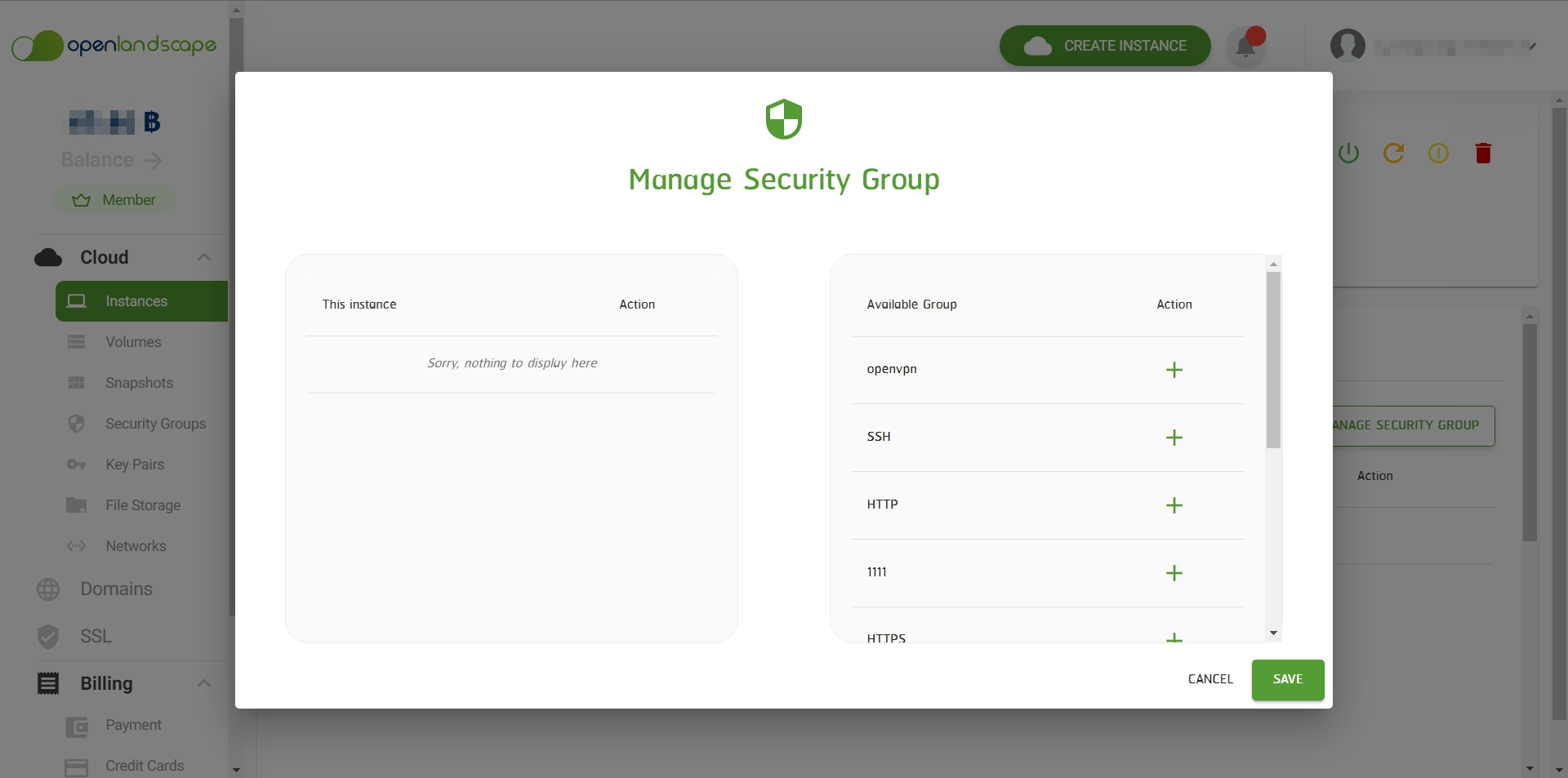
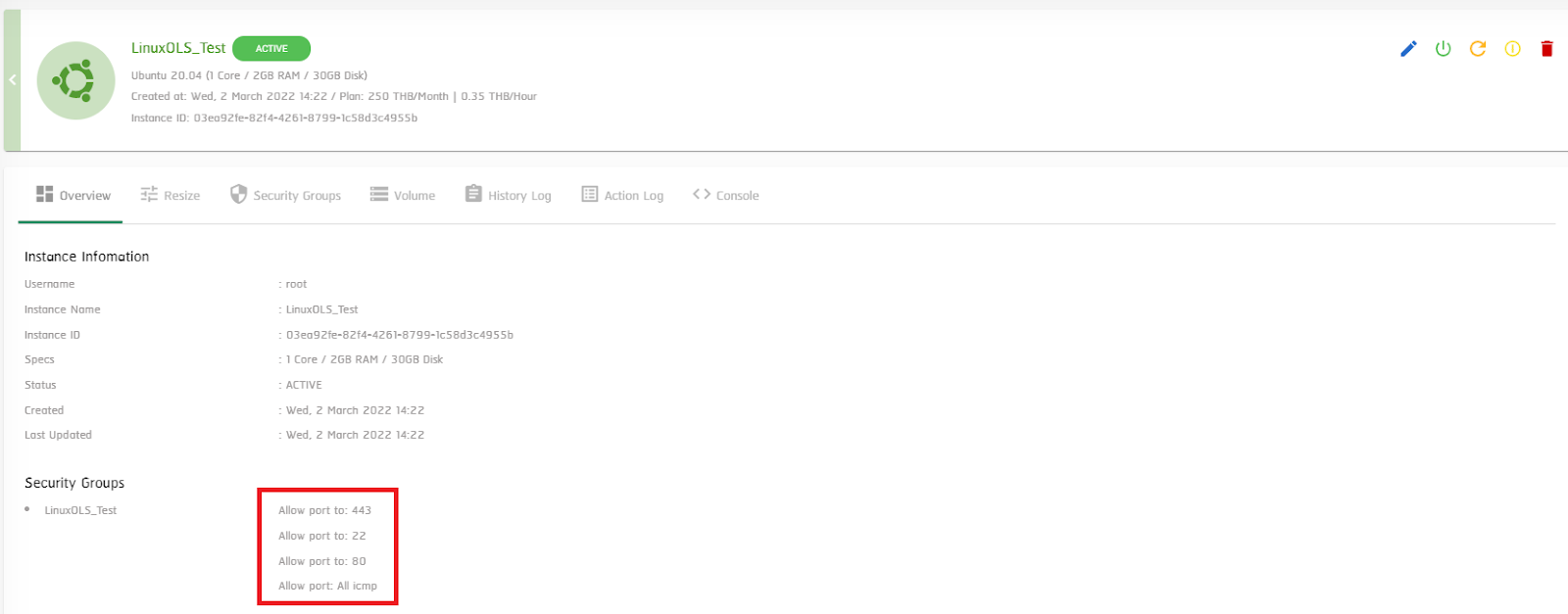
    2. ผู้ใช้บริการตรวจสอบ Instance ที่ได้ดำเนินการสร้างว่ามีการเปิด Port ในการใช้งานหรือไม่ แล้วสามารถดูได้จากไหน ?

    ทั้งระบบปฎิบัติการ Linux และ Windows Server 

    • สามารถคลิกที่ Instance ดูได้จาก Overview  หากยังไม่ได้เปิด Port ที่ต้องใช้งาน สามารถเปิด Port ได้ที่ Security Group Link :  https://blog.openlandscape.cloud/add-port

    ตัวอย่างหน้า Overview

    • กรอบตัวอย่างสีแดง คือ เปิด Port บน Security Group ที่ต้องการใช้งาน
    ใช้งาน Server 3

    หากรหัสผ่านถูกต้องและเปิด Port บน Security Group เรียบร้อยแล้วมาดำเนินขั้นตอนในข้อ 3 ดังนี้

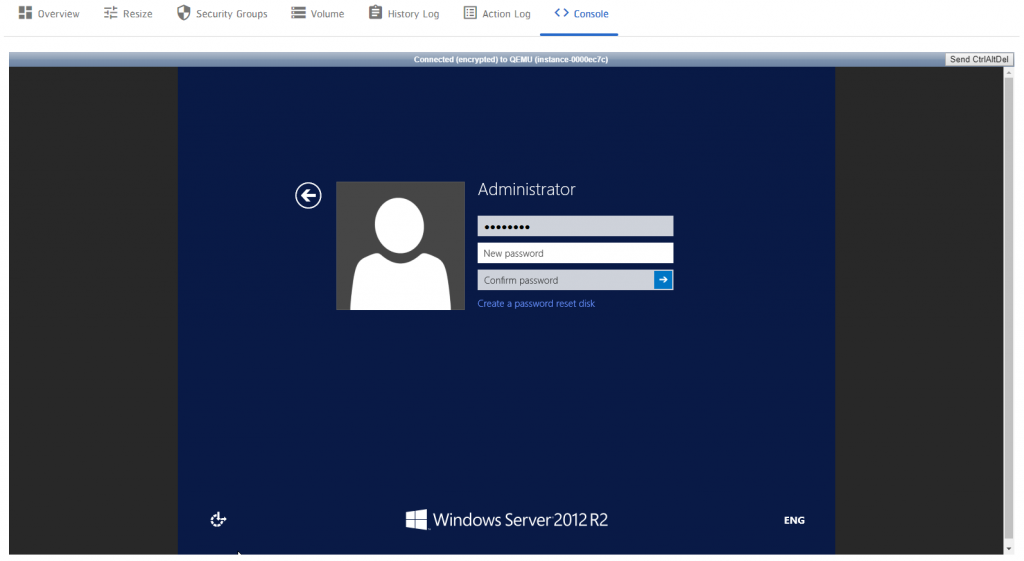
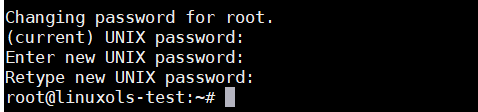
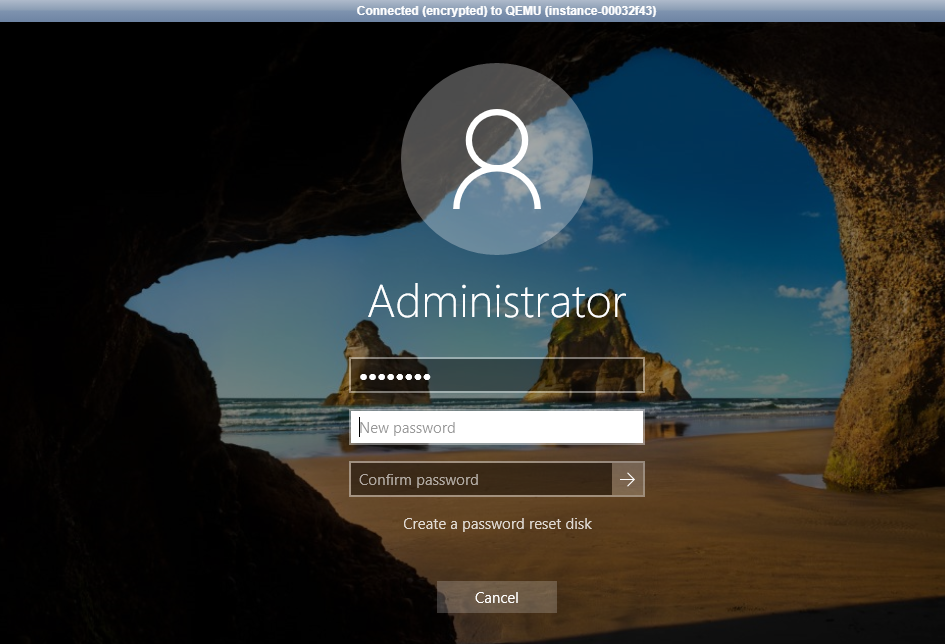
    3. ทั้งระบบปฎิบัติการ Linux และ Windows Server ก่อน SSH หรือ Remote Desktop ต้องมีการเปลี่ยนรหัสผ่านครั้งแรกก่อน โดยเข้าที่ Console ของเครื่อง Instance 

    ตัวอย่างเปลี่ยนรหัสผ่านครั้งแรกของ ระบบปฎิบัติการ Linux
    ใช้งาน Server 4
    • (current) UNIX password:  ใส่ Password ที่ระบบให้มา 
    • Enter new UNIX password: ตั้งรหัสใหม่ 
    • Retype new UNIX password: ยืนยันรหัสใหม่อีกครั้ง 

    ตัวอย่างเปลี่ยนรหัสผ่านครั้งแรกของ ระบบปฎิบัติการ Windows Server 
    ใช้งาน Server 5

    โดยผู้ใช้บริการสามารถดูวิธีขั้นตอนเปลี่ยน Password Windows Server สำหรับการใช้งานครั้งแรกได้ที่

    4. หากพบปัญหาการเข้าใช้งานผ่าน SSH หรือ Remote Desktop ไม่สามารถเข้าใช้งานได้ ให้ตรวจเช็ค Firewall ดังนี้ 

    4.1 ตรวจสอบเครื่อง Firewall มีการเปิดทำงานหรือไม่  

    • หาก Firewall เปิดอยู่ให้ผู้ใช้บริการดำเนินการปิด Firewall 

     ระบบปฎิบัติการ Linux มีขั้นตอนดังนี้ 

    4.1.1 โดยใช้ Command : sudo ufw status เป็นคำสั่งเช็คสถานะ Firewall ภายในเครื่อง 

    ใช้งาน Server 6

    4.1.2 หากขึ้นเป็น active ให้ใช้ Command : systemctl stop ufw

    4.1.3 ตั้งค่า ufw ให้ไม่ auto start โดยให้ใช้ Command : sudo ufw disable 

    4.1.4 ตรวจสอบสถานะใหม่อีกครั้ง ใช้ Command : sudo ufw status

    ระบบปฎิบัติการ Windows Server มีขั้นตอนดังนี้

    4.2.1 เข้าที่ Control Panel > System and Security > Windows Firewall  

    แล้วดูว่า Firewall ขึ้นสีเขียวเปิดอยู่หรือไม่ 
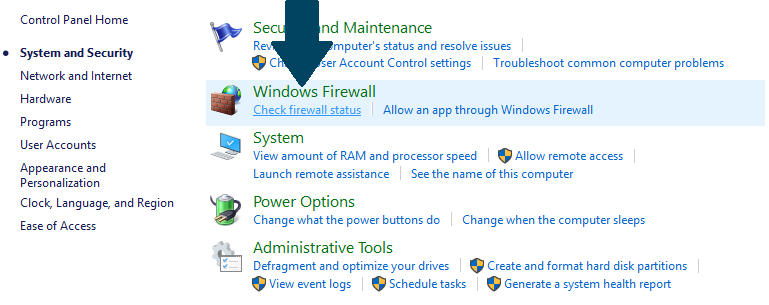
    ใช้งาน Server 7

    4.2.2 หากเปิด Firewall อยู่ให้เข้าที่ Turn Windows Firewall on or off > เลือก Turn off > กด OK 
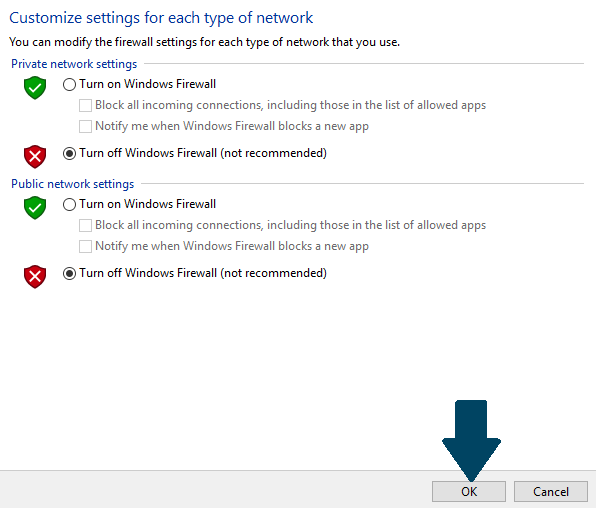
    ใช้งาน Server 8

    4.2.3 เข้าแบบข้อ 1 เหมือนเดิม แล้วเข้าที่ Check firewall status 

    หากเป็นสีแดงก็คือปิด Firewall เรียบร้อยแล้ว
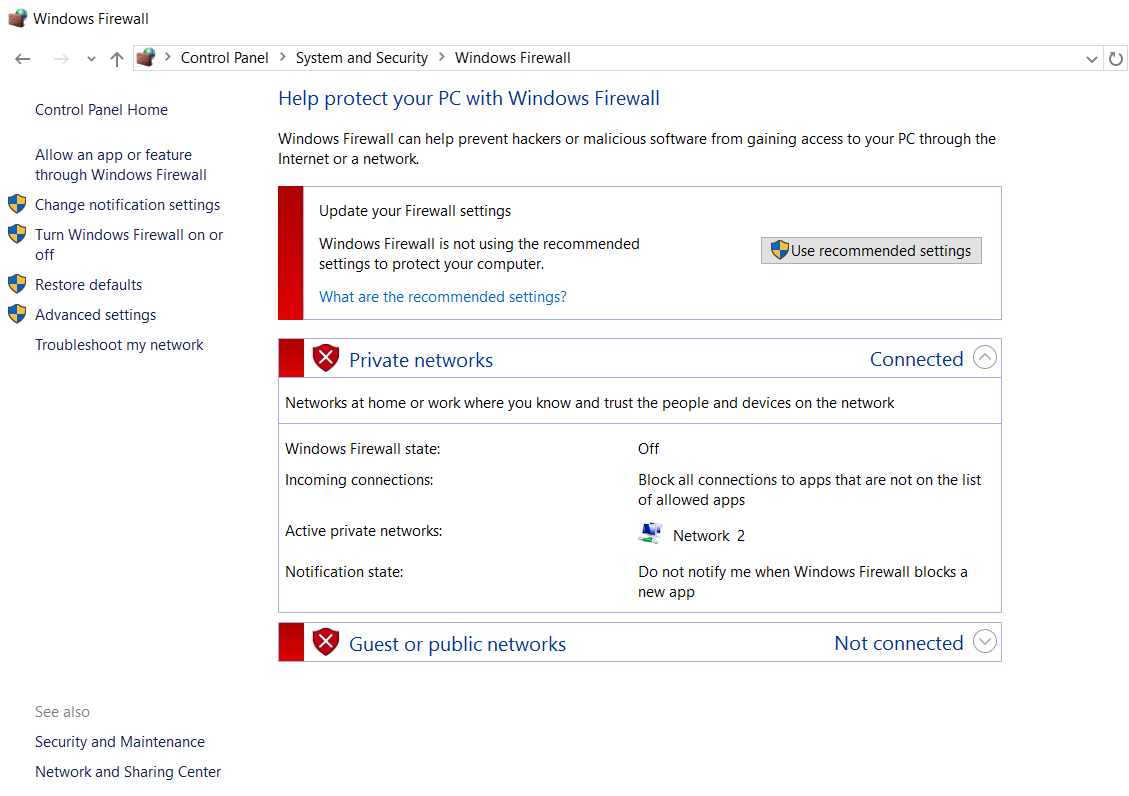
    ใช้งาน Server 9

    5. ถ้าใช้งานไปสักพักแล้ว ลืม Password ทำอย่างไรดี ?

    ทั้งระบบปฎิบัติการ Linux และ Windows Server

    5.1 สามารถดำเนินการทำ Snapshot จาก Instance และนำ Snapshot ที่ได้ไปสร้าง Instance ใหม่ โดยมีขั้นตอนวิธีทำ ดังนี้ Link: https://blog.openlandscape.cloud/take-snapshot/  

    แล้วรหัสผ่านจะส่งไปที่ไหน ถ้าสร้าง Instance ใหม่ ?

    5.2 ในส่วนของ Password ของ Instance จะถูกส่งไปยัง Email และระบบแจ้งเตือน Notifications ดังนี้ Link: https://blog.openlandscape.cloud/notification-feature

  • Resize Instance ที่คุณสามารถทำเองได้ไม่ยาก บน OpenLandscape Cloud

    Resize Instance ที่คุณสามารถทำเองได้ไม่ยาก บน OpenLandscape Cloud

    Resize Instance ที่คุณสามารถทำเองได้ไม่ยาก บน OpenLandscape Cloud

    Resize Instance เป็นการปรับขนาดของ CPU, RAM, Disk ในการใช้งานของ Instance 

    โดย *Resize Instance สามารถปรับเพิ่มได้ แต่ไม่สามารถปรับให้ลดลงได้*

    หากคุณคิดว่า Instance ที่กำลังใช้งานอยู่ มีการทำงานที่ช้าลง คุณสามารถทำตามขั้นตอนต่อไปนี้


    1.ผู้ใช้บริการต้องดำเนินการ Shutoff Instance เป็นอันดับแรกก่อนเสมอ
    ทั้งแบบ Pay Per Use 

    Resize Instance 1

    และแบบ Annual Plan 

    Resize Instance 2

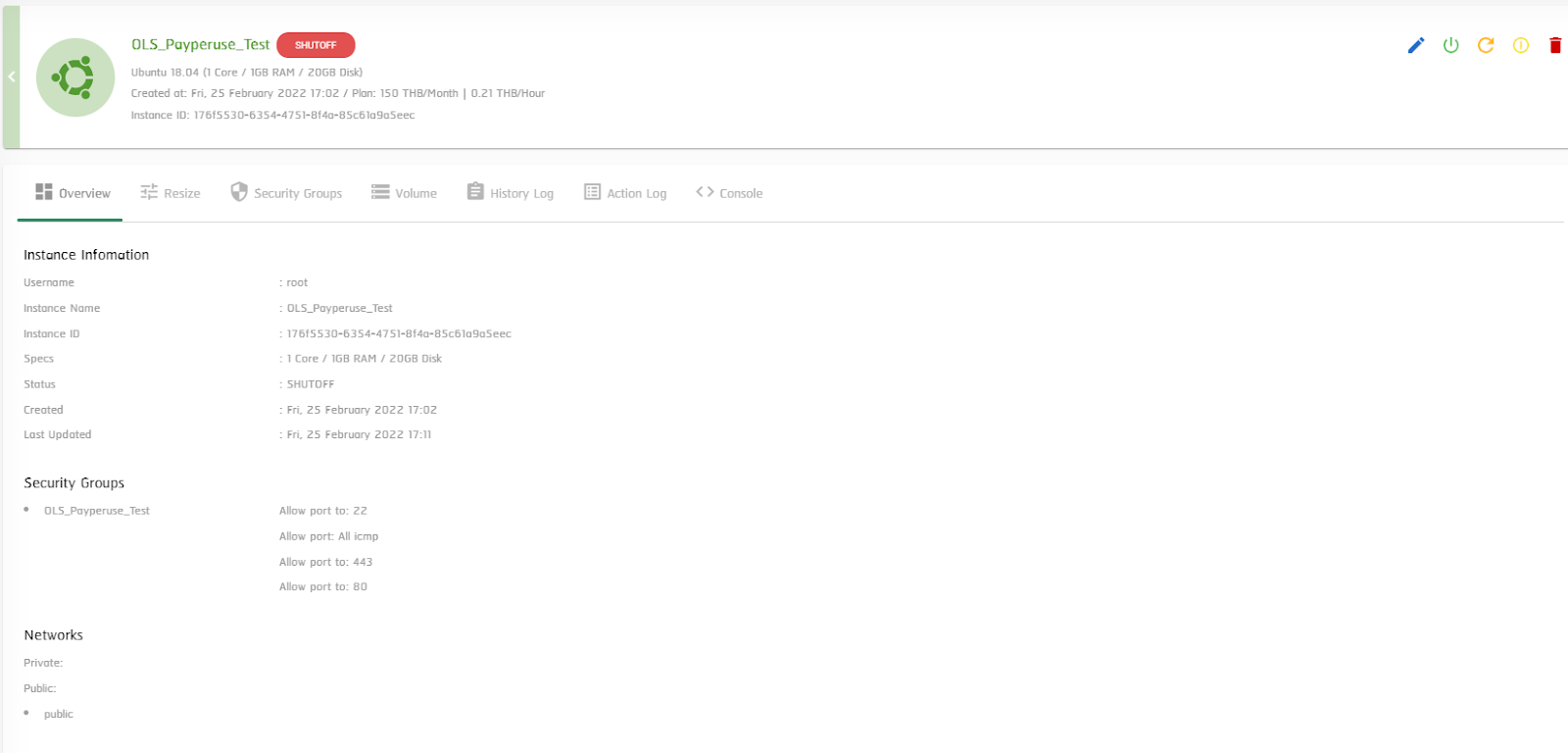
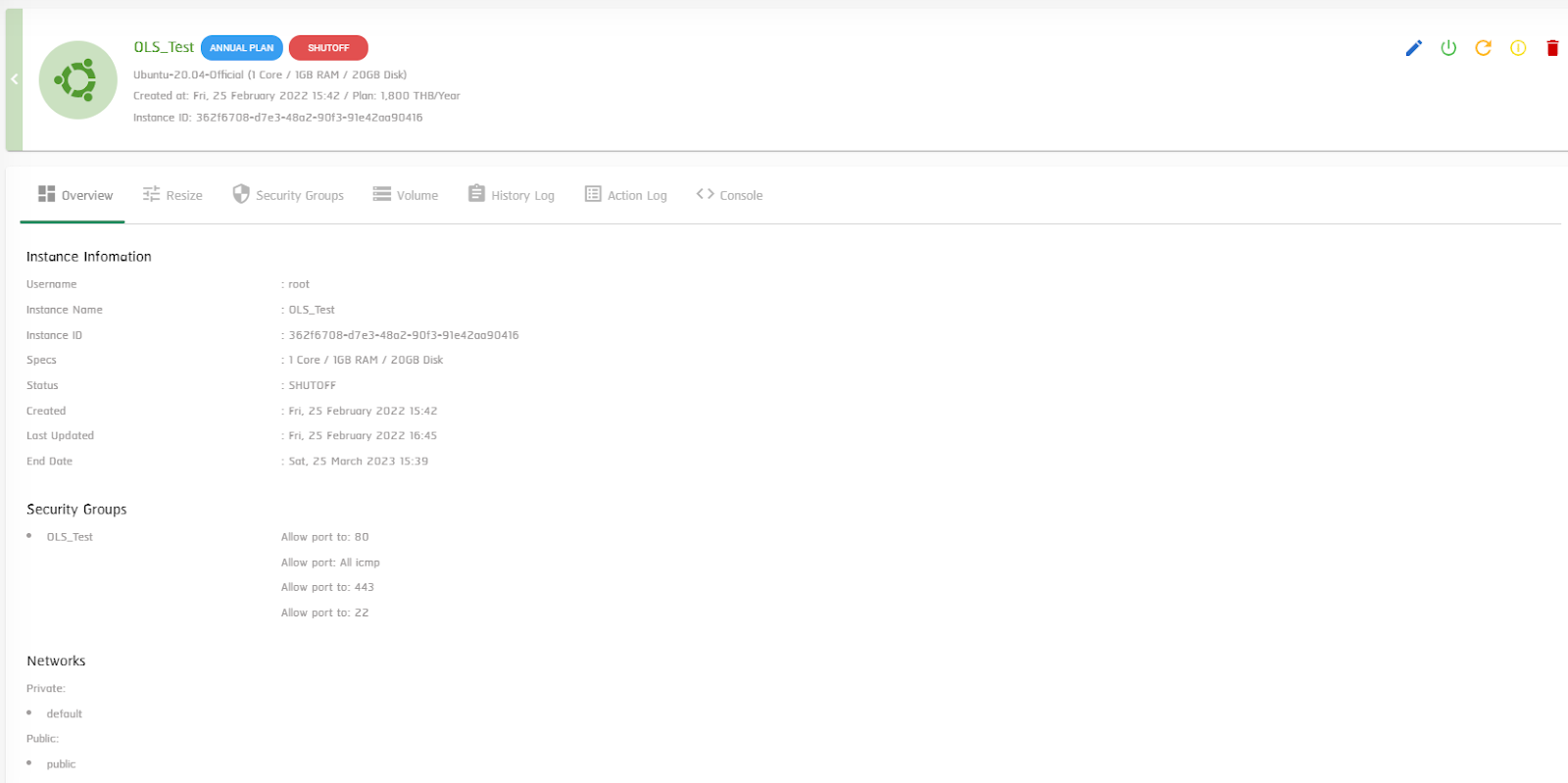
    2.เมื่อผู้ใช้บริการดำเนินการ Shutoff Instance เรียบร้อยแล้ว สามารถกดที่ชื่อ Instance เพื่อไปในส่วนของหน้า Overview ที่แสดง Detail ของ Instance ที่ได้ดำเนินการ Shutoff Instance ไว้

    ทั้งแบบ Pay Per Use 

    Resize Instance 3

    และแบบ Annual Plan 

    Resize Instance 4

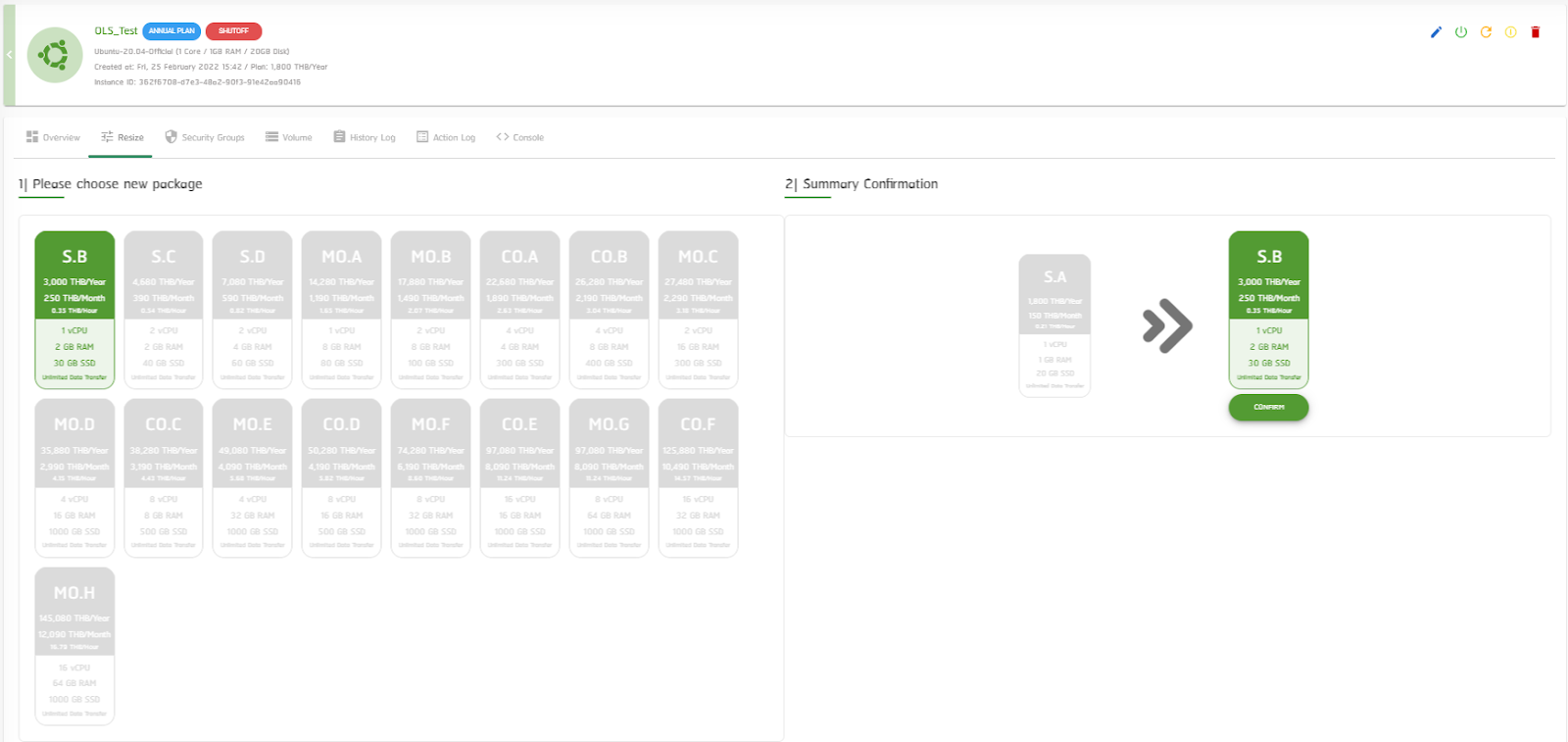
    5.3 จากนั้นให้เลือกไปที่แถบ Resize  

    Resize Instance 5

    เมื่อผู้ใช้บริการเข้ามาที่แถบ Resize เรียบร้อยแล้ว จะพบตัวเลือก 2 ฝั่ง ให้เลือก คือ 

    (1) ผู้ใช้บริการสามารถเลือก Package ที่ต้องการปรับจาก Spec เดิม

    (2) ผู้ใช้บริการกด Comfirm เพื่อยืนยัน Spec ที่ต้องการให้เรียบร้อย

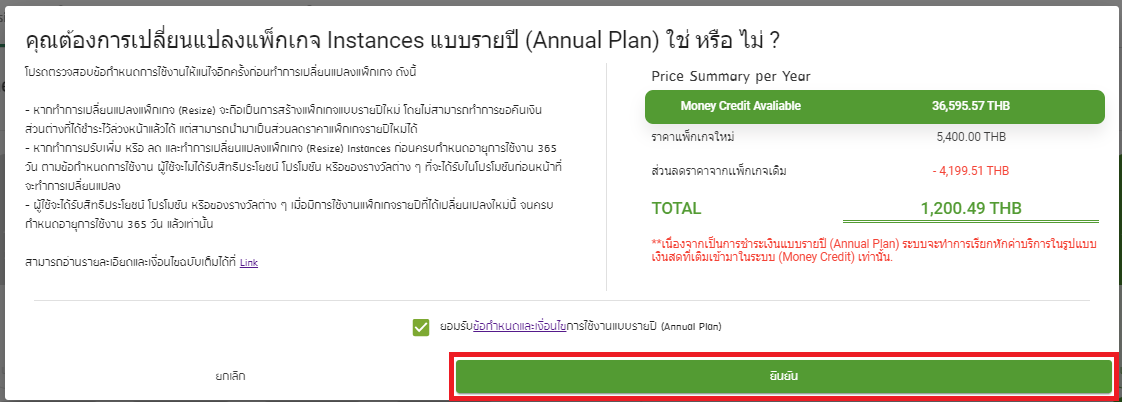
    • แบบ Annual Plan จะมีรายละเอียดให้ผู้ใช้บริการตรวจสอบข้อกำหนดการใช้งาน ก่อนกดยืนยันการสร้าง 

    Resize Instance 6

    5.4 เมื่อผู้ใช้บริการกด Comfirm เรียบร้อยแล้ว กรุณารอ 5-10 นาที เมื่อระบบประมวลผล และดำเนินการตามที่เลือกเรียบร้อยแล้ว ผู้ใช้บริการจะได้ Instance ที่มี Spec ตามที่เลือกและสามารถ Start Instance ใช้งานได้ทันที

    • แบบ Pay Per Use

    Resize Instance 7

    • แบบ Annual Plan 

    Resize Instance 8

    หากมีข้อสงสัยหรือต้องการสอบถามข้อมูลเพิ่มเติม สามารถติดต่อ OpenLandscape ได้ผ่านทางอีเมล technical-support@ols.co.th หรือ Call Center 02-257-7189 ได้ตลอด 24 ชั่วโมง

  • วิธีการใช้งาน Applications บน gate.openlandscape.cloud

    วิธีการใช้งาน Applications บน gate.openlandscape.cloud

    วิธีการใช้งาน Applications บน gate.openlandscape.cloud

    Applications บน gate.openlandscape.cloud คือ บริการช่วยติดตั้งแอปพลิเคชันต่าง ๆ ลงบน Instance ของคุณให้คุณสามารถใช้งานได้เลยเพียงไม่กี่คลิก ช่วยให้คุณสะดวกสบายมากยิ่งขึ้นโดยไม่ต้องติดตั้งเอง ซึ่งมีวิธีการใช้งานดังนี้


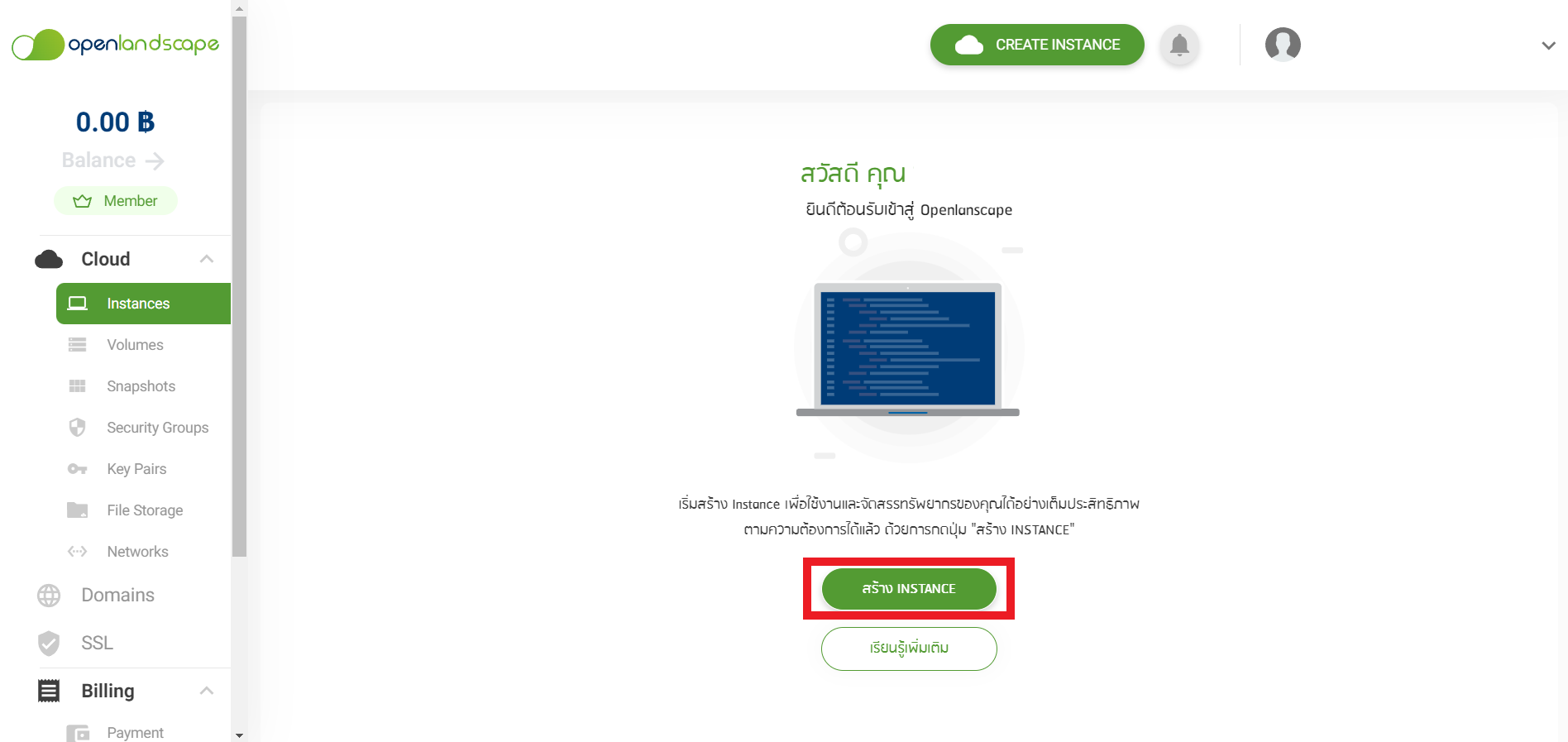
    1.อันดับแรกเมื่อคุณ Log in เข้ามาแล้ว ให้คุณคลิกที่ปุ่ม “Create Instance”

    ภาพประกอบ 1 Applications


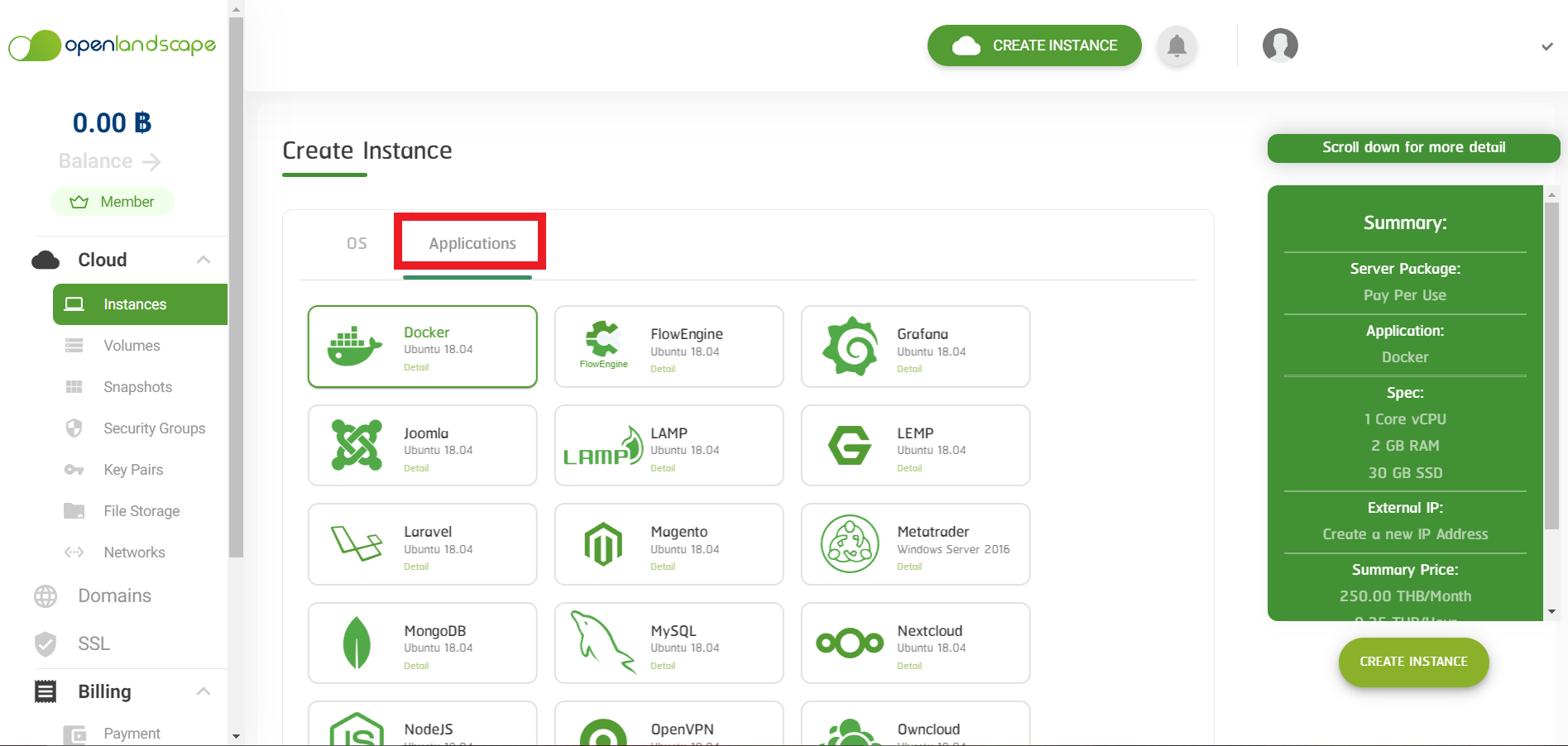
    2.จากนั้นให้ทำคลิกเข้าไปที่หน้า “Applications” จะมีรายการ Application ให้คุณเลือกใช้งานด้านล่าง

    ภาพประกอบ 2 Applications


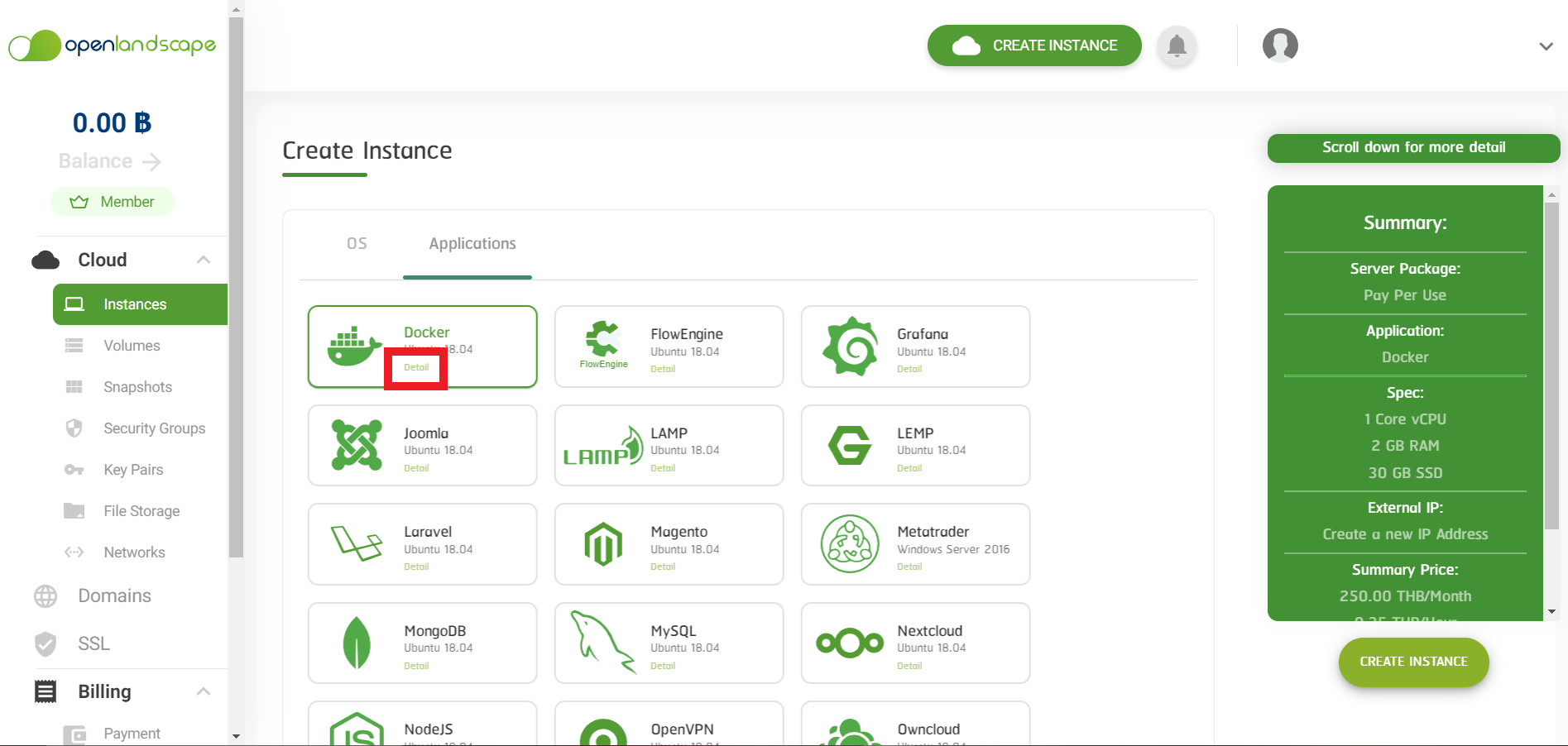
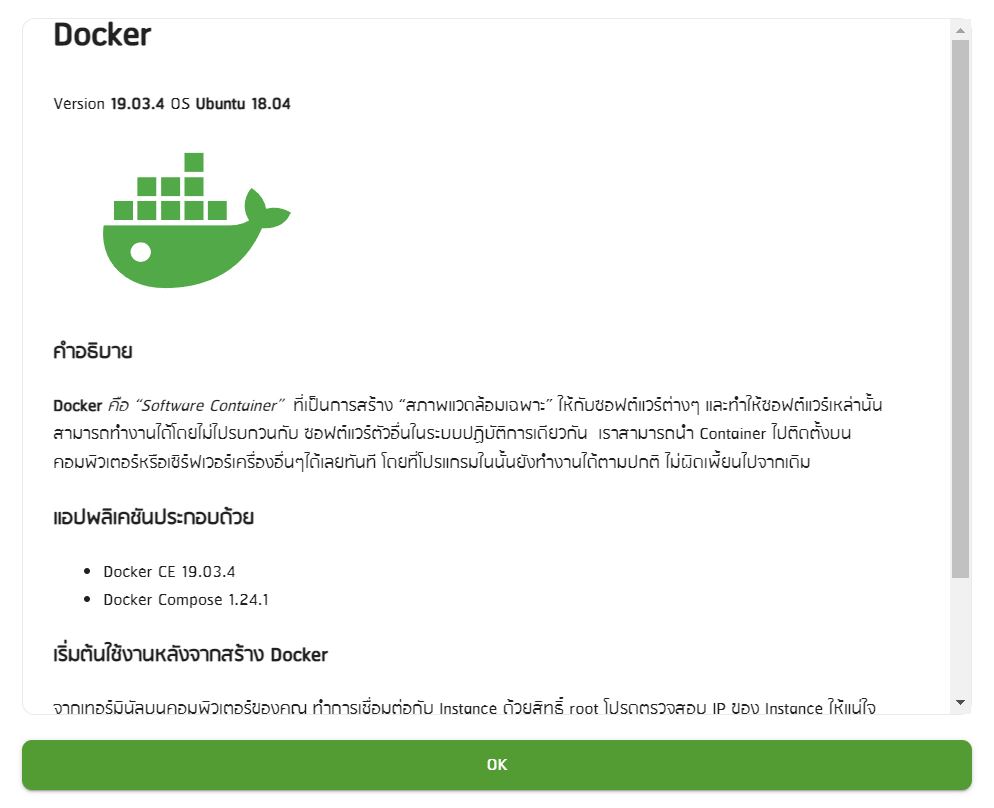
    3.คุณสามารถคลิก “Detail” เพื่อดูข้อมูล และการใช้งานของแต่ละ Application ได้

    ภาพประกอบ 3 Applications

    ภาพประกอบ 4 Applications


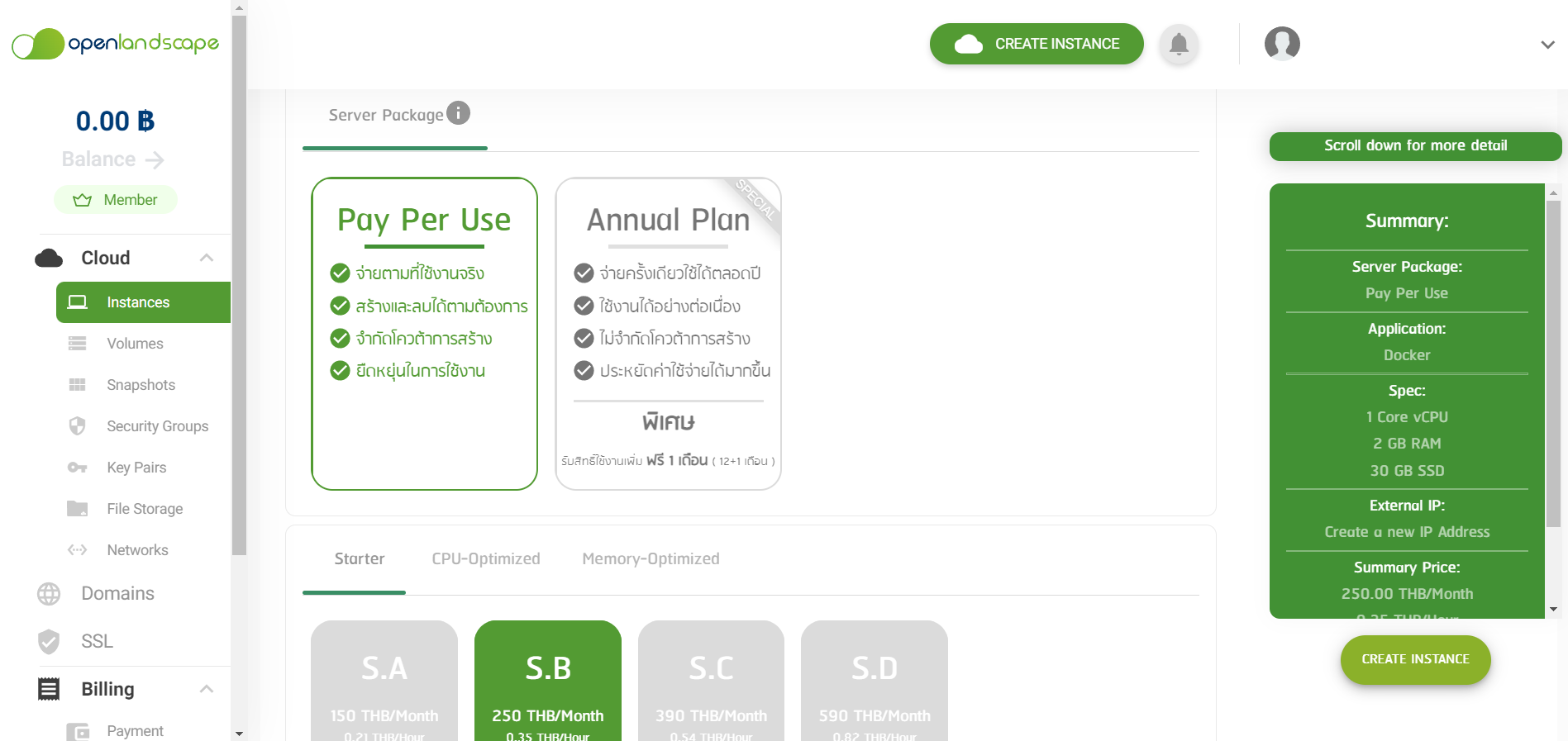
    4.หลังจากที่คุณเลือก Application ที่ต้องการใช้งานได้แล้ว ให้กดเลือก Package และตั้งค่าต่าง ๆ ให้เรียบร้อย

    ภาพประกอบ 5 Applications


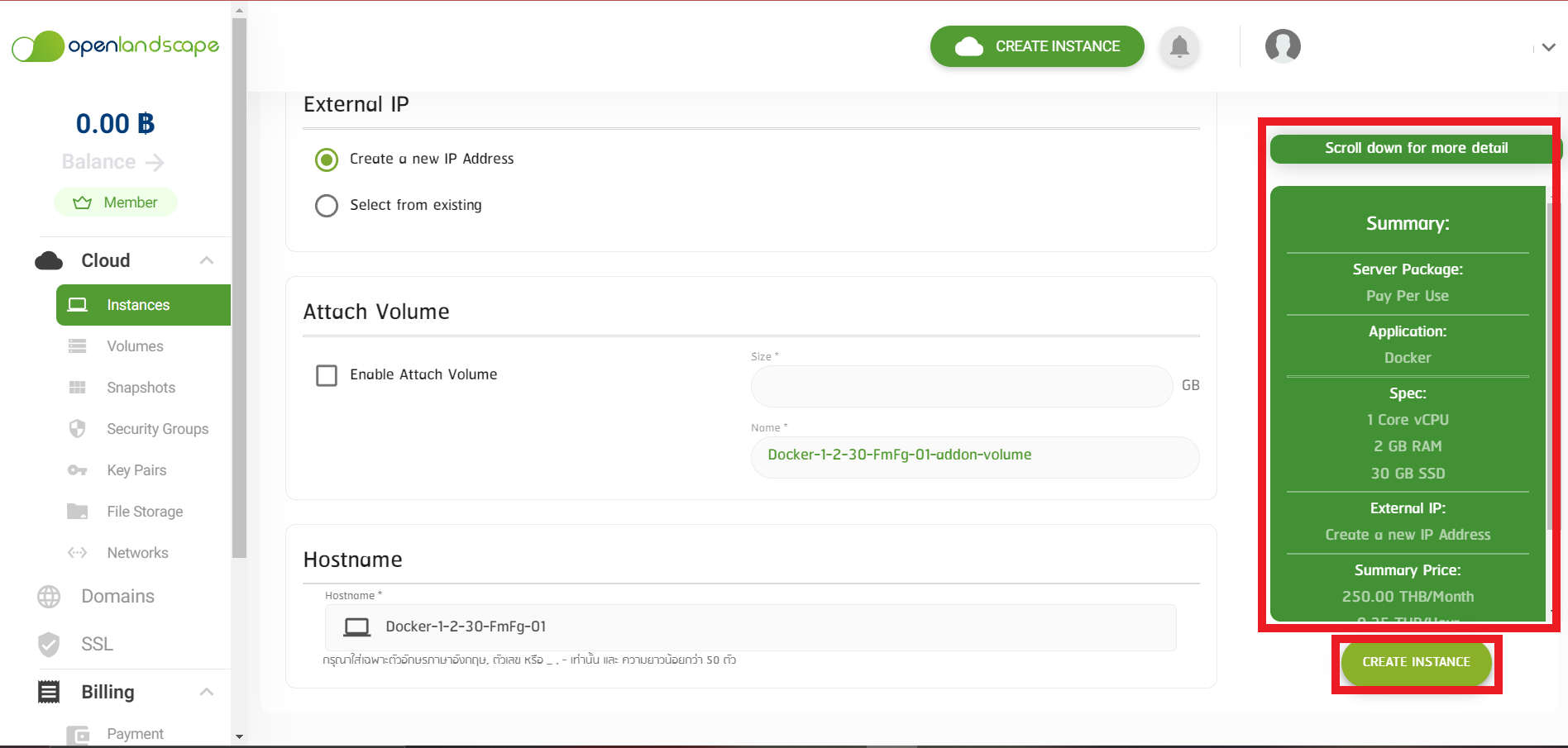
    5.ตรวจสอบข้อมูลให้เรียบร้อยอีกครั้ง จากนั้นคลิก “Create Instance” เพียงเท่านี้คุณก็ได้ Instance พร้อมติดตั้ง Application ที่คุณต้องการแล้วค่ะ

    ภาพประกอบ 6 Applications

    หากมีข้อสงสัย หรือต้องการสอบถามข้อมูลเพิ่มเติมสามารถติดต่อ OpenLandscape ผ่านทางอีเมล technical-support@ols.co.th หรือ Call Center 02-257-7189 ได้ตลอด 24 ชั่วโมง

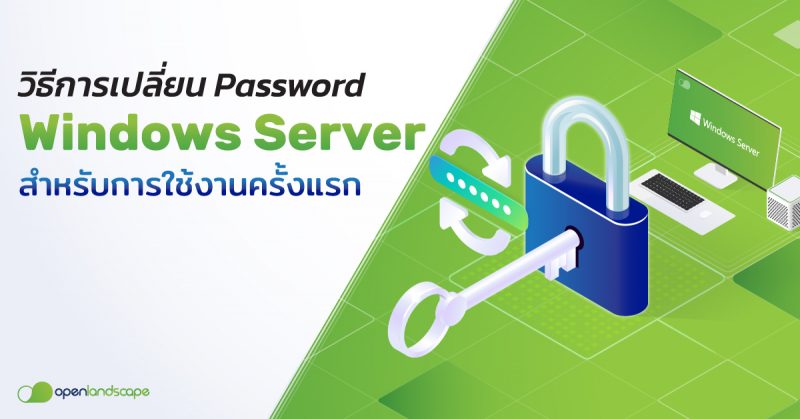
  • วิธีการ เปลี่ยน Password Windows Server สำหรับการใช้งานครั้งแรก

    วิธีการ เปลี่ยน Password Windows Server สำหรับการใช้งานครั้งแรก

    วิธีการ เปลี่ยน Password Windows Server สำหรับการใช้งานครั้งแรก

    เพื่อเพิ่มความปลอดภัยสำหรับการเข้าใช้งานครั้งแรกบน Windows Server ด้วย 4 Steps เปลี่ยน Password Windows Server ง่าย ๆ ดังนี้

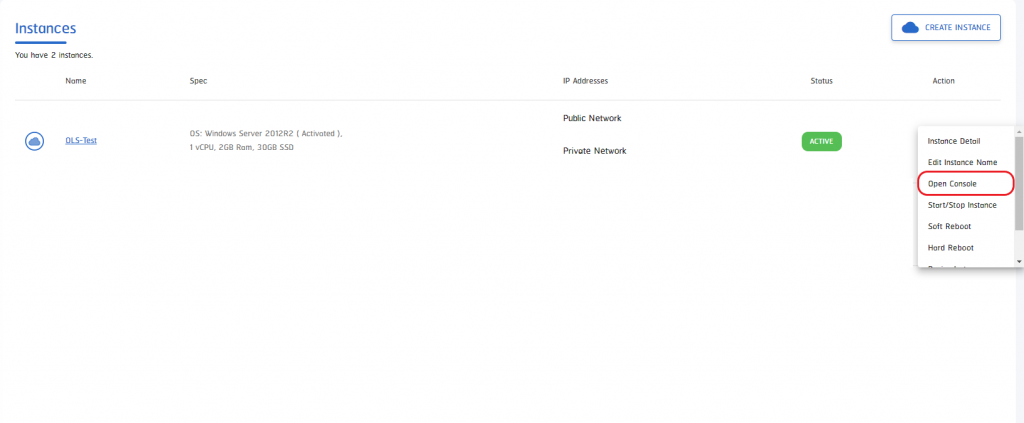
    1. เมื่อทำการสร้าง Instance เสร็จเรียบร้อยแล้ว ให้เข้าหน้าเมนู Console โดยสามารถกดปุ่ม Action และเลือก Open Console ระบบจะเข้าสู่หน้า Console

    ภาพประกอบ 1 เปลี่ยน Password Windows

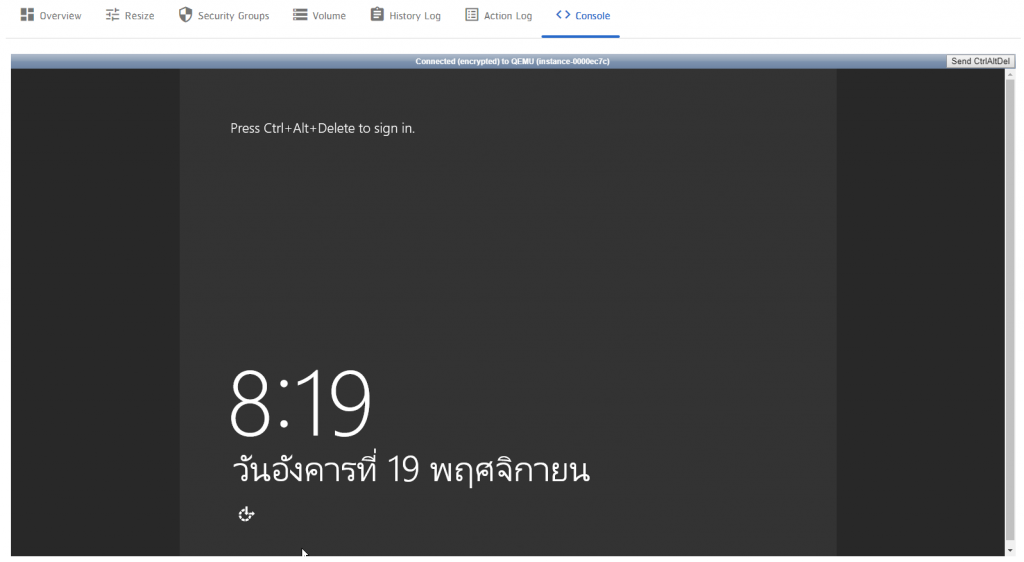
    เมื่อกด Open Console เรียบร้อยแล้ว ระบบจะเข้าสู่หน้าเมนู Console เพื่อเข้าใช้งาน Instance จากส่วนของหน้าเว็บไซต์

    ภาพประกอบ 2 เปลี่ยน Password Windows
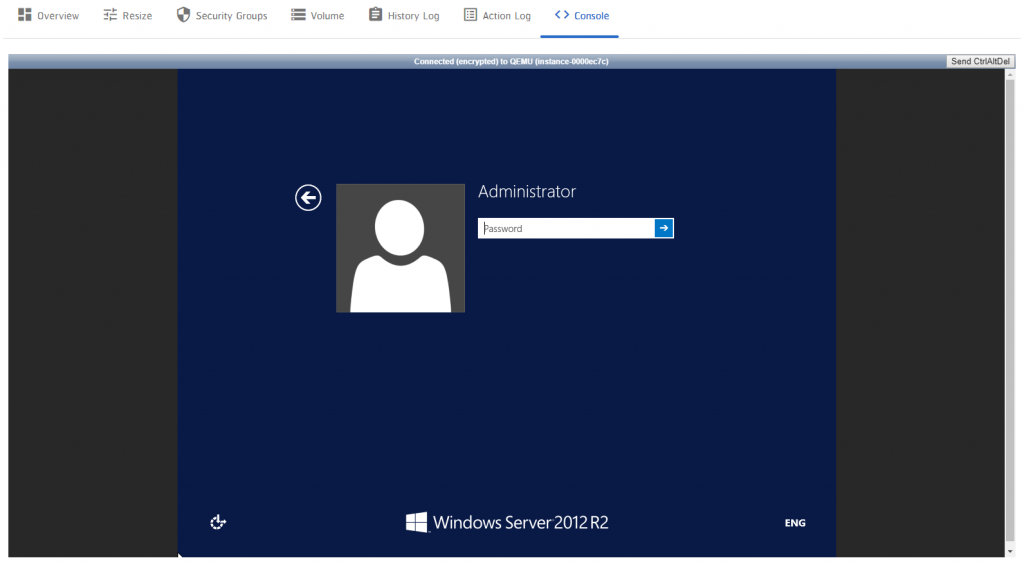
    2. กดปุ่ม Send Ctrl AltDel ด้านขวาบนของหน้า Console เพื่อเข้าสู่หน้าเมนูที่ต้องใส่ Password โดยได้รับ Password จาก Email เมื่อทำการสร้าง Instance เสร็จ
    ภาพประกอบ 3 เปลี่ยน Password Windows

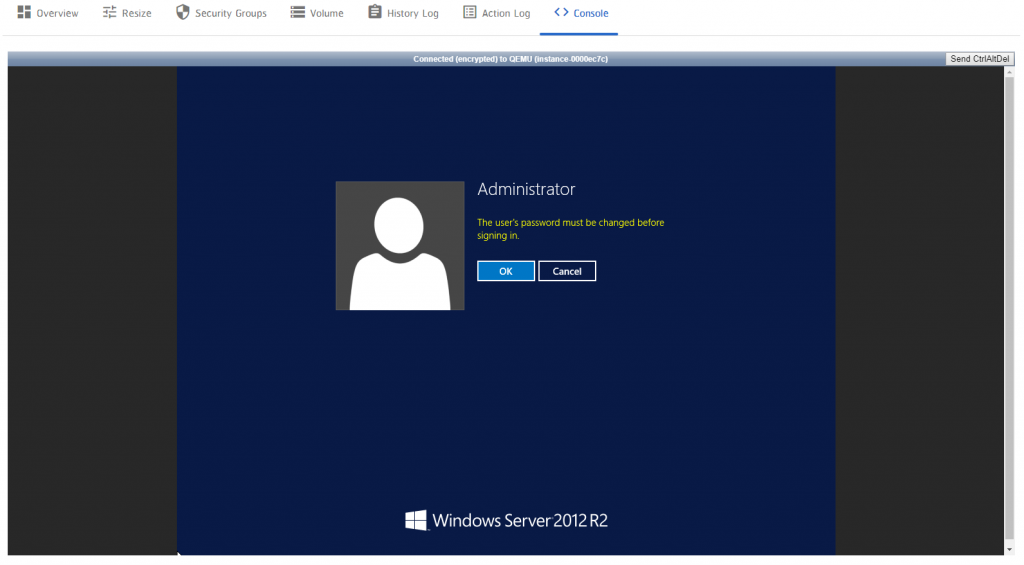
    เมื่อใส่ Password ที่ได้รับจาก Email เรียบร้อยแล้ว ระบบจะนำเข้าสู่หน้ายืนยันการเปลี่ยน Password ใหม่

    ภาพประกอบ 4 เปลี่ยน Password Windows
    3. กด OK เพื่อยืนยันการเปลี่ยน Password ใหม่ โดยระบบจะนำเข้าสู่หน้าเมนูที่ต้องใส่ Password ใหม่
    ภาพประกอบ 5 เปลี่ยน Password Windows
    4. ใส่ Password ใหม่ โดยขอแนะนำการตั้ง Password ให้มีความยากในการคาดเดาซึ่งประกอบด้วย ตัวอักษรพิมพ์เล็ก ตัวอักษรพิมพ์ใหญ่ อักขระพิเศษและตัวเลข
    ภาพประกอบ 6 เปลี่ยน Password Windows

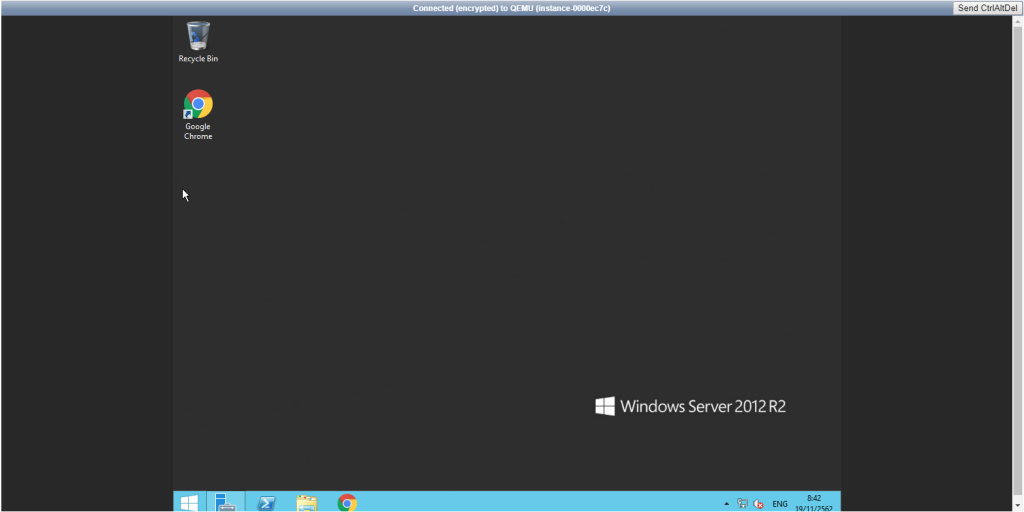
    เมื่อใส่ Password ใหม่เรียบร้อย กรุณารอสักครู่ ระบบจะพาเข้าสู่หน้า Window Server และสามารถเข้าใช้งานได้ตามปกติ

    หากมีข้อสงสัย หรือต้องการสอบถามข้อมูลเพิ่มเติมสามารถติดต่อ OpenLandscape ผ่านทางอีเมล technical-support@ols.co.th หรือ Call Center 02-257-7189 ได้ตลอด 24 ชั่วโมง

  • วิธีการใช้งาน Remote Desktop Connection บน gate.openlandscape.cloud

    วิธีการใช้งาน Remote Desktop Connection บน gate.openlandscape.cloud

    วิธีการใช้งาน Remote Desktop Connection

    การใช้งาน Remote Desktop Connection ที่อยู่บน Windows 10 นั้น ผู้ใช้บริการต้องทำการเปิด Port 3389 (RDP) ก่อนเป็นอันดับแรก เพื่อให้สามารถ Remote เข้าเครื่องได้ โดยผู้ใช้บริการสามารถ Add Port ได้ตอนที่ทำการสร้าง Instance

    Remote Desktop Connection ภาพประกอบ 1

    Port ในการใช้งาน OS Linux & Windows

    สำหรับการใช้งาน Port ที่จำเป็นต่อการใช้งานของ OS Linux ต่าง ๆ มีดังนี้

    – Ping เป็น Port ที่สามารถใช้งานตามคำสั่ง Ping <Public IP> เพื่อให้สามารถเจอ IP นั้นว่ามีการใช้งานอยู่หรือไม่มี

    – SSH เป็น Port ที่สามารถใช้งาน Linux Server ผ่านโปรแกรม MobaxTerm หรือ Putty และโปรแกรมอื่น ๆ ได้

    – RDP เป็น Port ที่สามารถใช้งาน Windows Server ผ่านโปรแกรม Remote Desktop Connection ได้

    Remote Desktop Connection ภาพประกอบ 2

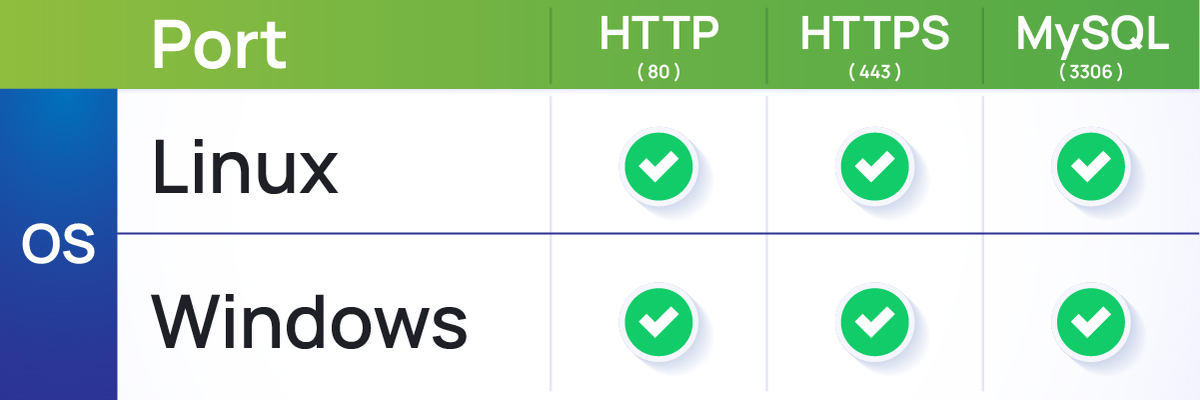
    ส่วน Port : HTTP, HTTPS, MySQL นั้น สามารถเปิดเฉพาะตอนที่มีการใช้งาน Web หรือ Database

    Port ด้านบนเป็น Port ที่ใช้งานกันทั่วไป ซึ่งผู้ใช้บริการไม่ควรทำการเปิดทุก Port แต่ควรเปิดเฉพาะ Port ที่ทำการใช้งานเท่านั้น โดยในการเปิดใช้งาน Port ควรตรวจสอบดูก่อนว่า Instance ที่ใช้งานนั้นเป็น OS อะไร ?

    ยกตัวอย่าง : ถ้าระบบปฏิบัติการของคุณเป็น Linux ให้เปิด SSH และ ICMP หรือ ถ้าระบบปฎิบัติการของคุณเป็น Windows ให้เปิด RDP และ ICMP แทน แต่ถ้ามีการใช้งานหน้าเว็บไซต์ให้เปิด Port : HTTP กับ HTTPS และถ้ามีการใช้งานในส่วนของ Database หรือ DB ให้คุณเปิด Port : MYSQL เป็นต้น

    Remote Desktop Connection ภาพประกอบ 3


    Program : Remote Desktop Connection

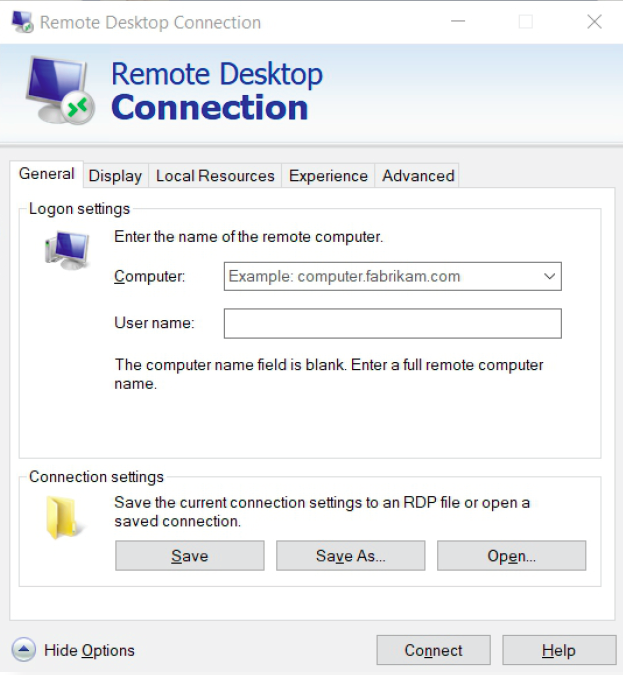
    1. ให้ผู้ใช้บริการใส่ Public IP ของเครื่องที่ทำการสร้าง และ User Name ที่มีการส่งให้ทางอีเมลหรือใน Notification และเมื่อดำเนินการใส่ข้อมูลบนโปรแกรม Remote Desktop Connection เรียบร้อย ให้กด Connect เพื่อเชื่อมต่อกับเครื่อง

    Remote Desktop Connection ภาพประกอบ 4

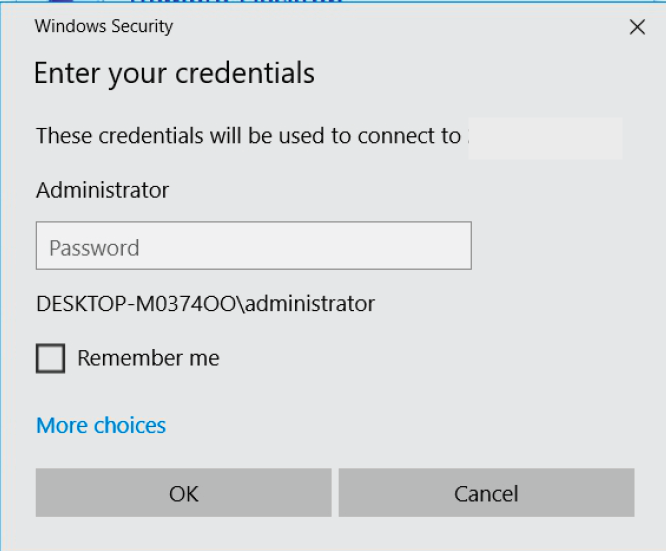
    2. เมื่อผู้ใช้บริการใส่ข้อมูลและกด Connect เพื่อเชื่อมต่อกับเครื่องเรียบร้อย จะเข้าสู้หน้าให้บริการนี้ ให้ใส่รหัสผ่านที่ได้ทำการตั้งค่าไว้ในตอนสร้างเครื่องให้ถูกต้อง และกด OK เพื่อยืนยันในการเริ่มใช้งาน

    Remote Desktop Connection ภาพประกอบ 5

    หากมีข้อสงสัยหรือต้องการสอบถามข้อมูลเพิ่มเติม สามารถติดต่อ OpenLandscape ได้ผ่านทางอีเมล technical-support@ols.co.th หรือ Call Center 02-257-7189 ได้ตลอด 24 ชั่วโมง

      Remote Desktop Connection ภาพประกอบ 6

    ติดตามข่าวสารใหม่ๆ หรือข้อมูลน่ารู้อีกมากมายได้ที่

    Remote Desktop Connection ภาพประกอบ 6  OpenLandscape Fanpage | https://www.facebook.com/openlandscapecloud/
    Remote Desktop Connection ภาพประกอบ 7  OpenLandscape Twitter | https://www.twitter.com/olscloud/
    Remote Desktop Connection ภาพประกอบ 8  OpenLandscape Cloud | https://openlandscape.cloud/

    Remote Desktop Connection ภาพประกอบ 9