
วิธีการ เปลี่ยน Password Windows Server สำหรับการใช้งานครั้งแรก
เพื่อเพิ่มความปลอดภัยสำหรับการเข้าใช้งานครั้งแรกบน Windows Server ด้วย 4 Steps เปลี่ยน Password Windows Server ง่าย ๆ ดังนี้
1. เมื่อทำการสร้าง Instance เสร็จเรียบร้อยแล้ว ให้เข้าหน้าเมนู Console โดยสามารถกดปุ่ม Action และเลือก Open Console ระบบจะเข้าสู่หน้า Console
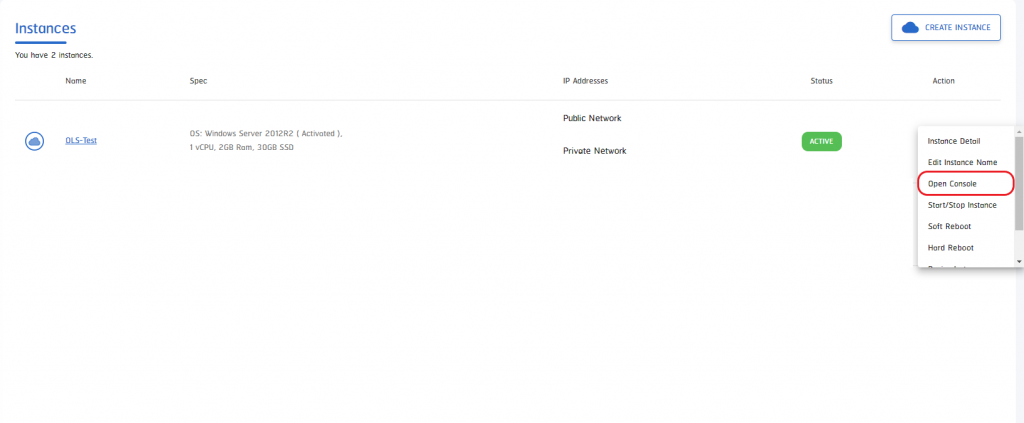
เมื่อกด Open Console เรียบร้อยแล้ว ระบบจะเข้าสู่หน้าเมนู Console เพื่อเข้าใช้งาน Instance จากส่วนของหน้าเว็บไซต์
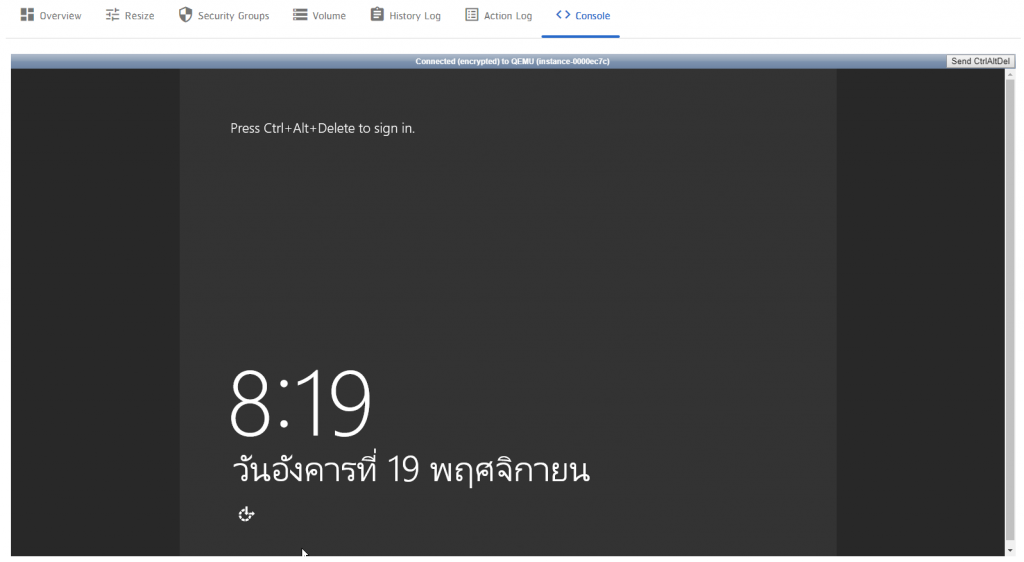
2. กดปุ่ม Send Ctrl AltDel ด้านขวาบนของหน้า Console เพื่อเข้าสู่หน้าเมนูที่ต้องใส่ Password โดยได้รับ Password จาก Email เมื่อทำการสร้าง Instance เสร็จ
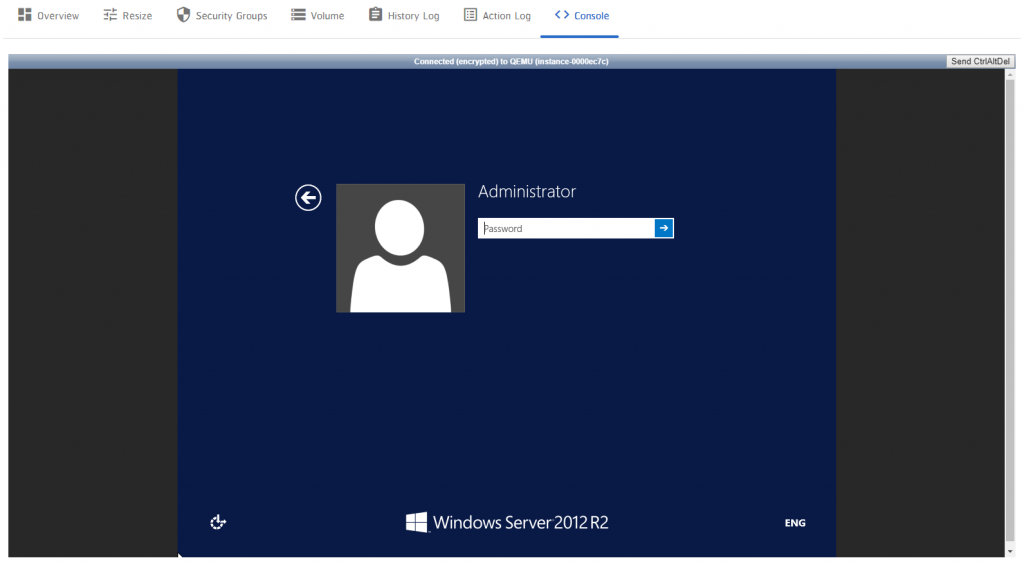
เมื่อใส่ Password ที่ได้รับจาก Email เรียบร้อยแล้ว ระบบจะนำเข้าสู่หน้ายืนยันการเปลี่ยน Password ใหม่
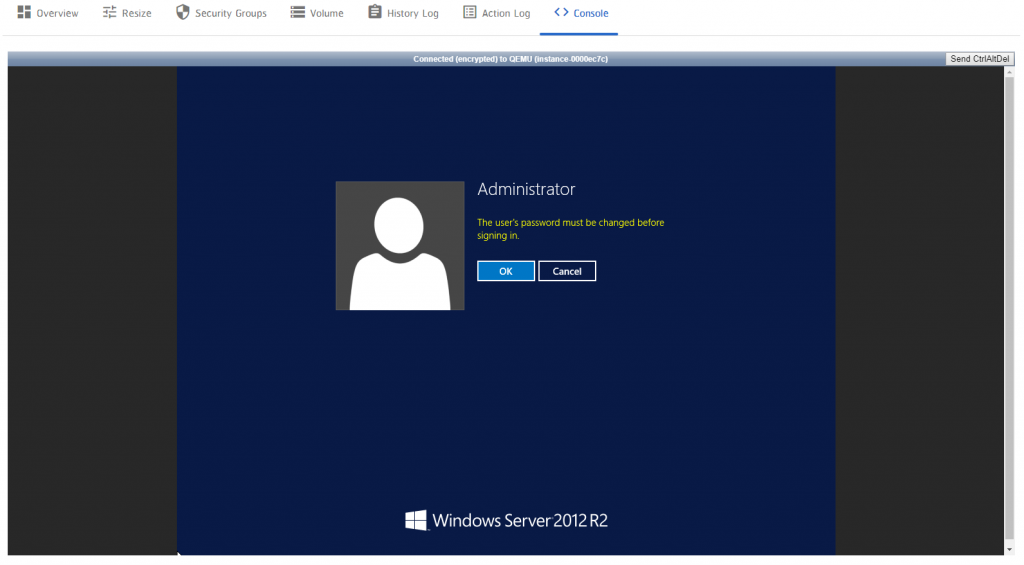
3. กด OK เพื่อยืนยันการเปลี่ยน Password ใหม่ โดยระบบจะนำเข้าสู่หน้าเมนูที่ต้องใส่ Password ใหม่
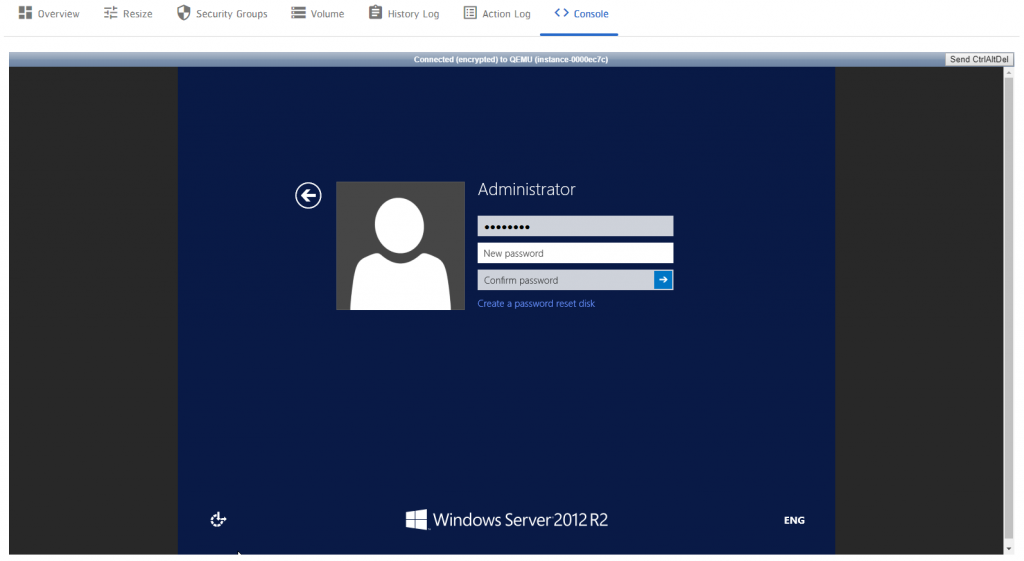
4. ใส่ Password ใหม่ โดยขอแนะนำการตั้ง Password ให้มีความยากในการคาดเดาซึ่งประกอบด้วย ตัวอักษรพิมพ์เล็ก ตัวอักษรพิมพ์ใหญ่ อักขระพิเศษและตัวเลข
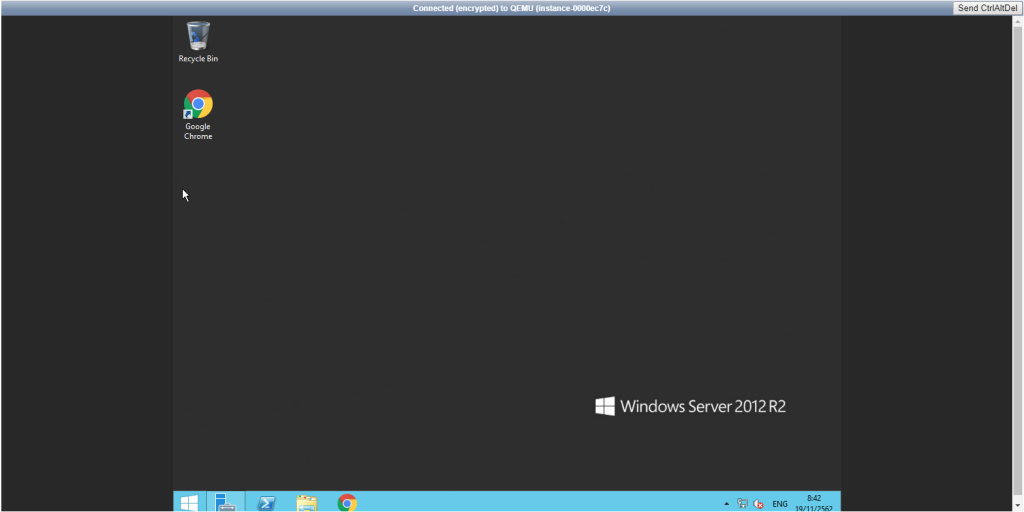
เมื่อใส่ Password ใหม่เรียบร้อย กรุณารอสักครู่ ระบบจะพาเข้าสู่หน้า Window Server และสามารถเข้าใช้งานได้ตามปกติ
หากมีข้อสงสัย หรือต้องการสอบถามข้อมูลเพิ่มเติมสามารถติดต่อ OpenLandscape ผ่านทางอีเมล technical-support@ols.co.th หรือ Call Center 02-257-7189 ได้ตลอด 24 ชั่วโมง