
เมื่อผู้ใช้บริการดำเนินการสร้าง Server แล้ว ไม่สามารถเข้า ใช้งาน Server ได้ Openlandscape Cloud ขอแนะนำวิธีการแก้ไข โดยมีวิธีการเช็คการใช้งานเบื้องต้น ทั้งระบบปฎิบัติการ Linux และ Windows Server ดังต่อไปนี้
วิธีการเช็คเบื้องต้นสำหรับการเข้า ใช้งาน Server ทั้งระบบปฎิบัติการ Linux และ Windows Server
1. ผู้ใช้บริการตรวจสอบรหัสผ่านที่ระบบส่งมาให้ว่ามีความถูกต้องหรือไม่ และสามารถตรวจสอบการส่งรหัสผ่านได้จากช่องทางไหน ?
- ระบบจะดำเนินการส่ง User & Password มาทางอีเมลและระบบแจ้งเตือน Notifications
Link : https://blog.openlandscape.cloud/notification-feature
ตัวอย่างอีเมล
- กรอบตัวอย่างสีแดงคือ User & Password ที่ระบบส่งมาให้ผู้ใช้บริการ
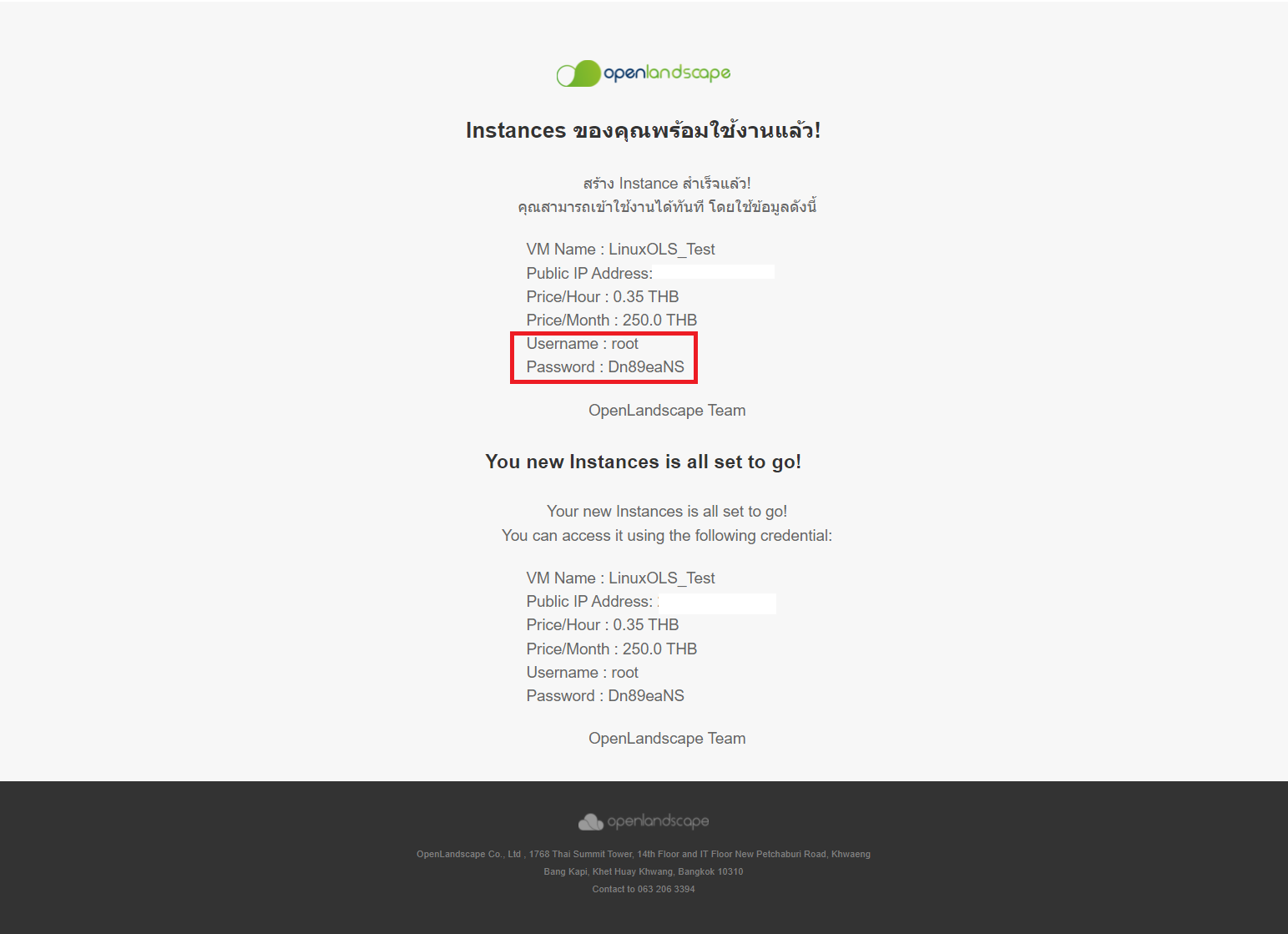
ตัวอย่างระบบแจ้งเตือน Notifications
- กรอบตัวอย่างสีแดงคือ User & Password ที่ระบบส่งมาให้ผู้ใช้บริการ

หากรหัสผ่านถูกต้องแล้วมาดำเนินขั้นตอนในข้อ 2 ดังนี้
2. ผู้ใช้บริการตรวจสอบ Instance ที่ได้ดำเนินการสร้างว่ามีการเปิด Port ในการใช้งานหรือไม่ แล้วสามารถดูได้จากไหน ?
ทั้งระบบปฎิบัติการ Linux และ Windows Server
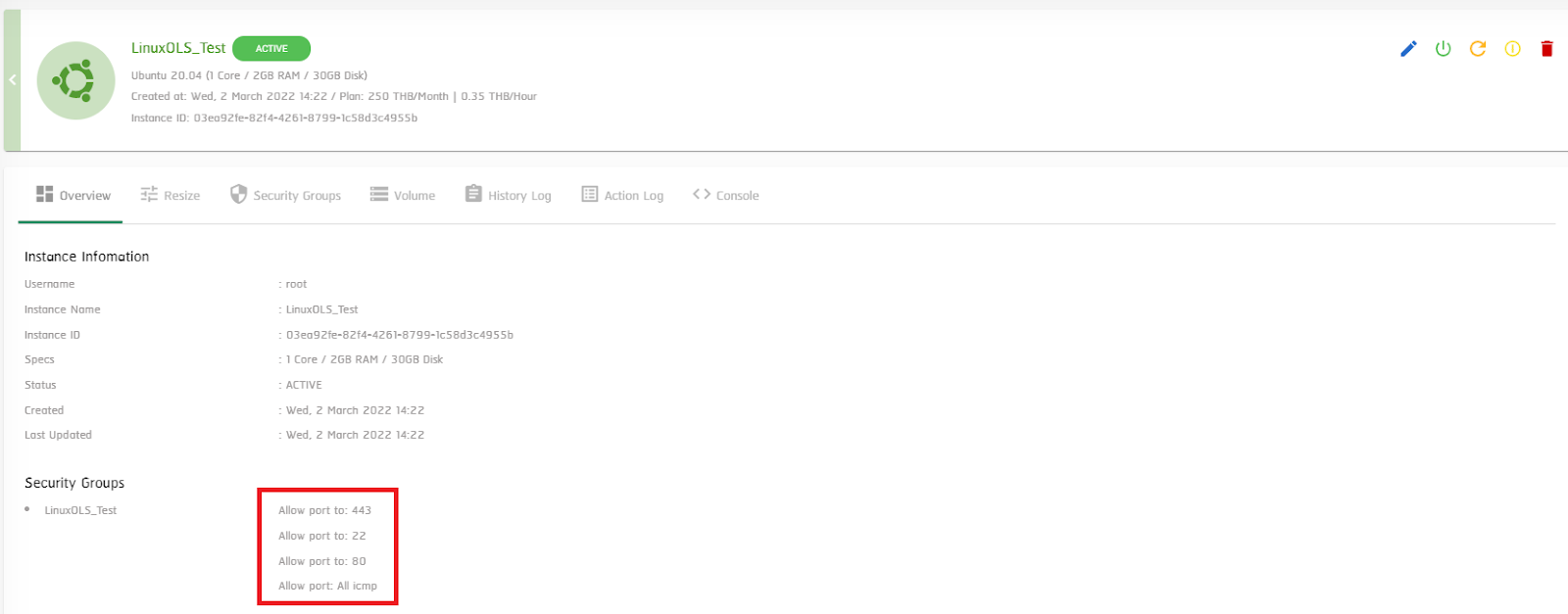
- สามารถคลิกที่ Instance ดูได้จาก Overview หากยังไม่ได้เปิด Port ที่ต้องใช้งาน สามารถเปิด Port ได้ที่ Security Group Link : https://blog.openlandscape.cloud/add-port
ตัวอย่างหน้า Overview
- กรอบตัวอย่างสีแดง คือ เปิด Port บน Security Group ที่ต้องการใช้งาน
หากรหัสผ่านถูกต้องและเปิด Port บน Security Group เรียบร้อยแล้วมาดำเนินขั้นตอนในข้อ 3 ดังนี้
3. ทั้งระบบปฎิบัติการ Linux และ Windows Server ก่อน SSH หรือ Remote Desktop ต้องมีการเปลี่ยนรหัสผ่านครั้งแรกก่อน โดยเข้าที่ Console ของเครื่อง Instance
ตัวอย่างเปลี่ยนรหัสผ่านครั้งแรกของ ระบบปฎิบัติการ Linux
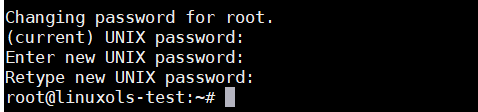
- (current) UNIX password: ใส่ Password ที่ระบบให้มา
- Enter new UNIX password: ตั้งรหัสใหม่
- Retype new UNIX password: ยืนยันรหัสใหม่อีกครั้ง
ตัวอย่างเปลี่ยนรหัสผ่านครั้งแรกของ ระบบปฎิบัติการ Windows Server
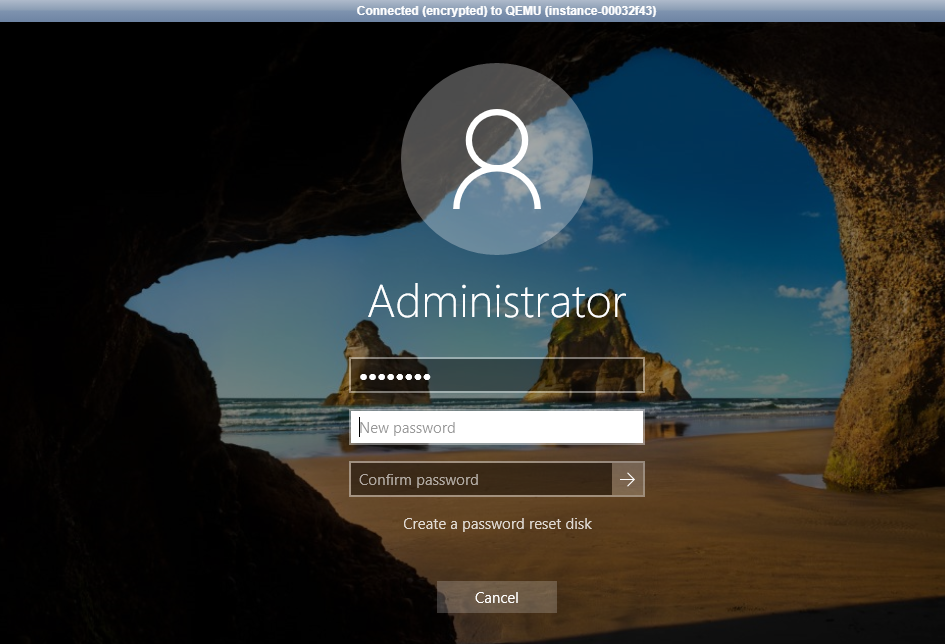
โดยผู้ใช้บริการสามารถดูวิธีขั้นตอนเปลี่ยน Password Windows Server สำหรับการใช้งานครั้งแรกได้ที่
4. หากพบปัญหาการเข้าใช้งานผ่าน SSH หรือ Remote Desktop ไม่สามารถเข้าใช้งานได้ ให้ตรวจเช็ค Firewall ดังนี้
4.1 ตรวจสอบเครื่อง Firewall มีการเปิดทำงานหรือไม่
- หาก Firewall เปิดอยู่ให้ผู้ใช้บริการดำเนินการปิด Firewall
ระบบปฎิบัติการ Linux มีขั้นตอนดังนี้
4.1.1 โดยใช้ Command : sudo ufw status เป็นคำสั่งเช็คสถานะ Firewall ภายในเครื่อง

4.1.2 หากขึ้นเป็น active ให้ใช้ Command : systemctl stop ufw
4.1.3 ตั้งค่า ufw ให้ไม่ auto start โดยให้ใช้ Command : sudo ufw disable
4.1.4 ตรวจสอบสถานะใหม่อีกครั้ง ใช้ Command : sudo ufw status
ระบบปฎิบัติการ Windows Server มีขั้นตอนดังนี้
4.2.1 เข้าที่ Control Panel > System and Security > Windows Firewall
แล้วดูว่า Firewall ขึ้นสีเขียวเปิดอยู่หรือไม่
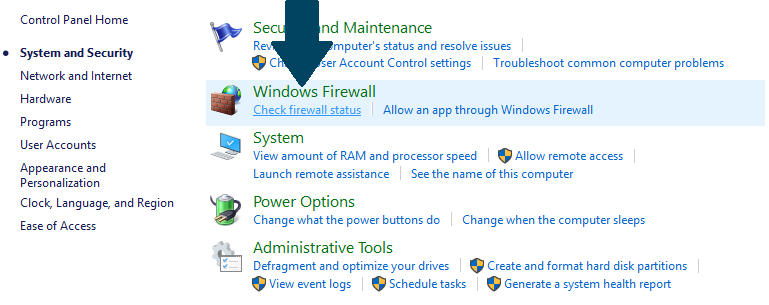
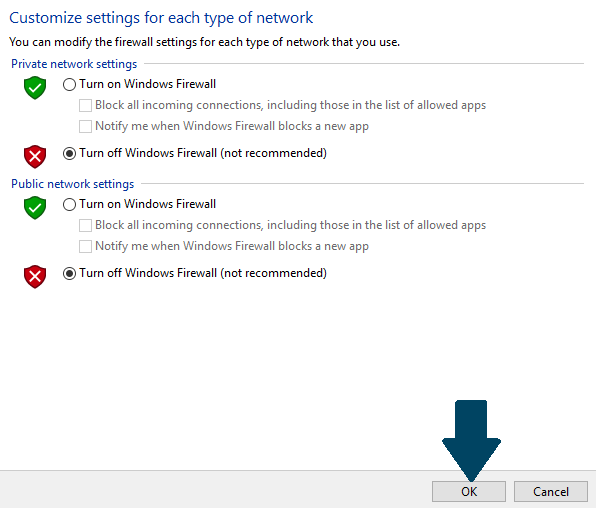
4.2.2 หากเปิด Firewall อยู่ให้เข้าที่ Turn Windows Firewall on or off > เลือก Turn off > กด OK
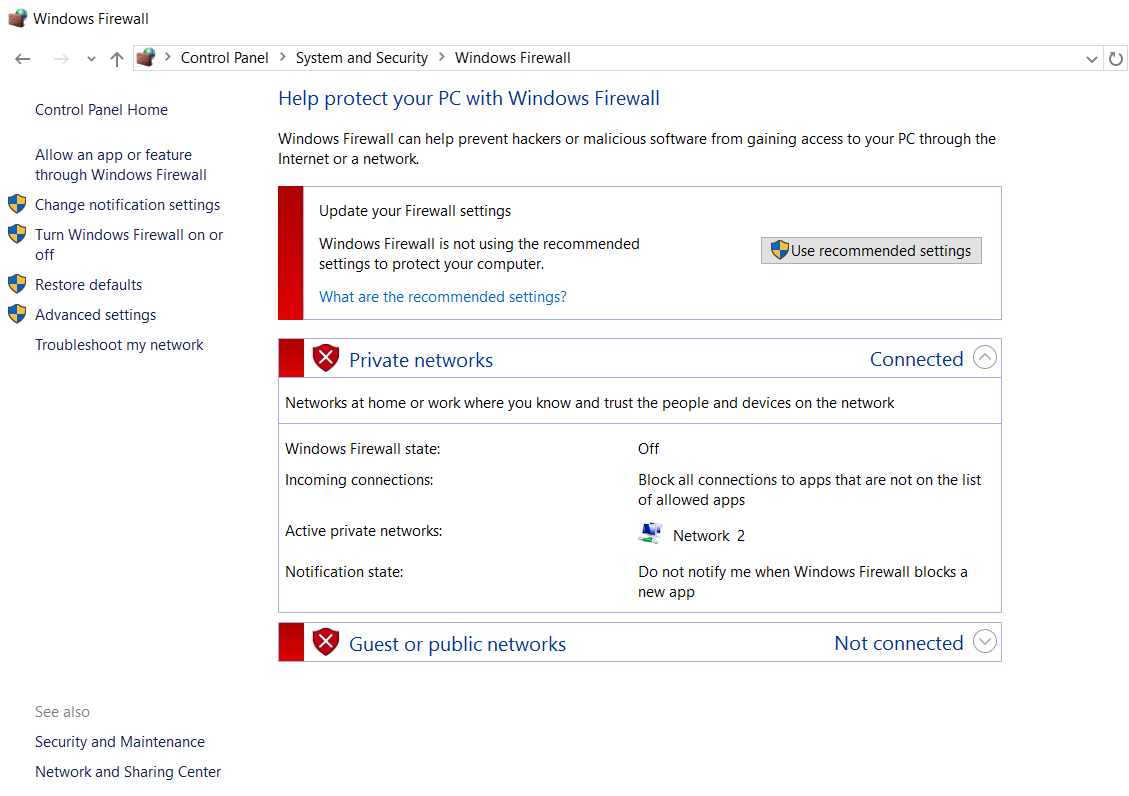
4.2.3 เข้าแบบข้อ 1 เหมือนเดิม แล้วเข้าที่ Check firewall status
หากเป็นสีแดงก็คือปิด Firewall เรียบร้อยแล้ว
5. ถ้าใช้งานไปสักพักแล้ว ลืม Password ทำอย่างไรดี ?
ทั้งระบบปฎิบัติการ Linux และ Windows Server
5.1 สามารถดำเนินการทำ Snapshot จาก Instance และนำ Snapshot ที่ได้ไปสร้าง Instance ใหม่ โดยมีขั้นตอนวิธีทำ ดังนี้ Link: https://blog.openlandscape.cloud/take-snapshot/
แล้วรหัสผ่านจะส่งไปที่ไหน ถ้าสร้าง Instance ใหม่ ?
5.2 ในส่วนของ Password ของ Instance จะถูกส่งไปยัง Email และระบบแจ้งเตือน Notifications ดังนี้ Link: https://blog.openlandscape.cloud/notification-feature