
Credit Top-Up วิธีการเติมเครดิตเพื่อใช้งานบน gate.openlandscape.cloud
อันดับแรกของการ Top-Up เติมเครดิตเข้าระบบ gate.openlandscape.cloud ผู้ใช้บริการสามารถตรวจสอบข้อมูลได้ที่ในหน้า Payment ว่ามีส่วนใดบ้าง และในแต่ละส่วนมีไว้ใช้ทำอะไร โดยในขั้นตอนแรกให้กดไปที่ Payment จากเมนูด้านขวา จะพบหน้าดังรูป
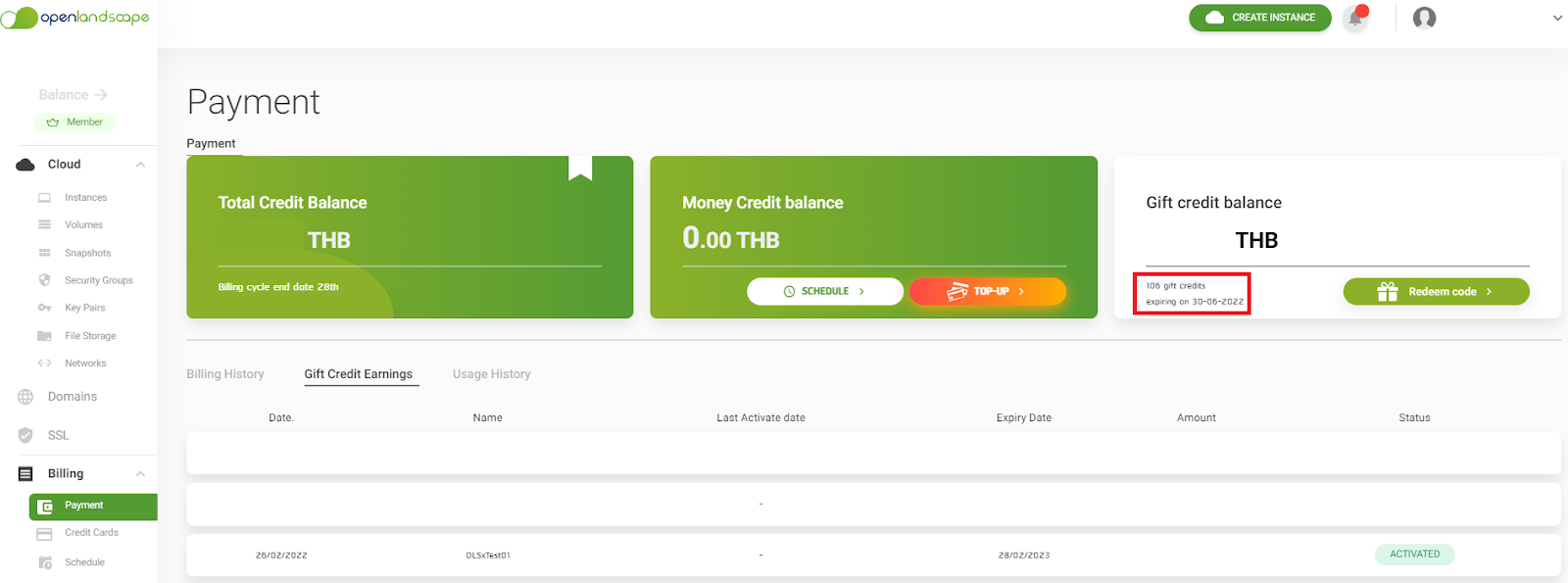
ในหน้านี้จะแบ่งออกเป็น 4 ส่วน หลัก ๆ คือ
- ส่วนที่ 1 คือ Total Credit Balance : เป็นส่วนที่แสดงยอดเงินที่มีอยู่ในระบบ
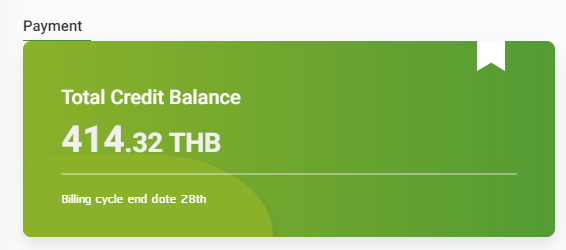
- ส่วนที่ 2 คือ Money Credit balance : เป็นส่วนที่มีไว้สำหรับการเติมเงินเข้าระบบเพื่อใช้งาน โดยจะมีอยู่ 2 ปุ่ม คือ Schedule : กำหนดวันเติมเงินล่วงหน้าได้แบบอัตโนมัติ สามารถอ่านเพิ่มเติม > วิธีใช้งาน Schedule Top-up บน gate.openlandscape.cloud
และปุ่ม Top-up : เติมเงิน
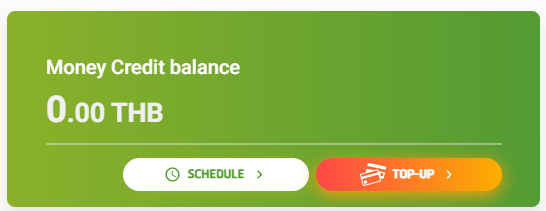
- ส่วนที่ 3 คือ Gift credit balance : เป็นส่วนที่มีไว้สำหรับใช้งาน Gift Code สามารถอ่านเพิ่มเติม > วิธีการใช้งาน Gift Code บน gate.openlandscape.cloud
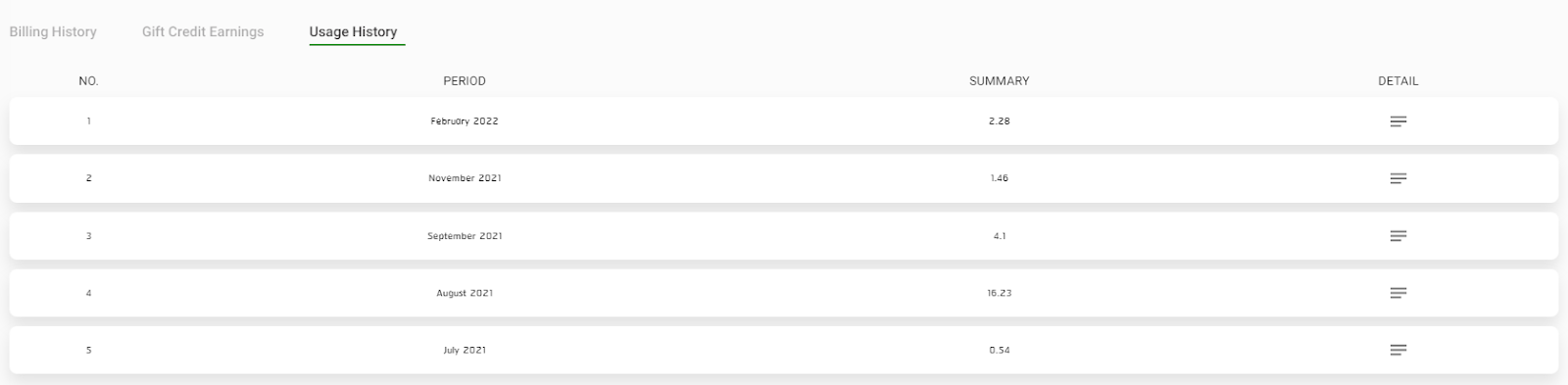
- ส่วนที่ 4 จะเป็นส่วนที่แสดง History ต่าง ๆ ของการใช้งาน โดยจะมี Billing History : ประวัติการเติมเงิน, Gift Credit Earnings : ประวัติการเติม Gift Code และ Usage History : ประวัติการใช้งานเครื่อง Instance กับ Service ในระบบ
ขั้นตอนวิธีการเติมเงินแลกเครดิตเพื่อใช้งานบน gate.openlandscape.cloud
ในส่วนของวิธีการเติมเงินเพื่อแลกเครดิตเข้าระบบ ผู้ใช้งานจะต้องมียอดเงินขั้นต่ำในการชำระเงิน เริ่มต้นที่ 150 บาท (ราคายังไม่รวม VAT 7%) ในแต่ละครั้ง ซึ่งหากโอนเงินไม่ครบจำนวน ทางระบบจะไม่สามารถเติมเครดิตเข้าบัญชี และไม่สามารถขอคืนเงินที่ชำระได้สำหรับมีวิธีการเติมเงินเข้าระบบนั้นมีวิธีการดังนี้
กดปุ่ม Top-Up ที่อยู่ในส่วนของ Payment option และจะมี Pop Up ขึ้นมา ตามรูป
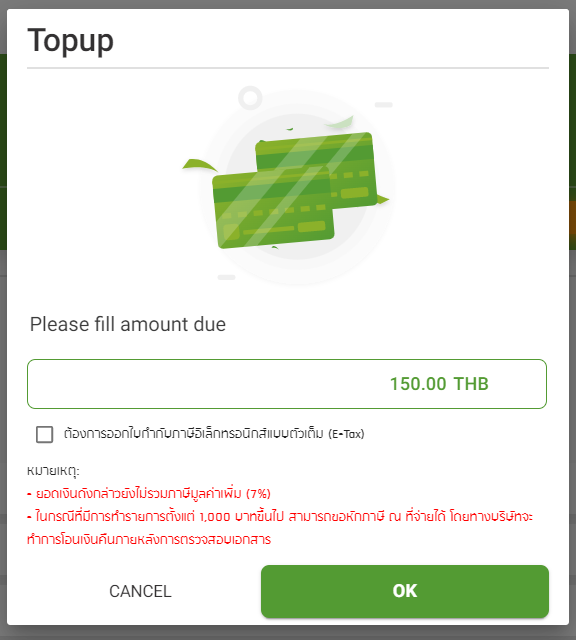
เมื่อมี Pop up ขึ้นมา ให้ผู้ใช้บริการใส่จำนวนเงินที่ต้องการเติม ในตัวอย่างนี้ จะใส่จำนวน 150 บาท จากนั้นกดปุ่ม OK เพื่อให้ระบบนำไปในหน้าถัดไป
เมื่อมาถึงหน้านี้แล้ว จะมีช่องทางการชำระเงิน 4 ช่องทางดังนี้
- การเติมเงินผ่าน QR Payment : เลือกวิธีการเติมเครดิตแบบ QR Payment โดยยอดเติมเงินขั้นต่ำ 150 บาท หากโอนไม่ครบจำนวน ระบบจะไม่ทำการเติมเครดิตและขอเงินคืนได้ * การชำระเงินผ่านช่องทางนี้อาจมีระยะเวลาดำเนินการประมาณ 15 – 30 นาที
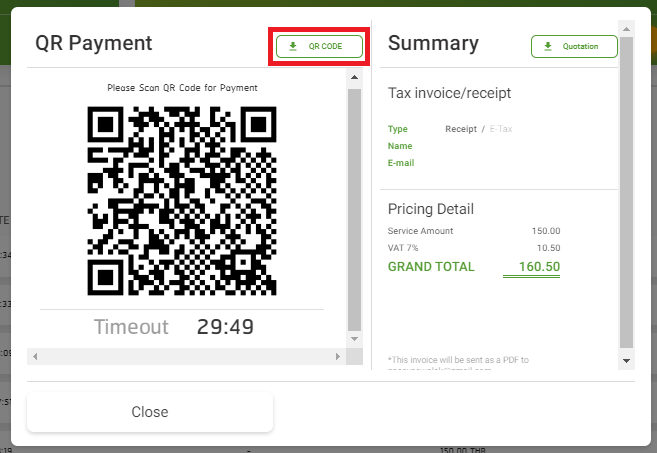
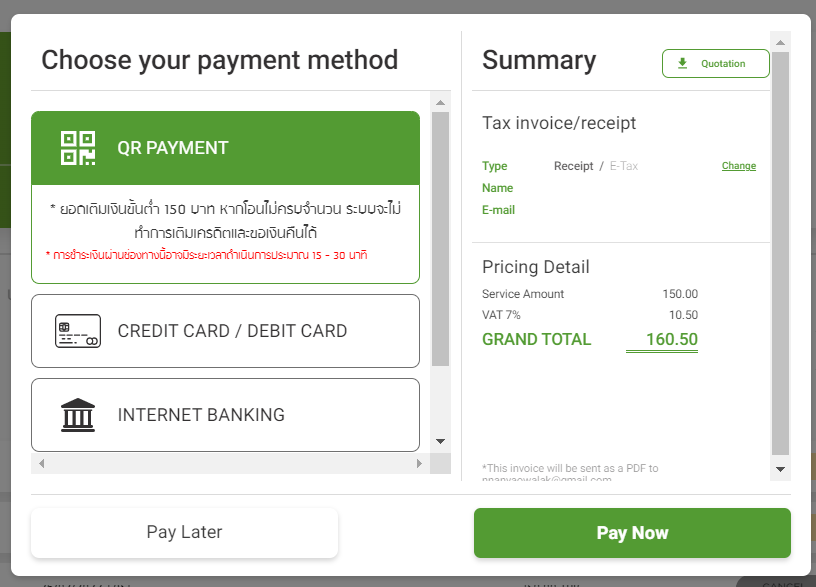 กดที่ Pay Now จะขึ้นหน้าของ QR Payment ซึ่งผู้ใช้บริการมีเวลาในการ Scan QR Payment หรือกด Save QR CODE และทำการชำระเงินภายใน 30 นาที
- การเติมเงินผ่านบัตรเครดิต / เดบิต (Credit Card / Debit Card) : กด Create Card จากนั้นจะเข้าสู่หน้า Manage Cards
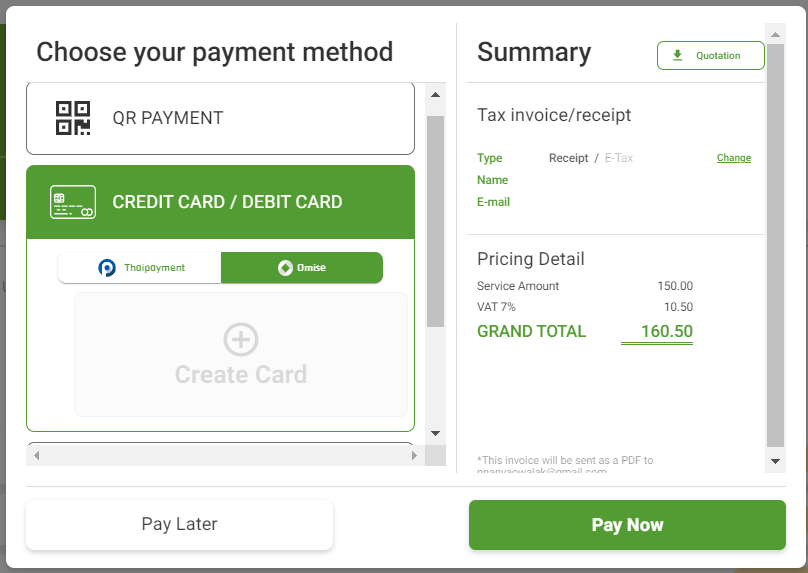
กรอกข้อมูลบัตรของท่านให้ครบถ้วนกด Confirm จากนั้นแล้วกด Pay Now
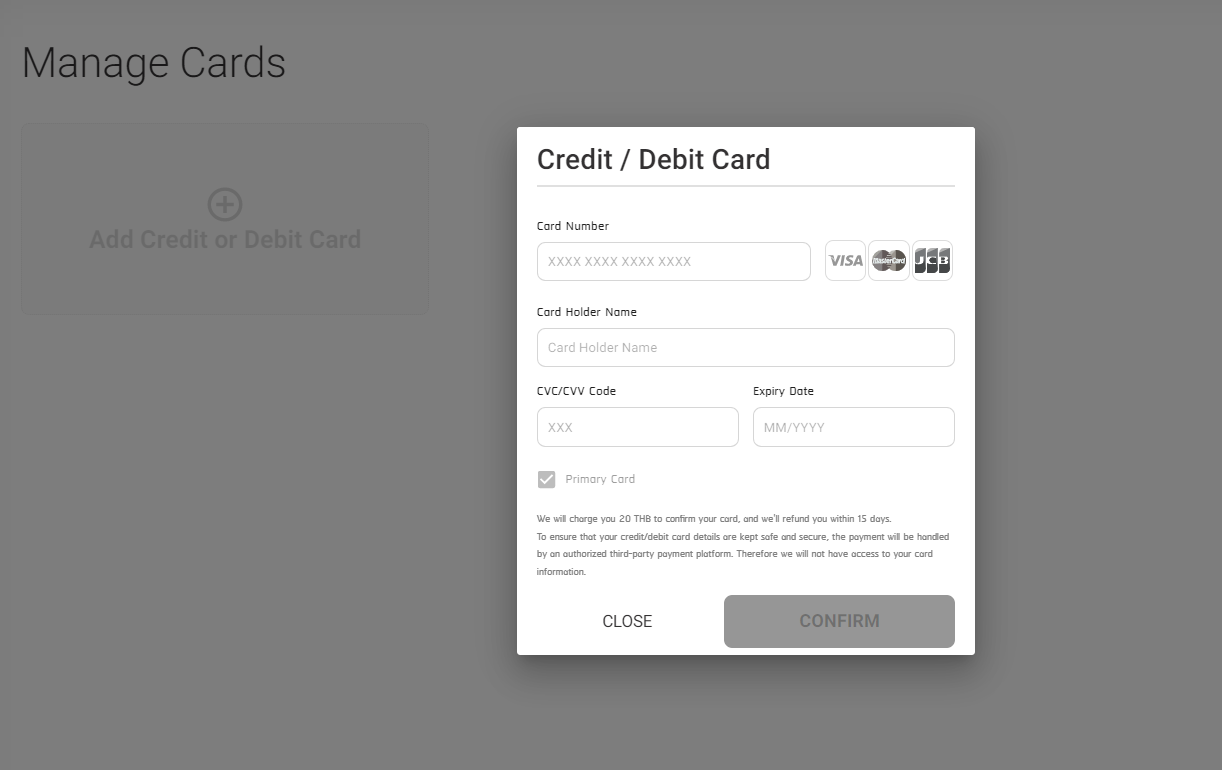
- การเติมเงินผ่านอินเตอร์เน็ตแบงค์กิ้ง (Internet Banking) : เลือก Bank ที่เป็น Drop Down เมื่อเลือกเสร็จให้กด Pay Now
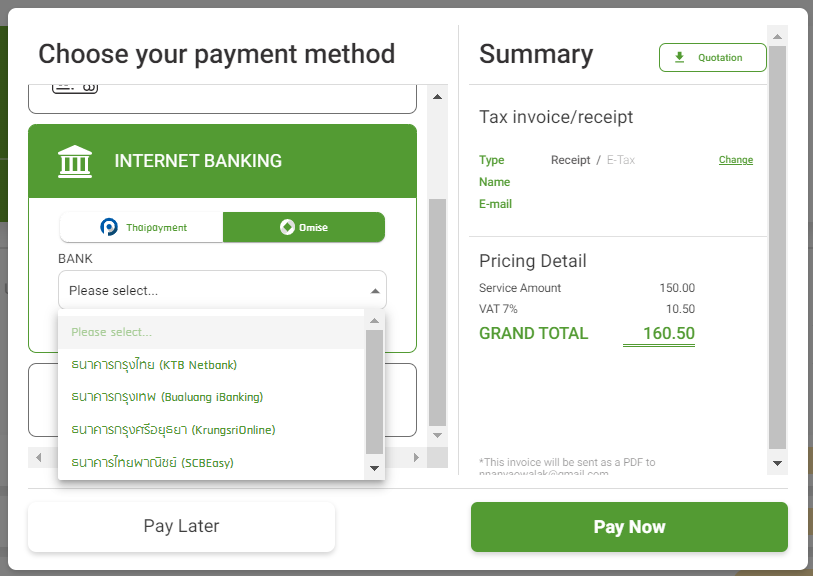
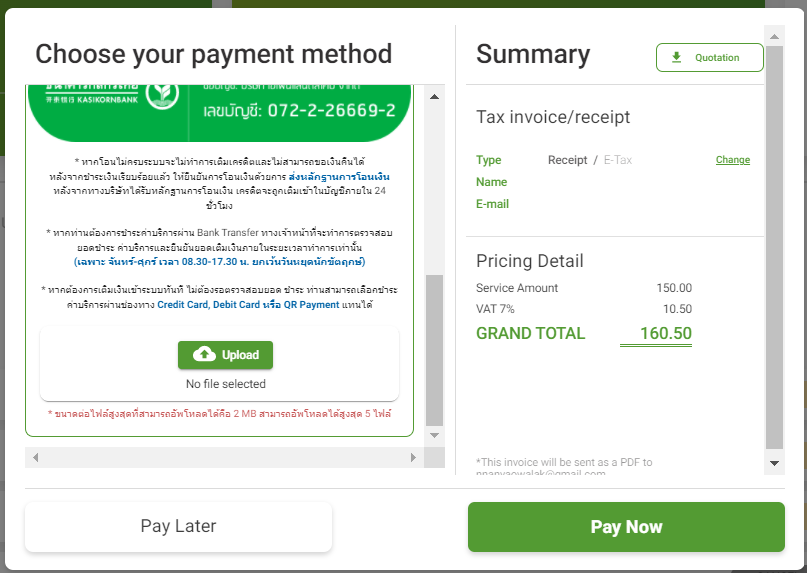
- การโอนเงินผ่านทางธนาคาร (Bank Transfer) : เมื่อทำการโอนเงินตามจำนวน Grand Total สำเร็จ
* หากโอนไม่ครบระบบจะไม่ทำการเติมเครดิตและไม่สามารถขอเงินคืนได้
หลังจากชำระเงินเรียบร้อยแล้ว ให้ยืนยันการโอนเงินด้วยการ ส่งหลักฐานการโอนเงิน หลังจากทางบริษัทได้รับหลักฐานการโอนเงิน เครดิตจะถูกเติมเข้าในบัญชีภายใน 24 ชั่วโมง
* หากท่านต้องการชำระค่าบริการผ่าน Bank Transfer ทางเจ้าหน้าที่จะทำการตรวจสอบยอดชำระ ค่าบริการและยืนยันยอดเติมเงินภายในระยะเวลาทำการเท่านั้น (เฉพาะ จันทร์-ศุกร์ เวลา 08.30-17.30 น. ยกเว้นวันหยุดนักขัตฤกษ์)
* หากต้องการเติมเงินเข้าระบบทันที ไม่ต้องรอตรวจสอบยอดชำระ ผู้ใช้บริการสามารถเลือกชำระค่าบริการผ่านช่องทาง Credit Card, Debit Card หรือ QR Payment แทนได้
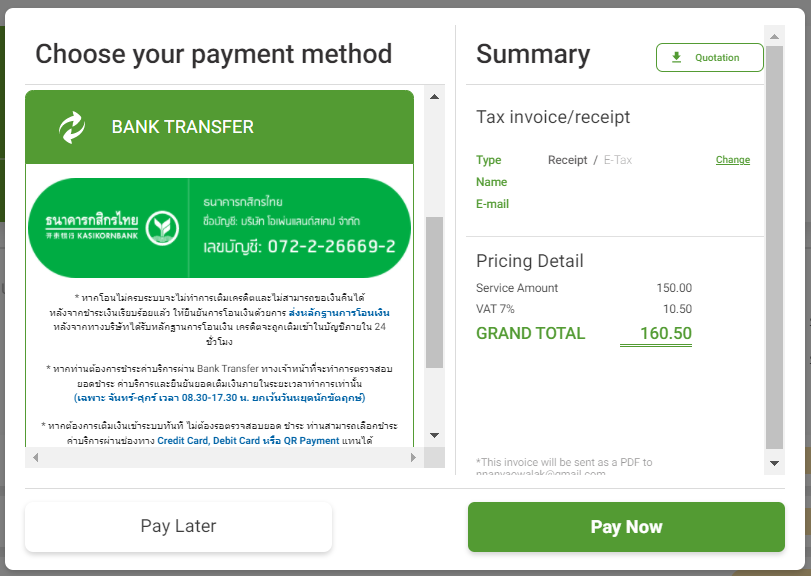
ส่งหลักฐานการโอนเงินมาเป็นไฟล์รูปในส่วนที่มีปุ่ม Upload (รูปภาพหลักฐานการโอนเงินจะต้องเป็นไฟล์ .png .jpg .jpeg ขนาดต่อไฟล์สูงสุดที่สามารถอัปโหลดได้คือ 2 MB สามารถอัปโหลดได้สูงสุด 5 ไฟล์) จากนั้นให้กด Pay Now เมื่อกดแล้วให้รอสักครู่
โดยสามารถดูสถานะการทำรายการได้ที่ Billing History

หากมีข้อสงสัย หรือต้องการสอบถามข้อมูลเพิ่มเติมสามารถติดต่อ OpenLandscape ผ่านทางอีเมล technical-support@ols.co.th หรือ Call Center 02-257-7189 ได้ตลอด 24 ชั่วโมง