วิธีการสร้าง Security Group บน OpenLandscape Cloud
Security Group คือ ตัวจัดการกลุ่มความปลอดภัย มีลักษณะคล้าย Firewall บนเครื่อง Computer ของเรา หรือ ตัวจัดการ Port ของ Server ที่เราใช้งาน โดยบทความนี้จะอธิบายวิธีการใช้งาน Security Group บน gate.openlandscape.cloud ค่ะ
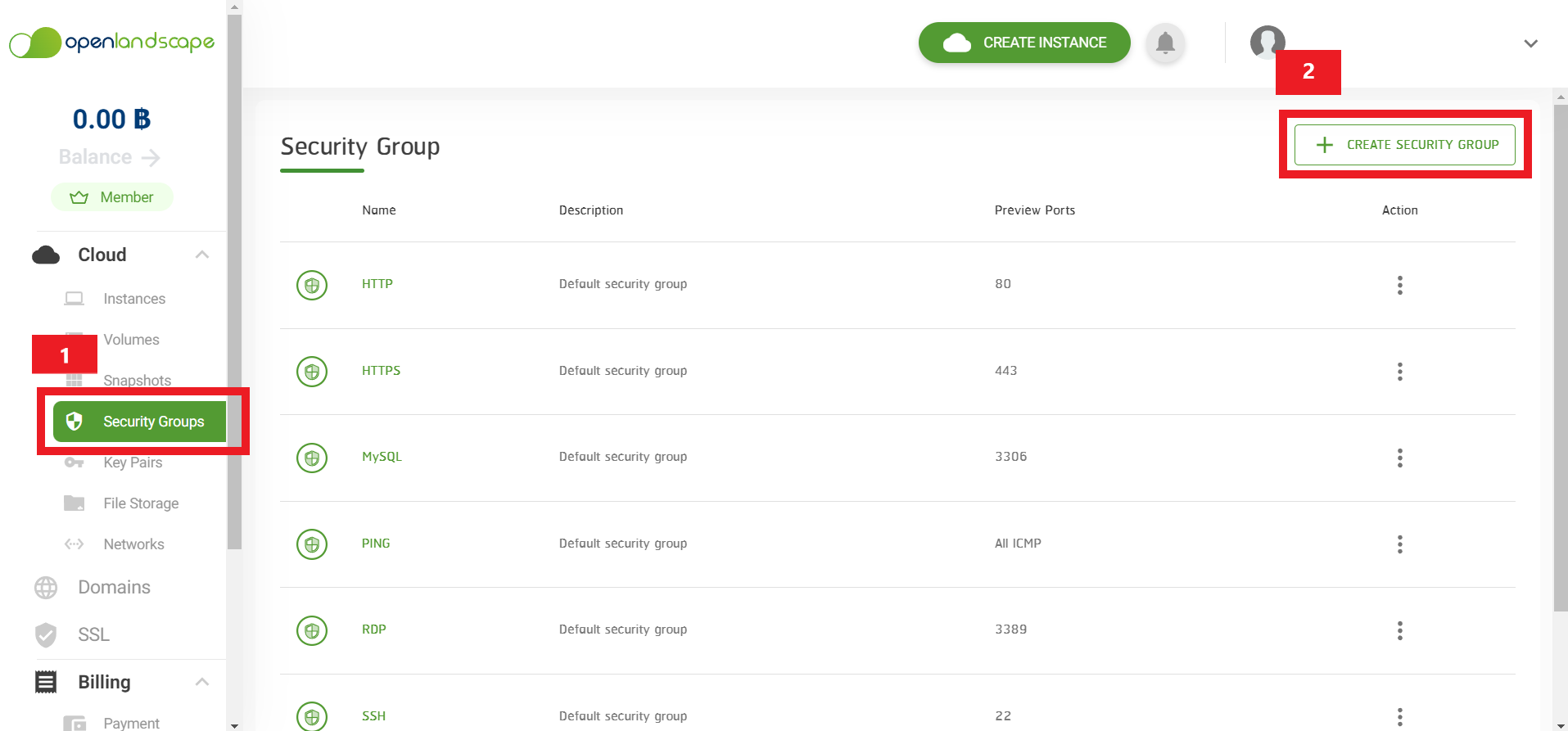
1.กด Security Group จากเมนูด้านซ้าย จะพบหน้าดังรูป ที่ปรากฎเป็นตาราง Security Group ที่มีอยู่ หากต้องการสร้างเพิ่มให้ทำการกดที่ Create Security Group
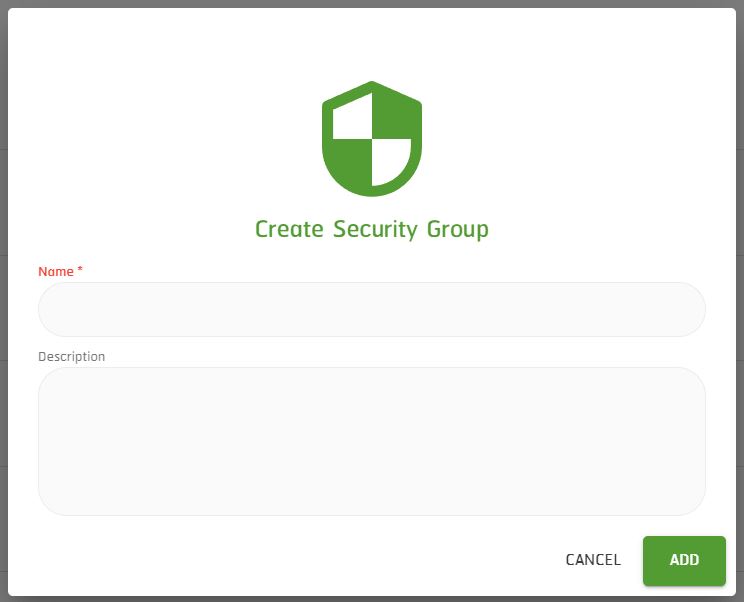
2. เมื่อกดปุ่ม Create Security Group ตรงด้านขวาบนแล้ว จะแสดงหน้าที่ให้เราใส่รายละเอียดเกี่ยวกับ Security Group ค่ะ
เมื่อเราสร้าง Security Group เรียบร้อย เราสามารถเพิ่ม Port ต่างๆ เข้า Security Group ที่เราสร้างได้ค่ะ โดยสามารถเพิ่ม Port ได้มากกว่า 1 Port นะคะ โดยคุณสามารถเข้าไปดูวิธีการเพิ่ม Port ได้ที่นี่
วิธีการสร้าง Security Group และ เปิด Port ที่ต้องการ บน OpenLandscape Cloud
Security Groupคือตัวจัดการความปลอดภัยมีลักษณะคล้าย Firewall บนเครื่อง PC ของเราหรือตัวจัดการ Port ของเครื่อง Server ที่เราใช้งานซึ่งบทความนี้จะอธิบายวิธีการใช้งาน Security Group บนgate.openlandscape.cloud ค่ะ
1. อันดับแรกให้กดเลือก Security Group จากเมนู ทางขวาแล้วจะพบหน้าดังรูป ที่ปรากฎเป็นตาราง Security Group ที่มีอยู่ หากต้องการสร้างเพิ่มให้ทำการกดที่ Create Security Group
2. หลังจากกดที่ Create Security Group จะได้ Pop-up ที่แสดงรายละเอียดใน การสร้าง Security Group ขึ้นมาให้ทำการตั้งชื่อ Security group ตามต้องการ เมื่อทำการกรอกครบตามที่ผู้ใช้ต้องการสร้างแล้ว ให้กดที่ Add เป็นการเสร็จสิ้นในขั้นตอนนี้
3. เมื่อทำการ Add Security Group เรียบร้อยก็จะสามารถเพิ่ม Port ได้โดยมีรายละเอียด Port ดังนี้
Port ในการใช้งาน OS Linux & Windows
Port ที่จำเป็นในการใช้งานของ OS Linux ต่างๆจะมีดังนี้
– Ping เป็น Port ที่สามารถใช้งานคำสั่ง ping <Public IP> เพื่อใหเจอ IP นั้นว่ามีการใช้งานอยู่หรือไม่มี
– SSH เป็น Port ที่สามารถใช้งาน Linux Server ผ่านโปรแกรม MobaxTerm หรือ Putty และโปรแกรมอื่นๆได้
– RDP เป็น Port ที่สามารถใช้งาน Windows Server ผ่านโปรแกรม Remote Desktop Connection ได้
ส่วน Port : http, https, MySQL นั้นจะเปิดเฉพาะตอนที่มีการใช้งาน Web หรือ Database
Port ด้านบนจะเป็น Port ที่ใช้กันทั่วไปซึ่งเราไม่ควรจะเปิดทุก Port แต่เราควรเปิด Port ที่เราใช้งานเท่านั้นโดยในการเปิดใช้งาน Port เราต้องดูก่อนว่าเครื่อง Instance ที่เราจะสร้างนั้นเป็น OS อะไรยกตัวอย่างเช่นถ้าระบบปฏิบัติการของคุณเป็น Linux ให้เปิด ssh และ ICMP หรือถ้าระบบปฎิบัติการของคุณเป็น Windows ให้เปิด RDP และ ICMP แทนแต่ถ้ามีการใช้งานหน้าเว็ปให้เปิด Port : HTTP กับ HTTPS และถ้ามีการใช้งานในส่วนของ Database หรือ DB ให้คุณเปิด Port : MYSQL เป็นต้น
วิธีการเพิ่ม Port
หลังจากที่คุณสร้าง Security Group แล้วคุณสามารถเปิด Port ได้เลยโดยในหนึ่ง Security Group คุณสามารถเปิดได้หลาย Port ทั้งนี้หากคุณมี Security Group อยู่แล้วคุณสามารถเปิด Port บน Security Group เดิมที่คุณมีอยู่แล้วก็ได้โดยมีวิธีการสร้างดังนี้
Rule คือการเลือกประเภทการใช้งานโดยสามารถเลือกประเภทของ Port ได้ตามต้องการและหากต้องการกำหนดเลข Port เองสามารถเลือก Custom TCP , Custom UDP
Direction เลือกประเภทการทำงานโดยแบ่งเป็น Ingress ขารับเข้าข้อมูล , Egress ขาส่งออกข้อมูล
Open Port จะแบ่งออกเป็น Port โดยให้เลือกใส่ Port เดียว , Port Range ใช้กำหนดระยะที่ทำการเปิด Port, All Ports สำหรับเปิด Port ทั้งหมด ( ซึ่งแนะนำให้เปิดใช้เฉพาะ Port ที่จะเป็นเท่านั้น )
Port Number กำหนดเลข Port ที่ต้องการใช้
Remoteให้เลือก CIDR มีไว้สำหรับเจาะจง IP เข้าใช้งาน instances โดยปกติถ้าใช้ 0.0.0.0/0 ทุก IP สามารถเข้าถึงได้ถ้าต้องการเจาะจง Port และ Allow แค่ 1 IP ที่สามารถเข้าใช้งานได้ยกตัวอย่างเช่นเลือกประเภทของ Port เป็น SSH และให้ fix ที่ CIDR Adress เป็นต้น
6.เมื่อคุณทำการเพิ่ม Rule ใน Security group เสร็จแล้วให้คุณนำ Security group ไปเพิ่มในเครื่อง Instance โดยกดไปที่เมนู instances และกดที่ Instances ที่คุณต้องการเพิ่ม
7.ไปที่แถบ Security group กดที่ปุ่ม Manage Security group
8.ทำการเพิ่ม Security group ที่ได้ทำการสร้างไว้กด save เป็นการเพิ่มเสร็จเรียบร้อยจะถูกแสดงบนตารางค่ะ



 OpenLandscape Fanpage |
  OpenLandscape Twitter |
  OpenLandscape Cloud |