Category: Uncategorized

  • สำรวจ 6 เทรนด์ Cybersecurity ยอดนิยมของปี 2024!

    สำรวจ 6 เทรนด์ Cybersecurity ยอดนิยมของปี 2024!

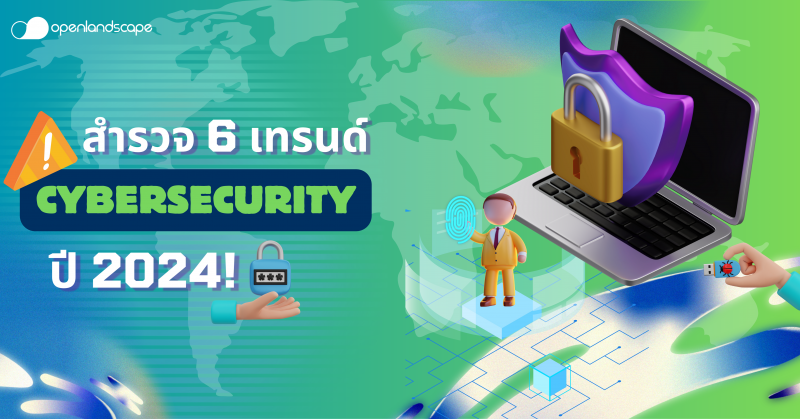
    ในยุคที่ Generative AI มีบทบาทในการทำงานขององค์กรทั่วโลก การเตรียมความพร้อมในด้านความปลอดภัยทางไซเบอร์ จึงต้องมีการพัฒนาอย่างต่อเนื่อง ซึ่งในปี 2024 นี้ผู้นำด้านความปลอดภัยจะต้องเตรียมรับมือกับความซับซ้อนและความเสี่ยงที่เพิ่มมากขึ้น ด้วยการนำแนวปฏิบัติ และการปรับโครงสร้างต่างๆ มาใช้ในโปรแกรมด้านความปลอดภัย เพื่อเพิ่มความยืดหยุ่นให้กับองค์กร และปรับปรุงประสิทธิภาพของฟังก์ชันด้านความปลอดภัยทางไซเบอร์ให้มีประสิทธิภาพมากขึ้น Gartner จึงได้สรุป 6 เทรนด์ด้าน Cybersecurity ปี 2024 เพื่อเป็นแนวทางปฏิบัติในการปรับปรุง และเตรียมความพร้อมสำหรับองค์กร

    1. Generative AI 

    Generative Ai หรือ เทคโนโลยีปัญญาประดิษฐ์ ที่สามารถใช้เพื่อสร้างคอนเทนต์ใหม่ๆ ได้ มากมาย ไม่ว่าจะเป็น รูปภาพ วีดีโอ หรือเสียง และถึงแม้ว่าการพัฒนาของ Generative AI ยังอยู่ในระยะเริ่มต้น แต่เห็นได้ชัดว่าเทคโนโลยีนี้ได้เข้ามามีบทบาทในการทำงานเป็นอย่างมาก โดยเฉพาะการช่วยเพิ่มประสิทธิภาพในการทำงาน ไม่ว่าจะเป็น ChatGPT หรือ Gemini โดย Gartner ได้แนะนำว่าธุรกิจควรมีการศึกษา และมองหาแนวทางในการนำ Generative AI เข้ามาใช้อย่างมีจริยธรรม และตั้งอยู่บนพื้นฐานด้านความปลอดภัย เพื่อเตรียมความพร้อมสำหรับอนาคตที่จะมีการประยุกต์ใช้งานในรูปแบบใหม่ๆ อีกมากมาย 

    2. Cybersecurity Outcome-Driven Metrics   

    Outcome-Driven Metrics (ODMs) เป็นการวัดค่าผลสำเร็จของระบบรักษาความปลอดภัยภายในองค์กร ช่วยให้ธุรกิจสามารถมองเห็นถึงความสัมพันธ์ของการลงทุนในด้านความปลอดภัยทางไซเบอร์ และผลลัพธ์ที่ได้อย่างชัดเจน ซึ่งมีความจำเป็นอย่างมากต่อการกำหนดกลยุทธ์ รวมถึงทำให้รับรู้ถึงประโยชน์ และผลกระทบของกลยุทธ์ด้านความปลอดภัยในแง่มุมต่างๆ ซึ่งทำให้ผู้บริหารที่แม้จะไม่ใช่ผู้เชี่ยวชาญด้านไอที ก็สามารถเข้าใจได้ง่าย และทำให้กล้าลงทุนในด้านความปลอดภัยเพิ่มมากขึ้น เช่น สัดส่วนความสำเร็จในการป้องกันการโจมตี เป็นต้น

    3. Security Behavior and Culture Programs (SBCPs)
    Security Behavior and Culture Programs (SBCPs) หรือ โปรแกรมพฤติกรรมและวัฒนธรรมด้านความปลอดภัย ซึ่งในปัจจุบันผู้นำด้านความปลอดภัยทั่วโลก ต่างตระหนักถึงการให้ความสำคัญด้านความปลอดภัยทางไซเบอร์ โดย Gartner ได้มีการวิเคราะห์ว่า ภายในปี 2027 ผู้บริหารด้านความปลอดภัยหรือ CISO ขององค์กรทั่วโลกกว่า 50% จะเริ่มมีการปรับใช้ Human – Centric Security Design เพื่อลดความเสี่ยงให้กับองค์กร โดยหลายองค์กรได้เริ่มจัดตั้งโครงการเสริมสร้างความตระหนักรู้และความเข้าใจด้านความปลอดภัยทางไซเบอร์ หรือ Security Behavior and Culture Programs (SBCP) ซึ่งจะช่วยลดพฤติกรรมที่ก่อให้เกิดความเสี่ยงด้านความปลอดภัย และช่วยให้พนักงานสามารถใช้ทรัพยากรด้านความปลอดภัยทางไซเบอร์ได้อย่างมีประสิทธิภาพมากยิ่งขึ้น

    4.Resilience-Driven, Resource-Efficient Third-Party Cybersecurity Risk Management
    เป็นการจัดการความเสี่ยงทางไซเบอร์ของบุคคลที่สาม ที่เน้นความยืดหยุ่นและการใช้ทรัพยากรอย่างมีประสิทธิภาพ ซึ่งองค์กรทั่วโลกต่างต้องเผชิญกับการบริหารจัดการความเสี่ยงด้านความปลอดภัยไซเบอร์ที่เกี่ยวข้องกับบุคคลภายนอก ไม่ว่าจะเป็น พันธมิตรทางธุรกิจ หรือคู่ค้า ซึ่งทำให้เกิดความเสี่ยงจากการโจมตีทางไซเบอร์ องค์กรจึงควรลงทุนในด้านความปลอดภัย ที่เน้นไปที่ความยืดหยุ่นตามสถานการณ์ ให้สามารถปรับตัวและฟื้นตัวจากเหตุการณ์ภัยคุกคามไซเบอร์ได้อย่างรวดเร็ว ซึ่งอาจจะต้องมีการสร้างคู่มือในการรับมือกับเหตุการณ์เฉพาะจากบุคคลภายนอก และดำเนินการฝึกซ้อมสถานการณ์จำลองที่อาจจะเกิดขึ้นจริง นอกจากนี้ การบริหารจัดการทรัพยากรด้านความปลอดภัยไซเบอร์อย่างมีประสิทธิภาพ จะช่วยให้องค์กรมีความพร้อมในการจัดการ และลดความร้ายแรงของลดผลกระทบที่เกิดขึ้นได้ในอนาคต 

    5.Continuous Treat Exposure Management 

    Continuous Threat Exposure Management (CTEM) เป็นแนวปฏิบัติเชิงรุกในการรักษาความปลอดภัยทางไซเบอร์ โดยเน้นไปที่การตรวจสอบ ระบุ ประเมิน จัดการภัยคุกคามและช่องโหว่ด้านไซเบอร์อย่างต่อเนื่อง โดย Gartner คาดการณ์ว่าภายในปี 2026 องค์กรที่ให้ความสำคัญกับการลงจัดสรรงบประมาณในด้านความปลอดภัยตามวิธี CTEM จะช่วยลดการละเมิดหรือขโมยข้อมูลขององ์กรได้ถึง 2 ใน 3 ส่วน สิ่งสำคัญคือผู้บริหารจะต้องคอยตรวจสอบและเฝ้าระวังระบบงานแบบ Digital Hybrid ขององค์กรอย่างต่อเนื่อง เพื่อตรวจจับความผิดปกติและแก้ไขสถานการณ์ได้อย่างถูกจุด

    6.Identity & Access Management (IAM) 

    หลายองค์กรในปัจจุบันได้มีการหันมาใช้แนวทางแบบ Identity & Access Management (IAM) ซึ่งเป็นการเน้นการพิสูจน์ตัวตนเป็นหลัก สำหรับการจัดการสิทธิ์ในการเข้าถึง ผ่านการกำหนดบทบาทและระบุตัวตน ซึ่งจะเป็นการสร้างเครื่องมือเพื่อควบคุมสิทธิ์ในการเข้าถึงข้อมูลของผู้ใช้งานที่ถูกต้องตาม User roles เช่น ข้อมูลการเงินของบริษัทที่กำหนดให้เฉพาะฝ่ายบัญชีเข้าได้ถึงเท่านั้น ฝ่ายทรัพยากรบุคคลจะไม่สามารถเข้าไปดูได้ เป็นต้น โดยทาง Gartner ได้มีการแนะนำว่า ผู้นำด้านความปลอดภัยขององค์กรควรเสริมสร้างและยกระดับความแข็งแกร่งของระบบ IAM ควบคู่ไปกับการรักษาความปลอดภัยขั้นพื้นฐาน อีกทั้งยังแนะนำให้นำกระบวนการ และเครื่องมือที่ใช้ในการบริหารจัดการสิทธิ์และการเข้าถึงมาประยุกต์ใช้เพื่อความมั่นคงปลอดภัยทางไซเบอร์ที่ดีขึ้น
    ที่มา : https://www.gartner.com/en/newsroom/press-releases/2024-02-22-gartner-identifies-top-cybersecuritytrends-for-2024

  • วิธีการติดตั้ง WordPress บน OpenLandscape Cloud

    วิธีการติดตั้ง WordPress บน OpenLandscape Cloud

    WordPress คือ โปรแกรมสำเร็จรูปที่มีไว้เพื่อสร้างและจัดการเนื้อหาบนอินเตอร์เน็ต (Contents Management System หรือ CMS) ซึ่งถูกสร้างมาเพื่อใช้งานบนอินเตอร์เน็ตโดยตรง เขียนด้วยภาษา PHP และใช้ Apache, MySQL และ PhpMyAdmin ในการรันเป็นเซิร์ฟเวอร์

    ซึ่ง OpenLandscape Cloud ก็มีบริการ Applications ให้คุณสามารถติดตั้ง WordPress ได้ง่าย ๆ  สำหรับวิธีการใช้งาน และการติดตั้งบน OpenLandscape Cloud มีดังนี้


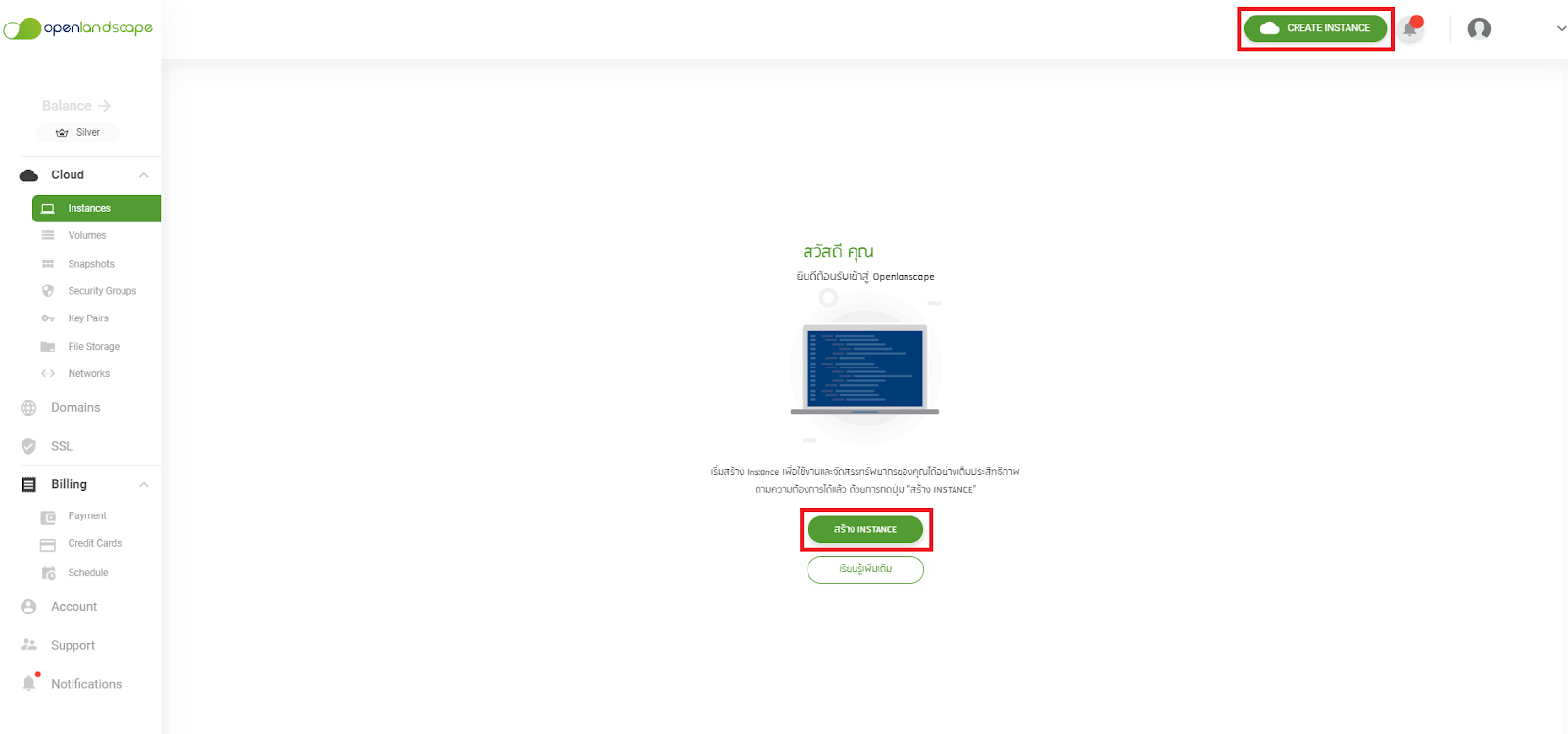
    1.อันดับแรกให้คุณเข้าไปที่หน้าใช้งานบนเว็บไซต์ https://gate.openlandscape.cloud จากนั้นกดที่ Create Instance

    WordPress


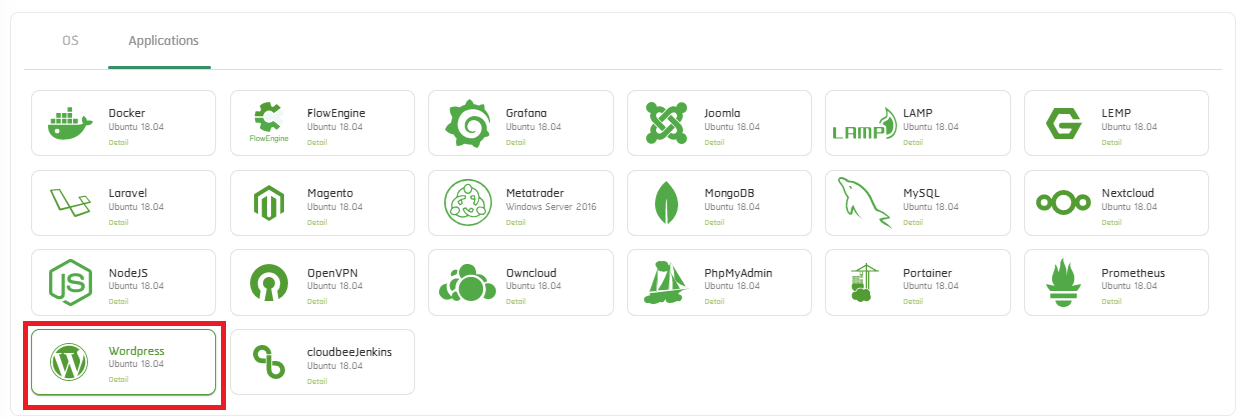
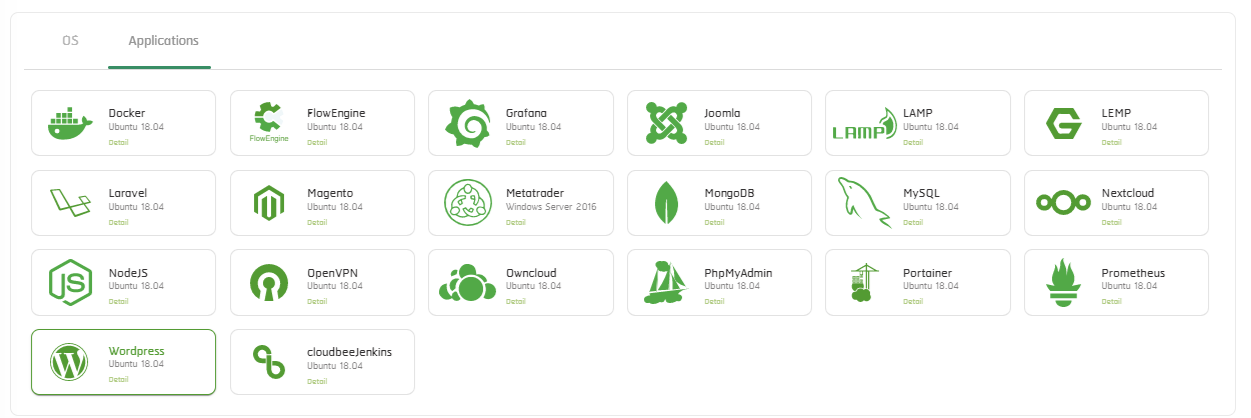
    2.จากนั้นให้กดไปที่ Applications

    Wordpress 1


    3.ทำการเลือก  WordPress 

    Wordpress 2


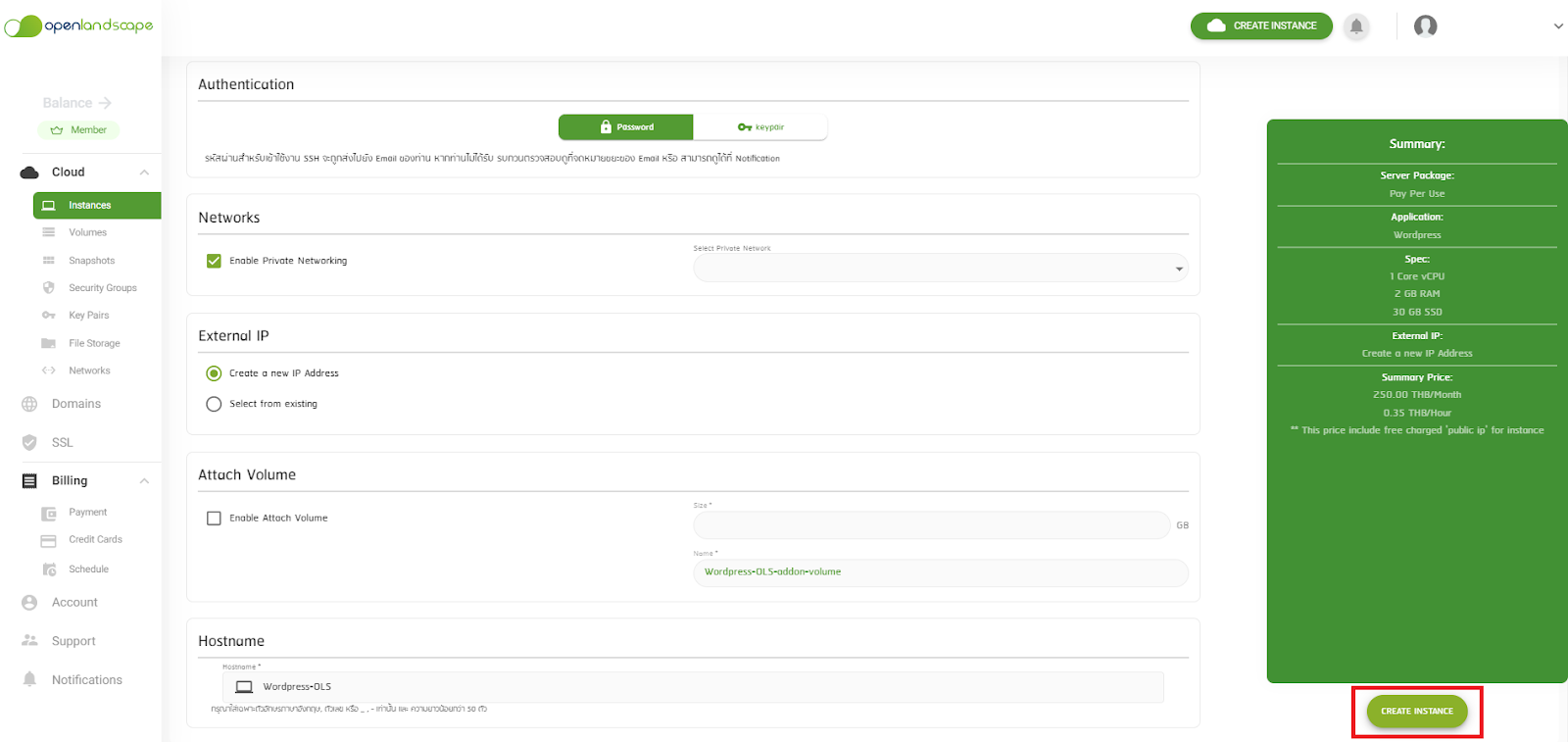
    4.เลือก Package ที่ต้องการ (ซึ่งคุณสามารถทำการ Resize ได้ในภายหลัง) ในส่วนถัดมา คุณสามารถเลือก Authentication ซึ่งมีให้เลือกทั้งแบบ Password และ Keypair ถ้าคุณเลือกแบบ Password รหัสผ่านสำหรับเข้าใช้งาน SSH จะถูกส่งไปยัง Email ของท่าน

    Wordpress 3


    5.ตรวจสอบข้อมูลให้ครบถ้วน และทำการกด “Create Instance”

    Wordpress 4


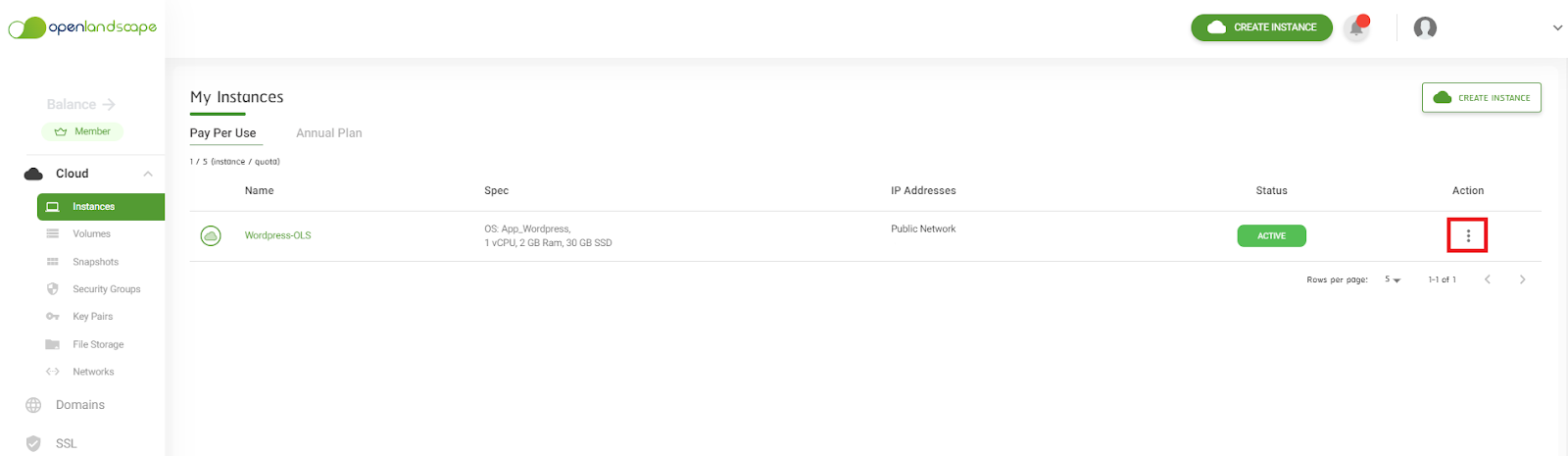
    6.ระบบจะทำการสร้าง  Instance และพาคุณกลับสู่หน้า Instance อีกครั้ง ให้คุณคลิกที่ปุ่ม 3 จุด

    Wordpress 5


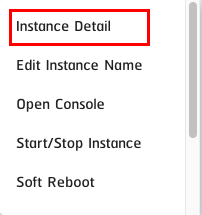
    7.คลิกเลือกที่ “Instance Detail” ระบบจะพาคุณเข้าสู่หน้า “Instance Detail”

    Wordpress 6


    วิธีการเข้าใช้งาน Instance ผ่าน SSH เพื่อตั้งค่า WordPress

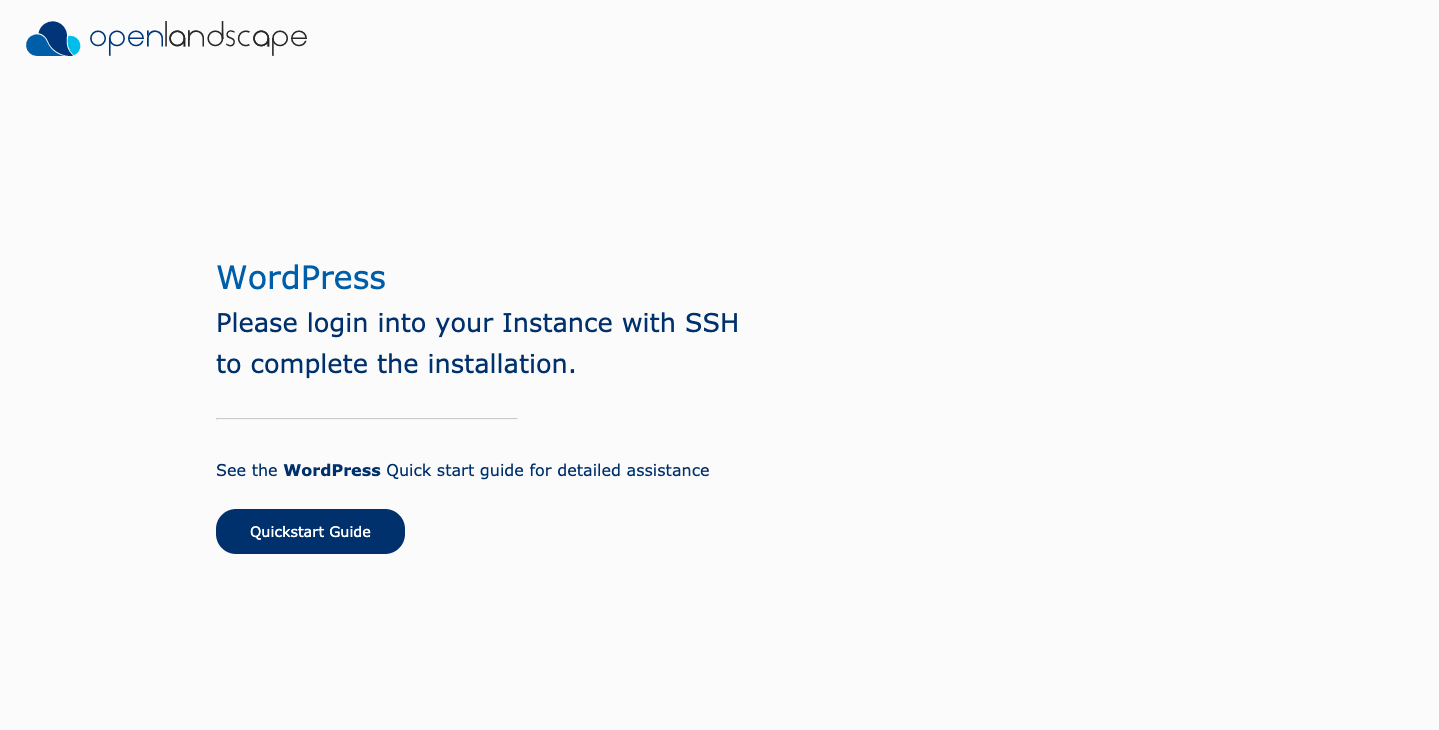
    หลังจากที่คุณสร้าง WordPress Application คุณจะต้องเข้าใช้งาน Instance ผ่าน SSH เพื่อตั้งค่า วิธีนี้จะป้องกันไม่ให้การตั้งค่าปรากฏต่ออินเทอร์เน็ต จนกว่าคุณจะพร้อมที่จะใช้งาน ซึ่งหากคุณเข้าไปที่อยู่ IP ของ Instance ก่อนการตั้งค่าเข้าใช้งาน คุณจะเห็นกับหน้า Landing Page Openlandscape

    Wordpress 7


    1.หากคุณเลือกแบบ Password ให้คุณคลิก “Console” แต่ถ้าคุณเลือก Keypair หากไม่มี Keypair จะต้องทำการสร้าง Keypair ก่อน โดยสามารถเข้าใช้งาน สามารถดูวิธีได้ที่นี่ คลิก


    2.จากเทอร์มินัลบนคอมพิวเตอร์ของคุณ ทำการเชื่อมต่อกับ Instance ด้วย User Root โดยพิมพ์คำสั่งตามด้านล่าง (โปรดตรวจสอบ IP ของ Instance ให้แน่ใจ)

    สำหรับ Password (หลังจากกด Enter ให้ใส่ Password โดย Password ที่พิมพ์ คุณจะไม่สามารถเห็น)

    ssh root@ip

    สำหรับ Keypair

    ssh -i your_ssh_key root@your_instance_ip


    3.จากนั้น Enter ระบบจะทำการยืนยันอีกครั้งให้คุณพิมพ์ “Yes” แล้ว Enter

    Wordpress 8


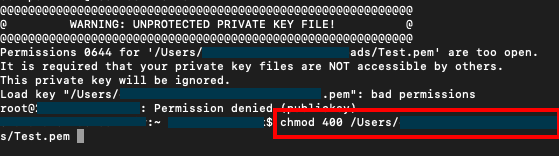
    4.ในกรณีที่ใช้ Keypair หากคุณเพิ่ง Download File Keypair มาใหม่ ระบบจะให้คุณทำการเปลี่ยนสิทธิไฟล์ก่อน

    chmod 400 your_ssh_key

    Wordpress 9


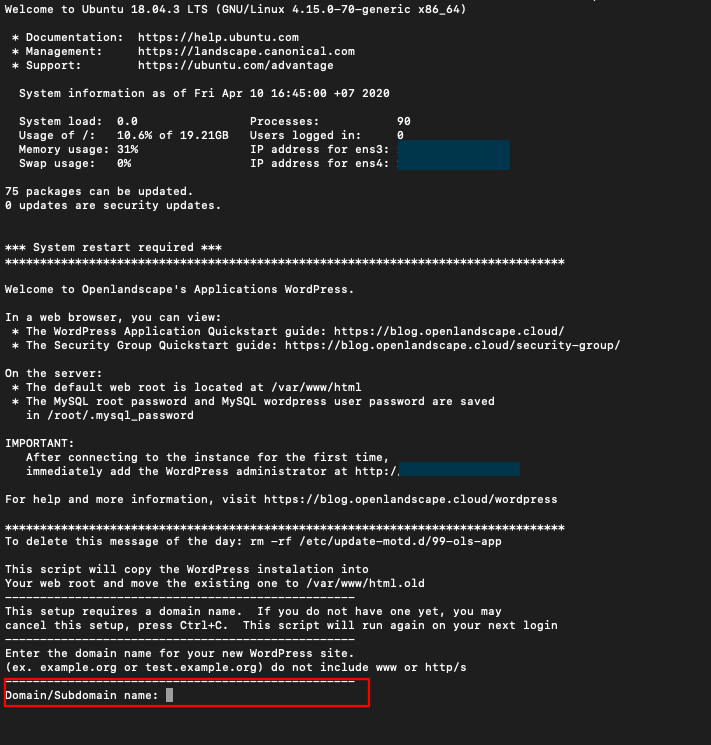
    5.เมื่อคุณ Login เข้า Instance สำเร็จ หลังจากนั้นสคริปต์จะทำงานให้คุณตั้งค่า Domain ของคุณ คุณสามารถนำ IP ของคุณ ไปจด Domain ได้ หรือถ้าคุณไม่ต้องการจด Domain ก็สามารถกด ctrl+c เพื่อ Cancle ขั้นตอนนี้ได้

    Wordpress 10


    6.หลังจากที่ตั้งค่าเสร็จแล้ว คุณสามารถทดสอบเข้าเว็บไซต์อีกครั้ง ( Public IP หรือ Domain ที่ตั้งค่าไว้ ) ระบบจะพาคุณเข้าสู่ WordPress เพื่อตั้งค่าต่อไป

    Wordpress 11

    หากมีข้อสงสัยหรือต้องการสอบถามข้อมูลเพิ่มเติม สามารถติดต่อ OpenLandscape ได้ผ่านทางอีเมล technical-support@ols.co.th หรือ Call Center 02-257-7189 ได้ตลอด 24 ชั่วโมง

  • 5 คอร์สออนไลน์ เรียน Cloud Computing เด็ดๆ สำหรับมือใหม่

    5 คอร์สออนไลน์ เรียน Cloud Computing เด็ดๆ สำหรับมือใหม่

    5 คอร์สออนไลน์สอน Cloud Computing เด็ดๆ สำหรับมือใหม่

    สำหรับใครที่กำลังมีความสนใจเกี่ยวกับเรื่อง Cloud Computing หรือว่าอยู่ในช่วงกำลังศึกษาทดลองใช้งานอยู่ ห้ามพลาดบทความนี้เด็ดขาดเลยค่ะ เพราะว่าวันนี้เราอยากจะมานำเสนอ 5 คอร์สสอน Cloud Computing เด็ด ๆ สำหรับมือใหม่ ที่จะช่วยให้คุณได้เรียนรู้เกี่ยวกับ Cloud Computing แบบเนื้อ ๆ เน้น ๆ มาฝากกัน

    โดยคอร์สเหล่านี้นอกจากจะเหมาะสำหรับมือใหม่ที่ไม่มีความรู้ก็สามารถเรียนแล้วเข้าใจได้แล้ว ยังเหมาะกับผู้เรียนทุกระดับ ที่อยากเพิ่มพูนความรู้้เรื่อง Cloud computing เพราะมีเนื้อหาที่ครอบคลุม ทันสมัยและอัพเดตอยู่เสมอ คอร์สที่เรานำมาเสนอนี้ก็มีให้เลือกทั้งแบบเสียเงินและมีเสียเงินให้คุณได้เลือกพิจารณากัน ถ้าพร้อมแล้วลองไปดูกันเลยค่ะ


    1.Cloud Computing Certification & Training : Pluralsight

    เรียน Cloud Computing

    Pluralsight แหล่งรวมคอร์สออนไลน์ที่เหล่าสาย Tech น่าจะคุ้นเคยกันดี โดยคอร์ส Cloud Computing ของ Pluralsight นั้นจะช่วยคุณทำความเข้าใจตั้งแต่ความแตกต่างของเซอร์วิส  Cloud Computing แต่ละชนิด ความหมายหรือความสำคัญของเทคโนโลยีชนิดนี้ รวมไปถึงแนวทางการนำเทคโนโลยี Cloud Computing มาปรับใช้กับโปรเจค หรือธุรกิจของคุณ

    นอกจากนี้แล้วยังมีบทเรียนสอนการใช้งาน Cloud Computing ต่าง ๆ อาทิเช่น Microsoft Azure, AWS หรือทำความเข้าใจเกี่ยวกับระบบความปลอดภัยของ Cloud Computing เป็นต้น โดยคอร์สนี้จะแบ่งออกเป็นสามระดับด้วยกันคือ ระดับผู้เริ่มต้น ระดับกลาง และระดับสูง ซึ่งในระดับนี้คุณสามารถเลือกเรียนแต่เฉพาะสกิลที่คุณอยากจะพัฒนาต่อก็ได้ค่ะ

    จุดเด่น

    • เรียนรู้ความแตกต่างของ infrastructure แต่ละชนิด และเซอร์วิสแต่ละแบบ
    • ได้รับความรู้และ skill ที่สามารถมานำมาปรับใช้กับองค์กรและธุรกิจของคุณได้
    • ผู้ให้บบรรยายมีความรู้และความเชี่ยวชาญในสาขาของตน ทั้งยังอธิบายได้ครอบคลุมและเข้าใจง่าย
    • มีตัวอย่างที่น่าสนใจช่วยให้คุณเห็นภาพและเข้าใจเนื้อหาได้มากยิ่งขึ้น
    • คุณสามารถดาวน์โหลดเอกสาร บทความ สื่อการเรียนการสอนต่าง ๆ ได้หลังจากสมัครสมาชิกแล้ว 10 วัน

    ระยะเวลาในการเรียน : ขึ้นอยู่กับผู้เรียน

    ราคา : 29$/เดือน

    Link : pluralsight


    2.Cloud Computing Training Courses Online : Udemy

    เรียน Cloud Computing

    Udemy อีกหนึ่งแพลทฟอร์มคอร์สเรียนออนไลน์ที่เรารู้จักกันดี โดยใน Udemy จะมีหลากหลายคอร์สเกี่ยวกับ Cloud Computing ให้คุณเลือกเรียนตั้งแต่ระดับเริ่มต้นไปจนถึงระดับสูงเลยทีเดียว เหมาะกับกับผู้เรียนหลากหลายระดับ คุณสามารถซื้อเรียนเป็นคอร์ส ๆ ได้ตามความสนใจ นอกจากนี้ Udemy ยังมีฟิลเตอร์ที่เป็นตัวช่วยของคุณในการเลือกอร์สเรียนได้ตรงตามความของคุณ คุณสามารถเลือกเรียนเฉพาะแพลทฟอร์ม เซอร์วิส หรือเครื่องมือเฉพาะที่คุณสนใจเท่านั้นก็ได้ โดยมีคอร์สให้เลือกมากถึง 3000+ คอร์ส พร้อมรีวิวที่จะช่วยให้คุณตัดสินใจเลือกได้ง่ายขึ้น

    จุดเด่น

    • มีหัวข้อและเนื้อหาที่ครอบคลุมสำหรับผู้ที่ไม่มีความรู้เรื่องคลาวด์เลย
    • มีการแนะนำ tools ที่จำเป็นสำหรับผู้ที่เพิ่งเริ่มต้นใช้
    • มีแบบฝึกหัดเพื่อทดสอบความเข้าใจผู้เรียน
    • แต่ละบทเรียนมีเนื่อหาที่ละเอียดครอบคลุม พร้อมตัวอย่างและคำอธิบาย
    • มีความยืดหยุ่นสามารถเลือกหัวข้อ หรือเนื้อหาที่คุณสนใจได้เอง
    • สามารถดาว์นโหลดเอกสารประกอบการอธิบาย บทความ สื่อความรู้ต่าง ๆ ได้

    ระยะเวลาในการเรียน : ขึ้นอยู่กับผู้เรียน

    ราคา : ขึ้นอยู่กับแต่ละคอร์ส

    Link: udemy


    3.Cloud Computing by University of Maryland : edX

    เรียน Cloud Computing

    ในหลักสูตร Micromaster ของ University of Maryland คุณจะได้เรียนรู้บริการ Cloud ต่าง ๆ เช่น AWS, Google Cloud Azure หรือ infrastructure อย่าง IaaS, PaaS, Saas นอกจากนี้คุณยังจะได้ทำความรู้จักกับกระบวนการต่าง ๆ ที่เกี่ยวกับ Cloud Computing ทั้งยังมีแบบฝึกหัดให้ทดลองทำไม่ว่าจะเป็นการ implement, การทำ configure หรือการบริหารจัดการ Cloud Computing  เมื่อคุณเรียนครบจบทั้งหลักสูตรแล้วคุณจะได้ประกาศนียบัตรเพื่อเป็นหลักฐานการผ่านอบรมอีกด้วย

    จุดเด่น

    • ในแต่ละคลาสจะค่อย ๆ เพิ่มความรู้ให้คุณตั้งแต่พื้นฐานไปจนระดับยาก ๆ
    • ได้ทดลองลงมือทำจริง
    • มีตัวอย่างจริง ๆ จากประสบการณ์ของผู้สอนมานำเสนอในรูปแบบที่น่าสนใจและเข้าใจง่าย
    • เนื้อหามีการแบ่งออกย่อย ๆ ได้เป็นสี่ตอน ทำให้ง่ายต่อการติดตาม และได้ทำความเข้าใจในแต่ละหัวข้อ
    • มีประกาศนียบัตรมอบให้เมื่อจบหลักสูตร

    ระยะเวลาในการเรียน : 8 อาทิตย์ต่อคอร์ส (8 – 10 ชั่วโมงต่อ 1 อาทิตย์)

    ราคา : $896.40 USD

    Link : edx


    4.Cloud Computing Course : University of Illinois (Coursera)

    เรียน Cloud Computing

    ในหลักสูตรนี้คุณจะได้รู้จักกับกระบวนการทำงานของ Public Cloud และ Private  Cloud ว่าทำงานเหมือนหรือแตกต่างกันอย่างไร ได้เรียนรู้เทคนิคพื้นฐานหลักๆ อย่างอัลกอริทึม และปัชญาการออกแบบ รวมไปถึงเรียนรู้พื้นฐานเทคโนโลยีการประมวลผลแบบกระจาย (Distributed Computing) ได้เรียนเกี่ยวกับการทำงานของ MapReduce เรียนรู้ NoSQL และ การทำ scalability เป็นต้น ทั้งยังมีแบบฝึกหัดให้ทดลองทำท้ายบทเพื่อให้ทบทวนและมองเห็นภาพได้ชัดขึ้น

    จุดเด่น

    • ผู้เรียนต้องมีพื้นฐานและประสบการณ์ในการใช้ภาษา C++ หรือภาษาที่คล้ายคลึงกัน
    • มีเอกการสารประกอบการสอนให้ทำความเข้าใจตามและนำไปทบทวนต่อเมื่อจบการสอน
    • ผู้สอนอธิบายเนื้อหาได้เข้าใจง่าย สั้นกระชับ และได้ใจความ
    • เรียนรู้ตั้งแต่พื้นฐานไปจนถึงระดับยาก ๆ
    • มีประกาศนียบัตรมอบให้เมื่อจบหลักสูตร

    ระยะเวลาในการเรียน : 38 ชั่วโมง (ใช้เวลาเรียน 5 สัปดาห์/วันละ 5- 10 ชั่วโมง)

    ราคา : เรียนฟรี

    Link : coursera


    5.Cloud Computing Training : LinkedIn Learning – Lynda

    เรียน Cloud Computing

    คอร์สนี้เหมาะกับผู้ที่ต้องการเริ่มต้นทำงานสาย Cloud Computing แบบจริงจัง โดยคุณจะเรียนรู้และทำความเข้าใจผ่านกระบวนการการค้นคว้า และการนำไปฎิบติใช้ในการบริหารจัดการ และการให้บริการ ของ Cloud Computing ตนเอง นอกจากนี้หากคุณเป็นผู้ที่ไม่รู้จัก Cloud Computing มาก่อนเลย ในคอร์สเรียนนี้ก็มีสอนปูพื้นฐานตั้งแต่เริ่มต้นอย่างวิดีโอสอน “take the first step and understand the career prospects” ที่มีเนื้อหาครอบคลุมสำหรับผู้ที่ต้องการเริ่มต้นสายงายนี้ ไปจนถึงหัวข้อยาก ๆ อย่าง การ migrate application หรือการจัดการความปลอดภัยของคลาวด์ เป็นต้น

    จุดเด่น

    • มีเนื้อหาครอบคลุมตั้งแต่ความรู้พื้นฐานไปจนถึงระดับยาก ๆ
    • มีเอกสารประกอบการสอนและแบบฝึกหัดท้ายบทเรียน
    • มีแบบฝึกหัดเพิ่มเติมให้ทดลองทำออนไลน์
    • มีฟีเจอร์ ‘view offline’ ที่สามารถดาว์นโหลดเก็บไว้ดูได้ภายหลัง
    • เอกสารสรุปและเอกสารความรู้เพิ่มเติมที่สามารถดาว์นโหลดหนึ่งเดือนหลังจากสมัครใช้งาน

    ระยะเวลาในการเรียน : 2 ชั่วโมง 53 นาที

    ราคา : $34.99 USD

    Link : linkedin


    เป็นยังไงกันบ้างคะกับ 5 คอร์สสอน Cloud Computing ที่คัดมาให้แบบเน้น  ๆ ให้ทุกตนได้ลองกันหวังว่าจะเจอคอร์สที่ถูกใจกันบ้างไม่มากก็น้อยนะคะ


    ที่มา :

    https://www.coursera.org/learn/

    https://digitaldefynd.com/best-cloud-computing-courses/

    https://www.edx.org/micromasters/

    https://www.linkedin.com/learning

    https://www.pluralsight.com/

    https://www.udemy.com/topic/cloud-computing/

  • วิธีการ SSH Instance บนมือถือสำหรับผู้ใช้ iOS

    วิธีการ SSH Instance บนมือถือสำหรับผู้ใช้ iOS

    วิธีการ SSH Instance บนมือถือสำหรับผู้ใช้ iOS

    ปัจจุบันเราสามารถเข้าใช้งาน Instance หรือ VM ได้หลากหลายช่องทางผ่านอุปกรณ์ต่างได้อย่างไม่มีขีดจำกัด ไม่ว่าจะเป็นการเข้าผ่านคอมพิวเตอร์ โน้ตบุ๊ค หรือมือถือที่ผู้ใช้หลาย ๆ คนมักนิยมเข้าใช้ง่านกัน วันนี้ทางทีมจึงอยากจะนำเสนอคู่มือการเข้าใช้งานผ่าน application บน โทรศัพท์แบบง่าย ๆ  สำหรับผู้ใช้บริการ iOS เพื่อความสะดวกสบายในการใช้งาน โดยขั้นตอนการใช้งานจะมีดังนี้ครับ


    1.ขั้นตอนการ Create Instance  จะมีหัวข้อ Key Pair (SSH) ให้ผู้ใช้บริการทำการ Download Key หรือทำการเก็บไฟล์ Key เข้าโทรศัพท์ keypair ซึ่งจำเป็นในการ ssh เข้าใช้งาน linux

    SSH Instance


    2.เลือก Security Group (Port) ที่จำเป็นต่อการ SSH

    SSH Instance


    3.หากต้องการ SSH เข้าใช้งานระบบ จำเป็นจะต้องใช้ Key Pair โดย ทำการเลือก Add new Key Pair

    SSH Instance


    4.ทำการตั้งชื่อ Key

    SSH Instance


    5.หลังจาก Generate แล้วจะมี Pop-up (Private Key)

    SSH Instance


    6.เลือกข้อความทั้งหมด จากนั้นกด Share

    SSH Instance


    7.จากนั้นเลือก Save to Files เพื่อเก็บไว้ใน แอพ Files

    SSH Instance


    8.Item จะถูกเพิ่มเข้าไปใน Files

    SSH Instance


    9.เลือกไฟล์ที่ได้ทำการ Add

    SSH Instance


    10.เมื่อเลือก Text File แล้วจะมีขั้นตอนให้เปลี่ยนชื่อ Key ภายในโปรแกรม Termius

    SSH Instance


    11.เมื่อเข้าโปรแกรม Termius จะพบกันหน้าจอดังภาพ

    SSH Instance


    12.เข้าไปที่ Hosts เพื่อทำการสร้าง Host สำหรับ SSH เข้าใช้งาน

    SSH Instance


    13.จากนั้นทำการตั้งค่า Host (ในส่วนของ Username จะใช้เป็น root นะคะ)


    14.หลังจากทำการตั้งค่าเสร็จเรียบร้อย สามารถ SSH เข้าใช้งานได้ครับ

    SSH Instance

    Cloud Computing คือ

    ติดตามข่าวสารใหม่ๆ หรือข้อมูลน่ารู้อีกมากมายได้ที่

      OpenLandscape Fanpage | https://www.facebook.com/openlandscapecloud/
      OpenLandscape Twitter | https://www.twitter.com/olscloud/
      OpenLandscape Cloud | https://openlandscape.cloud/

    Cloud Computing คือ

  • วิธีเพิ่มพื้นที่ Instance ด้วยการ Mount New Volume บน Windows Server 2012 R2

    วิธีเพิ่มพื้นที่ Instance ด้วยการ Mount New Volume บน Windows Server 2012 R2

    วิธีเพิ่มพื้นที่ Instance ด้วยการ Mount New Volume บน Windows Server 2012 R2

    หลังจากที่เราอธิบายการ เพิ่มพื้นที่ Instance ด้วยการ Mount Volume บน Linux  กันไปในบทความที่แล้ว วันนี้เราจะมาอธิบายการ Mount New Volume บน Windows Server 2012 R2 เพื่อแก้ปัญหาหน่วยความจำเต็ม หรือ Disk เต็ม บน Instance ทำให้เราไม่สามารถเก็บข้อมูลเพิ่มได้ หรือ ปัญหา Run Service บาง Service ได้ ถ้าพร้อมแล้วลองไปดูวิธีกันเลย


    การเพิ่มพื้นที่ บน Instance ต่างกับ เพิ่มบนคอมพิวเตอร์หรือไม่

    การเพิ่มพื้นที่บน Instance กับการเพิ่มที่บนคอมพิวเตอร์นั้นมีความต่างกันค่ะ เพราะว่าบนคอมพิวเตอร์ เวลาที่หน่วยความจำเต็ม หรือ พื้นที่จัดเก็บ เราก็แค่เปลี่ยน หรือ เพิ่มหน่วยความจำ ด้วยการเพิ่ม RAM หรือ Disk ตามขนาดที่เราต้องการได้ จากนั้นตั้งค่าอีกนิดหน่อยเพียงเท่านี้ก็เสร็จเรียบแล้วค่ะ แต่สำหรับ Instance นั้นเราจะต้องสร้าง Volume เพิ่ม เพื่อนำไป Mount กับ Instance ที่เราต้องการ แค่นี้การเพิ่มหน่วยความจำบน ก็เสร็จเรียบร้อยแล้วค่ะแล้วค่ะ


    ขั้นตอนการ Mount Volume บน Windows Server 2012 R2

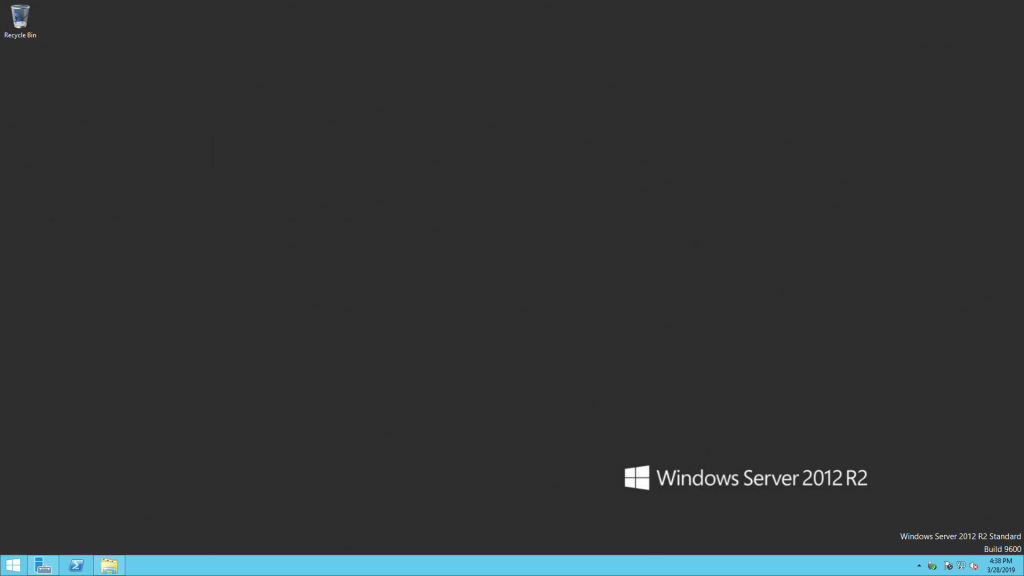
    ก่อนอื่นเปิดหน้า Windows Server ขึ้นมาก่อน

    Windows Server 1

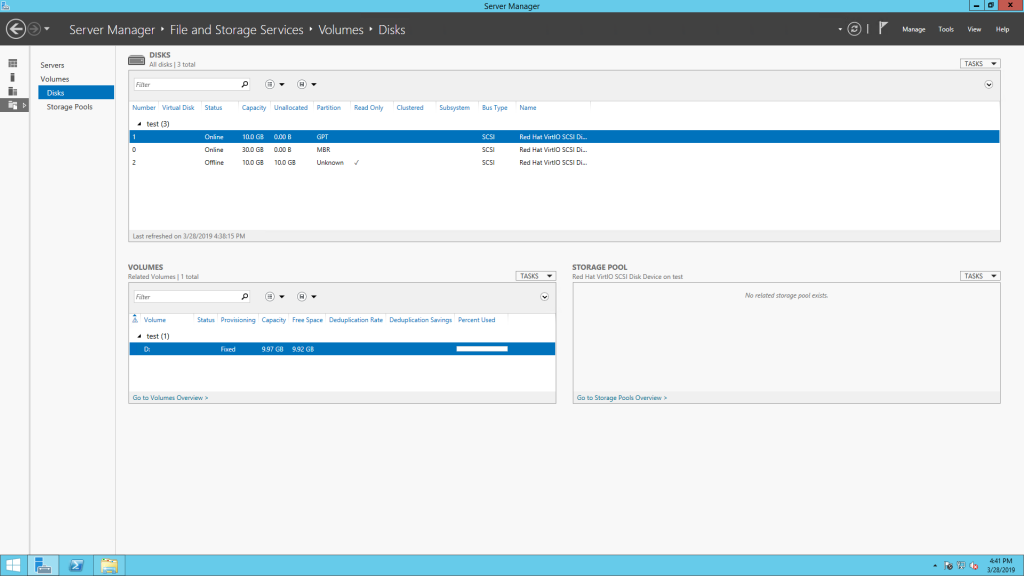
    เข้าไปที่ Server Manager >> File and Storage Services >> Disk

    Windows Server 2

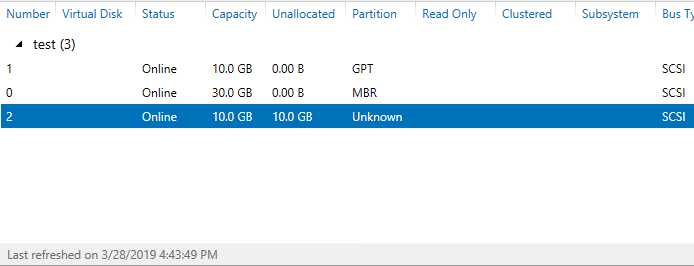
    คลิกขวาที่ Volume >> Bring Online >> กด Yes เพื่อให้ Volume ตัวนั้นทำงาน

    Windows Server 3

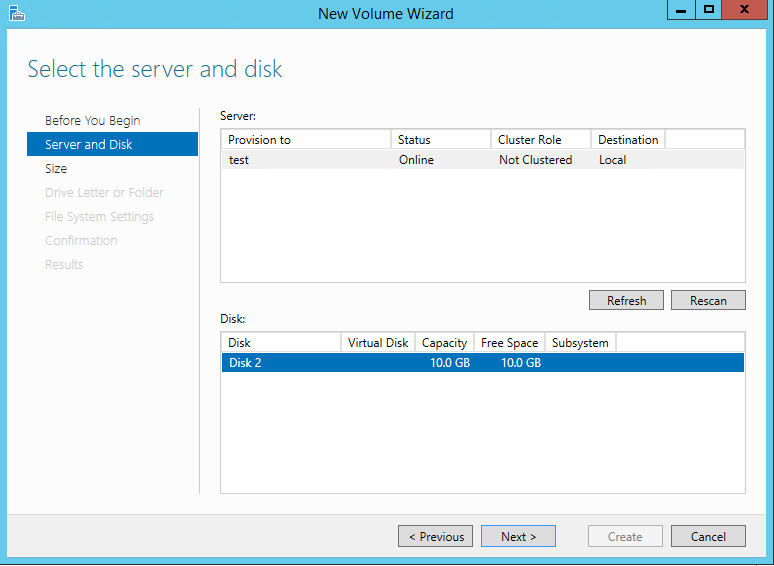
    จากนั้นกด New Volume ในส่วนของ Volume

    Windows Server 4

    กด Next ไปเรื่อยๆ แล้วรอโหลด

    Windows Server 5

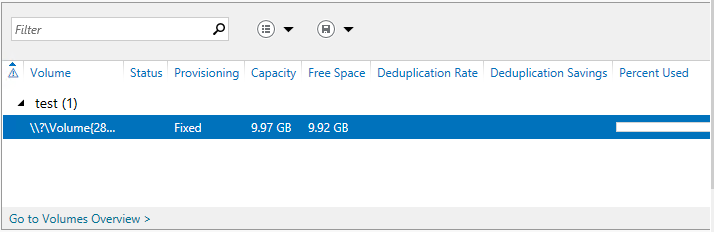
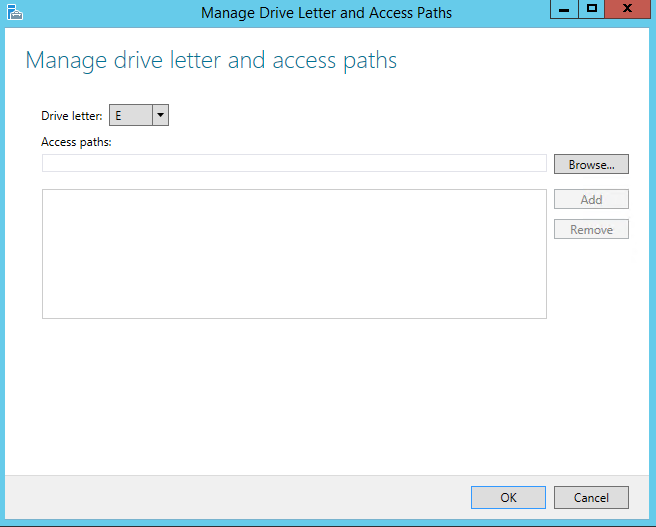
    จากนั้นคลิกขวาที่ Volume นี้ >> Manage Drive Letter and Access Paths..

    Windows Server 6

    จากนั้นกด OK

    Windows Server 7

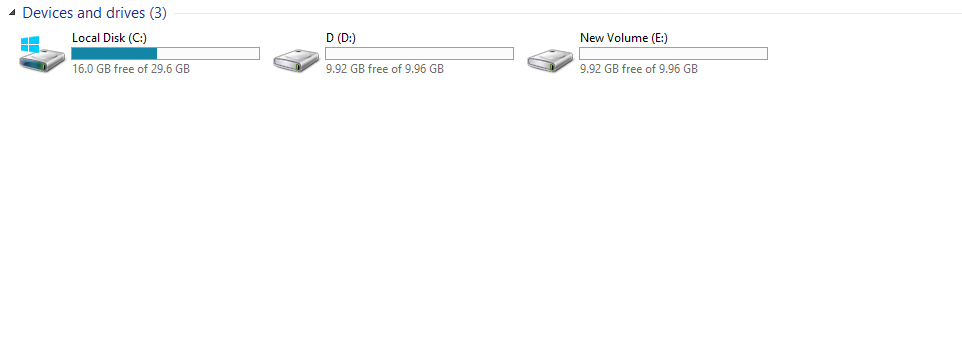
    จะได้ Drive E: ตามภาพ

    ติดตามข่าวสารใหม่ๆ หรือข้อมูลน่ารู้อีกมากมายได้ที่

      OpenLandscape Fanpage | https://www.facebook.com/openlandscapecloud/
      OpenLandscape Twitter | https://www.twitter.com/olscloud/
      OpenLandscape Cloud | https://openlandscape.cloud/

  • บริการคลาวด์ (Cloud) คืออะไร? ทำไมต้องใช้คลาวด์

    บริการคลาวด์ (Cloud) คืออะไร? ทำไมต้องใช้คลาวด์

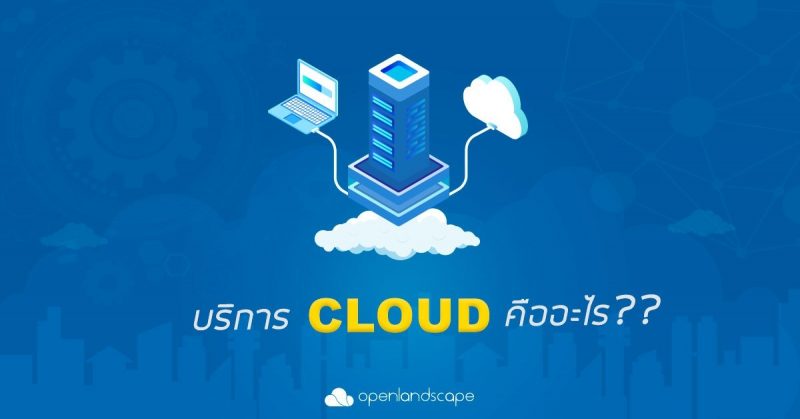
    คลาวด์ คือ อะไร? คนส่วนใหญ่อาจจะเคยได้เห็นคลาวด์อย่าง iCloud จากกลุ่มตระกูล iPhone หรือ iPad หรือบริการ Google Drive ว่าเป็นเพียงบริการที่ฝากไฟล์งาน ไฟล์รูปภาพบนอินเทอร์เน็ต บริการเหล่านี้เป็นเพียงนี้บริการ cloud storage ซึ่งเป็นส่วนหนึ่งของบริการคลาวด์เท่านั้น

       คลาวด์ (Cloud) จริงๆแล้วหมายถึงอะไร ? แล้วจากมุมมองในเชิงธุรกิจ คลาวด์มีประโยชน์อย่างไร

    บริการคลาวด์  คือ บริการที่ผู้ใช้งานสามารถเลือกใช้ซอฟต์แวร์ และทรัพยากรด้านคอมพิวเตอร์ของผู้ให้บริการ เพื่อนำมาใช้งาน โดยที่เราไม่ต้องลงทุนซื้อทั้ง Hardware และ Software ไม่ต้องวางระบบ network เอง เพราะ ผู้ให้บริการเป็นผู้ดูแลระบบ network ให้ผู้ใช้งาน เป็นการลดต้นทุนและลดความยุ่งยากในการอัพเกรดระบบอีกด้วย และผู้ใช้งานสามารถจัดการข้อมูลบนคลาวด์ได้หลากหลายอุปกรณ์ที่สามารถเข้าถึงอินเตอร์เน็ตได้ เช่น โทรศัพท์มือถือ, Tablet, Notebook

    ในมุมมองของธุรกิจ บริการคลาวด์จะเป็นบริการที่ยืดหยุ่นต่อการใช้งาน รองรับการขยายตัวของธุรกิจ ค่าใช้จ่ายสำหรับระบบ cloud เป็นการจ่ายตามการใช้งานจริง ซึ่งตอบโจทย์สำหรับการใช้บริการในระยะเวลาสั้นๆ ในการใช้เท่าไหร่ จ่ายเท่านั้น หากความต้องการใช้งานมีมากขึ้นก็สามารถซื้อเพิ่มได้โดยที่ไม่ต้องอัพเกรดระบบให้ยุ่งยาก และยังช่วยให้เกิดความยืดหยุ่นในการใช้จ่ายด้านไอทีที่ตอบโจทย์ความต้องการทางธุรกิจได้มากยิ่งขึ้น รวมถึงการตัดปัญหาค่าใช้จ่ายแฝง เช่น ค่าไฟฟ้าสำหรับระบบ hardware การจ้างผู้ดูแลระบบมาดูแลทั้งระบบ network และ hardware อีกด้วย ดังนั้น ประโยชน์ที่ธุรกิจขนาดเล็ก ขนาดกลาง ขนาดใหญ่ รวมถึงสถาบันการศึกษาจะได้รับ คือ ลดต้นทุนทั้งทางด้านงบประมาณ ทรัพยากรบุคคลทางด้านไอทีของผู้ใช้งานและลดความยุ่งยากทางด้านไอที จึงสมควรใช้การบริการคลาวด์

    ติดตามข่าวสารใหม่ๆ หรือข้อมูลน่ารู้อีกมากมายได้ที่

      OpenLandscape Fanpage | https://www.facebook.com/openlandscapecloud/
      OpenLandscape Twitter | https://www.twitter.com/olscloud/
      OpenLandscape Cloud | https://openlandscape.cloud/

  • บริการ OLS Cloud ที่ตอบโจทย์ความต้องการ IaaS ของธุรกิจ

    บริการ OLS Cloud ที่ตอบโจทย์ความต้องการ IaaS ของธุรกิจ

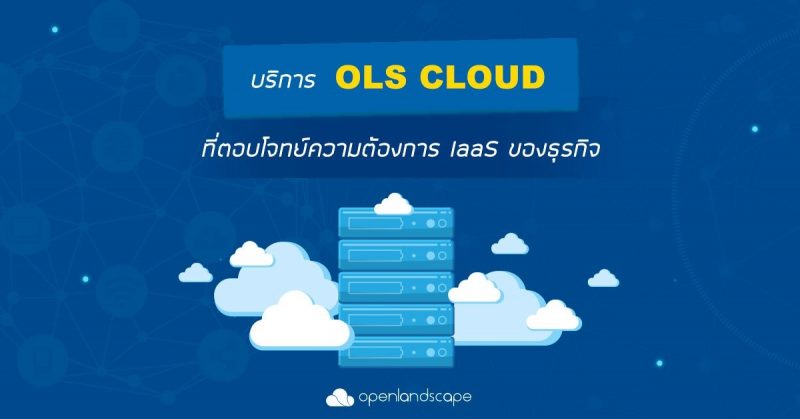
    OpenLandscape Cloud (OLS Cloud) การให้บริการ เพื่อใช้งาน server ในลักษณะที่เป็น Virtual Machine (Instance) ซึ่งคุณสามารถเลือกที่จะจัดสรรทรัพยากรได้ด้วยตนเองและสามารถเลืกใช้ได้เฉพาะบางช่วงเวลาที่ต้องการ โดยทรัพยากรที่เพิ่มขึ้นจะคิดค่าใช้จ่ายตามปริมาณการใช้งานจริง (Pay Per Use or Pay As You Go) ผู้ใช้บริการสามารถเลือกลงระบบปฏิการที่ต้องการใช้งานเองได้ ไม่ว่าจะเป็น Windows หรือ Linux ผู้ใช้สามารถจัดสรรทรัพยากรได้ทั้ง CPU, Ram, Disk ที่ต้องการใช้งานได้อย่างอิสระ เพื่อรองรับการขยายความต้องการใช้งานของผู้ใช้งานที่มากขึ้นในทุกๆวัน

    (more…)