Category: OLS Cloud Tutorial

  • วิธีขอใบกำกับภาษีอิเล็กทรอนิกส์ (e-Tax) ย้อนหลังบน Openlandscape Cloud

    วิธีขอใบกำกับภาษีอิเล็กทรอนิกส์ (e-Tax) ย้อนหลังบน Openlandscape Cloud

    วิธีขอใบกำกับภาษีอิเล็กทรอนิกส์ (e-Tax) ย้อนหลังบน Openlandscape Cloud

    สําหรับผู้ใช้งานที่ทําการเติมเครดิตเข้าระบบแล้ว แต่ต้องการโหลดเอกสารใบกำกับภาษีอิเล็กทรอนิกส์ (e-Tax) ย้อนหลัง คุณสามารถขอรับเอกสารใบกำกับภาษีอิเล็กทรอนิกส์ (e-Tax) ของ Openlandscape Cloud ย้อนหลัง ได้ถึงวันที่ 5 ของเดือนถัดไป ที่หน้า Payment บนหน้าต่างการใช้งาน (Dashboard) ของคุณ โดยมีขั้นตอนการทําดังนี้ครับ


    1.หลังจากเราได้ทําการเติมเครดิตเข้าระบบเรียบร้อยจะมีการแสดง Status ที่หน้า Payment ว่า PAID ตาม ภาพนี้เลยครับ

    ใบกํากับภาษีย้อนหลัง


    2.จากนั้นให้กดที่ปุ่ม จุด 3 จุด ตามที่วงไว้ครับ

    ใบกํากับภาษีย้อนหลัง


    3.เมื่อกดแล้วจะมีตัวเลือกอยู่ 2 ตัวเลือกนะครับ คือ Download Receipt และ Request Etax

    • Request Etax : ยืนคำร้องขอใบกำกับภาษีอิเล็กทรอนิกส์ (e-Tax) (ในกรณีขอครั้งแรกให้กดอันนี้ครับ)
    • Download Receipt : สามารถ Download Etax อีกครั้งได้ หากไฟล์ที่เรา Download ก่อน หน้านี้หายไปครับ

    ใบกํากับภาษีย้อนหลัง


    4.ขั้นแรกให้เรากดไปที่ Request Etax ก่อนนะครับ เพื่อเลือกที่อยู่ที่จะให้ใส่เข้าไปใน Etax และทําการกด OKระบบจะให้เรา Download Etax มาเก็บไว้ที่เครื่อง Computer ครับ 

    ใบกํากับภาษีย้อนหลัง

  • รวมคำถามการใช้งานที่พบบ่อย บน Openlandscap cloud

    รวมคำถามการใช้งานที่พบบ่อย บน Openlandscap cloud

    รวมคำถามการใช้งานที่พบบ่อย บน Openlandscap cloud

    เวลาใช้งานแน่นอนว่าหลาย ๆ คนย่อมมีข้อสงสัย วันนี้เราจึงรวบรวมคำถามที่พบบ่อย ๆ มาฝากผู้ใช้งานทุกท่านกันค่ะ อย่างไรก็ตามหากไม่พบปัญหาที่คุณต้องการคำตอบ คุณสามารถแจ้งปัญหาการใช้งานผ่านทาง Ticket ด้วยการ Log in เข้าไปที่หน้าใช้งานของคุณบน Openlandscape และไปที่หน้า Support จากนั้นกดที่ Open a support ticket ทางด้านบนขวามือ ในหน้า Support หรือ แจ้งปัญหาผ่านหน้า Contact Us ได้ที่นี่  


    • รวมคำถามการใช้งานเกี่ยวกับ SSH , Remote Desktop

    คำถาม : สร้าง Instance ใส่รหัสตามที่ส่งมาในอีเมลแต่ Remote เข้า Instance ไม่ได้ (เครื่อง Instance เป็น OS Windows)

    คำตอบ : สำหรับการเข้าใช้งาน Windows server ครั้งแรก สามารถเข้าไปดูรายละเอียดเพิ่มเติมได้ที่ คลิก

    รวมคำถามการใช้งาน


    คำถาม : ต้องการเปลี่ยนรูปแบบการ SSH ให้ไม่ต้องใช้ Key สามารถทำได้อย่างไร

    คำตอบ : หากต้องการเปลี่ยนรูปแบบการ SSH จาก Key เป็น Password สามารถทำตามขั้นตอนเพิ่มเติมได้ที่ คลิก


    คำถาม : Instance ไม่สามารถ SSH เข้าเครื่องได้ มีวิธีการดำเนินการทำยังไงบ้าง

    คำตอบ : หากผู้ใช้งานใช้ Key Authentication และดำเนินการ Reboot Instance แล้ว สามารถดำเนินการ Snapshot Instance วิธีการ snapshot อ่านรายละเอียดเพิ่มเติมได้ที่ คลิก

    หลังจากที่ Snapshot เรียบร้อยแล้ว ผู้ใช้บริการดำเนินการขึ้น Instance ใหม่แล้วทดสอบการใช้งานอีกครั้งค่ะ


    • รวมคำถามการใช้งานเกี่ยวกับ หน้า Dashbord Instance กับ Applications Instance

    คำถาม : Instance สั่งลบไม่ได้ จากปัญหามีวิธีการดำเนินการทำยังไงบ้าง

    คำตอบ :  ให้ลองดำเนินการ Log out แล้ว Log in เข้าระบบใหม่ค่ะ และลองลบ Instance ที่ต้องการลบอีกครั้งหากยังไม่สามารถดำเนินการได้ ให้ติดต่อเจ้าหน้าที่ผ่านผ่านทาง Ticket ที่หน้า Support ค่ะ

    รวมปัญหาการใช้งาน


    คำถาม : เนื่องจากเครดิตในระบบหมด ทำให้เครื่อง Instance shut off เอง มีวิธีการดำเนินการทำยังไงบ้าง

    คำตอบ : ดำเนินการเติมเครดิตในระบบค่ะ จากนั้นทางผู้ใช้บริการสามารถดำเนินการ Start Instance ได้เองค่ะ


    คำถาม : การ Deploy Application มีวิธีการดำเนินการทำอย่างไร

    คำตอบ : วิธีการสร้าง Application ผ่านการใช้งาน gate.openlandscape.cloud สามารถดำเนินการตามรายละเอียด คลิก


    คำถาม : หากต้องการเพิ่ม Port อื่น ๆ ใน Instance มีวิธีการดำเนินการอย่างไร

    คำตอบ : หากต้องการใช้งาน Port อื่น ๆ สามารถเข้าไปดูรายละเอียดวิธีการเพิ่มเติมได้ที่ คลิก


    คำถาม : สามารถเปลี่ยน IP Public ใน Instance ได้ไหม มีวิธีการดำเนินการอย่างไร

    คำตอบ : สามารถทำได้ค่ะ รายละเอียดวิธีการ Gennarate Public IP คลิก


    คำถาม : สามารถเข้าผ่าน FTP ทาง Instance ได้ยังไง มีวิธีการดำเนินการอย่างไร

    คำตอบ : วิธีการใช้งาน FTP ผู้ใช้บริการต้องทำการติดตั้ง Service FTP และทำการเปิด Port ใน Security Group ค่ะ 

    สำหรับวิธีการติดตั้ง FTP สามารถอ่านรายละเอียดเพิ่มเติมได้ที่ คลิก 

    และวิธีการเปิด Port สามารถอ่านรายละเอียดเพิ่มเติมได้ที่ คลิก


    คำถาม : Instance OS Debian Ver.9 หากต้องการใช้เป็น OS Debian Ver.8 แต่ในหน้า gate.openlandscape.cloud มีแค่ OS Debian Ver.9 กับ OS Debian Ver.10 ควรทำยังไงบ้าง

    คำตอบ : ในส่วนการให้บริการมี OS Debian ให้บริการเป็น OS Debian9 และ OS Debian10 ค่ะ


    คำถาม : Instance OS Ubuntu 20.04 (upfrontdev) สามารถติดตั้ง SQL Server 2019 เหมือน Ubuntu 18.04 (upfresturant) ได้หรือไม่ มีวิธีการดำเนินการทำยังไงบ้าง

    คำตอบ : สำหรับการติดตั้ง SQL Server 2019 สามารถทำได้ค่ะ โดยดูวิธีการดำเนินการได้ที่ คลิก


    คำถาม : สามารถเลือกใช้ OS ของ Windows Server แบบไม่มี Lisence มีค่าบริการบวกเครดิตเพิ่มหรือไม่

    คำตอบ : ถ้าเลือกแบบ Windows Server แบบ Non-Lisence จะไม่เสียค่าบริการ Lisence ของ Windows ค่ะ แต่เสียค่าบริการตอนสร้าง Instance ตามแพ็คเกจที่ผู้ใช้บริการเลือกใช้สร้าง Instance ค่ะ


    คำถาม : สร้าง Instance มาใหม่ สามารถขอรหัสผ่าน Root ที่ระบบสร้าง Instance ได้อย่างไร

    คำตอบ : รหัสผ่าน Root จะถูกจัดส่งให้ทางอีเมล รบกวนตรวจสอบรายละเอียดทางอีเมลค่ะ


    คำถาม : สามารถลง Service WordPress แต่มาติด Docker มีวิธีการดำเนินการทำอย่างไร

    คำตอบ : การจัดการจะเป็นในรูปแบบ Install Service หากผู้ใช้บริการต้องการลง WordPress บน Docker สามารถอ่านรายละเอียดเพิ่มเติมได้ที่ คลิก


    • รวมคำถามการใช้งานเกี่ยวกับการใช้งานทั่วไป

    คำถาม : สามารถทำการย้าย Instance ไปยัง Account ใหม่สามารถทำได้หรือไม่

    คำตอบ : หากต้องการย้ายไปยัง Account ใหม่ ไม่สามารถย้าย Instance ไปยัง Account ใหม่ได้ค่ะ


    คำถาม : ความเร็วอินเตอร์เน็ตของ แต่ละ Package อยู่ที่เท่าไหร่

    คำตอบ : สำหรับการให้บริการด้าน Internet จะเป็นแบบ Share โดย Bandwidth นอกประเทศ จะมีความเร็วสูงสุดที่ 400 Mbps และ ในประเทศสูงสุด 40 Gbps ค่ะ


    คำถาม : อยากทราบ DNS Server Name ชื่ออะไร

    คำตอบ : DNS Server Name ทางทีมขอสงวนสิทธิ์ในการให้บริการค่ะ ขออภัยในความไม่สะดวก
  • วิธีการปิด Block Internet Explorer สำหรับ Windows 2012 R2

    วิธีการปิด Block Internet Explorer สำหรับ Windows 2012 R2

    วิธีการปิด Block Internet Explorer สำหรับ Windows 2012 R2

    1.วิธีการปิดแจ้งเตือนหน้า Internet Explorer สามารถทำได้ ด้วยการเข้าไปที่ Server Manager >> Local Server

    Block Internet Explorer


    2.ให้คุณกดที่ On หลังคำว่า IE Enhanced Security Configuration

    Block Internet Explorer


    3.หลังจากที่กด On แล้วจะเข้ามาที่หน้านี้ ให้เราคุณเลือก off ทั้ง 2 อัน แล้วกด OK

    Block Internet Explorer

    Cloud Computing คือ

    ติดตามข่าวสารใหม่ๆ หรือข้อมูลน่ารู้อีกมากมายได้ที่

      OpenLandscape Fanpage | https://www.facebook.com/openlandscapecloud/
      OpenLandscape Twitter | https://www.twitter.com/olscloud/
      OpenLandscape Cloud | https://openlandscape.cloud/
    Cloud Computing คือ

  • วิธีการใช้งาน Remote Desktop Connection บน gate.openlandscape.cloud

    วิธีการใช้งาน Remote Desktop Connection บน gate.openlandscape.cloud

    วิธีการใช้งาน Remote Desktop Connection

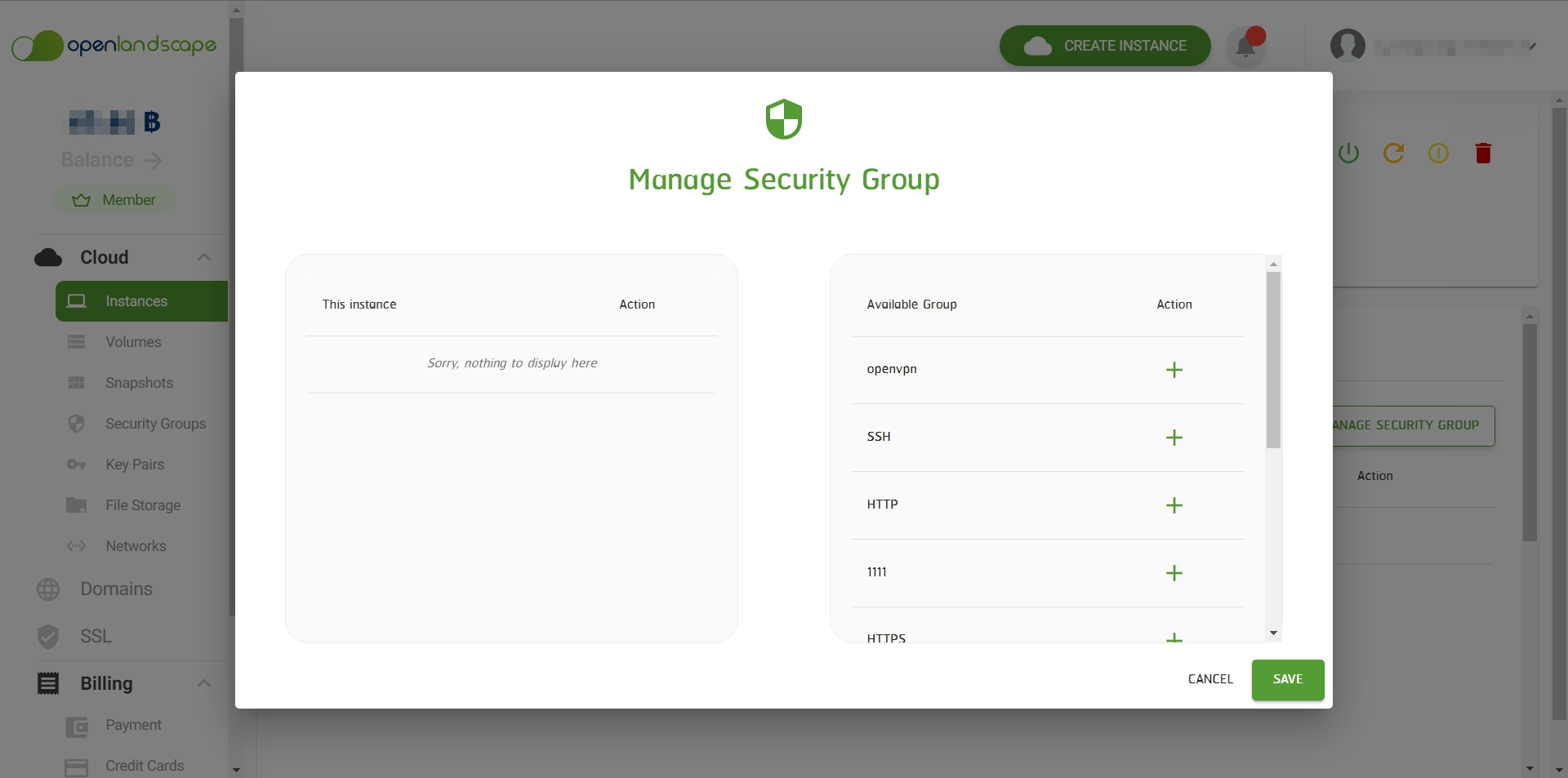
    การใช้งาน Remote Desktop Connection ที่อยู่บน Windows 10 นั้น ผู้ใช้บริการต้องทำการเปิด Port 3389 (RDP) ก่อนเป็นอันดับแรก เพื่อให้สามารถ Remote เข้าเครื่องได้ โดยผู้ใช้บริการสามารถ Add Port ได้ตอนที่ทำการสร้าง Instance

    Remote Desktop Connection ภาพประกอบ 1

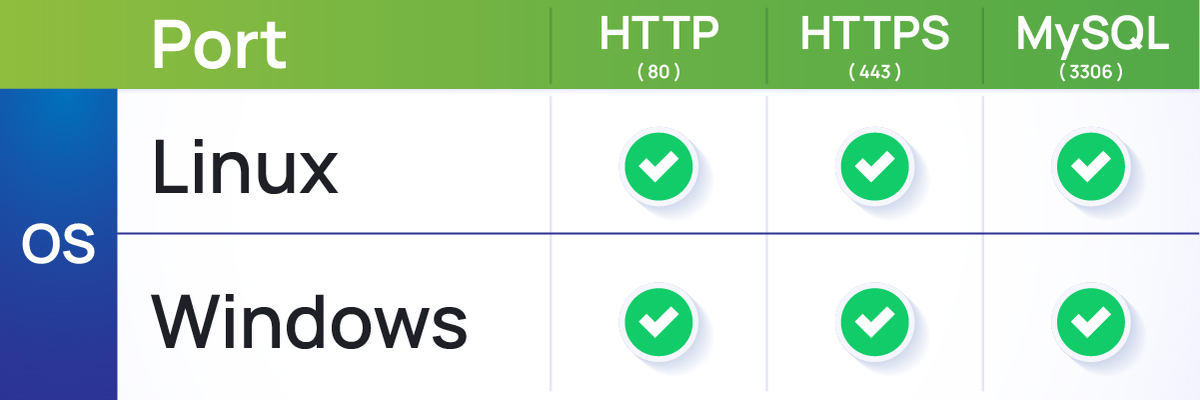
    Port ในการใช้งาน OS Linux & Windows

    สำหรับการใช้งาน Port ที่จำเป็นต่อการใช้งานของ OS Linux ต่าง ๆ มีดังนี้

    – Ping เป็น Port ที่สามารถใช้งานตามคำสั่ง Ping <Public IP> เพื่อให้สามารถเจอ IP นั้นว่ามีการใช้งานอยู่หรือไม่มี

    – SSH เป็น Port ที่สามารถใช้งาน Linux Server ผ่านโปรแกรม MobaxTerm หรือ Putty และโปรแกรมอื่น ๆ ได้

    – RDP เป็น Port ที่สามารถใช้งาน Windows Server ผ่านโปรแกรม Remote Desktop Connection ได้

    Remote Desktop Connection ภาพประกอบ 2

    ส่วน Port : HTTP, HTTPS, MySQL นั้น สามารถเปิดเฉพาะตอนที่มีการใช้งาน Web หรือ Database

    Port ด้านบนเป็น Port ที่ใช้งานกันทั่วไป ซึ่งผู้ใช้บริการไม่ควรทำการเปิดทุก Port แต่ควรเปิดเฉพาะ Port ที่ทำการใช้งานเท่านั้น โดยในการเปิดใช้งาน Port ควรตรวจสอบดูก่อนว่า Instance ที่ใช้งานนั้นเป็น OS อะไร ?

    ยกตัวอย่าง : ถ้าระบบปฏิบัติการของคุณเป็น Linux ให้เปิด SSH และ ICMP หรือ ถ้าระบบปฎิบัติการของคุณเป็น Windows ให้เปิด RDP และ ICMP แทน แต่ถ้ามีการใช้งานหน้าเว็บไซต์ให้เปิด Port : HTTP กับ HTTPS และถ้ามีการใช้งานในส่วนของ Database หรือ DB ให้คุณเปิด Port : MYSQL เป็นต้น

    Remote Desktop Connection ภาพประกอบ 3


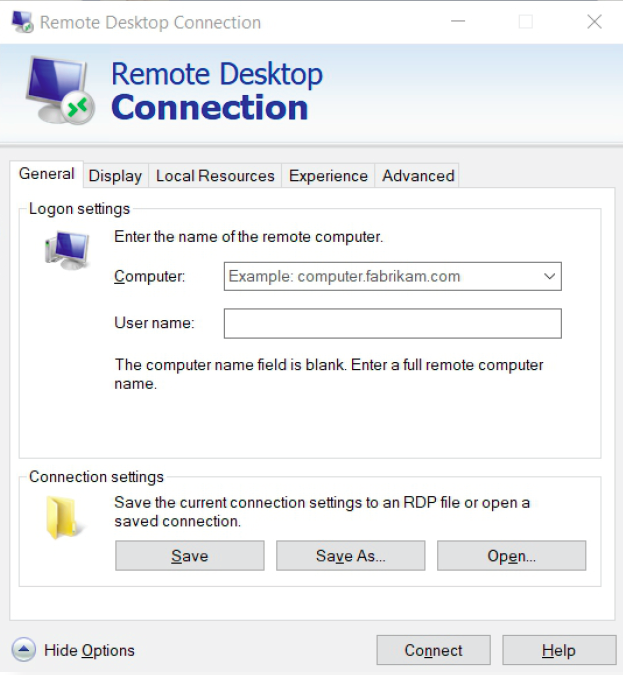
    Program : Remote Desktop Connection

    1. ให้ผู้ใช้บริการใส่ Public IP ของเครื่องที่ทำการสร้าง และ User Name ที่มีการส่งให้ทางอีเมลหรือใน Notification และเมื่อดำเนินการใส่ข้อมูลบนโปรแกรม Remote Desktop Connection เรียบร้อย ให้กด Connect เพื่อเชื่อมต่อกับเครื่อง

    Remote Desktop Connection ภาพประกอบ 4

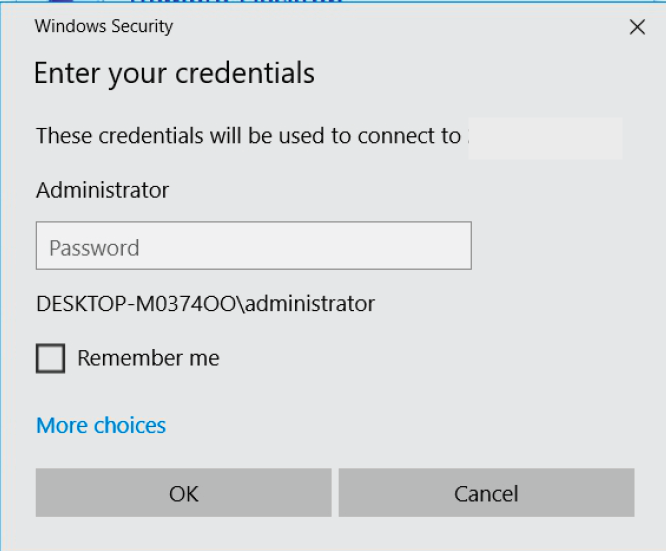
    2. เมื่อผู้ใช้บริการใส่ข้อมูลและกด Connect เพื่อเชื่อมต่อกับเครื่องเรียบร้อย จะเข้าสู้หน้าให้บริการนี้ ให้ใส่รหัสผ่านที่ได้ทำการตั้งค่าไว้ในตอนสร้างเครื่องให้ถูกต้อง และกด OK เพื่อยืนยันในการเริ่มใช้งาน

    Remote Desktop Connection ภาพประกอบ 5

    หากมีข้อสงสัยหรือต้องการสอบถามข้อมูลเพิ่มเติม สามารถติดต่อ OpenLandscape ได้ผ่านทางอีเมล technical-support@ols.co.th หรือ Call Center 02-257-7189 ได้ตลอด 24 ชั่วโมง

      Remote Desktop Connection ภาพประกอบ 6

    ติดตามข่าวสารใหม่ๆ หรือข้อมูลน่ารู้อีกมากมายได้ที่

    Remote Desktop Connection ภาพประกอบ 6  OpenLandscape Fanpage | https://www.facebook.com/openlandscapecloud/
    Remote Desktop Connection ภาพประกอบ 7  OpenLandscape Twitter | https://www.twitter.com/olscloud/
    Remote Desktop Connection ภาพประกอบ 8  OpenLandscape Cloud | https://openlandscape.cloud/
    Remote Desktop Connection ภาพประกอบ 9

  • วิธีการแก้ไข Profile และ Verify Profile บน OpenLandscape Cloud

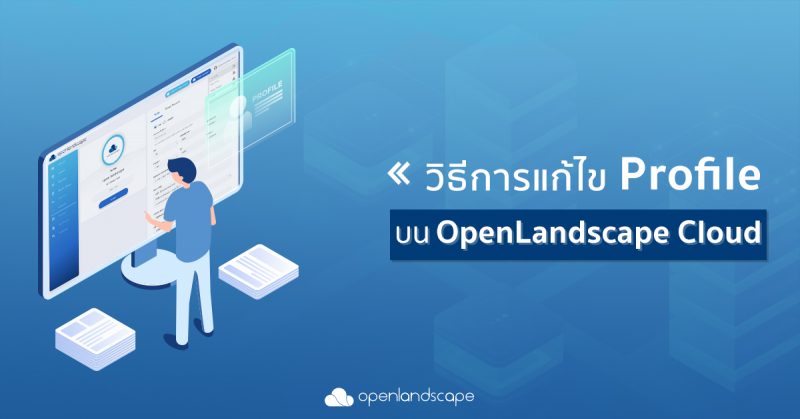
    วิธีการแก้ไข Profile และ Verify Profile บน OpenLandscape Cloud

    การแก้ไข Profile บน OpenLandscape Cloud

    1.วิธีการแก้ไข Profile อันดับแรกให้กดตรง Email ผู้ใช้ที่อยู่มุมขวาบน


    2.หลังจากกดลงมาแล้วจะมี Dropdown ลงมา ให้คู่ทำการกดที่ Edit Profile


    3.หลังจากกด Edit Profile แล้ว คุณจะเข้ามาอีกหน้าหนึ่ง โดยในหน้านี้จะแบ่งเป็น 2 ส่วน คือ Profile กับ Change Password

     Profile ในส่วนนี้จะเป็นการแก้ไข Email และข้อมูลส่วนตัวเพิ่มเติมของผู้ใช้ เมื่อทำการแก้ไขเสร็จแล้วให้ทำการกด ยืนยัน หรือถ้าหากต้องการรับข่าวสารทาง Email เพิ่มเติมก็สามารถเลือกได้เช่นกัน

    Change Password ในส่วน นี้จะเป็นการแก้ไข Password ปัจจุบัน โดย การแก้ไขนี้จะต้องห้ามซ้ำกับ Password ที่ ผู้ใช้ได้ทำการใช้อยู่ เมื่อเสร็จเสร็จสิ้นแล้วให้ กด ตกลง

    Cloud Computing คือ

    ติดตามข่าวสารใหม่ๆ หรือข้อมูลน่ารู้อีกมากมายได้ที่

      OpenLandscape Fanpage | https://www.facebook.com/openlandscapecloud/
      OpenLandscape Twitter | https://www.twitter.com/olscloud/
      OpenLandscape Cloud | https://openlandscape.cloud/
    Cloud Computing คือ

  • วิธีการสร้าง Network, IP บน gate.openlandscape.cloud

    วิธีการสร้าง Network, IP บน gate.openlandscape.cloud

    วิธีการสร้าง Network, IP บน gate.openlandscape.cloud

    Network คือ ระบบคอมพิวเตอร์ ที่มีคอมพิวเตอร์เชื่อมต่อกันมากกว่า 1 คอมพิวเตอร์ ซึ่งทำให้ส่งข้อมูลภายในกลุ่มก้อนเดียวกันสะดวกขึ้นซึ่งวิธีการสร้างมีดังนี้


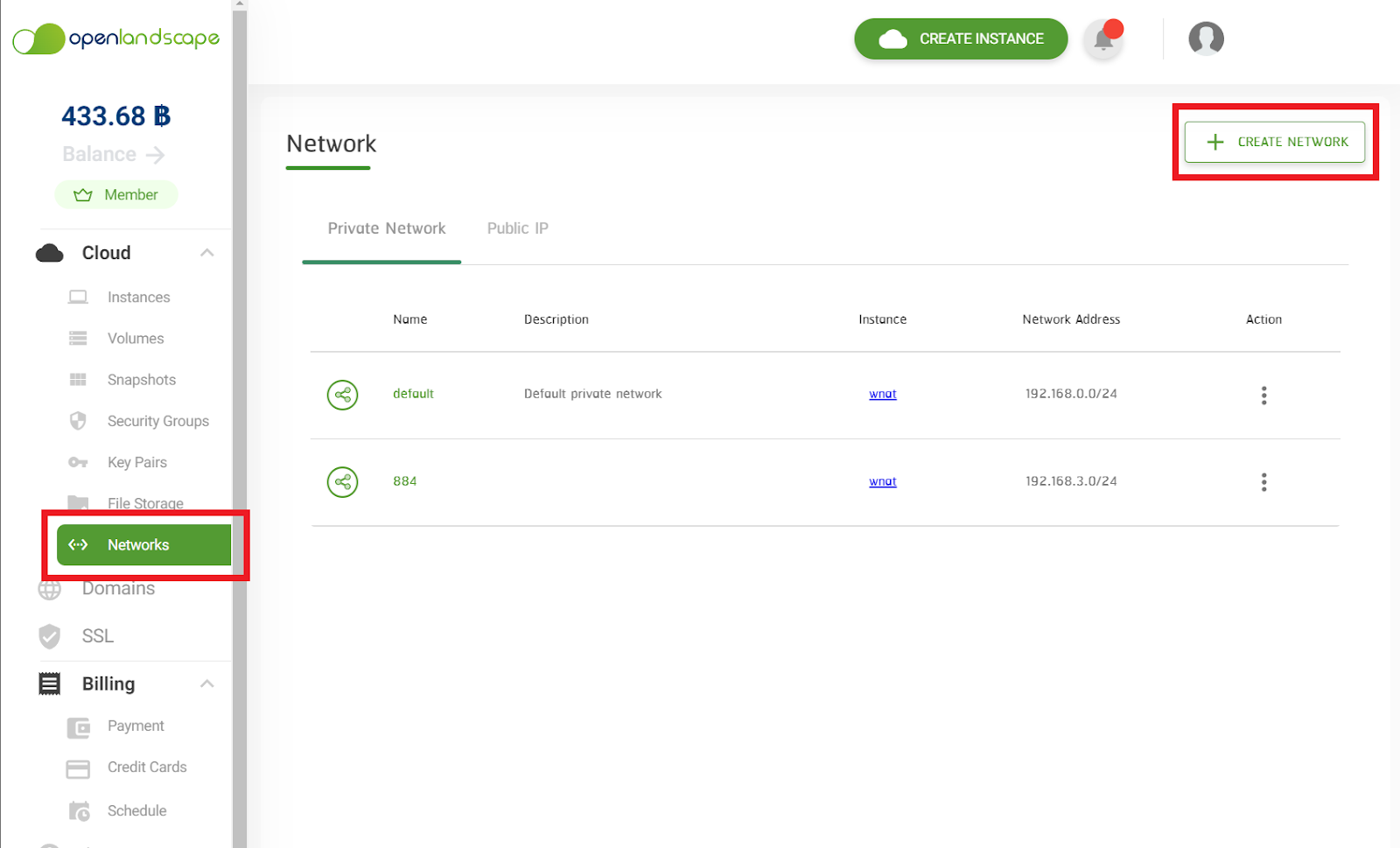
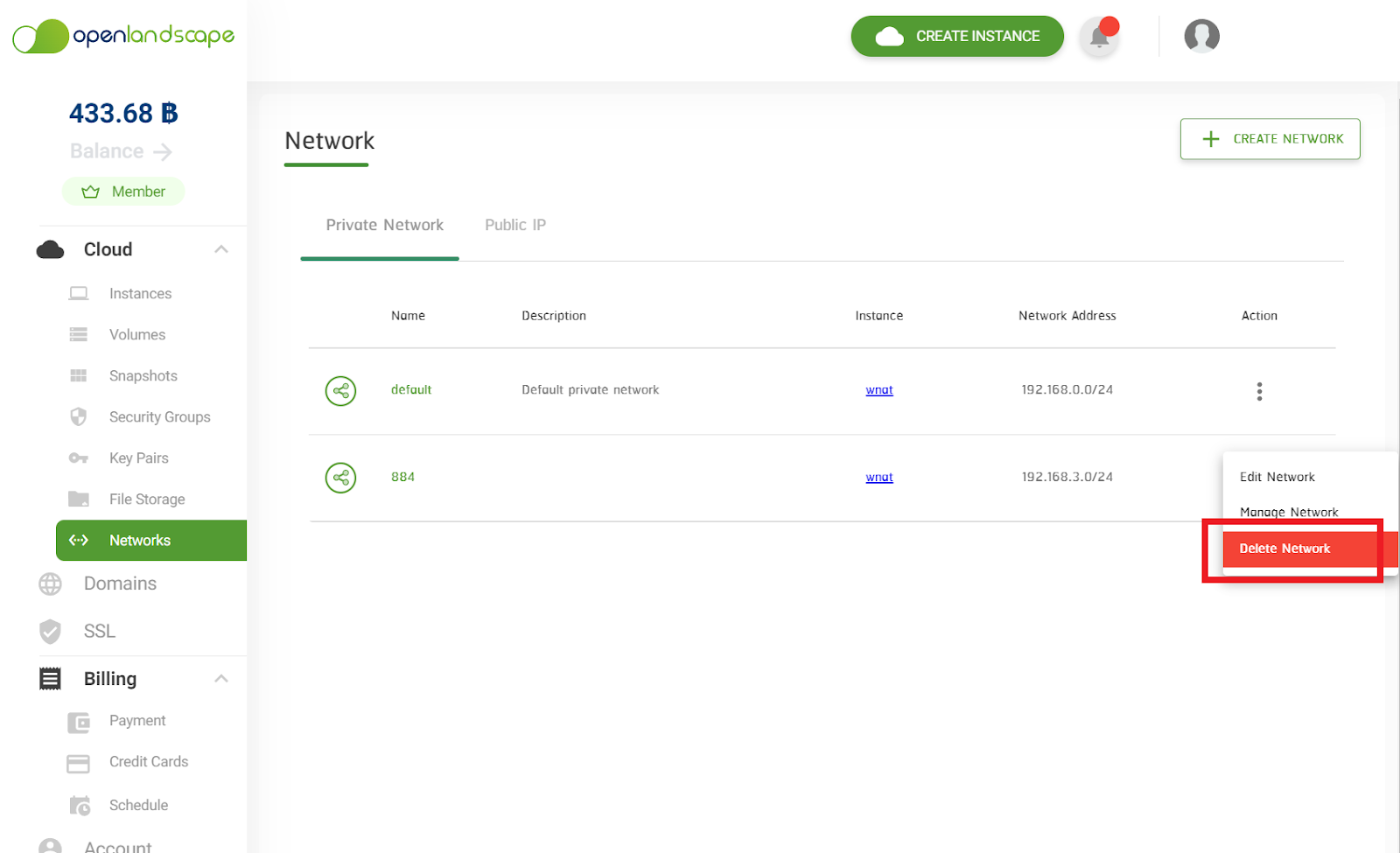
    1. อันดับแรกให้กดเลือกเมนู Networks จากเมนูทางด้านซ้ายแล้วจะพบหน้าดังรูป จากนั้นมาที่แถบ Private Network คือ ระบบคอมพิวเตอร์ที่มีการเชื่อมต่อกันภายใน โดยใช้ IP Private เพื่อให้ง่ายต่อการควบคุมจะเห็นว่ามี Default ที่เลือกไว้ตอนสร้าง Instances เริ่มแรกจะถูกกำหนดเป็น 192.168.0.0/24 จะได้ทั้งหมด 254 IP ถ้าหากคุณต้องการสร้างเพิ่มให้ทำการกดที่ Create Network

    ภาพประกอบ วิธีการสร้าง Network 1


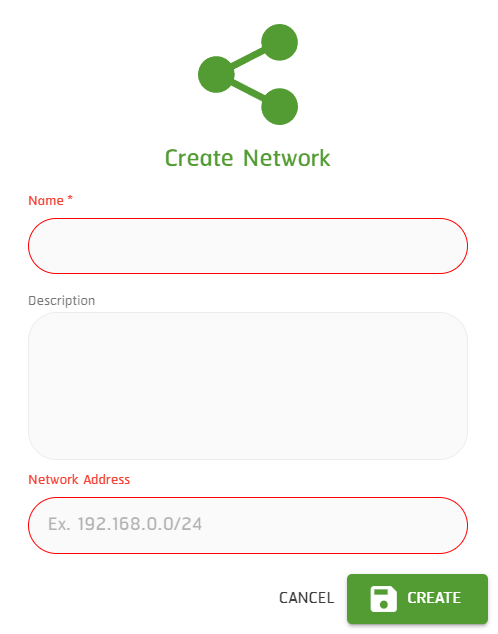
    2. จากนั้นจะมี Pop-up ขึ้นมา ให้กรอกรายละเอียดตามที่คุณต้องการให้เรียบร้อย ในส่วนของ Network Address นี้ คือ การกำหนด IP Address สำหรับ Network ซึ่งรูปแบบจะเป็น <IP subnet >/<subnet> เมื่อสร้างเสร็จแล้วจะถูกแสดงบนตาราง เมื่อเลือกแล้วให้ทำการ กด Create เป็นเสร็จขั้นตอนนี้

    *เงื่อนไขในการ Generate IP ถ้าสร้างทิ้งไว้ ไม่ว่าจะใช้งานหรือไม่ จะมีการคิดค่าใช้จ่าย

    ภาพประกอบ วิธีการสร้าง Network 2


    วิธีการนำไปใช้จะมีในกรณีที่ คุณต้องการให้ Instances มีสอง Private Network หรือต้องการย้าย Instances ไปอยู่อีก Private Network หนึ่ง ซึ่งมีวิธีดังนี้

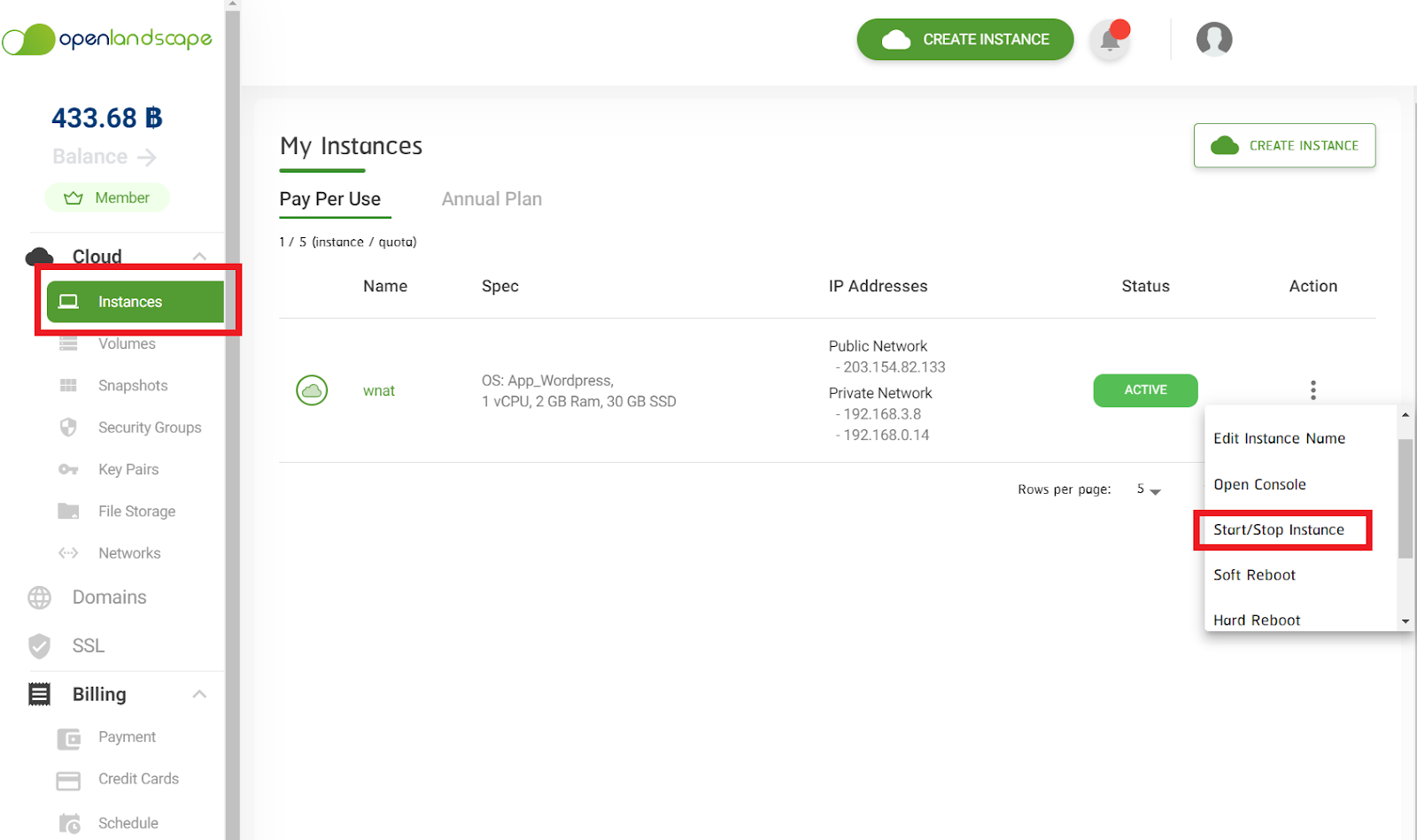
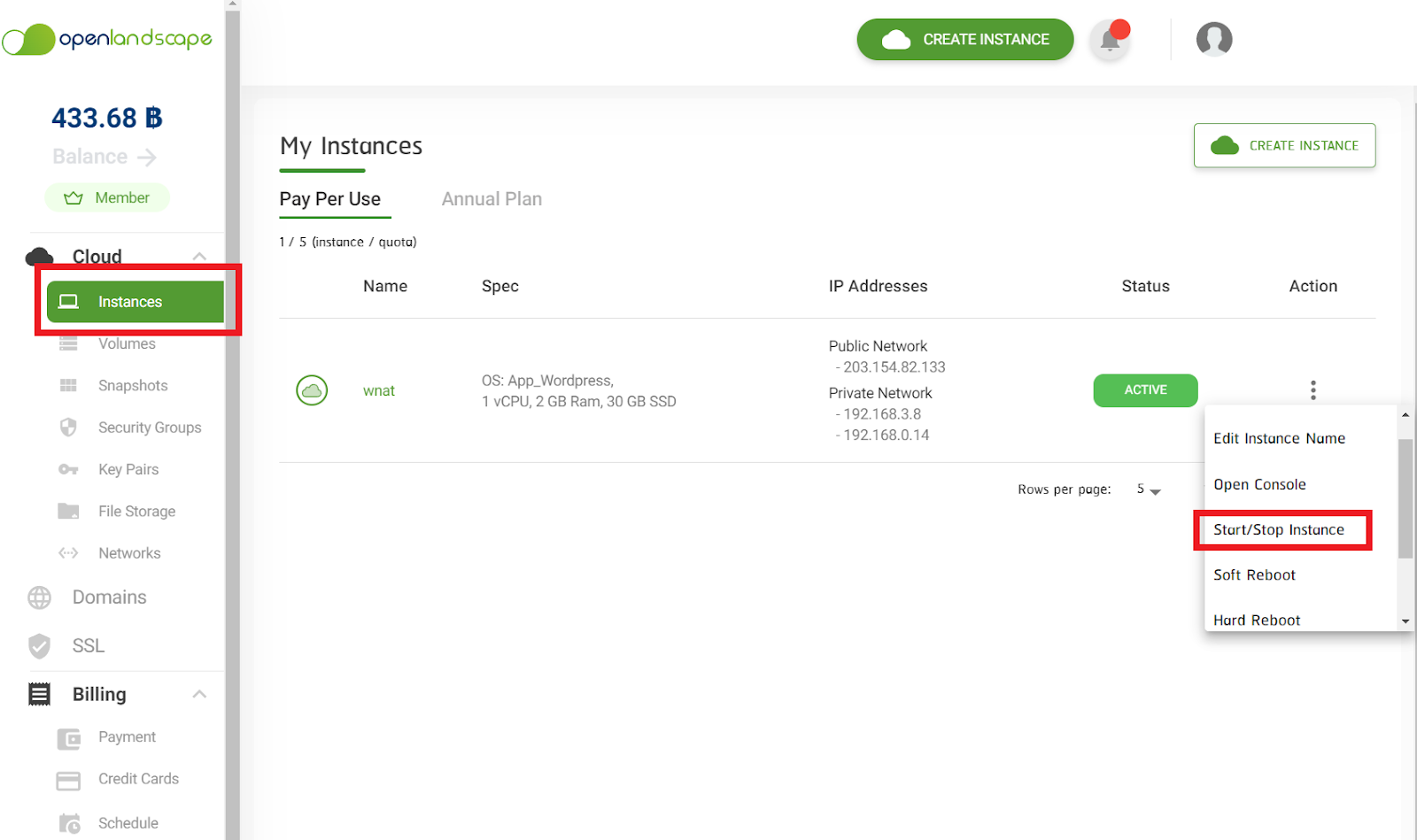
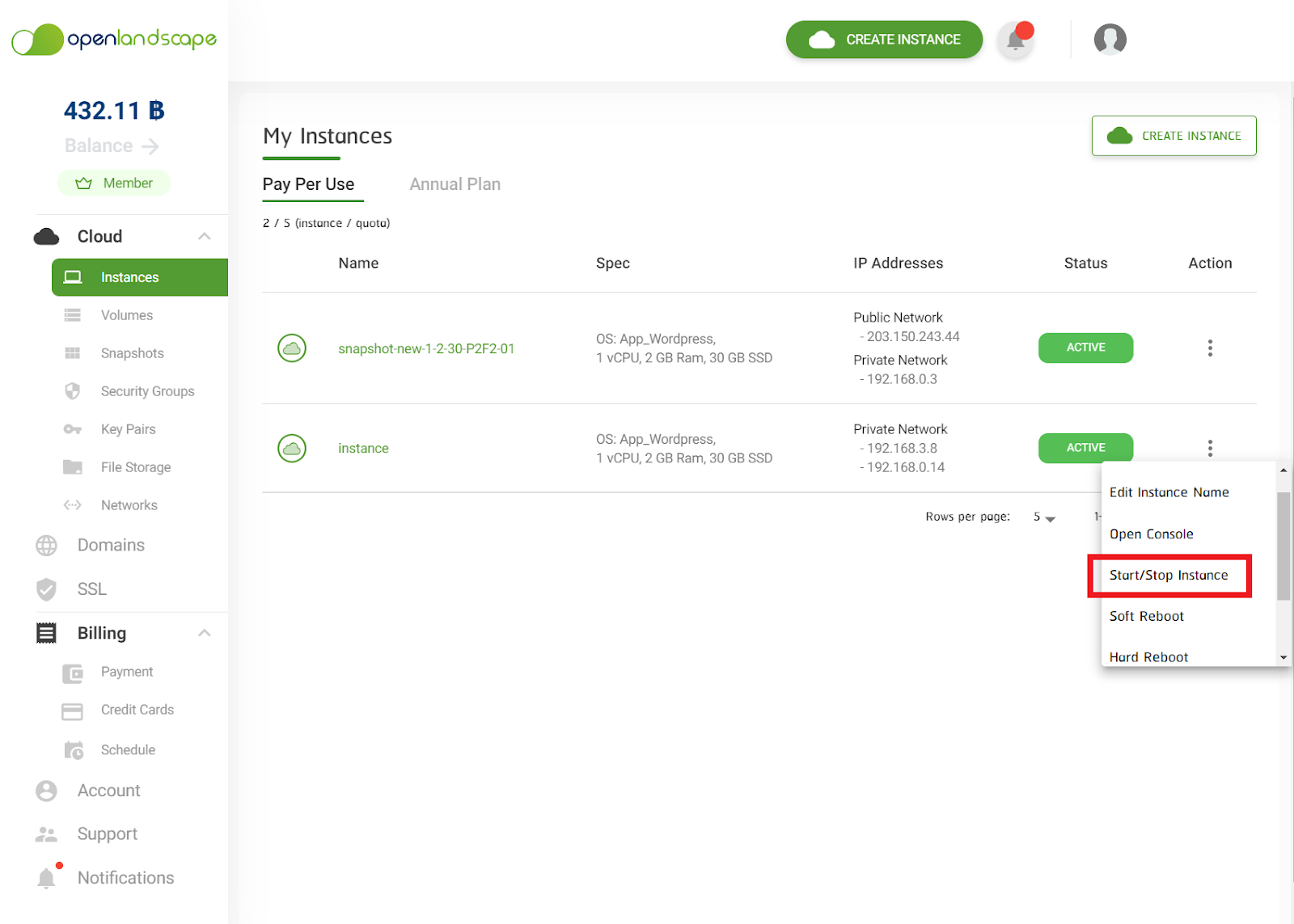
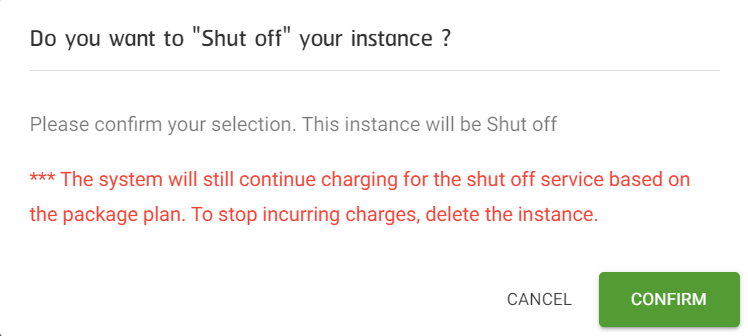
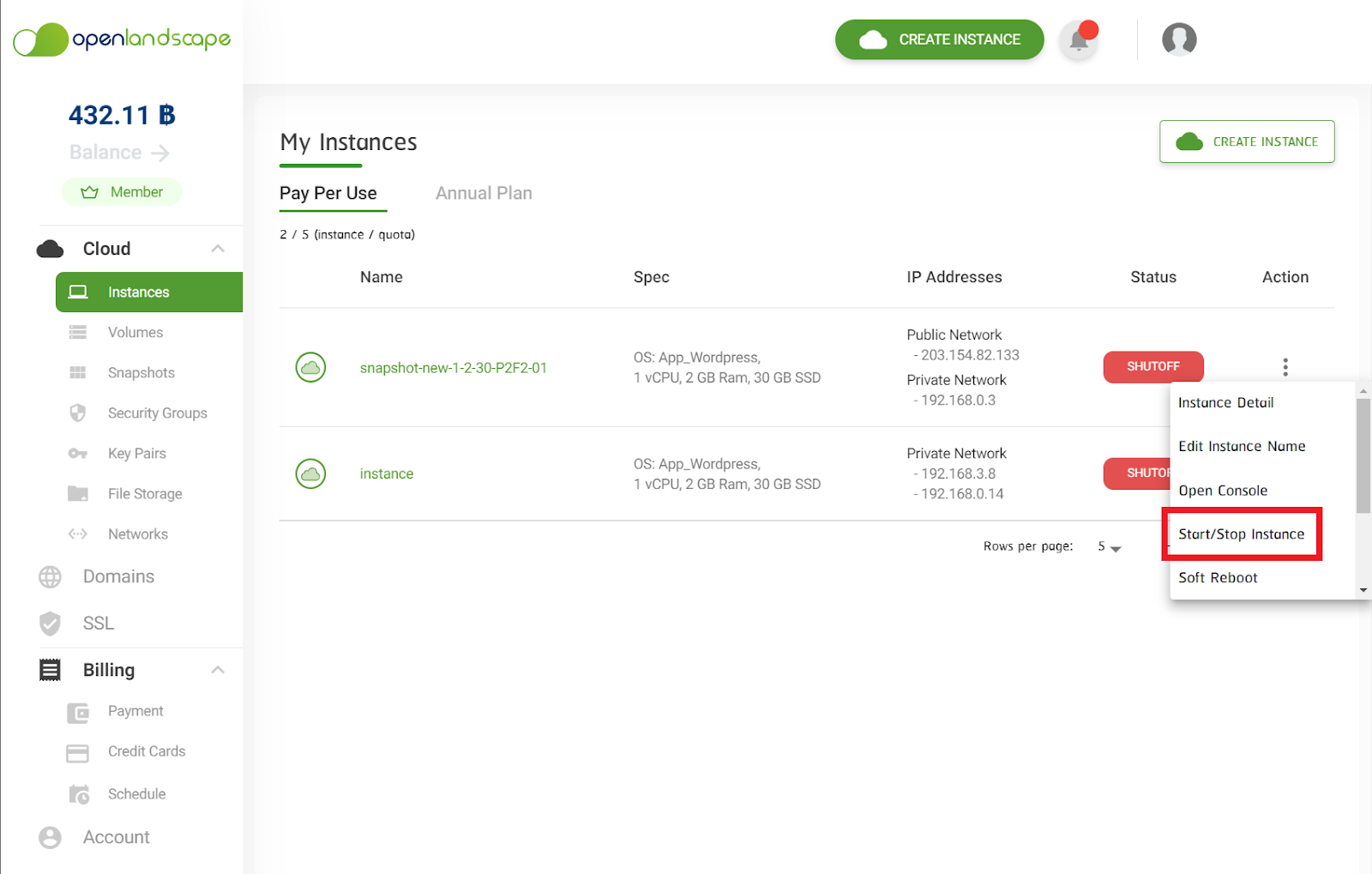
    1. อันดับแรกคุณต้องทำการ Shutoff ก่อน โดยไปที่หน้า Instances กดที่ปุ่มนี้ เลือกที่ Start/Stop Instances

    ภาพประกอบ วิธีการสร้าง Network 3


    2. เมื่อ shutoff เสร็จแล้ว ให้กลับไปที่หน้า Network กดที่ปุ่มตามในรูปภาพ และเลือกที่ Manage Network

    ภาพประกอบ วิธีการสร้าง Network 4

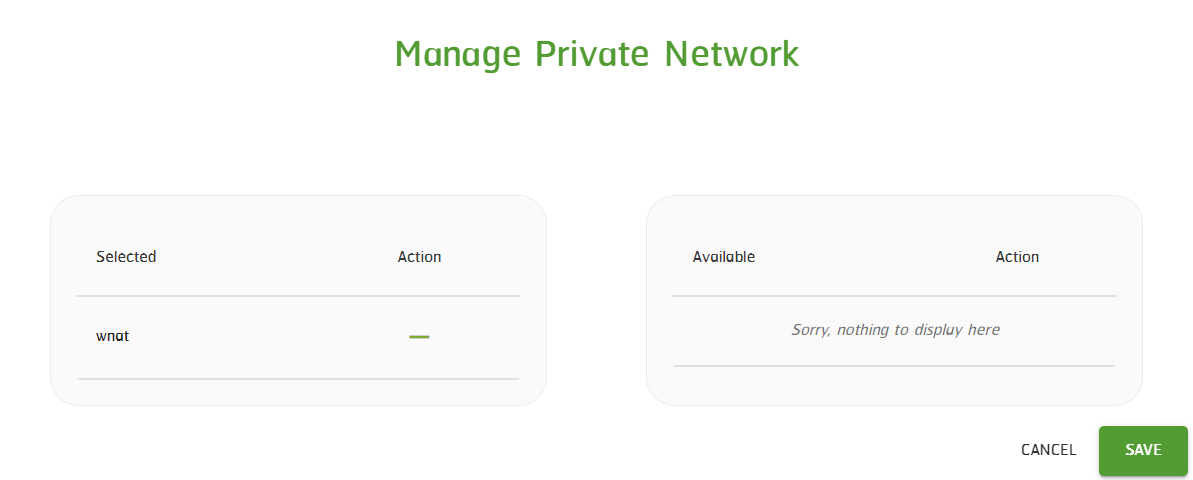
    3. หลังจากกดแล้วระบบจะแสดงหน้านี้ จะเห็นว่าฝั่งทางซ้ายคือ Instances ที่อยู่ในวง Private Network นี้ ส่วนทางขวาคือ Instances ที่อยู่ภายในวง Private Network อื่น จากนั้นถ้าต้องการให้ Instances นี้ไปอยู่ในวง Private Network เดียวกัน ให้ทำการย้ายไปทางฝั่งซ้าย กด Save เป็นการย้ายเสร็จสิ้น

    ภาพประกอบ วิธีการสร้าง Network 5


    วิธีการ Generate Public IP เพิ่ม

    ต่อไปเป็นส่วนของ Public IP คือ IP address ที่ใช้อยู่บนโลก Internet ซึ่งจะเป็นเลขเฉพาะที่ใช้อยู่บนโลก Internet และ ไม่สามารถซ้ำได้ ซึ่งในการ Generate IP เพิ่มนั้น จะมีในกรณีที่ต้องการเพิ่ม Public IP ในเครื่อง Instances ที่คุณยังไม่ได้เลือก Public IP ในตอนสร้างเครื่องไว้ครั้งแรก ซึ่งก่อนจะทำการ Generate IP คุณต้องทำการ Shutoff ก่อน โดยไปที่หน้า Instances กดที่ปุ่มจุดสามจุด (Kebab) เลือกที่ Start/Stop Instances

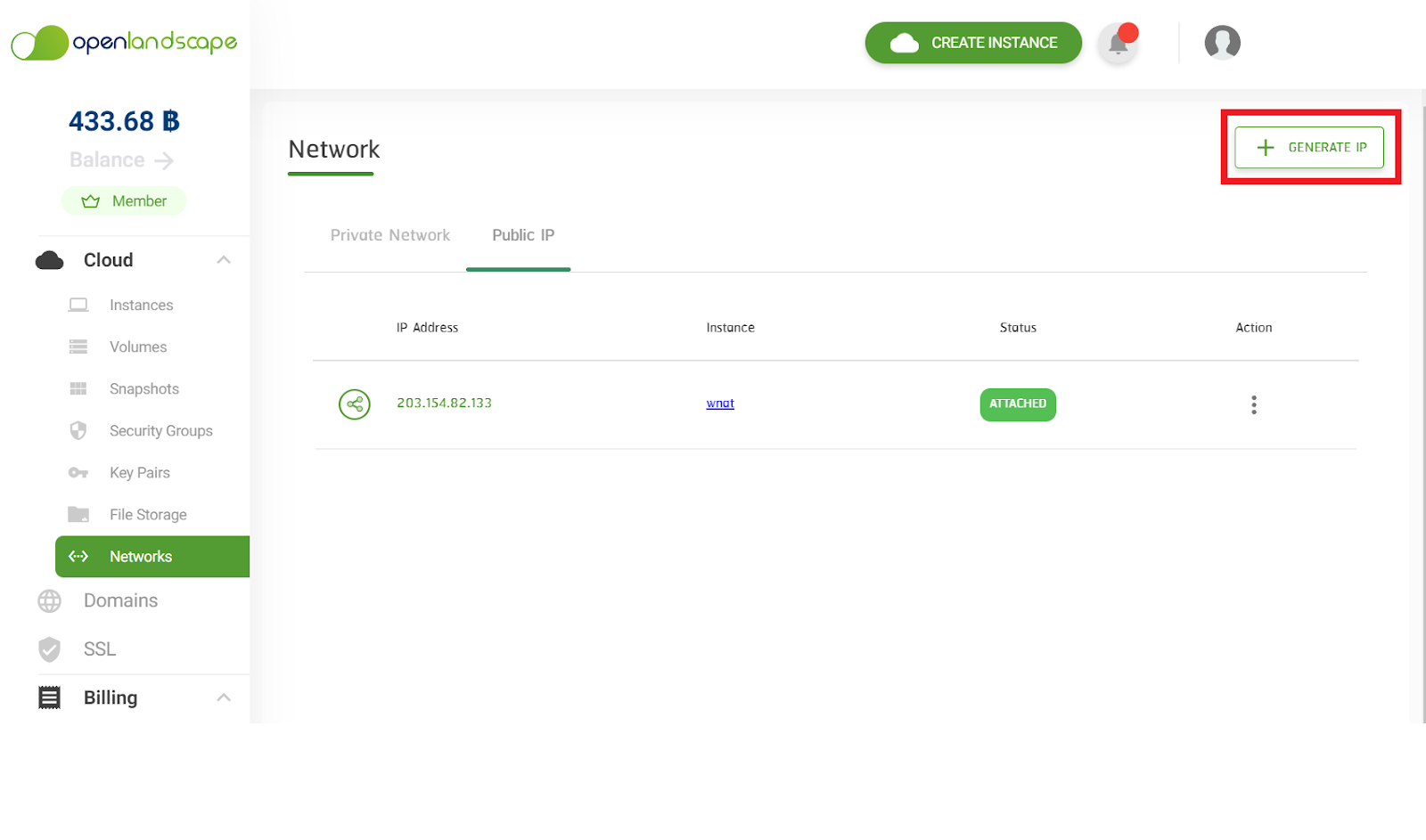
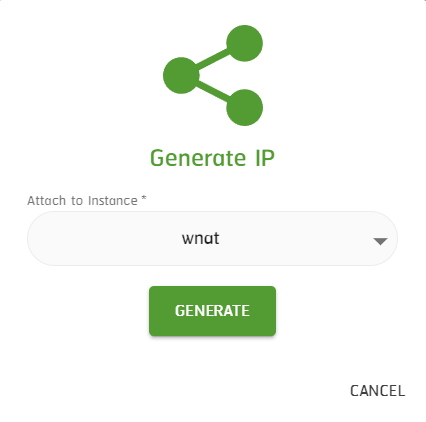
    เมื่อ Shutoff เสร็จแล้ว ให้กลับไปที่หน้า Network แถบ Public IP จากนั้นกดไปที่ Generate IP

    ภาพประกอบ วิธีการสร้าง Network 6

    ภาพประกอบ วิธีการสร้าง Network 7

    กดเลือก Instances ที่ต้อง Generate Public IP เพิ่ม กด Generate เป็นการเสร็จสิ้นของขั้นตอนนี้

    ภาพประกอบ วิธีการสร้าง Network 8


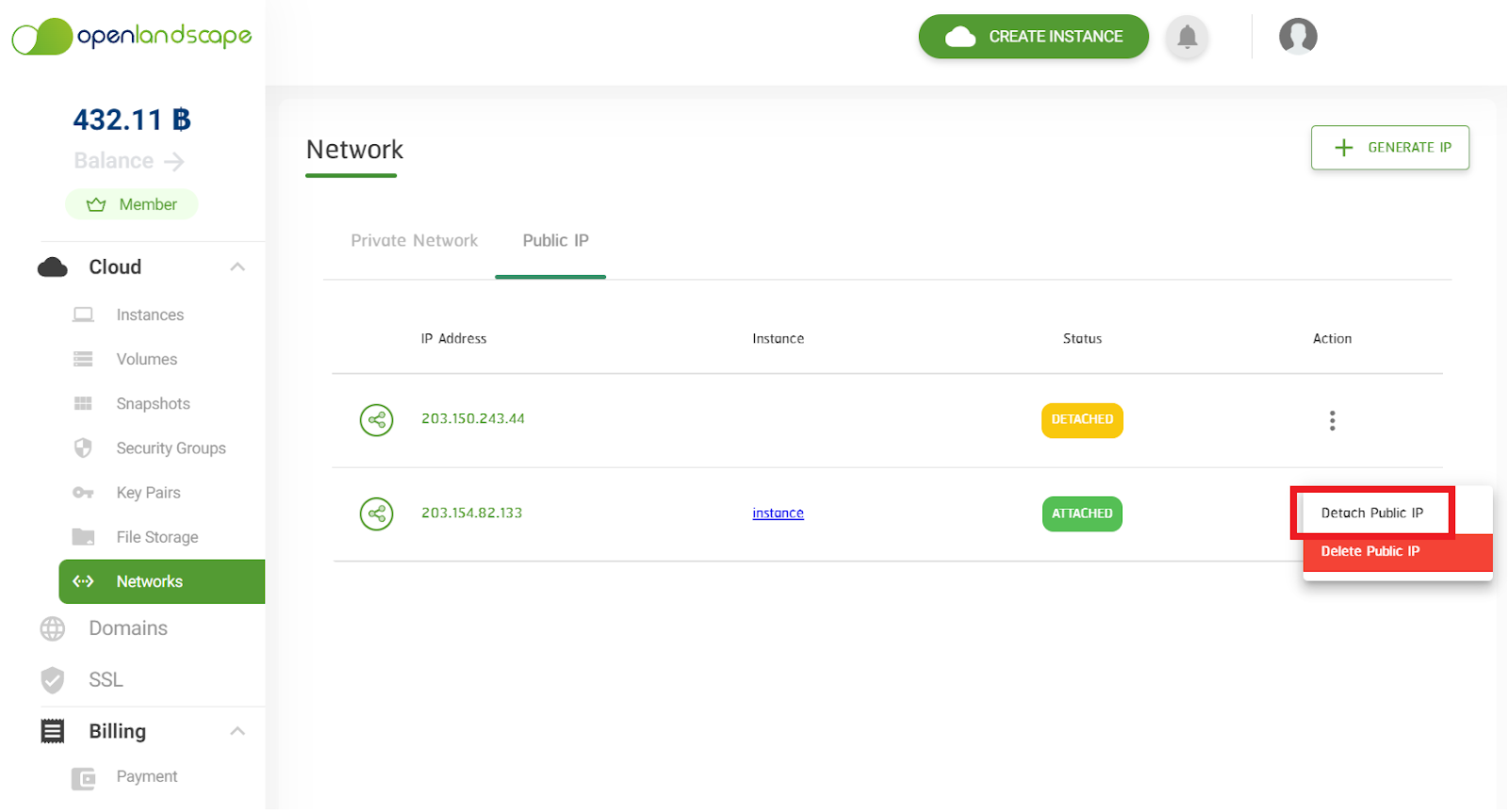
    การทำ Detach และ Attach IP Public

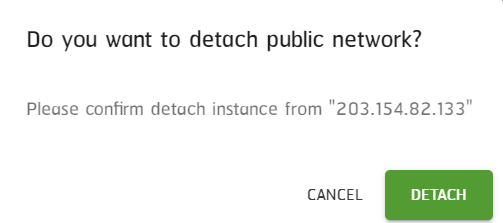
    Detach IP Public คือ การถอด IP Public ออกจากเครื่อง

    Attach IP Public คือ การนำ IP Public ไปติดกับ Instances

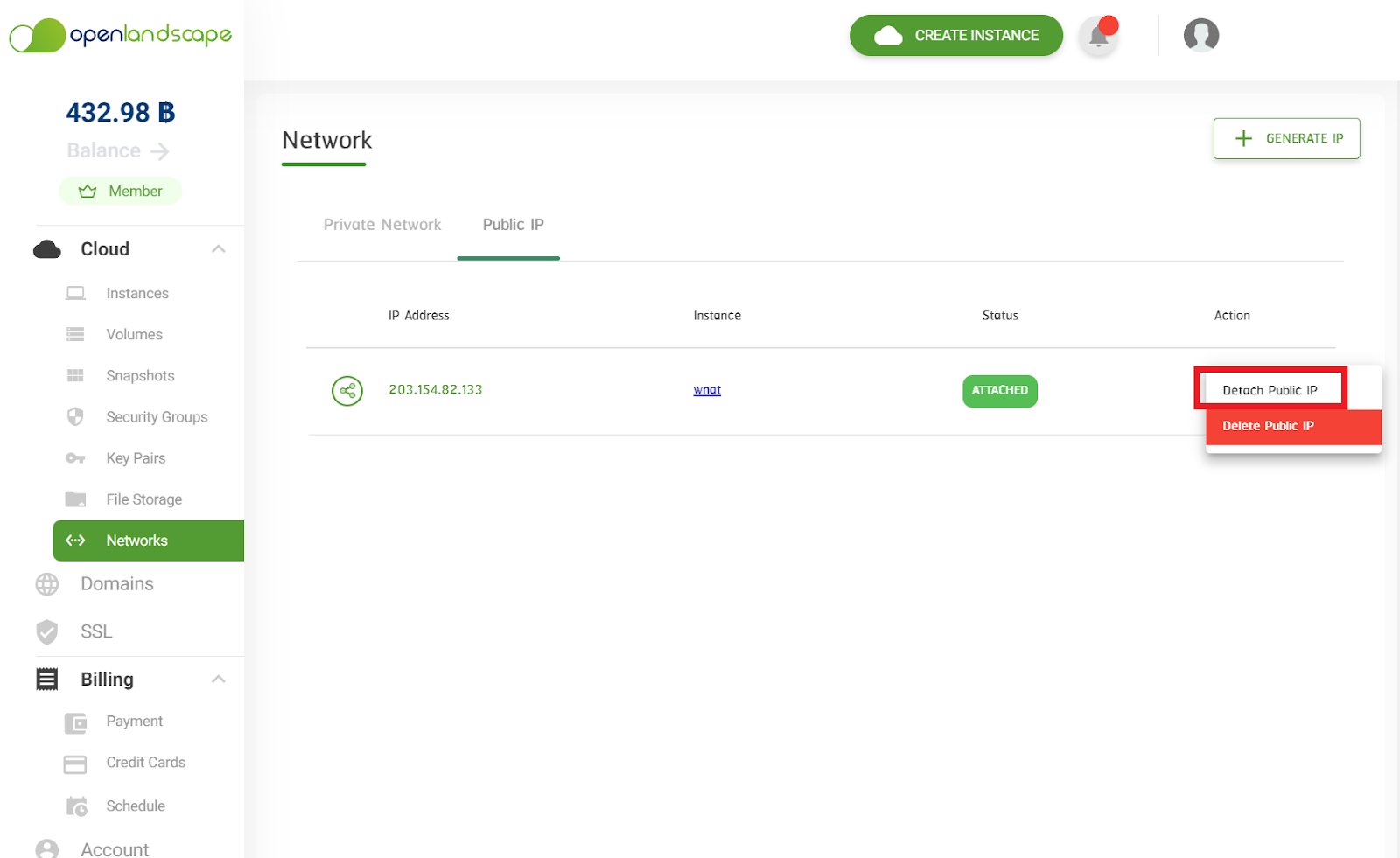
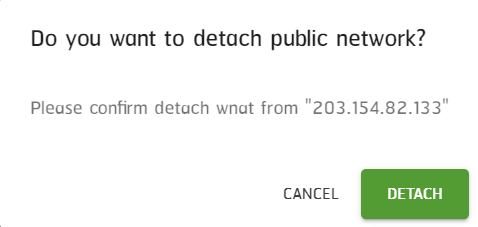
    การถอด Public IP สามารถทำได้ โดยเข้ามาที่หน้า Network ส่วนของ Public IP แล้วทำการเลือก Public IP ที่ต้องการถอด โดยกดตรง Action จะมี Dropdown List ให้กดที่ Detach Public IP

    ภาพประกอบ วิธีการสร้าง Network 9

    ภาพประกอบ วิธีการสร้าง Network 10

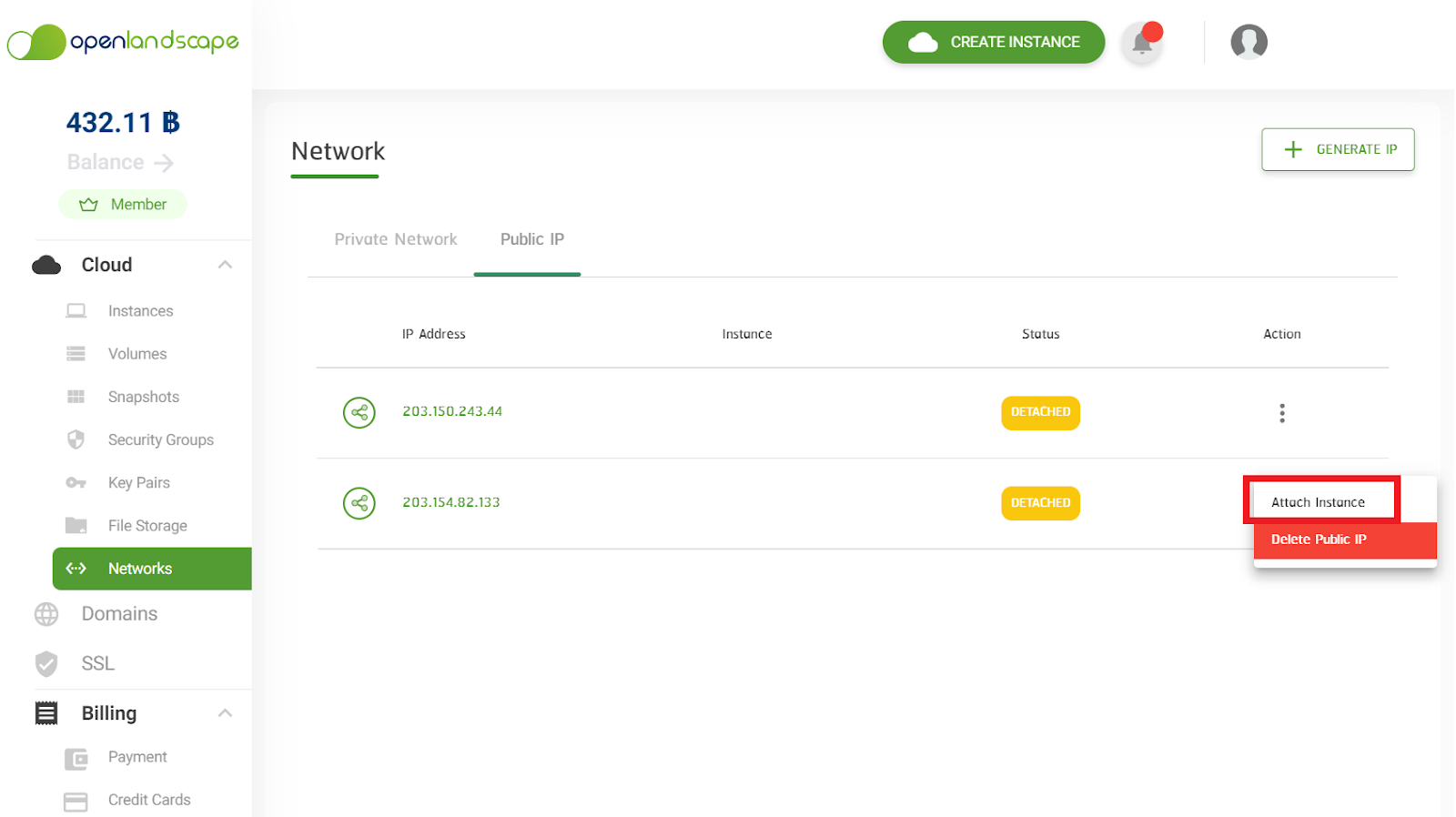
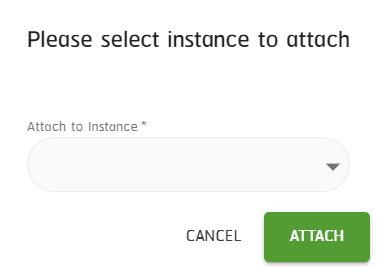
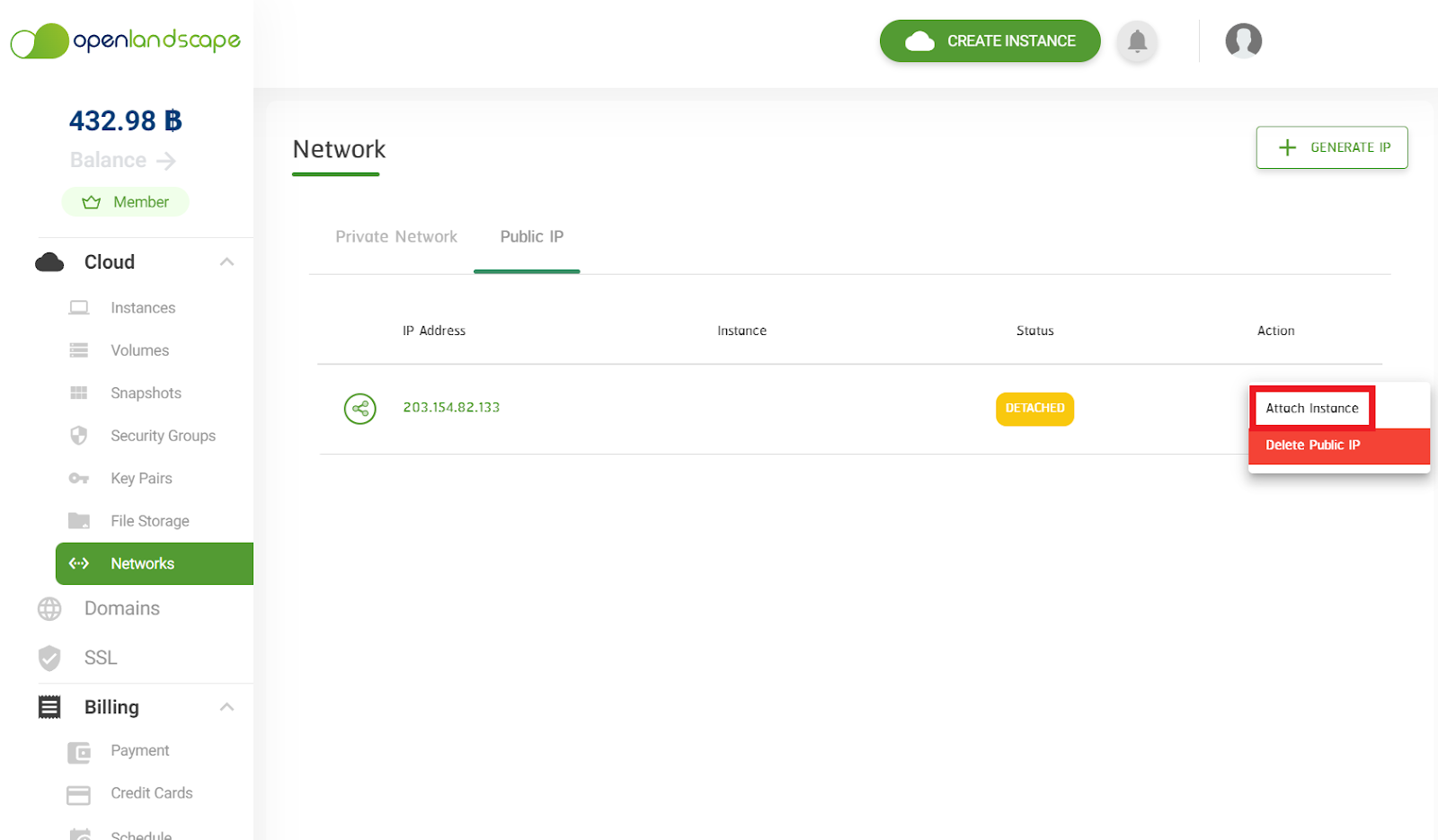
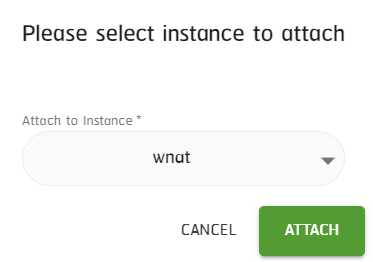
    ส่วนการใส่ Public IP เข้า VM จะมีขั้นตอน คล้าย ๆ กัน โดยกดที่ Attach Instance แล้วทำการ เลือก Instances ที่ต้องการ

    ภาพประกอบ วิธีการสร้าง Network 11

    ภาพประกอบ วิธีการสร้าง Network 12


    หากมีข้อสงสัยหรือต้องการสอบถามข้อมูลเพิ่มเติม สามารถติดต่อ OpenLandscape ได้ผ่านทางอีเมล technical-support@ols.co.th หรือ Call Center 02-257-7189 ได้ตลอด 24 ชั่วโมง


    รับชมเป็นรูปแบบวิดีโอได้ที่นี่


    ติดตามข่าวสารใหม่ๆ หรือข้อมูลน่ารู้อีกมากมายได้ที่

      OpenLandscape Fanpage | https://www.facebook.com/openlandscapecloud/
      OpenLandscape Twitter | https://www.twitter.com/olscloud/
      OpenLandscape Cloud | https://openlandscape.cloud/


  • วิธีเพิ่ม Key Pairs บน OpenLandscape Cloud

    วิธีเพิ่ม Key Pairs บน OpenLandscape Cloud

    วิธีเพิ่ม Key Pairs บน OpenLandscape Cloud

    วิธีเพิ่ม Key Pairs ทำอย่างไร สำหรับการ SSH เข้าใช้งาน Instance ที่เป็น Linux ของ OpenLandscape จะต้องใช้ Key authentication ในการเข้าใช้งาน ซึ่งจะมีความปลอดภัยมากกว่าการเข้าใช้งานผ่าน Password โดยขั้นตอนการเพิ่ม Key Pairs บน OpenLandscape Cloud มีดังนี้ค่ะ


    1.อันดับแรกให้กดเลือก Key Pairs จากเมนูทางซ้ายแล้วจะพบ หน้าดังรูป (คุณสามารถเพิ่มได้ในส่วนของ Key Pairs ในหน้า Instance ได้เช่นเดียวกัน) ในหน้านี้จะแสดงเป็นตาราง Key Pairs เมื่อต้องการเพิ่มให้ทำการกด ไปที่ Add Keypair หรือ Import Key Pair


    2.จากนั้นจะมี Pop-up ขึ้นมา ให้คุณเพิ่ม Key Pair โดยจะมีให้เลือกระหว่าง ADD NEW KEY PAIR และ IMPORT EXISTING KEY PAIR

    • หน้าเพิ่ม ADD NEW KEY PAIR : สำหรับผู้ใช้งานที่ยังไม่เคยสร้างInstance 

    • หน้า Import Key Pair :สำหรับผู้ใช้งานที่มี Public Key อยู่แล้ว และต้องการใช้ Private Key เดิมในการ SSH เข้าใช้งาน

    Public Key และ Private Key คืออะไร

    หากจะให้อธิบายเพื่อความเข้าใจที่ง่ายขึ้น จะเปรียบเทียบได้กับ Public Key เปรียบเสมือนแม่กุญแจซึ่งจะมีชุดรหัสเข้าใช้งาน และ Private Key เปรียบเสมือนลูกกุญแจ ซึ่งจะเป็นผู้ถอดรหัสเข้าใช้งาน นั่นหมายความว่าหากจะเข้าใช้งาน Instance จะต้องมี public key และ private key ที่ตรงกันถึงจะสามารถเข้าใช้งานได้

    Public key สามารถดูได้จากไหน

    Public key จะถูกสร้างจากระบบของ OpenLandscape ซึ่งอยู่ใน Linux จะถูกเก็บอยู่ในไฟล์  .ssh/authorized_keys

    คำสั่งสำหรับเรียกดู public key

    $ cat authorized_keys

    หลังจากได้ Public Key ใส่แล้ว ให้ทำการ copy แล้วนำไปวางในขั้นตอนการ Import Key Pair กด Import จึงจะสามารถใช้ Private Key เดิมในการ SSH เข้าใช้งานได้


    3.หลังจากเพิ่ม Key Pair เสร็จเรียบร้อยแล้วจะกลับมาสู่หน้า Key Pairs ดังเดิม แต่จะเห็นได้ว่าในตารางจะมีการแสดงรายการ Key Pairs ที่คุณได้สร้างขึ้นมาเพิ่มค่ะ

    วิธีเพิ่ม Key Pairs


    รับชมเป็นรูปแบบวิดีโอได้ที่นี่

    Cloud Computing คือ

    ติดตามข่าวสารใหม่ๆ หรือข้อมูลน่ารู้อีกมากมายได้ที่

      OpenLandscape Fanpage | https://www.facebook.com/openlandscapecloud/
      OpenLandscape Twitter | https://www.twitter.com/olscloud/
      OpenLandscape Cloud | https://openlandscape.cloud/
    Cloud Computing คือ

  • วิธีการสร้าง Volume ขยายพื้นที่จัดเก็บข้อมูล บน gate.openlandscape.cloud

    วิธีการสร้าง Volume ขยายพื้นที่จัดเก็บข้อมูล บน gate.openlandscape.cloud

    วิธีการสร้าง Volume ขยายพื้นที่จัดเก็บข้อมูล บน gate.openlandscape.cloud

    Volume คือ Virtual Hard Disk ทำหน้าที่เป็นที่เก็บข้อมูลของเครื่อง VM โดยใน VM จะมีที่เก็บข้อมูลอยู่ใน VM ที่เรียกว่า Root Disk หาก Root Disk เก็บข้อมูลจนเต็มหรือเกือบเต็ม การสร้าง Volume เป็นทางเลือกที่ดี เพื่อช่วยลดข้อมูลที่อยู่ใน Root Disk โดยการย้ายข้อมูลจาก Root Disk ไปยัง Volume ที่ Add เข้ามาตอนที่เราทำการสร้าง Volume โดยวิธีการสร้างมีดังนี้


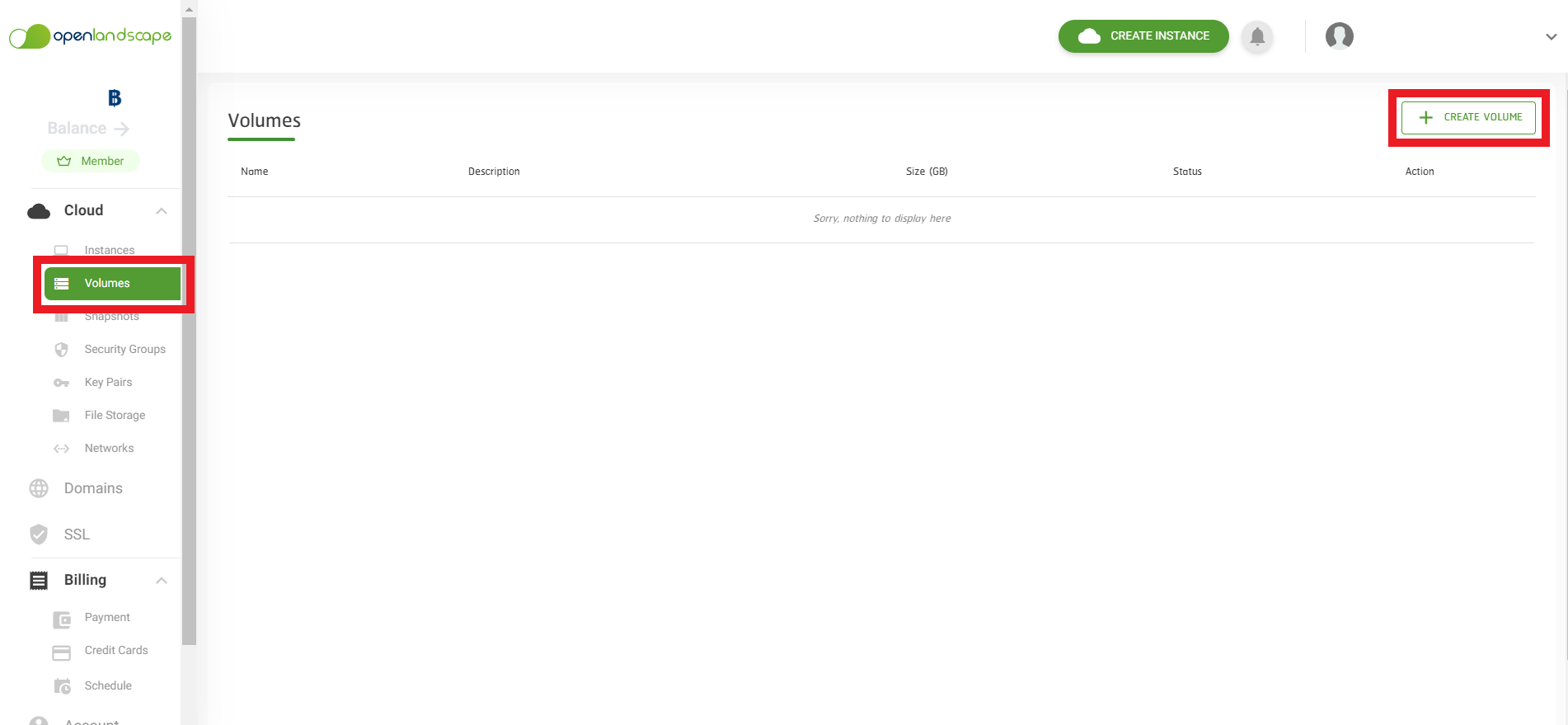
    1. อันดับแรกให้กดเลือก Volume จากเมนูทางซ้าย หลังจากนั้นให้ทำการกดไปที่ Create Volume ทางด้านขวาบน

    Volume 1


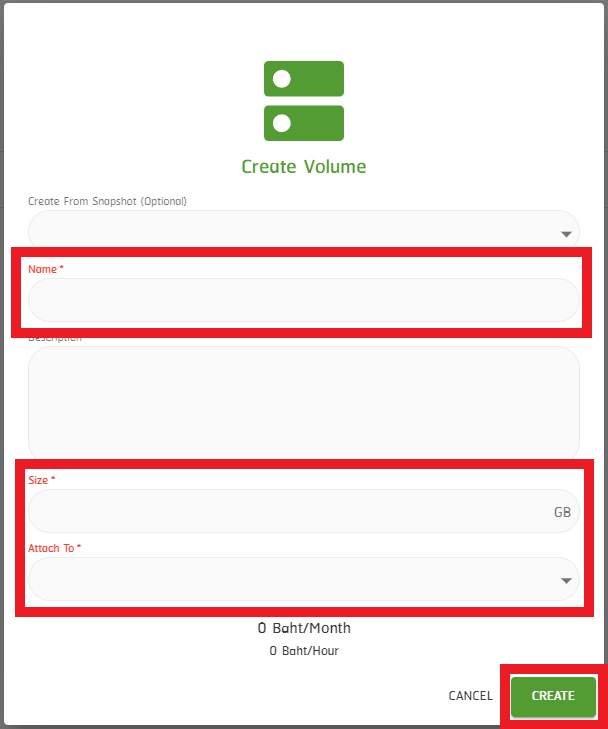
    2. หลังจากกดที่ Create volume จะได้ Pop-up ที่แสดงรายละเอียดในการสร้าง Volume ขึ้นมา เมื่อทำการกรอกข้อมูลครบตามที่ผู้ใช้ต้องการสร้าง หรือหากมีการสร้าง Snapshot ไว้แล้ว ให้ทำการเพิ่มที่ช่อง “Create From Snapshot” แล้วทำการกรอกข้อมูลให้ครบ จากนั้นกดที่ Create เป็นการสร้างเสร็จสิ้น

     Volume 2


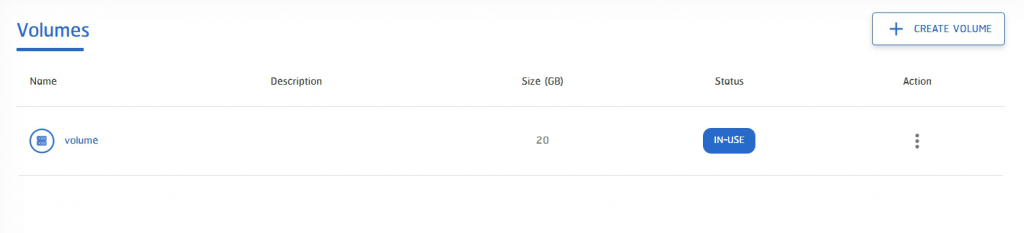
    3. เมื่อสร้าง Volume เสร็จเรียบร้อยแล้ว ข้อมูล Volume ที่คุณทำการสร้างจะแสดงบนตารางค่ะ

    Volume 3


    รับชมเป็นรูปแบบวิดีโอได้ที่นี่

    cached linux

    ติดตามข่าวสารใหม่ๆ หรือข้อมูลน่ารู้อีกมากมายได้ที่

      OpenLandscape Fanpage | https://www.facebook.com/openlandscapecloud/
      OpenLandscape Twitter | https://www.twitter.com/olscloud/
      OpenLandscape Cloud | https://openlandscape.cloud/
    Cloud Computing คือ

  • วิธีการ Take Snapshot บน gate.openlandscape.cloud

    วิธีการ Take Snapshot บน gate.openlandscape.cloud

    วิธีการ Take Snapshot บน gate.openlandscape.cloud

    Snapshot คือการเก็บข้อมูลในรูปแบบ Image เพื่อมีไว้สำหรับการเรียกใช้ในภายหลัง ซึ่งช่วยให้การใช้ Virtual Machine ในงานทดสอบหรือพัฒนาระบบต่าง ๆ สามารถทำได้สะดวกขึ้น หรือเป็นเหมือนจุด Save เวลา เมื่อระบบมีปัญหา ผู้ใช้บริการสามารถทำการย้อนคืนข้อมูลหรือ Roll Back กลับมาได้ อย่างไรก็ตามหลังจากใช้ Snapshot เสร็จแล้ว ไฟล์ Snapshot นั้นยังสามารถนำมาใช้ได้ หรือผู้ใช้บริการสามารถทำการลบ Snapshot เมื่อไม่ต้องการใช้ได้เช่นเดียวกัน โดยวิธีการ Take Snapshot บน OpenLandscape Cloud มีดังนี้


    วิธีการ Take Snapshot

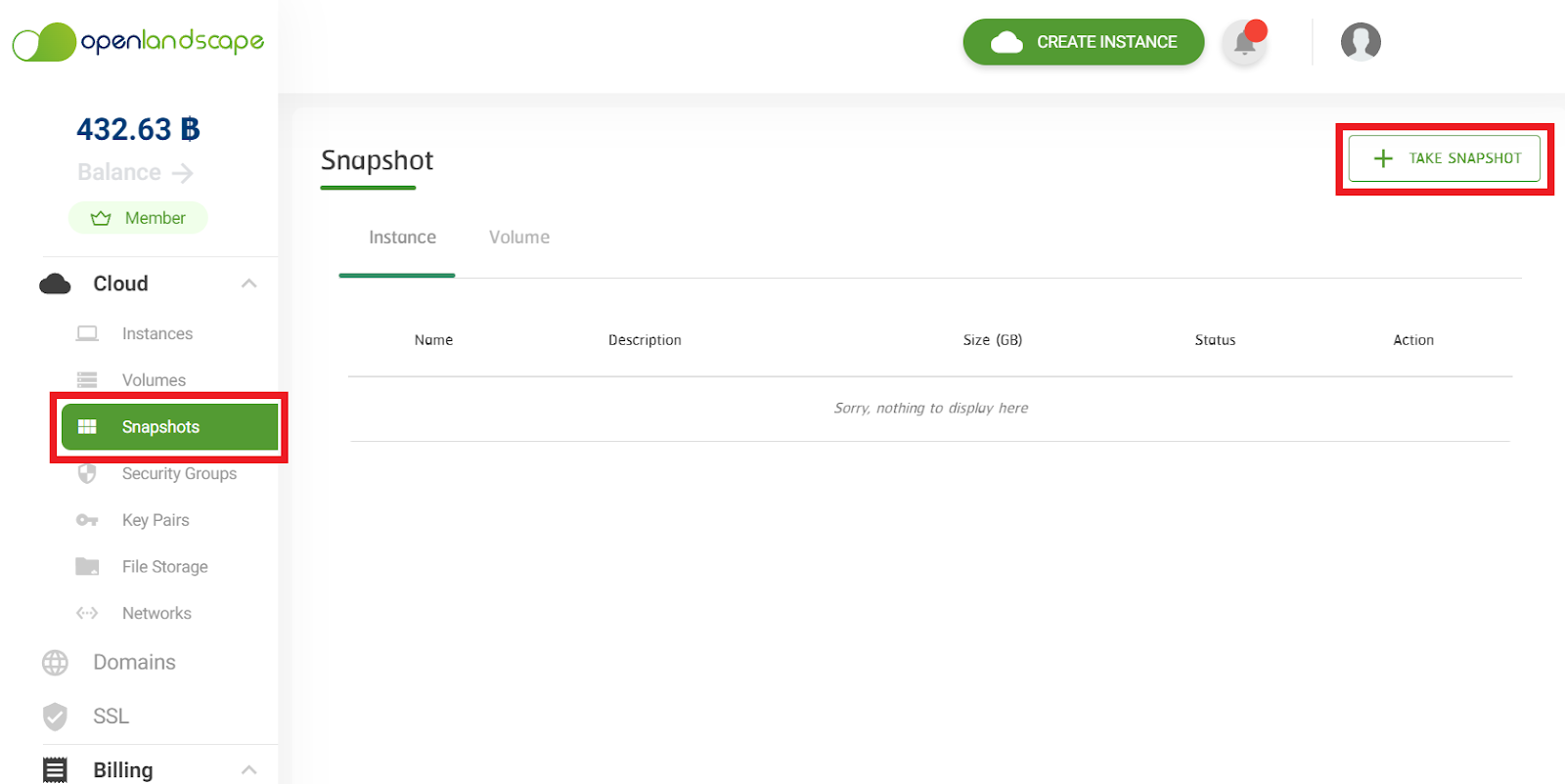
    1. อันดับแรกให้ผู้ใช้บริการกดเลือก Snapshots จากเมนูทางขวา จะปรากฏหน้าแสดงเป็นตาราง ให้ทำการกดไปที่ Take Snapshot

    วิธีการ Take Snapshot


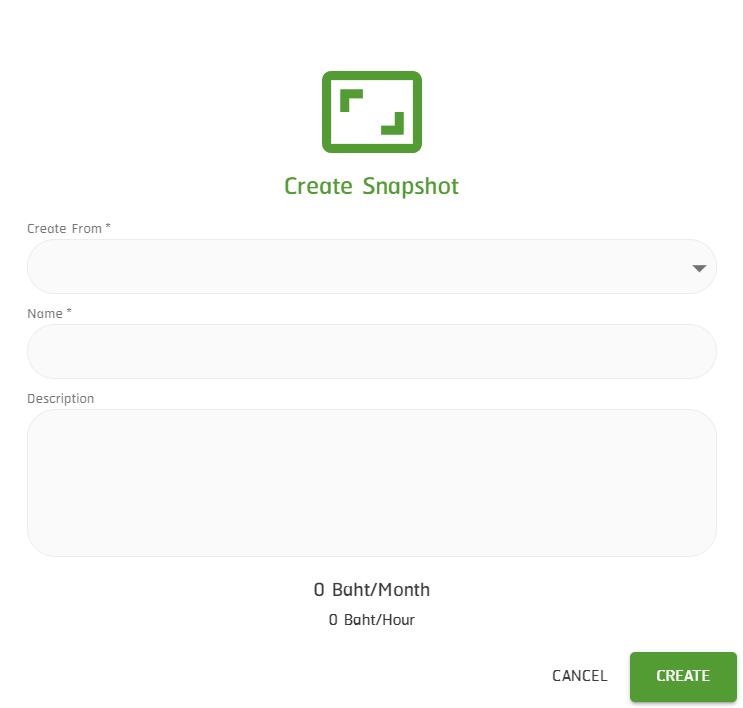
    2. หลังจากกดที่ Take Snapshop จะได้ Pop-up ที่แสดงรายละเอียดในการสร้าง Snapshot ขึ้นมา ให้ผู้ใช้บริการทำการเลือก Instances ที่ผู้ใช้บริการทำการสร้างไว้ เพื่อทำการ Snapshot และกรอกข้อมูลให้เรียบร้อย กดที่ Create เป็นการสร้าง Instances Snapshot

    วิธีการ Take Snapshot 1

    *เงื่อนไขในการ Snapshot ถ้าสร้างทิ้งไว้ ไม่ว่าจะใช้งานหรือไม่ จะมีการคิดค่าใช้จ่าย


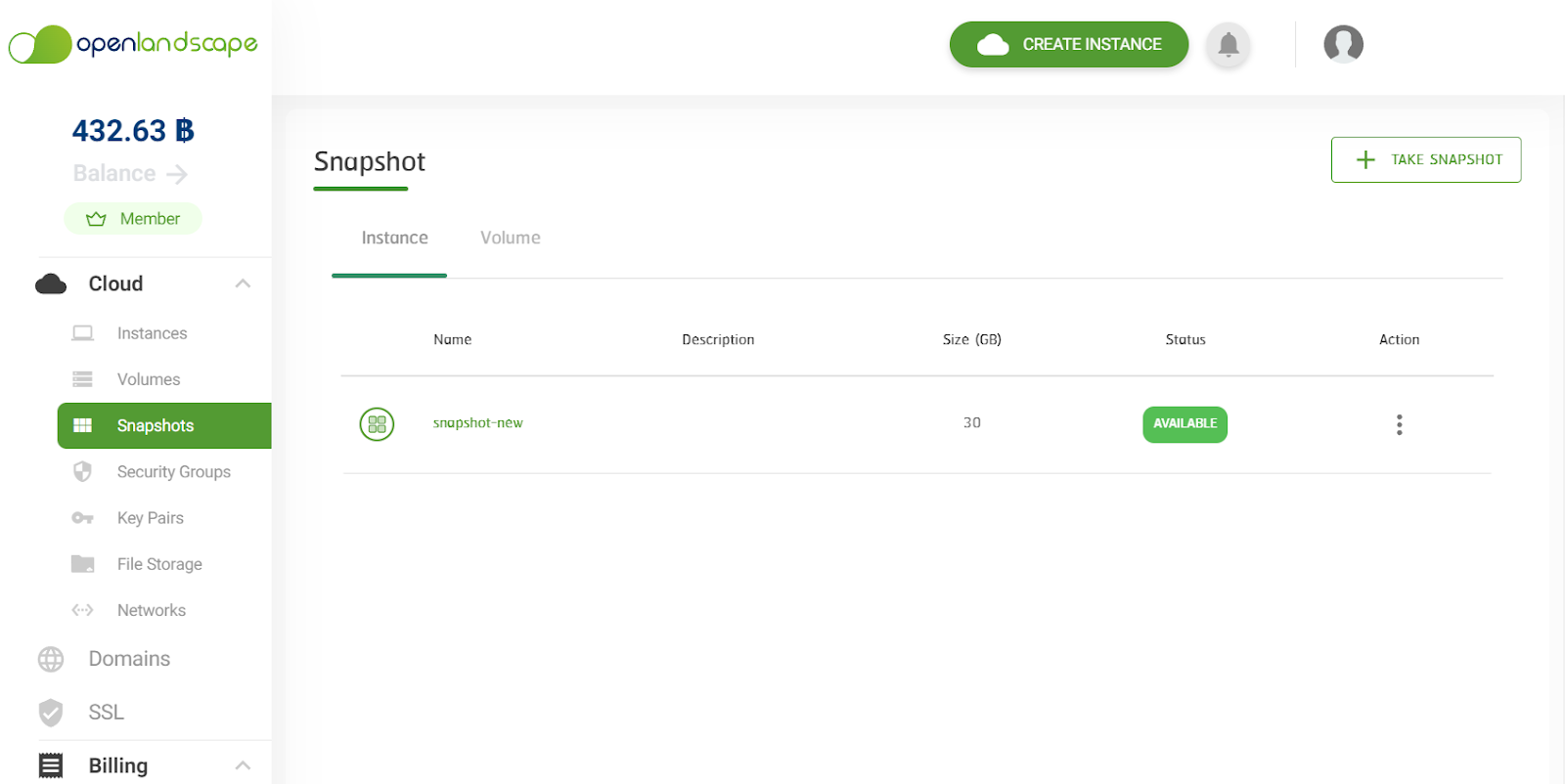
    3. เมื่อสร้าง Snapshot เสร็จเรียบร้อยแล้วจะกลับมาสู่หน้า Snapshot ดังเดิม ซึ่งในตารางจะมี Snapshot ที่ผู้ใช้บริการสร้างปรากฎขึ้นมาเพิ่มเติม

    วิธีการ Take Snapshot 2


    วิธีการนำ Instances Snapshot ที่ทำการสร้างไว้ไปใช้งาน

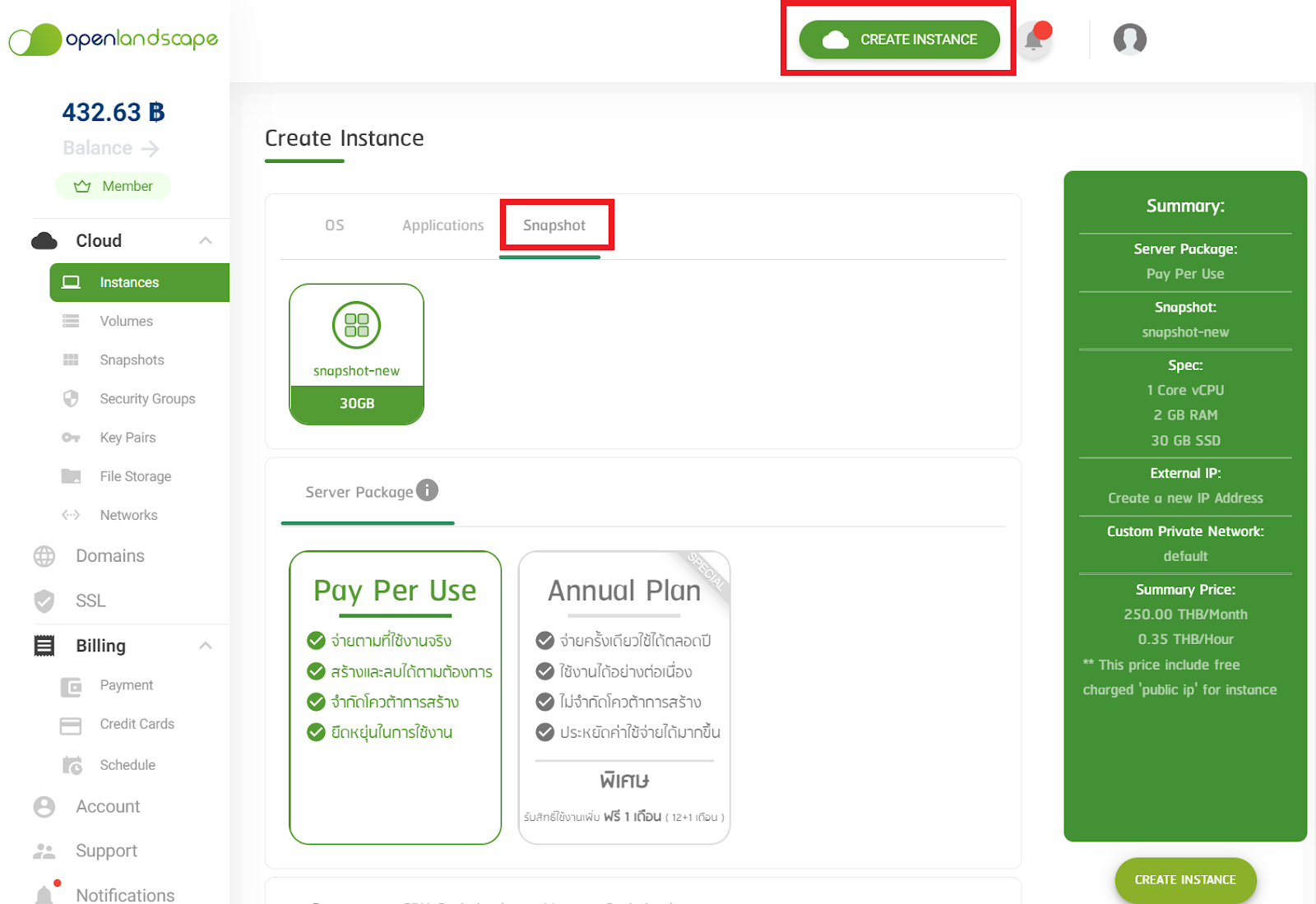
    1. ไปที่เมนู Instances และกดที่ Create Instance เลือกที่แถบ Snapshot และเลือก Instances Snapshot ที่ผู้ใช้บริการทำการสร้างไว้ จากนั้นทำการเลือก Package ซึ่งจะต้องเลือก Package ที่มีขนาด SSD ที่มีมากกว่าหรือเท่ากับขนาด Instances Snapshot ที่ผู้ใช้บริการสร้างไว้

    วิธีการ Take Snapshot 3


    2. ในส่วนของ Authentication ให้ใส่ Password หรือ Keypair สำหรับ Keypair ผู้ใช้บริการจะใส่หรือไม่ใส่ก็ได้ ถ้าหากไม่ใส่จะใช้ Keypair เดิม


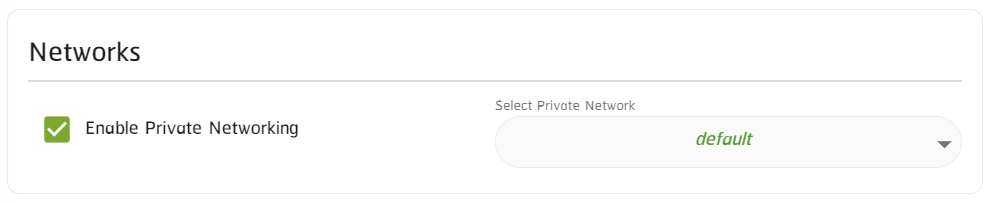
    3. ในส่วนของ Networks ให้เลือกตามต้องการ

    วิธีการ Take Snapshot 4


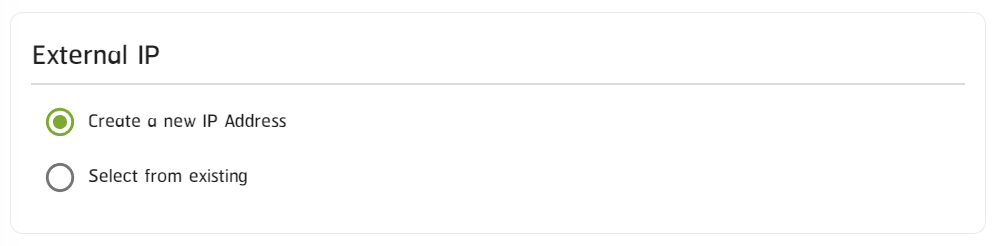
    4. ในส่วนของ External IP จะแบ่งออกเป็น 2 กรณี กรณีแรก คือ

    • กรณีที่ต้องการ IP Public ใหม่ : ให้กด Enable Public IPและเลือก Create a new IP Addres
    • กรณีที่ต้องการ IP Public เดิม : ในส่วนนี้ผู้ใช้บริการไม่ต้องเลือก Enable Public IP 

    วิธีการ Take Snapshot 5


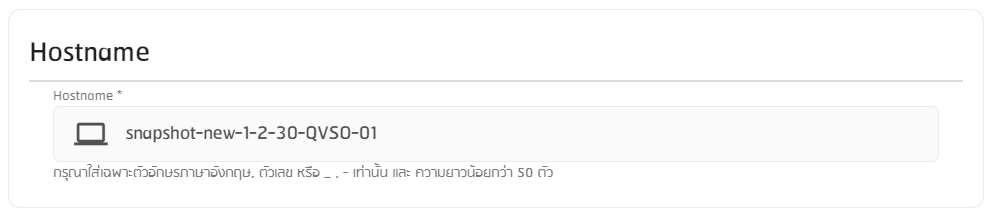
    5. จากนั้นทำการตั้งชื่อ Hostname ตั้งรหัสผ่านให้เรียบร้อย เมื่อสร้างเสร็จแล้วระบบจะทำการแสดงบนตาราง

    วิธีการ Take Snapshot 6


    6. ลำดับต่อมาถ้าหากผู้ใช้บริการต้องการใช้ IP เดิมเพื่อย้ายไปยัง Instances ที่ผู้ใช้บริการทำการ Snapshot ผู้ใช้บริการจะต้องทำการ Shutoff Instance ทั้งหมดก่อน

    วิธีการ Take Snapshot 7

    วิธีการ Take Snapshot 8


    7. จากนั้นให้กดไปที่เมนู Network กดที่แถบ Public IP ทำการถอนหรือ Detach Public IP ก่อน

    วิธีการ Take Snapshot 9

    วิธีการ Take Snapshot 10


    8. ทำการเลือก Instance ที่ต้องการย้ายหรือ Attach Public IP เข้าไป

    วิธีการ Take Snapshot 11

    วิธีการ Take Snapshot 12


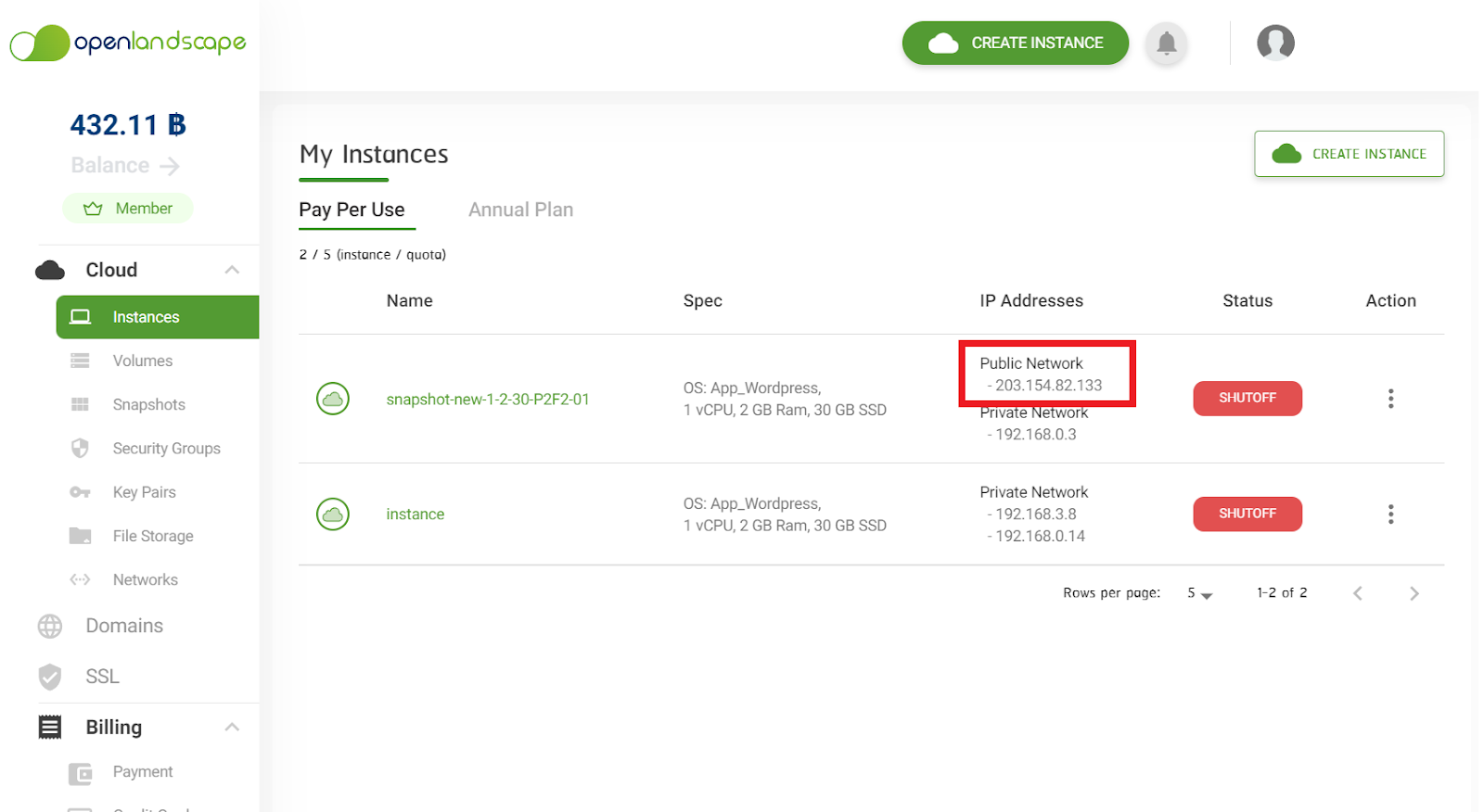
    9. เมื่อ Attach แล้ว ให้กดไปที่เมนู Instances จะเห็นว่า Public Network ที่ผู้ใช้บริการทำการ Attach จะย้ายมาอยู่ที่เครื่อง Instances ที่ผู้ใช้บริการทำการ Attach ไว้

    วิธีการ Take Snapshot 13

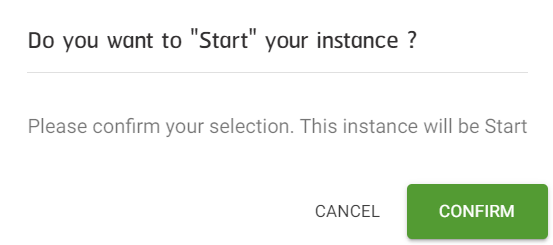
    10. ให้ทำการกด Start เพื่อเป็นการเปิดการใช้งานอีกครั้ง ส่วน Instances เดิม ผู้ใช้บริการสามารถลบหรือเก็บไว้ใช้งานได้

    วิธีการ Take Snapshot 14

    วิธีการ Take Snapshot 15


    วิธีการ Take Snapshot Volume

    1. ให้ทำการสร้าง Volume ก่อน โดยกดไปที่เมนู Volume และกดที่ Create Volume ทำการกรอกข้อมูลที่ต้องการสร้างให้เรียบร้อย ซึ่งผู้ใช้บริการสามารถอ่านบทความการสร้าง Volume ได้ที่นี่ : Link

    วิธีการ Take Snapshot 16


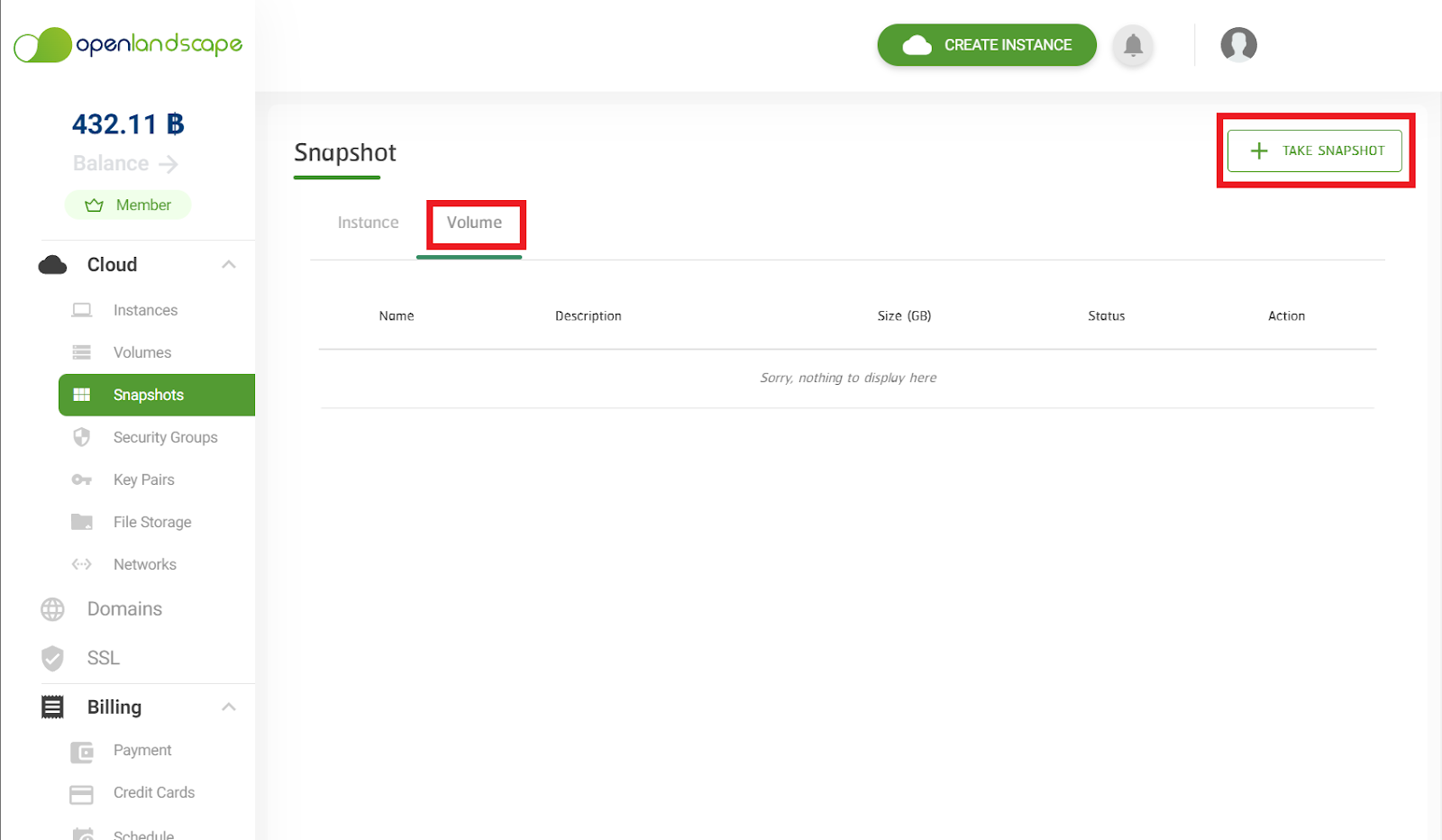
    2. เมื่อเสร็จเรียบร้อยแล้ว ให้ไปที่เมนู Snapshot และไปที่แถบ Volume ทำการกดที่ Take Snapshot

    วิธีการ Take Snapshot 17


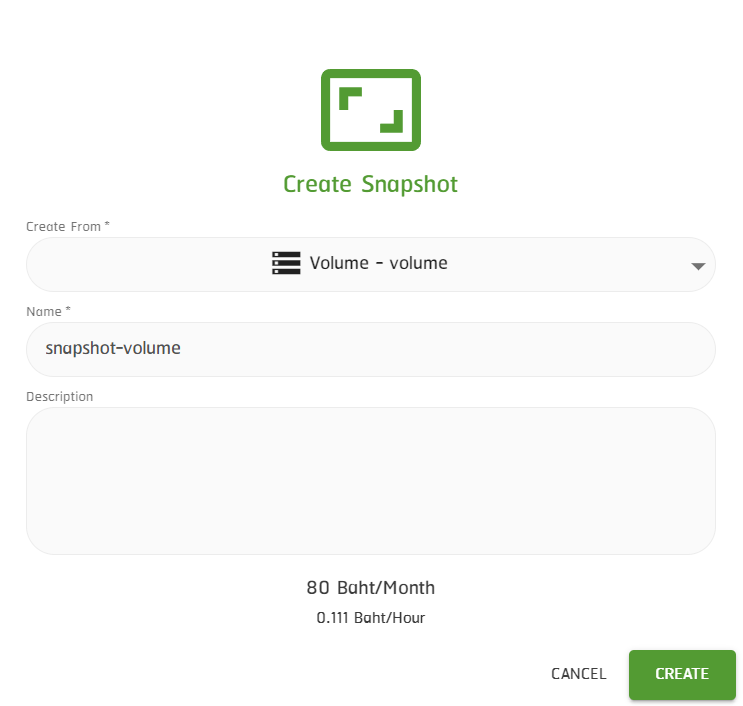
    3. จากนั้นทำการเลือก Volume ที่ผู้ใช้บริการทำการสร้างไว้ กรอกรายละเอียดให้เรียบร้อยกด Create

    วิธีการ Take Snapshot 18


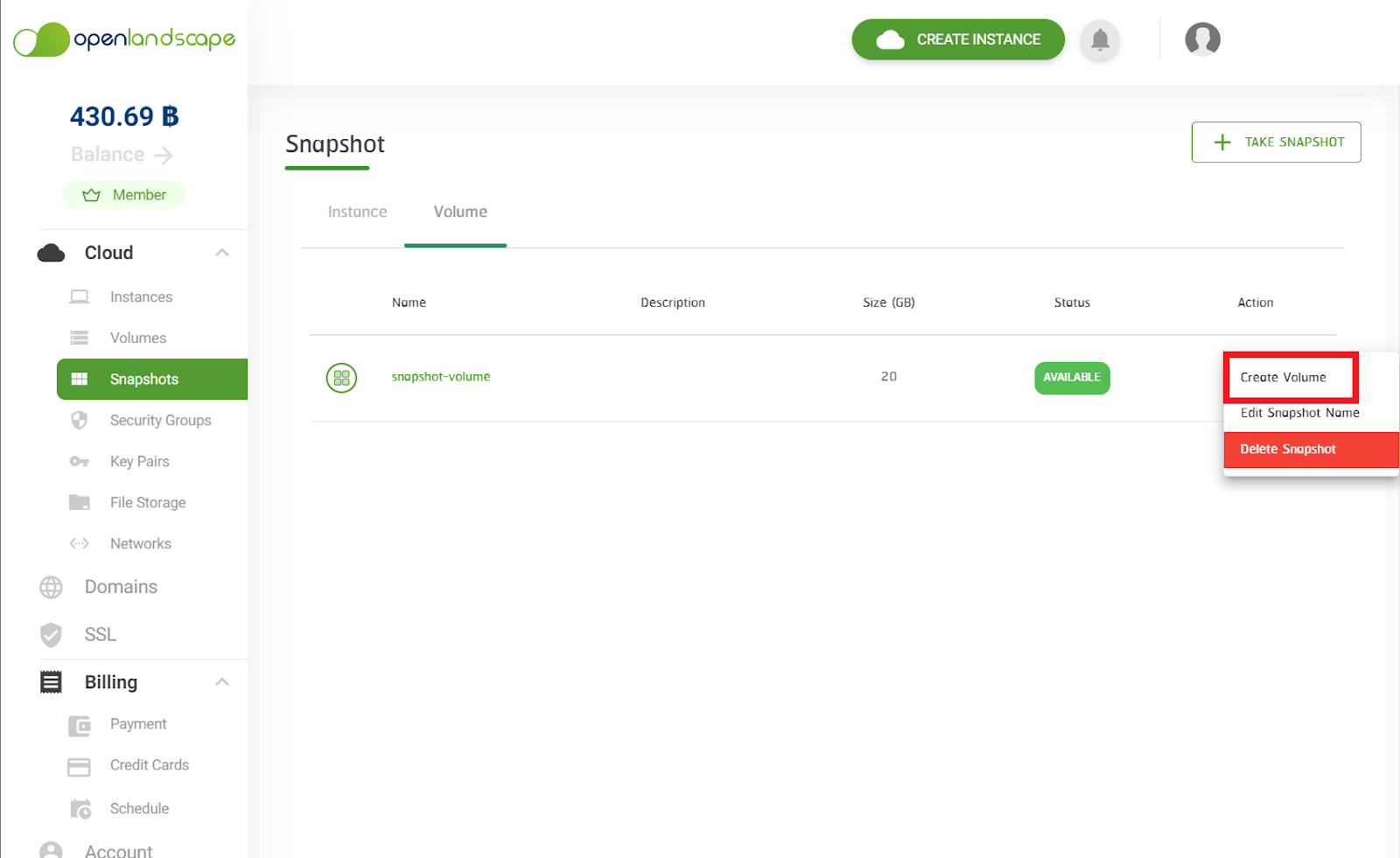
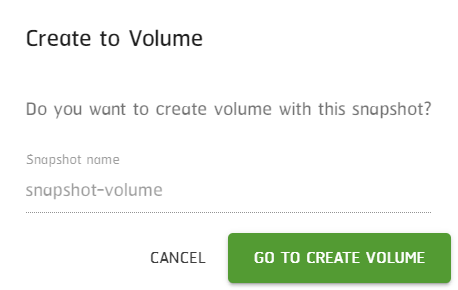
    4. เมื่อสร้างเสร็จเรียบร้อยแล้ว ให้ทำการกดที่ปุ่ม Action เลือก Create Volume ระบบจะถามว่าผู้ใช้บริการต้องการสร้าง Volume ที่ Volume Snapshot นี้ใช่ไหม และให้ทำการกดไปที่ Go to Create Volume

    วิธีการ Take Snapshot 19

    วิธีการ Take Snapshot 20


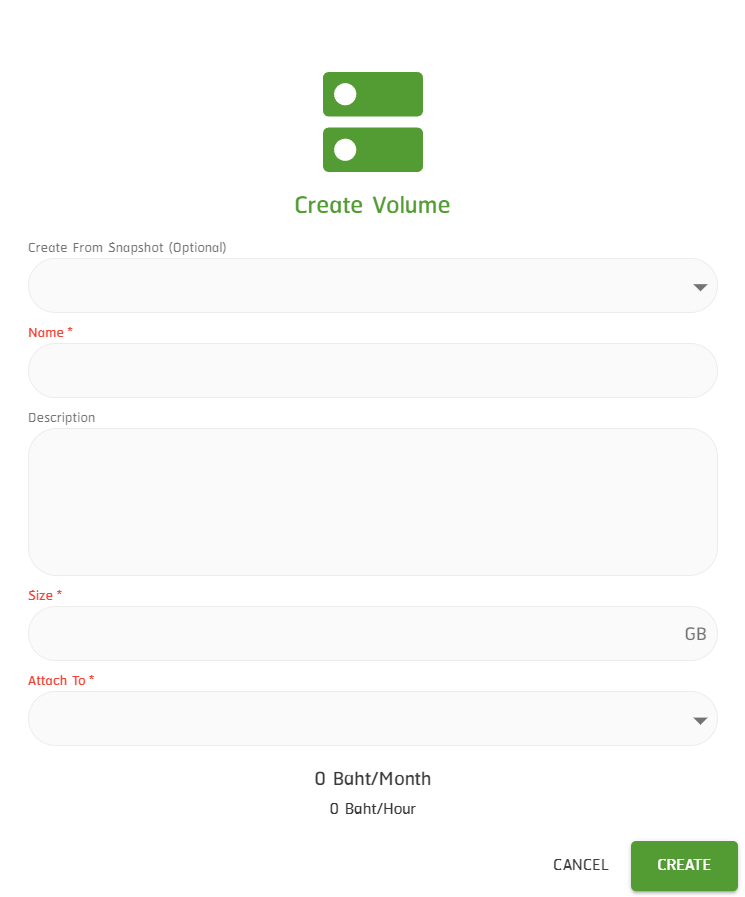
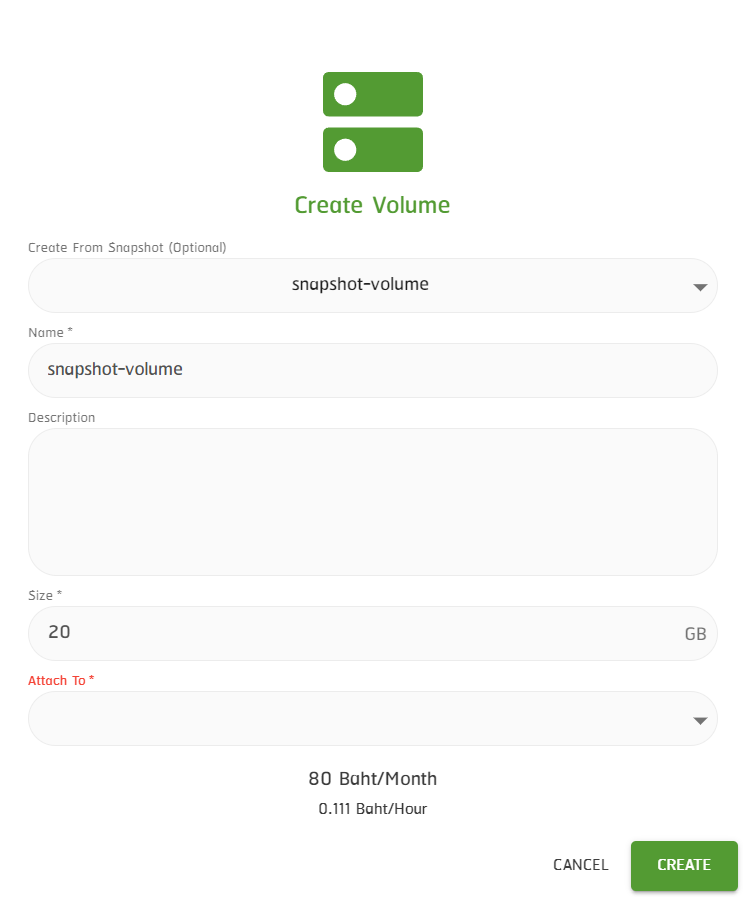
    5. ระบบจะ Direct ไปยังหน้า Create Volume ให้ ให้ทำการกรอกข้อมูลในส่วนที่เหลือ โดย Size จะไม่สามารถลดขนาดลงได้ และในส่วนของ Attach To  ให้ผู้ใช้บริการเลือกว่าจะ Attach ไปที่ Instance ใด ทำการกด Create เป็นการ Take Snapshot Volume เรียบร้อย

    วิธีการ Take Snapshot 21


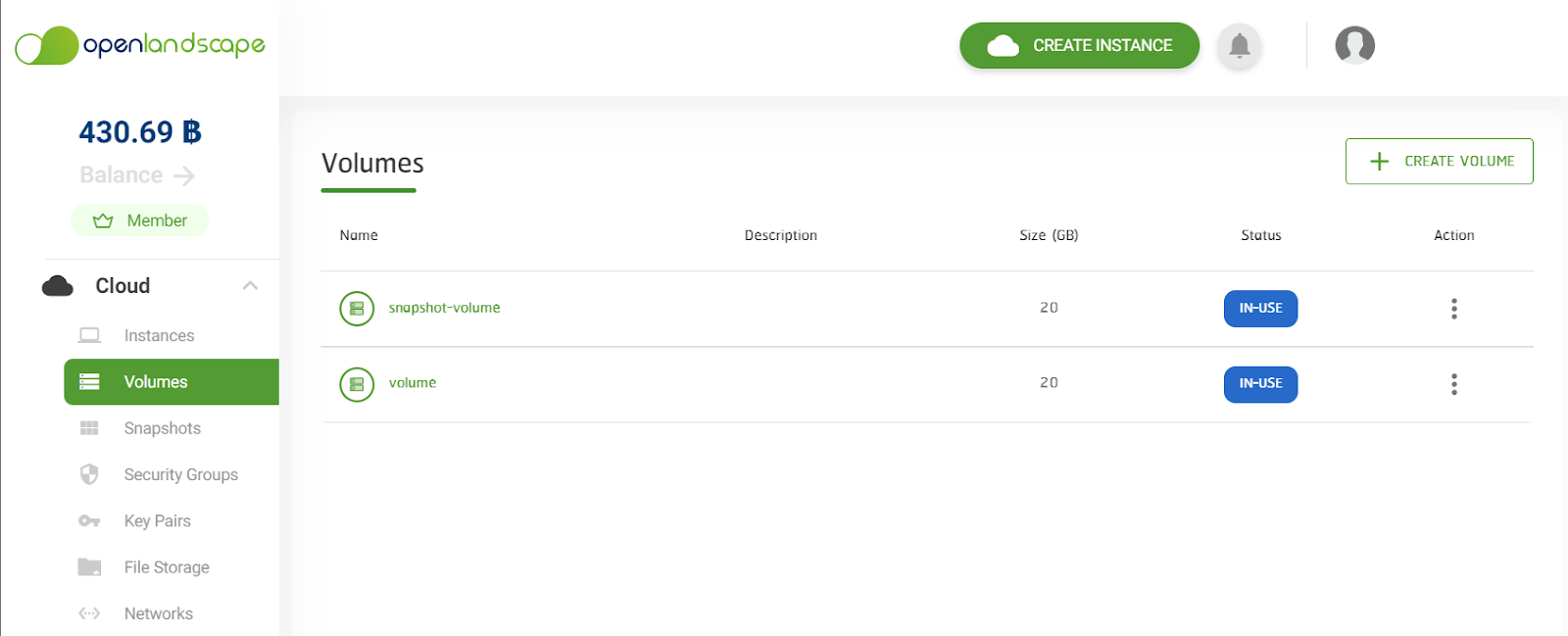
    6. เมื่อผู้ใช้บริการได้ Volume ที่สร้างจาก Snapshot ขึ้นมา หรือผู้ใช้บริการสามารถเข้าไปดูที่เมนู Snapshot และไปที่แถบ Volume ก็จะเห็น Volume ที่สร้างจาก Snapshot เช่นกัน

    วิธีการ Take Snapshot 22


    หากมีข้อสงสัย หรือต้องการสอบถามข้อมูลเพิ่มเติมสามารถติดต่อ OpenLandscape ผ่านทางอีเมล technical-support@ols.co.th หรือ Call Center 02-257-7189 ได้ตลอด 24 ชั่วโมง  


    รับชมเป็นรูปแบบวิดีโอได้ที่นี่


                                                                     cached linux

    ติดตามข่าวสารใหม่ๆ หรือข้อมูลน่ารู้อีกมากมายได้ที่

      OpenLandscape Fanpage | https://www.facebook.com/openlandscapecloud/
      OpenLandscape Twitter | https://www.twitter.com/olscloud/
      OpenLandscape Cloud | https://openlandscape.cloud/

  • วิธีการสมัครสมาชิก OpenLandscape Cloud

    วิธีการสมัครสมาชิก OpenLandscape Cloud

    วิธีการสมัครสมาชิก OpenLandscape Cloud

    1.อันดับแรกให้คุณเข้าสู่หน้าแรกของ gate.openlandscape.cloud จะพบกับหน้าจอ Login จากนั้นให้คุณกด สมัครสมาชิก 

    วิธีสมัครสมาชิกopenlandscape


    2.ระบบจะพาคุณเข้าสู่หน้ากรอกอีเมลเพื่อทำการกรอกอีเมลสมัครสมาชิก ทำการกด ตกลง  ให้คุณเข้าไปที่อีเมลของคุณเพื่อทำการกดยืนยันอีเมลจากทางระบบ (กรณีที่คุณไม่พบอีเมล ให้คุณเข้าไปตรวจสอบอีเมลอีกครั้งที่อีเมลขยะ หากยังไม่ได้รับอีเมลให้คุณกดติดต่อเจ้าหน้าที่)

    วิธีสมัครสมาชิกopenlandscape


    3.หลังจากยืนยันอีเมลแล้ว link จะพามายังหน้ายืนยันเบอร์โทรศัพท์มือถือ โดยทำการกรอกเบอร์โทรศัพท์มือถือ แล้วกด คลิกเพื่อรับรหัส OTP

    วิธีสมัครสมาชิกopenlandscape


    4.รหัส OTP จะทำารส่งไปยังหมายเลขโทรศัพท์ที่มีการกรอกไว้ หลังจากนั้น ให้กรอกหมายเลข OTP 6 ตัวไปยังช่องที่ปรากฎขึ้นมาและทำการกด ยืนยัน หรือหากไม่ได้รับรหัส OTP ให้กดที่ ขอรหัสอีกครั้ง

    วิธีสมัครสมาชิกopenlandscape


    5.ต่อมาจะเข้าสู่หน้าข้อมูลส่วนตัว ให้ทำการกรอกชื่อ และนามสกุลในช่อง เป็นภาษาอังกฤษ และทำการตั้ง Password ของเราเอง หลังจากนั้นให้กด เลือกหน้าช่อง “ฉันยอมรับ ข้อกำหนดในการให้บริการ และ นโยบายความเป็น ส่วนตัว” และทำการกด ยืนยัน

    วิธีสมัครสมาชิกopenlandscape5


    6.หลังจากและกด ยืนยัน ระบบจะพาคุณเข้าหน้า ยืนยันว่าคุณได้ทำการสมัครสมาชิกสำเส็จแล้ว คุณสามารถกด เข้าสู่ระบบ เพื่อเข้าใช้งานหน้า Gate ของ OpenLandscape ได้เลยค่ะ

    วิธีสมัครสมาชิกopenlandscape5


    รับชมเป็นรูปแบบวิดีโอได้ที่นี่

    Cloud Computing คือ

    ติดตามข่าวสารใหม่ๆ หรือข้อมูลน่ารู้อีกมากมายได้ที่

      OpenLandscape Fanpage | https://www.facebook.com/openlandscapecloud/
      OpenLandscape Twitter | https://www.twitter.com/olscloud/
      OpenLandscape Cloud | https://openlandscape.cloud/

    Cloud Computing คือ